Cet article a été traduit automatiquement de l'anglais.
S'inscrire à l'essai de PlanRadar
Vue d'ensemble
Pour utiliser PlanRadar, vous devez disposer d'un compte enregistré. Pour en savoir plus sur Essai de 30 jours.
Cet article explique en détail le processus d'enregistrement et les options dont vous disposez pour les projets de démonstration.
Créez un compte.
Créez votre propre projet ou utilisez un exemple de projet.
Validez votre adresse e-mail.
Processus d'enregistrement
Il y a de petites différences si vous vous inscrivez dans votre navigateur web ou après avoir téléchargé l'application mobile, mais fondamentalement cela fonctionne de la même manière.
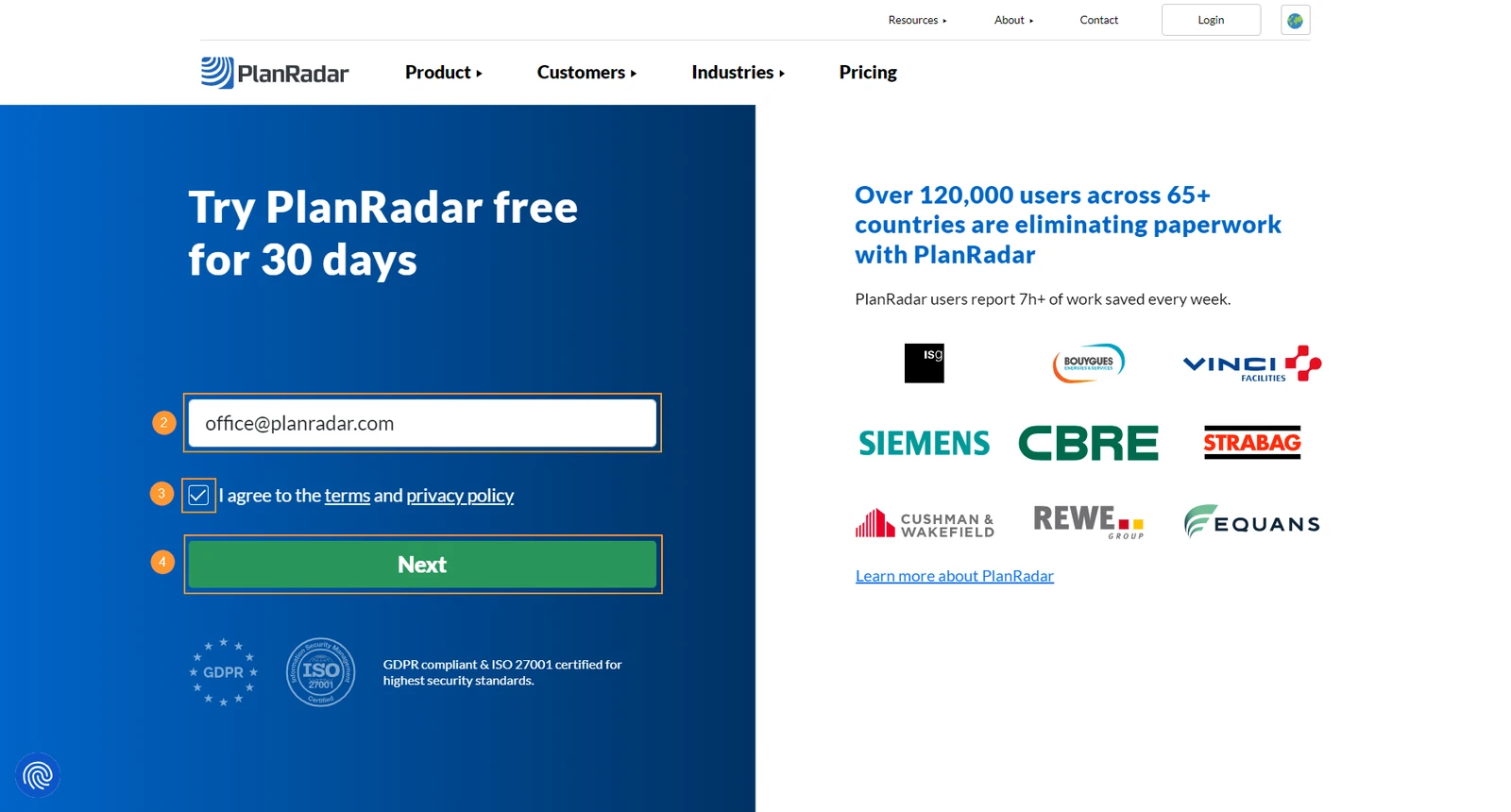
Sélectionnez J'accepte les conditions et la politique de confidentialité.
Cliquez sur Next 

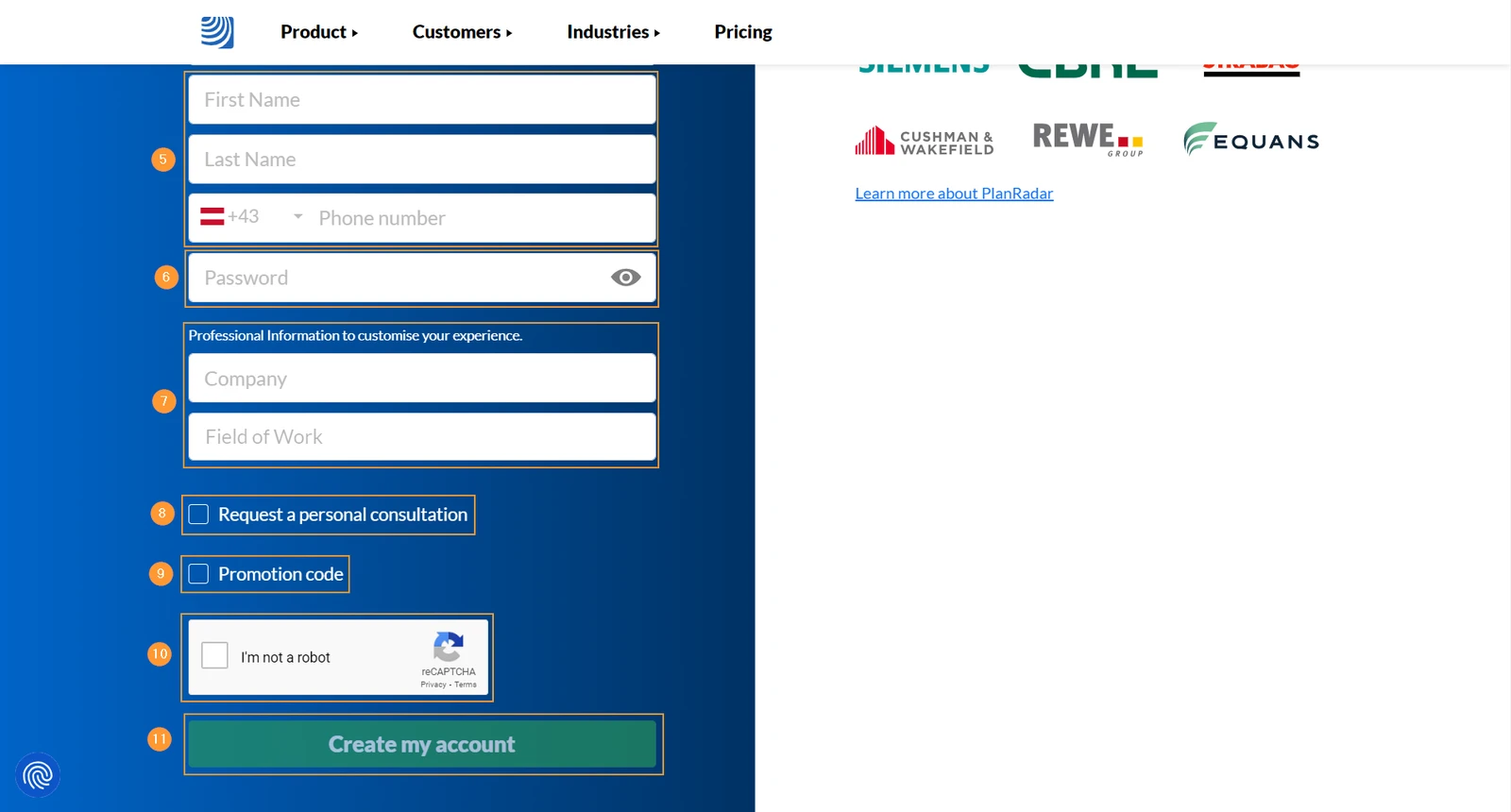
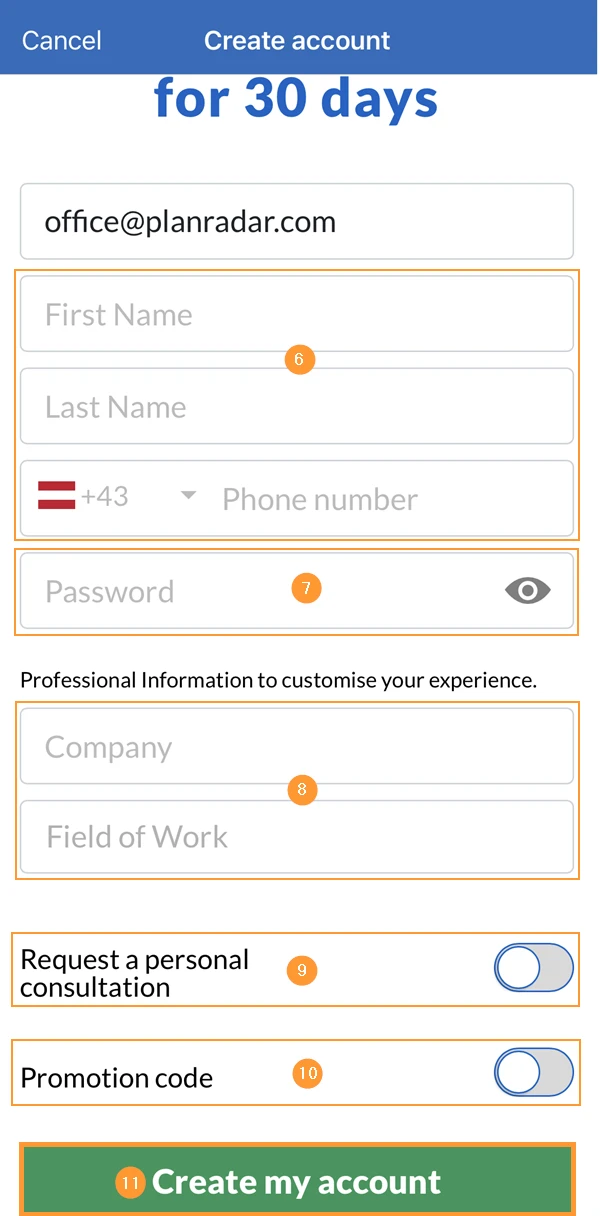
Saisissez votre Prénom, Nom de famille et Numéro de téléphone
Saisissez votre mot de passe ****avec au moins 7 caractères
Saisissez votre Entreprise et Domaine d'activité pour découvrir PlanRadar avec un projet de démonstration plus adapté.
(facultatif) : Sélectionnez Demander une consultation personnelle et choisissez le moment de la journée qui vous convient le mieux pour être contacté par un employé de PlanRadar.
(facultatif) : Sélectionnez Code de promotion et saisissez-le si vous en avez un pour bénéficier de certains avantages.
Sélectionnez Je ne suis pas un robot recaptcha, qui est parfois nécessaire pour des raisons de sécurité
Cliquez sur Créer mon compte 

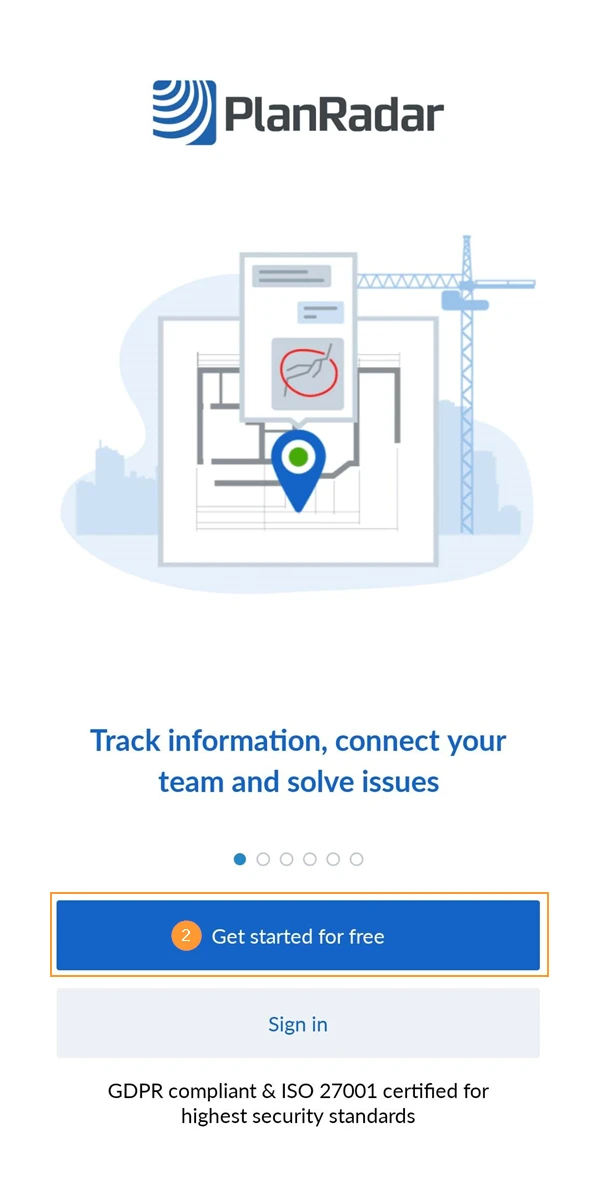
Téléchargez et ouvrez l'application mobile pour iOS ou Android
Tapez Commencez gratuitement
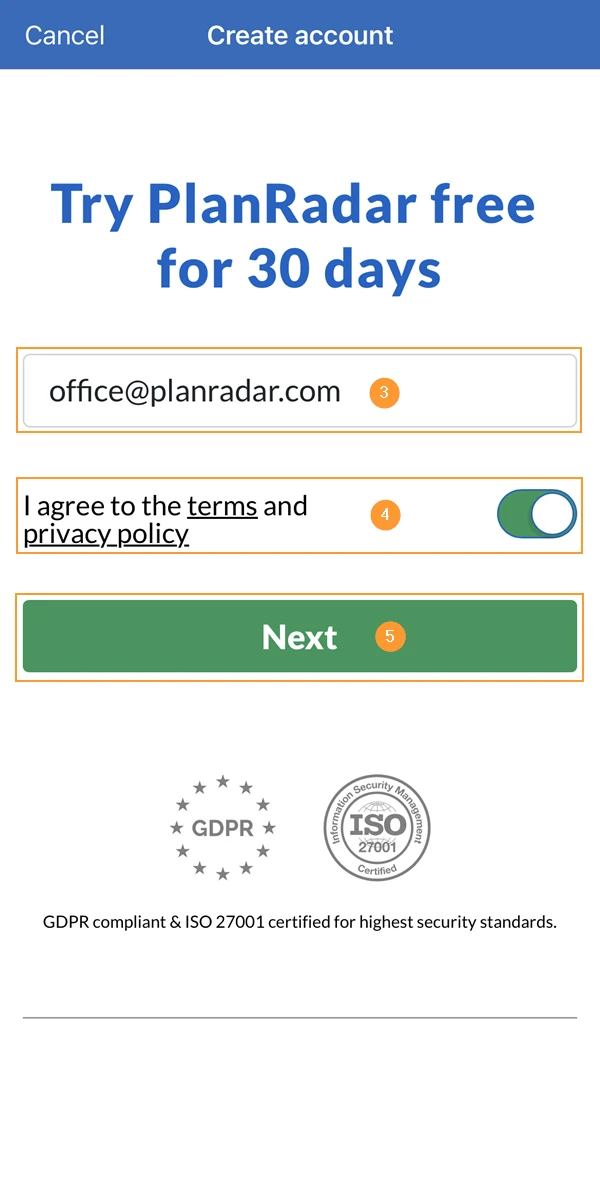
Saisissez votre adresse électronique
Sélectionnez J'accepte les conditions et la politique de confidentialité.
Tapez sur Suivant 

Saisissez votre Prénom, Nom de famille et Numéro de téléphone
Saisissez votre mot de passe ****avec au moins 7 caractères
Saisissez votre Entreprise et Domaine d'activité pour découvrir PlanRadar avec un projet de démonstration plus adapté.
(facultatif) : Sélectionnez Demander une consultation personnelle et choisissez le moment de la journée qui vous convient le mieux pour être contacté par un employé de PlanRadar.
(facultatif) : Sélectionnez Code de promotion et saisissez-le si vous en avez un pour bénéficier de certains avantages.
Tapez sur Créer mon compte 

Créer un projet de démonstration
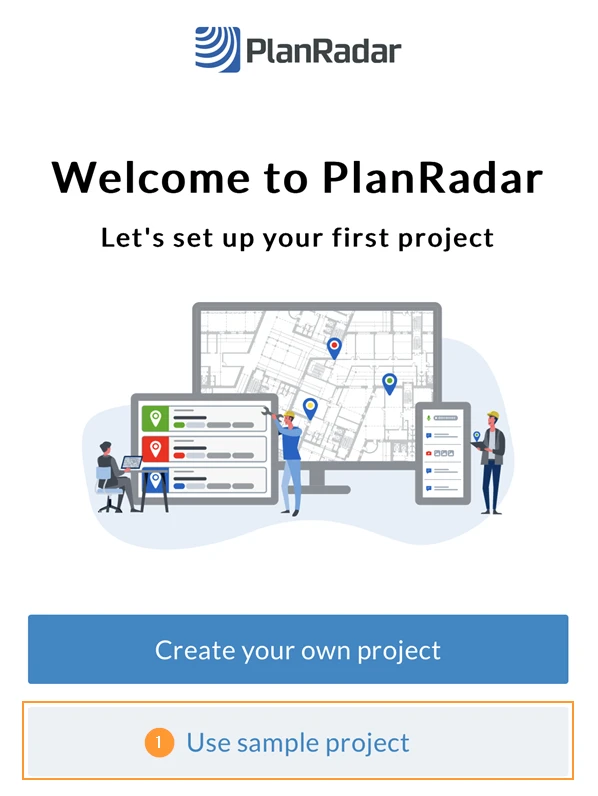
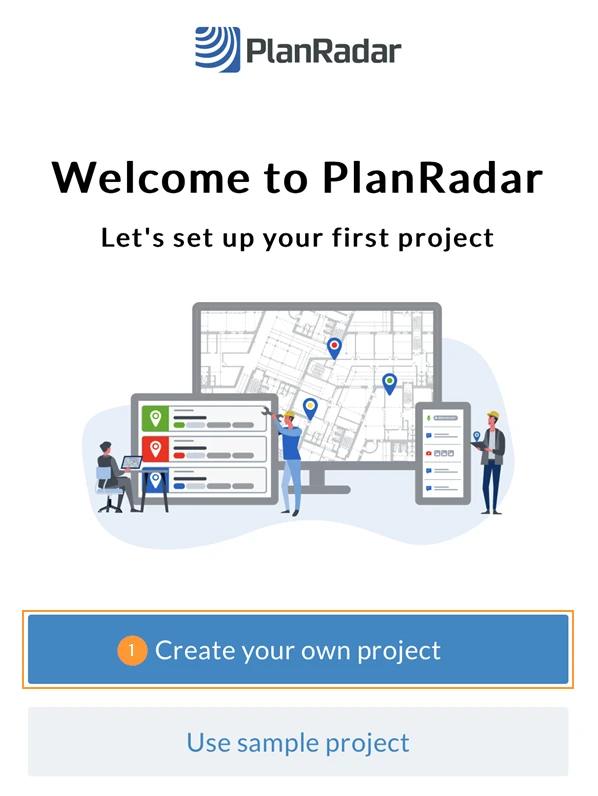
Après avoir créé votre compte, vous serez dirigé vers l'assistant d'accueil qui vous propose deux options :
Utiliser un exemple de projet
Créez votre propre projet
Les deux options ajouteront un projet de démonstration à votre compte. Il est destiné à explorer les possibilités de PlanRadar avant de mettre en place un projet réel. Vous pouvez également copier ou supprimer le projet de démonstration. Pour en savoir plus sur Projets.
Liens vers un ancien article sur les projets - doit être mis à jour.
Utiliser un exemple de projet
Cliquez sur Utiliser un exemple de projet 

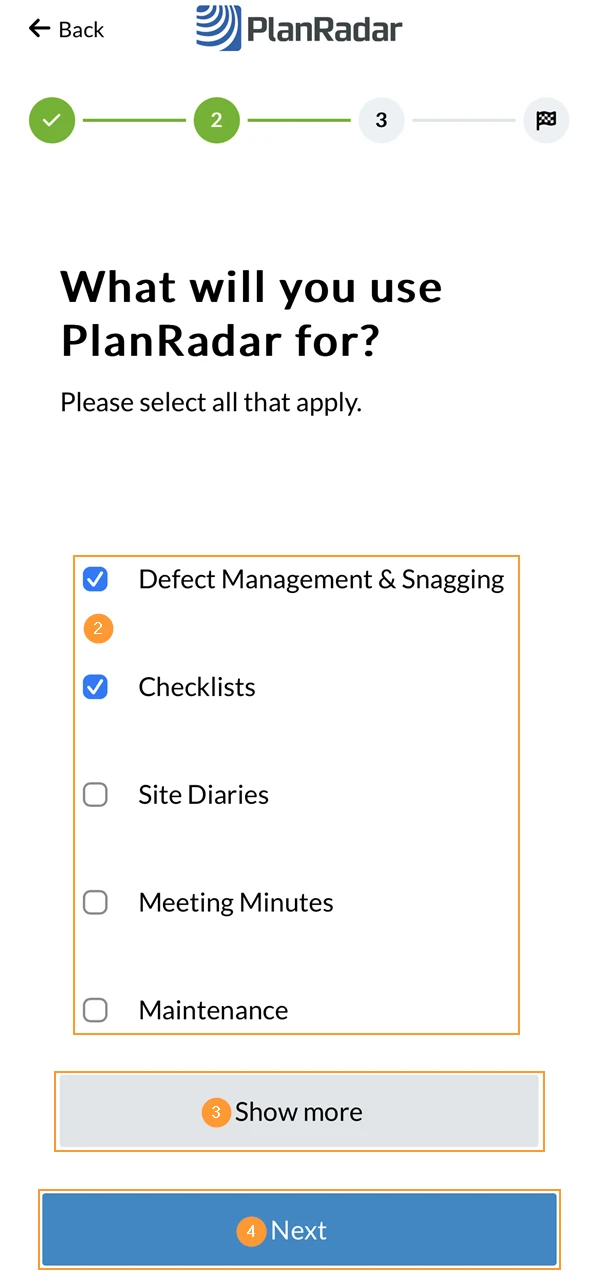
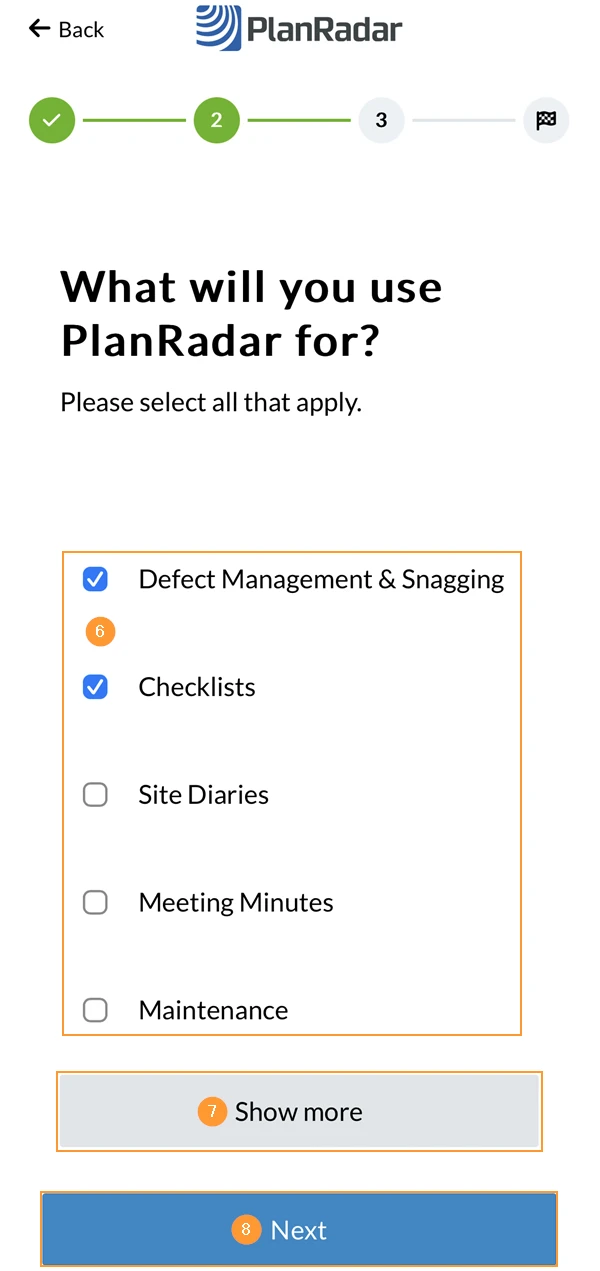
Cochez les cases ****des cas d'utilisation qui vous conviennent
(facultatif) : Cliquez sur Show more pour voir la liste complète des cas d'utilisation
Cliquez sur Next 

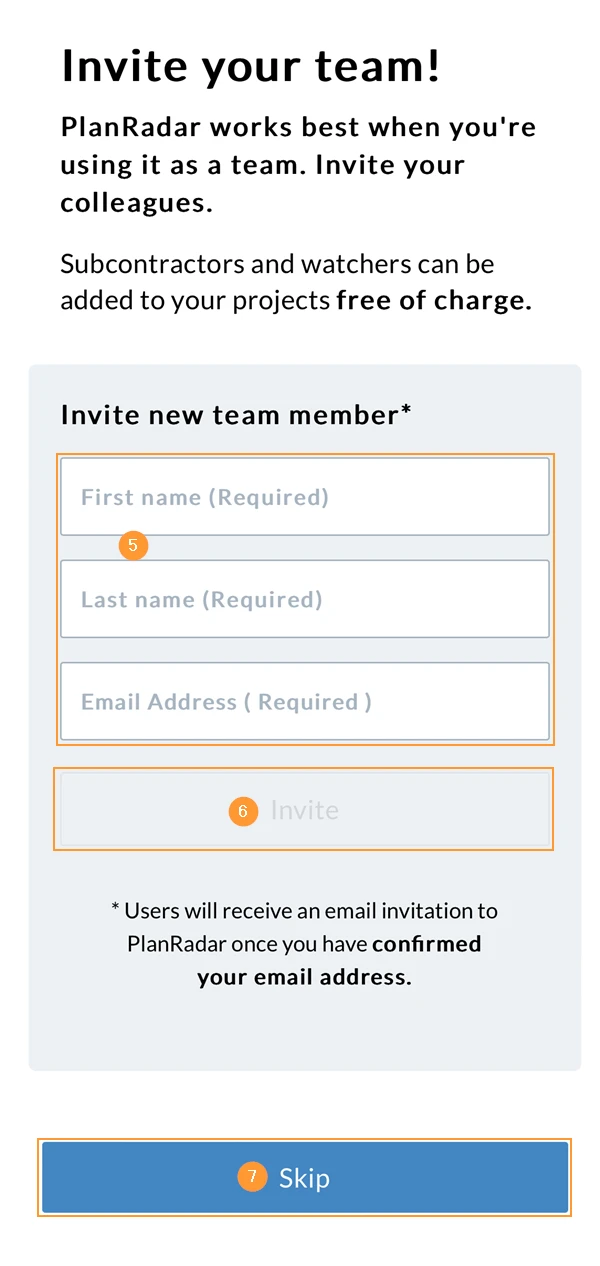
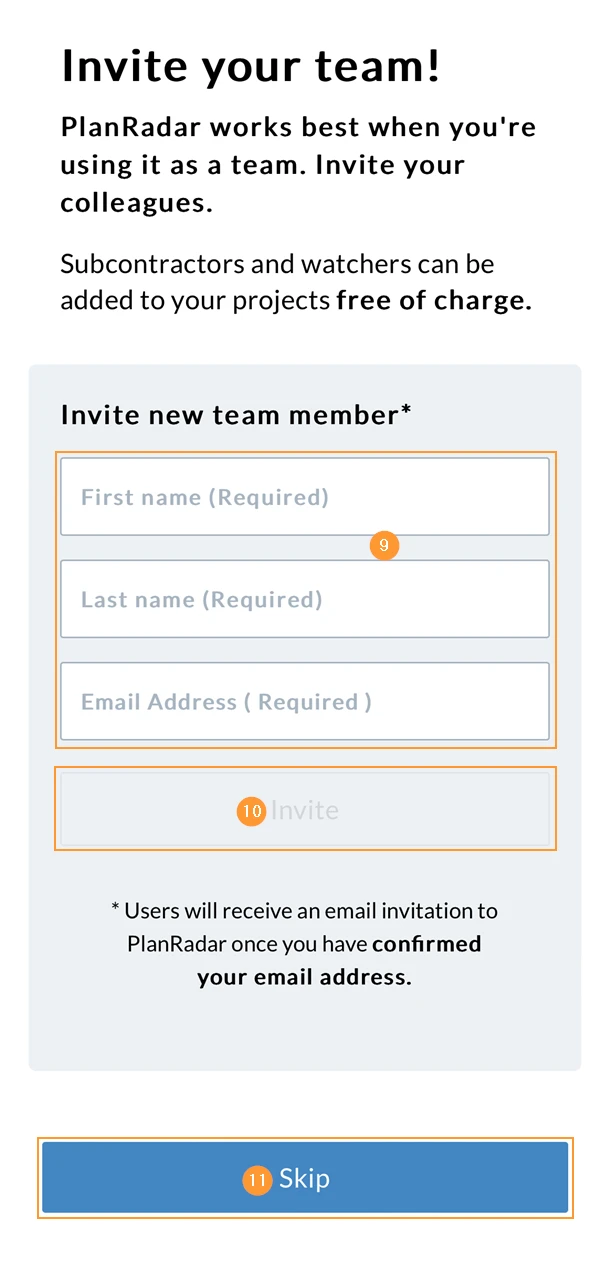
(facultatif) : Saisissez Prénom, Nom de famille et Adresse électronique
(facultatif) : Tapez sur Inviter (répétez les étapes 5 et 6 pour inviter plusieurs membres de l'équipe)
Les utilisateurs recevront une invitation par e-mail à PlanRadar une fois que vous aurez confirmé votre adresse e-mail.
Vous pouvez inviter jusqu'à 9 membres de l'équipe à cette étape - vous pourrez en inviter d'autres par la suite.
Cliquez sur Skip, si vous ne souhaitez pas encore inviter les membres de l'équipe - vous pourrez le faire plus tard.
Créez votre propre projet
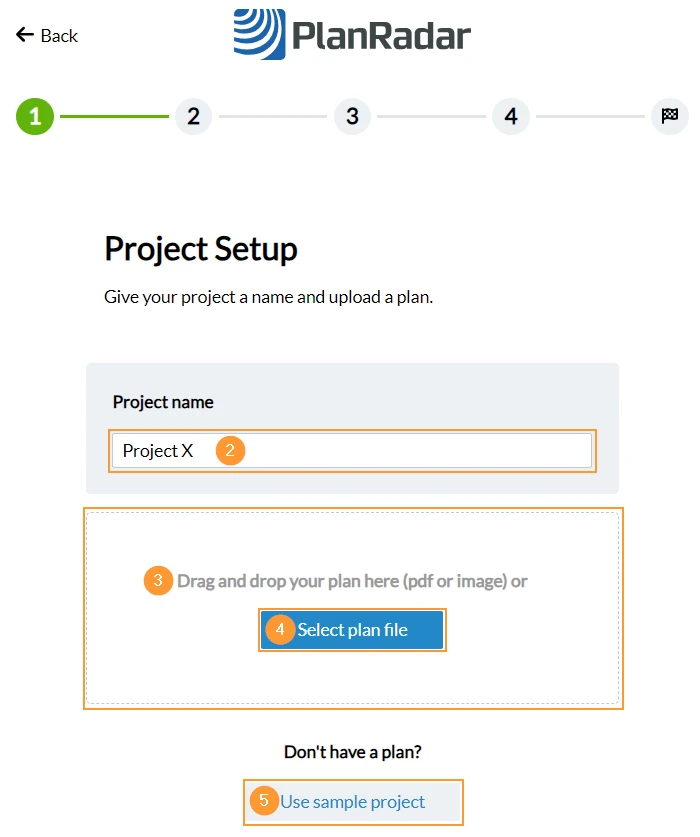
Cliquez sur Créez votre propre projet
Saisissez le nom de votre projet****
Téléchargez votre plan par glisser-déposer
Vous pouvez répéter cette opération pour télécharger jusqu'à 3 plans à cette étape. (vous pourrez en télécharger d'autres par la suite)
(facultatif) : Cliquez sur Select plan file pour ouvrir votre navigateur de fichiers au lieu d'utiliser la fonction glisser-déposer
(facultatif) : Cliquez sur Use sample project si vous n'avez pas de plan et que vous souhaitez utiliser les mêmes exemples de plans que ceux décrits ci-dessus dans Use a Sample Project.
Cochez les cases ****des cas d'utilisation qui vous conviennent
(facultatif) : Cliquez sur Show more pour voir la liste complète des cas d'utilisation
Cliquez sur Next 

(facultatif) : Saisissez Prénom, Nom de famille et Adresse électronique
(facultatif) : Tapez sur Inviter (répétez les étapes 5 et 6 pour inviter plusieurs membres de l'équipe)
Les utilisateurs recevront une invitation par e-mail à PlanRadar une fois que vous aurez confirmé votre adresse e-mail.
Vous pouvez inviter jusqu'à 9 membres de l'équipe à cette étape - vous pourrez en inviter d'autres par la suite.
Cliquez sur Skip, si vous ne souhaitez pas encore inviter les membres de l'équipe - vous pourrez le faire plus tard.
Sur l'application Web, vous pouvez immédiatement commencer à travailler.
Sur mobile, vous devez vous synchroniser avant la première utilisation pour que vos données soient téléchargées des serveurs de PlanRadar vers votre appareil.
Validez votre e-mail
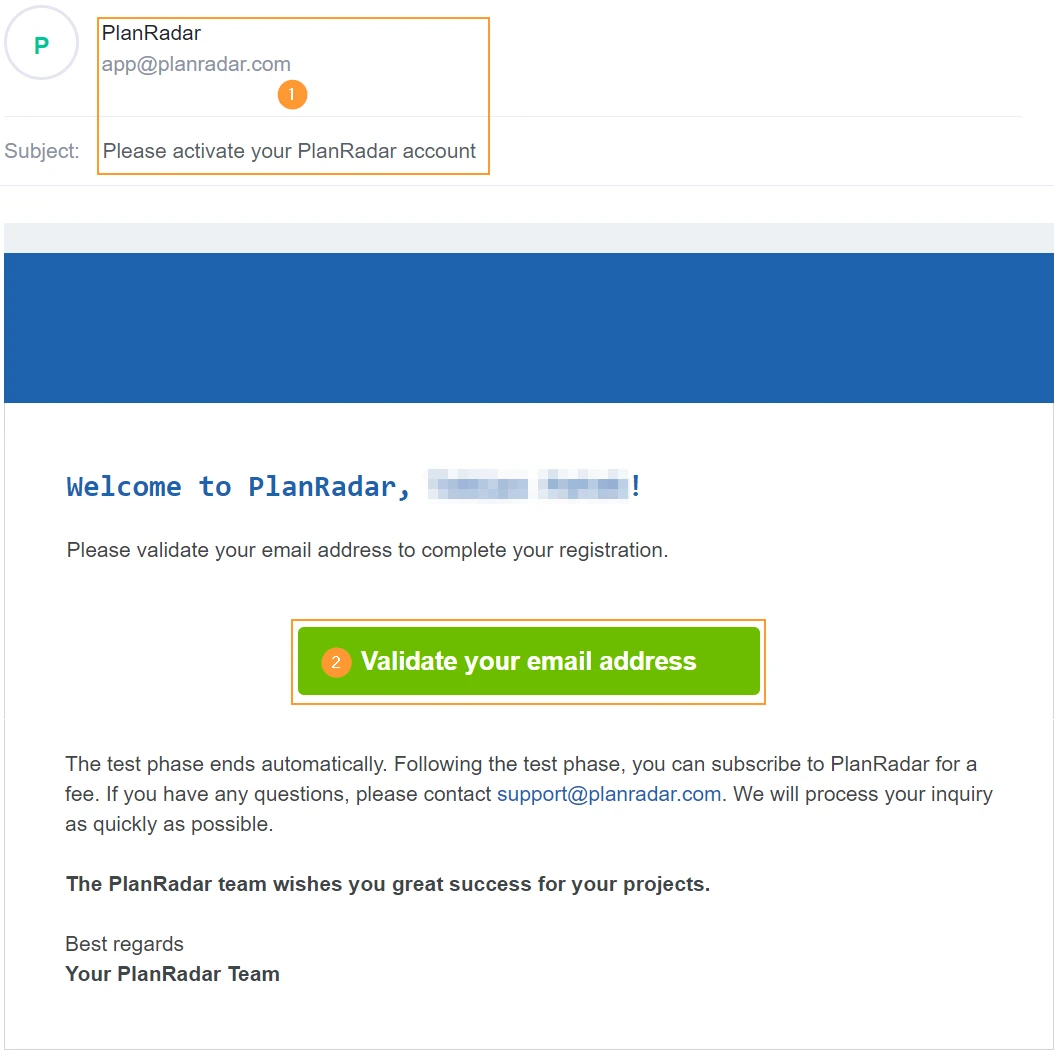
Après avoir créé votre compte, vous recevrez un e-mail de validation pour confirmer votre adresse e-mail.
Vous pouvez continuer à explorer PlanRadar sans validation pendant un certain temps.
Pour pouvoir inviter d'autres utilisateurs dans votre nouveau compte, vous devez d'abord cliquer sur le lien d'activation contenu dans l'e-mail :
Vérifiez dans votre boîte de réception la présence d'un e-mail de [email protected] ayant pour objet "Please activate your PlanRadar account" (Veuillez activer votre compte PlanRadar).


 English (UK)
 Deutsch
 Español
 Hrvatski
 Italiano
 Polski
 Português (BR)