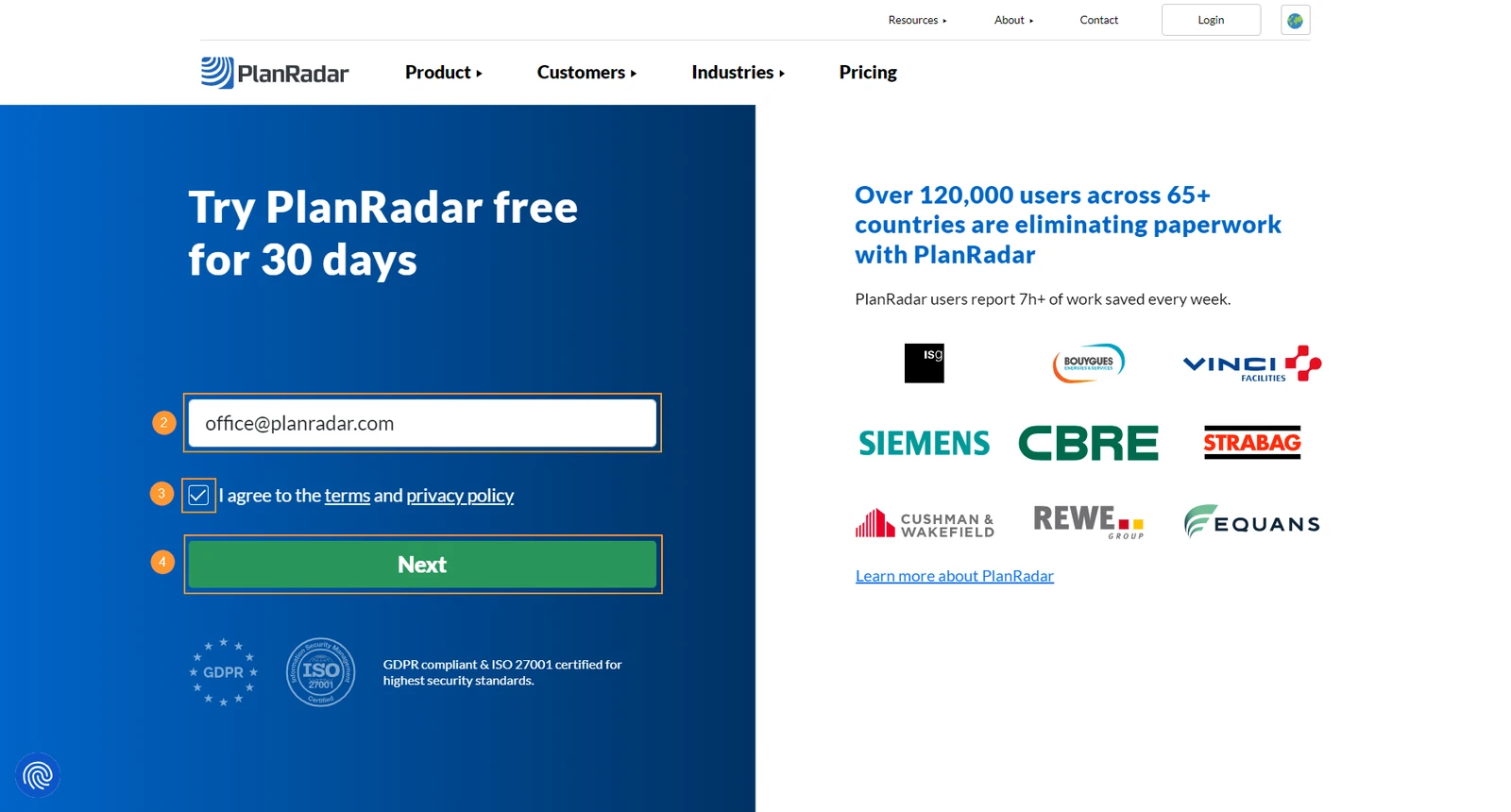
Selecione Eu concordo com os termos e a política de privacidade.
Clique em Next 

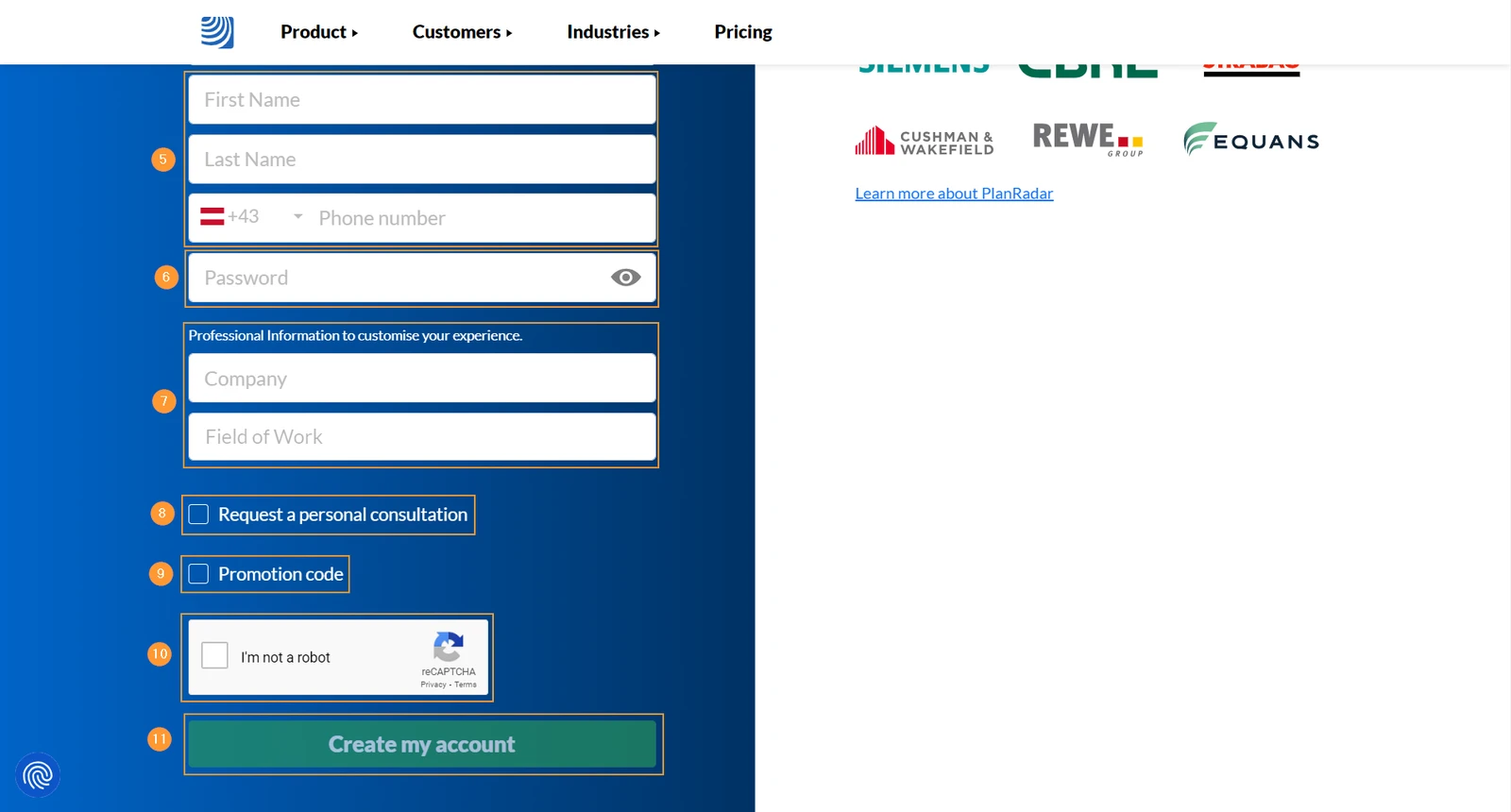
Digite seu First Name, Last Name e Phone number
Digite sua senha ****com pelo menos 7 caracteres
Digite sua empresa e seu campo de trabalho para explorar o PlanRadar com um projeto de demonstração mais adequado.
(opcional): Selecione Solicite uma consulta pessoal e selecione o horário do dia que melhor lhe convier para ser contatado por um funcionário do PlanRadar.
(opcional): Selecione Promotion code e insira-o, caso o senhor tenha um, para obter alguns benefícios.
Selecione I'm not a robot recaptcha, que às vezes é necessário por motivos de segurança
Clique em Create my account (Criar minha conta) 

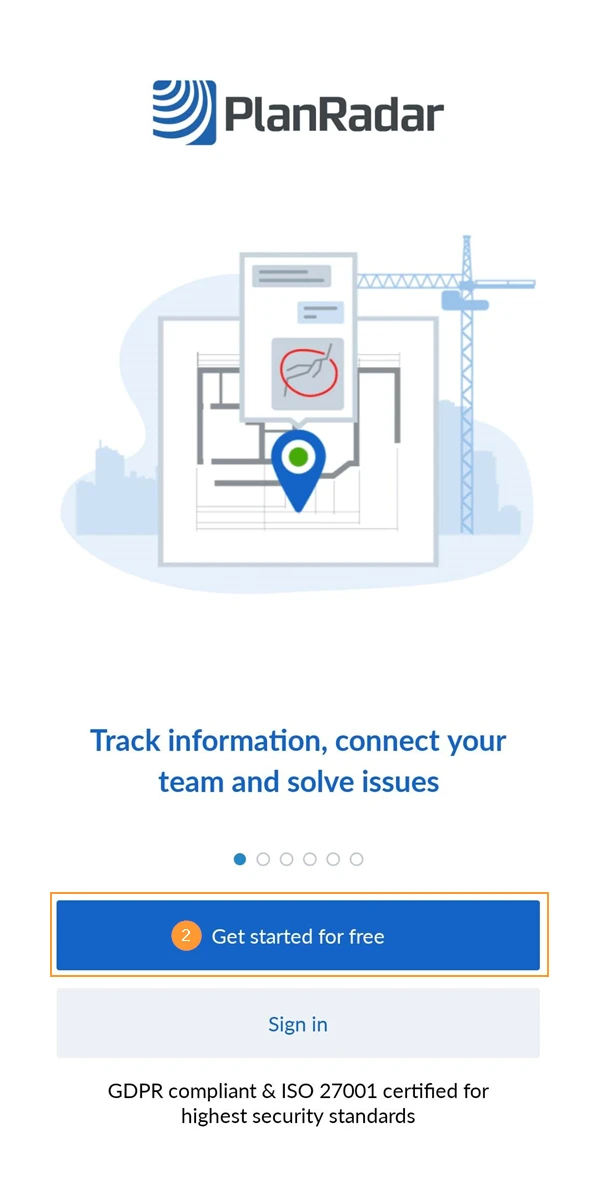
Faça o download e abra o aplicativo móvel para iOS ou Android
Toque em . Comece a usar gratuitamente
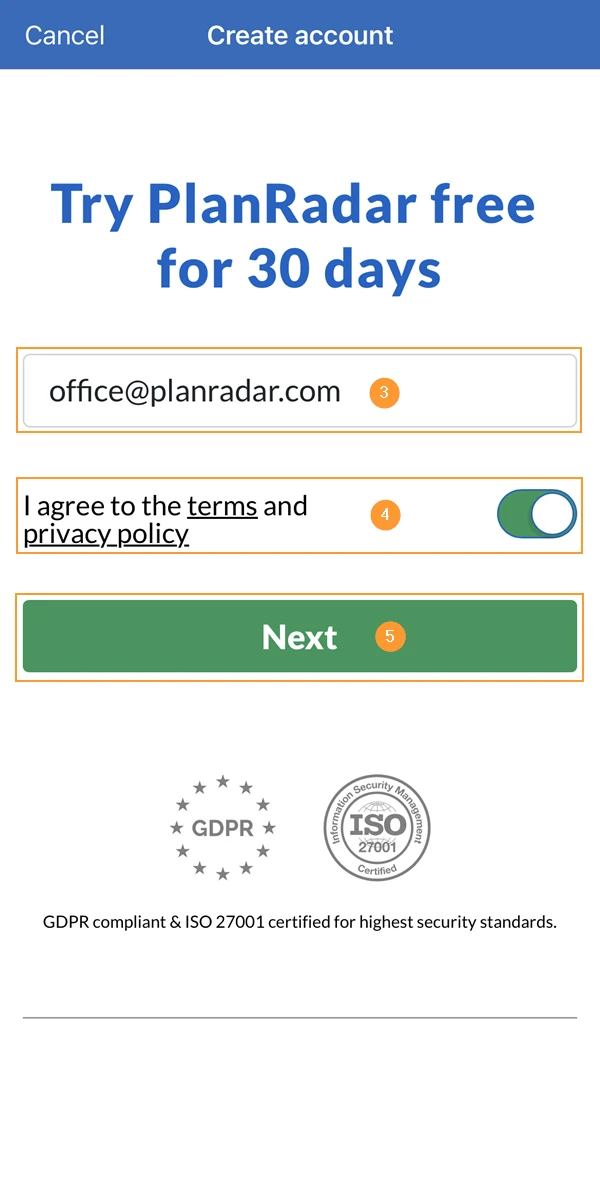
Digite seu endereço de e-mail
Selecione Eu concordo com os termos e a política de privacidade.
Toque em Next 

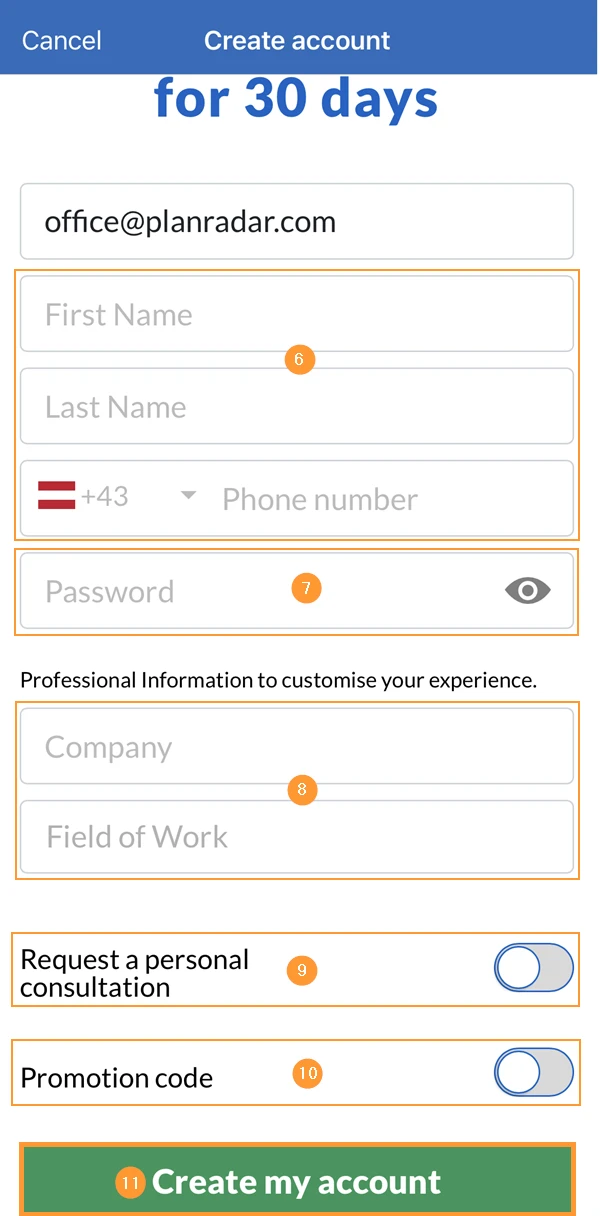
Digite seu First Name, Last Name e Phone number
Digite sua senha ****com pelo menos 7 caracteres
Digite sua empresa e seu campo de trabalho para explorar o PlanRadar com um projeto de demonstração mais adequado.
(opcional): Selecione Solicite uma consulta pessoal e selecione o horário do dia que melhor lhe convier para ser contatado por um funcionário do PlanRadar.
(opcional): Selecione Promotion code e insira-o, caso o senhor tenha um, para obter alguns benefícios.
Toque em Criar minha conta 

Criar um projeto de demonstração
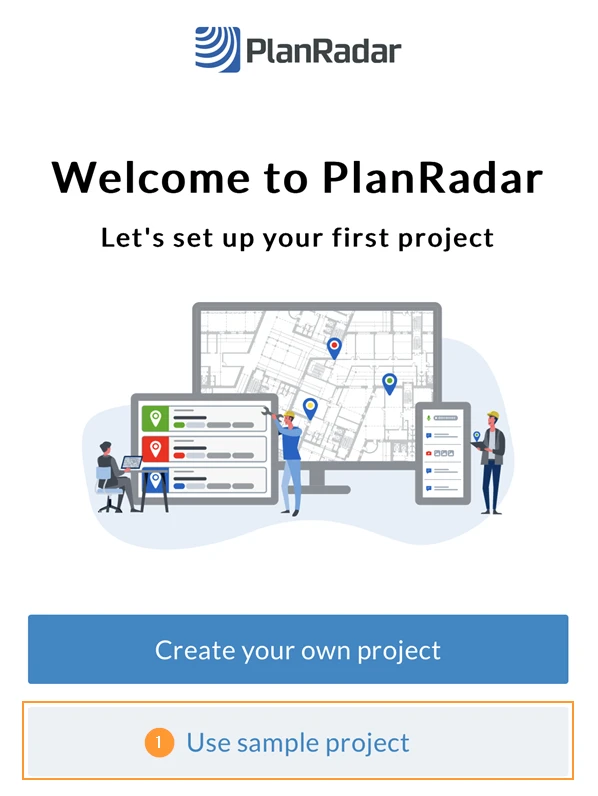
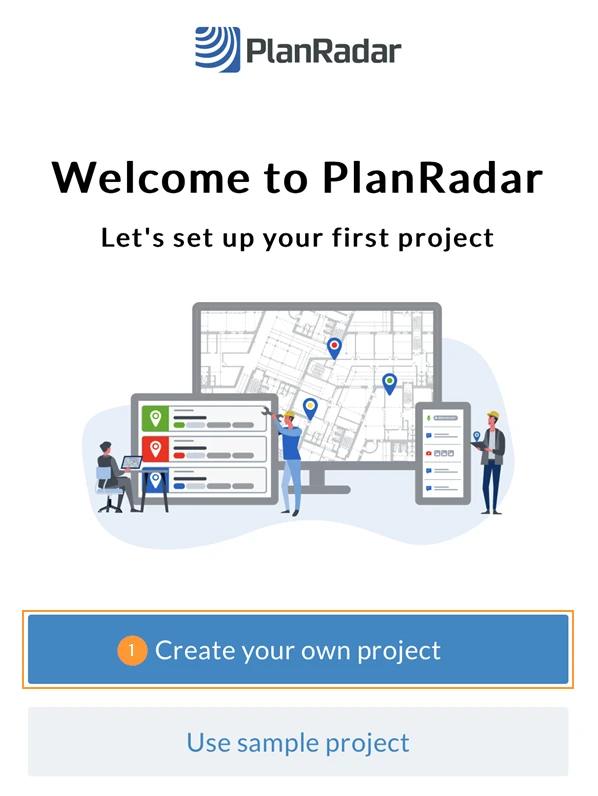
Depois de criar sua conta, o senhor será encaminhado para o assistente de integração que oferece duas opções:
Usar um projeto de amostra
Crie seu próprio projeto
Ambas as opções adicionarão um projeto de demonstração à sua conta. Ele serve para o senhor explorar as possibilidades do PlanRadar antes de configurar um projeto real. O senhor também pode copiar ou excluir o projeto de demonstração. Leia mais sobre Projetos.
Links para artigos antigos sobre projetos - precisam ser atualizados.
Use um projeto de amostra
Clique em Use sample project 

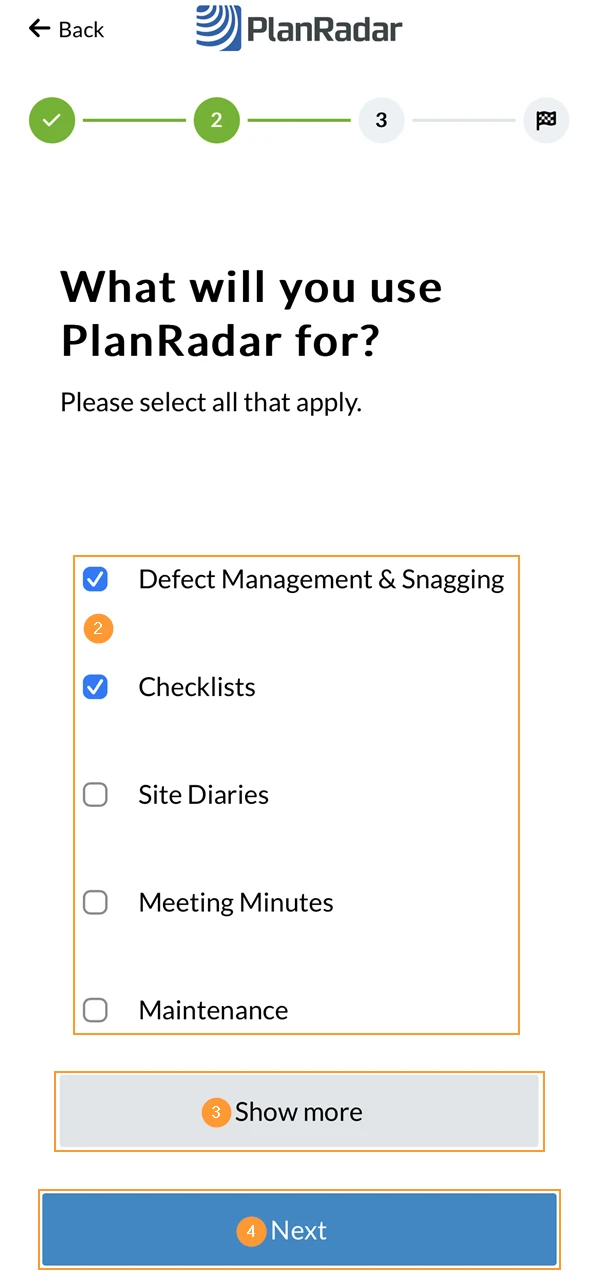
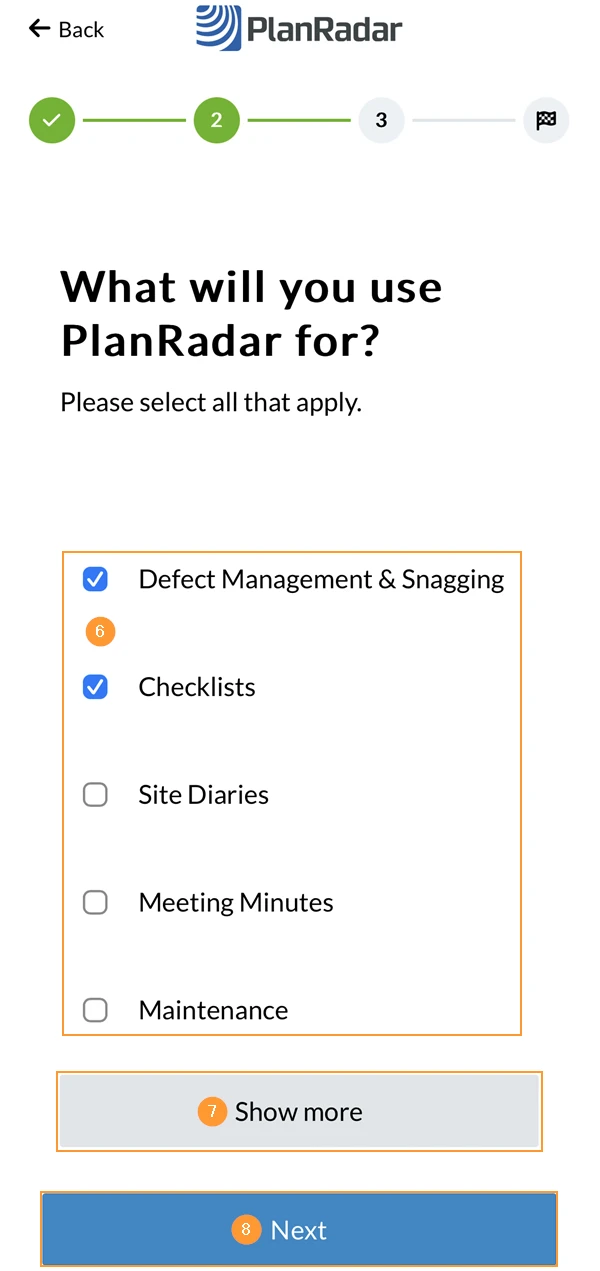
Marque as caixas de seleção ****dos casos de uso que se encaixam para o senhor
(opcional): Clique em Show more para ver a lista completa de casos de uso
Clique em Next 

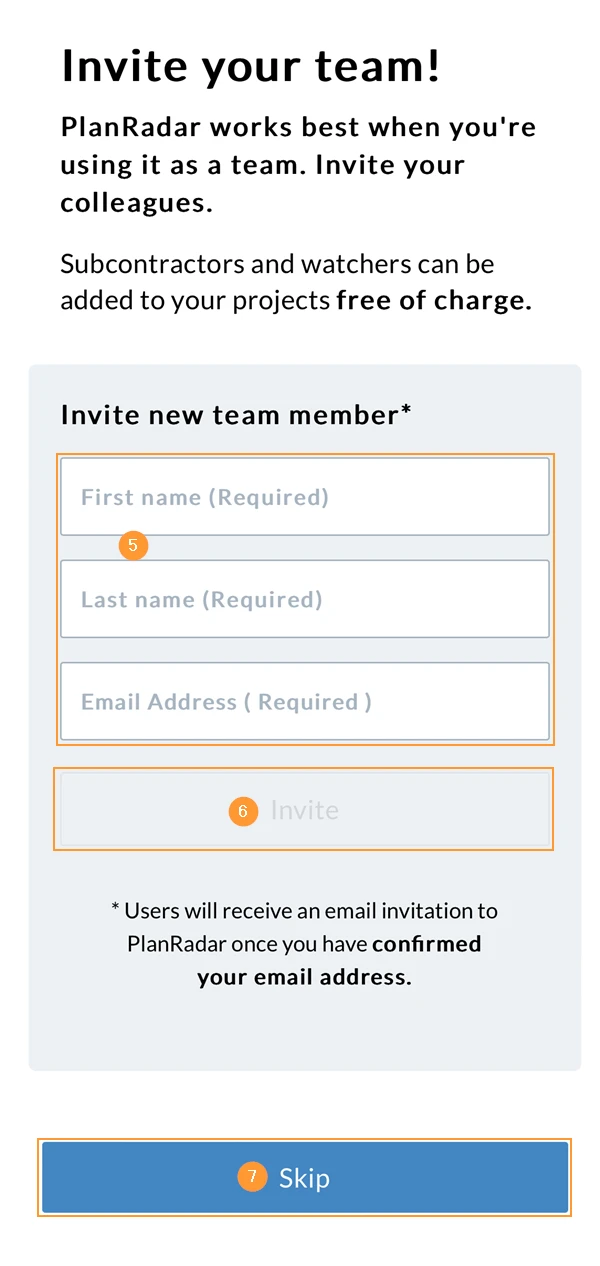
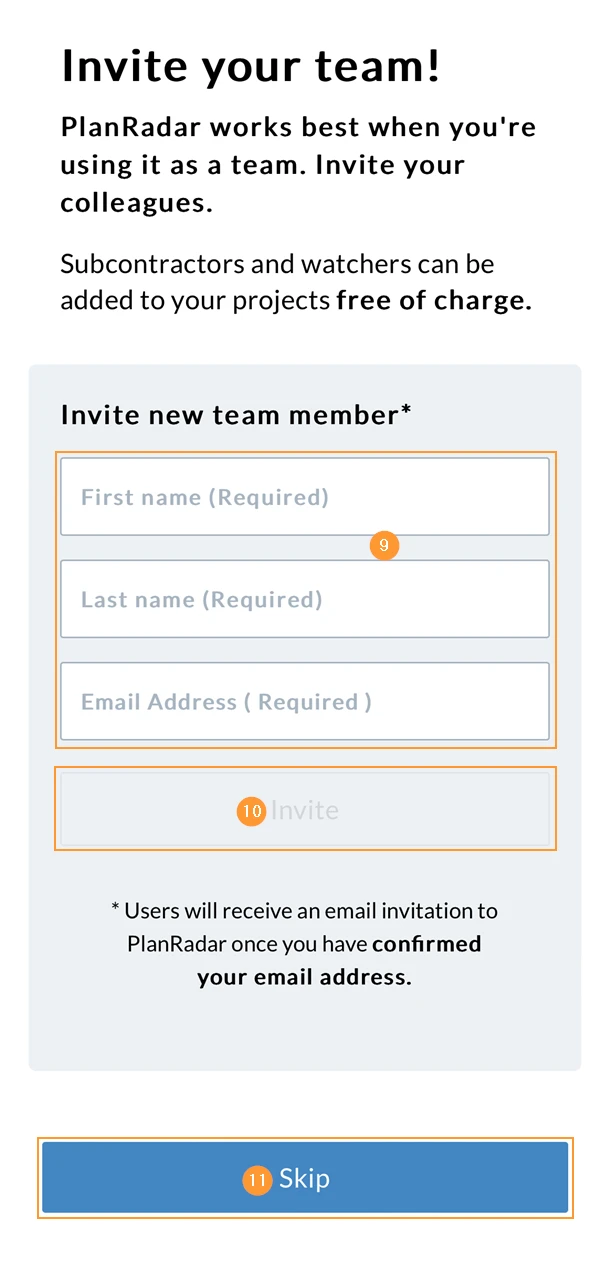
(opcional): Digite First name (Nome), Last name (Sobrenome) e Email Address (Endereço de e-mail)
(opcional): Toque em Invite (repita as etapas 5 e 6 para convidar vários membros da equipe)
Os usuários receberão um convite por e-mail para o PlanRadar assim que o senhor tiver confirmado seu endereço de e-mail.
O senhor pode convidar até 9 membros da equipe nesta etapa - posteriormente, poderá convidar mais.
Clique em Skip, se ainda não quiser convidar membros da equipe - o senhor ainda pode fazer isso mais tarde.
Crie seu próprio projeto
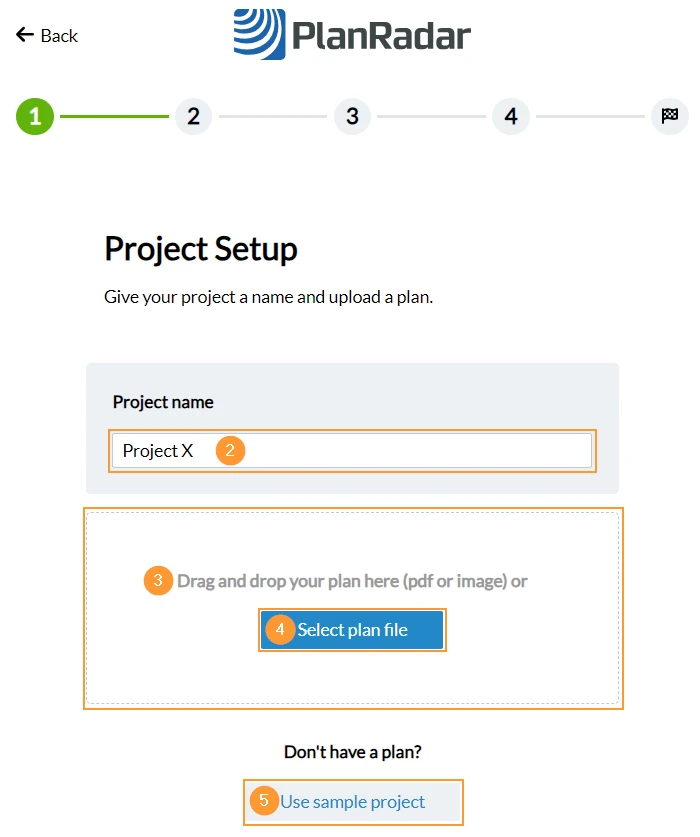
Clique em para criar seu próprio projeto
Digite o nome de seu projeto****
Faça o upload do seu plano arrastando e soltando
O senhor pode repetir esse procedimento para fazer o upload de até 3 planos nesta etapa. (mais tarde o senhor poderá fazer o upload de mais)
(opcional): Clique em Select plan file para abrir o navegador de arquivos em vez de usar drag & drop
(opcional): Clique em Use sample project se o senhor não tiver um plano e quiser usar os mesmos planos de exemplo descritos acima em Use a Sample Project.
Marque as caixas de seleção ****dos casos de uso que se encaixam para o senhor
(opcional): Clique em Show more para ver a lista completa de casos de uso
Clique em Next 

(opcional): Digite First name (Nome), Last name (Sobrenome) e Email Address (Endereço de e-mail)
(opcional): Toque em Invite (repita as etapas 5 e 6 para convidar vários membros da equipe)
Os usuários receberão um convite por e-mail para o PlanRadar assim que o senhor tiver confirmado seu endereço de e-mail.
O senhor pode convidar até 9 membros da equipe nesta etapa - posteriormente, poderá convidar mais.
Clique em Skip, se ainda não quiser convidar membros da equipe - o senhor ainda pode fazer isso mais tarde.
No aplicativo da Web, o senhor pode começar a trabalhar imediatamente.
No celular, é necessário sincronizar antes do primeiro uso para que os dados sejam baixados dos servidores do PlanRadar para o seu dispositivo.
Valide seu e-mail
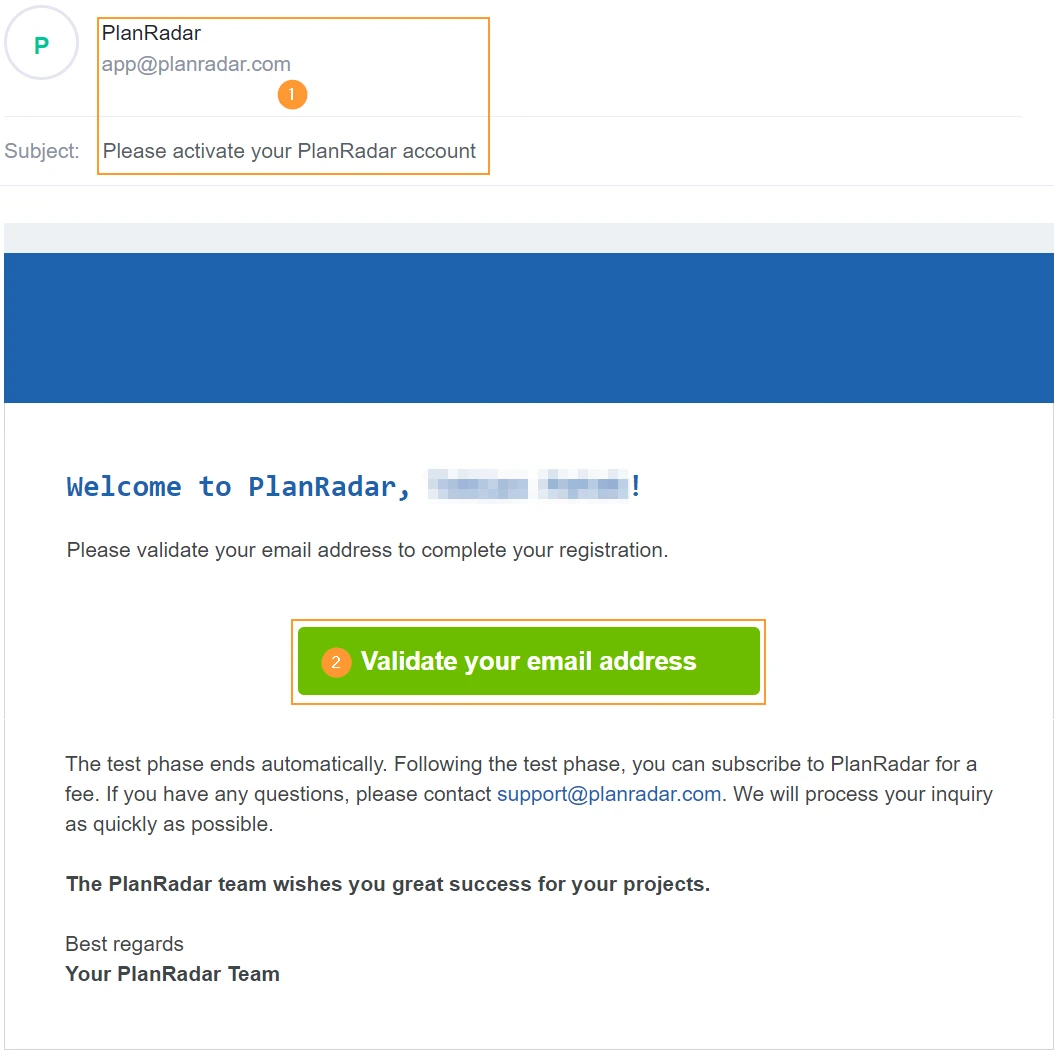
Depois de criar sua conta, o senhor receberá um e-mail de validação para confirmar seu endereço de e-mail.
O senhor pode continuar explorando o PlanRadar sem validação por um tempo.
Para poder convidar outros usuários para sua nova conta, o senhor deve clicar primeiro no link de ativação no e-mail:
Verifique se há um e-mail de [email protected] em sua caixa de entrada com o assunto 'Please activate your PlanRadar account'.
Clique em para validar seu endereço de e-mail



 English (UK)
 Deutsch
 Español
 Français
 Hrvatski
 Italiano
 Polski