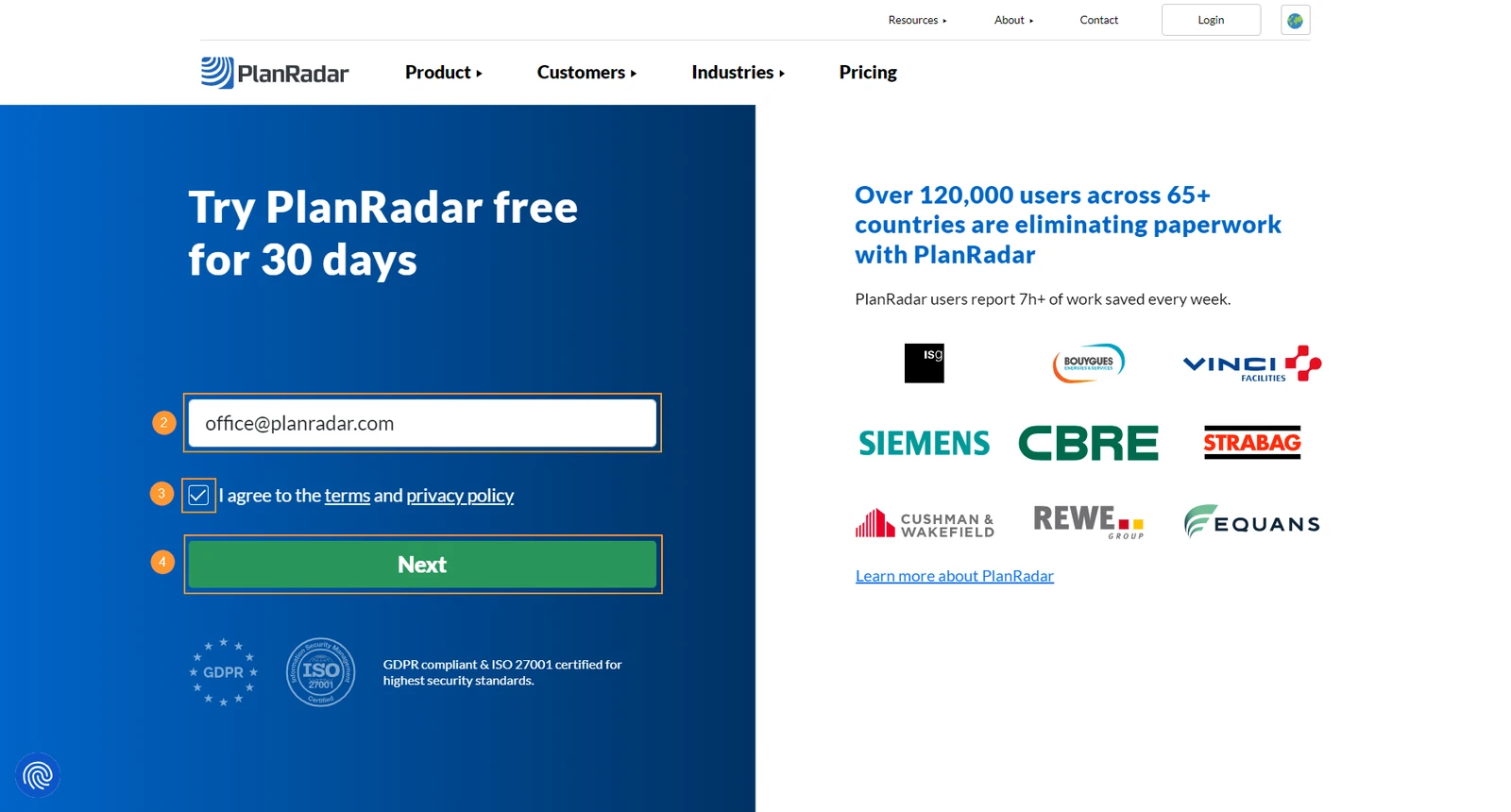
Selezioni Accetto i termini e l'informativa sulla privacy.
Clicchi su Avanti 

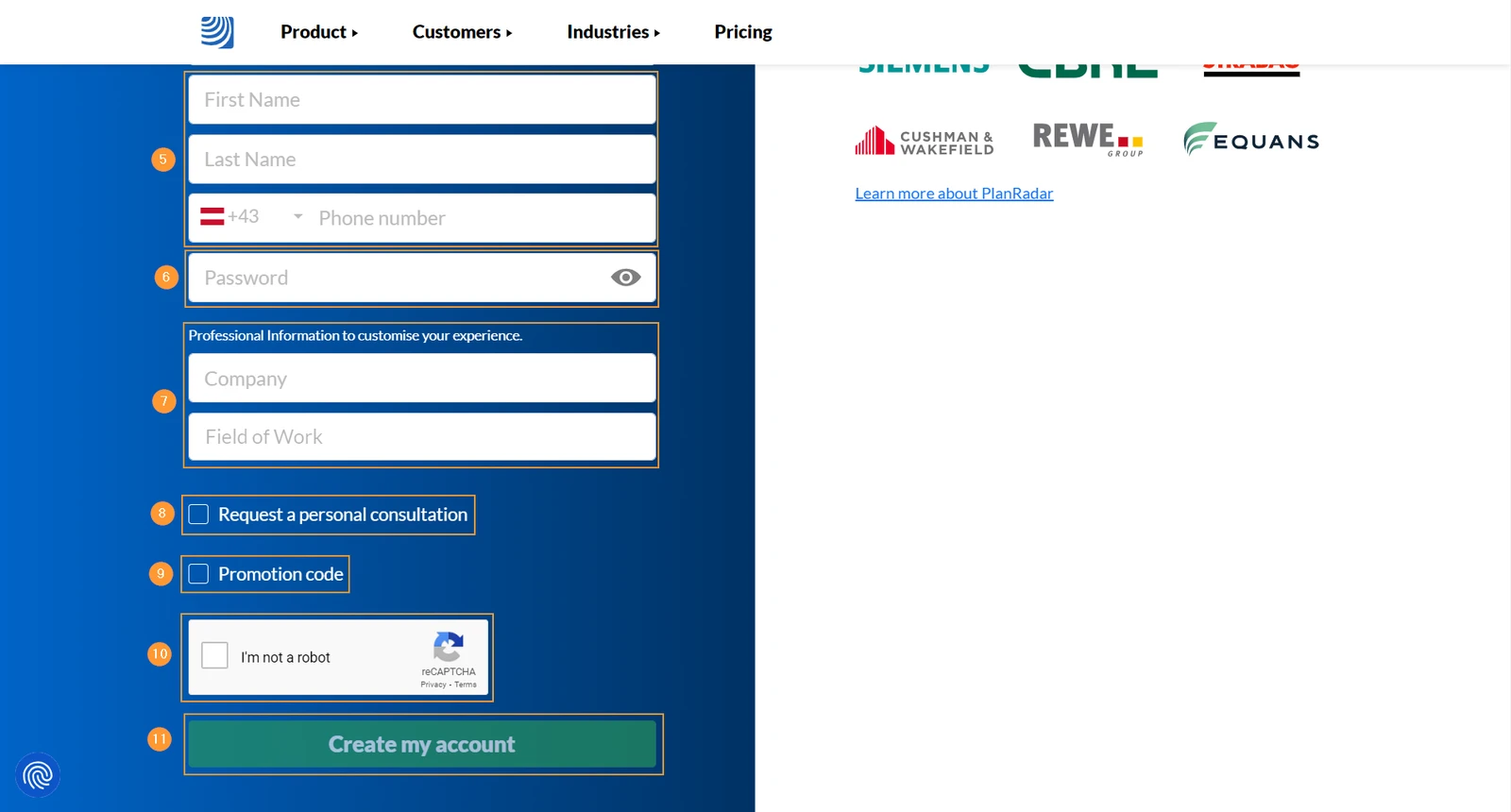
Inserisca il suo Nome, Cognome e Numero di telefono
Inserisca la sua password ****con almeno 7 caratteri
Inserisca la sua Azienda e Campo di lavoro per esplorare PlanRadar con un progetto demo più adatto.
(opzionale): Selezioni Richieda una consulenza personale e selezioni l'ora del giorno a lei più congeniale per essere contattato da un collaboratore di PlanRadar.
(opzionale): Selezioni il codice promozionale ****e lo inserisca nel caso in cui ne abbia uno per ottenere alcuni vantaggi.
Selezioni Non sono un robot recaptcha, che a volte è richiesto per motivi di sicurezza
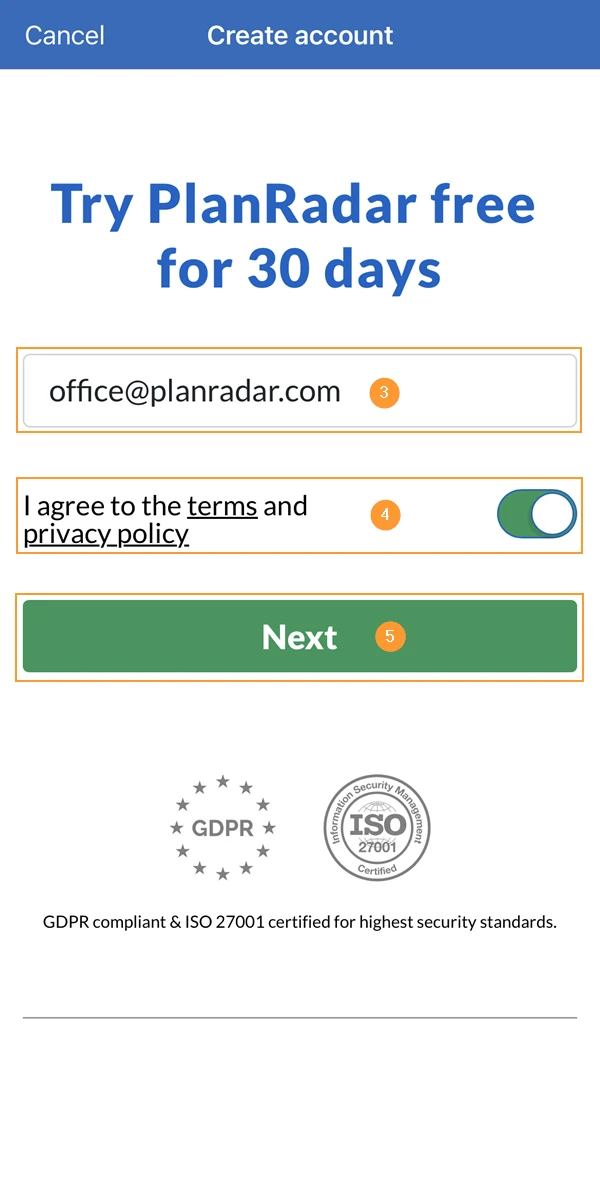
Selezioni Accetto i termini e l'informativa sulla privacy.
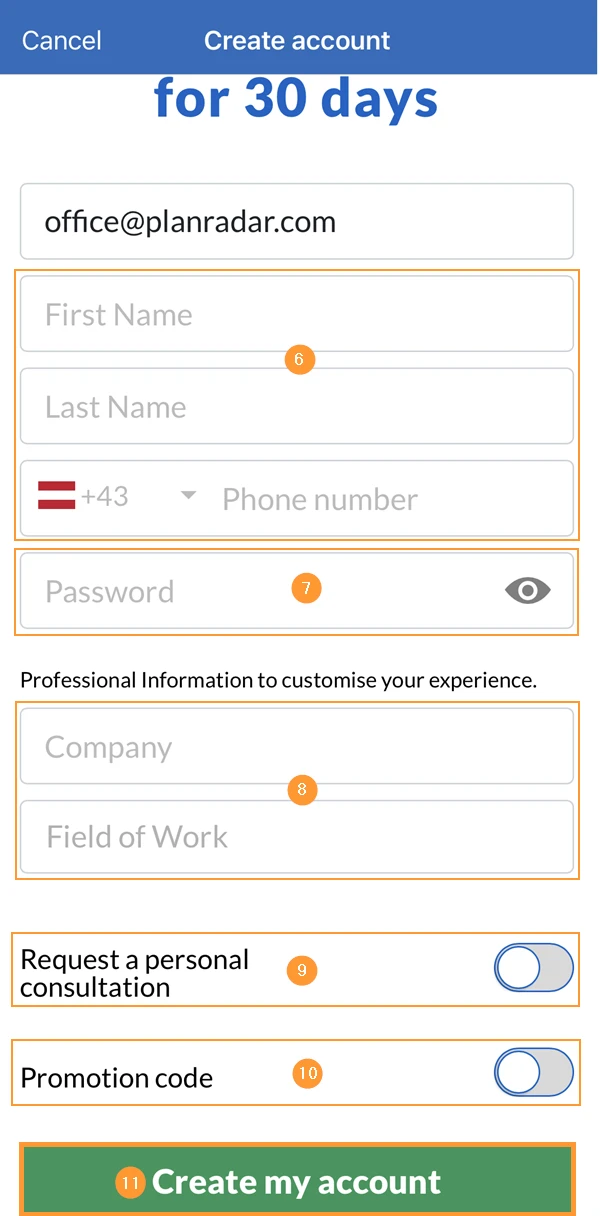
Toccare Avanti 

Inserisca il suo Nome, Cognome e Numero di telefono
Inserisca la sua password ****con almeno 7 caratteri
Inserisca la sua Azienda e Campo di lavoro per esplorare PlanRadar con un progetto demo più adatto.
(opzionale): Selezioni Richieda una consulenza personale e selezioni l'ora del giorno a lei più congeniale per essere contattato da un collaboratore di PlanRadar.
(opzionale): Selezioni il codice promozionale ****e lo inserisca nel caso in cui ne abbia uno per ottenere alcuni vantaggi.
Toccare Crea il mio account 

Creare un progetto dimostrativo
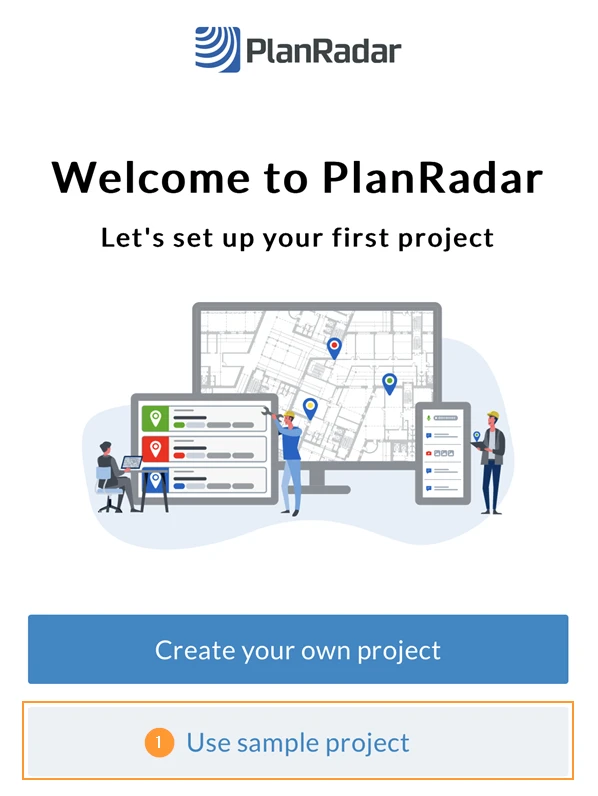
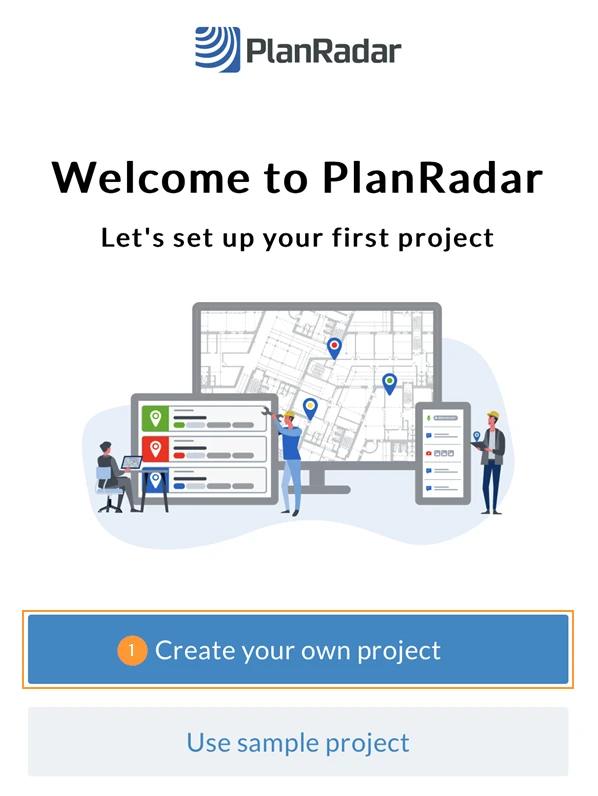
Dopo aver creato il suo account, verrà indirizzato alla procedura guidata di onboarding che le offre due opzioni:
Utilizzi un progetto campione
Crei il suo progetto personale
Entrambe le opzioni aggiungeranno un progetto demo al suo account. È pensato per esplorare le possibilità di PlanRadar prima di impostare un progetto reale. Può anche copiare o eliminare il progetto demo. Per saperne di più su Progetti.
Link a un vecchio articolo sui progetti - deve essere aggiornato.
Utilizzi un progetto campione
Clicchi su Usa il progetto campione 

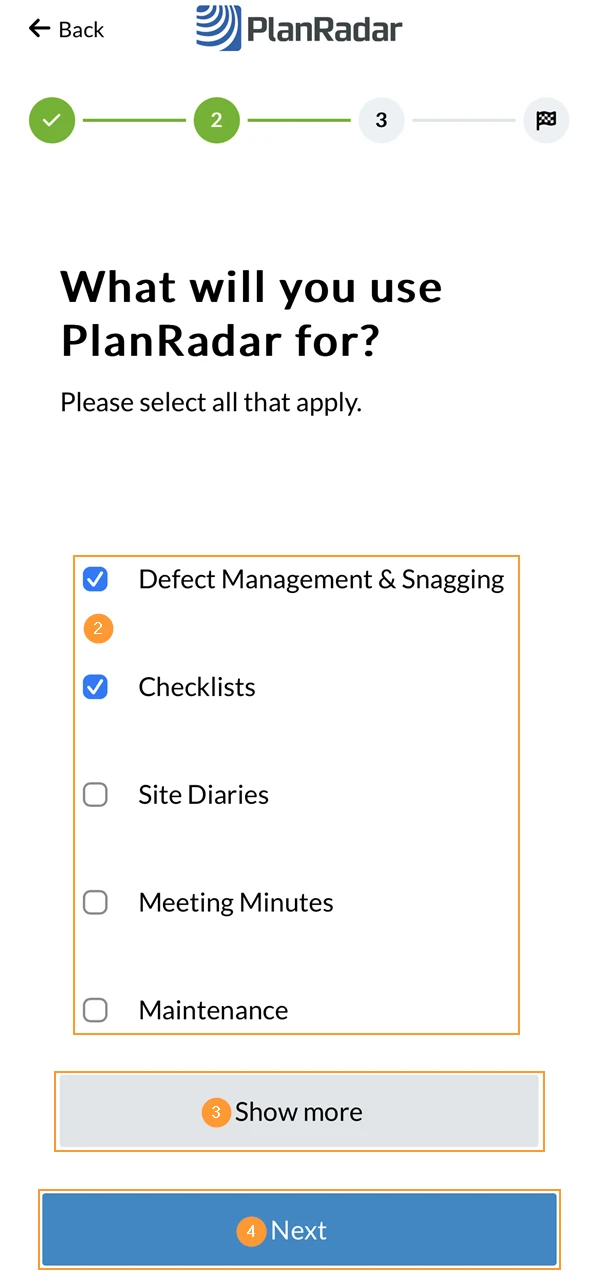
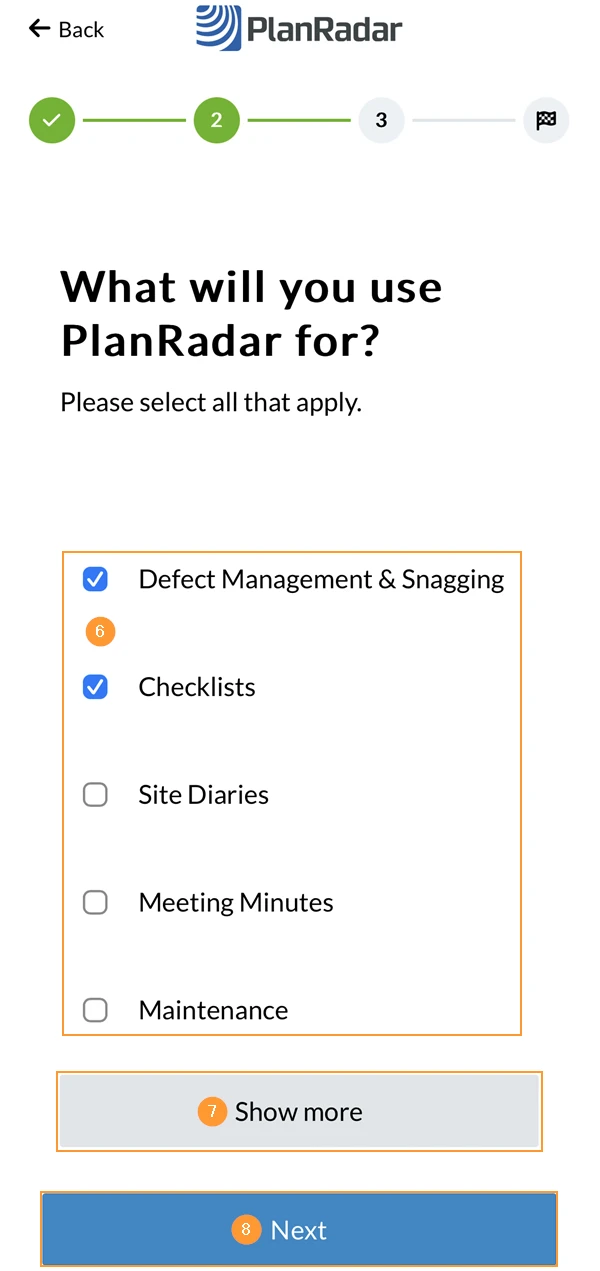
Selezioni le caselle di controllo ****di casi d'uso che fanno al caso suo
(opzionale): Clicchi su Mostra di più per vedere l'elenco completo dei casi d'uso
Clicchi su Avanti 

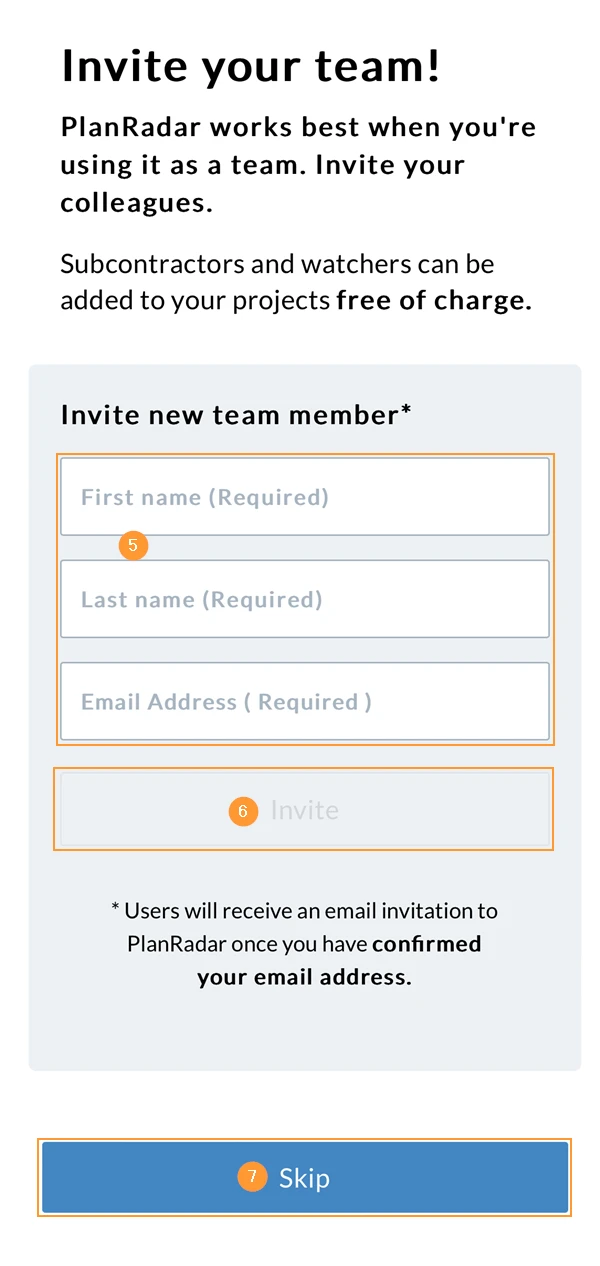
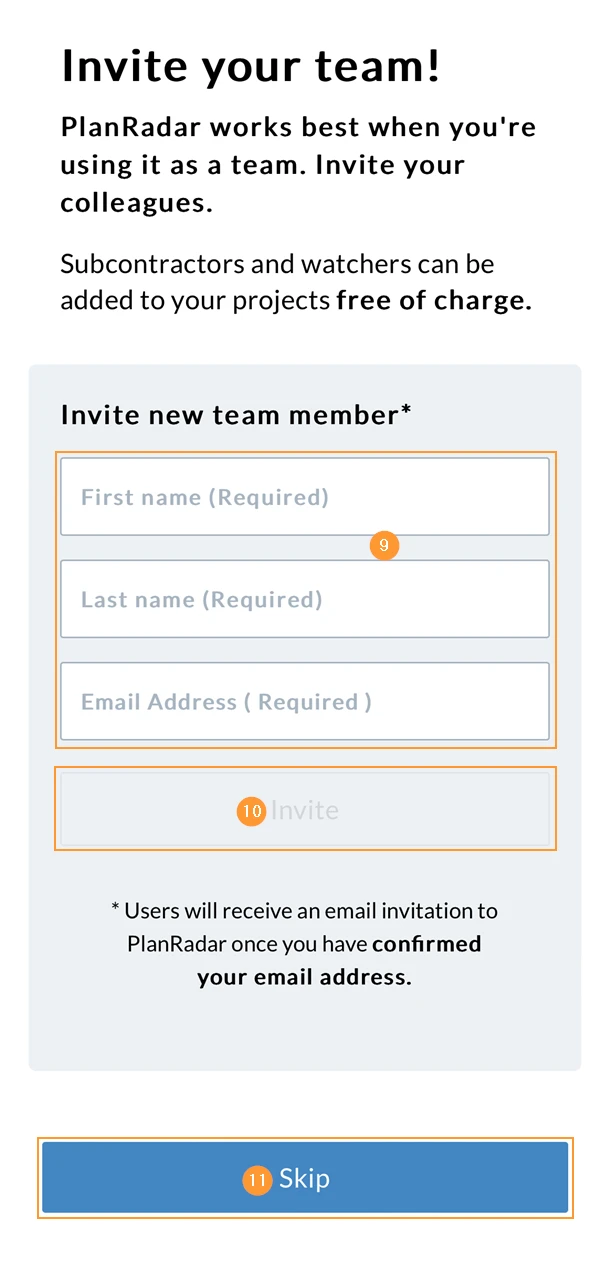
(opzionale): Inserisca Nome, Cognome e Indirizzo e-mail
(opzionale): Toccare Invita (ripetere i passaggi 5 e 6 per invitare più membri del team)
Gli utenti riceveranno un invito via e-mail a PlanRadar una volta confermato il suo indirizzo e-mail.
Può invitare fino a 9 membri del team in questo passaggio - successivamente potrà invitarne altri.
Clicchi su Salta, se non vuole ancora invitare i membri del team - può comunque farlo in seguito.
Crei il suo progetto personale
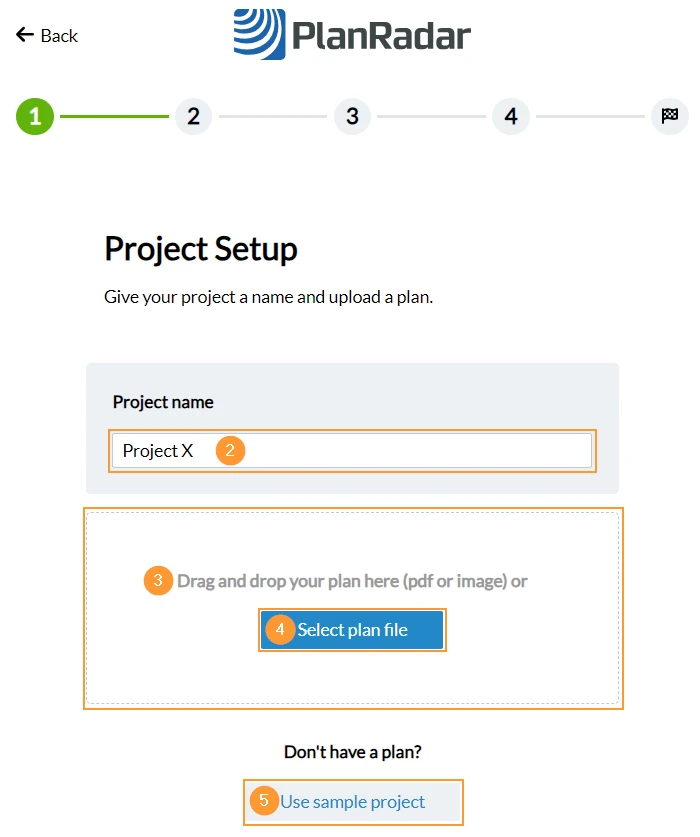
Clicchi su Creare il suo progetto personale
Inserisca il nome del suo progetto****
Carichi il suo piano tramite drag & drop
Può ripetere questa operazione per caricare fino a 3 piani in questa fase. (in seguito potrà caricarne altri)
(opzionale): Clicchi su Selezionare il file del piano per aprire il browser dei file invece di utilizzare il drag & drop
(opzionale): Clicchi su Utilizza un progetto di esempio se non ha un piano e desidera utilizzare gli stessi piani di esempio descritti sopra in Utilizza un progetto di esempio.
Selezioni le caselle di controllo ****di casi d'uso che fanno al caso suo
(opzionale): Clicchi su Mostra di più per vedere l'elenco completo dei casi d'uso
Clicchi su Avanti 

(opzionale): Inserisca Nome, Cognome e Indirizzo e-mail
(opzionale): Toccare Invita (ripetere i passaggi 5 e 6 per invitare più membri del team)
Gli utenti riceveranno un invito via e-mail a PlanRadar una volta confermato il suo indirizzo e-mail.
Può invitare fino a 9 membri del team in questo passaggio - successivamente potrà invitarne altri.
Clicchi su Salta, se non vuole ancora invitare i membri del team - può comunque farlo in seguito.
Sulla Webapp, può iniziare subito a lavorare.
Sul cellulare deve sincronizzarsi prima del primo utilizzo per far scaricare i dati dai server PlanRadar al suo dispositivo.
Convalidi la sua e-mail
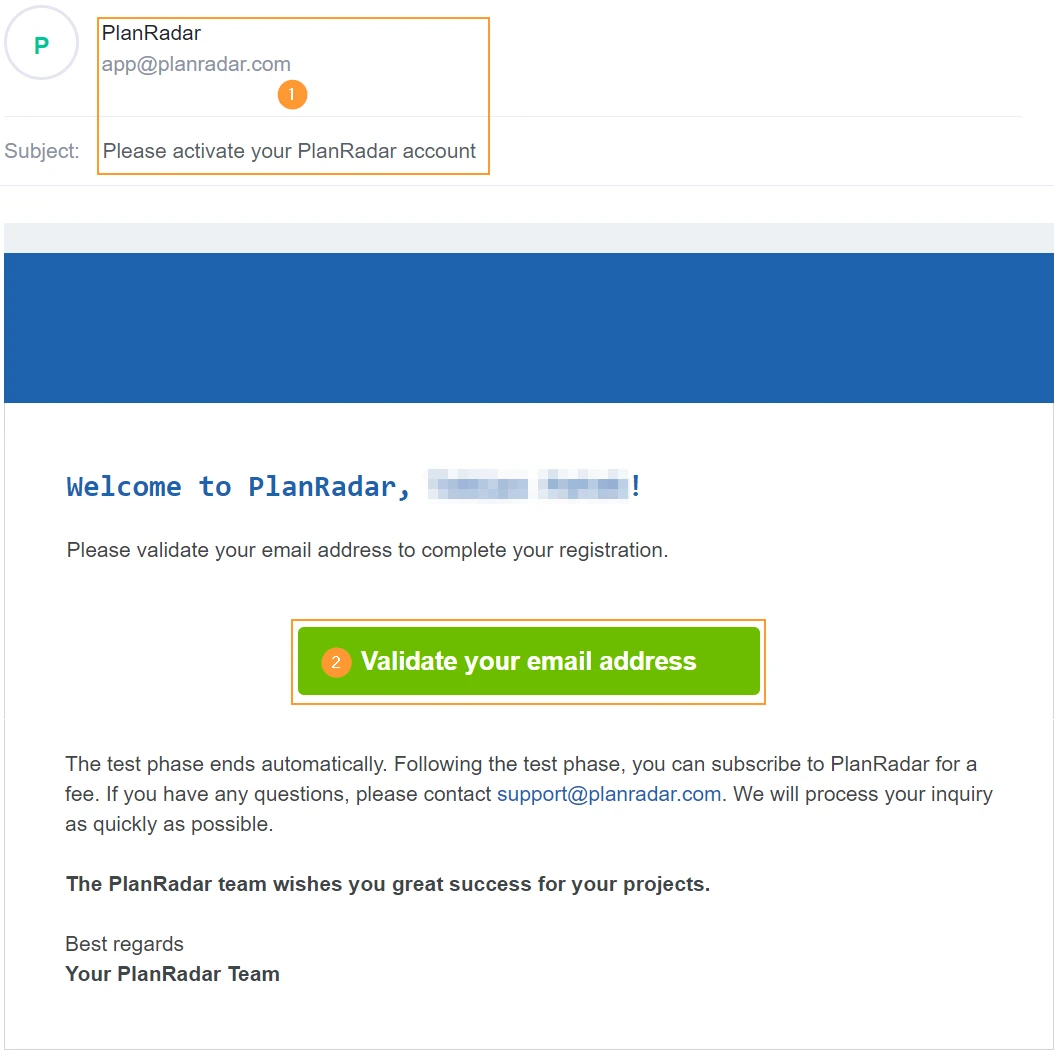
Dopo aver creato il suo account, riceverà un'e-mail di convalida per confermare il suo indirizzo e-mail.
Può continuare a esplorare PlanRadar senza convalida per un po'.
Per poter invitare altri utenti nel suo nuovo account, deve prima cliccare sul link di attivazione contenuto nell'e-mail:
Controlli la sua casella di posta elettronica per trovare un'e-mail da [email protected] con oggetto 'Attivi il suo account PlanRadar'.


 English (UK)
 Deutsch
 Español
 Français
 Hrvatski
 Polski
 Português (BR)