

 English (UK)
 Español
 Français
 Hrvatski
 Italiano
 Polski
 Português (BR)
Lesebestätigungen für Tickets anzeigen
Übersicht
Überprüfen Sie, ob der Zuständige Ihres Tickets es bereits gesehen hat.
Zugang & Berechtigungen
Lesebestätigungen prüfen
Um Lesebestätigungen anzuzeigen:
- Öffnen Sie das Ticket
- Sehen Sie das Augensymbol neben dem Feld für den Zuständigen
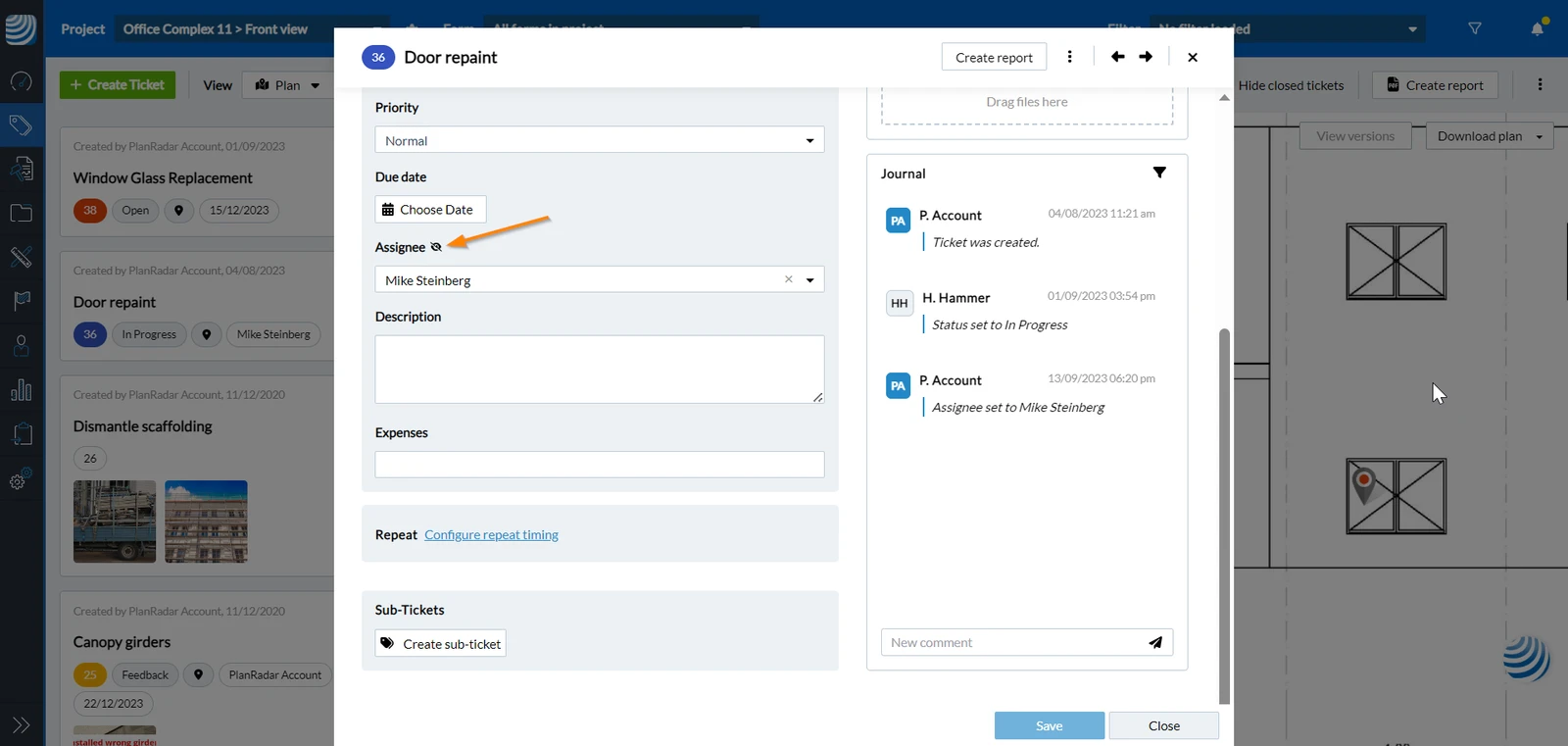
- Öffnen Sie das Ticket
- Sehen Sie das Augensymbol neben dem Feld für den Zuständigen
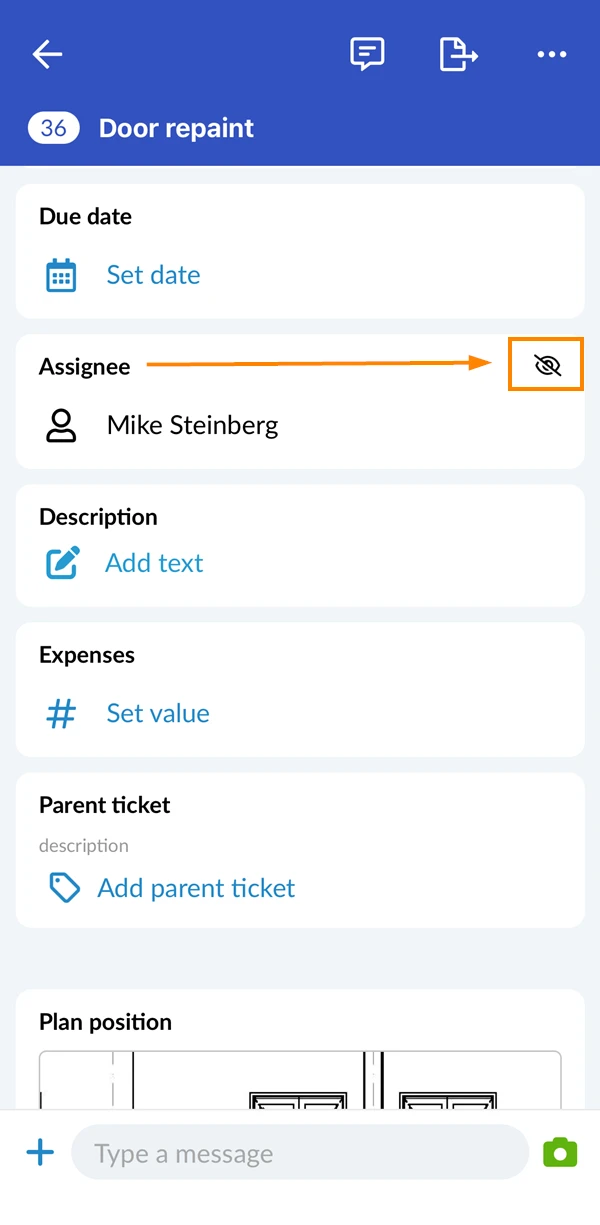
- Öffnen Sie das Ticket
- Sehen Sie das Augensymbol neben dem Feld für den Zuständigen
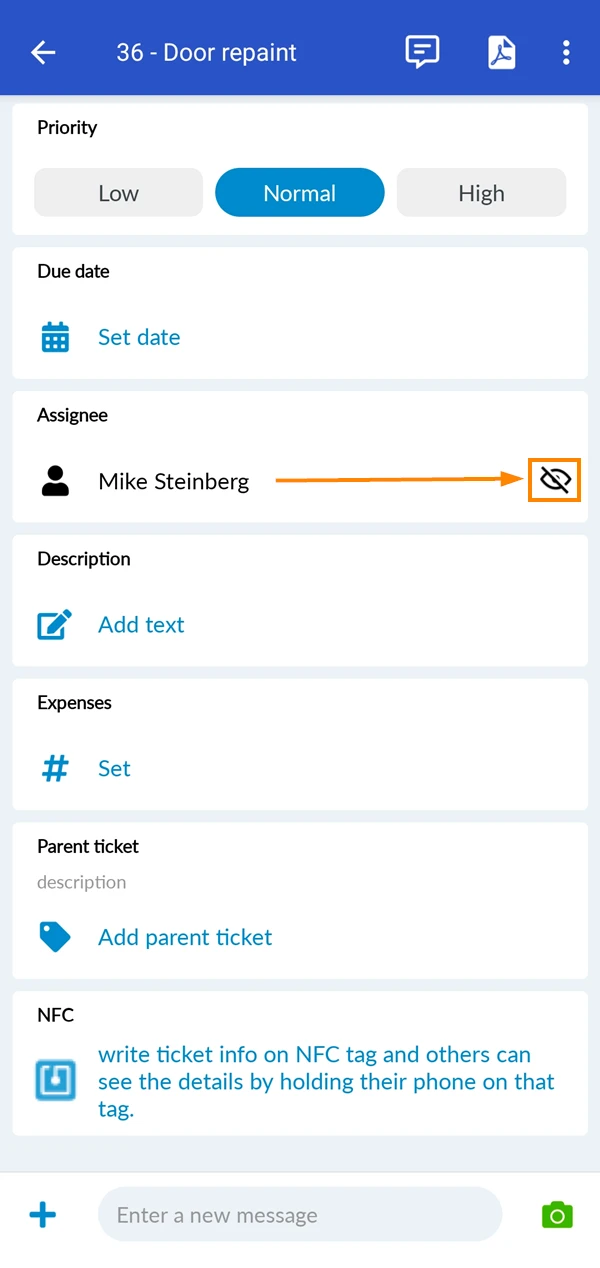
Lesebestätigungen aktivieren/deaktivieren
Aus Datenschutzgründen können Benutzer die Lesebestätigungen für die ihnen zugewiesenen Tickets aktivieren/deaktivieren. Um dies zu tun:
- Klicken Sie auf Einstellungen
- Klicken Sie auf Profil
- Aktivieren/deaktivieren Sie die Lesebestätigung Checkbox
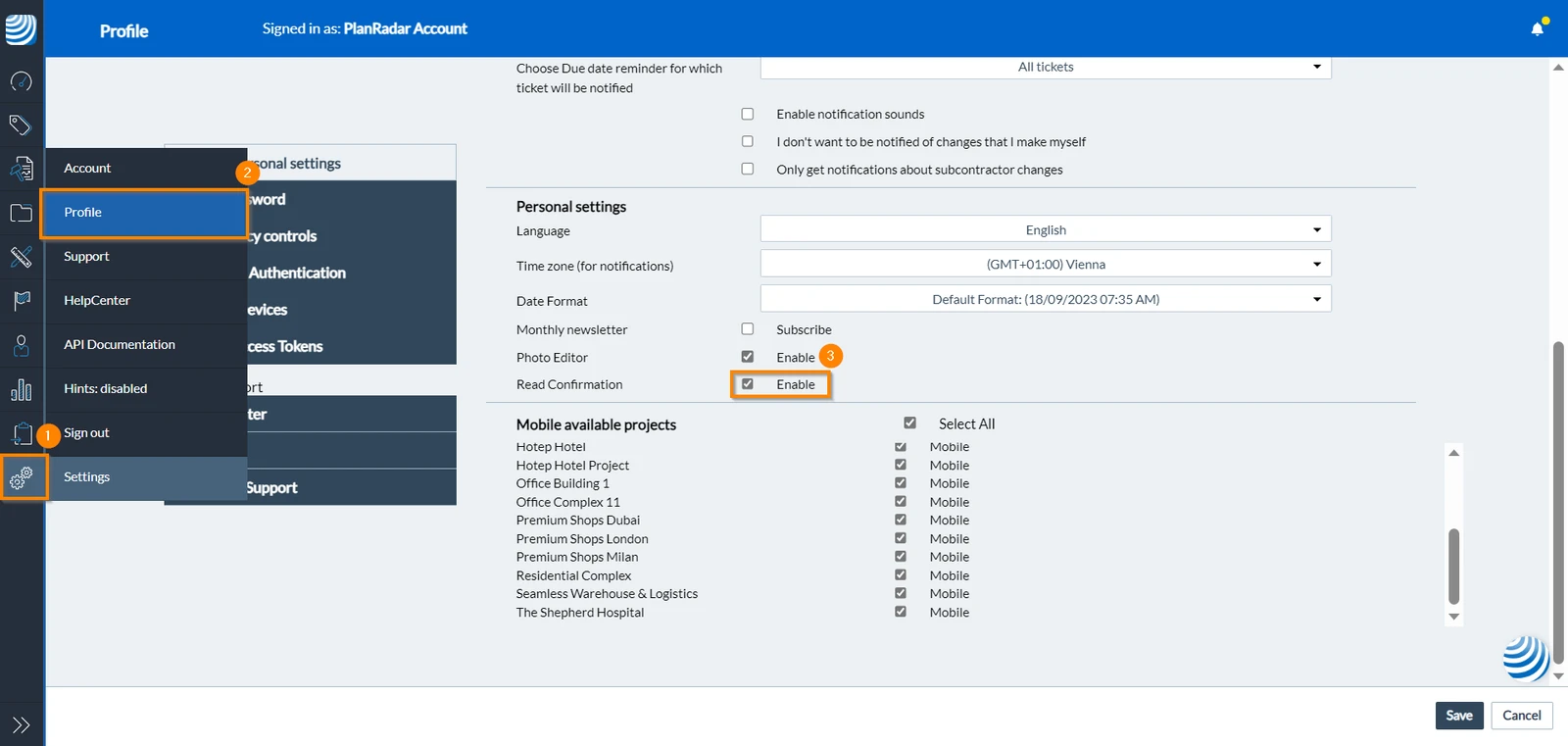
- Rufen Sie das Hauptmenü auf
- Tippen Sie auf Einstellungen
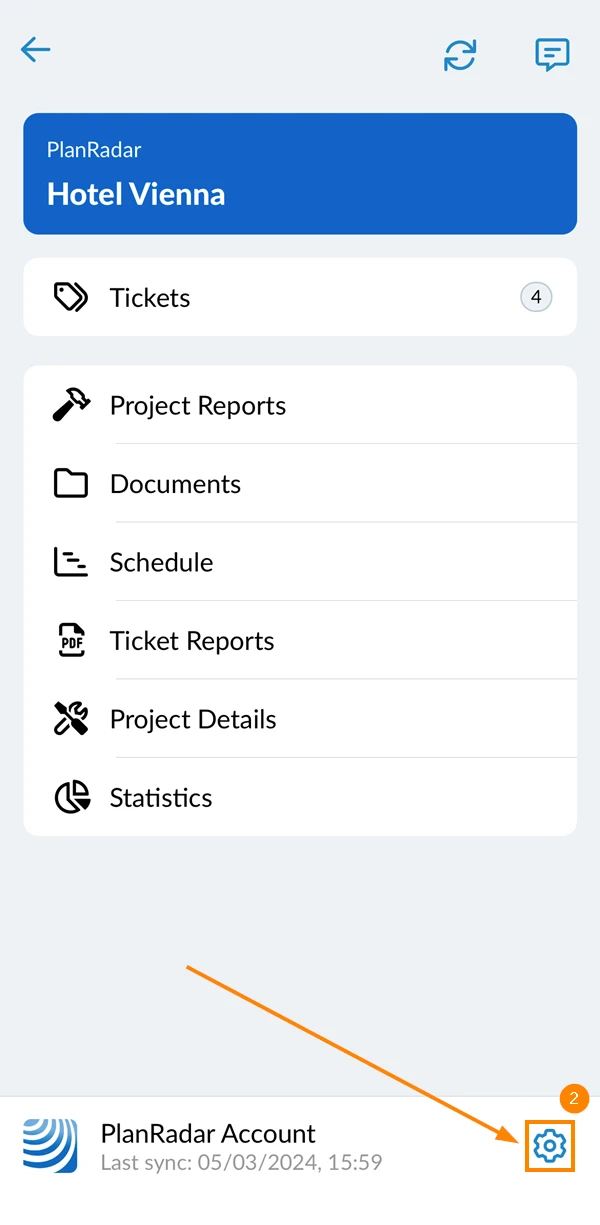
- Aktivieren Sie den Lesebestätigung Schalter
- Tippen Sie auf Erledigt
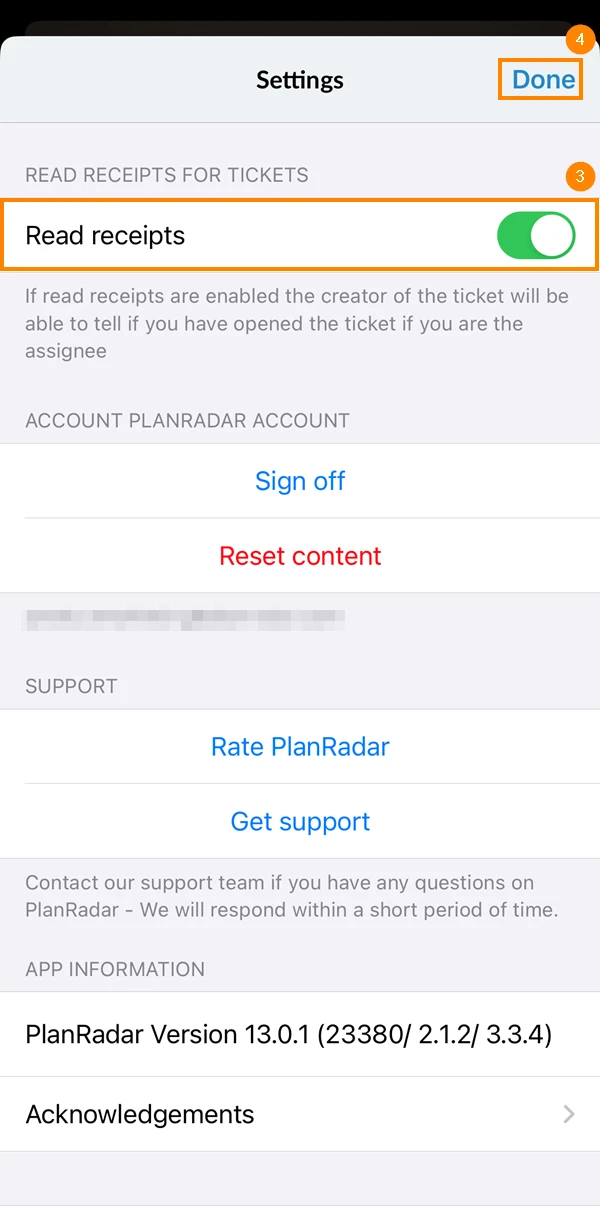
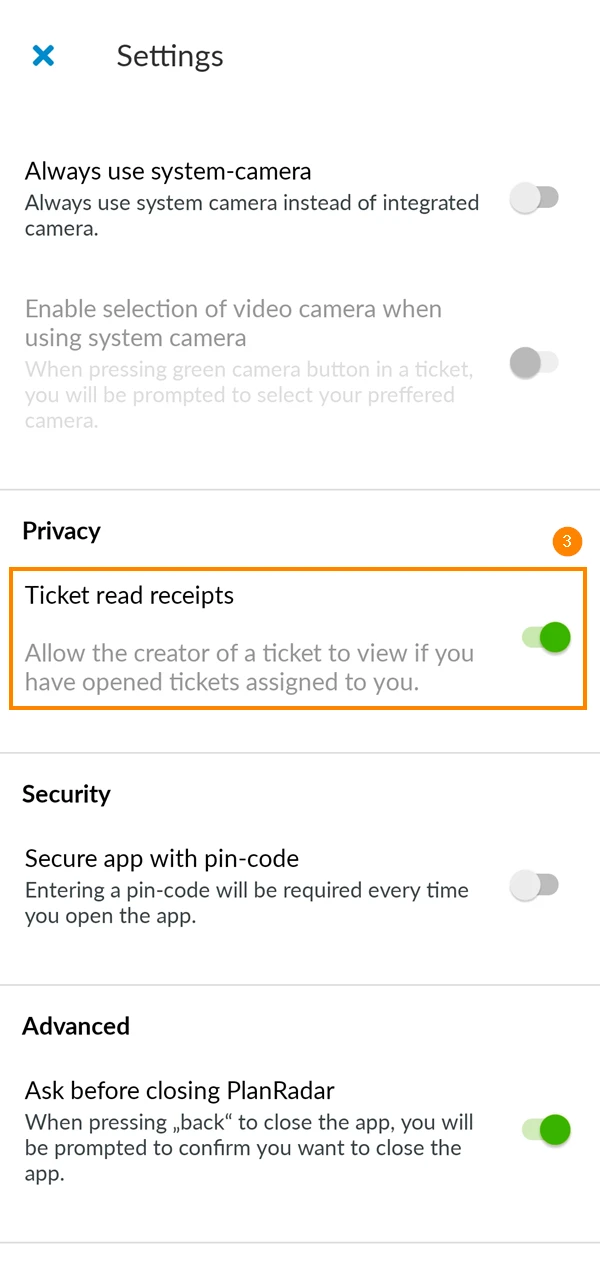
- Rufen Sie das Hauptmenü auf
- Tippen Sie auf Einstellungen
- Aktivieren Sie den Ticket-Lesebestätigungen Schalter
Aktualisiert am 20. Mai 2025