Verwenden Sie die Listenansicht der Tickets, um sich einen Überblick über Ihre Tickets zu verschaffen, wobei alle Informationen in einer vollständig konfigurierbaren Tabelle in der Webapp angezeigt werden.
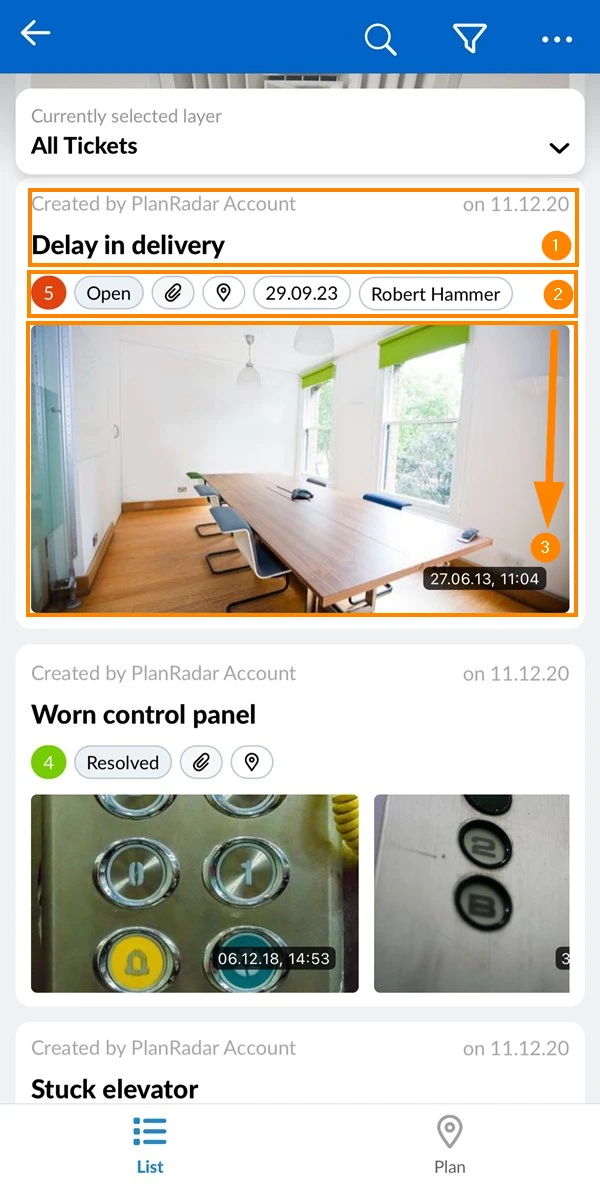
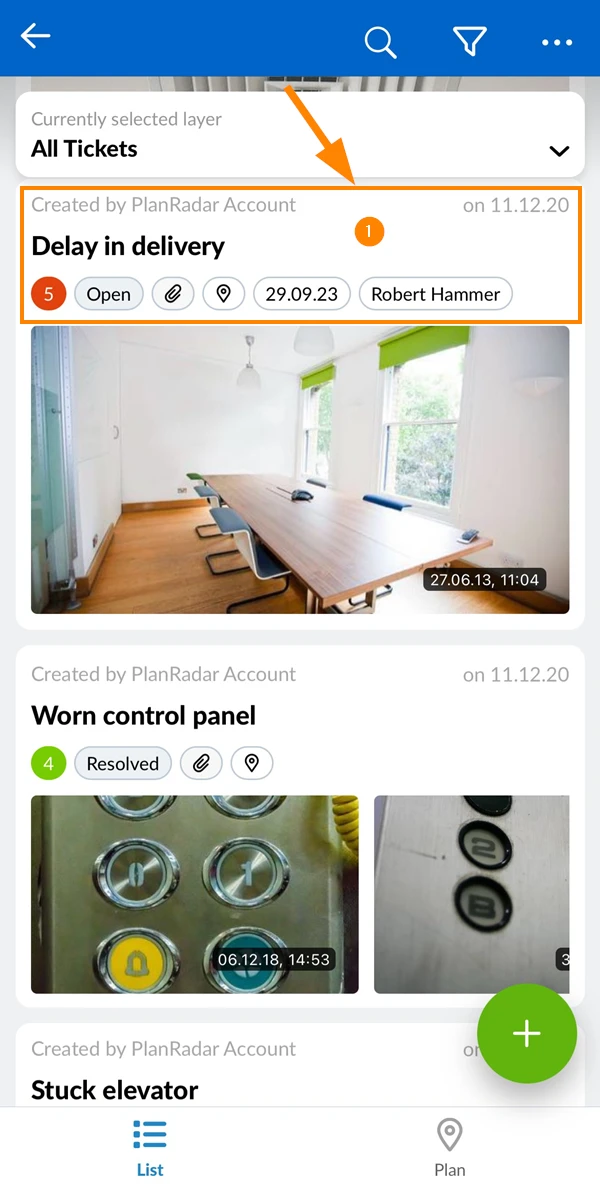
In der mobilen App wird die Listenansicht nicht als Tabelle angezeigt, sondern ähnelt der Liste der Tickets in der Tickets Planansicht in der Webapp.
Zugang & Berechtigungen
Zugang zur Listenansicht der Tickets
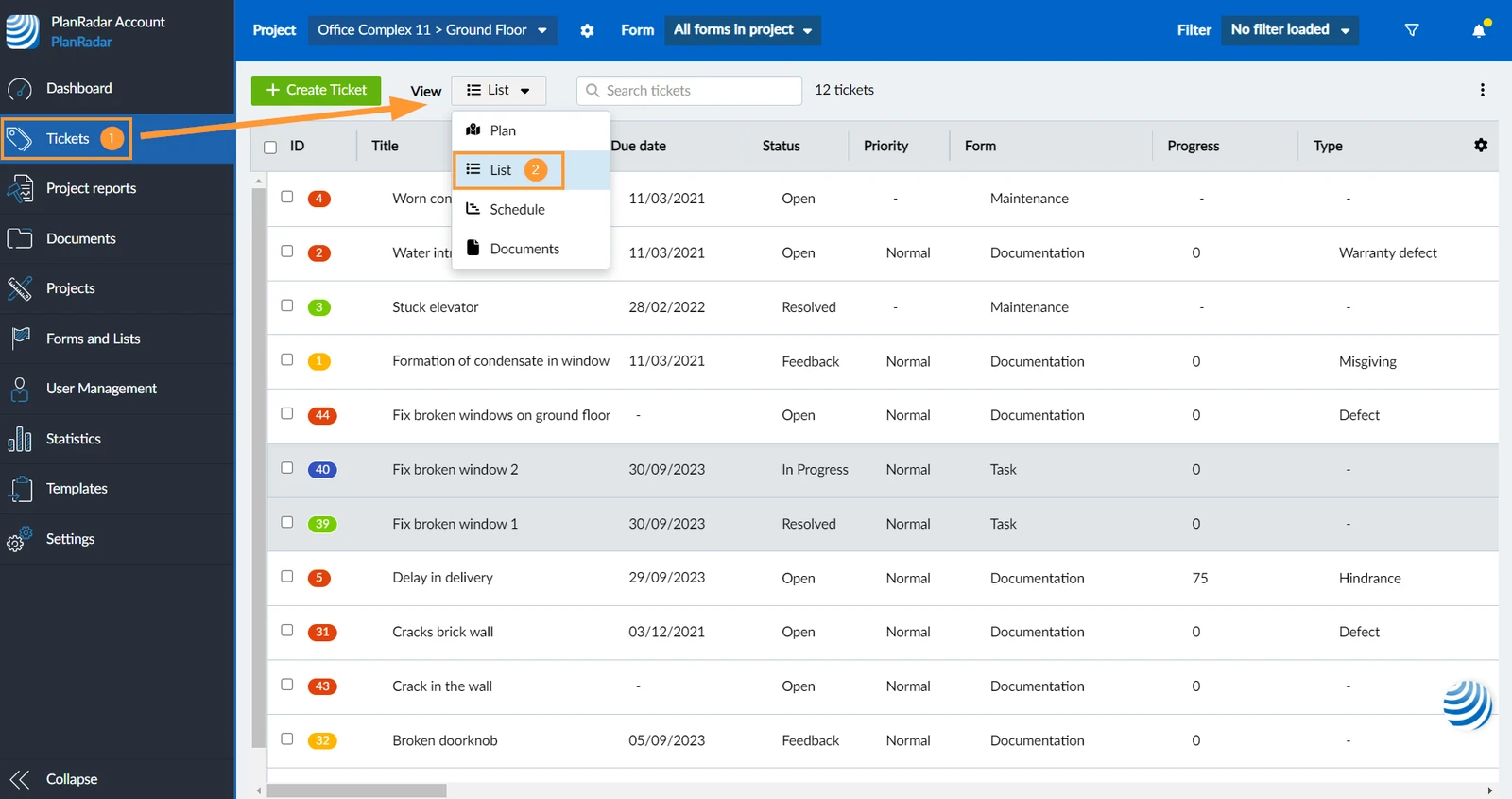
Klicken Sie auf Tickets
In der Dropdown-Liste Ansicht wählen Sie Liste
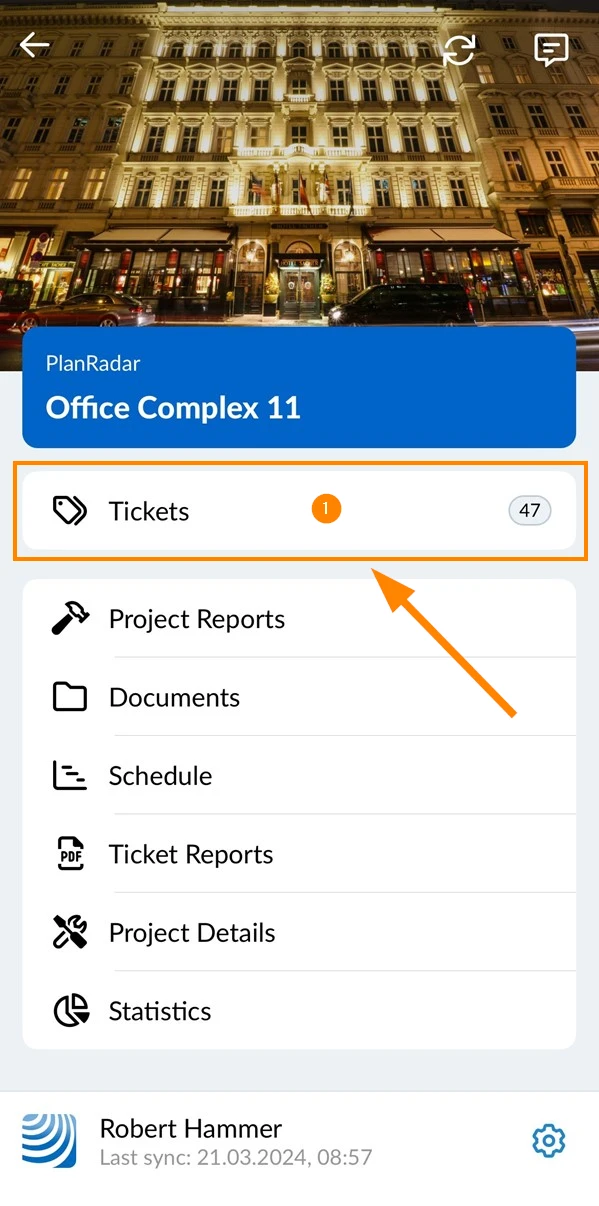
Tippen Sie im Hauptmenü auf Tickets
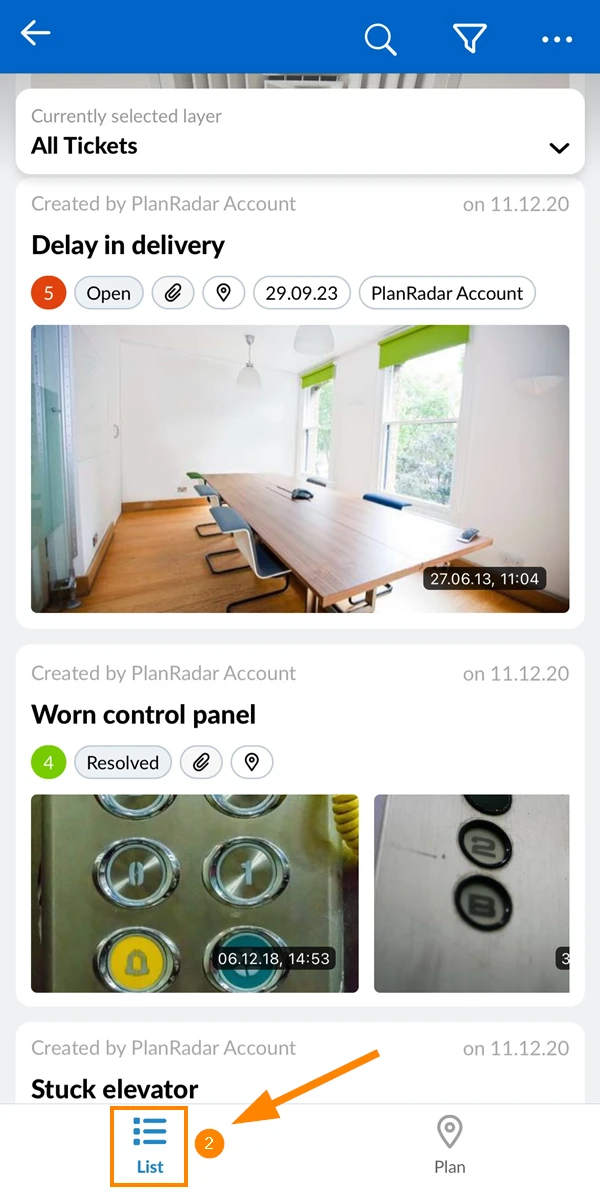
Sie beginnen immer in der Listenansicht.
Tippen Sie auf Liste, wenn Sie zuvor in der Planansicht gearbeitet haben.
Tickets Listenansicht
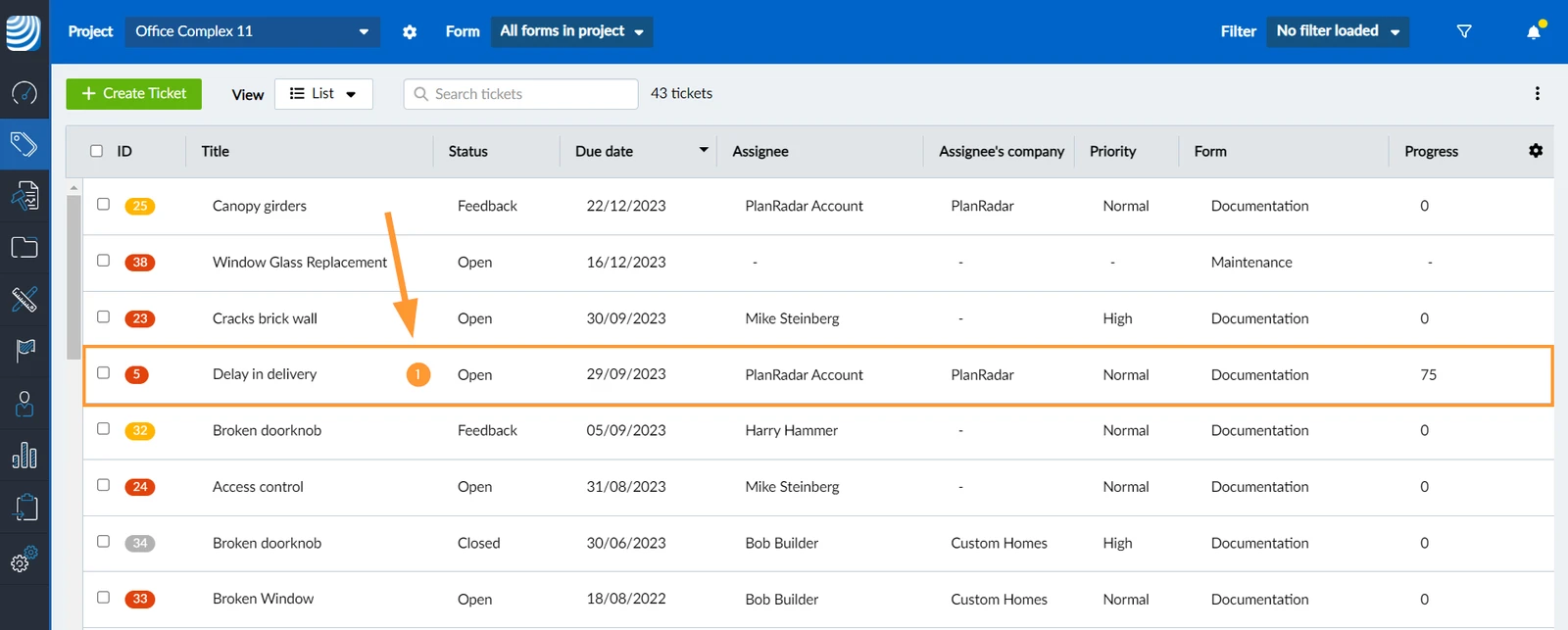
In der Toolbar wählen Sie das Projekt, die Ebene, das Formular und den Filter aus, um festzulegen, welche Tickets in der Tabelle der Ticketlistenansicht angezeigt werden.
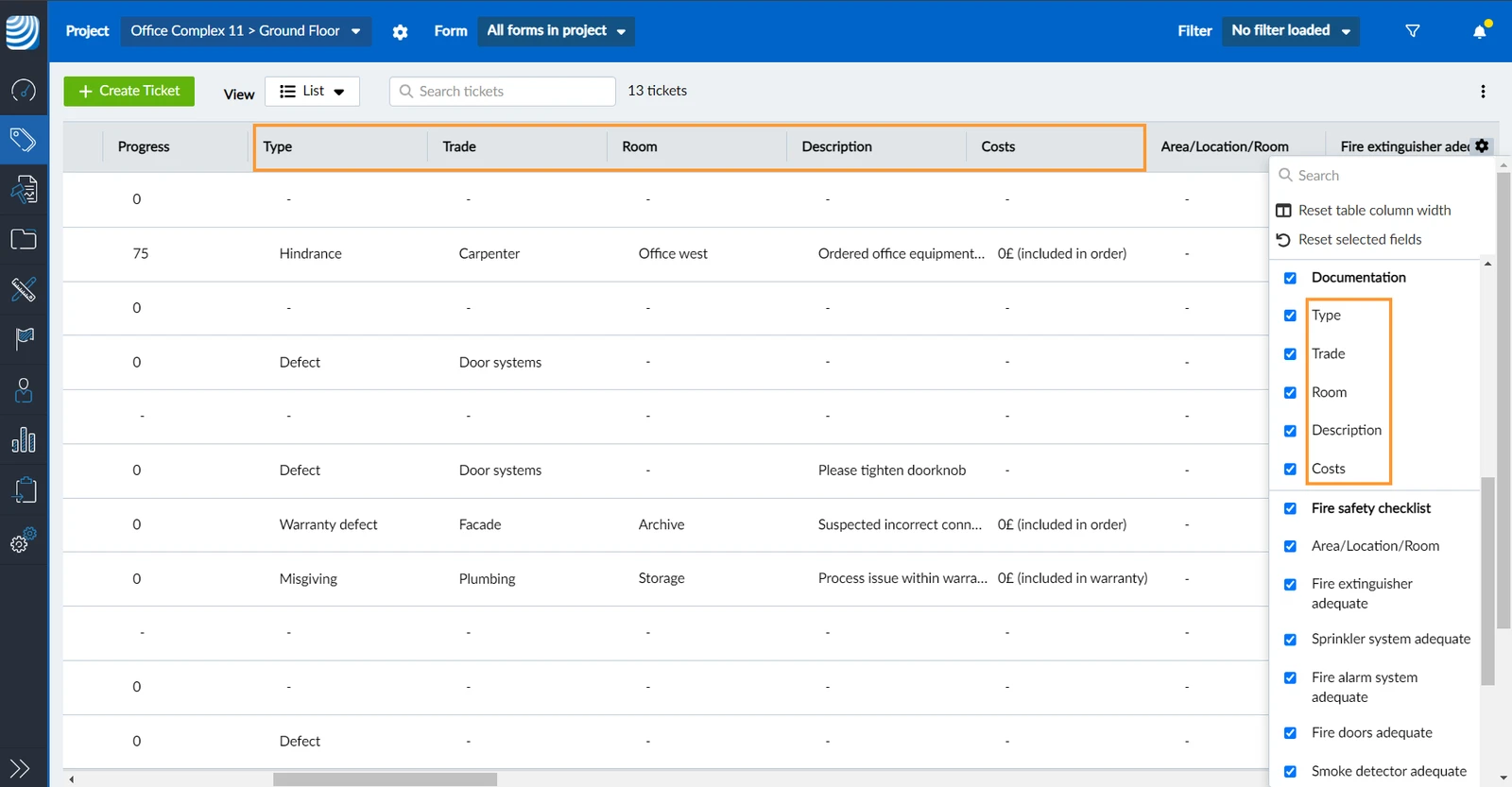
Die Tabelle enthält eine Zeile für jedes Ticket und eine Spalte für jedes Ticketfeld. Die Spalten sind nach Formular gruppiert, beginnend mit den vordefinierten/standardmäßigen Feldern, die in allen Formularen verwendet werden können.
Je nach den Formularen der Tickets, die gerade angezeigt werden, passen sich die Tabellenspalten automatisch an, um alle relevanten Ticketfelder anzuzeigen.
Anpassen der Tabelle
Passen Sie die Tabelle Ihrer Ticket Listenansicht mit den folgenden Optionen an:
Nach Spalte sortieren
Reihenfolge der Spalten ändern
Spaltenbreite ändern
Spalten ein-/ausblenden
Zu Beginn sehen Sie Tickets aller Ebenen. Die Auswahl einer Ebene funktioniert in der Plan- und Listenansicht gleich.
Um ein Ticket zu öffnen und seine Details zu sehen oder zu bearbeiten:
Klicken Sie auf das Ticket in der Tabelle
Sie können auch einzelne Ticketfelder schnell bearbeiten, ohne das Ticket zu öffnen.
Tippen Sie auf das Ticket in der Liste
Mehrere Tickets in der Webapp auswählen und bearbeiten
In der Listenansicht der Tickets können Sie mehrere Tickets auswählen. So können Sie sie bearbeiten oder löschen, einen Ticketbericht erstellen oder sie zu Ihrem Projektplan hinzufügen.
Auswählen
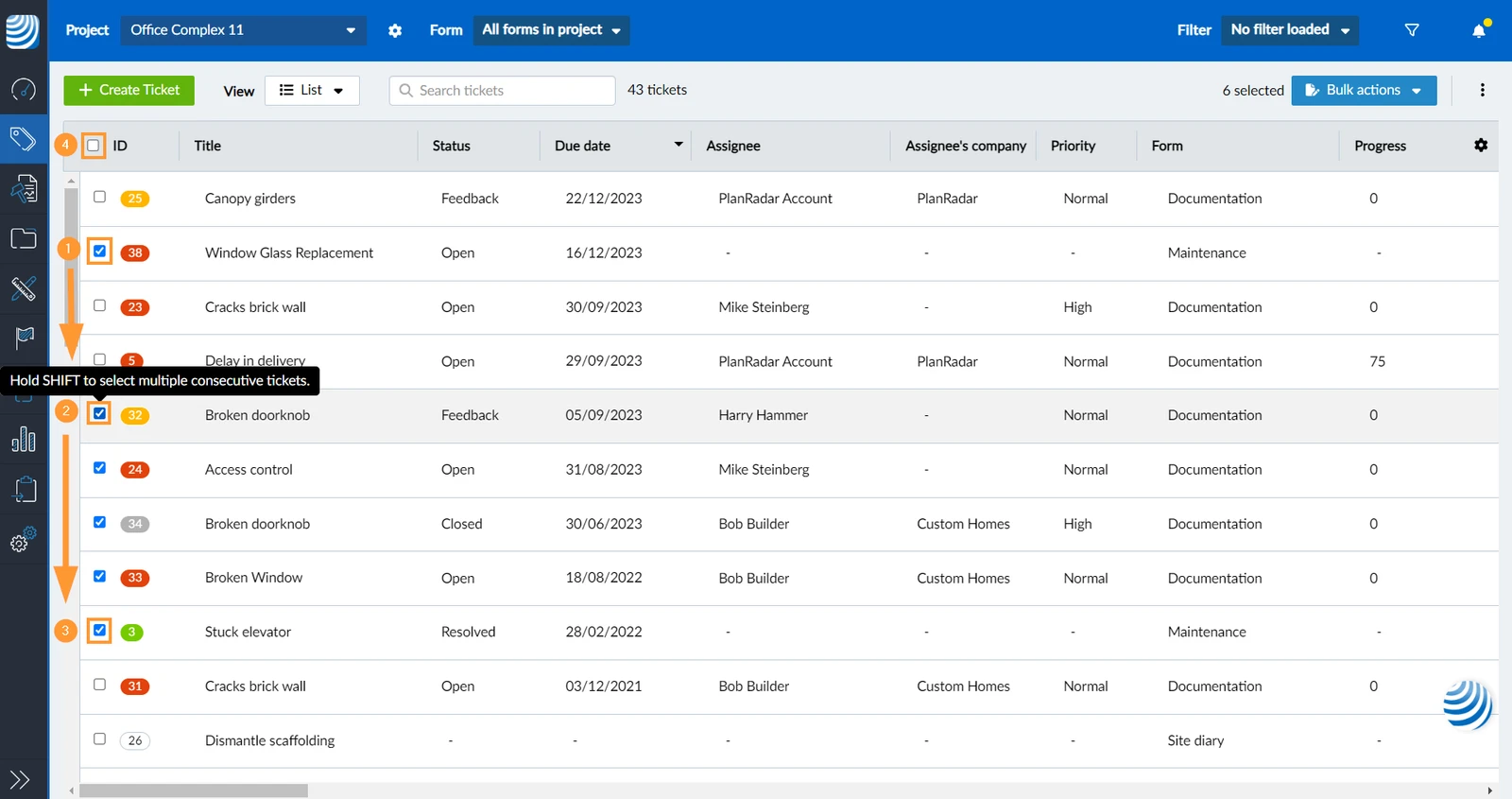
Aktivieren Sie die Checkbox neben der Ticket-ID, um ein einzelnes Ticket auszuwählen. (Wiederholen)
Wählen Sie die Checkbox für ein anderes Ticket.
Halten Sie die Umschalttaste auf Ihrer Tastatur gedrückt und wählen Sie eine andere Ticket-Checkbox aus.
→ Alle Tickets dazwischen werden auf diese Weise ausgewählt.
Verwenden Sie die Checkbox in der Kopfzeile, um alle Tickets zu selektieren/deselektieren.
Bearbeiten
Um ein oder mehrere Ticketfelder der ausgewählten Tickets zu bearbeiten:
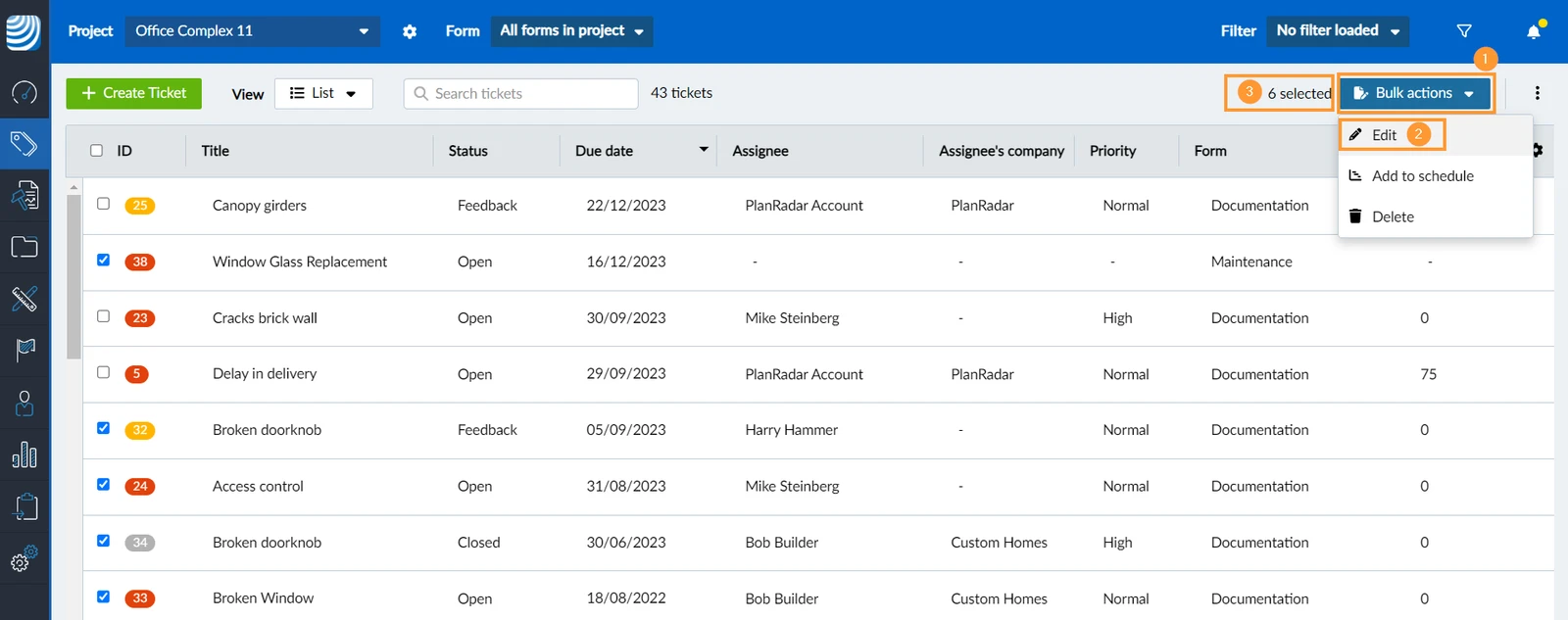
Klicken Sie auf Aktionen (ausgeblendet, wenn keine Tickets ausgewählt sind)
Klicken Sie auf Bearbeiten
Info: Sehen Sie die Anzahl der ausgewählten Tickets.
Löschen
Um ein oder mehrere Tickets in der Listenansicht zu löschen:
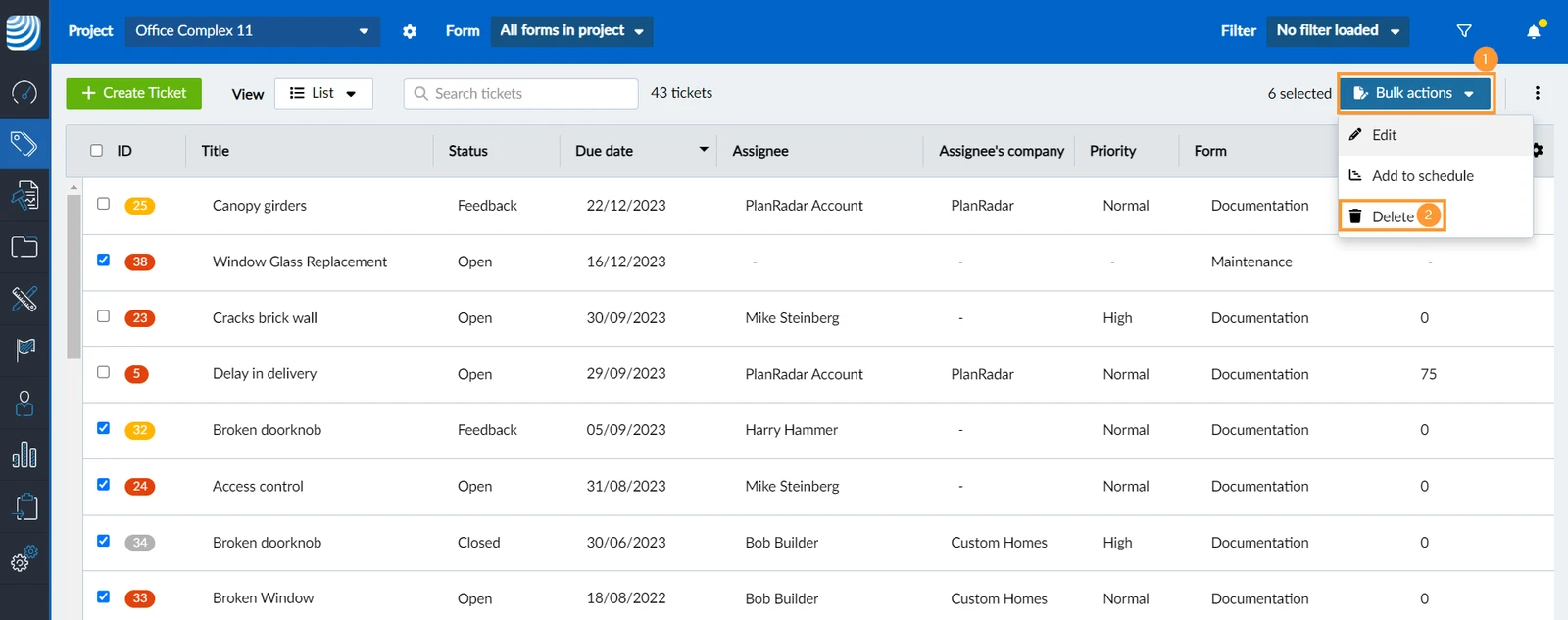
Klicken Sie auf Aktionen (ausgeblendet, wenn keine Tickets ausgewählt sind)
Klicken Sie auf Löschen
Klicken Sie zur Bestätigung auf Löschen
Ticketbericht erstellen
Sie können Ticketberichte erstellen, indem Sie mehrere Tickets auswählen oder Filter verwenden.
Zum Projektplan hinzufügen
Alle ausgewählten Tickets werden der gleichen übergeordneten Phase in Ihrem Projektplan hinzugefügt.
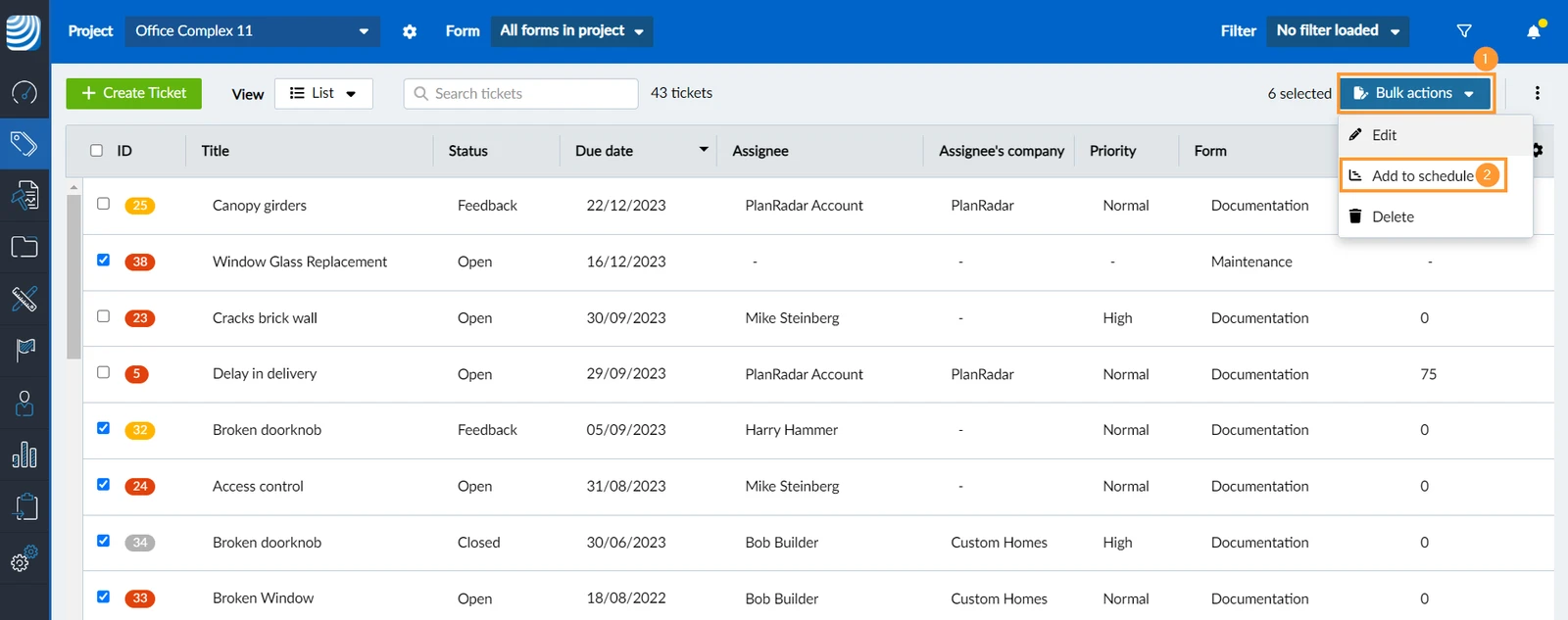
Klicken Sie auf Aktionen (ausgeblendet, wenn keine Tickets ausgewählt sind)
Klicken Sie auf Zum Projektplan hinzufügen 

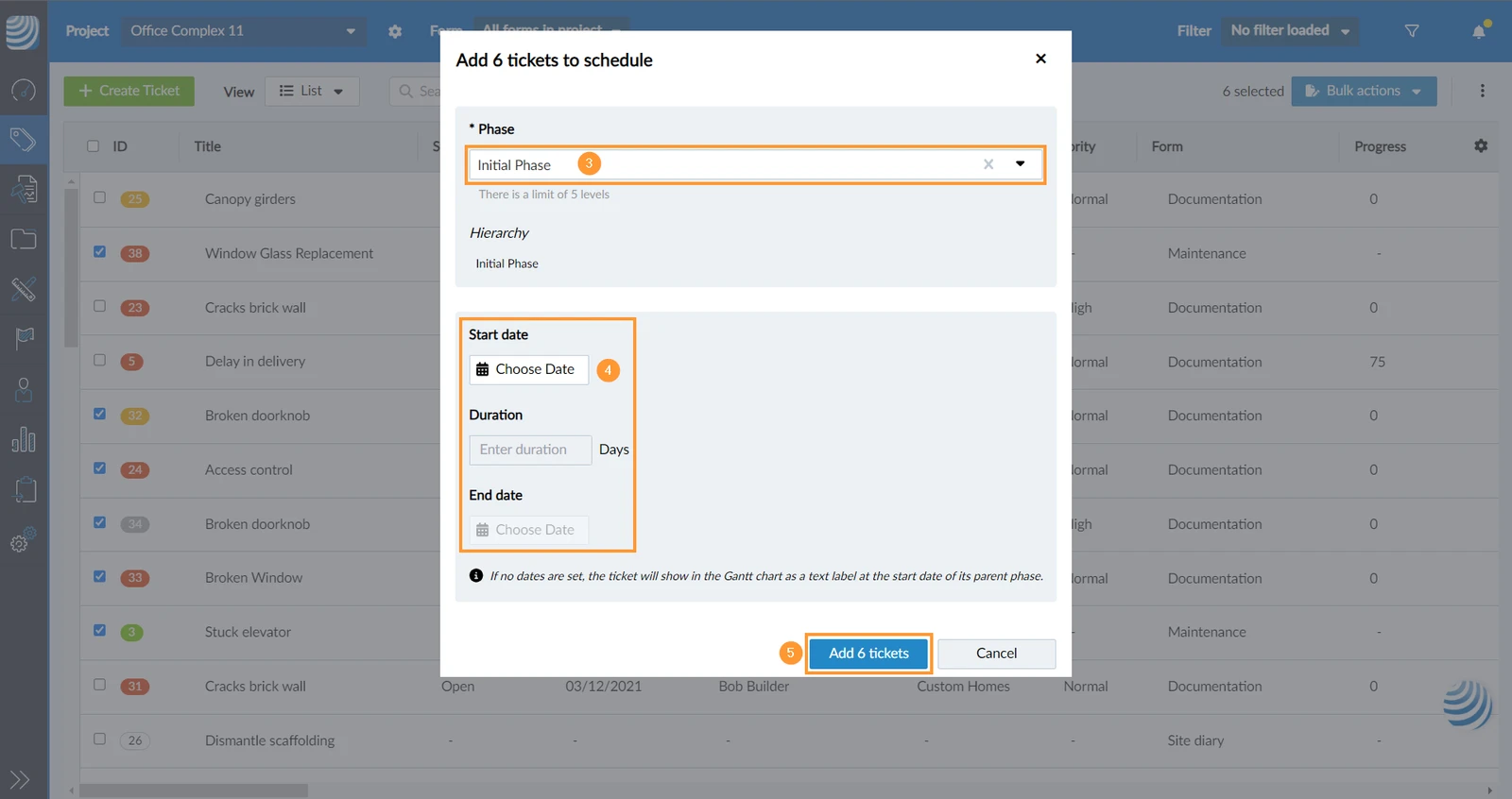
Wählen Sie in der Dropdown-Liste Phase eine Phase aus, z.B. Initial Phase.
Optional: Legen Sie ein Startdatum und eine Dauer oder ein Enddatum fest.
Klicken Sie zur Bestätigung auf 6 Tickets hinzufügen. (der Button zeigt immer die Anzahl der Tickets an) 



 English (UK)
 Español
 Français
 Hrvatski
 Italiano
 Polski
 Português (BR)