

 English (UK)
 Español
 Français
 Hrvatski
 Italiano
 Polski
 Português (BR)
Tickets einer Ebene in der mobilen App anzeigen
Übersicht
Zeigen Sie alle Tickets einer Ebene in der Ticketplanansicht oder der Ticketlistenansicht in der mobilen App an.
Ebenenauswahl
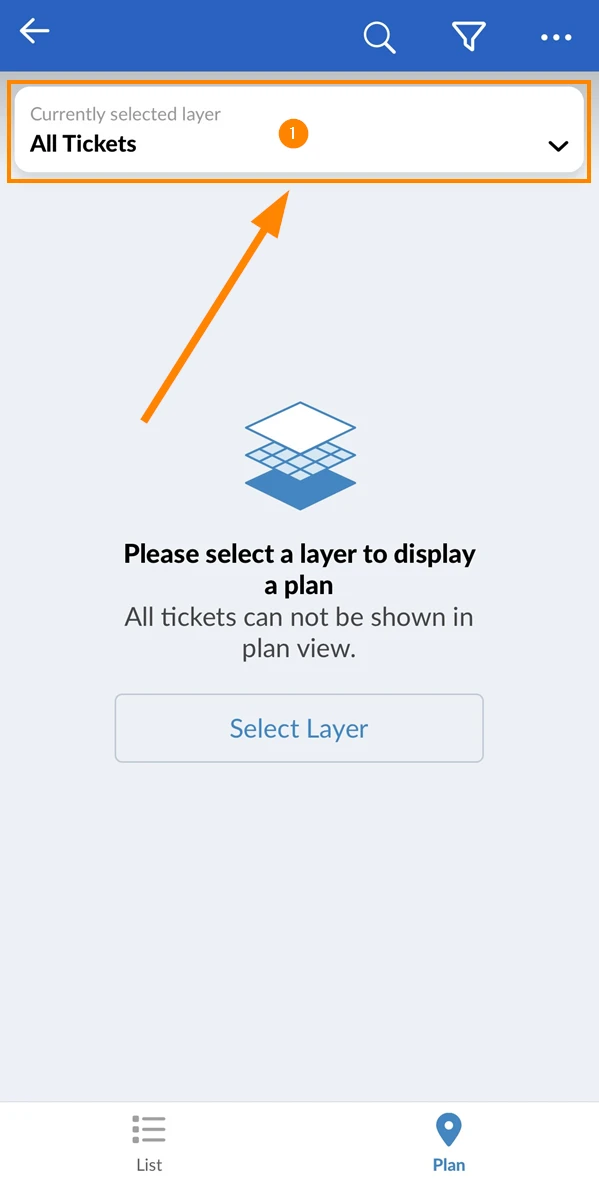
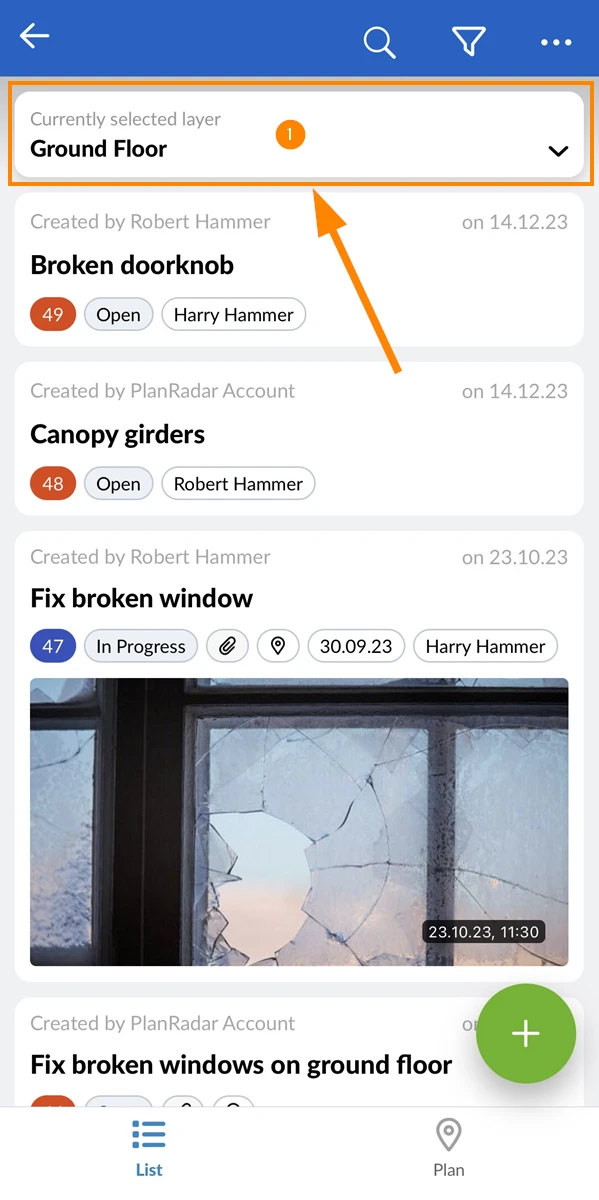
Die Ebenenauswahl funktioniert wie ein Filter, der nur Tickets aus dieser Ebene anzeigt. Das gilt auch für die Ticketliste und die Planansicht. Zu Beginn ist keine Ebene ausgewählt und Sie sehen alle Tickets aus allen Ebenen. Die Planansicht funktioniert nur, wenn eine Ebene ausgewählt ist.
Auswahl einer Ebene
Um eine Ebene auszuwählen:
- Tippen Sie auf die Ebenenauswahl
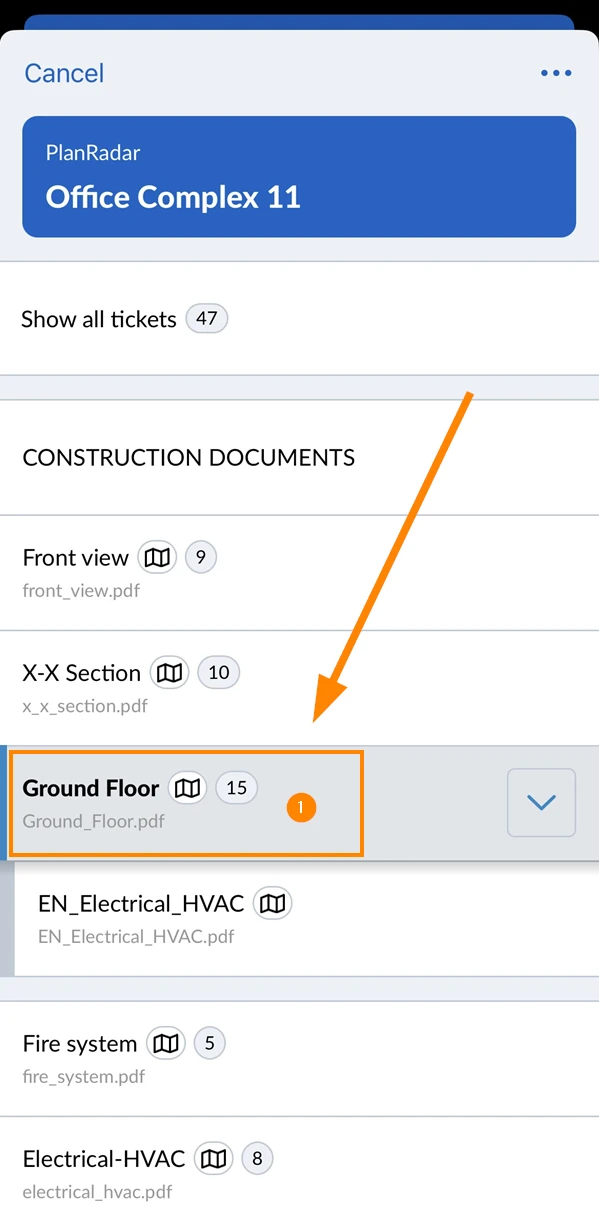
- Tippen Sie auf die gewünschte Ebene, z.B. Ground Floor
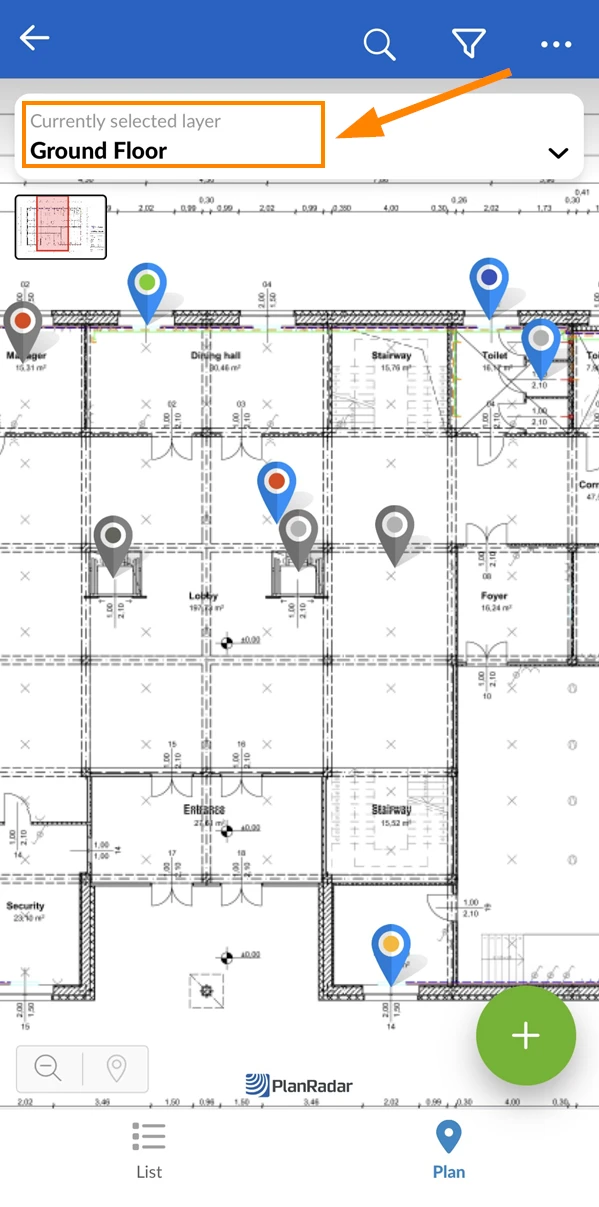
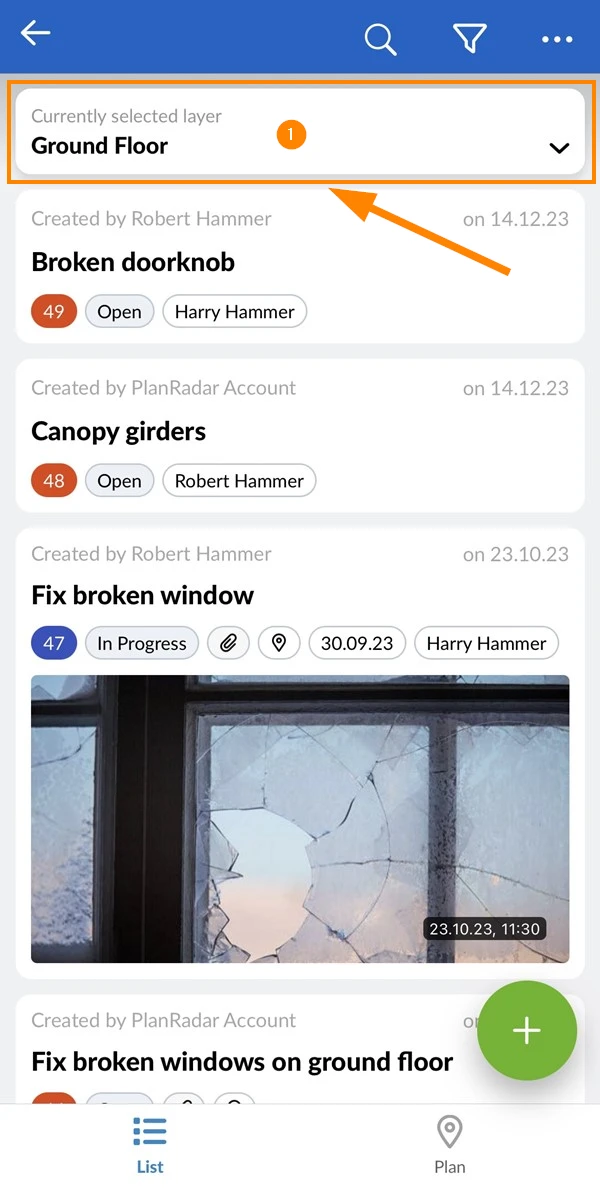
Die Ebenenauswahl zeigt immer die aktuell ausgewählte Ebene an:
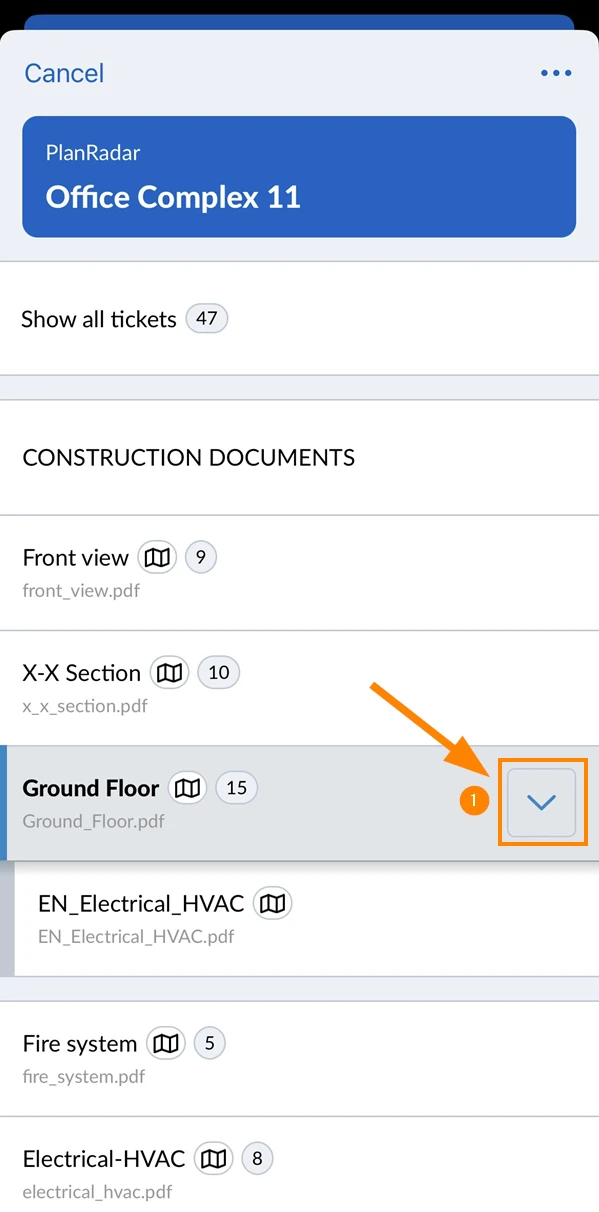
Untergeordnete Ebenen ein-/ausblenden
Um untergeordnete Ebenen anzuzeigen, während Sie sich in der Ebenenauswahl befinden:
- Tippen Sie auf denPfeil Button neben der übergeordneten Ebene
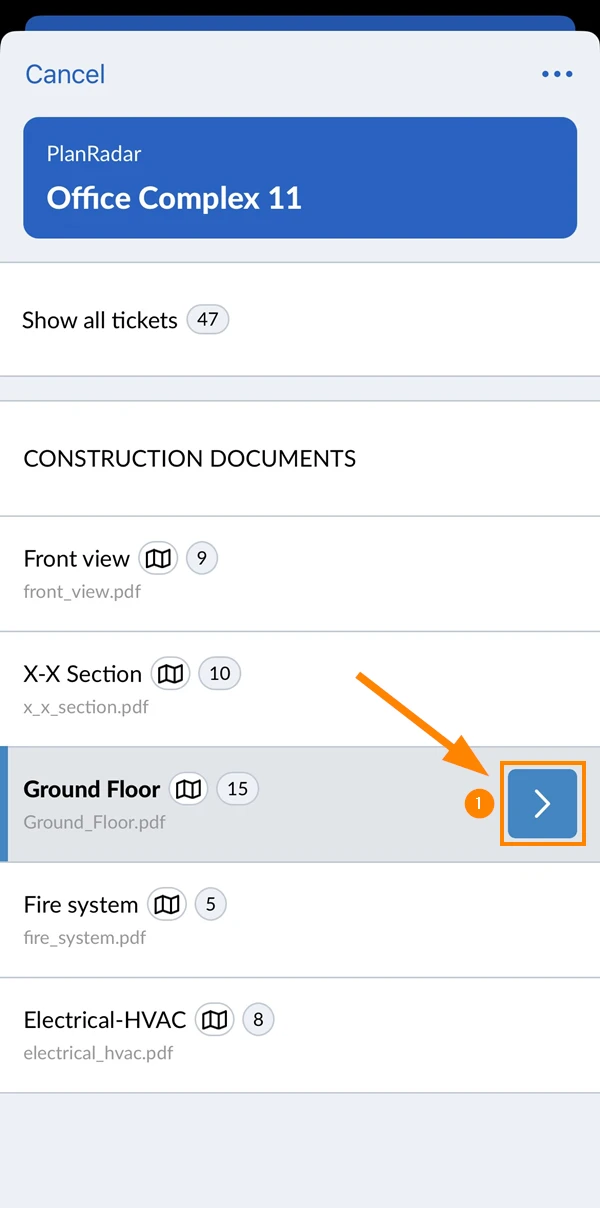
Zum Ausblenden von untergeordneten Ebenen:
- Tippen Sie auf denPfeil Button
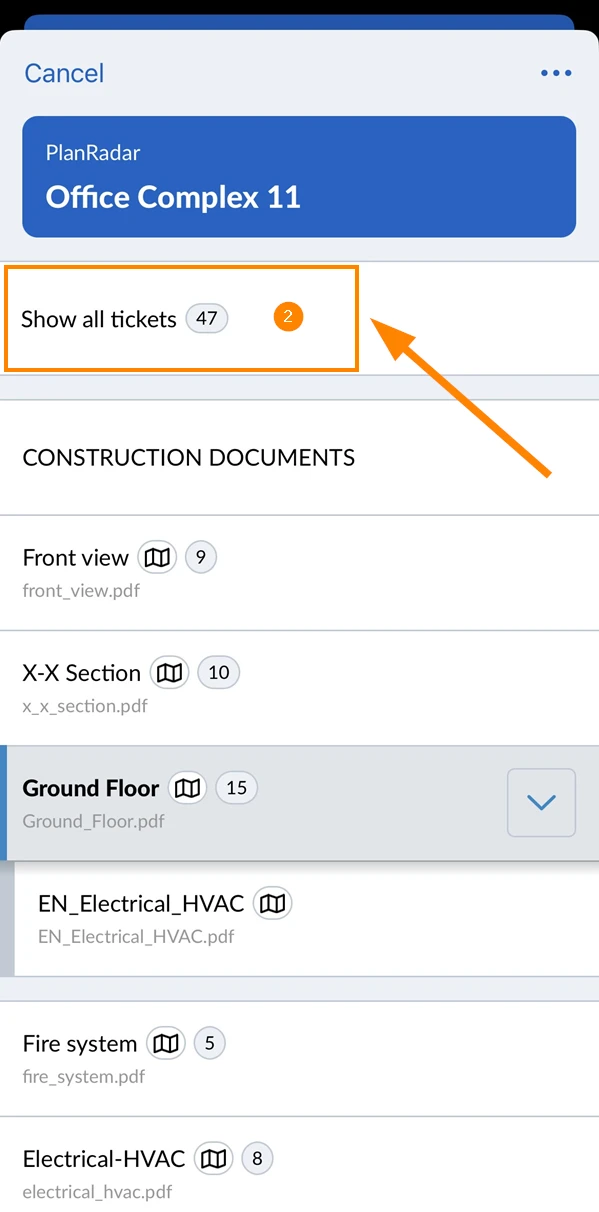
Alle Tickets anzeigen
Um alle Tickets aller Ebenen des ausgewählten Projekts anzuzeigen:
- Tippen Sie auf die Ebenenauswahl
- Tippen Sie auf Alle Tickets anzeigen
Einstellungen der Ebenenauswahl-Ansicht ändern
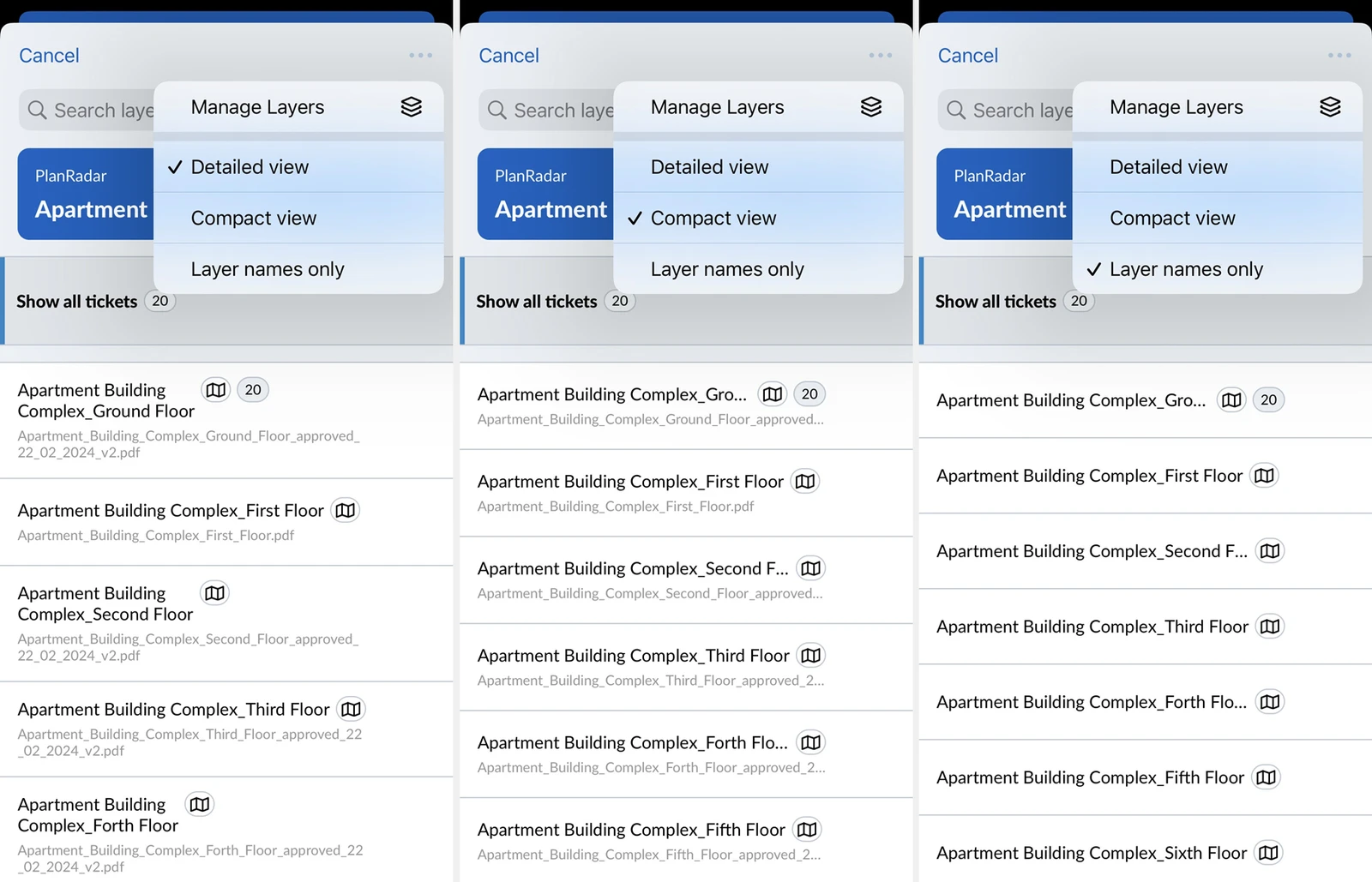
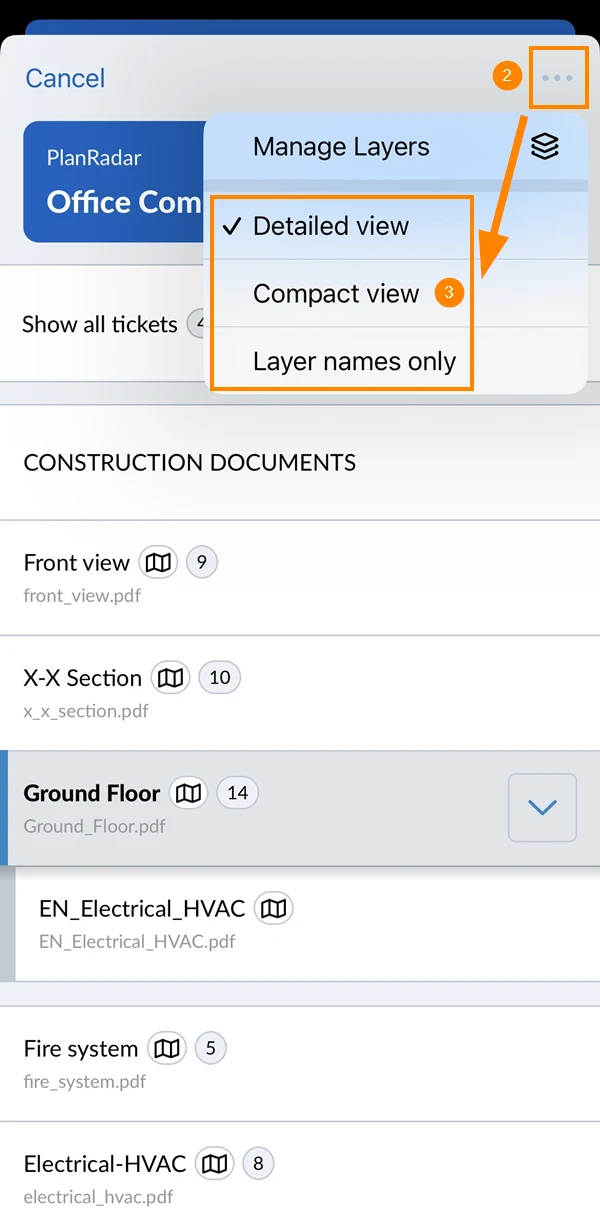
Sie können die Ansichtseinstellungen für die Liste der Ebenen in der Ebenenauswahl ändern, um Platz zu sparen und mehr Ebenen auf einmal anzuzeigen. Die Detailansicht ist standardmäßig ausgewählt und zeigt die Ebenennamen und Plandateinamen an.
Verfügbare Einstellungen:
- Detaillierte Ansicht: Zeigt mehrere Zeilen pro Ebenennamen und pro Plan-Dateiname an.
- Kompakte Ansicht: Zeigt nur eine einzige Zeile pro Ebenennamen und pro Plan-Dateiname an.
- strongNur Ebenennamen: Zeigt die Plan-Dateinamen nicht an.
Beispiel für jede Einstellung:
So ändern Sie die Einstellungen der Ebenenauswahl-Ansicht:
- Tippen Sie auf die Ebenenauswahl
- Öffnen Sie das Mehr-Menü
- Tippen Sie auf die gewünschte Einstellung, z.B. Kompaktansicht
Aktualisiert am 20. Mai 2025