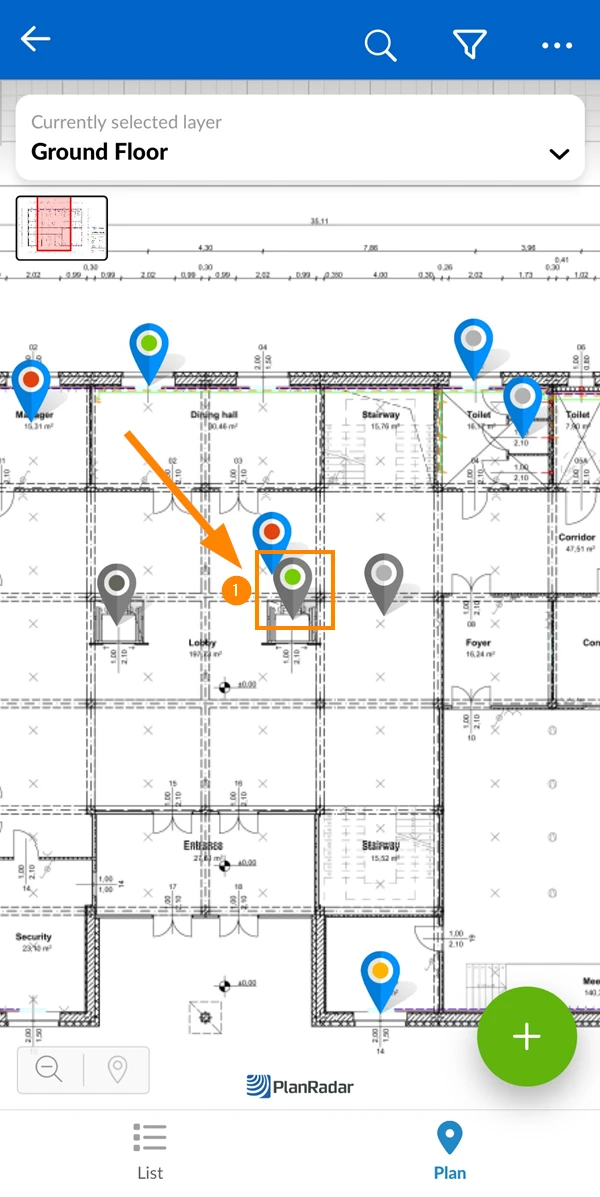
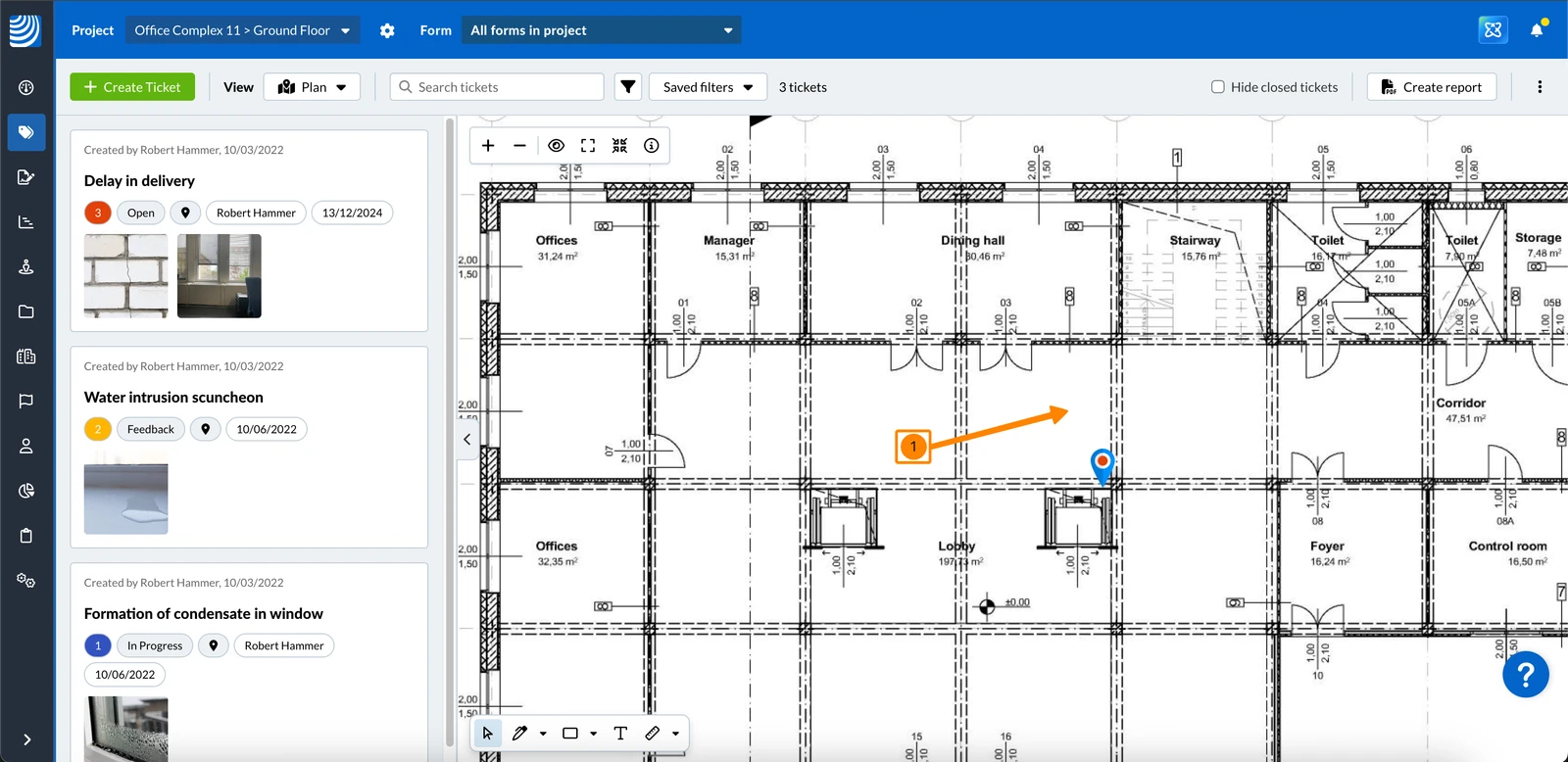
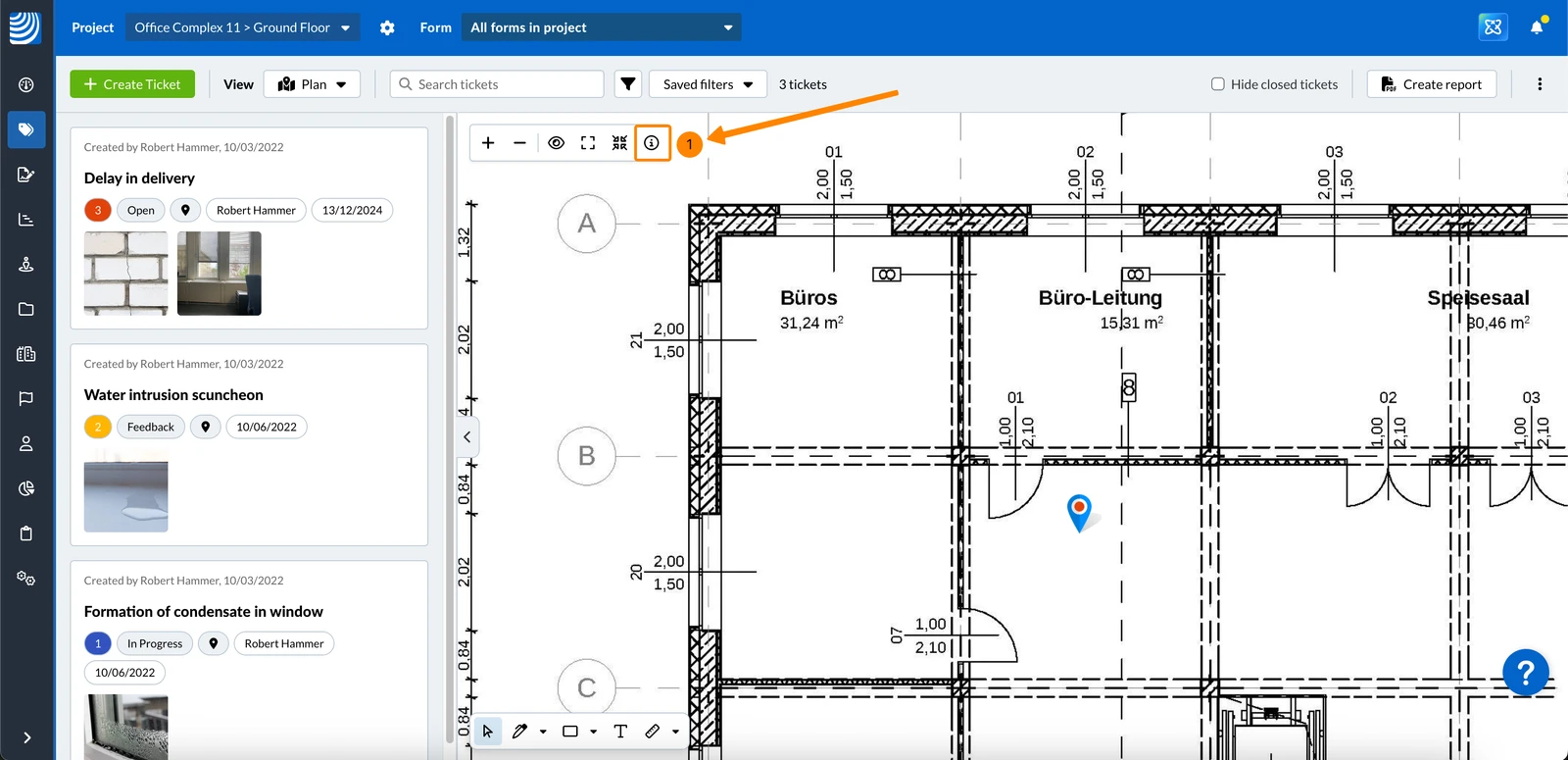
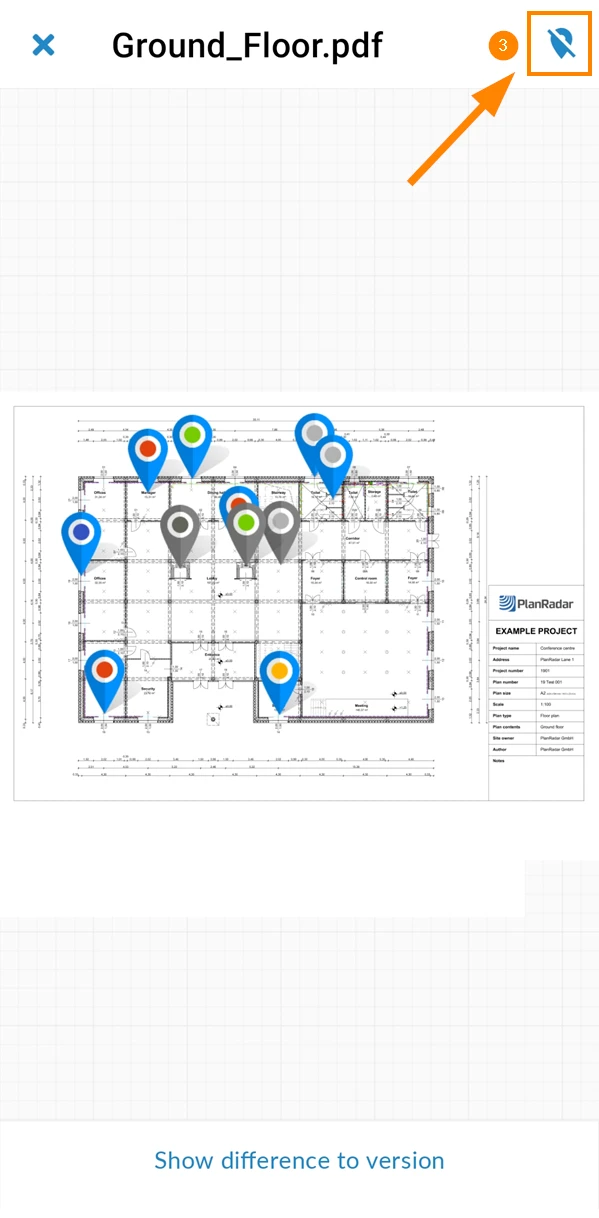
Verwenden Sie die Tickets Planansicht, um zu sehen, wo sich die Tickets auf dem Plan befinden.
Zugang & Berechtigungen
Zugang zur Ticket Planansicht
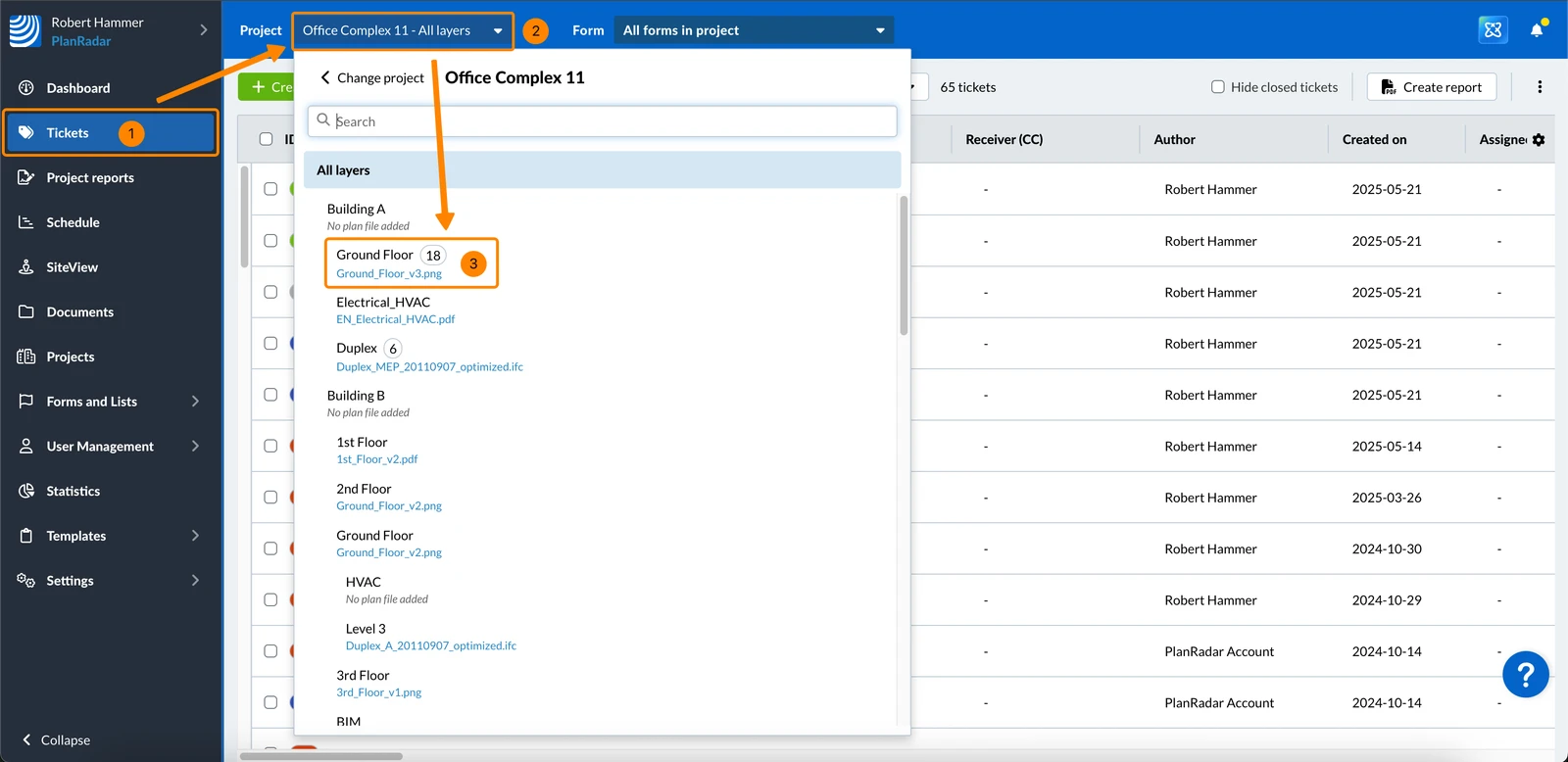
Klicken Sie auf Tickets
Öffnen Sie das Menü Projekt
Klicken Sie auf eine Ebene z.B. Ground Floor
\
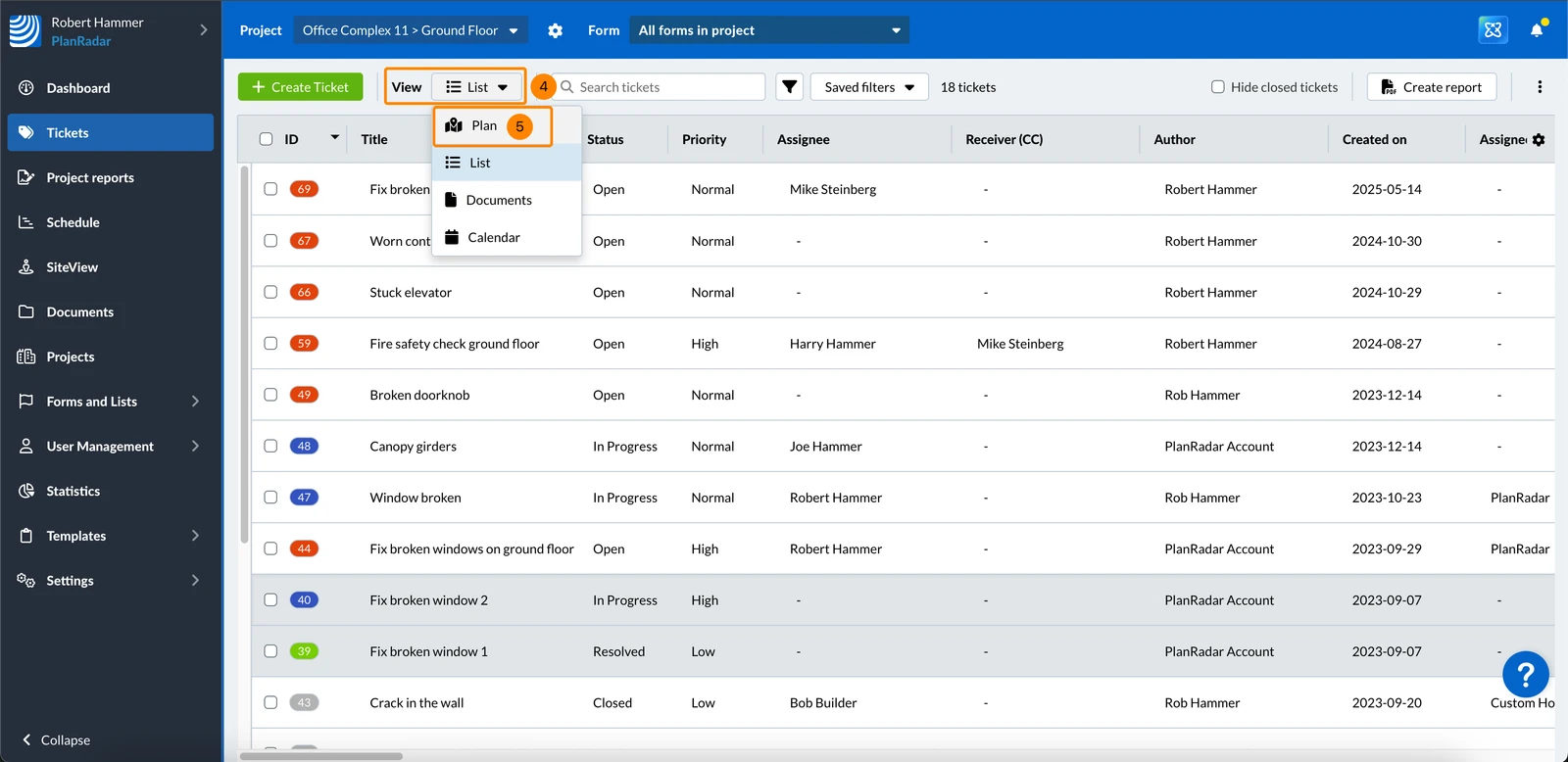
Öffnen Sie dasAnsicht Dropdown-Menü
Klicken Sie auf Plan
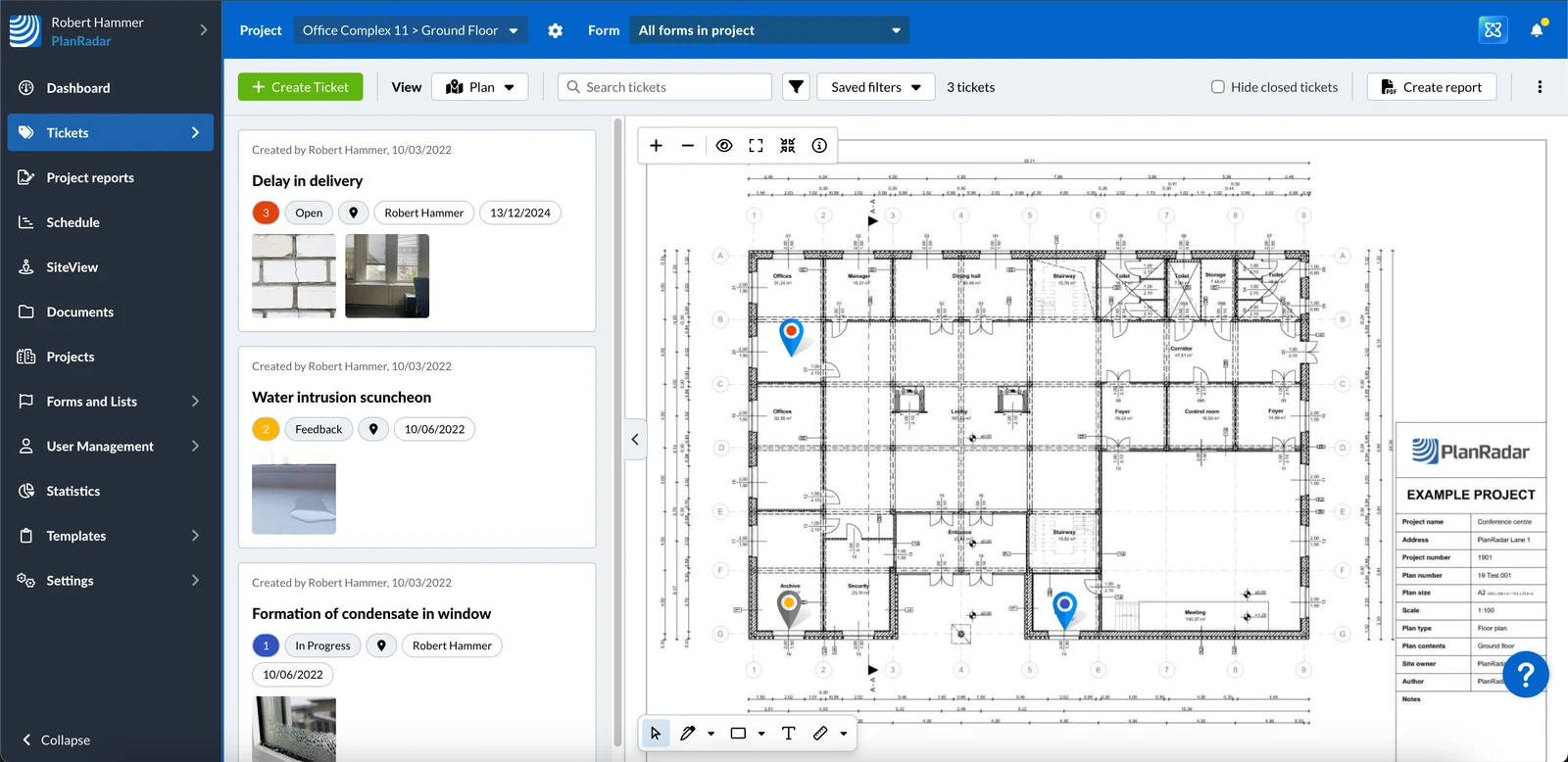
Sie sehen die Tickets Planansicht
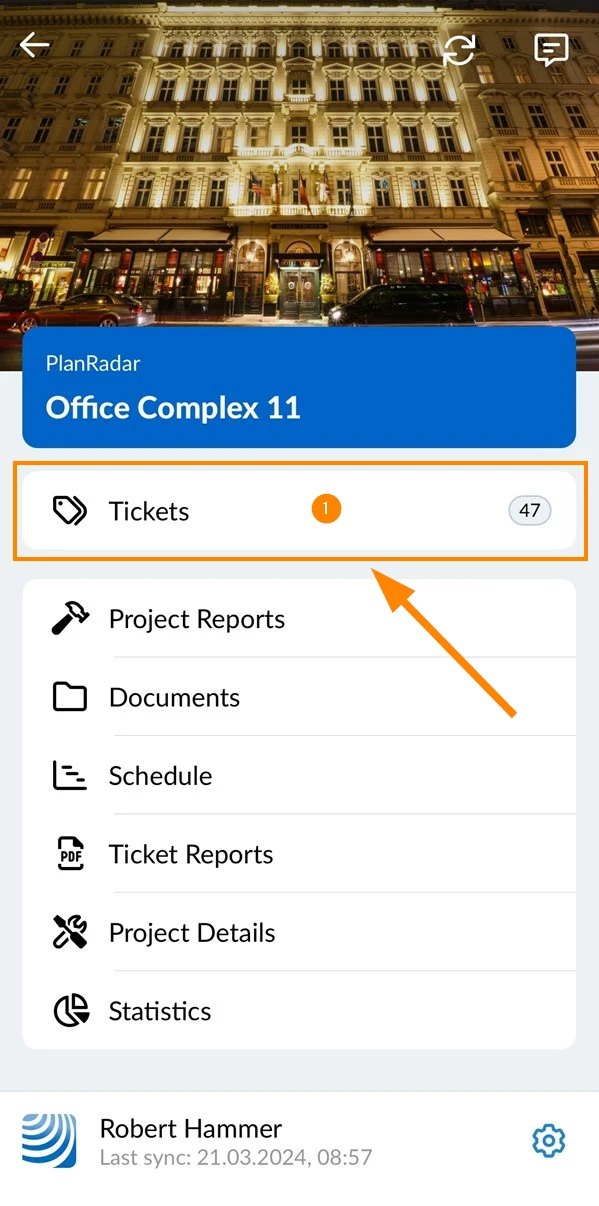
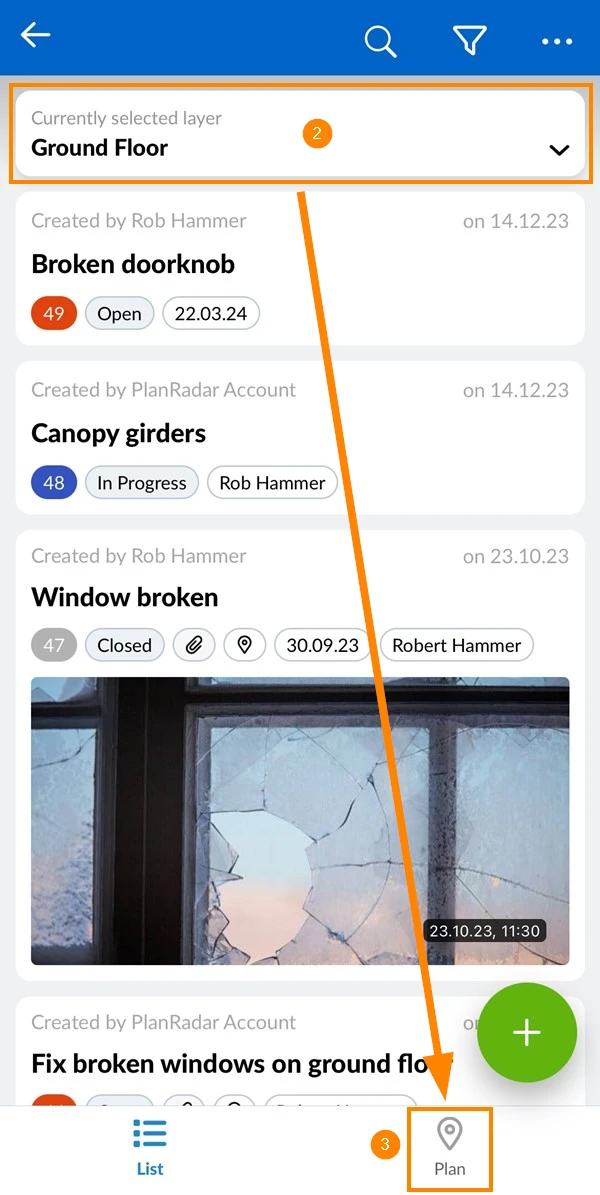
Tippen Sie im Hauptmenü auf Tickets
Wählen Sie eine Ebene, z.B. Ground Floor
. Die Planansicht ist nicht verfügbar, wenn Alle Ebenen ausgewählt ist.
Tap Plan
Tickets Planansicht
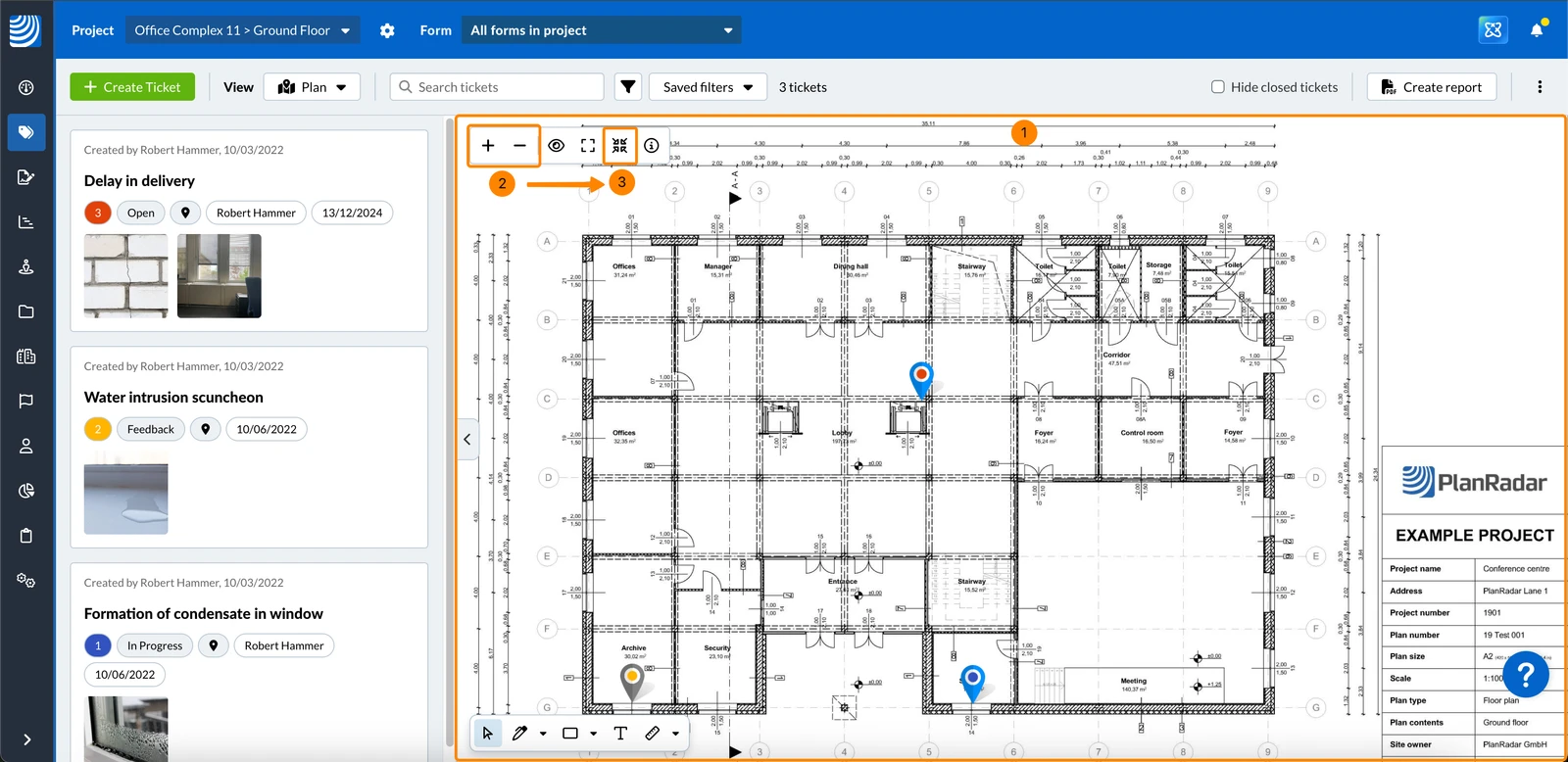
In der Toolbar wählen Sie das Projekt, die Ebene, das Formular und den Filter, um festzulegen, welche Tickets in der Ticketplanansicht angezeigt werden.
Wenn Ihre aktive Ebene ein BIM-Modell anstelle eines 2D-Plans enthält, wird die Planansicht durch den BIM-Viewer ersetzt.
Ticketliste anzeigen/ausblenden
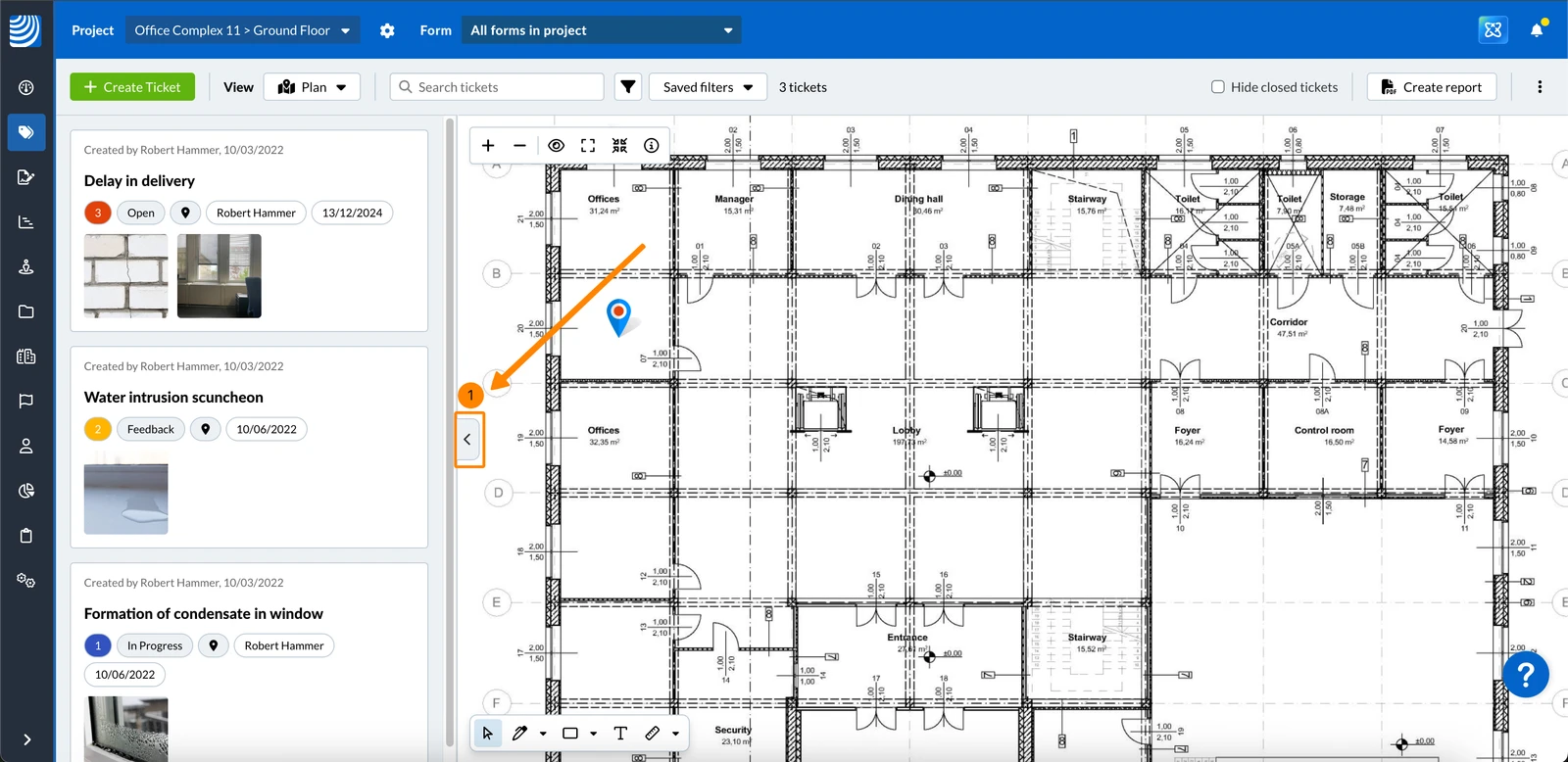
Die Ticketliste wird standardmäßig angezeigt. Um sie auszublenden:
Klicken Sie auf den Pfeil Button
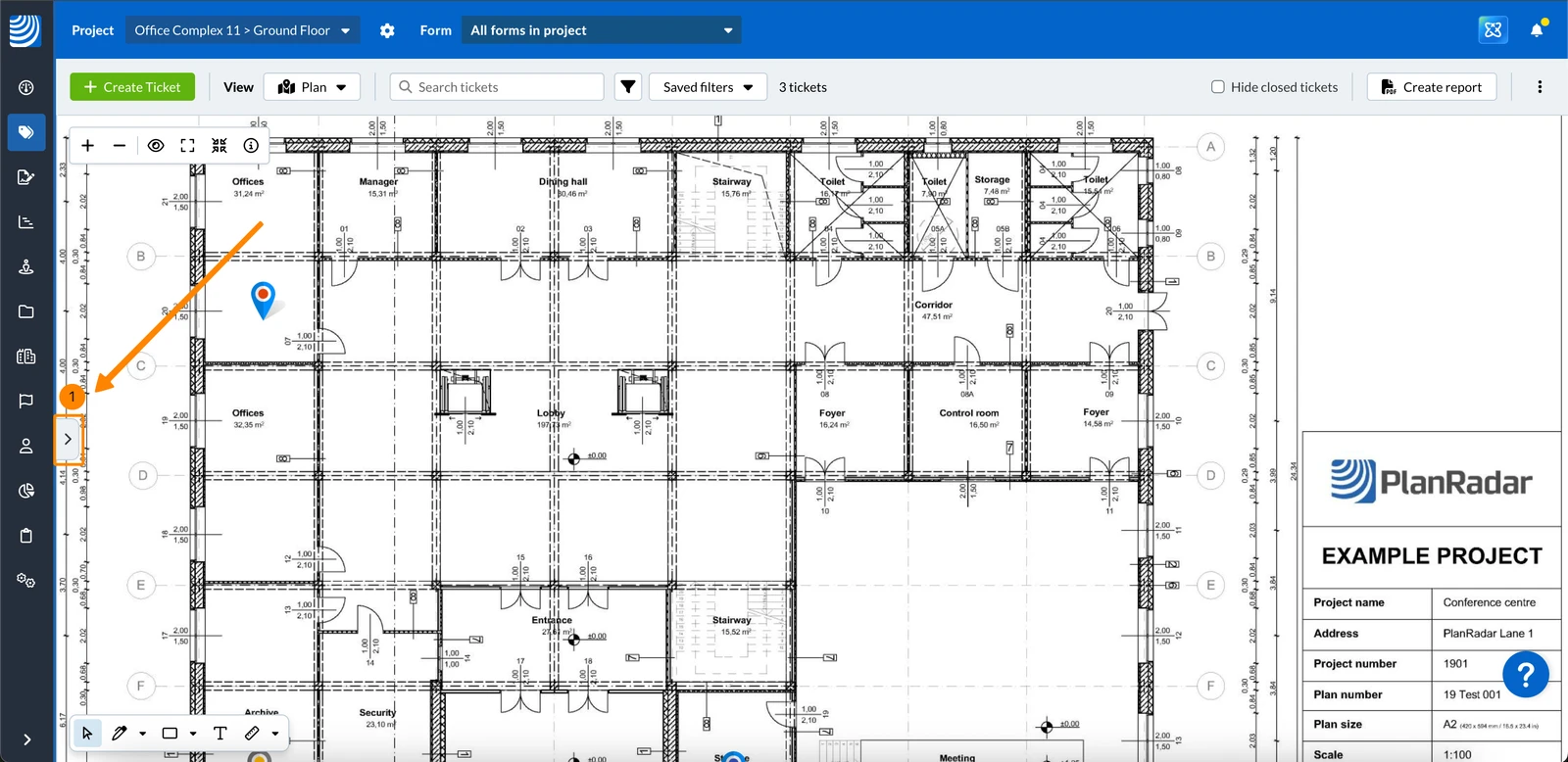
Um die Ticketliste anzuzeigen:
Klicken Sie auf den Pfeil Button
Die Auswahl einer Ebene funktioniert in der Plan- und in der Listenansicht auf die gleiche Weise.
Wenn Ihre aktive Ebene ein BIM-Modell anstelle eines 2D-Plans enthält, wird die Planansicht durch den BIM-Viewer ersetzt.
Ticket öffnen
Öffnen Sie ein Ticket, um seine Details zu sehen oder es zu bearbeiten:
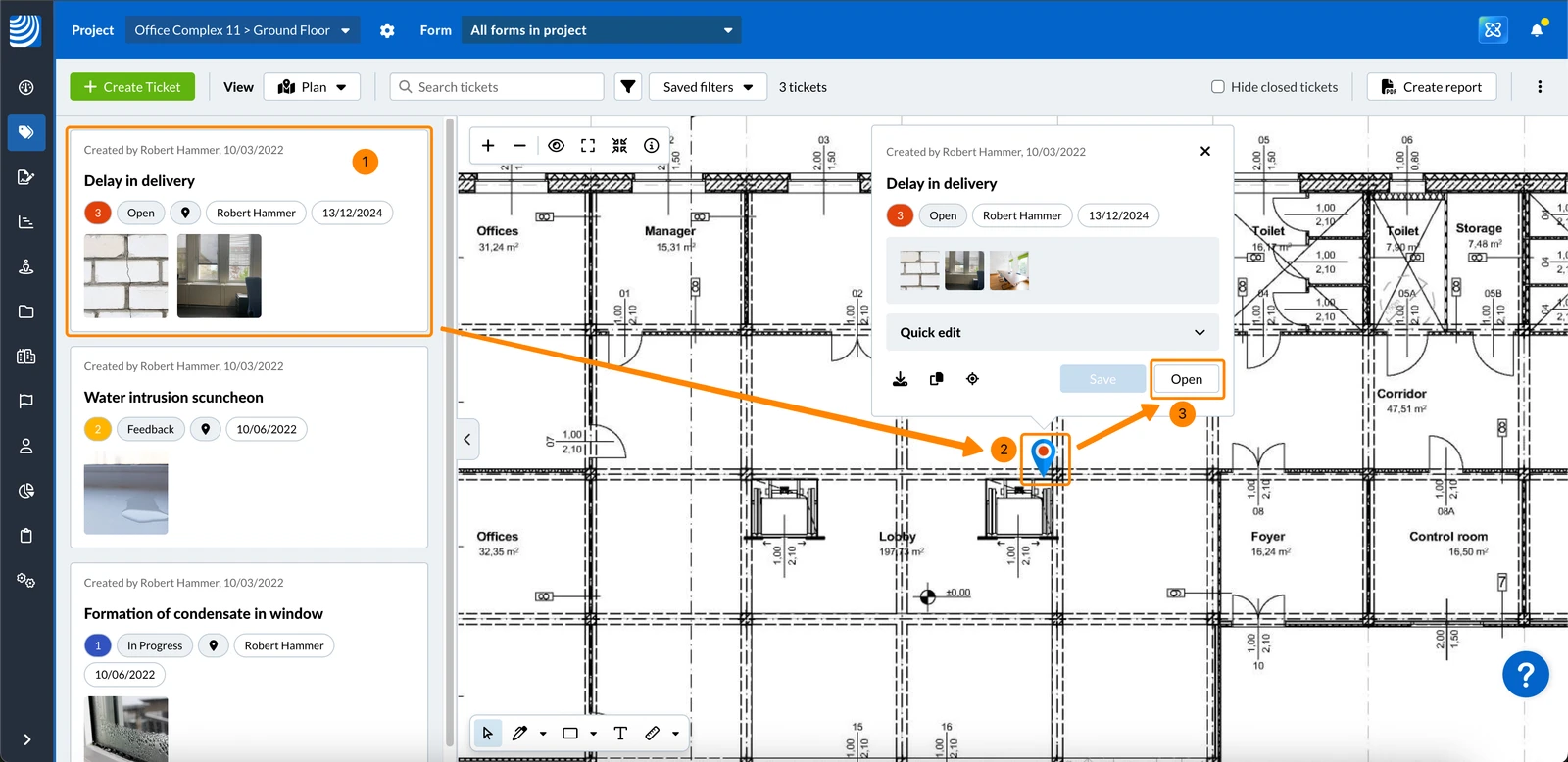
Klicken Sie auf das Ticket in der Ticketliste, um den Ticket-Pin automatisch auf dem Plan anzuzeigen und die Ticketvorschau zu öffnen.
ODER klicken Sie auf den Ticket-Pin**** auf dem Plan, um die Ticketvorschau zu öffnen.
Klicken Sie auf Öffnen, um alle Details des Tickets anzuzeigen.
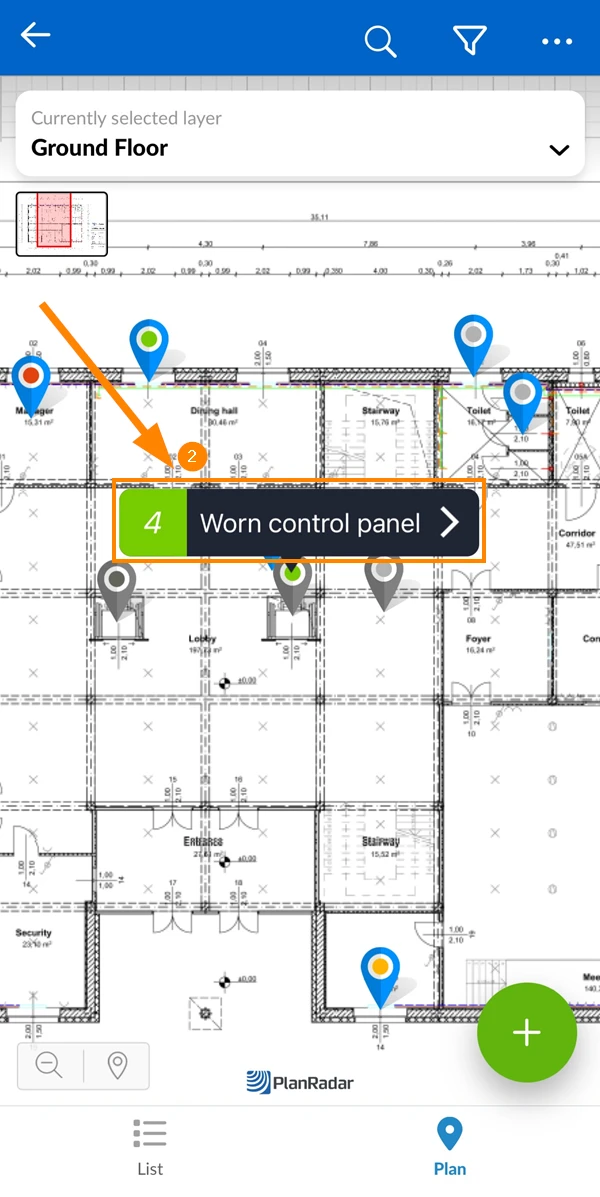
Tippen Sie auf einen Ticket-Pin
Tippen Sie auf die Ticket-ID / Titel
Navigieren am Plan
Verschieben
Um den angezeigten Teil des Plans zu verschieben:
Verwenden Sie Drag & Drop
Ziehen Sie mit einem Finger
Zoomen
Es gibt verschiedene Möglichkeiten, den Plan zu vergrößern und zu verkleinern:
Verwenden Sie das Mausrad an einer beliebigen Stelle des Plans
ODER Klicken Sie auf den + oder - Button
ODER Klicken Sie auf den Plan auf Bildschirmgröße zoomen Button, um den gesamten Plan auf einmal zu sehen:
Vollbildmodus
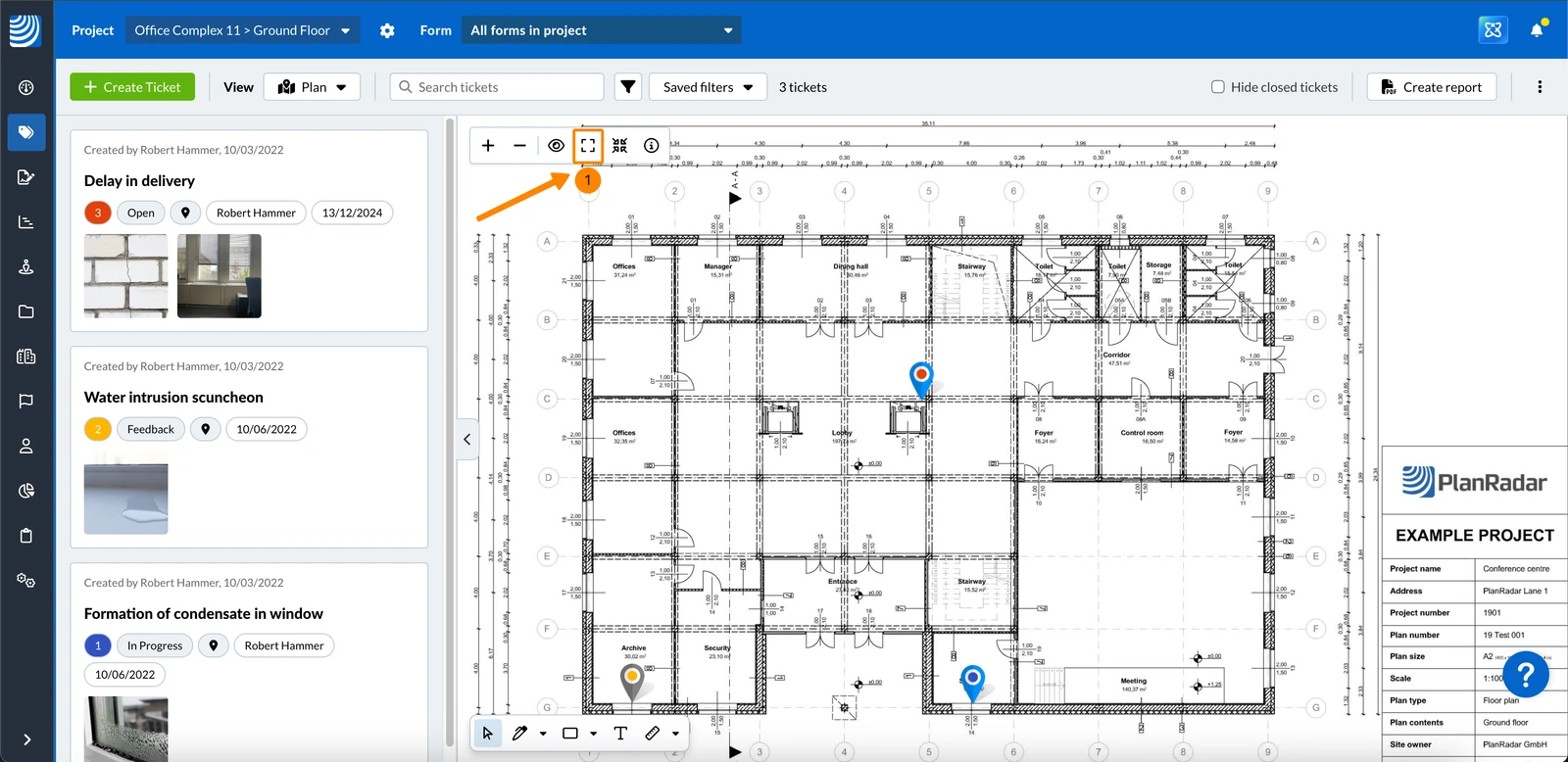
Um den Plan im Vollbildmodus in der Webapp zu öffnen:
Klicken Sie Vollbild Button
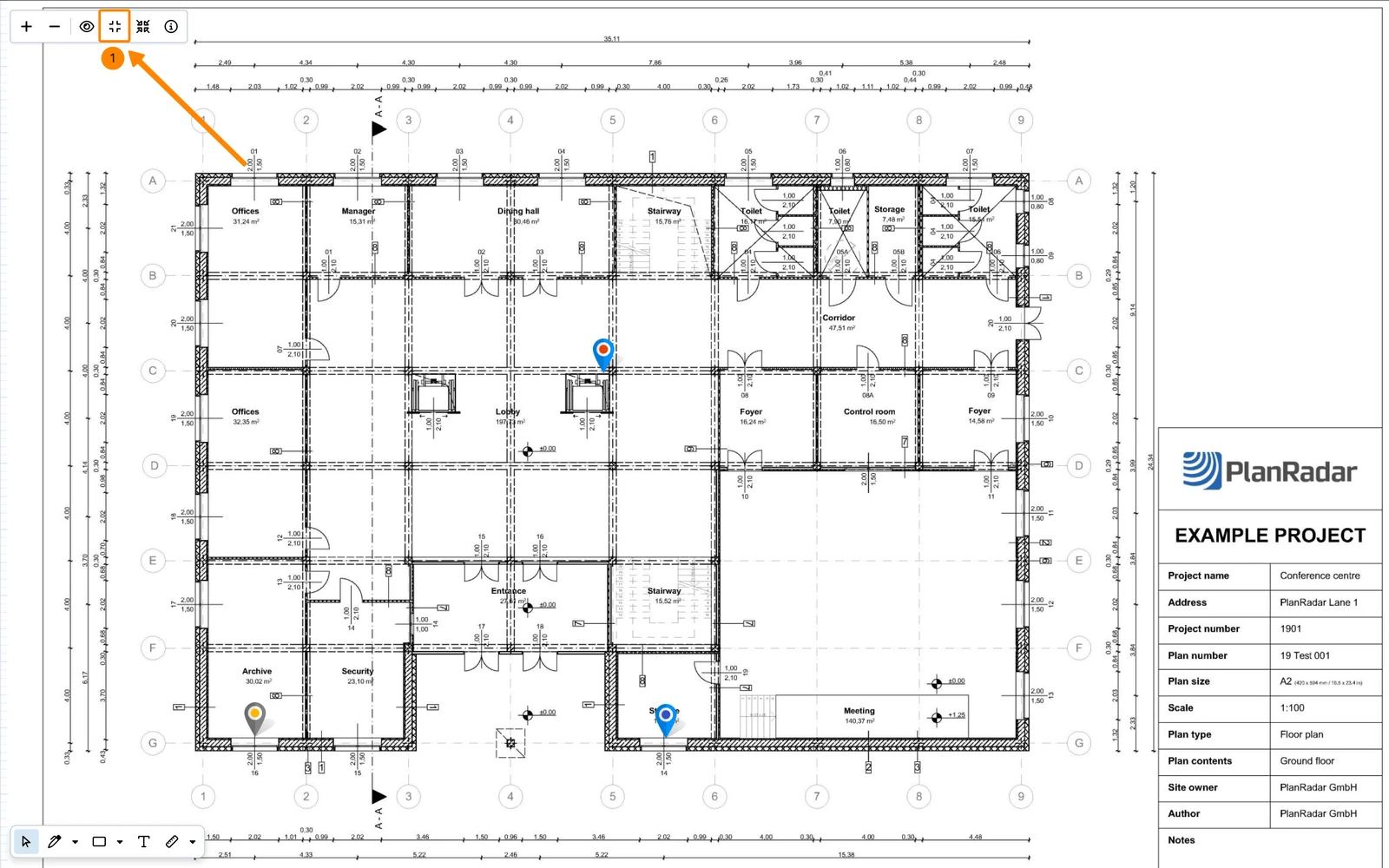
Um den Vollbildmodus zu verlassen:
Klicken Sie auf denVollbildmodus Button
ODER drücken Sie Esc auf Ihrer Tastatur
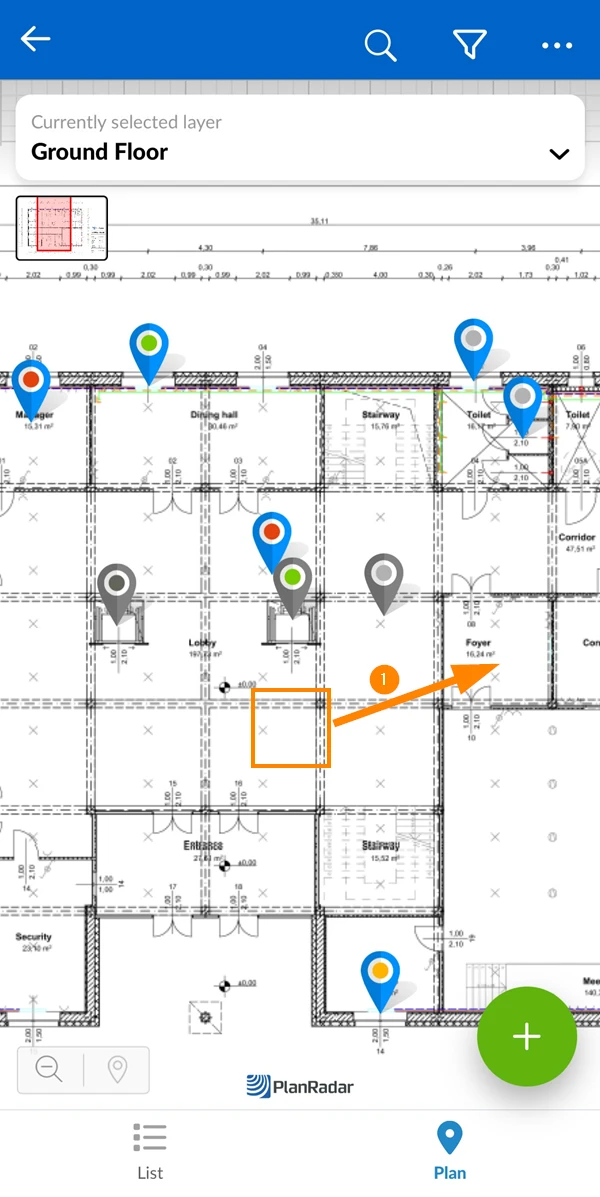
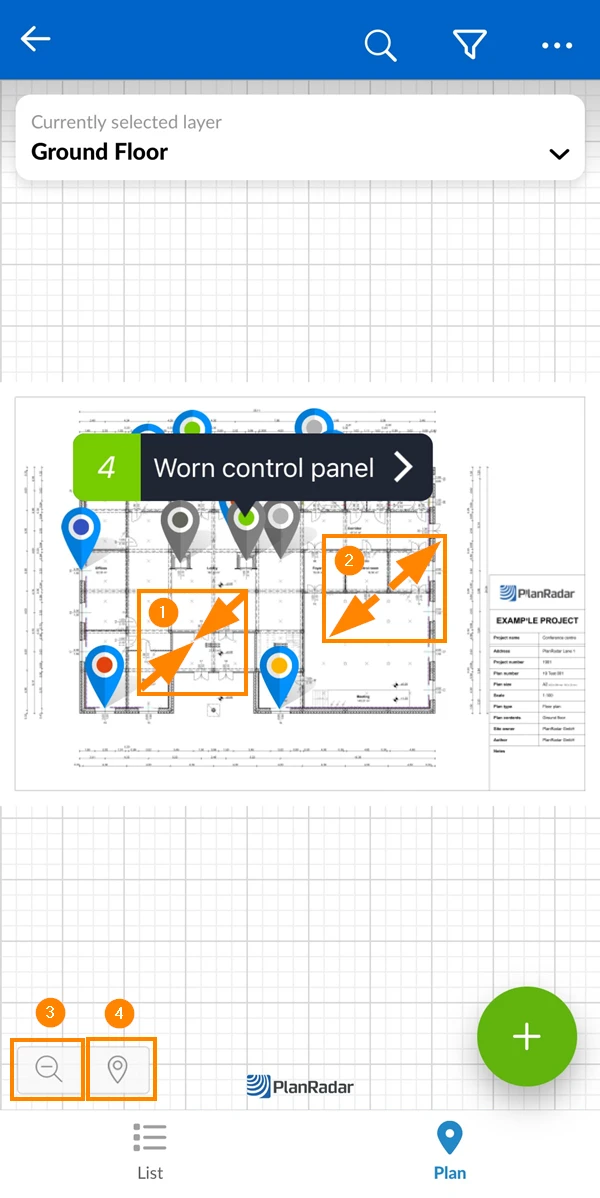
Ziehen Sie zwei Finger zusammen, um zu vergrößern.
Ziehen Sie zwei Finger auseinander, um zu verkleinern.
Tippen Sie auf die Lupe, um den Plan zu verkleinern, bis er vollständig sichtbar ist
Unter iOS: Tippen Sie auf den Pin Button, um auf den ausgewählte Ticket-Pin hinzuzoomen.
Plan-Versionen
Es ist möglich, neue Versionen eines Plans hochzuladen. Die neueste Version wird immer als aktuelle Version angezeigt.
Wenn eine Ebene nur eine Planversion hat, ist der Planversion Button deaktiviert.
Um alle Versionen eines Plans anzuzeigen:
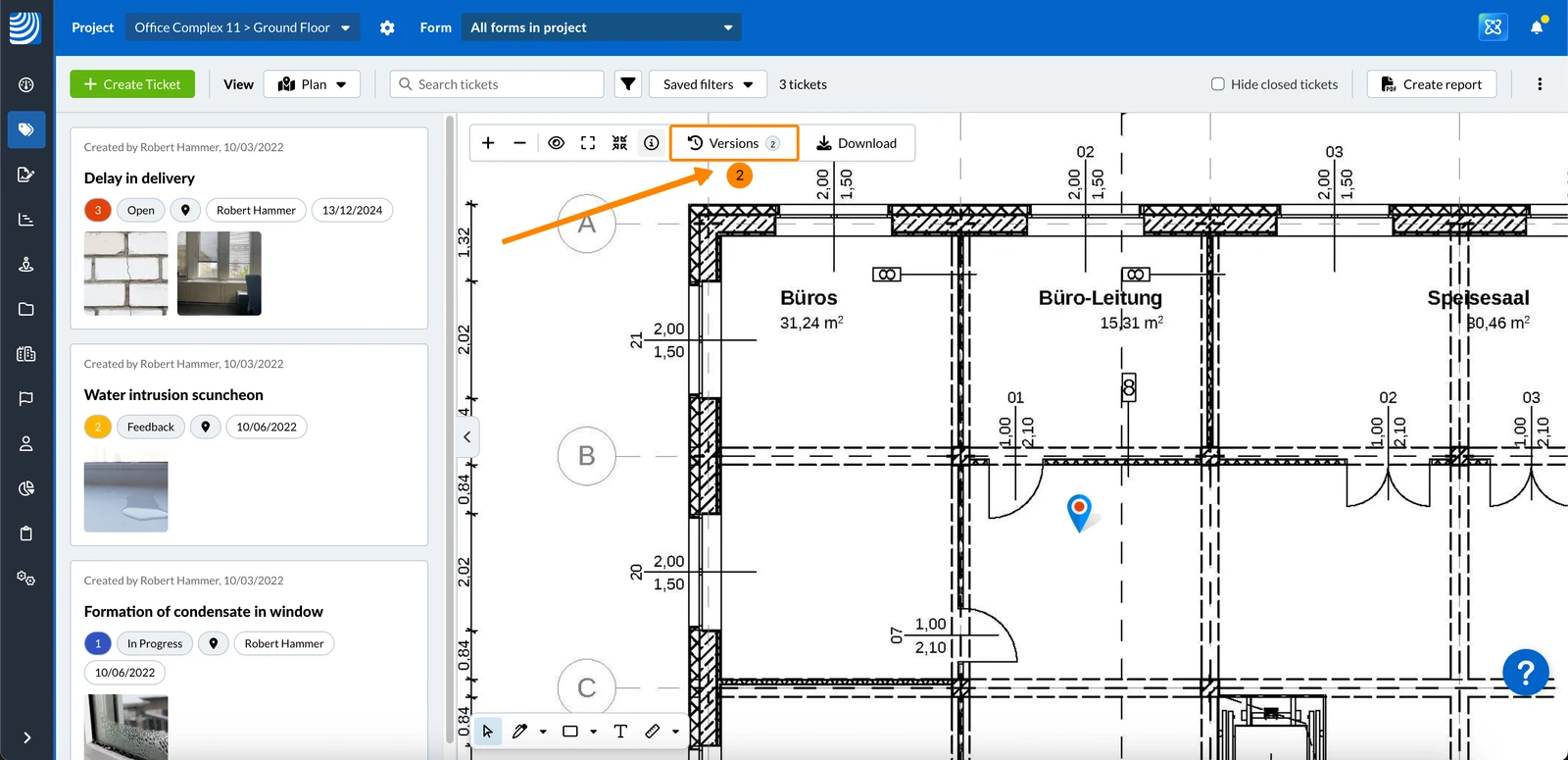
Klicken Sie auf die Details und Optionen anzeigen Button
Klicken Sie auf Versionen anzeigen
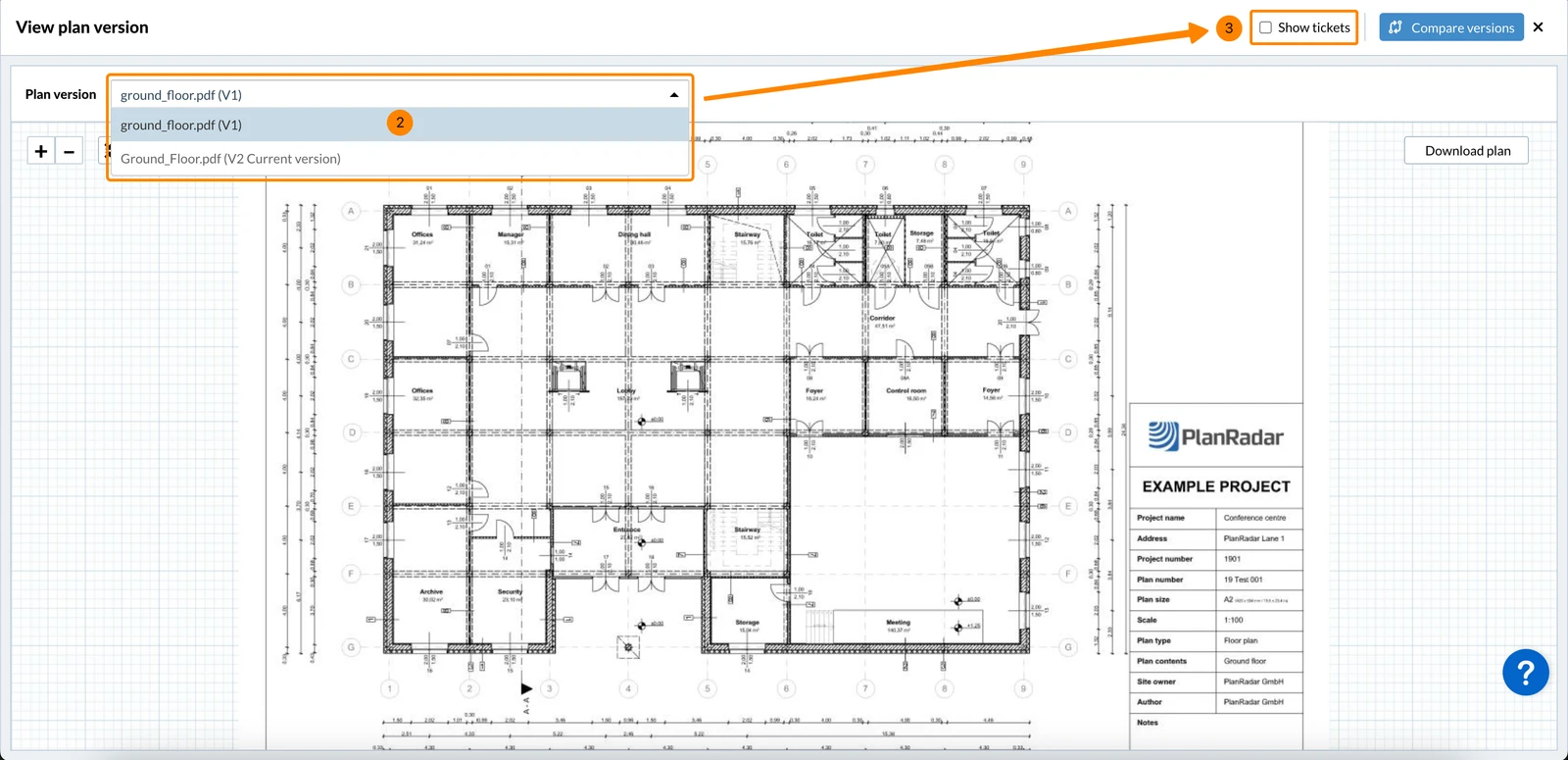
Wählen Sie eine Planversion in der Dropdown-Liste.
Optional: Wählen Sie Tickets anzeigen Checkbox, um die Ticket-Pins auf dem Plan anzuzeigen.
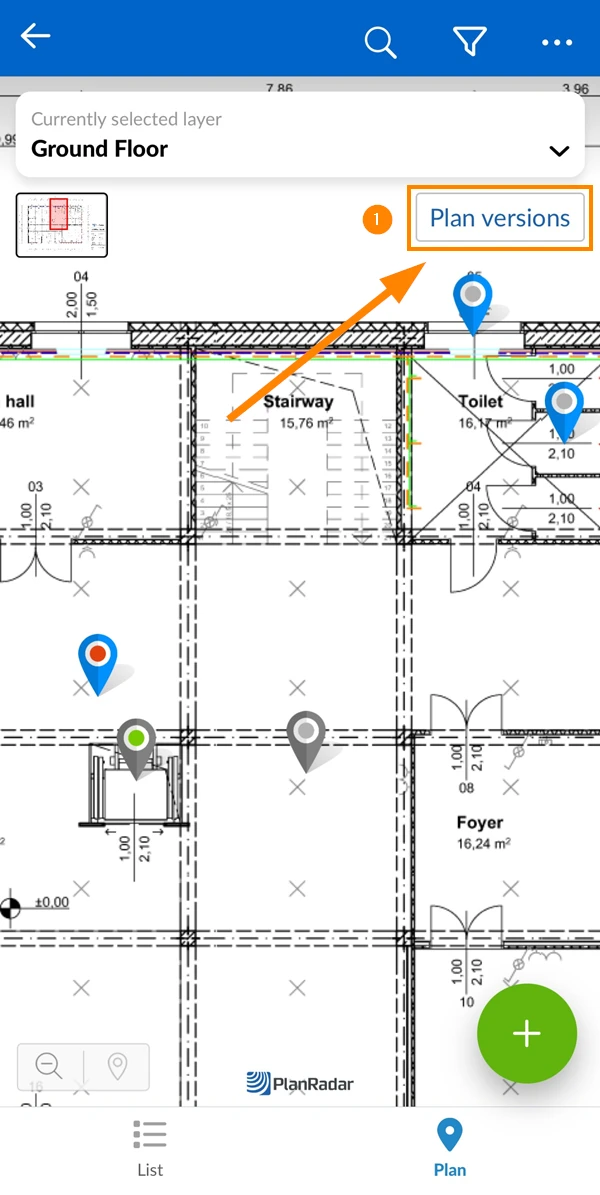
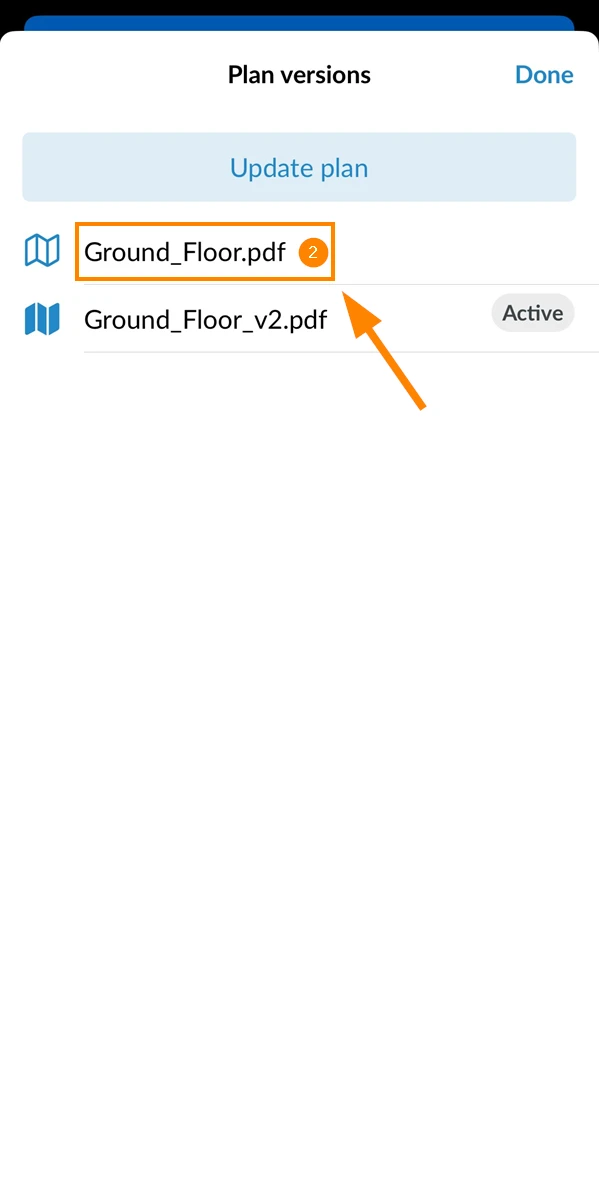
Tippen Sie auf Planversionen
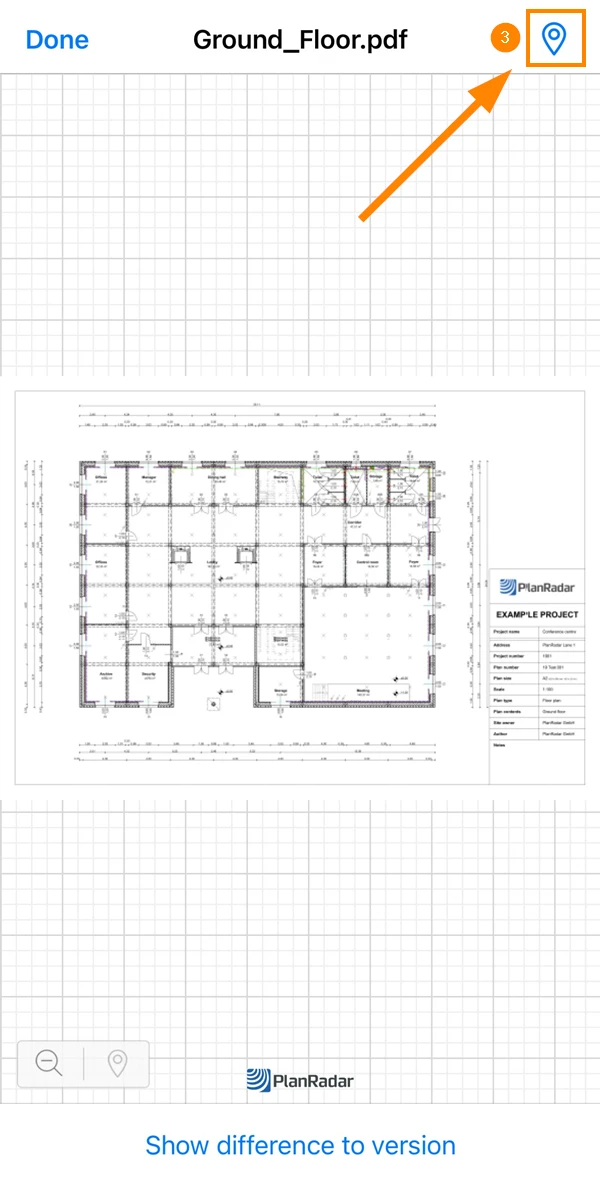
Tippen Sie auf die Planversion, z.B. Ground_Floor.pdf
Optional: Tippen Sie auf den Pin Button, um Ticketpins ein-/auszublenden
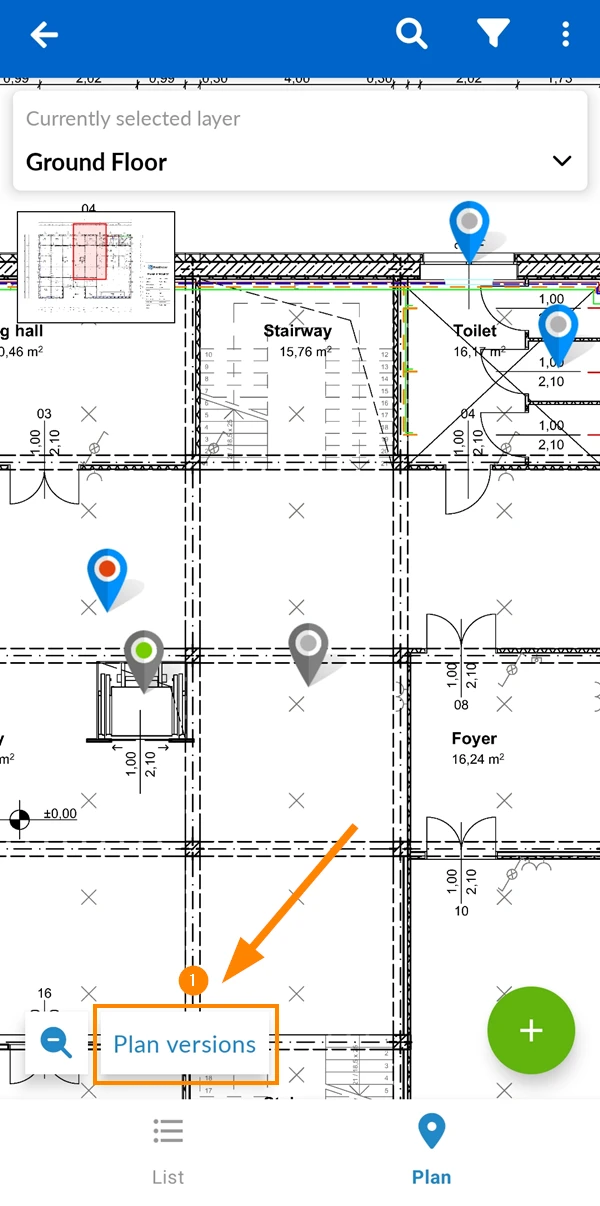
Tippen Sie auf Planversionen
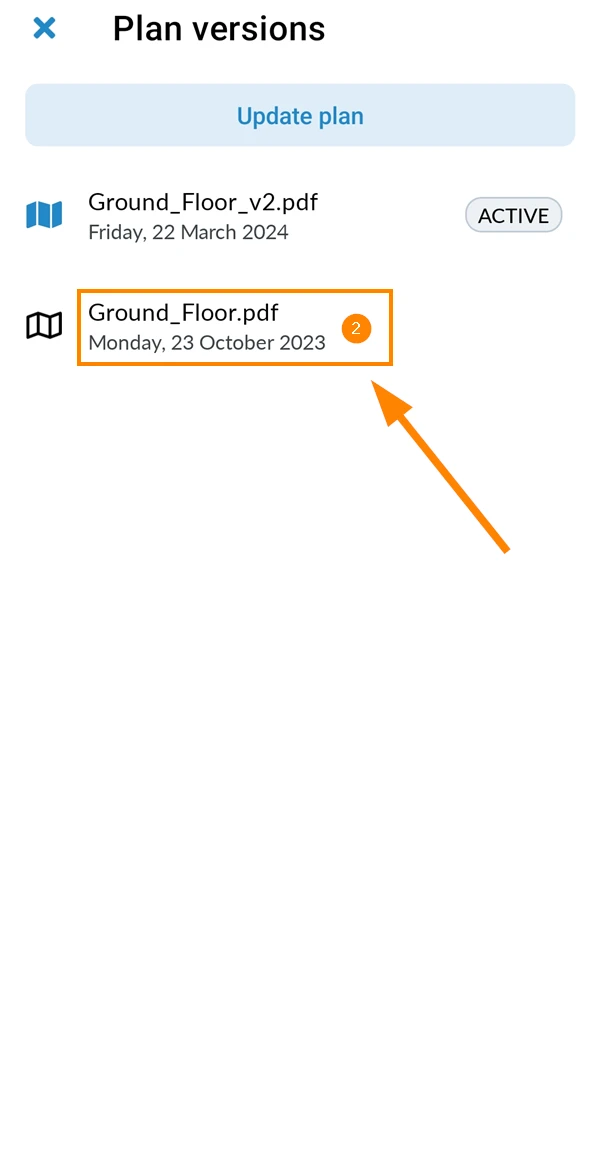
Tippen Sie auf die Planversion, z.B. Ground_Floor.pdf
Optional: Tippen Sie auf den Pin Button, um Ticket-Pins
ein-/auszublenden
Planversionen vergleichen
Vergleichen Sie Planversionen, um die Unterschiede zwischen den Versionen hervorzuheben.
Plan herunterladen
Laden Sie einen Plan als PDF-Datei mit oder ohne Ticketpins herunter.


 English (UK)
 Español
 Français
 Hrvatski
 Italiano
 Polski
 Português (BR)