

 English (UK)
 Español
 Français
 Hrvatski
 Italiano
 Polski
 Português (BR)
Aktivitäten zu einem Ticket im Journal verfolgen
Übersicht
Über das Ticketjournal können Sie die Ticketaktivitäten überwachen und über alle Aktualisierungen und Änderungen informiert bleiben. Das Journal ermöglicht eine vollständige Beweissammlung und kann für die Verwaltung von Ansprüchen und im Falle von Rechtsstreitigkeiten von entscheidender Bedeutung sein.
Zugriff & Berechtigungen
Ticketjournal-Komponenten
Das Journal eines Tickets beinhaltet:
- Aktivitätsprotokoll: Hier finden Sie alle Änderungen an den Ticketinformationen, z. B. Statusänderungen, Lesebestätigungen, Fortschrittsaktualisierungen usw.
- Kommentare: Das Journal enthält eine Historie aller Kommentare, die dem Ticket hinzugefügt wurden.
- Anhänge: Das Hinzufügen und Entfernen von Anhängen zu Tickets und das Erstellen oder Bearbeiten von PDF-Markups wird im Journal protokolliert.
Zugang zum Ticketjournal
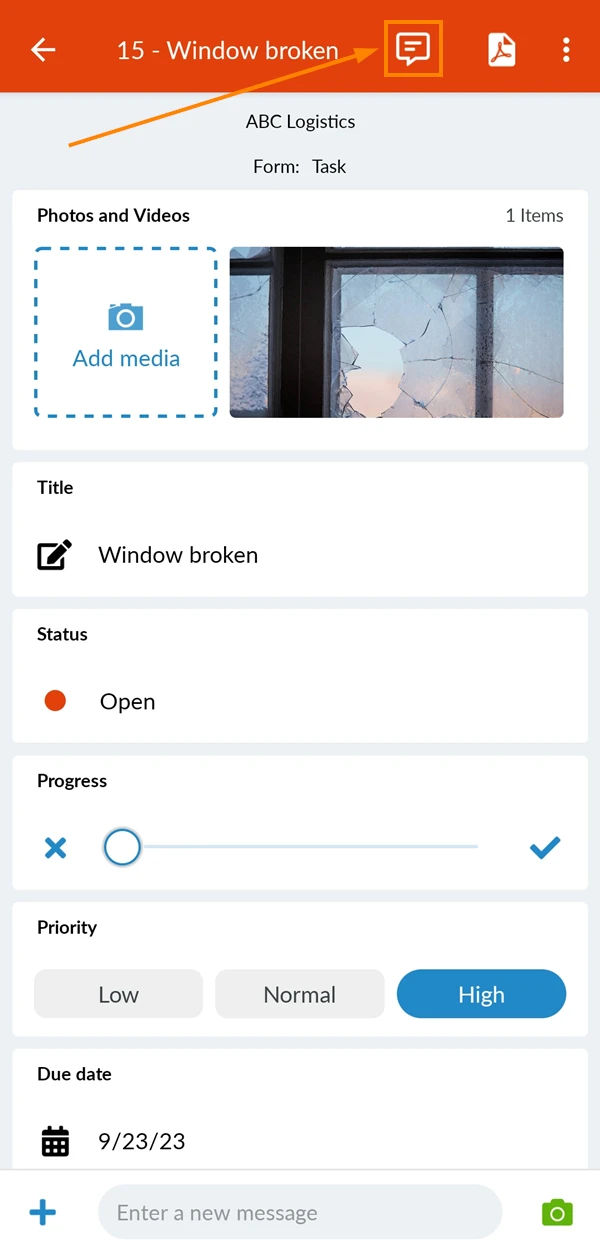
Um das Ticketjournal anzusehen:
- Öffnen Sie das Ticket
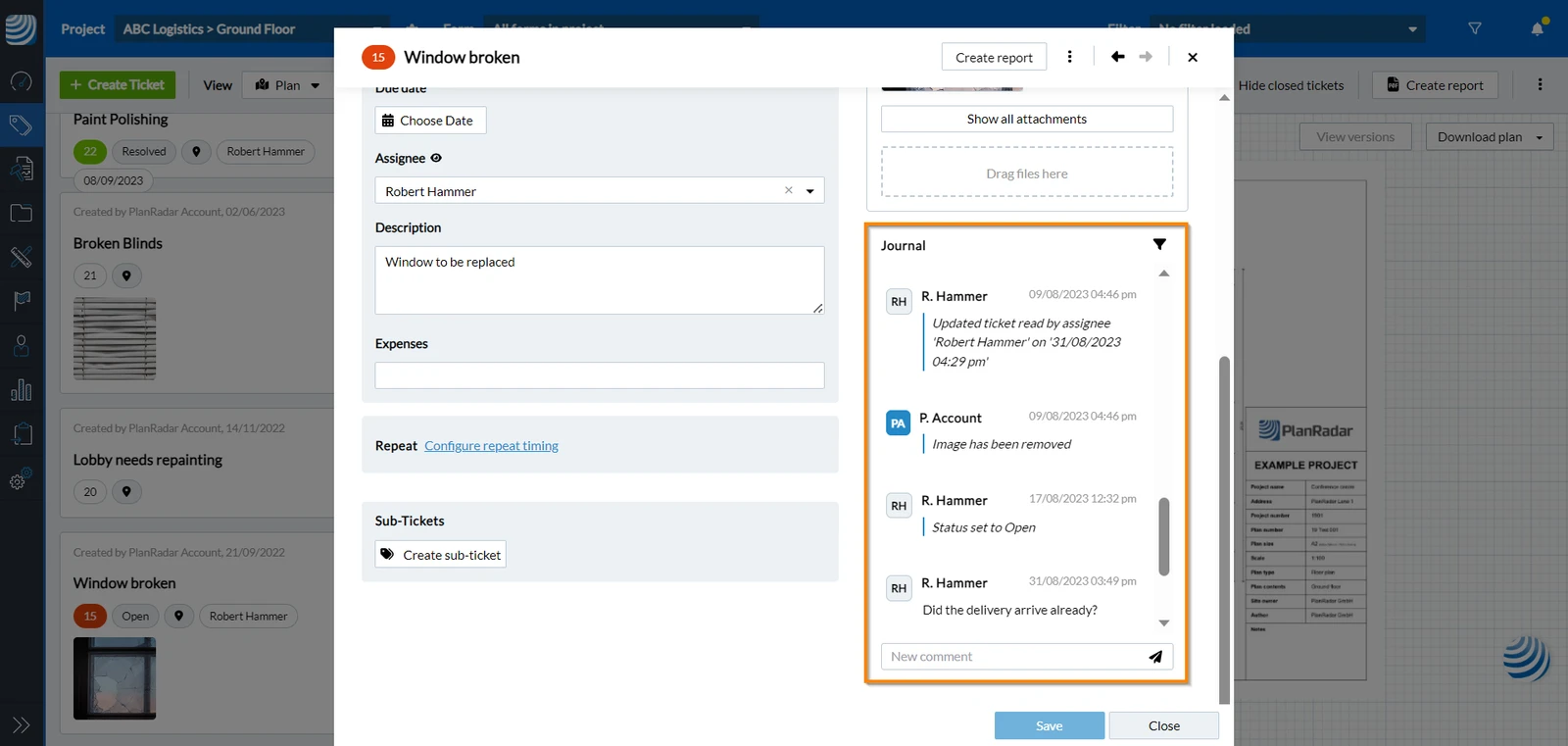
- Öffnen Sie das Ticket
- Tippen Sie auf das Journal Symbol
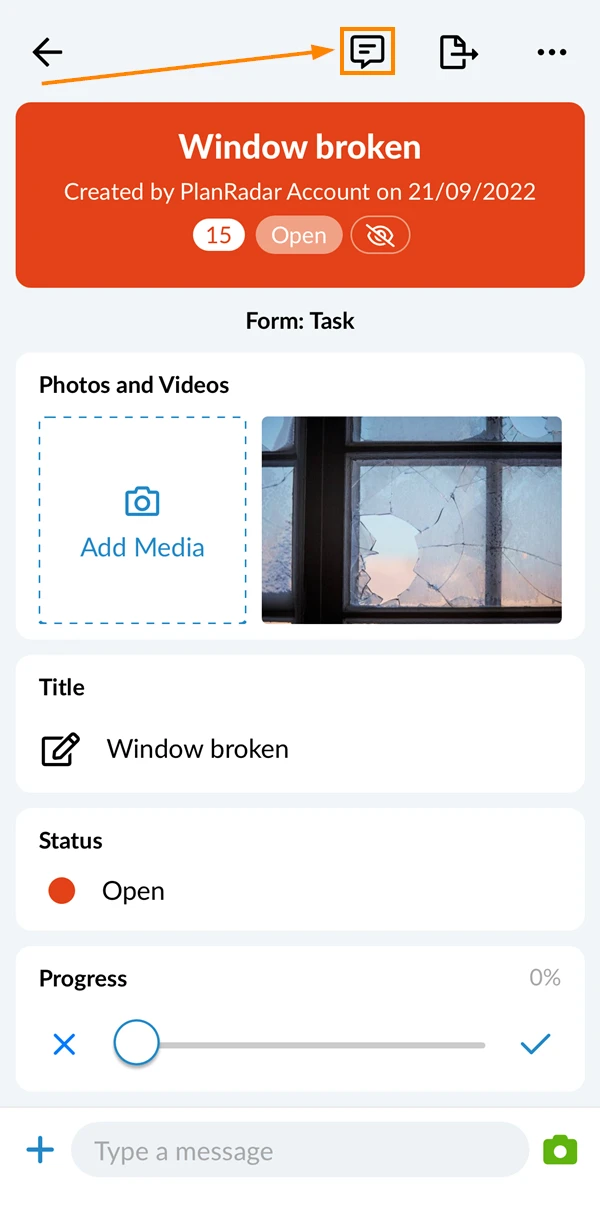
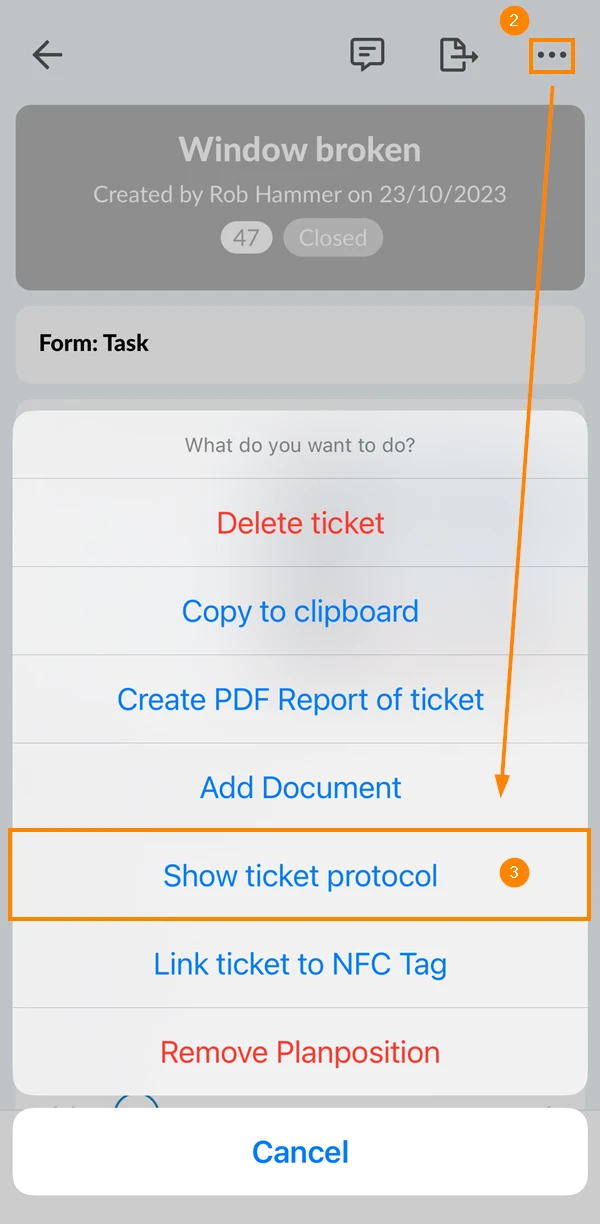
Sie können ein detailliertes Journal des Tickets einsehen. Um dies zu tun:
- Öffnen Sie das Ticket
- Tippen Sie auf Mehr
- Tippen Sie auf Ticketprotokoll anzeigen
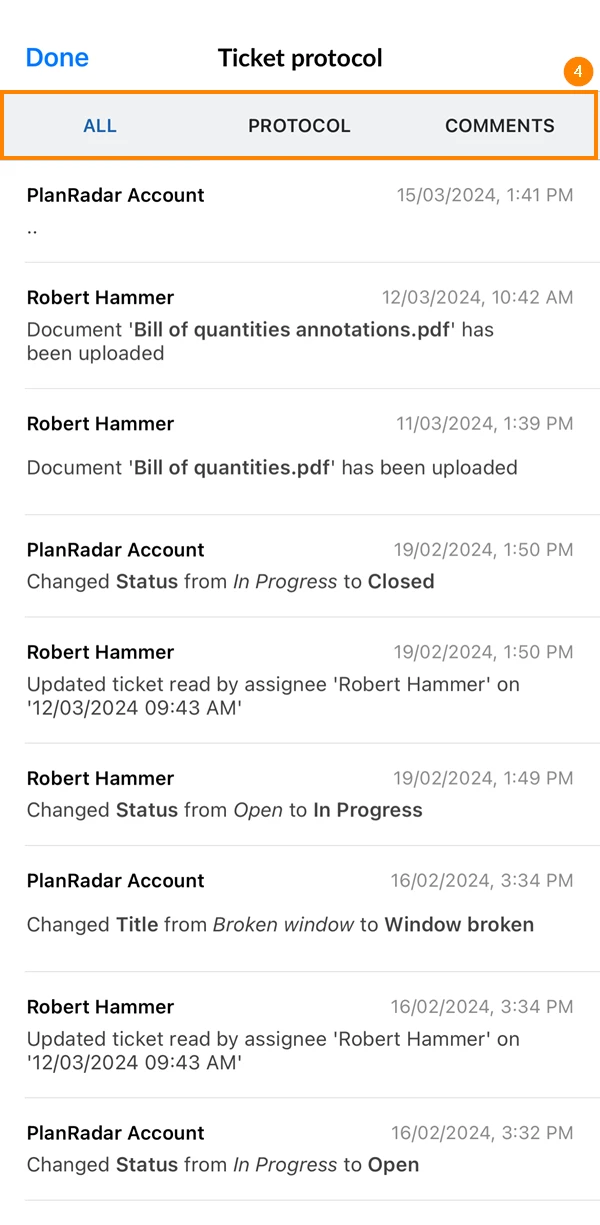
- Wählen Sie eine der Registerkarten, um Ticketaktualisierungen, Kommentare oder beides anzuzeigen
- Öffnen Sie das Ticket
- Tippen Sie auf das Journal Symbol
Journalfilter
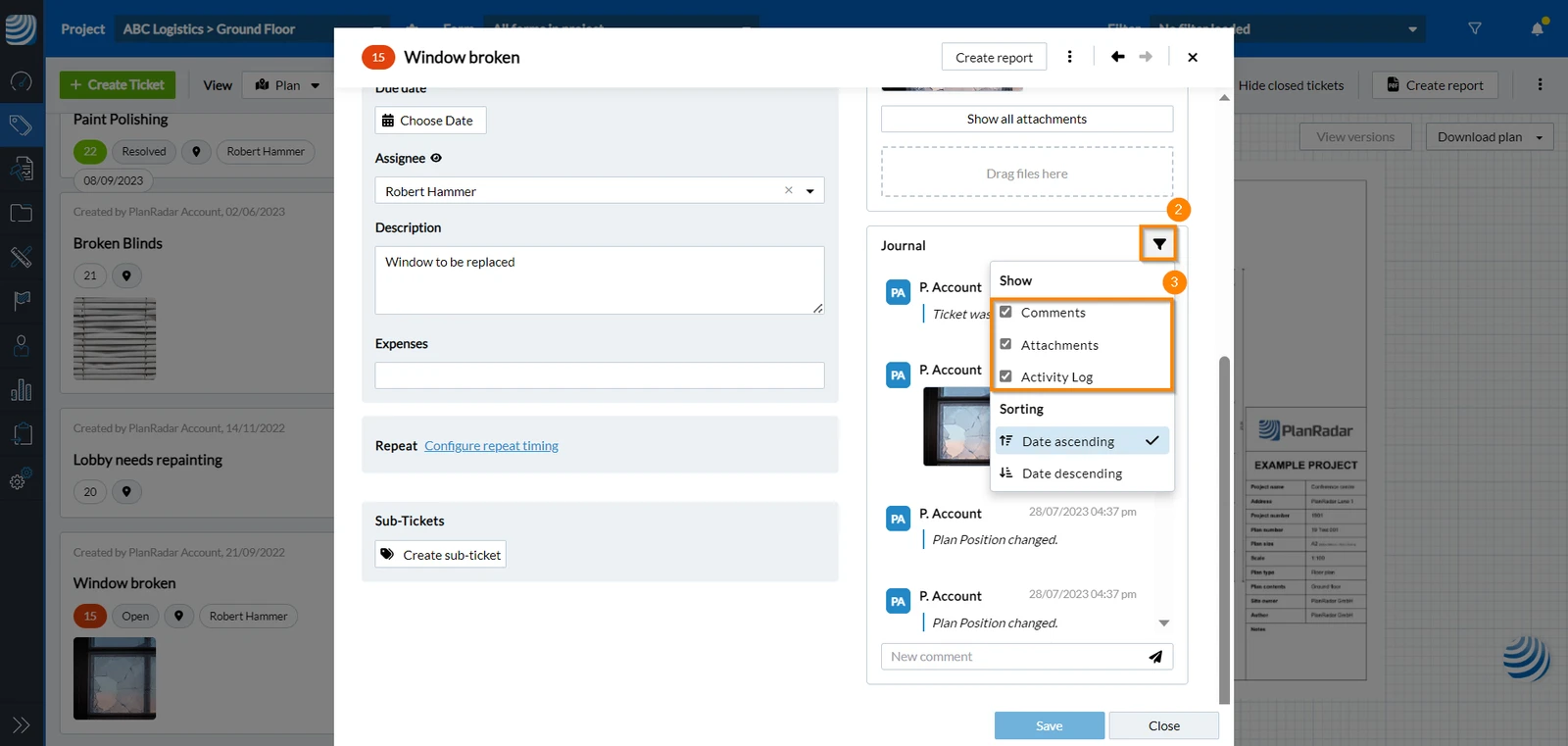
Wenn Sie das Ticketjournal öffnen, können Sie mithilfe des Filters entscheiden, welche Daten angezeigt werden sollen. Um dies zu tun:
- Öffnen Sie das Ticket
- Klicken Sie auf das Filter Symbol
- Aktivieren/deaktivieren Sie die Checkboxen für die Komponenten, die Sie anzeigen/ausblenden möchten
Journaleinträge sortieren
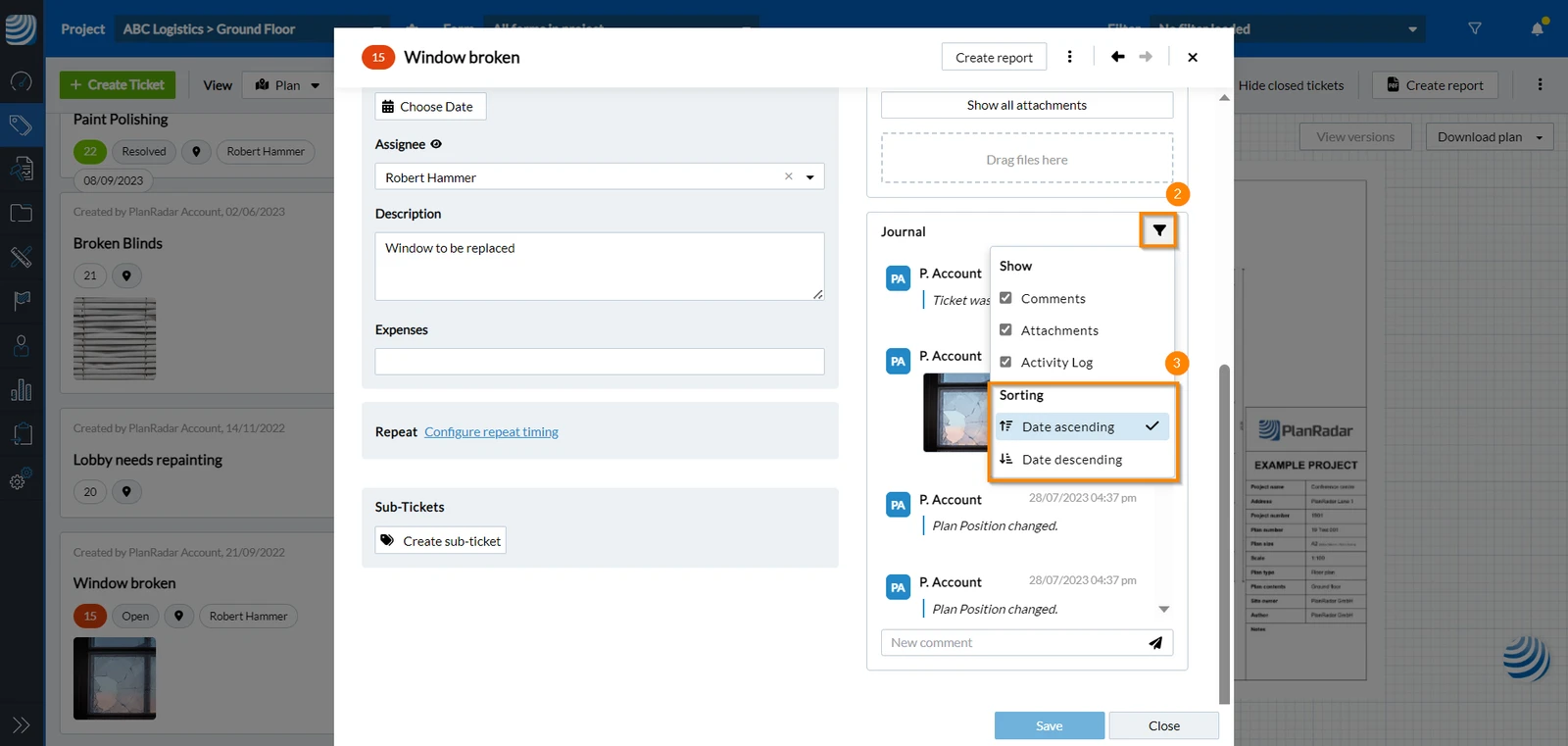
Sie können die im Journal angezeigten Daten nach dem Datum ihres Eintrags ordnen:
- Öffnen Sie das Ticket
- Klicken Sie auf das Filter-Symbol
- Wählen Sie Datum aufsteigend OR Datum absteigend
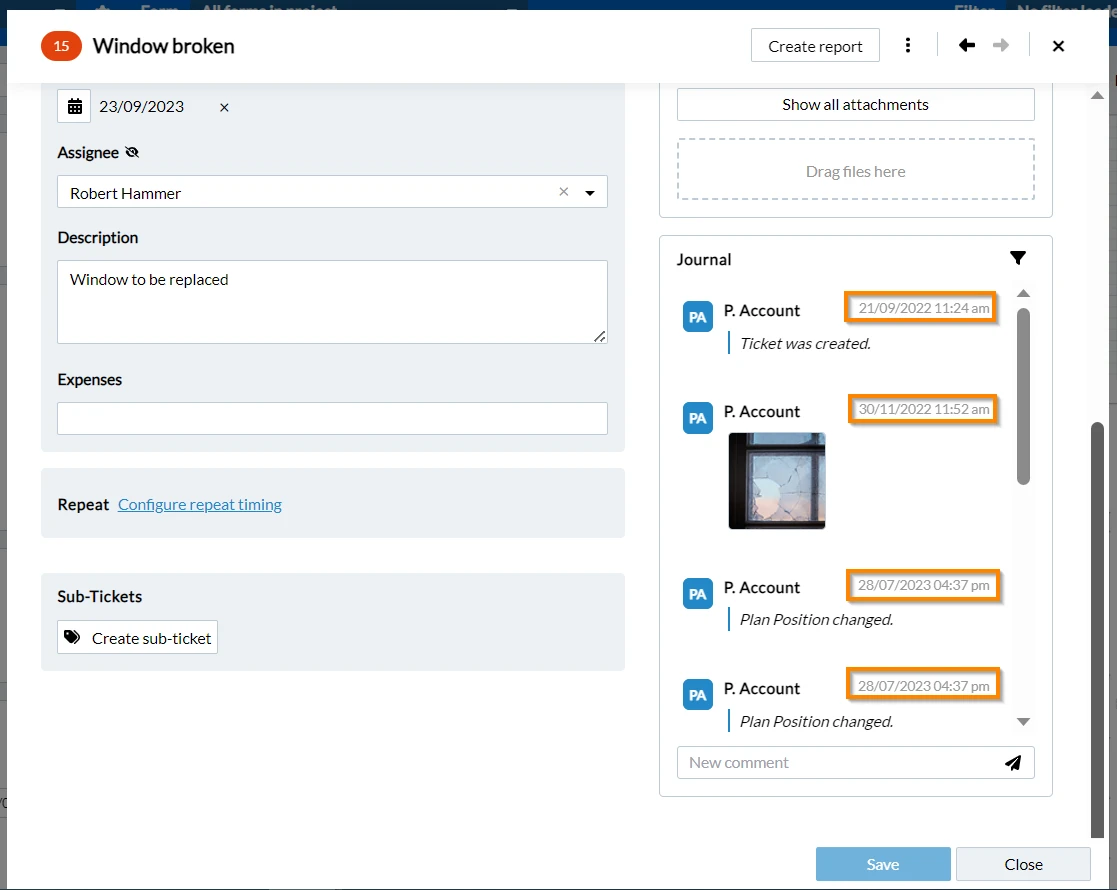
Ein Beispiel für ein Ticketjournal, sortiert nach Datum aufsteigend :
Aktualisiert am 20. Februar 2026