

 English (UK)
 Español
 Français
 Hrvatski
 Italiano
 Polski
 Português (BR)
[PRC] LREC-002 | Plan in GDrive hochladen => Update PlanRadar Ebene
1 Überblick
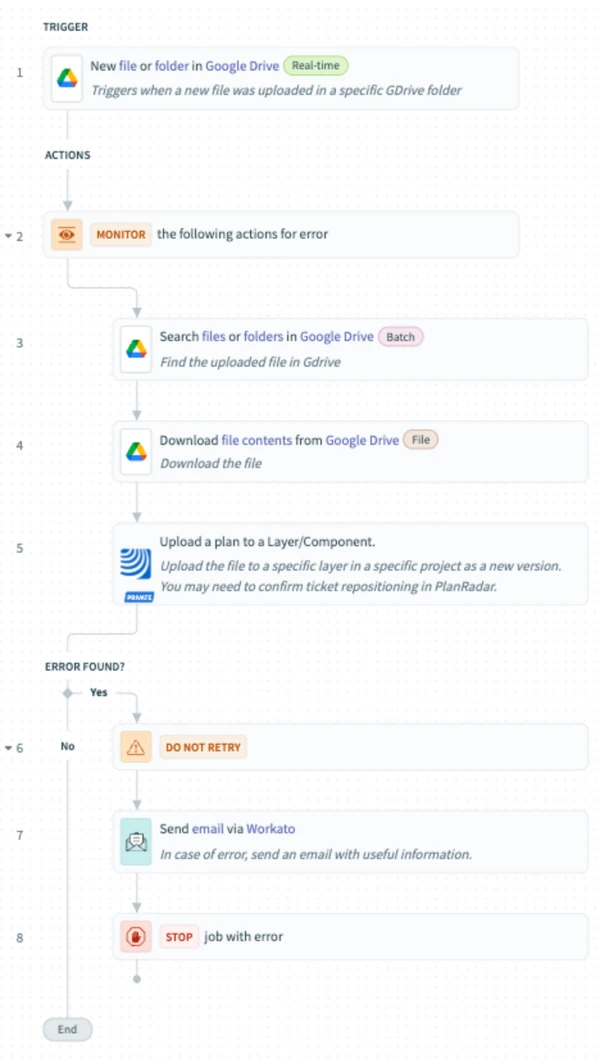
Dieses PlanRadar Connect Rezept automatisiert den Prozess des Hochladens von Dateien aus einem bestimmten Google Drive-Ordner in einen bestimmten PlanRadar Layer. Wenn eine neue Datei in Google Drive hinzugefügt wird, sucht das Rezept nach der Datei, lädt ihren Inhalt herunter und lädt sie in den richtigen Layer/Komponente in PlanRadar hoch.
Wenn etwas schief geht, wird eine benutzerdefinierte Fehler-E-Mail gesendet und das Rezept wird automatisch beendet.
2 Zugang & Voraussetzungen
Bevor Sie dieses Rezept verwenden, vergewissern Sie sich:
-
Sie haben PlanRadar und Google Drive Konnektoren mit dem persönlichen Zugriffstoken Ihres Integrationsbenutzers autorisiert
-
Der Integrationsbenutzer hat Zugriff auf das Ziel Layer in PlanRadar
-
Sie haben den spezifischen Google Drive-Ordner für die Überwachung identifiziert
3 Verwenden Sie das Rezept aus der Bibliothek
-
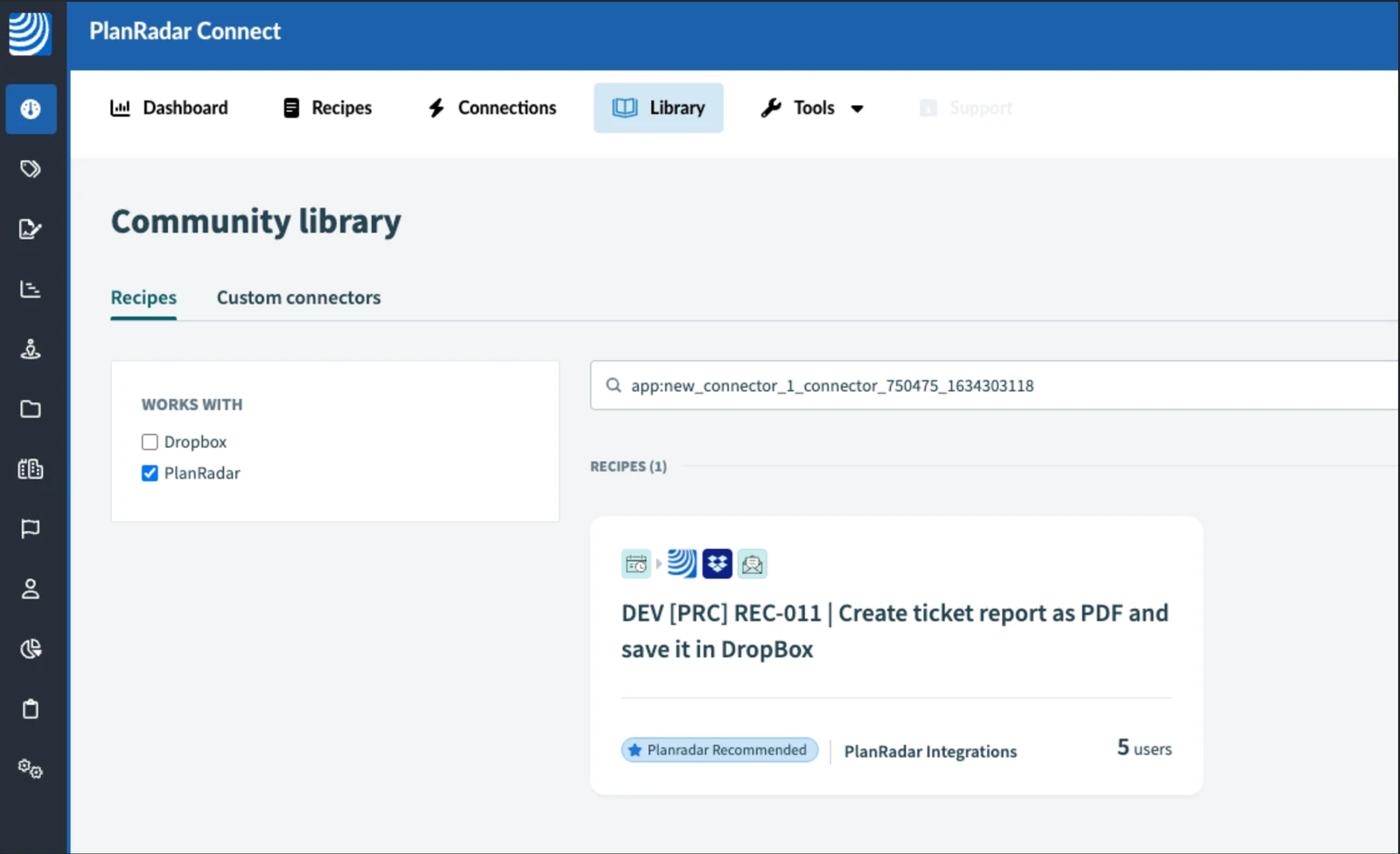
Rufen Sie die PlanRadar Connect Bibliothek auf
-
Suchen Sie nach 'PlanRadar' und klicken Sie auf das PlanRadar Logo
-
Finden Sie das Rezept: [PRC] LREC-002 | Plan in GDrive hochladen ⇒ PlanRadar Ebene aktualisieren
-
Klicken Sie auf Verwenden Sie dieses Rezept
-
Wählen Sie, wo Sie die Rezeptkopie speichern möchten
4 Konfigurieren Sie das Rezept
-
Klicken Sie auf Bearbeiten, um das Rezept zu öffnen
-
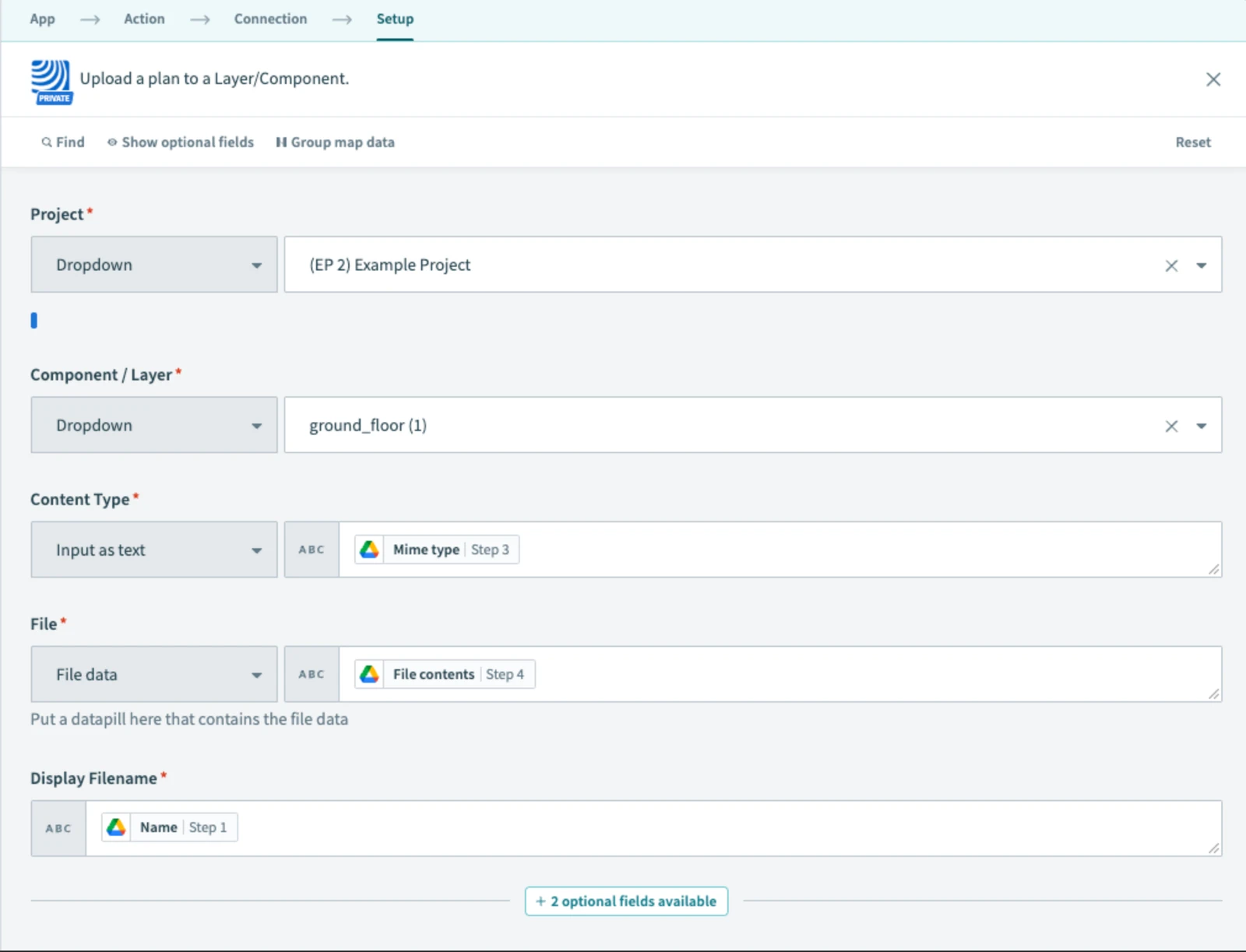
Füllen Sie die Pflichtfelder im Schritt Upload a plan to a Layer/Component aus
-
Bitte beachten Sie, dass die hochzuladende Datei eine einseitige PDF-Datei sein sollte
-
Geben Sie das Ziel Layer in PlanRadar
-
Bitte beachten Sie, dass Sie, wenn auf dem Plan, der in der Ebene aktualisiert wird, Tickets positioniert sind, die Neupositionierung auf dem neuen Plan in der App PlanRadar manuell bestätigen müssen
-
Geben Sie in Schritt 7 die E-Mail-Adresse ein, an die Sie die Fehlerbenachrichtigungen senden möchten
-
Drücken Sie Speichern
-
Klicken Sie auf Rezept testen, um es zu bestätigen
-
Klicken Sie nach dem Test auf Beenden und dann Rezept starten
5 Was als nächstes passiert
Sobald die Funktion aktiviert ist, holt das Rezept jedes Mal, wenn eine Datei in den ausgewählten Google Drive-Ordner hochgeladen wird, die Datei und lädt sie in die angegebene Ebene PlanRadar hoch.
Wenn ein Schritt fehlschlägt, wird eine benutzerdefinierte E-Mail-Benachrichtigung gesendet und der Auftrag wird abgebrochen.
6 Weitere Erkundung
Weitere Vorlagen oder erweiterte Abläufe finden Sie auf der Registerkarte Ressourcen von PlanRadar Connect.
Aktualisiert am 12. Mai 2026