

 English (UK)
 Español
 Français
 Hrvatski
 Italiano
 Polski
 Português (BR)
Neue PlanRadar Connect-Rezepte erstellen
1 Überblick
*PlanRadar Mit Connect* können Sie Arbeitsabläufe automatisieren, indem Sie Rezepte erstellen - automatisierte Sequenzen, die *PlanRadar* mit Anwendungen von Drittanbietern wie Outlook, OneDrive, Google Sheets oder Dropbox integrieren. Mit Rezepten können Sie sich wiederholende Aufgaben vermeiden und menschliche Fehler reduzieren.
Ein Rezept besteht aus zwei Teilen:
-
Auslöser - das Ereignis, das die Automatisierung startet
-
Aktionen - die Aufgaben, die ausgeführt werden, wenn der Auslöser eintritt
2 Zugang PlanRadar Verbinden
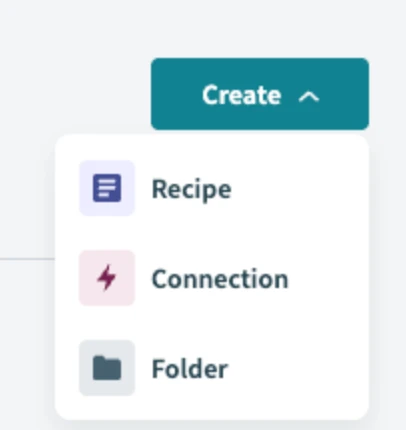
- Navigieren Sie zu **Einstellungen > Konto > PlanRadar Connect**.
- Klicken Sie auf die Registerkarte **Rezepte**.
- Wählen Sie **Rezept erstellen**, um den Rezepteditor zu öffnen.
3 Stellen Sie den Auslöser ein
Auslöser definieren, wann das Rezept beginnen soll. Sie können wählen:
-
Ereignisbasierte Auslöser (z.B. 'Wenn ein neues Ticket erstellt wird')
-
Zeitbasierte Auslöser (z.B. 'Jeden Tag um 18:00 Uhr')
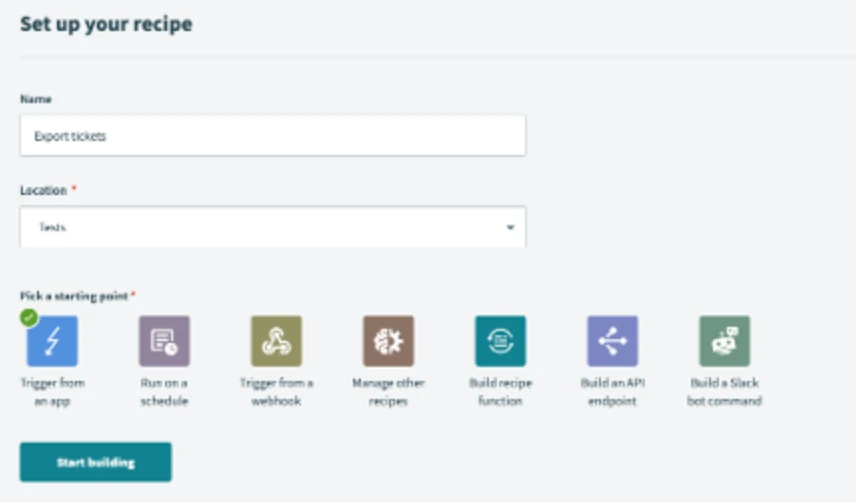
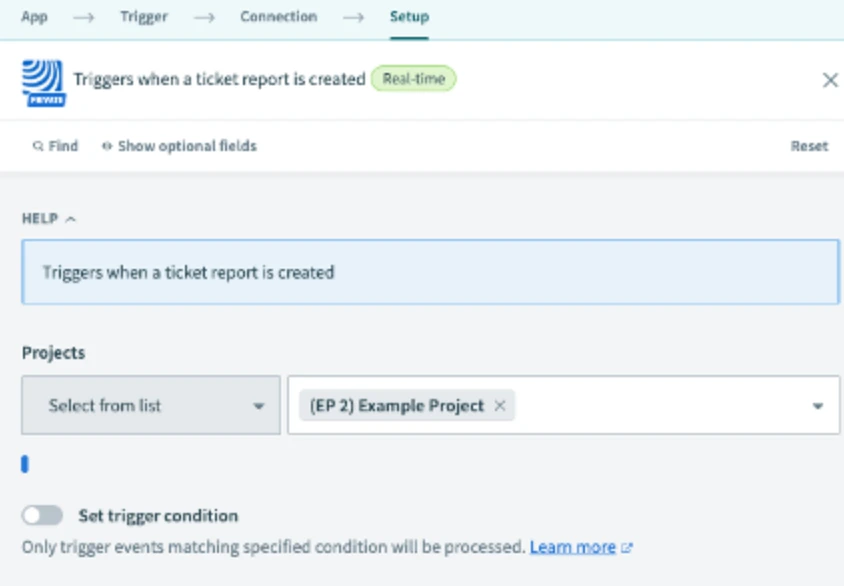
So konfigurieren Sie den Auslöser:
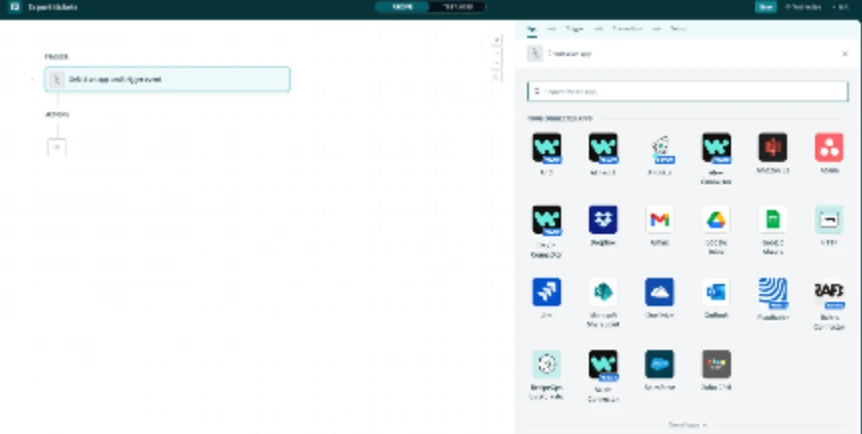
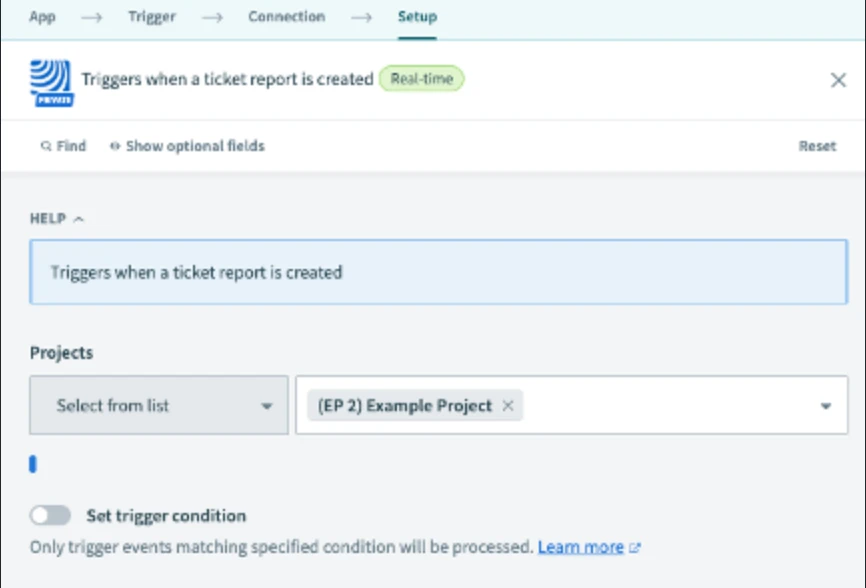
- Klicken Sie auf das Feld **Auslöser**.
- Wählen Sie die App und das Ereignis aus.
- Fügen Sie bei Bedarf Bedingungen (z.B. Projektfilter) hinzu.
- Stellen Sie sicher, dass die App unter der Registerkarte **Verbindungen** autorisiert ist.
4 Definieren Sie Aktionen
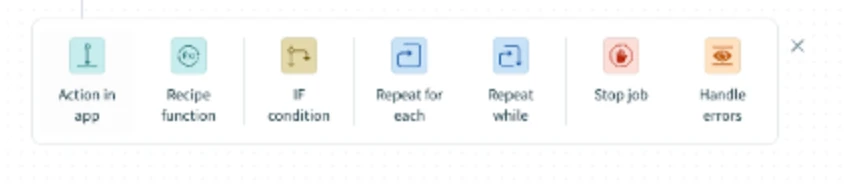
Aktionen sind die Aufgaben, die ausgeführt werden, wenn der Auslöser ausgelöst wird. Beispiele sind:
-
*Tickets* erstellen oder aktualisieren
-
Benachrichtigungen per E-Mail senden
-
Daten in Tabellenkalkulationen oder Cloud-Laufwerken speichern
Um eine Aktion hinzuzufügen:
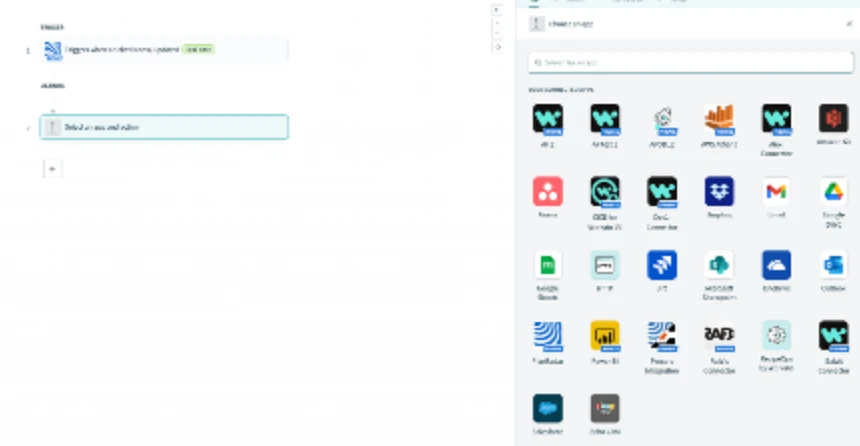
- Klicken Sie auf **+ Eine Aktion hinzufügen**.
- Wählen Sie die App und den Aktionstyp.
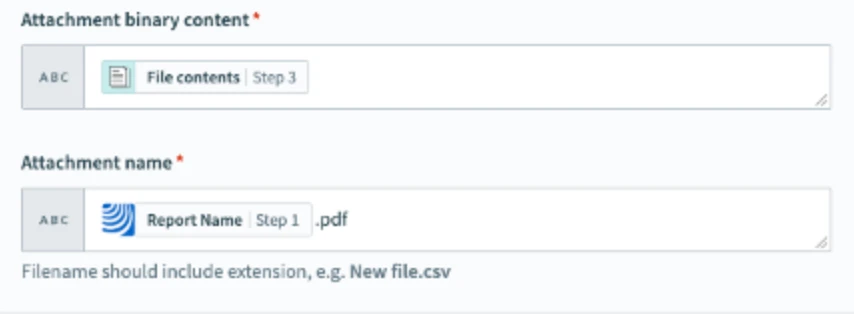
- Ordnen Sie Daten aus dem Auslöser oder vorherigen Aktionen den Feldern zu.
- Verwenden Sie bei Bedarf bedingte Logik (if/else).
5 Testen Sie das Rezept
Testen Sie Ihr Rezept immer, bevor Sie es veröffentlichen:
- Klicken Sie im Editor auf **Speichern**.
- Klicken Sie auf **Rezept testen**.
- Lösen Sie das Rezept manuell aus oder verwenden Sie Beispieldaten.
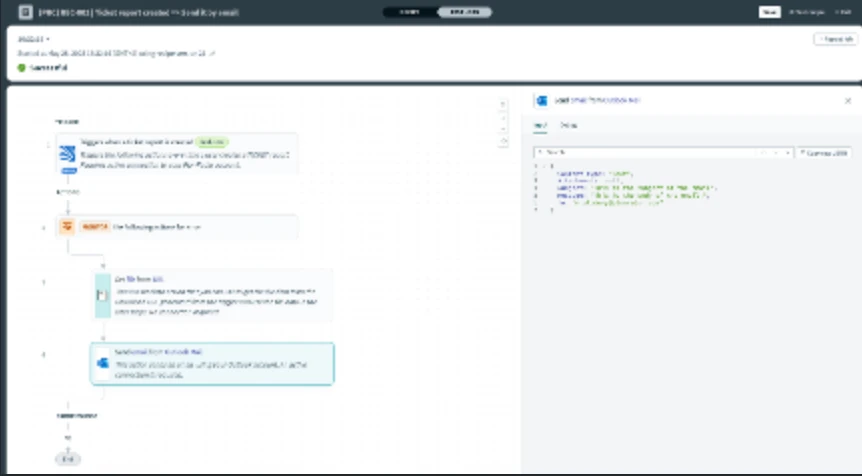
- Überprüfen Sie das Protokoll, um das erwartete Verhalten zu bestätigen.
6 Fehlerbehandlung und Fehlerbehebung
Zu den häufigsten Problemen gehören:
-
Abgelaufene Anmeldedaten oder fehlende Berechtigungen
-
Fehlende Pflichtfelder
-
API-Fehler von Drittanbieter-Apps
Schritte zur Fehlersuche:
- Gehen Sie auf die Registerkarte **Jobs**, um die Fehlerprotokolle einzusehen.
- Verbinden Sie Apps erneut über die Registerkarte **Verbindungen**.
- Überprüfen Sie die Feldzuordnungen und Filter im Rezept.
7 Starten Sie das Rezept
Sobald alles eingerichtet und getestet ist:
- Kehren Sie zum Rezept-Dashboard zurück.
- Klicken Sie auf **Rezept starten**, um es zu aktivieren.
Das Rezept wird nun automatisch ausgeführt, wenn die Auslösebedingungen erfüllt sind.
Aktualisiert am 12. Mai 2026