

 English (UK)
 Español
 Français
 Hrvatski
 Italiano
 Polski
 Português (BR)
Beispielrezepte für PlanRadar Connect verwenden
Übersicht
PlanRadar Mit Connect können Sie automatisierte Arbeitsabläufe einrichten, die Rezepte genannt werden und Ihr PlanRadar Konto mit anderen Anwendungen integrieren.
Sie können schnell loslegen, indem Sie Beispielrezepte für gängige Anwendungsfälle verwenden, die nur eine minimale Konfiguration erfordern, um sie an Ihre Bedürfnisse anzupassen.
Zugriff & Berechtigungen
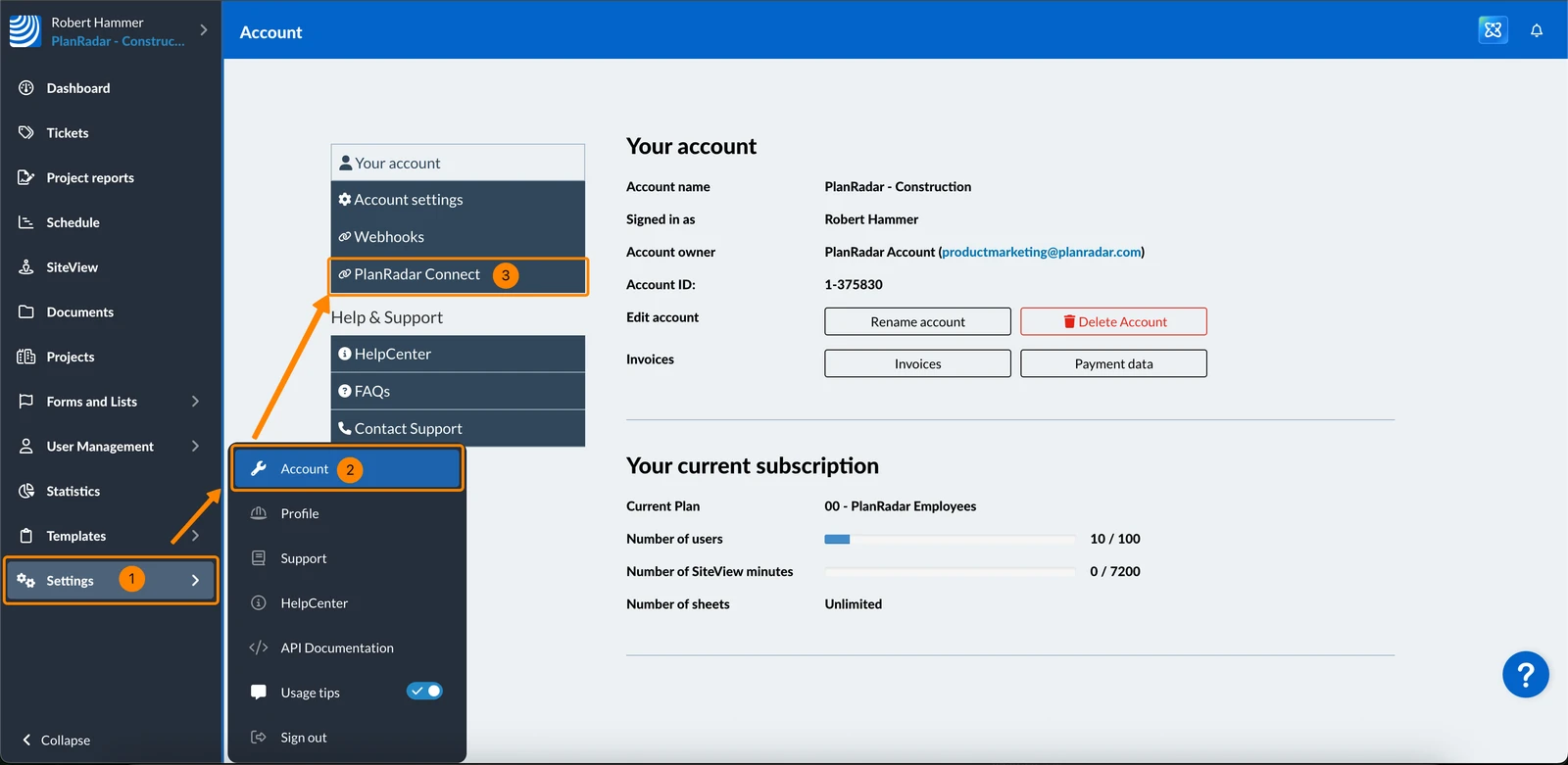
Wie Sie auf PlanRadar Connect zugreifen
- Bewegen Sie den Mauszeiger über Einstellungen
- Klicken Sie auf Konto
- Klicken Sie auf PlanRadar Verbinden
Finden Sie Beispielrezepte in der Bibliothek
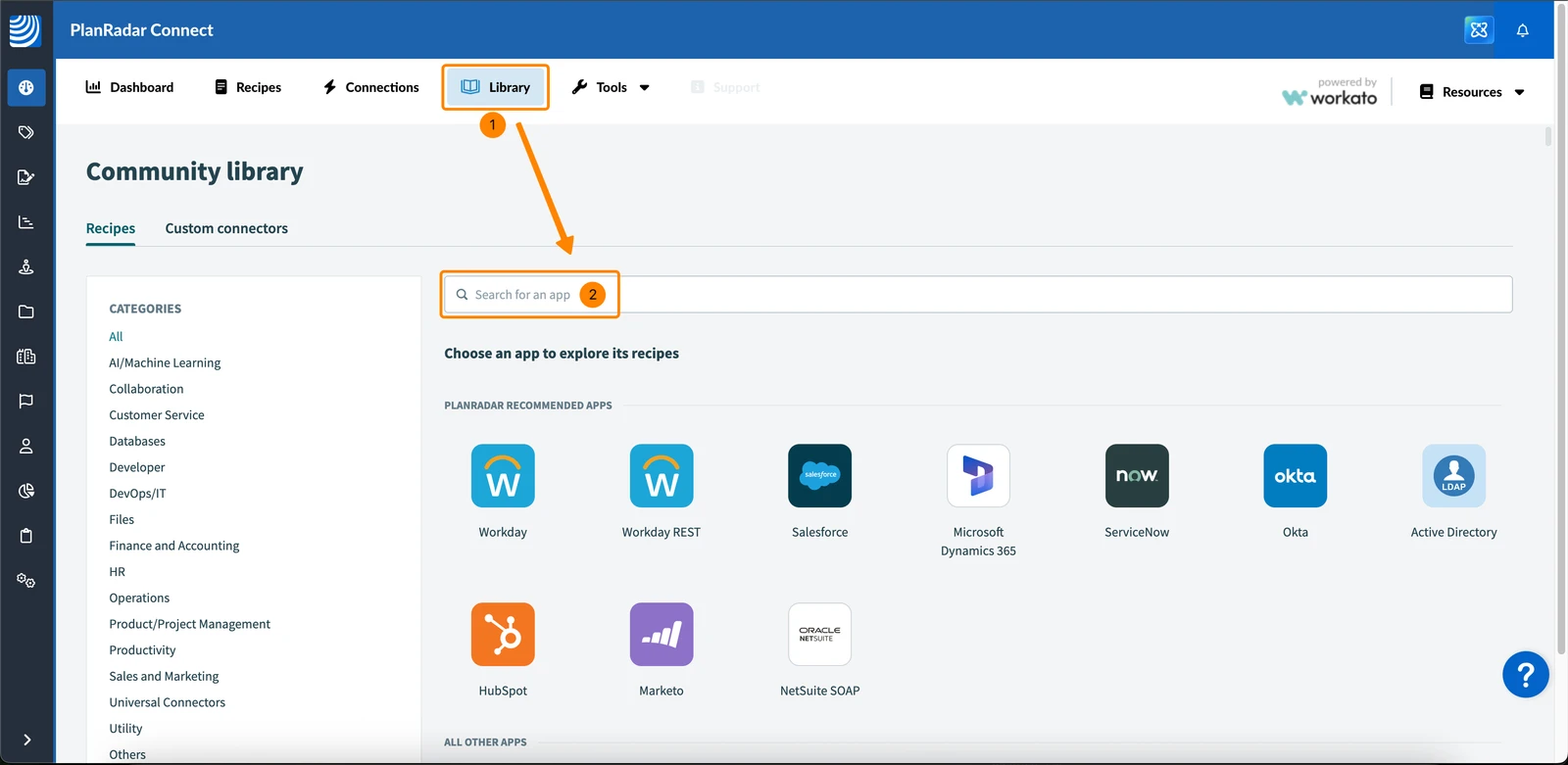
So finden Sie PlanRadar Beispielrezepte in der Workato Community-Bibliothek:
- Klicken Sie auf Bibliothek
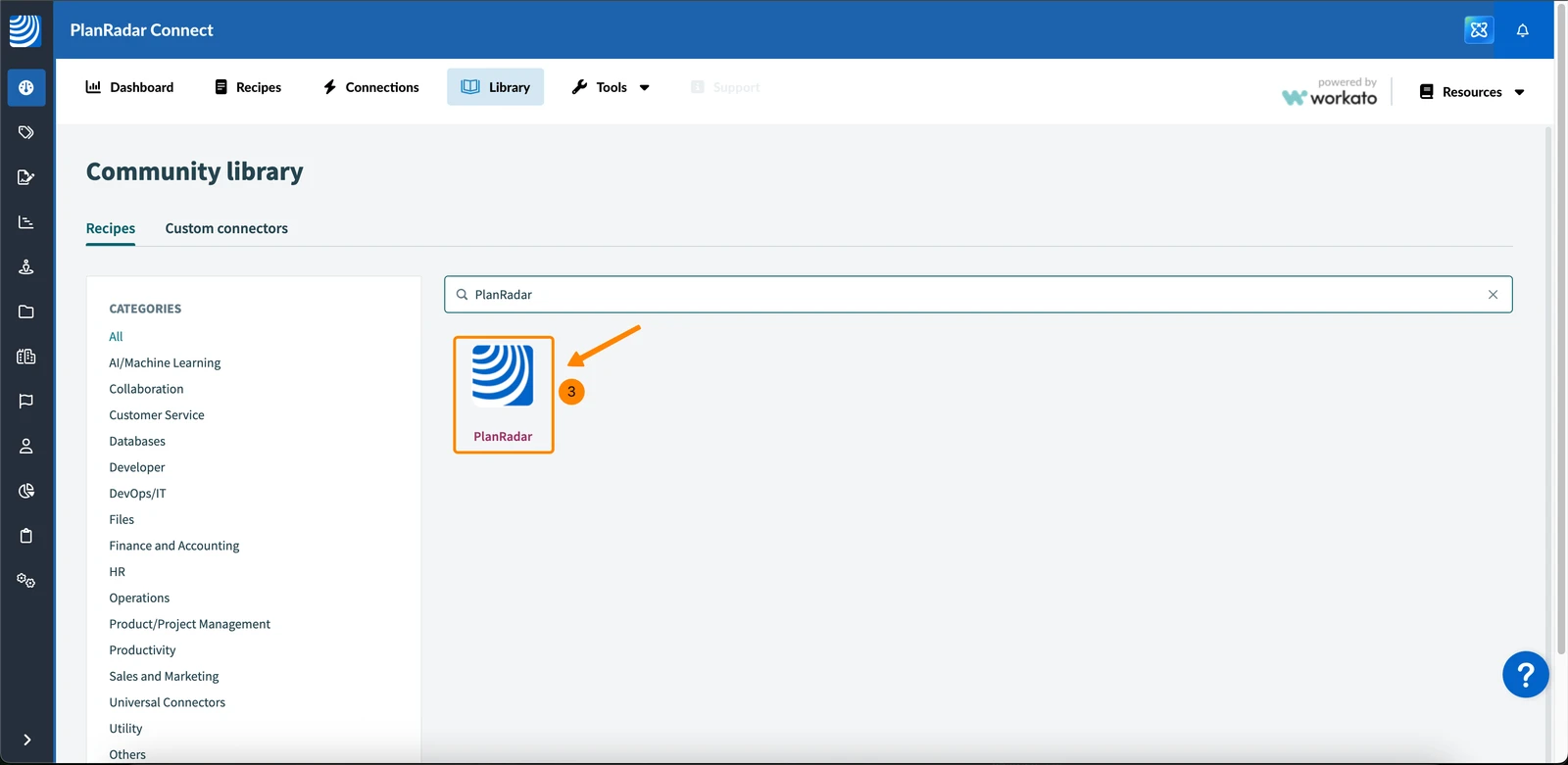
- Geben Sie PlanRadar in das Suchfeld ein
- Klicken Sie auf das Symbol PlanRadar
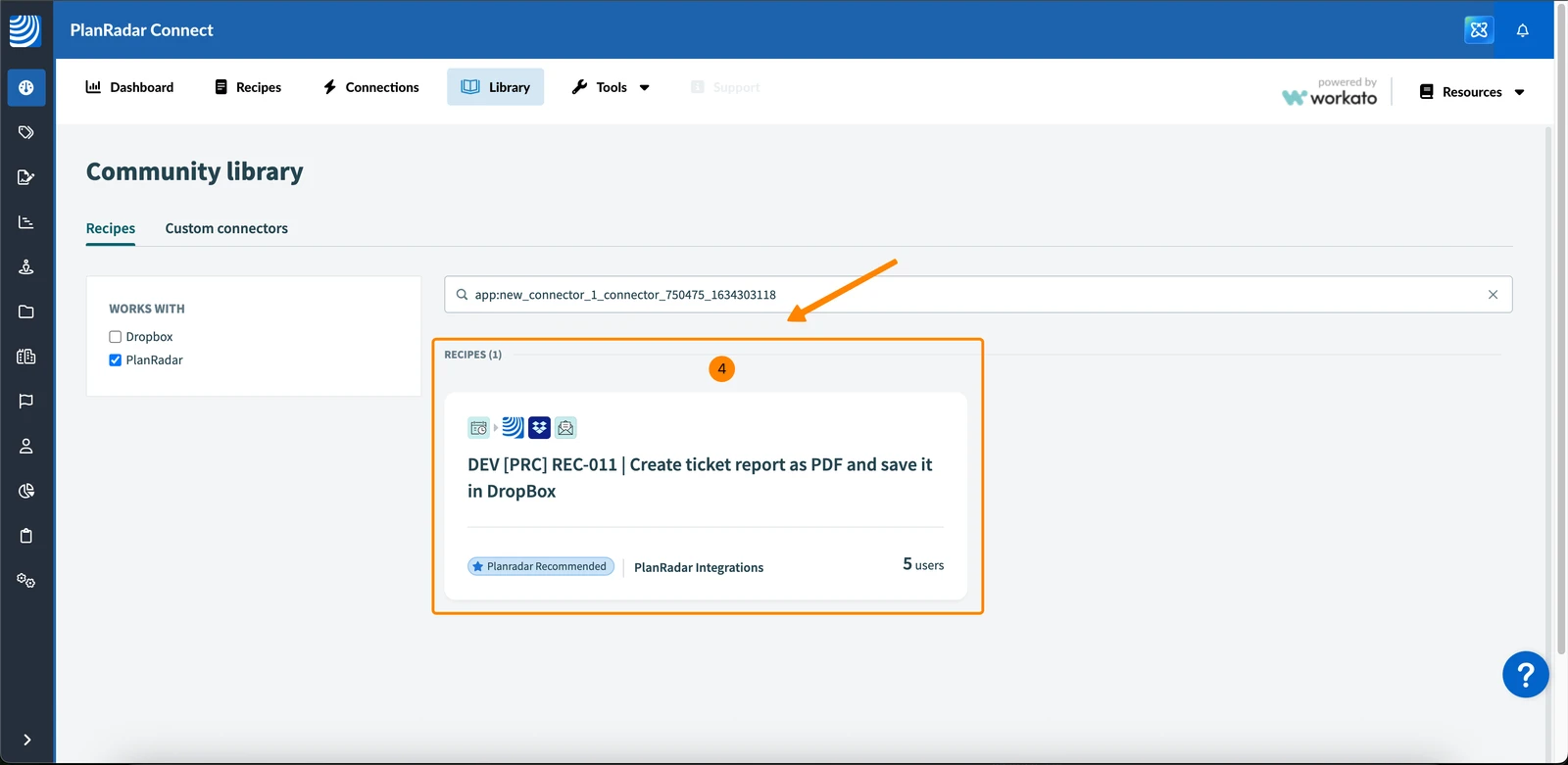
- Siehe alle Beispielrezepte, die von PlanRadar
Kopieren Sie ein Beispielrezept in Ihr Konto
So kopieren Sie ein Beispielrezept aus der Community-Bibliothek in Ihren Arbeitsbereich in Ihrem PlanRadar Konto:
- Klicken Sie auf ein Rezept, um es anzuzeigen
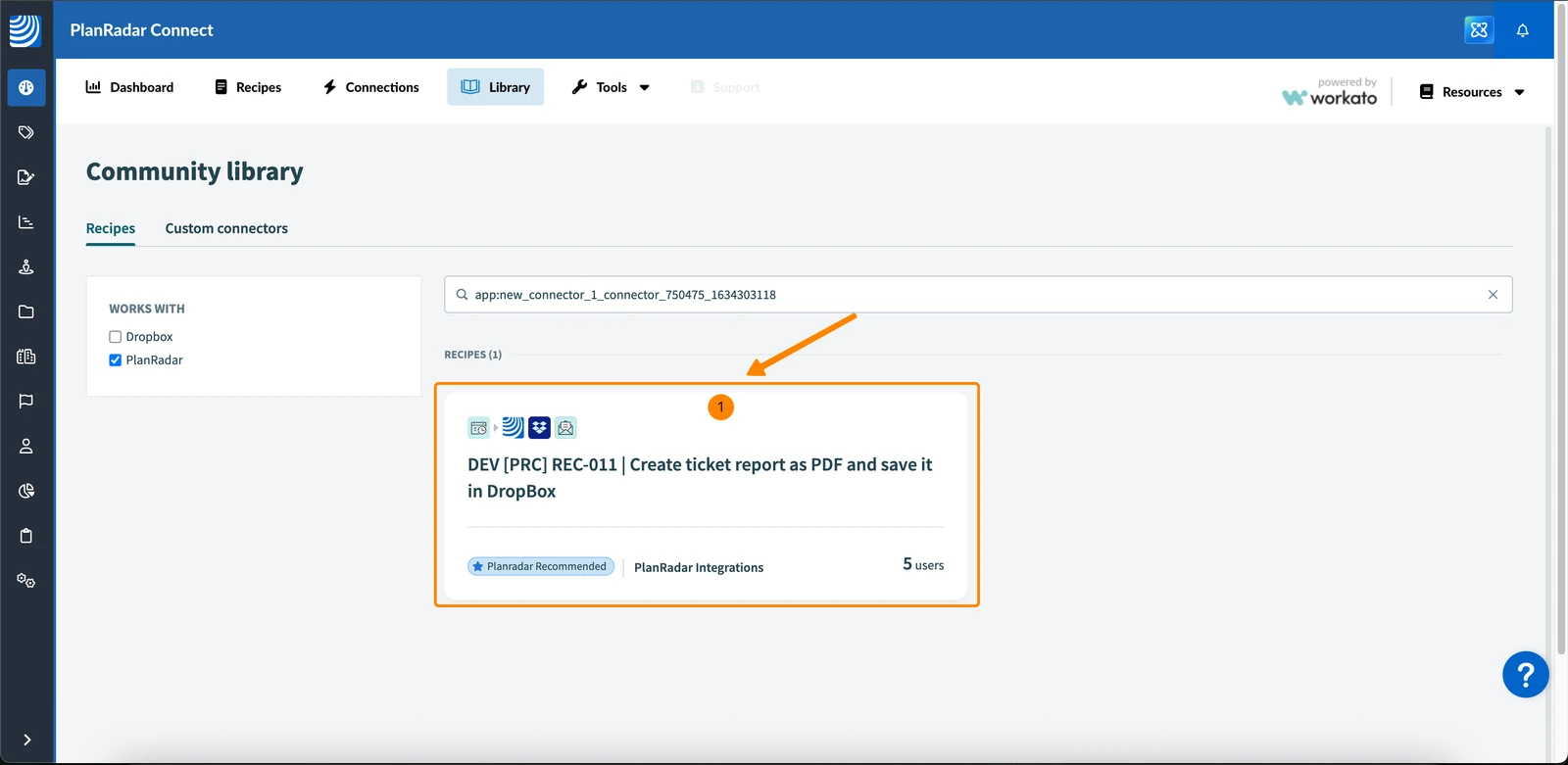
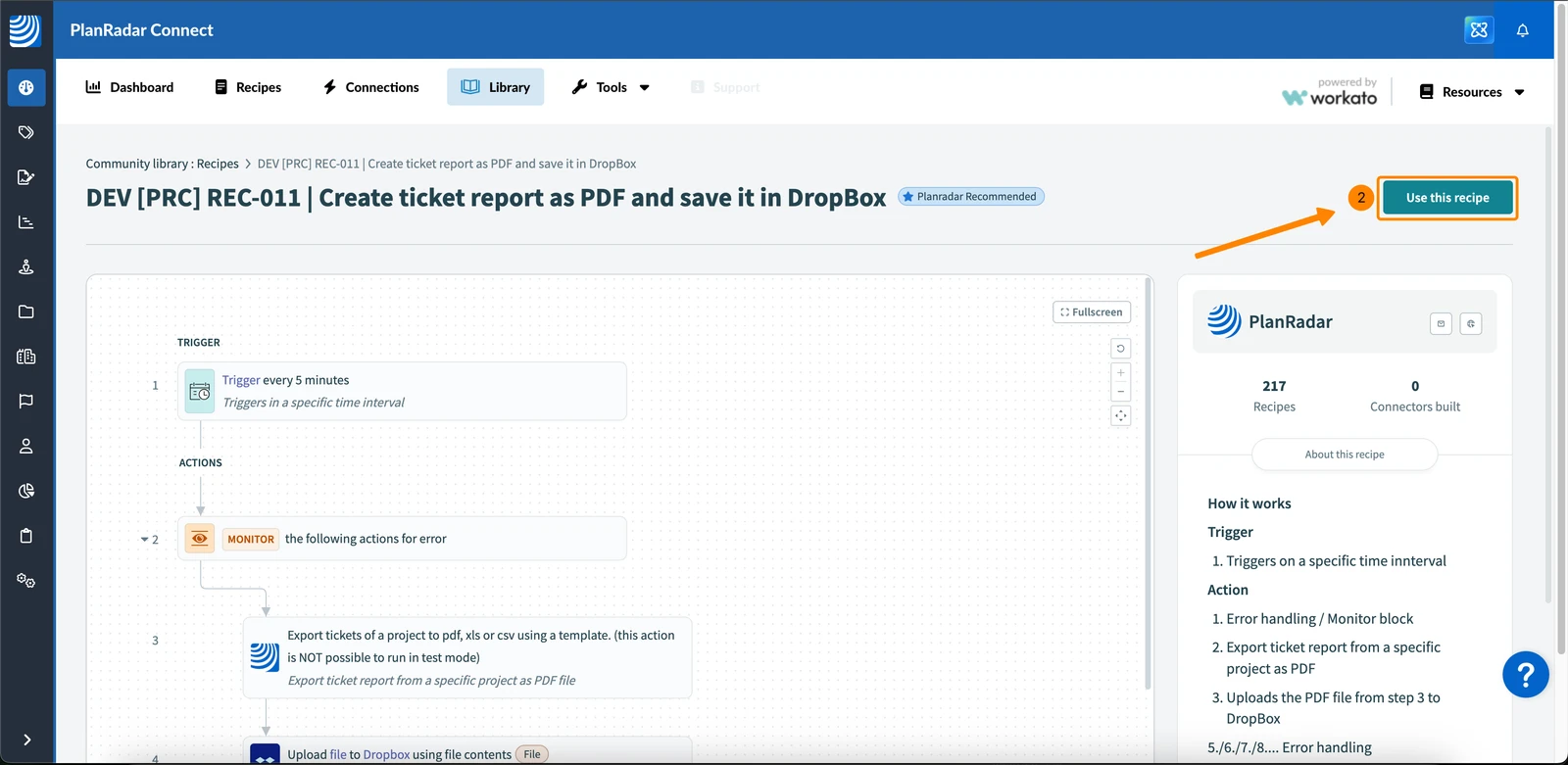
- Klicken Sie auf Verwenden Sie dieses Rezept
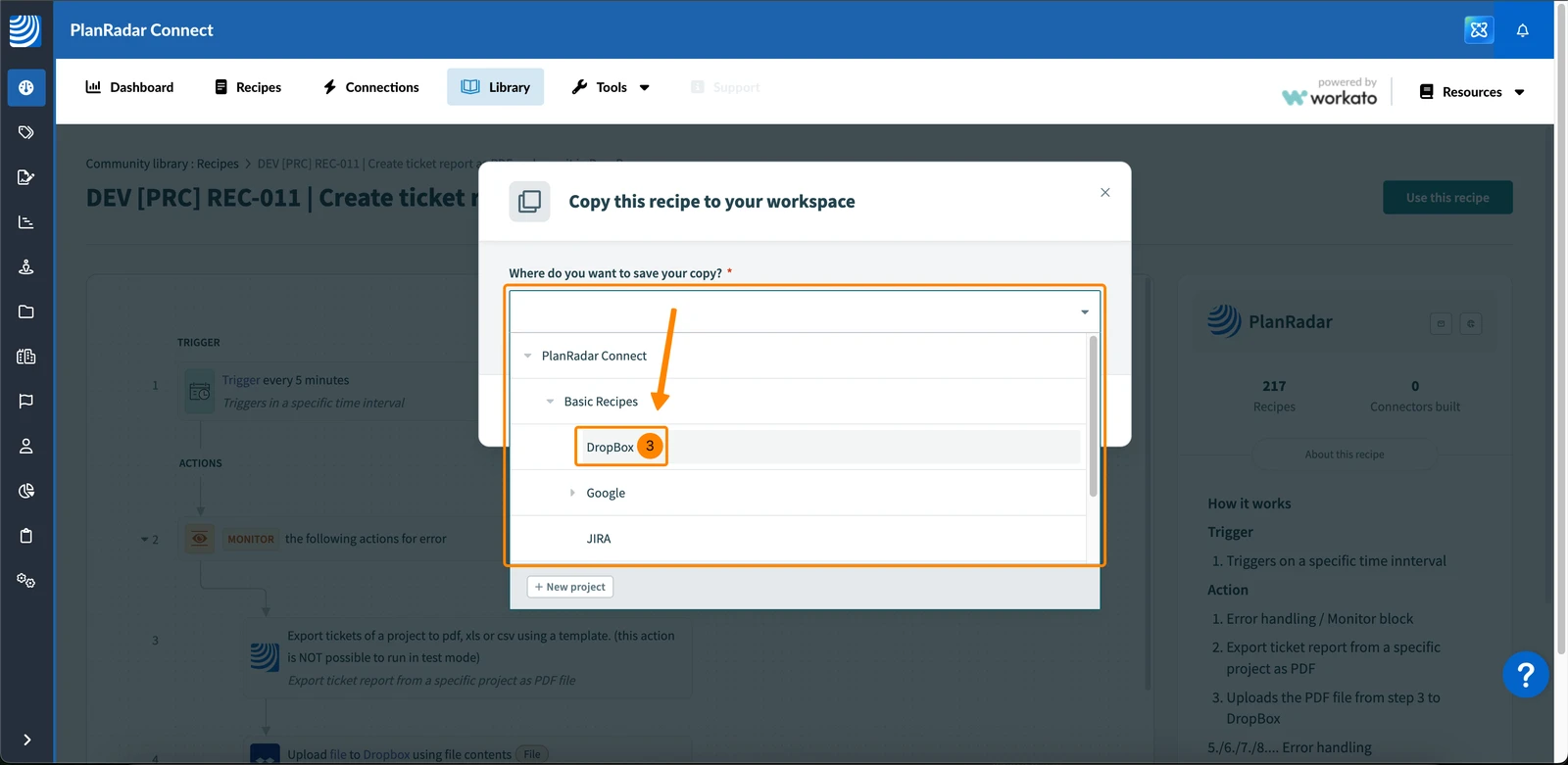
- Wählen Sie, wo Sie das Rezept speichern möchten, z. B. in PlanRadar Connect > Grundrezepte > Dropbox
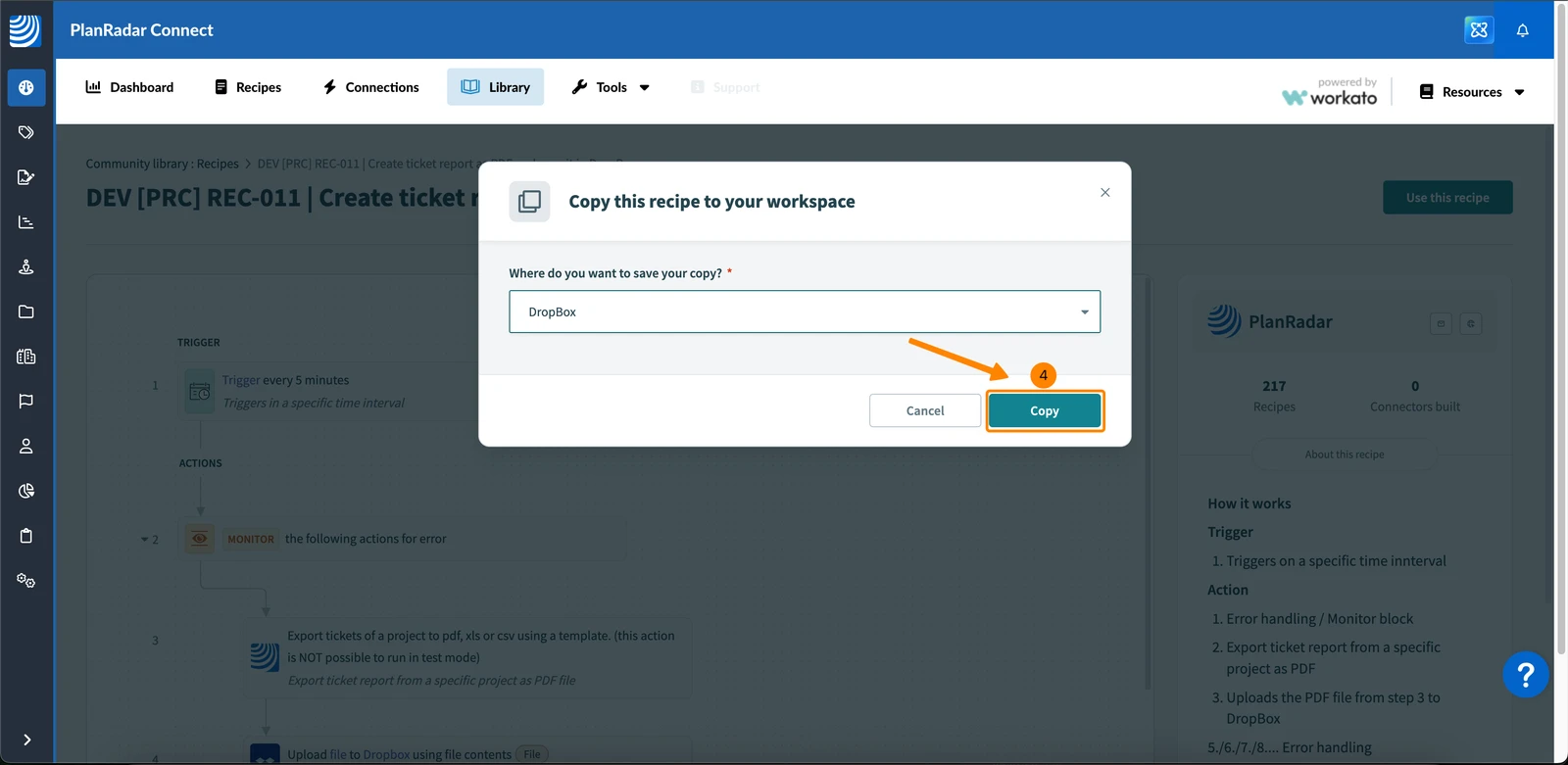
- Klicken Sie auf Kopieren
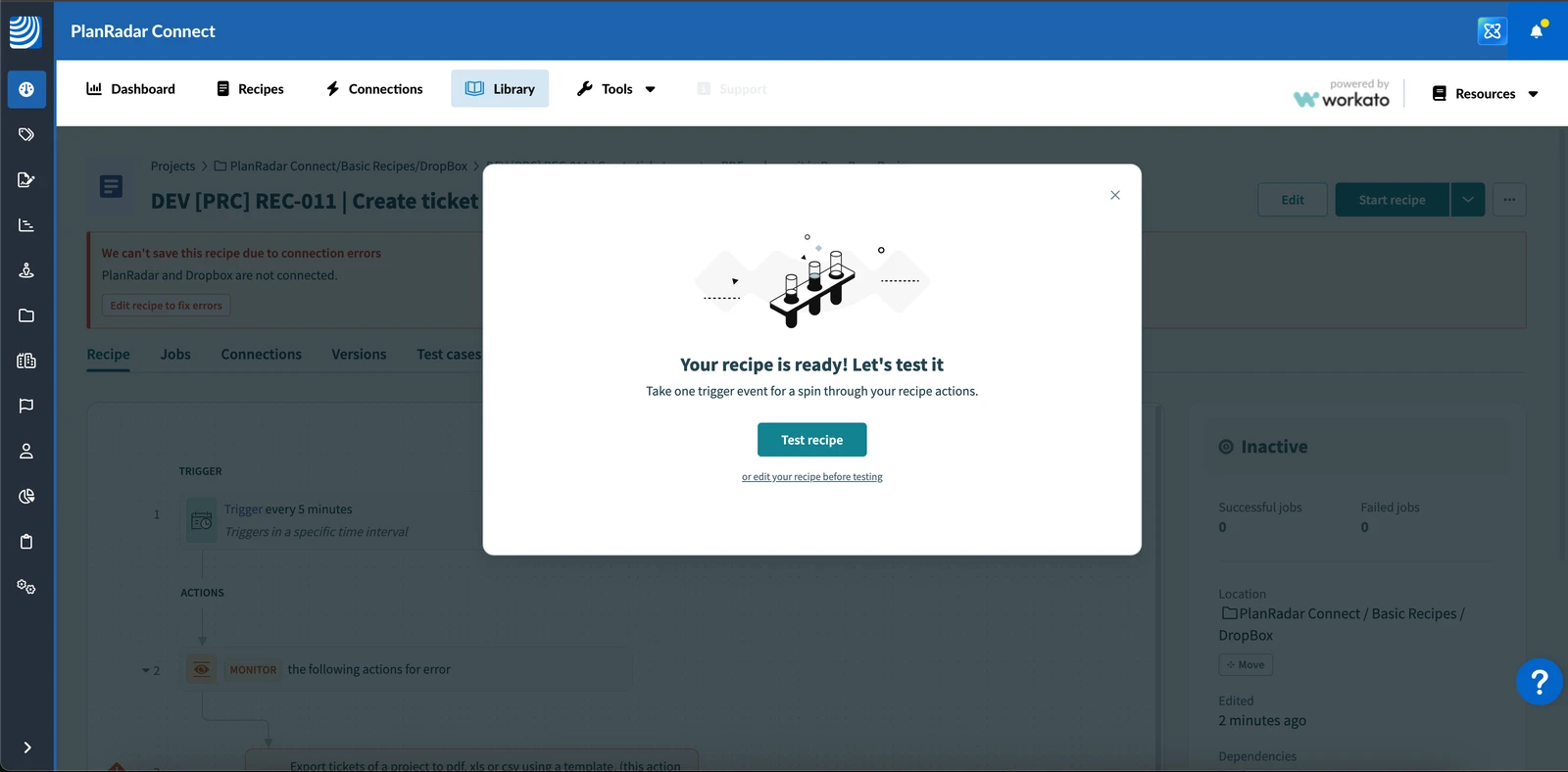
- Sie werden informiert, dass das Rezept fertig ist
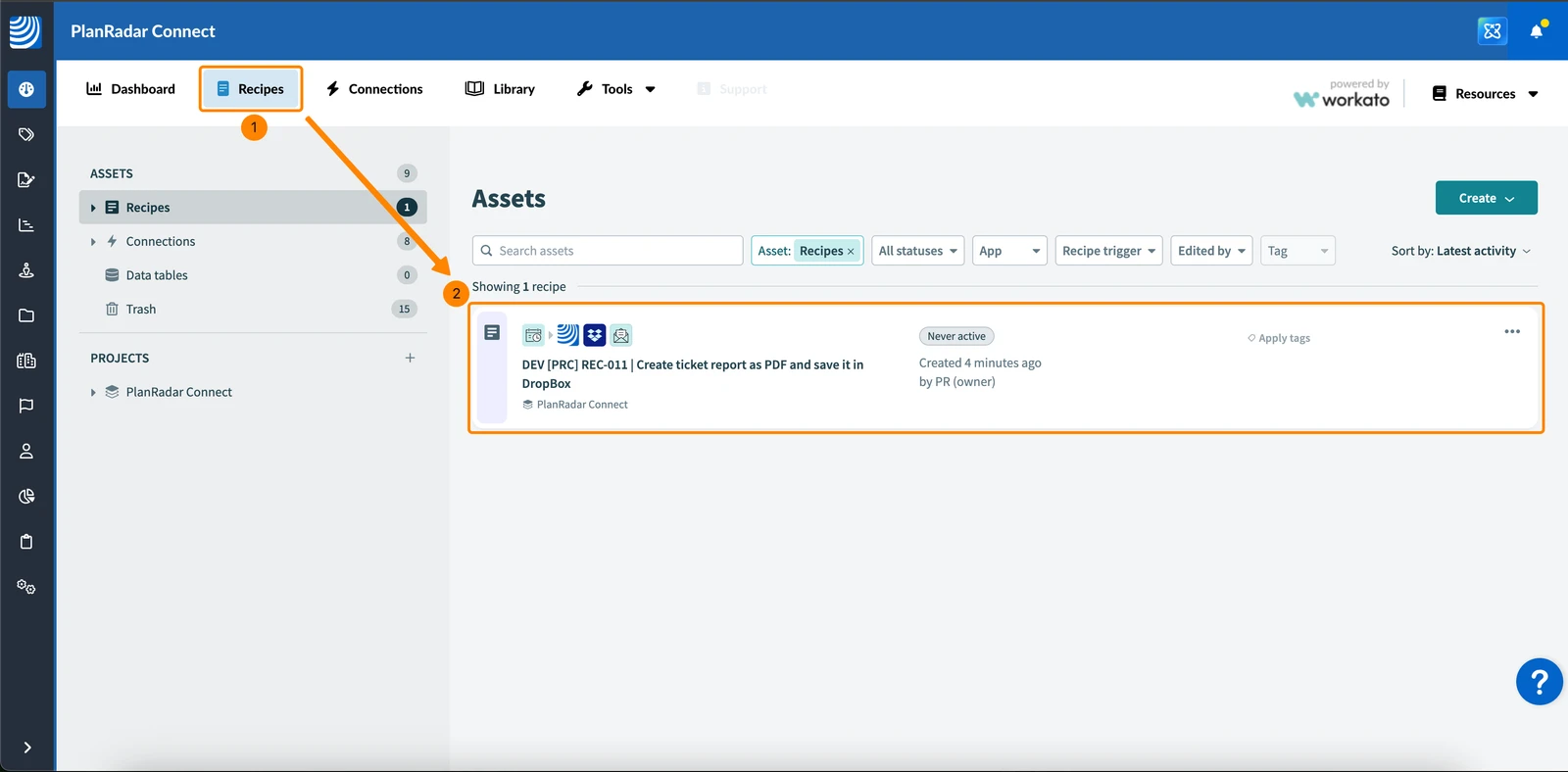
Ein Rezept ansehen
So zeigen Sie ein Rezept an, das in Ihrem Arbeitsbereich gespeichert ist:
- Klicken Sie auf Rezepte
- Klicken Sie auf das Rezept in Ihrer Liste der Assets
Liste der Beispielrezepte
Hier finden Sie alle verfügbaren Beispielrezepte für PlanRadar Connect.
Wählen Sie ein Rezept aus, um detaillierte Schritte und Tipps für die Anpassung an Ihren Arbeitsablauf anzuzeigen.
- [PRC] LREC-001 | Ticketbericht erstellt => Versenden Sie ihn per E-Mail
- [PRC] LREC-002 | Plan in GDrive hochladen => Update PlanRadar Ebene
- [PRC] LREC-003 | Planen Sie den Export eines Ticketberichts => Speichern Sie ihn in PlanRadar Dokumente
- [PRC] LREC-004 | Zeitplan Ticket Export als XLS => Speichern Sie es in GDrive
- [PRC] LREC-005 | Projektbericht einreichen => In OneDrive speichern
- [PRC] LREC-006 | Zeitplan Ticket Export als PDF => Speichern in GDrive
- [PRC] LREC-007 | Zeitplan Ticket Export als PDF => Speichern in Dropbox
- [PRC] LREC-008 | Zeitplan Ticket Export als XLS => Speichern in OneDrive
- [PRC] LREC-009 | Plan in SharePoint hochladen => Aktualisierung in PlanRadar Ebene
- [PRC] LREC-010 | Projektbericht einreichen => Speichern Sie ihn in PlanRadar Dokumente
- [PRC] LREC-011 | Ticket erstellt => Erstellen eines Subtickets
- [PRC] LREC-012 | Ticket erstellt => Anhang aus PlanRadar Dokumente hinzufügen
- [PRC] LREC-013 | Ticket erstellt => Zuweisung an einen bestimmten Benutzer
Aktualisiert am 12. Mai 2026