

 English (UK)
 Español
 Français
 Hrvatski
 Italiano
 Polski
 Português (BR)
Apps mit PlanRadar Connect verbinden
Übersicht
PlanRadar Connect bietet automatisierte Workflows, die Rezepte genannt werden und die Ihren PlanRadar-Account mit anderen Anwendungen verbinden. Damit diese Rezepte ausgeführt werden können, muss die Verbindung korrekt konfiguriert sein. Andernfalls wird der Workflow nicht ausgeführt.
Zugang & Berechtigungen
Zugang zu PlanRadar Connect Verbindungen
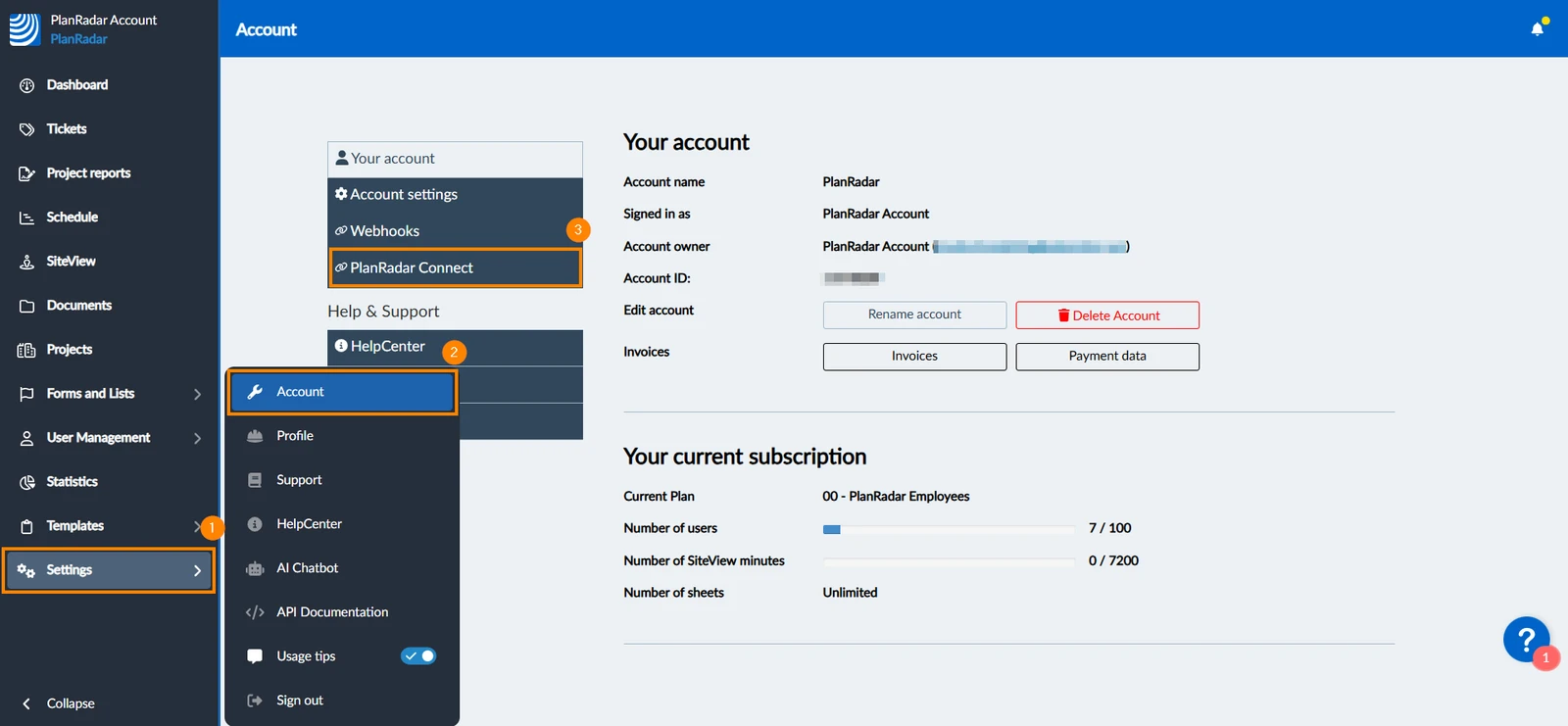
- Bewegen Sie den Mauszeiger über Einstellungen
- Klicken Sie auf Account
- Klicken Sie auf PlanRadar Connect
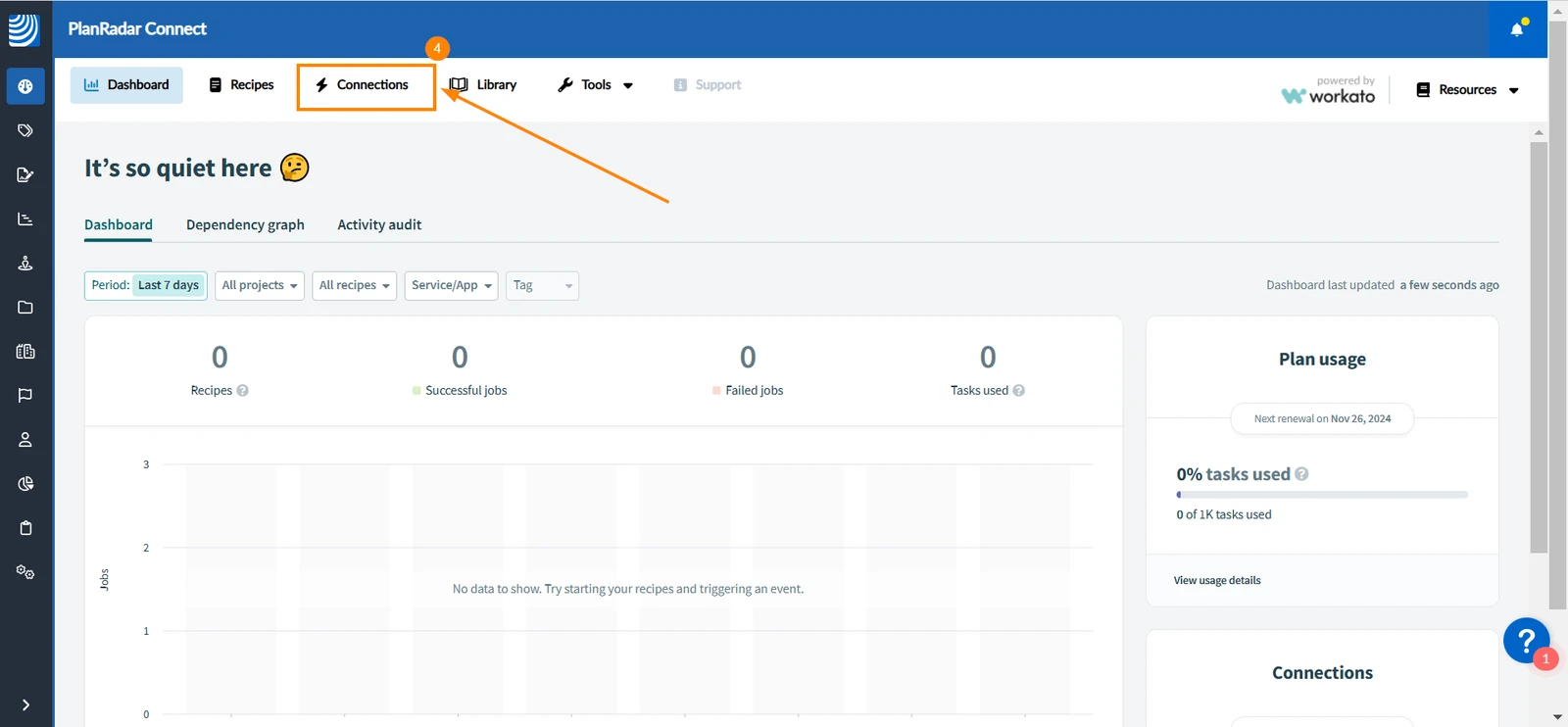
- Klicken Sie auf Connections
PlanRadar verbinden
So verbinden Sie Ihren PlanRadar-Account mit PlanRadar Connect:
-
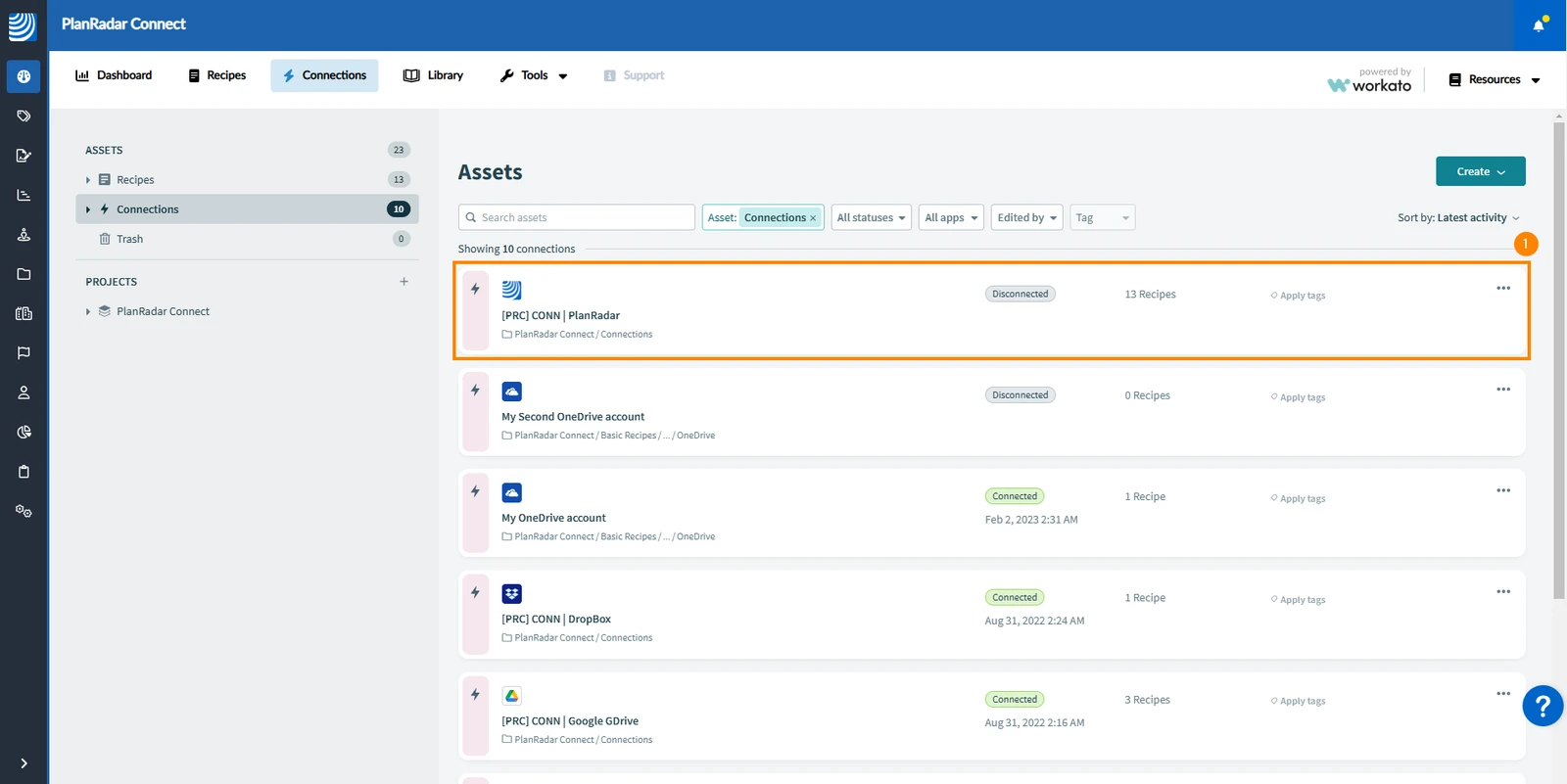
Klicken Sie auf PlanRadar
-
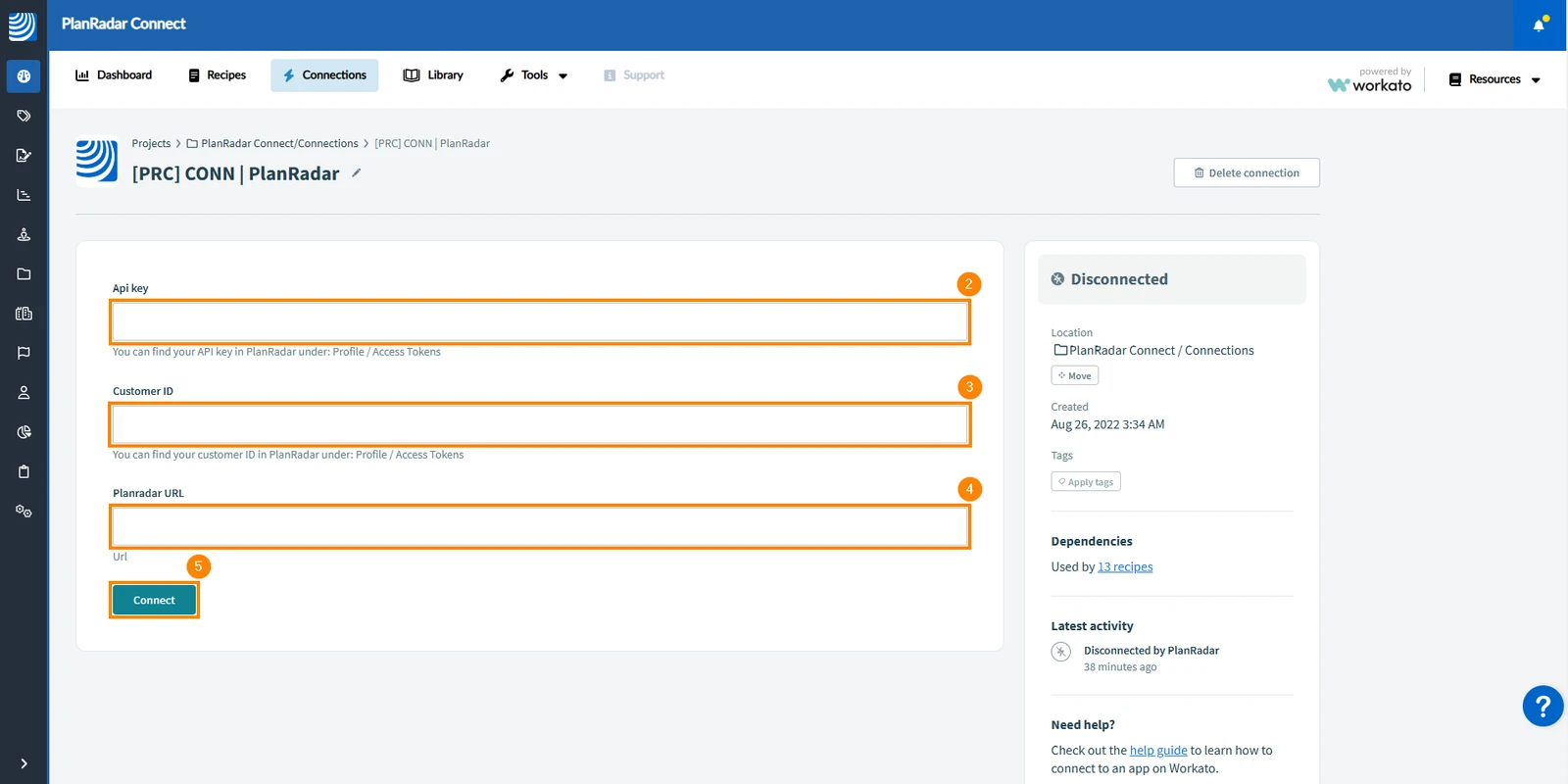
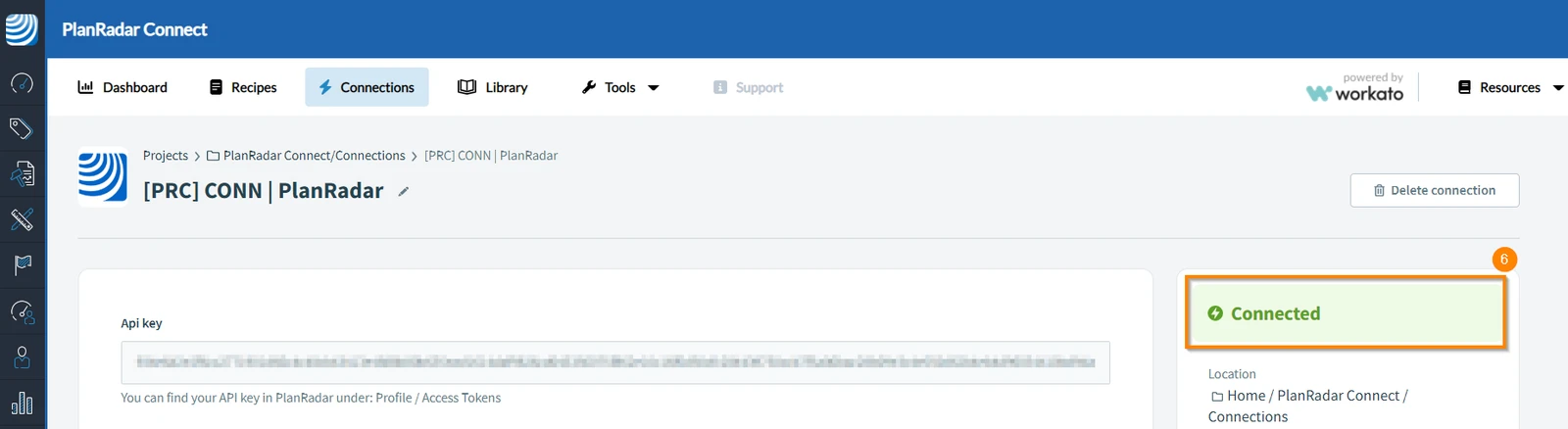
Geben Sie Ihren API-Schlüssel ein
-
Geben Sie Ihre Kunden-ID
-
Geben Sie Ihre PlanRadar URL z.B. https://www.planradar.com
(NICHT die vollständige URL mit Account-ID usw.)

-
Klicken Sie auf Connect
-
In der Anwendung wird eine grüne Meldung angezeigt, die die Verbindung von PlanRadar mit PlanRadar Connect bestätigt
Bereitgestellte Anwendungen verbinden
PlanRadar bietet mehrere Beispielrezepte, die Ihnen bei der Automatisierung von Workflows helfen. Um diese Rezepte verwenden zu können, müssen Sie zunächst die Anwendungen von Drittanbietern verbinden, die sie benötigen. Die Anwendungen, die in diesen Rezepten verwendet werden, sind bereits auf der Registerkarte Connections aufgeführt.
Hier erfahren Sie, wie Sie sie verbinden:
Outlook
So verbinden Sie Outlook mit PlanRadar Connect:
-
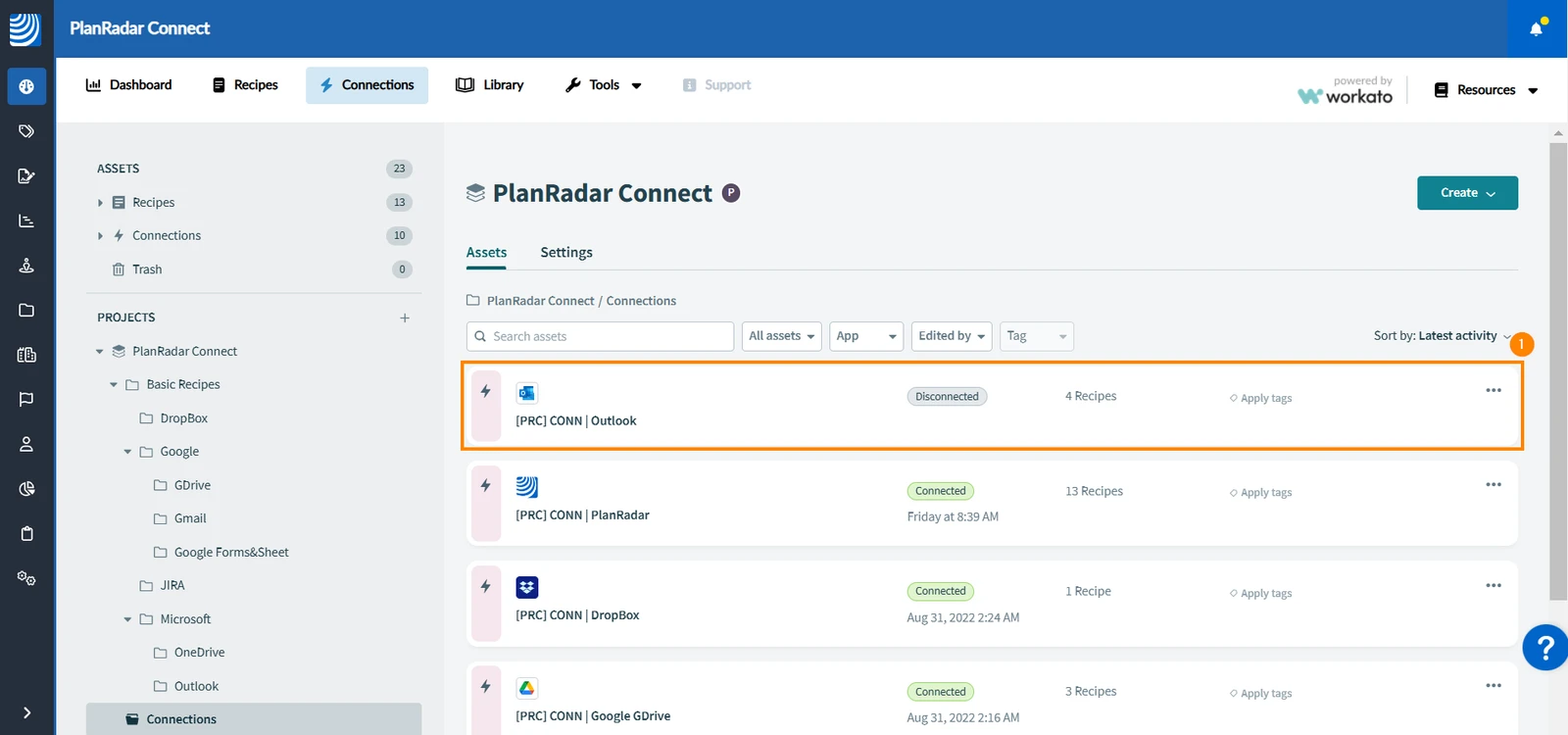
Klicken Sie auf Outlook
-
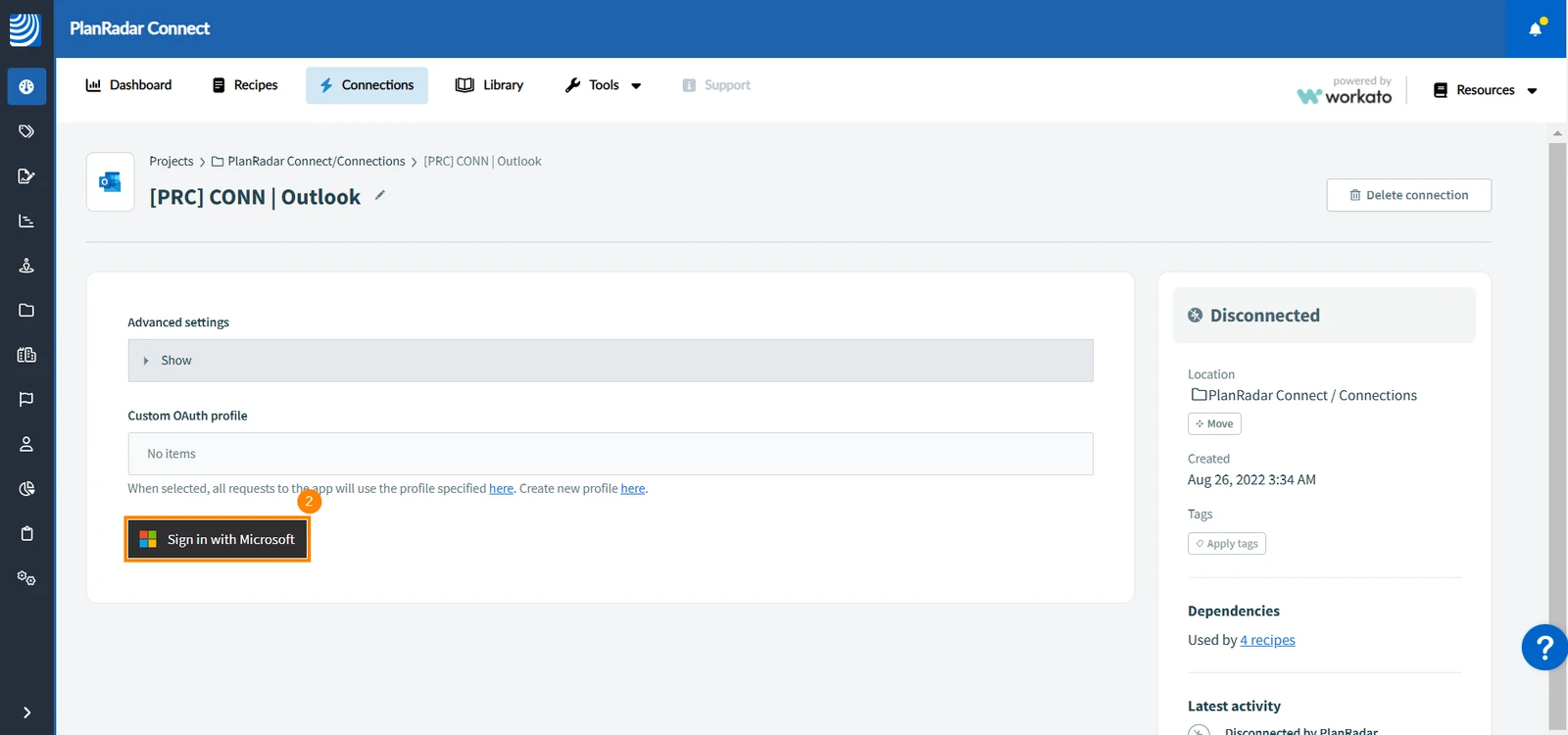
Klicken Sie auf Sign in with Microsoft
-
Es öffnet sich ein neues Fenster, in dem Sie sich bei Ihrem Microsoft-Account anmelden können
-
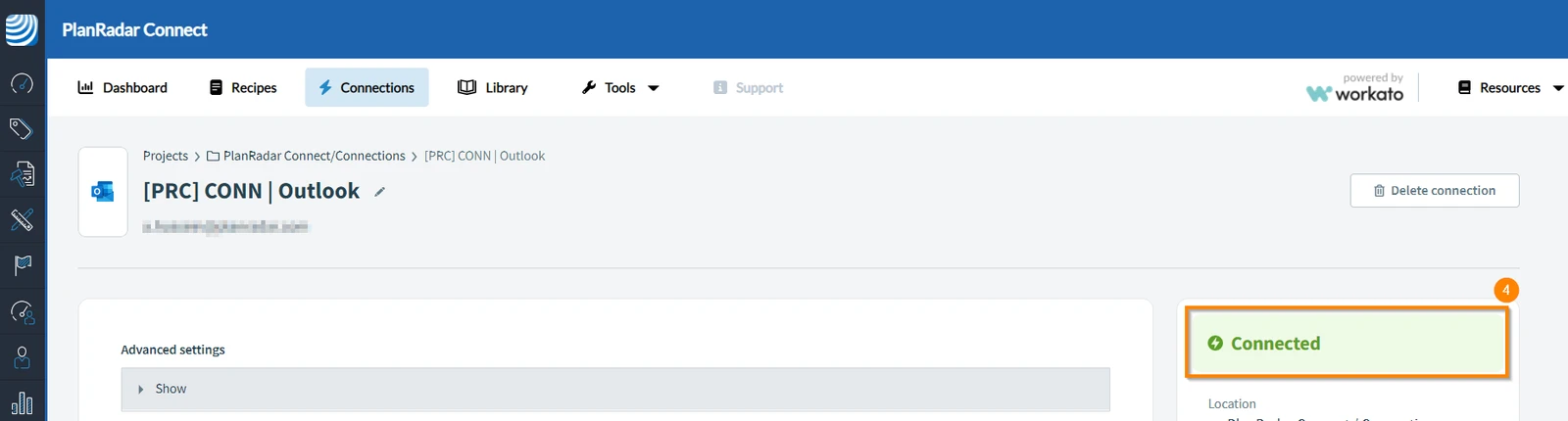
Sobald Sie sich bei Ihrem Microsoft-Account angemeldet haben, zeigt die Anwendung eine grüne Meldung an, die die Verbindung von Microsoft Outlook mit PlanRadar Connect bestätigt
OneDrive
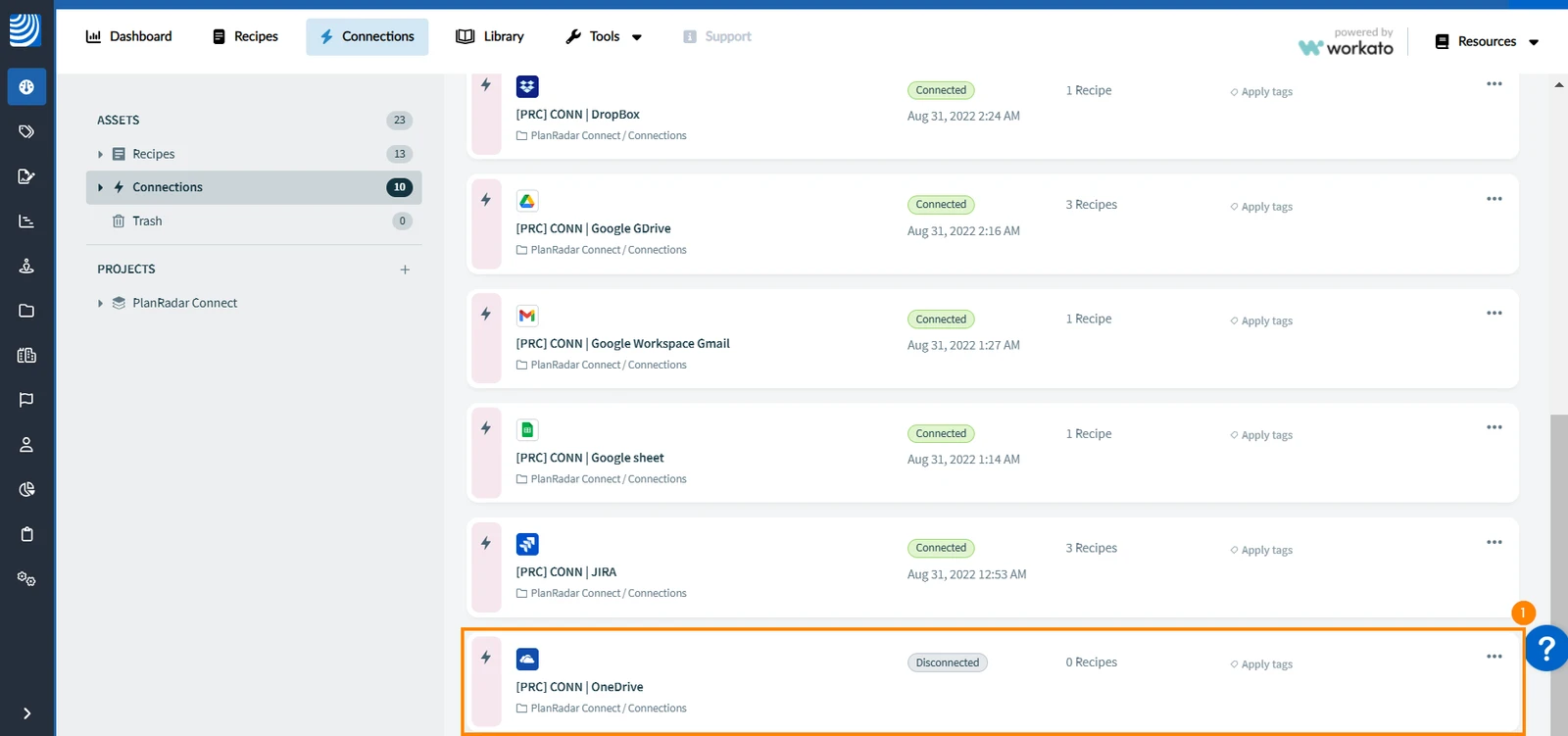
So verbinden Sie OneDrive mit PlanRadar Connect:
-
Klicken Sie auf OneDrive
-
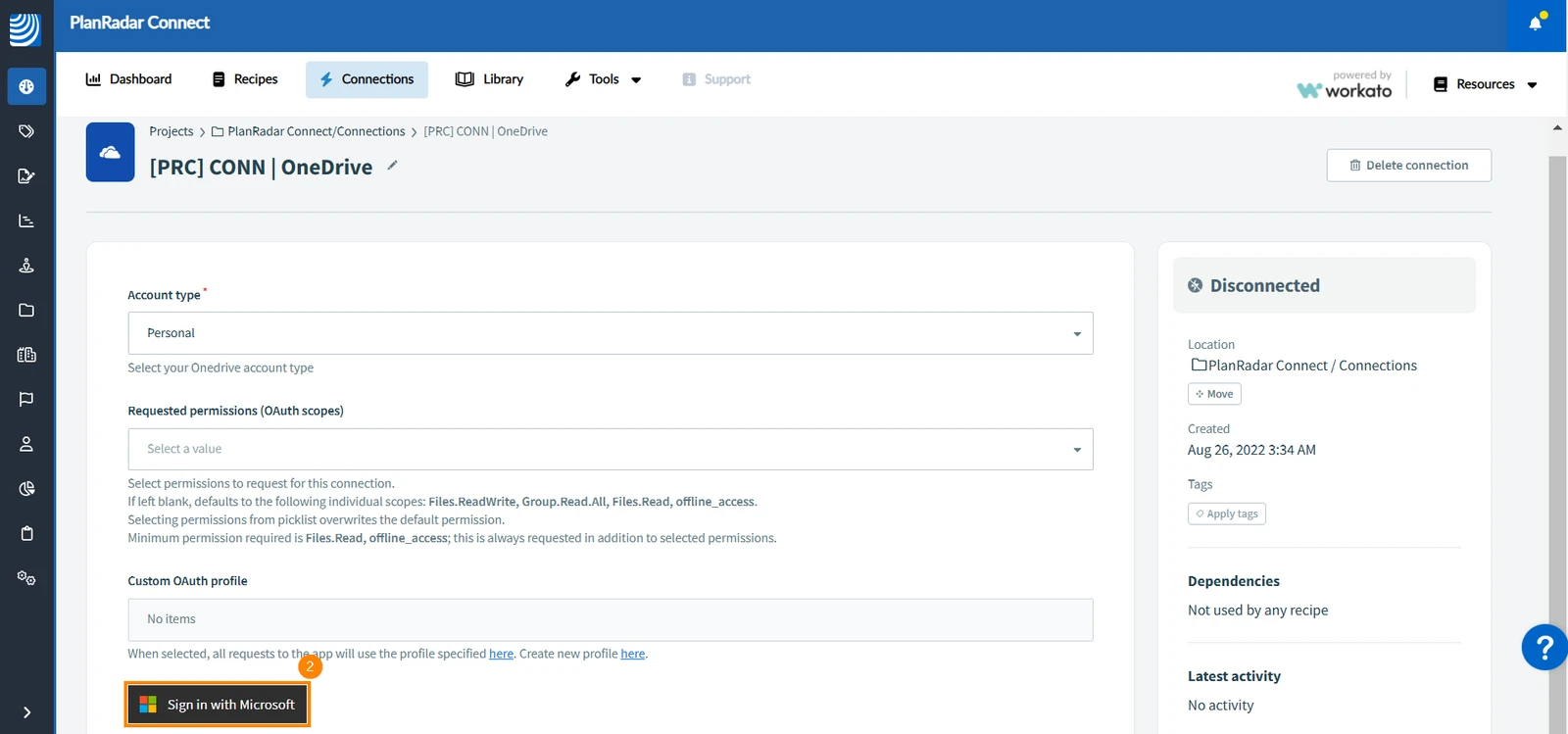
Klicken Sie auf Sign in with Microsoft
-
Es öffnet sich ein neues Fenster, in dem Sie sich bei Ihrem Microsoft-Account anmelden können
-
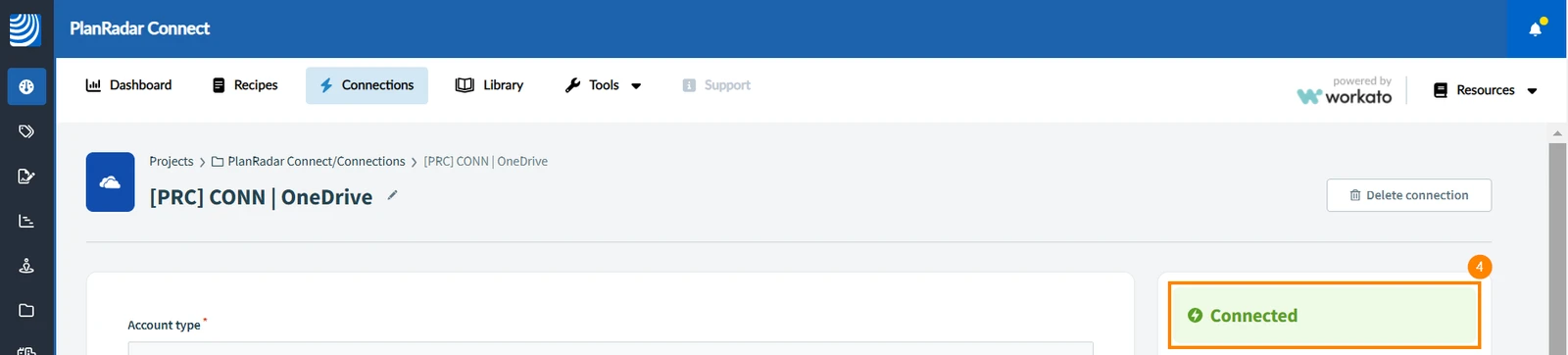
Sobald Sie sich bei Ihrem Microsoft-Account angemeldet haben, zeigt die Anwendung eine grüne Meldung an, die die Verbindung von Microsoft OneDrive mit PlanRadar Connect bestätigt
Google Sheets
So verbinden Sie Google Sheets mit PlanRadar Connect:
- Klicken Sie auf Google Sheet
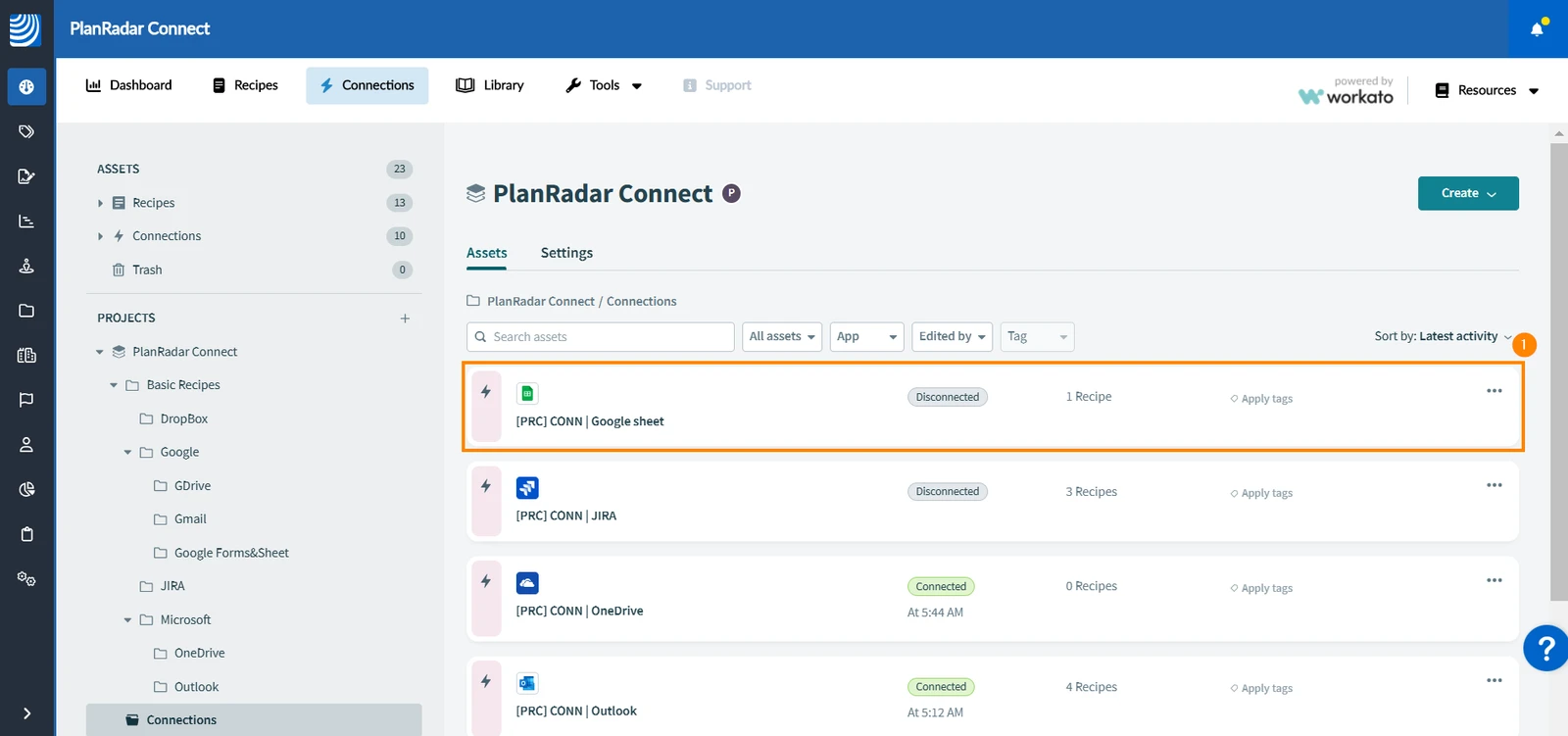
- Klicken Sie auf Sign in with Google
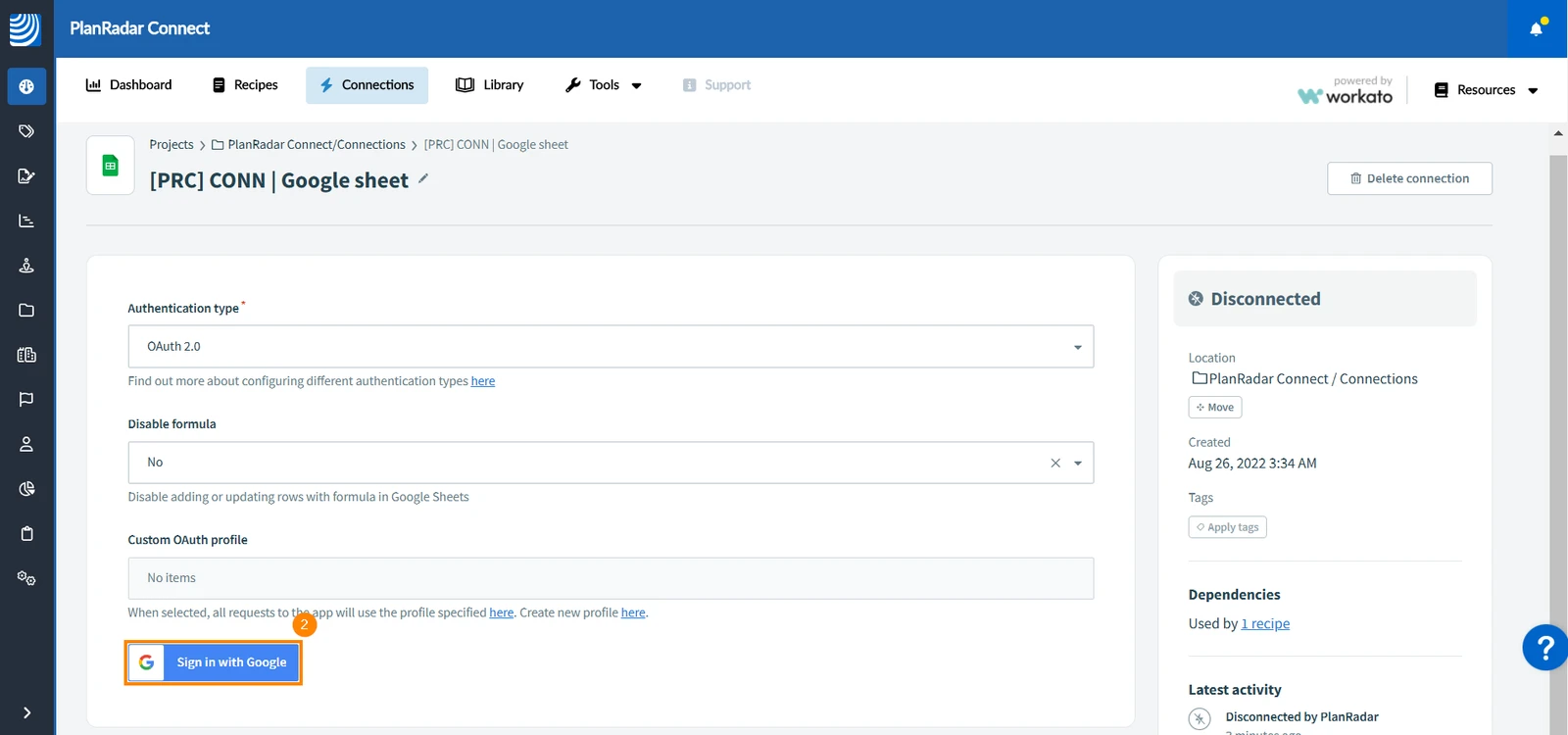
- Es öffnet sich ein neues Fenster, in dem Sie sich bei Ihrem Google-Account anmelden können
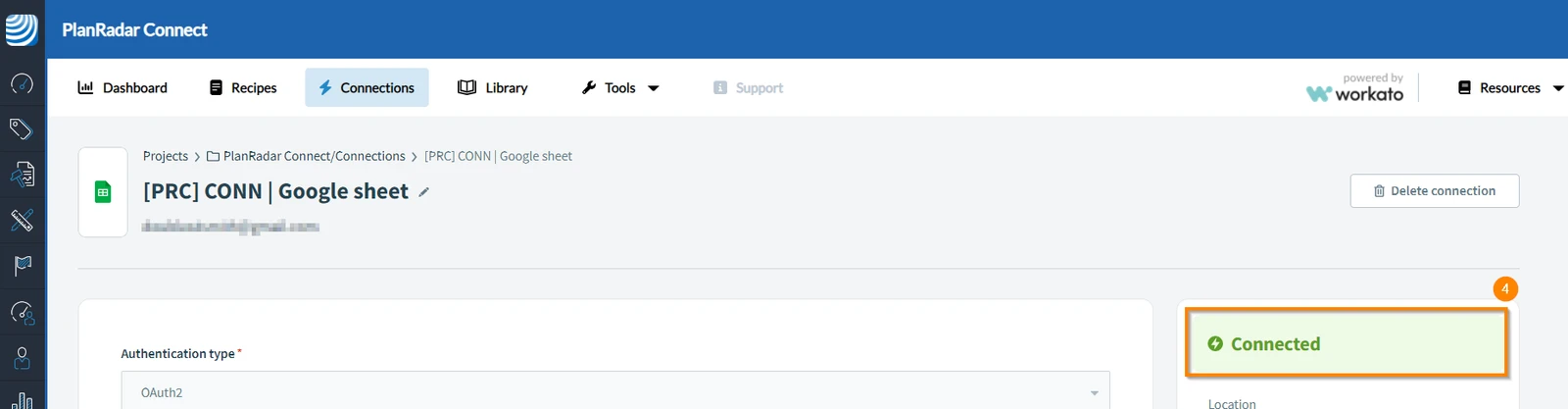
- Sobald Sie sich bei Ihrem Google-Account angemeldet haben, wird in der Anwendung eine grüne Meldung angezeigt, die die Verbindung von Google Sheet mit PlanRadar Connect bestätigt
Google Workspace Gmail
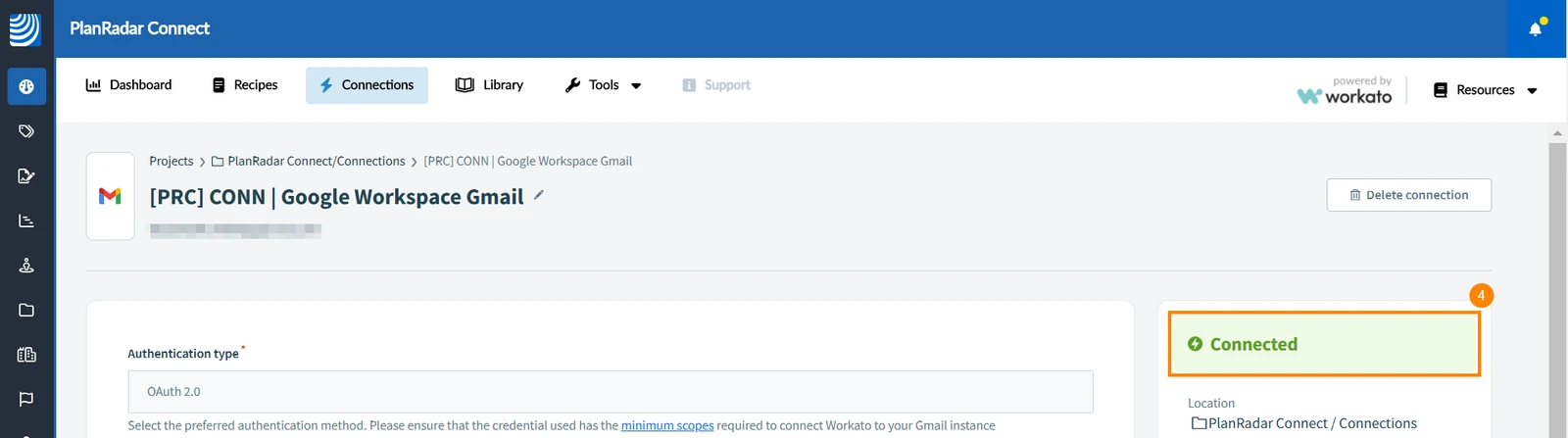
So verbinden Sie Google Workspace Gmail mit PlanRadar Connect:
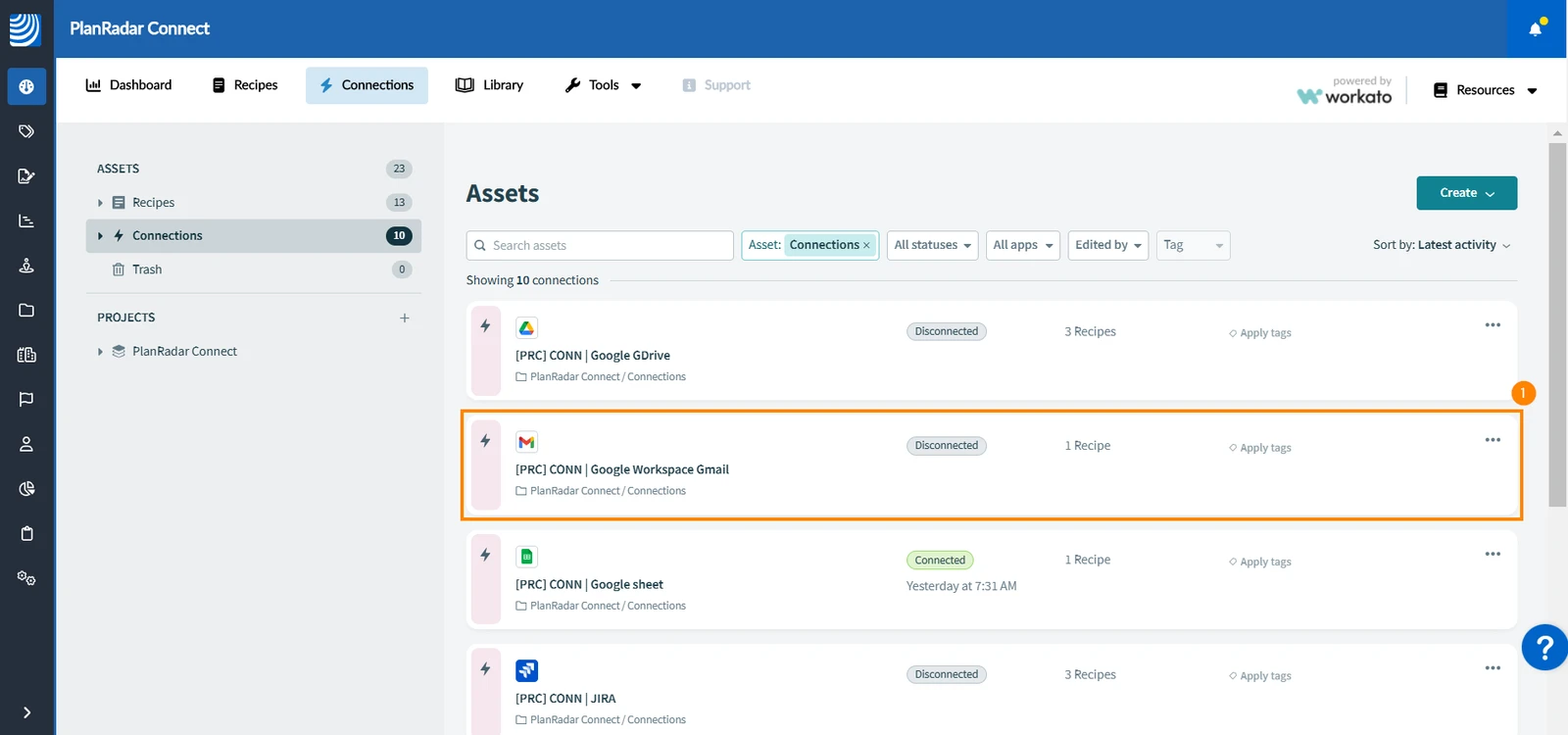
- Klicken Sie auf Google Workspace Gmail
- Klicken Sie auf Sign in with Google
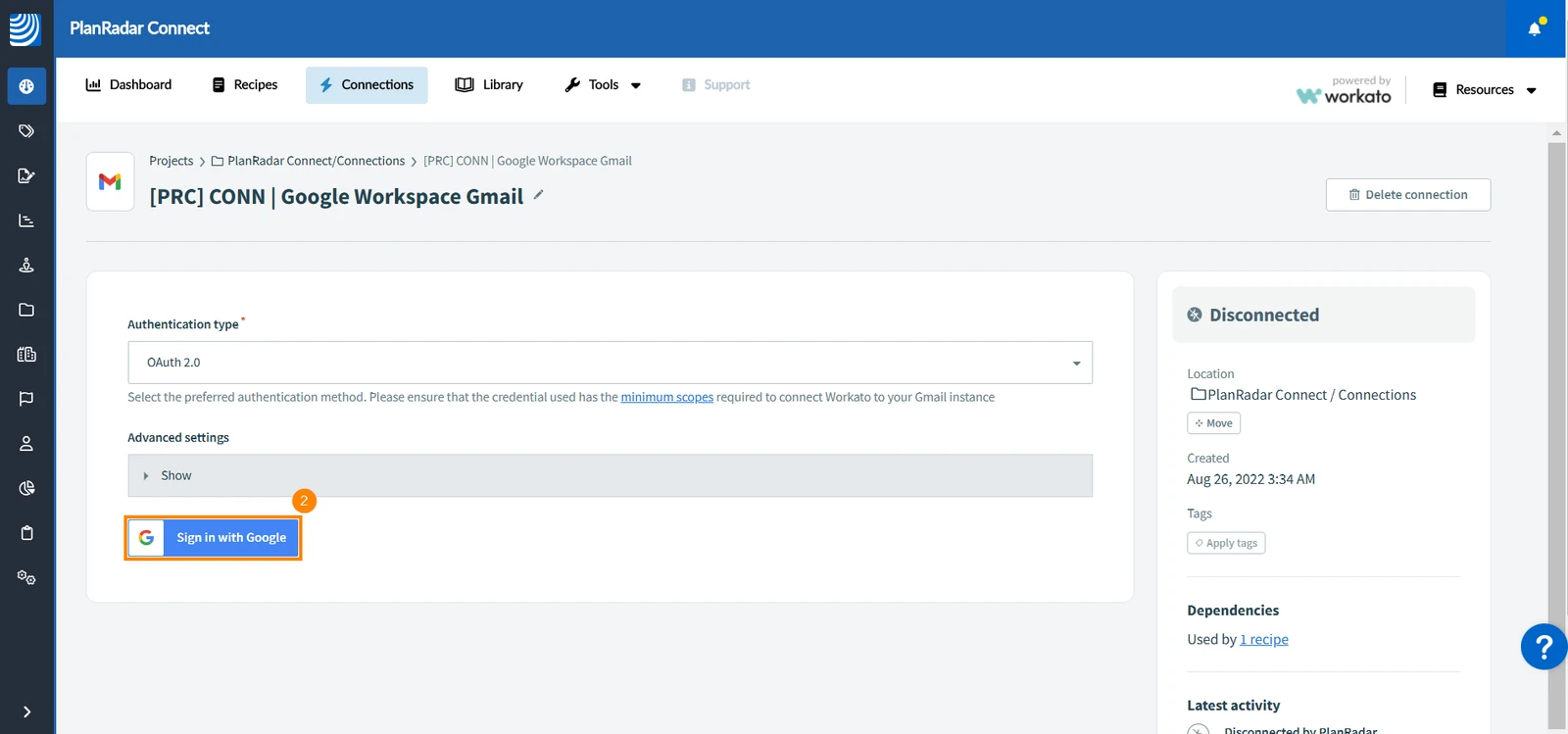
- Es öffnet sich ein neues Fenster, in dem Sie sich bei Ihrem Google-Account anmelden können
- Sobald Sie sich bei Ihrem Google-Account angemeldet haben, wird in der Anwendung eine grüne Meldung angezeigt, die die Verbindung von Google Workspace mit PlanRadar Connect bestätigt
Google Drive
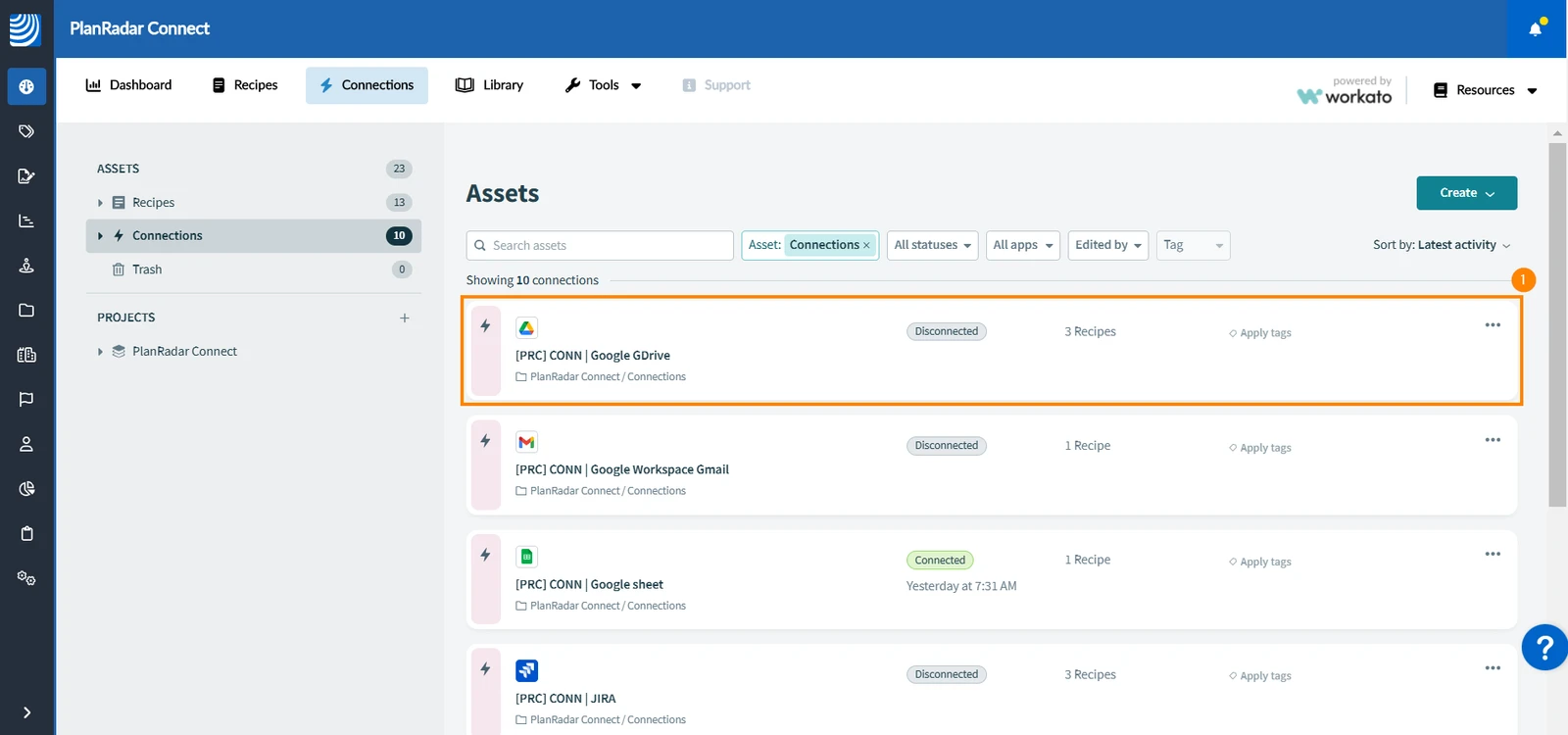
So verbinden Sie Google Drive mit PlanRadar Connect:
- Klicken Sie auf Google Drive
- Klicken Sie auf Sign in with Google
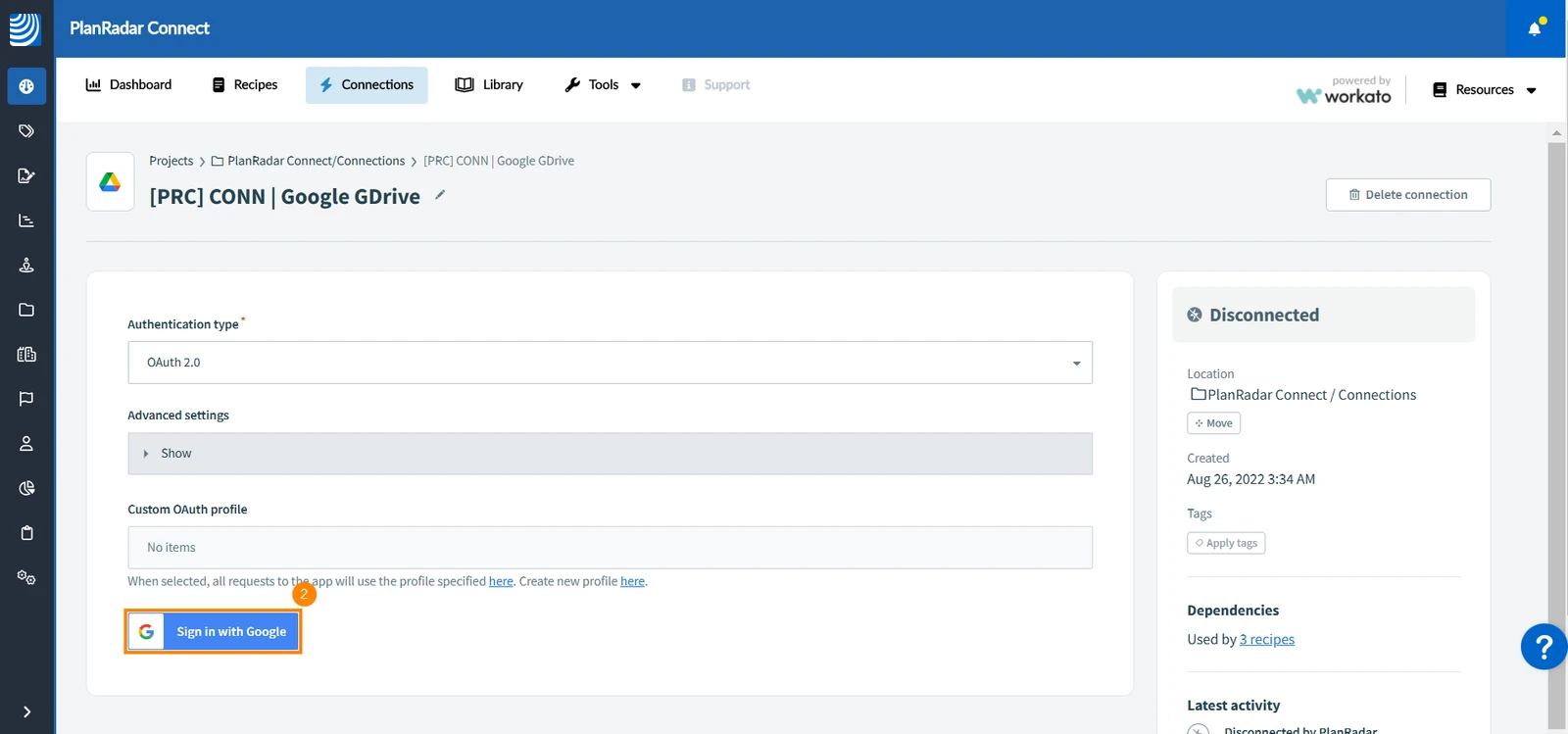
- Es öffnet sich ein neues Fenster, in dem Sie sich bei Ihrem Google-Account anmelden können
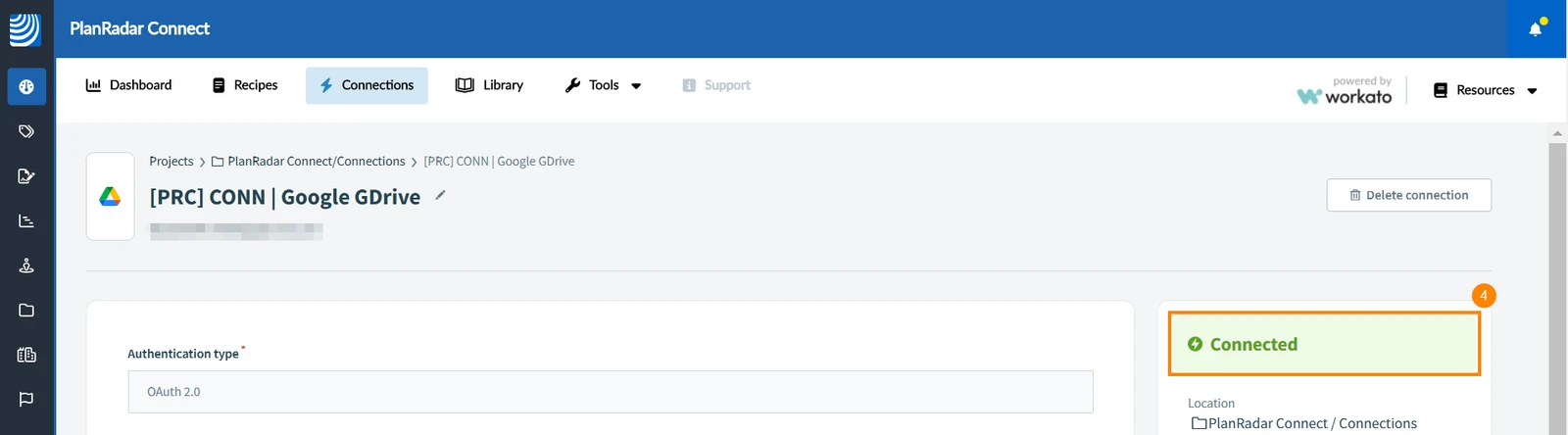
- Sobald Sie sich bei Ihrem Google-Account angemeldet haben, wird in der Anwendung eine grüne Meldung angezeigt, die die Verbindung von Google Drive mit PlanRadar Connect bestätigt
Dropbox
So verbinden Sie Dropbox mit PlanRadar Connect:
- Klicken Sie auf Dropbox
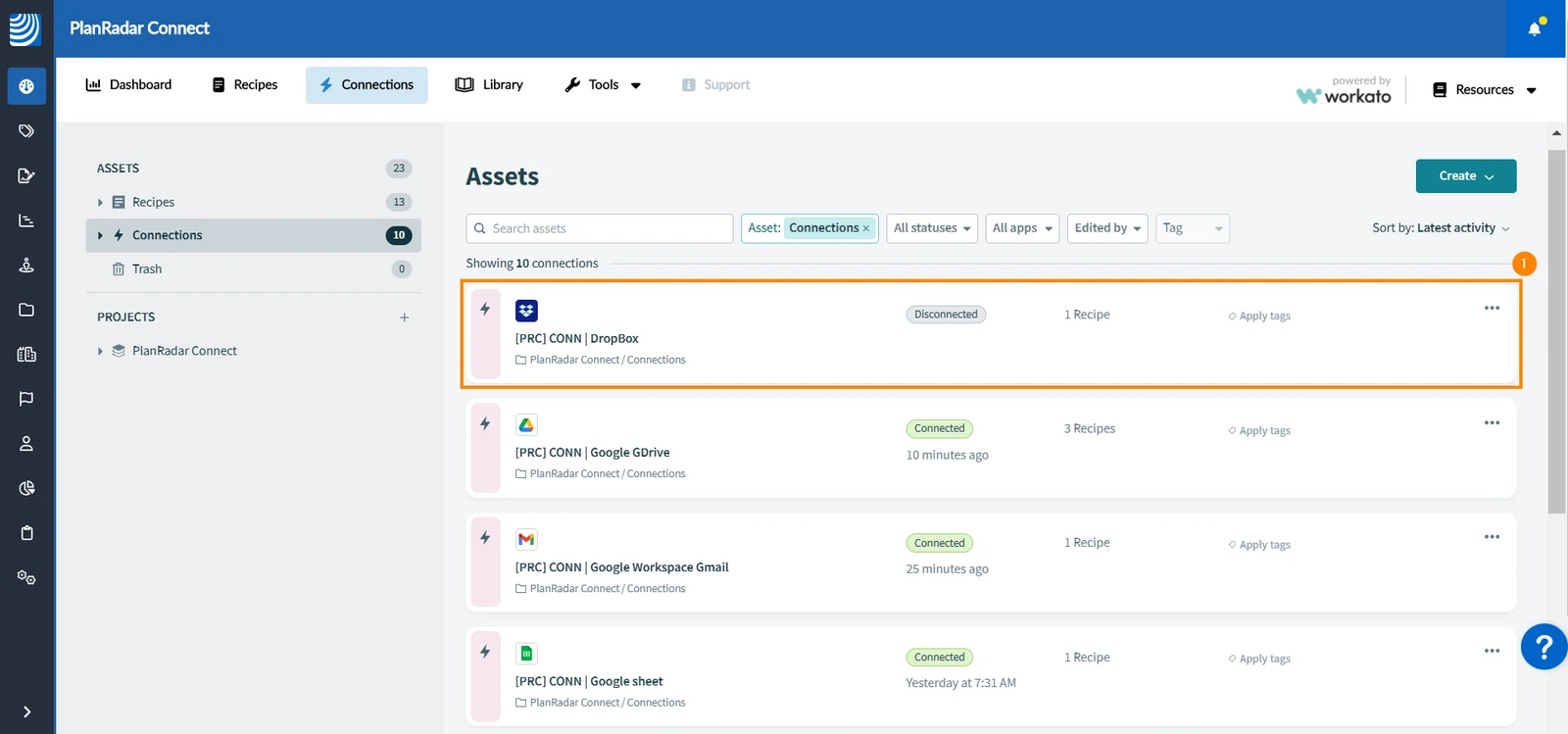
- Klicken Sie auf Connect
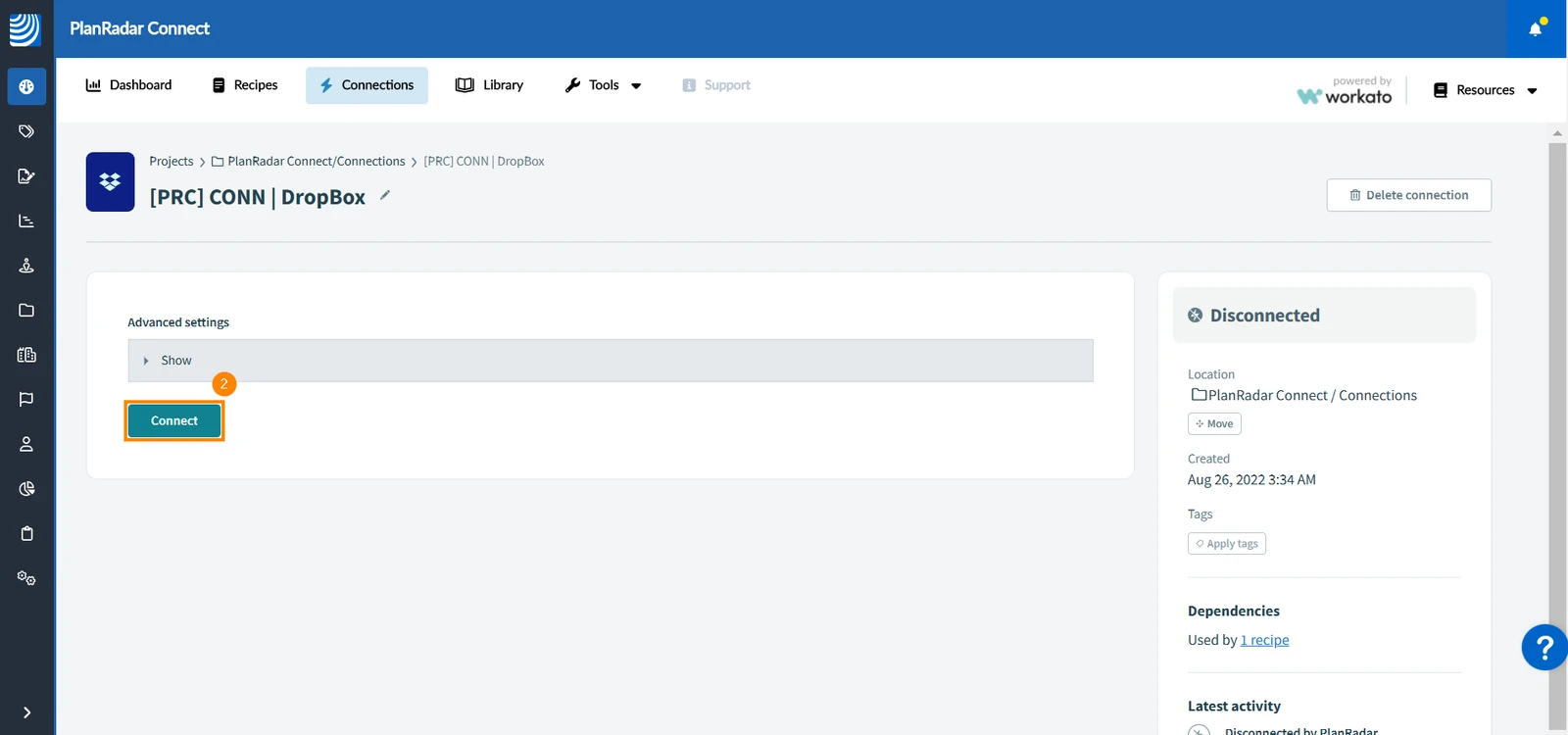
- Es öffnet sich ein neues Fenster, in dem Sie sich bei Ihrem Dropbox-Account anmelden können
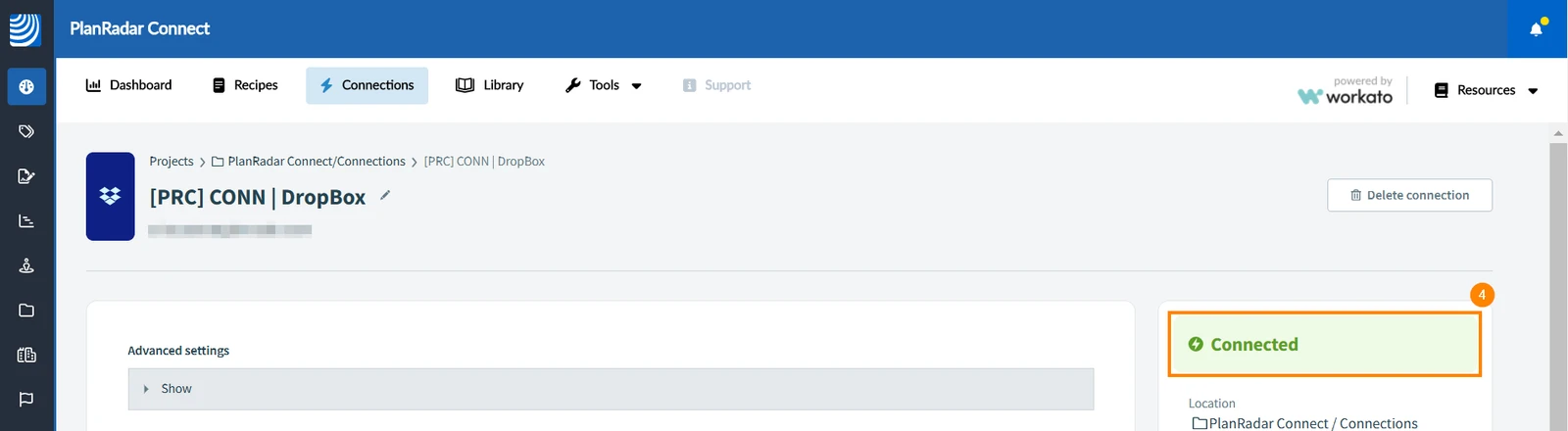
- Sobald Sie sich bei Ihrem Dropbox-Account angemeldet haben, zeigt die Anwendung eine grüne Meldung an, die die Verbindung von Dropbox mit PlanRadar Connect bestätigt
Neue Anwendungen verbinden
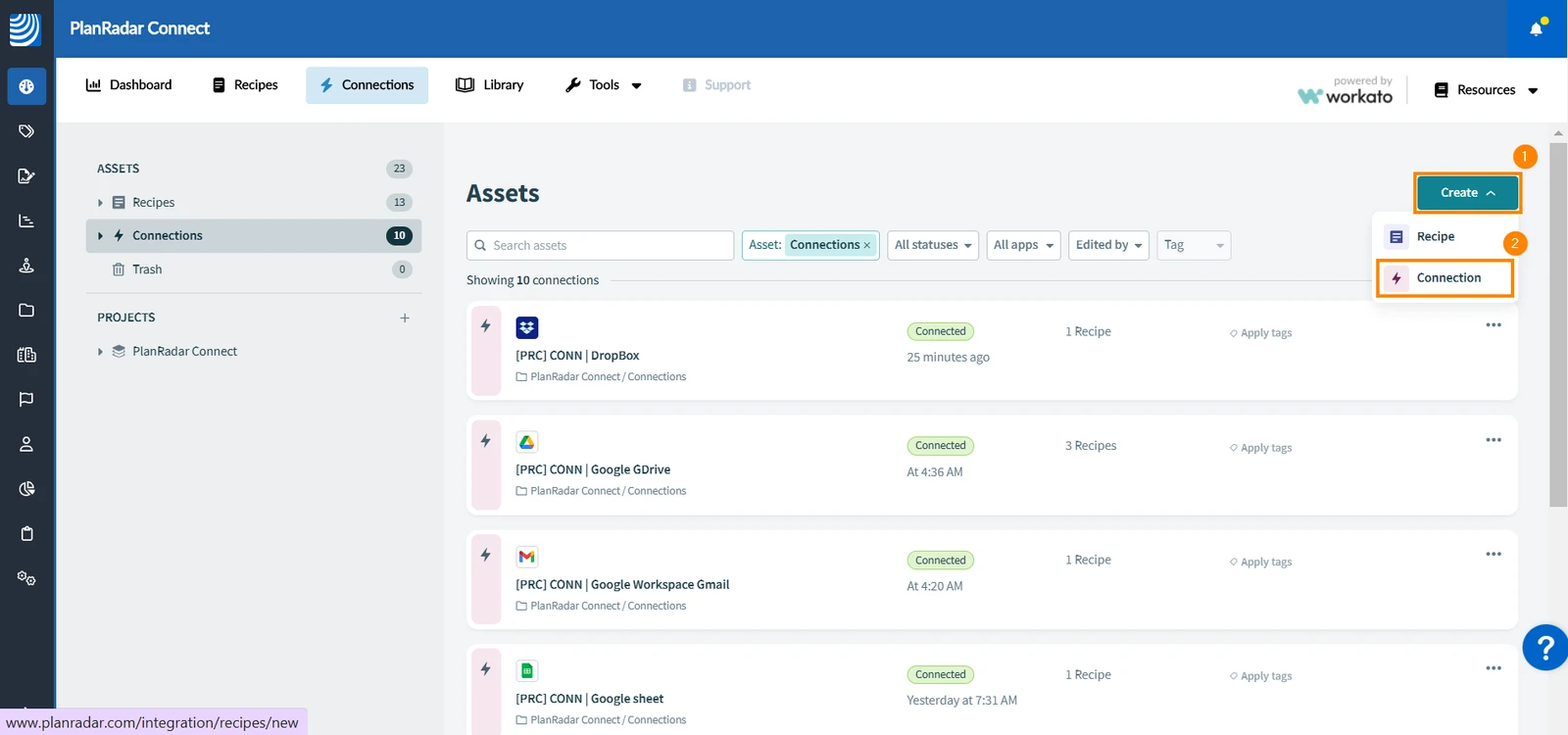
Wenn Sie Apps mit PlanRadar Connect verbinden möchten, die nicht in der Registerkarte Connections aufgeführt sind:
-
Klicken Sie auf Create
-
Klicken Sie auf Connection
-
Geben Sie den Namen der Anwendung in die Suchleiste ein
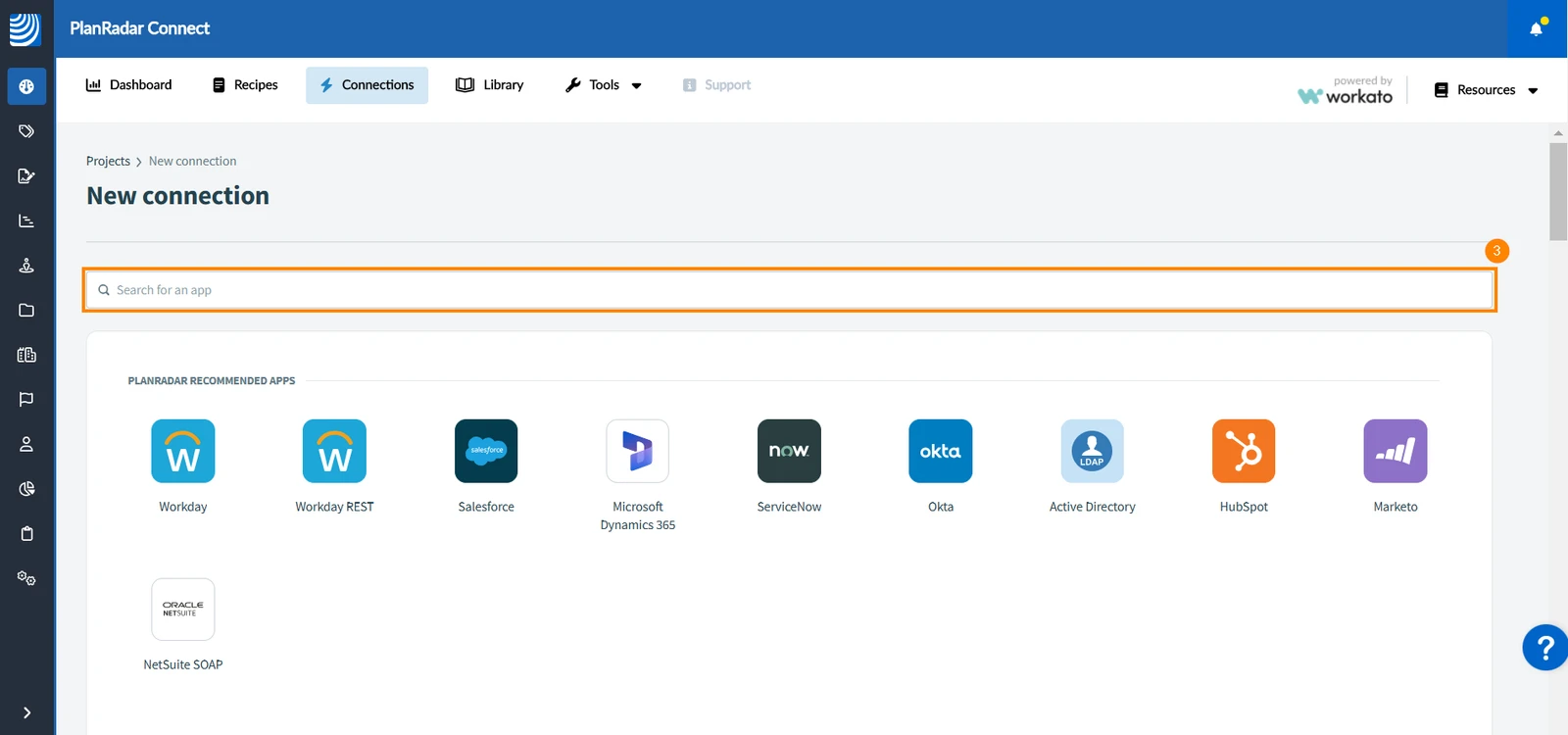
-
Klicken Sie auf die App, die Sie verbinden möchten, zum Beispiel: Confluence
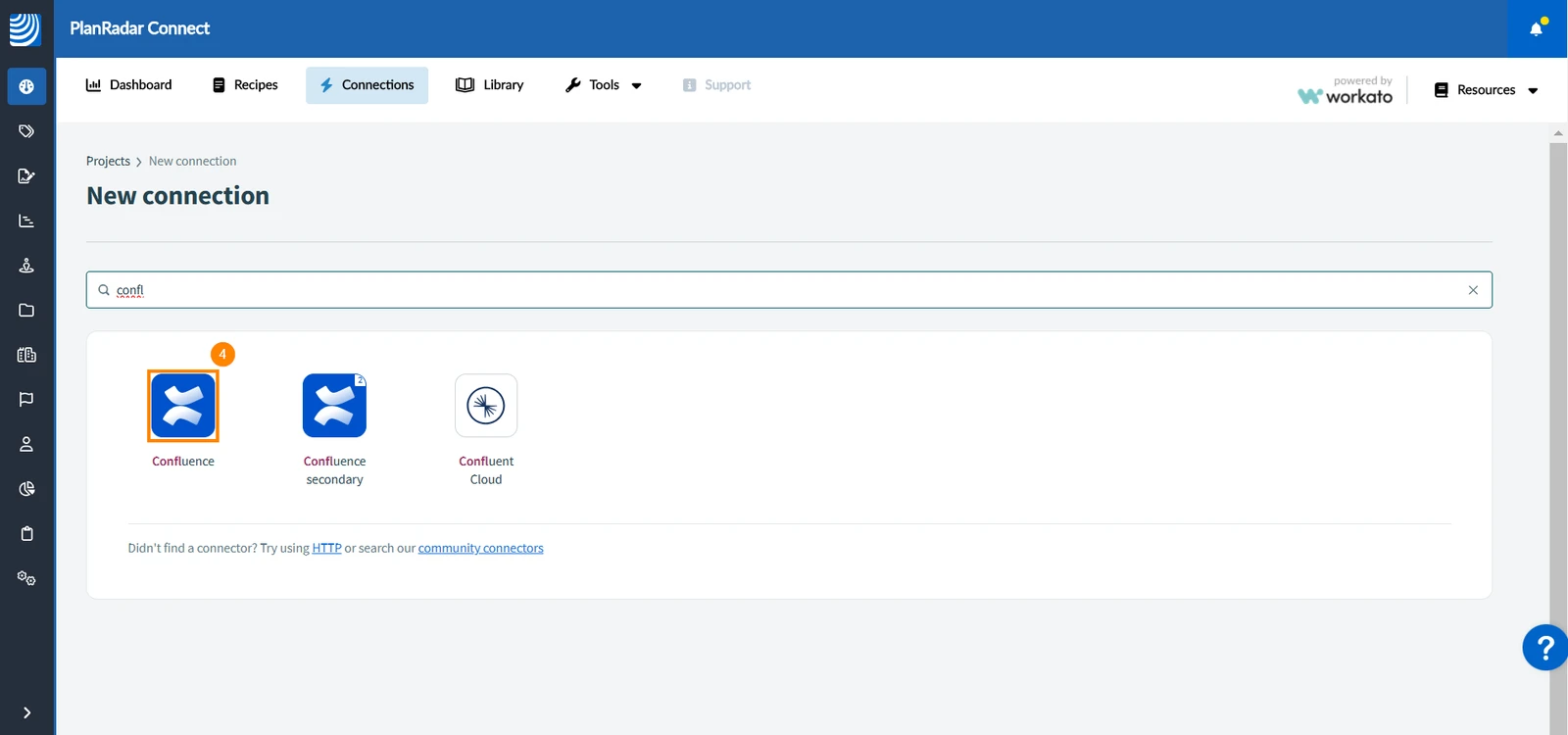
-
Fahren Sie mit dem Verbinden der App fort
Aktualisiert am 12. Mai 2026