

 English (UK)
 Español
 Français
 Hrvatski
 Italiano
 Polski
 Português (BR)
[PRC] LREC-006 | Zeitplan Ticket Export als PDF => Speichern in GDrive
1 Überblick
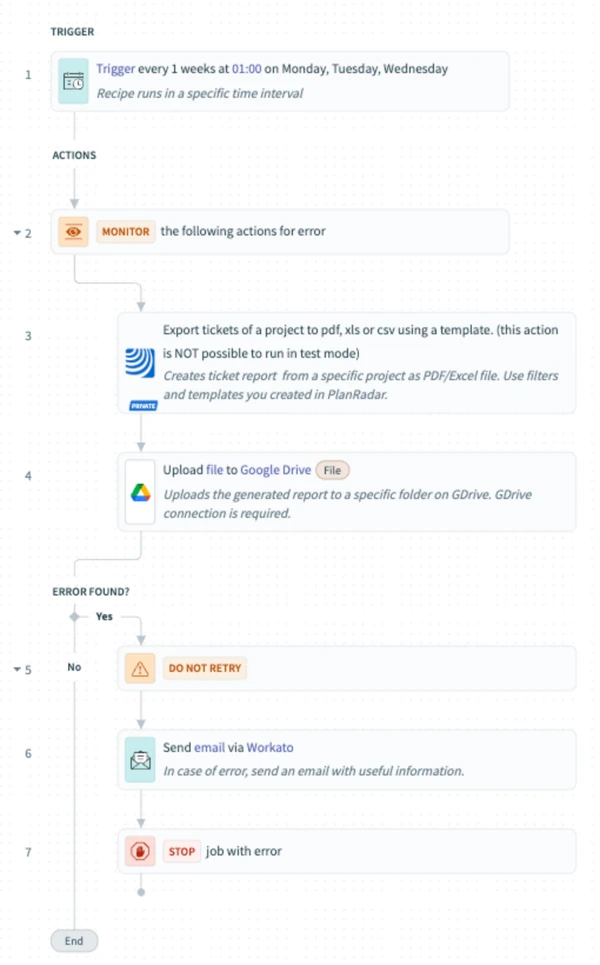
Dieses Rezept wird nach einem Zeitplan ausgeführt, um die Daten von ticket als PDF zu exportieren und in einem bestimmten Google Drive-Ordner zu speichern.
2 Zugang & Voraussetzungen
-
PlanRadar und Google Drive müssen aktiv sein
-
Eine Berichtsvorlage muss in PlanRadar
-
Es sollte ein GDrive-Zielordner erstellt werden
3 Verwenden Sie das Rezept aus der Bibliothek
-
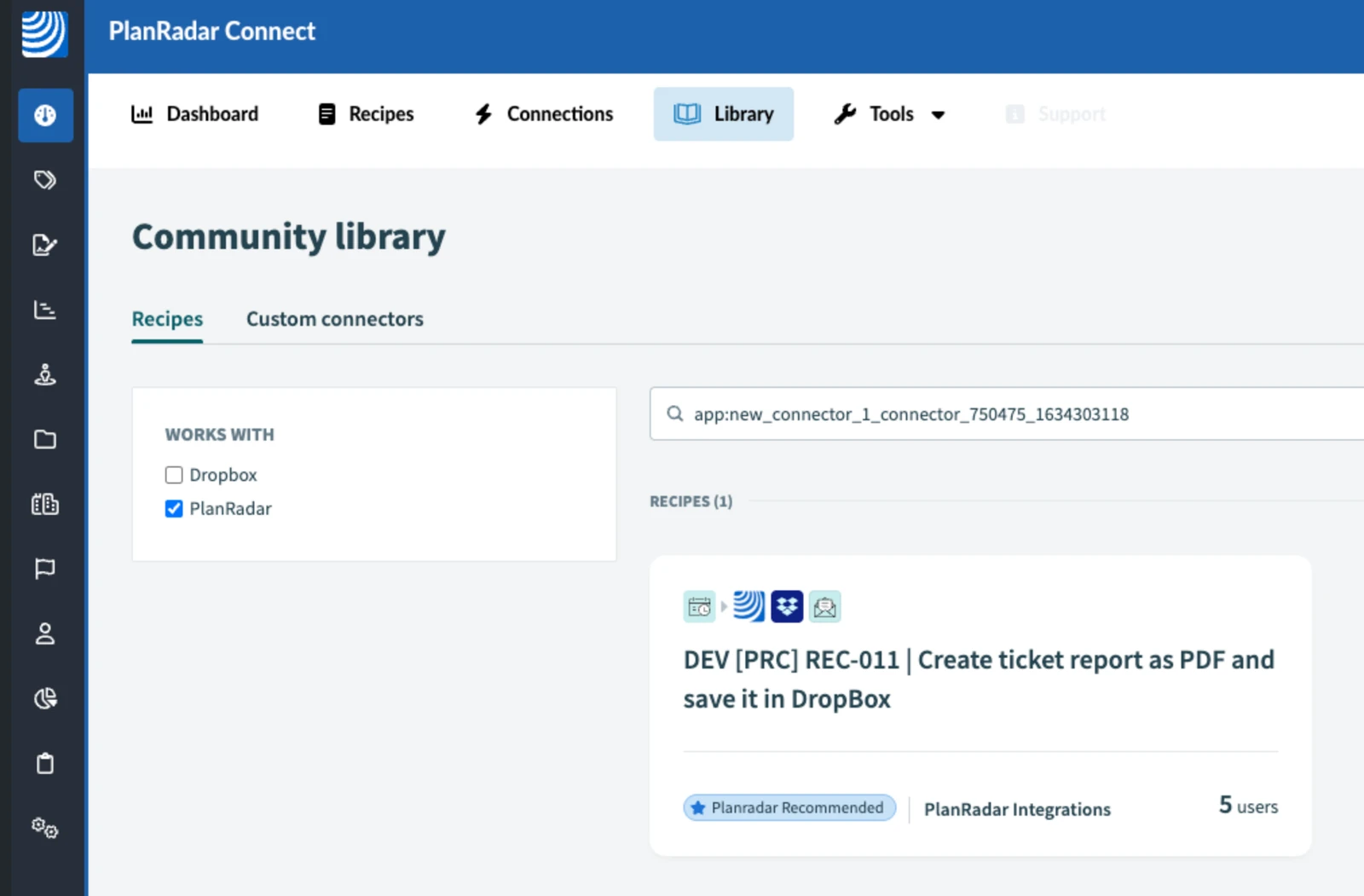
Navigieren Sie zu PlanRadar Connect
-
Klicken Sie auf Bibliothek und suchen Sie 'PlanRadar'
-
Verwenden Sie [PRC] LREC-006 | Zeitplan Ticket Export als PDF ⇒ Speichern Sie es in GDrive
4 Konfigurieren Sie das Rezept
-
Klicken Sie auf Bearbeiten
-
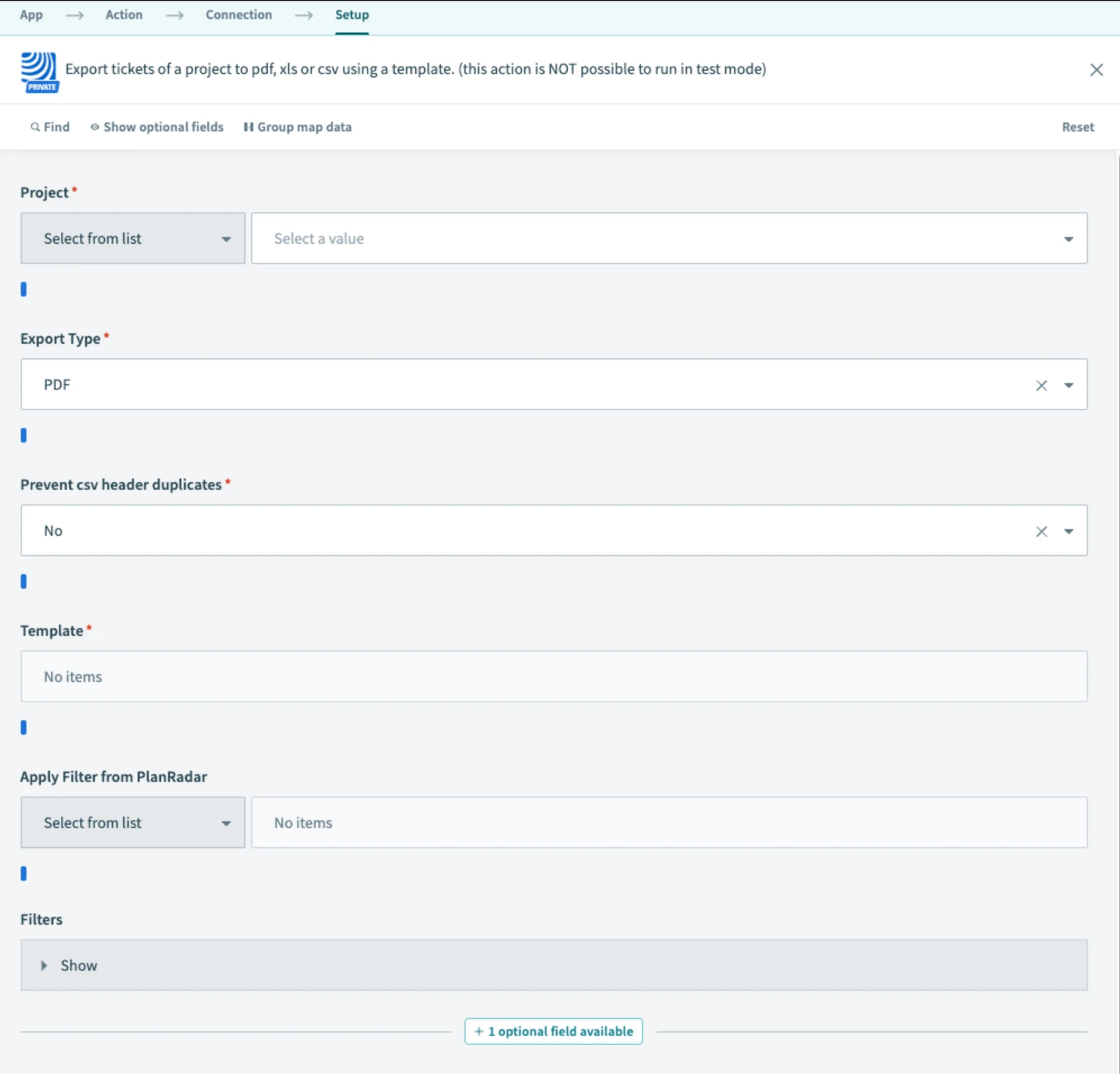
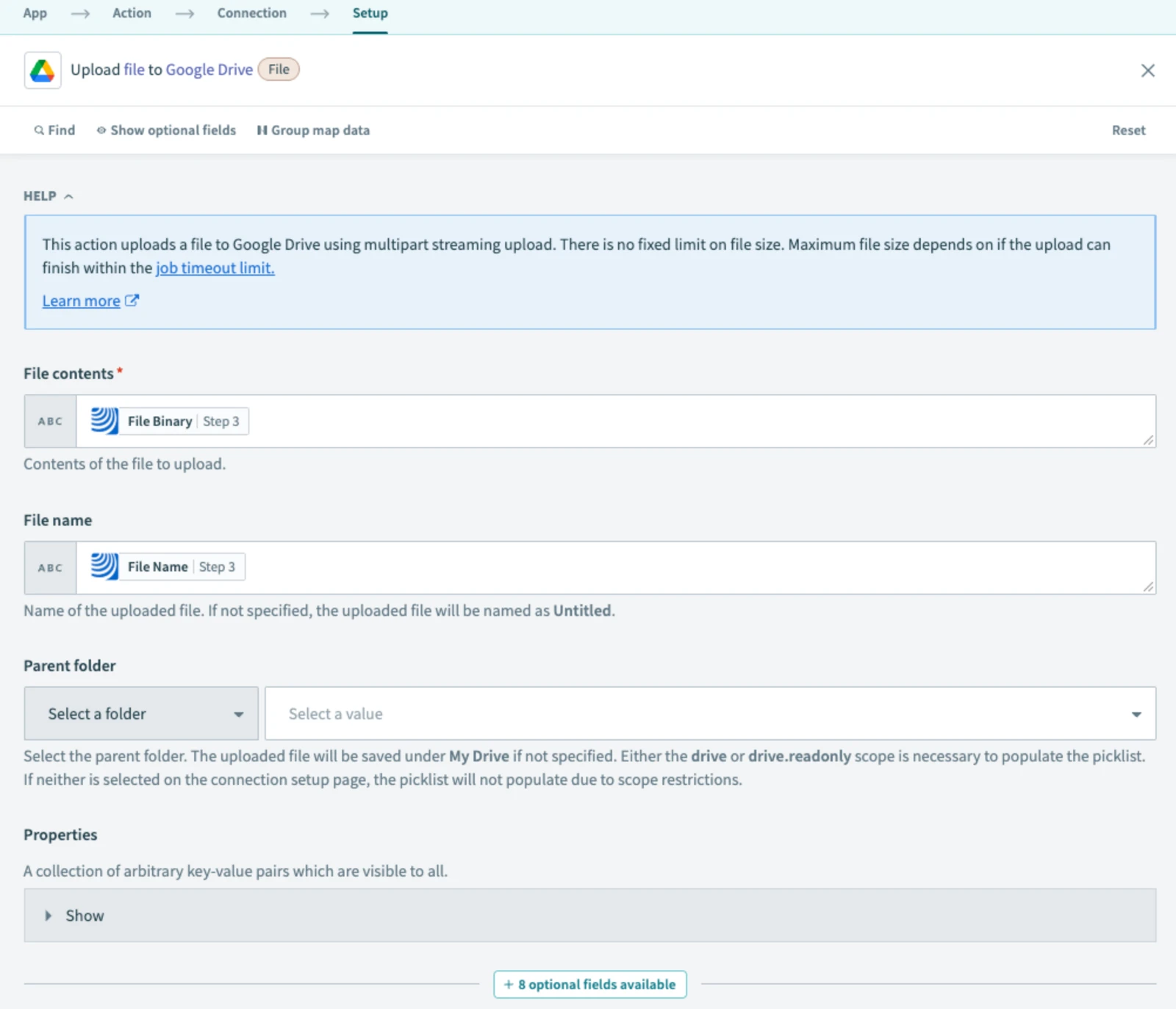
Füllen Sie die Felder für den PDF-Export und den GDrive-Upload in den Rezeptschritten 3 und 4 aus
-
Gehen Sie zu Schritt 6 und geben Sie die E-Mail-Adresse ein, um im Falle eines Fehlers eine Benachrichtigung zu erhalten
-
Speichern und führen Sie ein Testrezept aus
-
Nachdem Sie die Ergebnisse bestätigt haben, aktivieren Sie mit das Rezept Start
5 Was als nächstes passiert
Das Rezept exportiert und lädt einen PDF-Bericht nach Zeitplan in den von Ihnen gewählten GDrive-Ordner hoch.
6 Weitere Erkundung
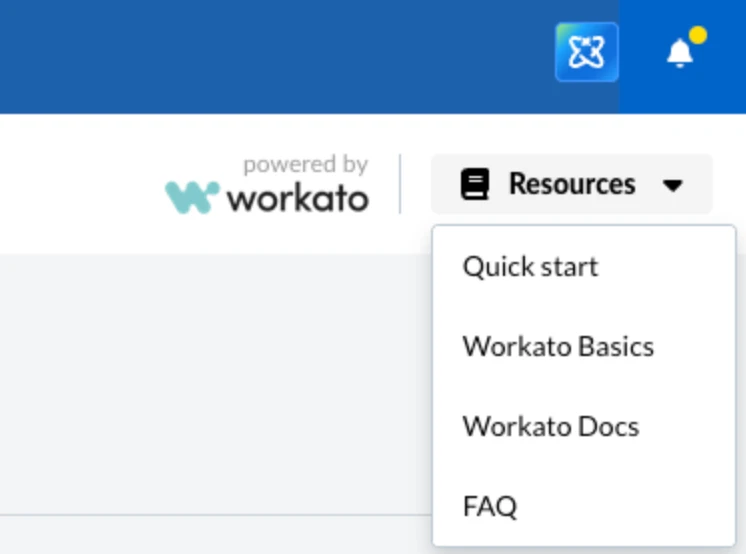
Weitere Anwendungsfälle für die PDF-Automatisierung finden Sie auf der Registerkarte Ressourcen.
Aktualisiert am 12. Mai 2026