

 English (UK)
 Español
 Français
 Hrvatski
 Italiano
 Polski
 Português (BR)
[PRC] LREC-004 | Zeitplan Ticket Export als XLS => Speichern Sie es in GDrive
1 Überblick
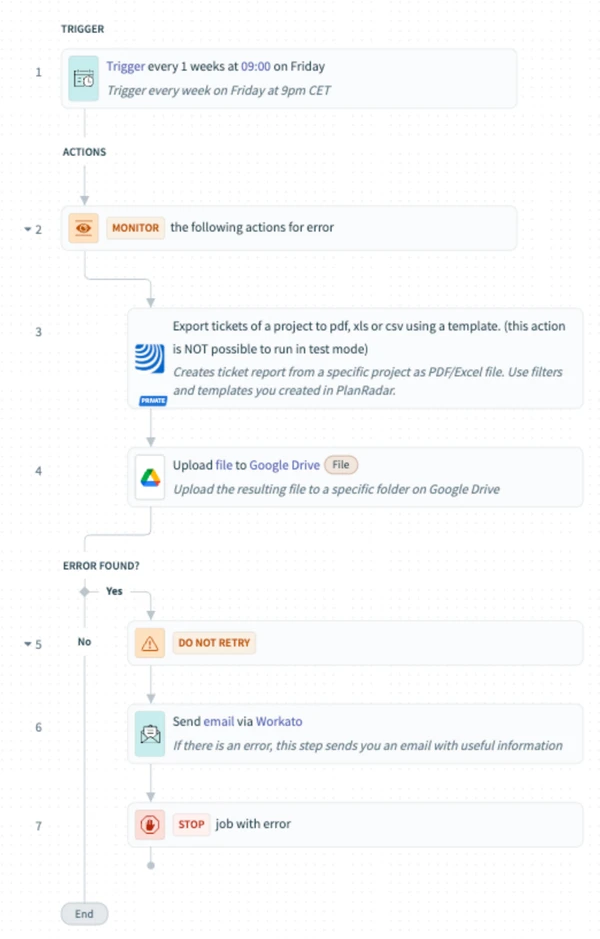
Dieses geplante Rezept exportiert Ticket Daten als Excel-Datei (.xls) von PlanRadar und speichert sie in einem bestimmten Google Drive-Ordner. Es eignet sich am besten für wiederkehrende Datenexporte an externe Plattformen.
2 Zugang & Voraussetzungen
Stellen Sie vor der Verwendung Folgendes sicher:
-
PlanRadar und Google Drive sind autorisierte Verbindungen
-
Eine gültige Exportvorlage ist im Quellprojekt vorhanden
-
Ein Zielordner wird in Google Drive vorbereitet
3 Verwenden Sie das Rezept aus der Bibliothek
-
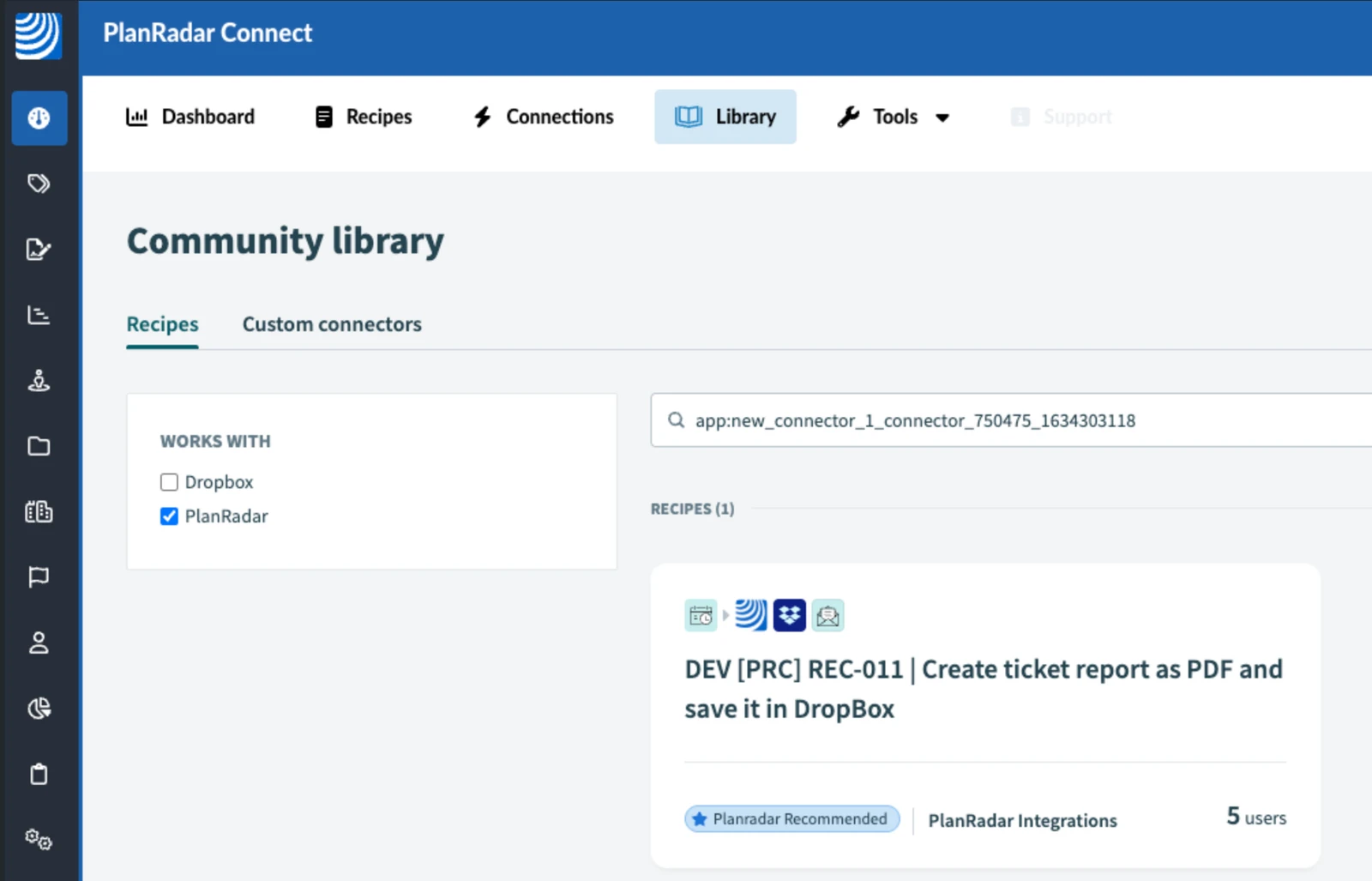
Öffnen Sie die PlanRadar Connect Bibliothek
-
Suchen Sie nach 'PlanRadar'
-
Suchen Sie: [PRC] LREC-004 | Zeitplan Ticket Export als XLS ⇒ Speichern Sie es in GDrive
-
Klicken Sie auf Verwenden Sie dieses Rezept
-
Wählen Sie Ihr Zielprojekt
4 Konfigurieren Sie das Rezept
-
Klicken Sie auf Bearbeiten
-
Fügen Sie im Zeitplan-Auslöser in Schritt 1 eine Zeitzoneneinstellung hinzu, um die richtige Zeitzone auszuwählen
-
Wählen Sie dann die Häufigkeit und geben Sie die Zeit an, zu der das Rezept ausgeführt werden soll
-
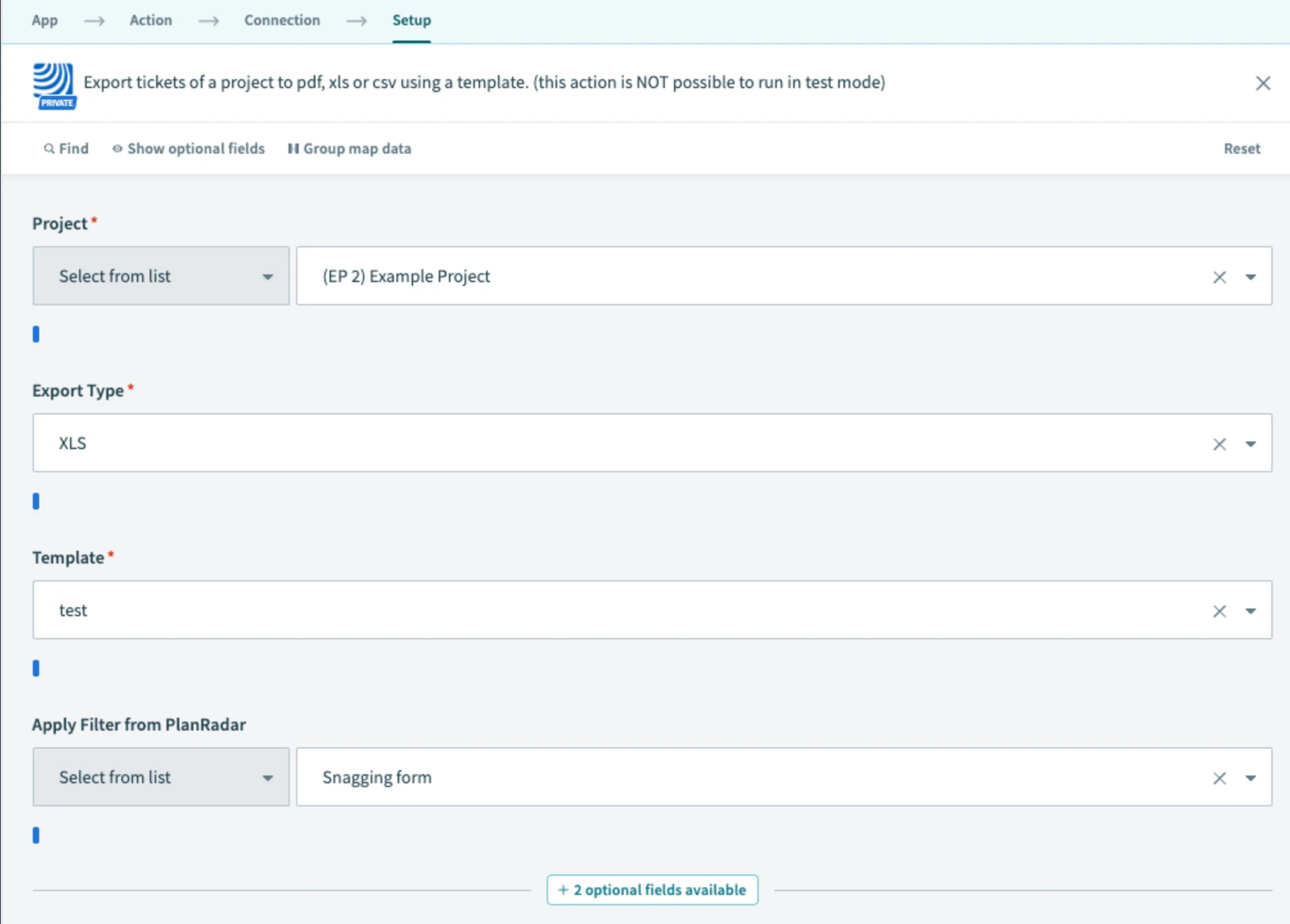
Wählen Sie im Schritt Exportieren das Projekt und die Vorlage
-
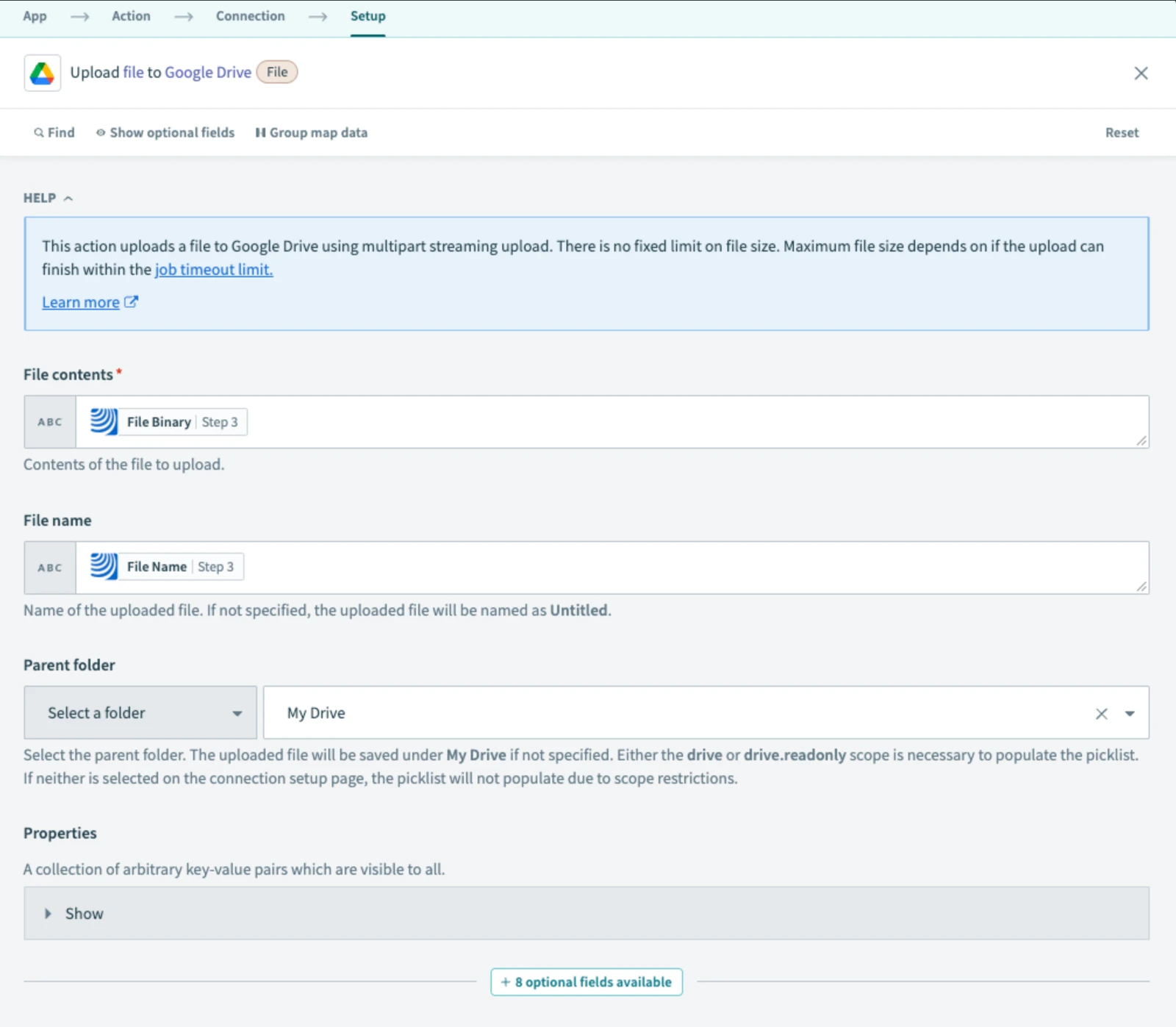
Wählen Sie im Schritt Hochladen den GDrive-Ordner
-
In Schritt 6 geben Sie die E-Mail-Adresse ein, die im Falle eines Fehlers die Benachrichtigung erhalten soll
-
Normalerweise wäre der nächste Schritt, dass Sie Ihr Rezept im Testmodus testen. Der Schritt 3, der den Ticketexport behandelt, ist jedoch eine 'lange Aktion', d.h. er kann nicht im Testmodus getestet werden. Speichern Sie stattdessen das Rezept und verlassen Sie den Bearbeitungsmodus.
-
Drücken Sie dann Rezept starten. Wenn das Rezept ausgeführt wird, sehen Sie, ob es Fehler gibt. Um dies zu beschleunigen, stellen Sie den Schritt Zeitplan so ein, dass er in den nächsten 5 Minuten ausgelöst wird.
-
Fertigstellen mit Rezept starten
5 Was als nächstes passiert
Jede Woche (oder wie geplant) erstellt das Rezept einen Excel-Ticketbericht und lädt ihn in den ausgewählten Google Drive-Ordner hoch.
Im Falle von Fehlern wird eine E-Mail gesendet und der Auftrag angehalten.
6 Weitere Erkundung
Weitere Tipps zur Integration von Google Drive finden Sie im Abschnitt Ressourcen.
Aktualisiert am 12. Mai 2026