

 English (UK)
 Español
 Français
 Hrvatski
 Italiano
 Polski
 Português (BR)
[PRC] LREC-007 | Zeitplan Ticket Export als PDF => Speichern in Dropbox
1 Überblick
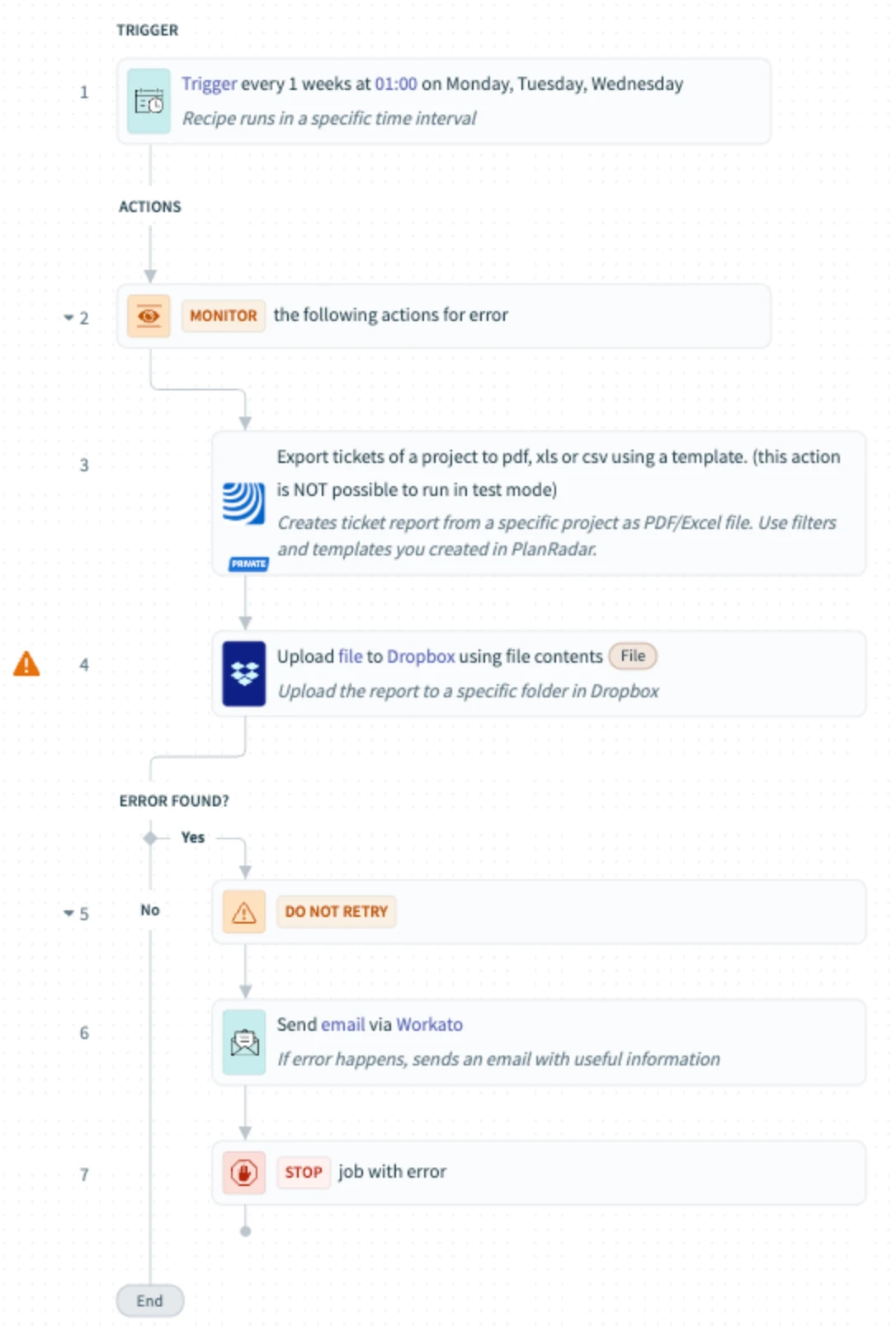
Dieses geplante Rezept exportiert Tickets als PDF und speichert sie in einem Dropbox-Ordner. Es ist ideal für Teams, die Dropbox für Berichte oder Aufzeichnungen verwenden.
2 Zugang & Voraussetzungen
Vergewissern Sie sich:
-
Sie haben PlanRadar und Dropbox verbunden
-
Berichtsvorlagen werden konfiguriert
-
Dropbox-Ordner existiert und ist zugänglich
3 Verwenden Sie das Rezept aus der Bibliothek
-
Öffnen Sie die Connect-Bibliothek
-
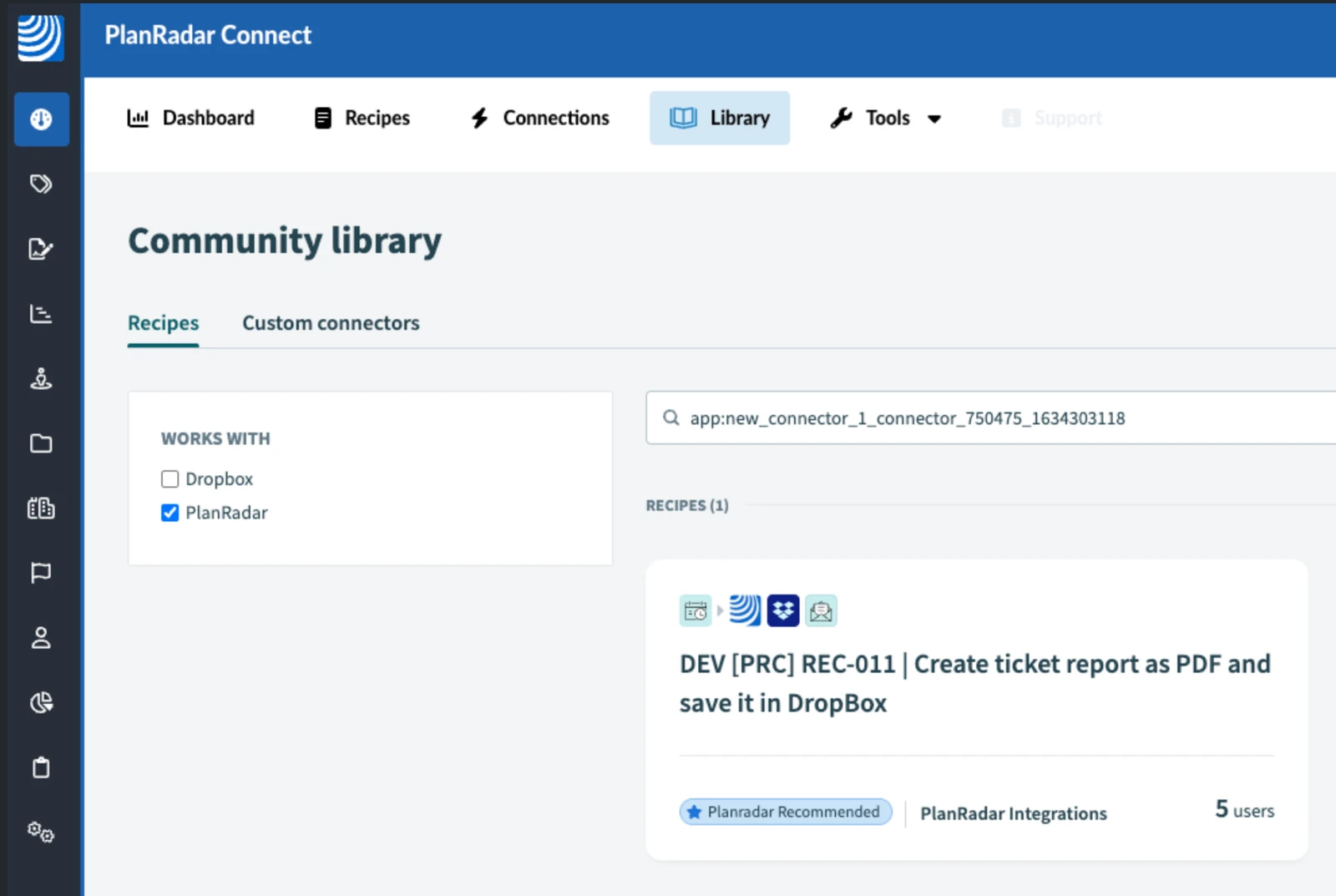
Finden Sie [PRC] LREC-007 | Zeitplan Ticket Export als PDF ⇒ Speichern Sie es in Dropbox
-
Verwenden Sie das Rezept und weisen Sie es einem Arbeitsbereich zu
4 Konfigurieren Sie das Rezept
-
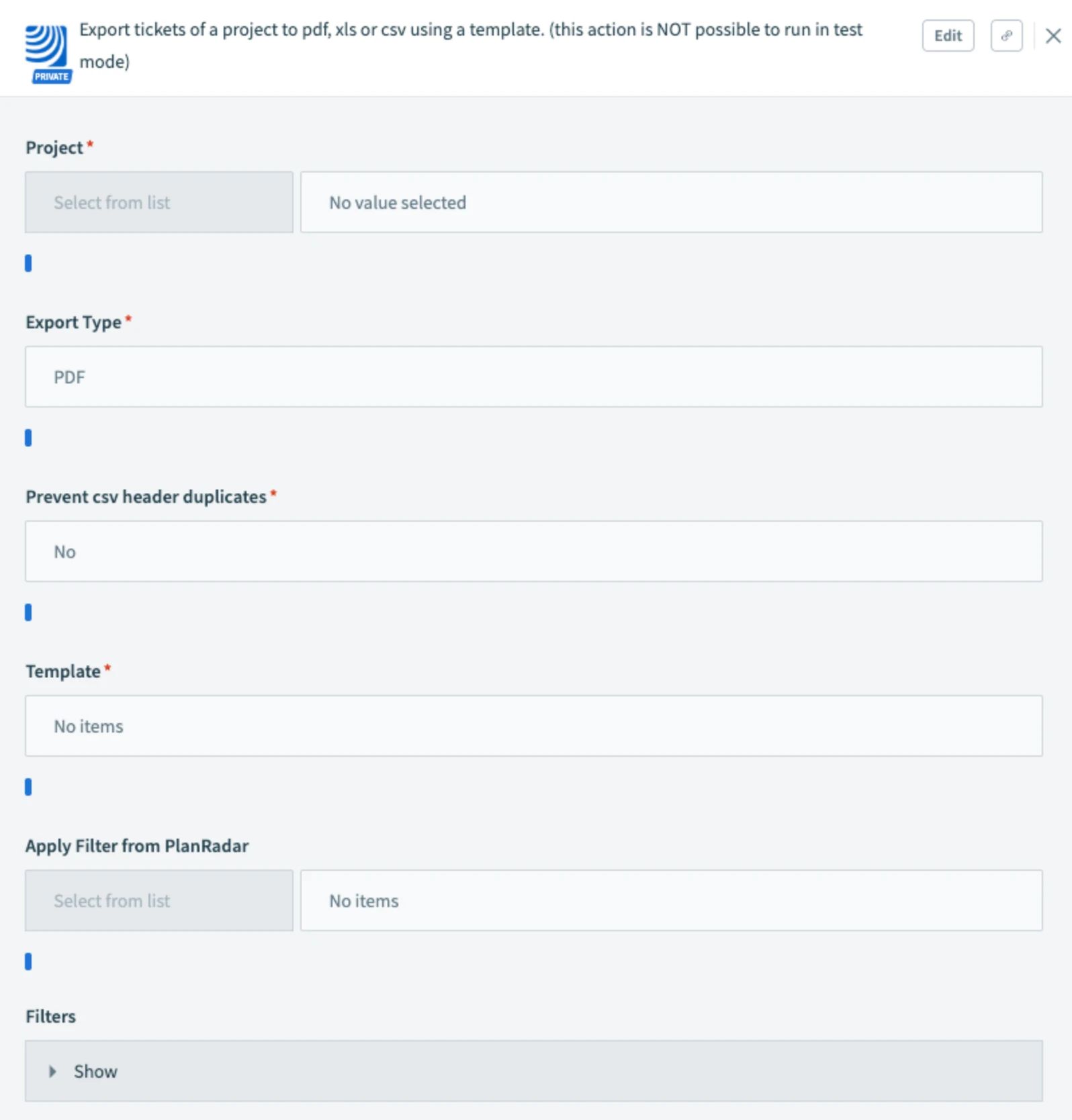
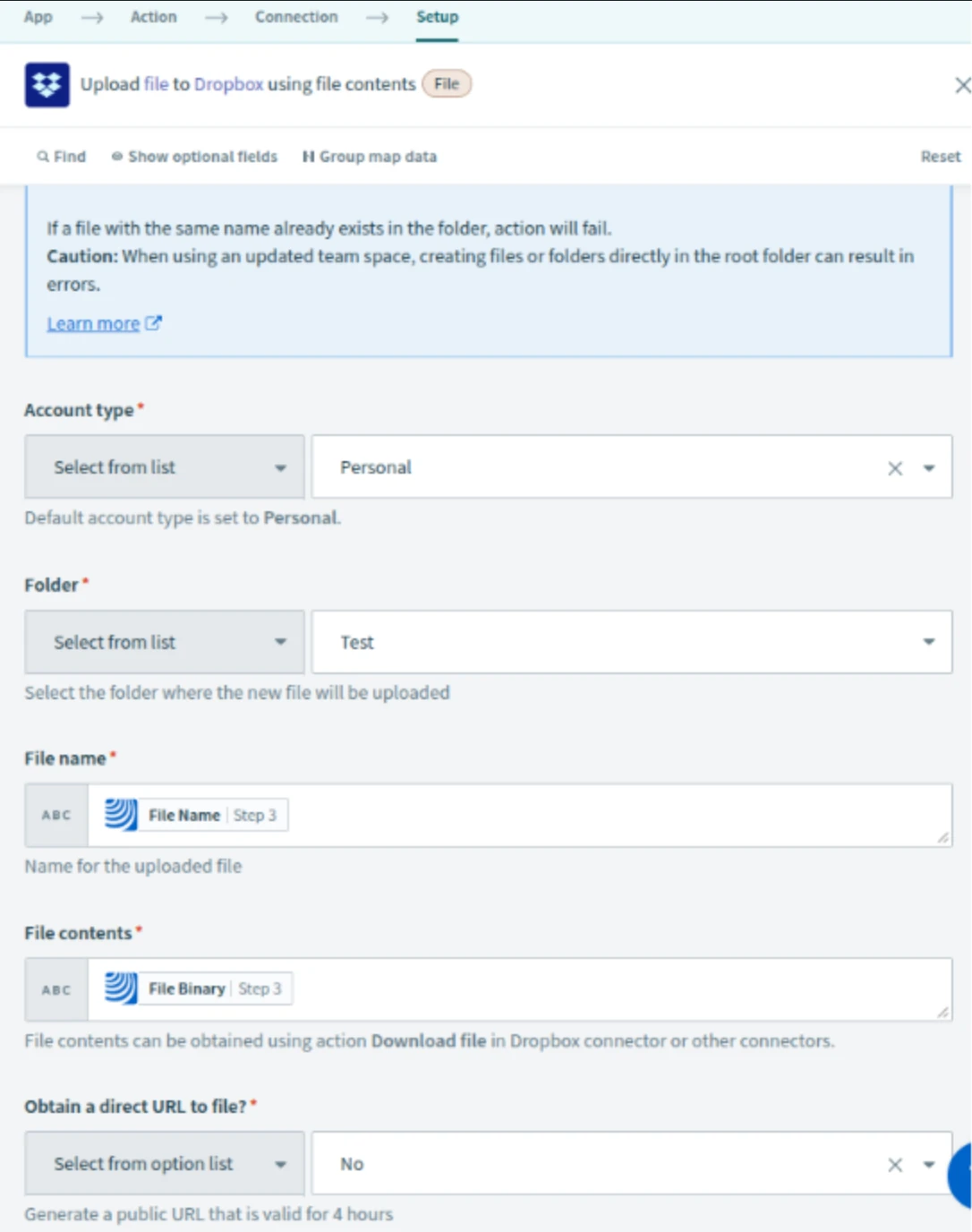
Bearbeiten Sie den Bericht und laden Sie Schritte hoch
-
Geben Sie Projekt, Vorlage und Dropbox-Pfad an
-
In Schritt 6 geben Sie die E-Mail-Adresse ein, die im Falle eines Fehlers benachrichtigt werden soll.
-
Normalerweise wäre der nächste Schritt, dass Sie Ihr Rezept im Testmodus testen. Der Schritt 3, der den Ticketexport behandelt, ist jedoch eine 'lange Aktion', d.h. er kann nicht im Testmodus getestet werden. Speichern Sie stattdessen das Rezept und verlassen Sie den Bearbeitungsmodus.
-
Drücken Sie dann Rezept starten. Wenn das Rezept ausgeführt wird, sehen Sie, ob es Fehler gibt. Um dies zu beschleunigen, stellen Sie den Schritt Zeitplan so ein, dass er in den nächsten 5 Minuten ausgelöst wird.
-
Beenden Sie mit Starten Sie das Rezept erneut, damit es weiterläuft
5 Was als nächstes passiert
Bei jedem geplanten Lauf wird ein PDF-Bericht erstellt und auf Dropbox hochgeladen.
6 Weitere Erkundung
Entdecken Sie Dropbox-Workflows in PlanRadar Connect Ressourcen.
Aktualisiert am 12. Mai 2026