

 English (UK)
 Deutsch
 Español
 Français
 Hrvatski
 Italiano
 Português (BR)
Ten artykuł został automatycznie przetłumaczony z języka angielskiego.
Aktywacja uwierzytelniania dwuskładnikowego (2FA)
Przegląd
Uwierzytelnianie dwuskładnikowe (2FA) jest ważne dla zwiększenia bezpieczeństwa Państwa kont, ponieważ wymaga od użytkowników podania wielu form weryfikacji przed udzieleniem dostępu. Ta dodatkowa warstwa zabezpieczeń pomaga ograniczyć ryzyko związane z nieautoryzowanym dostępem, naruszeniem danych, kradzieżą tożsamości i innymi zagrożeniami cybernetycznymi.
Proszę aktywować 2FA
Aby aktywować 2FA:
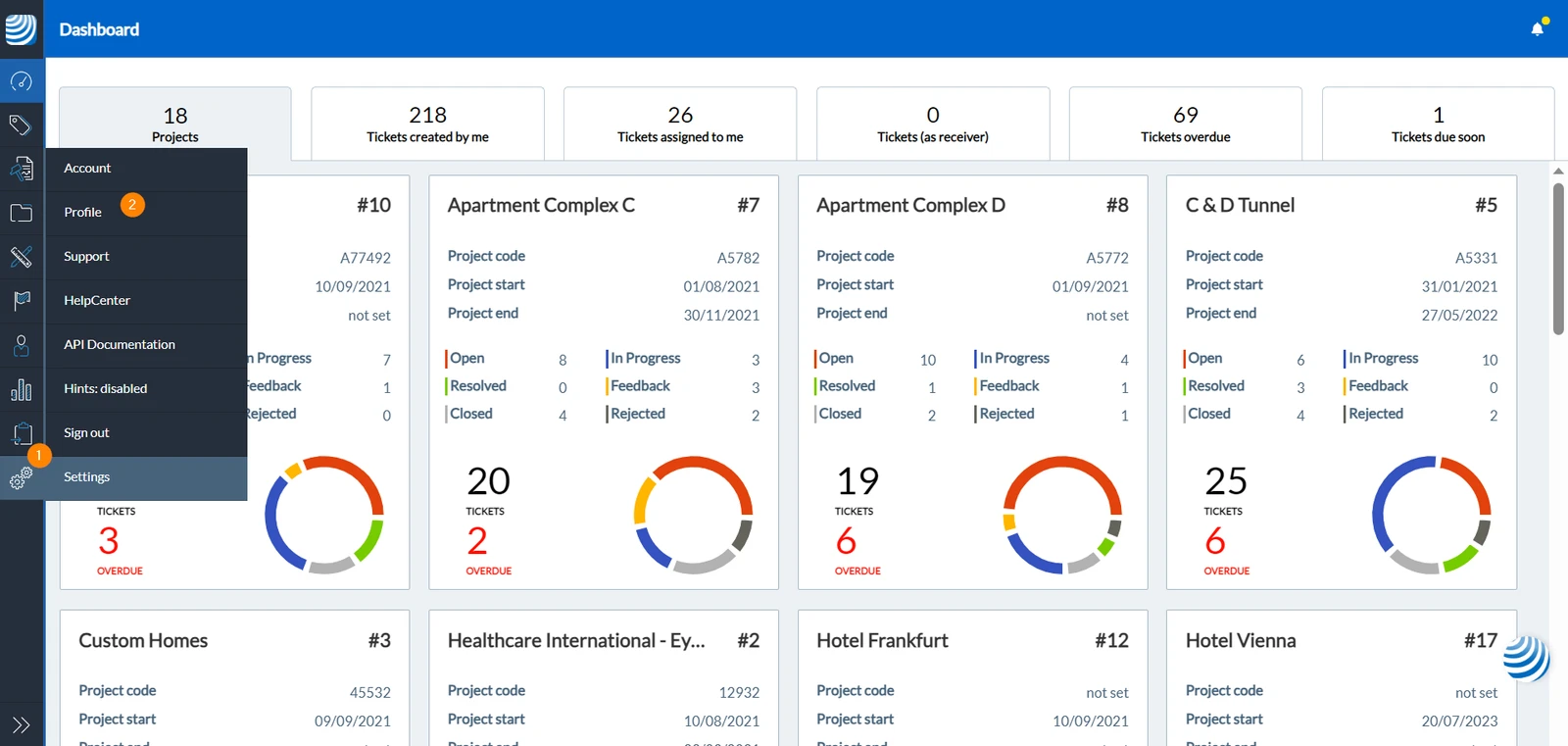
- Proszę kliknąć Ustawienia
- Proszę kliknąć Profil
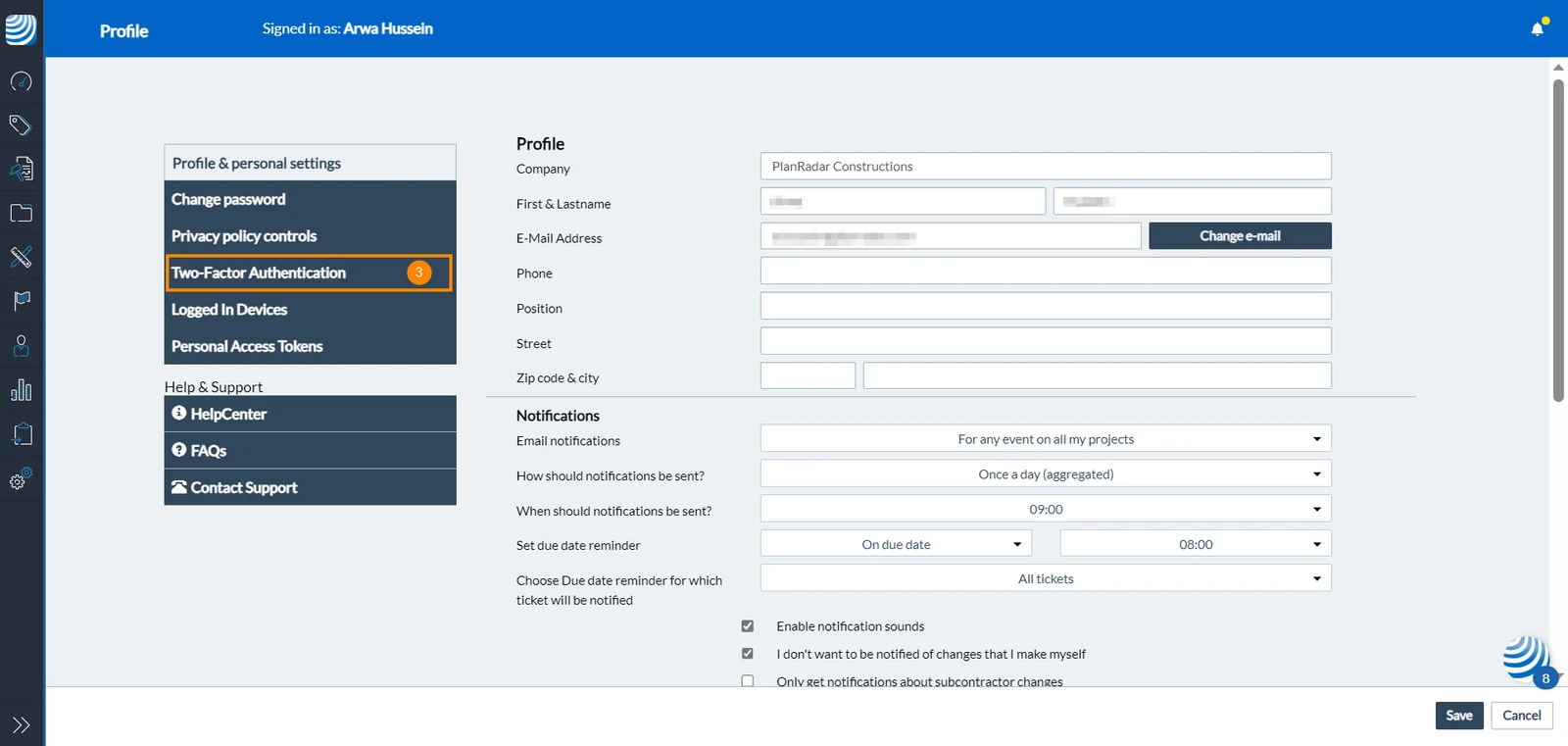
- Proszę kliknąć Uwierzytelnianie dwuskładnikowe
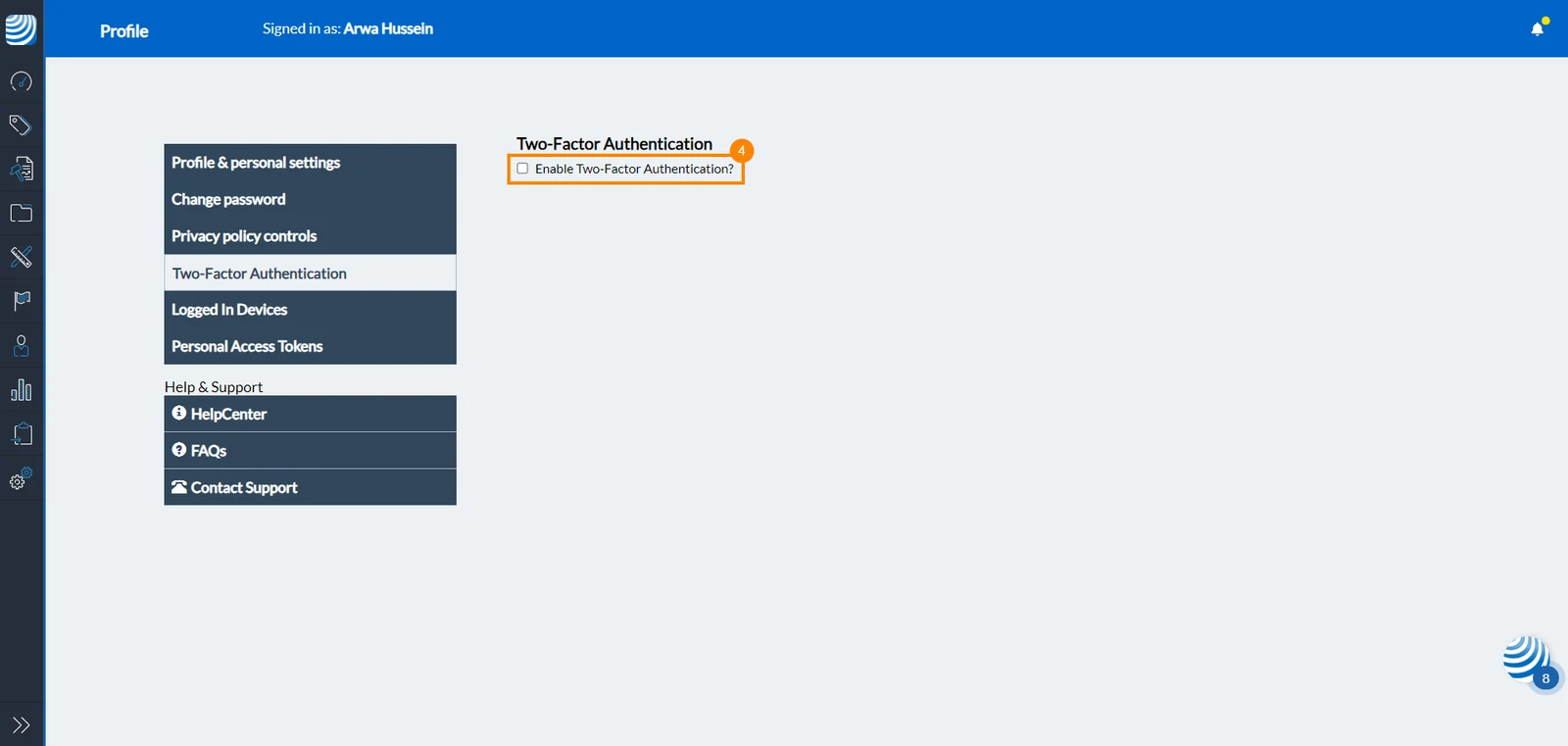
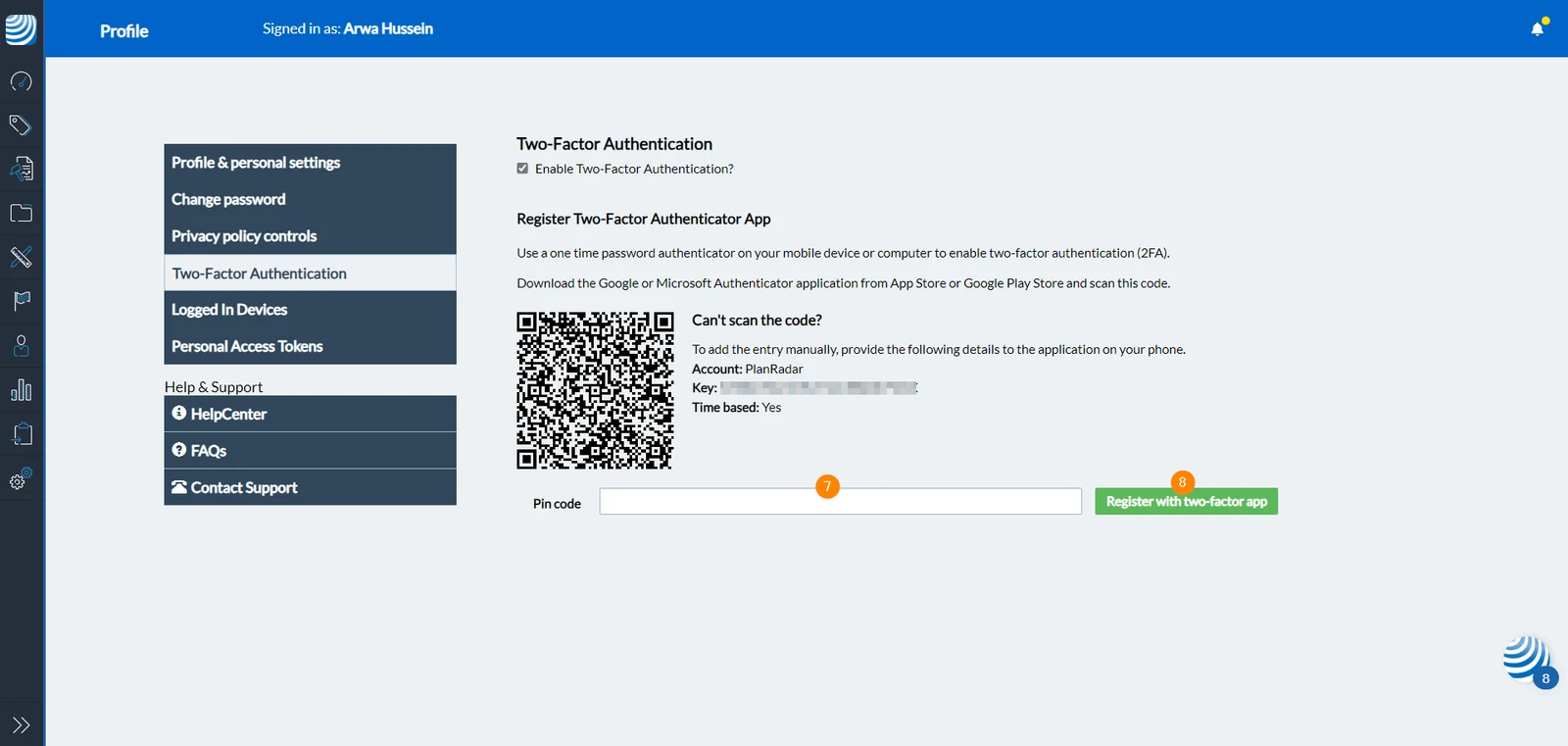
- Proszę zaznaczyć pole Enable Two-Factor Authentication?
- Proszę pobrać aplikację Google Authenticator lub Microsoft Authenticator (lub dowolną inną aplikację uwierzytelniającą)
- Korzystając z aplikacji, proszę zeskanować kod QR, aby wprowadzić dane swojego konta PlanRadar do aplikacji
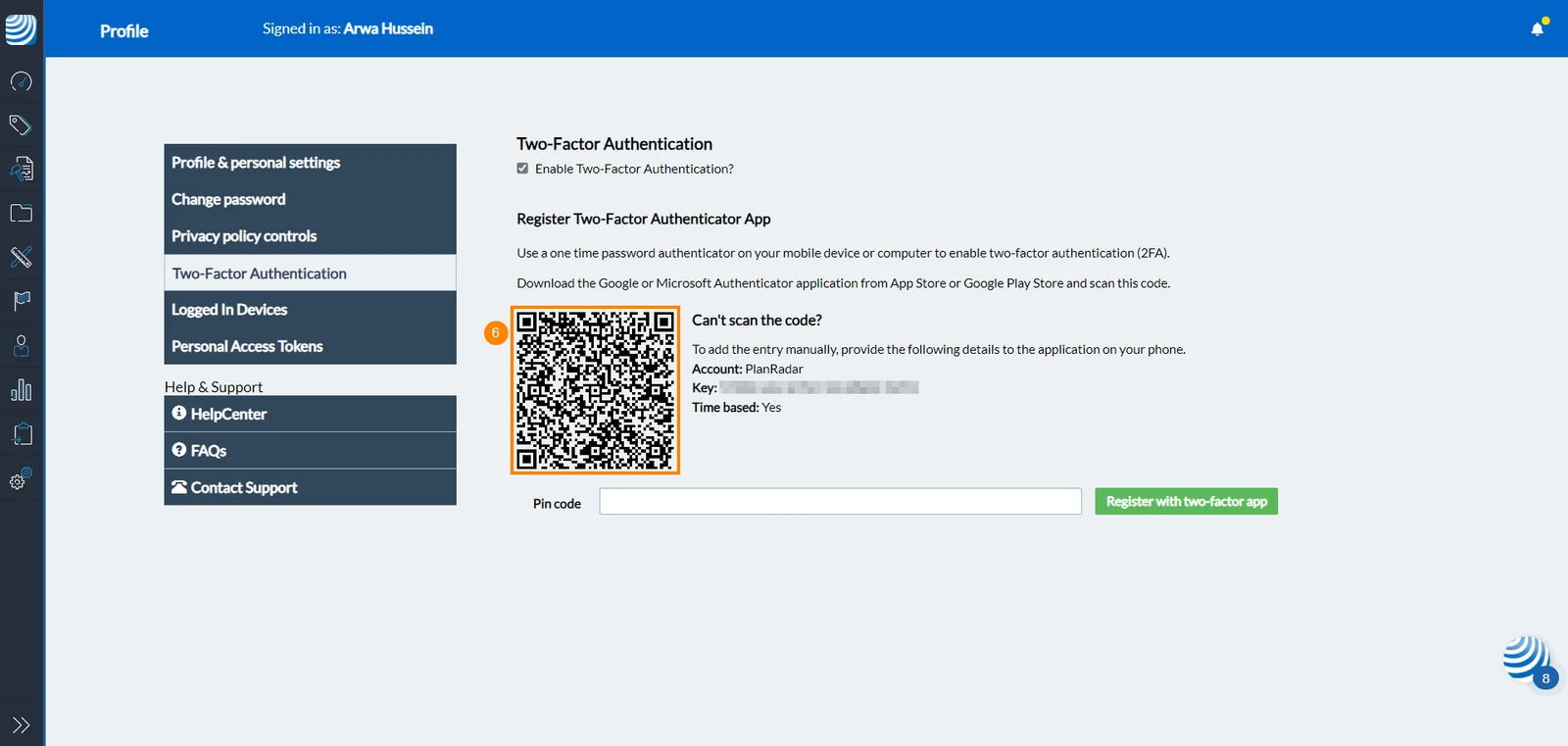
- Proszę wprowadzić kod PIN, który pojawi się w aplikacji uwierzytelniającej
- Proszę kliknąć Zarejestruj się za pomocą aplikacji dwuskładnikowej
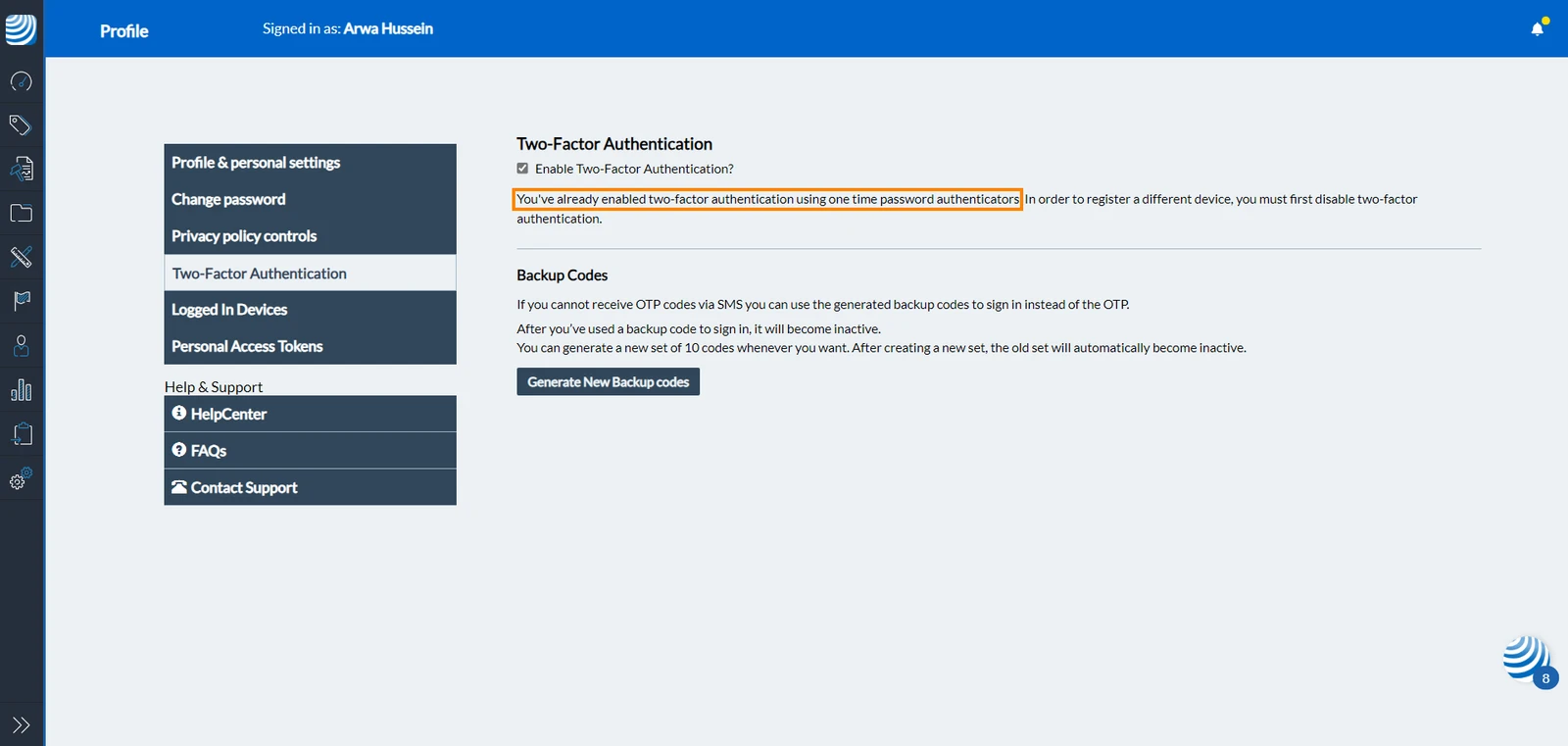
Po zarejestrowaniu konta PlanRadar w aplikacji uwierzytelniającej na ekranie pojawi się komunikat o powodzeniu:
Logowanie z włączonym 2FA
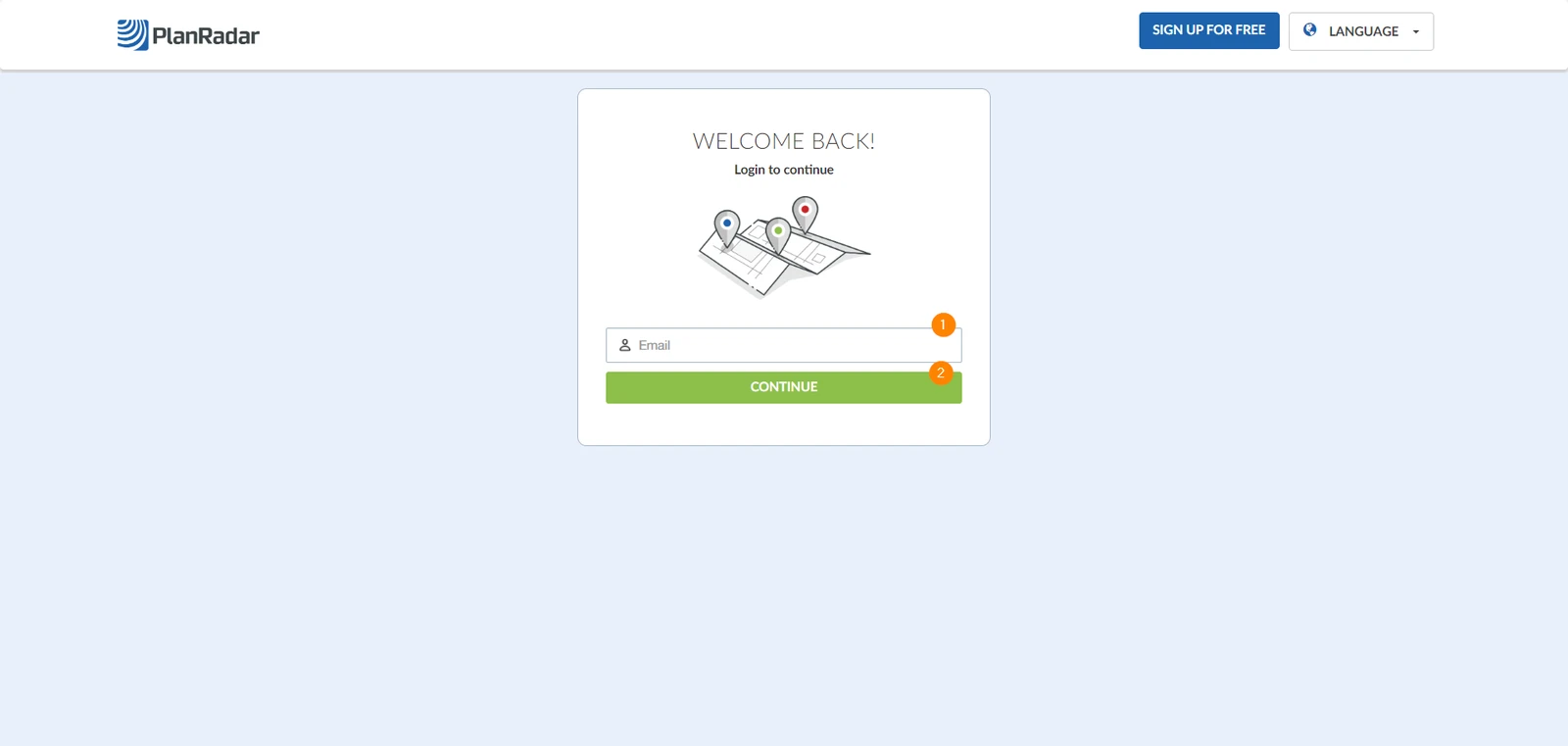
Aby zalogować się na swoje konto PlanRadar, proszę wejść na naszą stronę zaloguj się. Następnie:
- Proszę wpisać swój adres e-mail
- Proszę kliknąć Kontynuuj
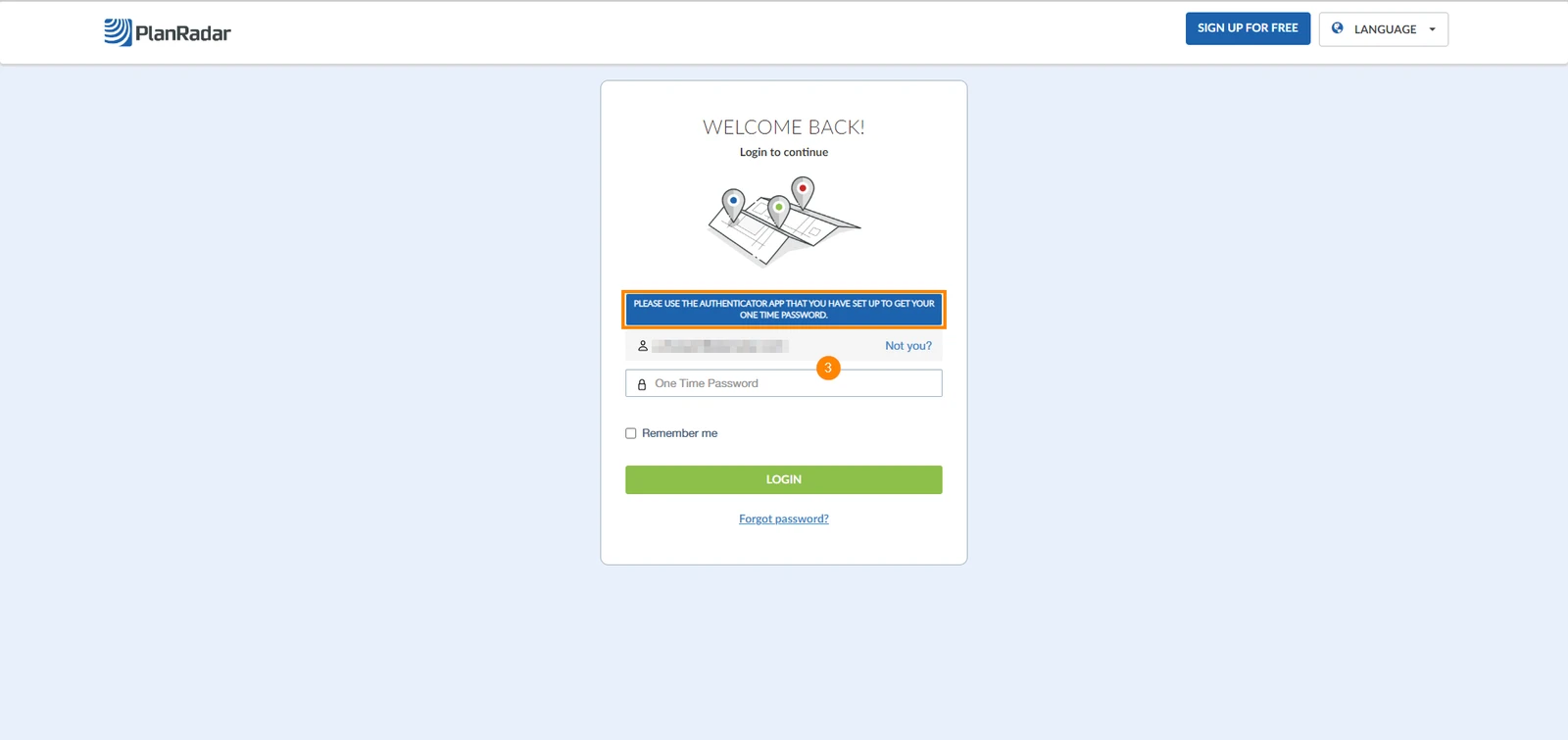
- Proszę wprowadzić jednorazowe hasło, które pojawi się w Państwa aplikacji uwierzytelniającej
Dezaktywacja 2FA
Aby dezaktywować 2FA:
- Proszę kliknąć Ustawienia
- Proszę kliknąć Profil
- Proszę kliknąć Uwierzytelnianie dwuskładnikowe
- Proszę usunąć zaznaczenie pola wyboru Enable Two-Factor Authentication?
Zaktualizowano 23 sierpnia 2024