

 English (UK)
 Deutsch
 Español
 Français
 Hrvatski
 Italiano
 Polski
Este artigo foi traduzido automaticamente do inglês.
Ativar a autenticação de dois fatores (2FA)
Visão geral
A autenticação de dois fatores (2FA) é importante para aumentar a segurança de suas contas, exigindo que os usuários forneçam várias formas de verificação antes de conceder acesso. Essa camada adicional de segurança ajuda a reduzir os riscos associados a acesso não autorizado, violações de dados, roubo de identidade e outras ameaças cibernéticas.
Ativar a 2FA
Para ativar a 2FA:
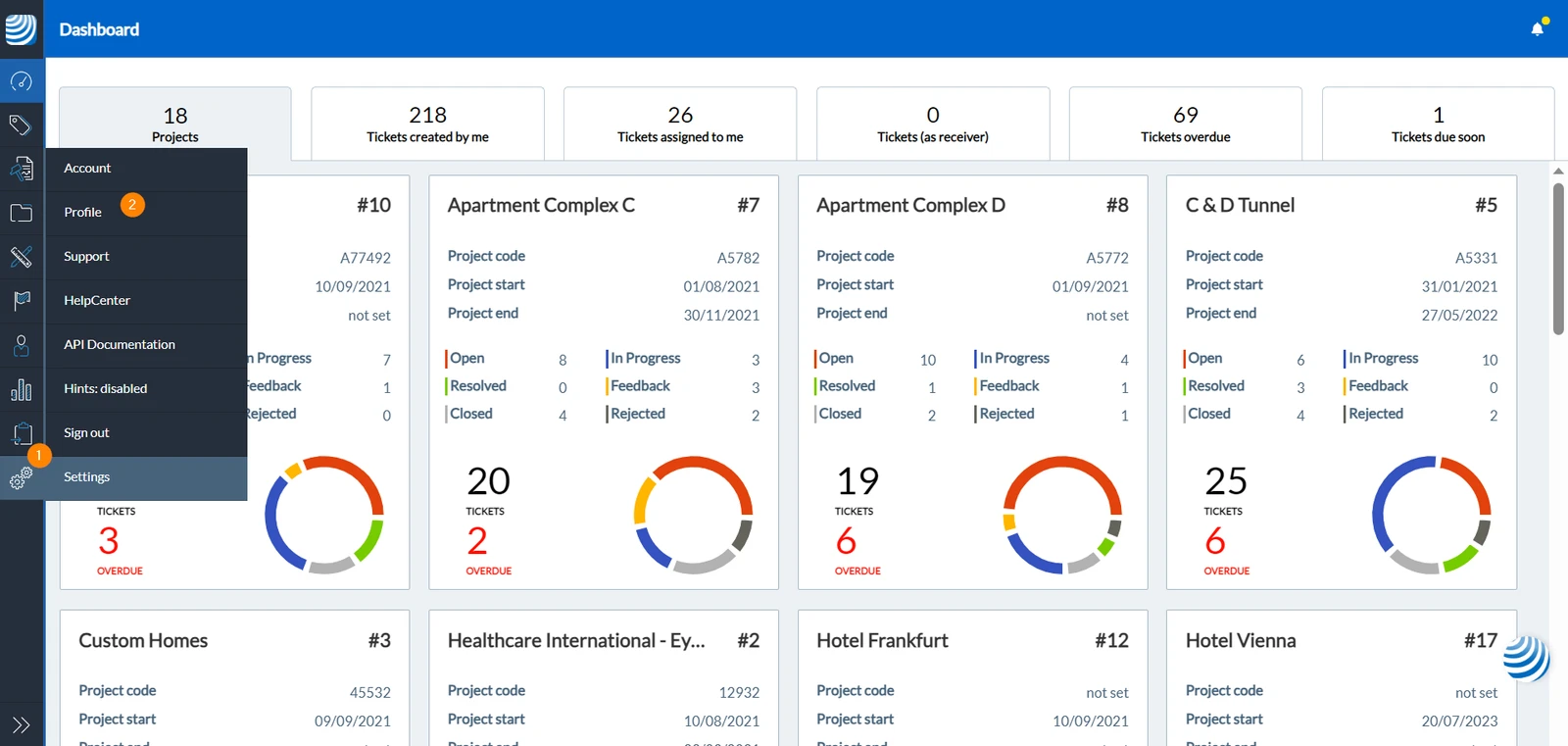
- Clique em Settings
- Clique em Profile
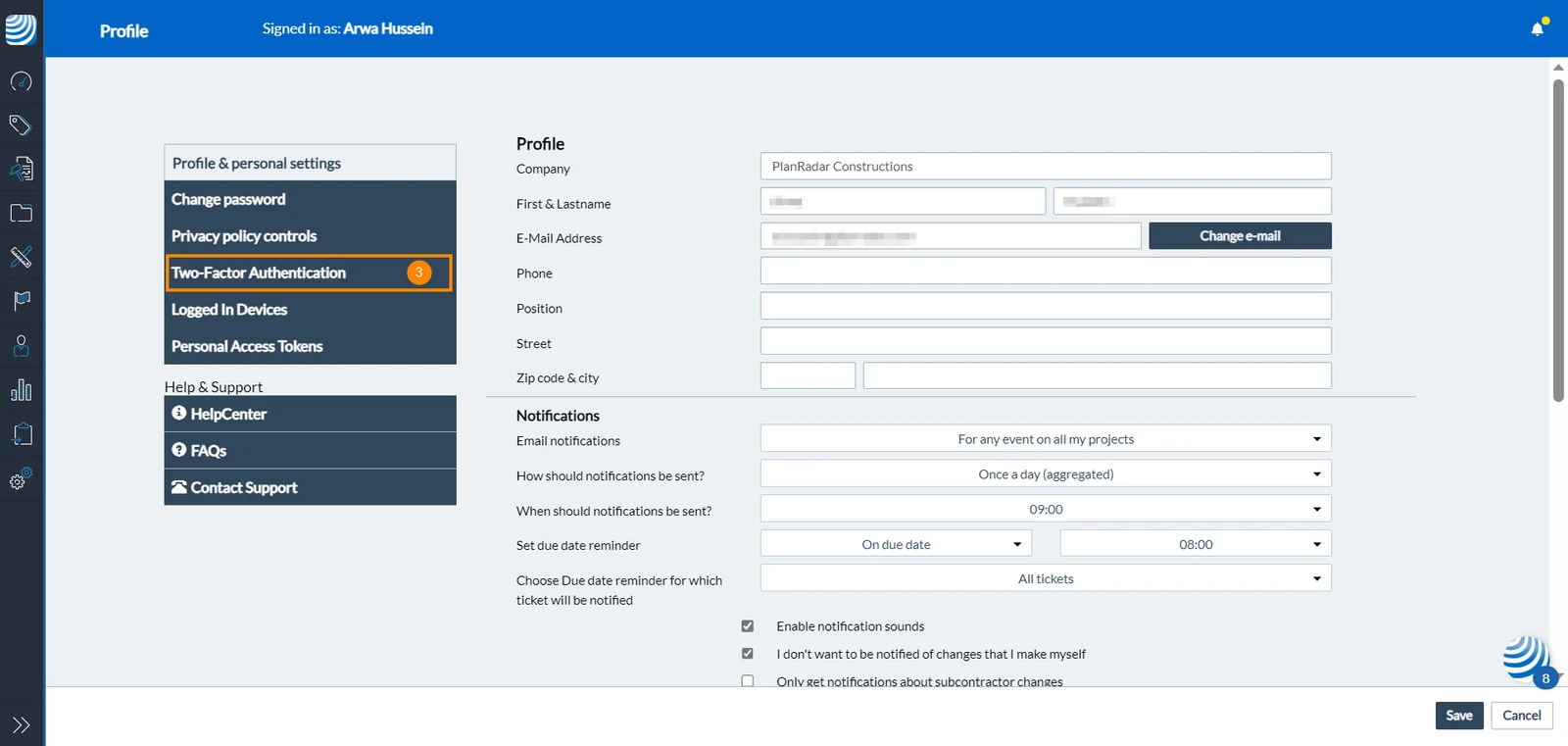
- Clique em Two-Factor Authentication (Autenticação de dois fatores)
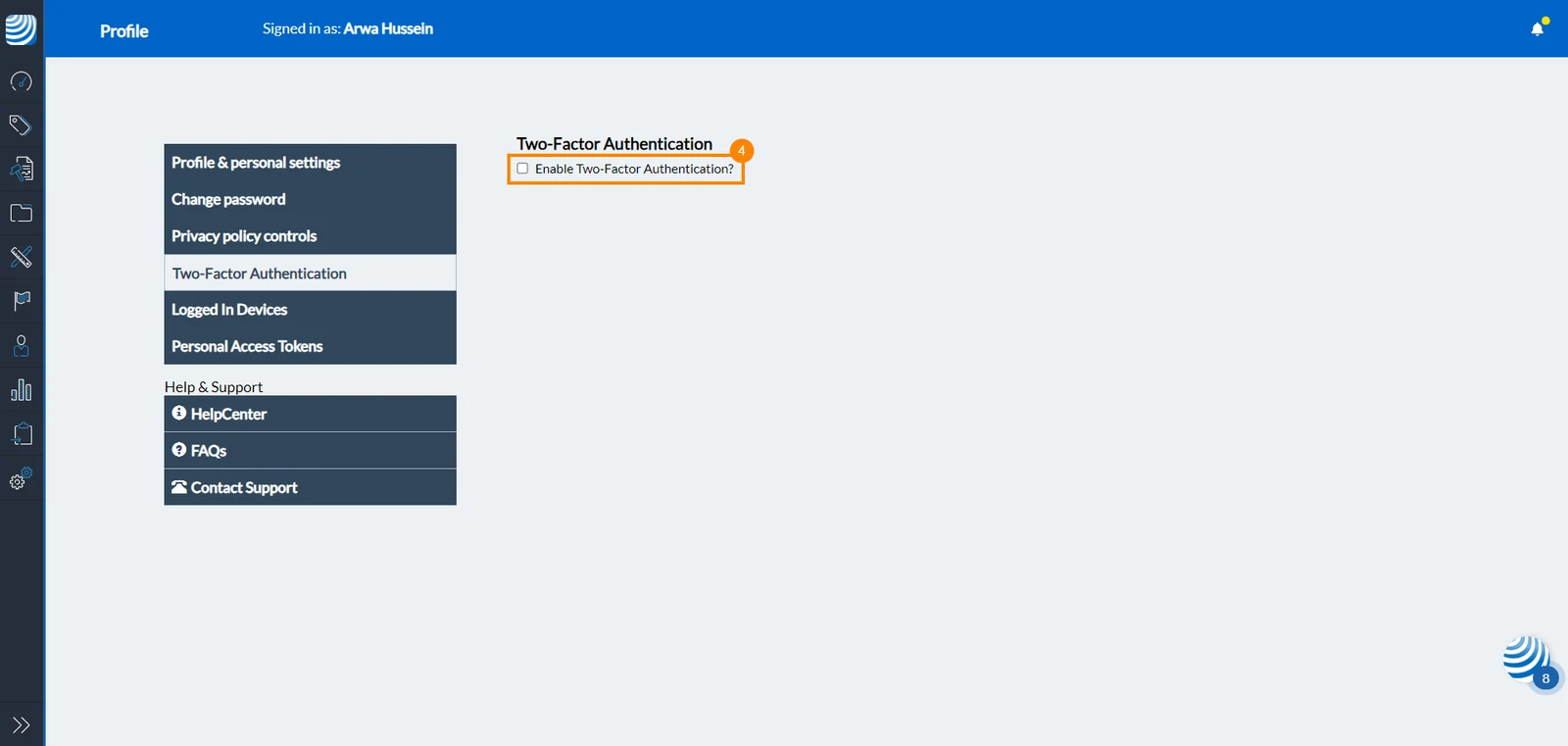
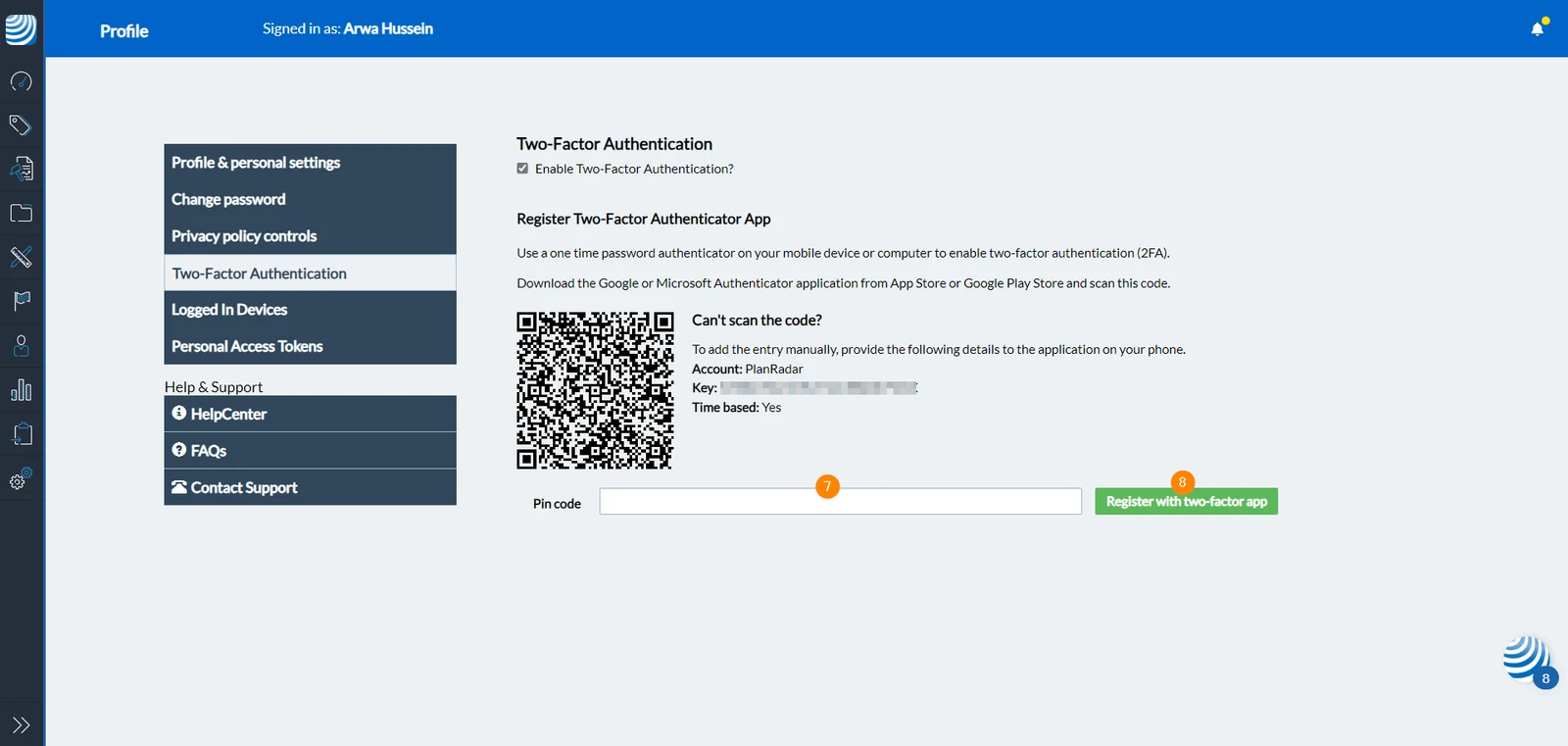
- Marque a caixa Enable Two-Factor Authentication?
- Baixe o aplicativo Google Authenticator ou o aplicativo Microsoft Authenticator (ou qualquer outro aplicativo de autenticação)
- Usando o aplicativo, escaneie o código QR para inserir os detalhes da sua conta PlanRadar no aplicativo
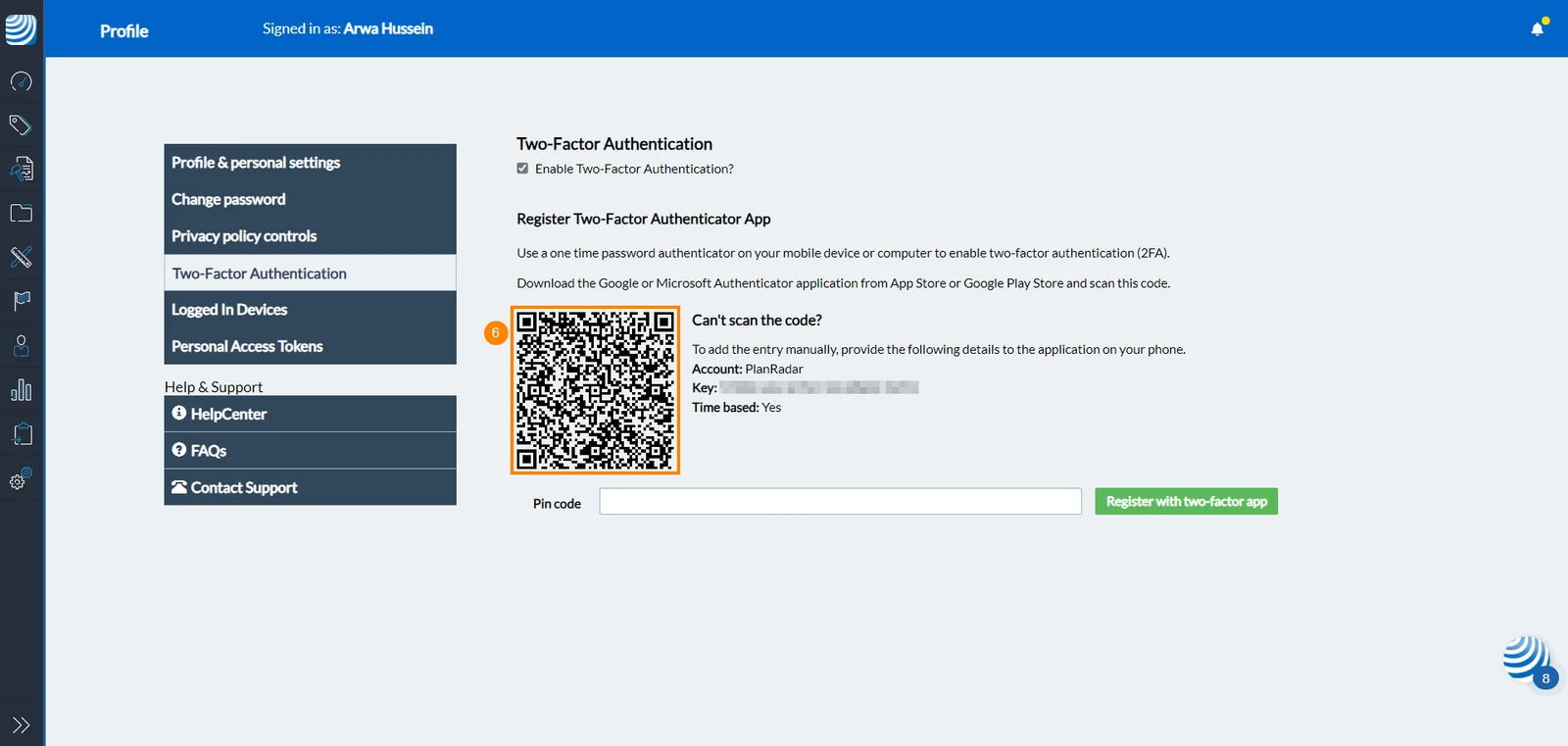
- Digite o código PIN que aparece no aplicativo de autenticação
- Clique em Registre-se com o aplicativo de dois fatores
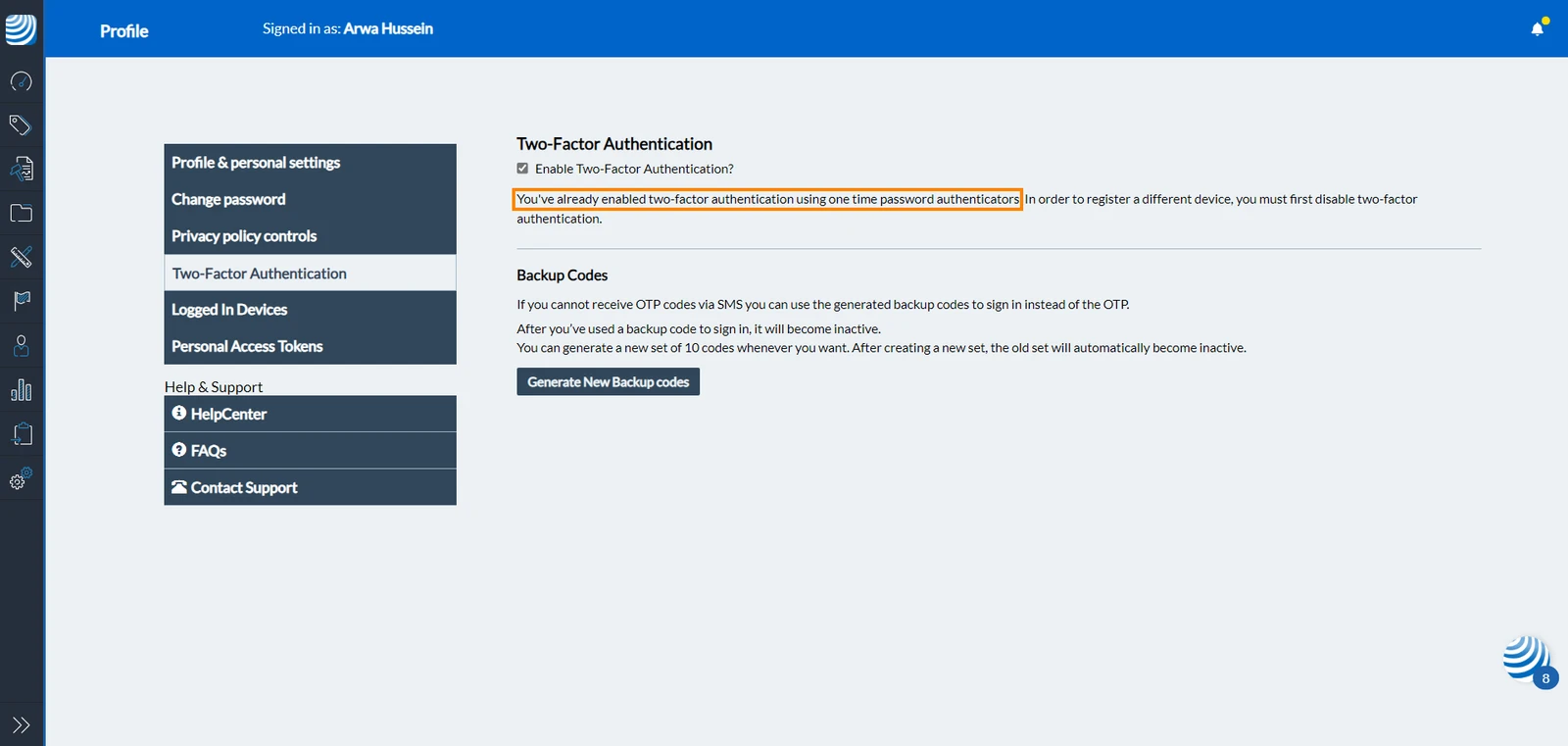
Depois de registrar sua conta do PlanRadar no aplicativo autenticador, uma mensagem de sucesso será exibida na tela:
Login com 2FA ativado
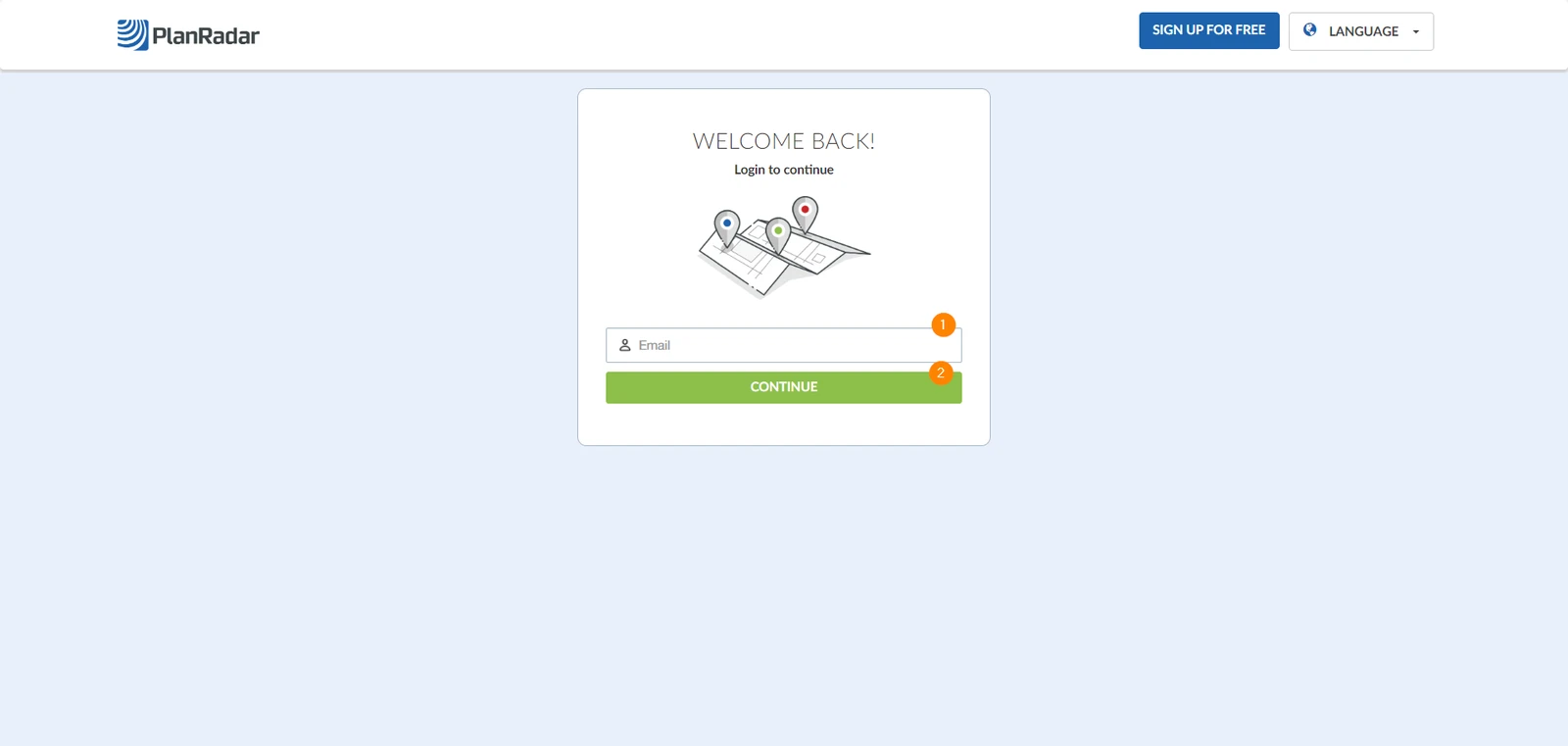
Para fazer login na sua conta do PlanRadar, acesse a página log in. Em seguida:
- Digite seu endereço de e-mail
- Clique em Continue
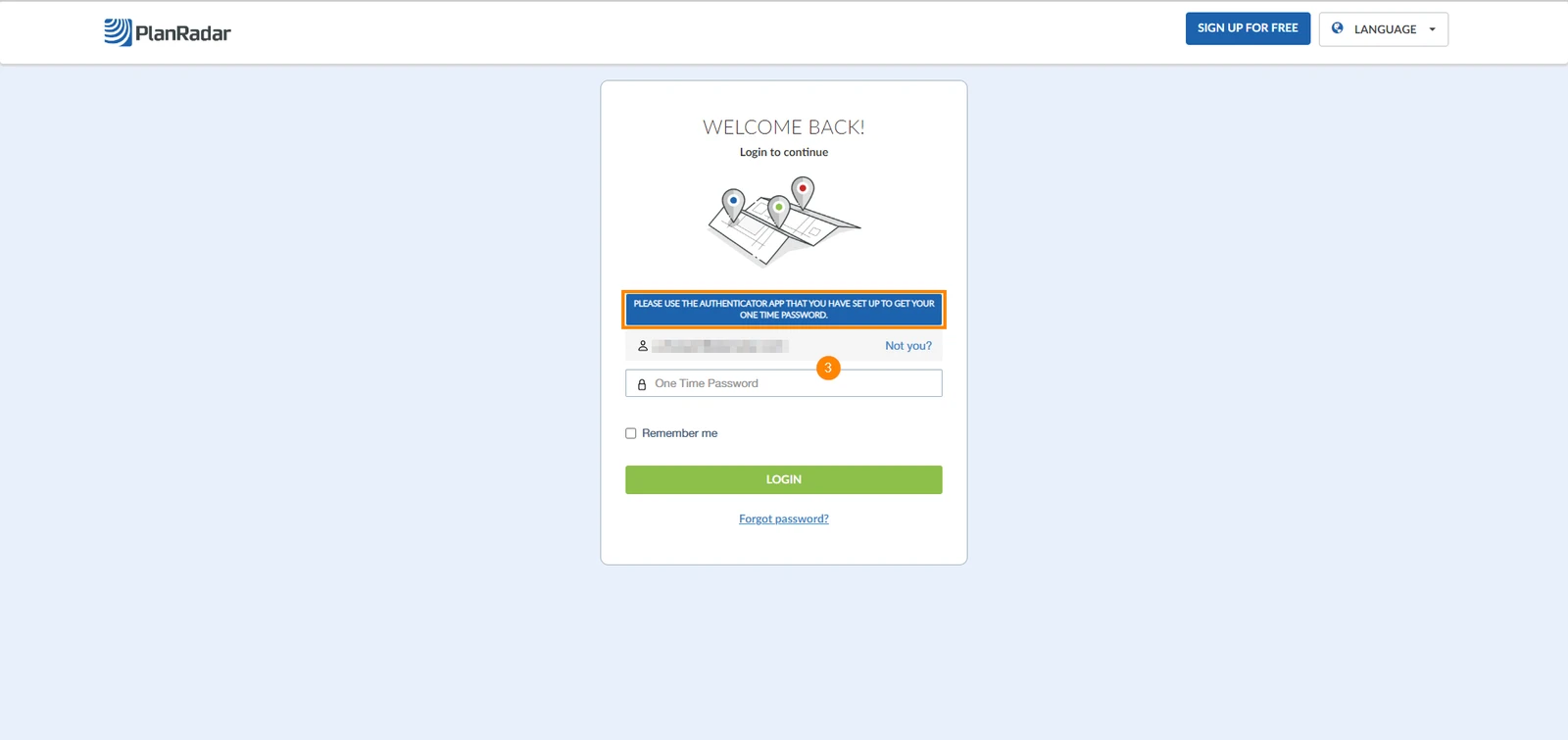
- Digite a senha de uso único que aparece em seu aplicativo autenticador
Desativar a 2FA
Para desativar a 2FA:
- Clique em Settings
- Clique em Profile
- Clique em Two-Factor Authentication (Autenticação de dois fatores)
- Desmarque a caixa de seleção Enable Two-Factor Authentication?
Atualizado em 23 de agosto de 2024