

 English (UK)
 Deutsch
 Español
 Hrvatski
 Italiano
 Polski
 Português (BR)
Cet article a été traduit automatiquement de l'anglais.
Activer l'authentification à deux facteurs (2FA)
Vue d'ensemble
L'authentification à deux facteurs (2FA) est importante pour renforcer la sécurité de vos comptes en demandant aux utilisateurs de fournir plusieurs formes de vérification avant d'accorder l'accès. Cette couche de sécurité supplémentaire permet d'atténuer les risques associés aux accès non autorisés, aux violations de données, au vol d'identité et à d'autres cybermenaces.
Activer 2FA
Pour activer le 2FA :
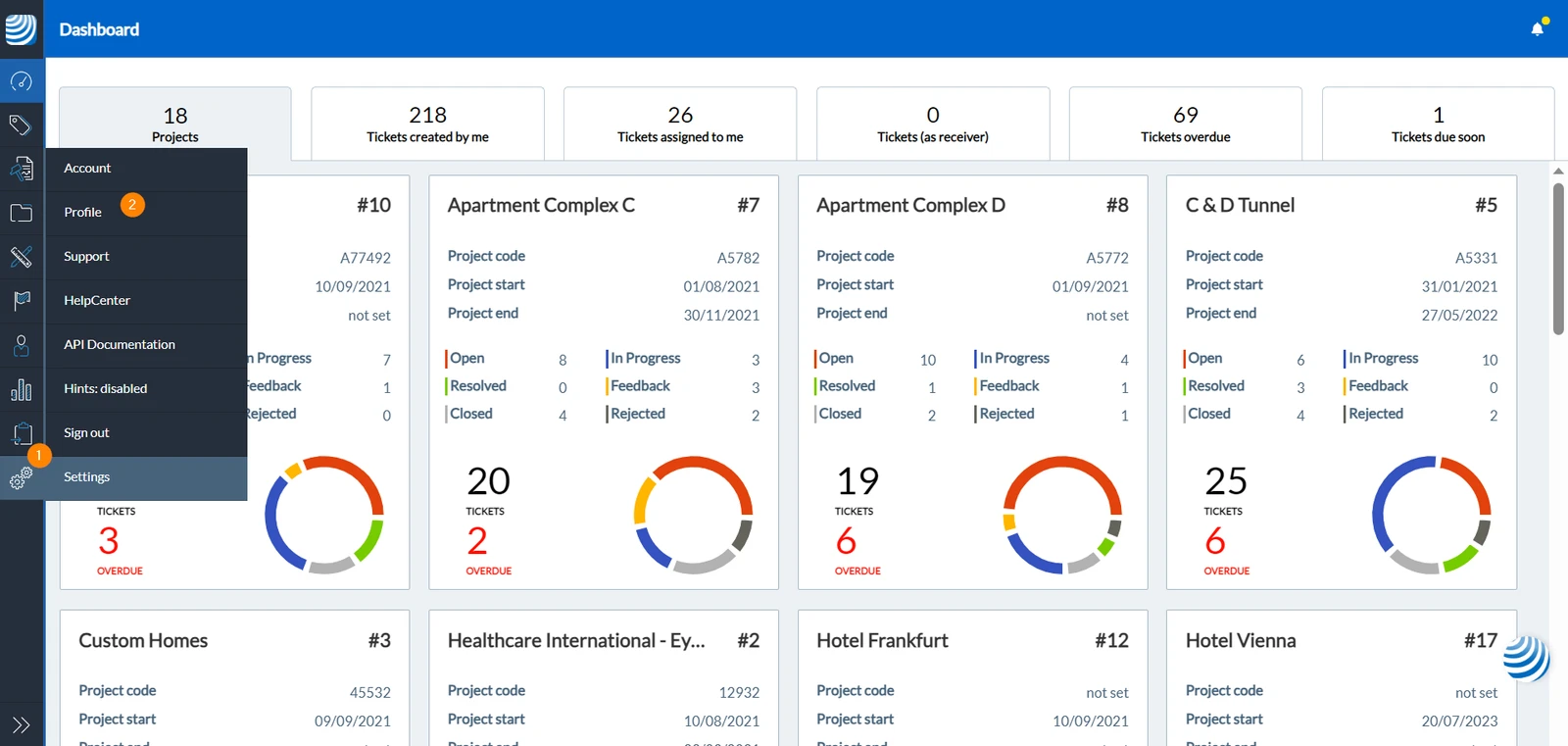
- Cliquez sur Settings
- Cliquez sur Profil
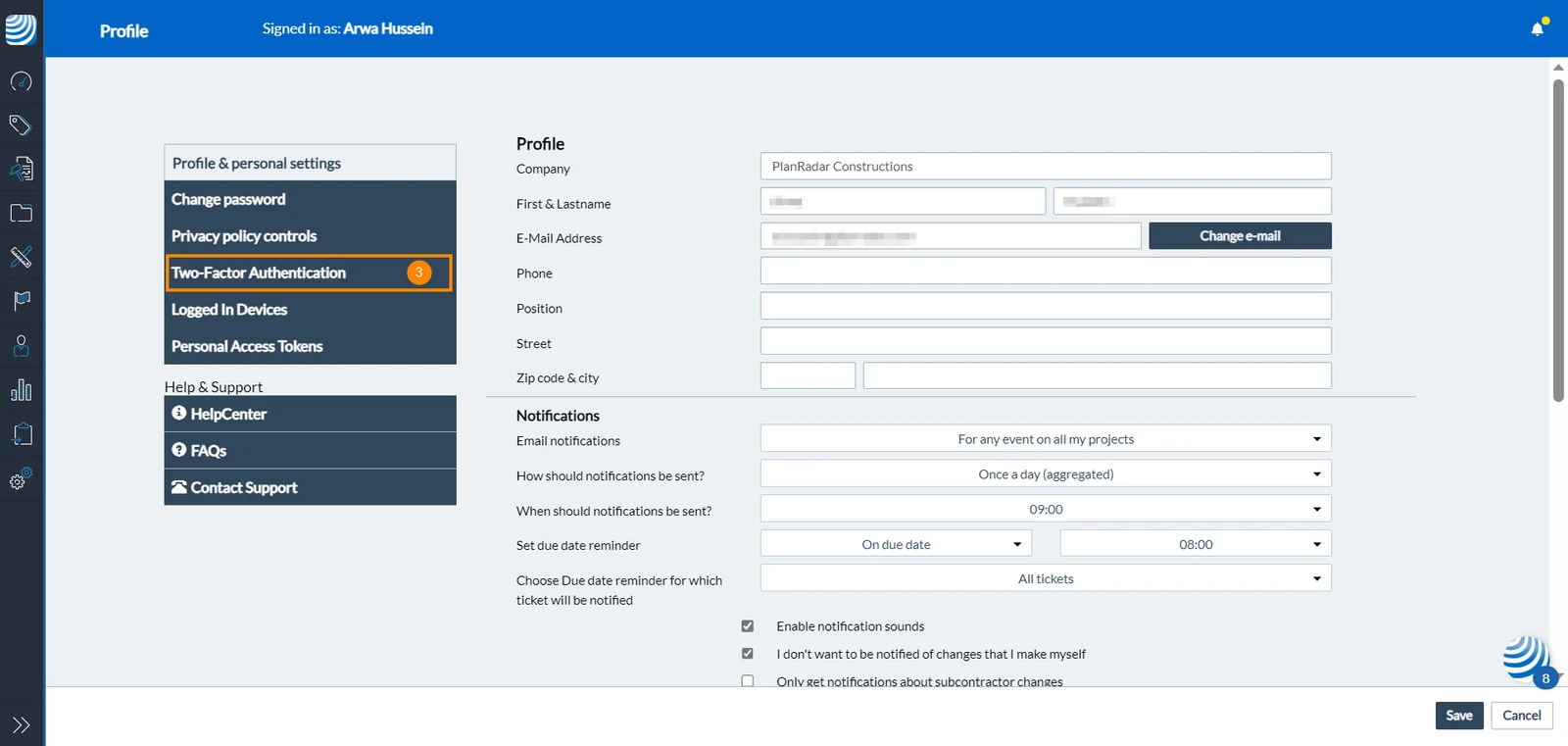
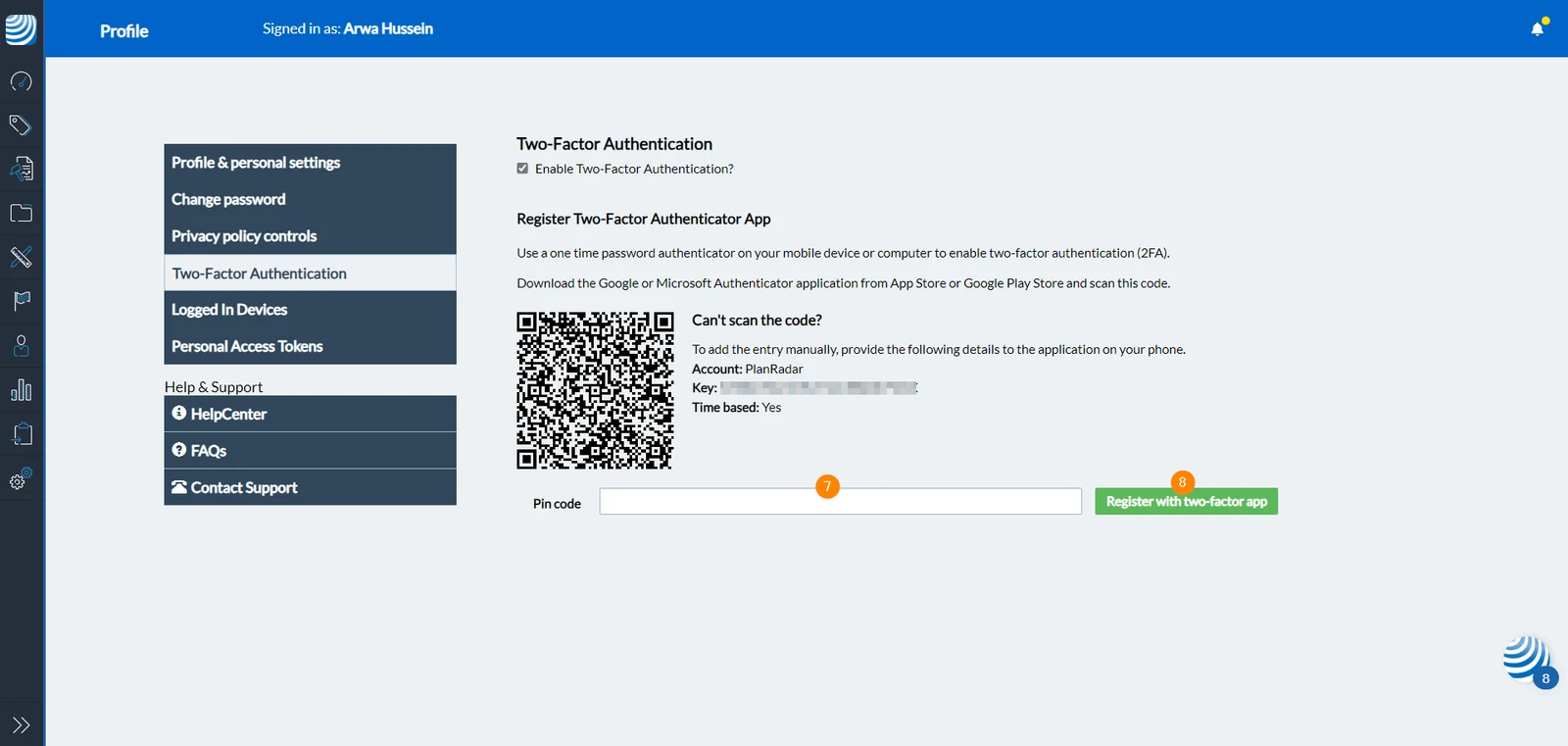
- Cliquez sur Authentification à deux facteurs
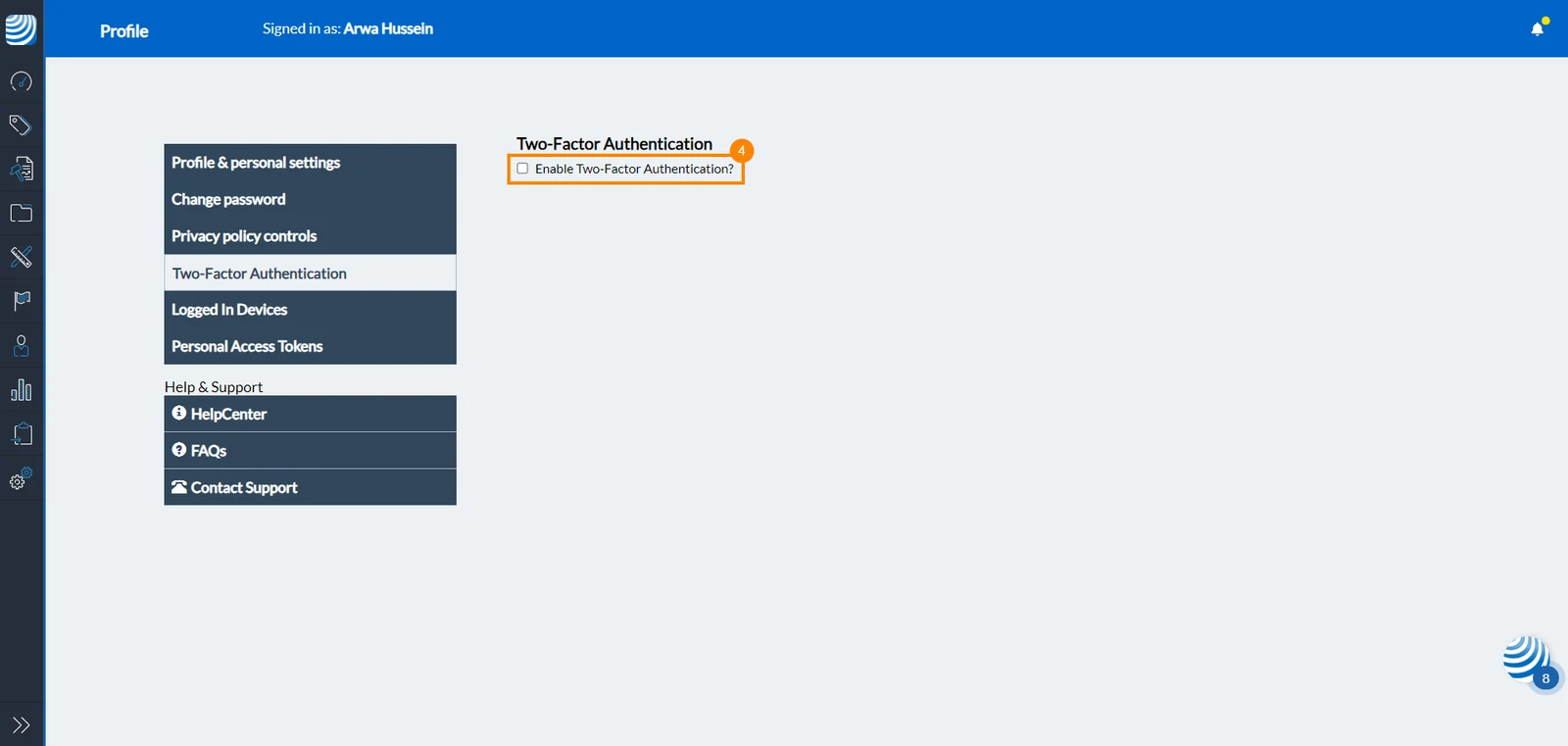
- Cochez la case Activer l'authentification à deux facteurs ?
- Téléchargez l'application Google Authenticator ou l'application Microsoft Authenticator (ou toute autre application d'authentification)
- En utilisant l'application, scannez le code QR pour entrer les détails de votre compte PlanRadar dans l'application
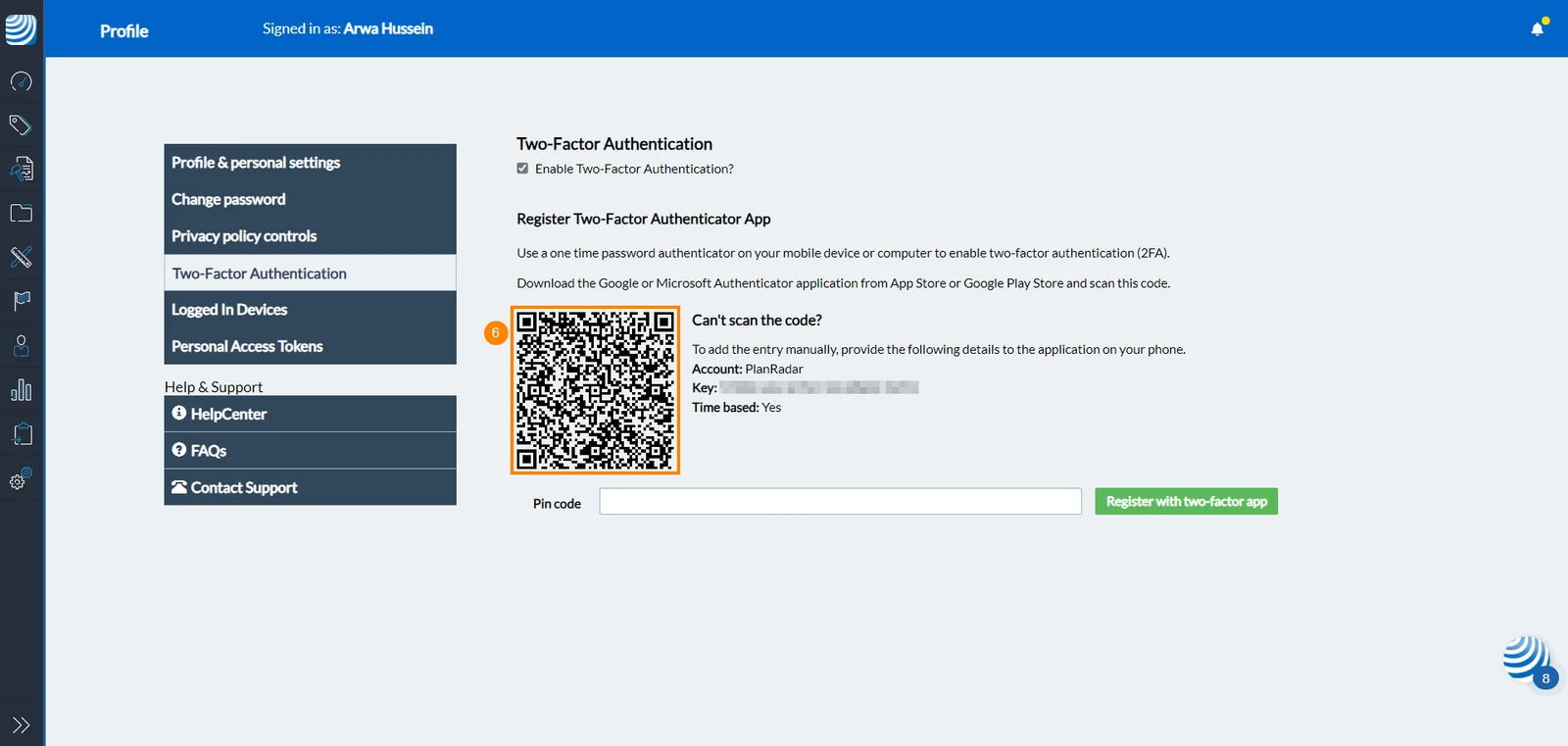
- Saisissez le code pin qui apparaît sur l'application d'authentification
- Cliquez sur Enregistrez-vous avec l'application à deux facteurs
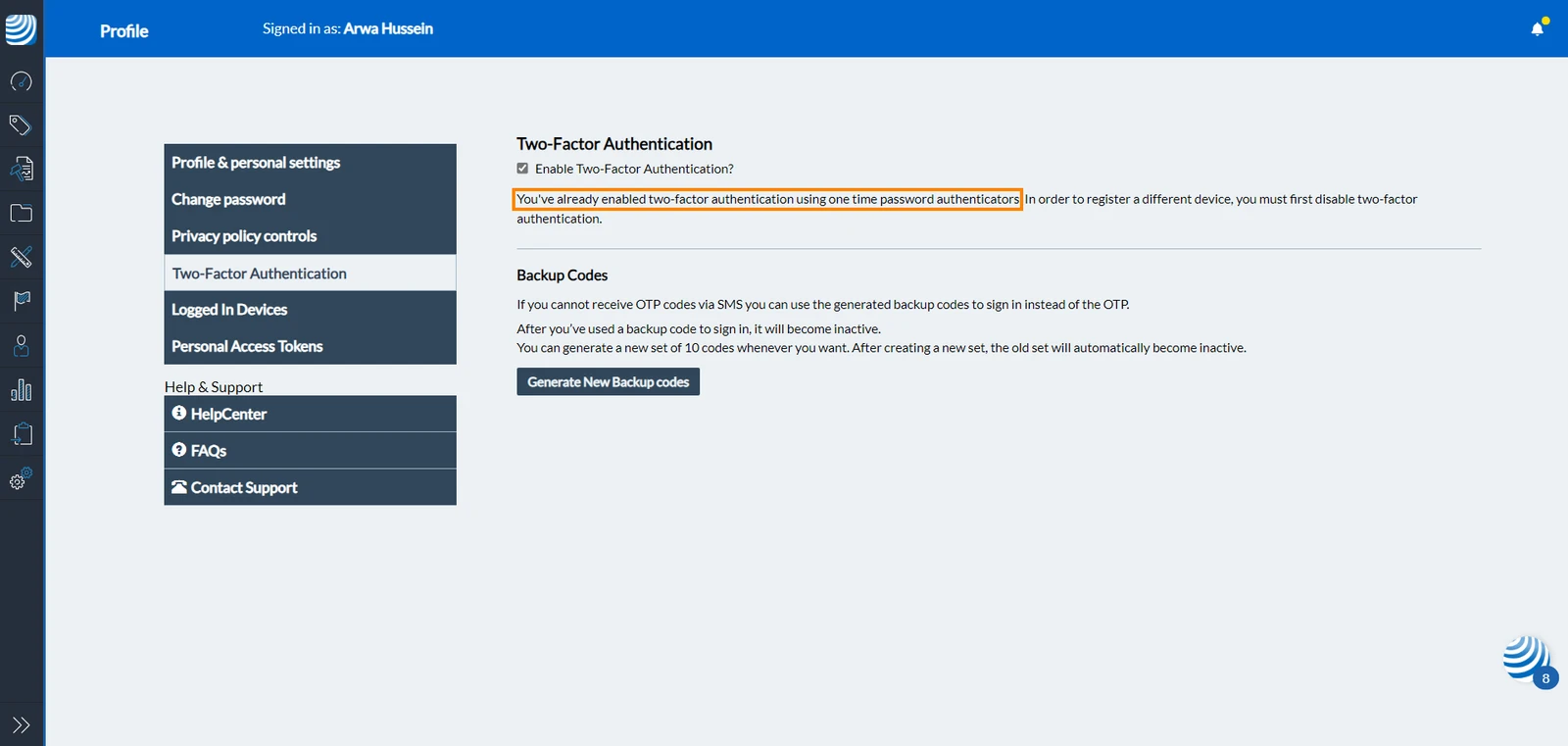
Une fois que vous avez enregistré votre compte PlanRadar sur l'application d'authentification, un message de réussite s'affiche à l'écran :
Connexion avec 2FA activé
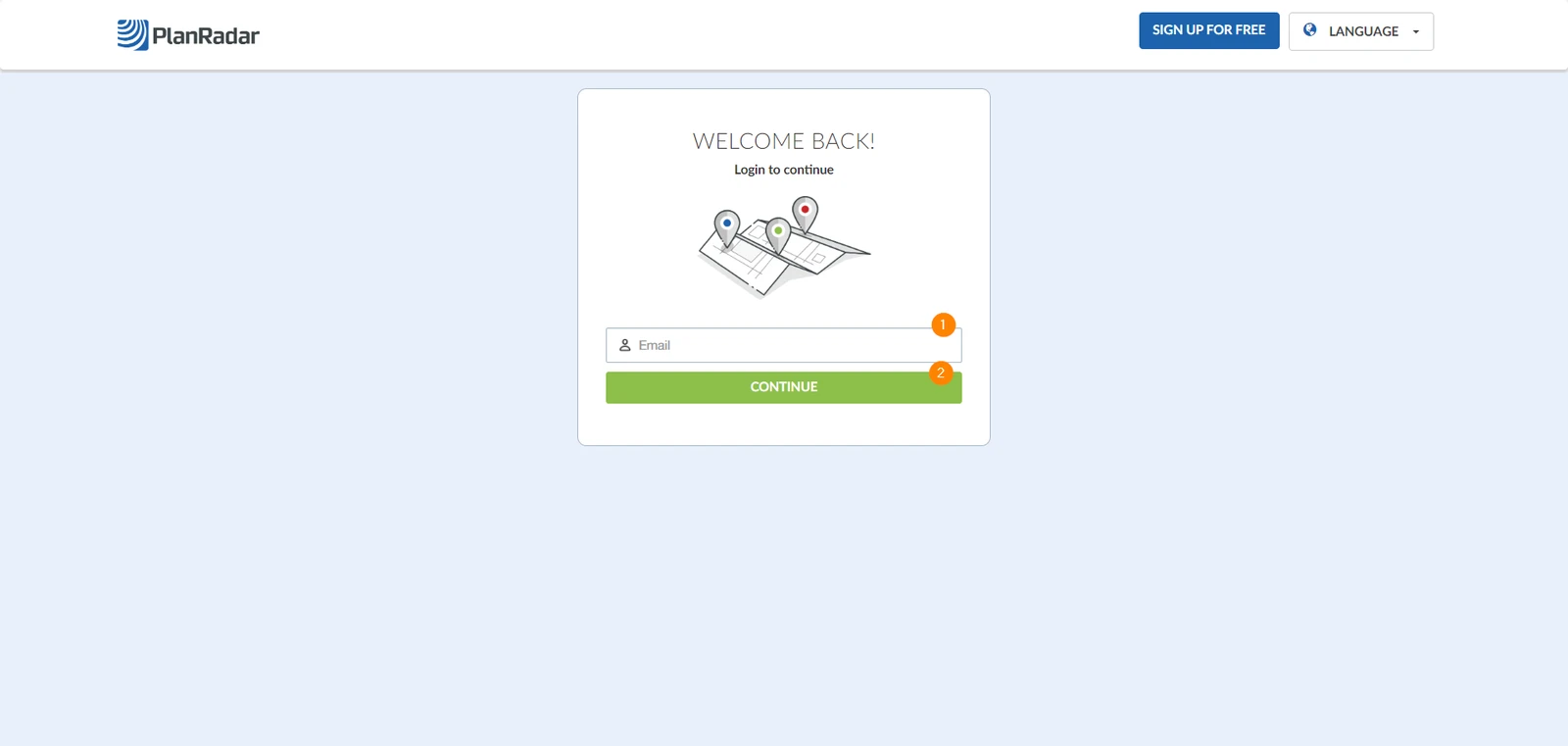
Pour vous connecter à votre compte PlanRadar, rendez-vous sur notre page log in. Ensuite, vous pouvez vous connecter à votre compte PlanRadar :
- Saisissez votre adresse électronique
- Cliquez sur Continuer
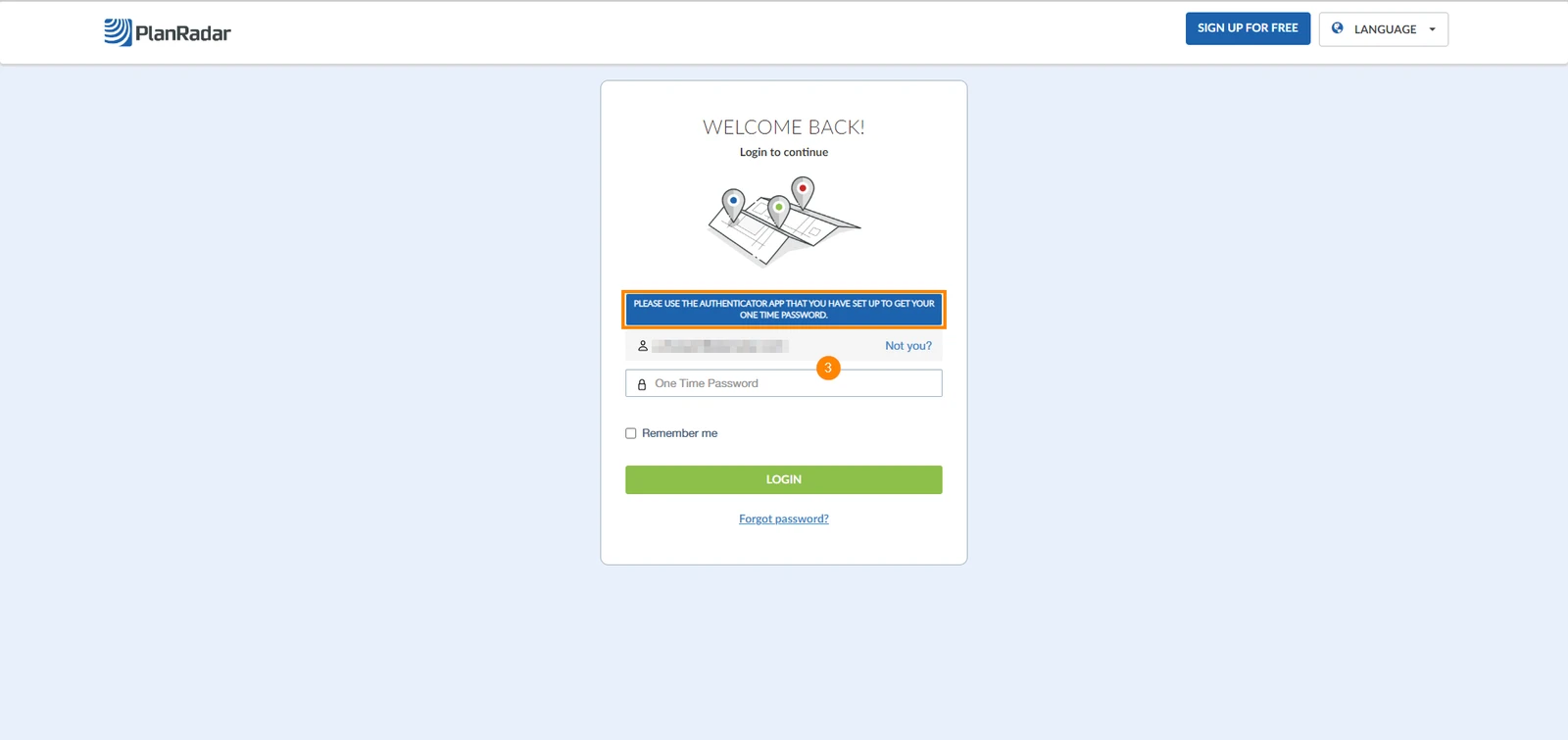
- Saisissez le mot de passe à usage unique qui apparaît dans votre application d'authentification
Désactiver 2FA
Pour désactiver le 2FA :
- Cliquez sur Settings
- Cliquez sur Profil
- Cliquez sur Authentification à deux facteurs
- Décochez la case Enable Two-Factor Authentication ?
Mis à jour le 23 août 2024