

 English (UK)
 Deutsch
 Español
 Français
 Hrvatski
 Polski
 Português (BR)
Questo articolo è stato tradotto automaticamente dall'inglese.
Attivare l'Autenticazione a due fattori (2FA)
Panoramica
L'autenticazione a due fattori (2FA) è importante per migliorare la sicurezza dei suoi account, richiedendo agli utenti di fornire più forme di verifica prima di concedere l'accesso. Questo ulteriore livello di sicurezza aiuta a mitigare i rischi associati ad accessi non autorizzati, violazioni di dati, furti di identità e altre minacce informatiche.
Attivare il 2FA
Per attivare il 2FA:
- Clicchi su Impostazioni
- Clicchi su Profilo
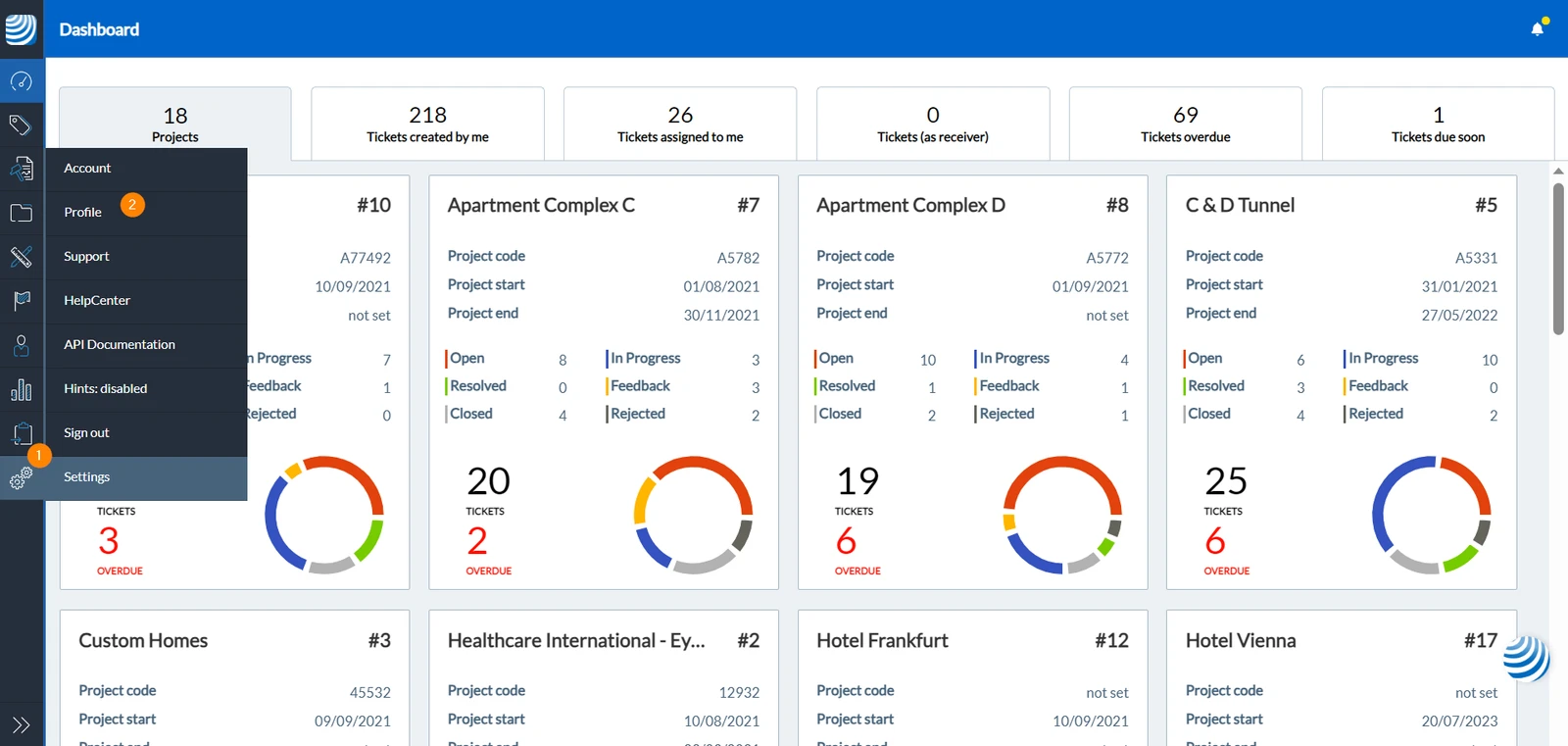
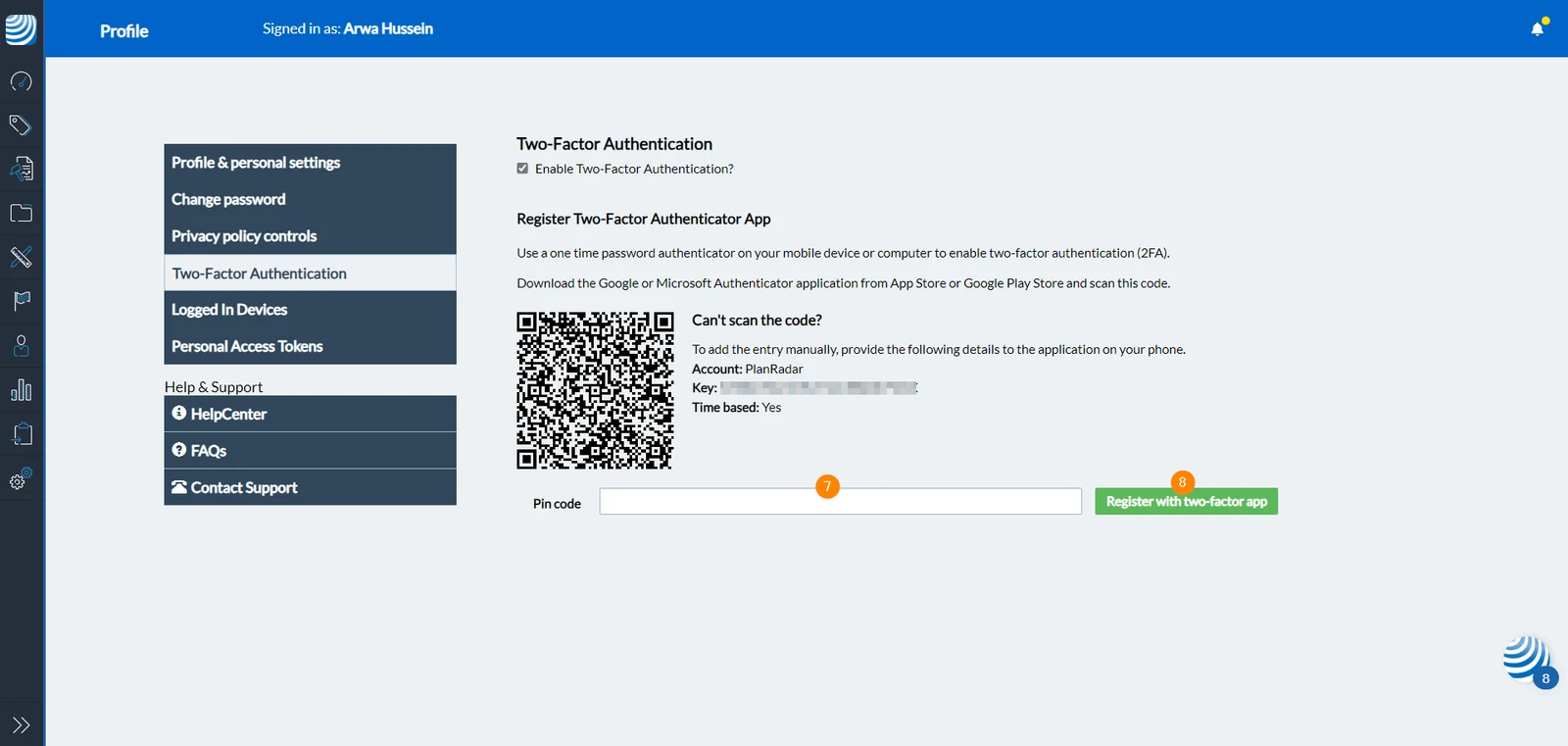
- Clicchi su Autenticazione a due fattori
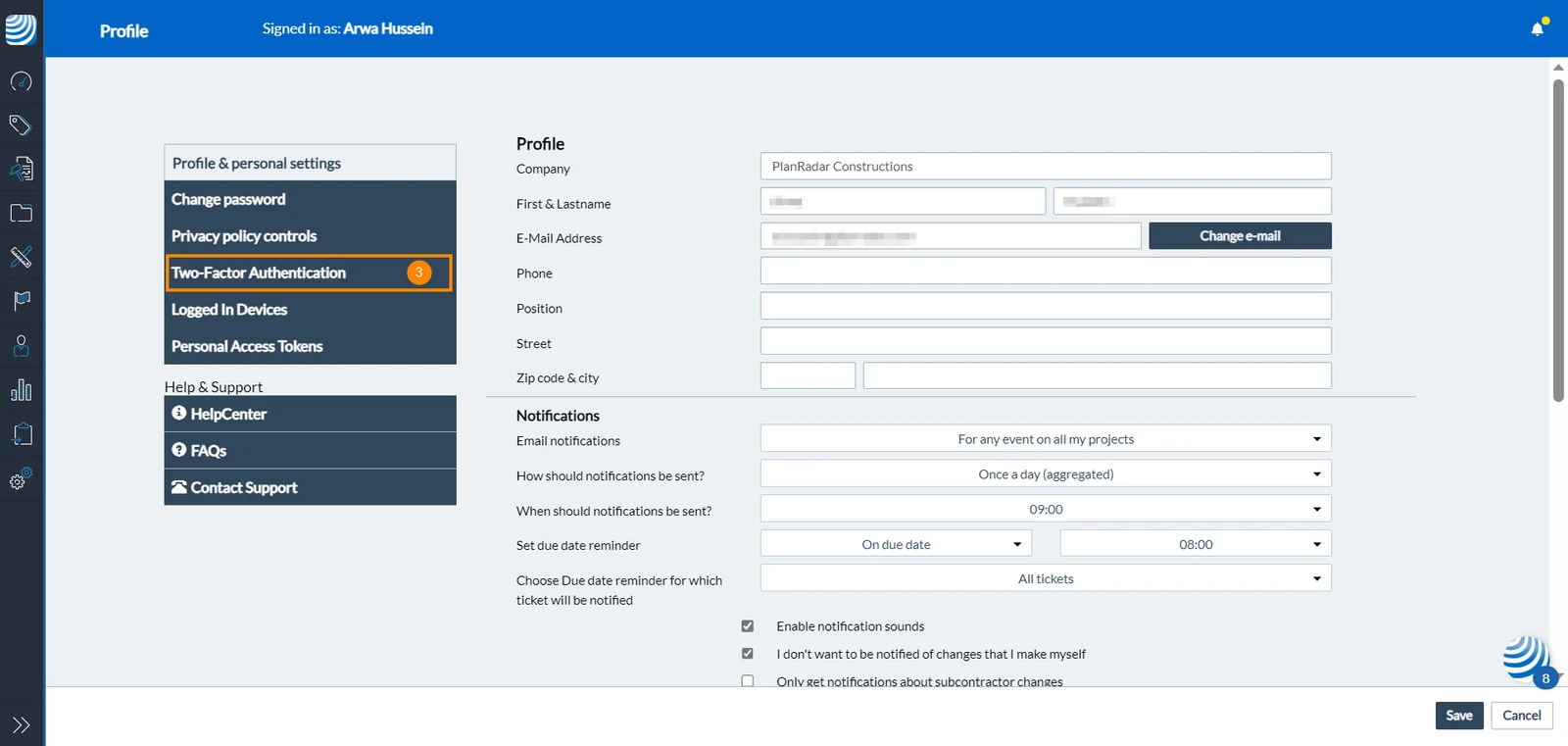
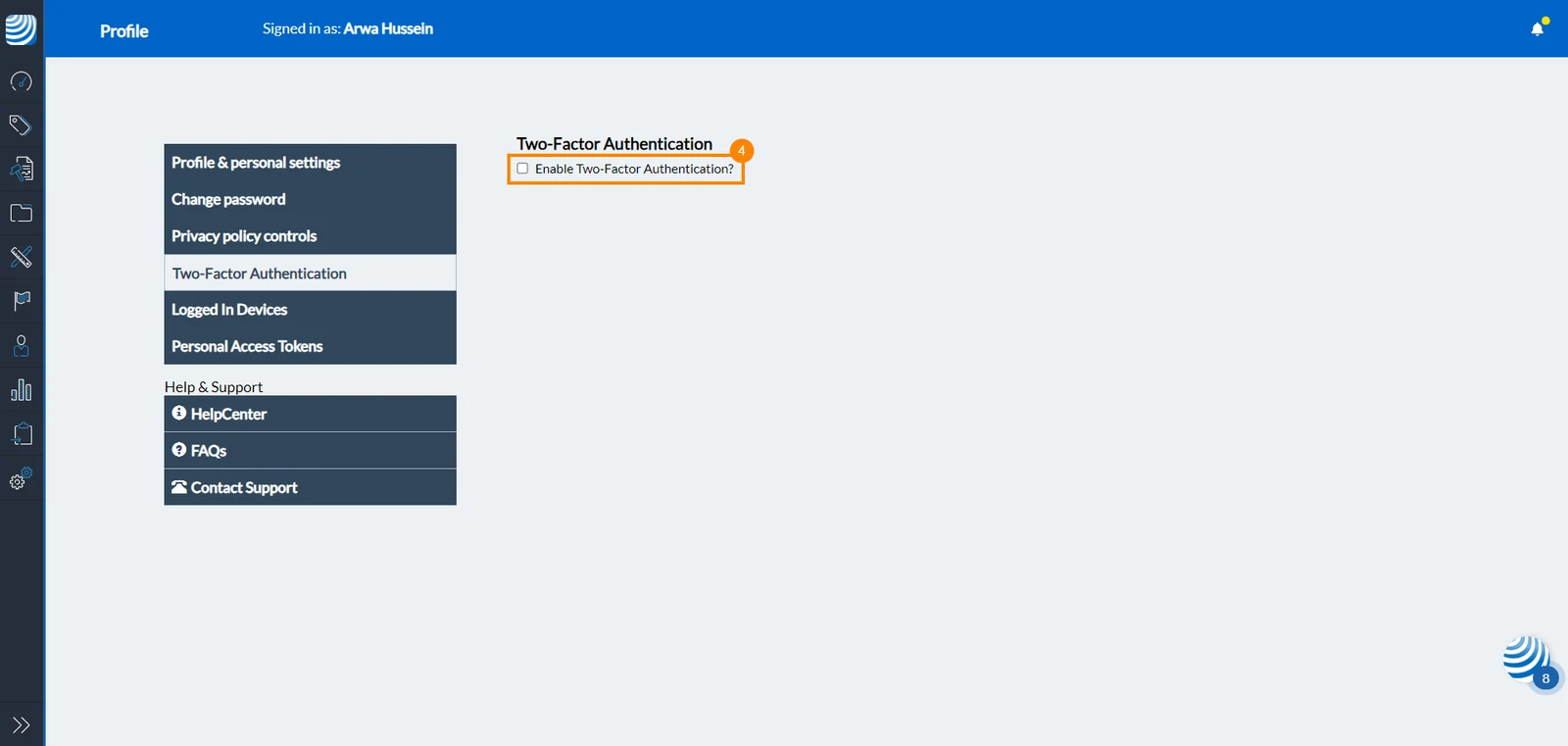
- Selezioni la casella Abilitare l'autenticazione a due fattori?
- Scarichi l'applicazione Google Authenticator o l'applicazione Microsoft Authenticator (o qualsiasi altra applicazione di autenticazione)
- Utilizzando l'applicazione, scannerizzi il Codice QR per inserire i dati del suo Account PlanRadar nell'applicazione
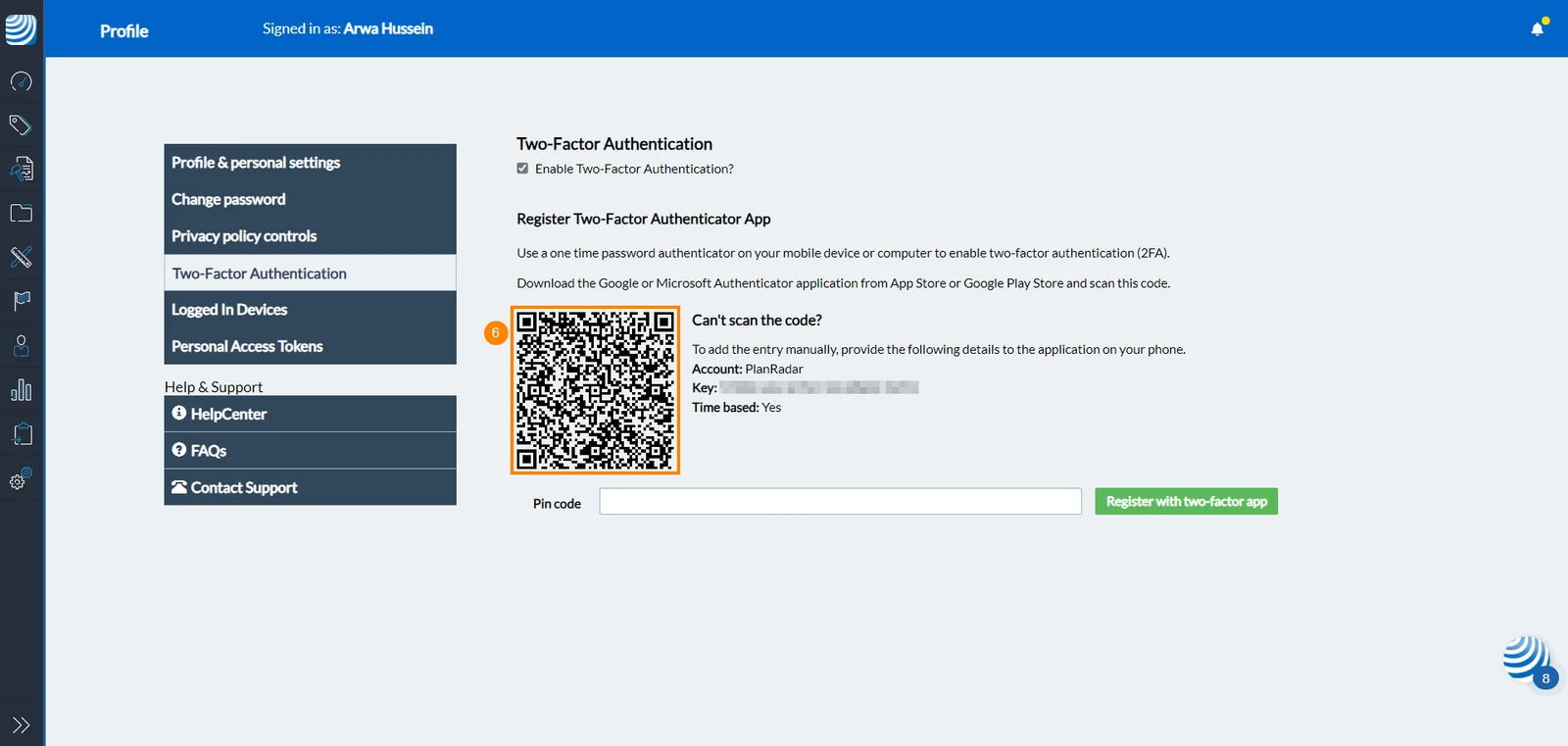
- Inserisca il codice pin che appare sull'applicazione di autenticazione
- Clicchi su Si registri con l'applicazione a due fattori
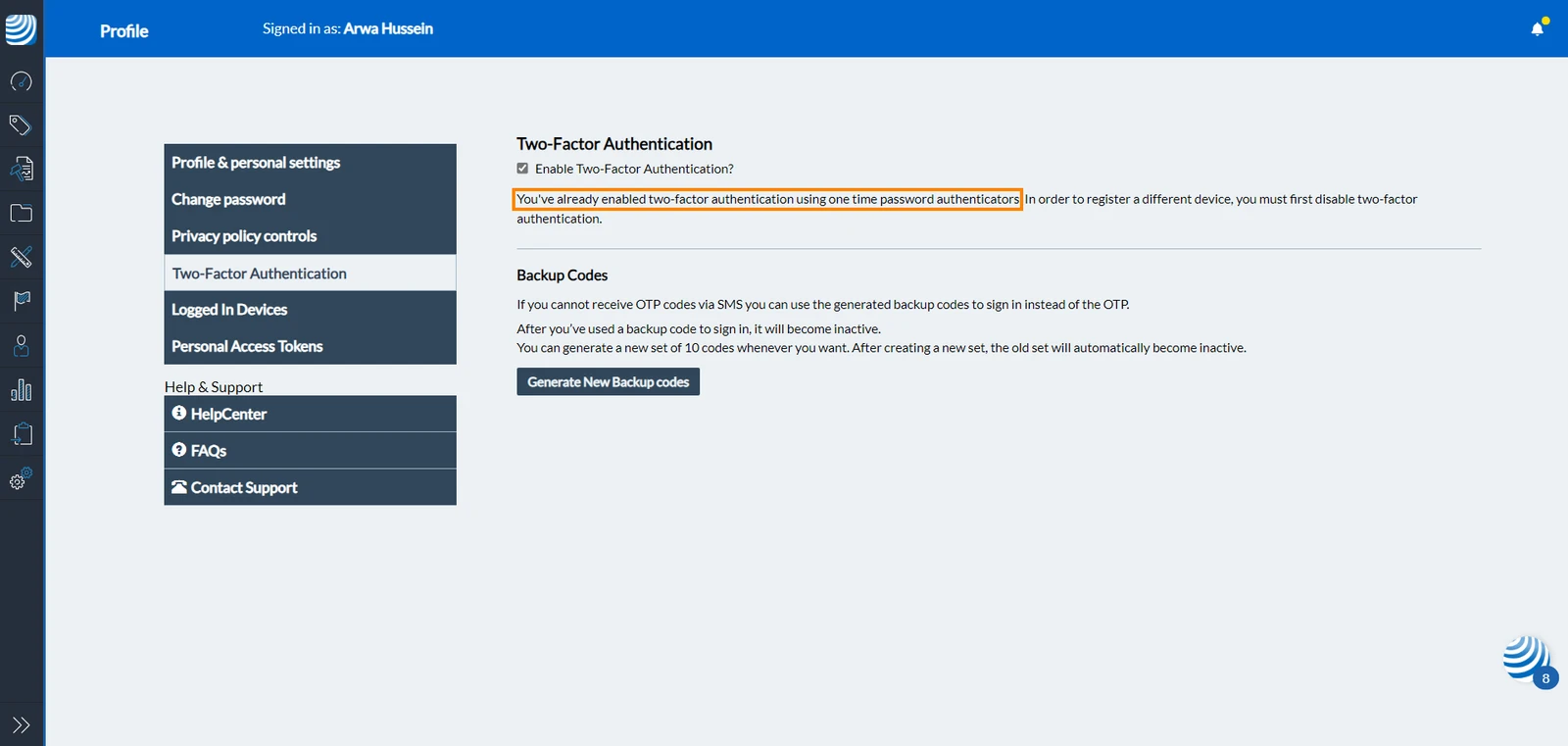
Una volta registrato il suo account PlanRadar sull'app Autenticatore, sullo schermo apparirà un messaggio di successo:
Accesso con 2FA abilitato
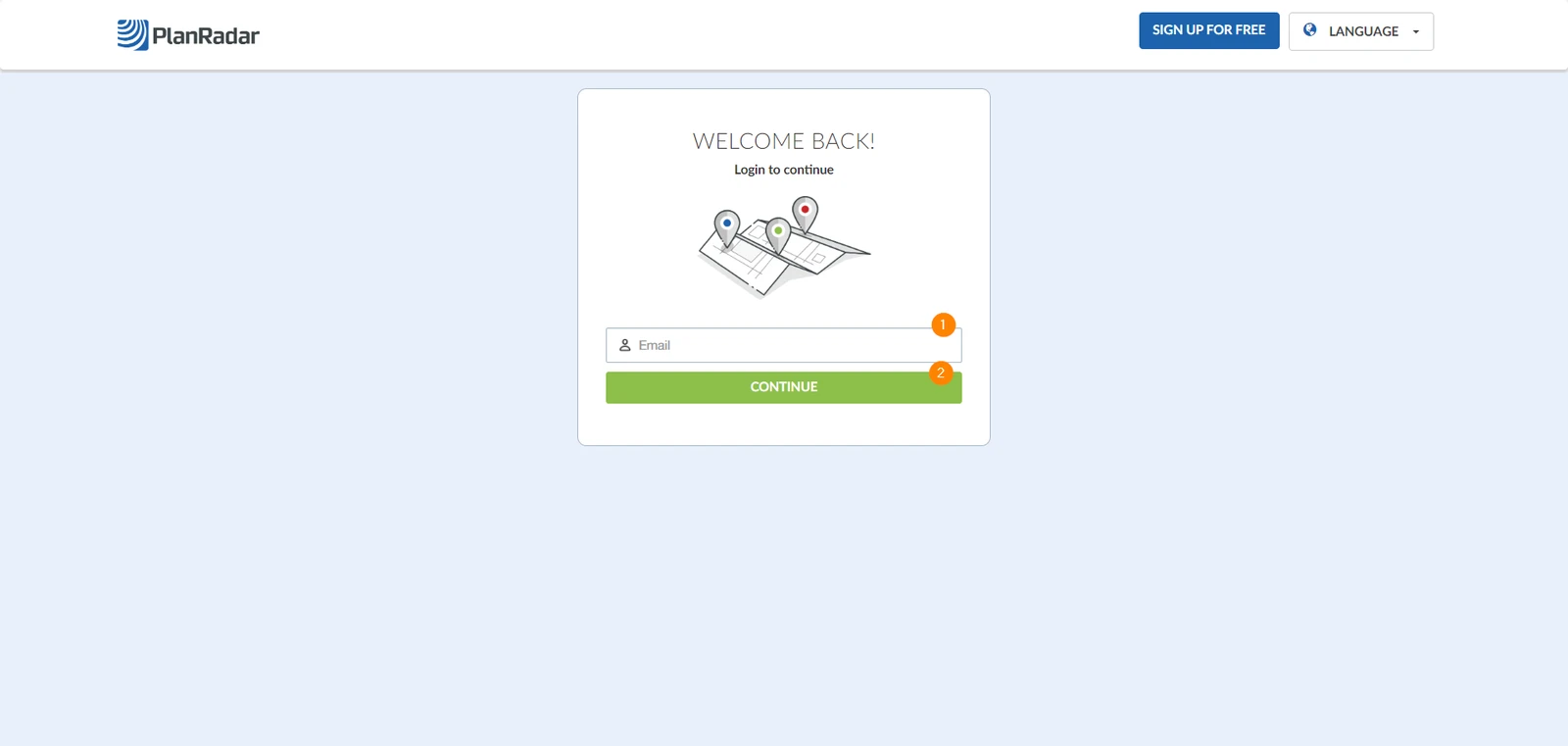
Per accedere al suo account PlanRadar, visiti la nostra pagina per accedere a. Poi:
- Inserisca il suo indirizzo e-mail
- Clicchi su Continua
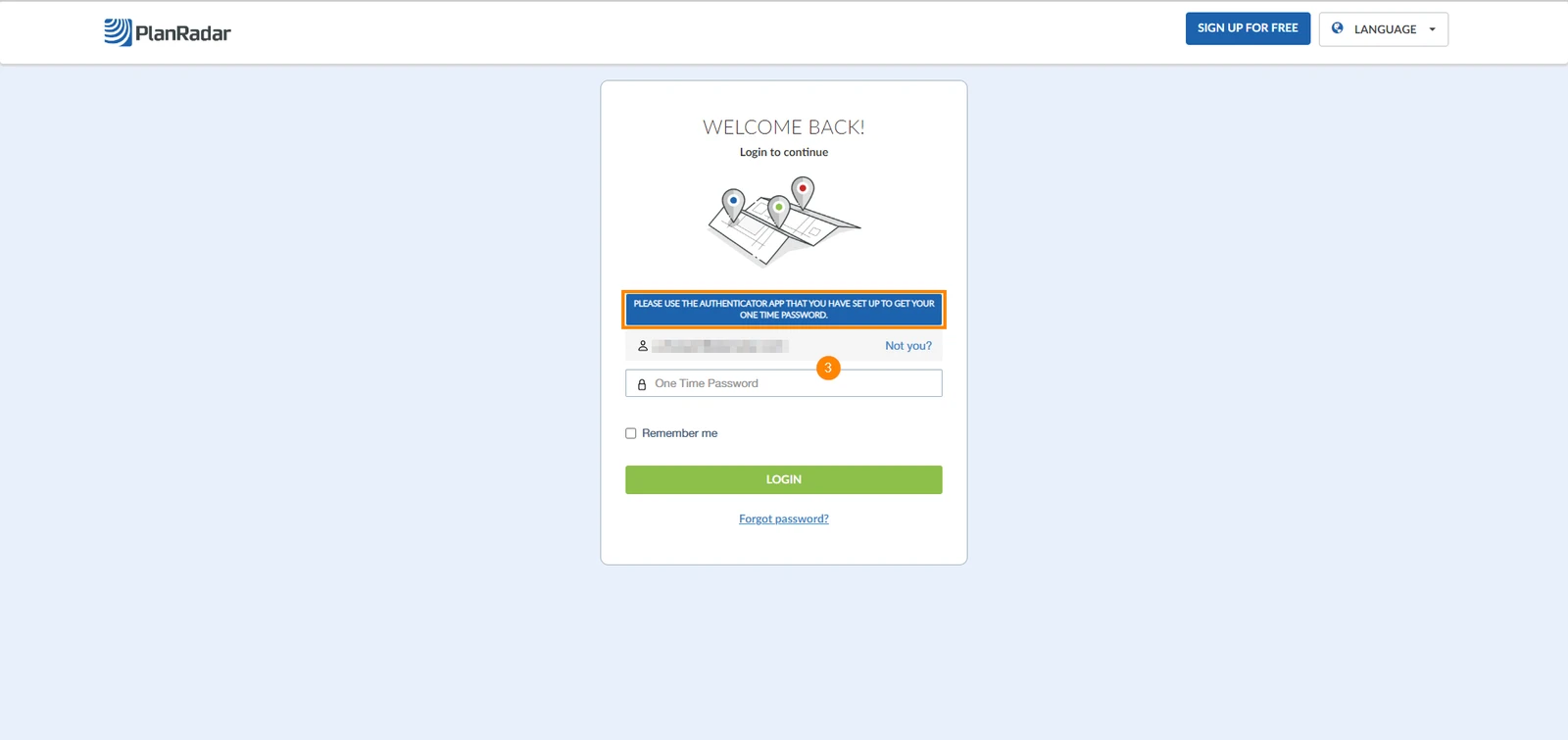
- Inserisca la password una tantum che appare nella sua applicazione Authenticator
Disattivare il 2FA
Per disattivare il 2FA:
- Clicchi su Impostazioni
- Clicchi su Profilo
- Clicchi su Autenticazione a due fattori
- Deseleziona la casella di controllo per Abilitare l'autenticazione a due fattori?
Aggiornato il 23 agosto 2024