

 English (UK)
 Deutsch
 Français
 Hrvatski
 Italiano
 Polski
 Português (BR)
Utilice el asistente de IA
Visión general
El Asistente AI le ayuda a encontrar información, buscar en los datos de su proyecto y obtener respuestas más rápidamente utilizando el lenguaje natural.
| Qué puede hacer | Cómo ayuda | Ejemplo de consulta |
| PlanRadar ayuda | Responde a preguntas sobre cómo hacerlo basándose en el contenido del Centro de ayuda y en enlaces a artículos relevantes | "¿Cómo puedo exportar entradas en formato PDF?" |
| Búsqueda de entradas | Busca tickets por tema, metadatos o ambos | "Encontrar tickets de fontanería abiertos asignados a mí" |
| Crear filtros de tickets | Crea un filtro reutilizable para su lista de entradas | "Crear un filtro para tickets vencidos de alta prioridad" |
| Perspectivas de los documentos | Resume y responde a preguntas sobre documentos (archivos DMS o archivos cargados) | "Resuma este informe y enumere las acciones clave" |
| Búsqueda de documentos | Busca documentos en la gestión de documentos por tema, autor o fecha | "Informes de climatización subidos por Sarah el mes pasado" |
Acceso y permisos
Tenga en cuenta
- El asistente AI busca, resume y responde a. No crea, edita ni elimina tickets o documentos.
- Los resultados dependen de los datos y permisos de su proyecto ****. Sólo verá aquello a lo que tenga acceso.
- Trabaje en el contexto de su proyecto actual. Si trabaja en varios proyectos, asegúrese de que está en el proyecto correcto antes de preguntar.
- Utilice la terminología de su proyecto (por ejemplo, nombres de capas y nombres de formularios). El Asistente AI reconoce los términos configurados en su proyecto.
- Sólo funciona con archivos basados en texto. No puede analizar imágenes ni fotos. Los PDF de dibujo sólo admiten la extracción de texto (por ejemplo, notas y leyendas).
Cómo acceder al Asistente de IA
Para abrir el Asistente AI:
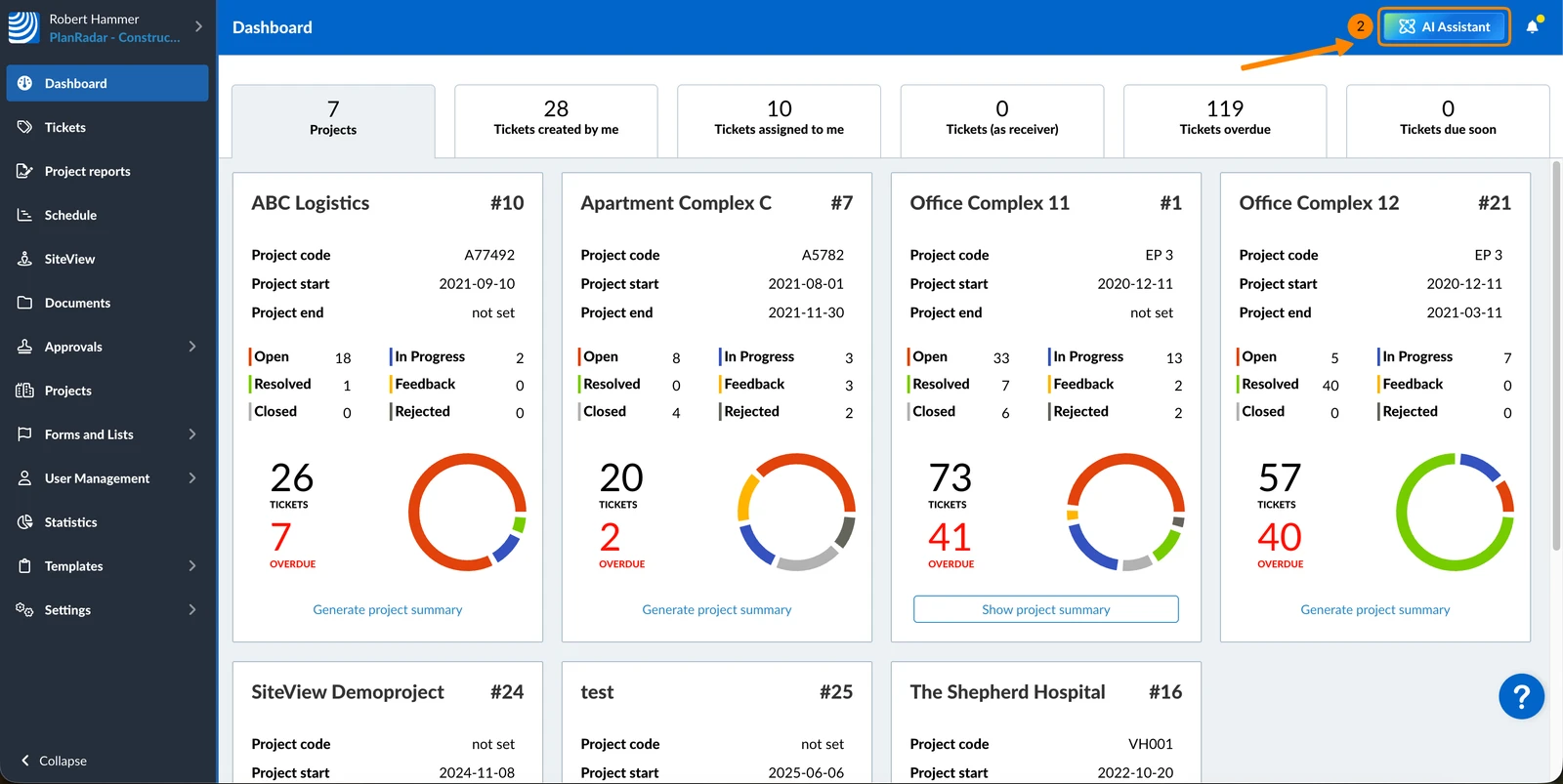
- Pase el ratón sobre el icono de la IA
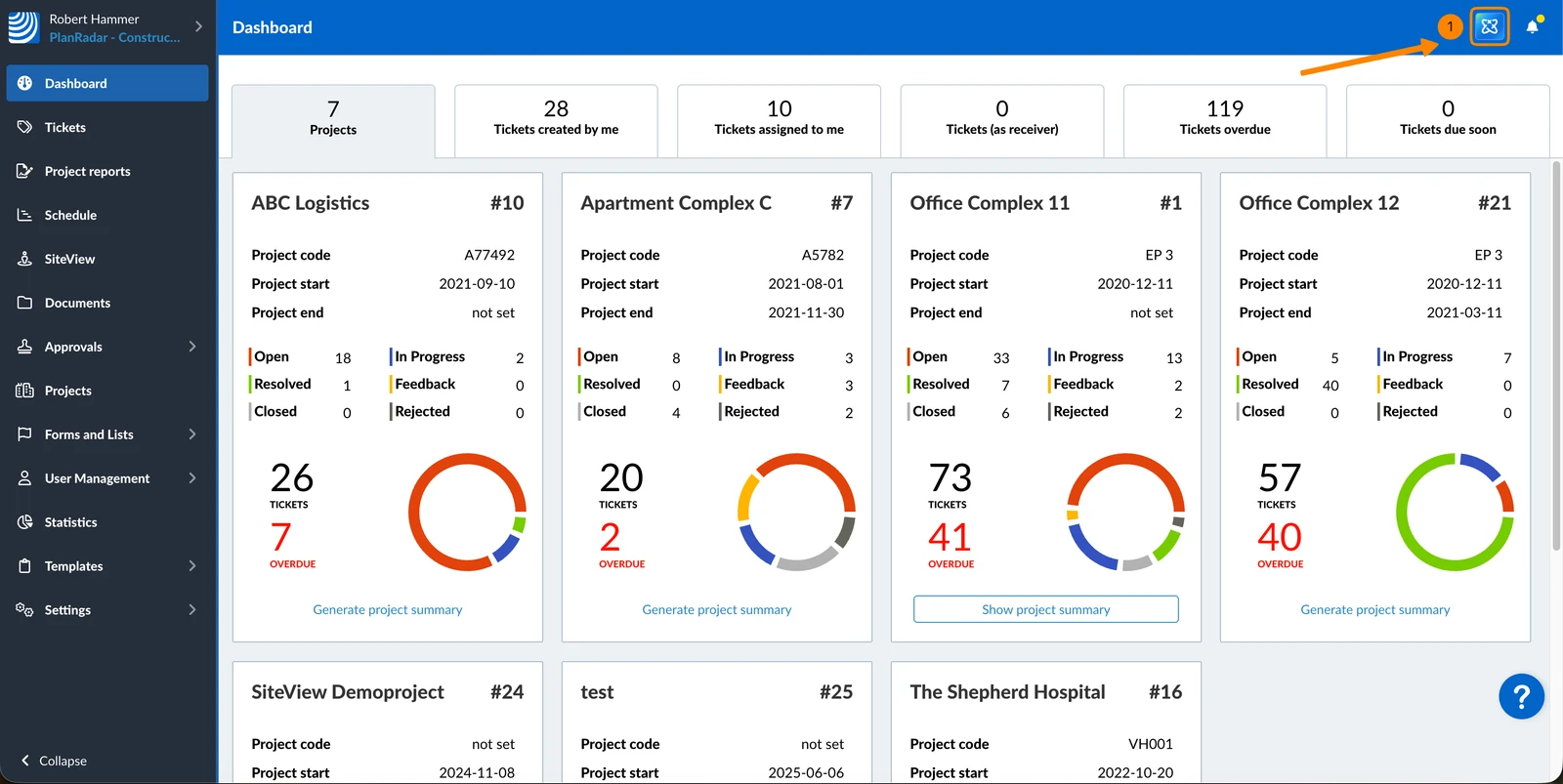
- Haga clic en Asistente AI
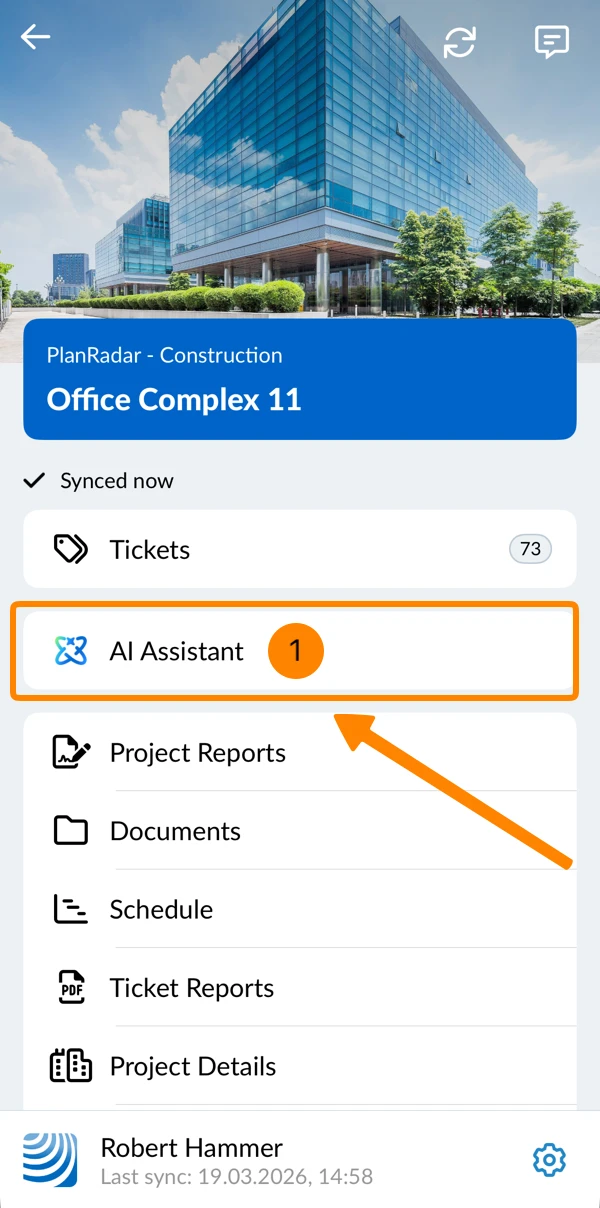
- Pulse Asistente AI en el menú principal
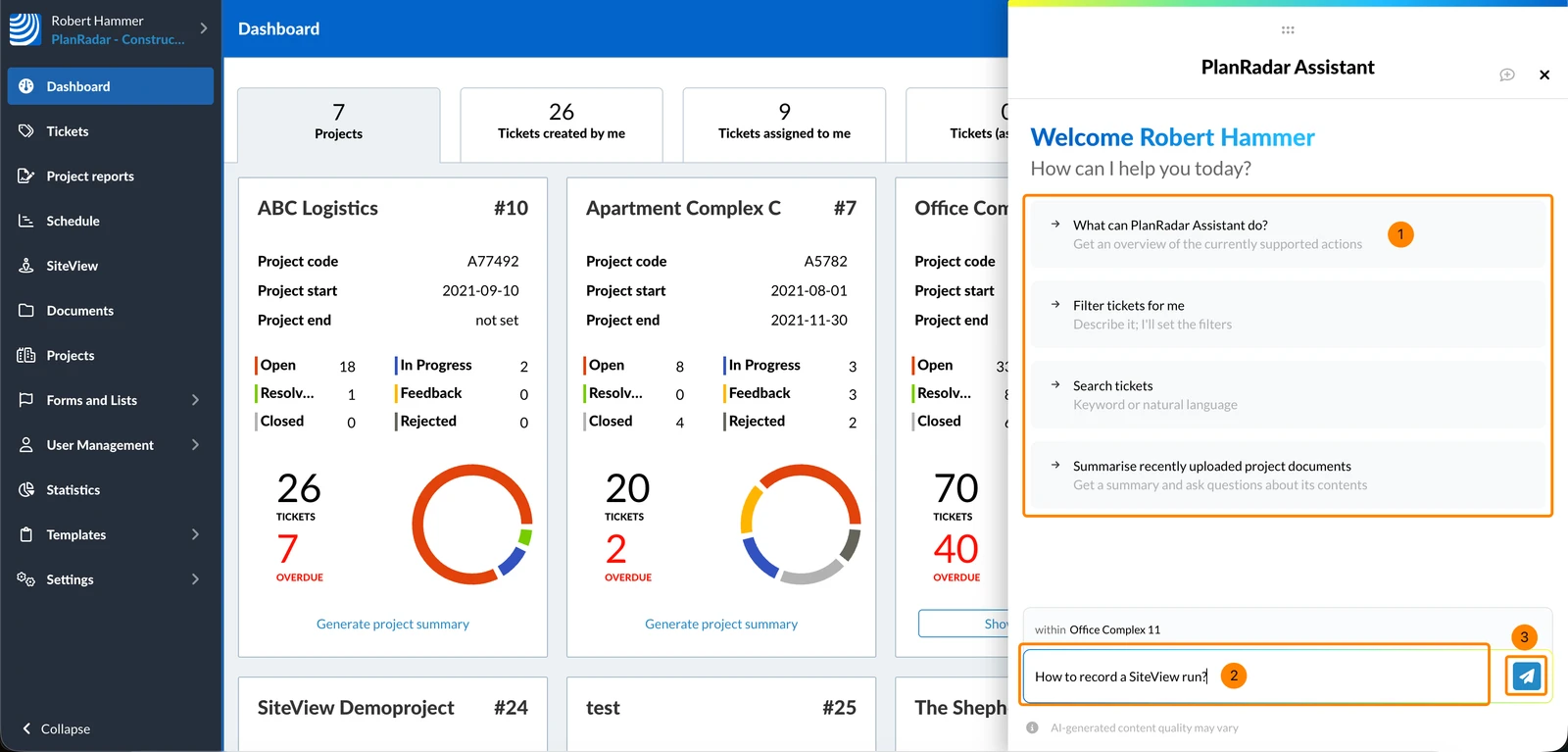
- Verá la ventana de chat de AI Assistant
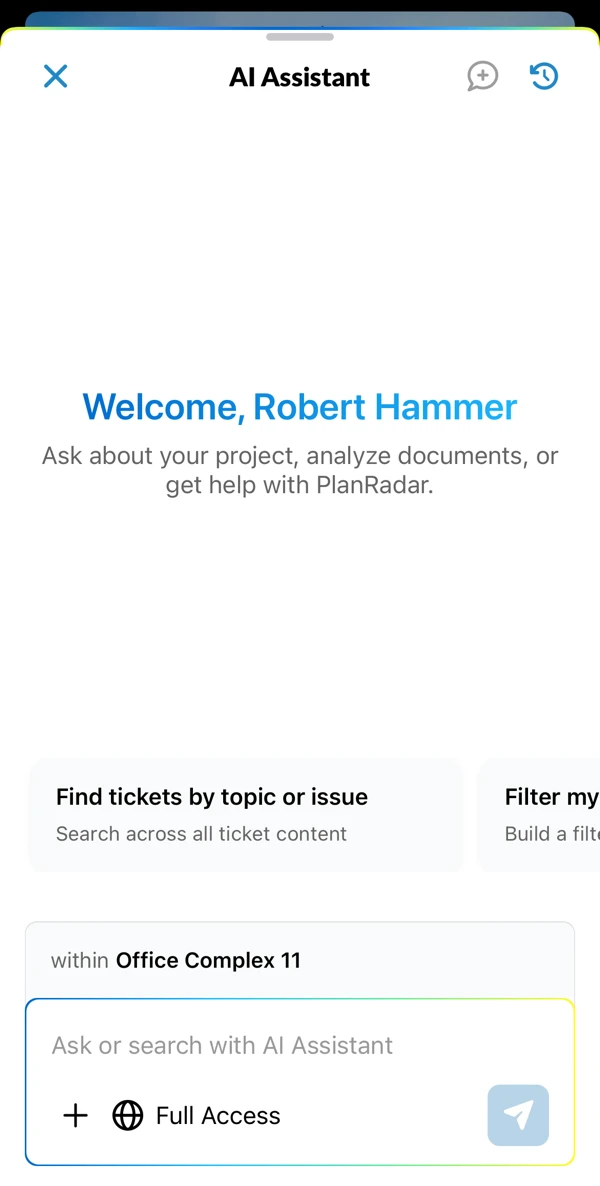
Utilice el asistente de IA
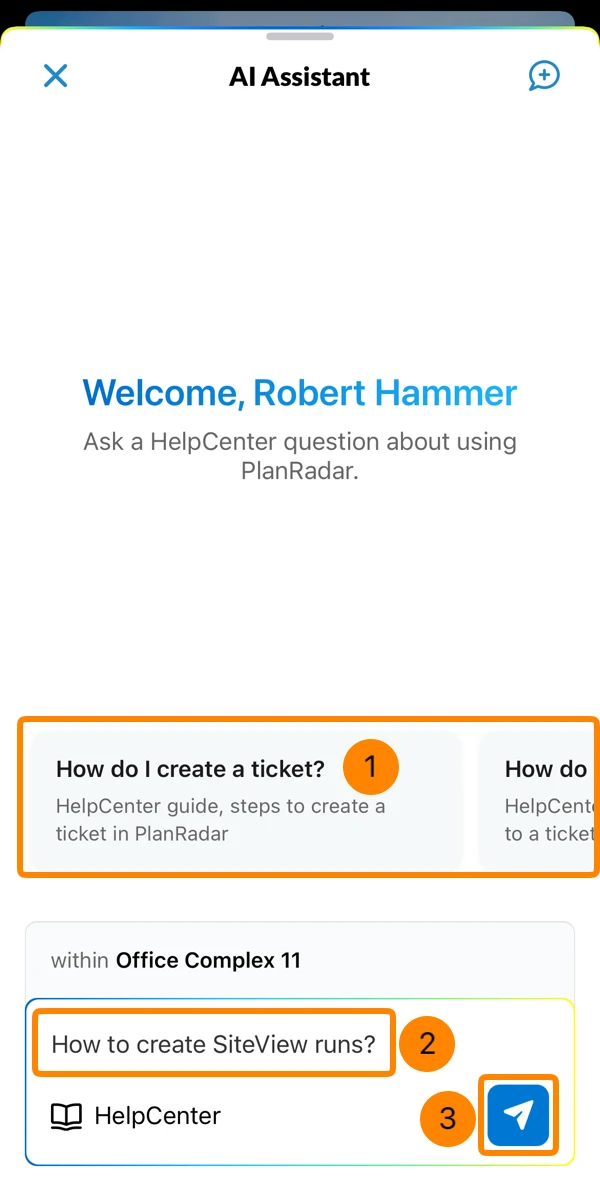
Para utilizar el Asistente AI:
- Haga clic en una de las sugerencias
- O introduzca su pregunta o solicitud
- Pulse el icono de envío o pulse Intro
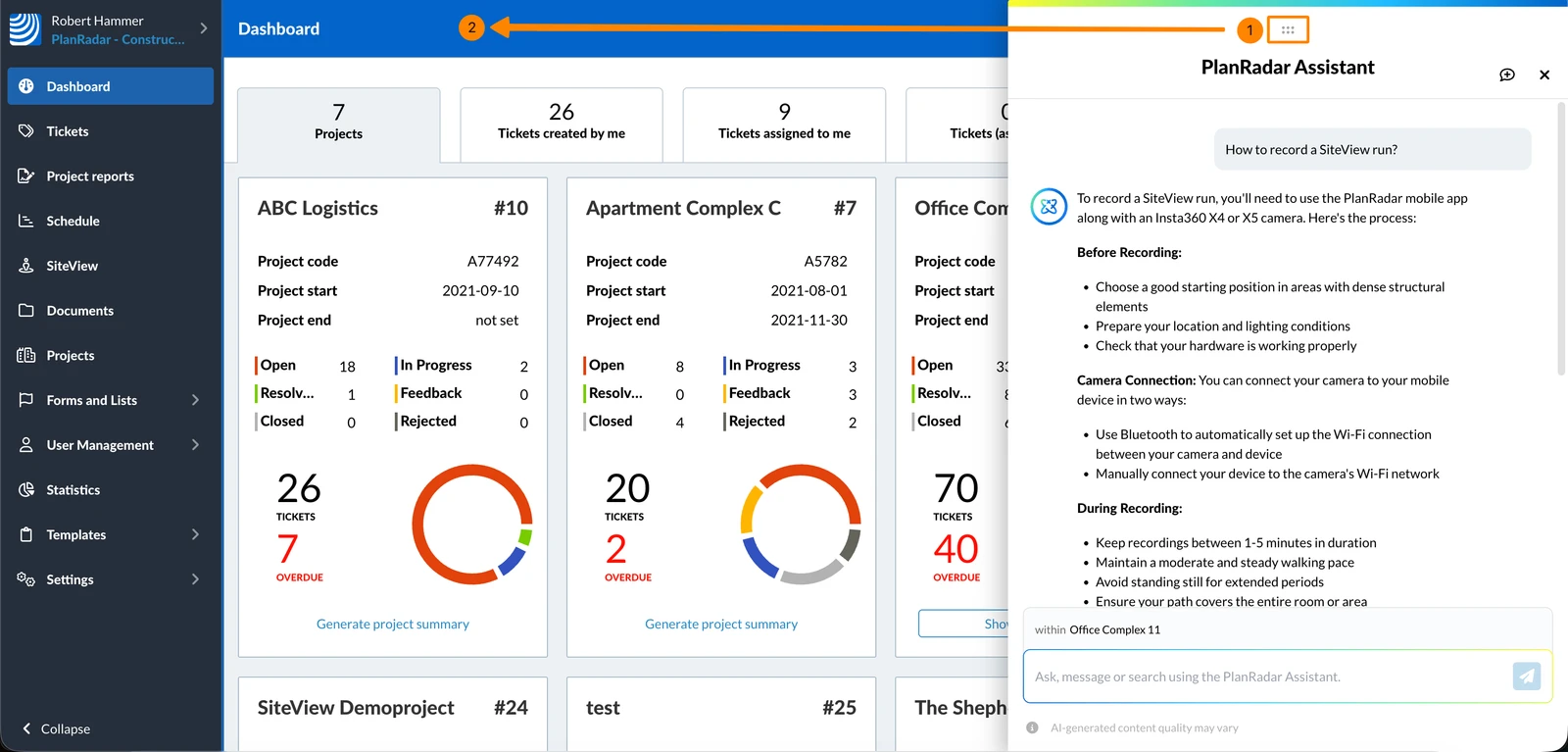
Mover la ventana de chat
- Mantenga pulsados los seis puntos de la parte superior de la ventana del chatbot
- Muévalo a la izquierda o a la derecha y suéltelo
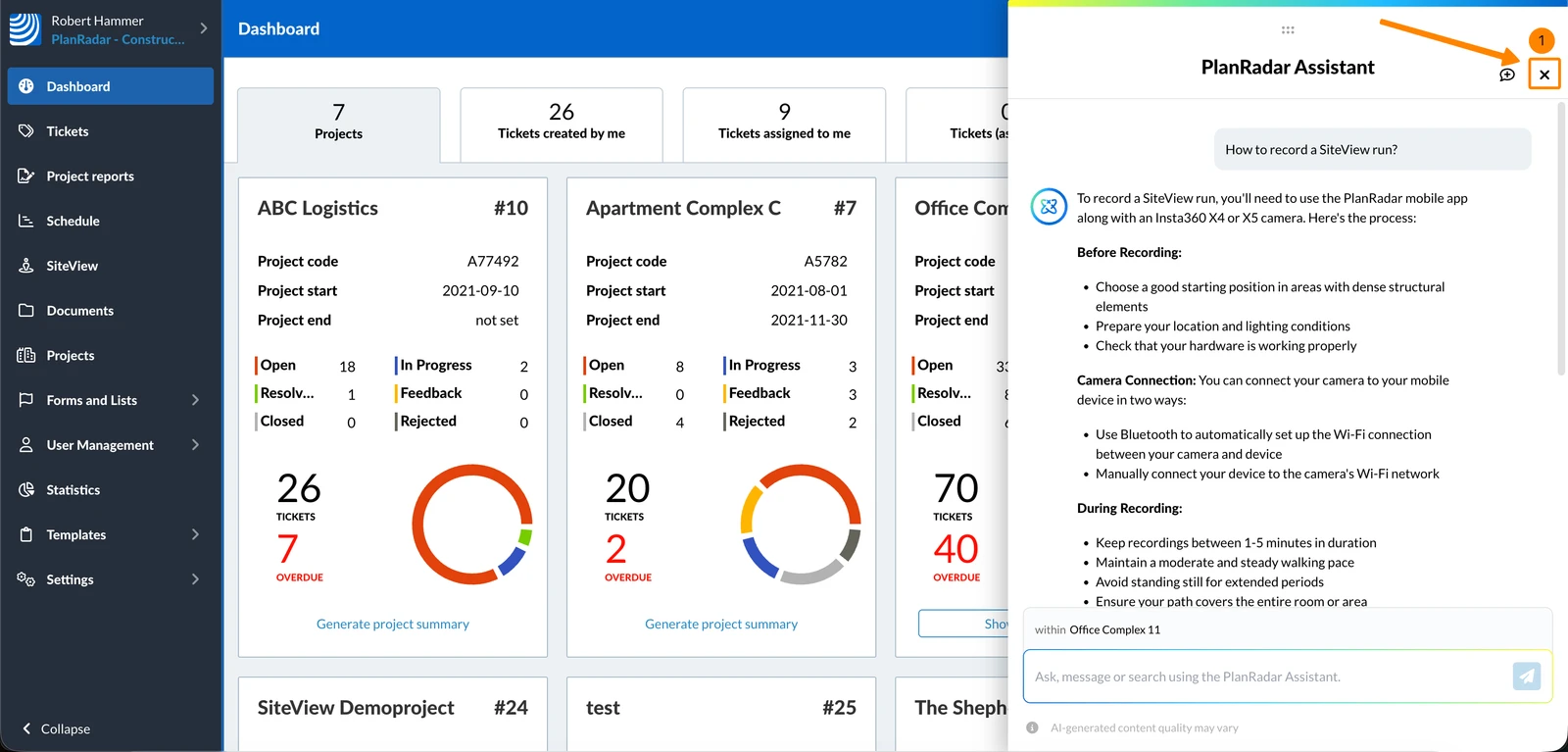
Cerrar la ventana de chat
Cerrar la ventana de chat no borrará su contenido.
Para cerrar la ventana de chat:
- Haga clic en X
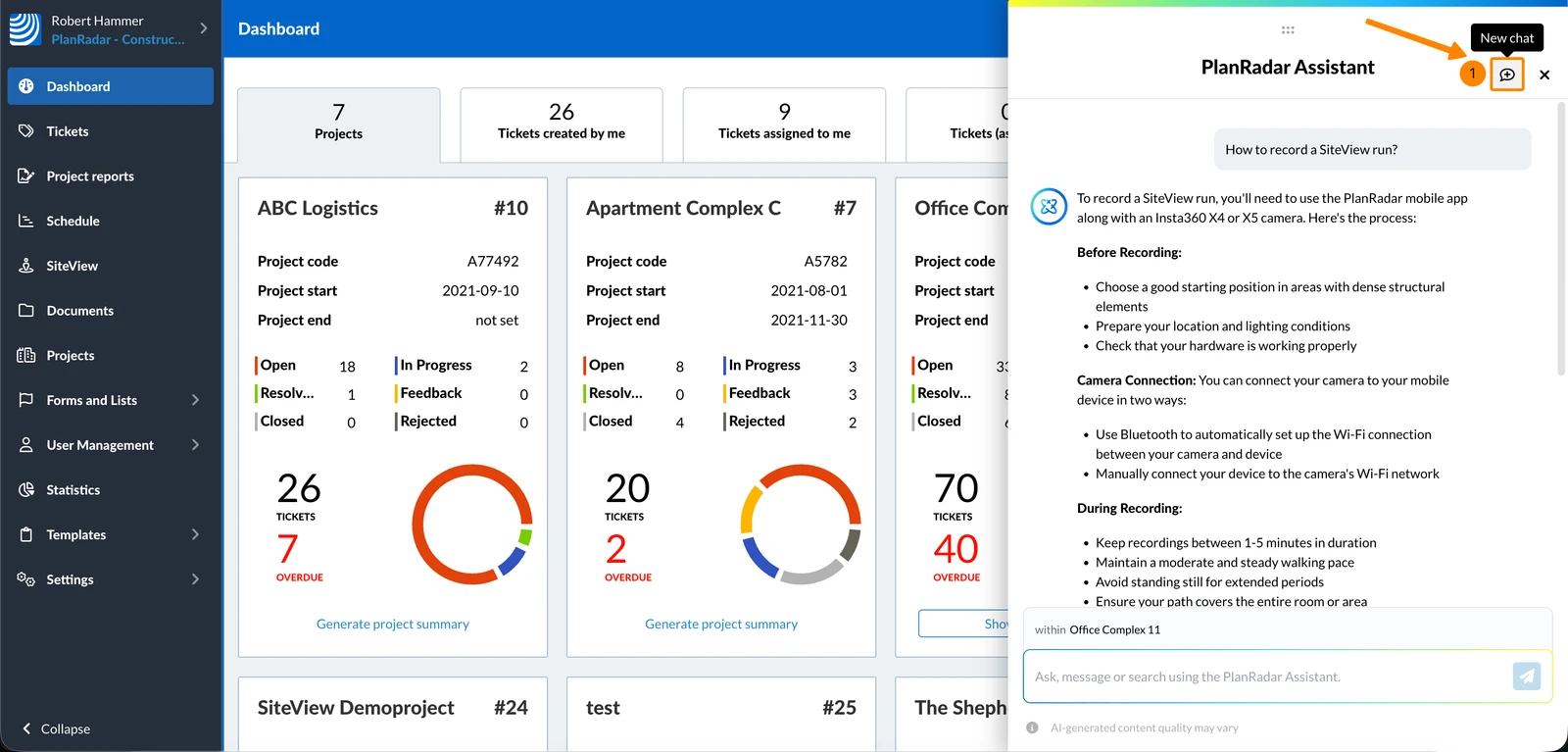
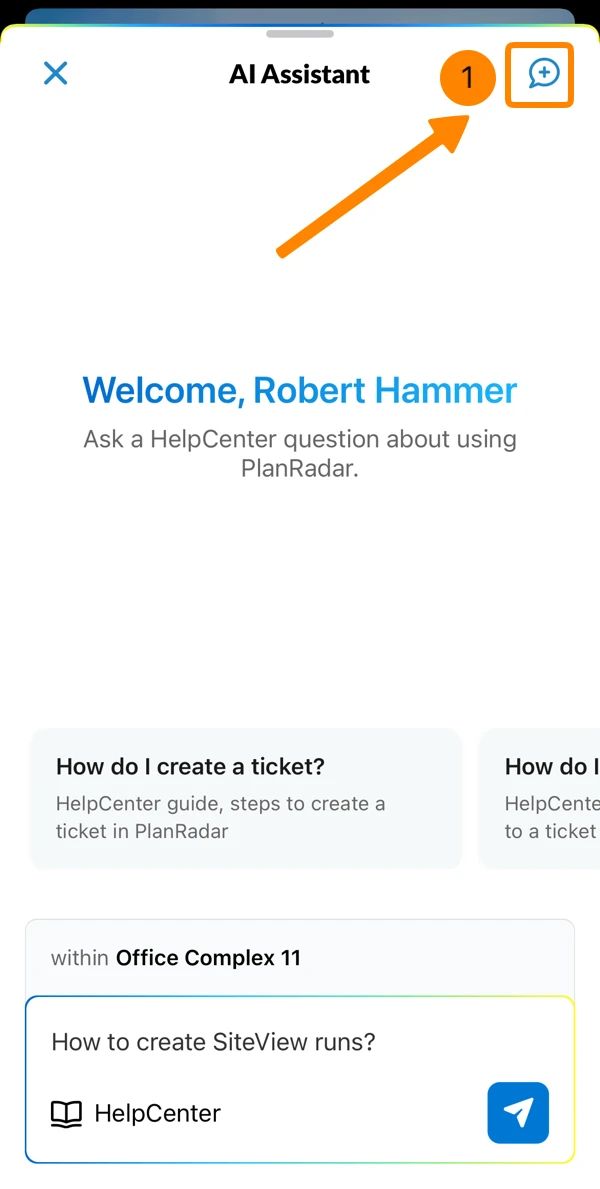
Nuevo chat
Para guardar el chat actual en su historial e iniciar una nueva sesión:
- Haga clic en el icono Nuevo chat
- Pulse una de las sugerencias
- O introduzca su pregunta o solicitud
- Opcional: pulse + para adjuntar un archivo para su análisis
- Pulse el icono de envío
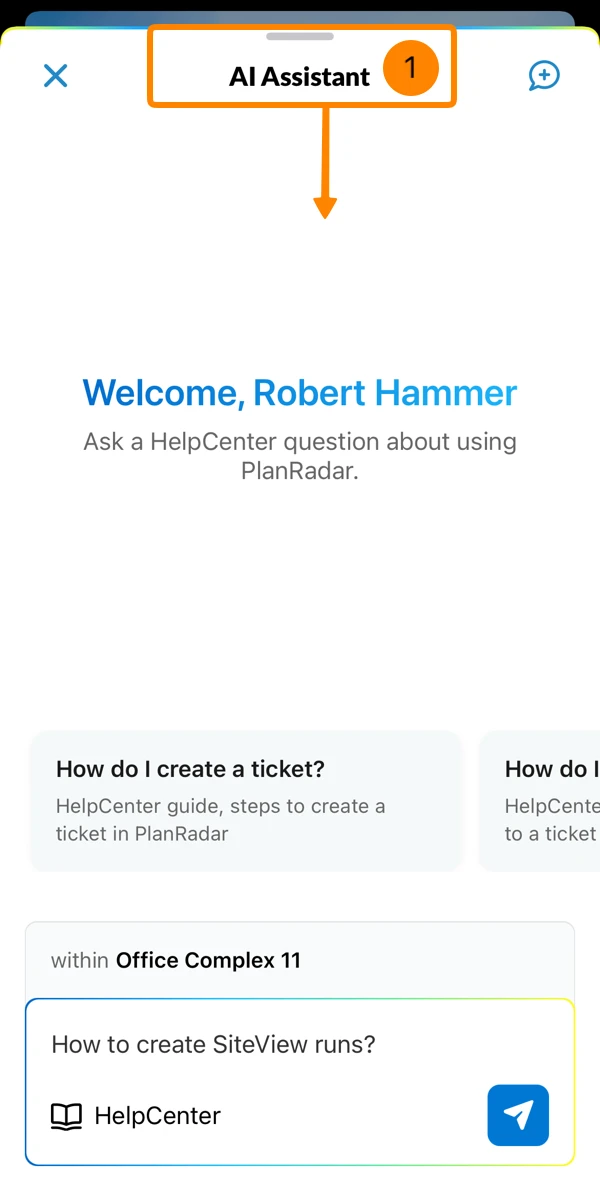
Minimizar/Maximizar la ventana de chat
Para minimizar la ventana de chat:
- Deslícese hacia abajo desde arriba
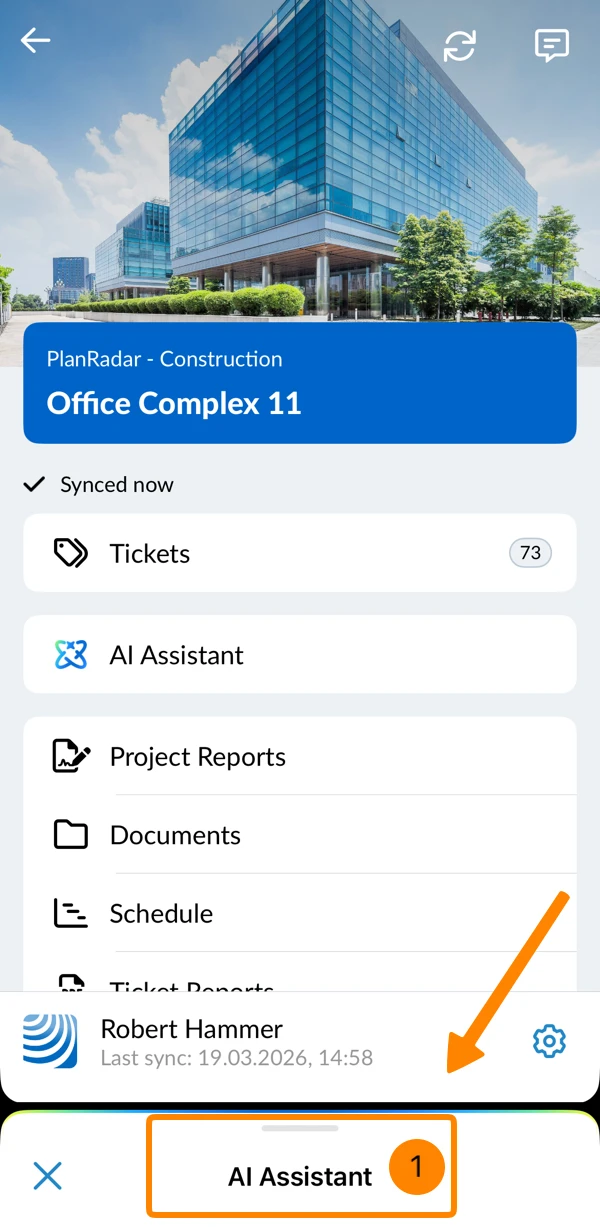
Para maximizar la ventana de chat:
- Pulse sobre el Asistente AI minimizado
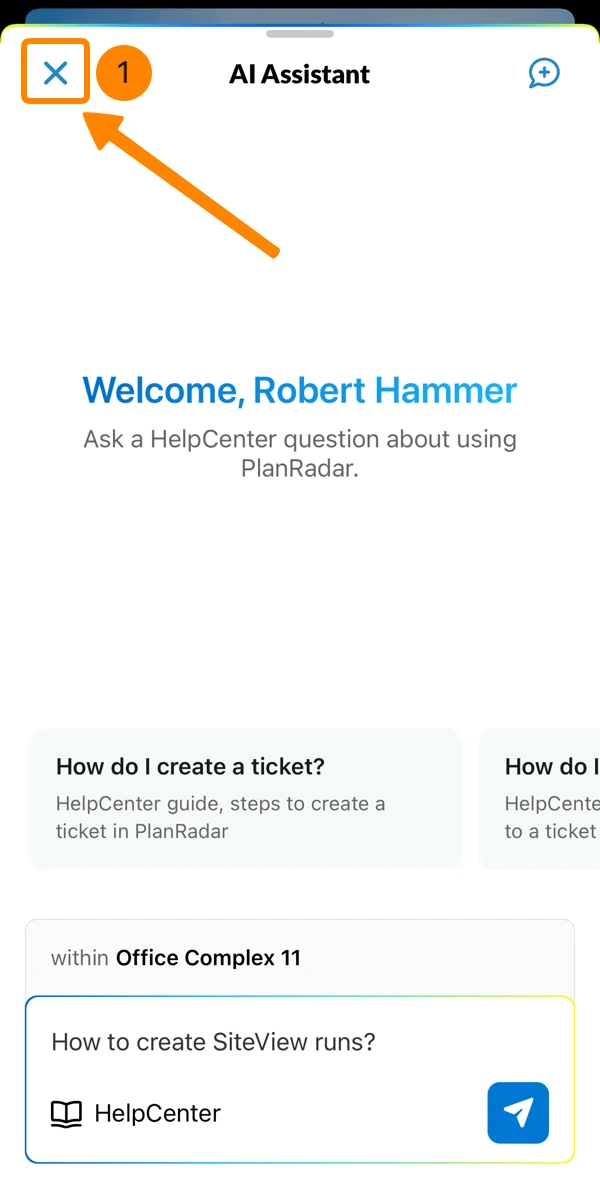
Cerrar la ventana de chat
Al cerrar la ventana de chat se guarda el chat actual en su historial.
Para cerrar la ventana de chat:
- Pulse el botón X
Nuevo chat
Para guardar el chat actual e iniciar una nueva sesión:
- Pulse el icono Nuevo chat
Historia del chat
Puede ver el historial de sus conversaciones con el Asistente de IA. También puede buscar, abrir, renombrar o eliminar chats.
El historial muestra sus 100 chats más recientes; los más antiguos se eliminan automáticamente de la lista. La aplicación web muestra sólo los chats iniciados en la aplicación web. La aplicación móvil muestra sólo los chats iniciados en la aplicación móvil.
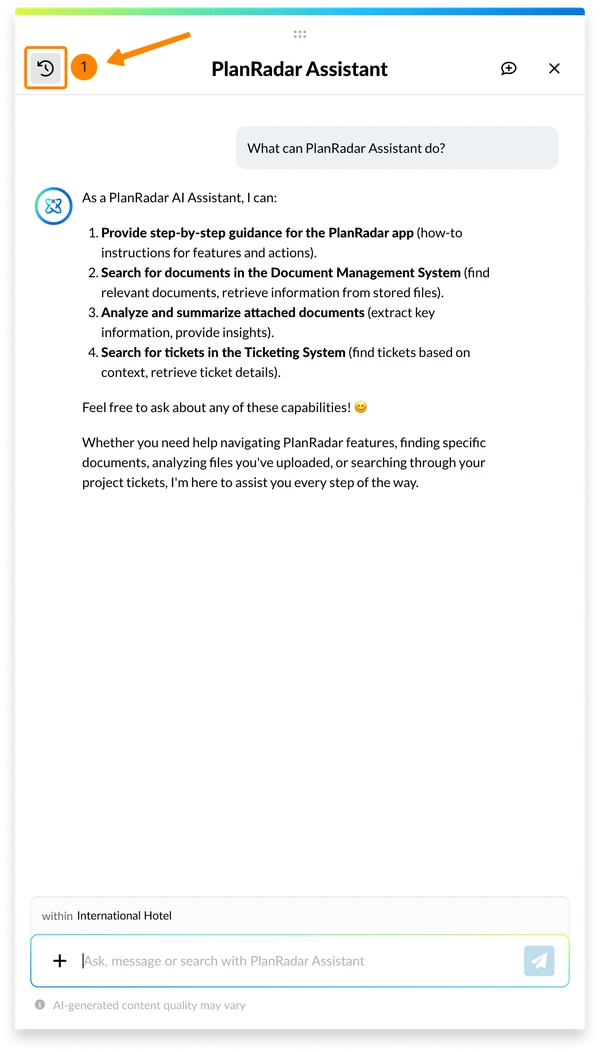
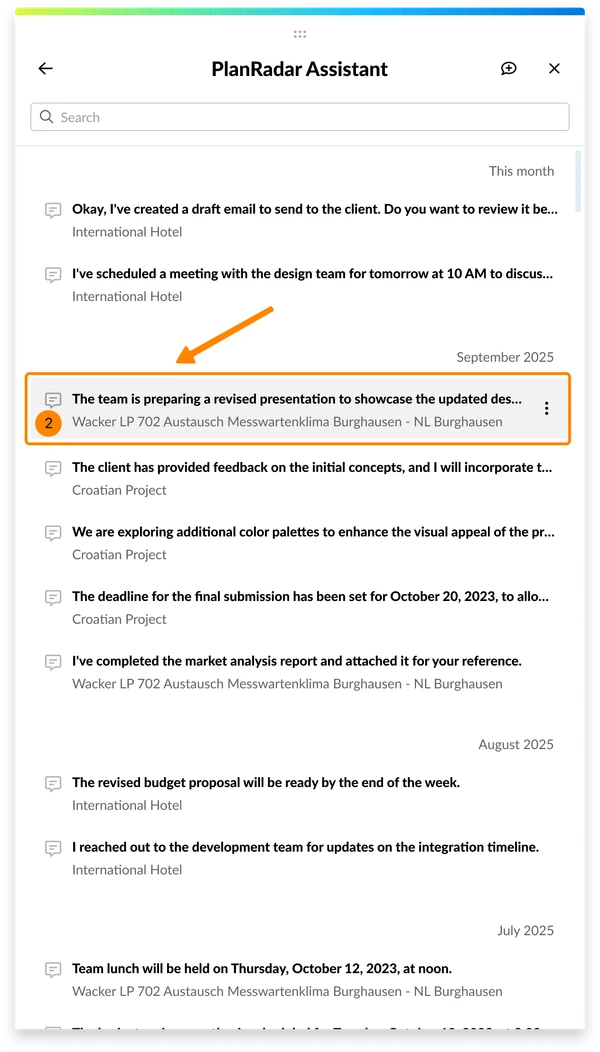
Para ver todos los chats anteriores del proyecto actual y ver un chat:
- Haga clic en el icono del historial de chat
- Haga clic en un chat
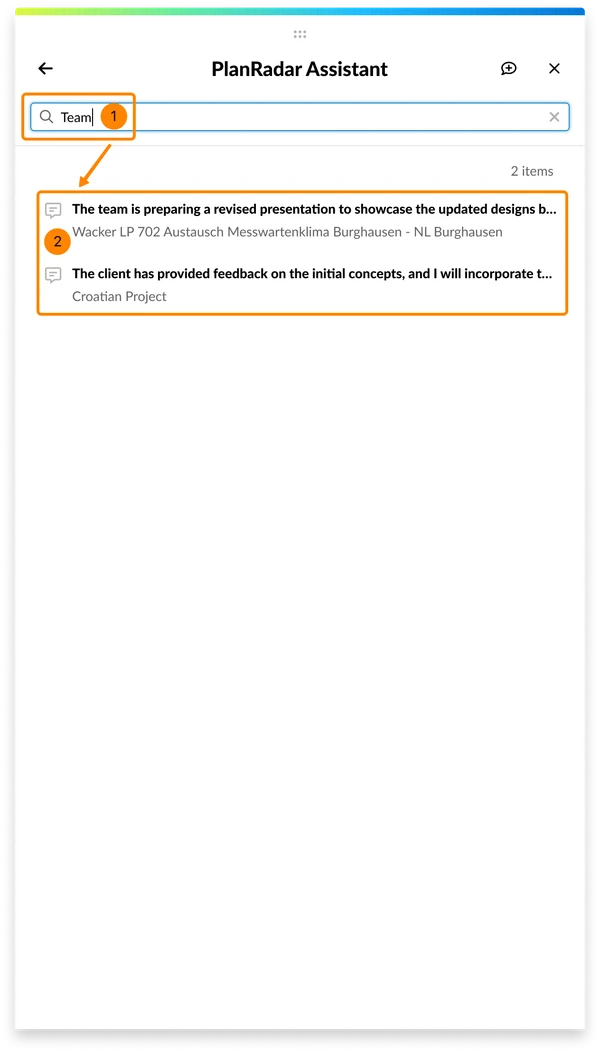
Para buscar un chat por el título o el primer mensaje:
- Introduzca su término de búsqueda
- La lista de chats sólo muestra los chats coincidentes
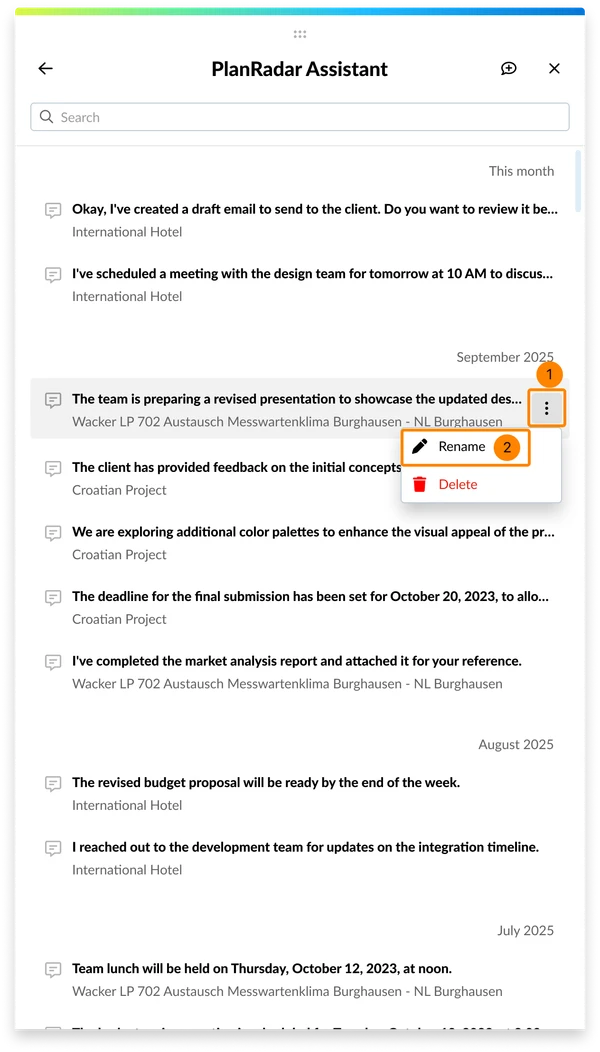
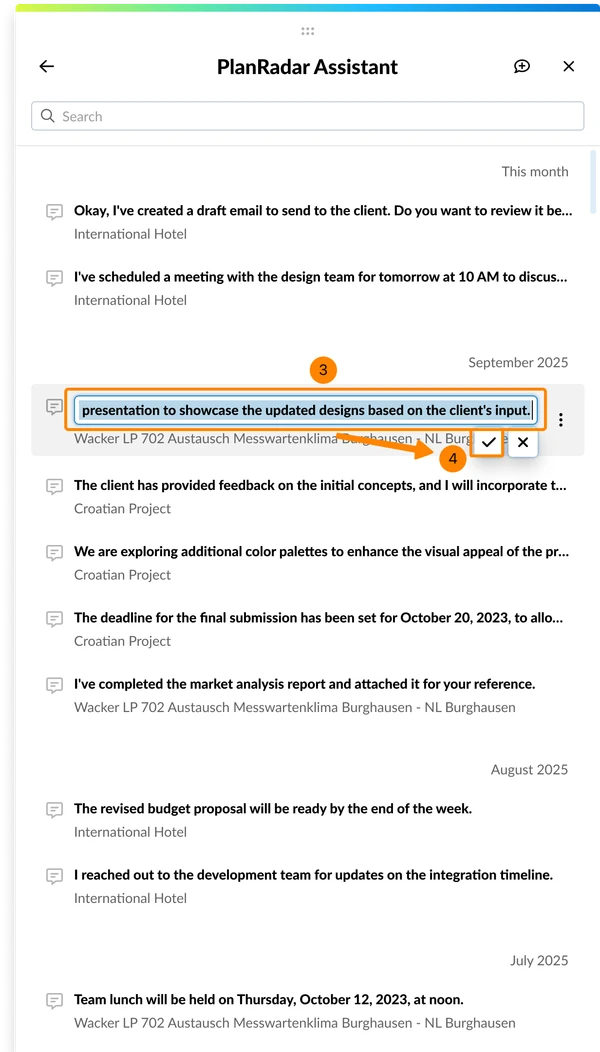
Para renombrar un chat:
- Pase el ratón por encima de un chat y abra el menú Más
- Haga clic en Renombrar
- Introduzca un nuevo título de chat
- Pulse ✔
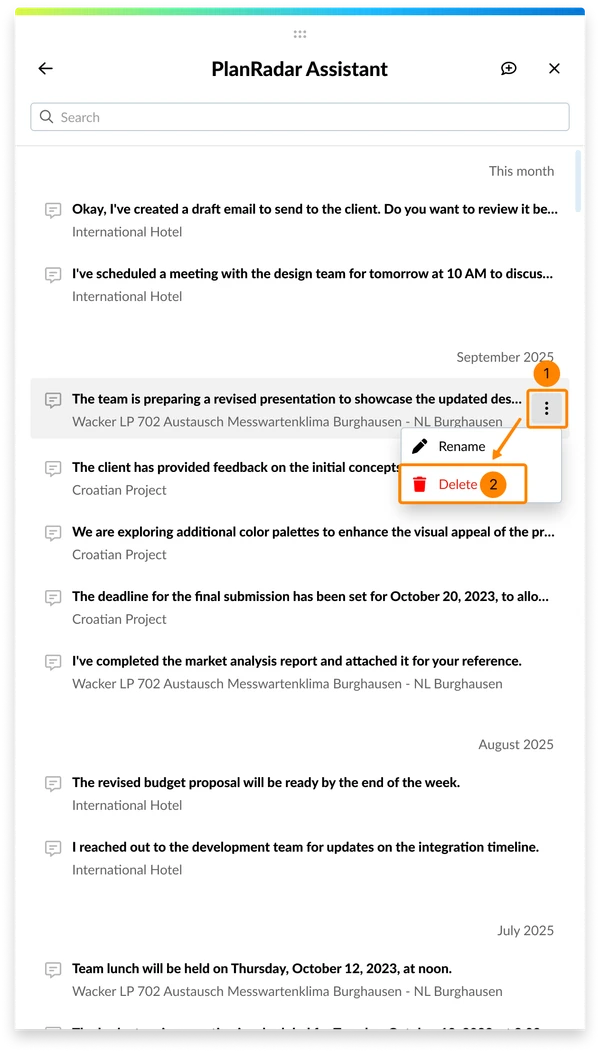
Para borrar un chat:
- Pase el ratón por encima de un chat y abra el menú Más
- Haga clic en Borrar
Para ver el historial de chat y reanudar un chat:
- Pulse el icono Historial de chat en la cabecera del chat
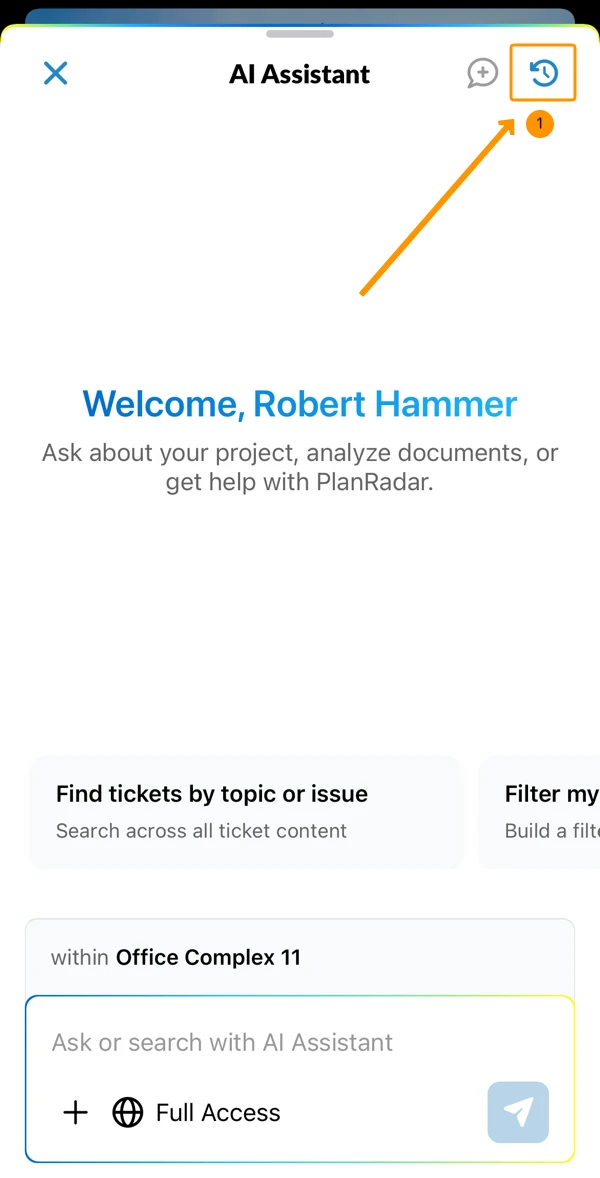
- Toque un chat para reanudarlo
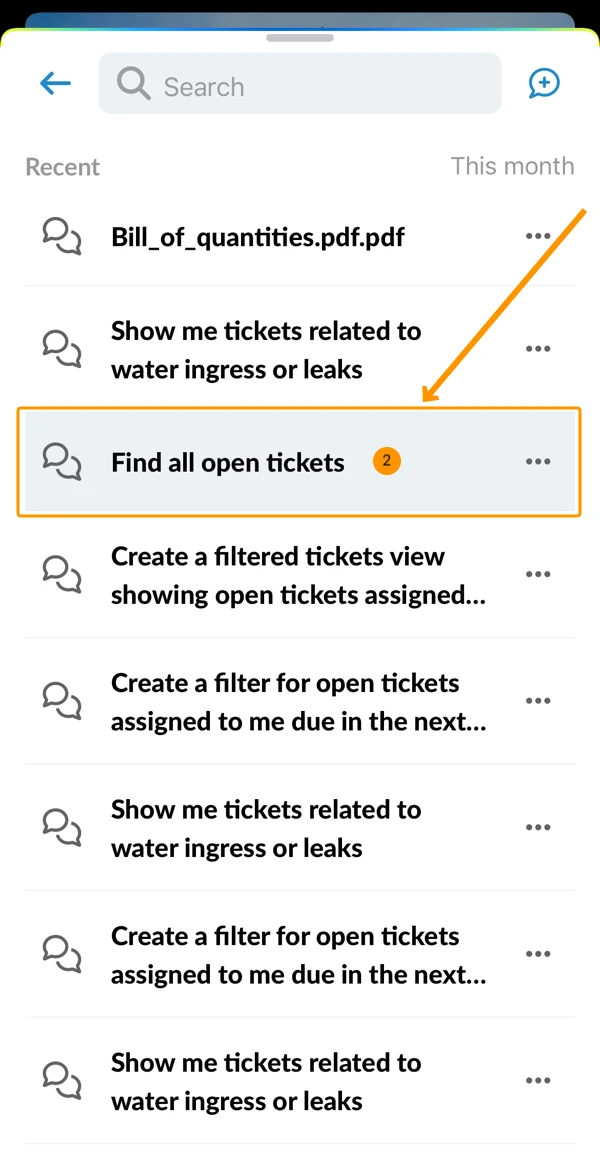
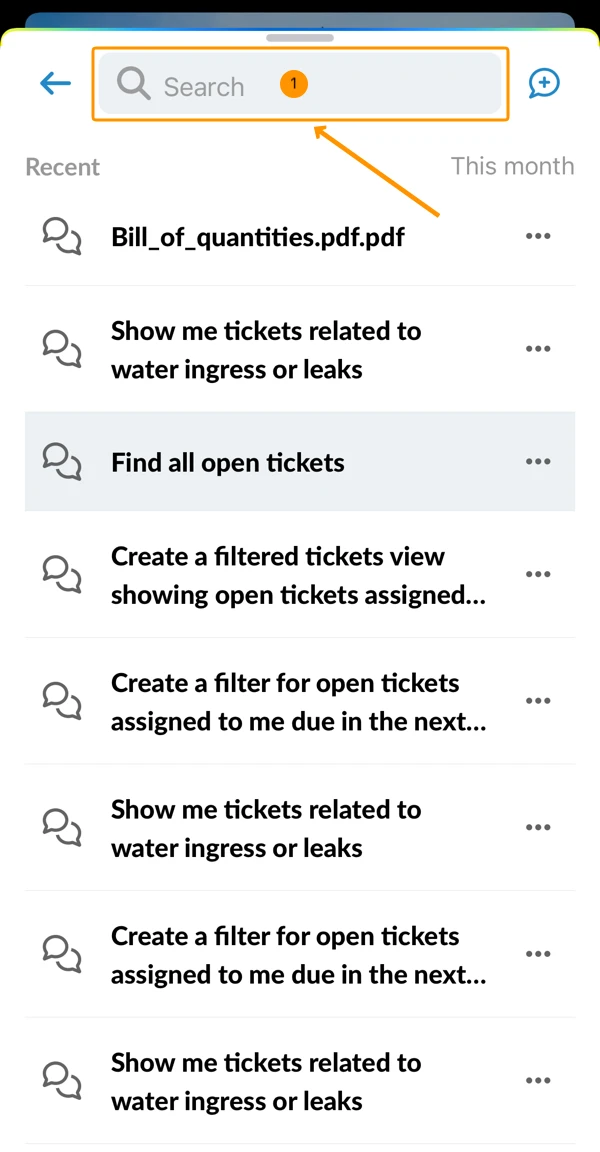
Para buscar un chat:
- Introduzca un término de búsqueda en la barra de búsqueda - la lista muestra sólo los chats coincidentes
Para renombrar un chat:
- Abra el menú Más
- Pulse Renombrar
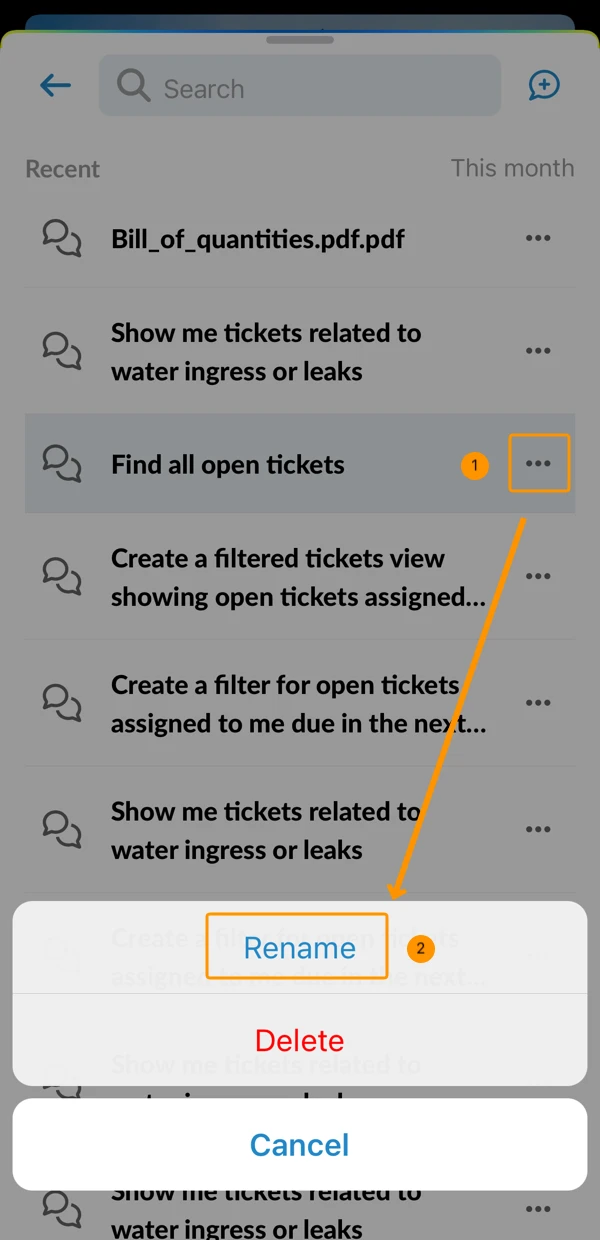
- Introduzca un nuevo nombre
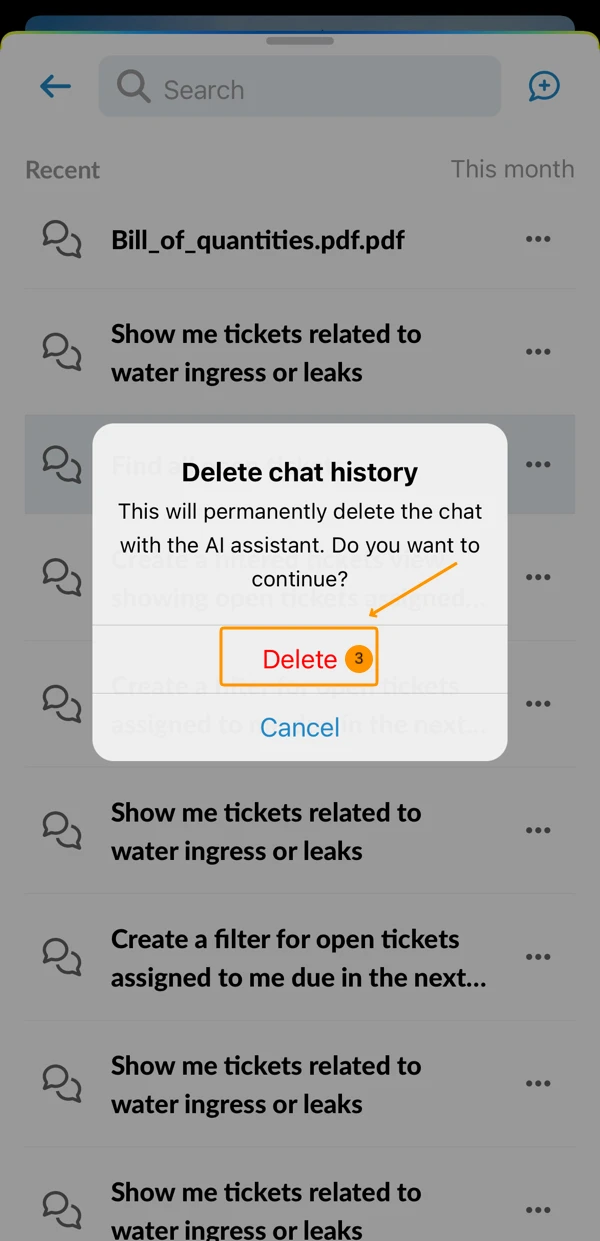
Para borrar un chat:
- Abra el menú Más
- Pulse Borrar
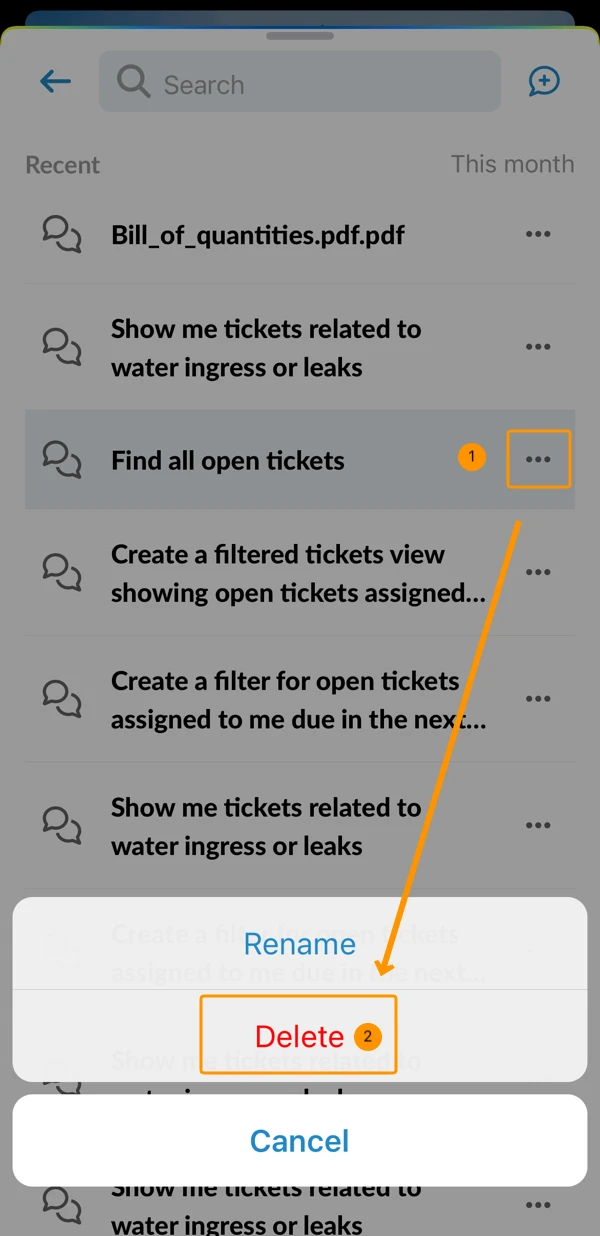
- Pulse Borrar para confirmar
Actualizado el 23 de junio de 2026