

 English (UK)
 Deutsch
 Français
 Hrvatski
 Italiano
 Polski
 Português (BR)
Rellene los campos del ticket con la voz
Visión general
Utilice la entrada de voz para rellenar rápidamente los campos del ticket al crearlo o editarlo en la aplicación móvil:
- Hable con naturalidad y describa todo lo que desea incluir en el billete.
- Su grabación de voz es transcrita por la IA y el texto aparece mientras usted habla.
- La IA comprende el contexto de lo que usted dice y le sugiere los campos y valores de entrada pertinentes.
- Revise los campos y elija los que deben rellenarse.
- Termine de crear el ticket como si hubiera rellenado los campos manualmente.
Acceso y permisos
Utilizar la voz al crear un billete
Continúe después de haber empezado a crear un ticket y haber seleccionado un formulario, tal y como se describe en Crear un ticket.
Para rellenar con voz los campos de un nuevo ticket:
-
Toque Rellene con la voz
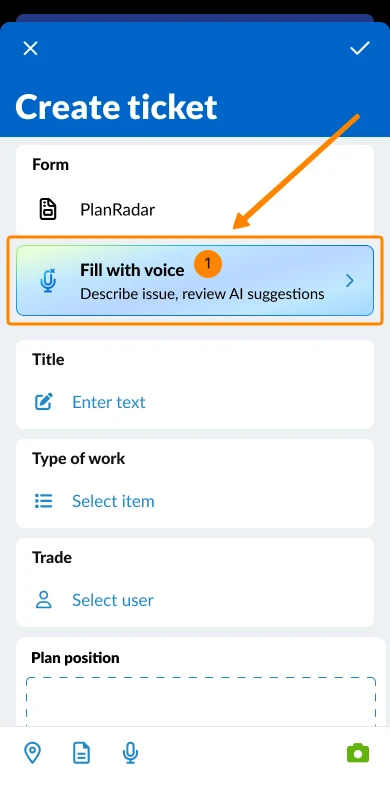
-
Pulse Comience a grabar y describa lo que desea incluir en el ticket.
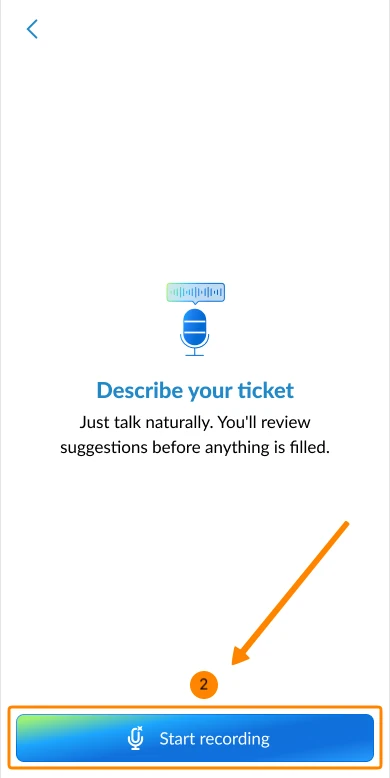
-
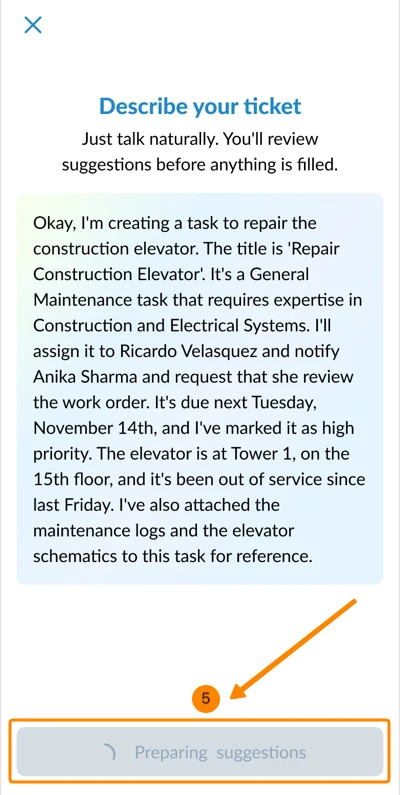
Usted ve la transcripción en directo de sus palabras habladas.
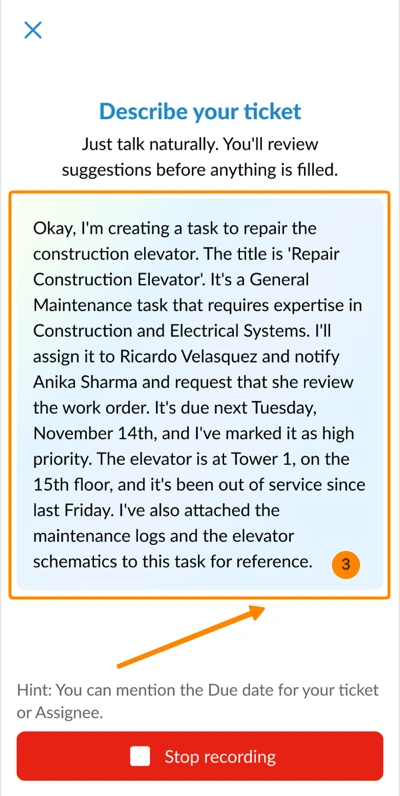
-
Pulse Deje de grabar cuando lo haya descrito todo.
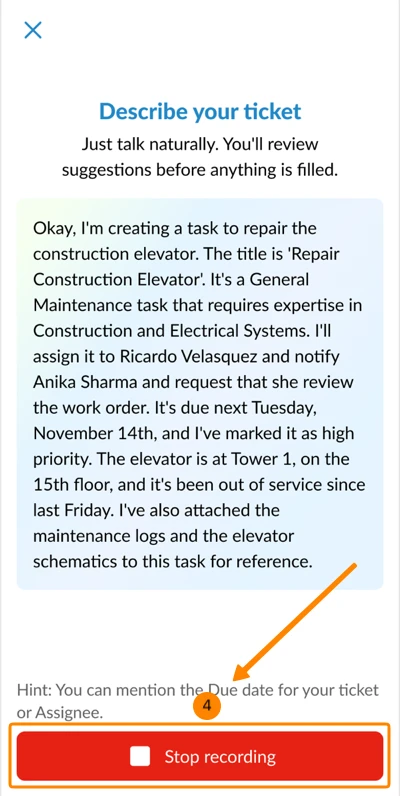
-
Espere un momento mientras la IA procesa los campos del ticket sugeridos.
-
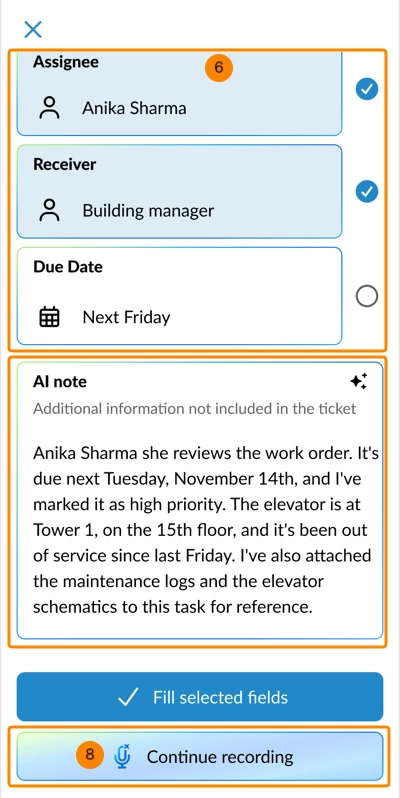
Revise los campos propuestos y sus valores asignados.
-
En AI note, verá el texto registrado que no ha coincidido con ningún campo del ticket. Este contenido no se añadirá al ticket.
-
Opcional: Pulse Continuar grabando para hablar más y repita los pasos anteriores.
-
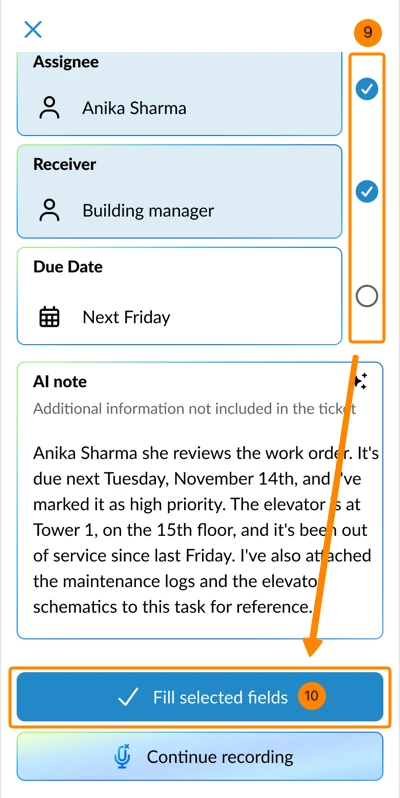
Opcional: Desmarque los campos que no desee rellenar.
-
Pulse Rellenar los campos seleccionados
-
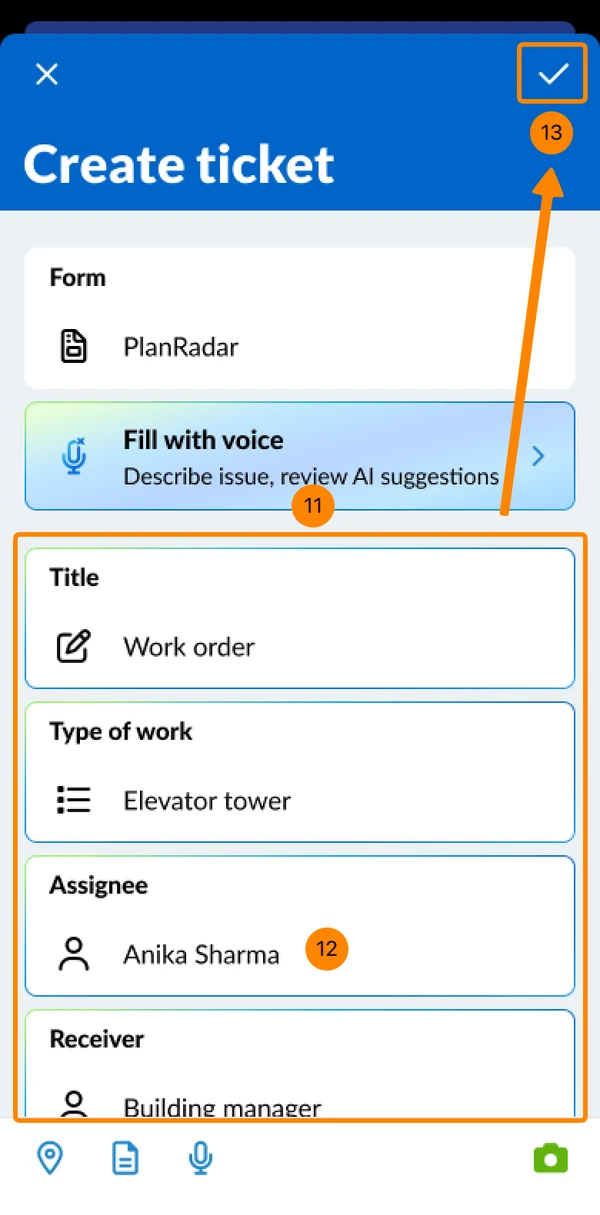
Volverá a la pantalla Crear ticket con los campos rellenados como se ha revisado.
-
Opcional: Puede rellenar o editar los campos como de costumbre cuando Rellene el formulario de un ticket.
-
Pulse ✔ para completar la creación del ticket.
Utilizar la voz al editar un billete
El uso de la voz al editar un ticket funciona prácticamente igual que al crearlo. Se sustituyen los valores existentes de los campos del ticket seleccionados.
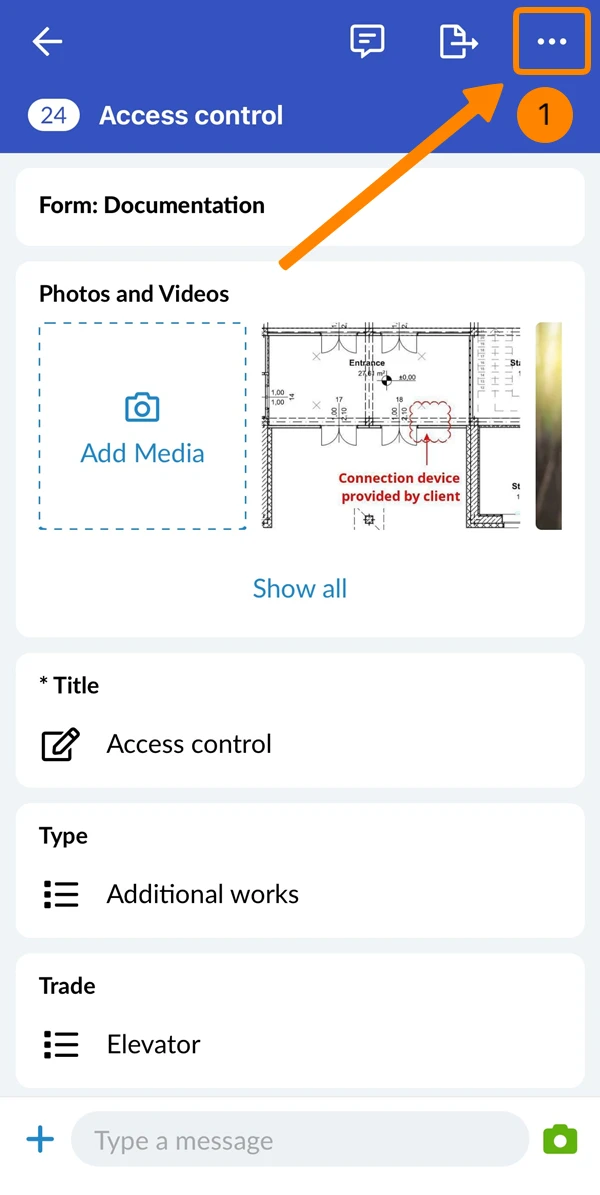
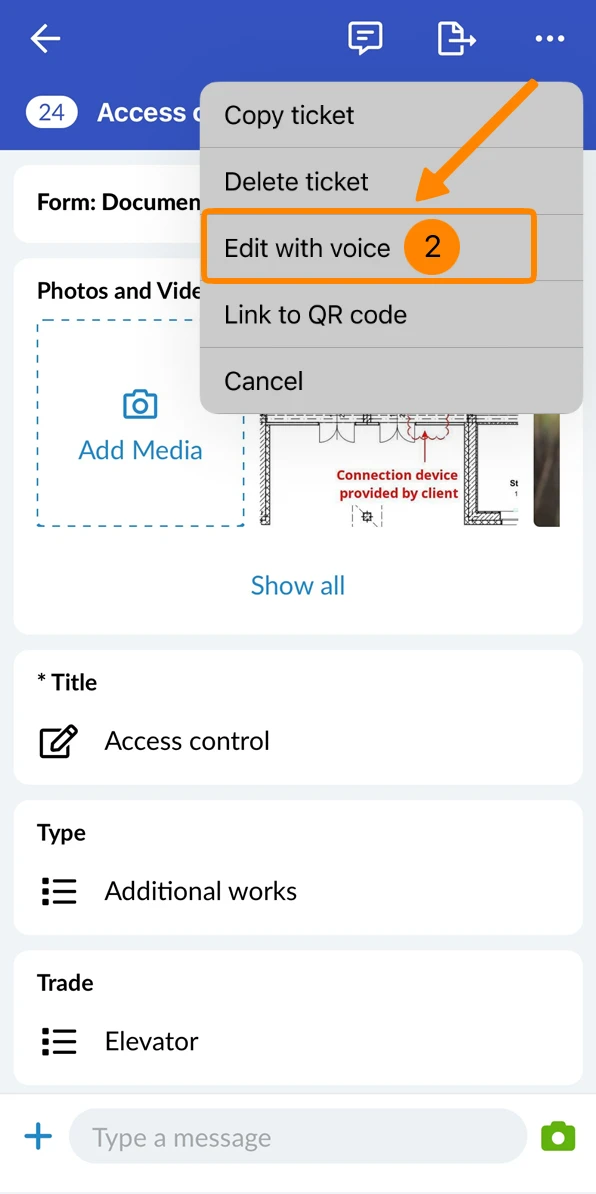
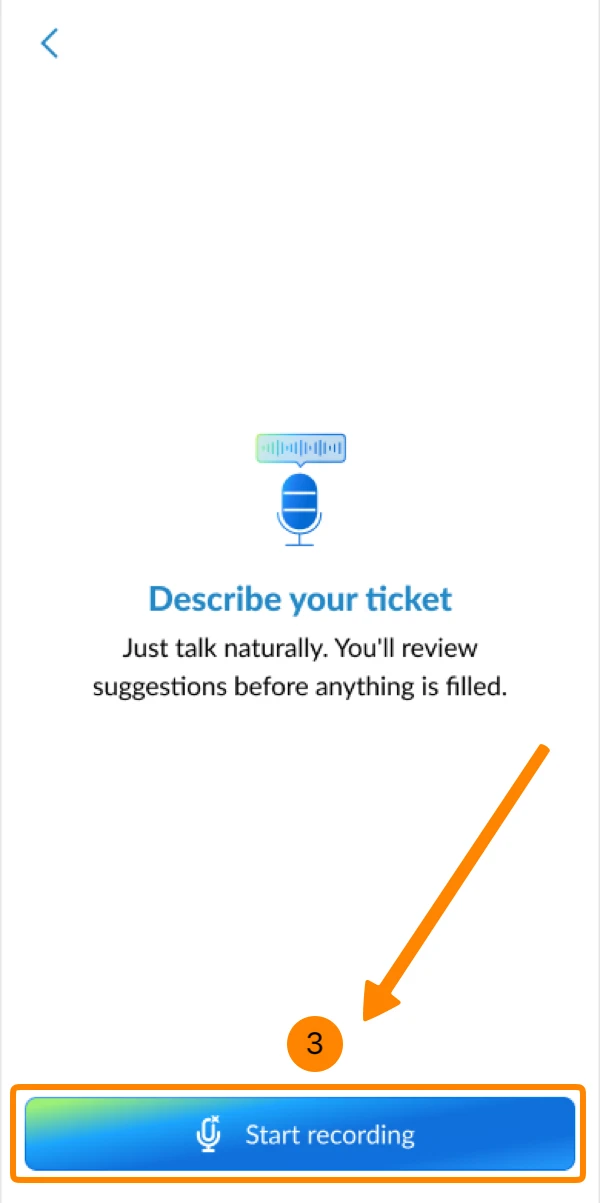
Para rellenar con voz los campos de un ticket existente:
- Abra el menú Más
- Pulse Editar con la voz
- Pulse Empezar a grabar y describa lo que desea incluir en el ticket.
Siga los demás pasos descritos en Utilizar la voz al crear un ticket
Actualizado el 17 de junio de 2026