

 English (UK)
 Deutsch
 Español
 Hrvatski
 Italiano
 Polski
 Português (BR)
Utilisez l'assistant IA
Vue d'ensemble
L'assistant IA vous aide à trouver des informations, à effectuer des recherches dans les données de votre projet et à obtenir des réponses plus rapidement en utilisant le langage naturel.
| Ce que vous pouvez faire | Comment cela aide | Exemple de requête |
| PlanRadar aider | Répondre aux questions pratiques sur la base du contenu du centre d'aide et des liens vers des articles pertinents | "Comment exporter des tickets au format PDF ? |
| Recherche de billets | Recherche de tickets par sujet, métadonnées ou les deux | "Trouver les tickets de plomberie ouverts qui me sont attribués" |
| Créer des filtres pour les tickets | Crée un filtre réutilisable pour votre liste de tickets | "Créez un filtre pour les tickets prioritaires en retard" |
| Aperçu des documents | Résume et répond aux questions sur les documents (fichiers DMS ou fichiers téléchargés) | "Résumez ce rapport et dressez la liste des principales mesures à prendre |
| Recherche de documents | Recherche de documents dans la gestion documentaire par sujet, auteur ou date | "Rapports de CVC téléchargés par Sarah le mois dernier" |
Accès et autorisations
Gardez à l'esprit
- L'assistant IA recherche, résume et répond à. Il ne crée pas, ne modifie pas et ne supprime pas les tickets ou les documents.
- Les résultats dépendent des données de votre projet et de vos autorisations. Vous ne voyez que ce à quoi vous avez accès.
- Cela fonctionne dans le contexte de votre projet actuel. Si vous travaillez sur plusieurs projets, assurez-vous que vous êtes dans le bon projet avant de poser la question.
- Utilisez la terminologie de votre projet (par exemple, les noms des couches et des formulaires). L'assistant IA reconnaît les termes configurés dans votre projet.
- Il ne fonctionne qu'avec des fichiers texte. Il ne peut pas analyser les images ou les photos. Les PDF de dessin ne sont pris en charge que pour l'extraction de texte (par exemple, les notes et les légendes).
Comment accéder à l'assistant AI
Pour ouvrir l'assistant AI :
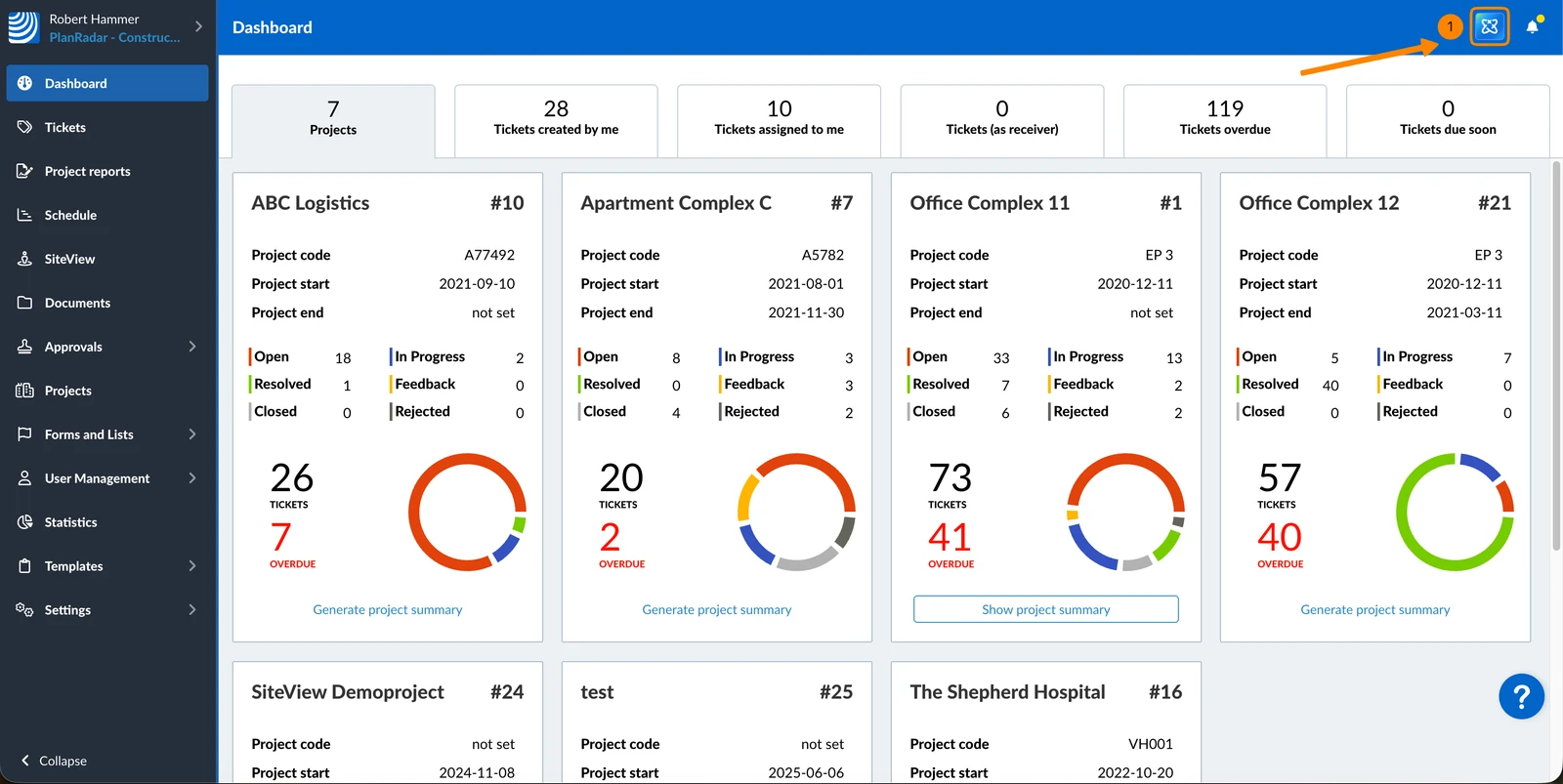
- Survolez l'icône AI
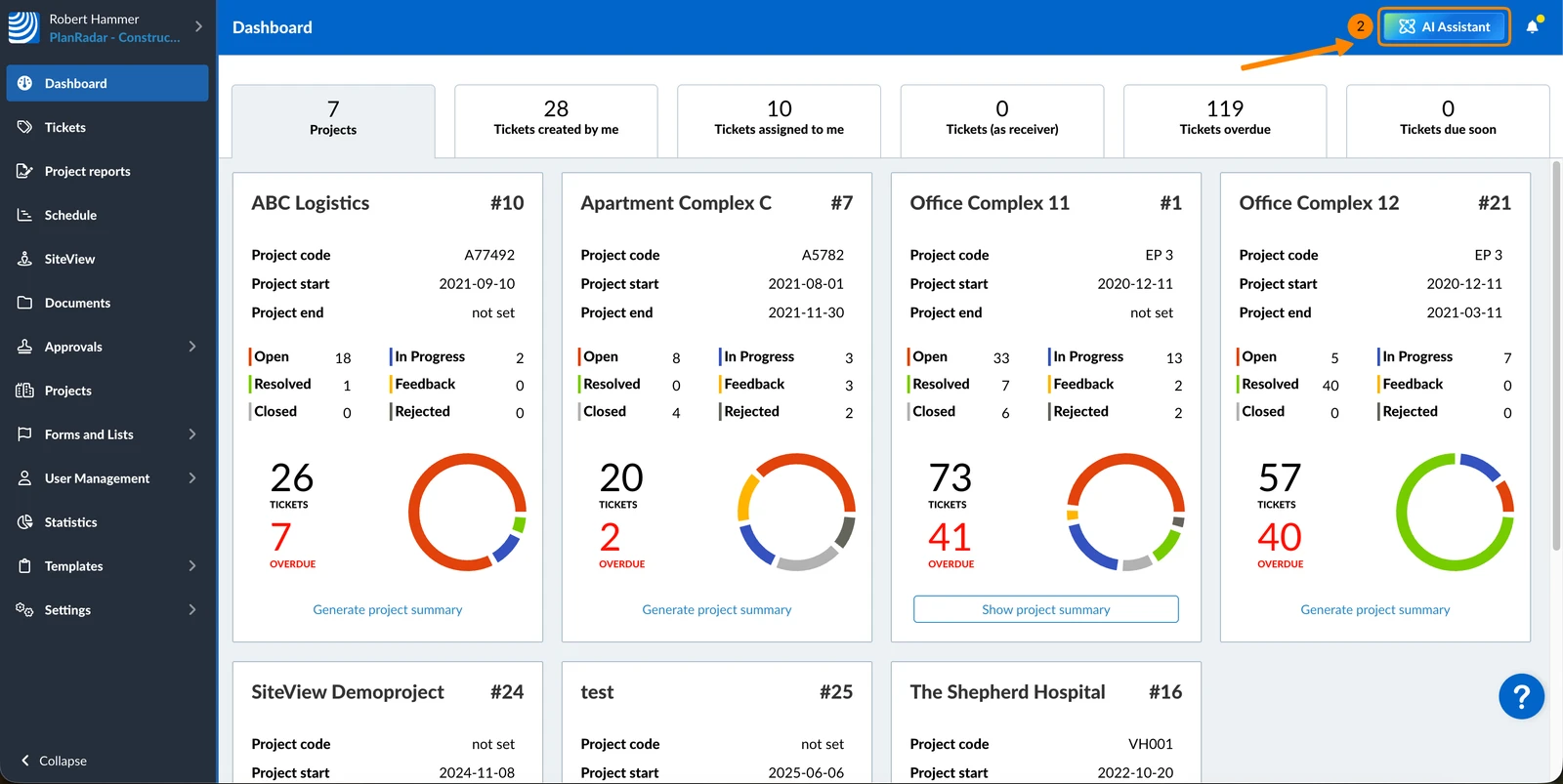
- Cliquez sur AI Assistant
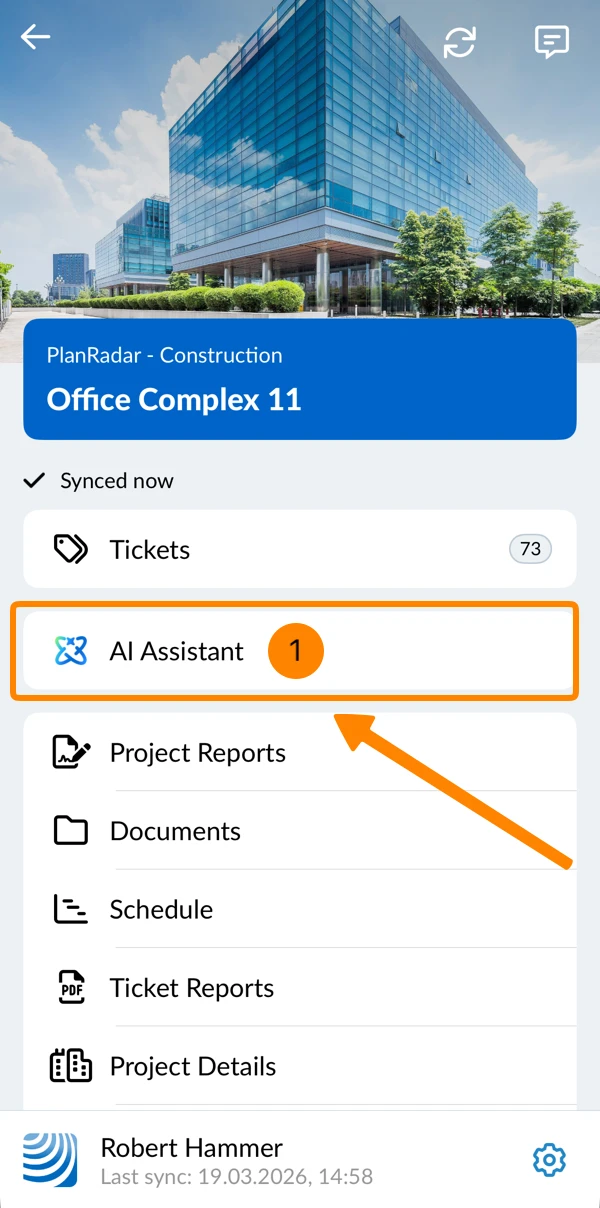
- Appuyez sur AI Assistant dans le menu principal
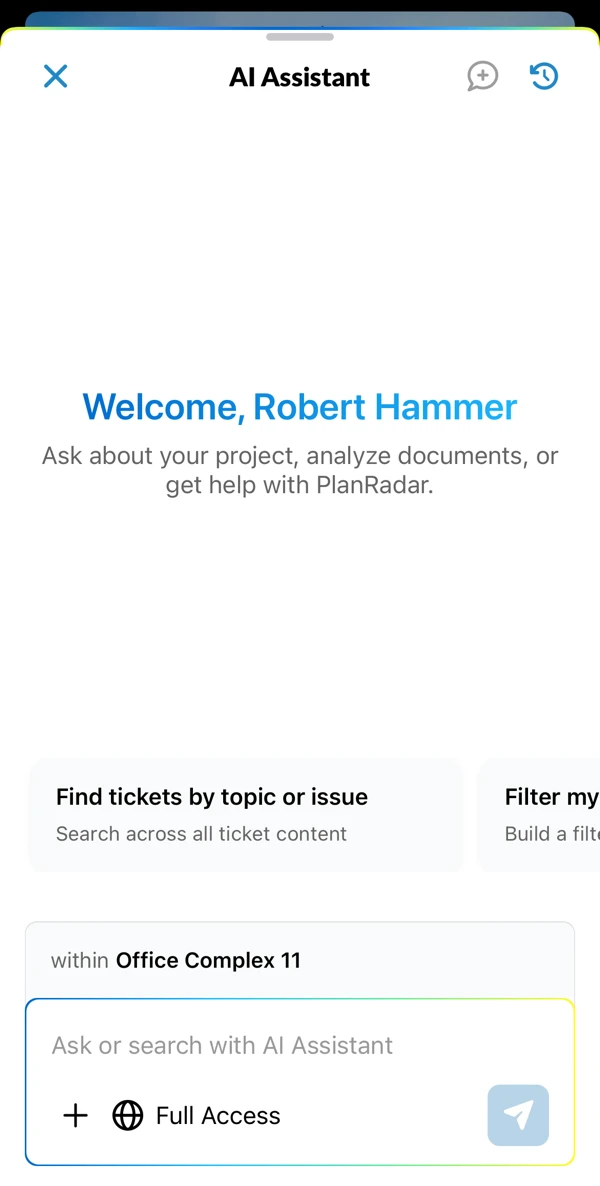
- Vous voyez la fenêtre de chat de AI Assistant
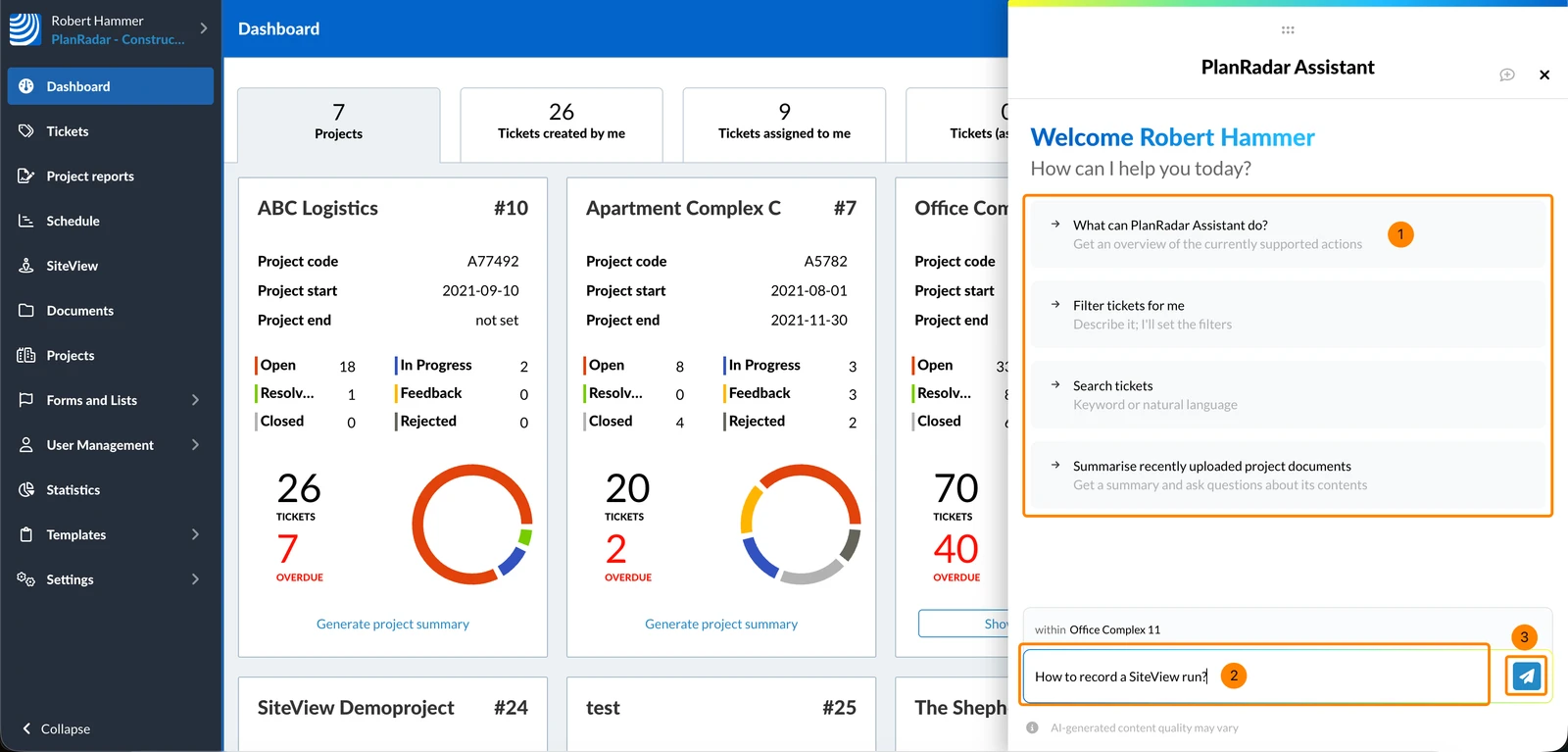
Utilisez l'assistant IA
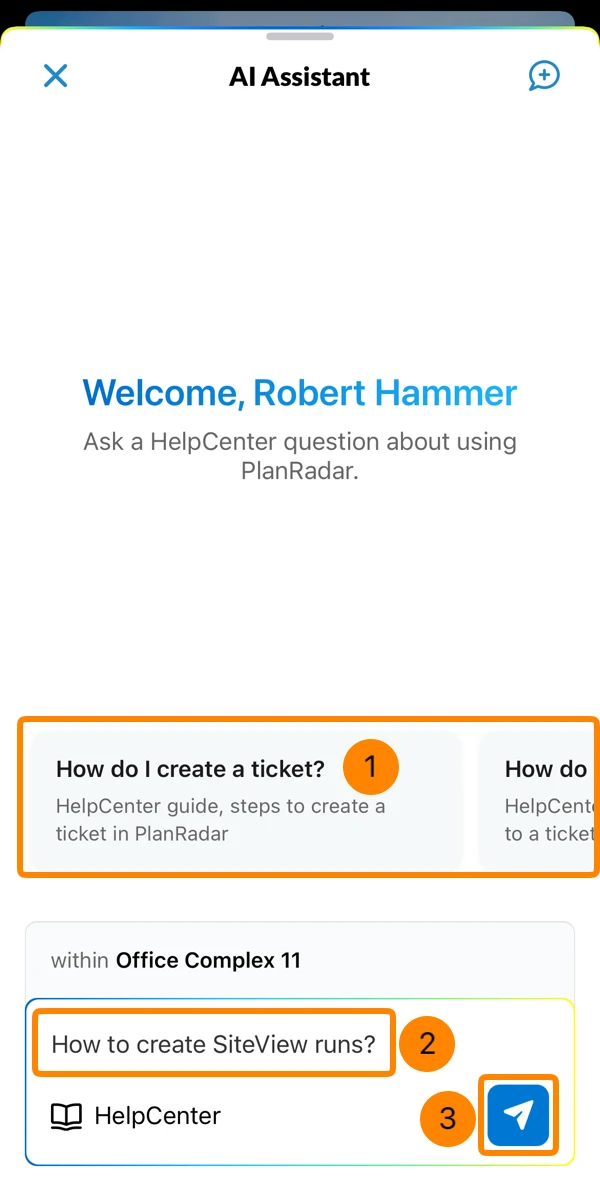
Pour utiliser l'assistant AI :
- Cliquez sur l'une des suggestions
- OU saisissez votre question ou votre demande
- Cliquez sur l'icône d'envoi ou et appuyez sur Entrée
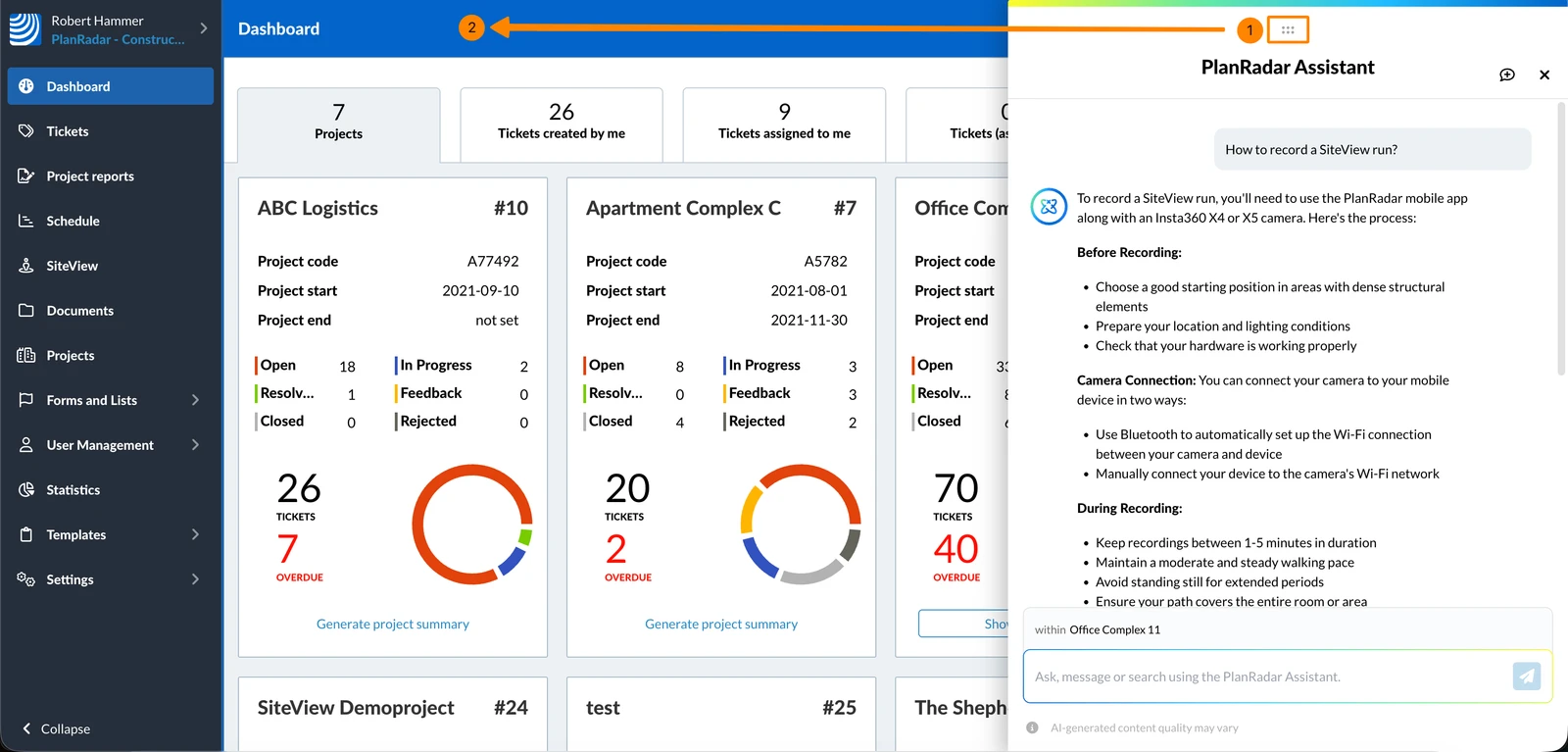
Déplacer la fenêtre de chat
- Cliquez sur les six points en haut de la fenêtre du chatbot et maintenez-les enfoncés
- Déplacez-la vers la gauche ou la droite et déposez-la
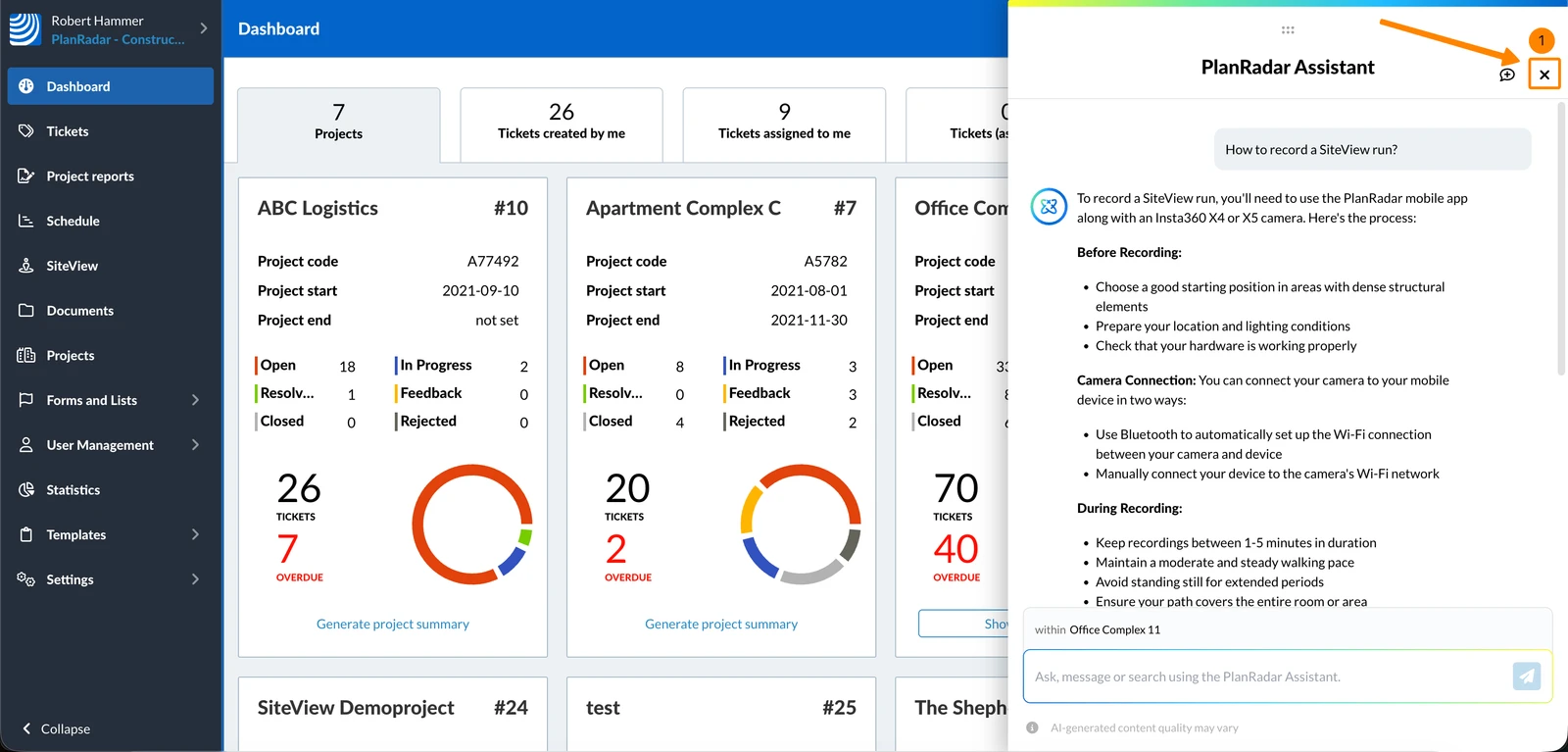
Fermer la fenêtre de chat
La fermeture de la fenêtre de chat ne supprime pas son contenu.
Pour fermer la fenêtre de chat :
- Cliquez sur X
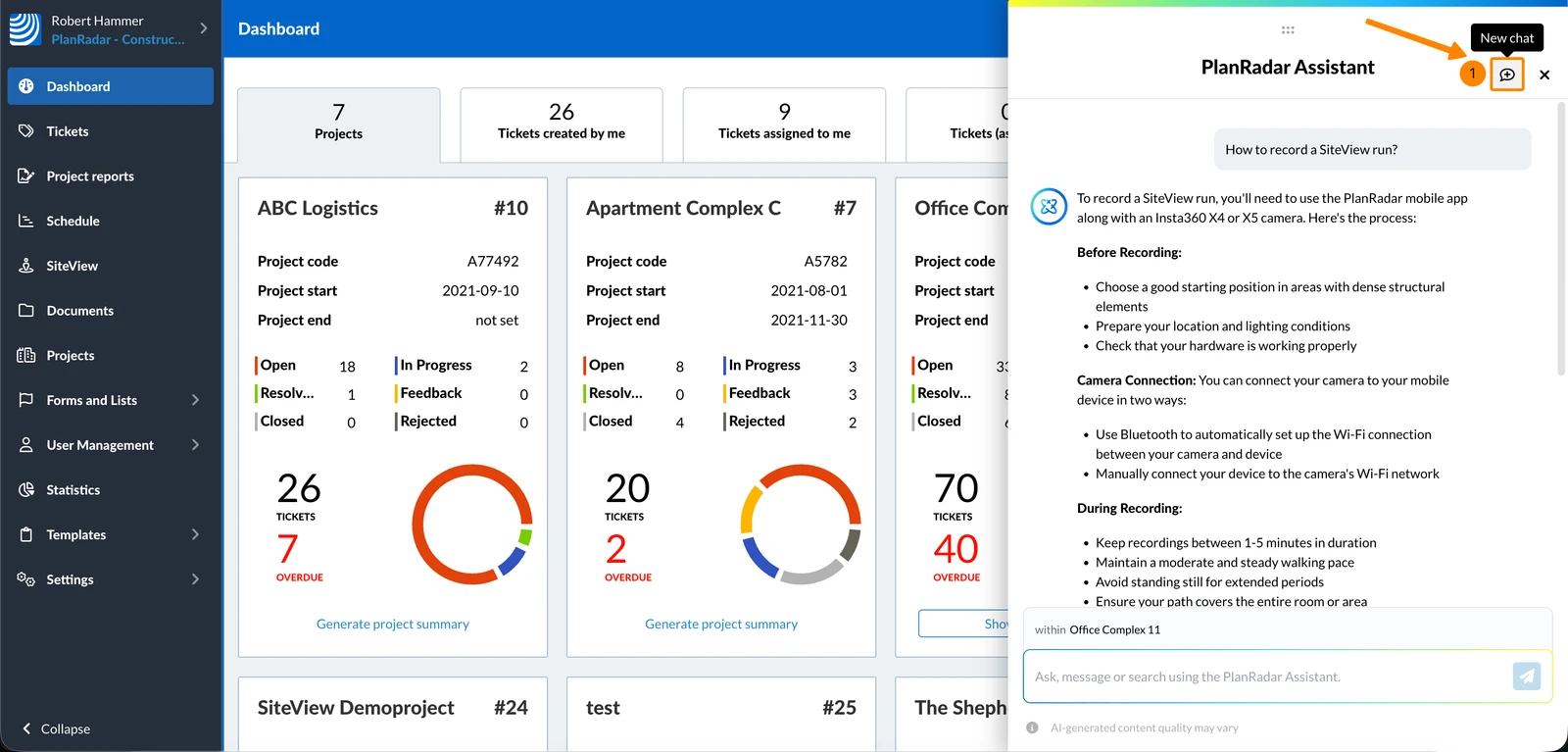
Nouveau chat
Pour enregistrer le chat actuel dans votre historique et démarrer une nouvelle session :
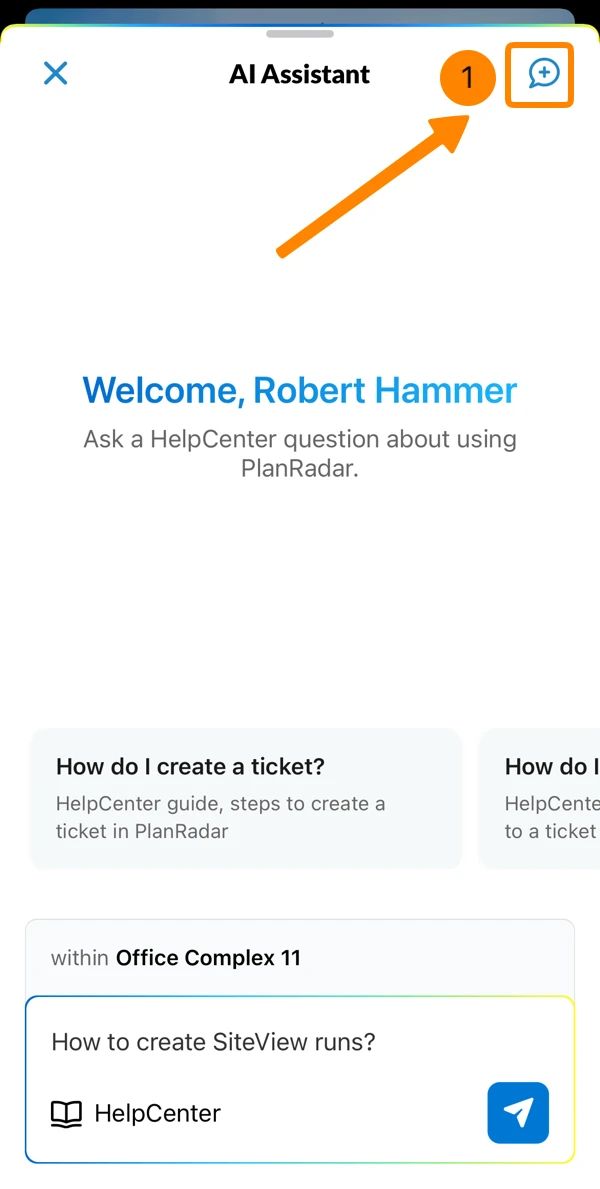
- Cliquez sur l'icône New chat
- Appuyez sur l'une des suggestions
- OU saisissez votre question ou votre demande
- Facultatif : appuyez sur + pour joindre un fichier à analyser
- Appuyez sur l'icône d'envoi
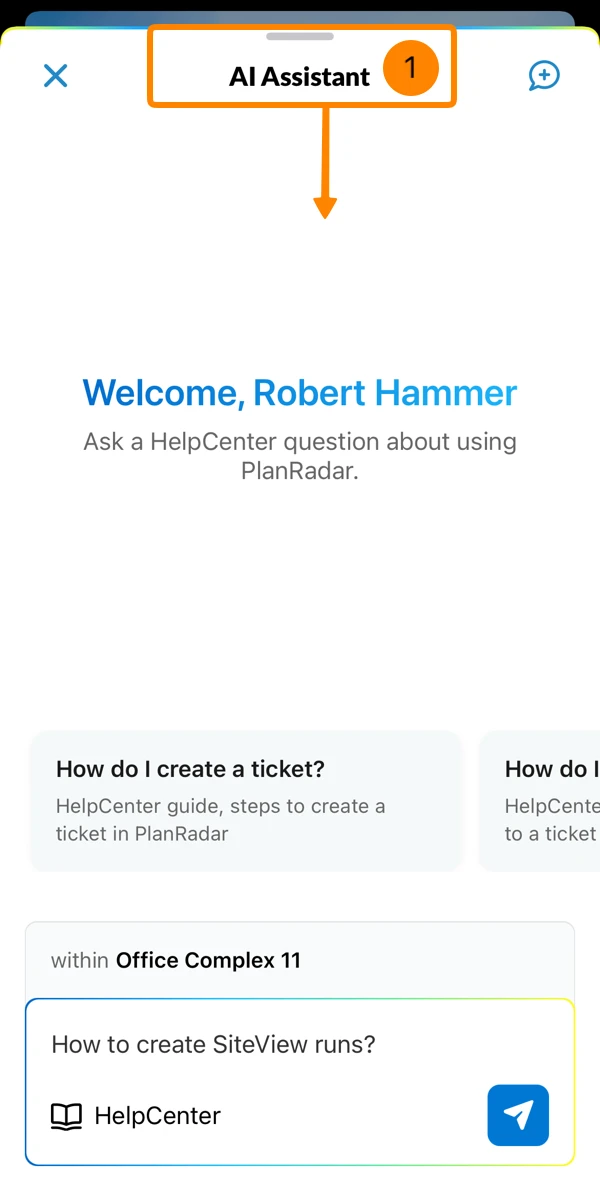
Minimiser/Maximiser la fenêtre de chat
Pour réduire la fenêtre de chat :
- Balayez vers le bas à partir du haut
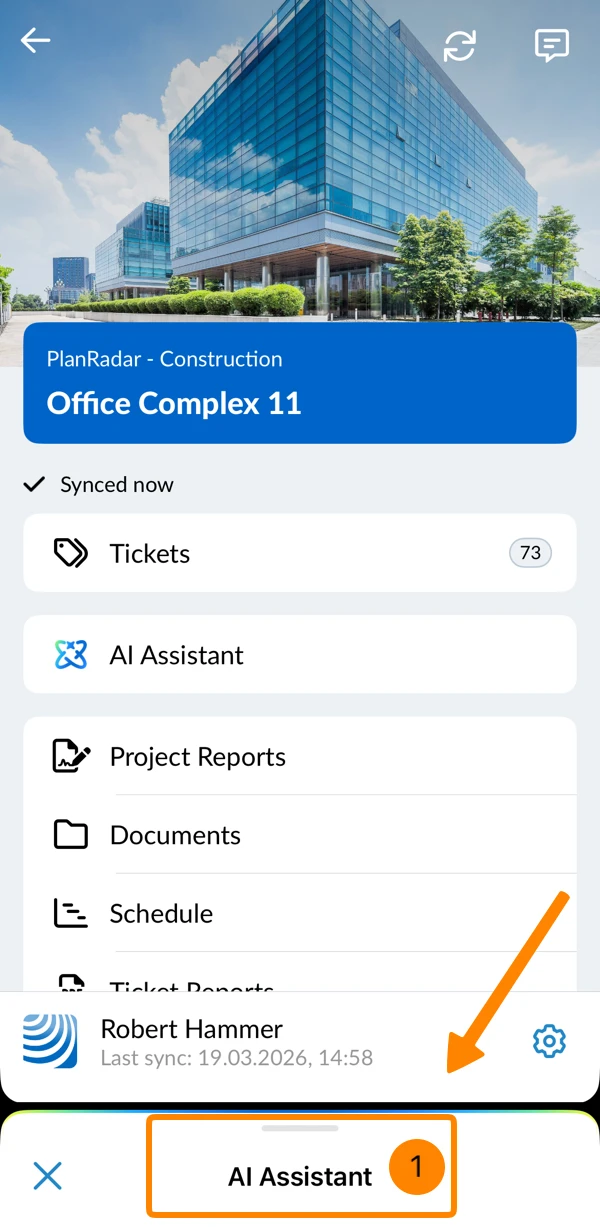
Pour agrandir la fenêtre de chat :
- Tapez sur l'assistant AI minimisé
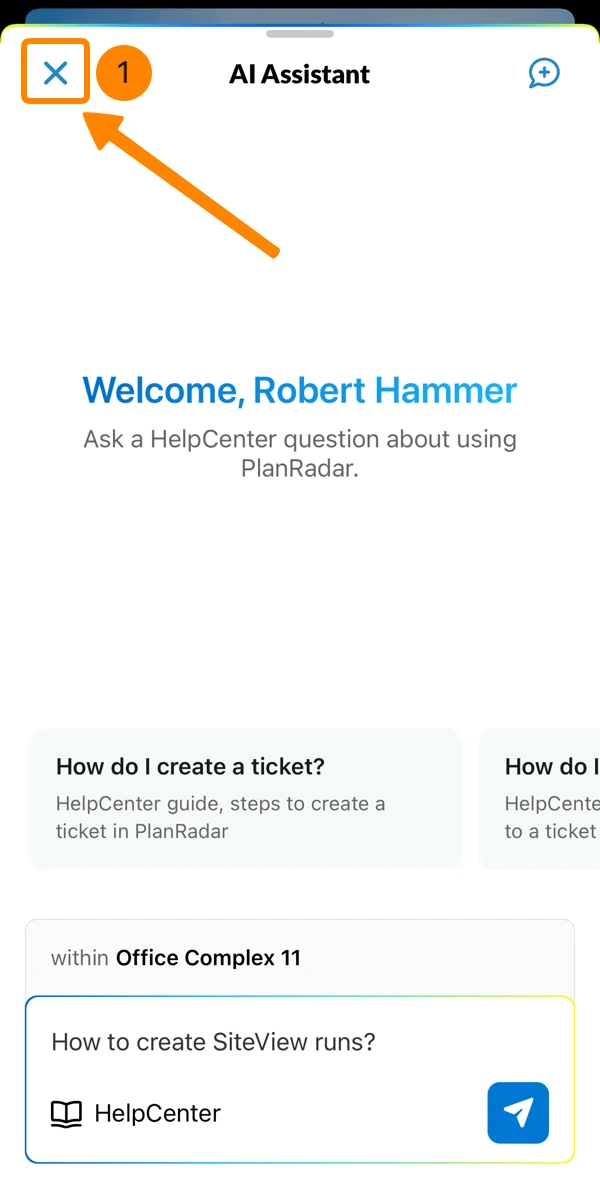
Fermer la fenêtre de chat
La fermeture de la fenêtre de discussion enregistre la discussion en cours dans votre historique.
Pour fermer la fenêtre de chat :
- Appuyez sur le bouton X
Nouveau chat
Pour sauvegarder le chat en cours et démarrer une nouvelle session :
- Appuyez sur l'icône New chat
Historique du chat
Vous pouvez consulter l'historique de vos conversations avec l'assistant AI. Vous pouvez également rechercher, ouvrir, renommer ou supprimer des chats.
L'historique affiche vos 100 chats les plus récents ; les plus anciens sont automatiquement supprimés de la liste. L'application Web n'affiche que les chats commencés dans l'application Web. L'application mobile n'affiche que les chats commencés dans l'application mobile.
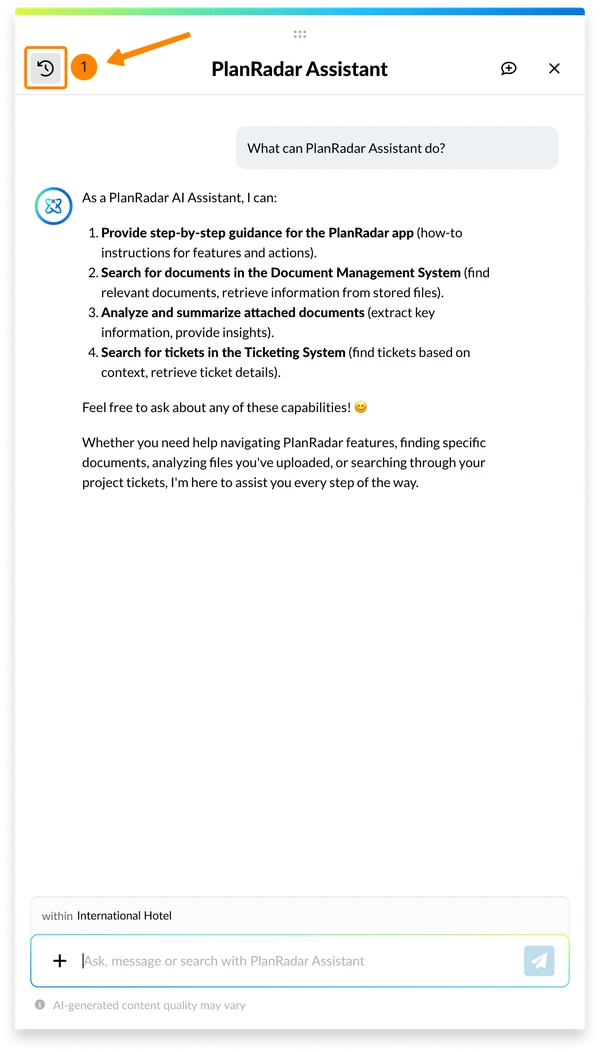
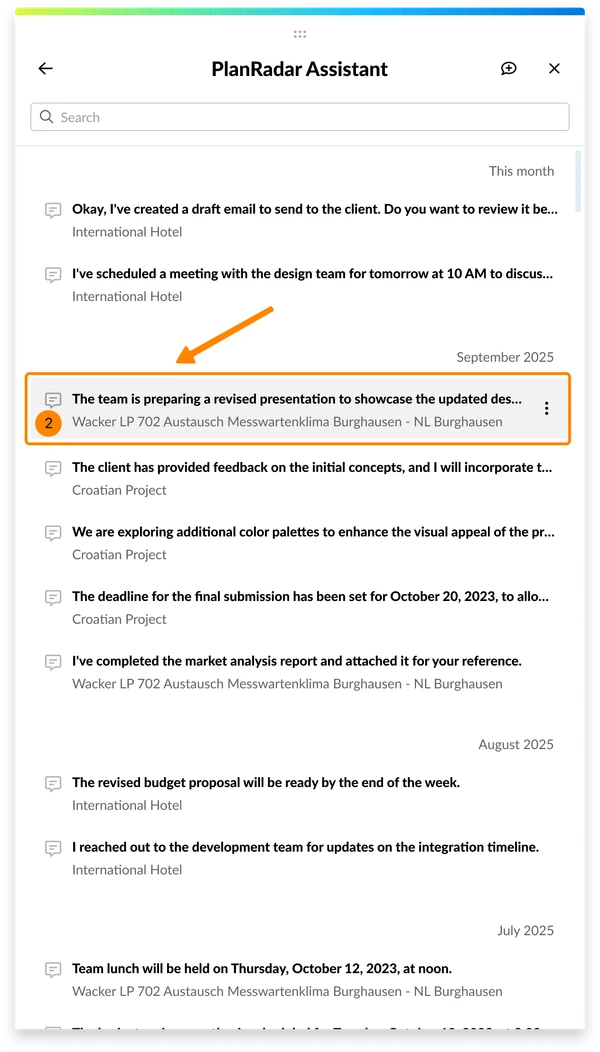
Pour afficher tous les chats précédents dans le projet en cours et afficher un chat :
- Cliquez sur l'icône Chat history
- Cliquez sur un chat
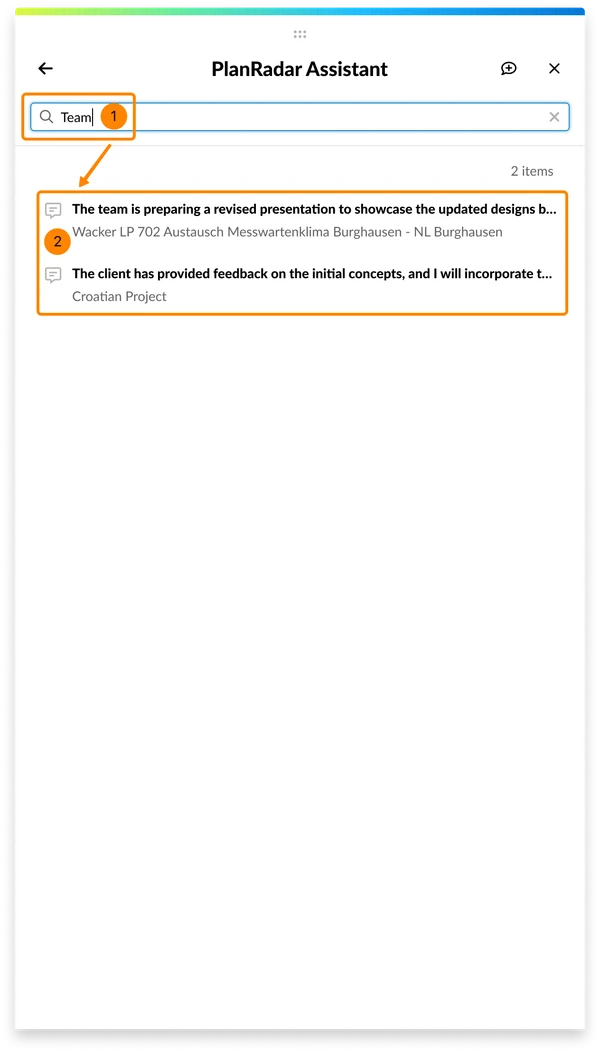
Pour rechercher un chat par son titre ou son premier message :
- Saisissez votre terme de recherche
- La liste des chats n'affiche que les chats correspondants
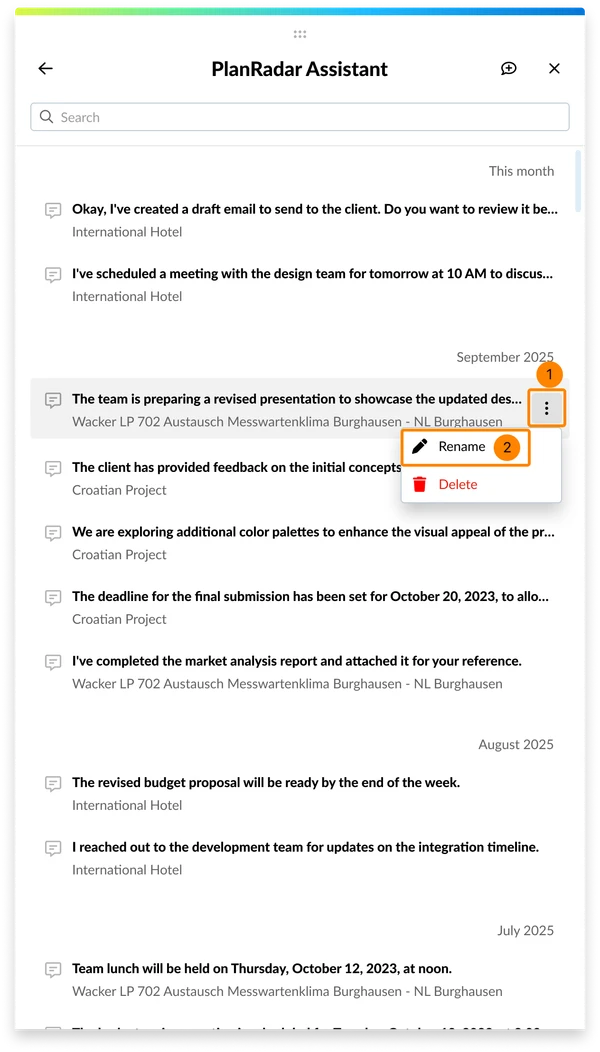
Pour renommer un chat :
- Passez la souris sur un chat et ouvrez le menu More
- Cliquez sur Renommer
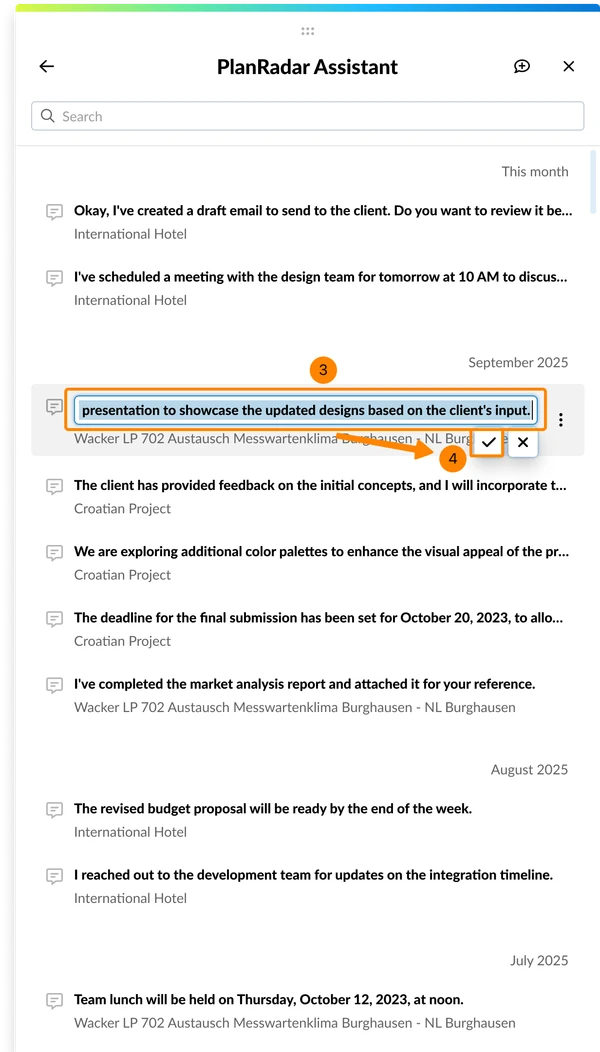
- Saisissez un nouveau titre de chat
- Cliquez sur ✔
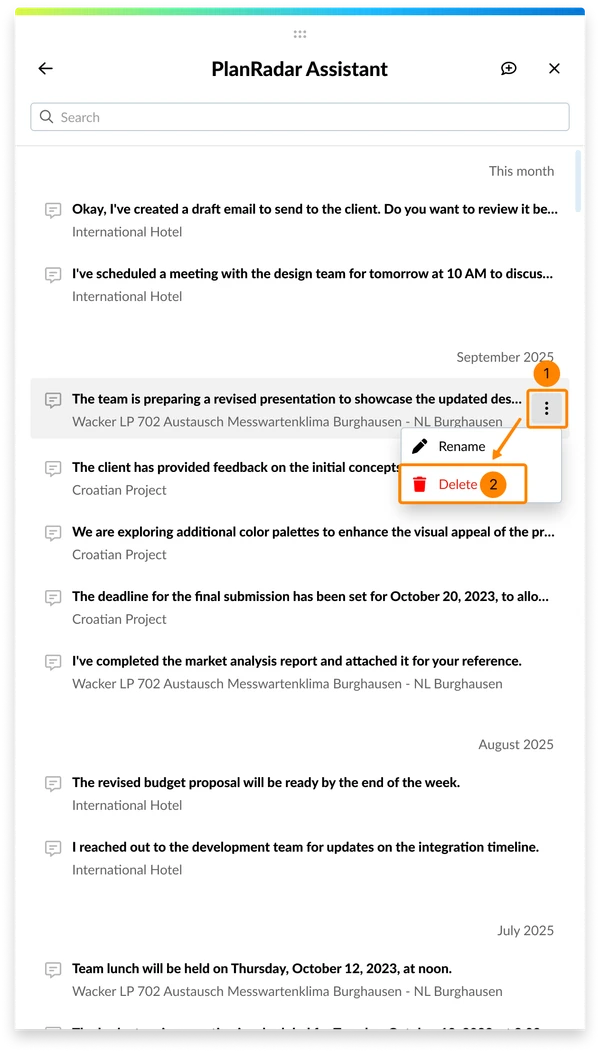
Pour supprimer un chat :
- Passez la souris sur un chat et ouvrez le menu More
- Cliquez sur Supprimer
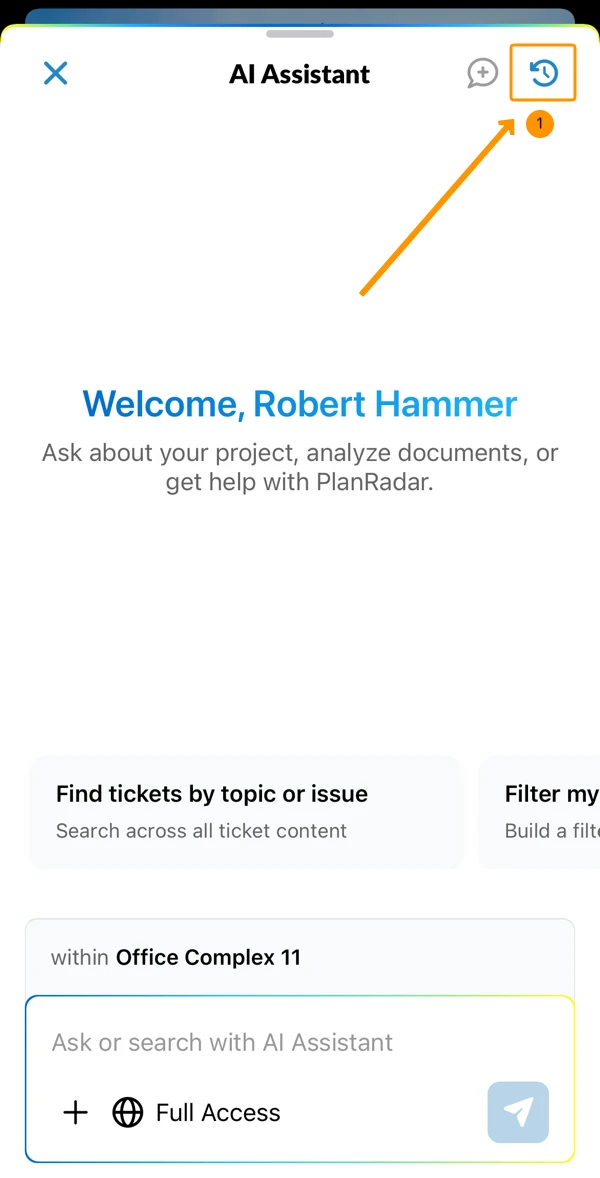
Pour afficher l'historique des chats et reprendre un chat :
- Appuyez sur l'icône Historique du chat dans l'en-tête du chat
- Appuyez sur un chat pour le reprendre
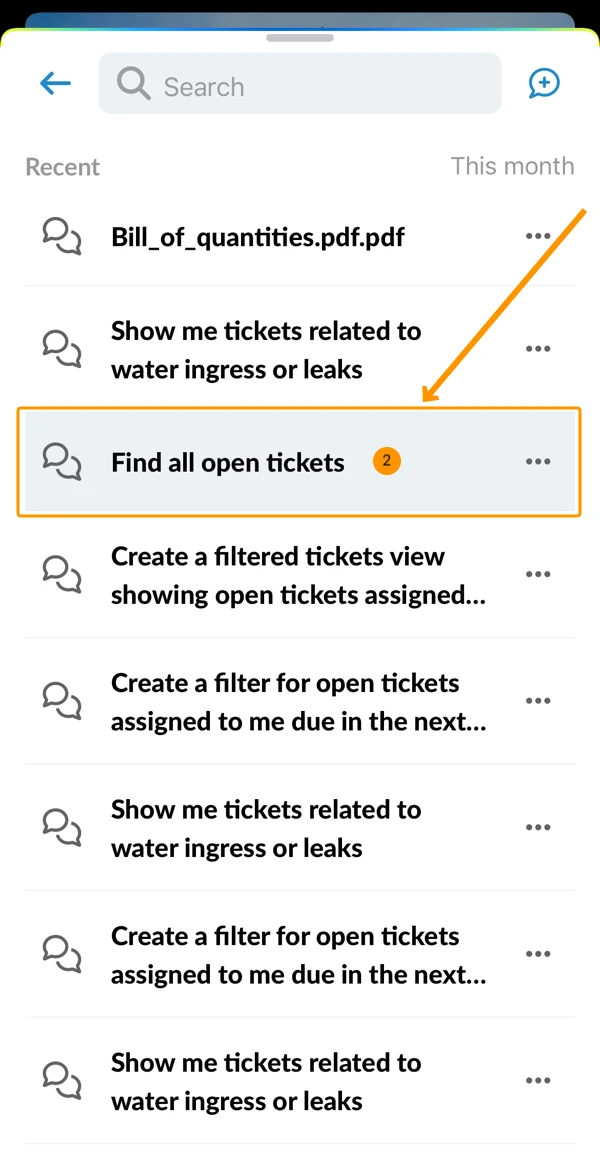
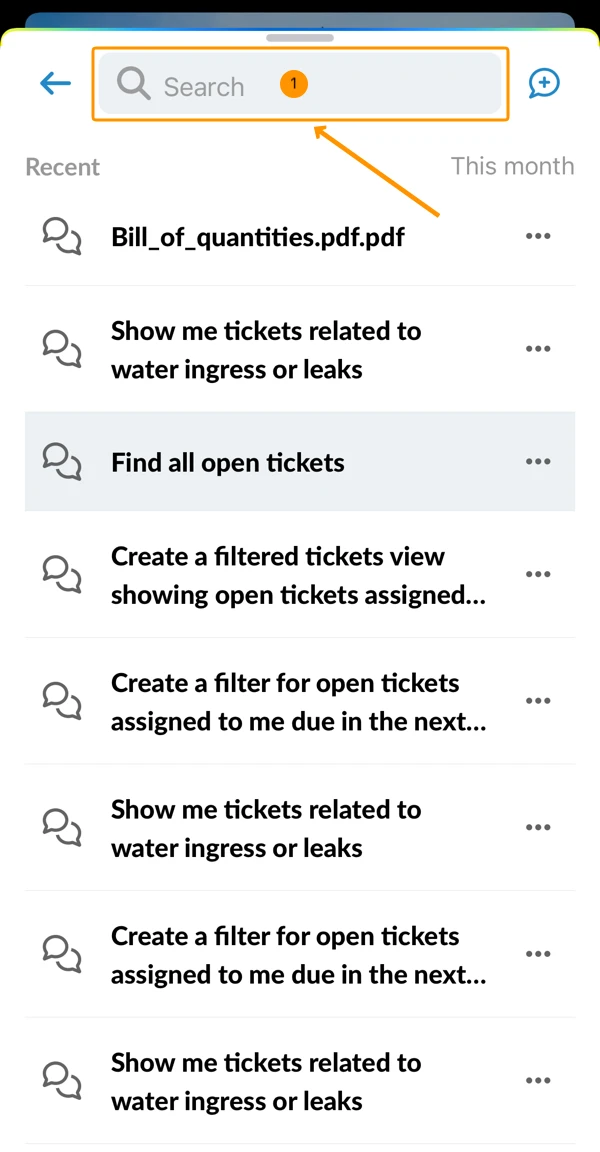
Pour rechercher un chat :
- Saisissez un terme de recherche dans la barre de recherche - la liste n'affiche que les chats correspondants
Pour renommer un chat :
- Ouvrez le menu More
- Tapez sur Renommer
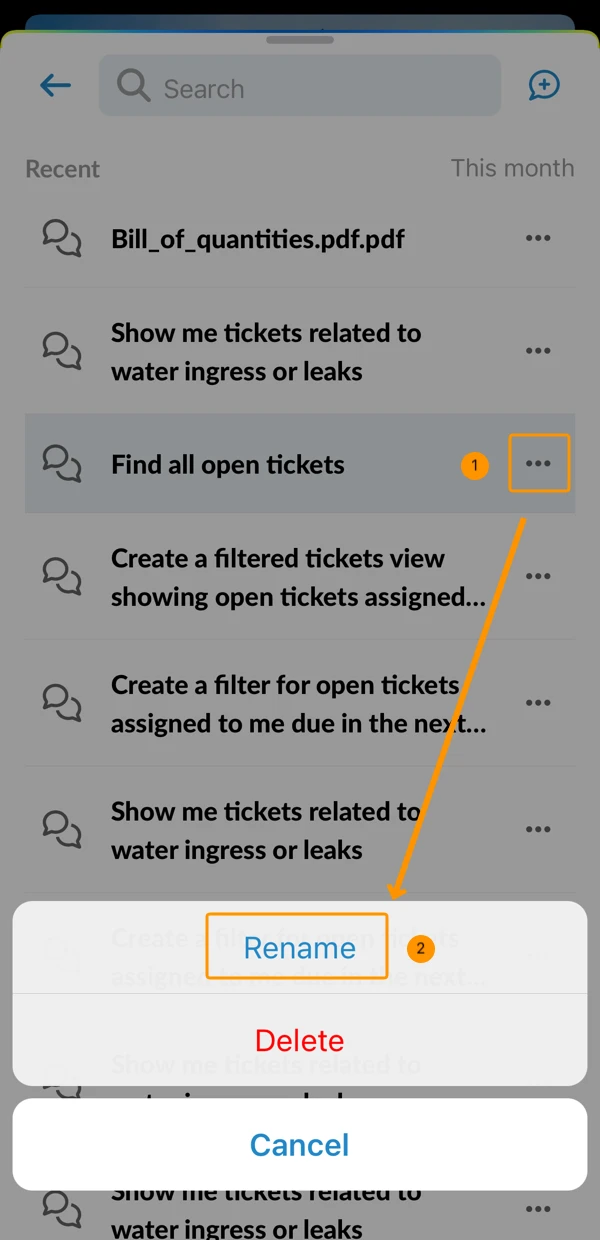
- Saisissez un nouveau nom
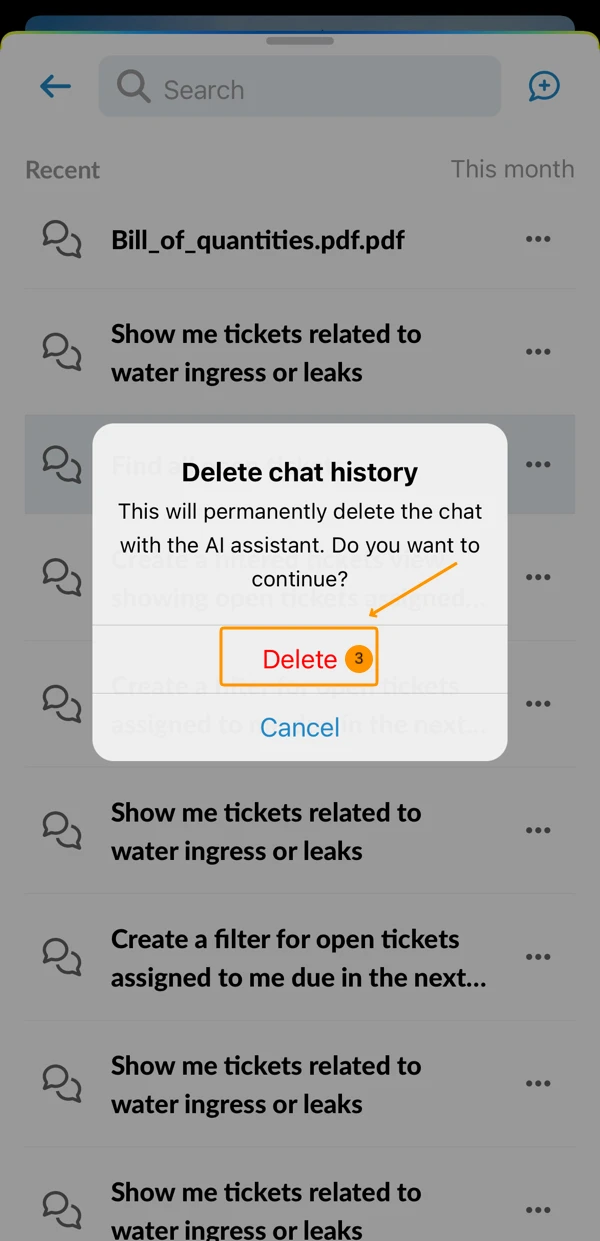
Pour supprimer un chat :
- Ouvrez le menu More
- Tapez sur Supprimer
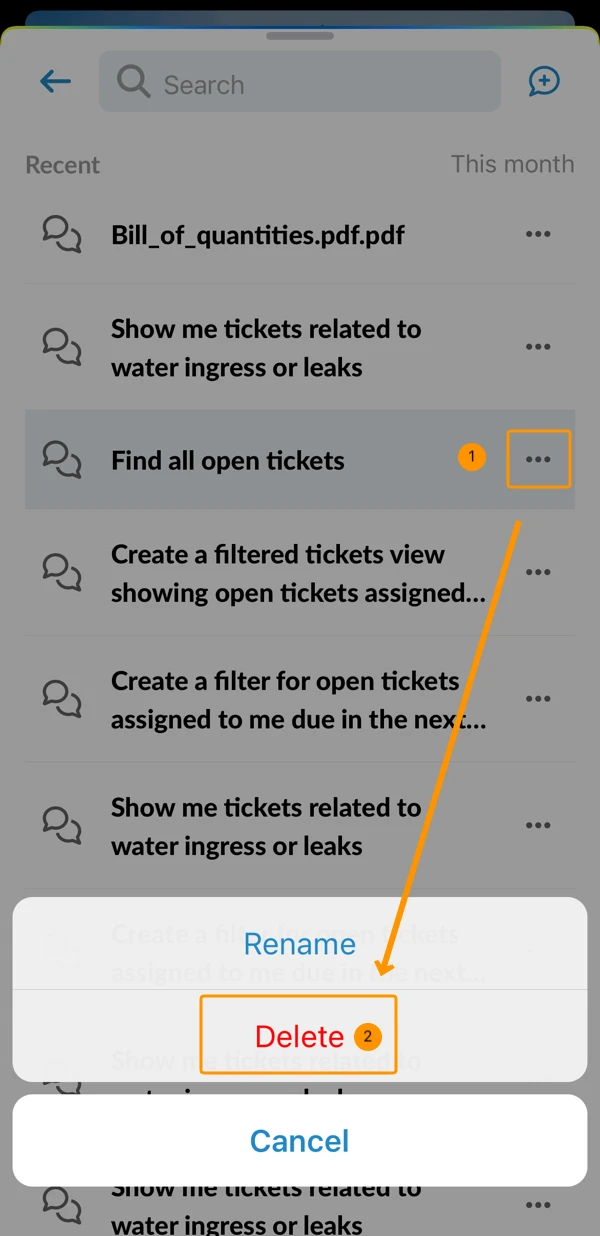
- Appuyez sur Supprimer pour confirmer
Mis à jour le 23 juin 2026