

 English (UK)
 Español
 Français
 Hrvatski
 Italiano
 Polski
 Português (BR)
Verwendung des KI Assistenten
Übersicht
Der KI-Assistent hilft Ihnen, Informationen zu finden, Ihre Projektdaten zu durchsuchen und schneller Antworten in natürlicher Sprache zu erhalten.
| Was Sie tun können | Wie es hilft | Beispiel-Abfrage |
| PlanRadar Hilfe | Beantwortet Fragen zu Anleitungen auf der Grundlage von HelpCenter-Inhalten und Links zu relevanten Artikeln | "Wie kann ich Tickets als PDF exportieren?" |
| Suche nach Tickets | Findet Tickets nach Thema, Metadaten oder beidem | "Finden mir zugewiesene offene Klempnertickets" |
| Ticketfilter erstellen | Erzeugt einen wiederverwendbaren Filter für Ihre Ticketliste | "Erstell einen Filter für überfällige Tickets mit hoher Priorität" |
| Dokumenteneinblicke | Fasst zusammen und beantwortet Fragen zu Dokumenten (DMS-Dateien oder hochgeladene Dateien) | "Fassen Sie diesen Bericht zusammen und führen Sie die wichtigsten Maßnahmen auf" |
| Suche nach Dokumenten | Findet Dokumente in der Dokumentenverwaltung nach Thema, Autor oder Datum | "HLK-Berichte, hochgeladen von Sarah im letzten Monat" |
Weitere KI-Features, die nicht im KI-Assistenten enthalten sind:
- Ticketfelder per Spracheingabe ausfüllen
- KI-Zusammenfassung eines Projekts erstellen
- Erstellen und Bearbeiten von Forularen mit KI
- Ticketbericht-Vorlagen mit KI erstellen und bearbeiten
Zugriff & Berechtigungen
Zu Bedenken
- Der KI-Assistent sucht, fasst zusammen und beantwortet. Er kann keine Tickets oder Dokumente erstellen, bearbeiten oder löschen.
- Die Ergebnisse hängen von Ihren Projektdaten und Berechtigungen ab. Sie sehen nur, worauf Sie Zugriff haben.
- Es funktioniert im Rahmen Ihres aktuellen Projekts. Wenn Sie in mehreren Projekten arbeiten, stellen Sie sicher, dass Sie im richtigen Projekt sind, bevor Sie fragen.
- Verwenden Sie die Terminologie Ihres Projekts (z.B. Ebenennamen und Formularnamen). Der KI-Assistent erkennt die in Ihrem Projekt konfigurierten Begriffe.
- Es funktioniert nur mit textbasierten Dateien. Es kann keine Bilder oder Fotos analysieren. Zeichnungs-PDFs werden nur für die Textextraktion (z. B. Notizen und Legenden) unterstützt.
Zugang zum KI-Assistenten
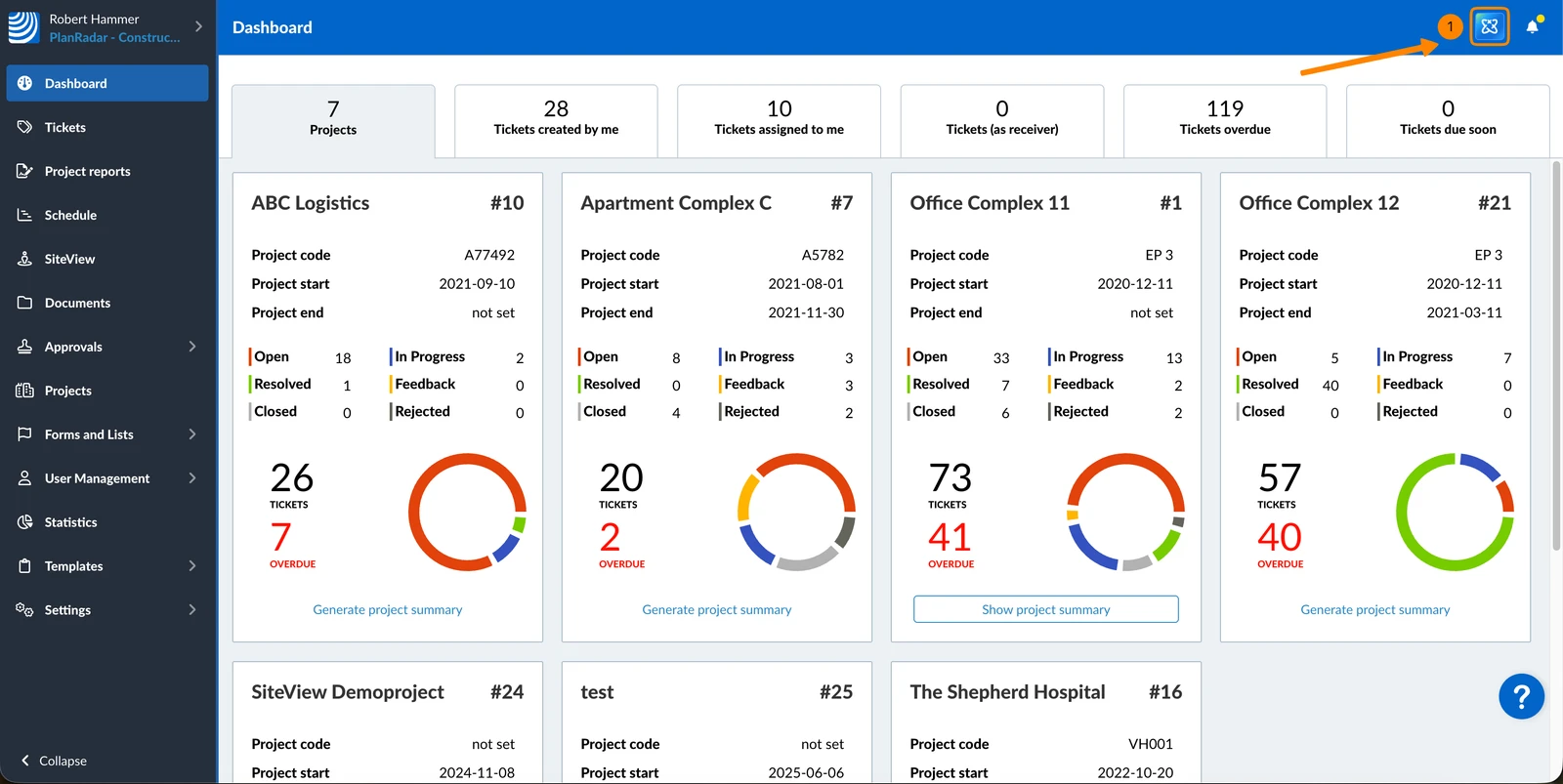
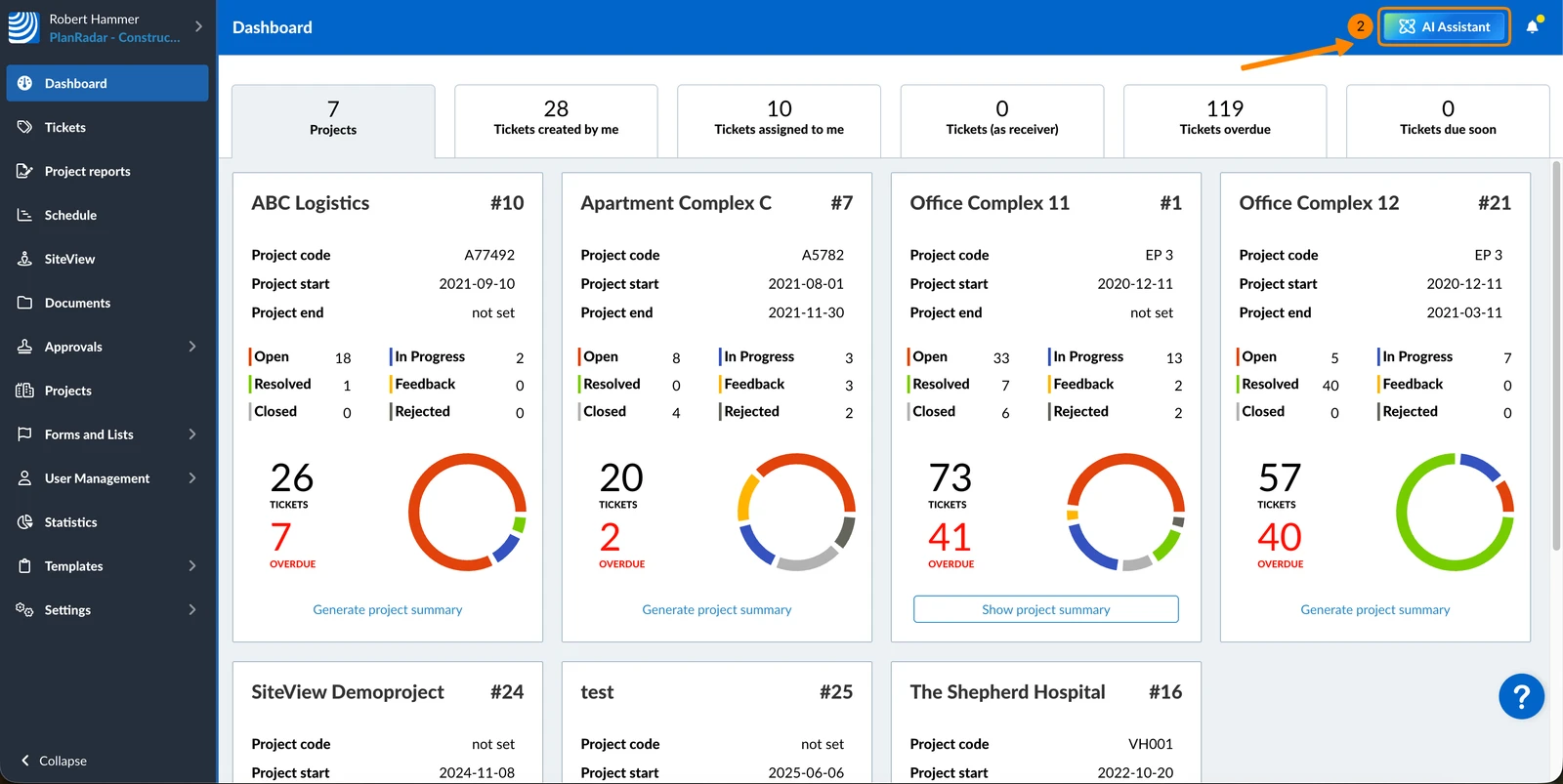
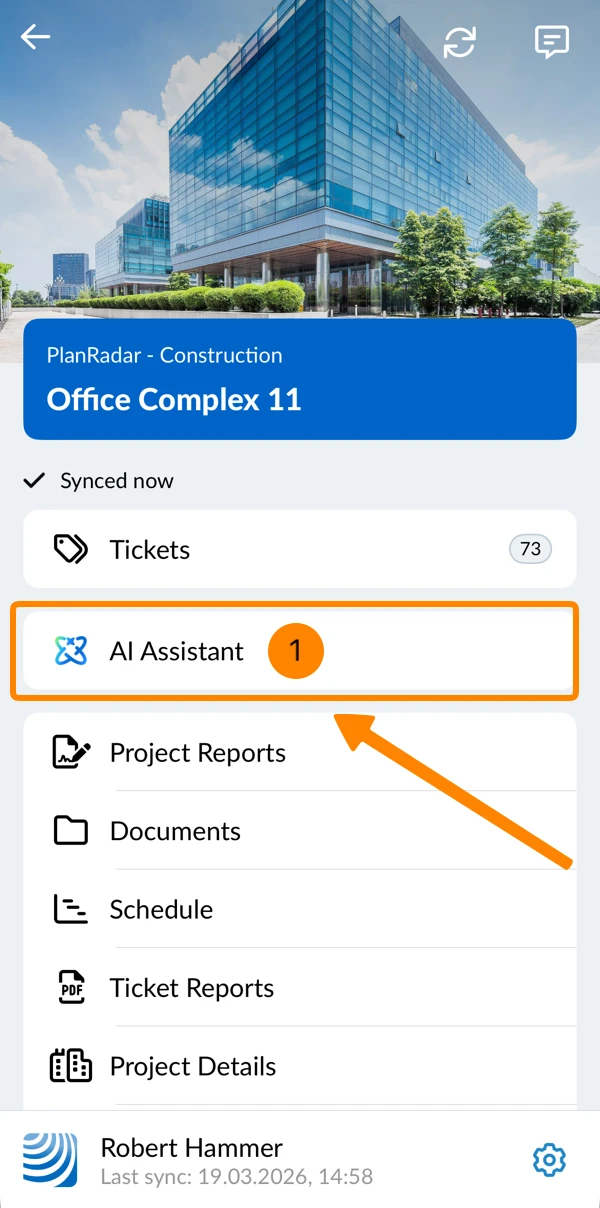
Um den KI-Assistenten zu öffnen:
- Bewegen Sie den Mauszeiger über das KI-Symbol
- Klicken Sie auf KI Assistent
- Tippen Sie im Hauptmenü auf KI Assistent
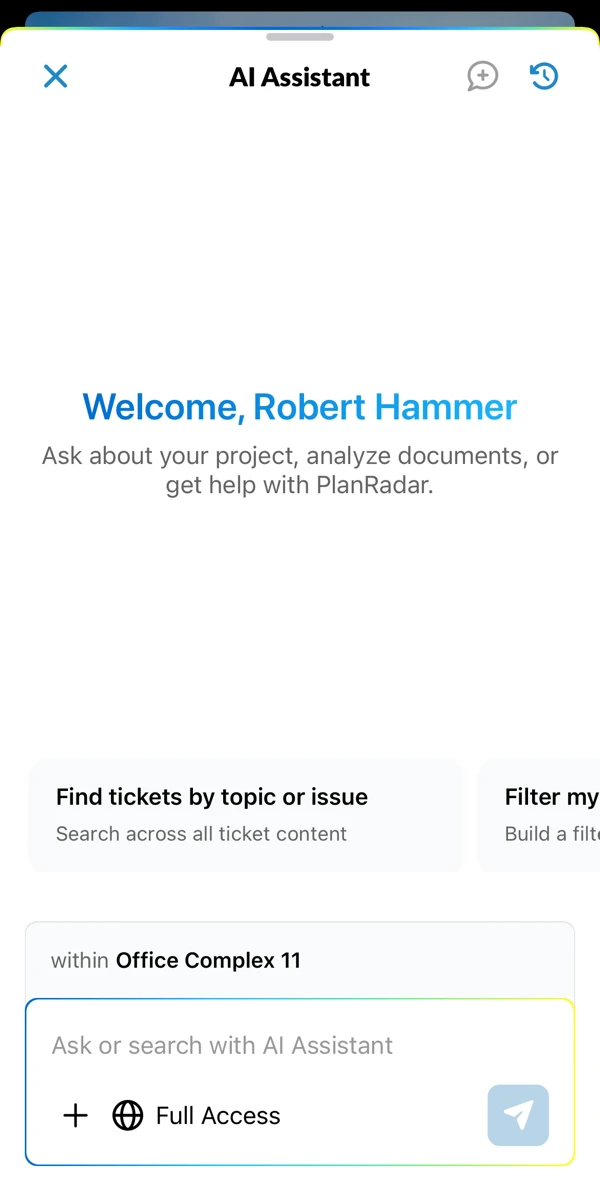
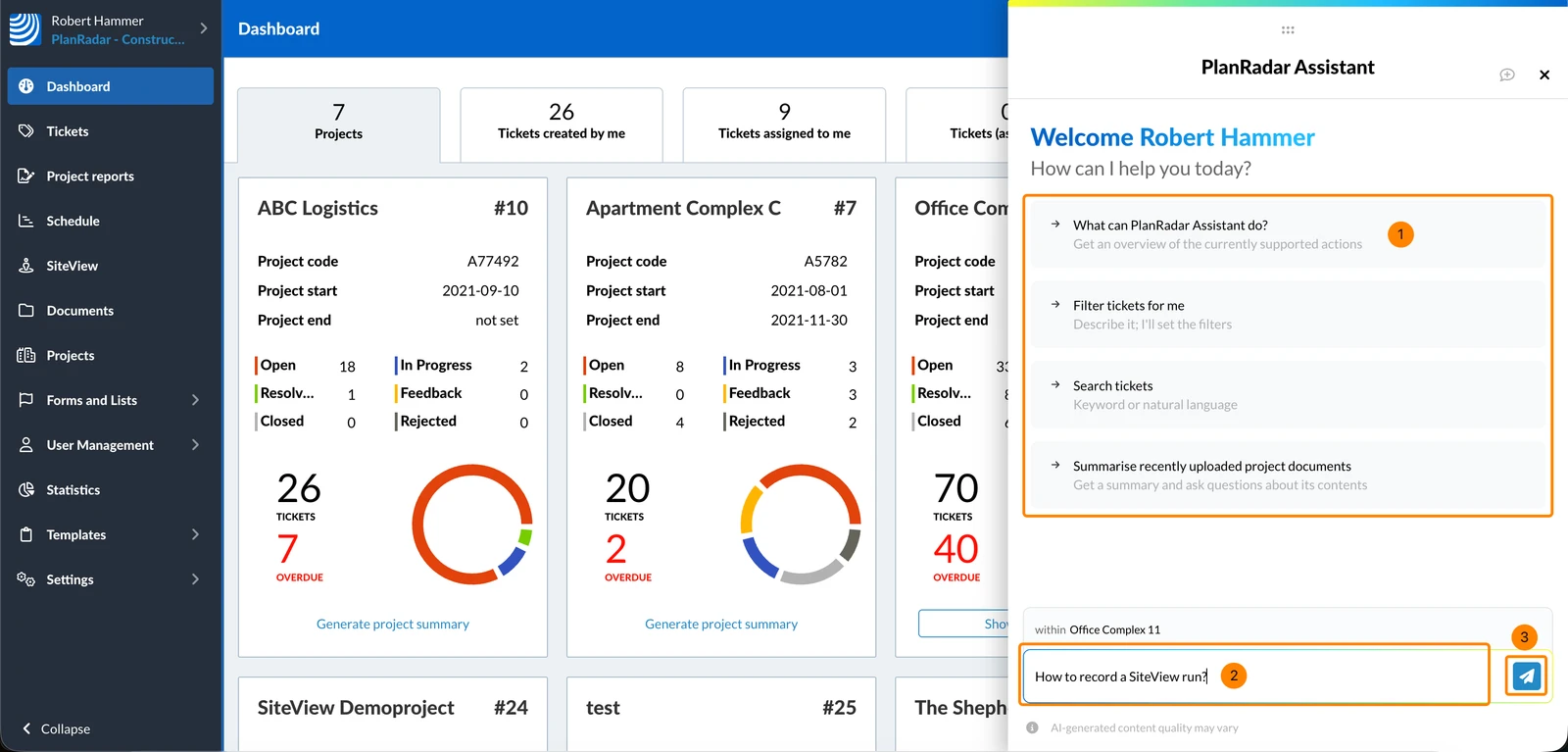
- Sie sehen das AI Assistant Chatfenster
Verwendung des KI-Assistenten
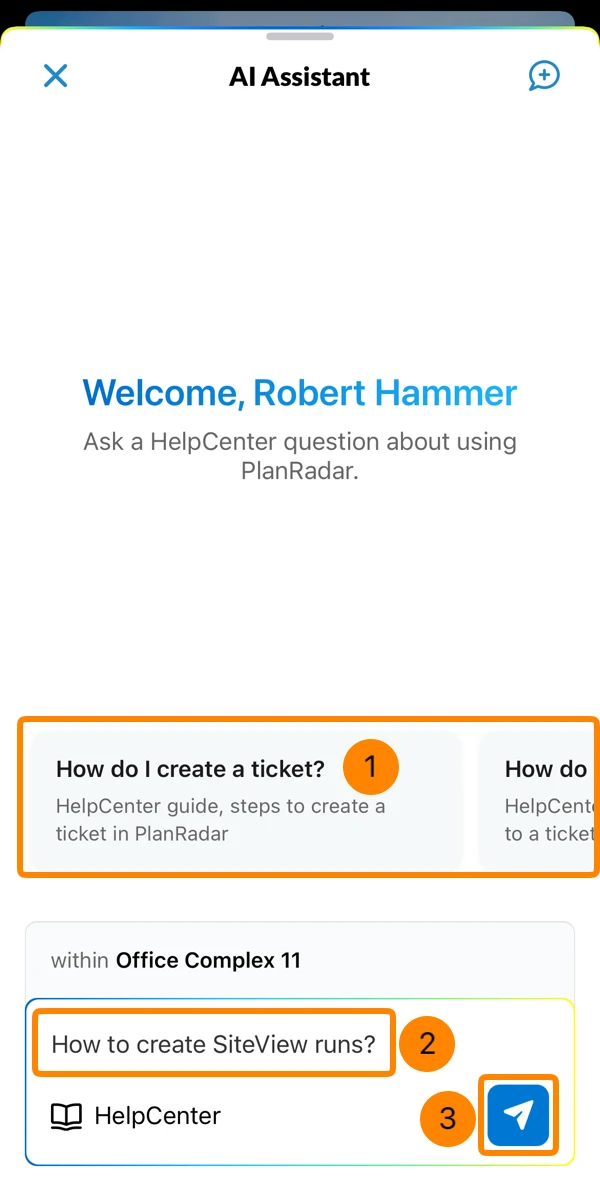
So verwenden Sie den KI-Assistenten:
- Klicken Sie auf einen der Vorschläge
- ODER geben Sie Ihre Frage oder Anfrage ein
- Klicken Sie auf das Senden-Symbol oder drücken Sie Enter
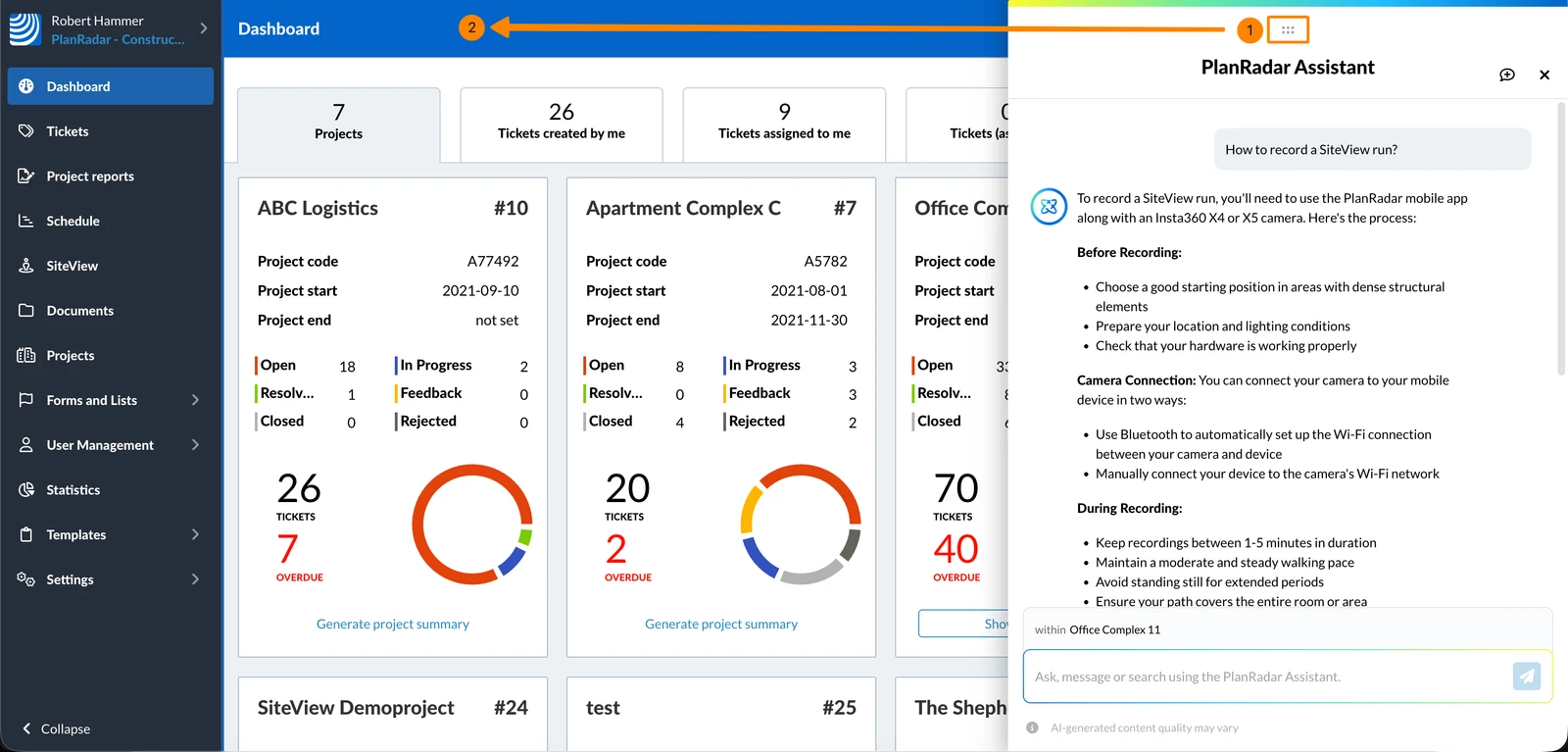
Verschieben des Chat-Fensters
- Klicken Sie auf die sechs Punkte am oberen Rand des Chatbot-Fensters und halten Sie sie gedrückt
- Bewegen Sie es nach links oder rechts und lassen Sie es fallen
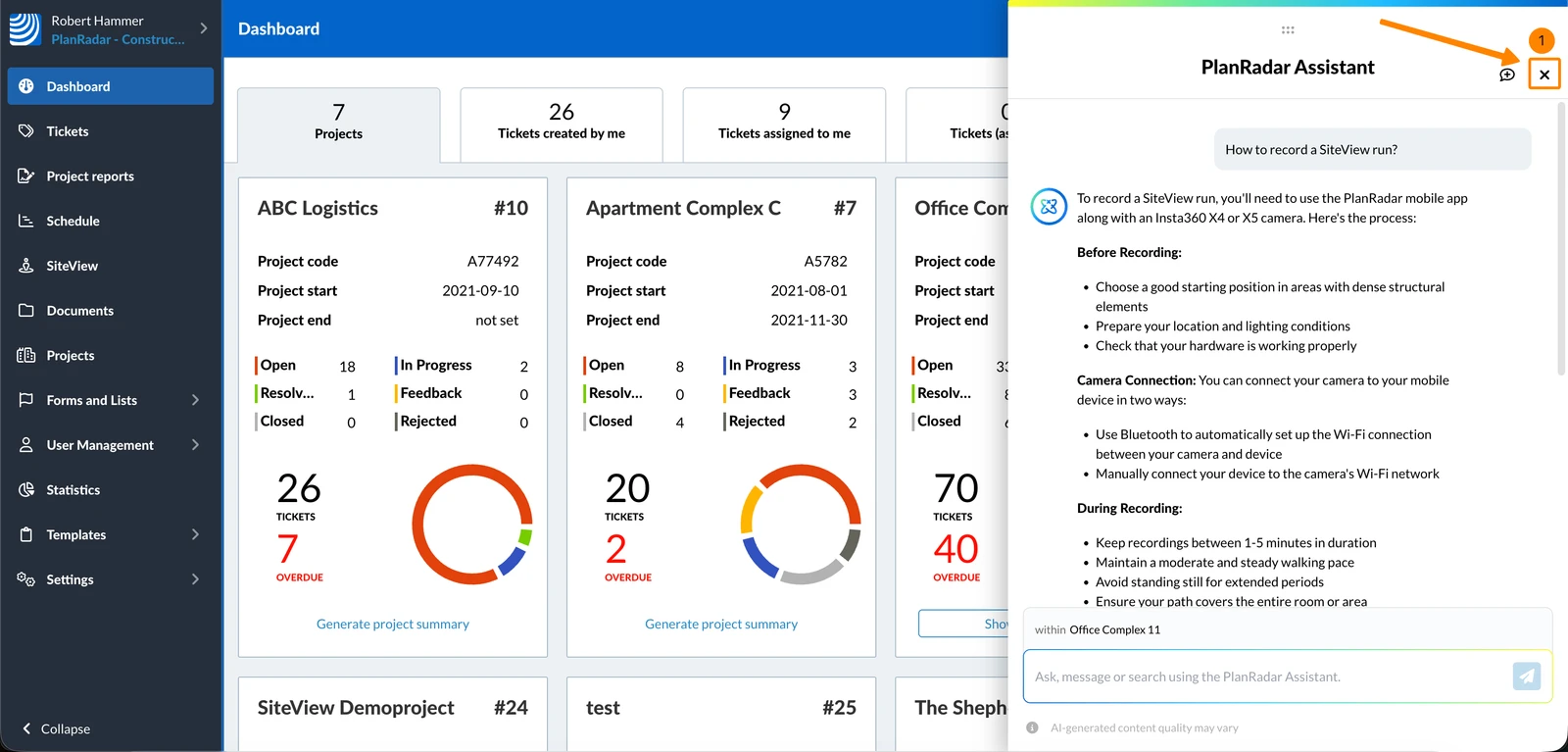
Schließen des Chat-Fensters
Wenn Sie das Chat-Fenster schließen, wird sein Inhalt nicht gelöscht.
Um das Chat-Fenster zu schließen:
- Klicken Sie auf X
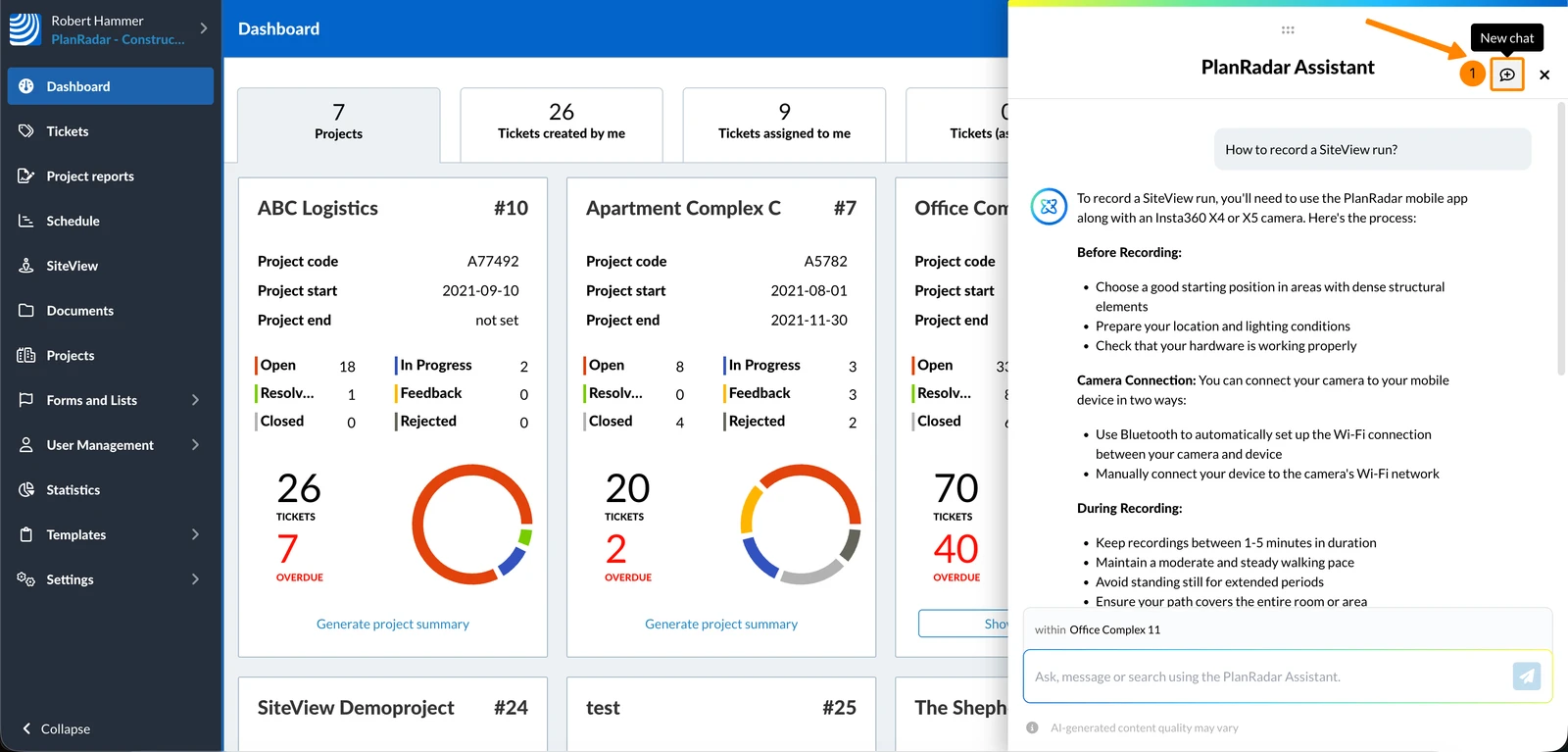
Neuer Chat
Um den aktuellen Chat in Ihrem Verlauf zu speichern und eine neue Sitzung zu beginnen:
- Klicken Sie auf das Symbol Neuer Chat
- Tippen Sie auf einen der Vorschläge
- ODER geben Sie Ihre Frage oder Anfrage ein
- Optional: Tippen Sie auf +, um eine Datei zur Analyse anzuhängen
- Tippen Sie auf das Senden-Symbol
Minimieren/Maximieren des Chat-Fensters
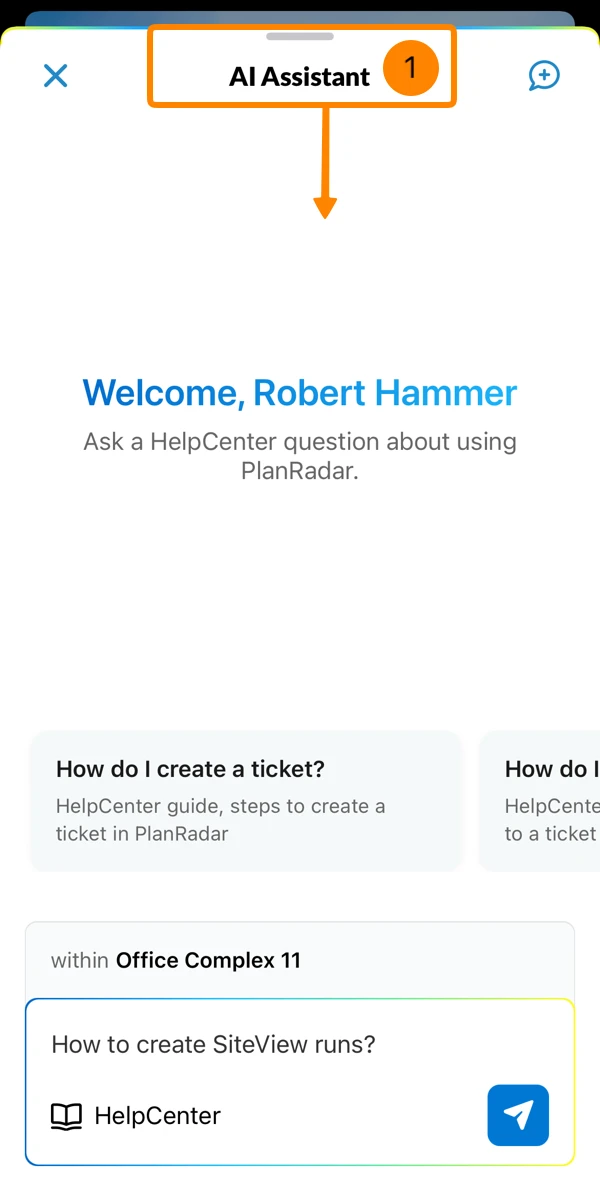
Um das Chat-Fenster zu minimieren:
- Von oben nach unten wischen
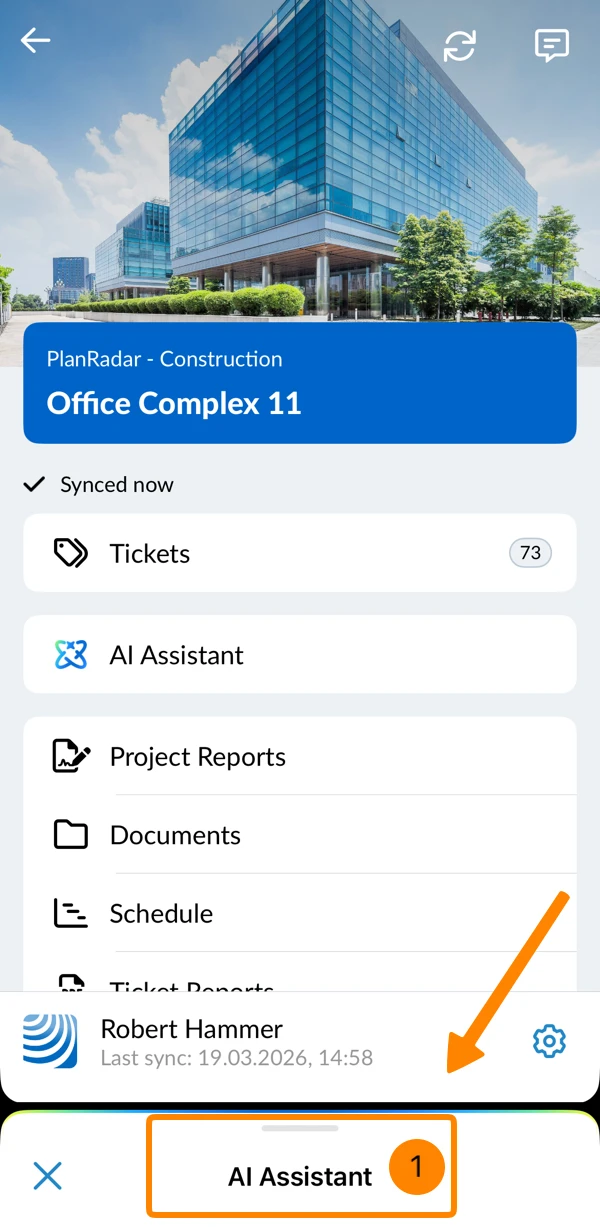
Um das Chat-Fenster zu maximieren:
- Tippen Sie auf den minimierten KI Assistenten
Schließen des Chat-Fensters
Wenn Sie das Chat-Fenster schließen, wird der aktuelle Chat in Ihrem Verlauf gespeichert.
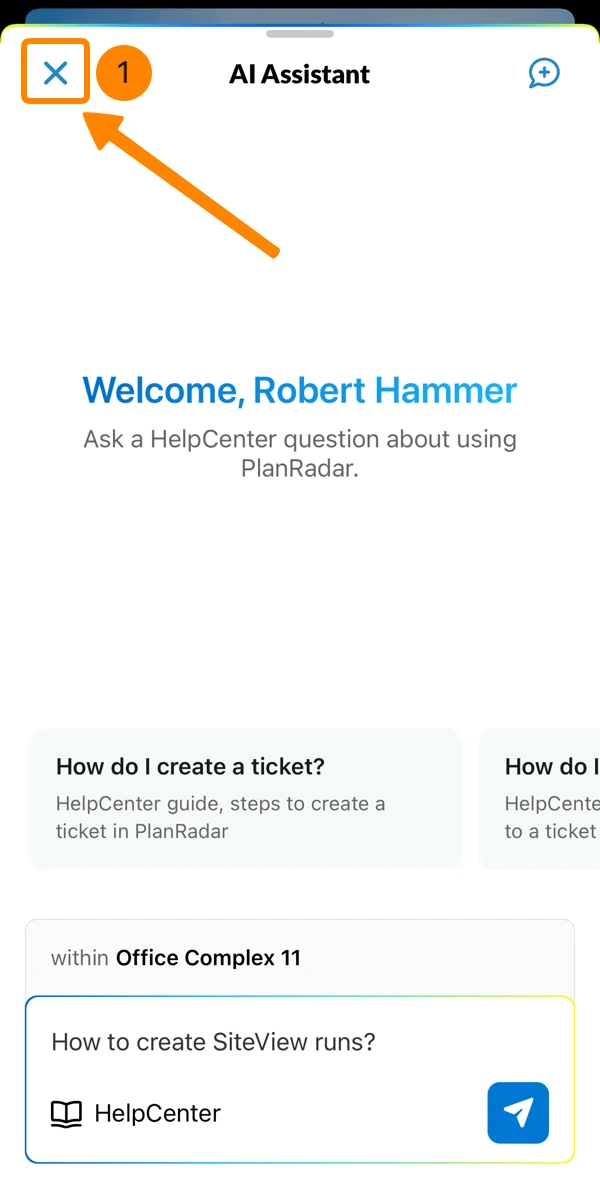
Um das Chat-Fenster zu schließen:
- Tippen Sie auf den X Button
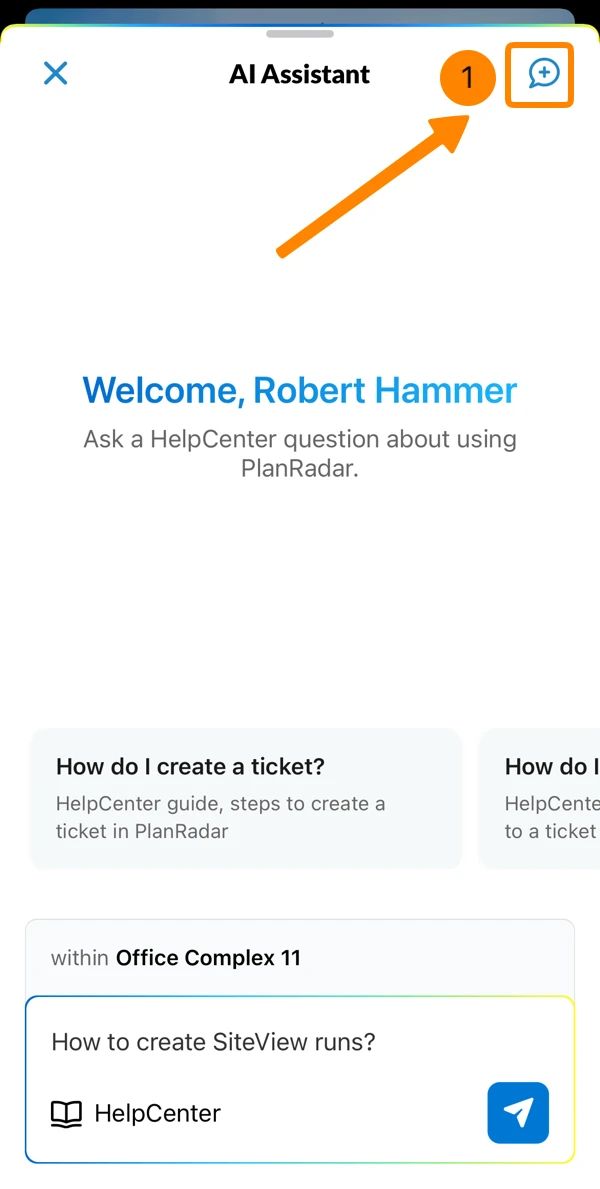
Neuer Chat
Um den aktuellen Chat zu speichern und eine neue Sitzung zu beginnen:
- Tippen Sie auf das Neuer Chat Symbol
Chat-Verlauf
Sie können den Chatverlauf Ihrer Unterhaltungen mit dem KI-Assistenten einsehen. Sie können auch nach Chats suchen, sie öffnen, umbenennen oder löschen.
Der Verlauf zeigt Ihre 100 jüngsten Chats an; ältere Chats werden automatisch aus der Liste entfernt. In der Webapp werden nur Chats angezeigt, die in der Webapp gestartet wurden. In der mobilen App werden nur Chats angezeigt, die in der mobilen App gestartet wurden.
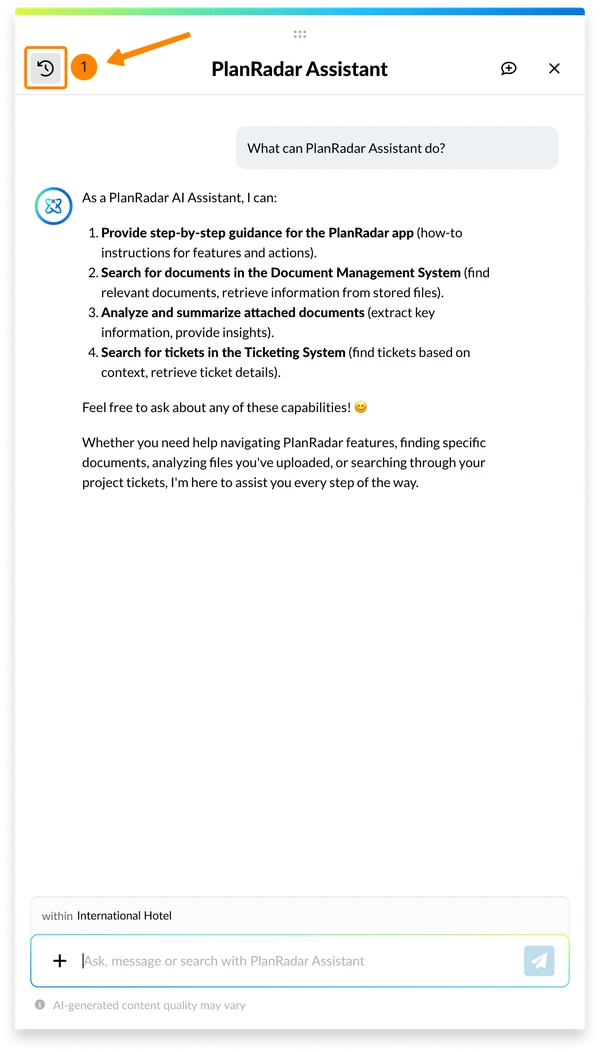
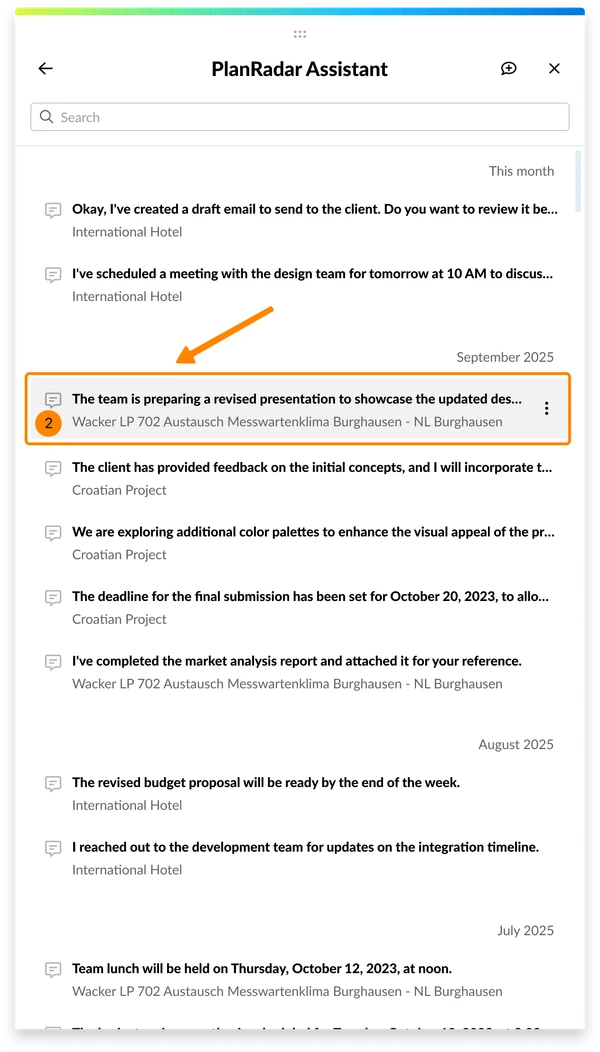
So zeigen Sie alle früheren Chats im aktuellen Projekt an und sehen sich einen Chat an:
- Klicken Sie auf das Symbol Chatverlauf
- Klicken Sie auf einen Chat
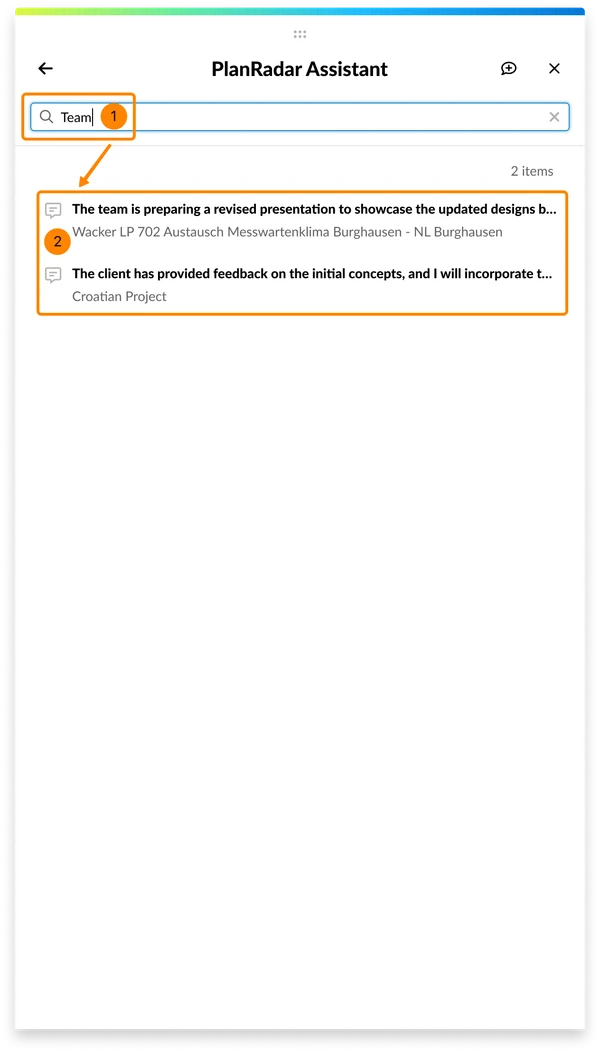
So suchen Sie einen Chat nach Titel oder erster Nachricht:
- Geben Sie Ihren Suchbegriff ein
- Die Chatliste zeigt nur passende Chats an
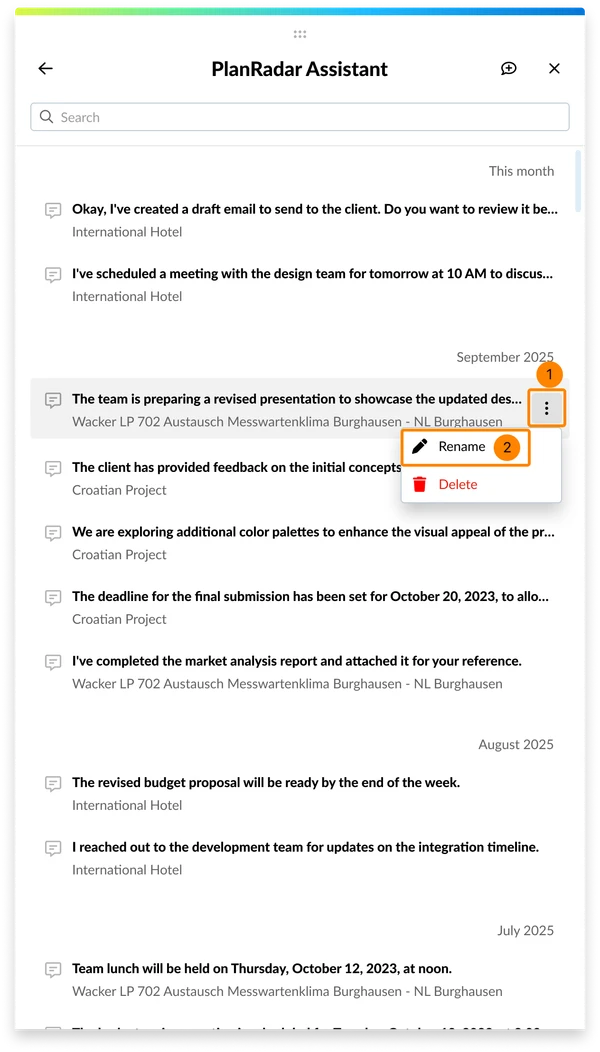
So benennen Sie einen Chat um:
- Bewegen Sie den Mauszeiger über einen Chat und Öffnen Sie das Mehr Menü
- Klicken Sie auf Umbenennen
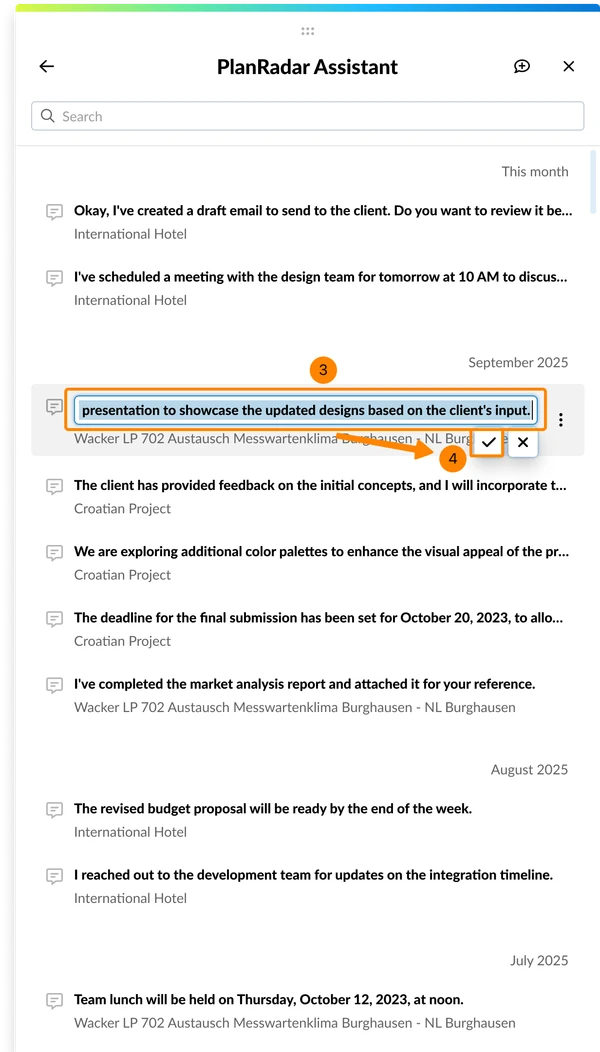
- Geben Sie einen neuen Chat-Titel ein
- Klicken Sie ✔
So löschen Sie einen Chat:
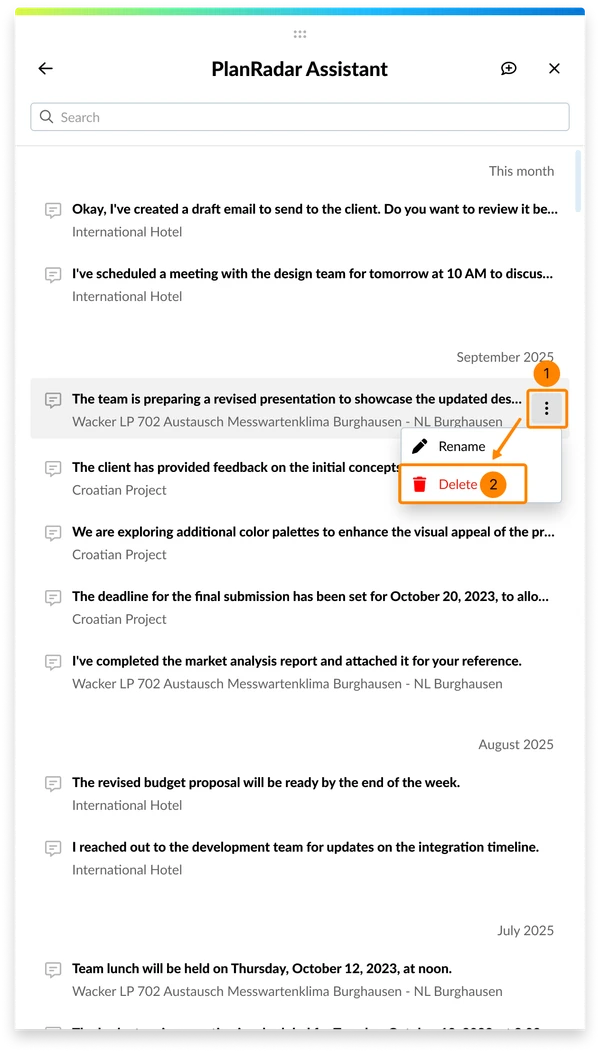
- Bewegen Sie den Mauszeiger über einen Chat und Öffnen Sie das Mehr Menü
- Klicken Sie auf Löschen
Um den Chatverlauf einzusehen und einen Chat fortzusetzen:
- Tippen Sie auf das Symbol Chatverlauf in der Kopfzeile des Chats
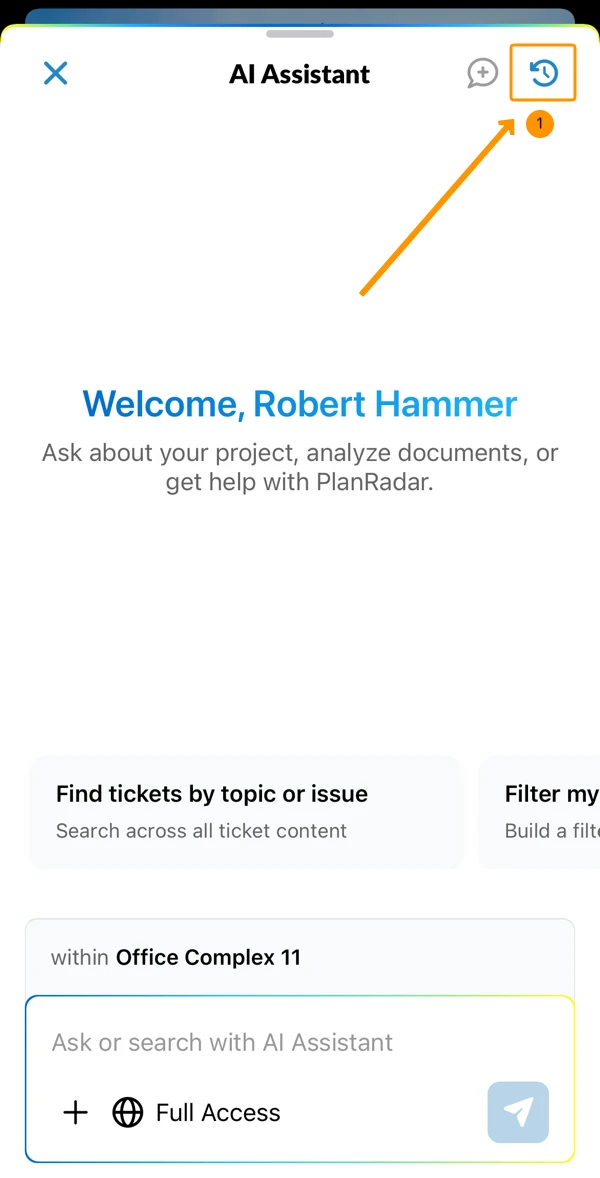
- Tippen Sie auf einen Chat, um ihn fortzusetzen
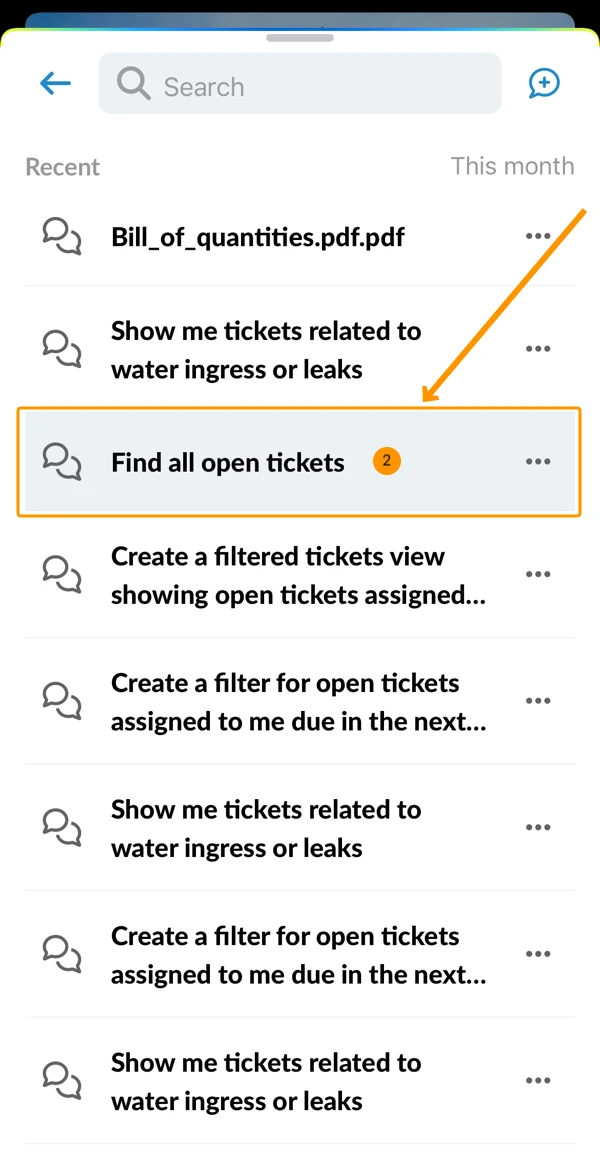
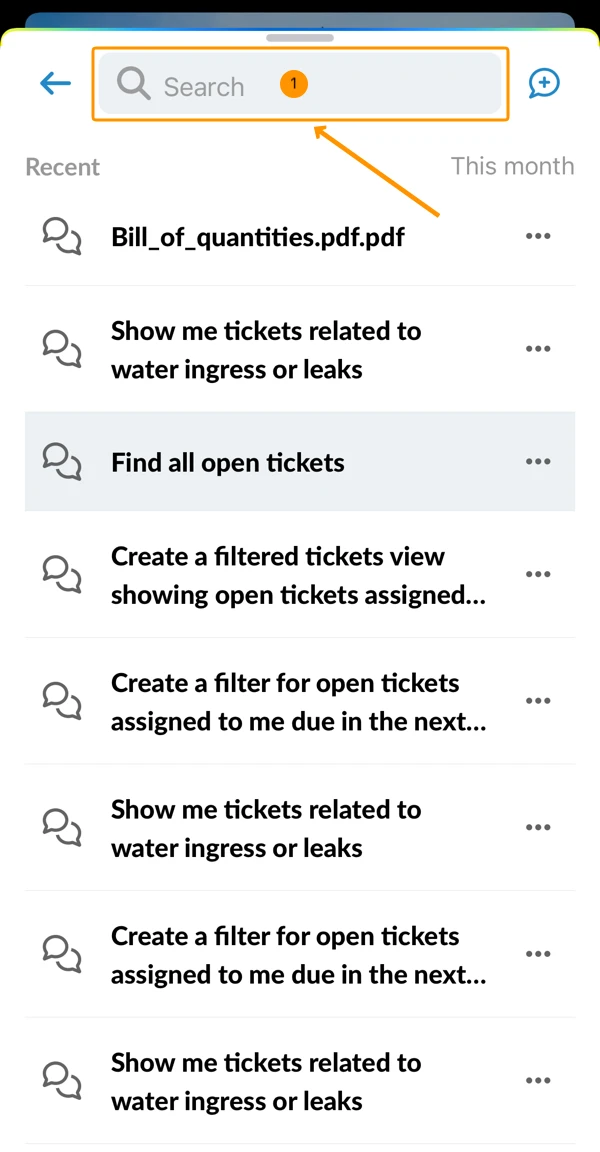
So suchen Sie nach einem Chat:
- Geben Sie einen Suchbegriff in die Suchleiste ein - die Liste zeigt nur passende Chats an
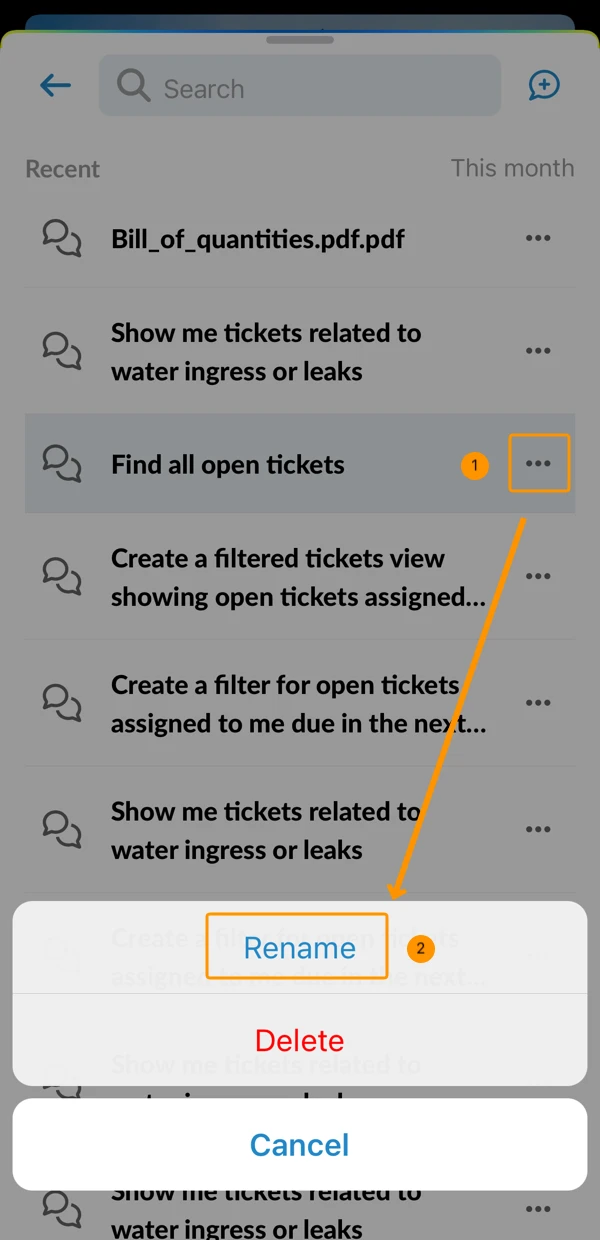
So benennen Sie einen Chat um:
- Öffnen Sie das Mehr Menü
- Tippen Sie auf Umbenennen
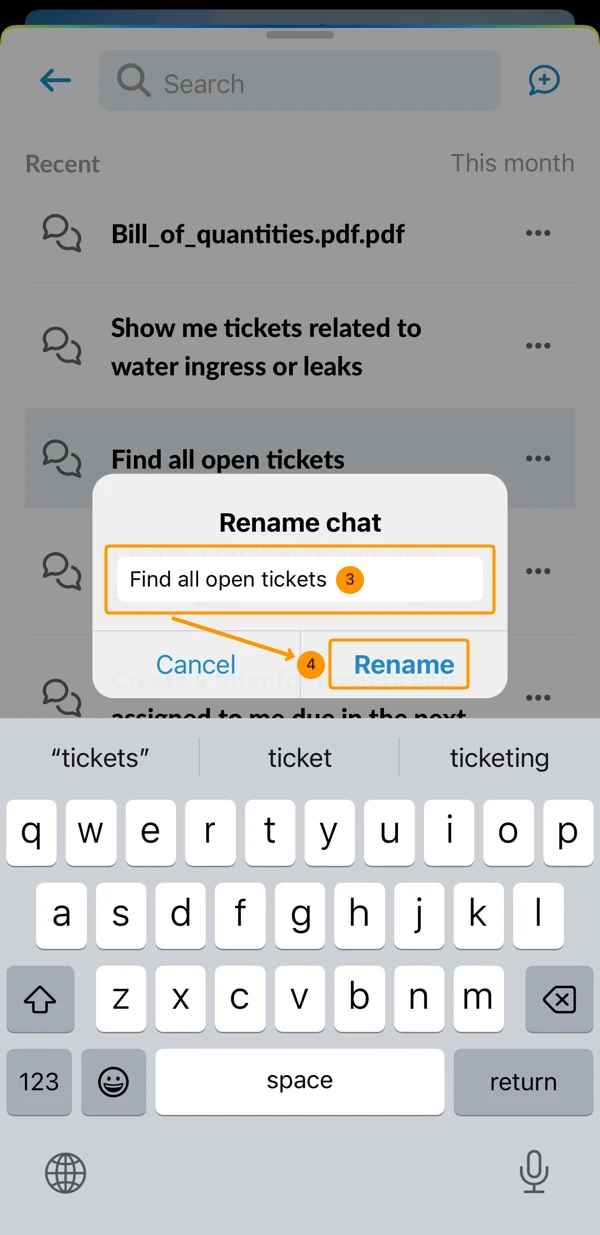
- Geben Sie einen neuen Namen ein
- Tippen Sie auf Umbenennen
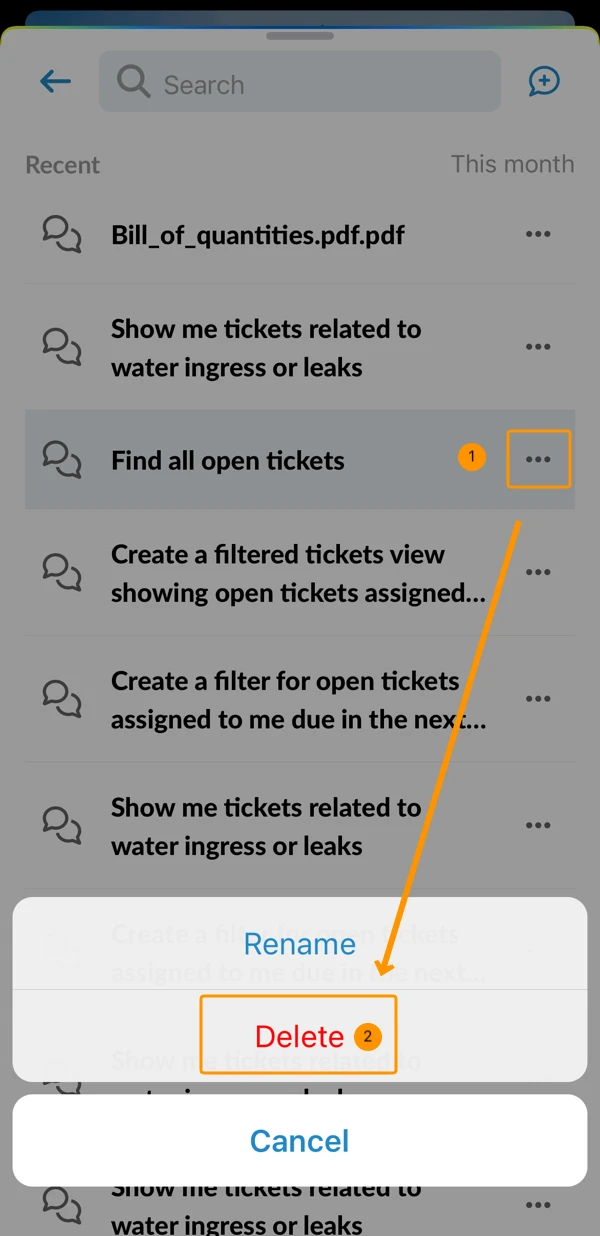
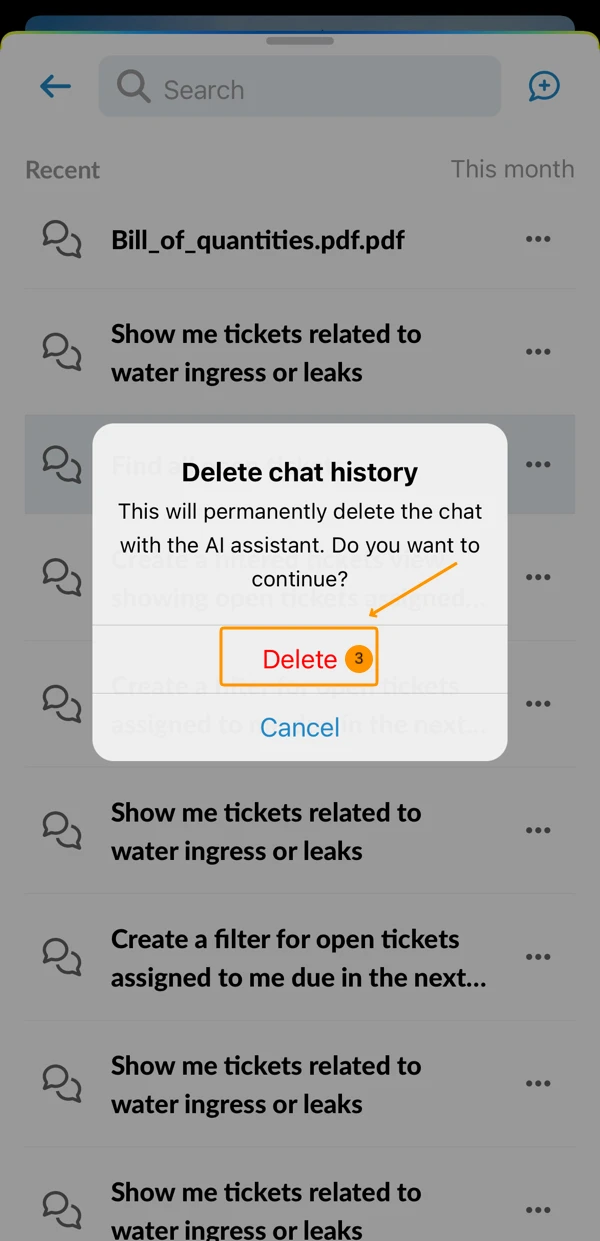
So löschen Sie einen Chat:
- Öffnen Sie das Mehr Menü
- Tippen Sie auf Löschen
- Tippen Sie zur Bestätigung auf Löschen
Aktualisiert am 23. Juni 2026