

 English (UK)
 Deutsch
 Español
 Français
 Italiano
 Polski
 Português (BR)
Koristite AI asistenta
Pregled
AI Assistant vam pomaže pronaći informacije, pretraživati podatke o projektu i brže dobiti odgovore koristeći prirodni jezik.
| Što možete učiniti | Kako pomaže | Primjer upita |
| PlanRadar pomoć | Odgovara na pitanja s uputama na temelju sadržaja Centra za pomoć i poveznica na relevantne članke | "Kako mogu izvesti karte kao PDF?" |
| Pretraživanje ulaznica | Pronalazi tikete po temi, metapodacima ili oboje | "Pronađi otvorene vodoinstalaterske kazne koje su mi dodijeljene" |
| Izradi filtere za karte | Stvara filter za višekratnu upotrebu za vaš popis karata | "Izradi filter za dospjele karte visokog prioriteta" |
| Uvidi u dokumente | Sažima i odgovara na pitanja o dokumentima (DMS datoteke ili prenesene datoteke) | "Sažmite ovo izvješće i navedite ključne akcijske stavke" |
| Pretraživanje dokumenata | Pronalazi dokumente u Upravljanju dokumentima prema temi, autoru ili datumu | "Izvješća o HVAC sustavima koje je Sarah prenijela prošli mjesec" |
Pristup & dozvole
Imati na umu
- AI asistent pretražuje, sažima i odgovara. Ne stvara, ne uređuje niti briše ulaznice ili dokumente.
- Rezultati ovise o vašim podacima projekta i dozvolama. Vidite samo ono čemu imate pristup.
- Radi u kontekstu vašeg trenutnog projekta. Ako radite na više projekata, prije nego što pitate, provjerite jeste li na pravom projektu.
- Koristite terminologiju svog projekta (na primjer, nazive slojeva i nazive obrazaca). AI Assistant prepoznaje pojmove konfigurirane u vašem projektu.
- Radi samo s tekstualnim datotekama. Ne može analizirati slike ili fotografije. PDF-ovi crteža podržani su samo za izdvajanje teksta (na primjer bilješke i legende).
Kako pristupiti AI asistentu
Za otvaranje AI asistenta:
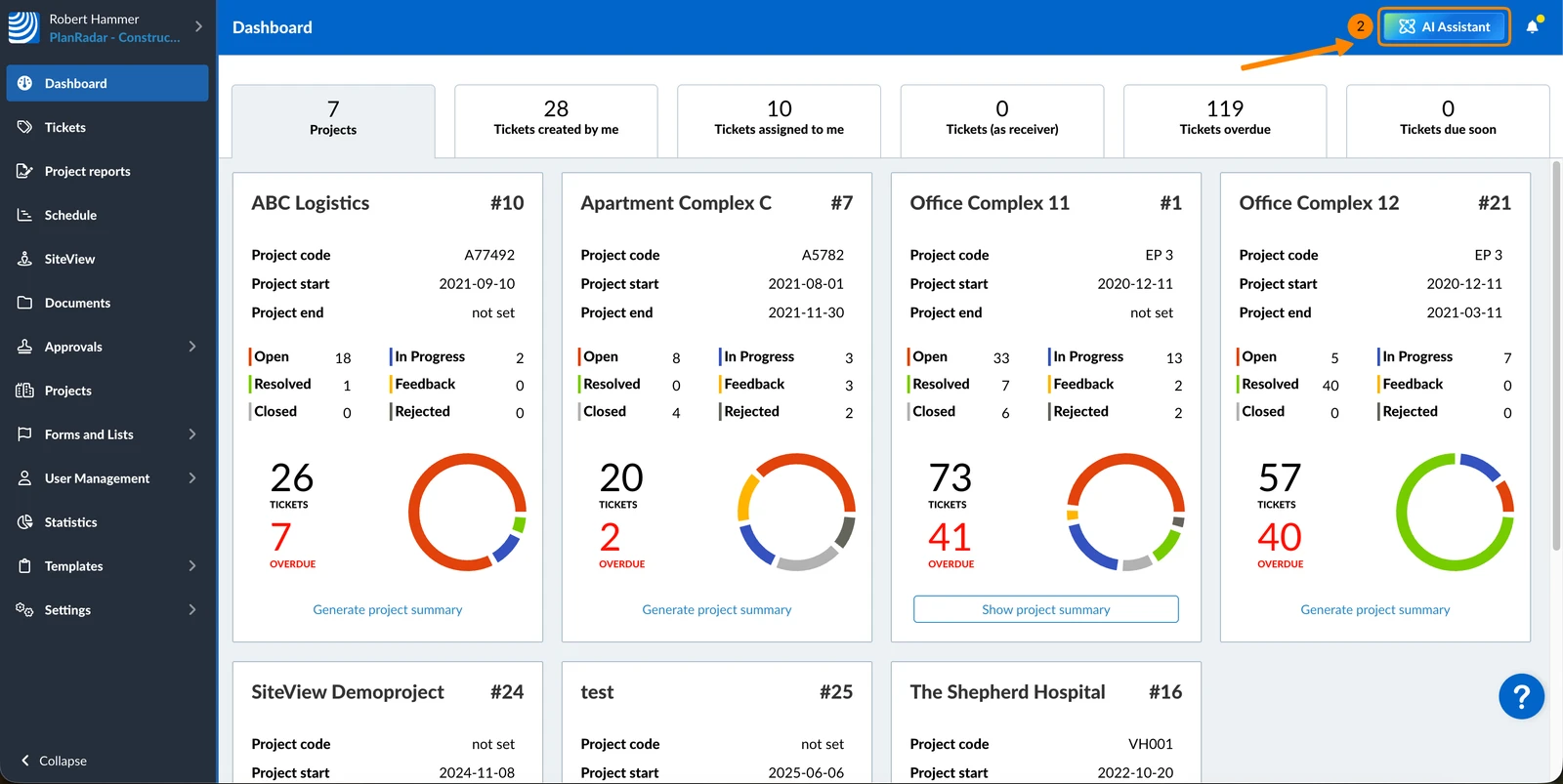
- Zadržite pokazivač miša iznad ikone umjetne inteligencije
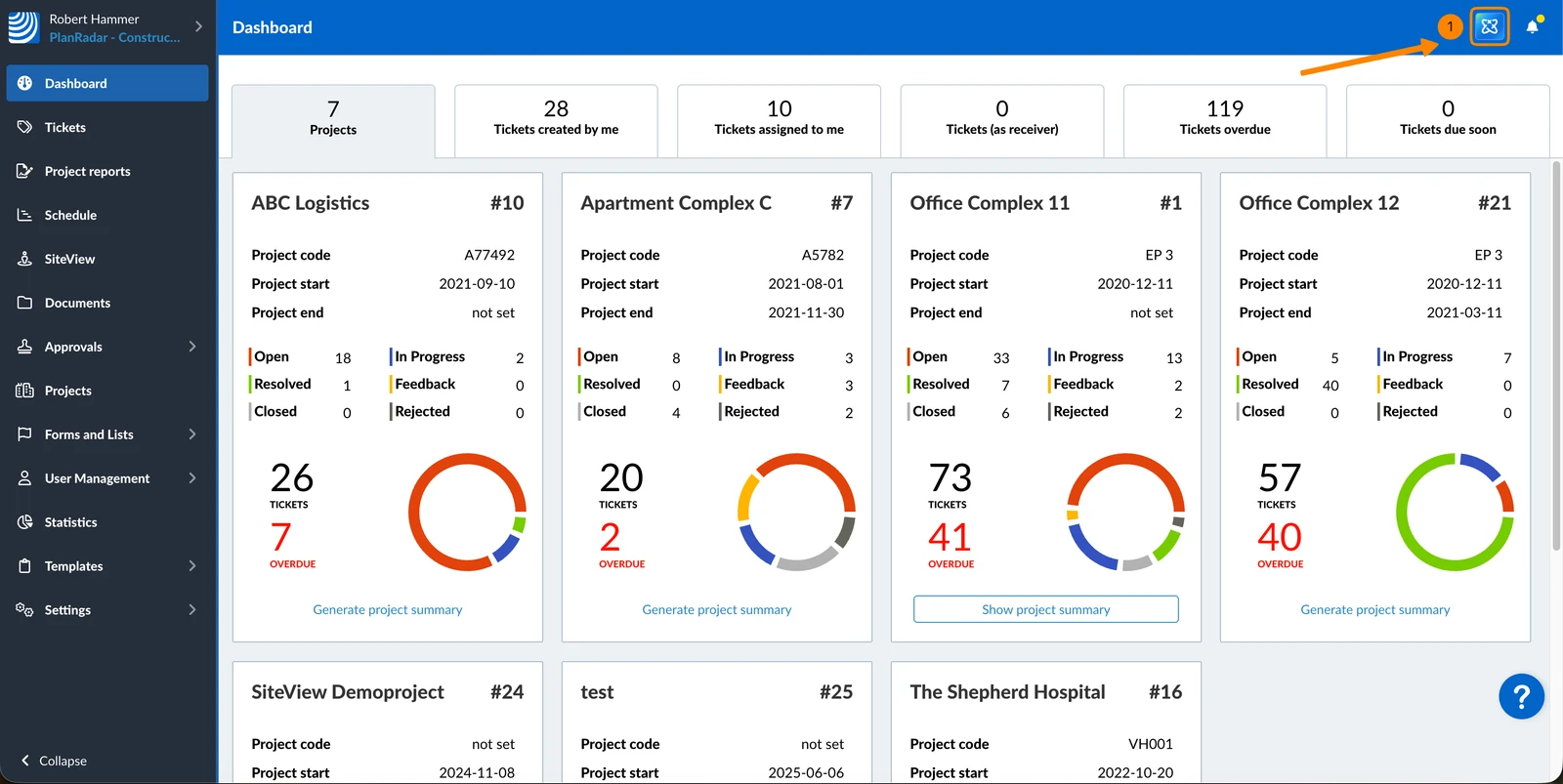
- Kliknite AI asistent
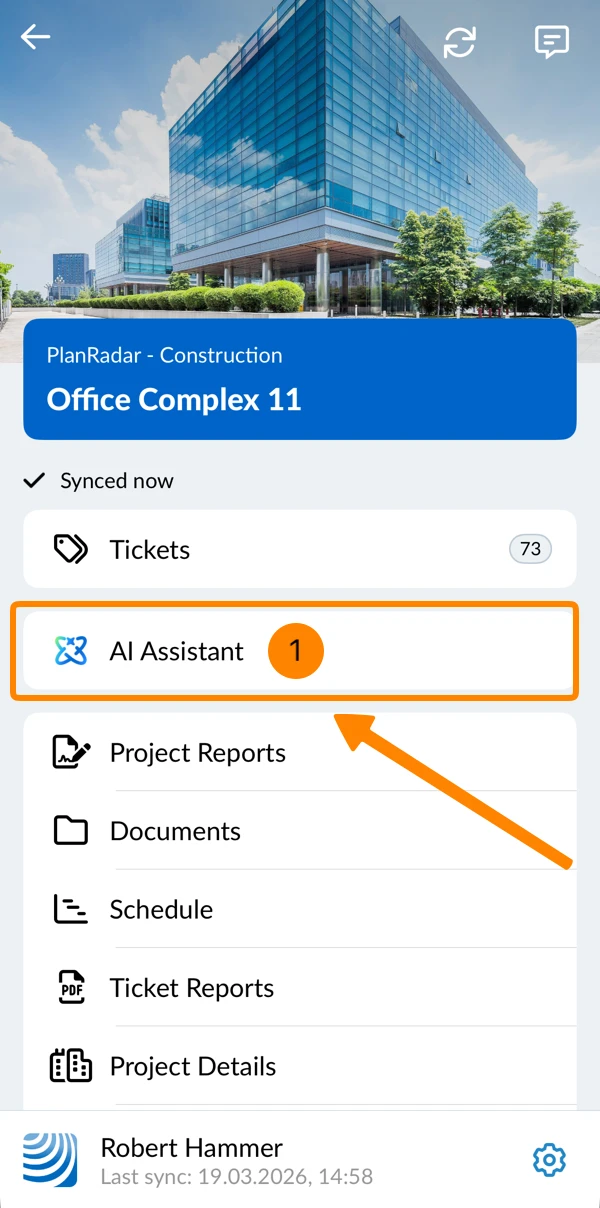
- Dodirnite AI Assistant u glavnom izborniku
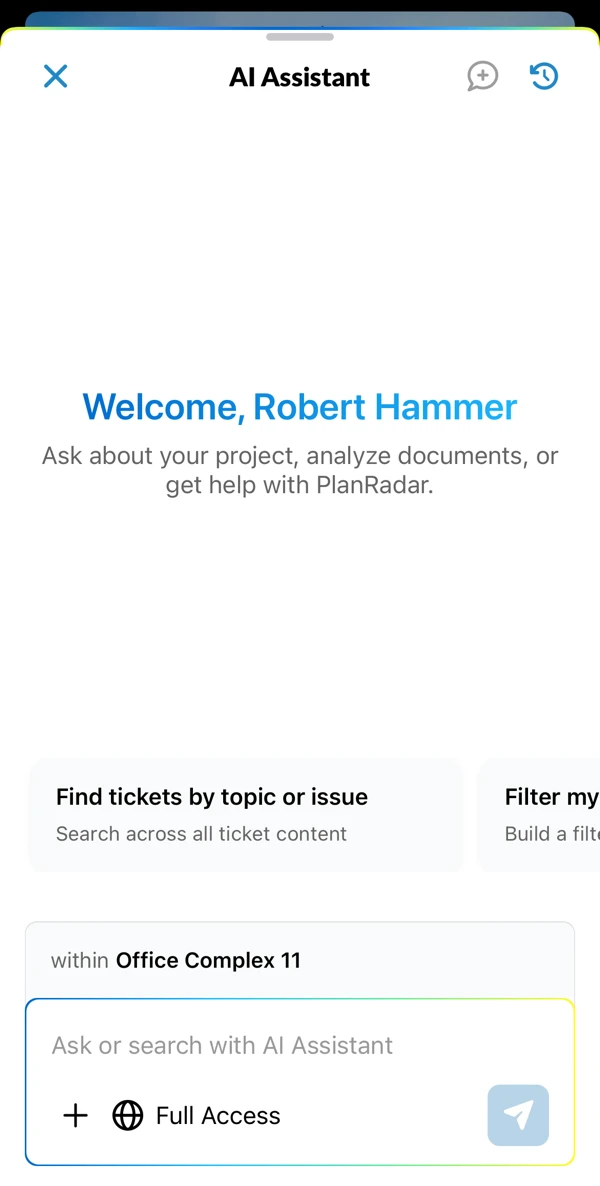
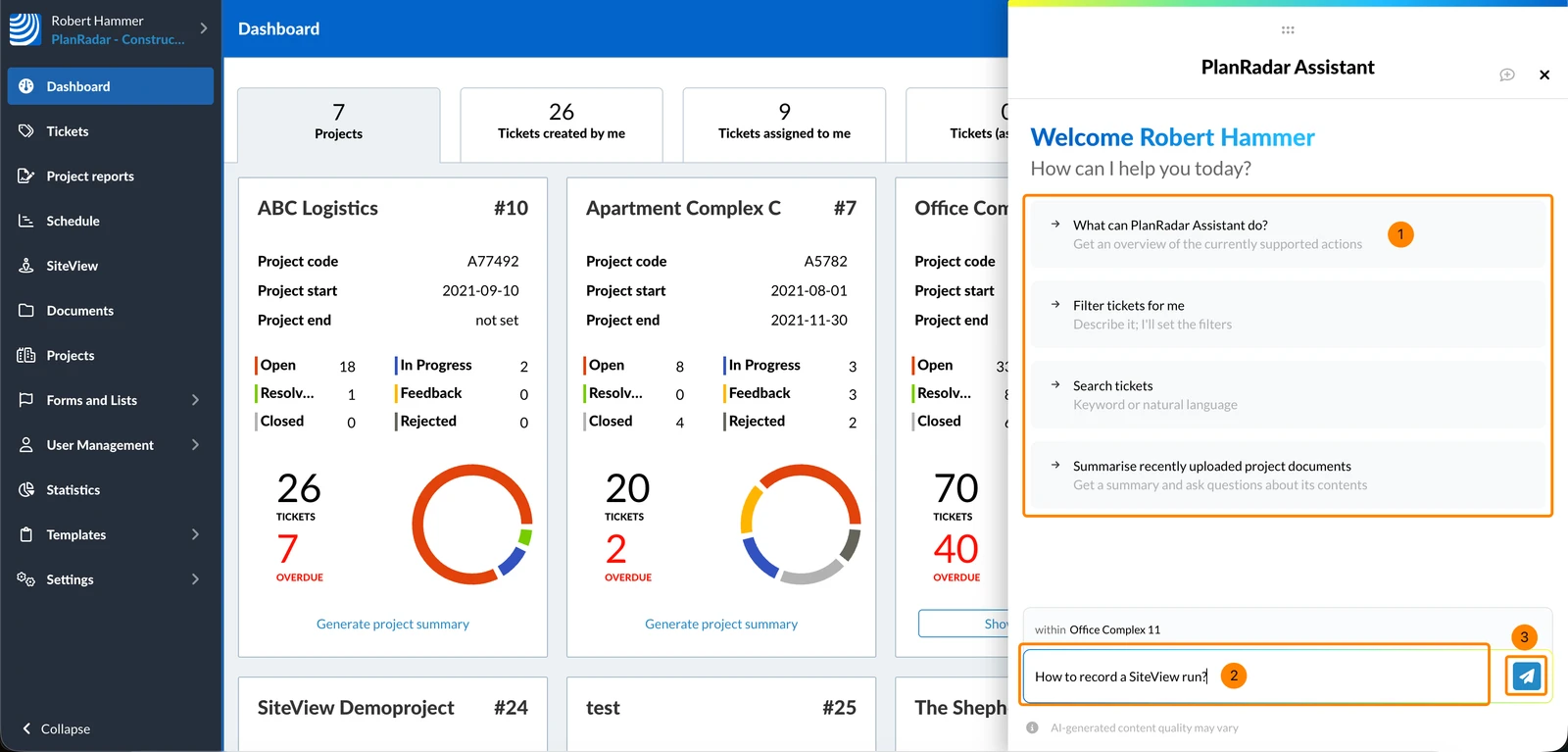
- Vidite prozor za chat AI Assistant
Koristite AI asistenta
Za korištenje AI asistenta:
- Kliknite na jedan od prijedloga
- ILI unesite svoje pitanje ili zahtjev
- Kliknite ikonu za slanje ili pritisnite Enter
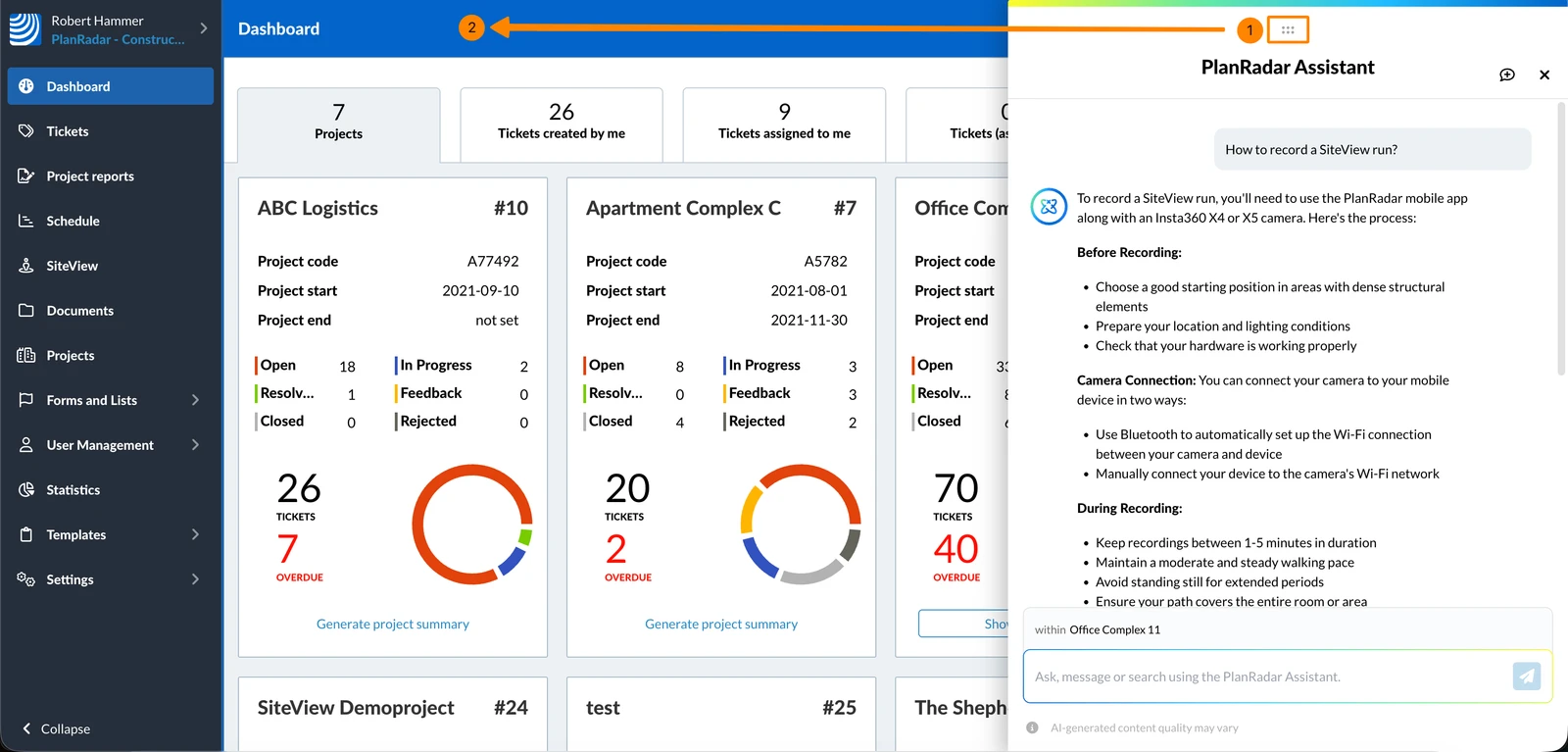
Premještanje prozora za chat
- Kliknite i držite šest točaka na vrhu prozora chatbota
- Pomaknite ga lijevo ili desno i ispustite ga
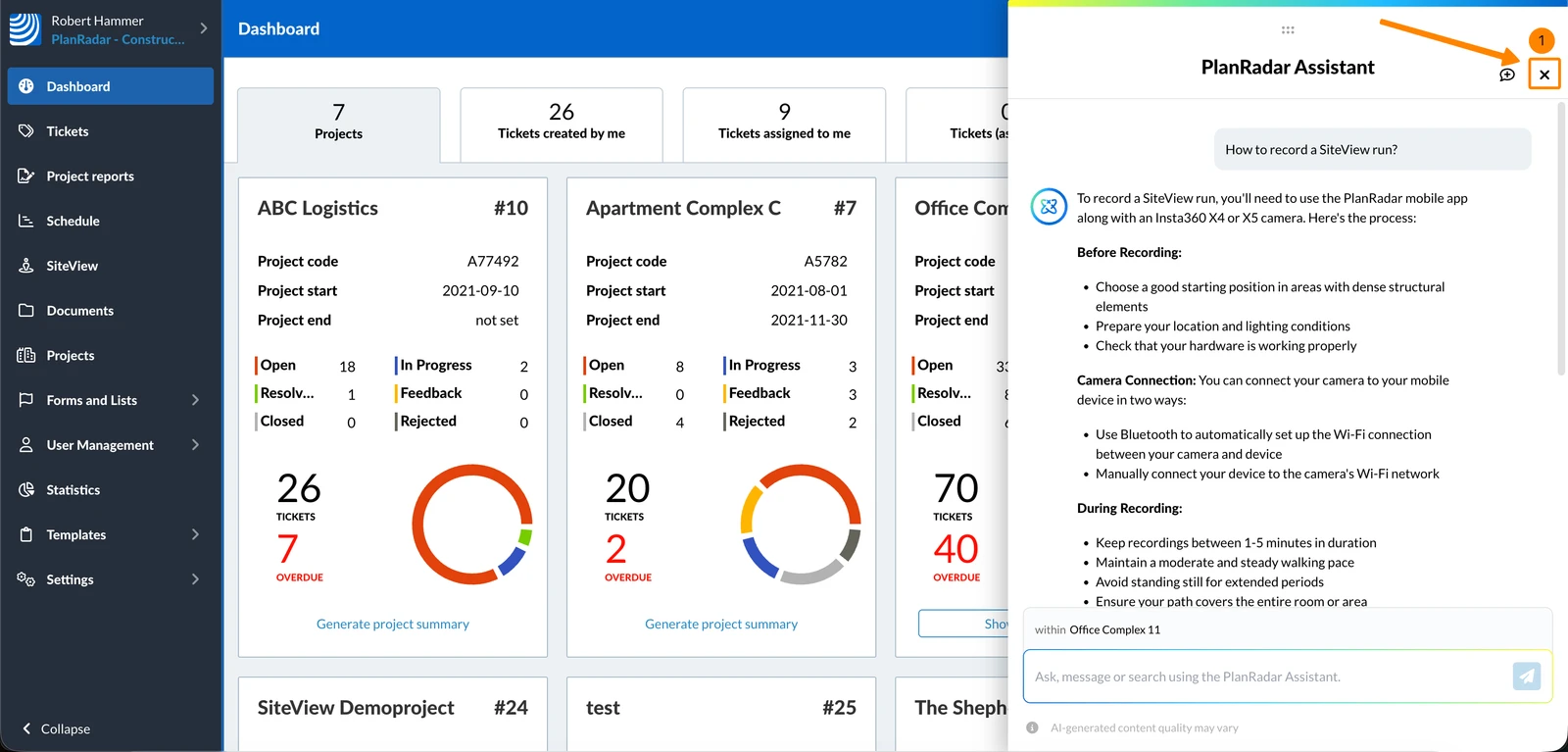
Zatvorite prozor za razgovor
Zatvaranjem prozora za chat nećete izbrisati njegov sadržaj.
Za zatvaranje prozora za chat:
- Kliknite X
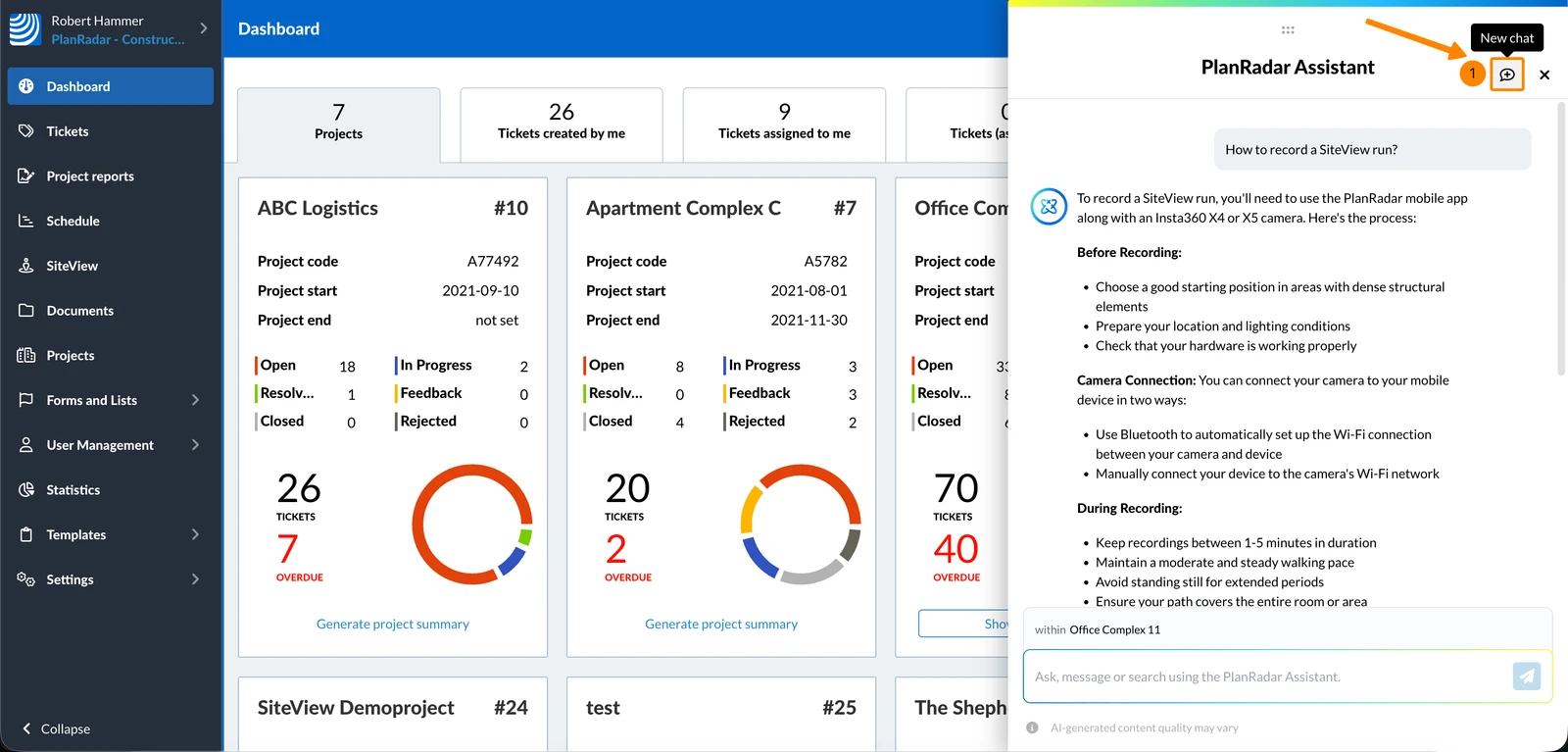
Novi razgovor
Za spremanje trenutnog razgovora u povijest i početak nove sesije:
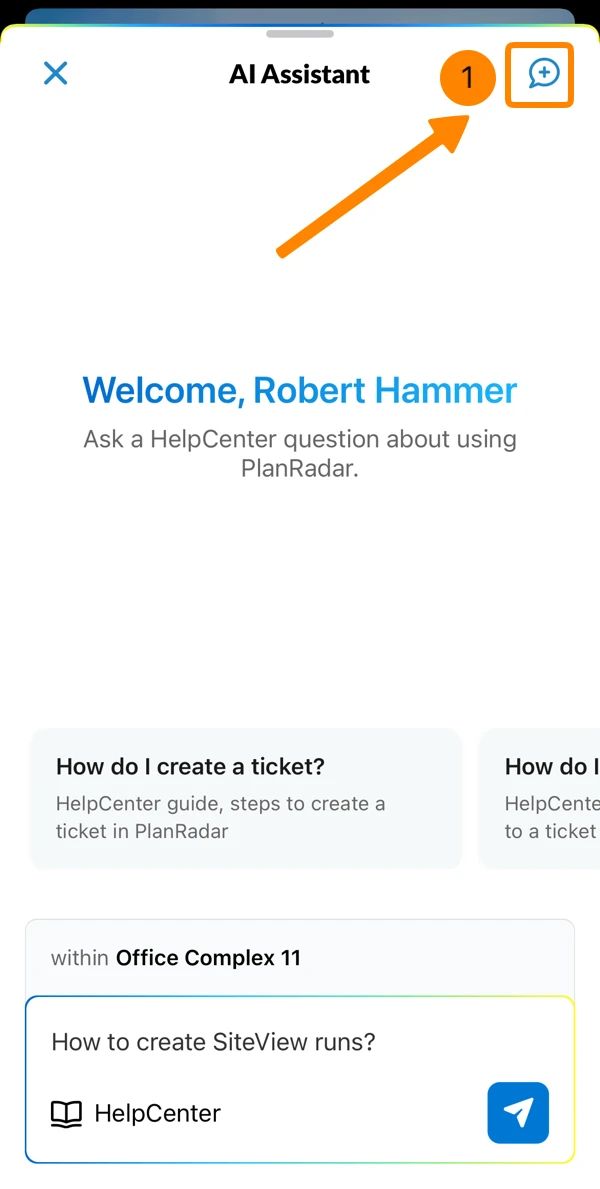
- Kliknite ikonu Novi chat
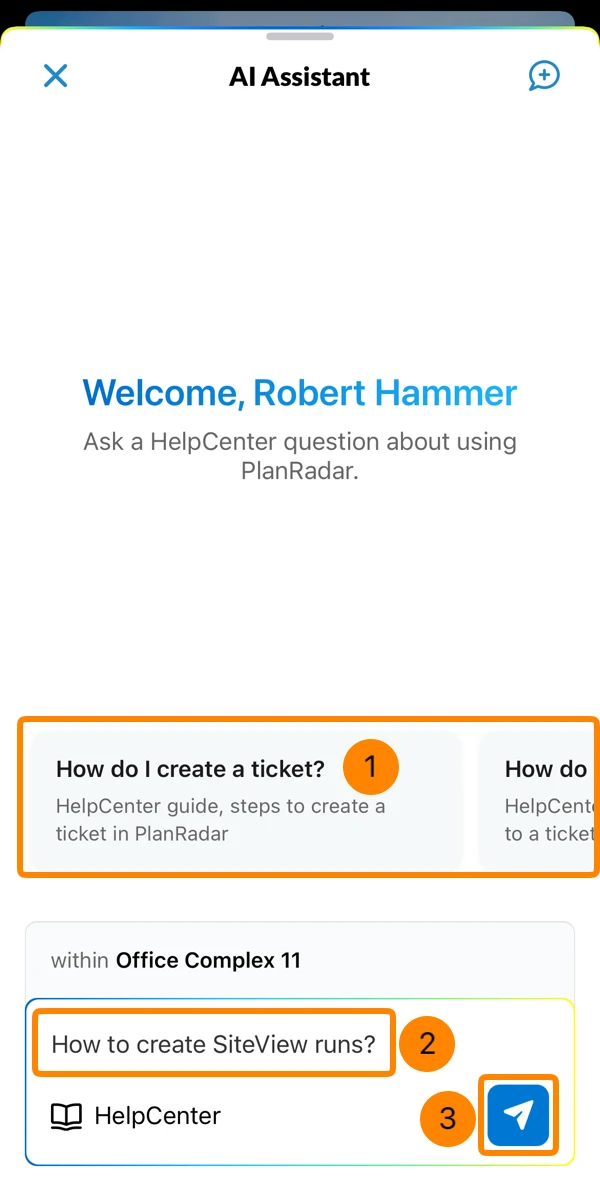
- Dodirnite jedan od prijedloga
- ILI unesite svoje pitanje ili zahtjev
- Neobavezno: dodirnite + za prilaganje datoteke za analizu
- Dodirnite ikonu za slanje
Minimiziraj/maksimiziraj prozor za chat
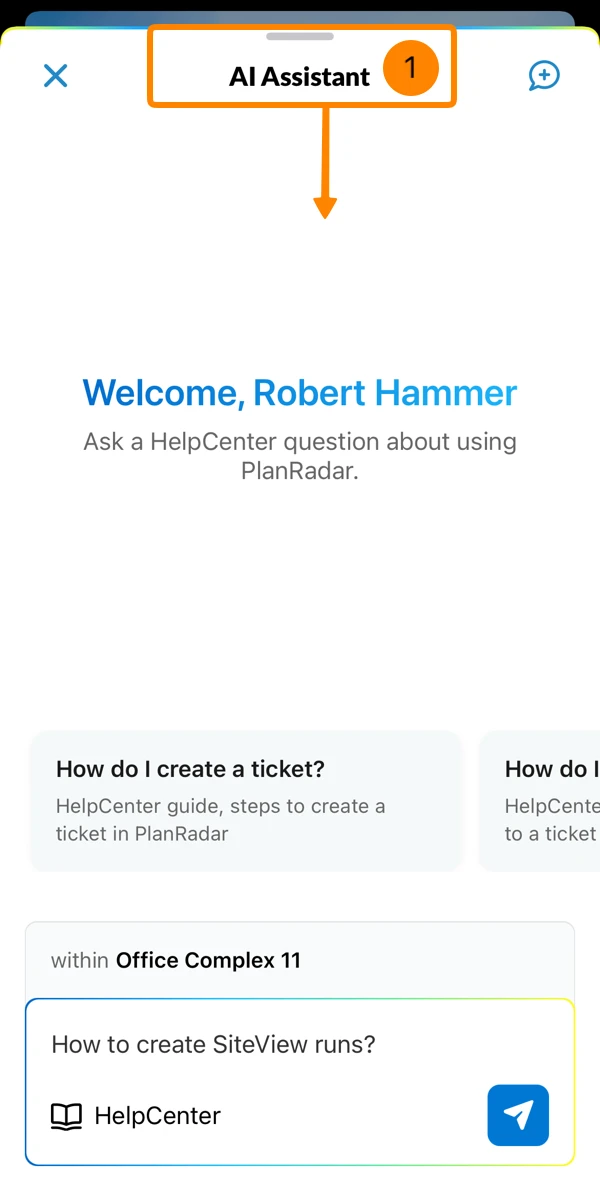
Za minimiziranje prozora za chat:
- Prijeđite prstom od vrha prema dolje
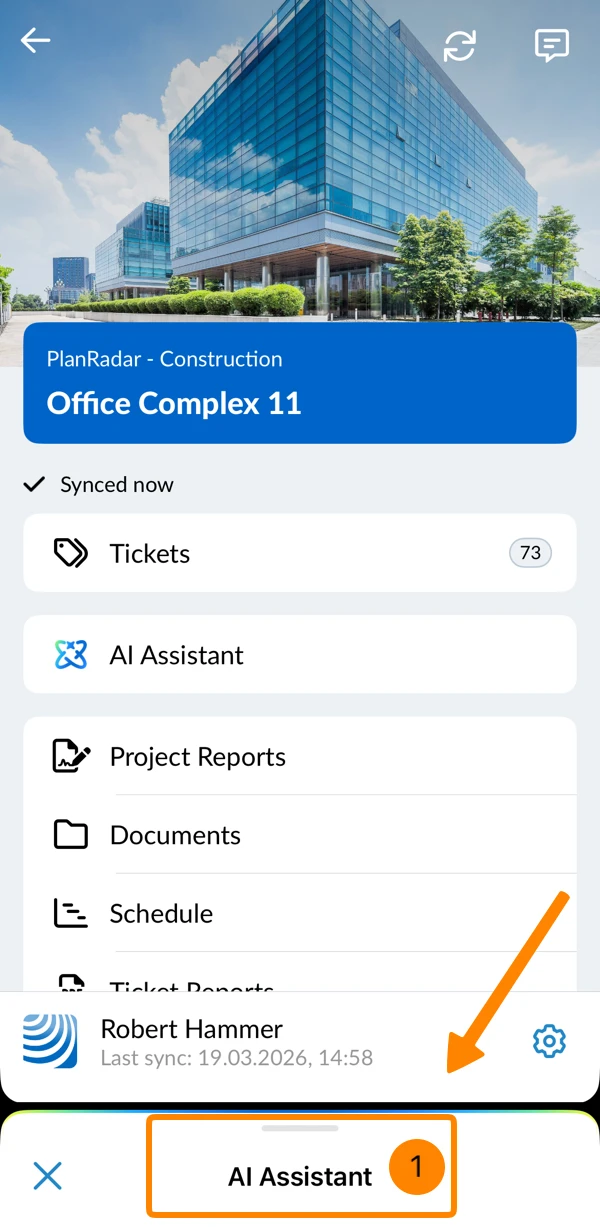
Za maksimiziranje prozora za chat:
- Dodirnite minimiziranog AI Assistanta
Zatvori prozor za chat
Zatvaranjem prozora za chat sprema se trenutni chat u vašu povijest.
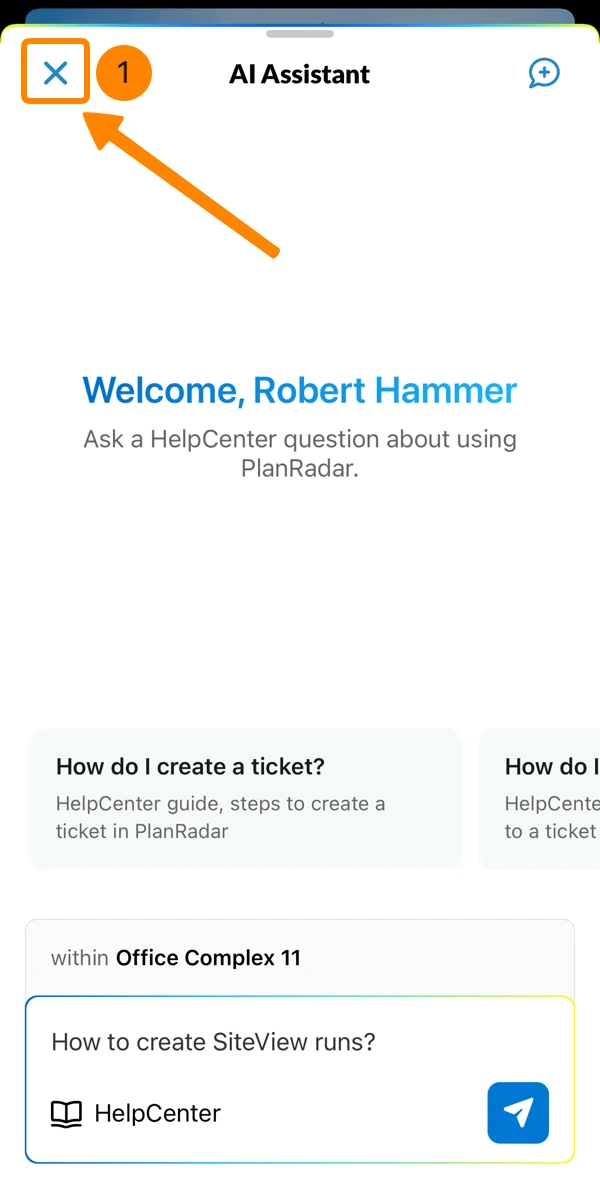
Za zatvaranje prozora za chat:
- Dodirnite gumb X
Novi razgovor
Za spremanje trenutnog chata i početak nove sesije:
- Dodirnite ikonu Novi chat
Povijest chata
Povijest razgovora možete pregledati pomoću AI asistenta. Također možete pretraživati, otvarati, preimenovati ili brisati razgovore.
Povijest prikazuje vaših 100 najnovijih razgovora; stariji se automatski uklanjaju s popisa. Web-aplikacija prikazuje samo razgovore započete u web-aplikaciji. Mobilna aplikacija prikazuje samo razgovore započete u mobilnoj aplikaciji.
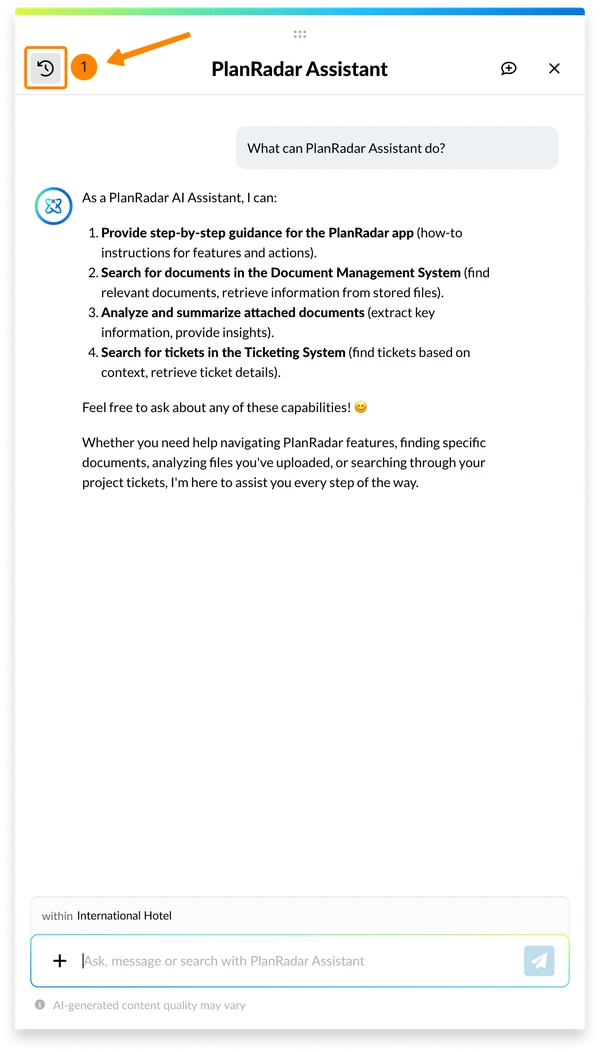
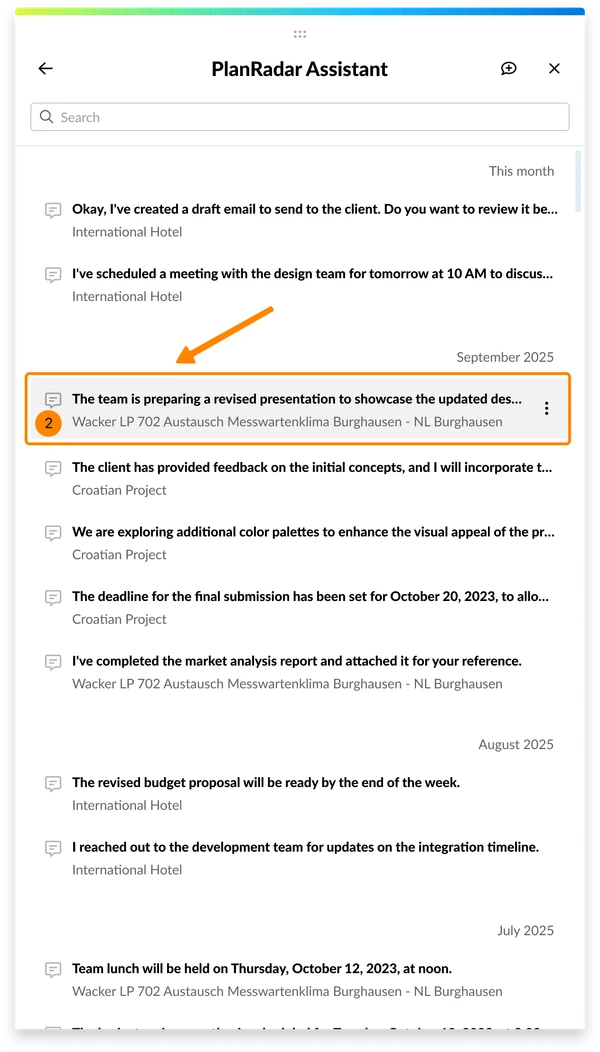
Za pregled svih prethodnih razgovora u trenutnom projektu i pregled razgovora:
- Kliknite ikonu Povijest razgovora
- Kliknite na chat
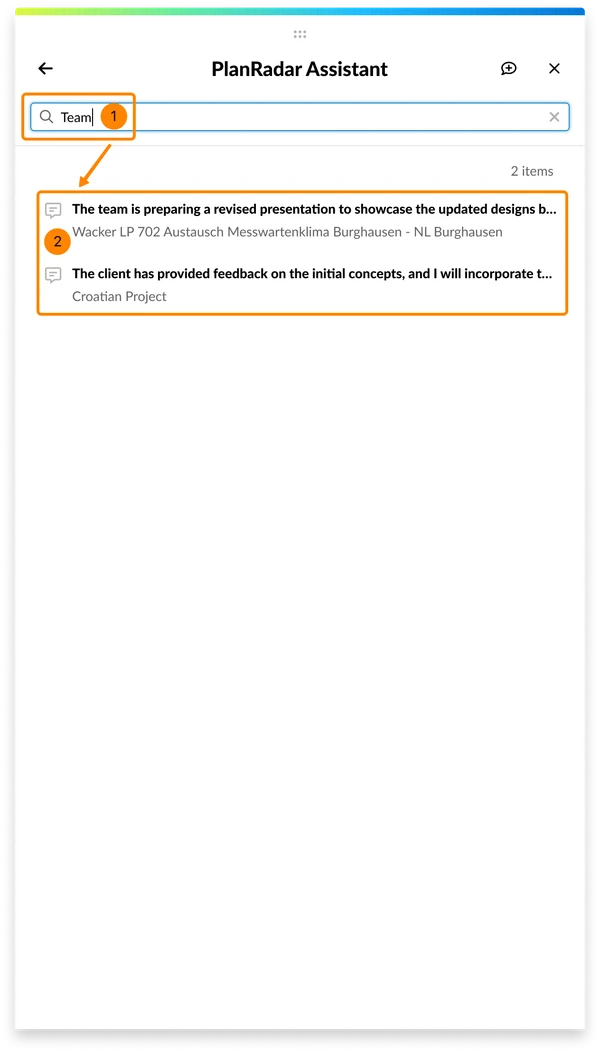
Za pretraživanje chata prema naslovu ili prvoj poruci:
- Unesite pojam za pretraživanje
- Popis chatova prikazuje samo odgovarajuće chatove
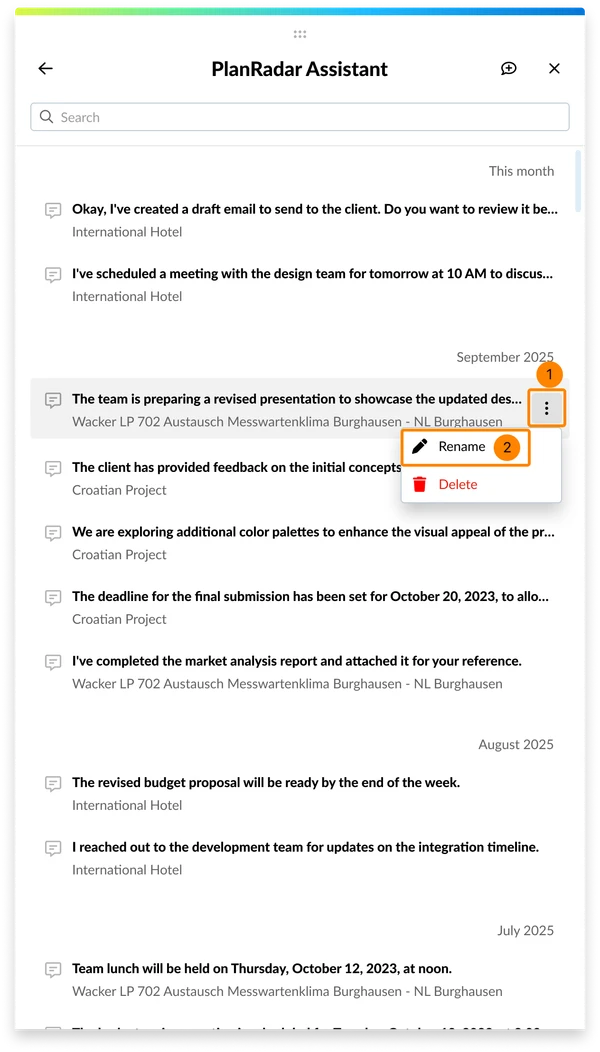
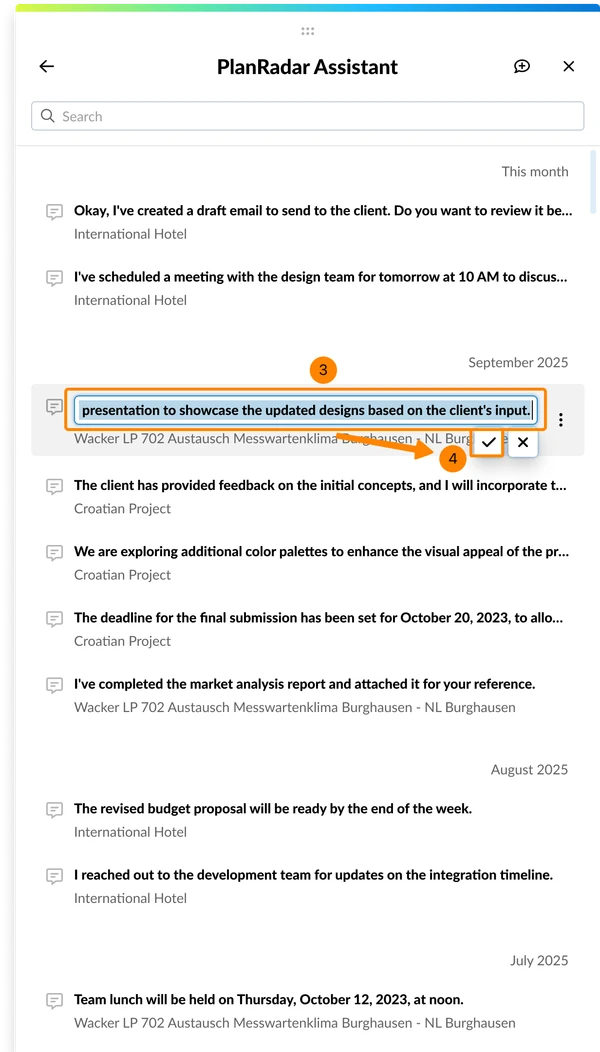
Za preimenovanje chata:
- Zadržite pokazivač miša iznad chata i otvorite izbornik Više
- Kliknite Preimenuj
- Unesite novi naslov chata
- Kliknite ✔
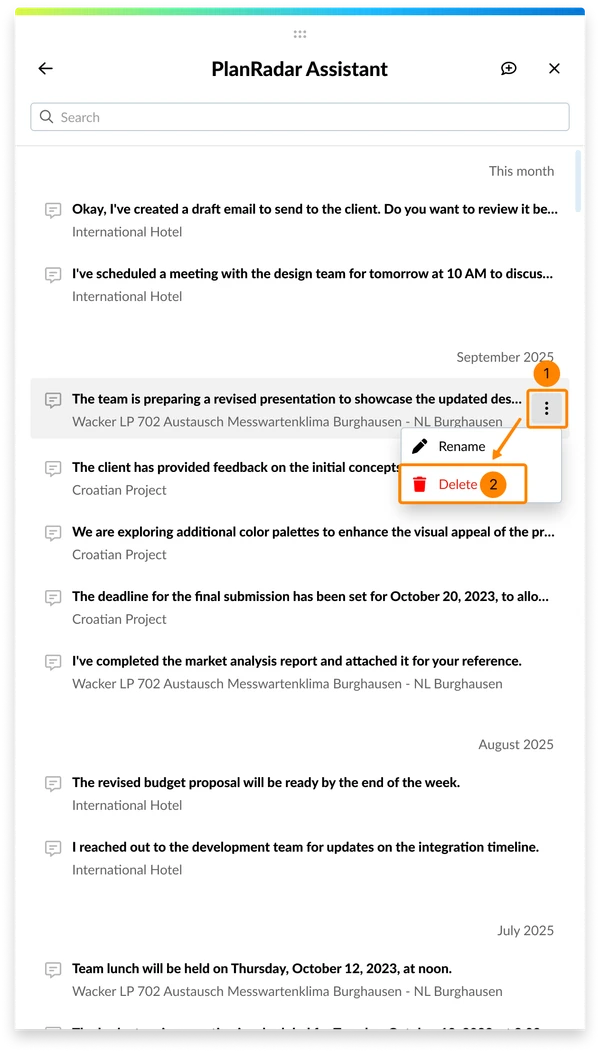
Za brisanje chata:
- Zadržite pokazivač miša iznad chata i otvorite izbornik Više
- Kliknite Izbriši
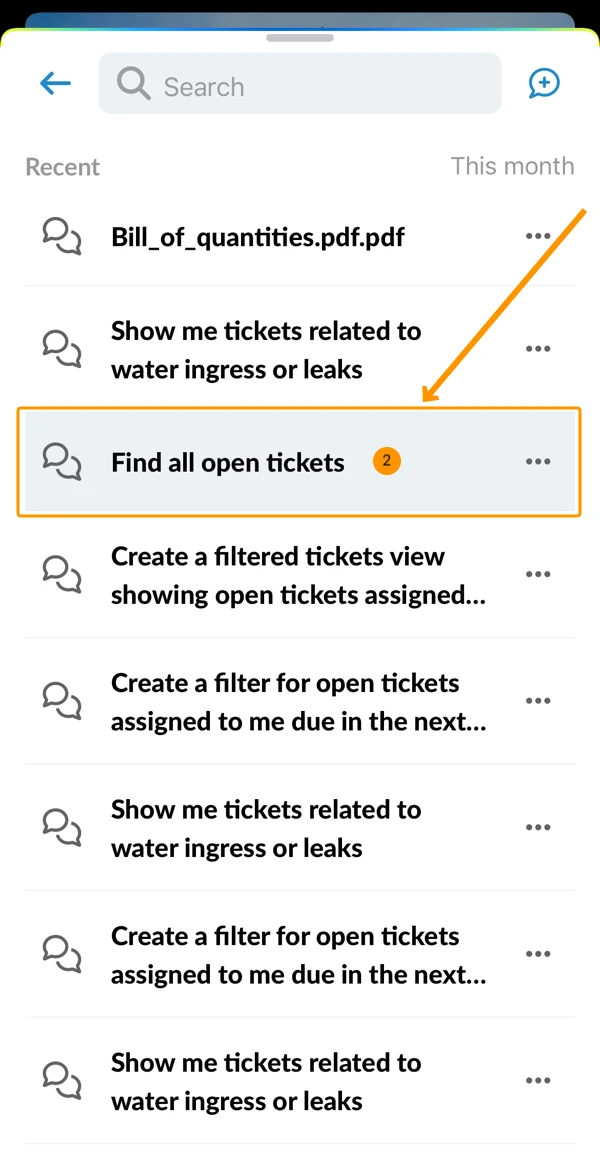
Za pregled povijesti razgovora i nastavak razgovora:
- Dodirnite ikonu Povijest razgovora u zaglavlju razgovora
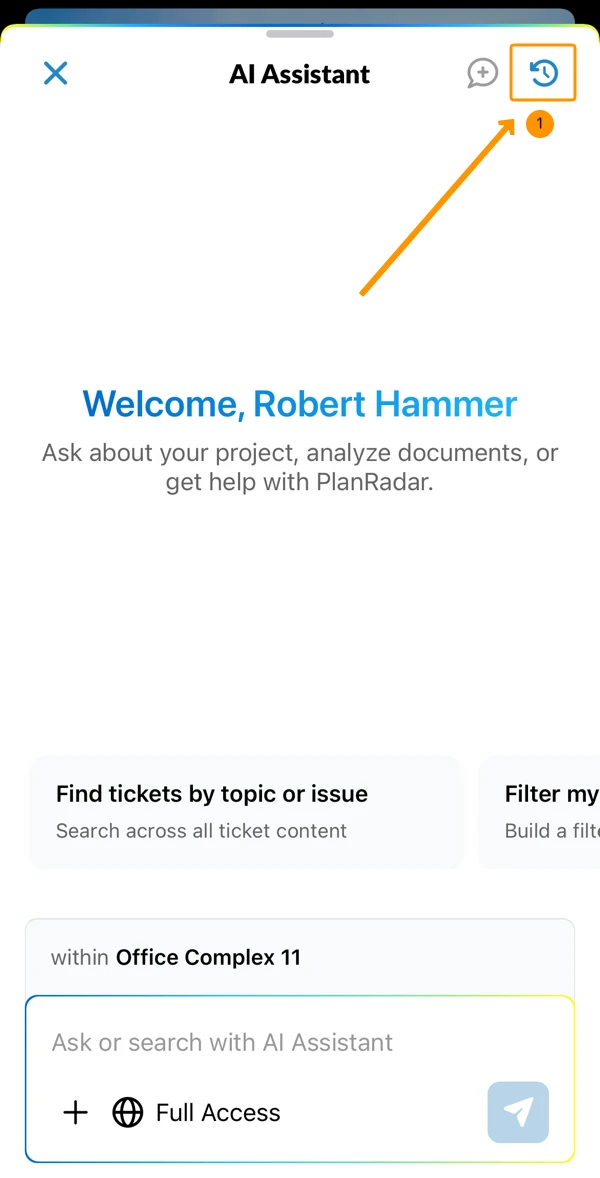
- Dodirnite chat da biste ga nastavili
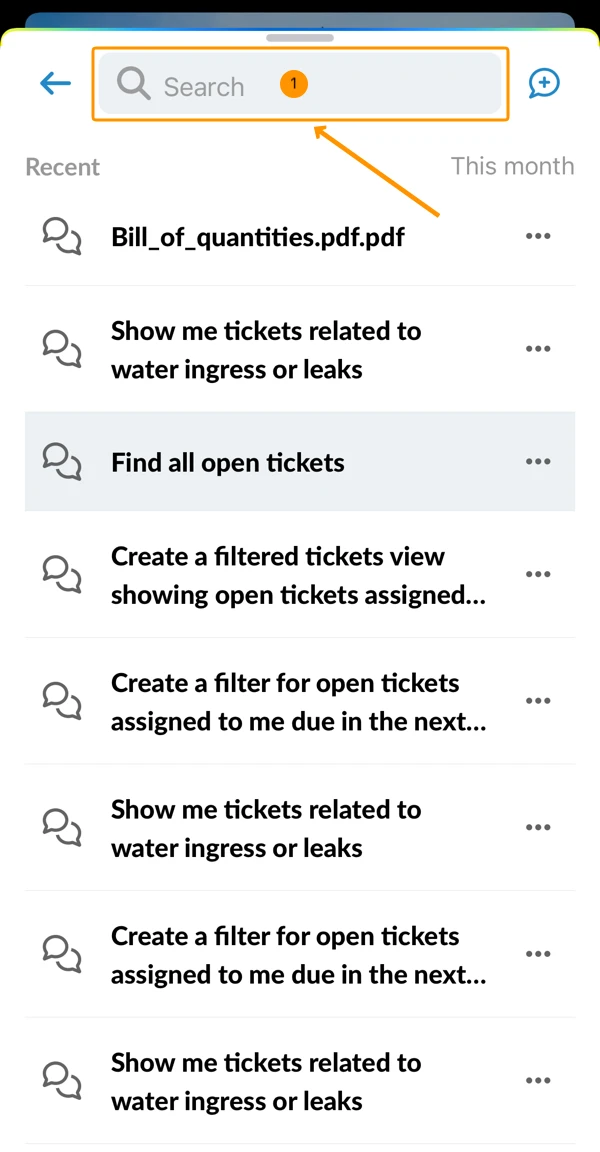
Za pretraživanje chata:
- Unesite pojam za pretraživanje u traku za pretraživanje — popis prikazuje samo odgovarajuće razgovore
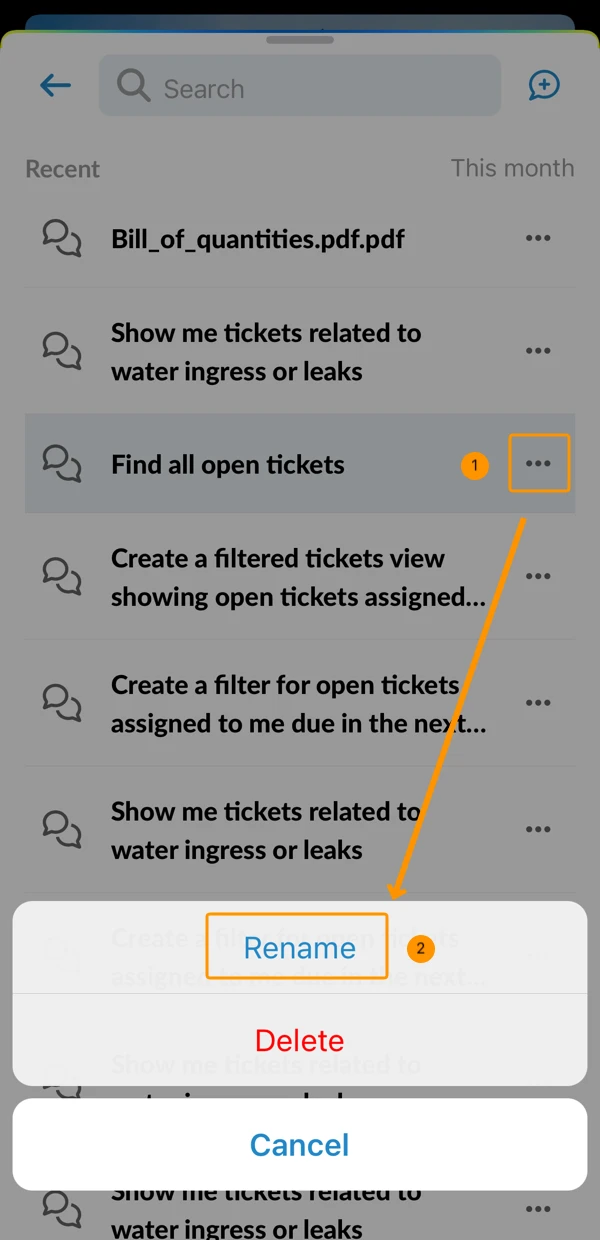
Za preimenovanje chata:
- Otvorite izbornik Više
- Dodirnite Preimenuj
- Unesite novo ime
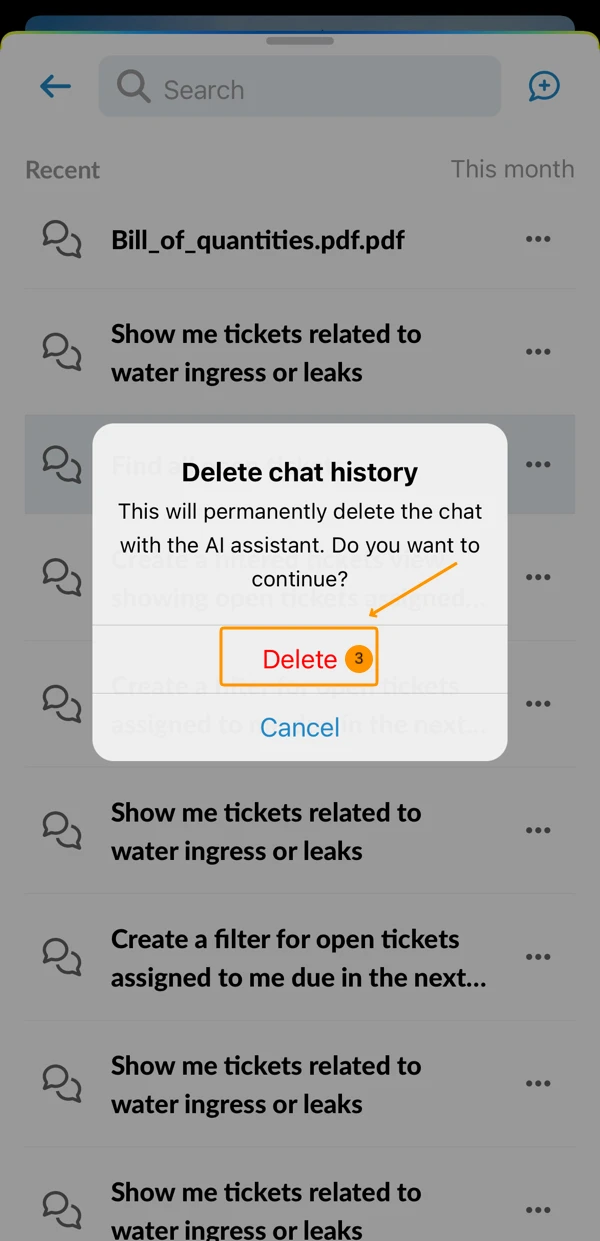
Za brisanje chata:
- Otvorite izbornik Više
- Dodirnite Izbriši
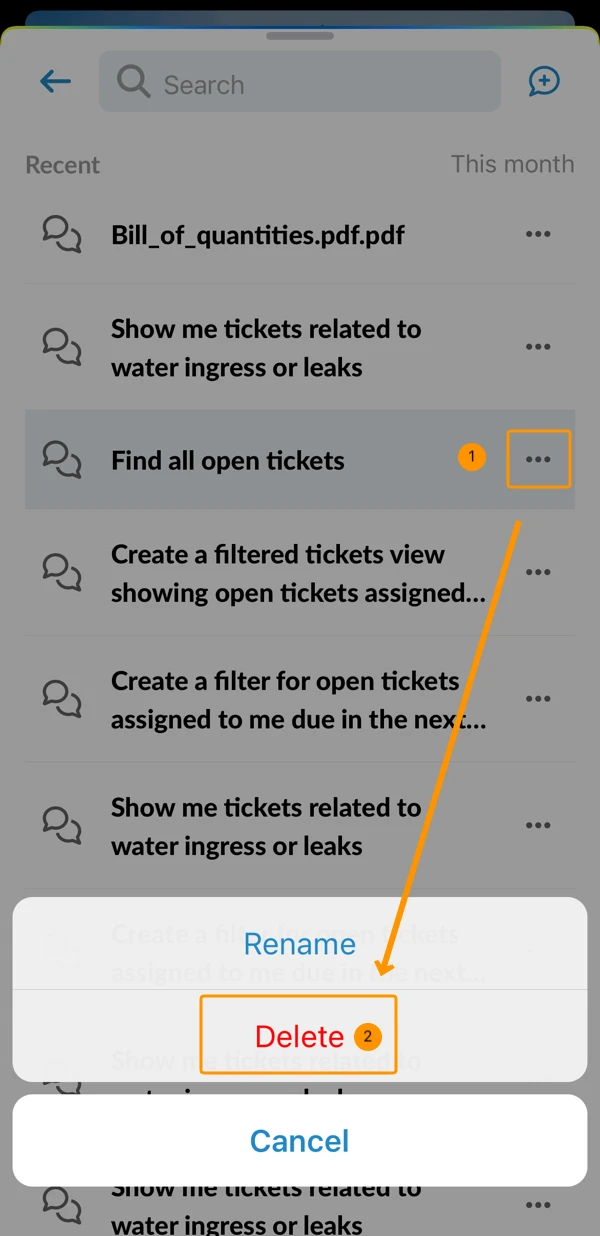
- Dodirnite Izbriši za potvrdu
Ažurirano 23. lipnja 2026.