

 English (UK)
 Deutsch
 Français
 Hrvatski
 Italiano
 Polski
 Português (BR)
Este artículo ha sido traducido automáticamente del inglés.
Cree filtros Tickets con el Asistente AI
Visión general
Cree filtros de entradas describiendo lo que busca. Aplique los criterios sugeridos y ajústelos o guárdelos igual que los filtros creados manualmente.
Acceso y permisos
Lo que puede hacer
Pida al asistente que cree un filtro reutilizable para sus entradas. Describa lo que desea ver y generará un filtro que podrá aplicar y guardar.
Por lo que puede filtrar
- Estado y prioridad - uno o varios valores (por ejemplo, Abierto y En curso, Alto y Normal)
- Personas - cesionario, autor, empresa cesionaria, firmante
- Fechas - creado, actualizado, cerrado, fechas de vencimiento (fechas específicas o rangos), vencimiento dentro de un número de días, vencido por un número de días, cuántas veces se cambió la fecha de vencimiento
- Archivos adjuntos y medios de comunicación - tiene o no tiene: fotos, vídeos, grabaciones de audio, documentos, imágenes de 360 grados, cualquier archivo adjunto
- Propiedades del ticket - porcentaje de progreso, visto/no visto, bloqueado/desbloqueado, posición del plan, geolocalización, programado (Gantt), firmas, recordatorios recurrentes
- Relaciones - tiene sub-tickets, tiene un ticket padre
Ejemplos
| Lo que usted quiere | Ejemplo de consulta |
| Filtro básico | "Aplicar filtro para todos los tickets abiertos de alta prioridad que me han sido asignados" |
| Múltiples estados | "Crear una vista para las solicitudes abiertas o en curso creadas este mes" |
| Condiciones de apego | "Hacer un filtro para entradas con fotos pero sin vídeo" |
| Billetes vencidos | "Establecer un filtro para los tickets vencidos con sub-tickets" |
| Fechas de vencimiento | "Crear un filtro para los tickets no vistos que vencen en los próximos 7 días" |
| Combinaciones de personas | "Crear un filtro para los tickets firmados por Thomas y asignados a Elena" |
Cómo acceder al Asistente de IA
Para abrir el Asistente AI:
- Pase el ratón sobre el icono de la IA
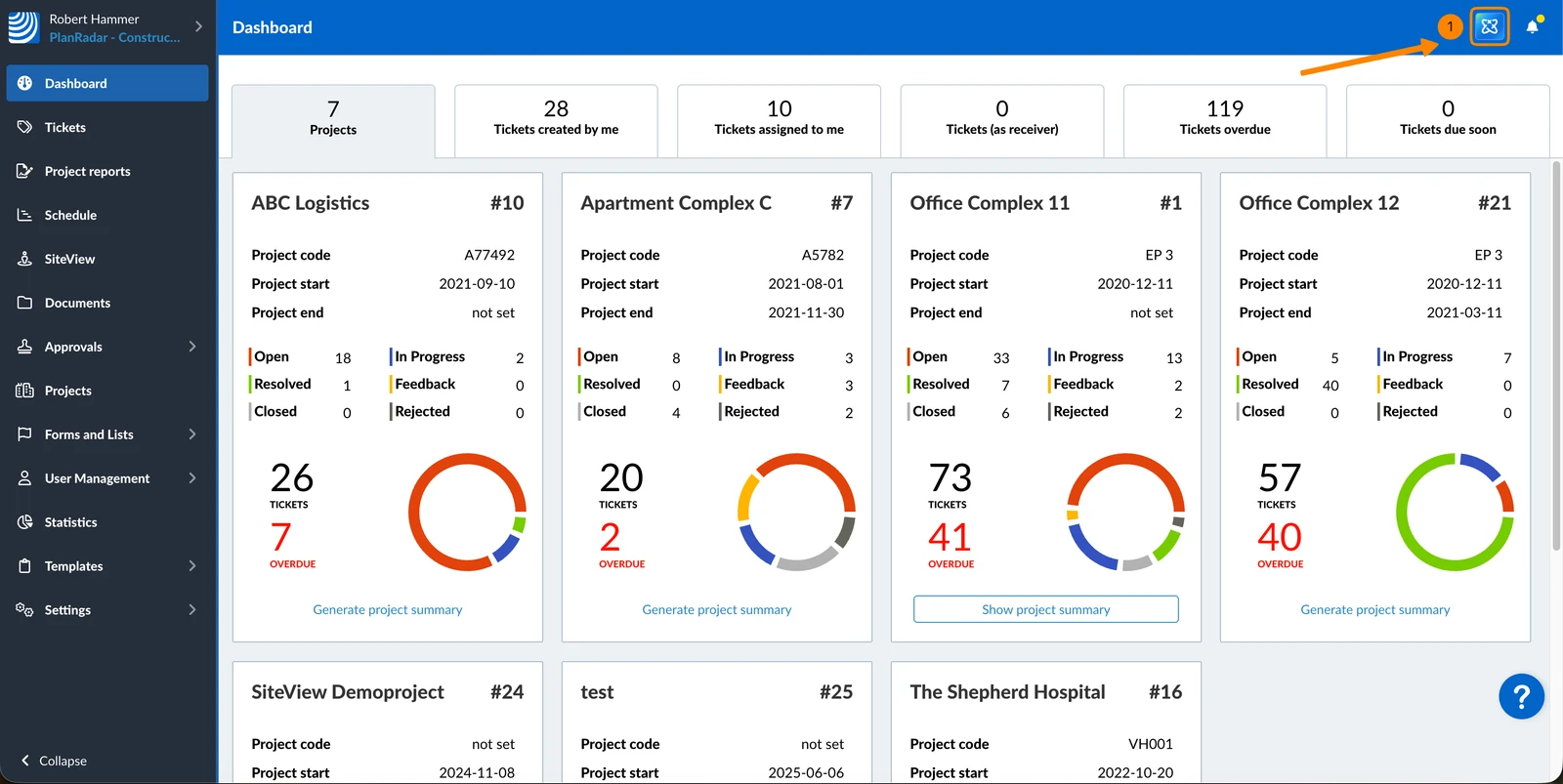
- Haga clic en Asistente AI
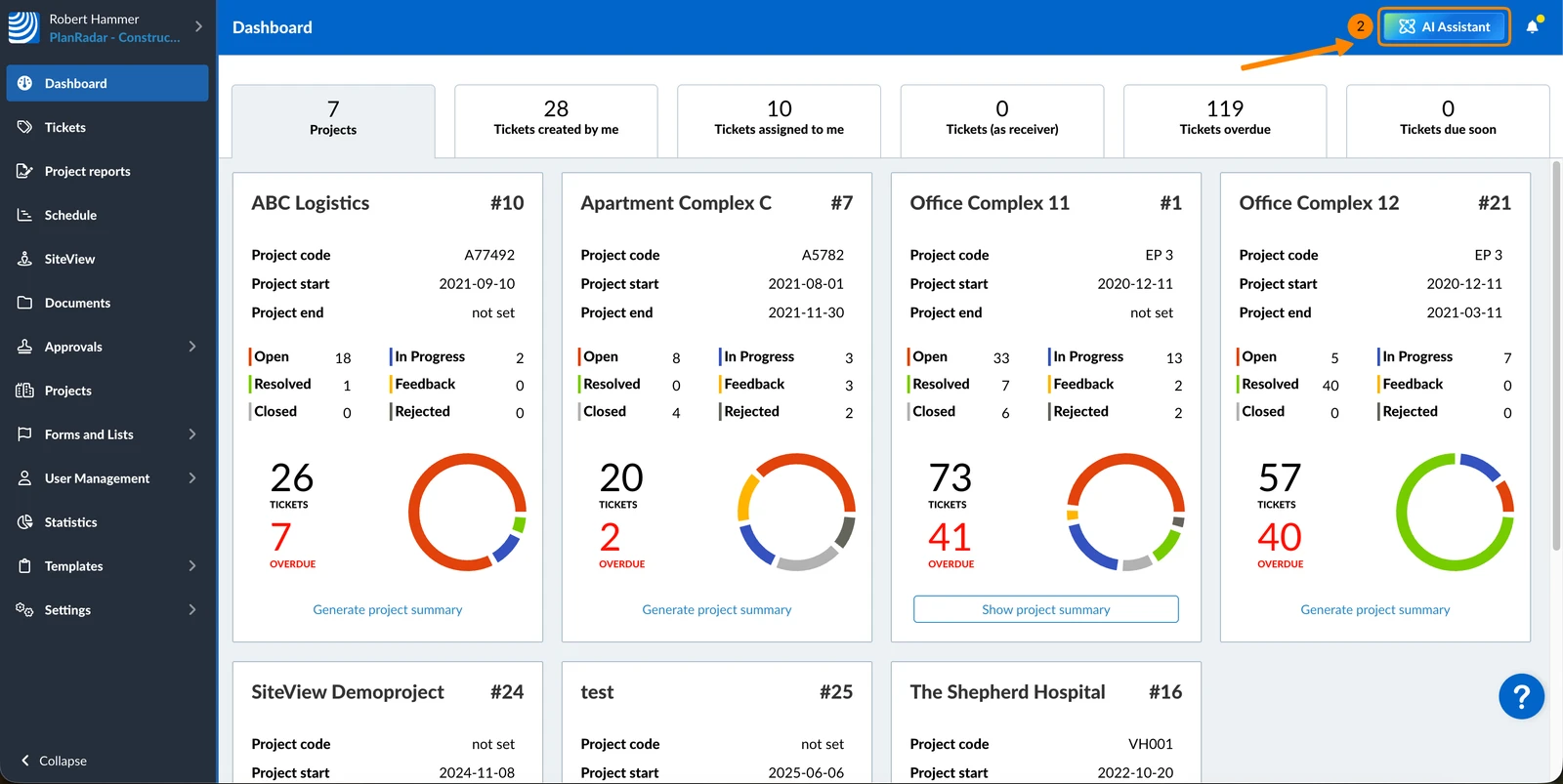
- Pulse Asistente AI en el menú principal
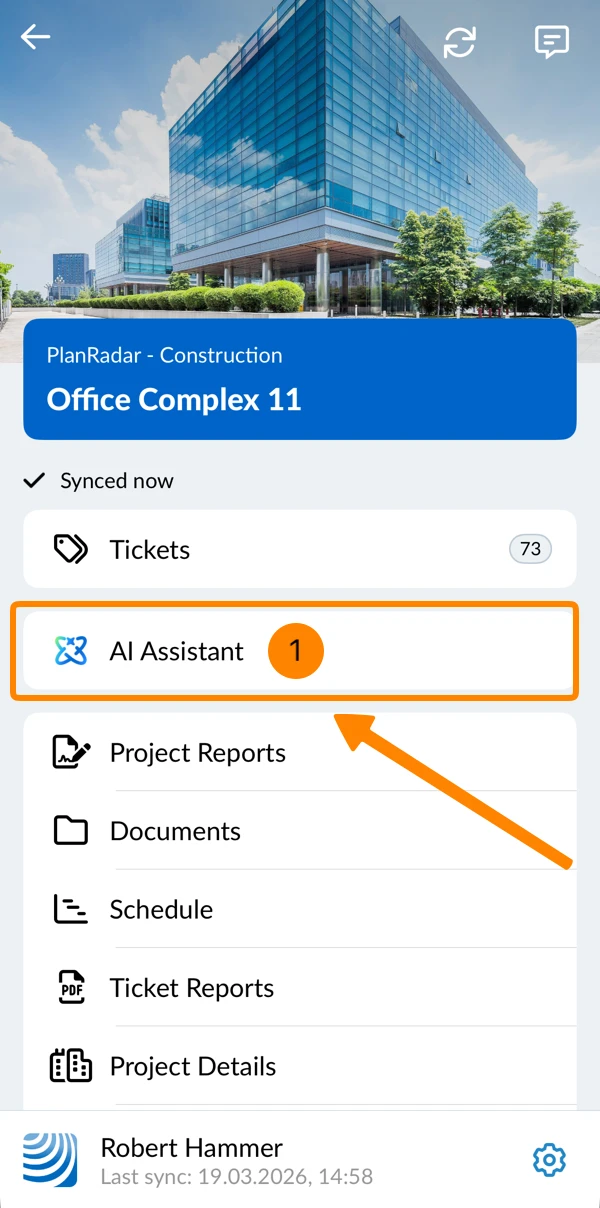
- Verá la ventana de chat de AI Assistant
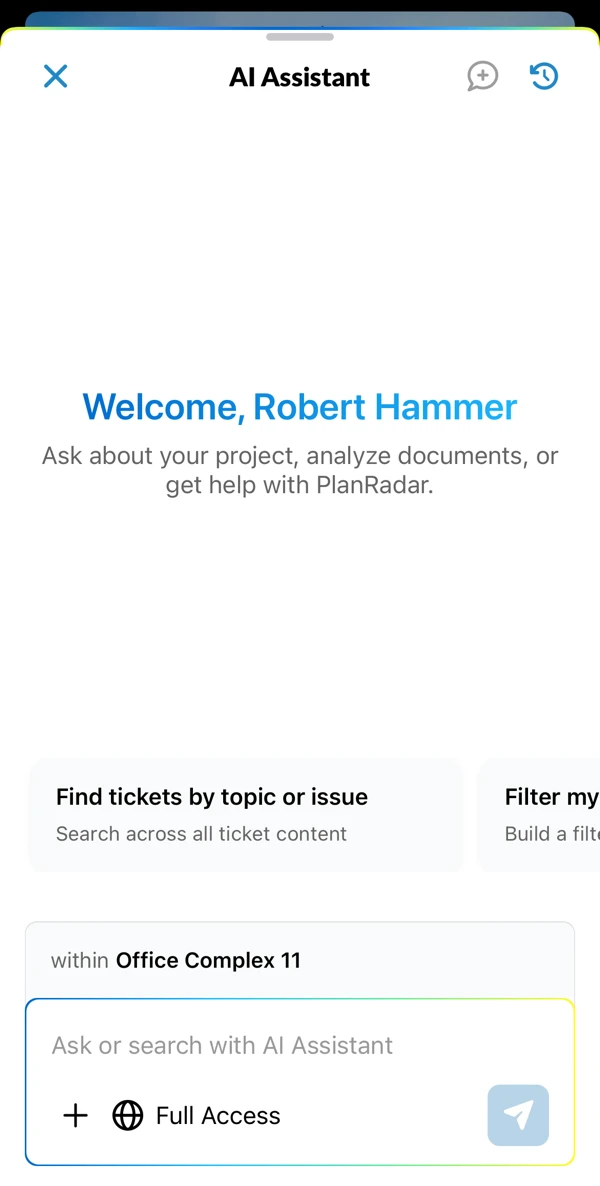
Cree filtros Tickets con lenguaje natural
La creación de filtros en la aplicación móvil funciona como se describe aquí para la aplicación web.
Para pedir al asistente de IA que prepare filtros para usted:
- Introduzca su solicitud en el campo de entrada del chat, por ejemplo: 'Crear un filtro para las solicitudes abiertas que me han sido asignadas y que vencen en 7 días'
- Pulse el icono de envío o pulse Intro
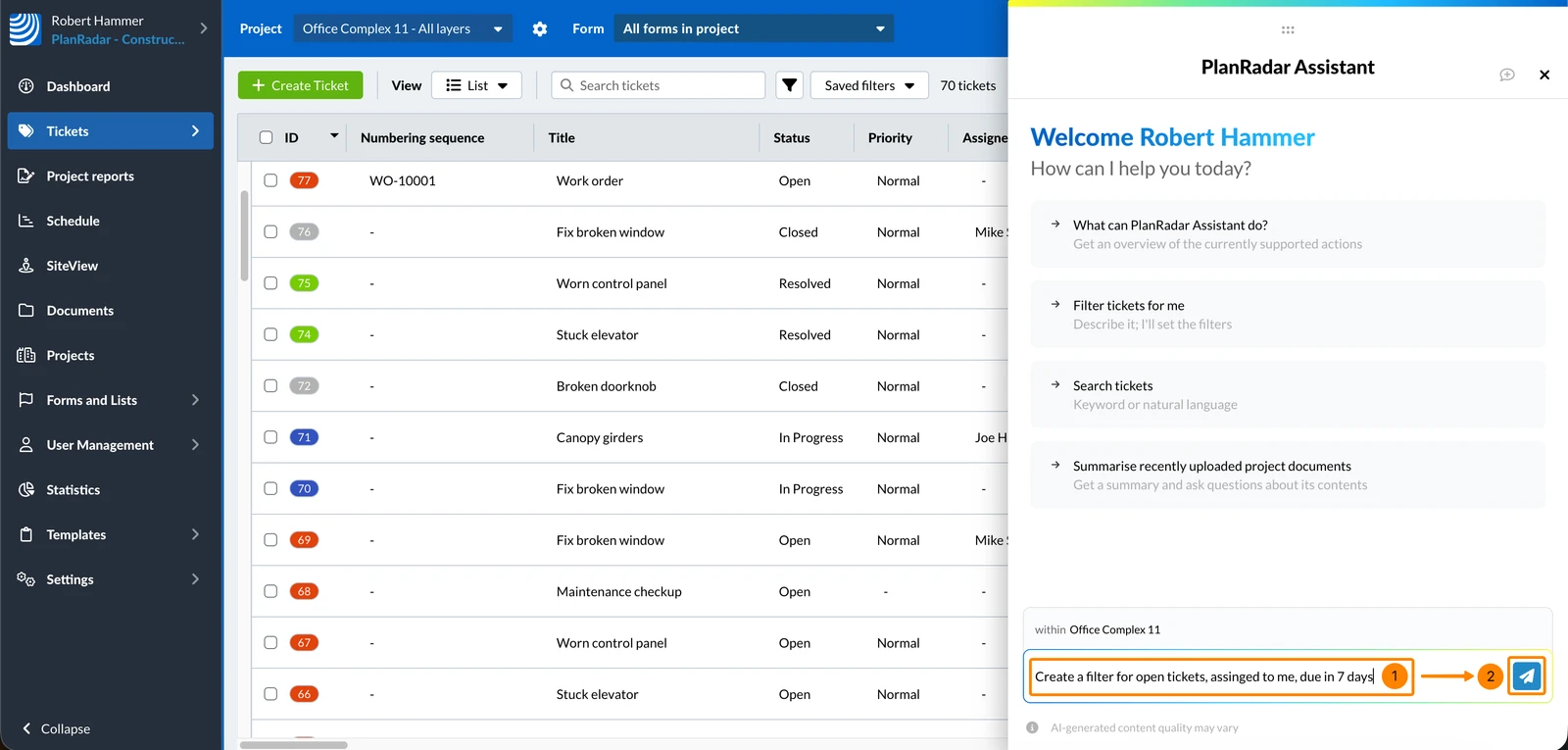
Para aplicar los filtros generados a su vista Tickets:
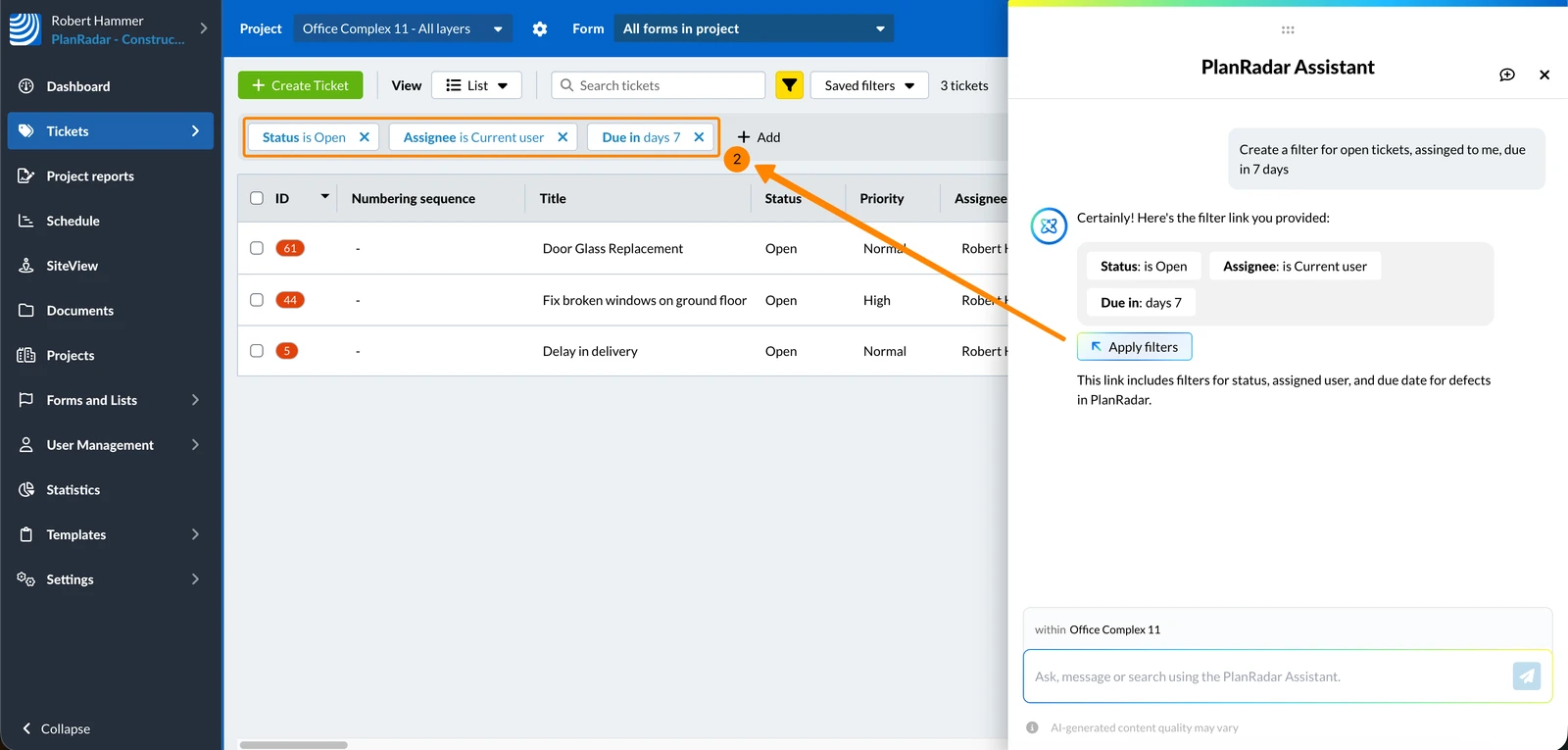
- Haga clic en Aplicar filtros
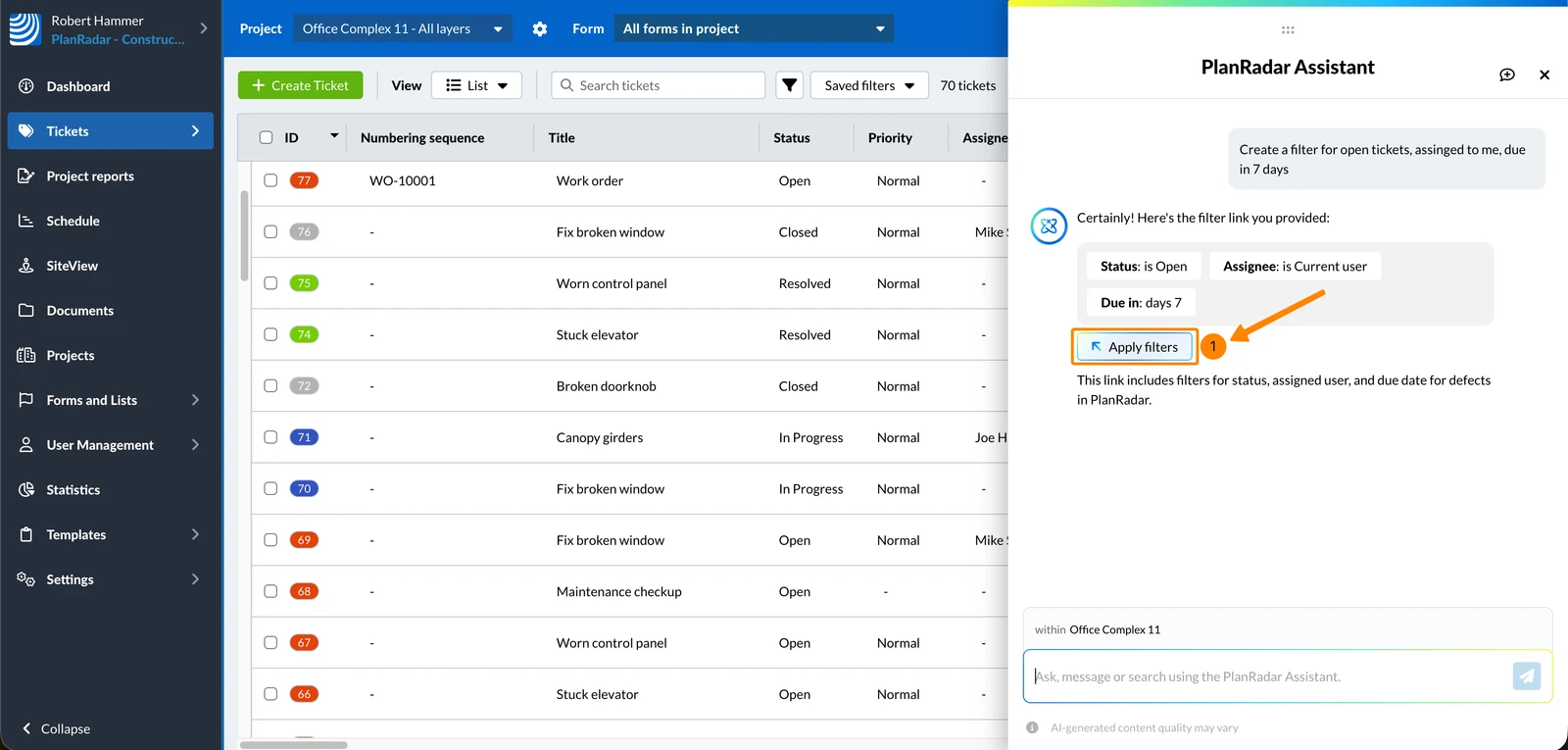
- Los criterios de filtrado se aplican igual que si los hubiera configurado manualmente.
Actualizado el 17 de junio de 2026