

 English (UK)
 Deutsch
 Français
 Hrvatski
 Italiano
 Polski
 Português (BR)
Buscar documentos con el Asistente de IA
Visión general
Pida al Asistente AI que busque documentos PDF o de Office mediante preguntas como "¿Qué documentos tengo relacionados con las negociaciones de precios?". Obtendrá una lista de documentos relevantes y podrá visualizarlos o adjuntar uno de ellos para realizar preguntas de seguimiento como en Obtenga información sobre documentos con el Asistente de IA.
Acceso y permisos
Lo que puede hacer
Busque los documentos almacenados en la sección Documentos de su proyecto por tema, autor, fecha o cualquier combinación.
El asistente devuelve hasta 10 documentos coincidentes por búsqueda. Para obtener resultados más específicos, afine su consulta con detalles adicionales.
Lo que entiende el asistente
- Temas - describa de qué trata el documento (por ejemplo, seguridad contra incendios, gestión de cables, análisis estructural)
- Autor - quién cargó o creó el documento, o digamos "yo"
- Fechas - cuándo se creó o actualizó por última vez el documento
Ejemplos
| Lo que busca | Ejemplo de consulta |
| Un tema | "Encuentre documentos sobre protocolos de seguridad contra incendios" |
| Un autor | "Documentos subidos por Sarah" |
| Un intervalo de fechas | "Muéstreme los documentos cargados la semana pasada" |
| Tema + metadatos combinados | "Informes de documentos HVAC creados por John en septiembre" |
| Criterios múltiples | "Ficheros de análisis estructural informes actualizados después del 15 de enero" |
Cómo acceder al Asistente de IA
Para abrir el Asistente AI:
- Pase el ratón sobre el icono de la IA
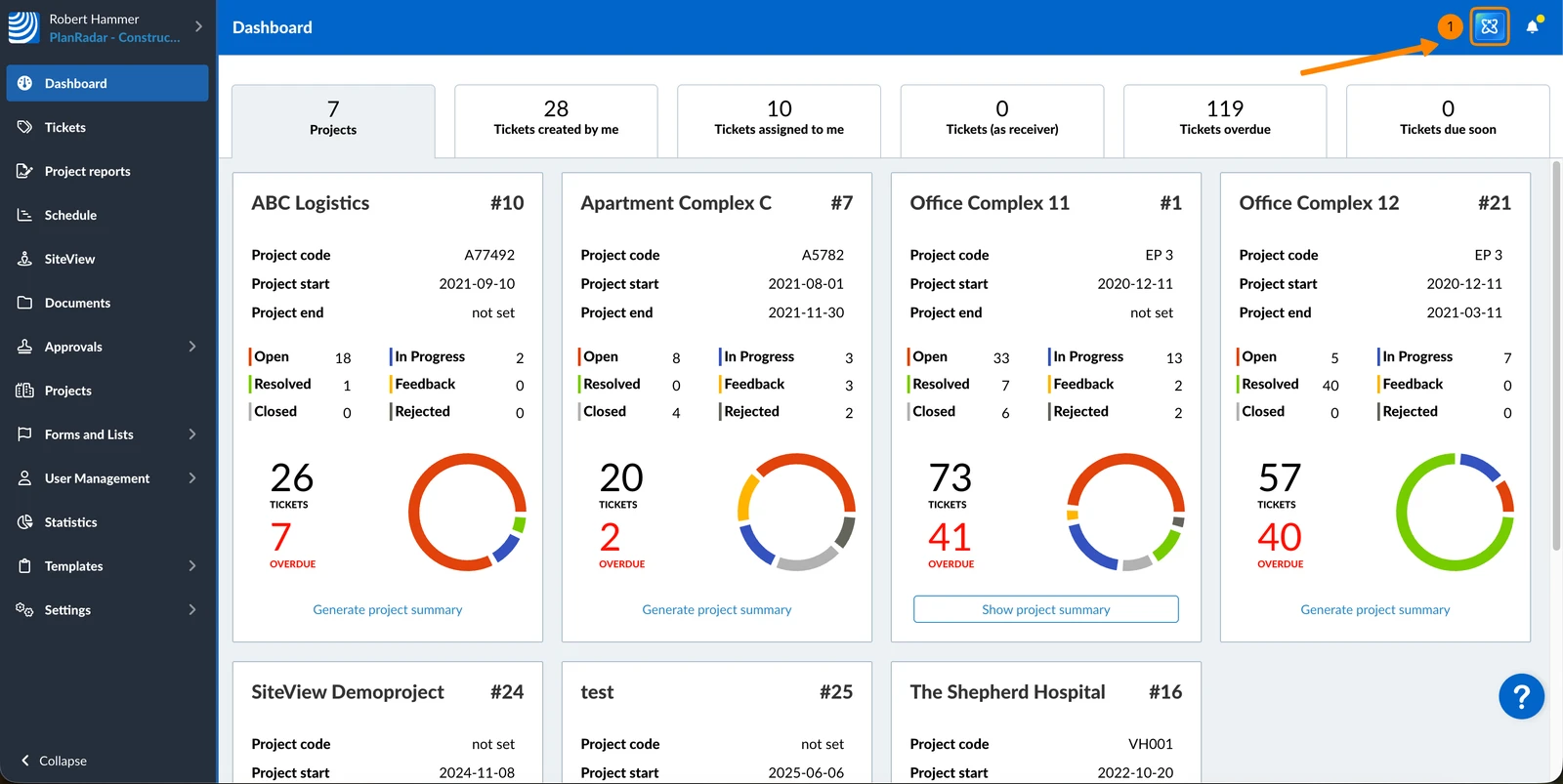
- Haga clic en Asistente AI
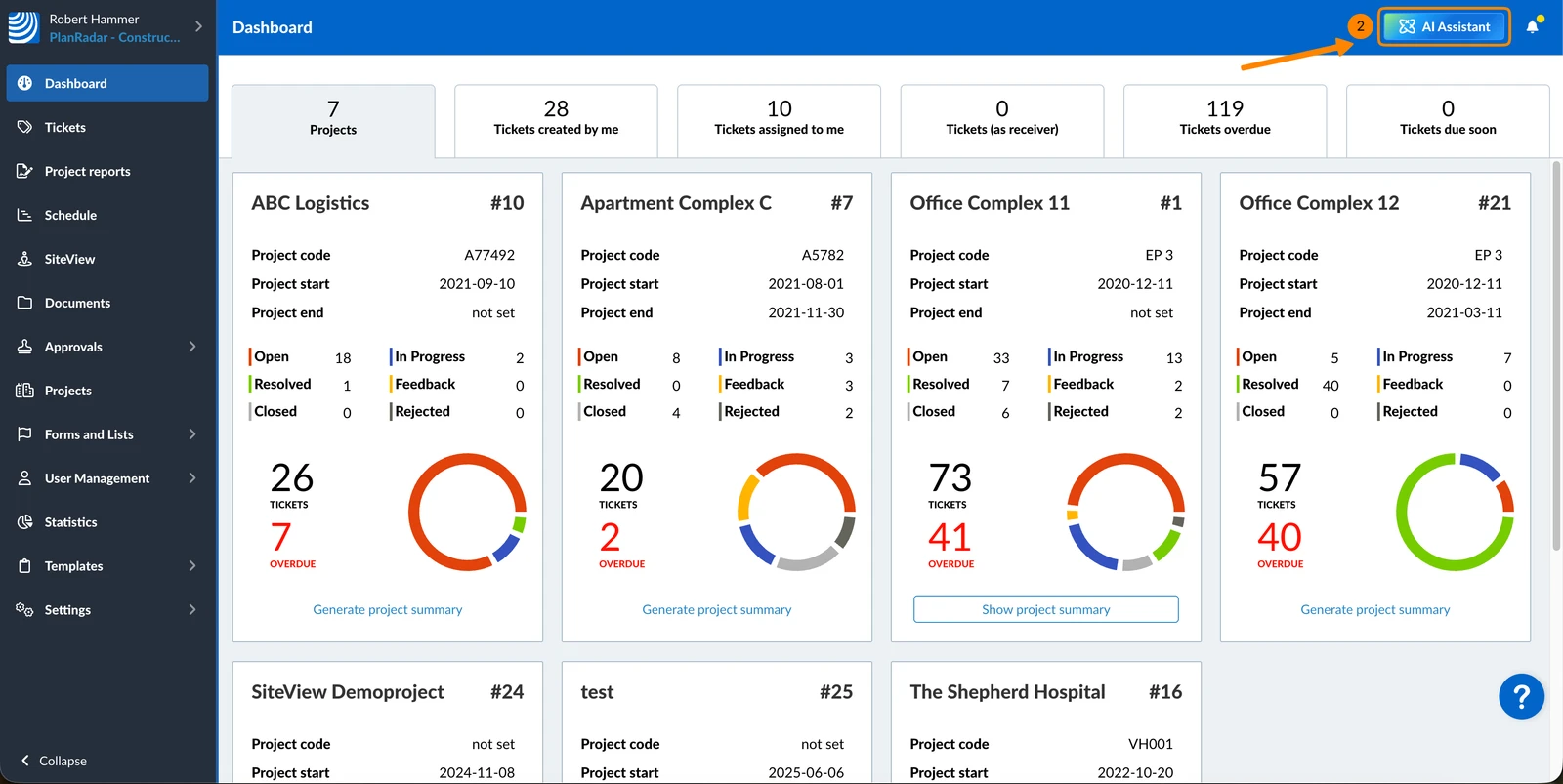
- Pulse Asistente AI en el menú principal
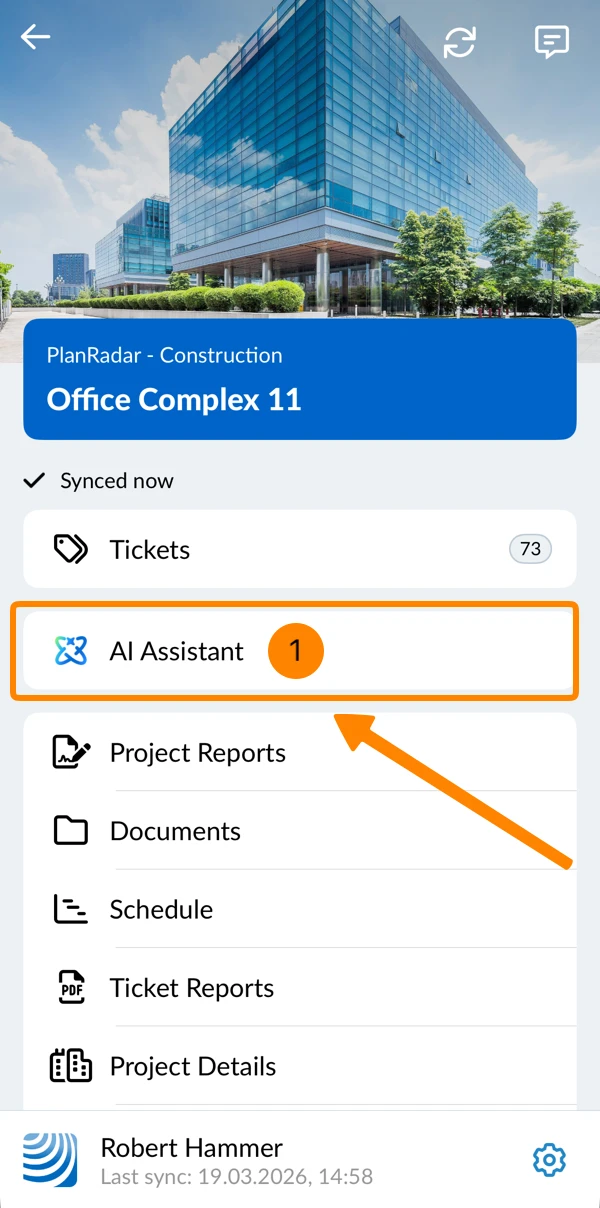
- Verá la ventana de chat de AI Assistant
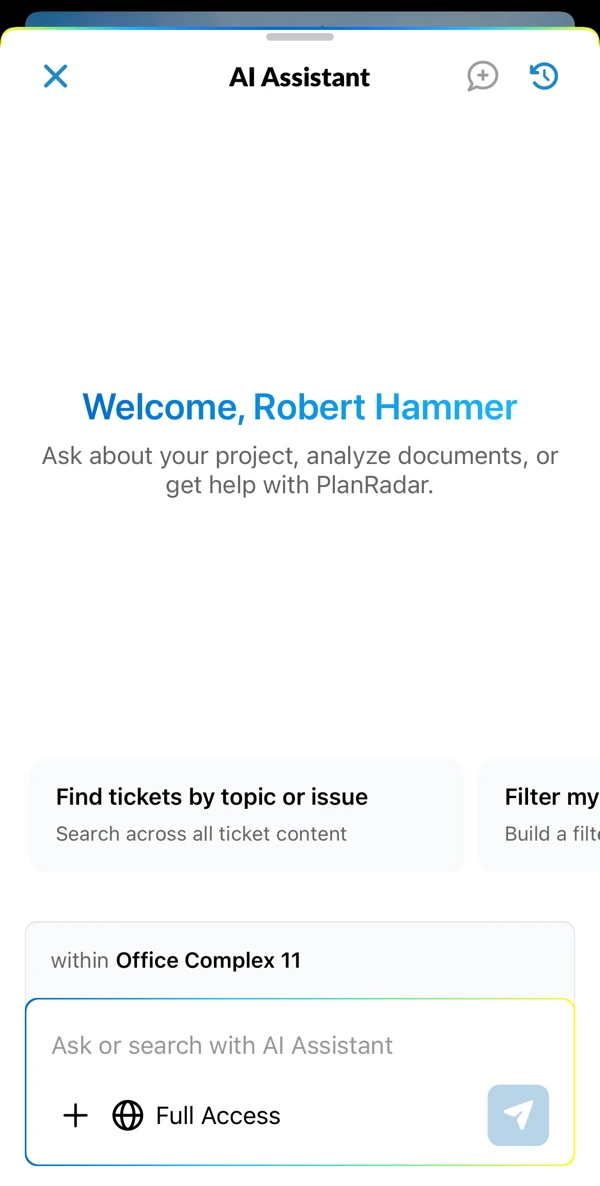
Búsqueda de documentos
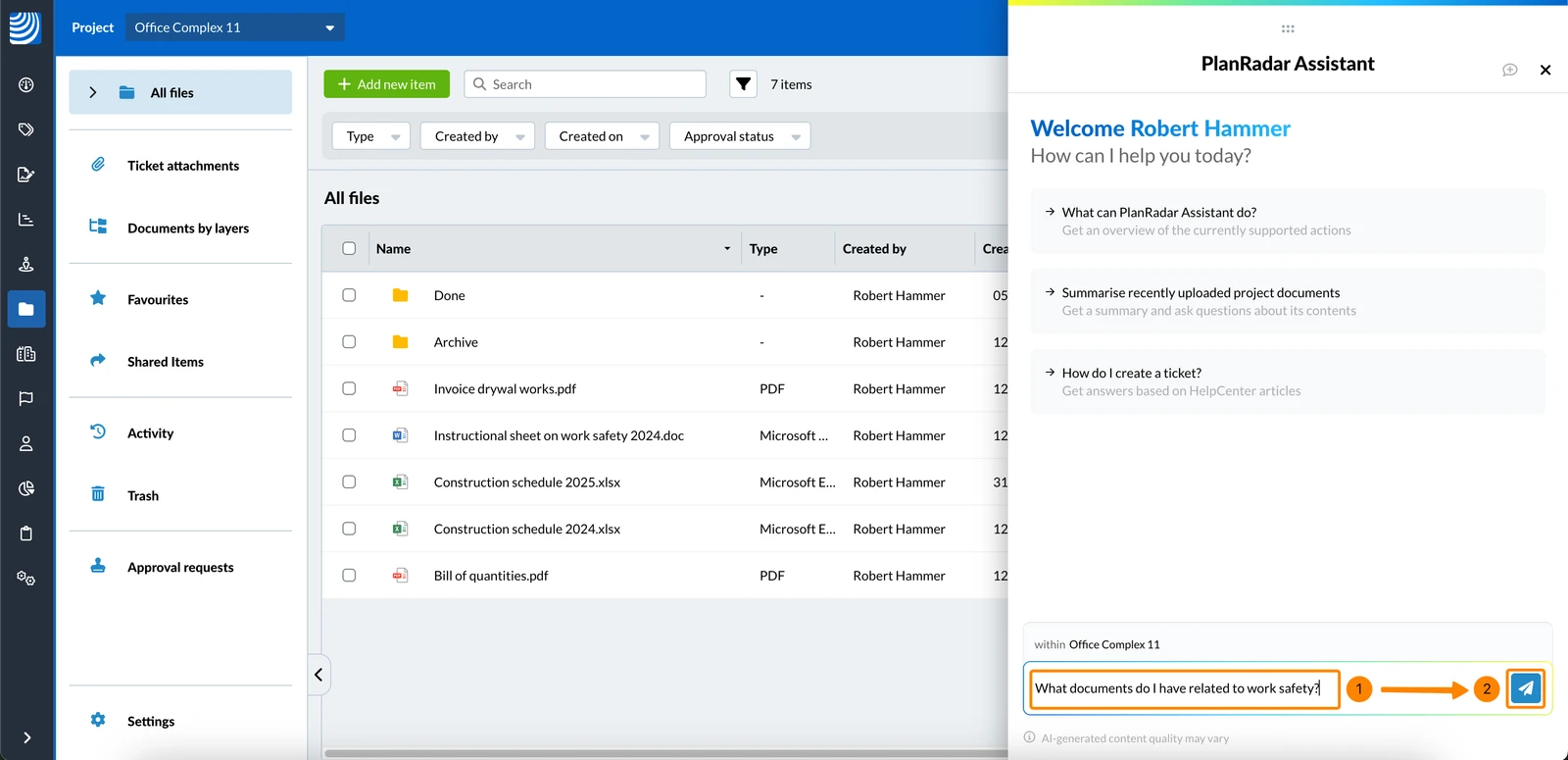
Para buscar documentos PDF u Office haciendo preguntas al Asistente de IA:
- Pulse en el campo de entrada y escriba su pregunta.
- Haga clic en Enviar
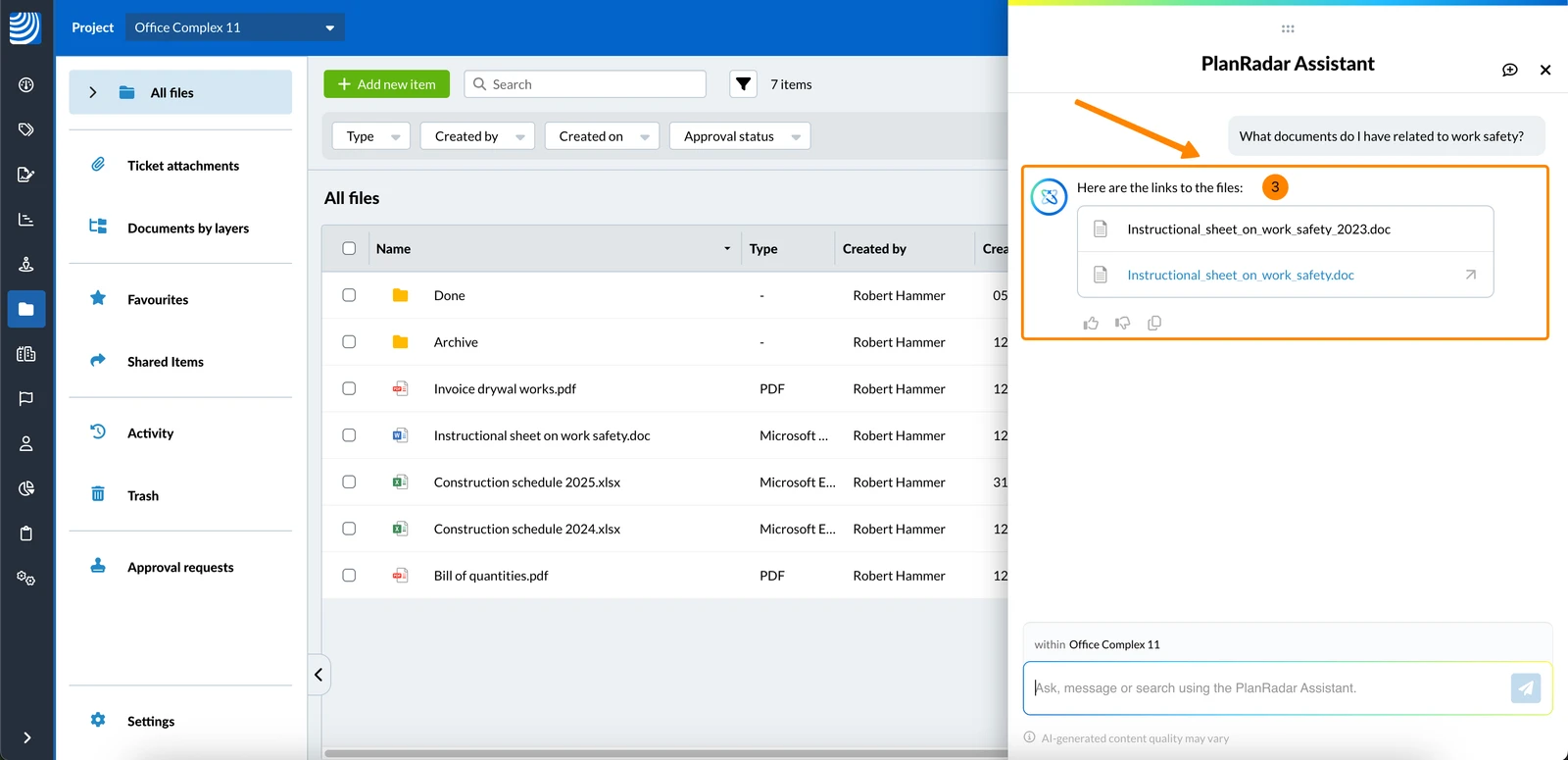
- Ver la lista de resultados de los documentos encontrados.
Ver documentos
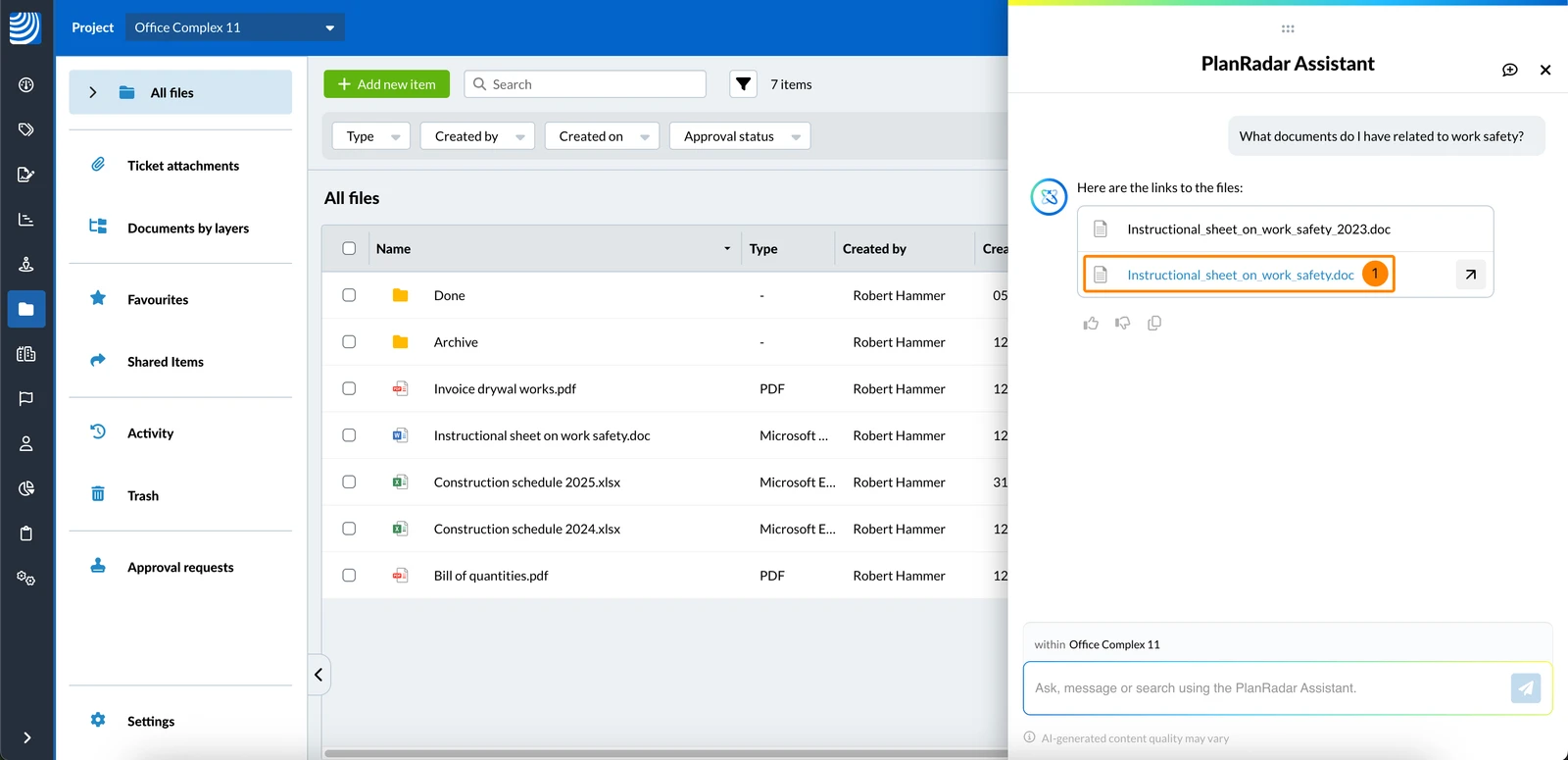
Para ver un documento de la lista de resultados:
- Haga clic en el documento
Adjuntar un documento para preguntas de seguimiento
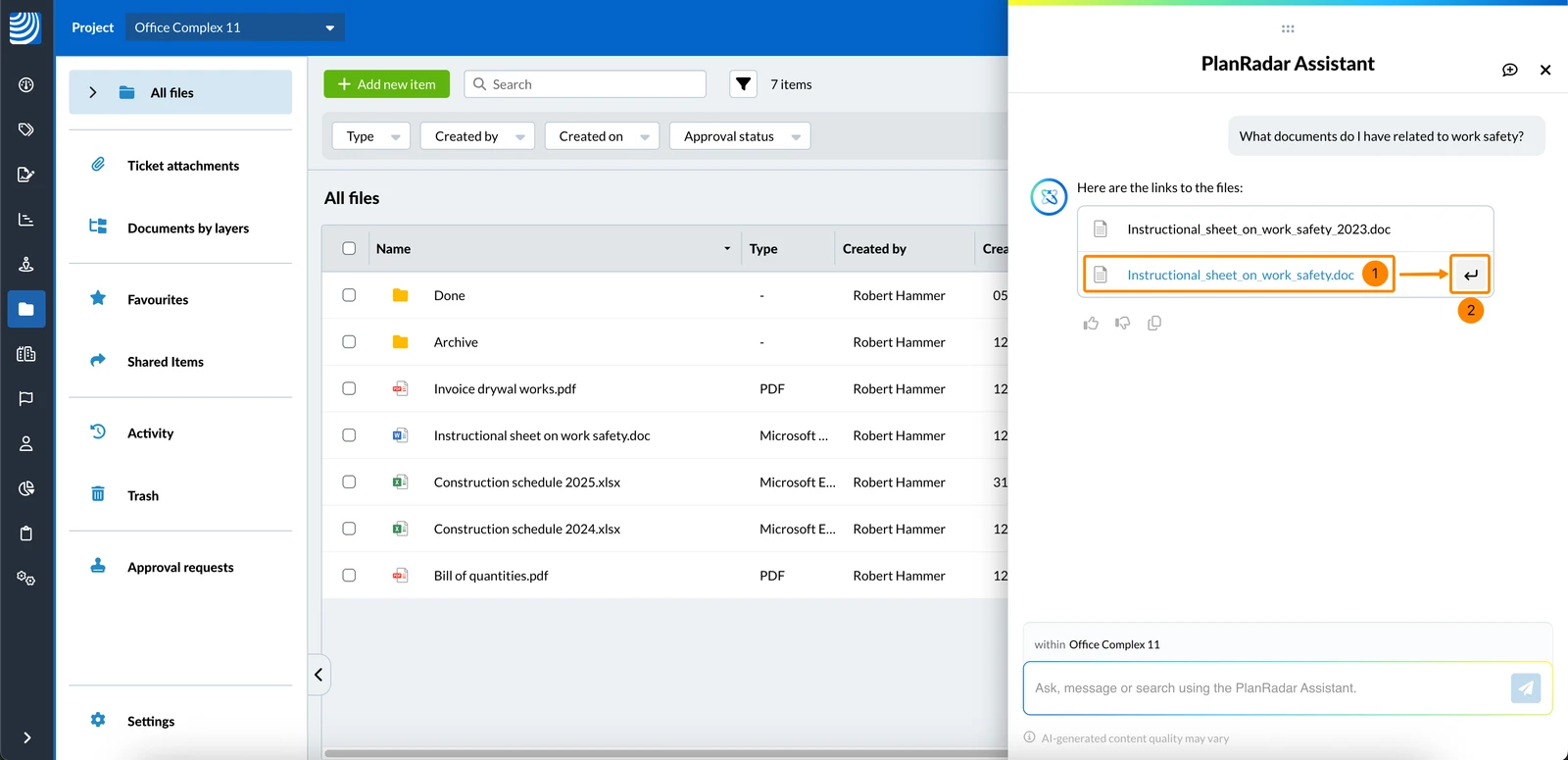
Para adjuntar un documento en el chat para preguntas de seguimiento sobre el contenido de ese documento:
- Pase el ratón sobre el documento
- Haga clic en el icono Adjuntar
- Véase el documento adjunto
- Haga su pregunta de seguimiento
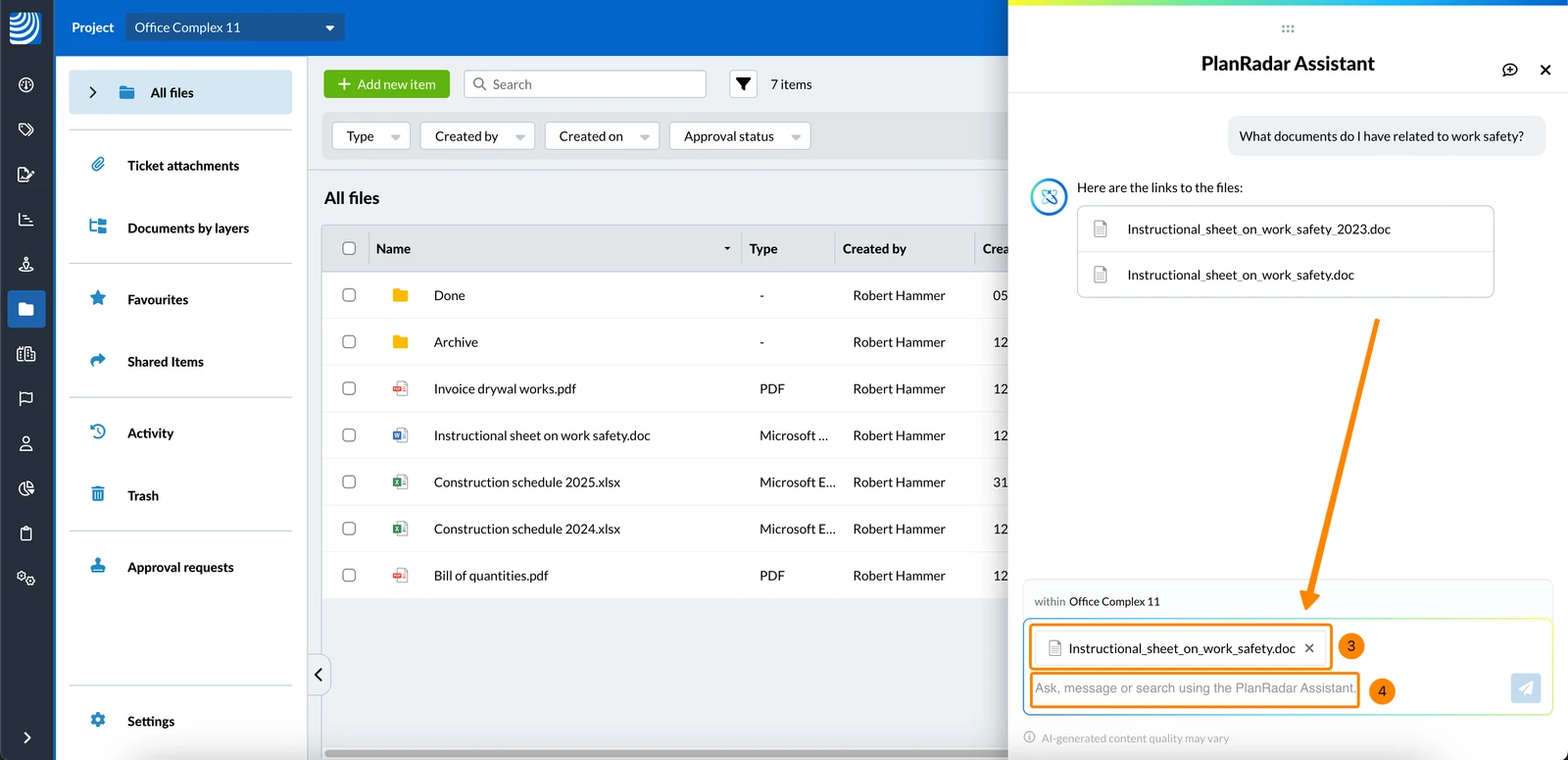
Puede adjuntar hasta 10 documentos a un chat.
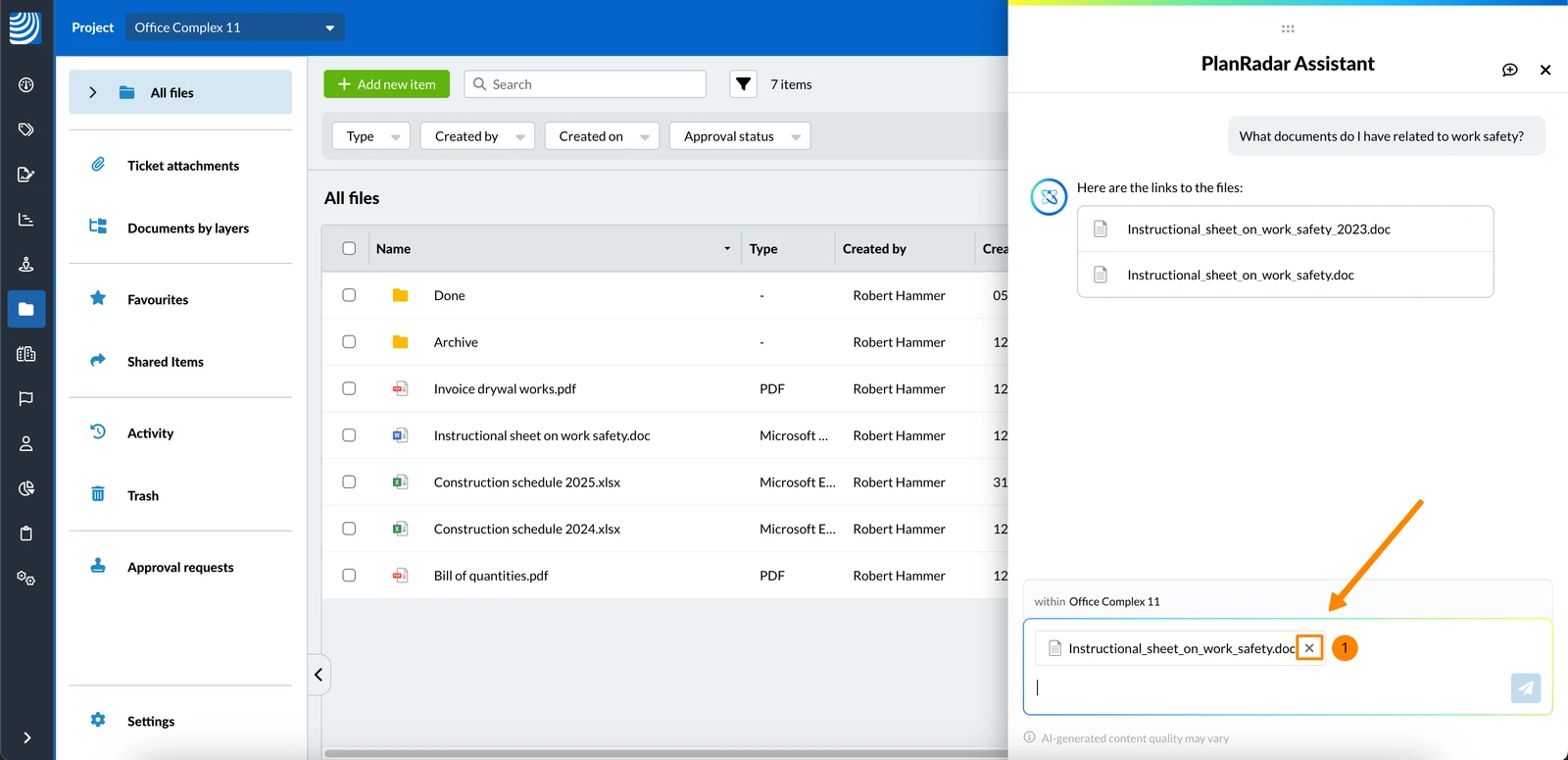
Para eliminar un documento adjunto del chat:
- Pulse el botón X
Actualizado el 17 de junio de 2026