

 English (UK)
 Deutsch
 Français
 Hrvatski
 Italiano
 Polski
 Português (BR)
Crear y editar formularios con IA
Visión general
El Generador de formularios AI crea y configura formularios a partir de una descripción en lenguaje natural o de un documento o imagen cargados, tanto si está iniciando un nuevo formulario como si está editando uno existente.
La IA puede configurar lo siguiente:
| Campos | Nombre, descripción, tipo, ordenación, obligatoriedad y valor por defecto. |
| Grupos | Cree grupos y anide campos dentro de ellos. |
| Campos de la lista | Asigne una lista existente y active la selección múltiple. |
| Campos de usuario | Selección de uno o varios usuarios. |
| Campos adjuntos | Número máximo de archivos adjuntos. |
| Campos de la lista de control | Etiquetas de respuesta y colores. Número máximo de archivos adjuntos. |
| Formulario | Nombre, descripción y configuración: anexos, comentarios, posición en el plano, geolocalización, actividad recurrente, bloqueo, secuencia de numeración, firmas y flujos de trabajo de aprobación. |
Lea más sobre los formularios en:
- Crear y editar formularios
- Editar la configuración del formulario
- Tipos de campo
- Editar propiedades de campo
No se admite en la versión actual:
- Visibilidad condicional - fíjela manualmente después de la generación
- Permisos de campo - configúrelos manualmente después de la generación
- Creación de nuevas listas - cree primero la lista y luego pida a la IA que la asigne al campo
Acceso y permisos
Cómo acceder al generador de formularios AI
- Haga clic en Formularios y listas
- Haga clic en Formularios
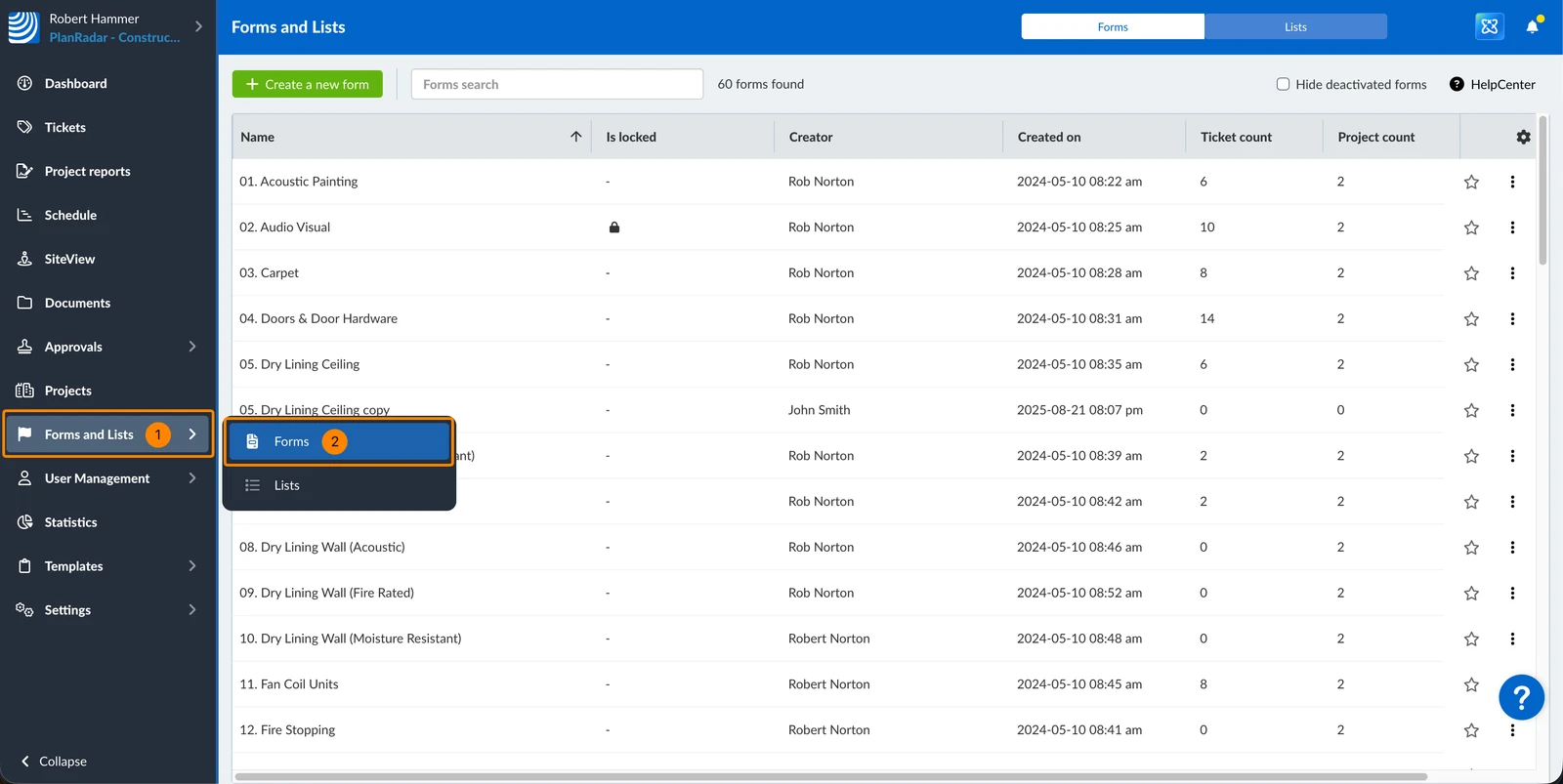
- Haga clic en + Crear un nuevo formulario
- O haga clic en un formulario existente para abrirlo
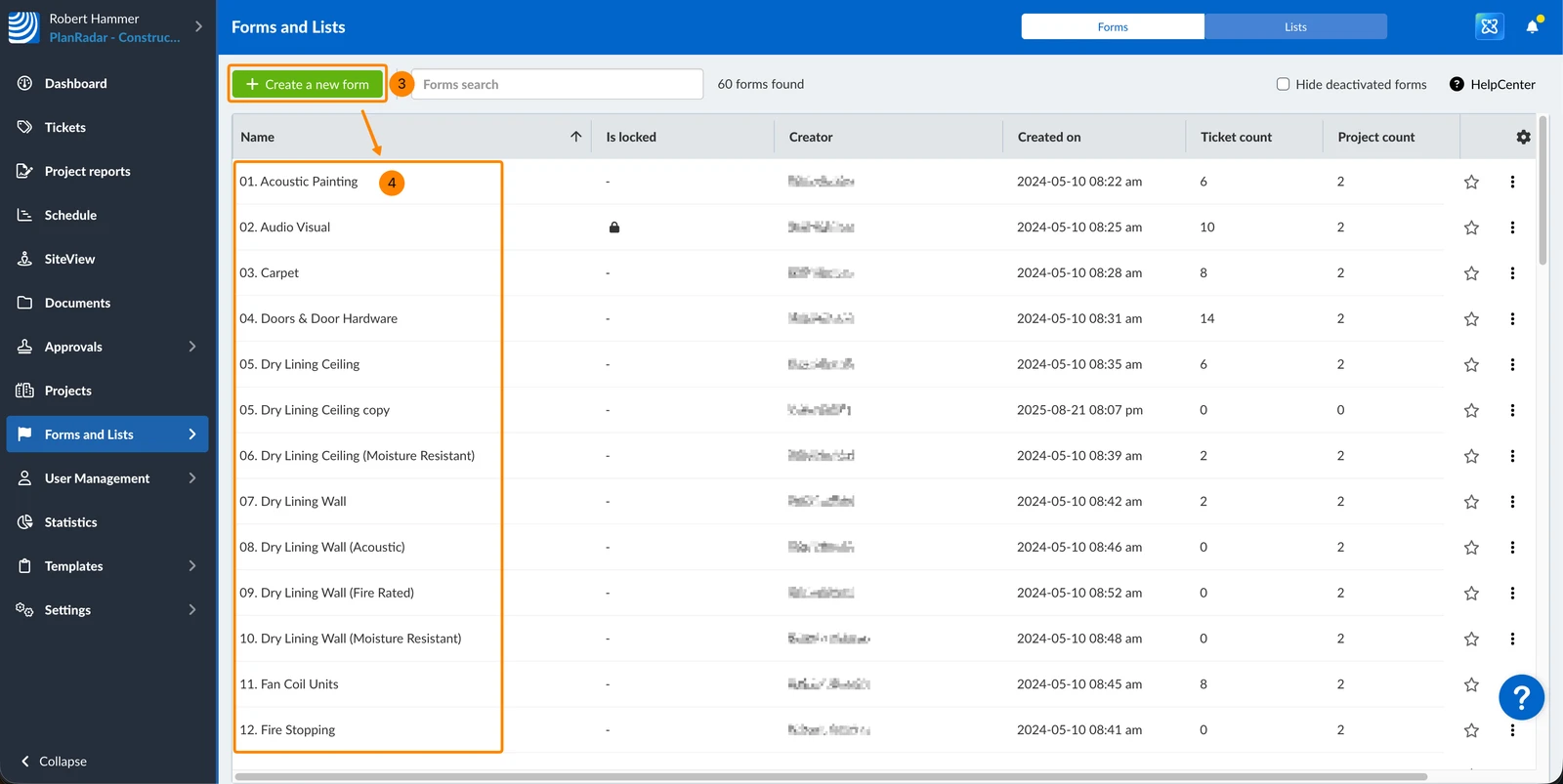
- La entrada del Generador de formularios AI de aparece en el panel izquierdo
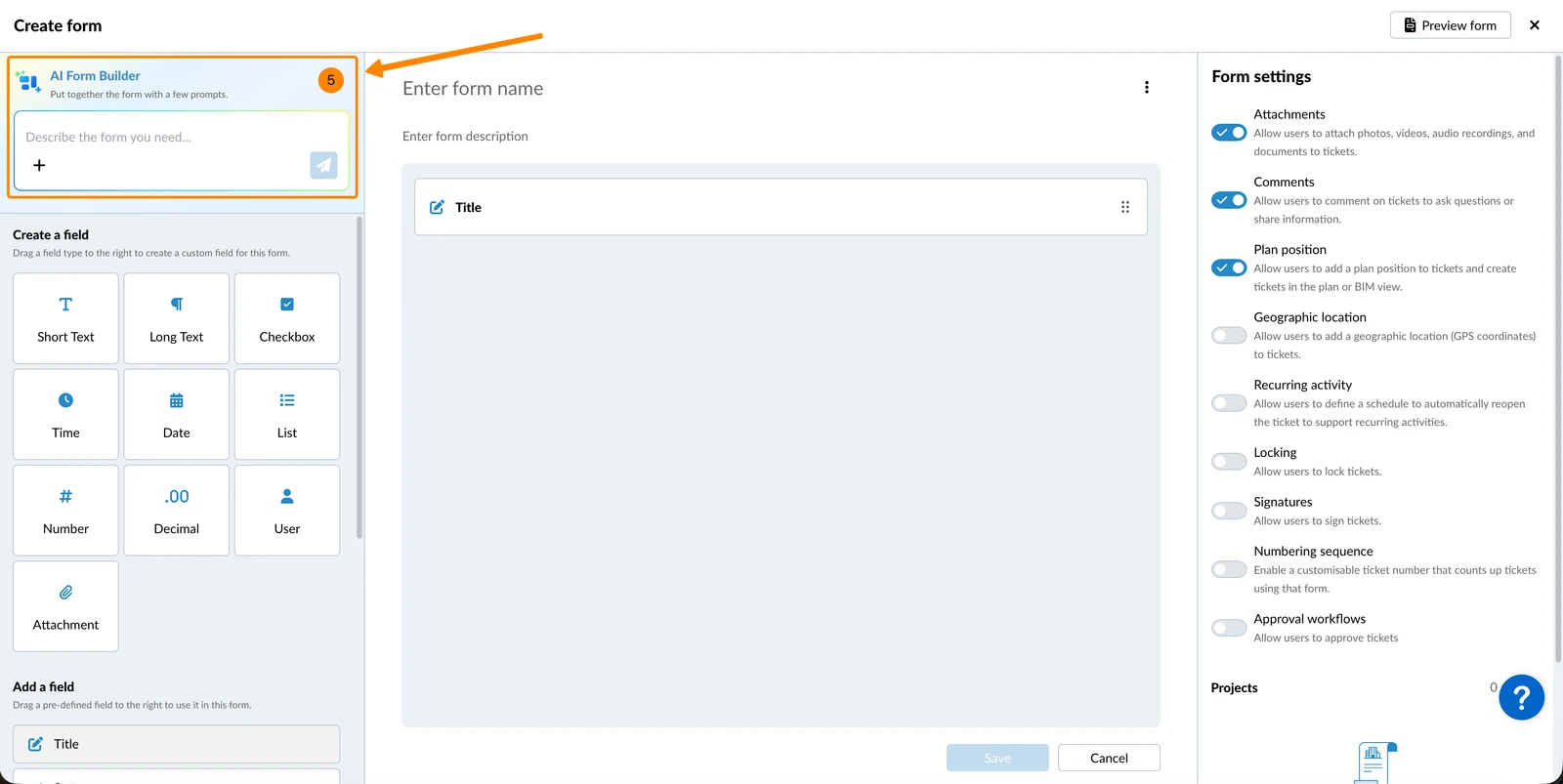
Construya su formulario con IA
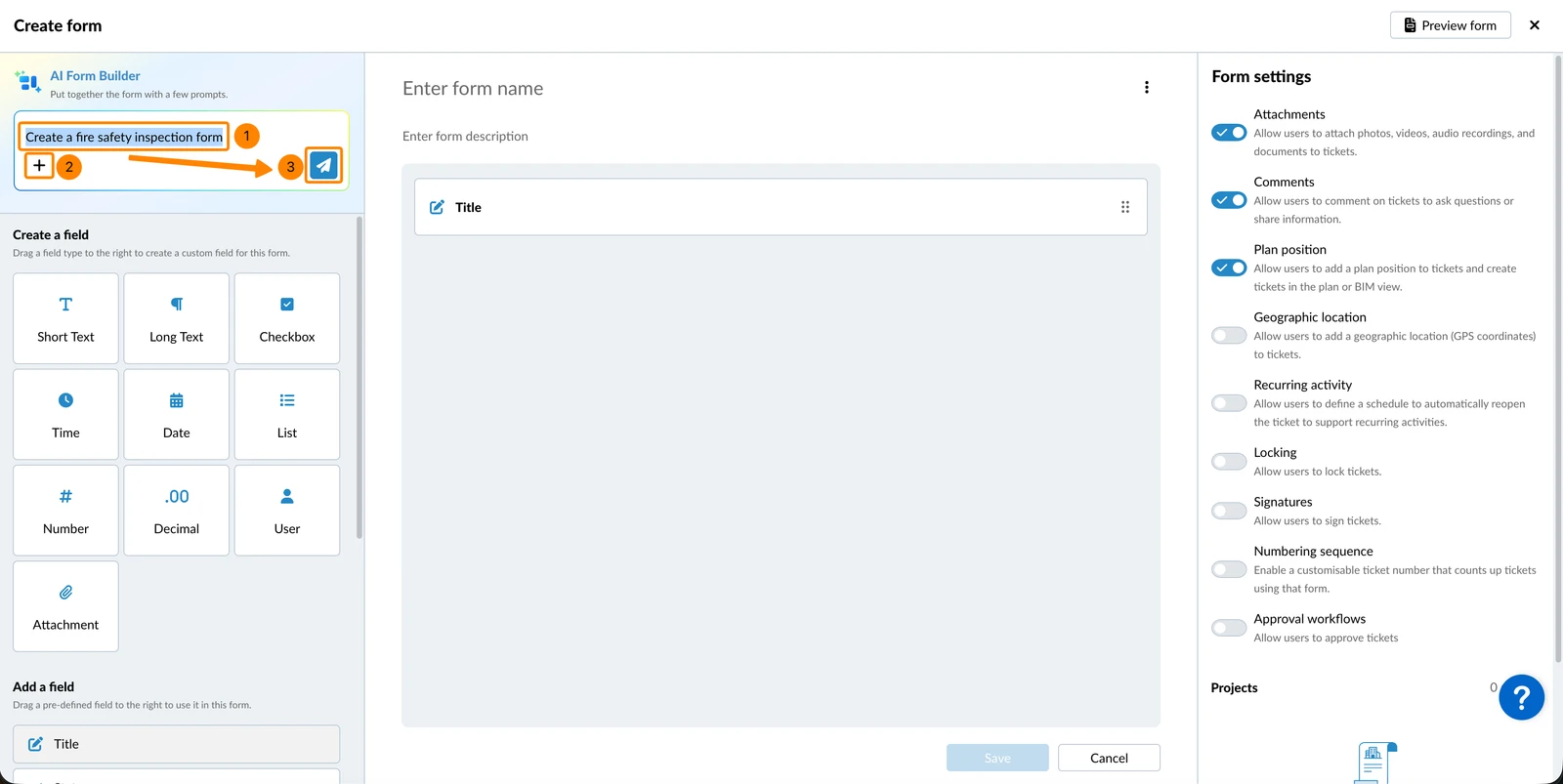
Puede describir el formulario que necesita en texto o cargar un documento existente: la IA le responderá con una lista de cambios propuestos basados en sus aportaciones.
- Introduzca una descripción en el campo de entrada
- O haga clic en + para cargar un documento (o arrastre y suelte el archivo desde su ordenador al chat)
- Haga clic en el icono Enviar
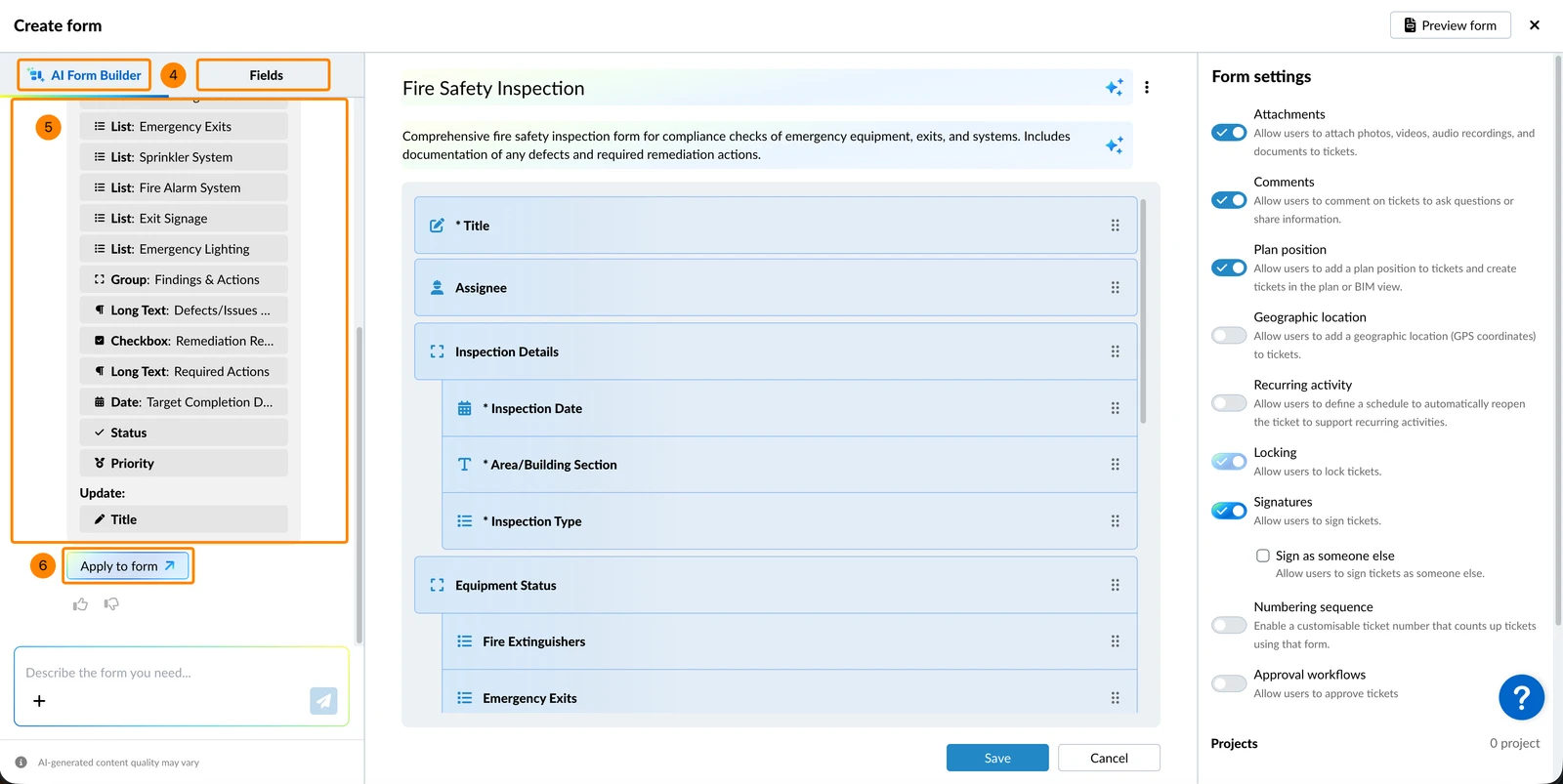
- Tras su primer mensaje, el panel izquierdo muestra dos pestañas: Generador de formularios AI y Añadir campos. Puede pasar de una a otra en cualquier momento para combinar la generación de IA con la edición manual.
- La IA responde con cambios propuestos - revíselos y aplíquelos como se describe en Revise y aplique las sugerencias a continuación
- Haga clic en Aplicar al formulario para confirmar
- Haga clic en Guardar cuando haya terminado con el formulario
Revisar y aplicar las sugerencias
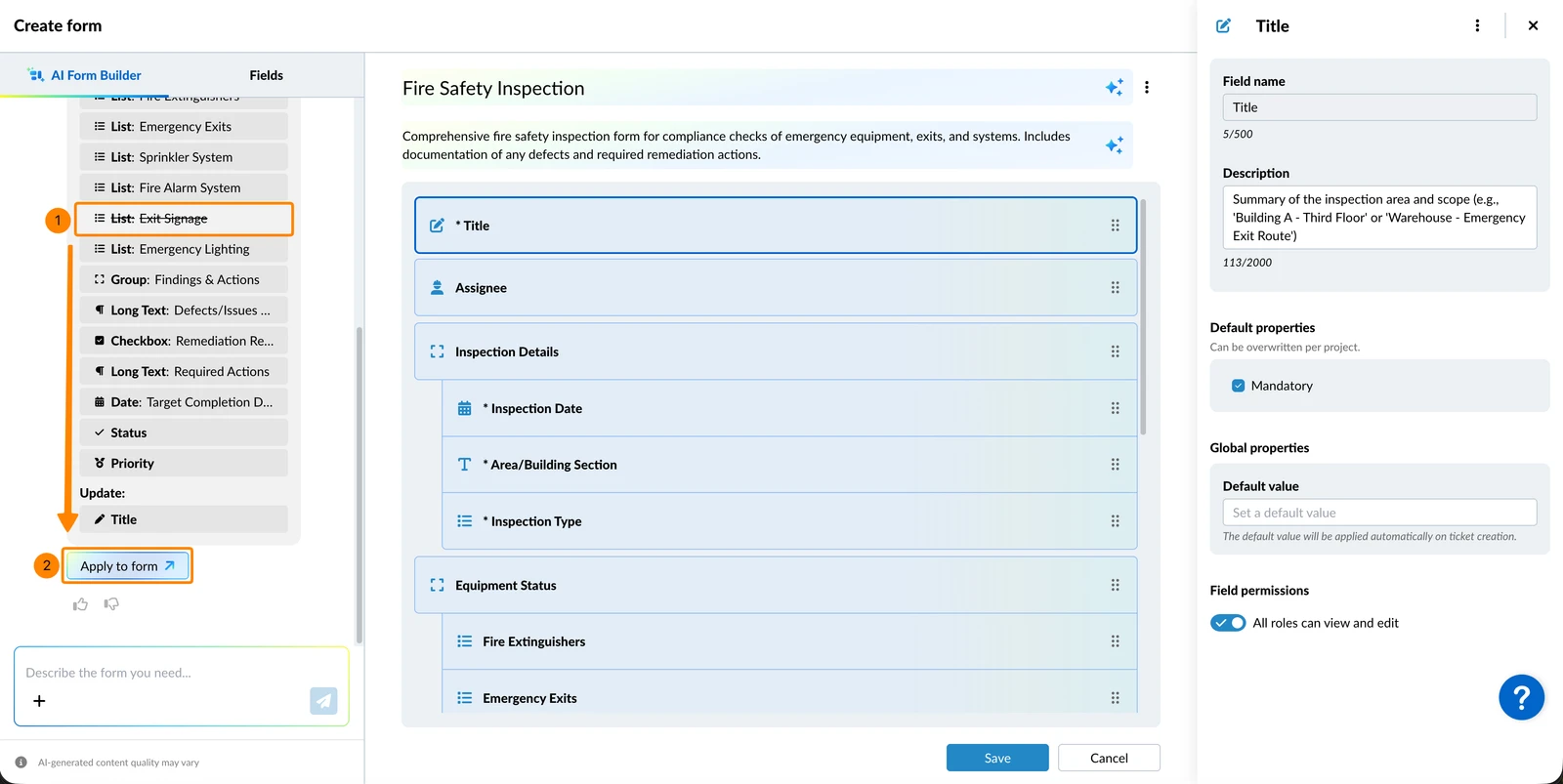
Antes de aplicarlos, la IA agrupa los cambios de campo propuestos por tipo:
- Campos a crear
- Campos que deben actualizarse
- Campos a eliminar
Para excluir un cambio específico antes de aplicarlo:
- Haga clic en el cambio para deseleccionarlo
- Haga clic en Aplicar al formulario
Campos destacados por la IA
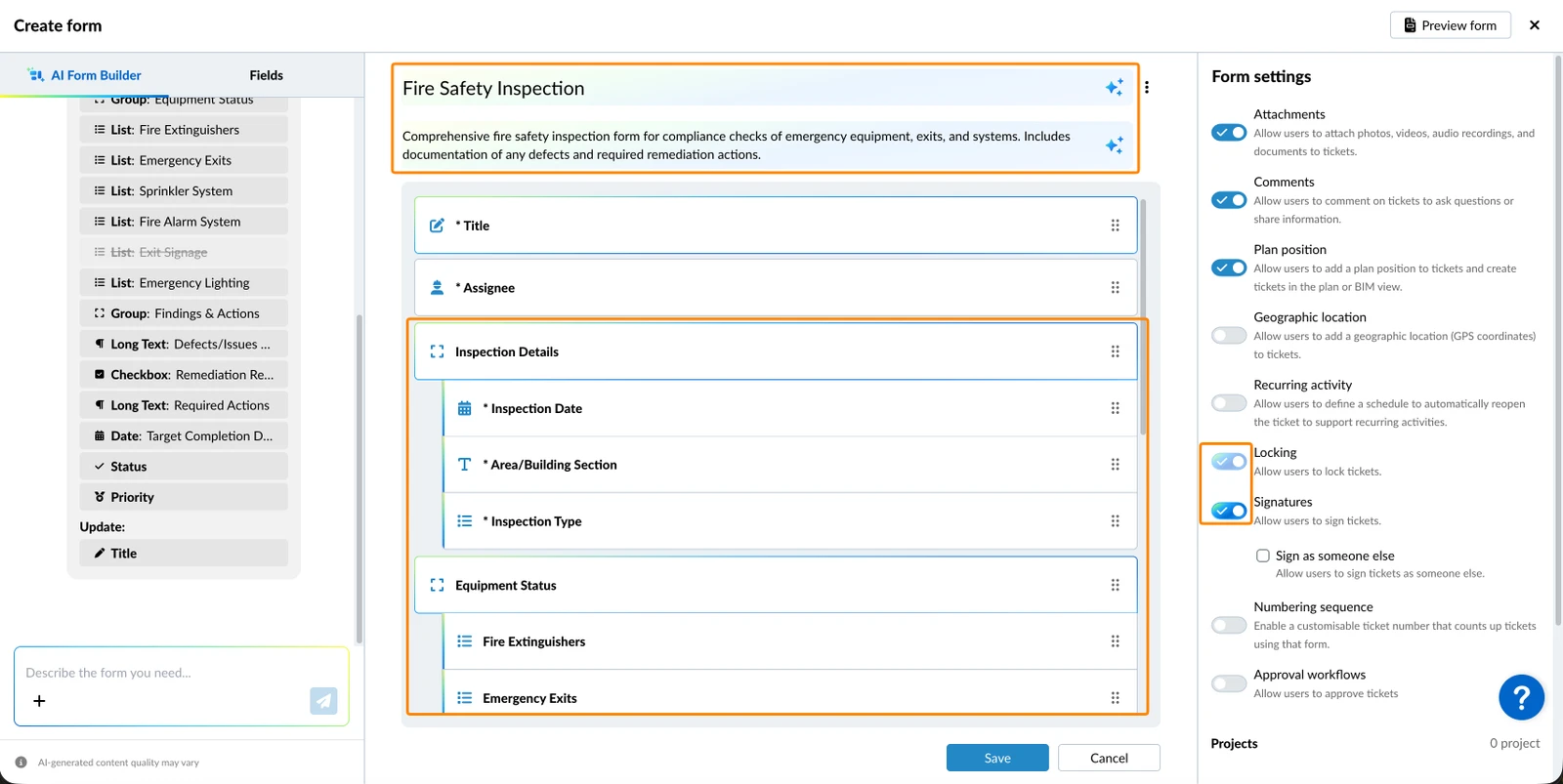
Cuando la IA aplica cambios, los campos creados y editados se resaltan con un borde de color para que pueda identificar y revisar el contenido generado por la IA. El resaltado se elimina cuando edita el campo manualmente o cuando guarda el formulario.
Perfeccione su formulario
Después de solicitarlo, puede continuar la conversación para ajustar el formulario. Cada seguimiento utiliza el mismo flujo de confirmar-luego-solicitar.
Ejemplos:
- "Habilite las firmas y añada una secuencia de numeración que comience en 10001"
- "Mueva todos los campos de la lista de comprobación a un grupo llamado 'Condiciones del emplazamiento'"
- "Traducir todos los nombres de campo al alemán"
Deshacer cambios
Para deshacer los últimos cambios aplicados por la IA, envíe un mensaje de seguimiento como:
- "Deshacer los últimos cambios"
- "Revertir eso"
También puede evitar los cambios no deseados antes de aplicarlos haciendo clic en los cambios individuales para anular su selección.
Actualizado el 24 de junio de 2026