

 English (UK)
 Deutsch
 Español
 Hrvatski
 Italiano
 Polski
 Português (BR)
Créez une course avec l'application mobile PlanRadar
Vue d'ensemble
Enregistrez et téléchargez une course pour SiteView avec l'application mobile PlanRadar. Suivez les listes de contrôle et les instructions ci-dessous pour répondre à toutes les exigences et obtenir des résultats optimaux lors du traitement de l'enregistrement.
Cet article explique comment procéder avec un smartphone connecté à une caméra Insta360 X4 ou X5 (le processus est le même pour les tablettes).
résolution 4K ou 8K

Nous vous recommandons d'enregistrer des vidéos en résolution 4K pour obtenir le meilleur équilibre entre qualité et performance. Si une qualité d'image supérieure est nécessaire dans des situations spécifiques, vous pouvez modifier les paramètres de la caméra pour passer à une résolution 8K. N'oubliez pas que les vidéos 8K ont une taille de fichier environ quatre fois supérieure à celle des vidéos 4K, ce qui augmente considérablement les temps de téléchargement et de traitement.
Pour modifier la résolution vidéo, balayez l'écran tactile de la caméra vers le haut. Pour en savoir plus, consultez onlinemanual.insta360.com/usingthescreen.
Voir également Exigences en matière de matériel et Exigences en matière de plan. :::
Traitement d'une course
Une fois la vidéo téléchargée, elle est traitée par les serveurs de PlanRadar. Notez que ce processus peut prendre du temps : il dure généralement 2 heures pour 5 minutes de vidéo. Vous recevrez une notification par courrier électronique lorsque le traitement sera terminé.
Accès et autorisations
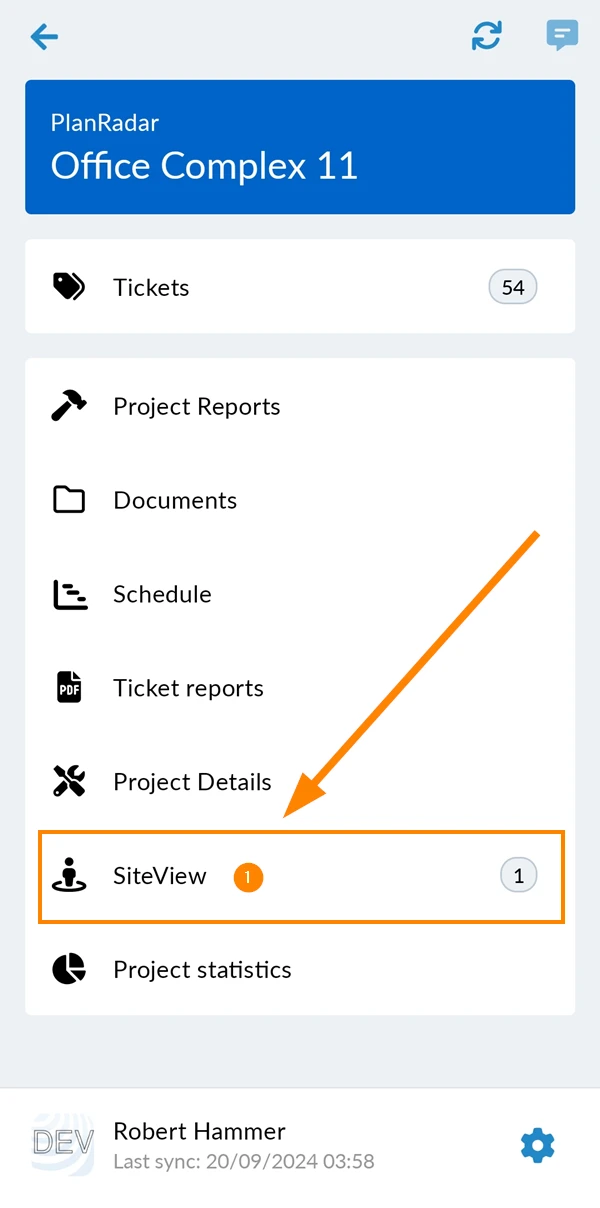
Comment accéder à SiteView
- Tapez sur SiteView
Liste de contrôle : Avant l'enregistrement
Choisissez une bonne position de départ
Une bonne position de départ a un impact considérable sur la qualité du positionnement de l'algorithme.
Préparer l'emplacement
- Veillez à ce que les conditions d'éclairage soient bonnes. Apportez une lampe portable si nécessaire.
- Ouvrez toutes les portes pour éviter les interruptions pendant la course.
Préparer l'équipement
- La caméra est montée sur le casque.
- L'espace libre sur la carte SD est suffisant.
- La batterie est suffisamment chargée.
- Lampes sur le casque (nécessaires en cas de mauvaises conditions d'éclairage)
Voir Configuration matérielle requise pour SiteView.
Liste de contrôle : Pendant l'enregistrement
Durée de l'enregistrement
- Essayez de faire en sorte que chaque enregistrement dure au moins 1 minute, 5 minutes étant un bon objectif.
La marche
-
Gardez un rythme modéré et régulier.
- Ne courez pas.
- Ne restez pas immobile.
-
Ne secouez pas la tête plus que nécessaire.
- L'appareil photo et le logiciel ne peuvent supporter qu'une certaine quantité de vibrations et de mouvements.
-
Ne tournez pas la tête et ne regardez pas de haut en bas plus que nécessaire.
- Vous utilisez une caméra à 360°, il n'est donc pas nécessaire de pointer la caméra dans une direction quelconque.
-
Votre chemin doit couvrir l'ensemble de la pièce.
Connectez votre appareil photo
Il existe deux façons de connecter votre caméra à votre appareil (smartphone ou tablette) et à l'application PlanRadar :
- Automatiquement: C'est plus facile parce que vous restez dans l'application PlanRadar.
- Manuellement: Cela peut être plus rapide si vous avez déjà connecté votre appareil au Wi-Fi de la caméra, mais vous devez quitter l'application PlanRadar.
Avec les deux méthodes, votre appareil sera connecté au Wi-Fi de l'appareil photo et ne pourra pas utiliser un autre Wi-Fi pour l'accès à Internet en même temps. Lorsque vous déconnectez l'appareil photo dans l'application, votre appareil devrait se reconnecter automatiquement à votre ancien Wi-Fi pour l'accès à Internet.
Connexion automatique de l'appareil photo
Assurez-vous que le Bluetooth est activé sur votre appareil et sur l'appareil photo.
Pour connecter l'appareil photo dans l'application :
- Tapez sur SiteView
- Tapez sur Connectez
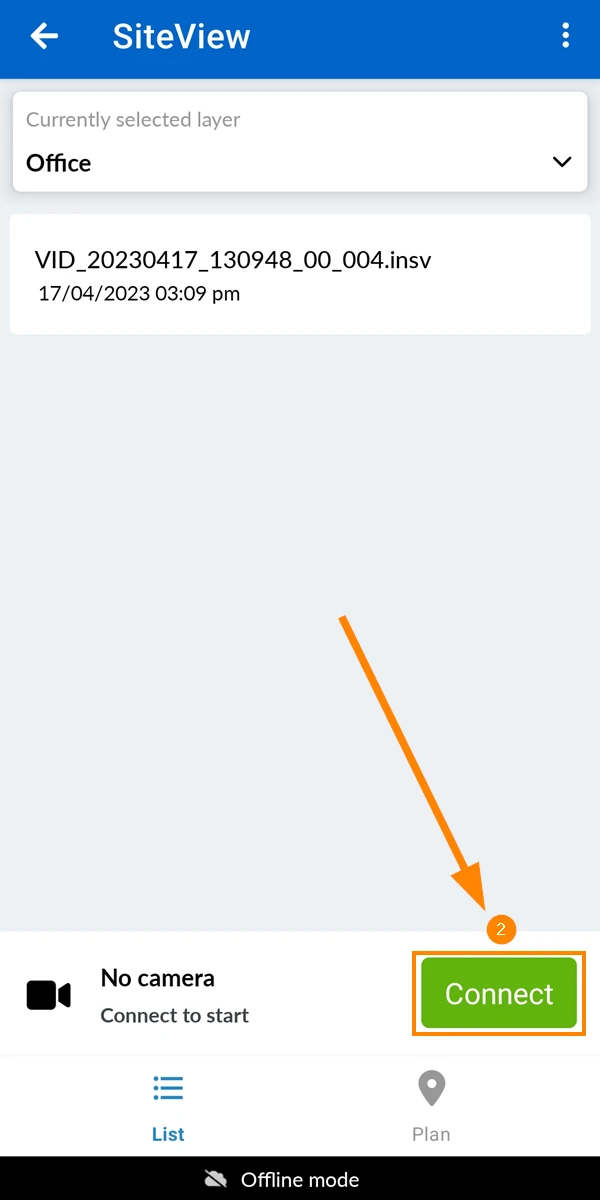
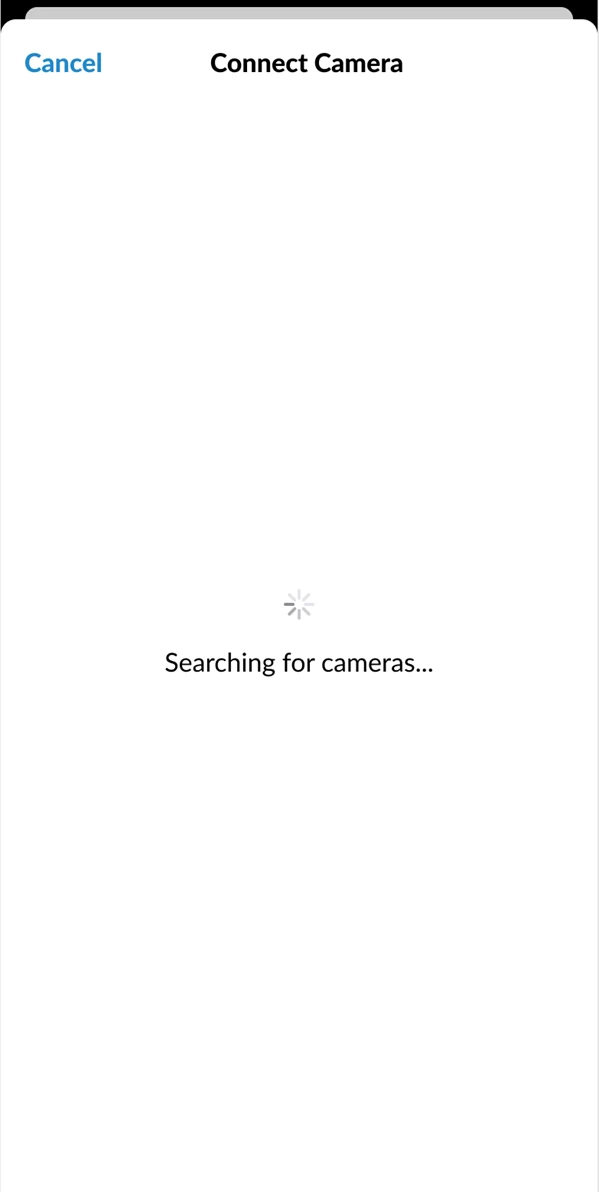
- Patientez pendant que l'application recherche des caméras en se connectant automatiquement via Bluetooth.
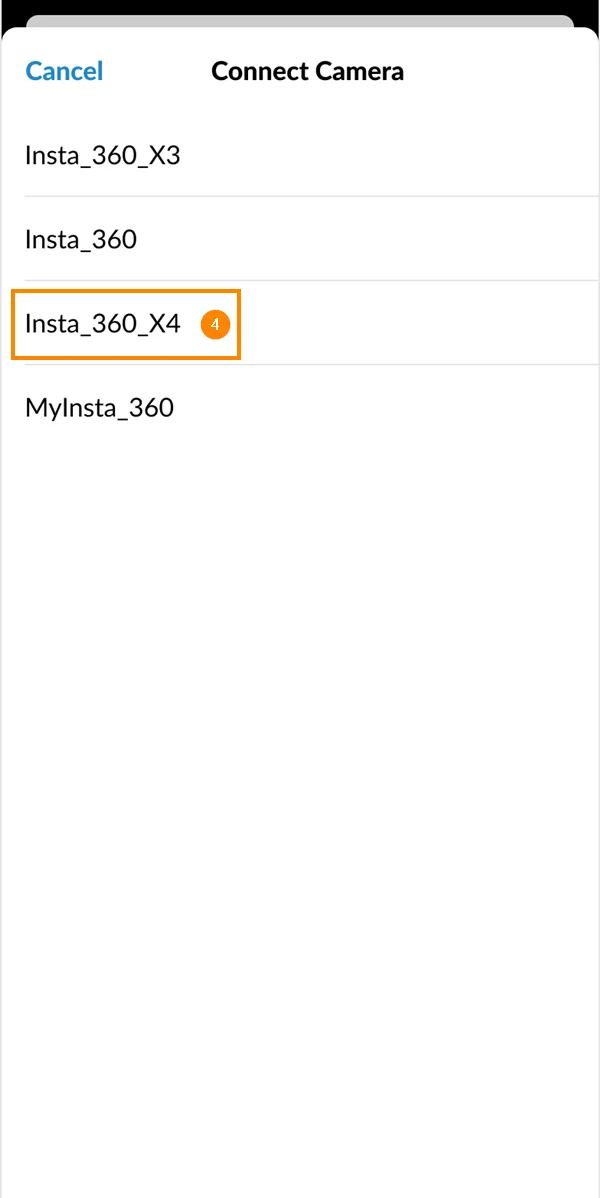
- Tapez sur votre appareil photo, par exemple Insta_360_X4
- Attendez que l'application se connecte à l'appareil photo via le Wi-Fi de l'appareil.
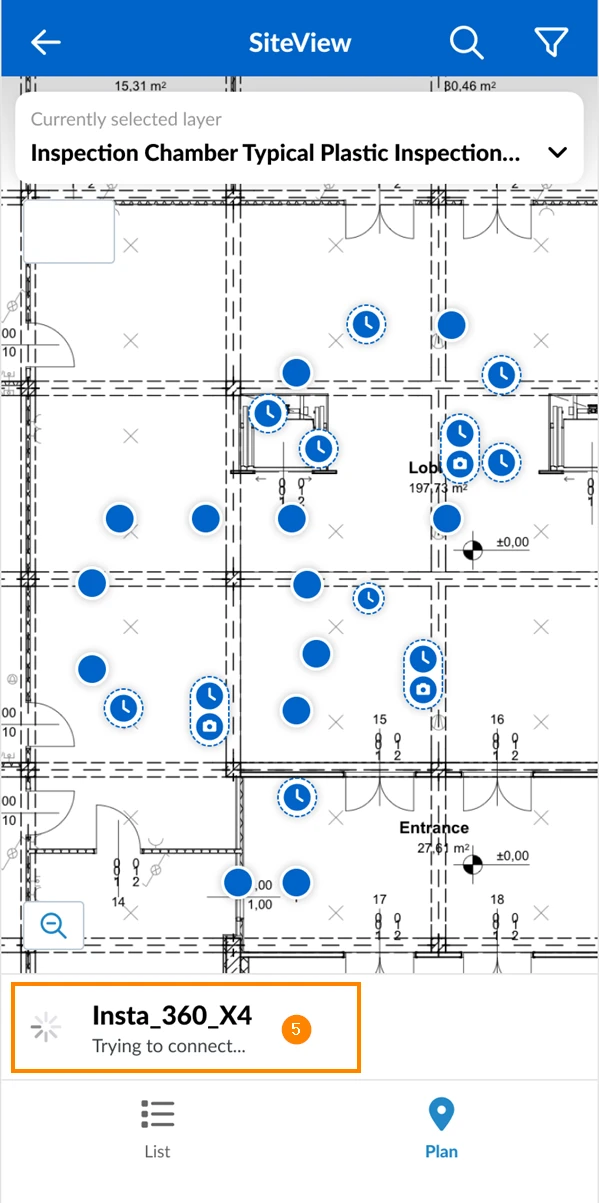
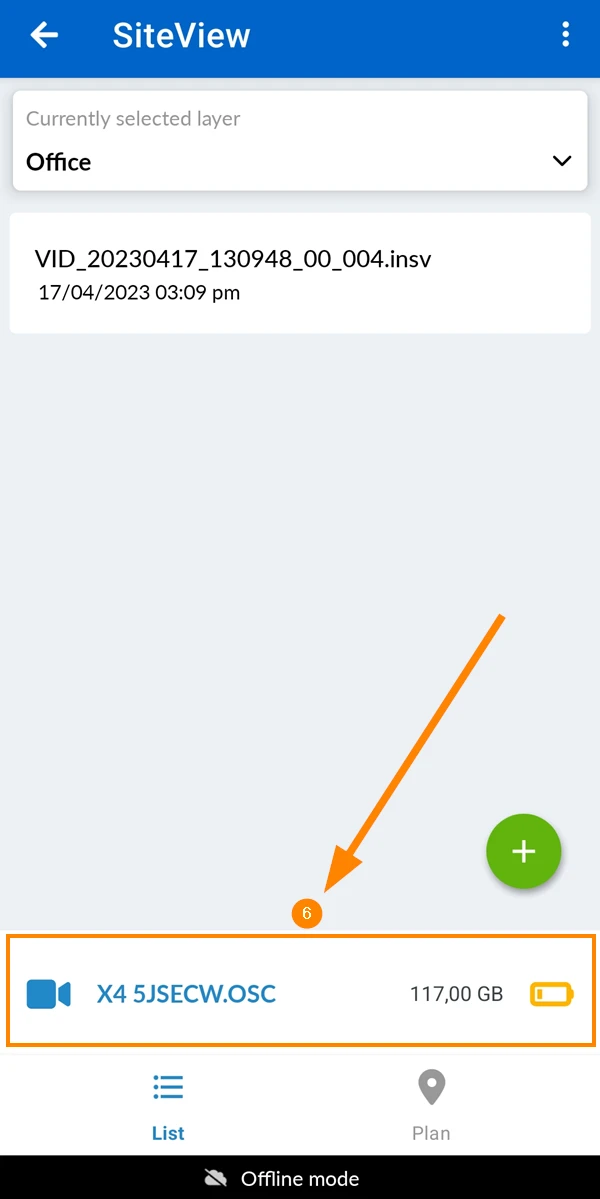
- Une fois connecté, vous verrez le nom Wi-Fi de l'appareil photo, l'espace de stockage disponible et l'autonomie de la batterie
Connexion manuelle de l'appareil photo
Configurer le Wi-Fi de votre appareil photo
Pour configurer ou vérifier le Wi-Fi de votre appareil photo (état, nom et mot de passe) :
- Balayez vers le bas pour afficher le menu
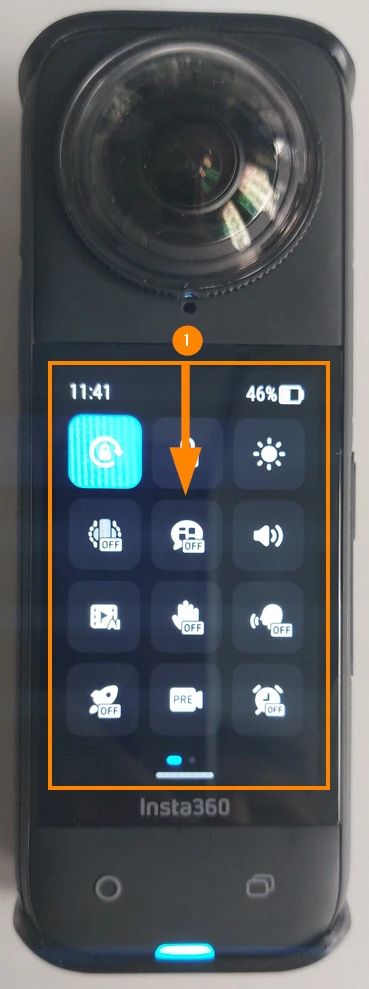
- Balayez vers la gauche pour afficher la deuxième page du menu
- Appuyez sur l'icône Settings
- Balayez vers le haut pour faire défiler vers le bas dans les paramètres
- Appuyez sur Wi-Fi
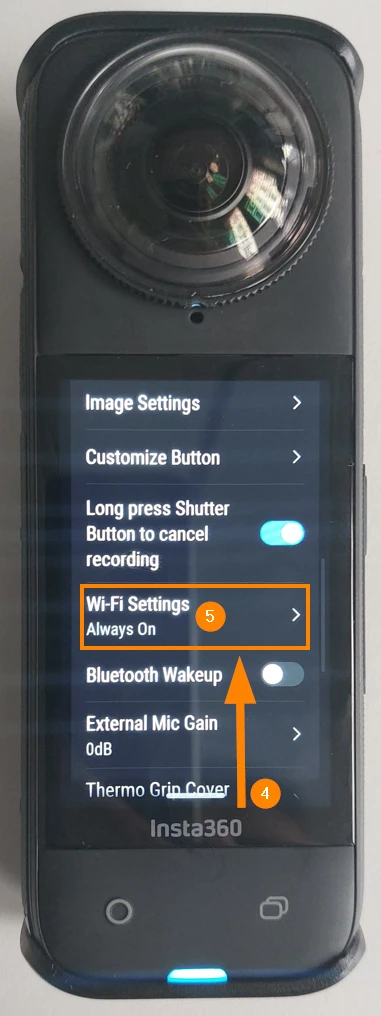
- Entrez/vérifiez votre nom Wi-Fi****
- Assurez-vous que l'état de est activé
- Entrez/vérifiez votre mot de passe Wi-Fi****
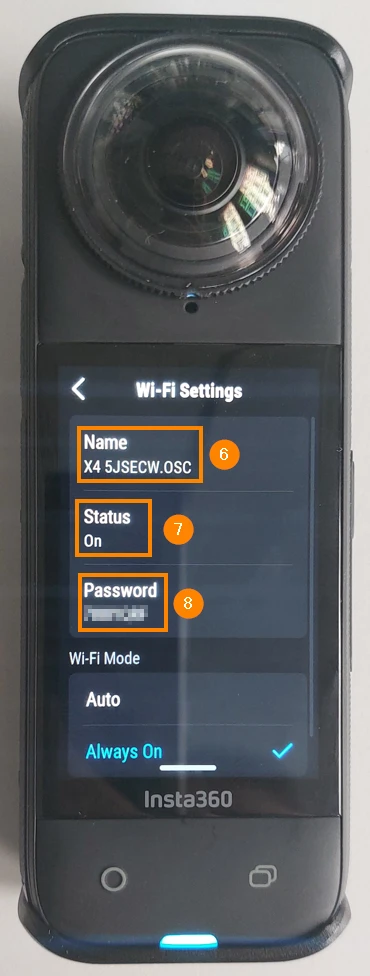
Connectez votre appareil au Wi-Fi de l'appareil photo
Assurez-vous que l'appareil photo et son Wi-Fi sont activés comme décrit ci-dessus.
Ouvrez les paramètres Wi-Fi sur votre appareil (smartphone ou tablette) et connectez-vous au Wi-Fi de l'appareil photo à l'aide du nom et du mot de passe que vous avez définis précédemment.
Une fois la connexion établie, l'état du Wi-Fi indiquera qu'il est connecté sans Internet, car l'appareil photo n'a pas d'accès à Internet.
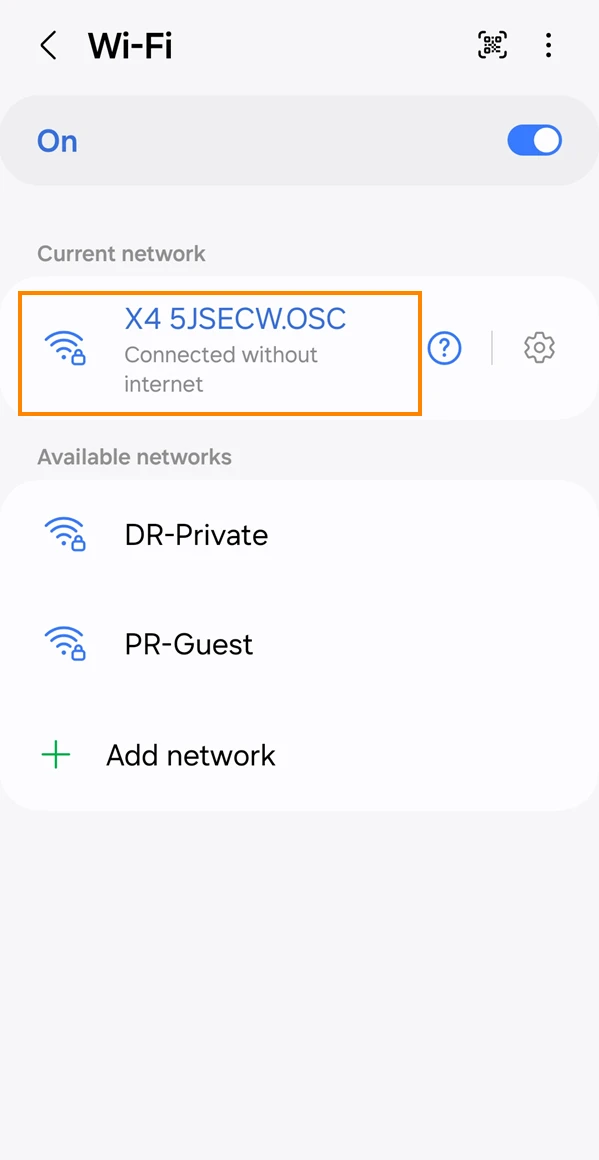
Connectez votre application à votre appareil photo
Assurez-vous que votre appareil est connecté au Wi-Fi de l'appareil photo, comme décrit ci-dessus.
Pour connecter l'appareil photo dans l'application :
- Tapez sur SiteView
- Tapez sur Connectez
- Une fois connecté, vous verrez le nom Wi-Fi de l'appareil photo, l'espace de stockage disponible et l'autonomie de la batterie.
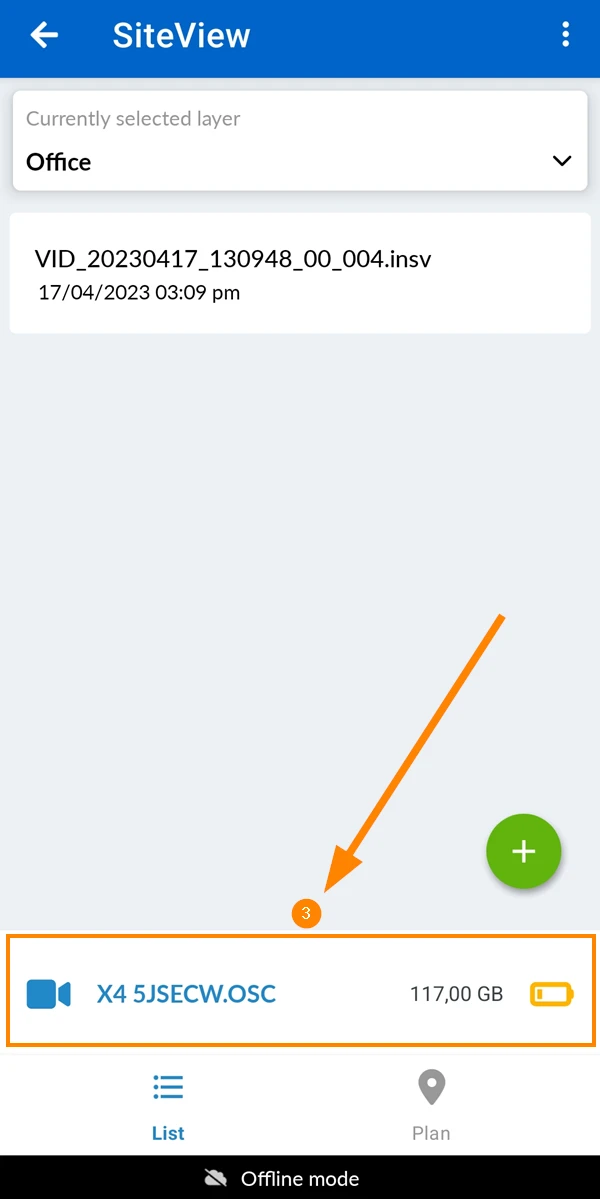
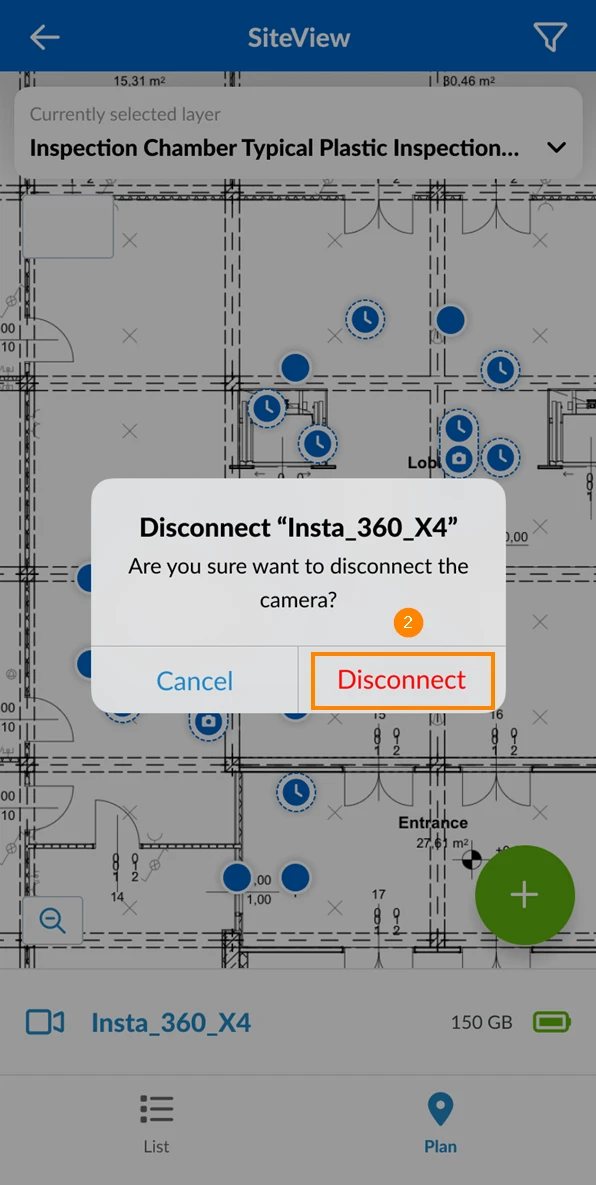
Déconnectez votre appareil photo
Pour déconnecter votre appareil du Wi-Fi de l'appareil photo :
- Tapez sur l'appareil photo
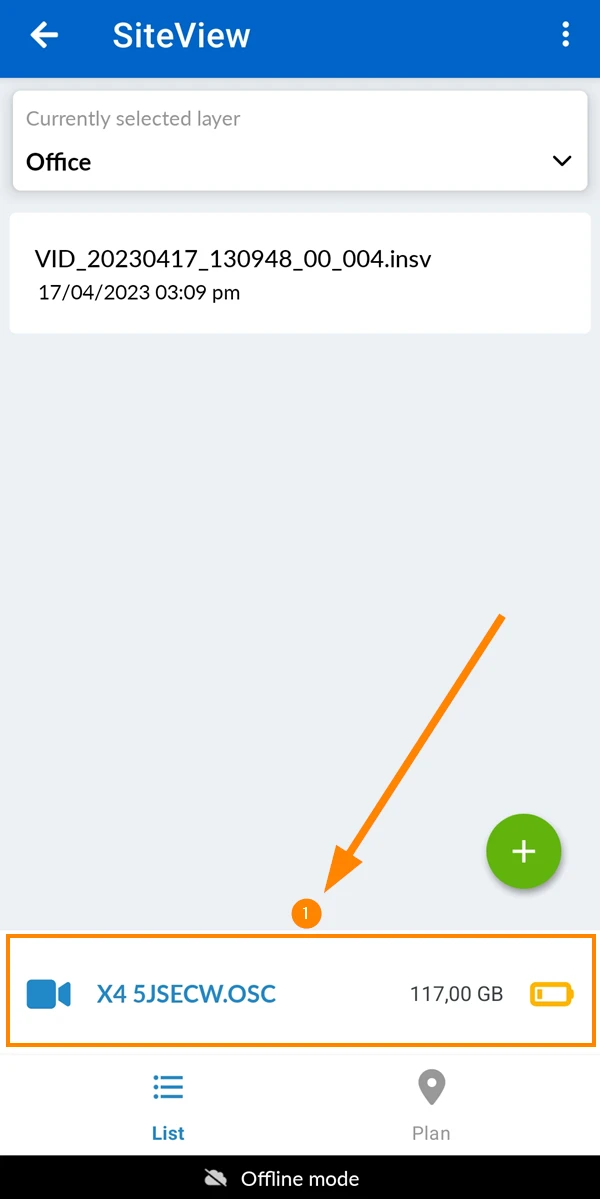
- Tapez sur Déconnexion
Créer une course
Assurez-vous que votre application est connectée à l'appareil photo, comme décrit ci-dessus.
Pour créer une exécution, suivez les étapes ci-dessous, y compris :
- Étape 1 : Sélectionnez un calque
- Étape 2 : Définir la position de départ
- Étape 3 : Que capturez-vous ? (Intérieur/extérieur/image unique)
- Étape 4 : Démarrer l'enregistrement / Arrêter l'enregistrement
- Étape 5 : Transfer to Device (de l'appareil photo au smartphone/tablette)
- Étape 6 : Téléchargement vers PlanRadar Serveurs (à partir d'un smartphone ou d'une tablette)
- Étape 7 : Traitement (automatiquement une fois téléchargé)
Sélectionnez un calque
Avant de pouvoir créer un parcours, vous devez sélectionner la couche cible. Seules les couches avec des plans calibrés peuvent être sélectionnées.
Pour sélectionner une couche :
- Tapez sur le sélecteur de couche
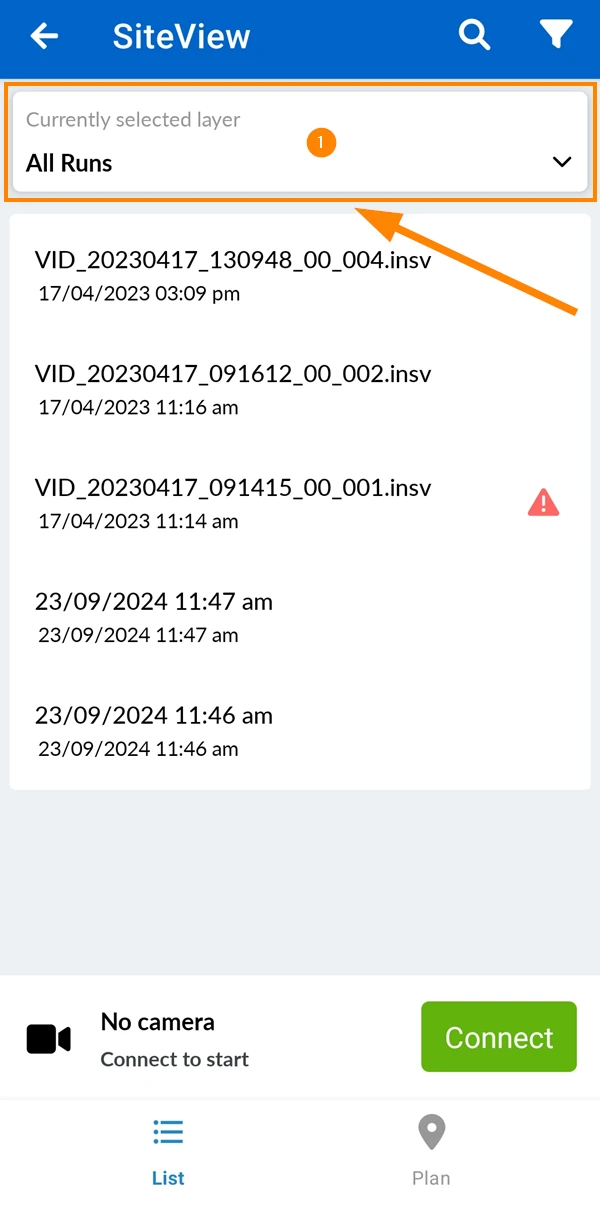
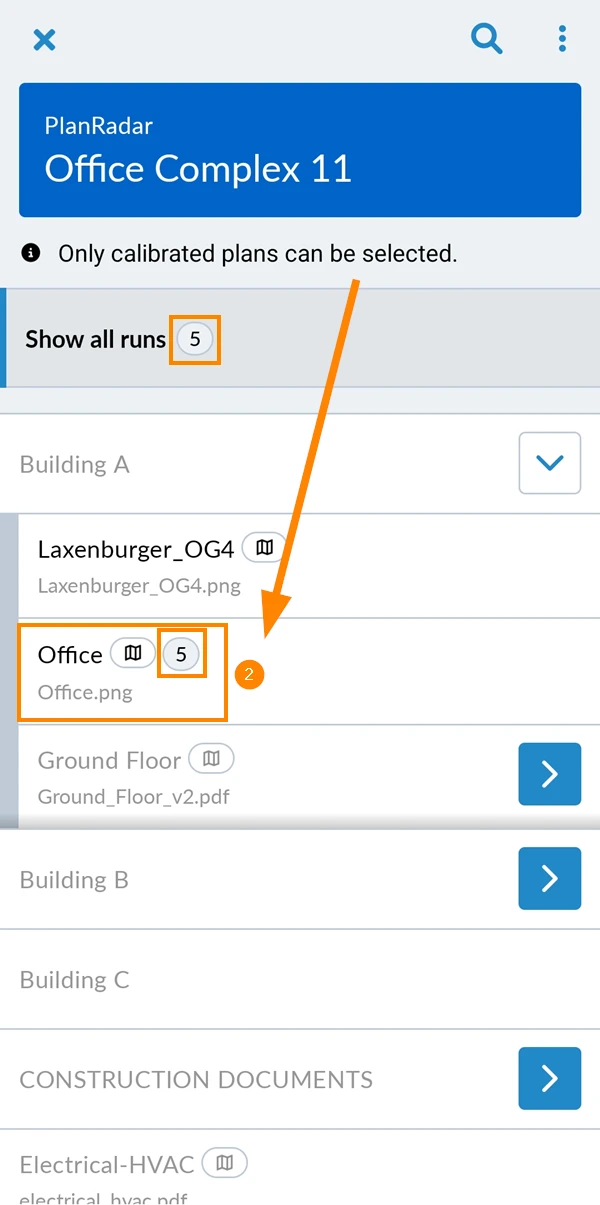
- Touchez la couche, par exemple Office.
Voyez le nombre de passages sur cette couche, par exemple 5.
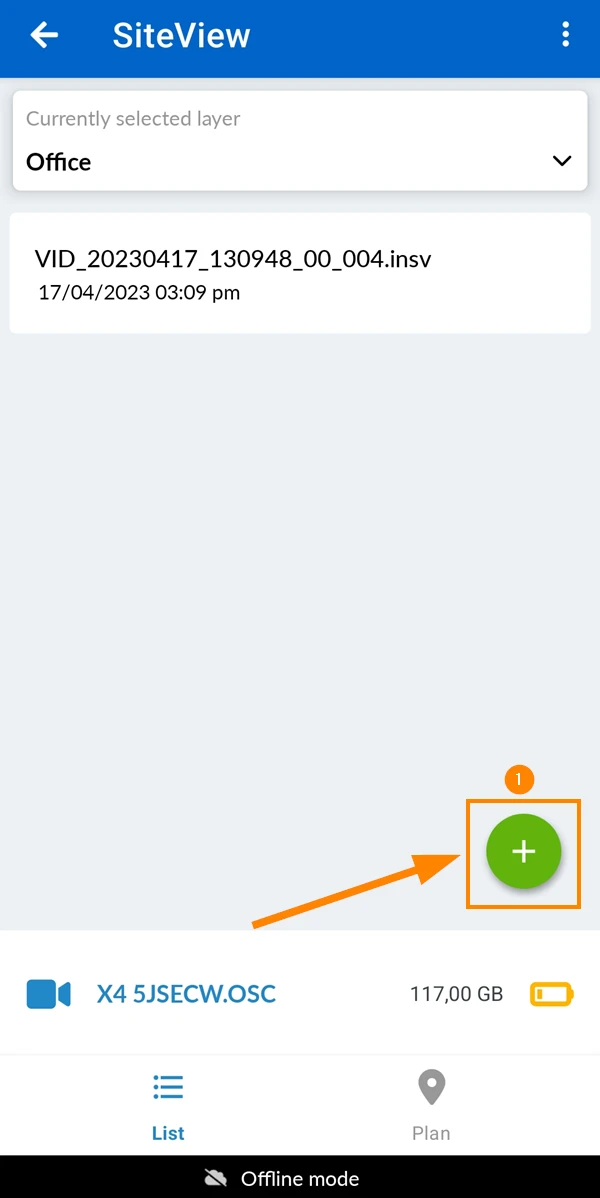
Pour commencer à créer un parcours :
- Appuyez sur le bouton +
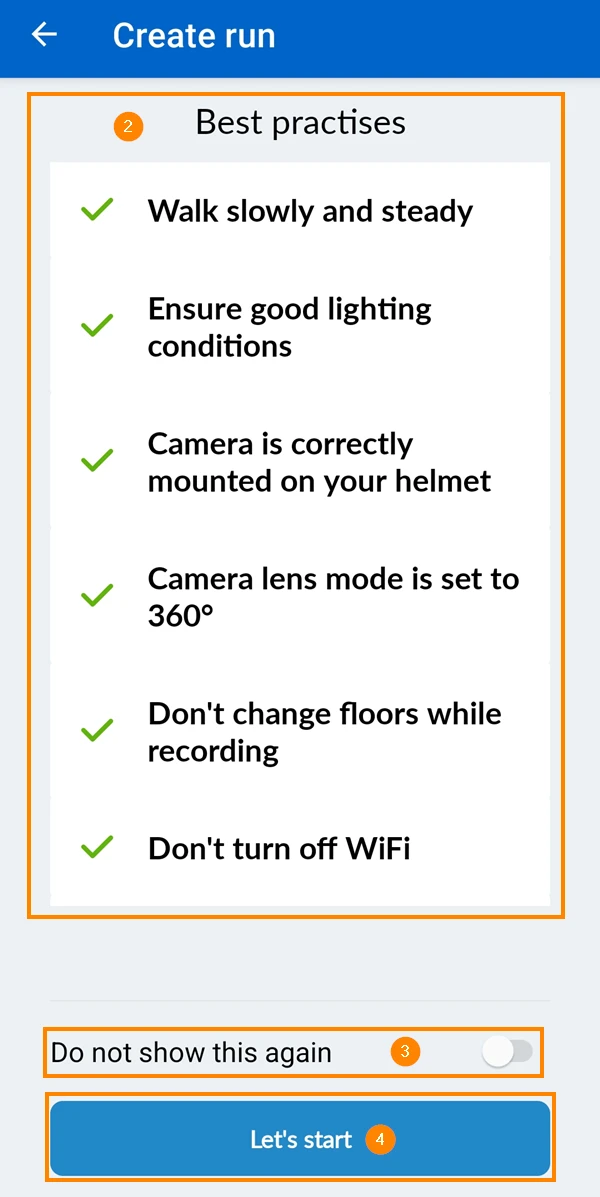
- Lisez les meilleures pratiques et gardez-les toujours à l'esprit.
- Facultatif : Si vous vous en souvenez, vous pouvez activer le bouton Do not show this again.
- Tapez sur Commençons
Définir la position de départ
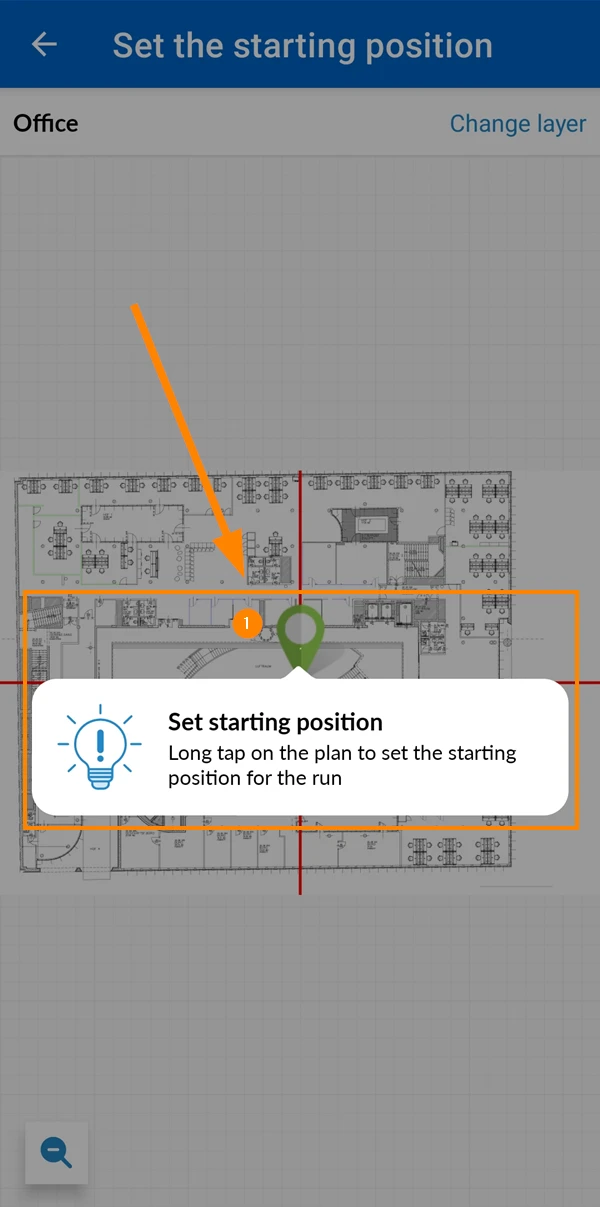
Avant de commencer l'enregistrement, vous devez définir la position de départ de la course sur le plan. Il est possible de modifier la position ultérieurement, mais il faut alors répéter le processus qui prend beaucoup de temps.
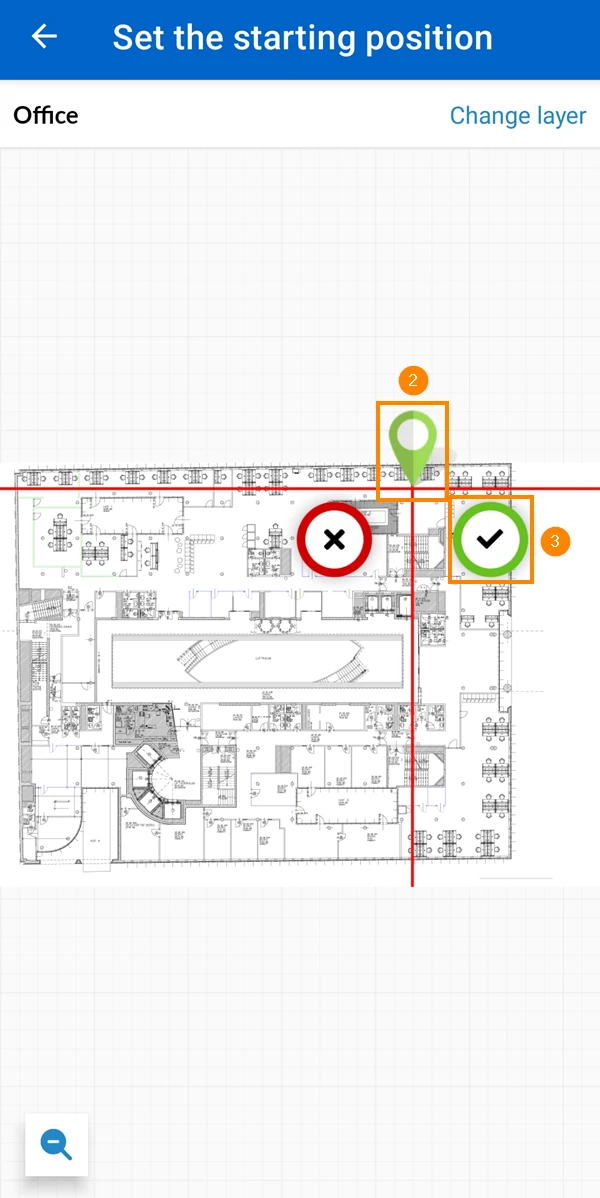
Pour définir la position de départ :
- Tapez sur pour confirmer l'explication
- Glissez-déposez le pin pour la position de départ
- Appuyez sur ✔ pour confirmer
Que capturez-vous ?
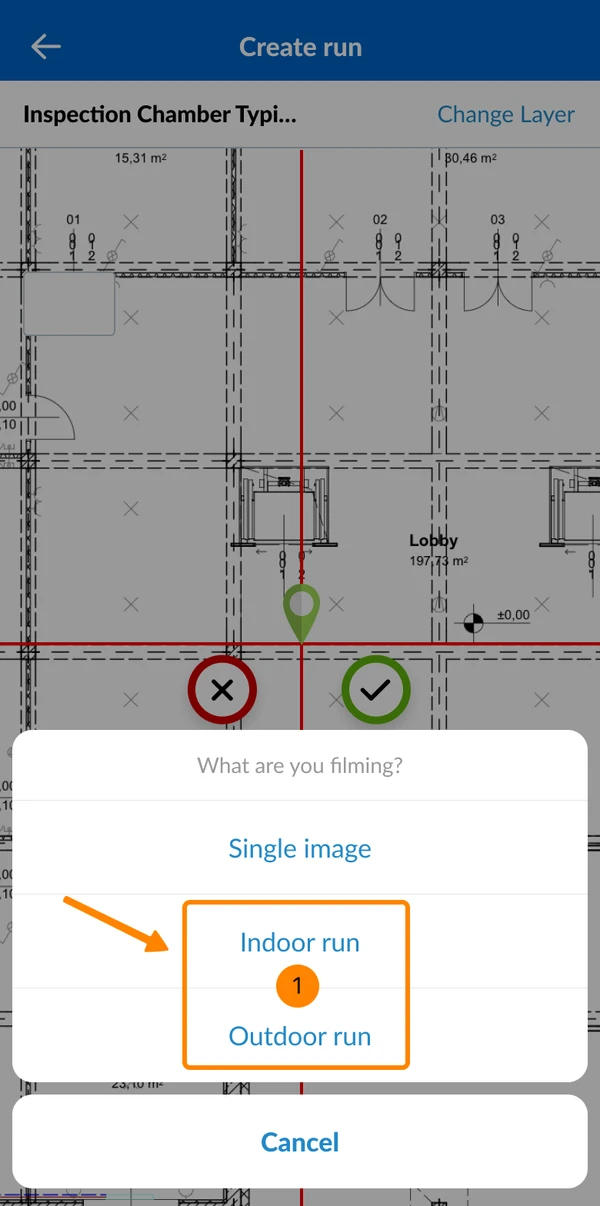
Avant de commencer à enregistrer, vous devez choisir entre la course intérieure et la course extérieure :
- Tapez Course intérieure ou Course extérieure
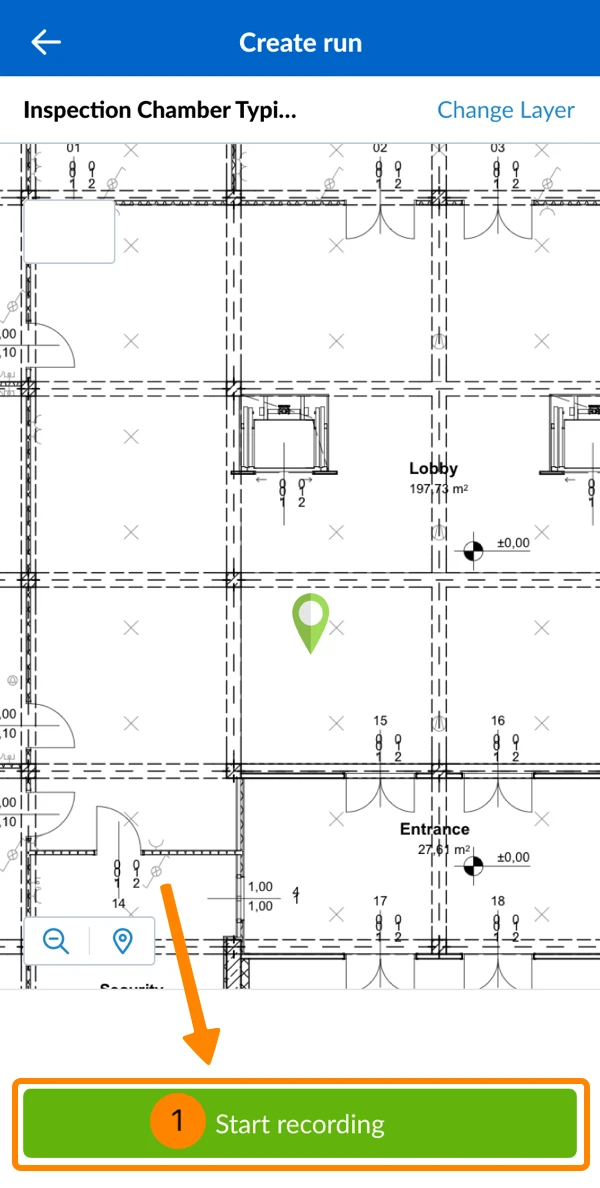
Démarrer l'enregistrement
Pour lancer l'enregistrement de la course :
- Appuyez sur Démarrer l'enregistrement
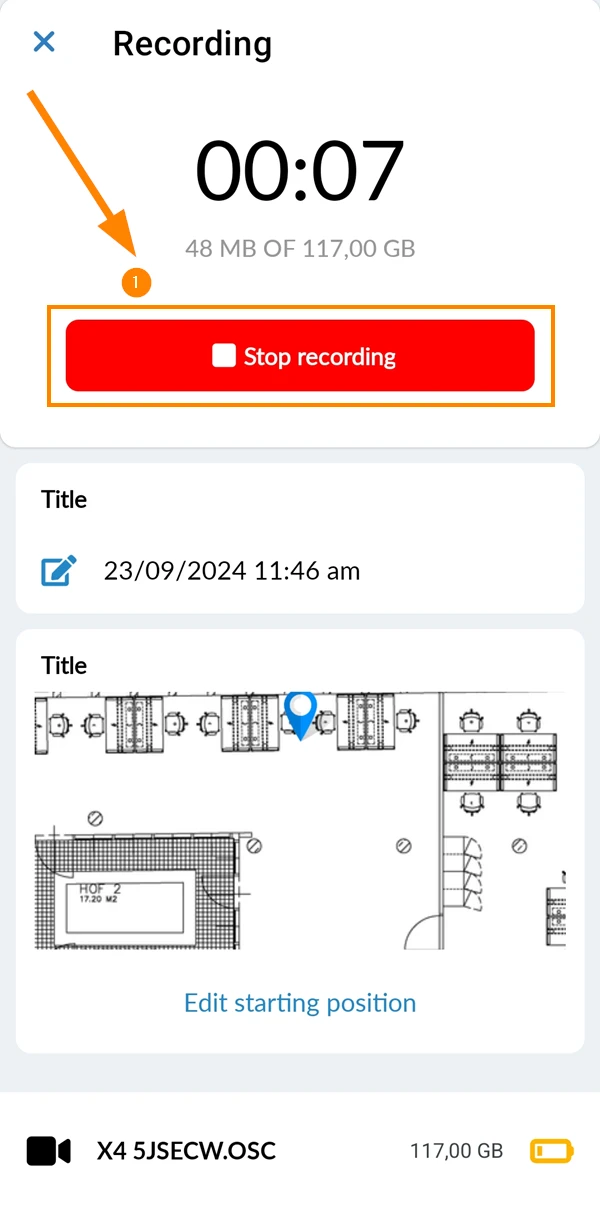
Arrêter l'enregistrement
Pour arrêter l'enregistrement de la course :
- Tapez sur Arrêter l'enregistrement
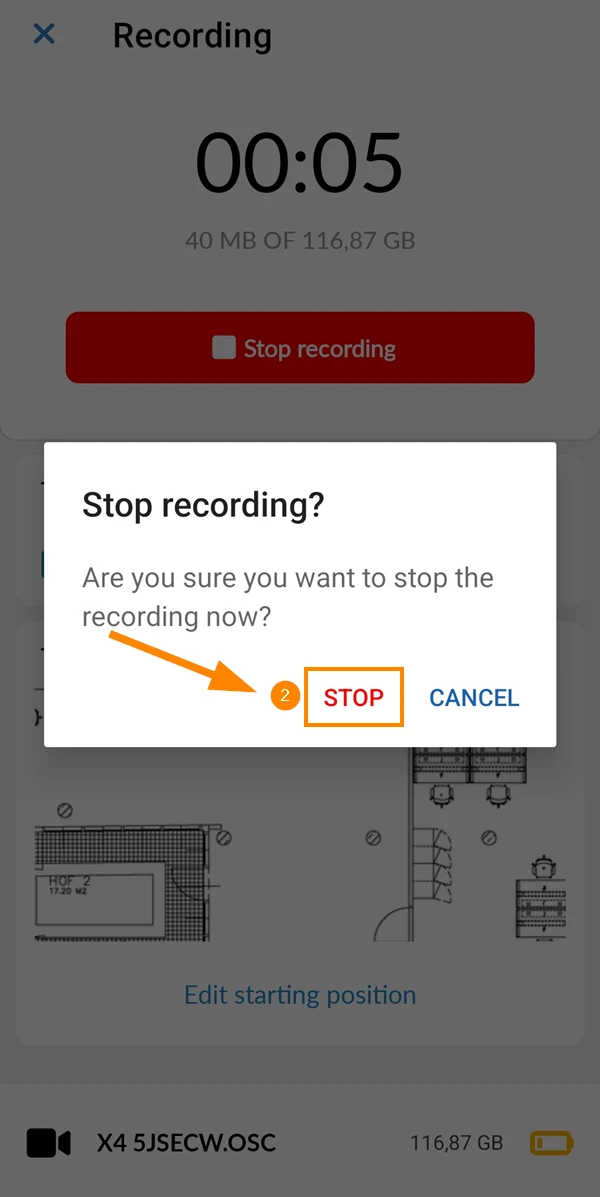
- Tapez sur STOP
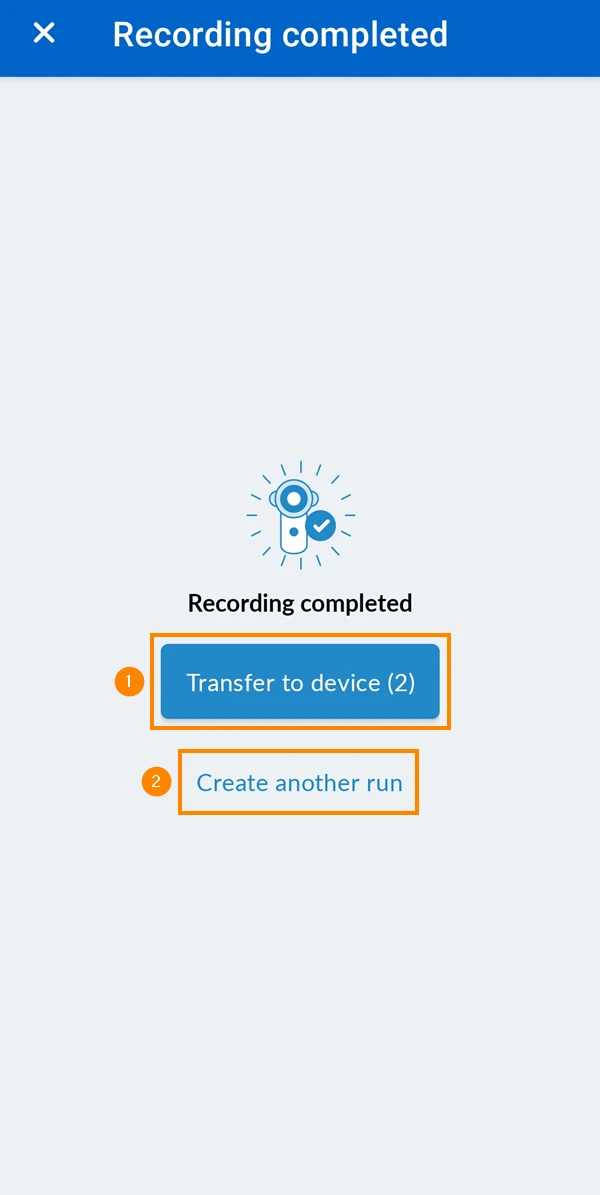
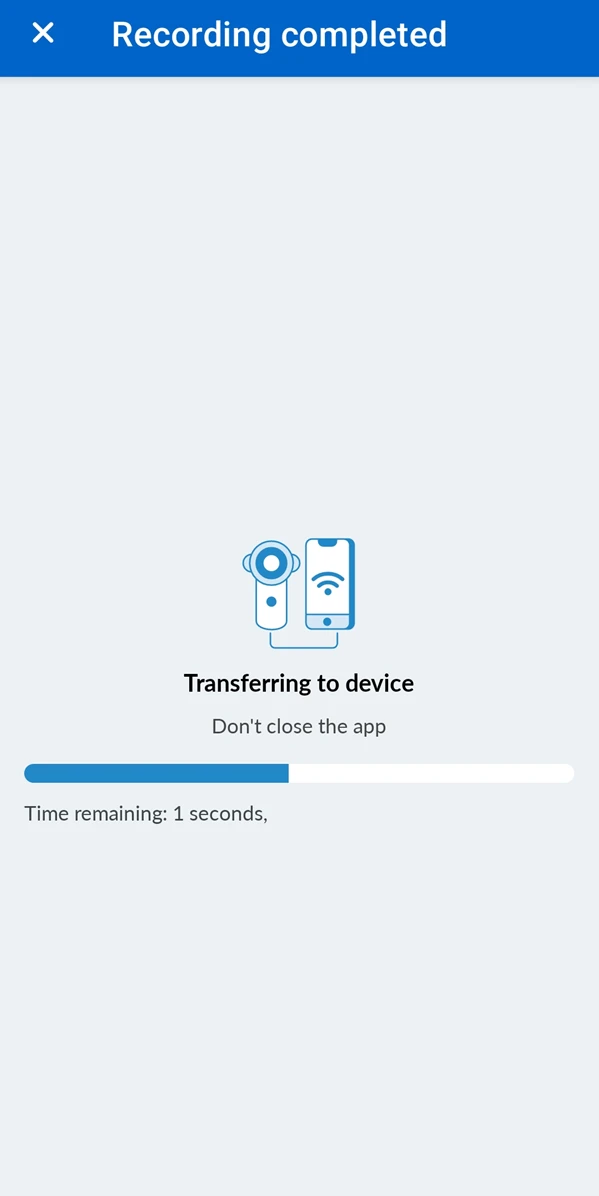
Transfert vers le dispositif
Une fois l'enregistrement terminé, vous pouvez le transférer de la caméra à votre appareil (smartphone ou tablette) ou créer une autre série.
- Tapez sur Transférer vers l'appareil
Le bouton indique le nombre de courses qui n'ont pas encore été transférées. - OU tapez Créez un autre cycle
- Vous pouvez fermer l'écran pendant le transfert vers votre appareil, mais vous ne pouvez pas fermer l'application.
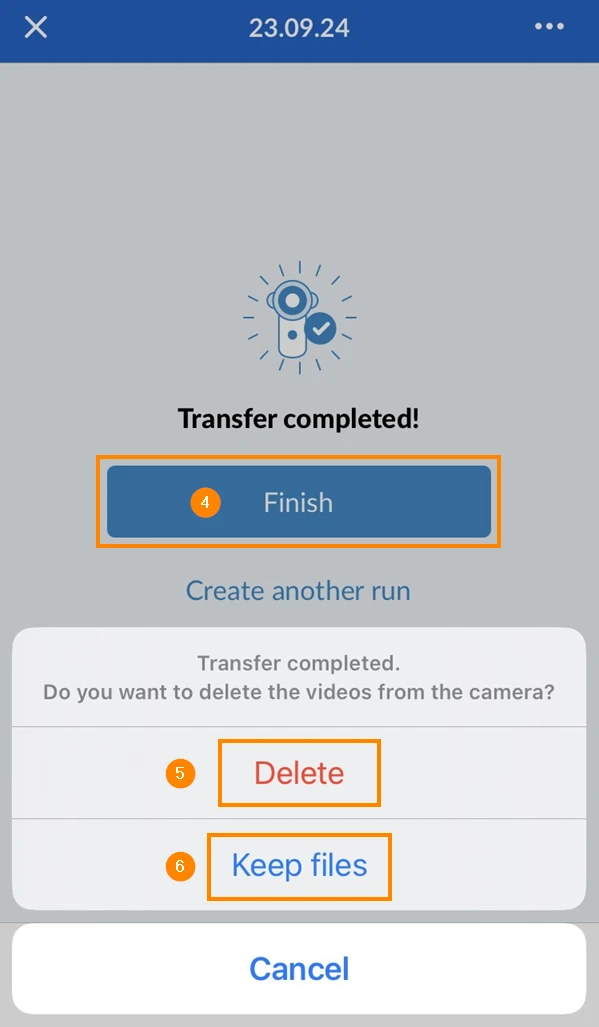
- Tapez sur Finish lorsque le transfert est terminé si vous ne souhaitez pas enregistrer une autre course immédiatement.
- Appuyez sur Supprimer si vous souhaitez supprimer les vidéos de l'appareil photo.
- Appuyez sur Conserver les fichiers si vous souhaitez conserver les vidéos sur l'appareil photo.
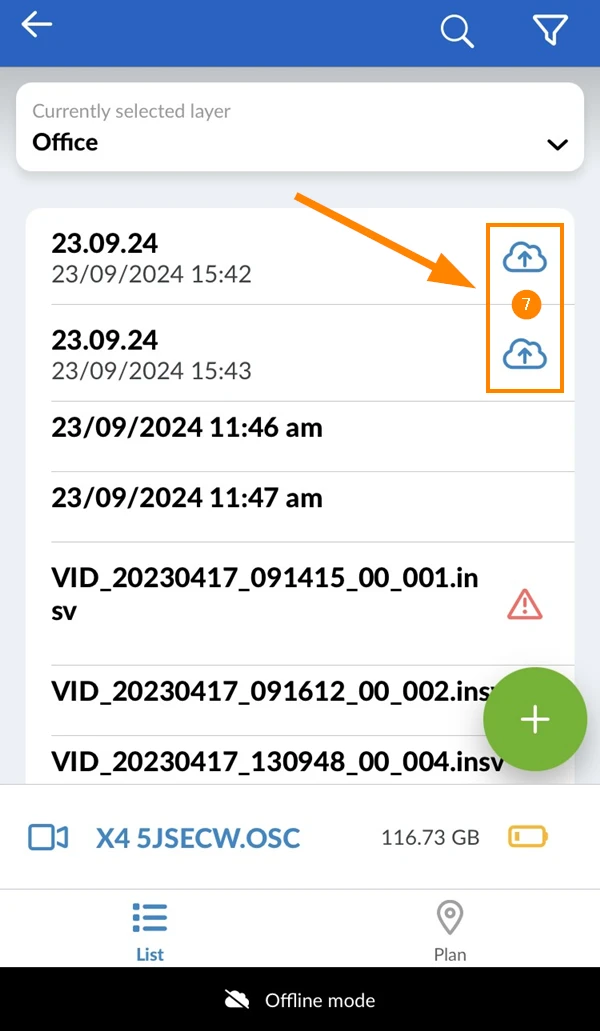
- Les vidéos transférées qui attendent d'être téléchargées affichent l'icône du nuage ****:
Téléchargement vers les serveurs de PlanRadar
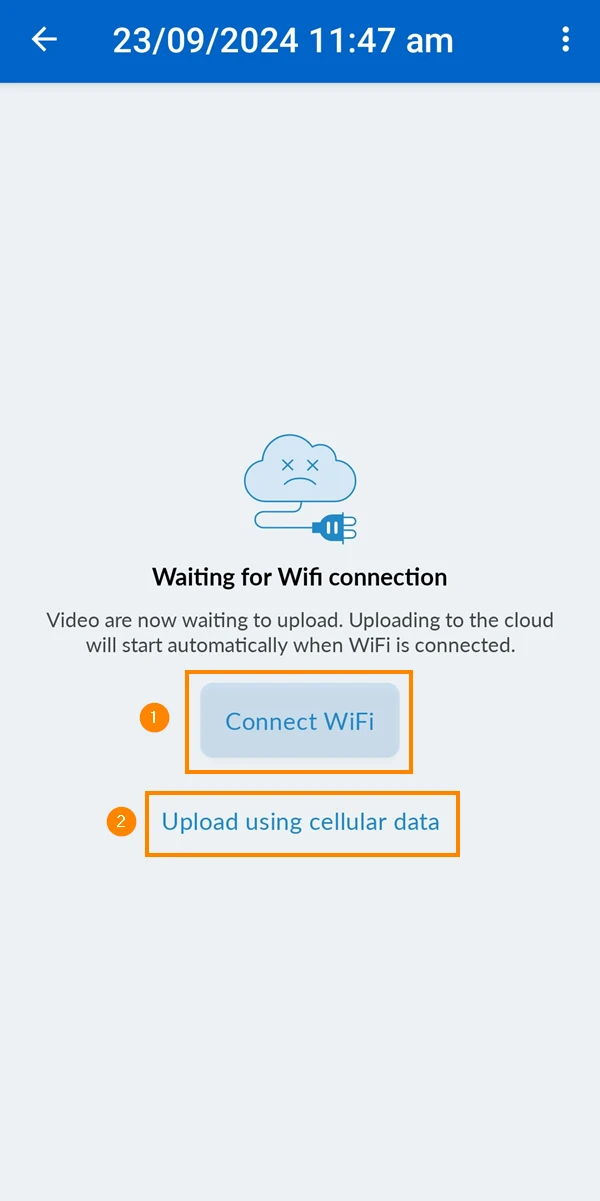
Avant de télécharger les parcours enregistrés sur les serveurs PlanRadar, vous souhaiterez probablement vous connecter à un réseau Wi-Fi avec Internet plutôt que d'utiliser vos données mobiles pour télécharger les fichiers vidéo volumineux.
Lorsque vous êtes connecté à un réseau Wi-Fi avec Internet, toutes les vidéos transférées sont automatiquement téléchargées. En fonction de votre connexion Internet, de la taille et du nombre de vidéos, cette opération peut prendre plusieurs minutes.
Laissez votre application ouverte jusqu'à ce que le téléchargement soit terminé.
Pour télécharger les vidéos sur les serveurs de PlanRadar :
- Tapez sur la course que vous souhaitez télécharger
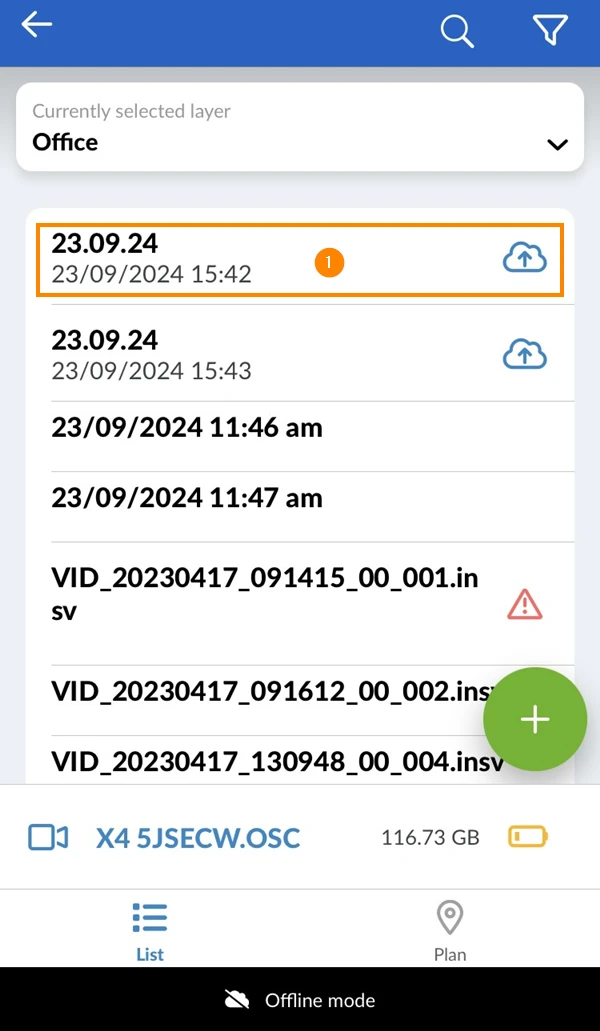
- Tapez sur Connecter WiFi pour ouvrir les paramètres Wi-Fi où vous pouvez vous connecter à un Wi-Fi avec Internet.
- OU appuyez sur Upload en utilisant des données cellulaires
Traitement
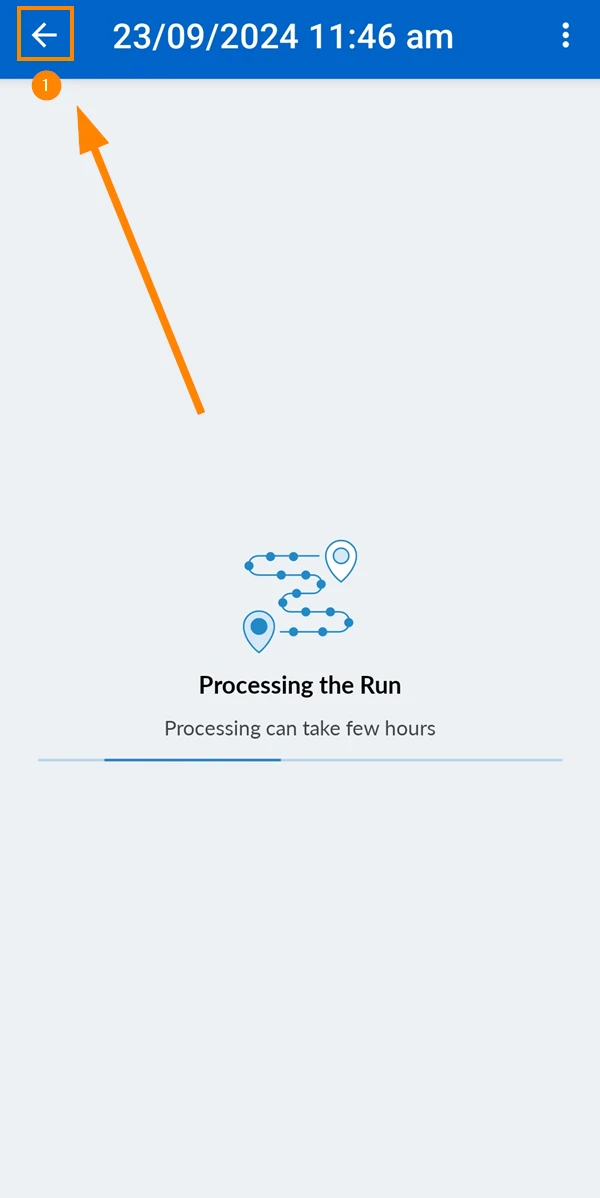
Une fois le téléchargement terminé, le traitement commence automatiquement et peut prendre quelques heures.
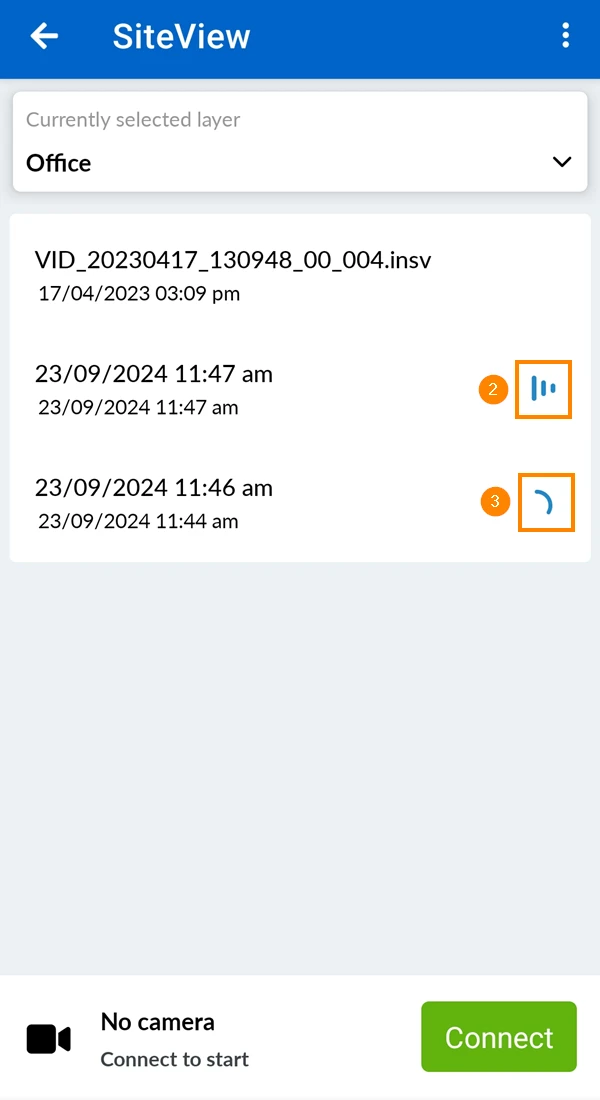
Pour connaître l'état de toutes les exécutions :
- Tapez sur Retour
- Cette icône indique un traitement (sur les serveurs de PlanRadar).
- Cette icône indique la progression du téléchargement (de votre appareil vers les serveurs PlanRadar).
La création d'un parcours avec l'application mobile PlanRadar (comme décrit ci-dessus) est la méthode la plus simple et la plus recommandée. Vous pouvez également Enregistrer une course avec l'application Insta360 et ensuite Télécharger une course dans l'application Web.
Mis à jour le 17 décembre 2025