

 English (UK)
 Deutsch
 Español
 Hrvatski
 Italiano
 Polski
 Português (BR)
Visualiser et gérer les tirages
Vue d'ensemble
Un passage consiste en la trajectoire de toutes les images à 360° positionnées sur un plan 2D d'un seul enregistrement.
Vous pouvez sélectionner les tirages de certaines couches que vous souhaitez visualiser et gérer. La section Manage Runs ci-dessous explique comment gérer les parcours dont vous n'avez plus besoin, que ce soit de façon temporaire ou permanente. Vous pouvez également renommer des parcours dans l'application mobile.
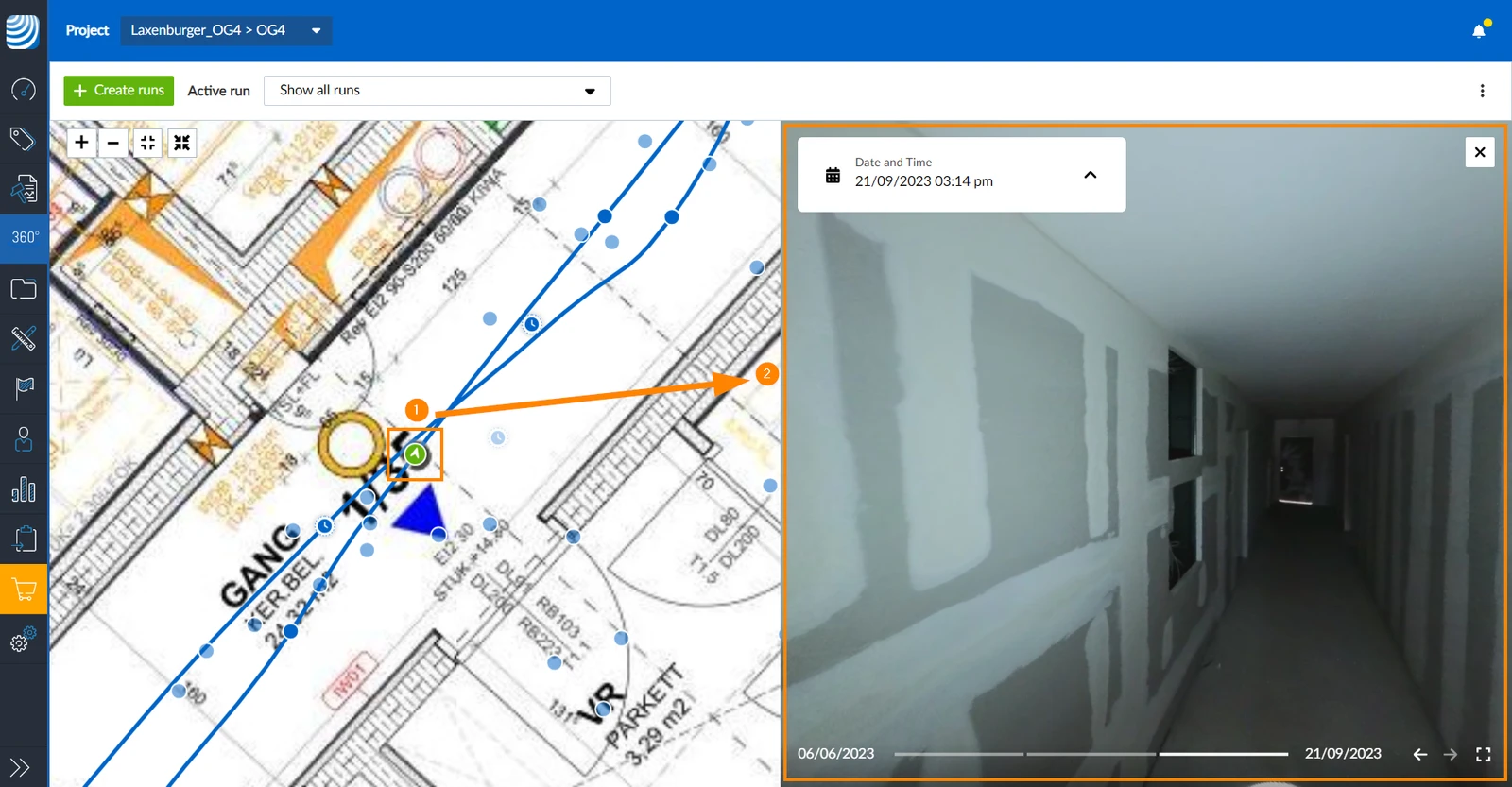
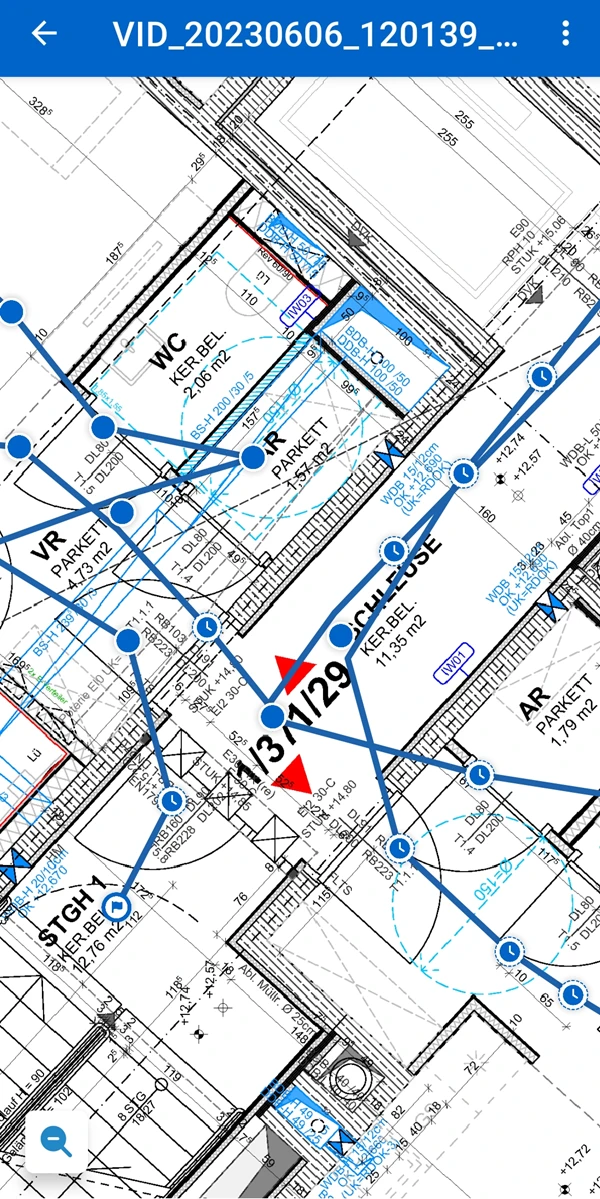
Visualisez des images à 360° en cliquant sur un point de l'image sur le parcours.
Accès et autorisations
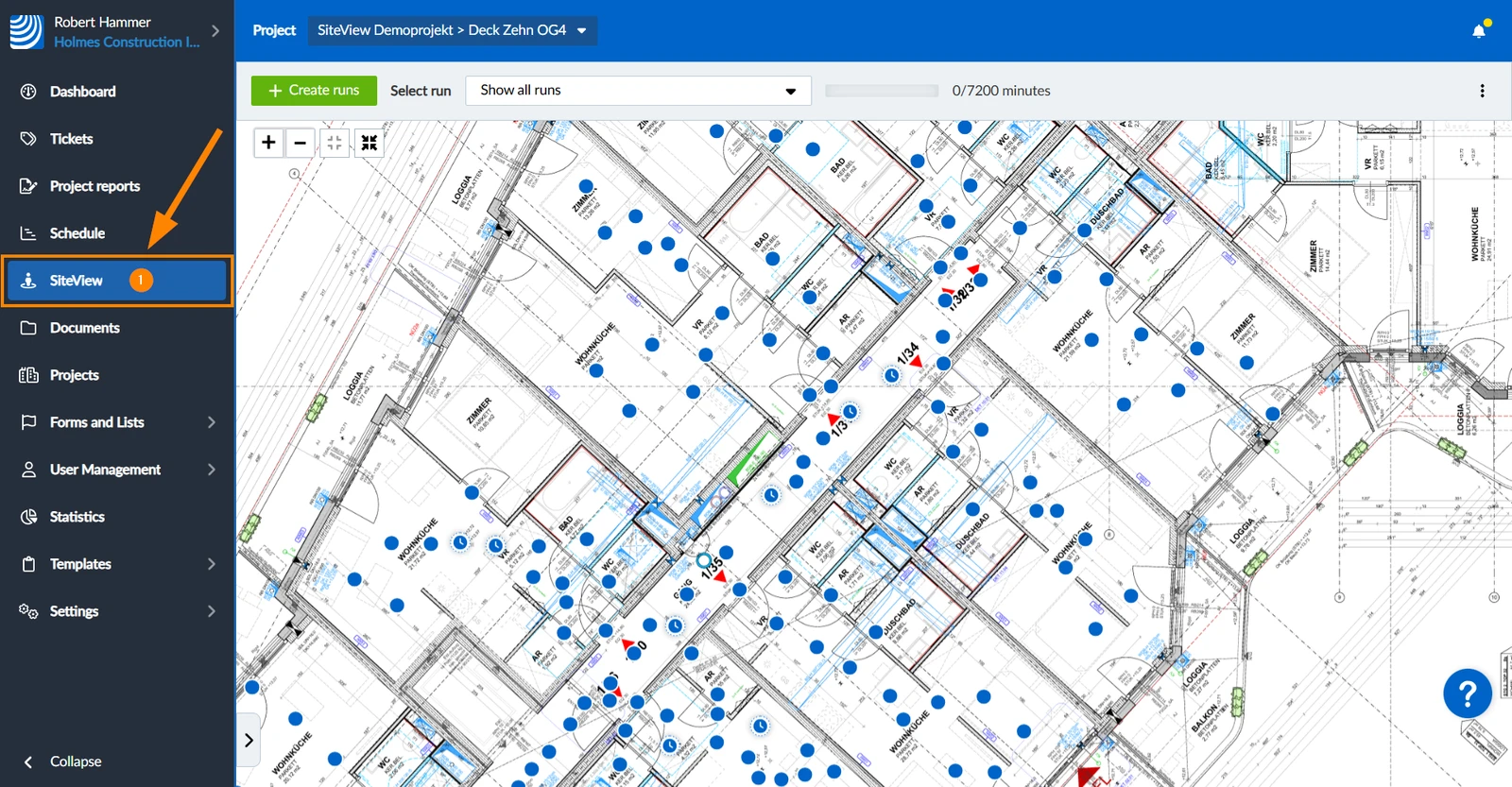
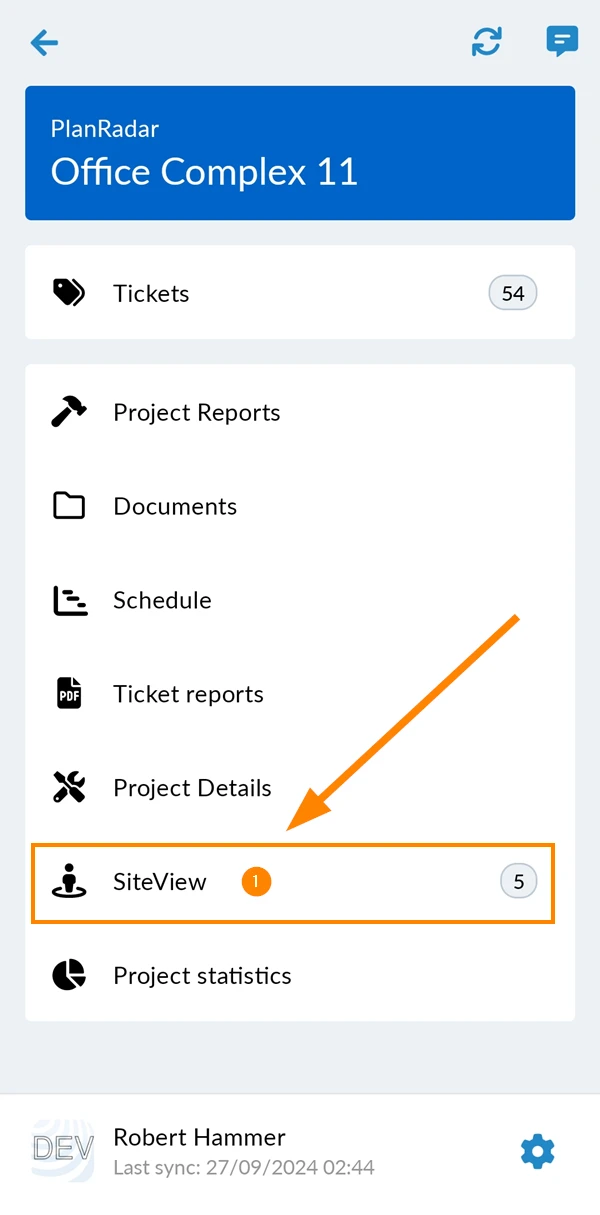
Comment accéder au SiteView
- Cliquez sur SiteView
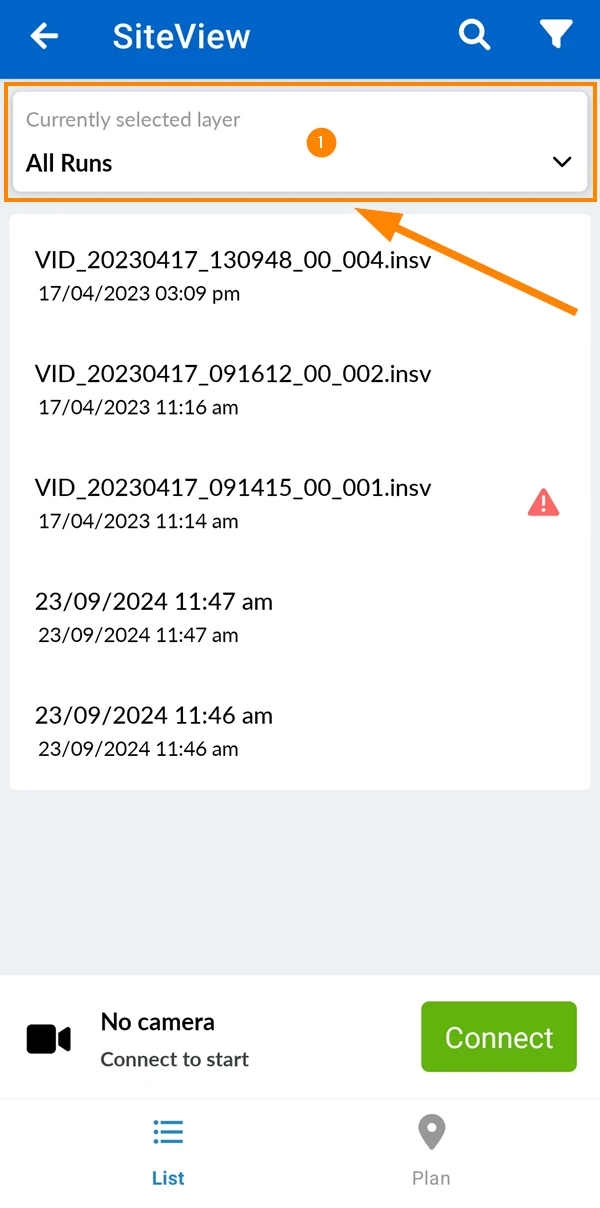
- Tapez sur SiteView
Sélectionnez un calque
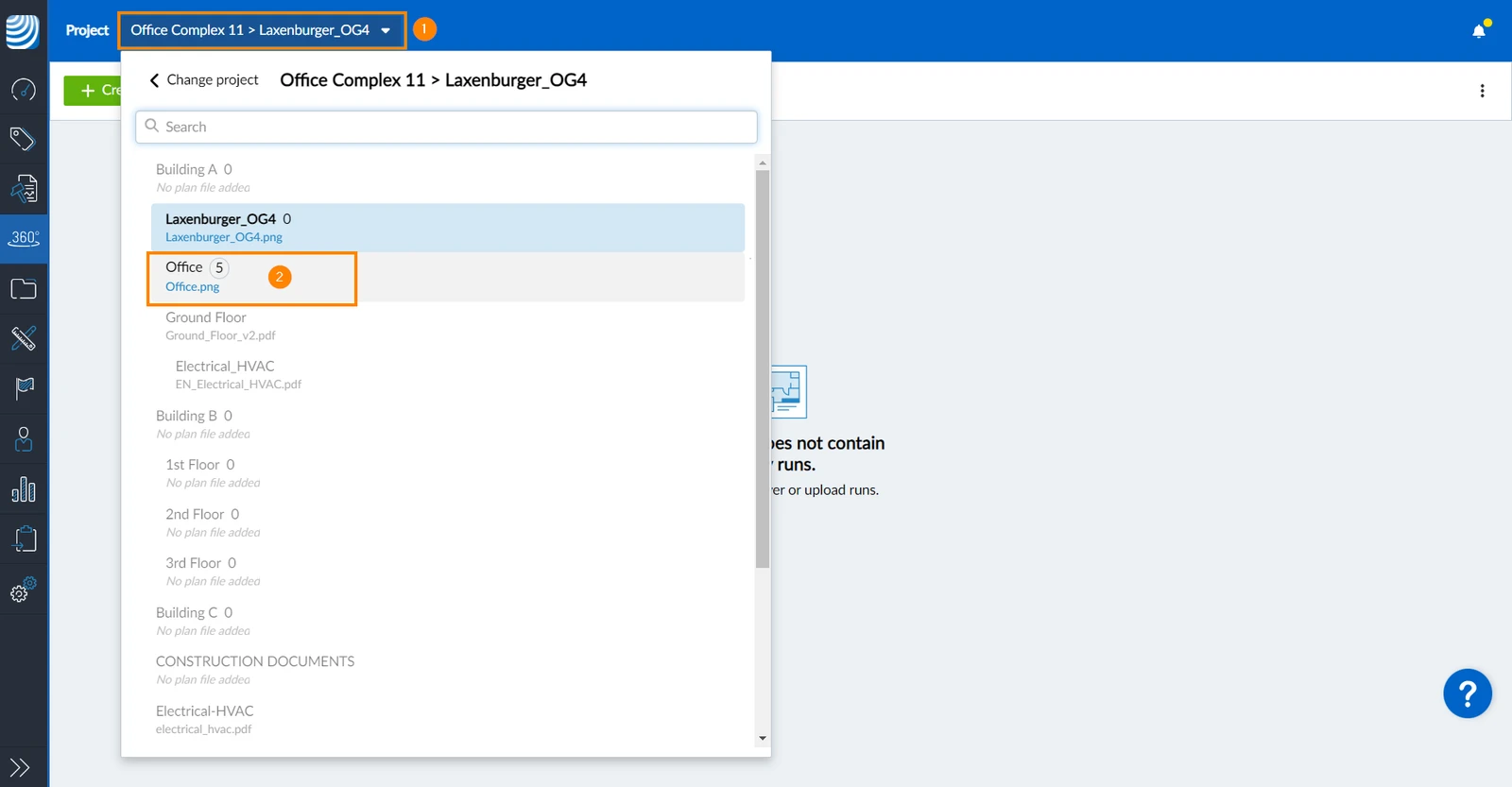
Pour sélectionner une couche :
- Ouvrez le menu déroulant Project and Layer
- Sélectionnez un calque
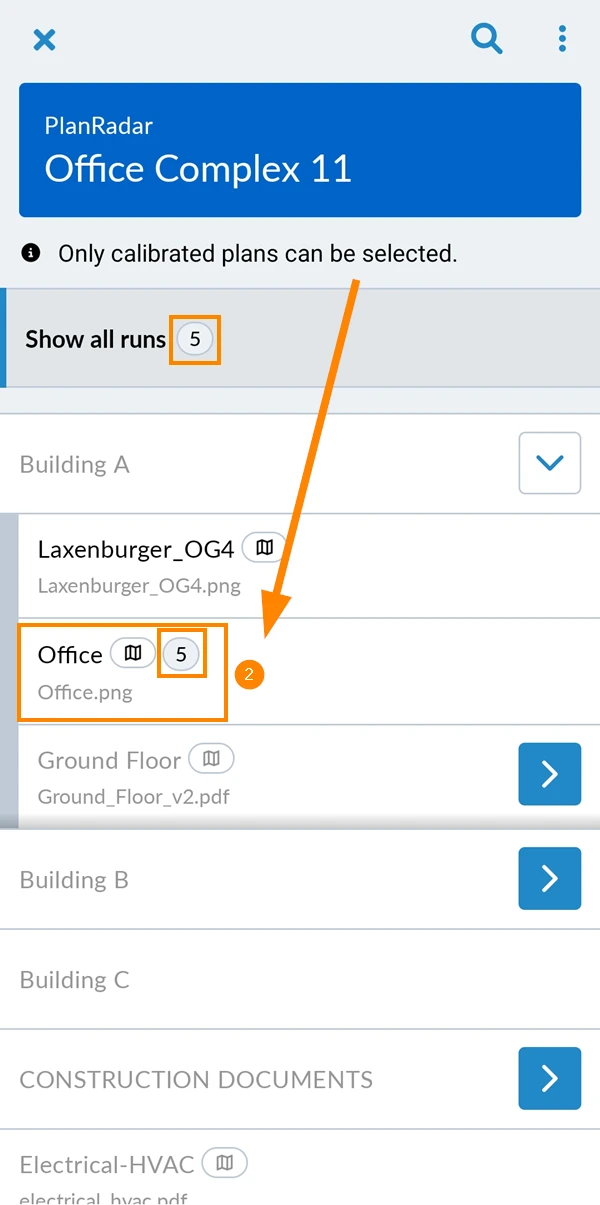
- Tapez sur le sélecteur de couche
- Touchez la couche, par exemple Office.
Voyez le nombre de passages sur cette couche, par exemple 5.
Voir les fusils
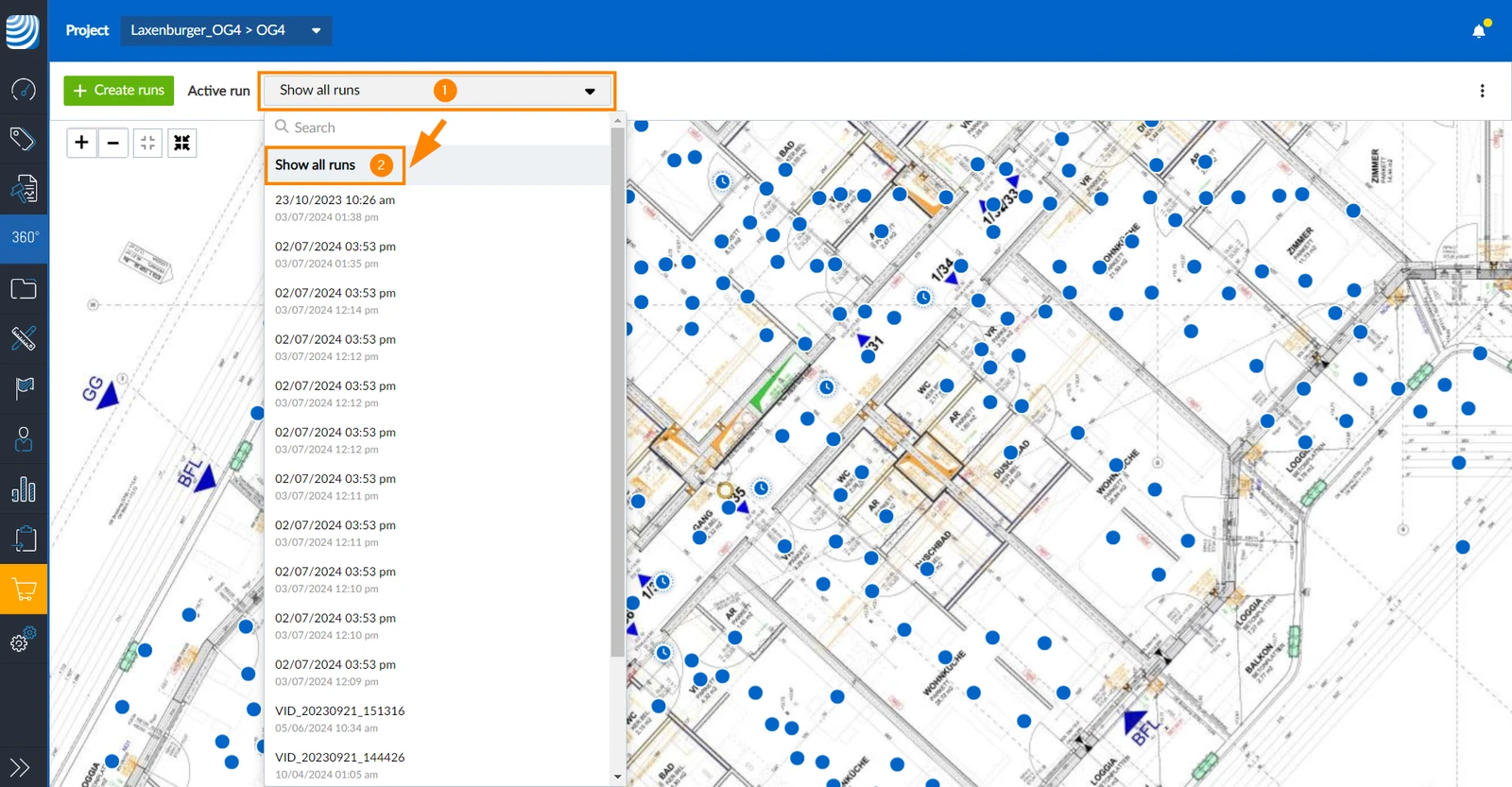
Show all runs est sélectionné par défaut dans la Webapp. Vous pouvez également Sélectionner un cycle pour afficher un cycle spécifique.
Afficher toutes les courses
Pour afficher tous les passages d'une couche :
- Ouvrez le menu déroulant Active run
- Cliquez sur Afficher toutes les exécutions
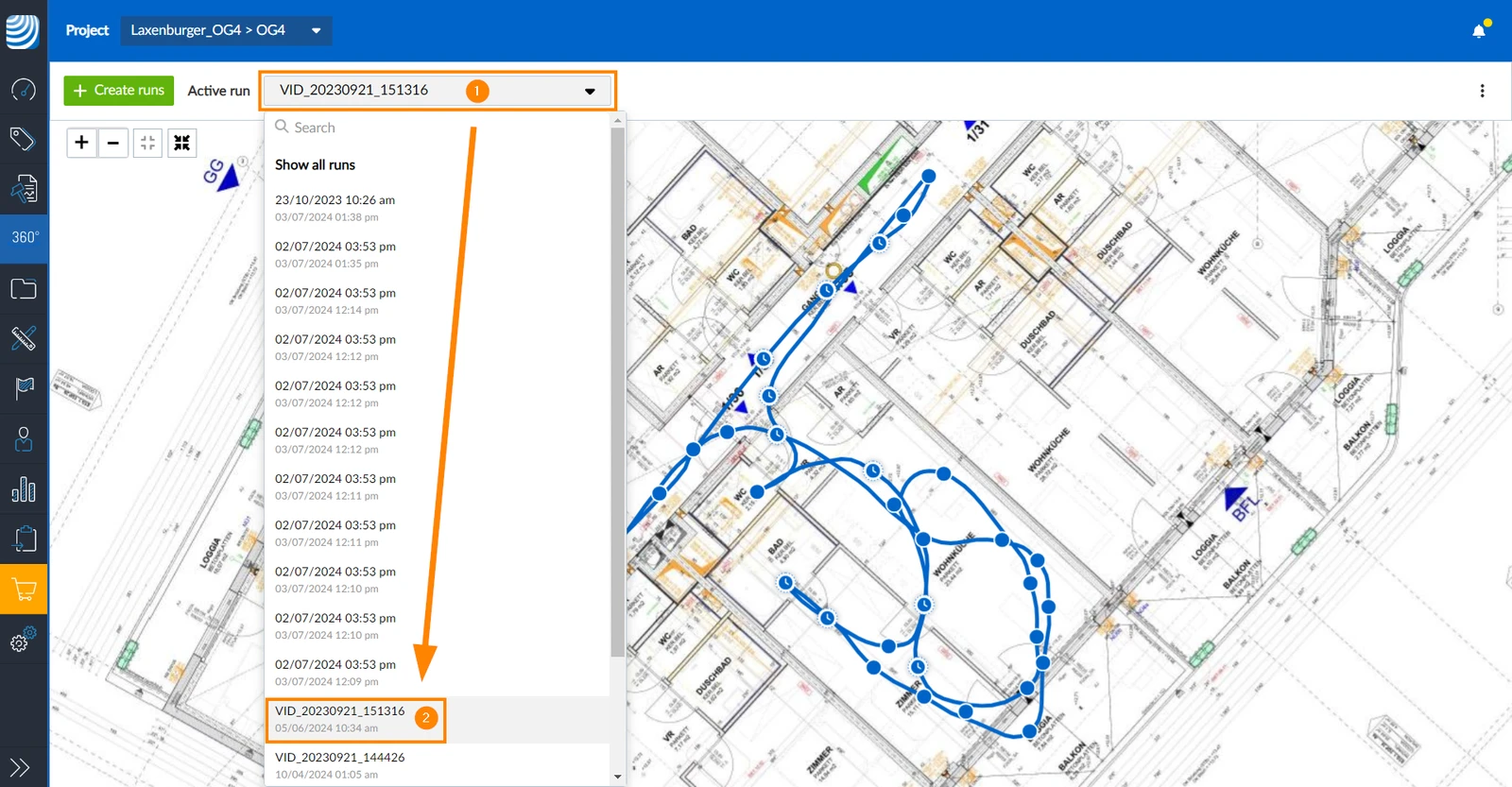
Sélectionnez une course
Pour sélectionner une exécution spécifique :
- Ouvrez le menu déroulant Active run
- Cliquez sur l'exécution dans la liste
Afficher/masquer le chemin
Le chemin d'accès d'une exécution est affiché par défaut, mais peut également être masqué.
Pour masquer le chemin (= désactiver le rendu du chemin) :
- Ouvrez le menu more
- Cliquez sur Activer le rendu des chemins pour décocher la case
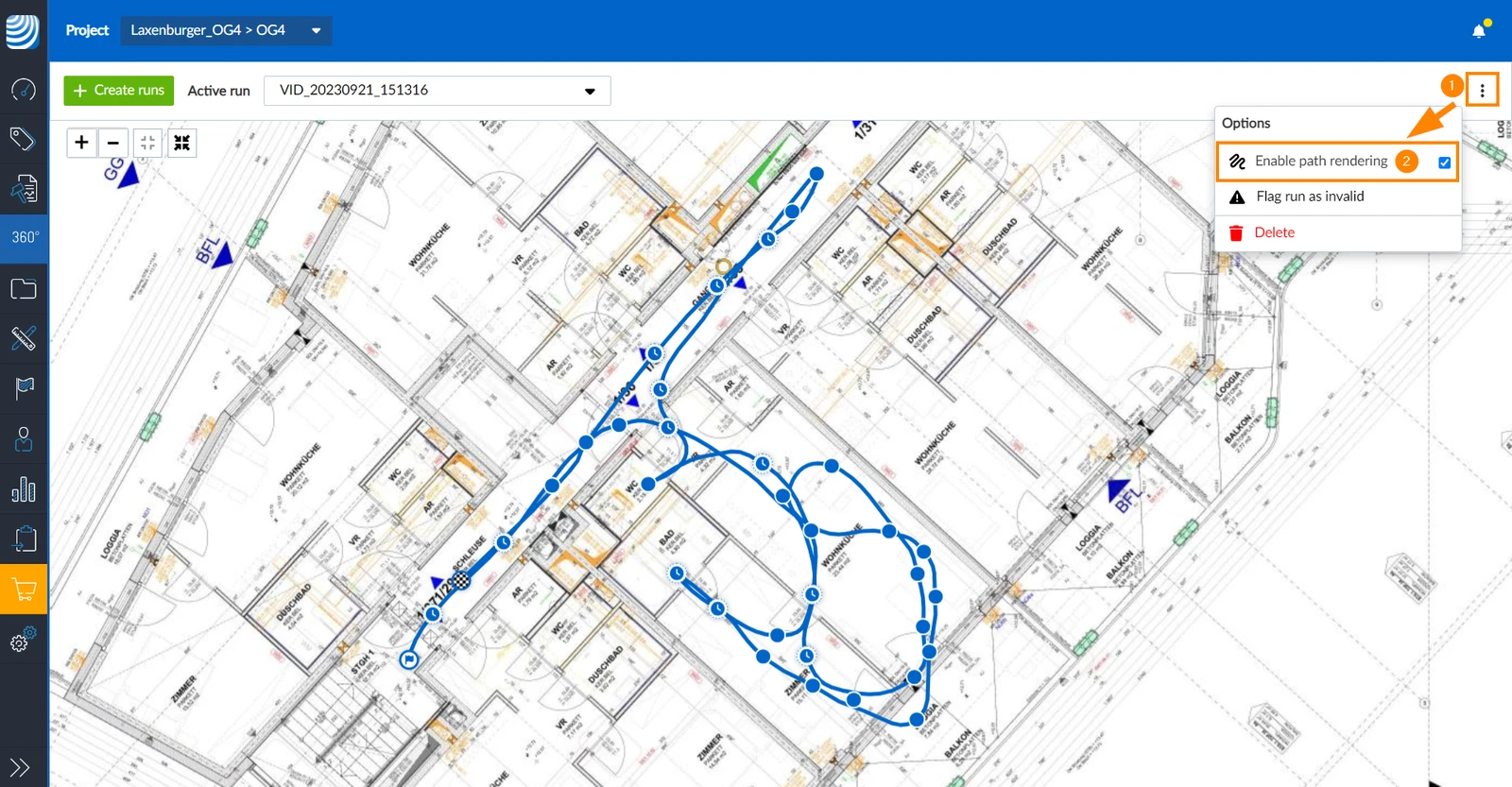
Pour visualiser le chemin (=activer le rendu du chemin) :
- Ouvrez le menu more
- Cliquez sur Activer le rendu du chemin pour cocher la case
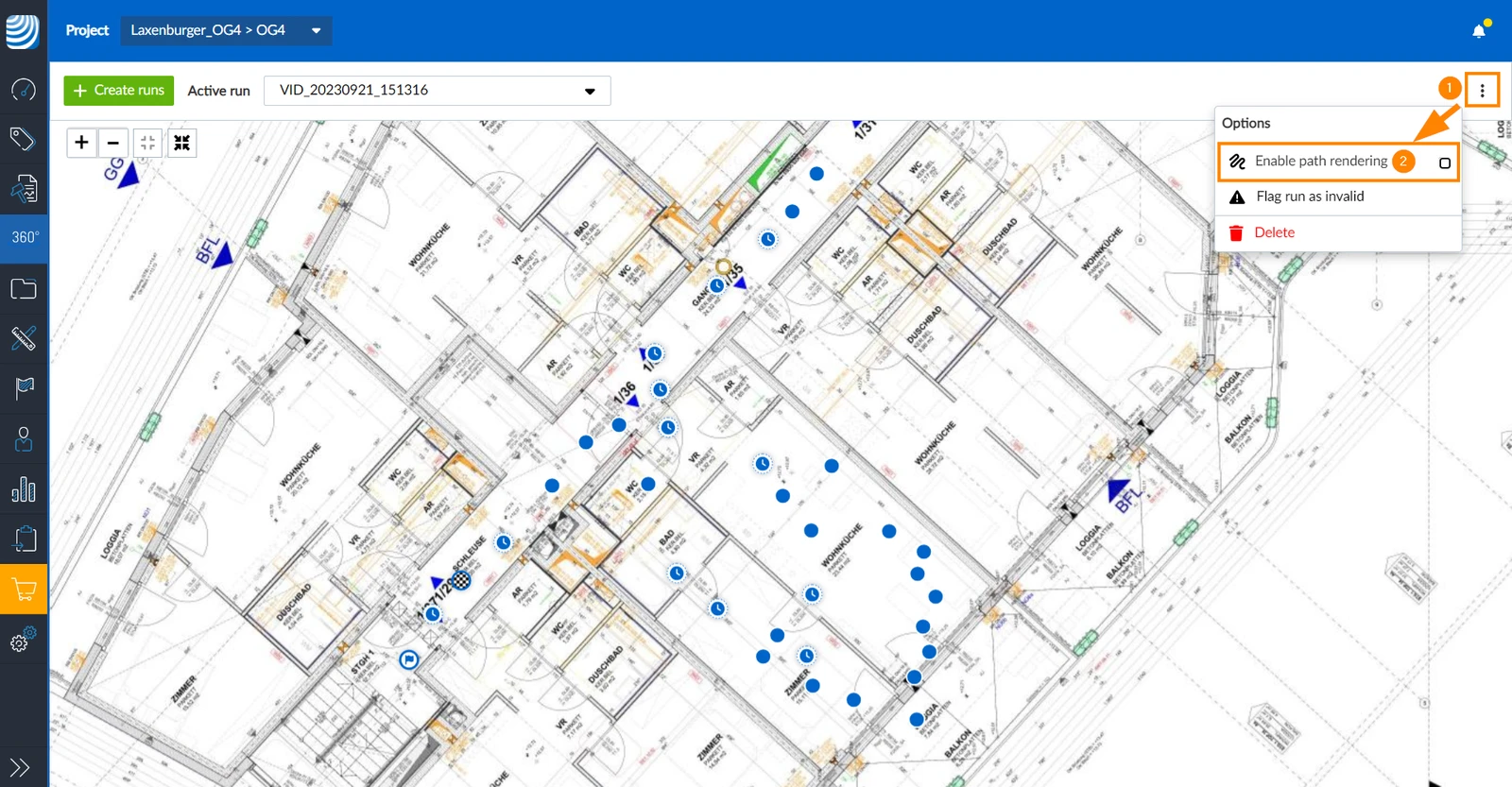
Évaluez la qualité des courses
Évaluez la qualité des parcours traités afin de nous aider à améliorer l'algorithme qui place les points de l'image sur le plan. Nous vous demanderons automatiquement votre avis lorsque vous visualiserez un parcours dans l'application Web. Une fois qu'un parcours a été évalué par vous ou par une autre personne de votre compte, nous ne vous demanderons plus de donner votre avis sur ce parcours.
Pour évaluer une course comme étant de mauvaise, moyenne ou bonne qualité :
- Cliquez sur le smiley rouge, jaune ou vert****
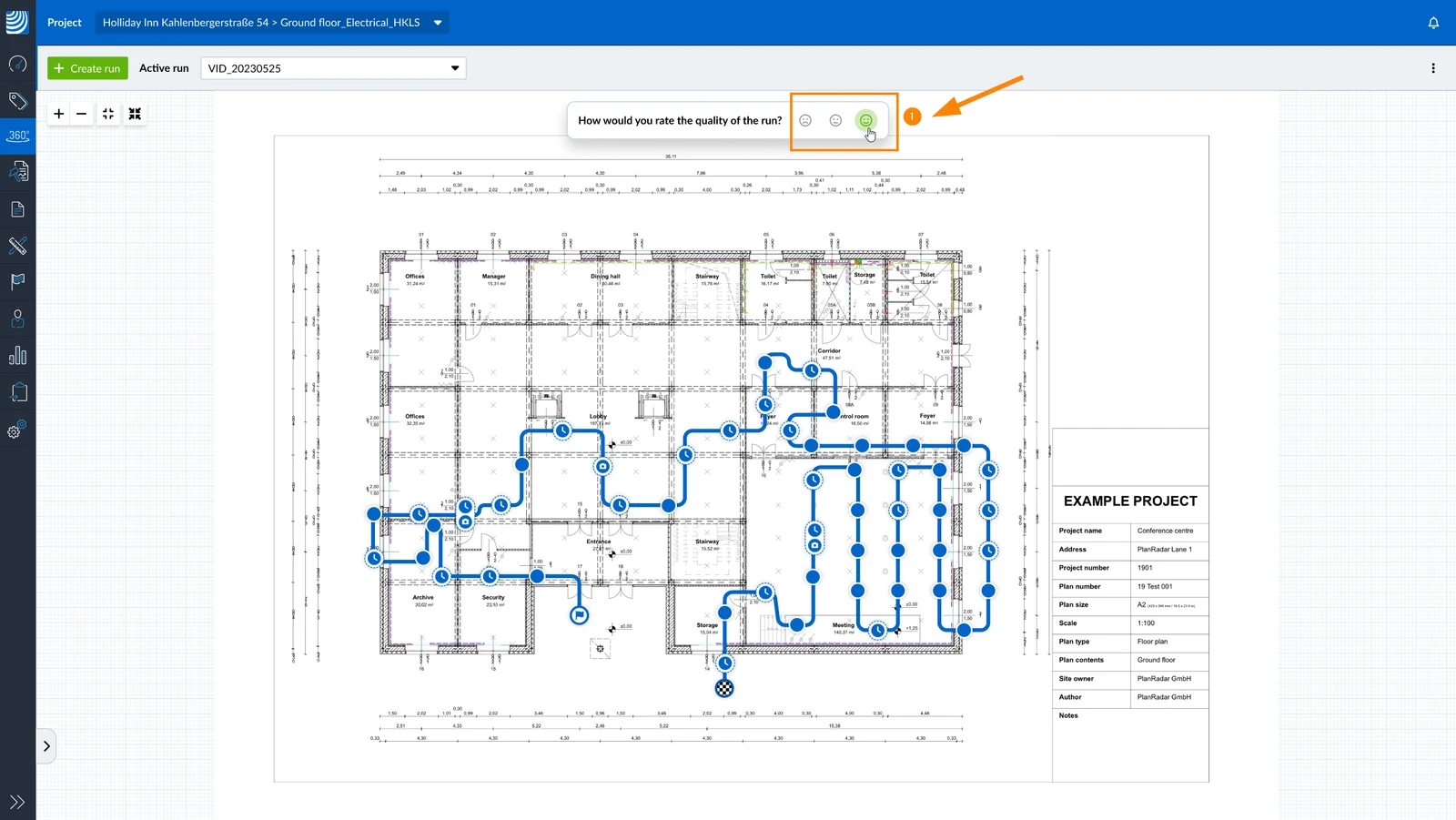
Si vous ne souhaitez pas être invité à évaluer les courses, vous pouvez désactiver cette fonction. Vous pourrez le réactiver plus tard.
- Ouvrez le menu More
- Désactivez la case à cocher Activer la notation de l'exécution
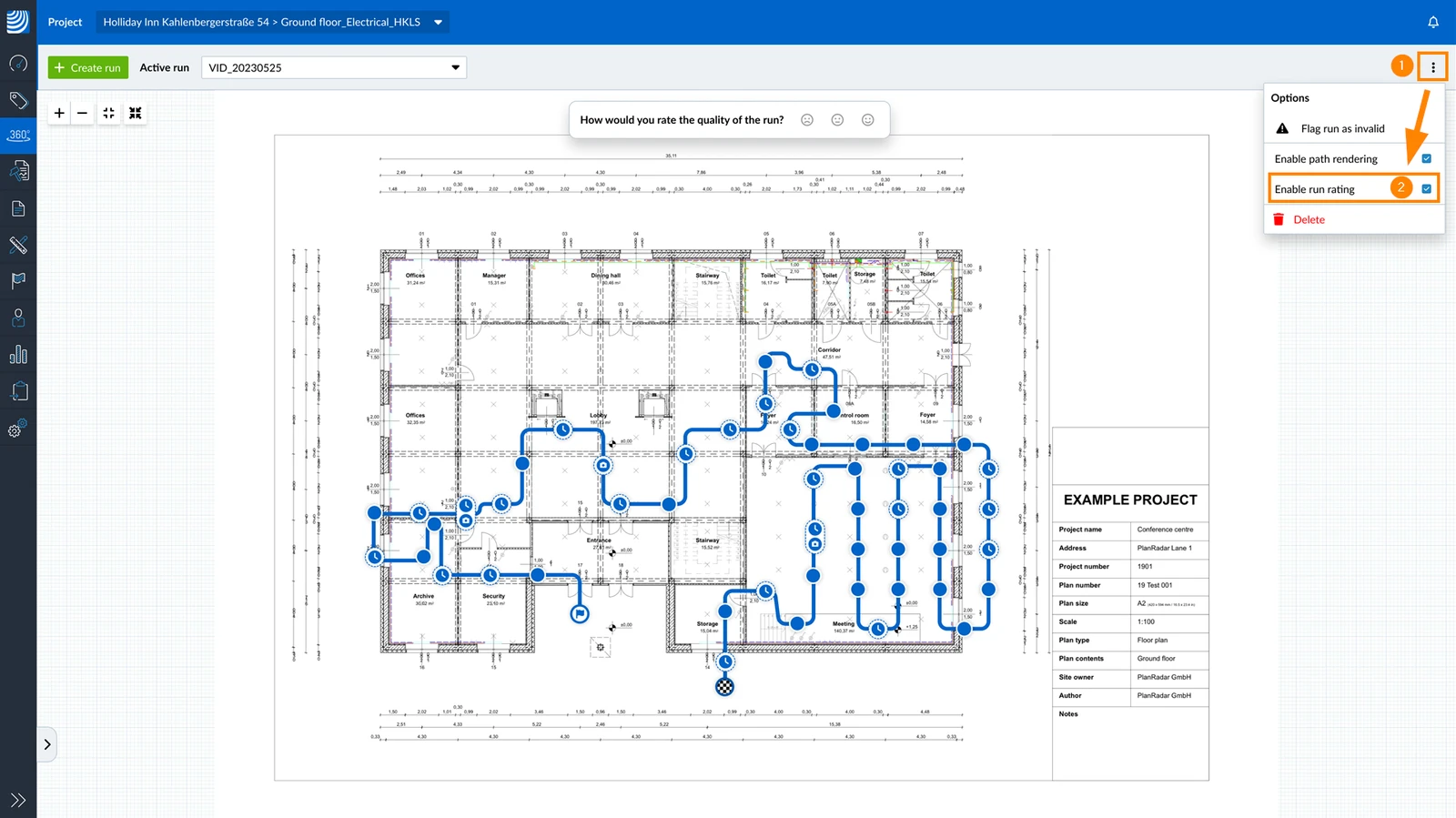
Afficher toutes les courses
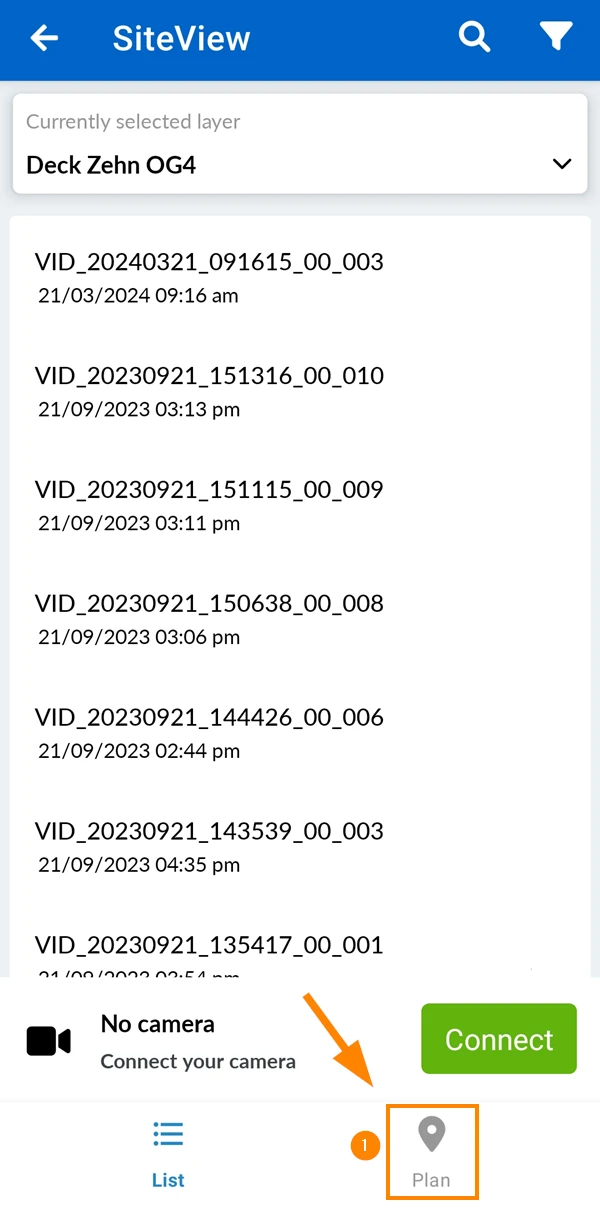
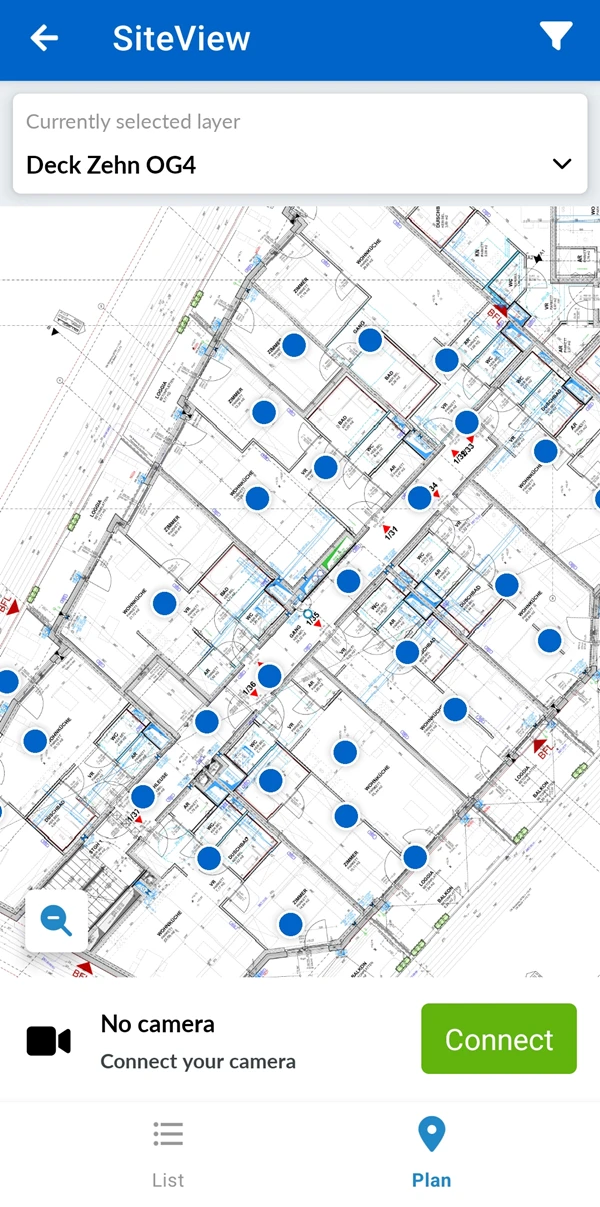
Pour afficher tous les passages d'une couche sur le plan :
- Tapez Plan
- Voir simultanément toutes les séries et tous les points de l'image
Sélectionnez une course
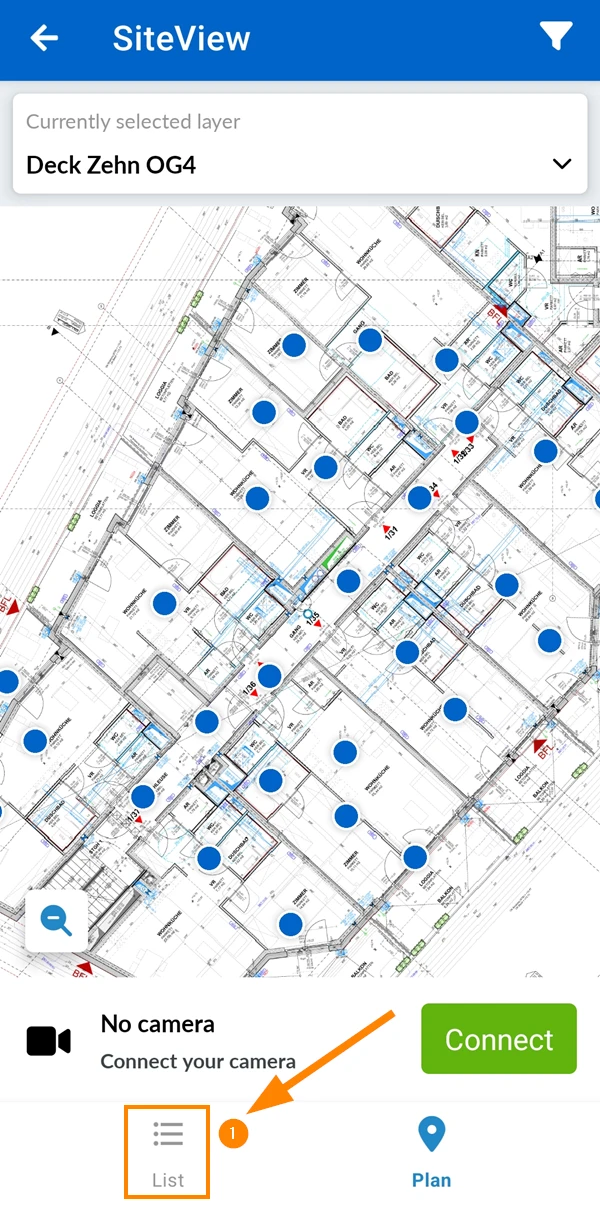
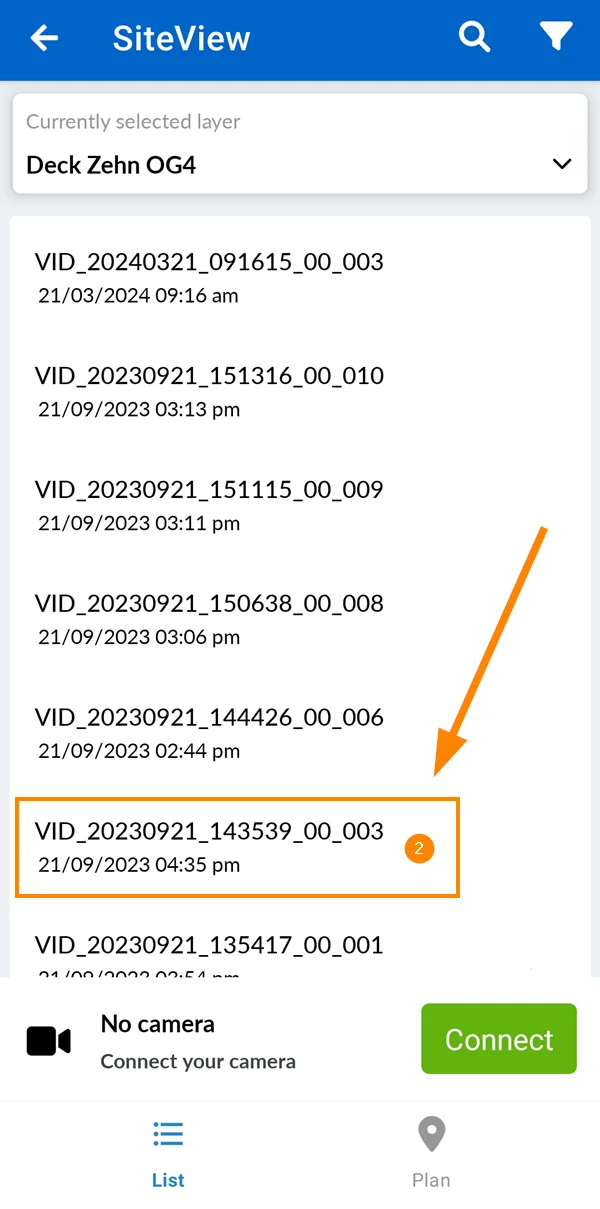
Pour sélectionner une manche et afficher le plan avec la manche et ses points d'image :
- Appuyez sur List
- Tapez sur la course
- Voir la course et ses points de cheminement et d'image
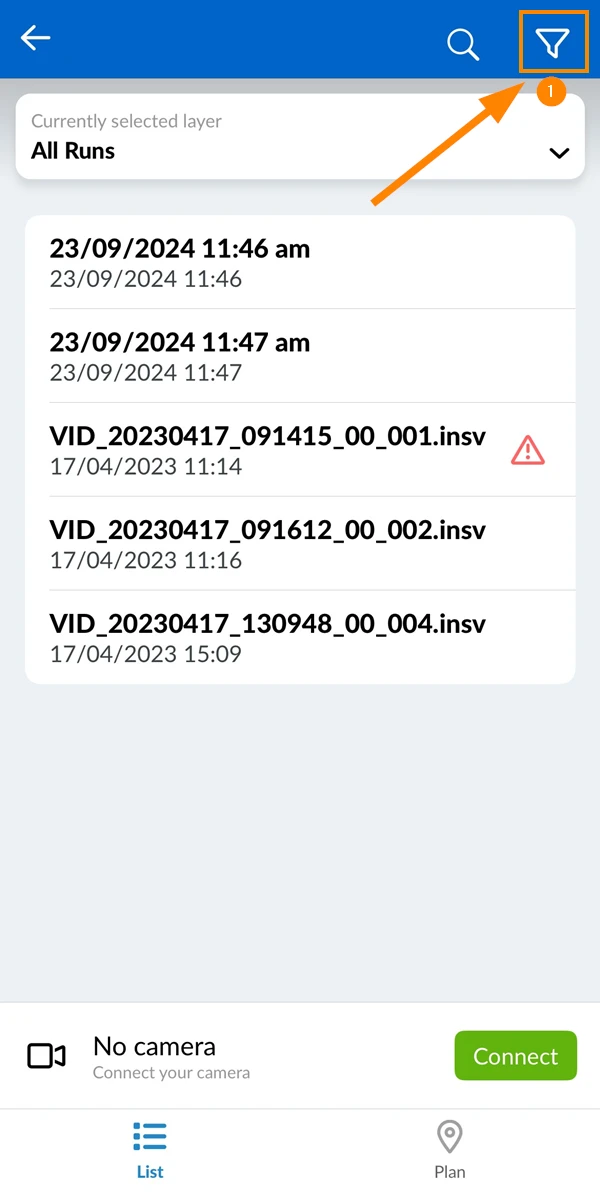
Filtres
Filtrez votre liste de courses pour ne voir que les courses qui vous concernent actuellement.
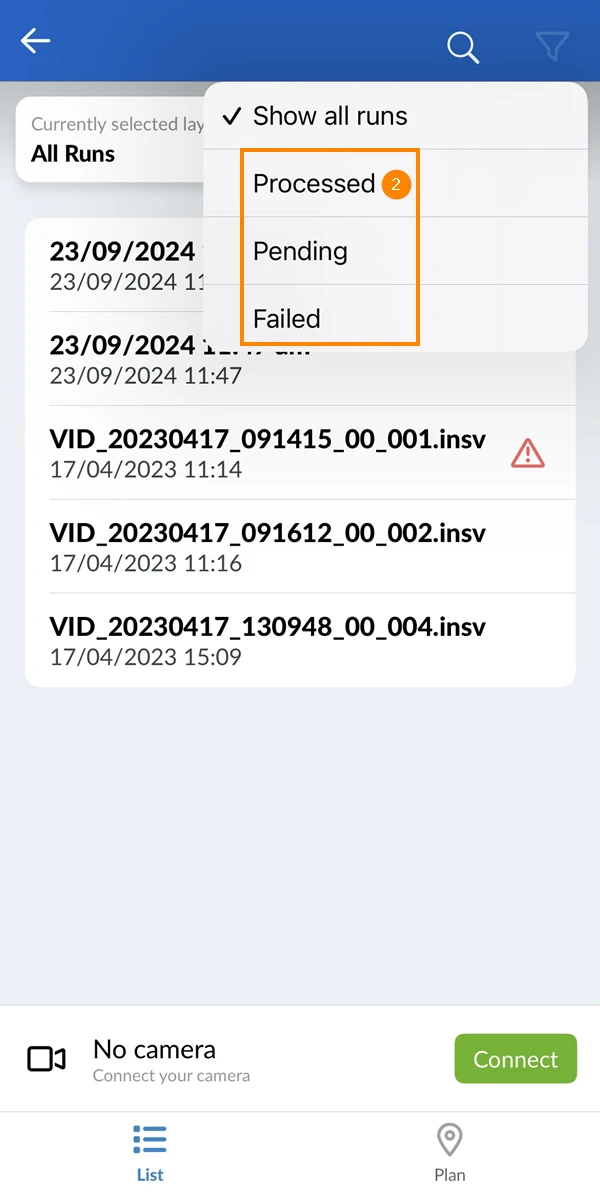
Par défaut, le filtre est défini sur Afficher toutes les exécutions. Vous pouvez également filtrer pour :
- Traités: Les séries qui ont été traitées avec succès.
- En attente: Les séries qui n'ont pas encore été entièrement traitées.
- Échec: Exécutions qui ont été traitées mais qui ont échoué.
Les parcours marqués comme non valides ne sont affichés que si l'option Show all runs est sélectionnée. Pour en savoir plus, consultez la page Marquer une manche comme non valide et réinitialiser la position de départ.
Pour filtrer vos courses :
- Appuyez sur l'icône du filtre****
- Tapez sur Traitée, En attente ou Échec
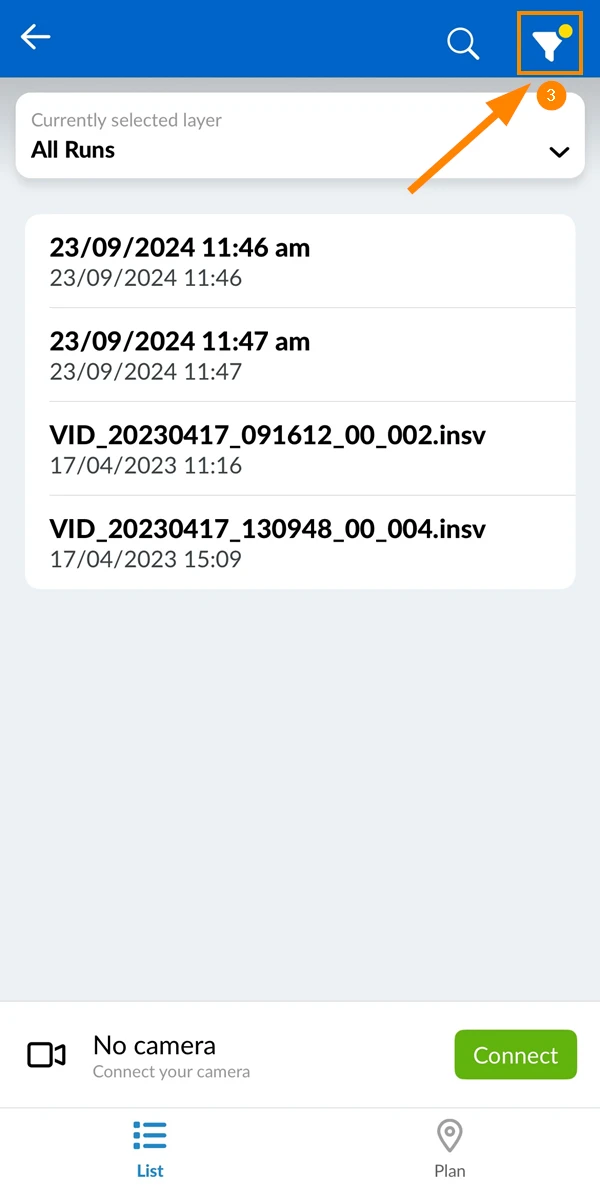
- L'icône du filtre comporte un point jaune qui indique qu'un filtre est actif.
Gérer les courses
Vous pouvez marquer les parcours comme non valides (et éventuellement réinitialiser la position de départ) ou supprimer définitivement des parcours.
Marquer une manche comme invalide et réinitialiser la position de départ
Si vous constatez un problème avec un cycle après son traitement, il peut être dû à une position de départ incorrecte.
Au lieu de supprimer et de recharger le cycle, vous pouvez le marquer comme non valide et réinitialiser la position de départ.
D'autres facteurs, tels qu'un mauvais éclairage ou des pièces extrêmement hautes, peuvent également affecter la qualité de la course. Le fait de signaler une exécution comme non valide permet à l'équipe d'assistance de PlanRadar de vous aider et d'analyser la situation.
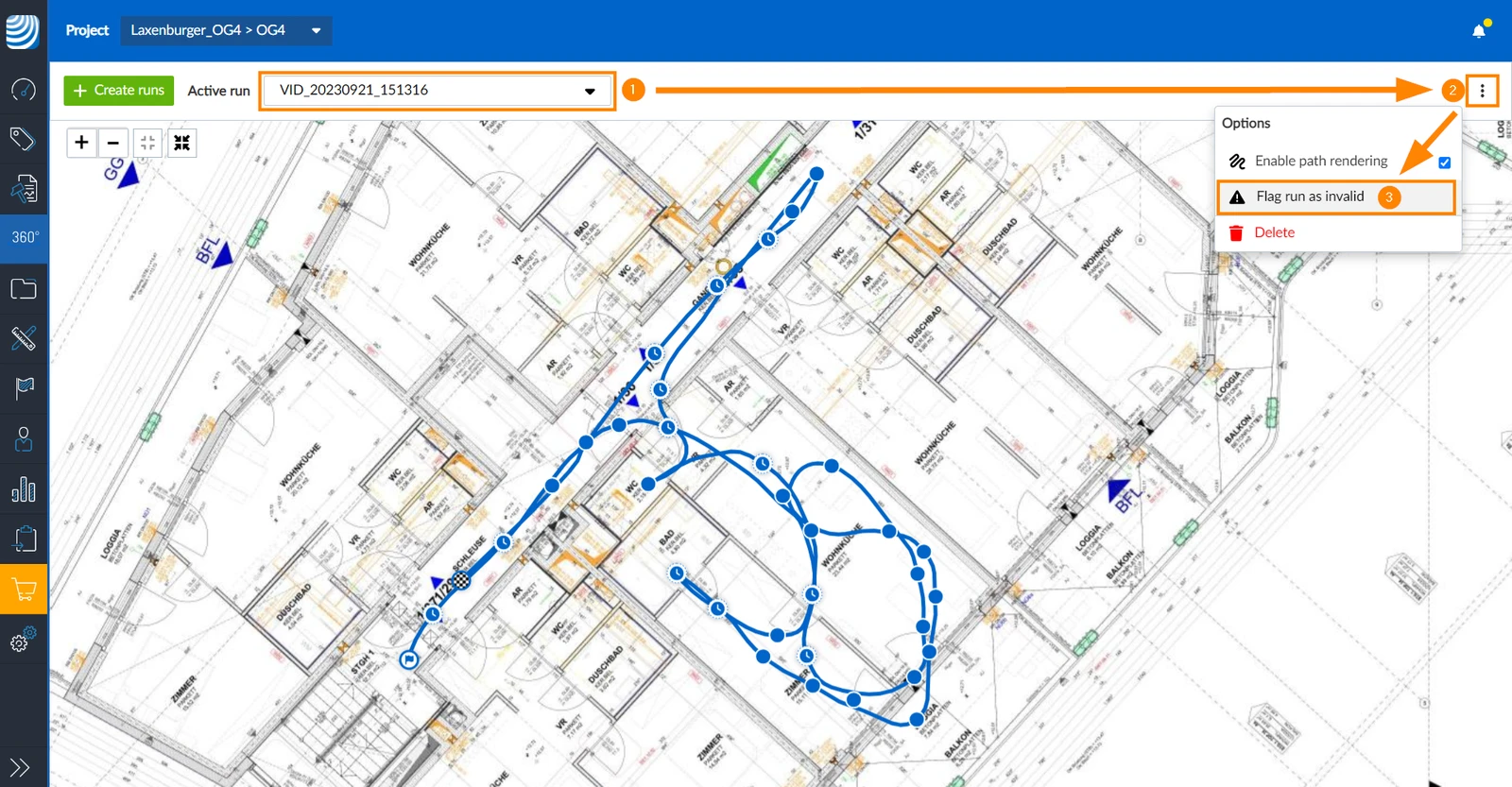
Pour signaler une exécution comme non valide :
- Sélectionnez l'exécution &#xNAN;dans le menu déroulant Exécution active
- Ouvrez le menu more
- Cliquez sur Flag run as invalid
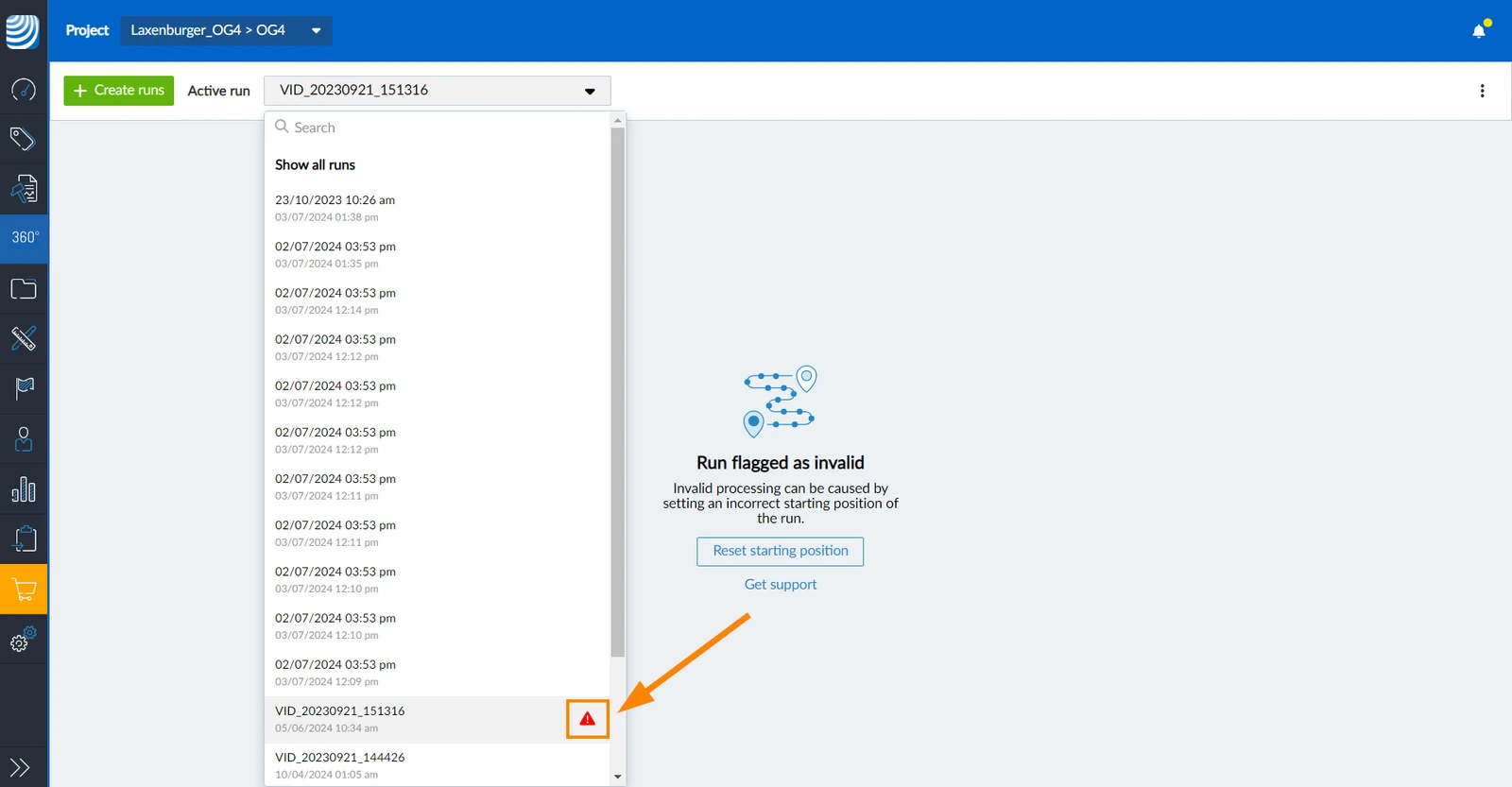
Les exécutions signalées comme non valides figurent toujours dans la liste déroulante Exécution active, mais elles sont mises en évidence par un point d'exclamation rouge __:
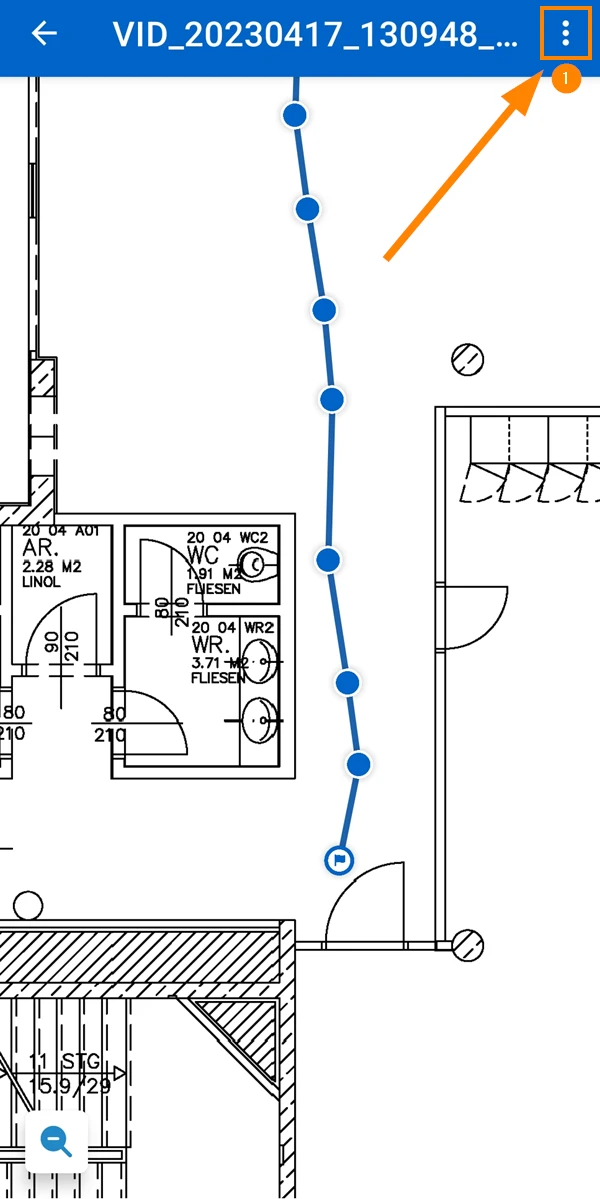
- Tapez sur Plus
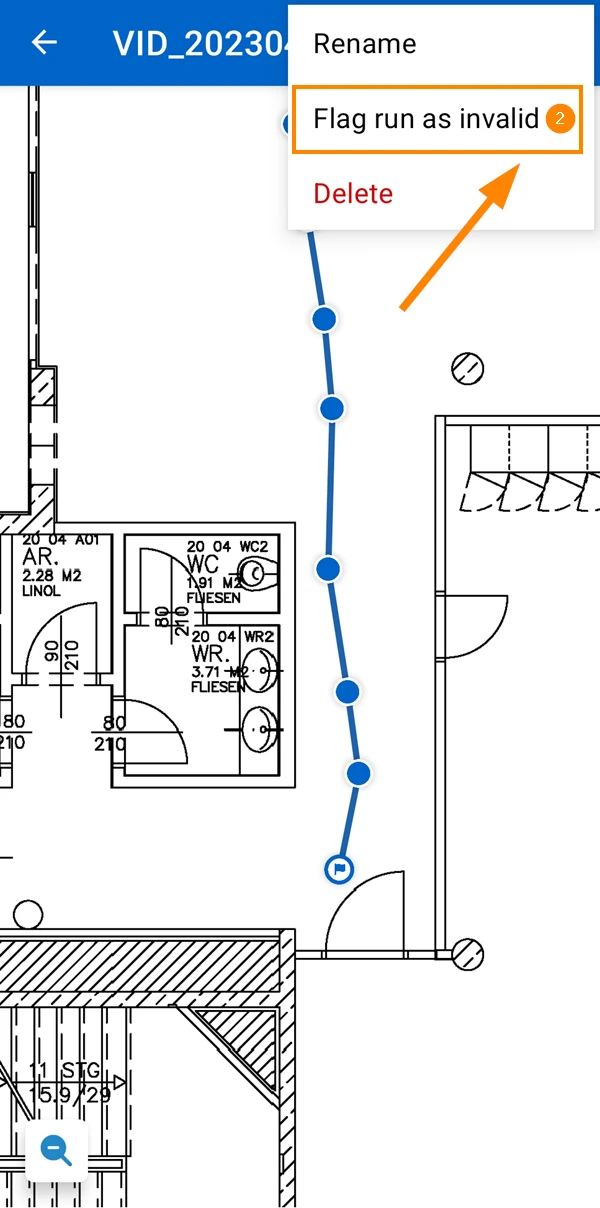
- Tapez Marquer l'exécution comme non valide
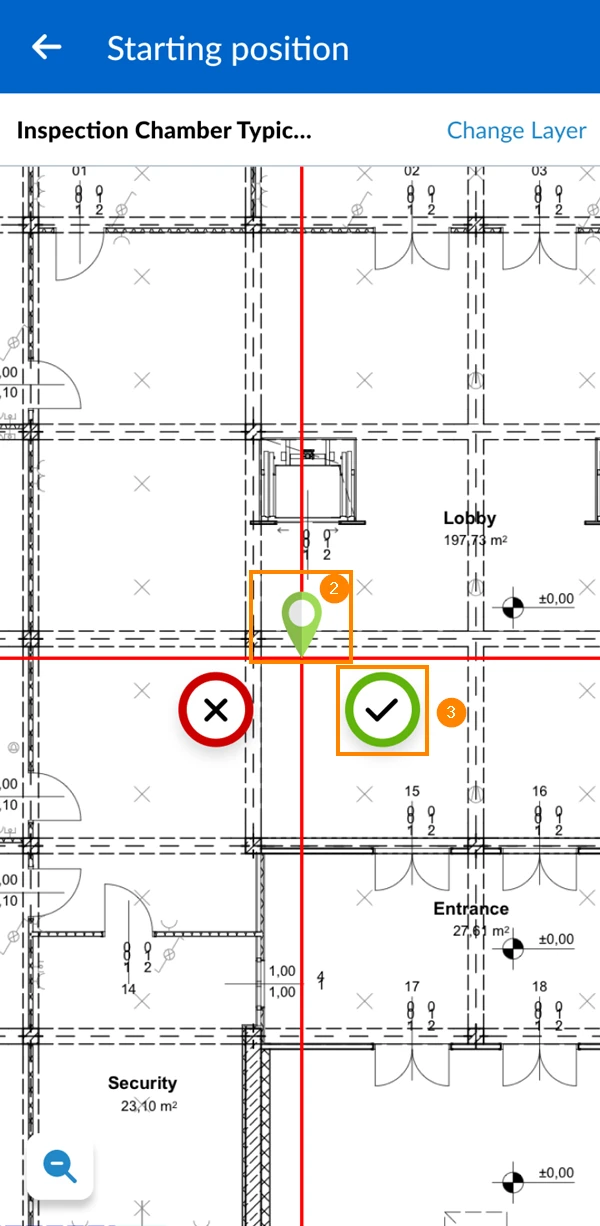
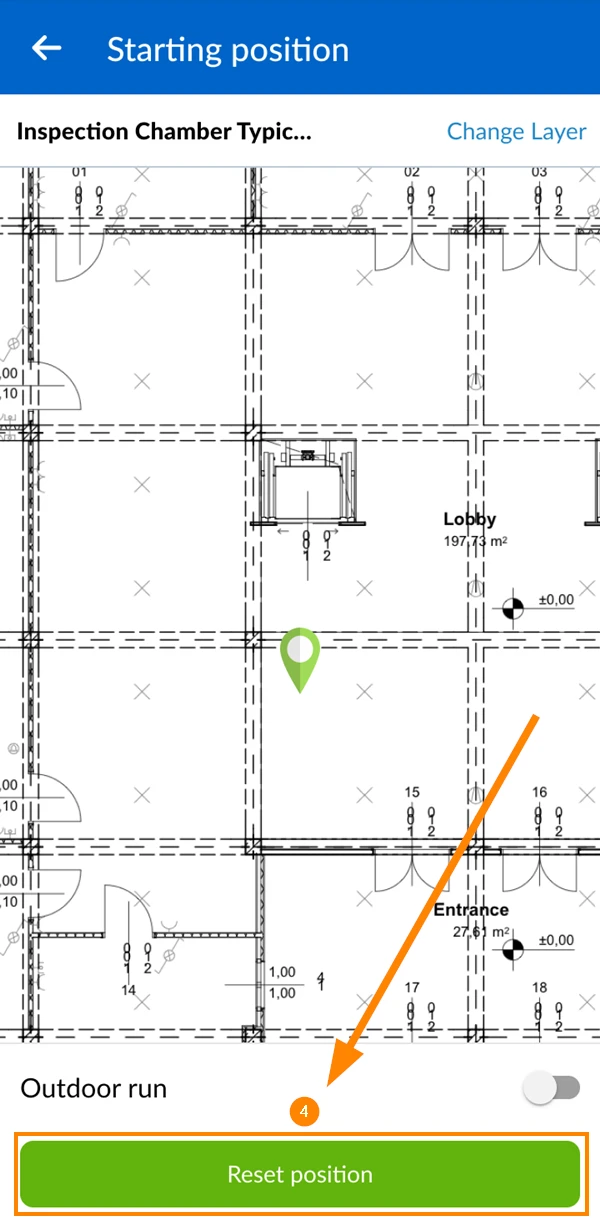
Pour réinitialiser la position de départ d'une manche signalée comme non valide :
- Sélectionnez l'exécution &#xNAN;dans le menu déroulant Exécution active
- Cliquez sur Réinitialiser la position de départ
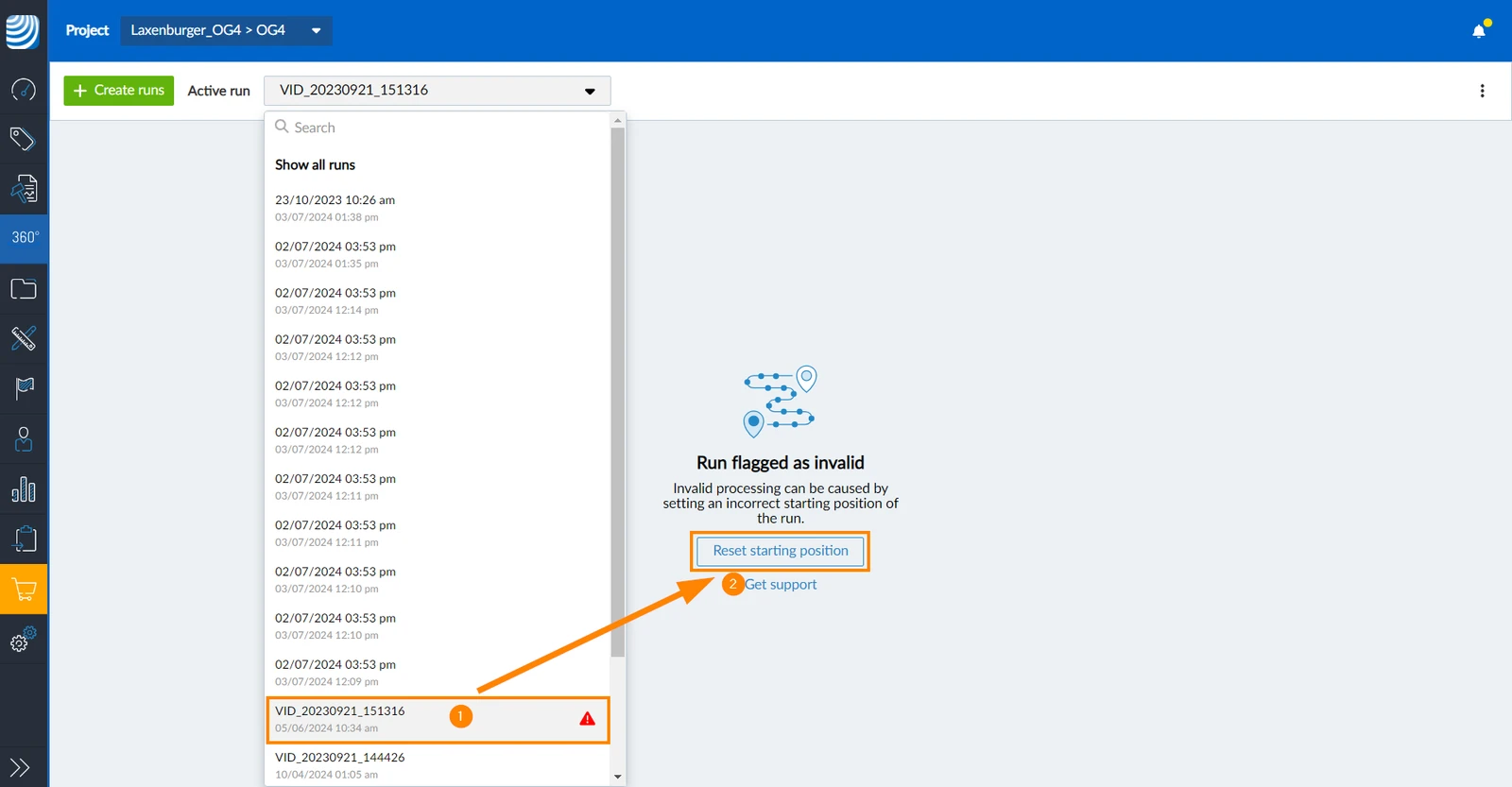
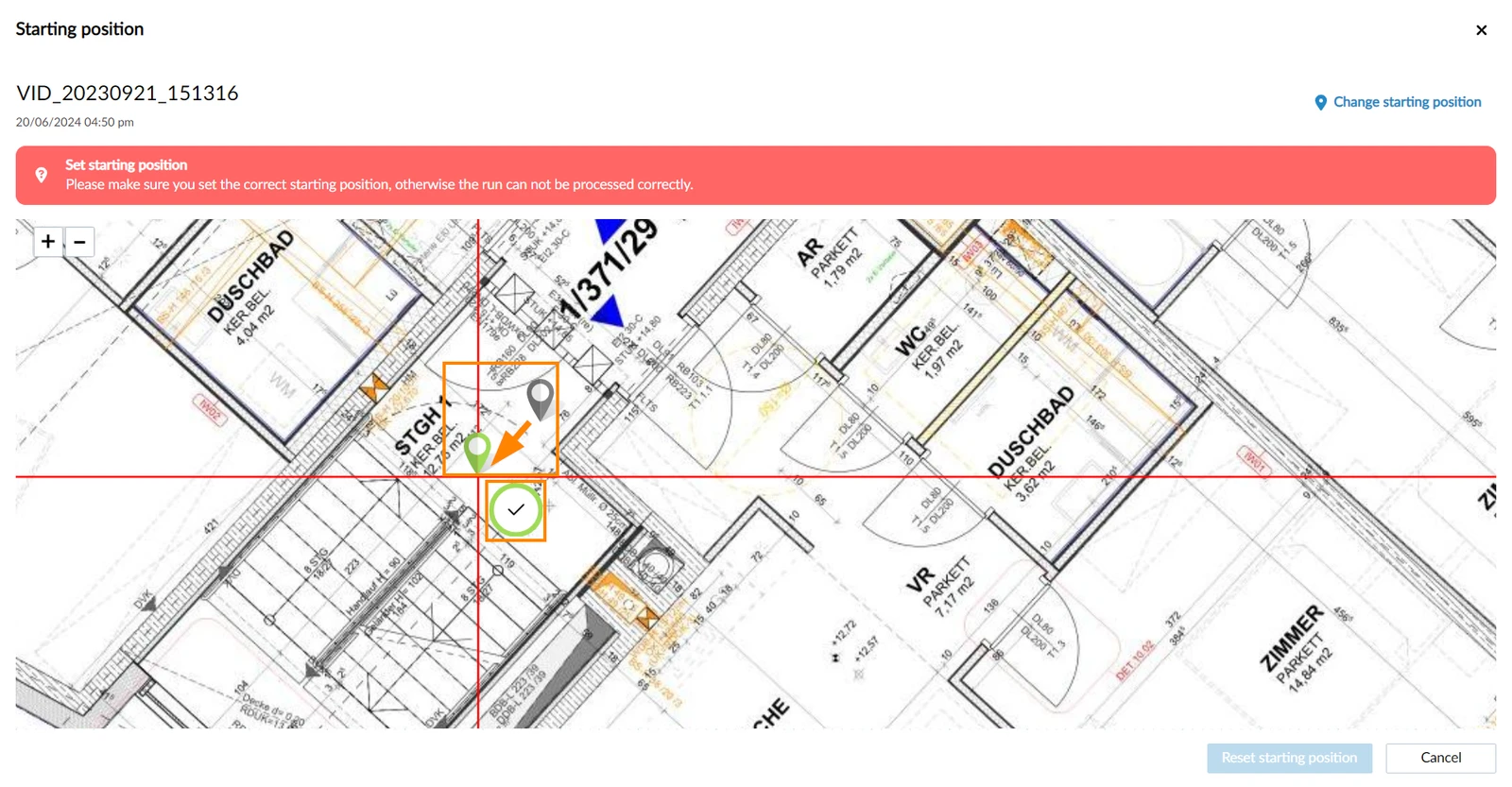
- Faites glisser et déposez l'épingle sur la nouvelle position de départ
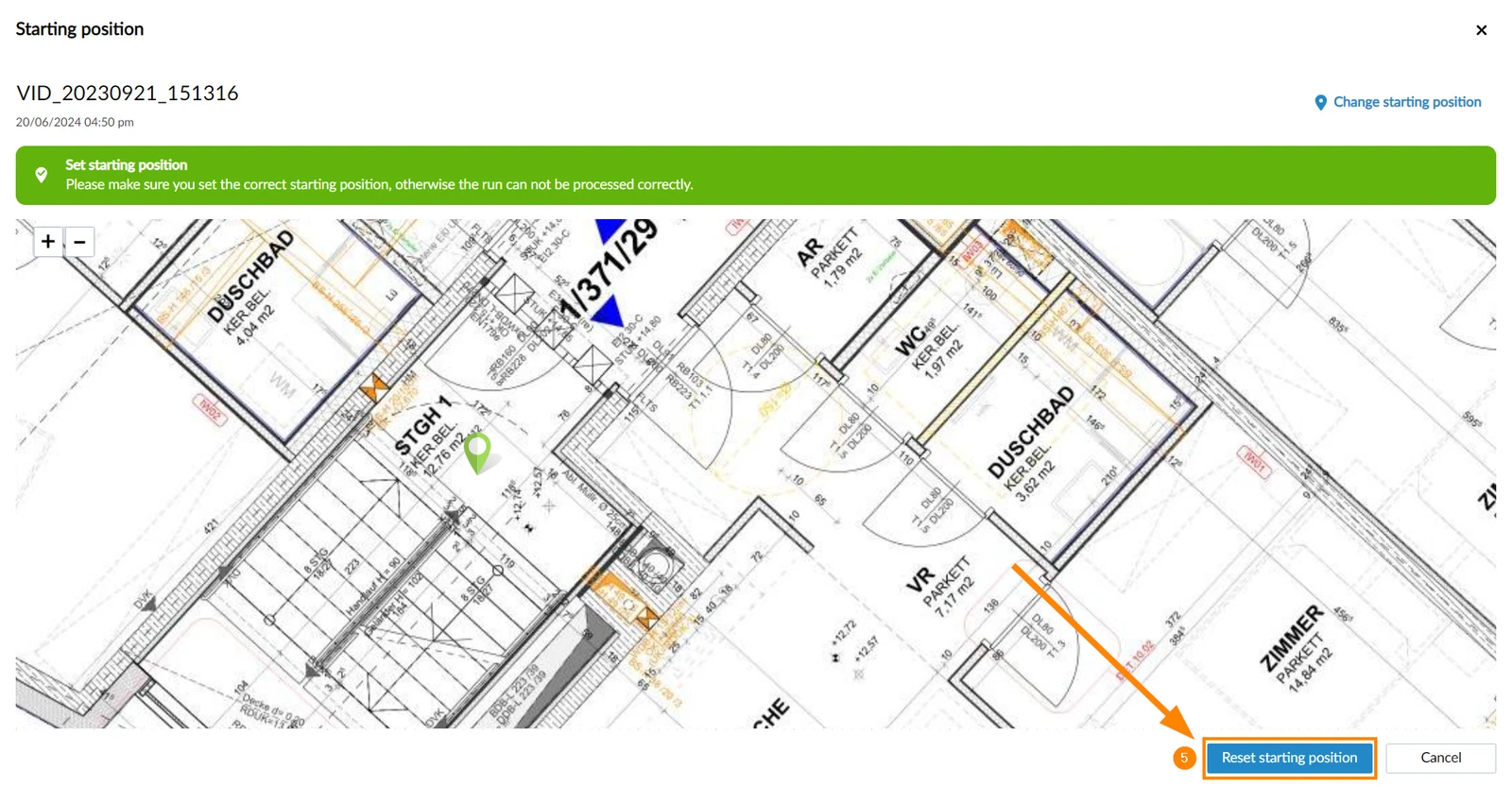
- Cliquez sur ✔ pour confirmer la position de départ
- Cliquez sur Réinitialiser la position de départ pour commencer à traiter l'exécution
- Tapotez Réinitialisez la position de départ
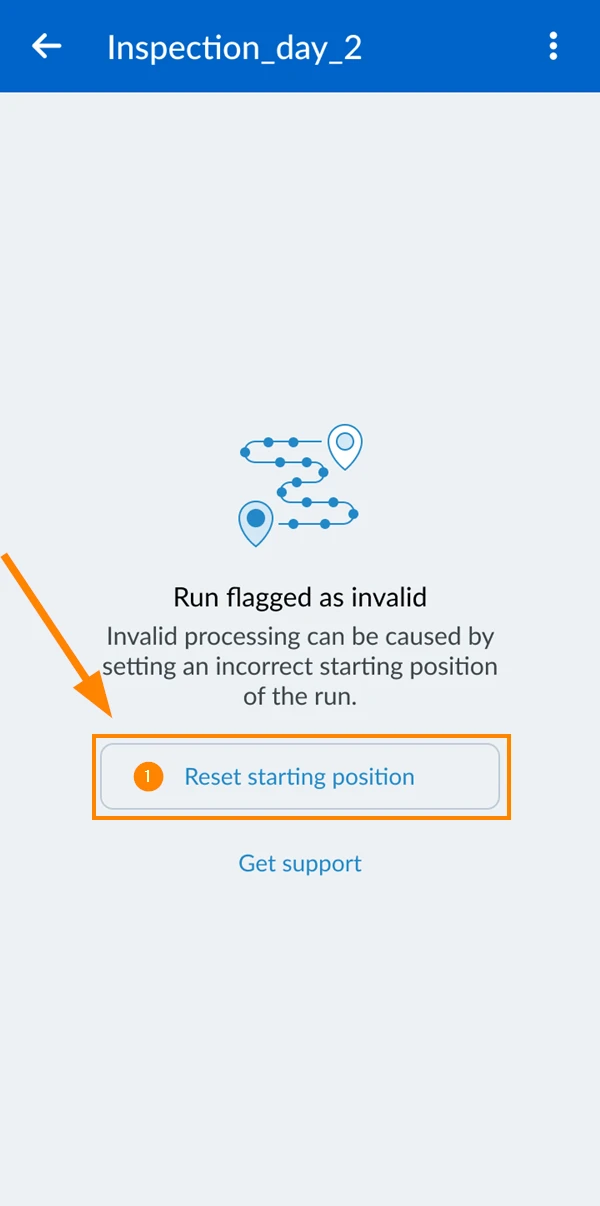
- Faites glisser et déposez l'épingle sur la nouvelle position de départ
- Appuyez sur ✔ pour confirmer la position de départ
- Robinet Position de réinitialisation
Supprimer une course
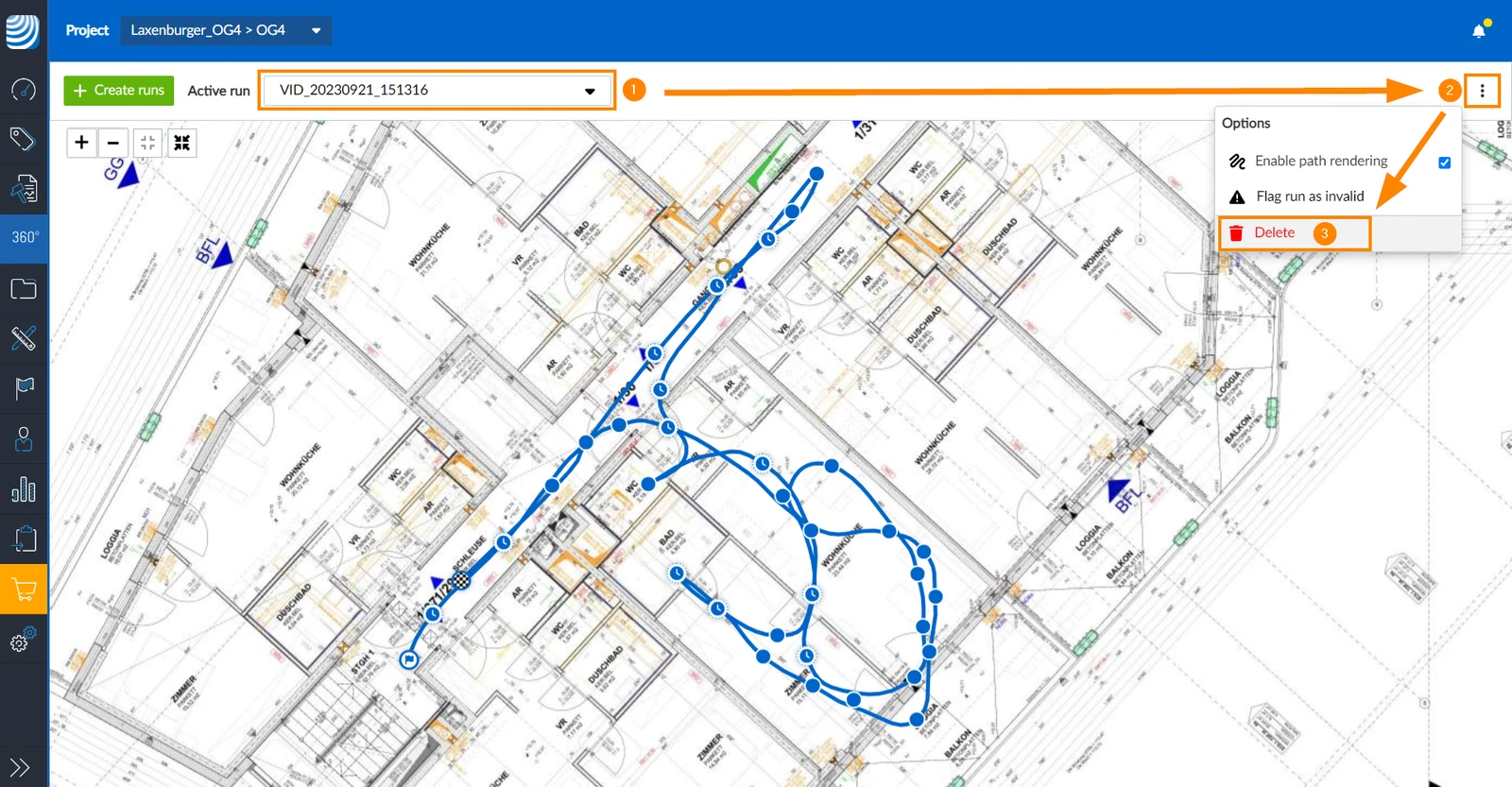
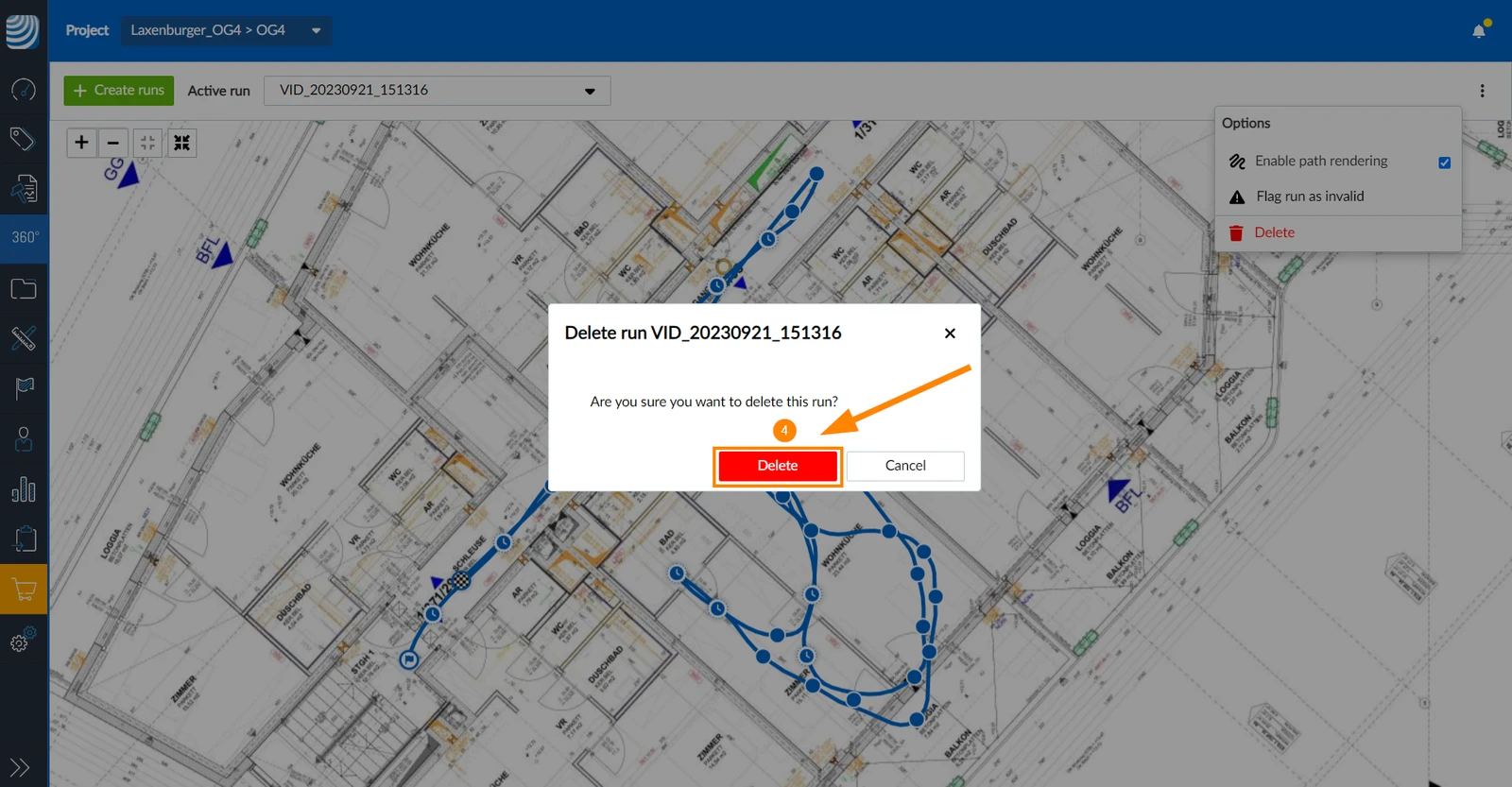
Pour supprimer définitivement une exécution :
- Sélectionnez l'exécution &#xNAN;dans le menu déroulant Exécution active
- Ouvrez le menu more
- Cliquez sur Supprimer
- Cliquez sur Supprimer pour confirmer
- Tapez sur Plus
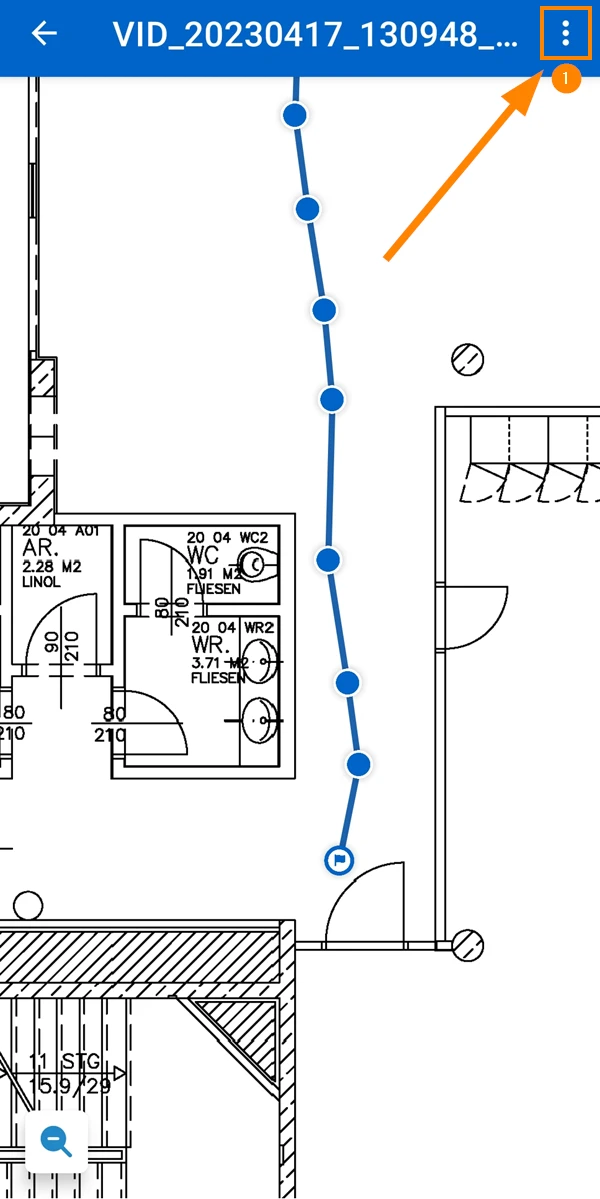
- Tapez sur Supprimer
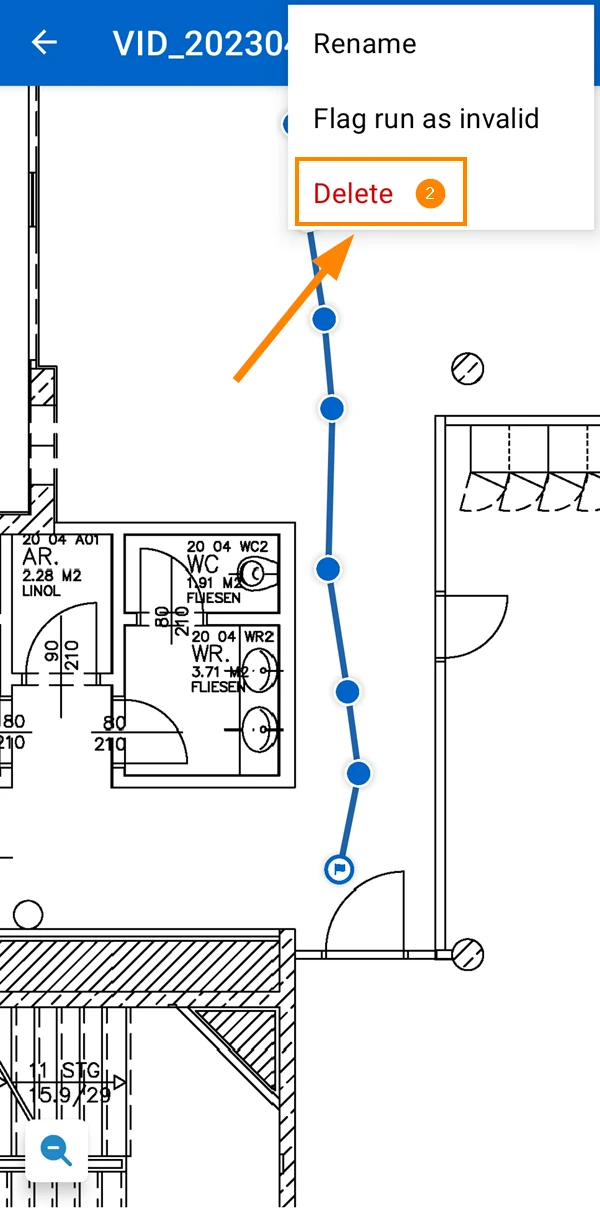
- Appuyez sur Supprimer pour confirmer
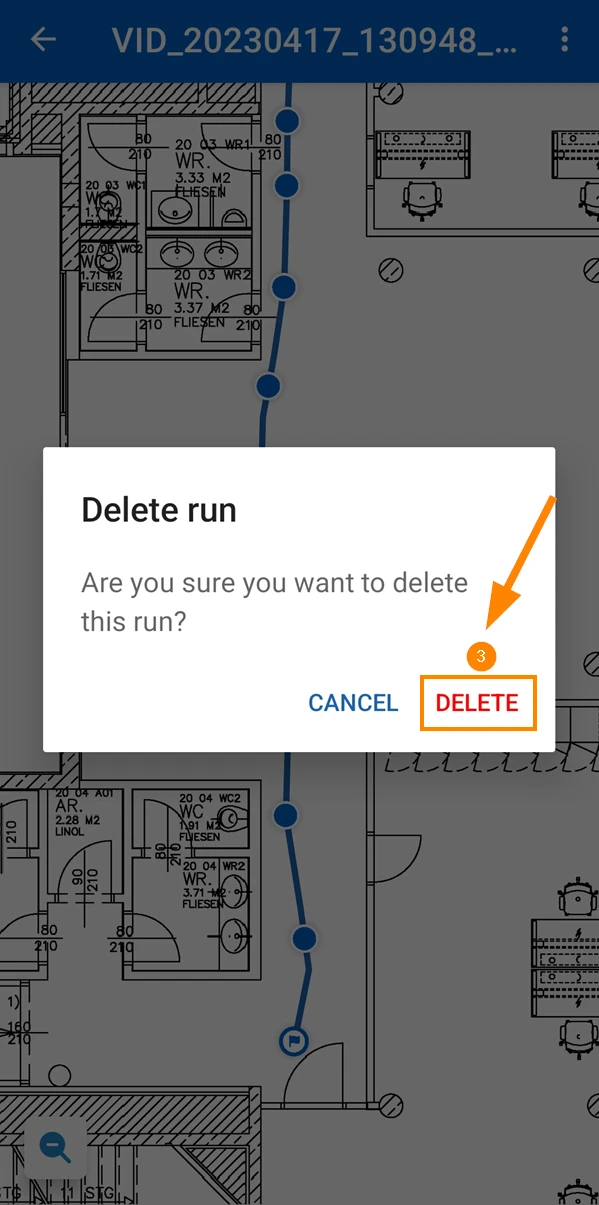
Renommer une exécution
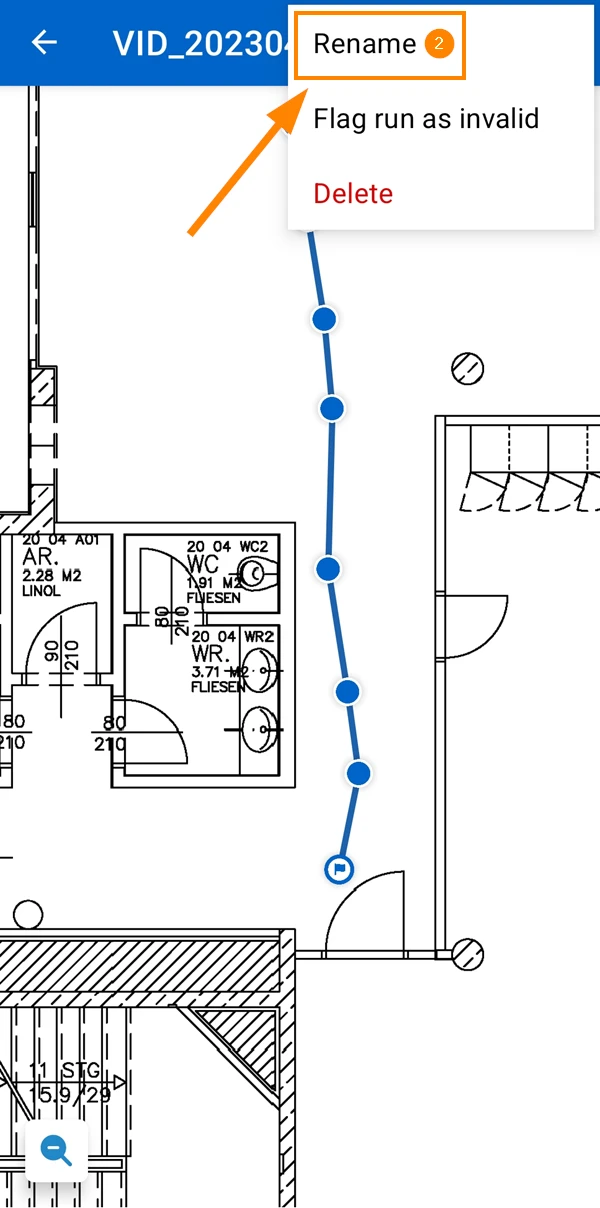
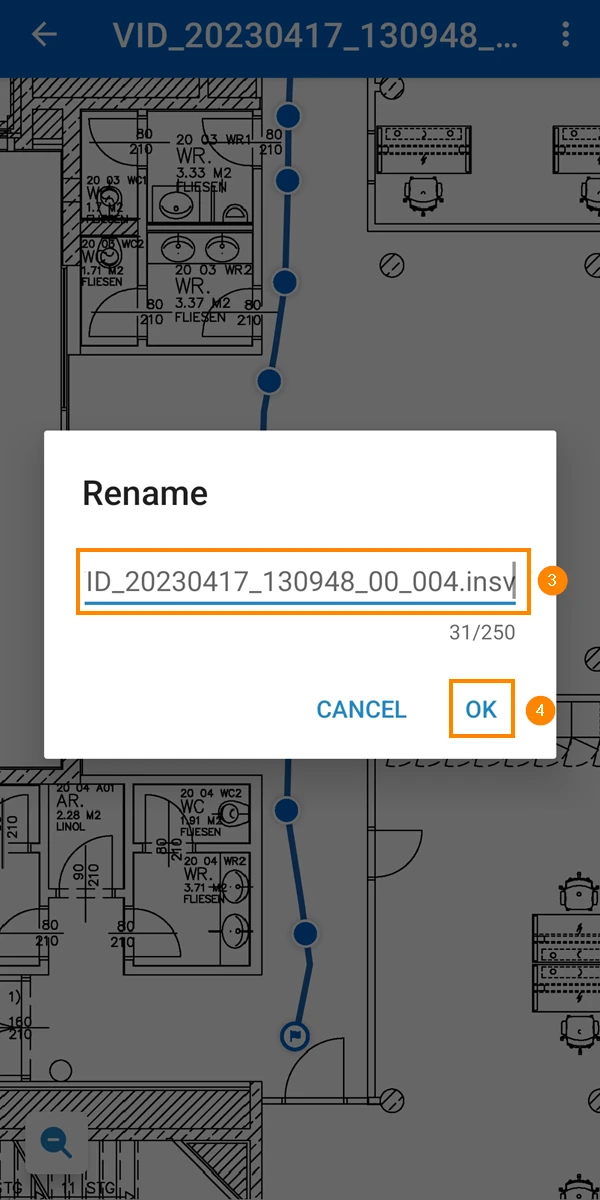
Renommer une course n'est actuellement possible que dans l'application mobile.
Pour renommer une exécution :
- Tapez sur Plus
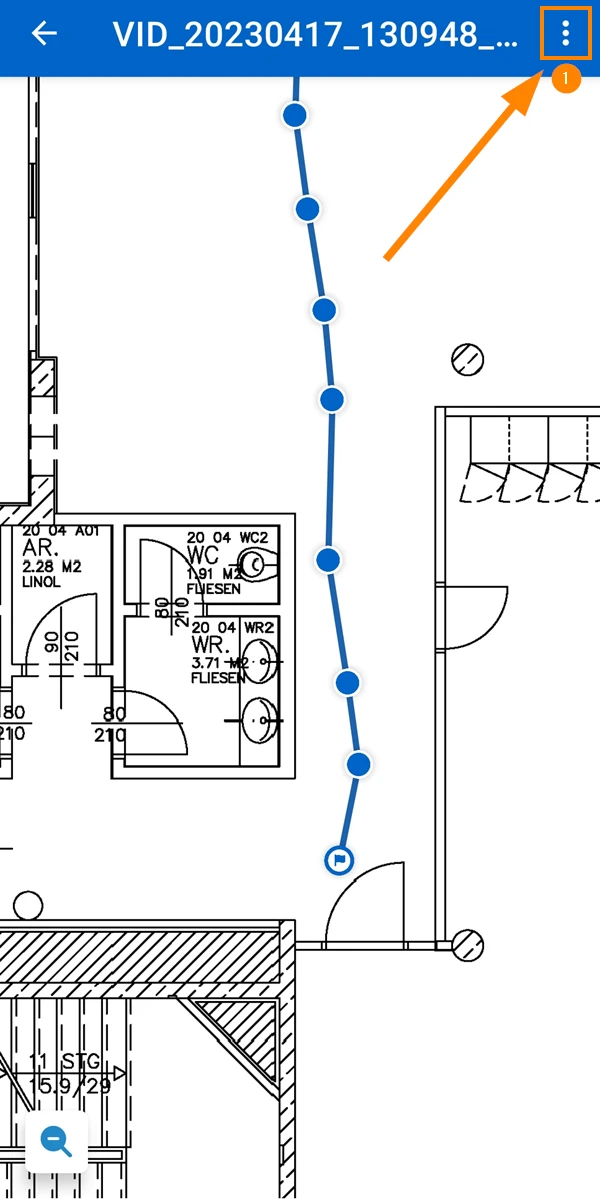
- Tapez sur Renommer
- Saisissez le nouveau nom
- Tapez sur OK
Mis à jour le 18 août 2025