

 English (UK)
 Deutsch
 Español
 Hrvatski
 Italiano
 Polski
 Português (BR)
Créez un Tâches
Vue d'ensemble
Tâches sont utilisés pour créer des tâches avec des instructions pour résoudre des problèmes et plus encore.
Accès et autorisations
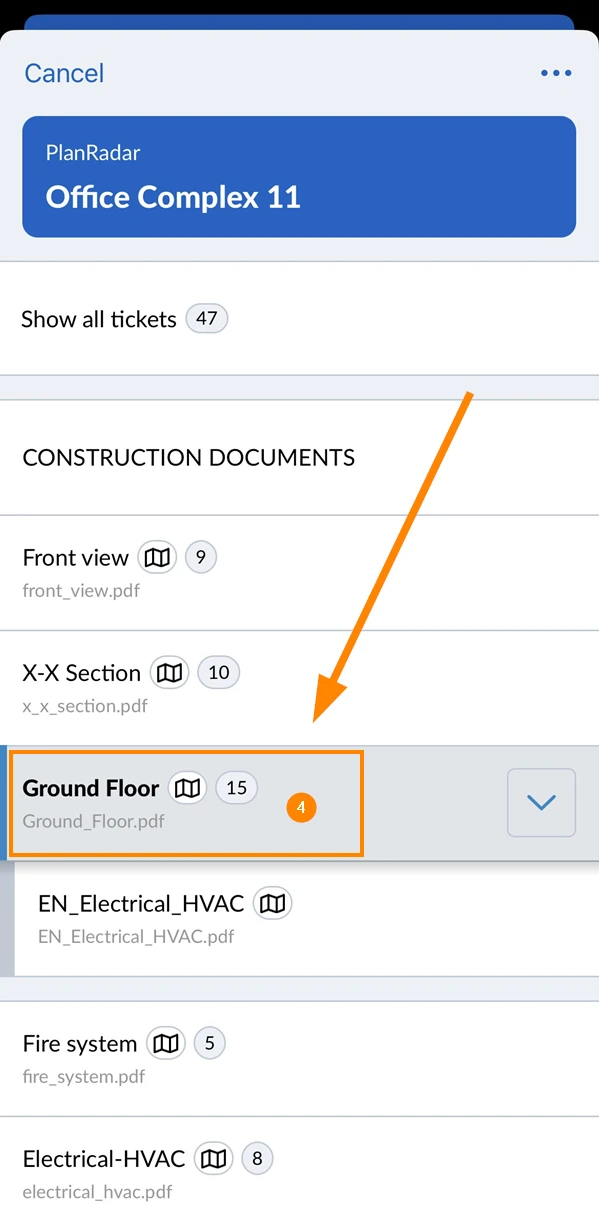
Sélectionnez le projet et le calque
Toutes les Tâches sont créées dans un projet et une couche spécifiques. Il est possible de déplacer un Tâches vers une autre couche après la création de Tâches . Mais il n'est pas possible de déplacer un Tâches vers un autre projet.
Sélectionnez un projet et un calque avant de créer un site Tâches :
- Ouvrez le projet ****et le menu de sélection des couches
- Cliquez sur Change project et sélectionnez un autre projet
- Cliquez sur Ground Floor pour sélectionner la couche
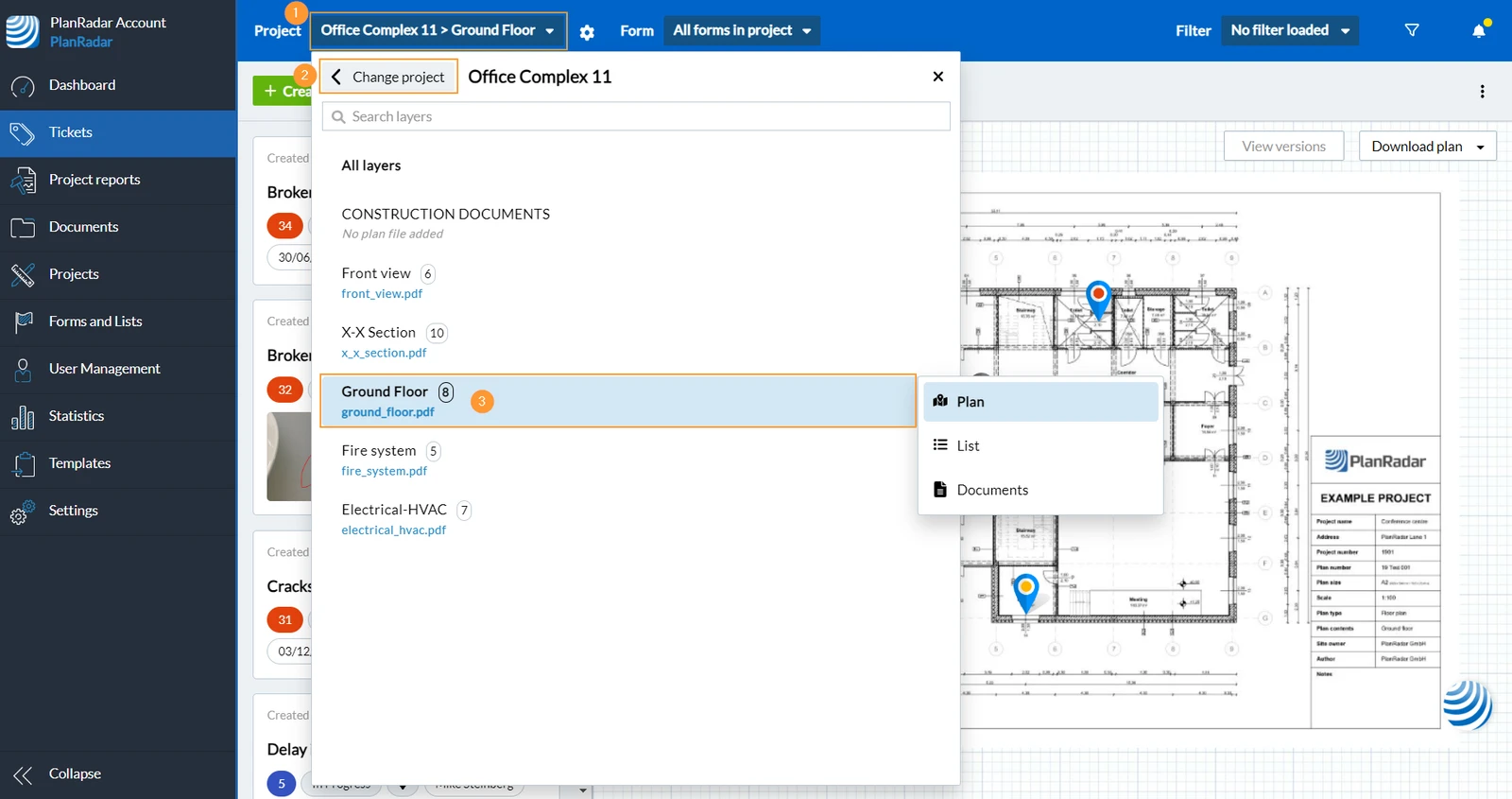
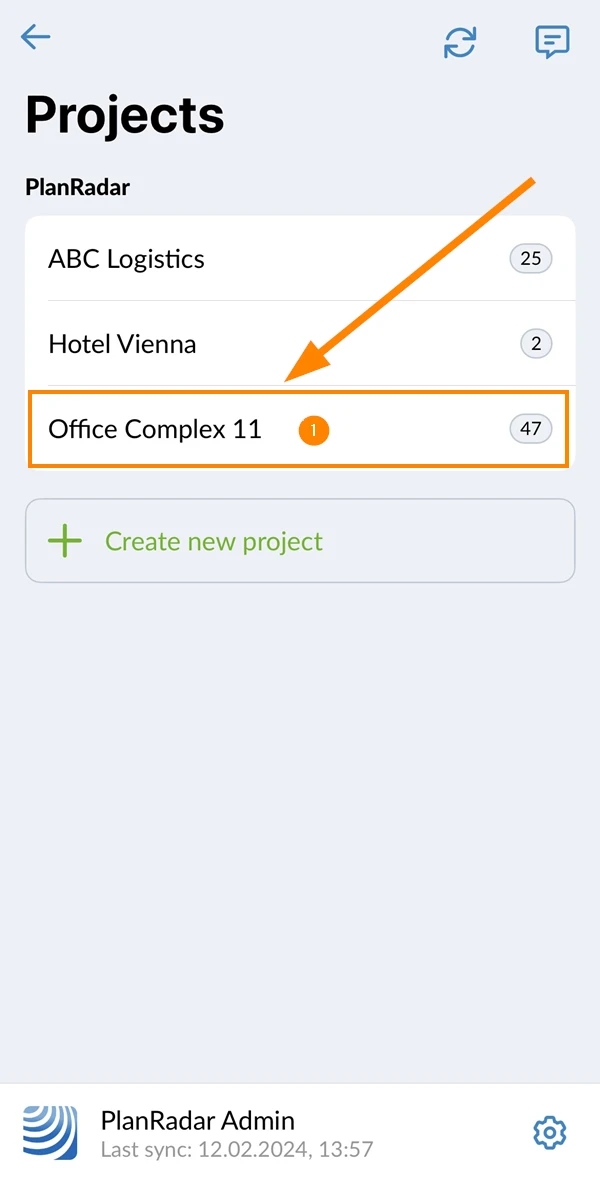
- Appuyez sur le nom du projet, par exemple Office Complex 11
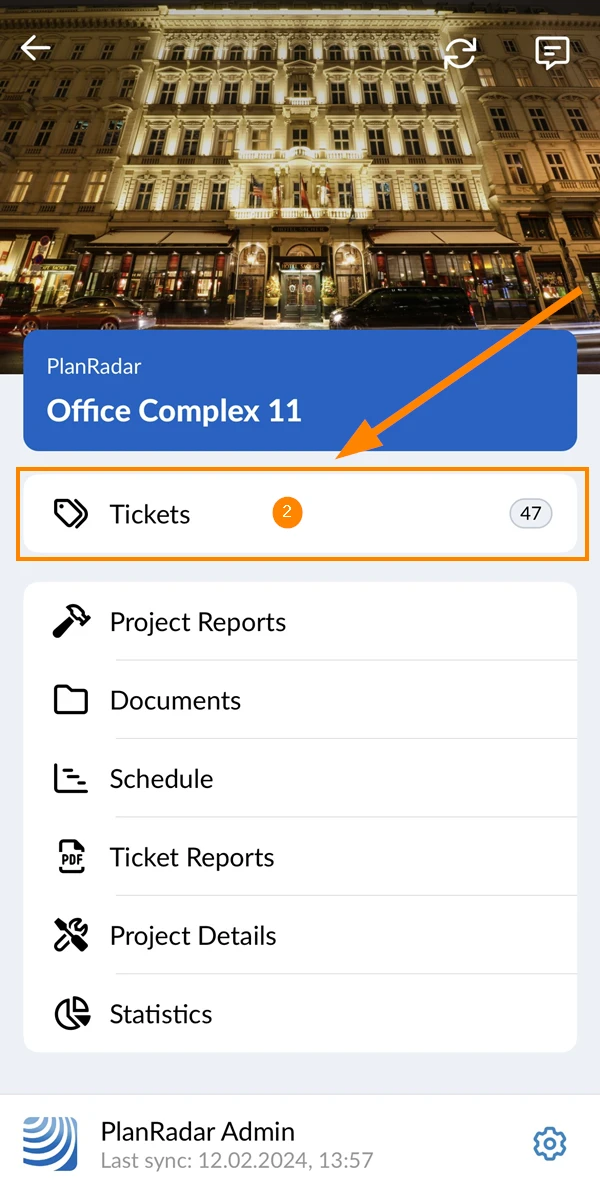
- Robinet Tâches
- Tapez sur le sélecteur de couche
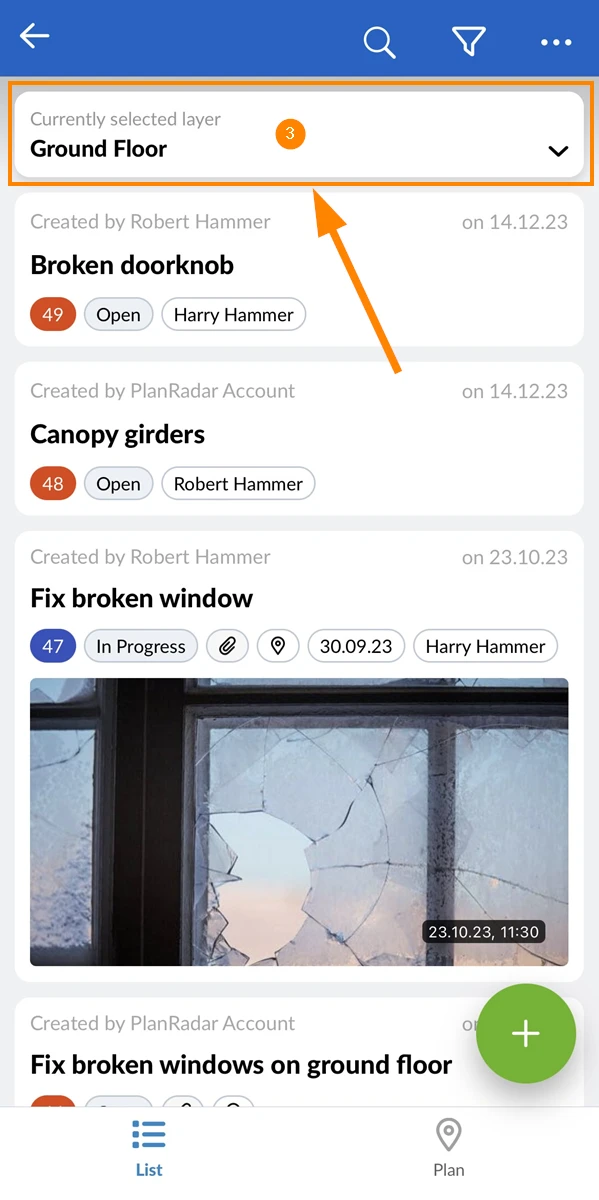
- Sélectionnez une couche, par exemple : Ground Floor
Créez un site Tâches avec une position de plan
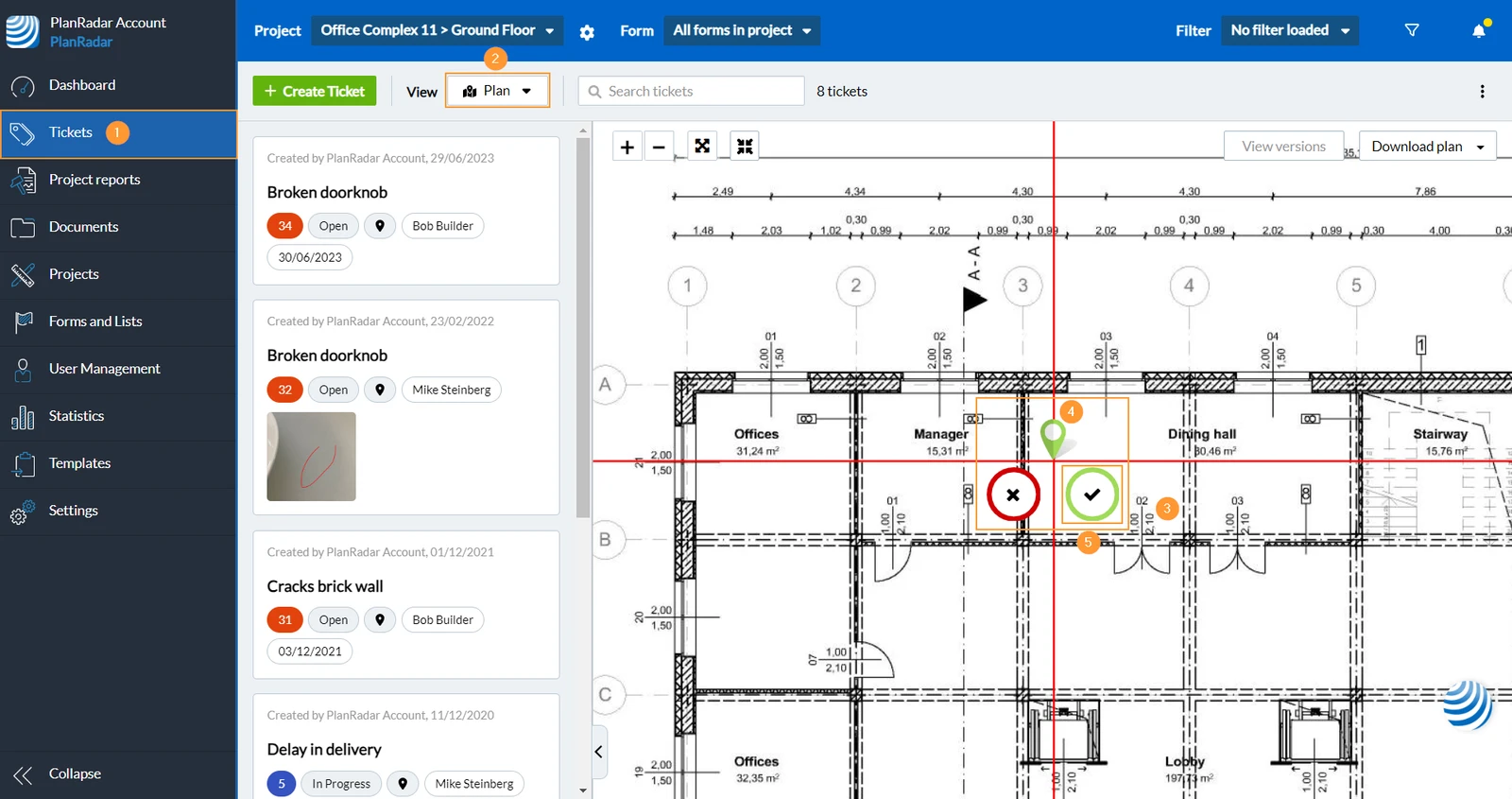
Pour créer un site Tâches avec une position de plan :
- Cliquez sur Tâches
- Dans le menu déroulant View, cliquez sur Plan.
- Cliquez avec le bouton droit de la souris sur le plan pour placer la broche Tâches .
- Faites glisser et déposez la broche Tâches pour ajuster la position du plan si nécessaire.
- Cliquez sur la coche verte ****pour confirmer la position du plan et continuer dans le formulaire de création Tâches .
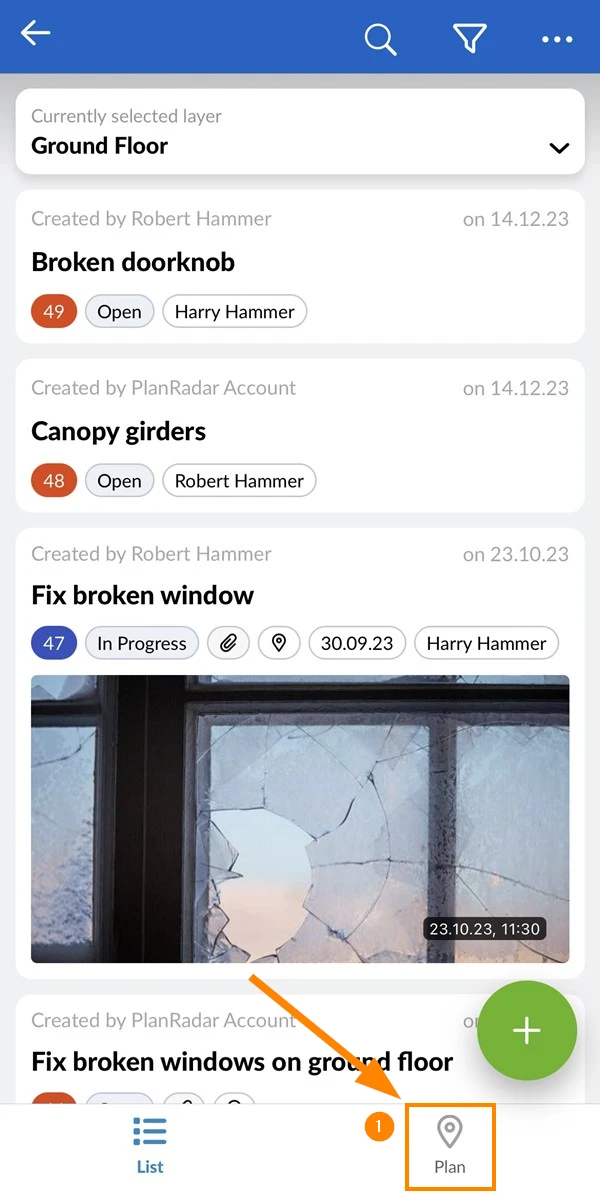
- Tapotez Planifiez
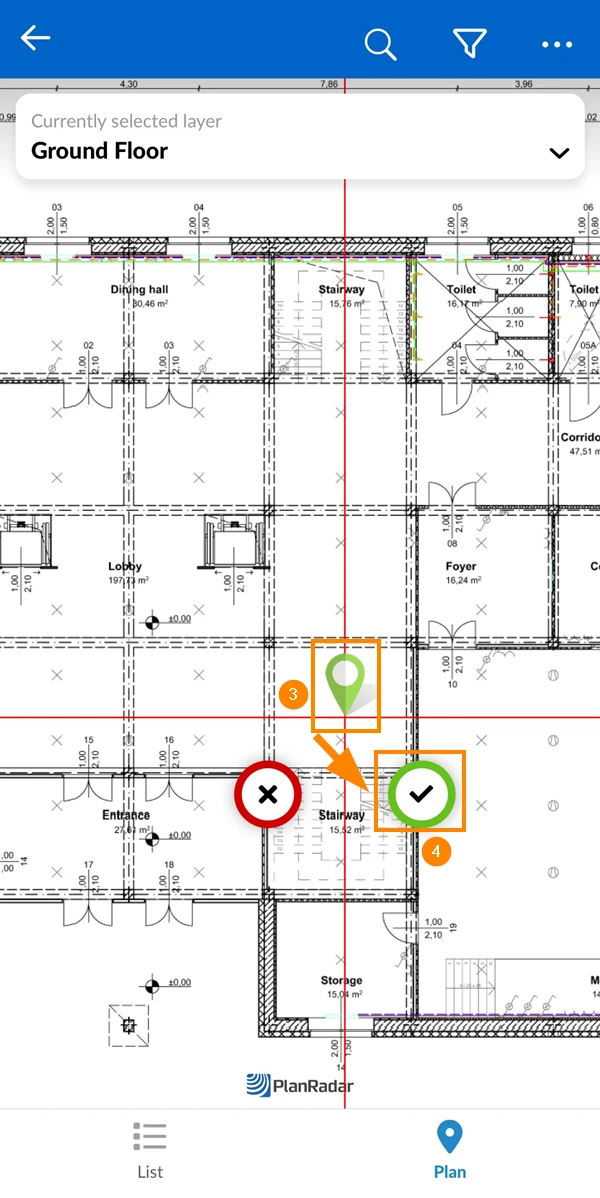
- Tapez sur + OU en tapant longuement sur le plan pour placer l'épingle Tâches
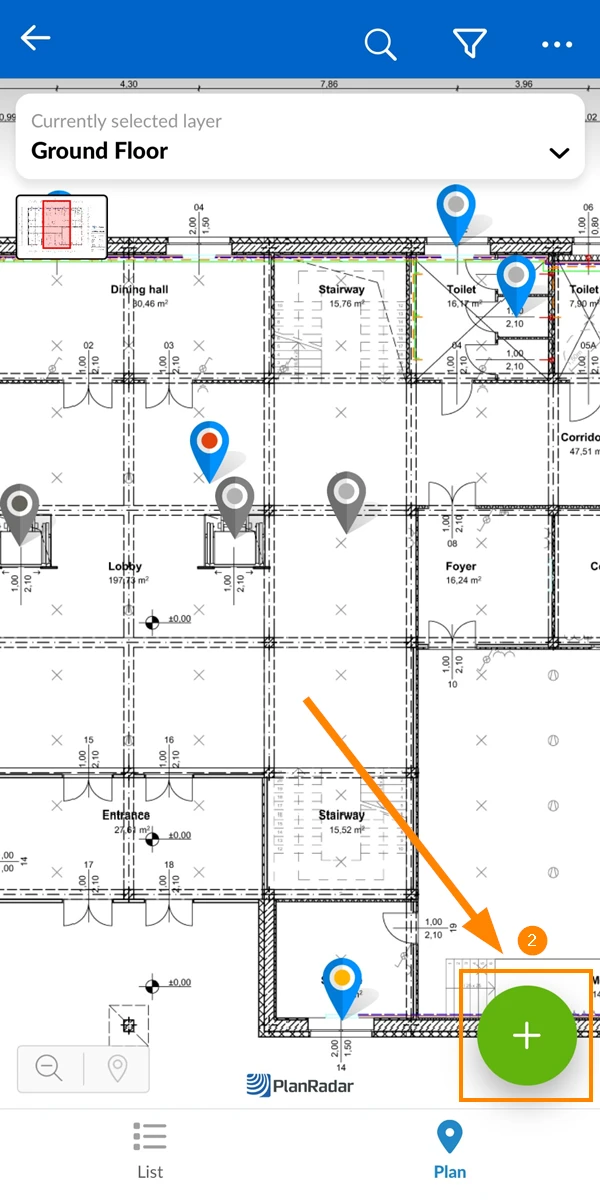
- Faites glisser et déposez la broche Tâches pour ajuster la position du plan si nécessaire.
- Cliquez sur la coche verte ****pour confirmer la position du plan et continuer dans le formulaire de création Tâches .
Créer un Tâches sans position de plan
S'il n'y a pas de plan, vous pouvez utiliser le bouton + Créer Tâches :

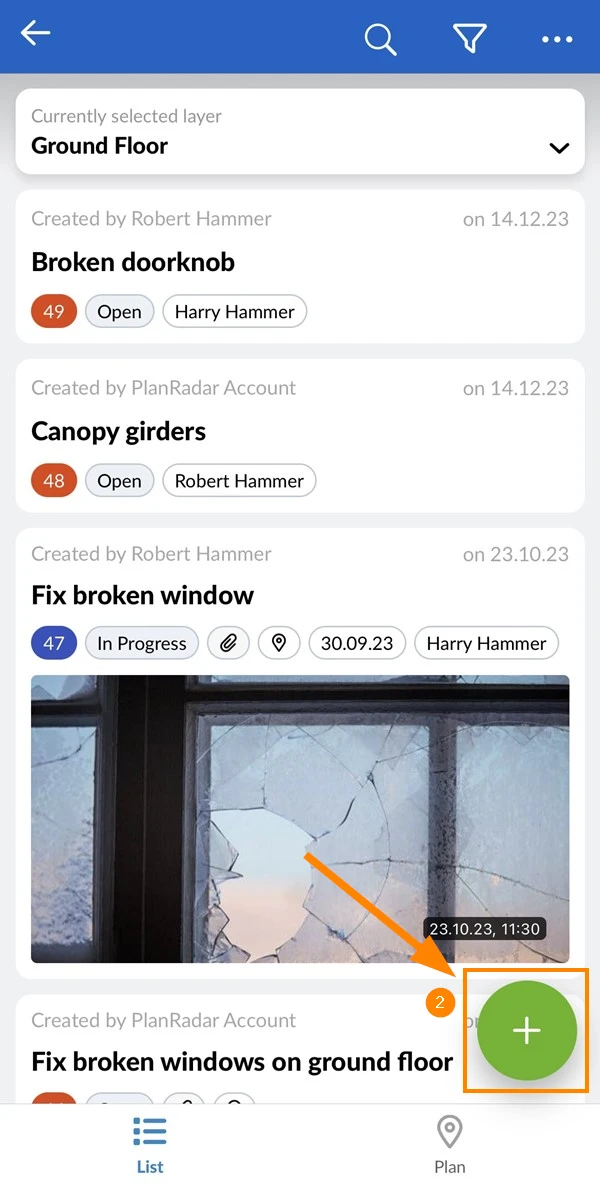
- Appuyez sur Liste
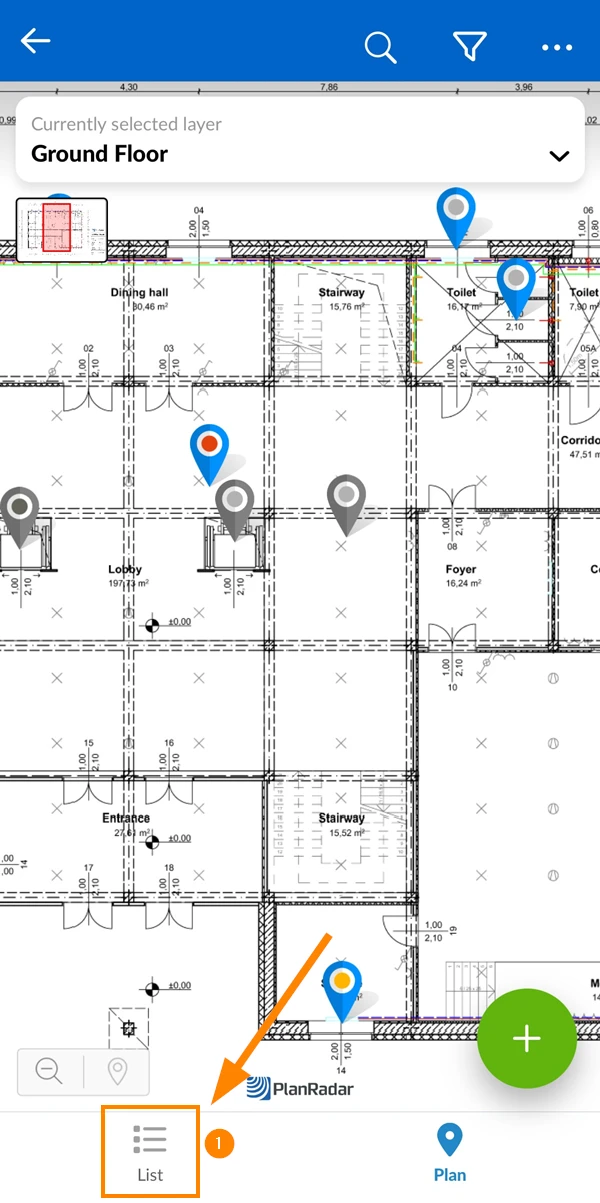
- Tapez sur +
Sélectionnez un formulaire
Tâches sont basés sur un formulaire. En fonction du formulaire, un site Tâches peut avoir différents champs de saisie et différentes caractéristiques.
Pour sélectionner un formulaire :
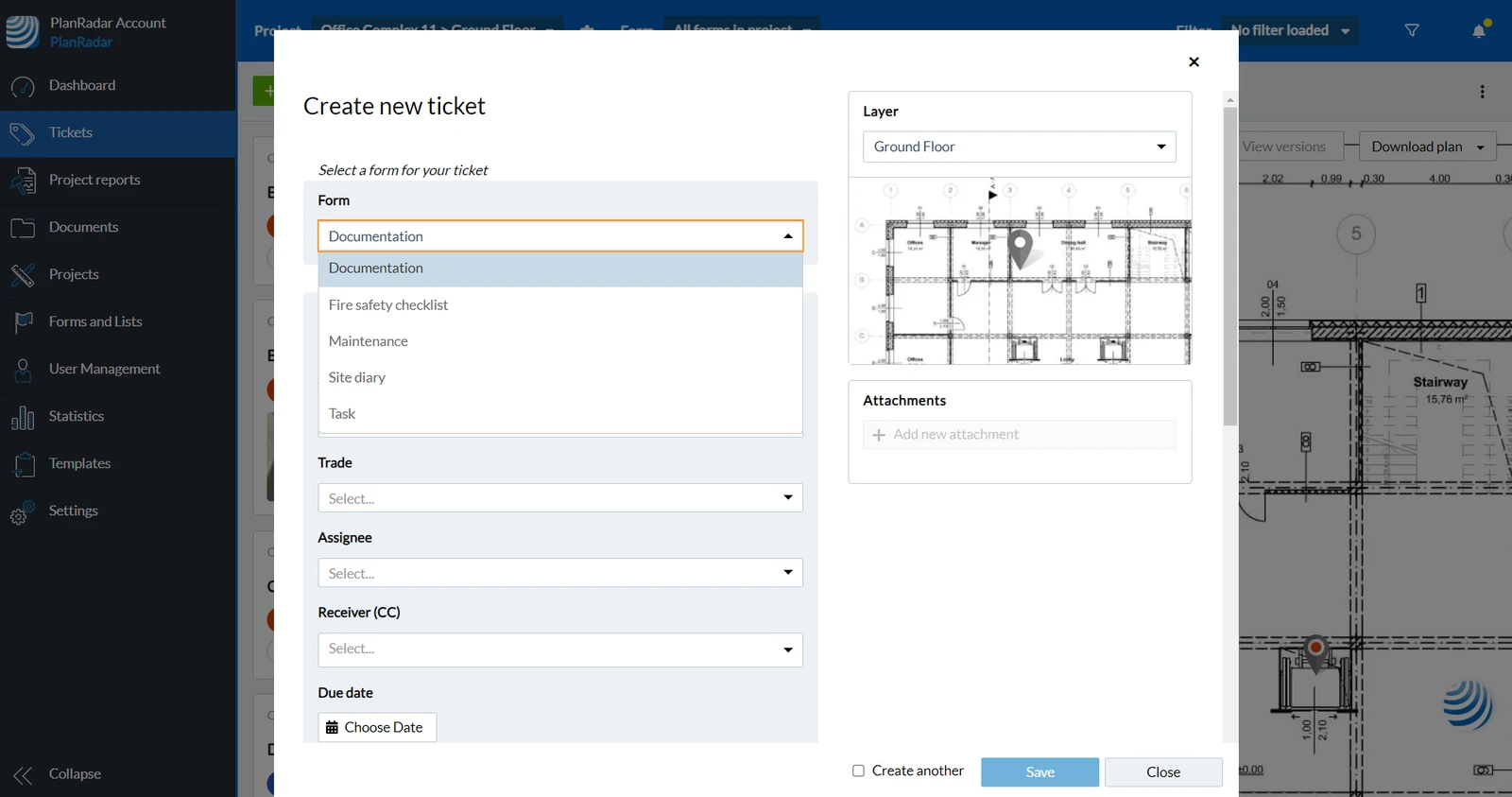
Dans le menu déroulant Form , cliquez sur le formulaire.
La forme que vous avez choisie pour la création précédente de Tâches sera présélectionnée.
Si vous utilisez le filtre déroulant Form, il définira toujours le formulaire présélectionné dans la création Tâches .
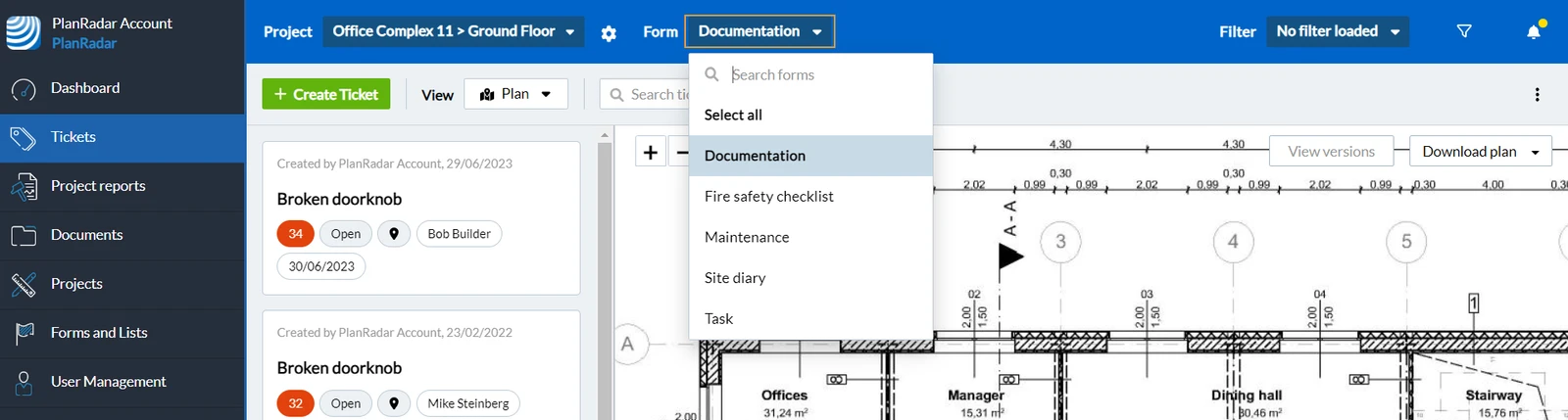
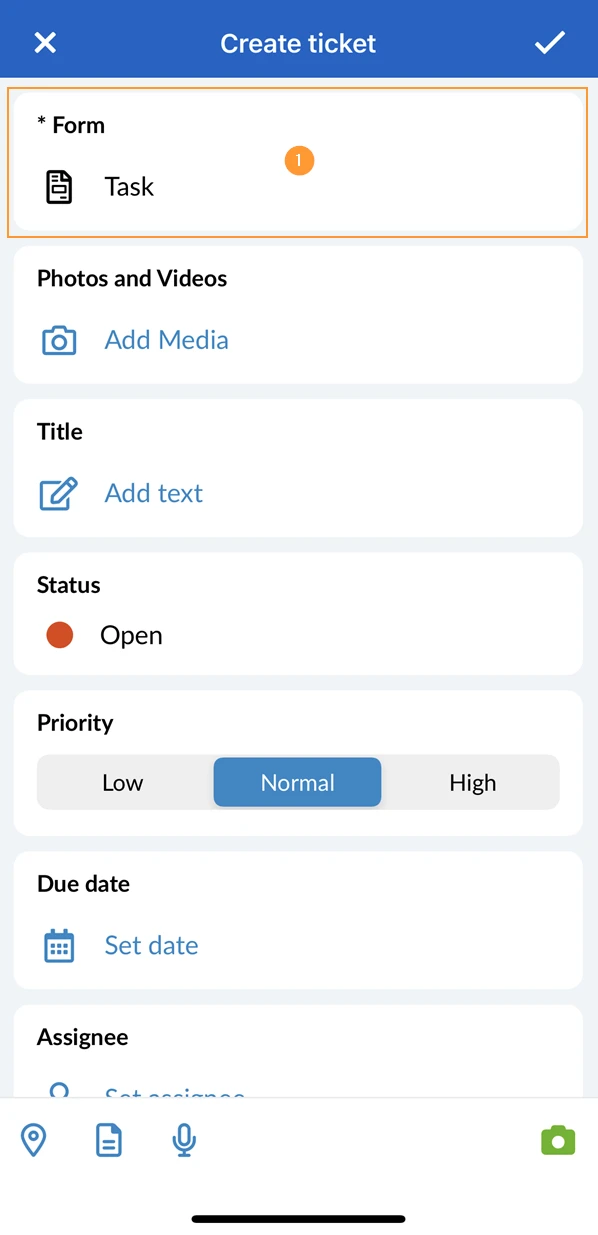
- Tapez sur le champ Form
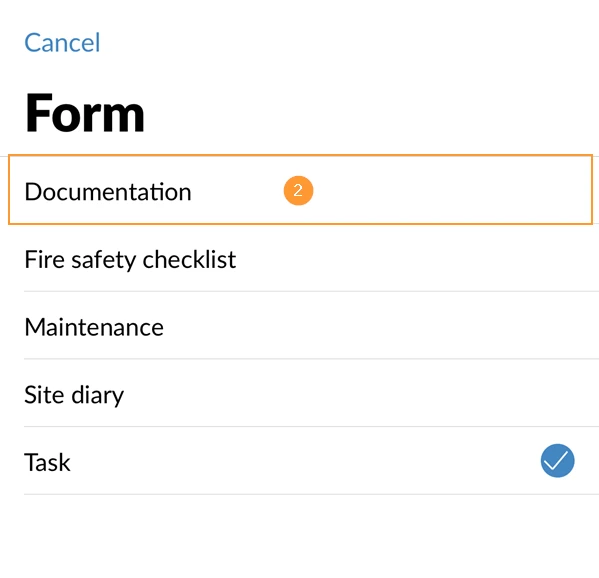
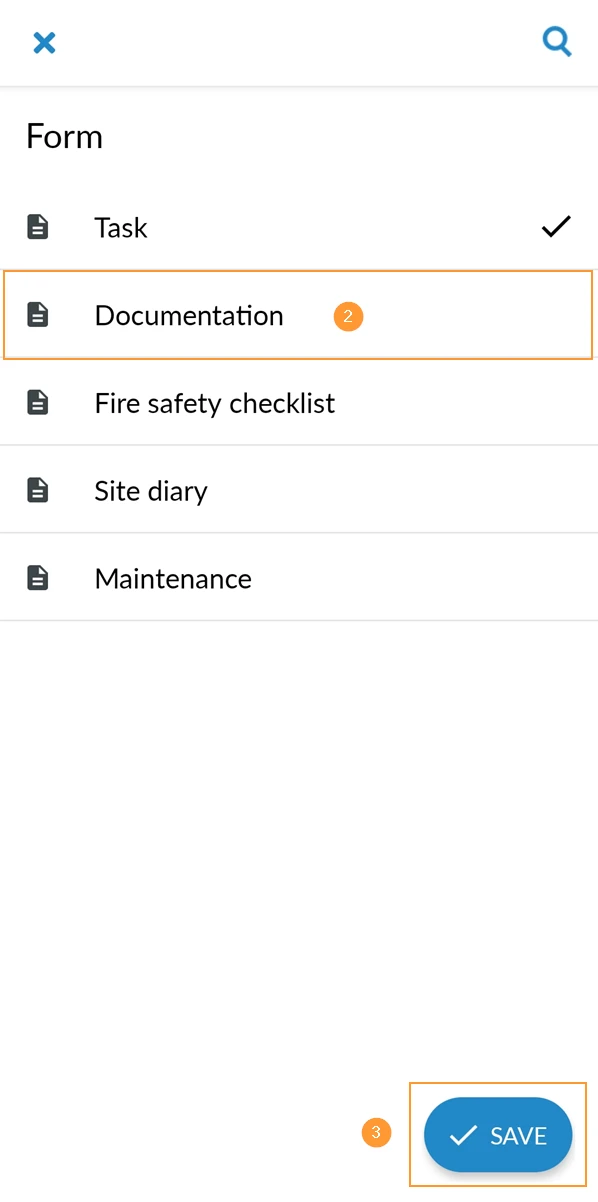
- Appuyez sur Documentation pour sélectionner le formulaire
- Tapez sur le champ Form
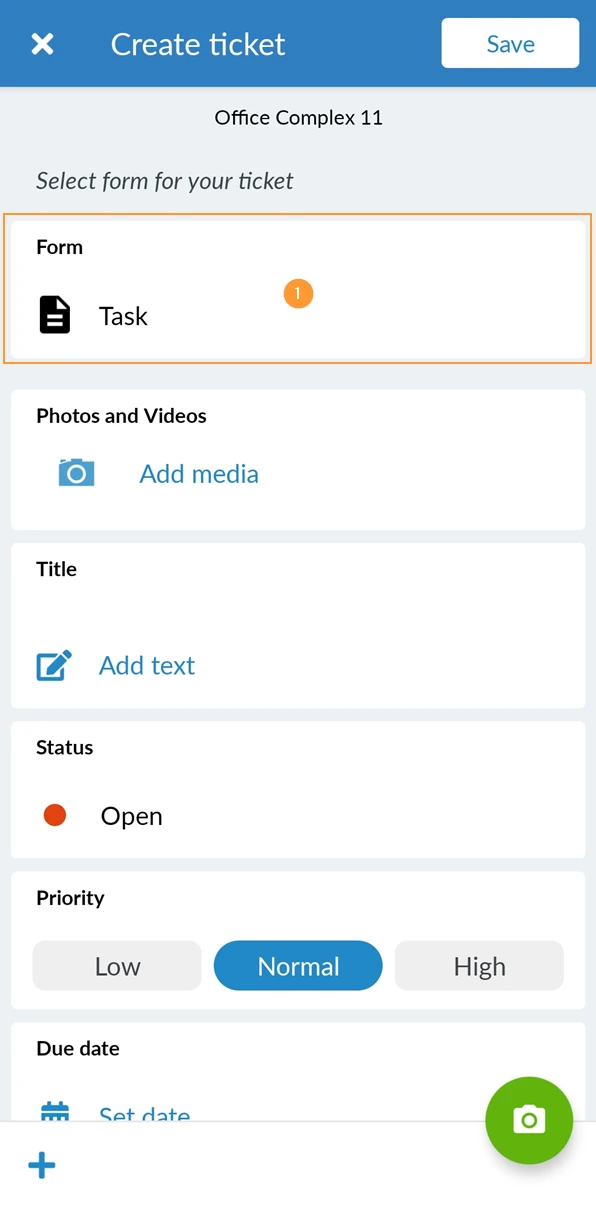
- Appuyez sur Documentation pour sélectionner le formulaire
- Tapez sur Enregistrer
Remplissez les champs Tâches
Remplissez les champs Tâches tels qu'ils sont définis dans le formulaire sélectionné. Il peut s'agir d'un titre, d'un destinataire, d'une date d'échéance, etc.
Possibilités de Tâches
Il est possible d'ajouter des pièces jointes et d'autres éléments à Tâches pendant la création de Tâches ou après l'enregistrement du nouveau Tâches .
Ajouter des photos, des vidéos et de l'audio
Ajoutez des fichiers multimédias à Tâches en complément du texte et des descriptions ou à des fins de documentation.
Il est également possible de modifier les photos et d'ajouter des annotations.
Ajouter des documents
Ajoutez des PDF, des documents MS Word et Excel, des courriers électroniques et des fichiers CAO.
Ajouter des annotations au plan
Faites une capture d'écran d'un plan, ajoutez des annotations et joignez l'image à un site Tâches .
Ajouter une position GPS
Si cette option est activée dans le formulaire Tâches , il est possible d'ajouter la position GPS à un site Tâches .
Ajouter des sous-Tâches
Utilisez les sousTâches si vous souhaitez créer des tâches plus petites et les lier à une tâche parentaleTâches .
Créez Tâches dans Schedules
Lorsque vous gérez le calendrier d'un projet, il est possible de créer de nouveaux Tâches directement dans la fonction de calendrier.
Fixer une date de répétition
Pour les sites Tâches qui doivent être consultés régulièrement, par exemple chaque semaine ou chaque mois, il est possible de programmer une date de répétition pour rouvrir automatiquement ces sites Tâches .
Enregistrer un nouveau Tâches
Un site Tâches peut être enregistré à tout moment si tous les champs obligatoires sont remplis. En outre, il peut être nécessaire d'inclure une photo ou une vidéo.
Pour enregistrer un nouveau Tâches :
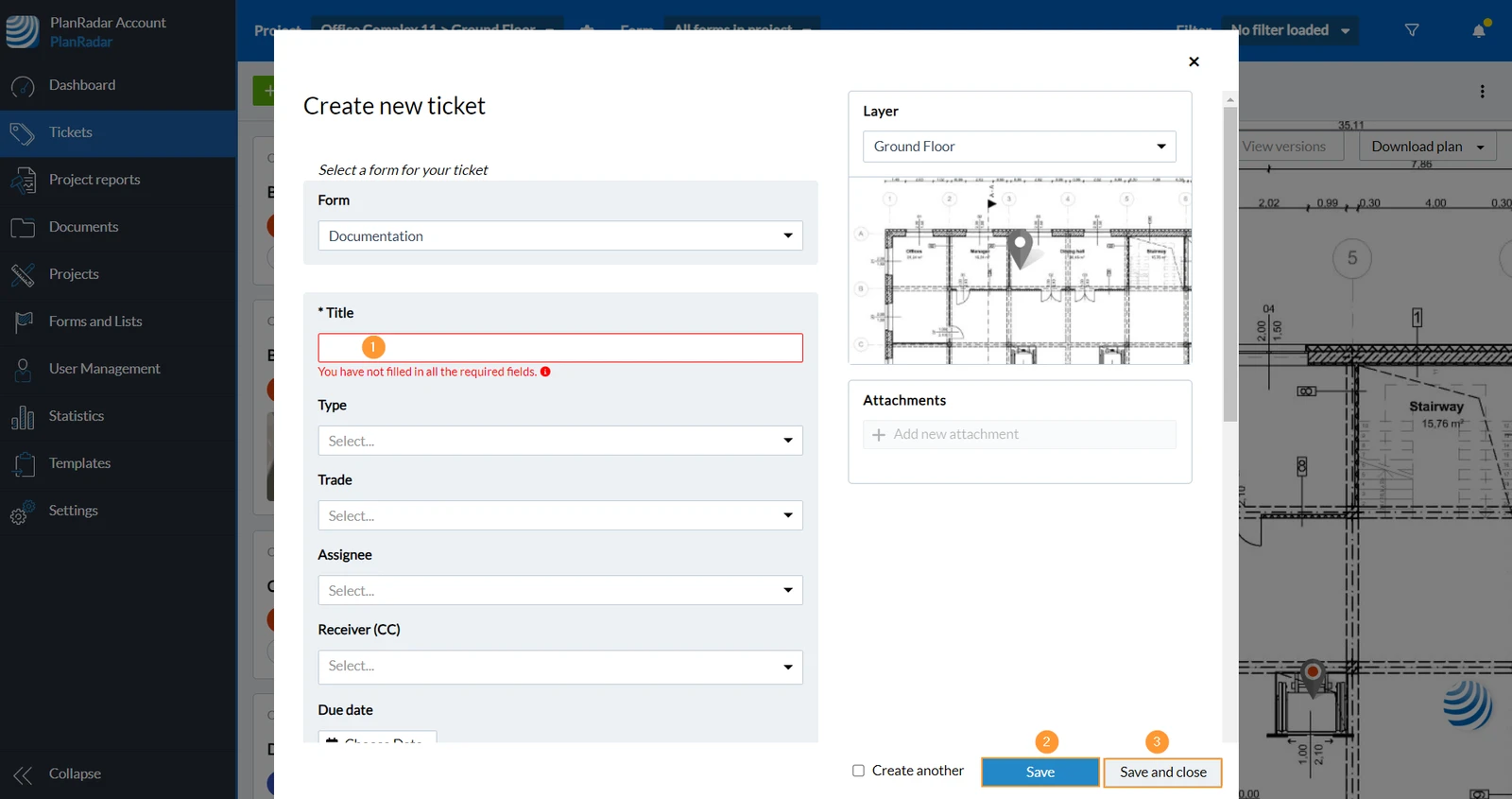
- Remplissez tous les champs obligatoires
- Cliquez sur Save pour sauvegarder le site Tâches et le garder ouvert
- Facultatif : Cliquez sur Save and close pour enregistrer le site Tâches et le fermer
- Remplissez tous les champs obligatoires
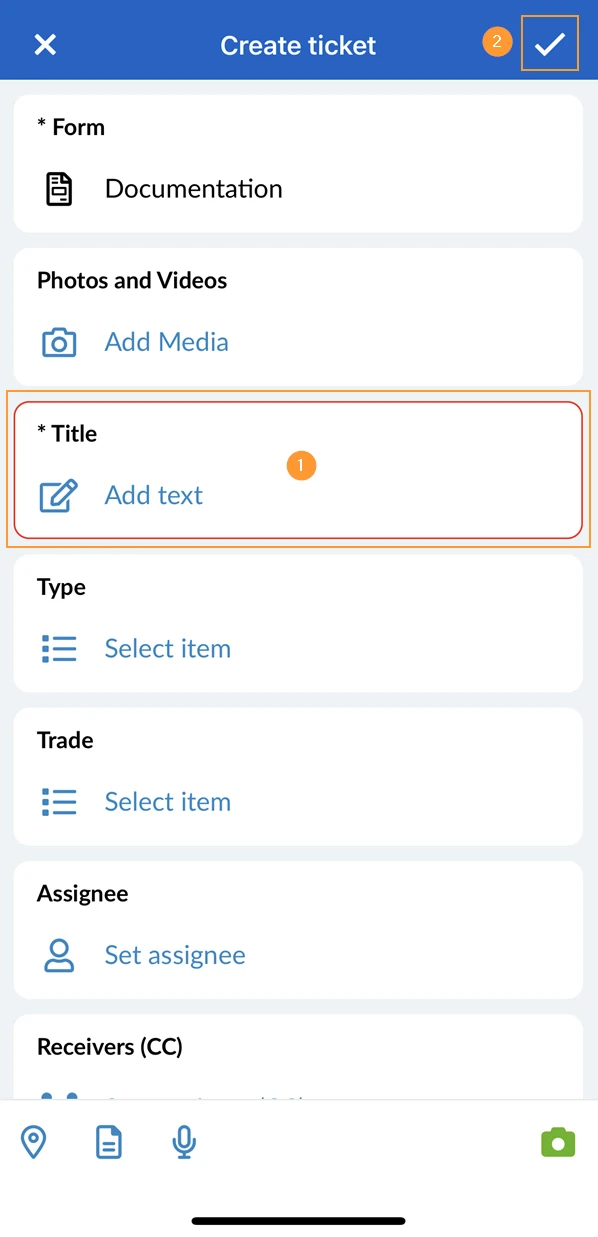
- Cliquez sur le site Cochez la case pour enregistrer le site Tâches et le fermer
- Remplissez tous les champs obligatoires
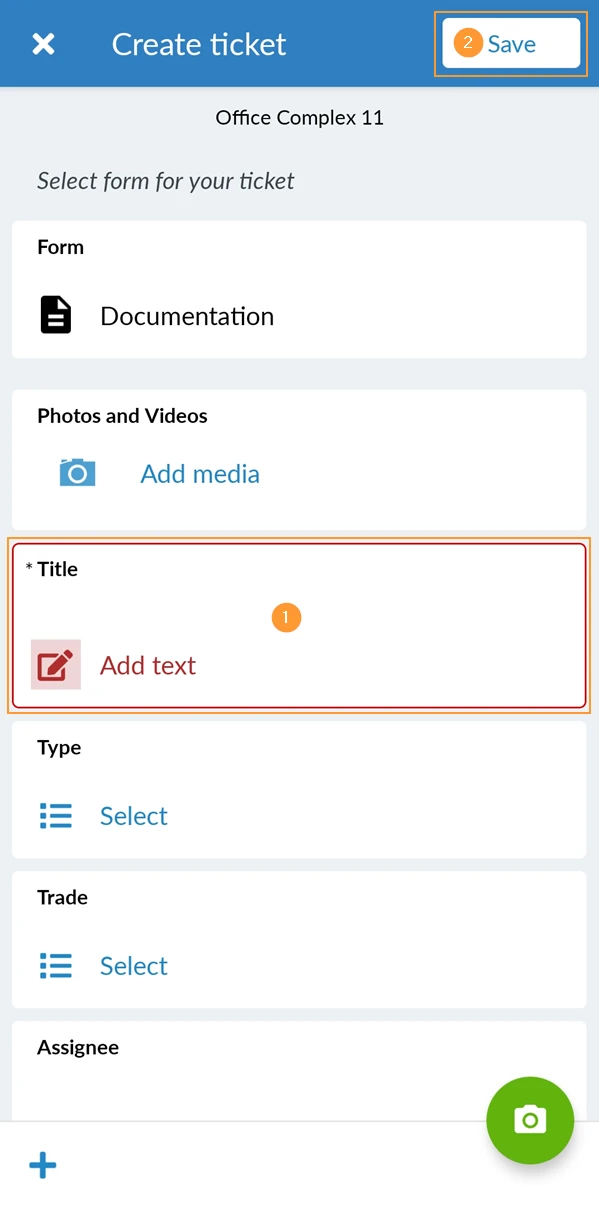
- Cliquez sur Save pour enregistrer le site Tâches et le fermer
Une fois enregistré, Tâches est instantanément synchronisé sur tous les appareils si vous êtes en ligne.
Créez un autre site Tâches dans l'application Web
Utilisez "Créer un autre" pour réutiliser les champs Tâches de votre création précédente Tâches dans l'application Web.
Les pièces jointes, les commentaires, la position du plan, la position GPS et les sousTâches ne sont PAS inclus.
-
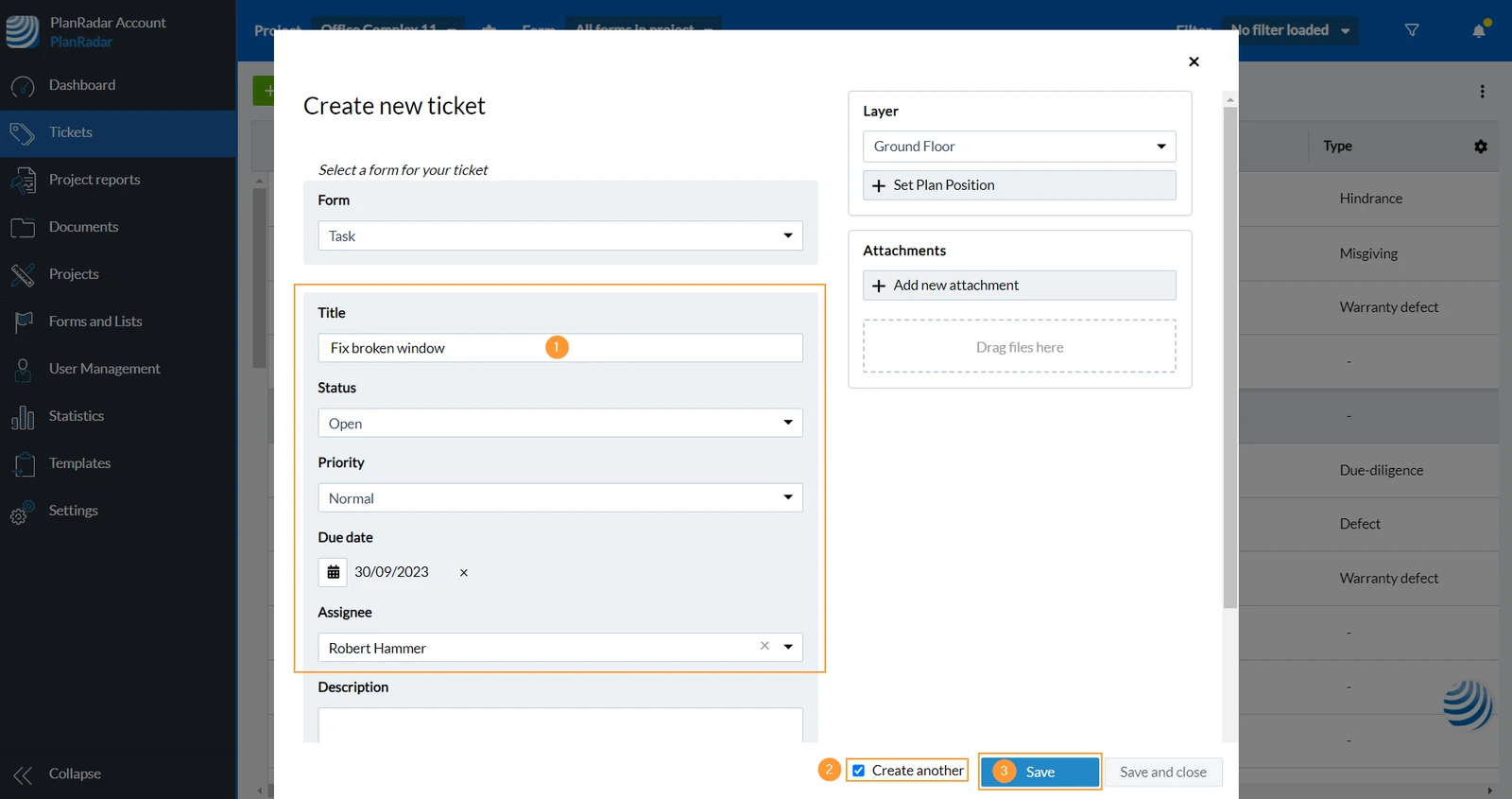
Tout d'abord, remplit le formulaire de Tâches .
-
Cochez la case Create another.
-
Cliquez sur Save et un nouveau ticket s'ouvrira avec les mêmes champs pré-remplis.
-
Remplissez votre Tâches et cliquez sur Enregistrer.
Mis à jour le 19 mars 2026