Cet article a été traduit automatiquement de l'anglais.
Télécharger une exécution dans l'application Web
Vue d'ensemble
Pour télécharger votre course enregistrée depuis la caméra vers l'application Web PlanRadar, suivez les étapes ci-dessous.
Traitement d'une course
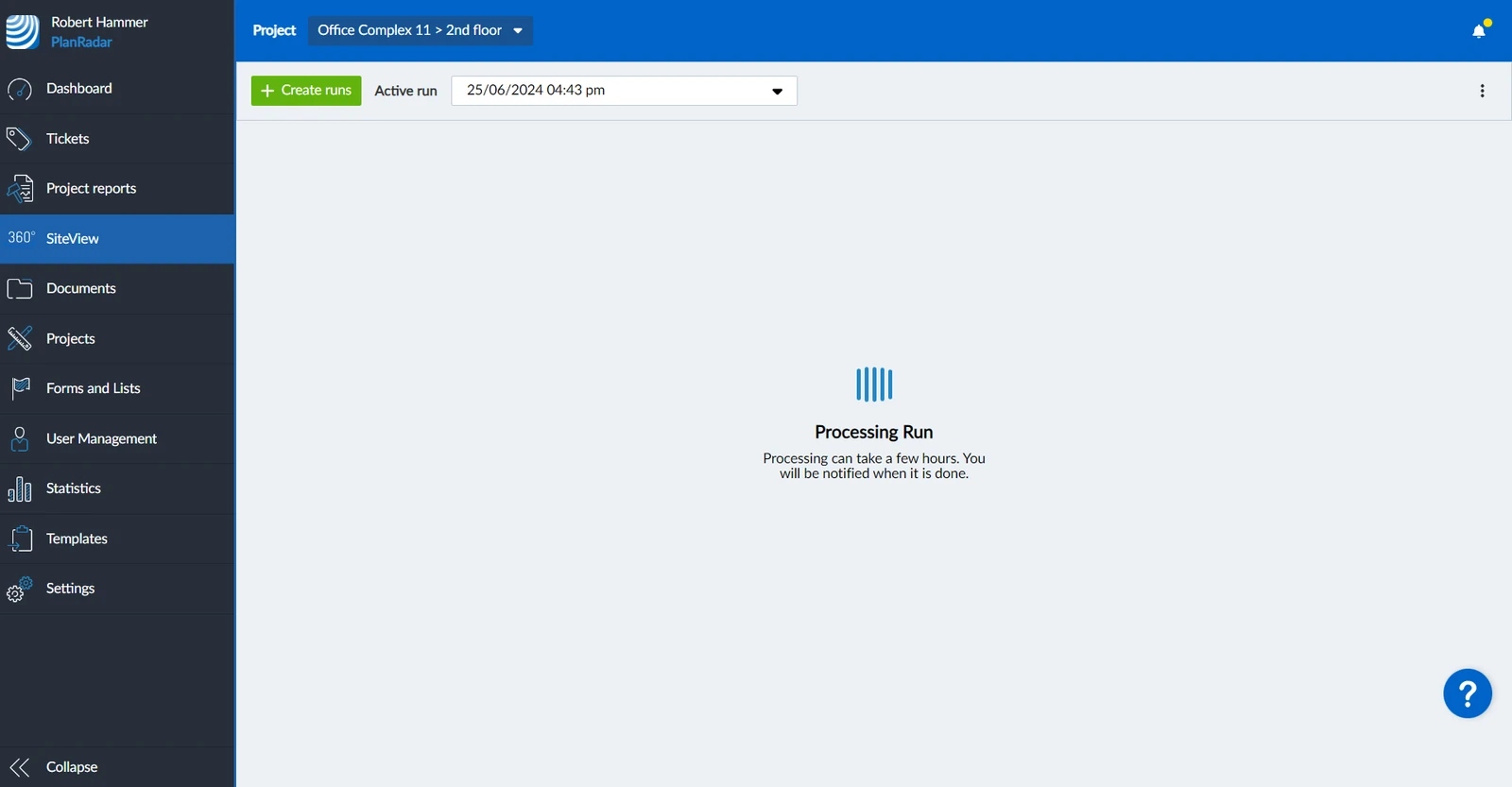
Une fois l'enregistrement téléchargé, il sera traité par les serveurs de PlanRadar pour être disponible en tant qu'exécution dans PlanRadar SiteView. Notez que ce processus peut prendre beaucoup de temps, environ 2 heures pour chaque 5 minutes de vidéo. Vous recevrez une notification une fois le traitement terminé.
Accès et autorisations
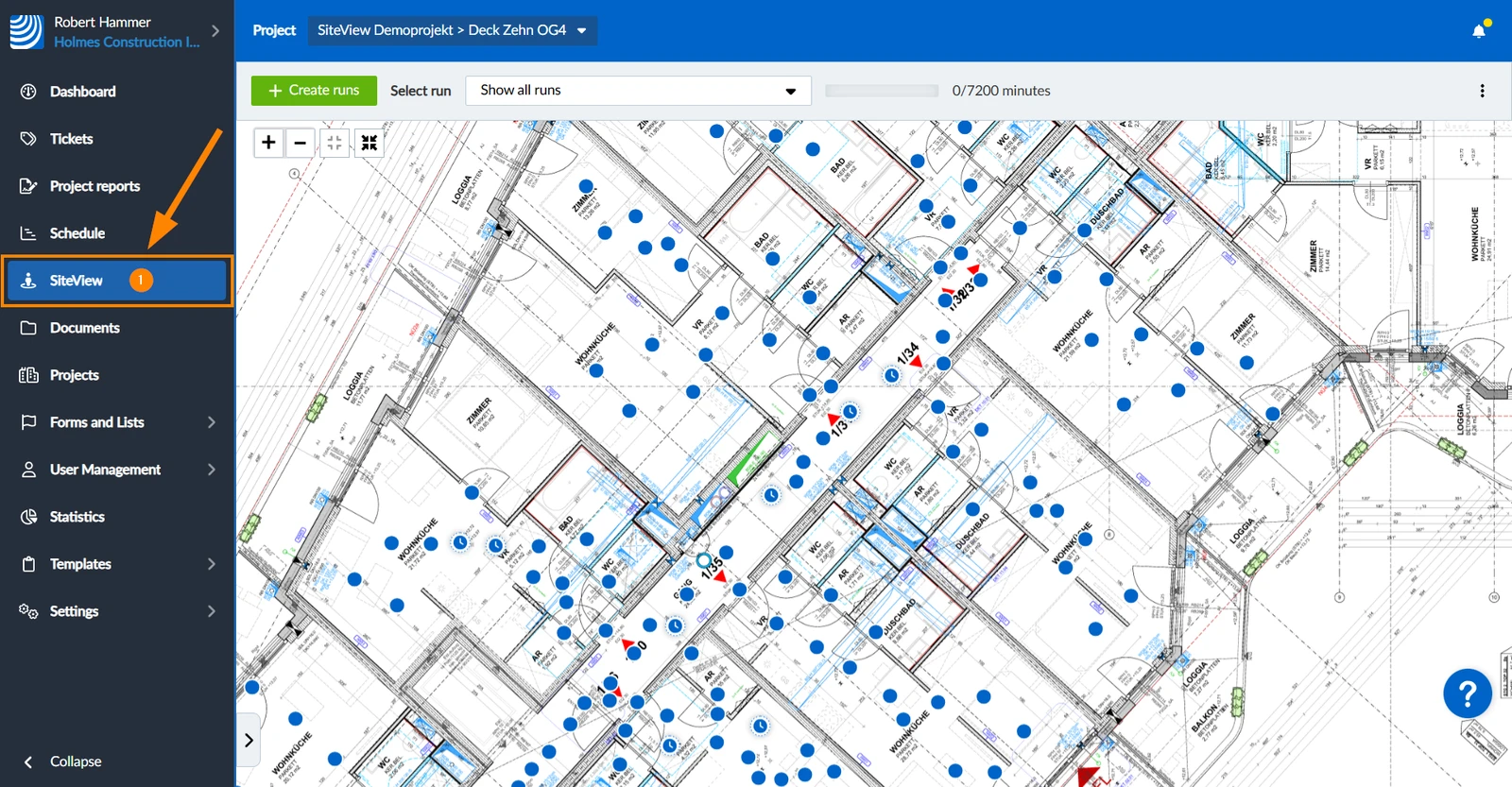
Comment accéder à SiteView
Cliquez sur SiteView
Exigences du plan
Pour un résultat optimal, il est recommandé d'utiliser des plans architecturaux. Il est important que les éléments structurels tels que les murs soient les plus importants.
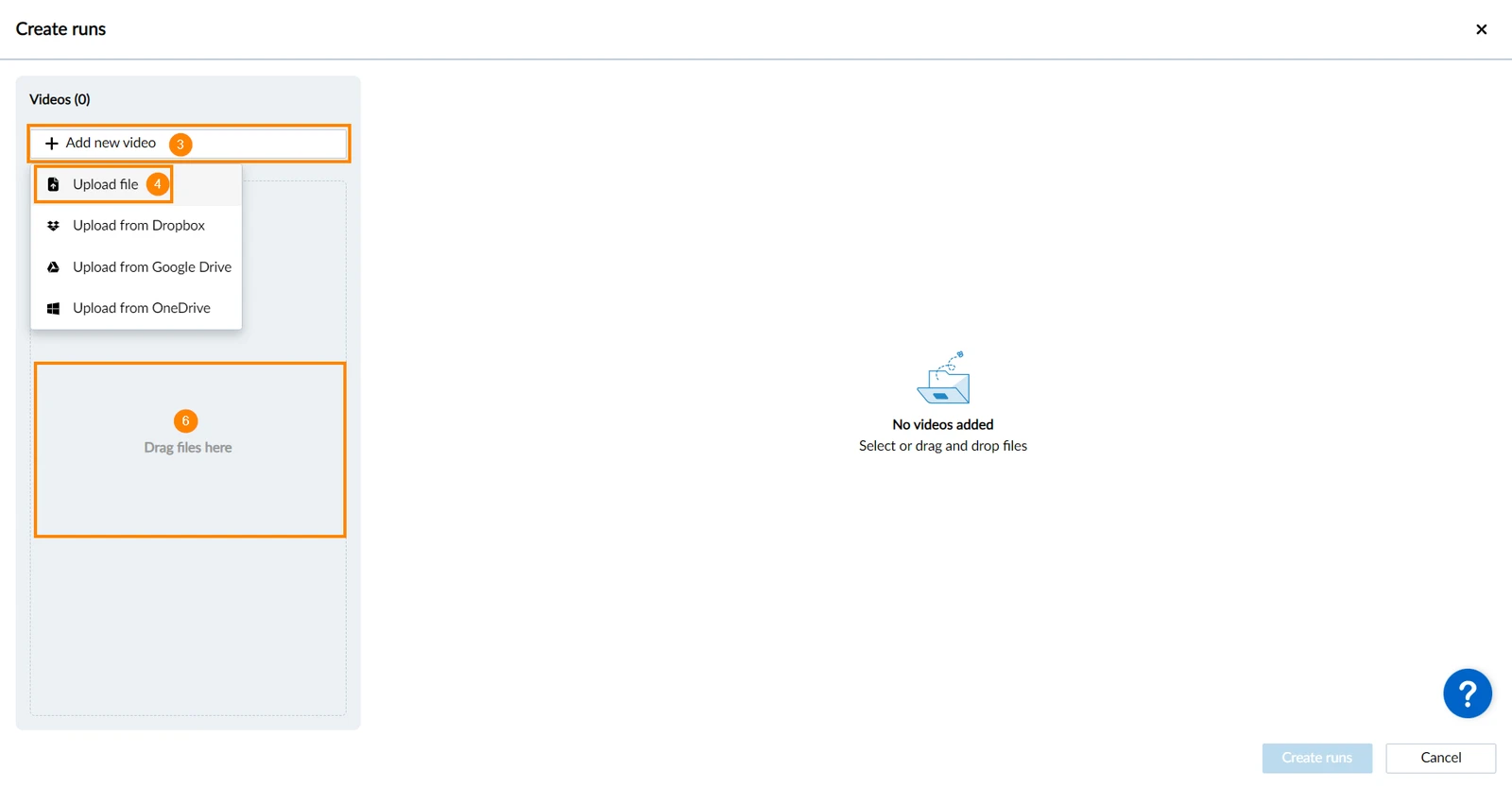
Connectez l'appareil photo à votre ordinateur à l'aide d'un câble USB.
Copiez les fichiers vidéo originaux (.insv) sur votre ordinateur.
Vous pouvez également retirer la carte micro SD de l'appareil photo et l'insérer dans un lecteur de carte de votre ordinateur pour copier les fichiers vidéo. Toutefois, il est recommandé de copier directement à partir de l'appareil photo pour des raisons de commodité, car la carte SD n'est pas facilement accessible.
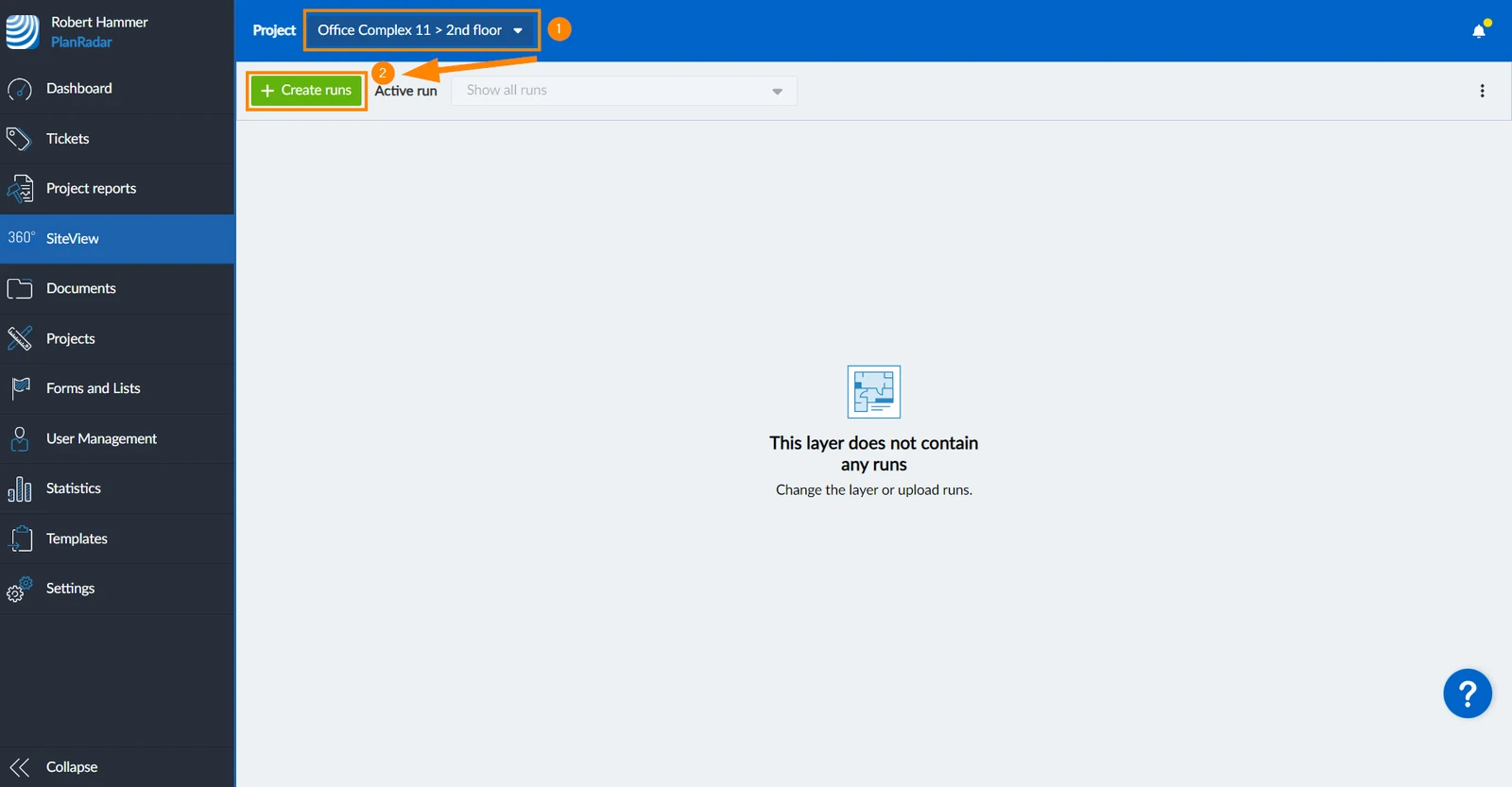
Créer et télécharger une course
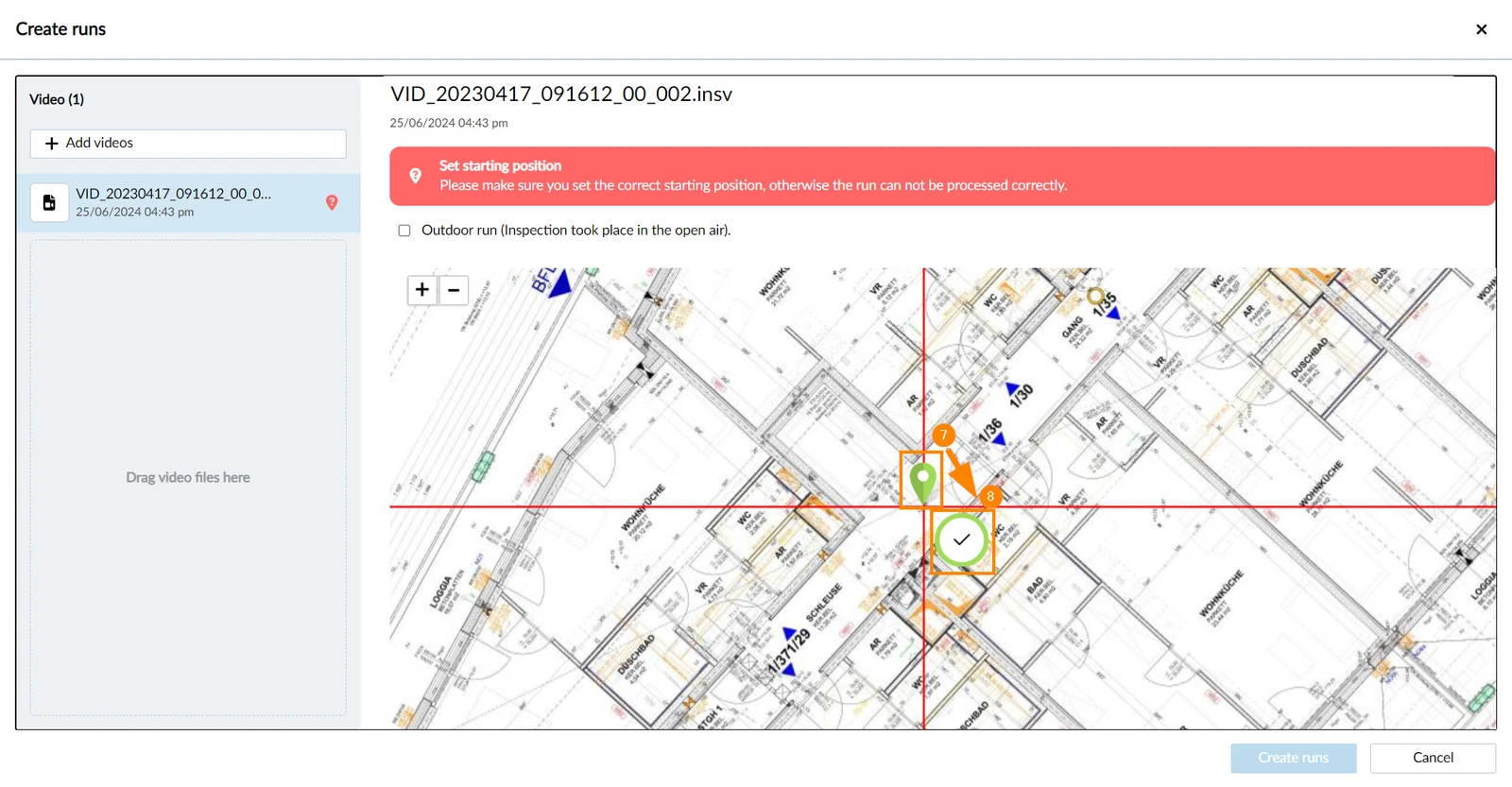
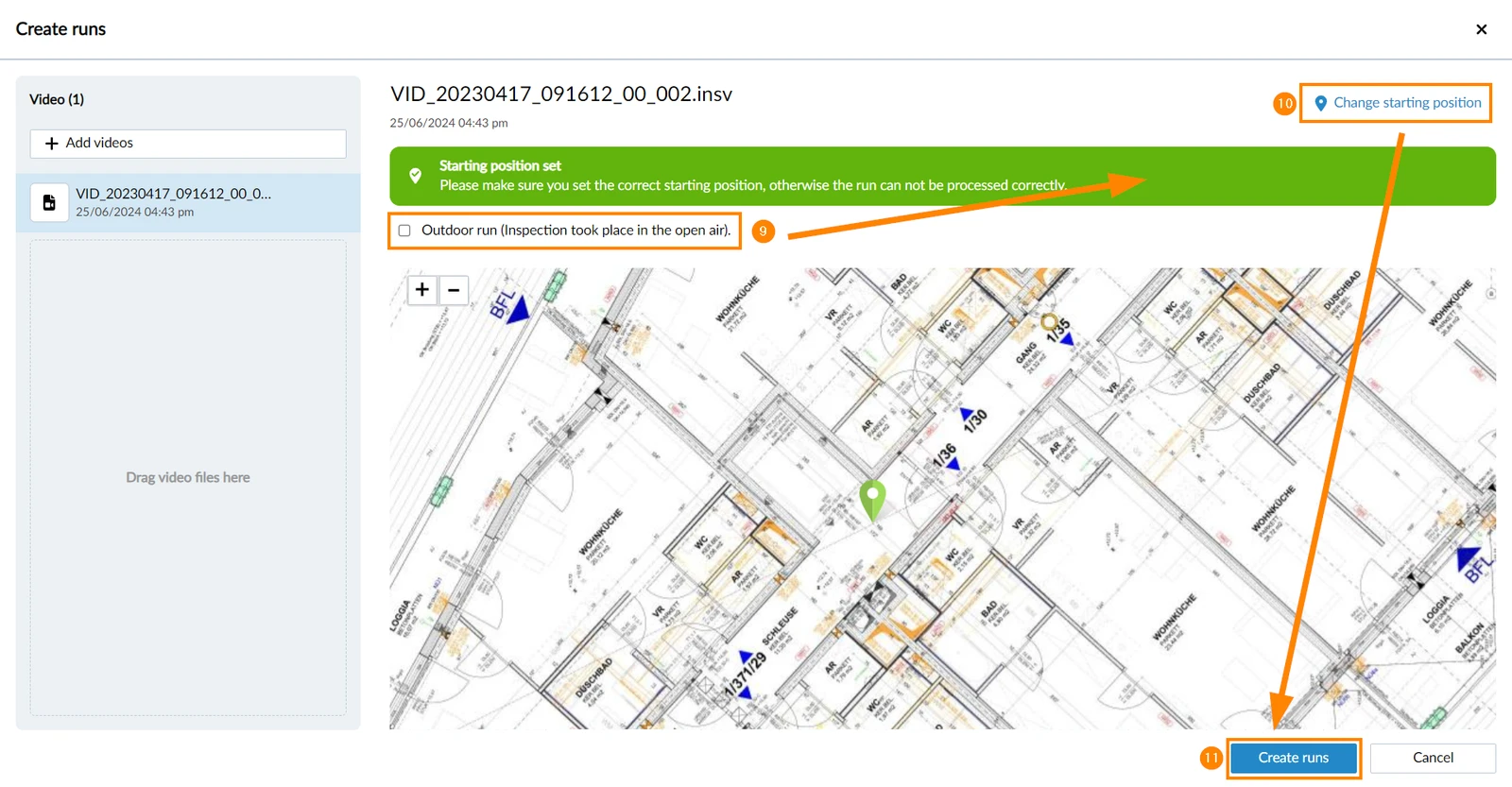
Avant de commencer à télécharger, vous devez définir la position du plan où vous avez commencé l'enregistrement.
Facultatif : Cliquez sur Change starting position, si vous l'avez confirmé sur une position incorrecte.
Cliquez sur Create run pour lancer le téléchargement
Du téléchargement au traitement d'un cycle
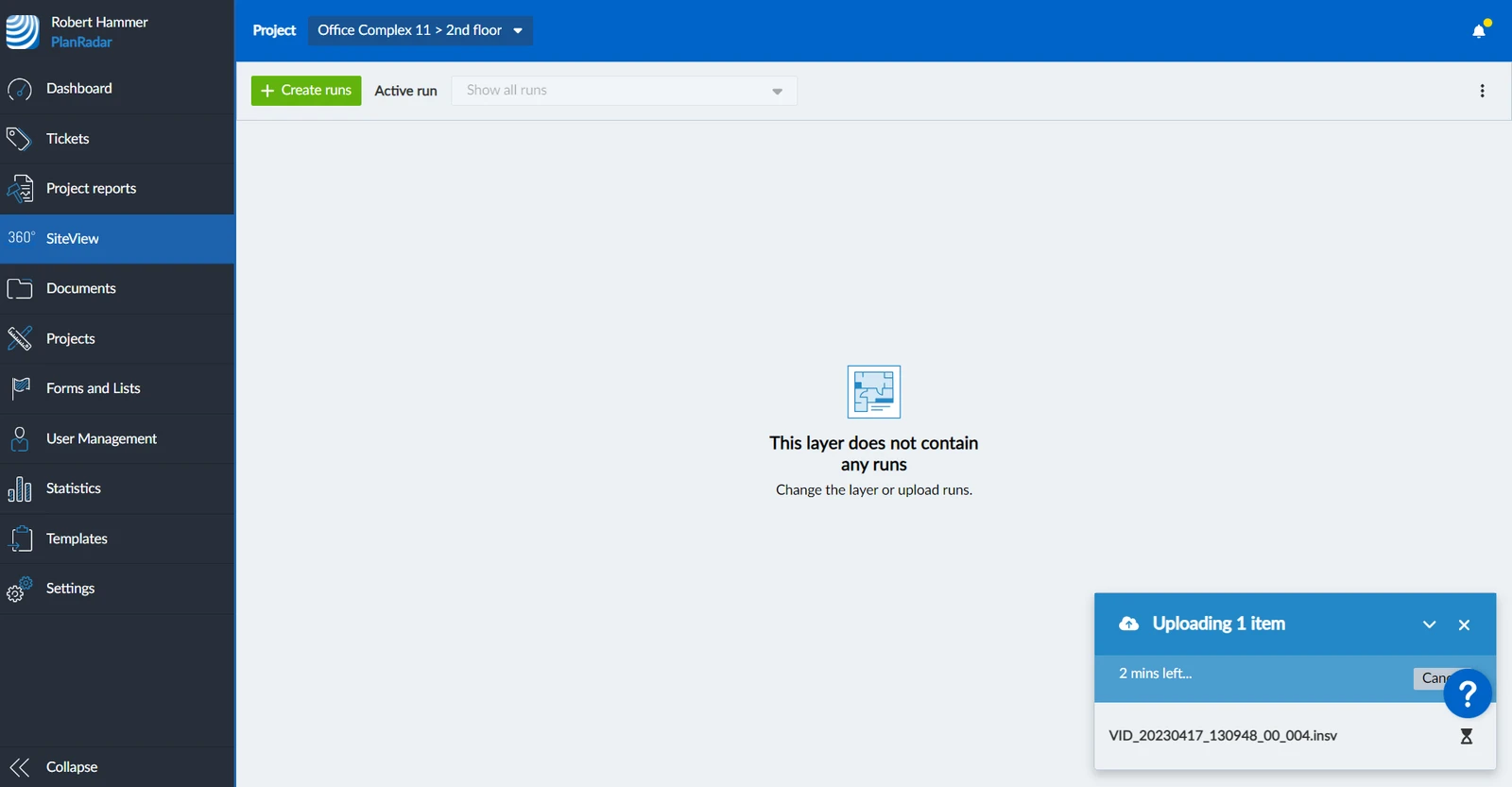
Une fois que vous aurez cliqué sur Create run, l'enregistrement sera téléchargé en arrière-plan. Cela peut prendre quelques minutes en fonction de la taille du fichier et de votre connexion internet.
Vous pouvez suivre l'état du téléchargement ici :
Une fois le téléchargement terminé, le traitement commence automatiquement et peut prendre quelques heures. Le traitement se poursuivra même si vous fermez votre navigateur ou votre session PlanRadar. Vous serez informé de la fin du traitement.
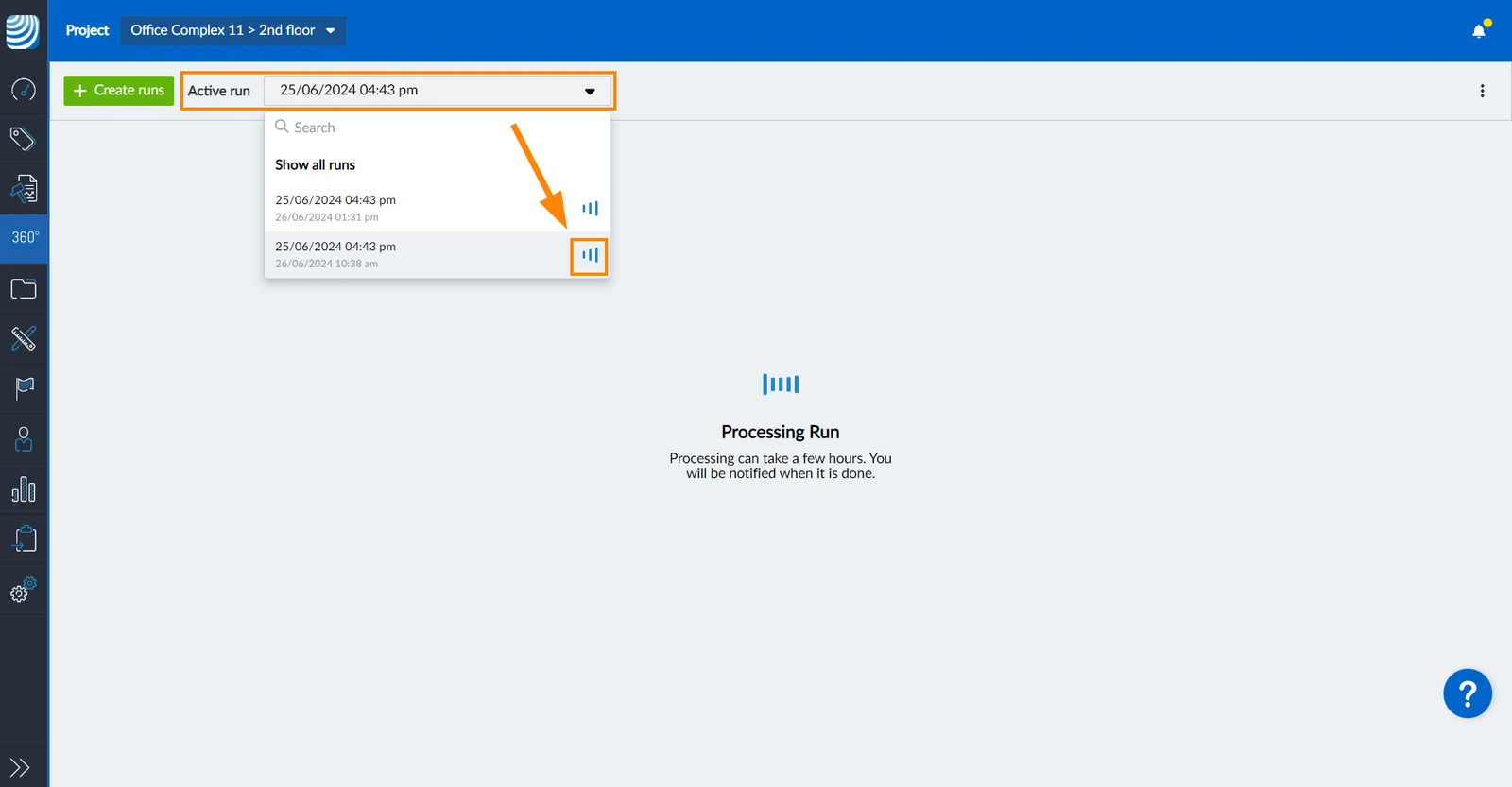
La liste déroulante Select run indique les exécutions en cours de traitement :


 English (UK)
 Deutsch
 Español
 Hrvatski
 Italiano
 Polski
 Português (BR)