

 English (UK)
 Deutsch
 Español
 Hrvatski
 Italiano
 Polski
 Português (BR)
Visualiser et naviguer dans des images à 360
Vue d'ensemble
Les points d'image sur un parcours peuvent être sélectionnés pour visualiser l'image à 360° correspondante.
Visualisez des images à 360°, changez l'angle de vue, sélectionnez un autre moment/une autre série du même point d'image et bien plus encore.
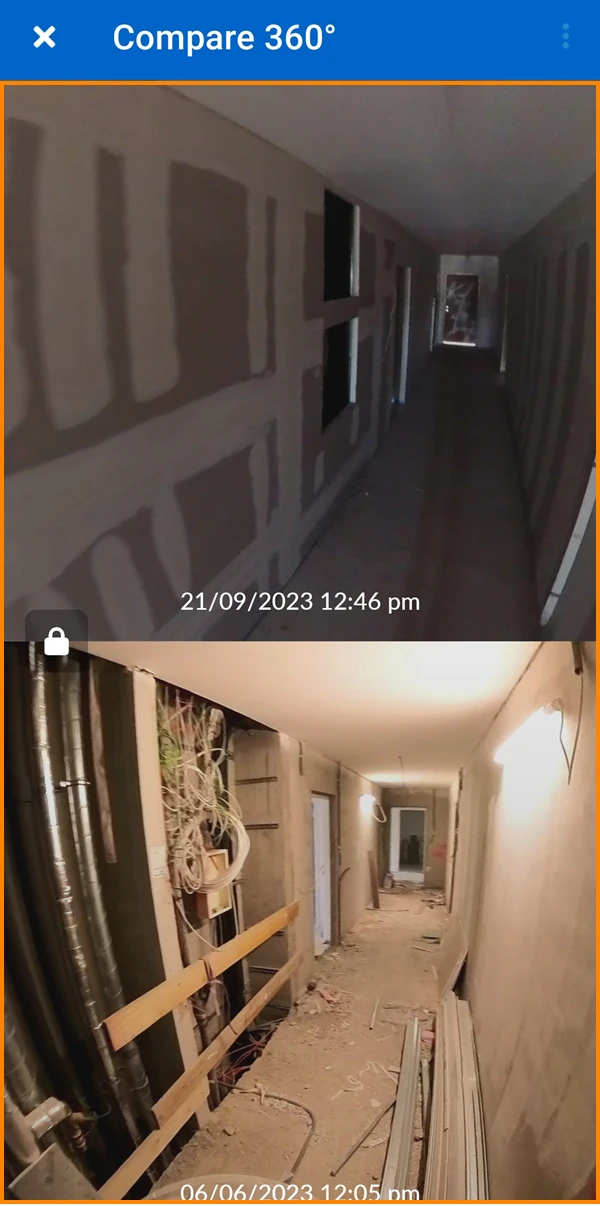
Le mode Comparaison permet d'afficher côte à côte deux images à 360° provenant de séries différentes, ce qui facilite l'observation des différences entre deux points dans le temps.
Accès et autorisations
Les sous-traitants et les observateurs peuvent voir toutes les exécutions de leurs projets. Les sous-traitants ne peuvent voir que les tickets qui leur sont assignés ou s'ils sont définis comme récepteurs.
Pour en savoir plus, consultez User Types.
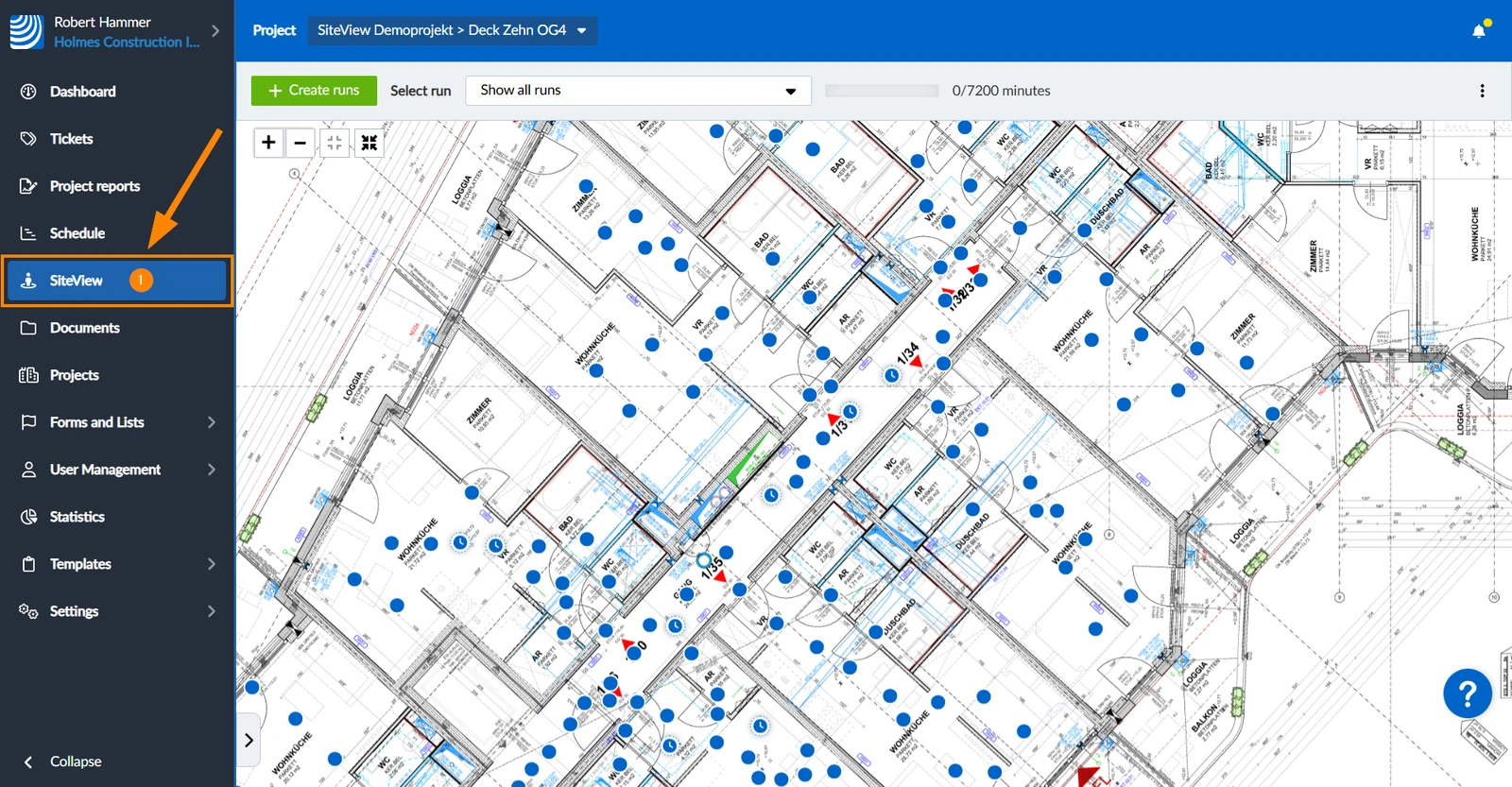
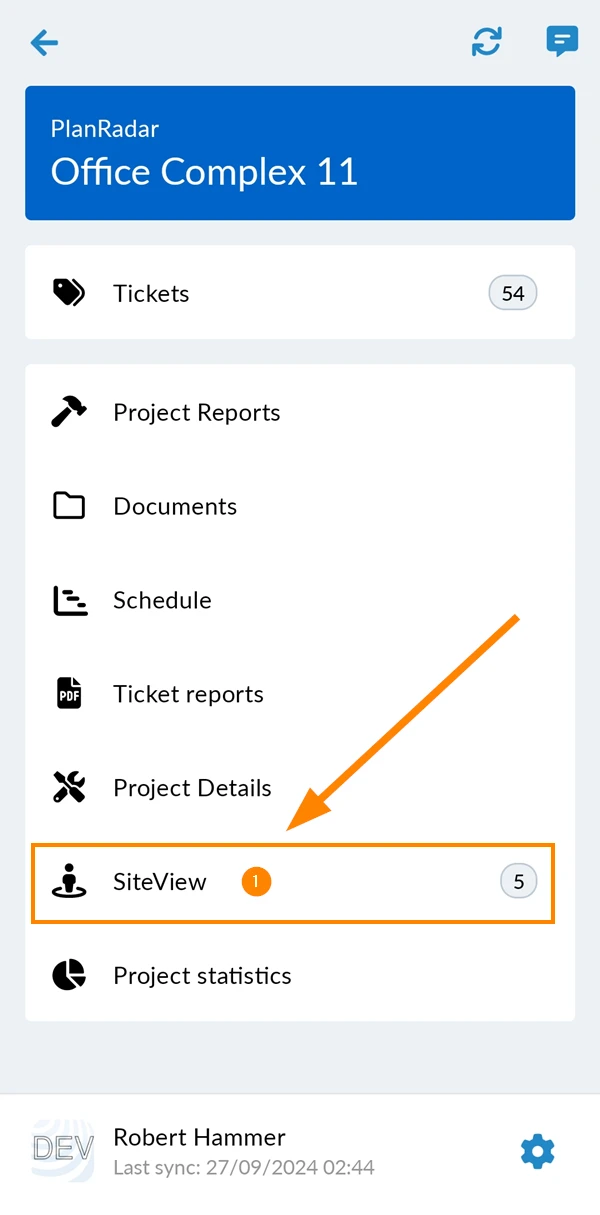
Comment accéder au SiteView
- Cliquez sur SiteView
- Tapez sur SiteView
Points d'image et images à 360
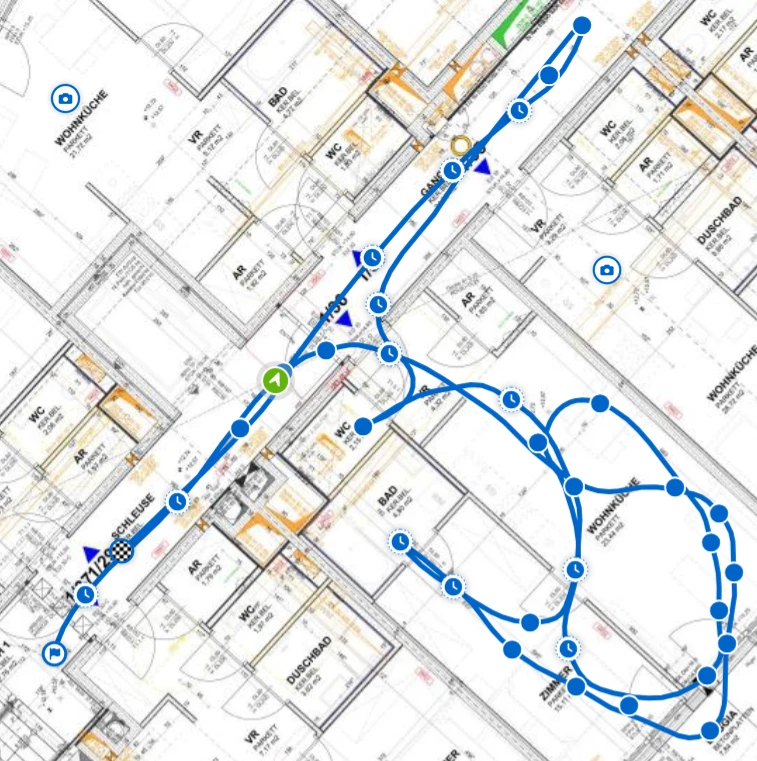
Icônes de points d'image
Cinq icônes permettent de visualiser l'état d'un point d'image sur le plan :
 | Position de départ : | Lieu où l'enregistrement de la course a commencé. |
 | Machine à remonter le temps : | Combinaison de points d'images provenant de plusieurs passages à différents moments. |
 | Point d'image normal : | Contient une seule image à 360 |
 | Position finale : | Là où l'enregistrement de la course s'est terminé. |
 | Point d'image sélectionné : | Indique la direction de visualisation actuelle de l'image à 360°. |
 | Image fixe | Une seule image fixe prise manuellement sans tirage. |
 | Image fixe sélectionnée | Image fixe actuellement sélectionnée. |
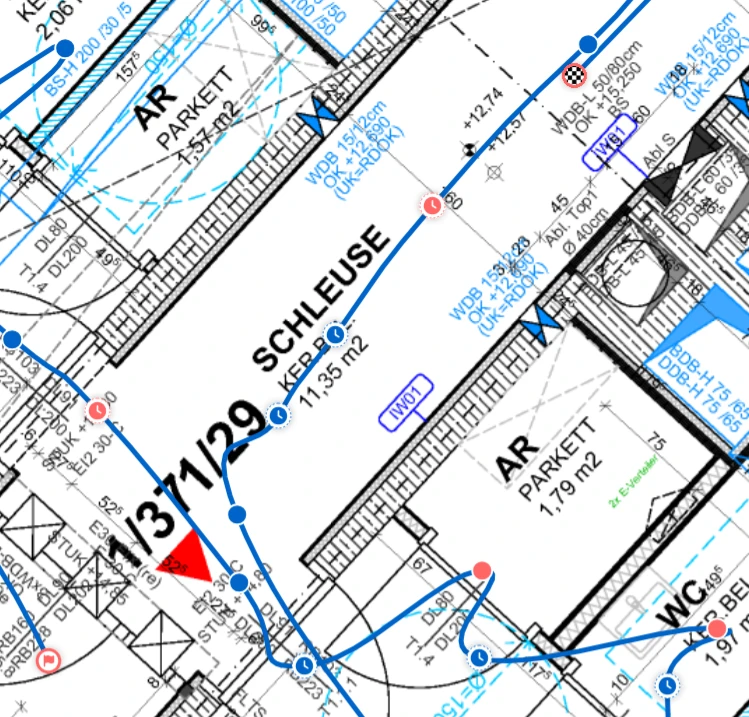
Les icônes de points d'image avec Tâches sont rouges au lieu de bleues.
Voir aussi Ajouter Tâches aux images à 360° dans l'application Web
Visualiser une image à 360
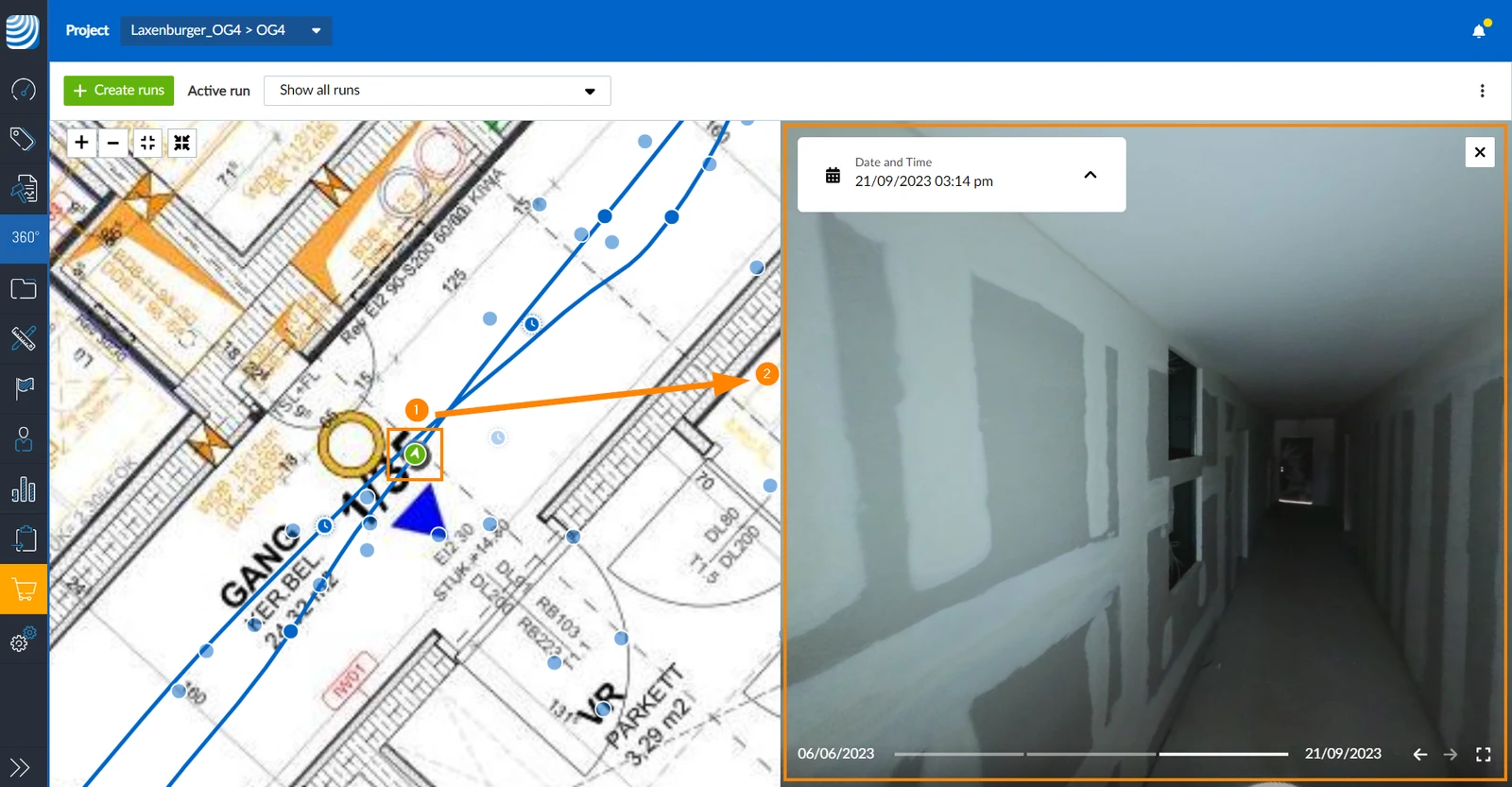
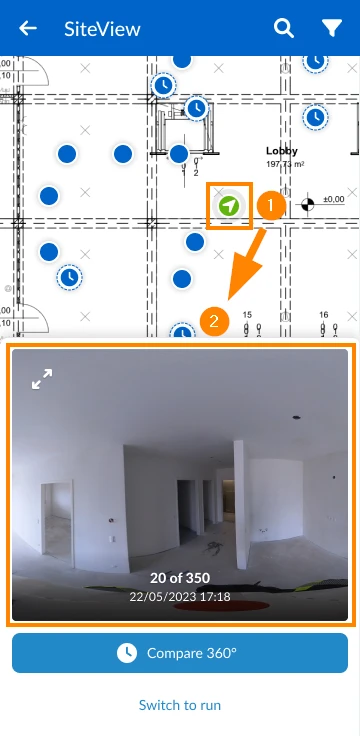
Pour visualiser une image à 360° :
- Cliquez sur un point de l'image pour le sélectionner.
- L'image à 360° est chargée sur le côté droit à côté du plan.
- Tapez sur un point de l'image pour le sélectionner.
- L'image à 360° est affichée sous le plan.
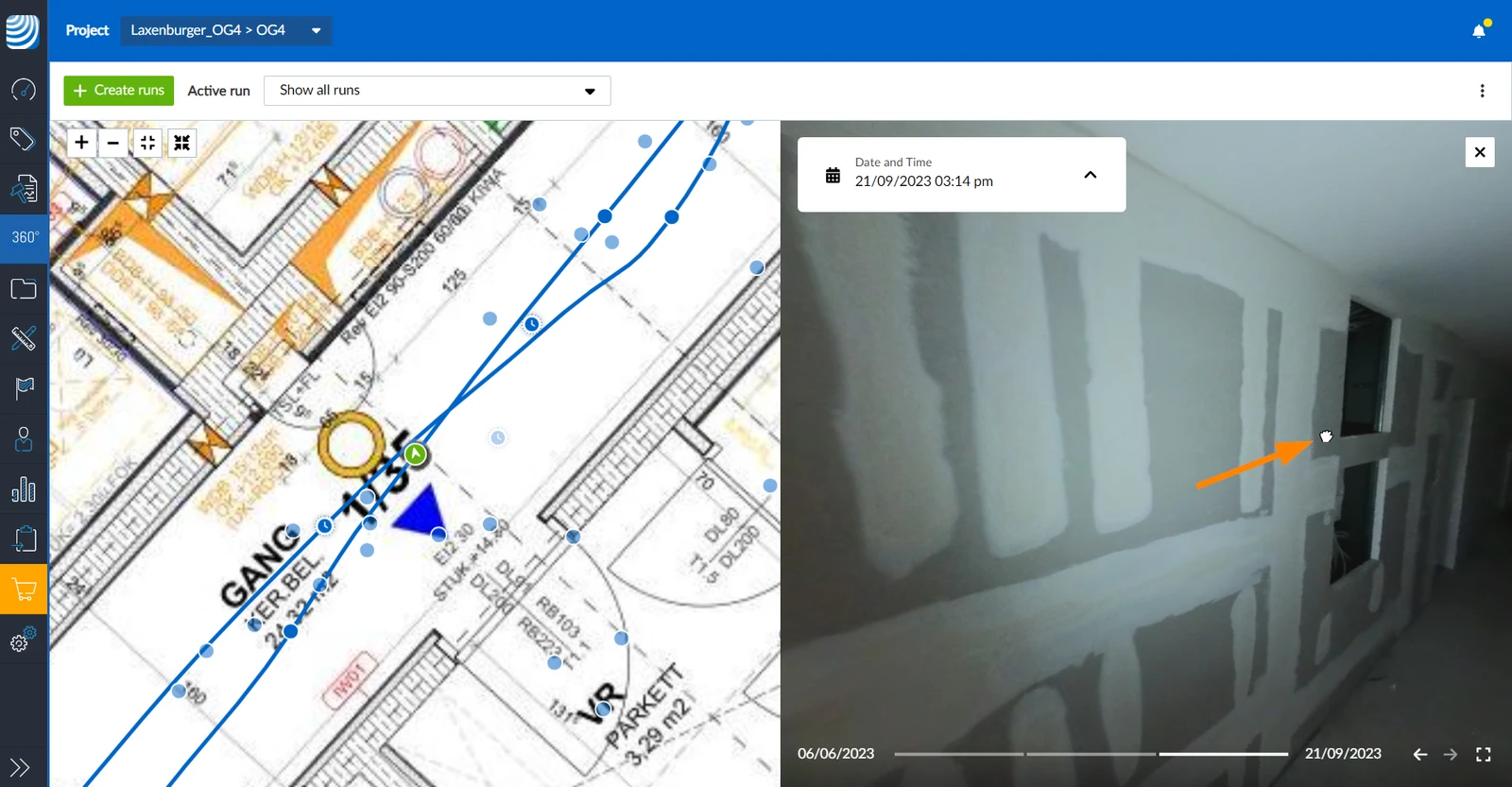
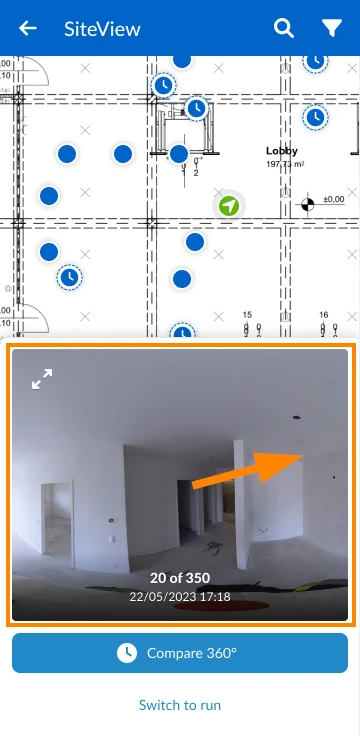
Modifier l'angle de vue
Pour modifier l'angle de vue, utilisez la fonction "glisser-déposer" sur l'image :
Sélectionner une autre durée/exécution
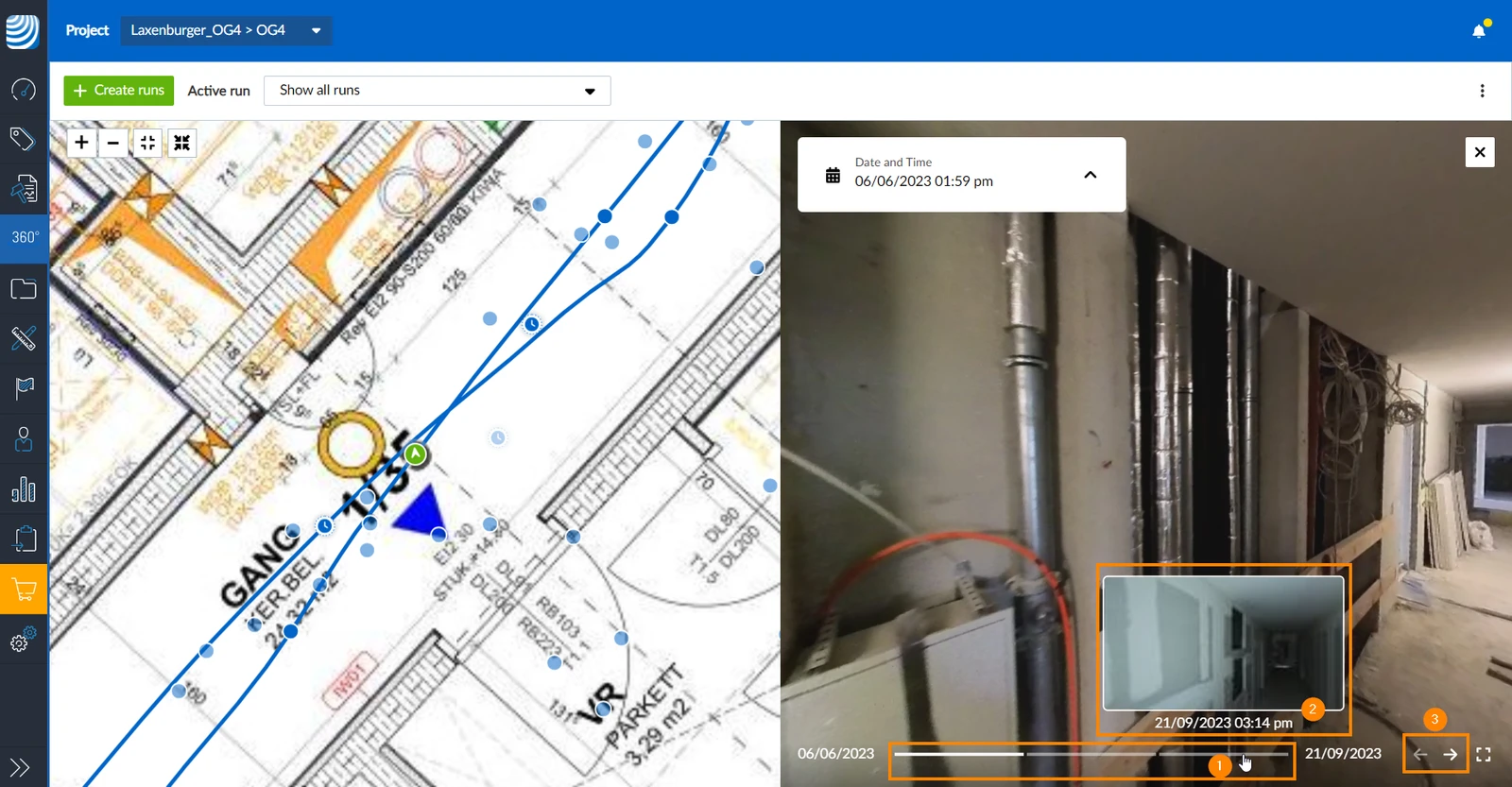
Si vous avez sélectionné un point d'image de la machine à voyager dans le temps (points d'image combinés provenant de plusieurs séries), vous pouvez naviguer entre eux à l'aide des commandes situées en bas (dans l'application Web) :
- Survolez un segment de la ligne temporelle pour voir la vignette, la date et l'heure de l'image.
- Cliquez sur un segment pour visualiser l'image à 360° correspondante.
- OU utilisez les boutons fléchés pour passer au segment suivant/précédent.
Maximiser l'image
Maximiser l'image en minimisant le plan :
- Cliquez sur l'icône minimiser
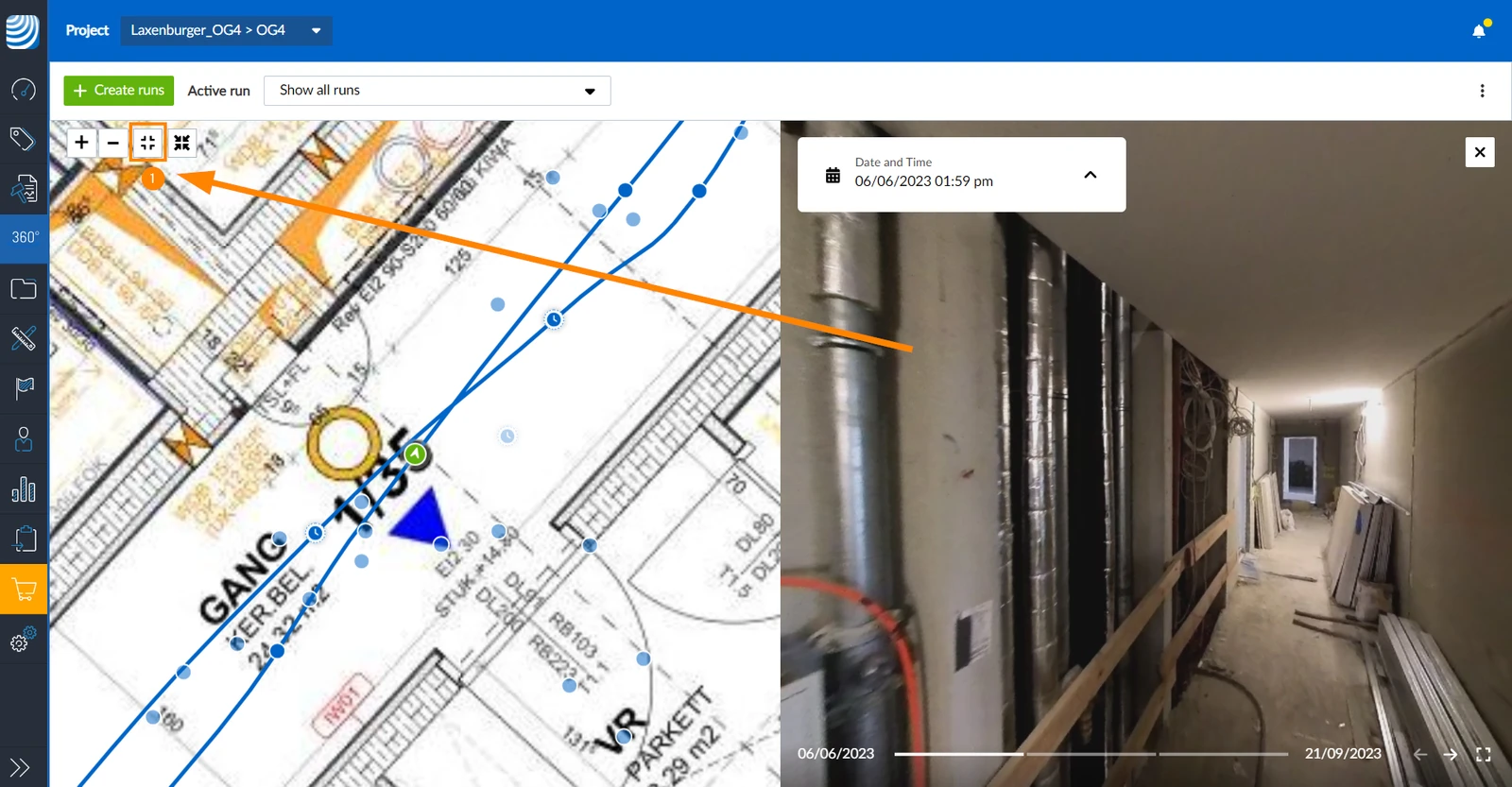
Montrer à nouveau le plan à gauche et l'image à droite :
- Cliquez sur l'icône maximise
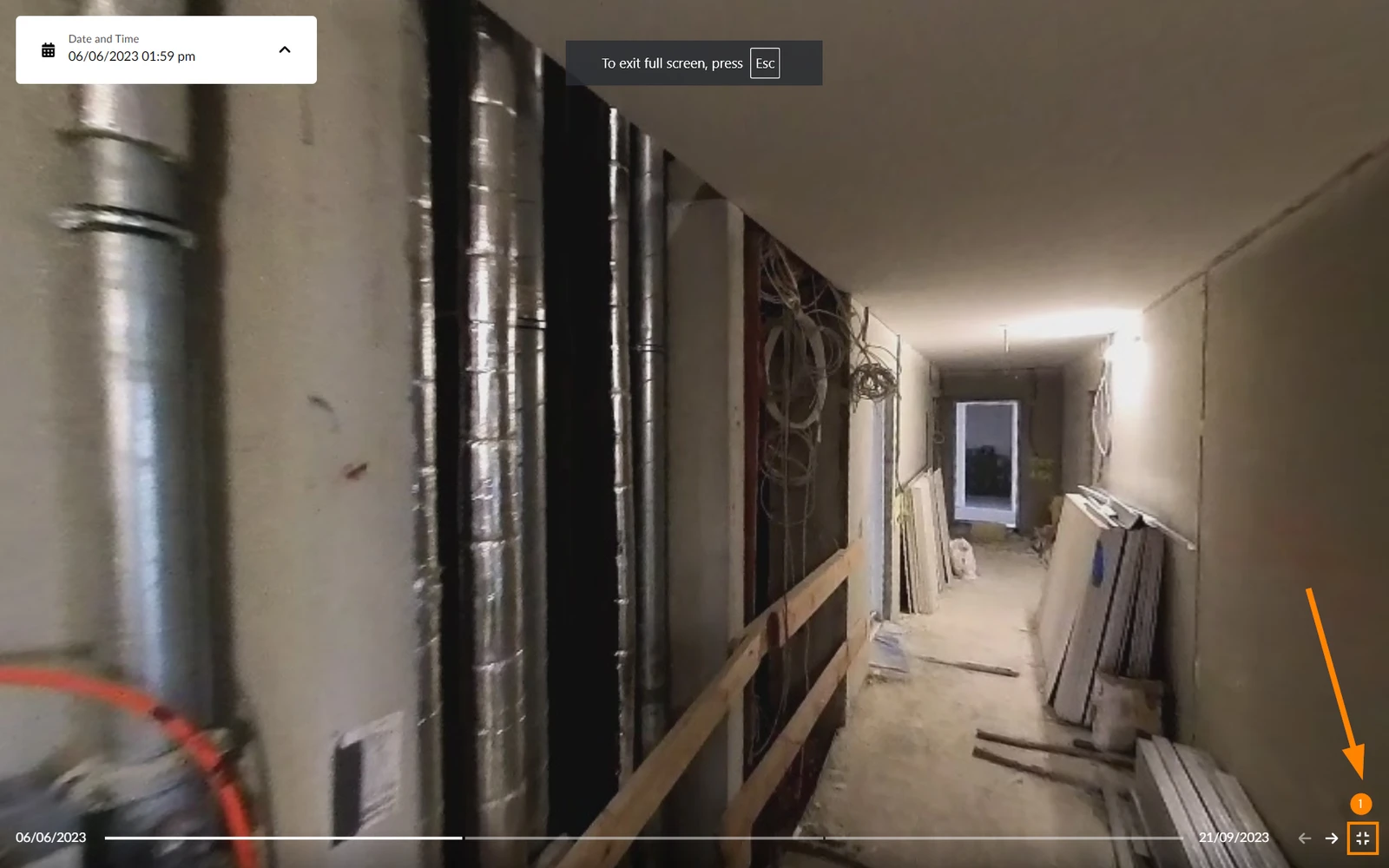
Voir en plein écran
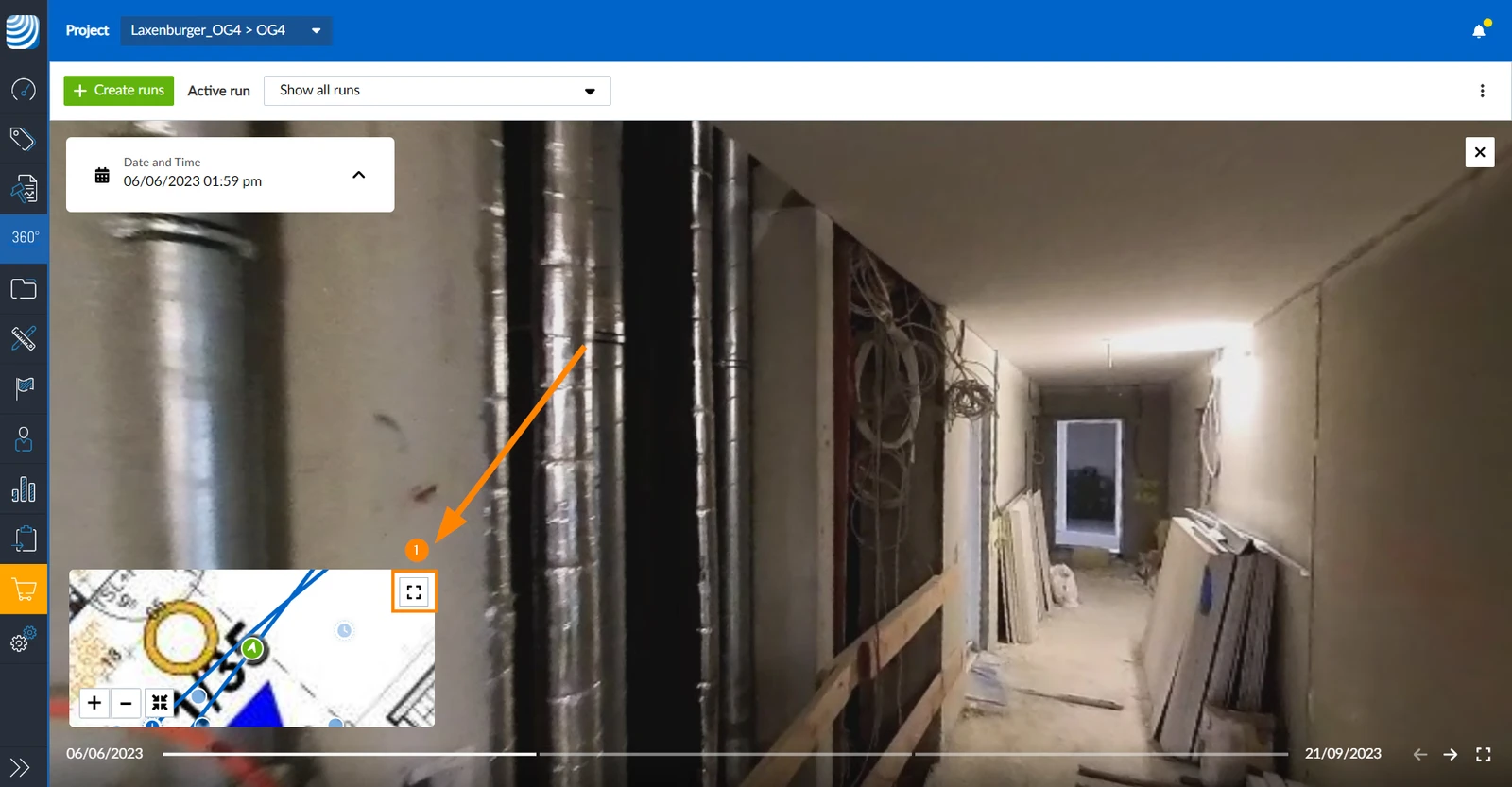
Pour visualiser les images en plein écran :
- Cliquez sur l'icône maximise
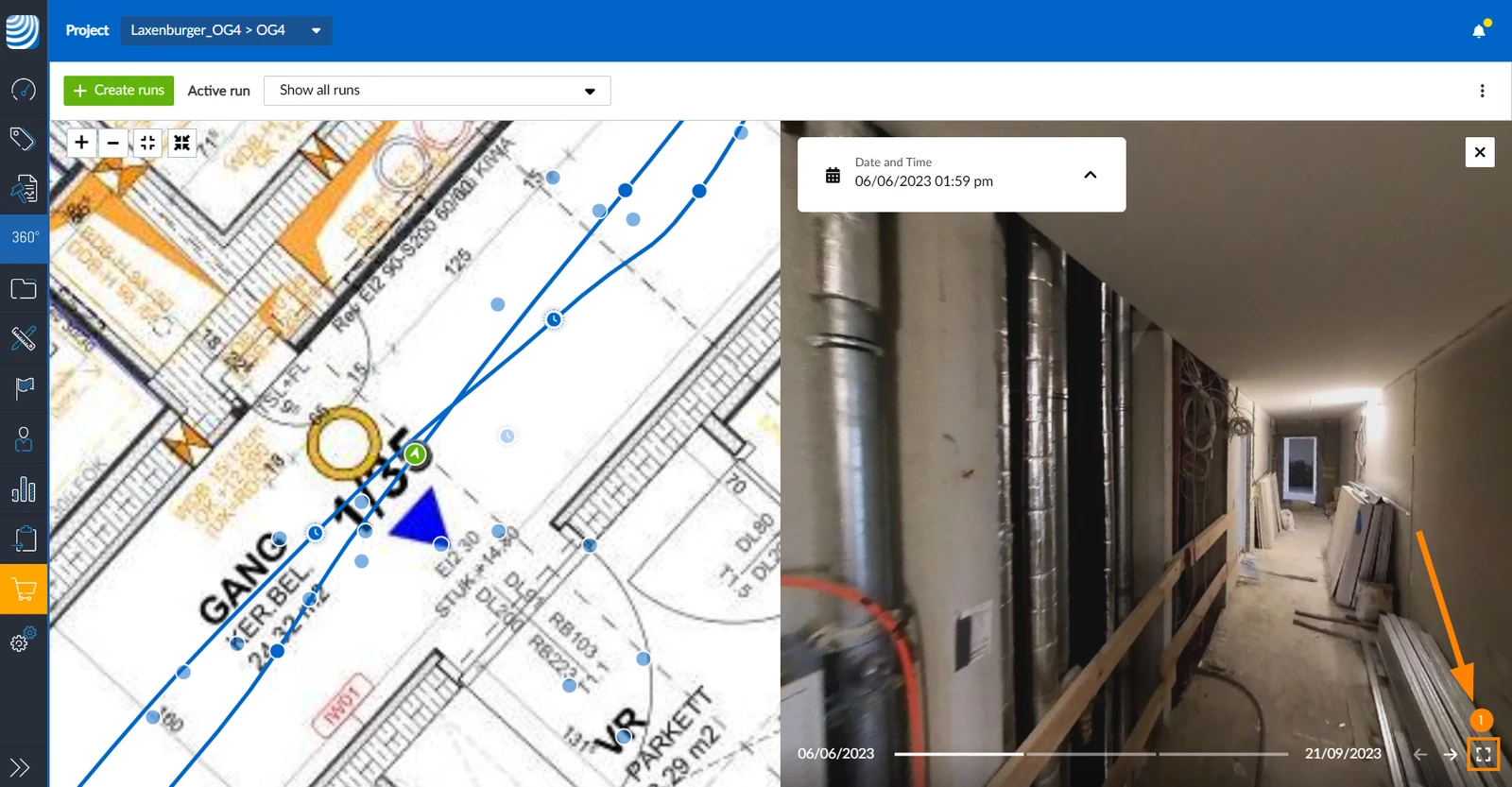
Pour fermer le mode plein écran :
- Cliquez sur l'icône minimiser
- OU appuyez sur ESC sur votre clavier
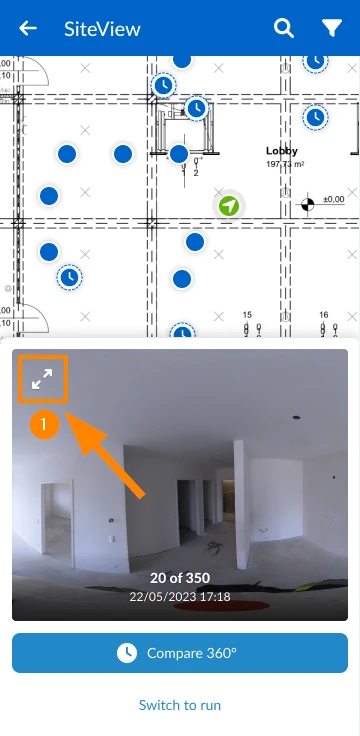
- Appuyez sur l'icône maximise
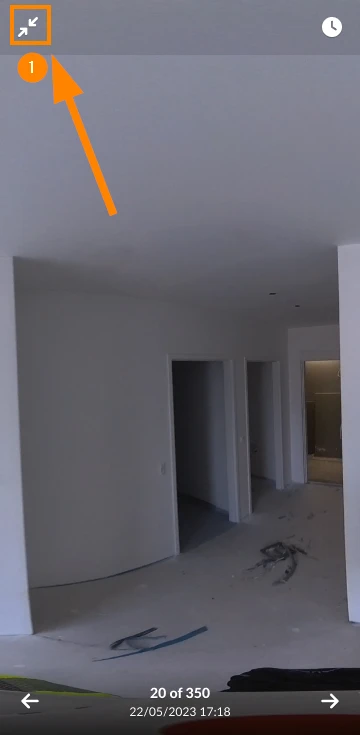
Pour afficher à nouveau le plan en haut et l'image en bas :
- Appuyez sur l'icône minimiser
Passer à l'exécution
Si vous avez sélectionné "Afficher tous les parcours", vous pouvez charger le parcours de l'image 360° actuellement visualisée :
- Cliquez sur la flèche ****pour développer la boîte d'information.
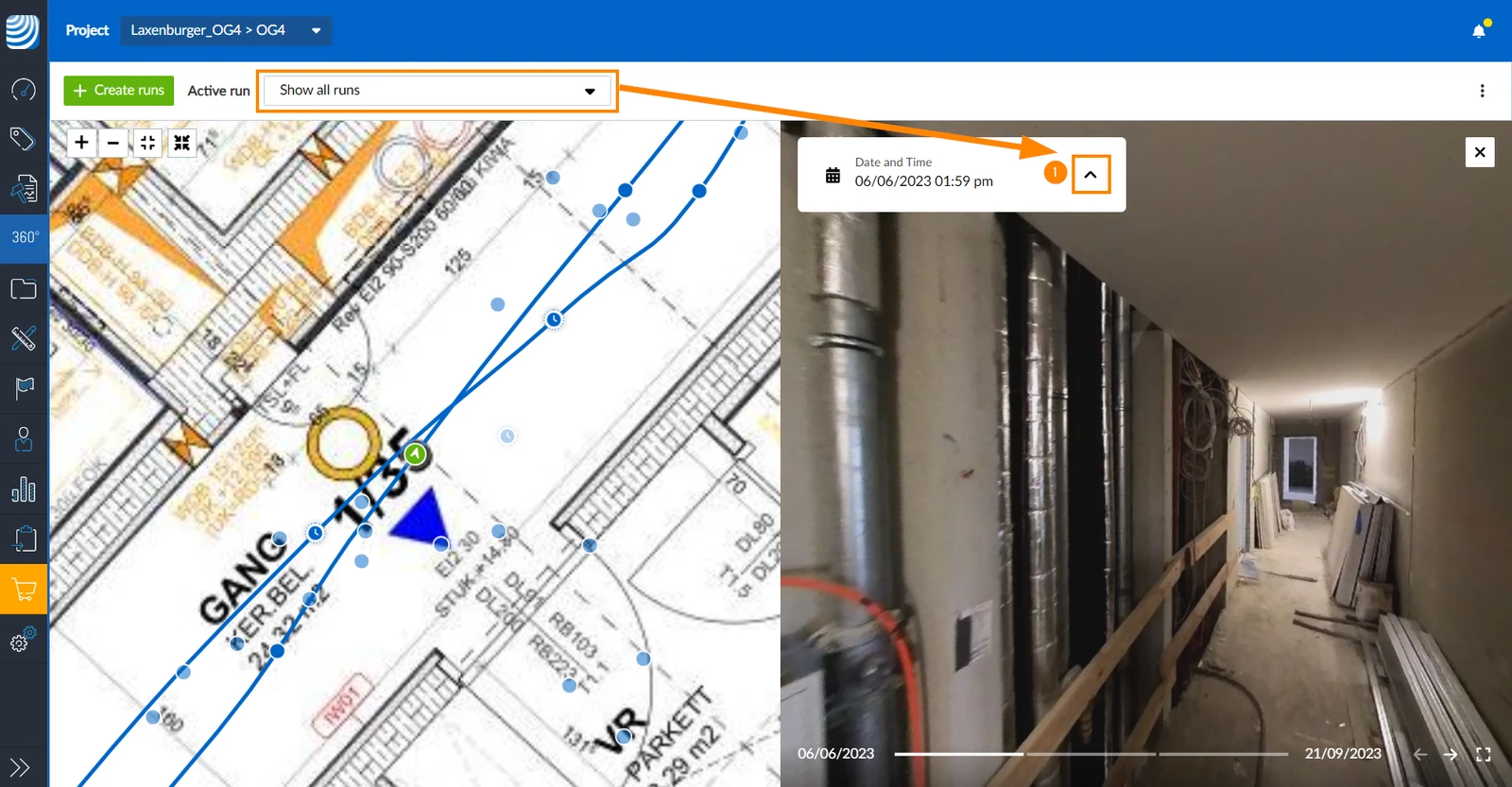
- Cliquez sur Switch pour lancer
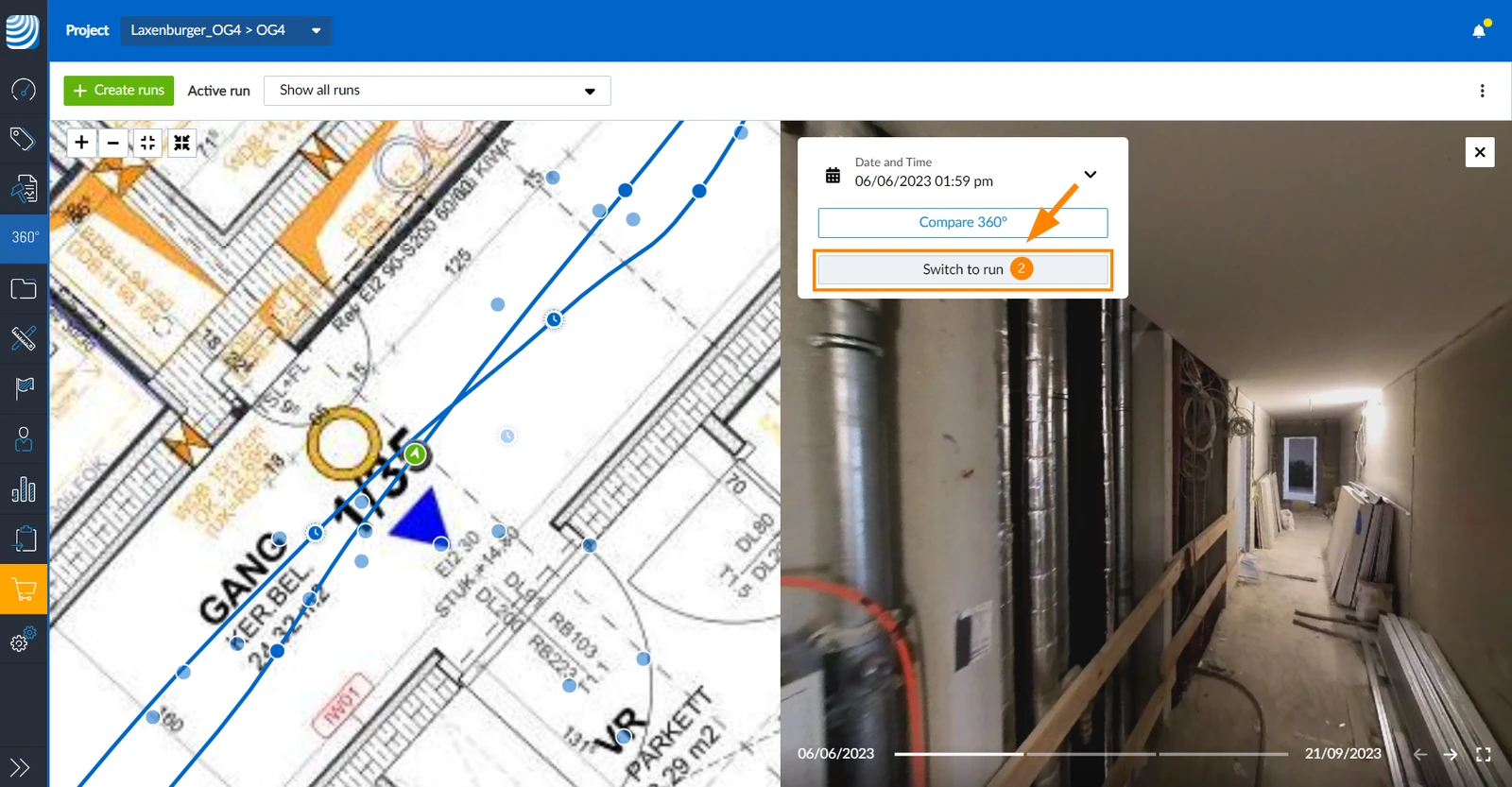
Si vous avez ouvert la vue en plan sans sélectionner de tirage et que vous voyez tous les tirages de la couche, vous pouvez charger le tirage de l'image 360° actuellement visualisée :
- Tapez sur Switch pour lancer
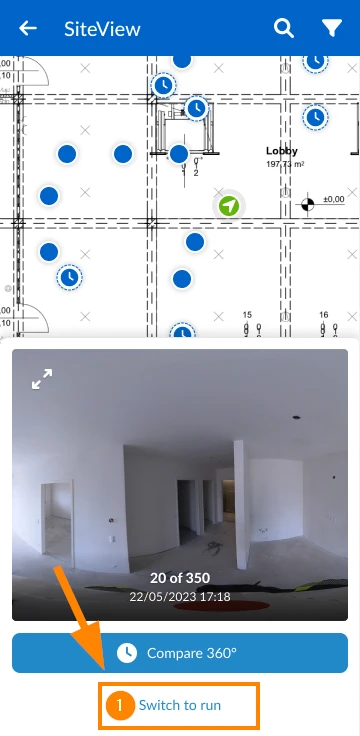
Sauter à l'image suivante/précédente point d'une course
Si vous avez sélectionné une course spécifique, vous pouvez rapidement passer au point d'image suivant ou précédent pour visualiser son image à 360°.
Pour passer au point d'image suivant:
- Cliquez sur la flèche droite****
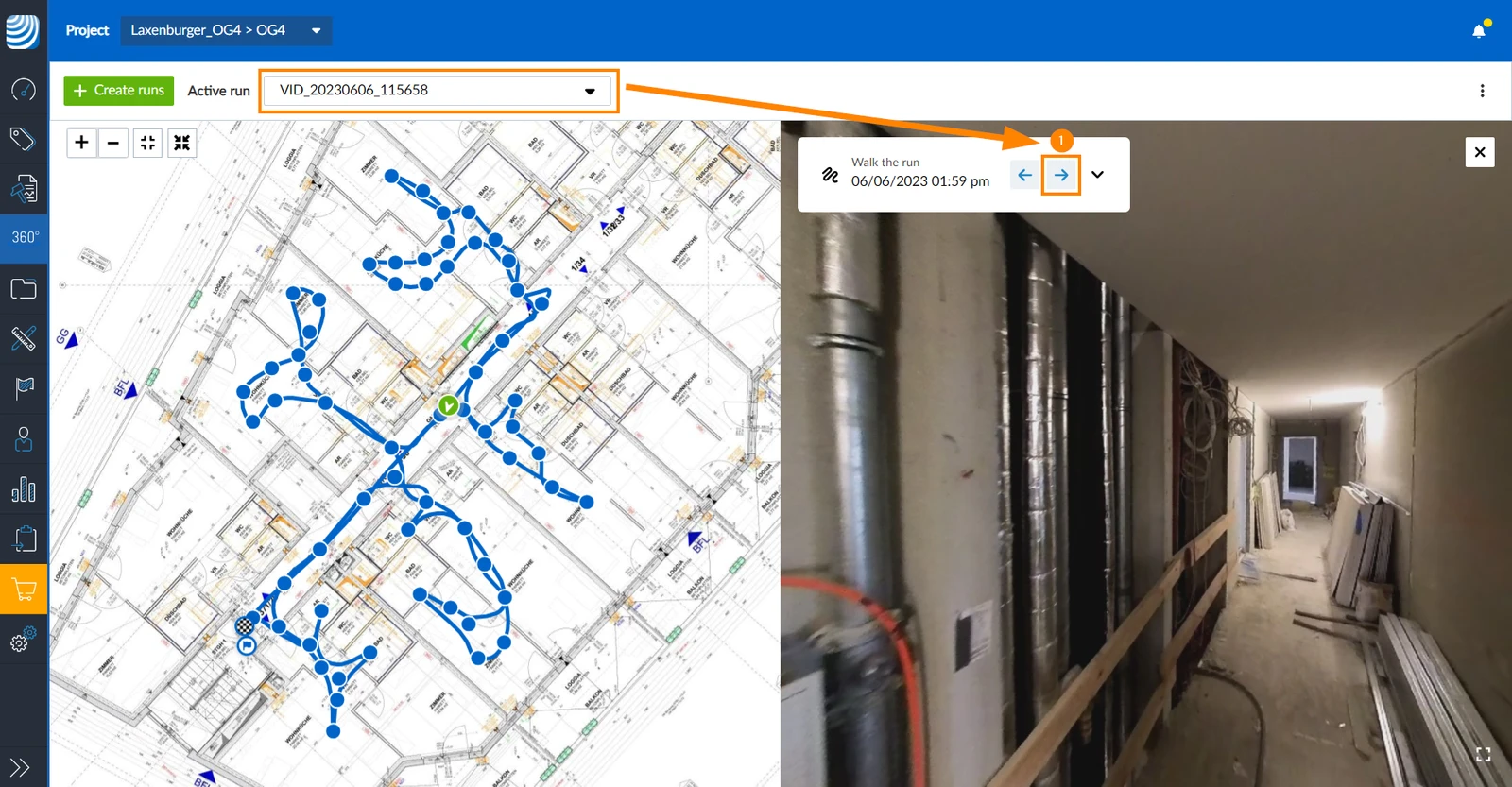
- Appuyez sur la flèche droite****
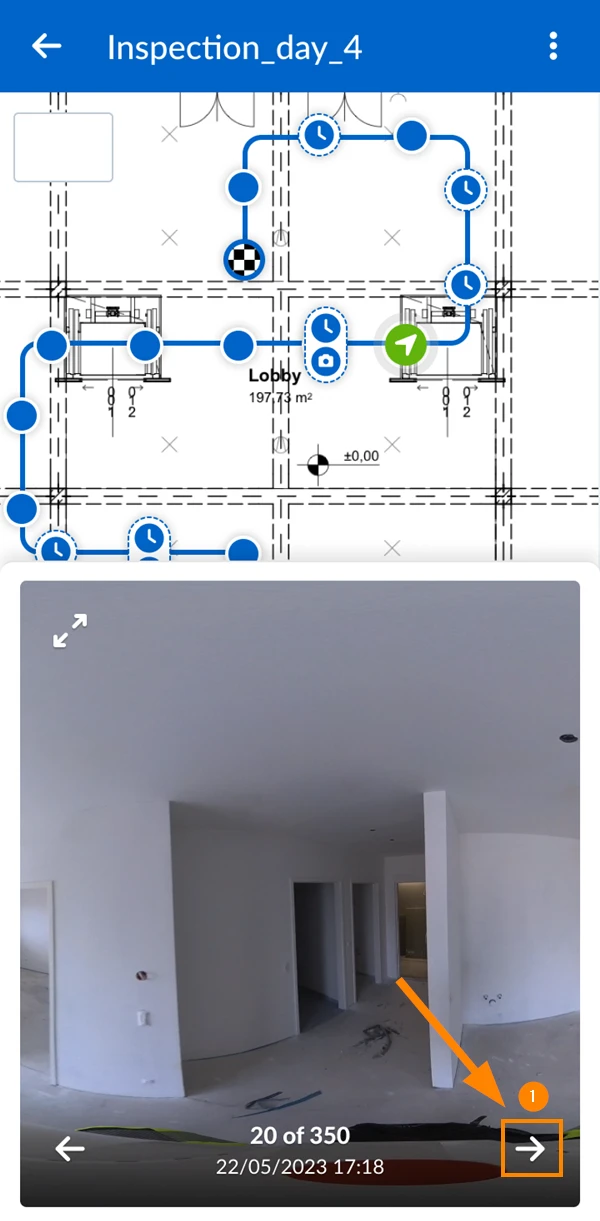
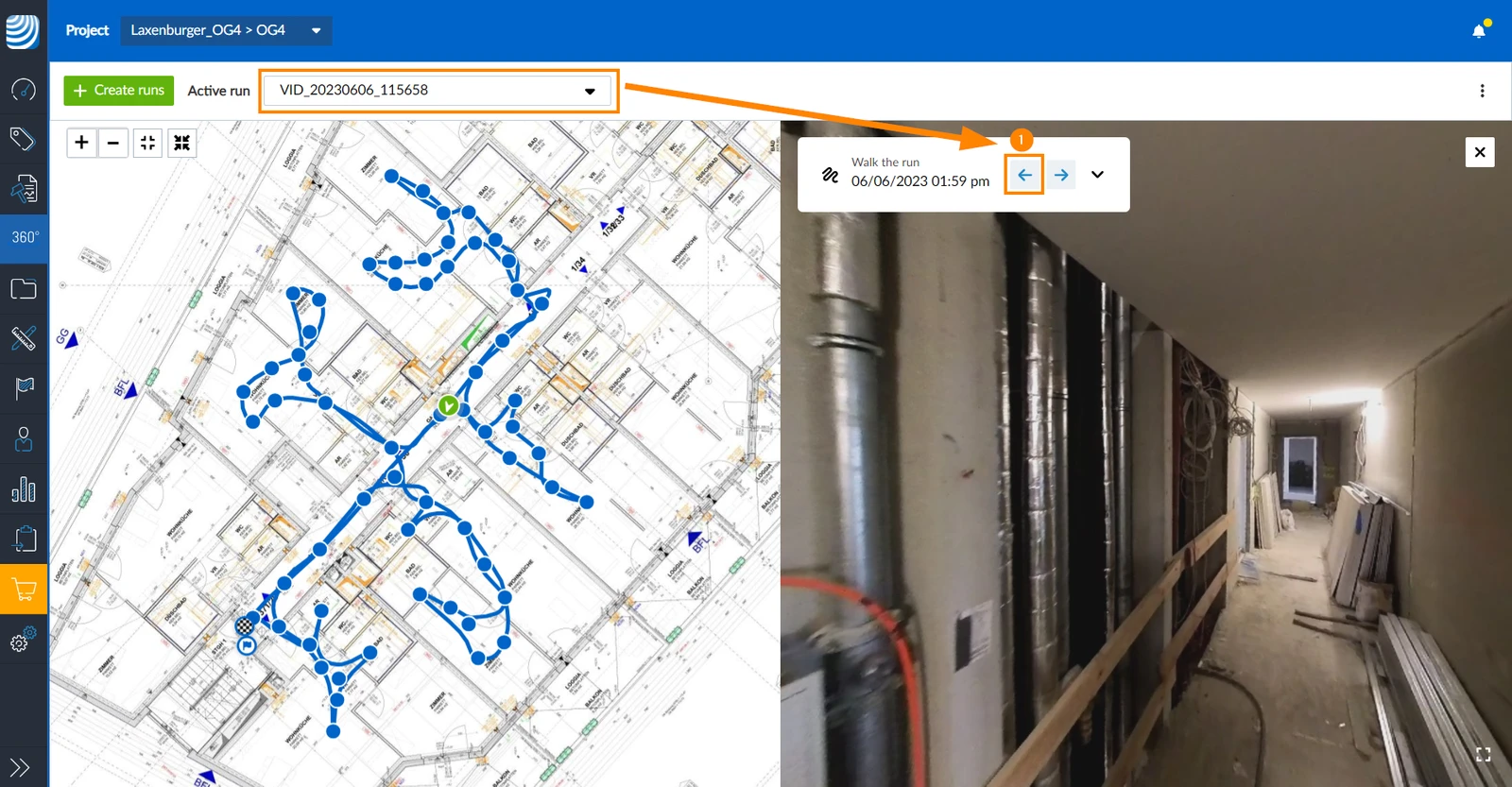
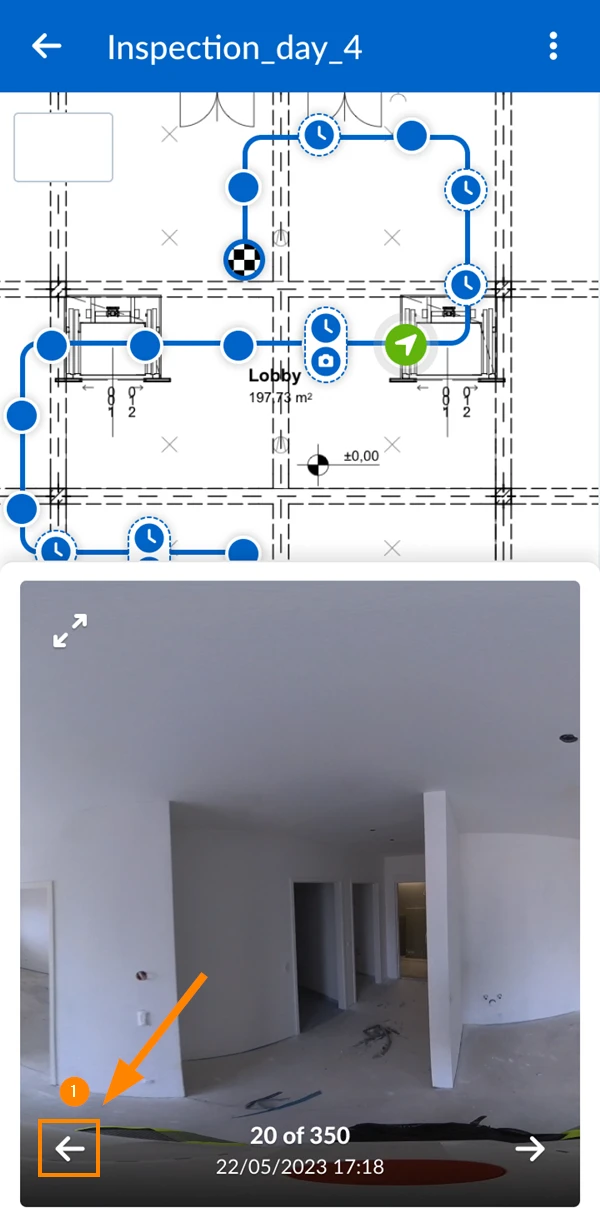
Pour passer au point d'image précédent:
- Cliquez sur la flèche gauche de****
- Appuyez sur la flèche gauche de****
Fermer la visionneuse d'images
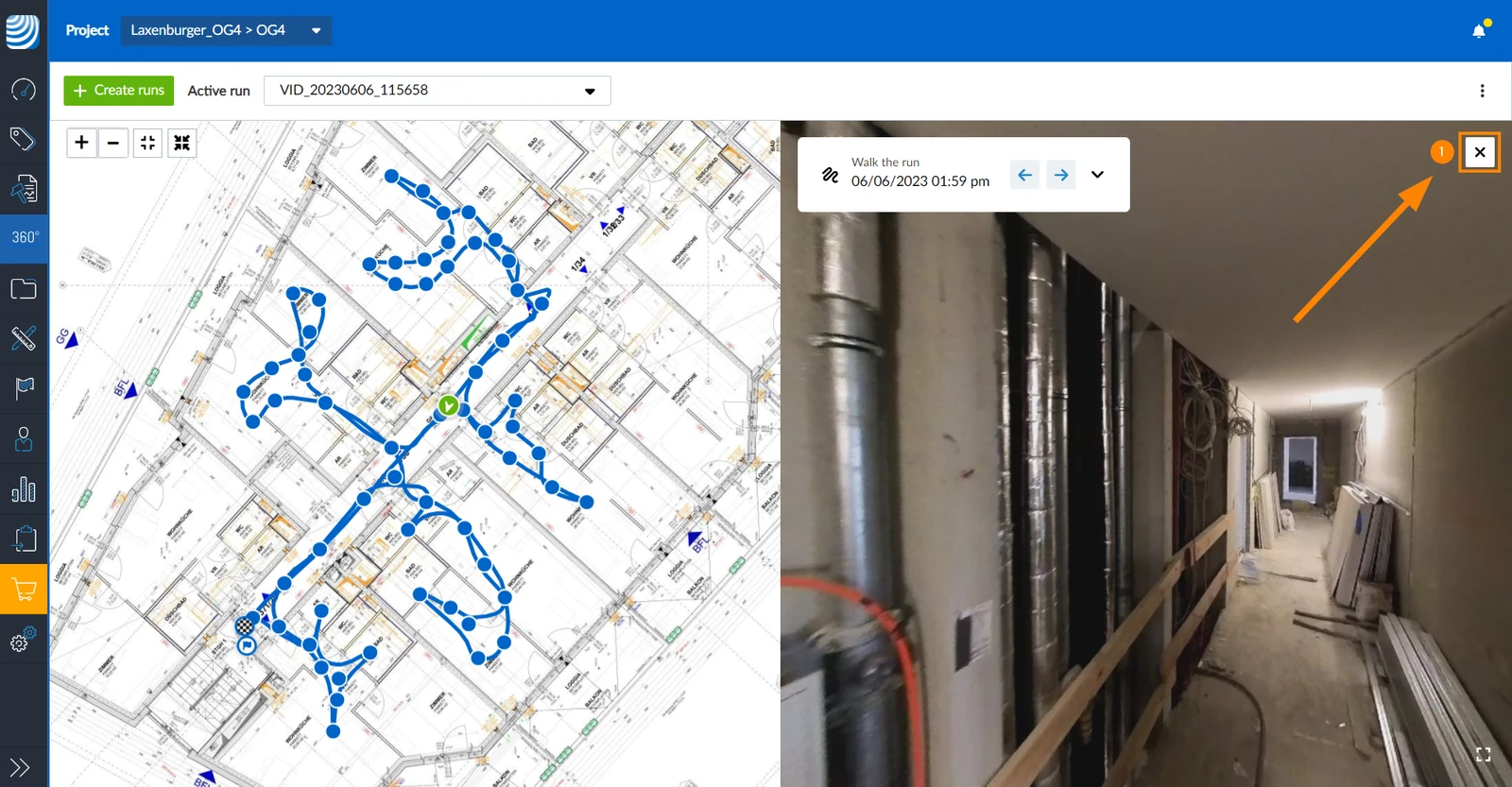
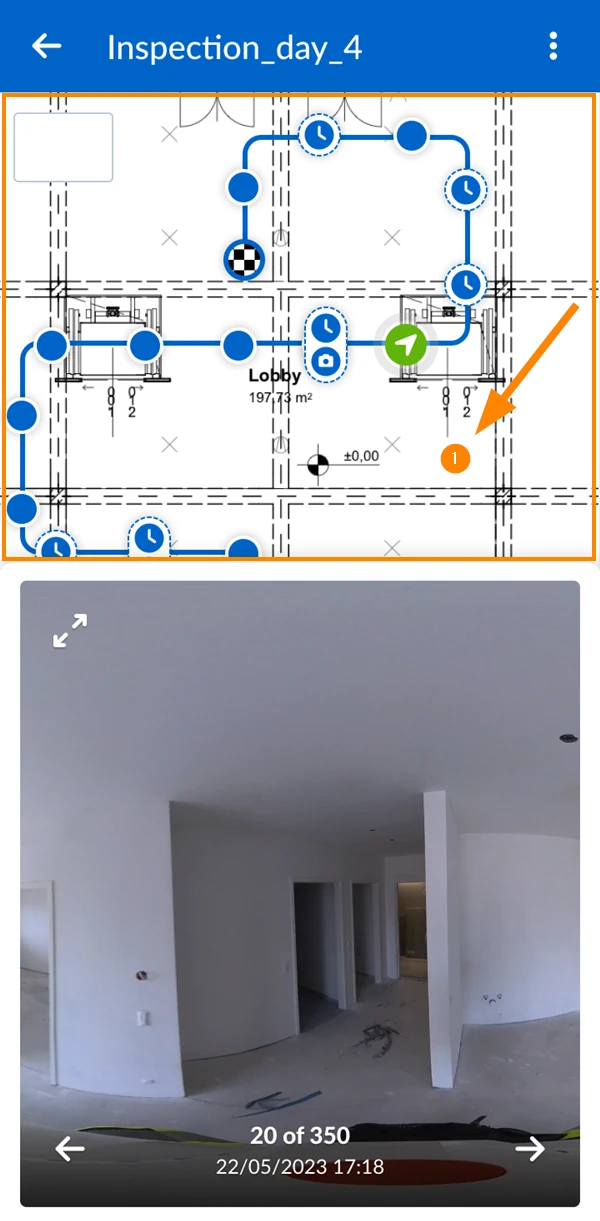
Pour fermer la visionneuse d'images et afficher le plan maximisé :
- Cliquez sur le bouton X
- Tapez sur le plan (mais pas sur un point de l'image)
Mode de comparaison
Le mode Comparaison permet d'afficher côte à côte deux images à 360° provenant de séries différentes, ce qui facilite l'observation des différences entre deux points dans le temps. Les parcours doivent être espacés d'au moins une heure.
Pour passer au mode de comparaison :
- Sélectionnez un point d'image time machine
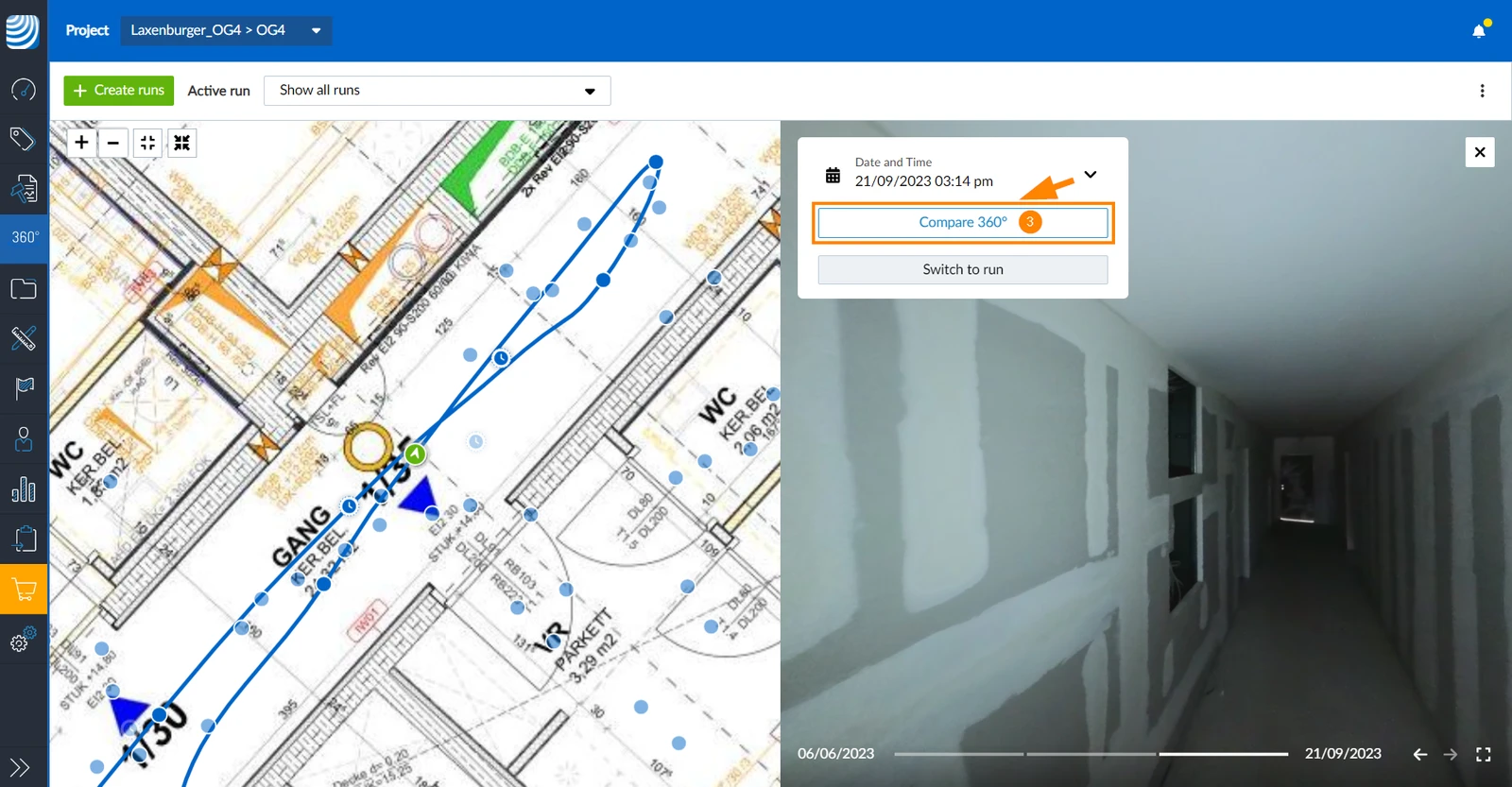
- Cliquez sur la flèche ****pour développer la boîte d'information.
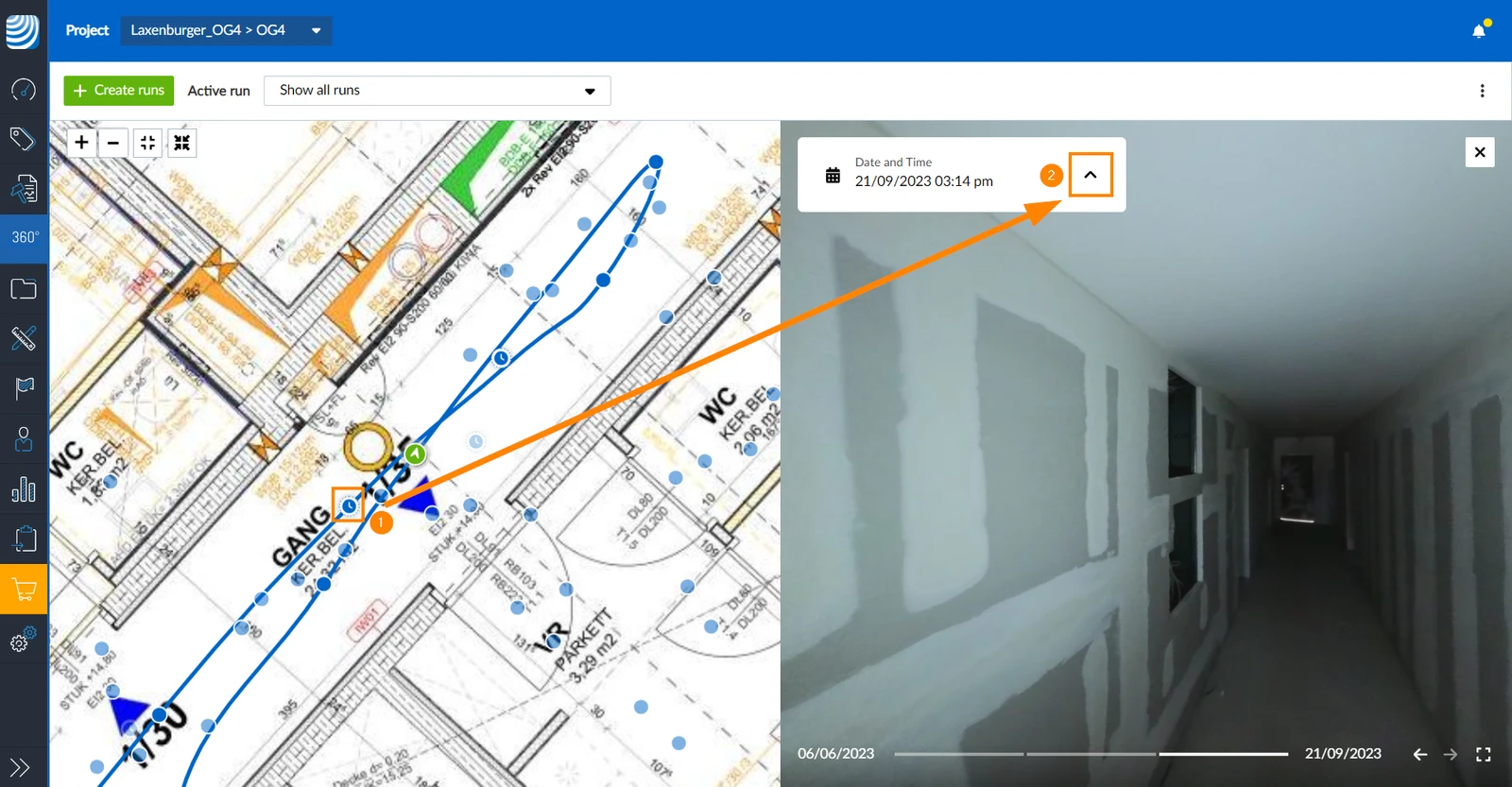
- Cliquez sur Comparez 360°
- Sélectionnez un point d'image time machine
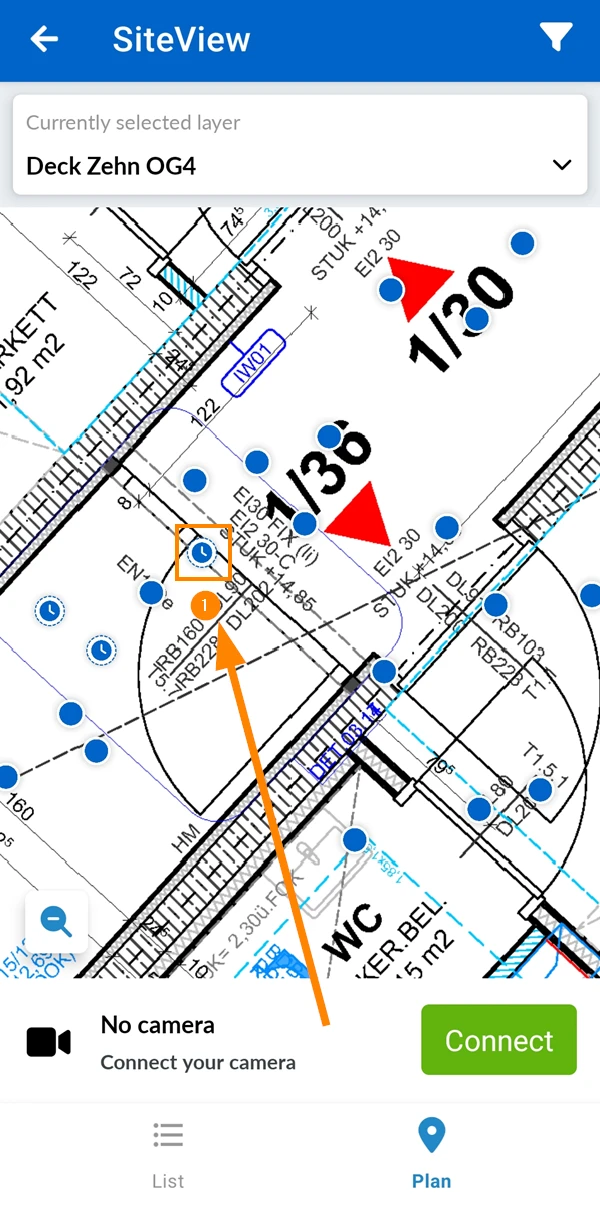
- Tapotez Comparez 360°
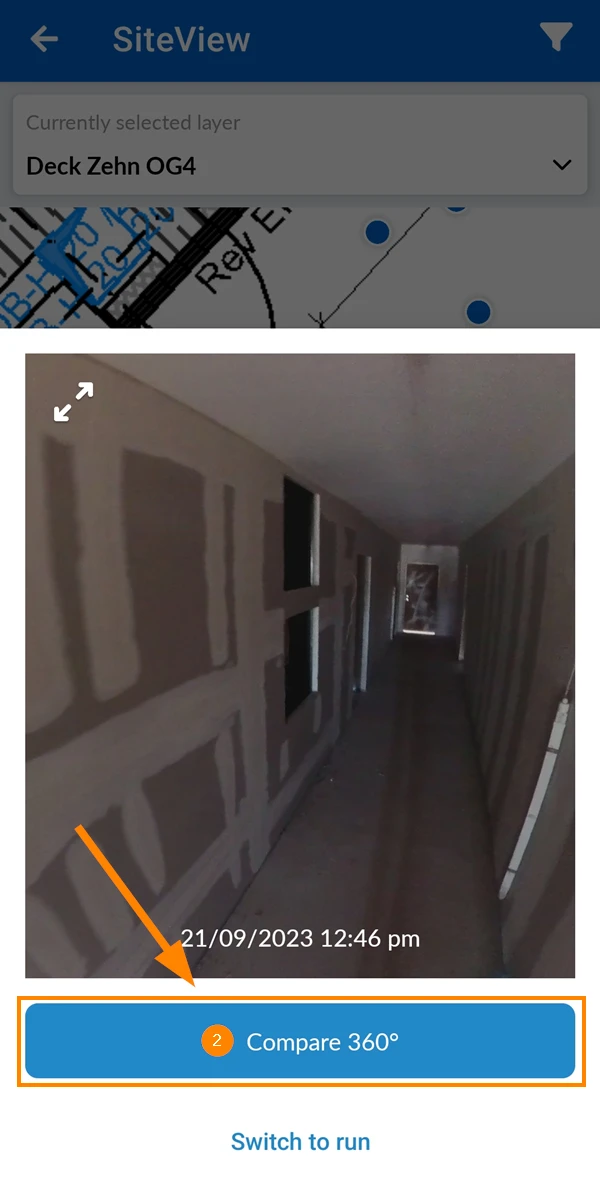
- Appuyez sur Sélectionnez 360°
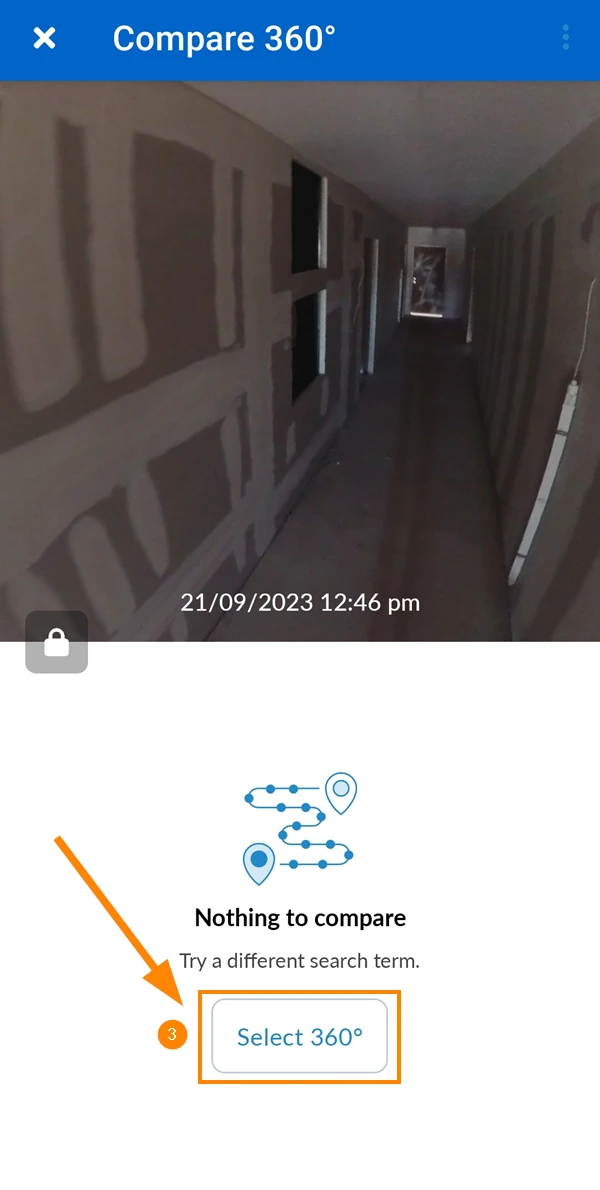
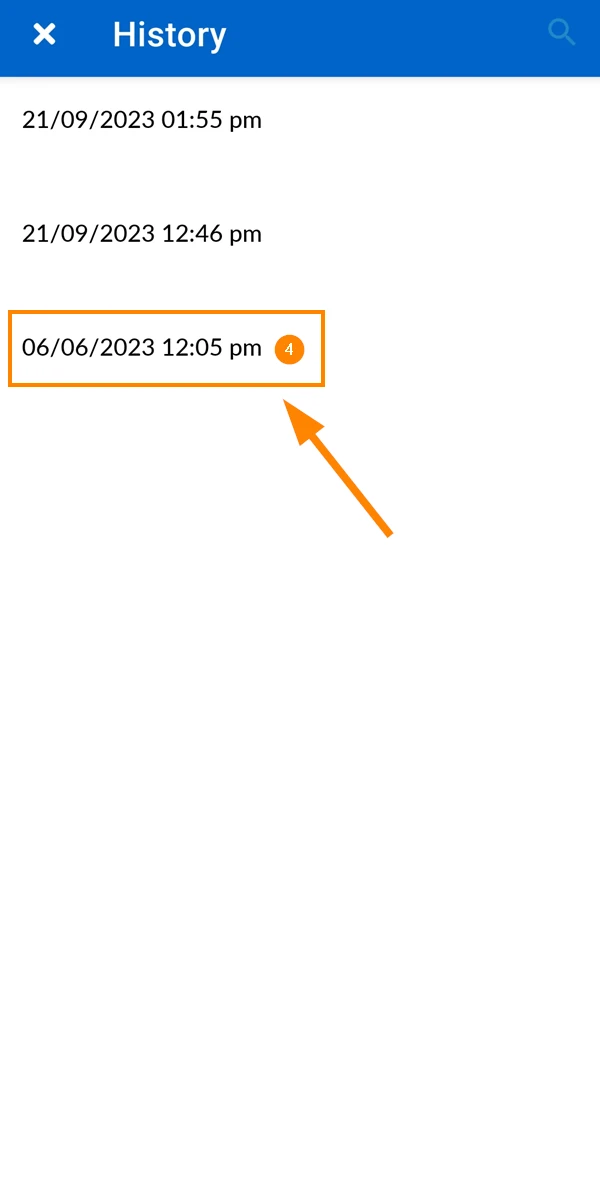
- Sélectionnez une manche
- Voir les deux images à 360° l'une à côté de l'autre
Verrouillage/déverrouillage des angles de vue
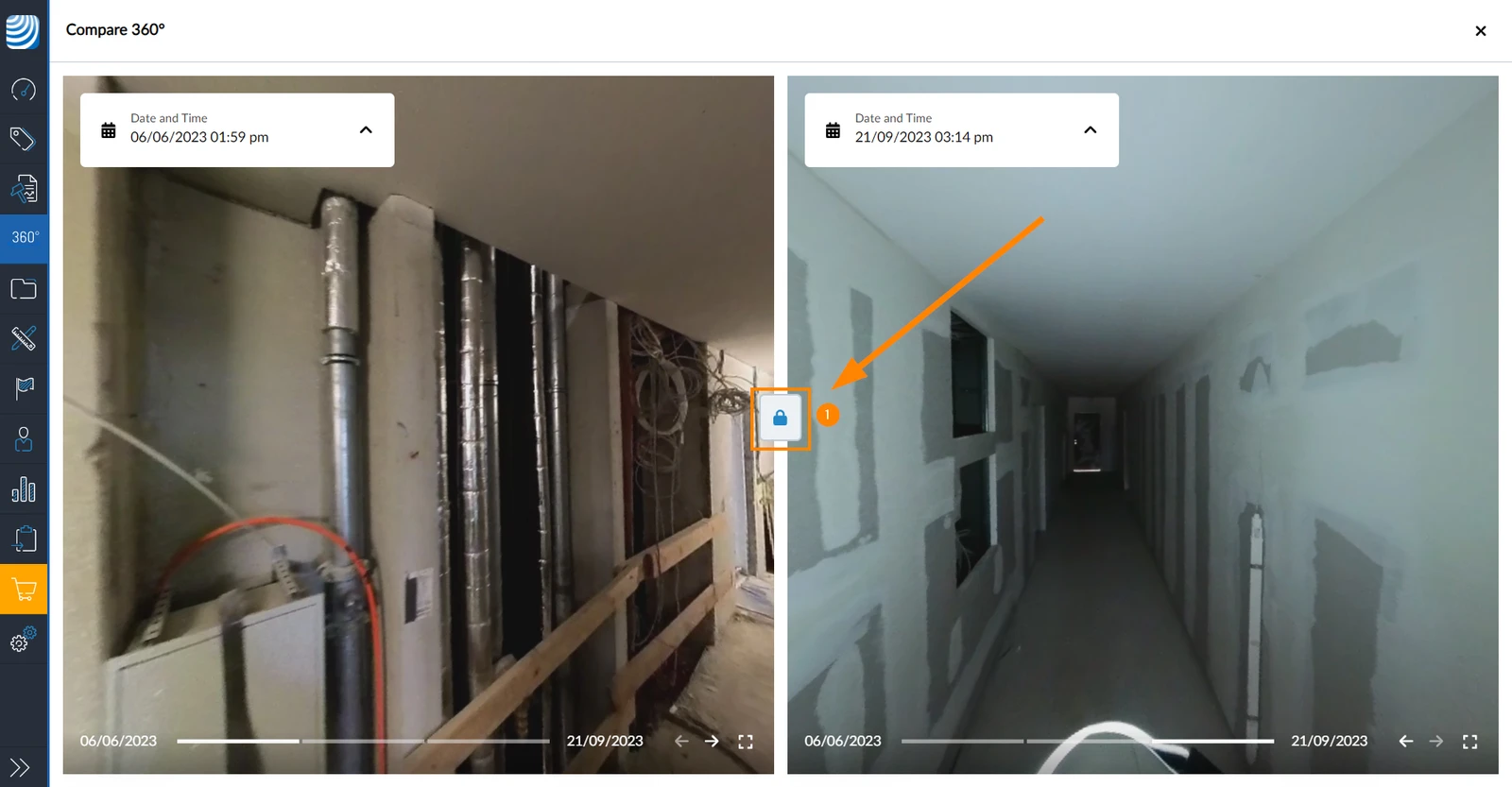
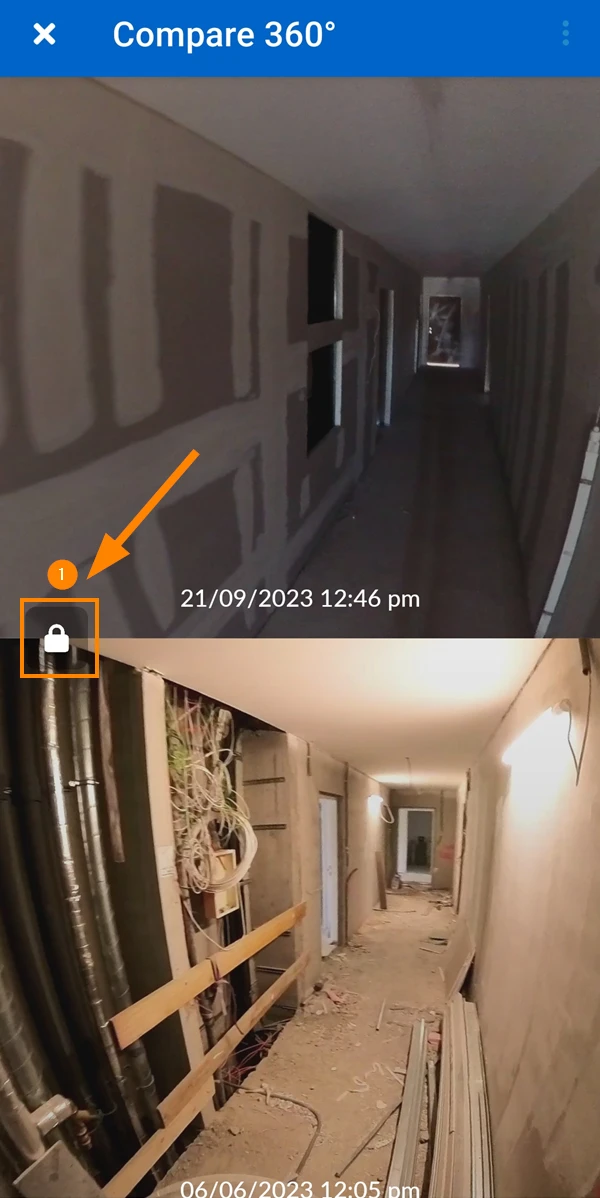
Les angles de vue des deux images 360° sont synchronisés par défaut. Cela signifie que si vous modifiez l'angle de vue d'une image, l'autre image effectuera simultanément la même rotation.
Déverrouillez les angles de vue pour permettre une rotation séparée :
- Cliquez sur le bouton lock
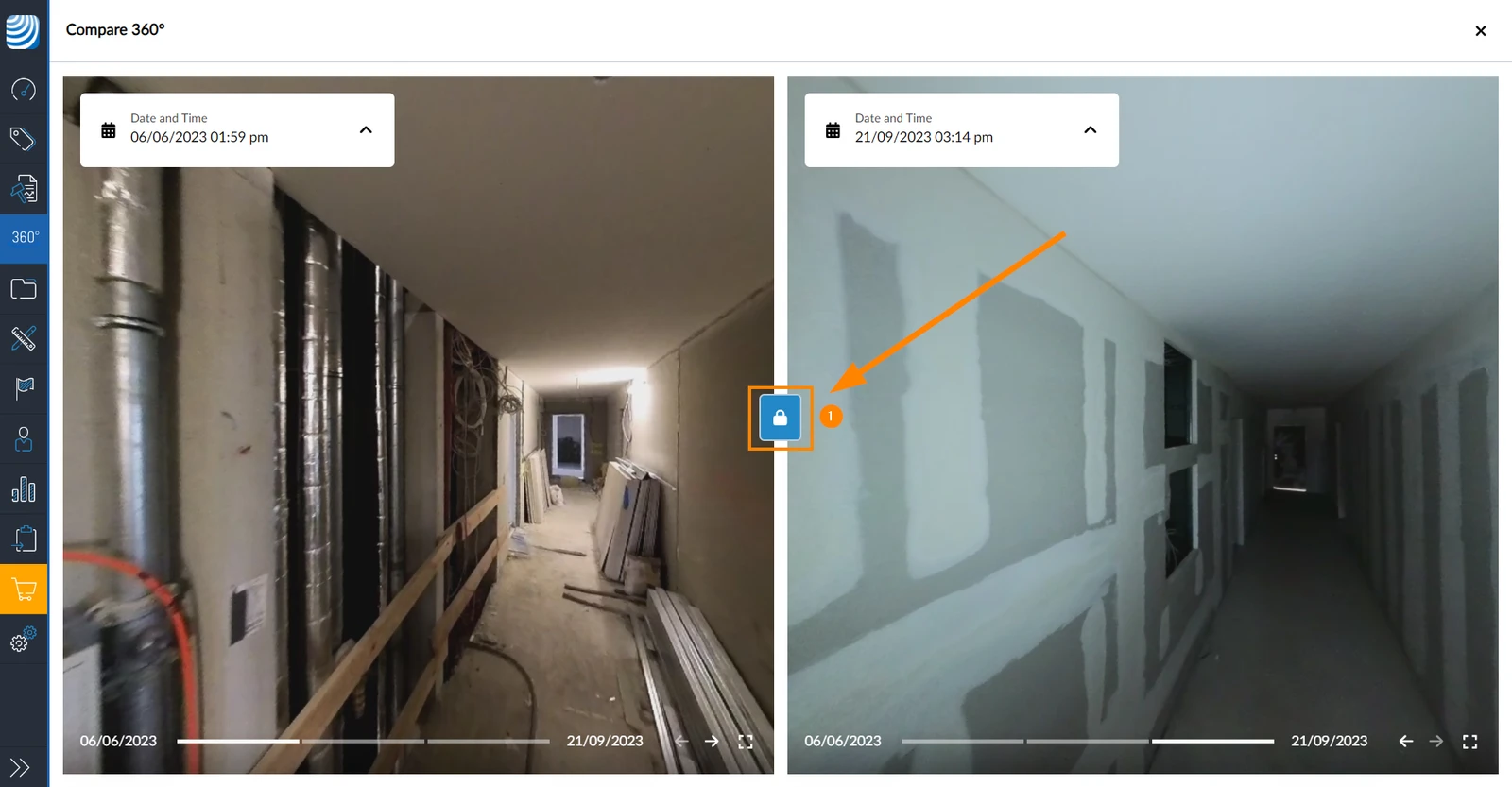
- Appuyez sur le bouton lock
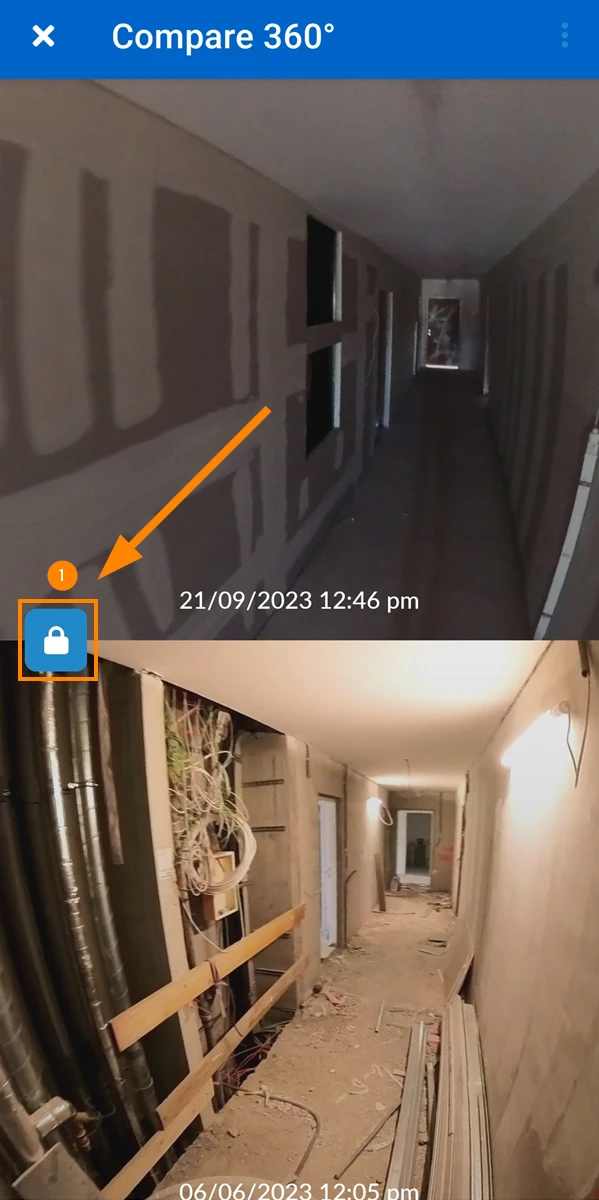
Pour verrouiller les angles de vue, pour synchroniser automatiquement les angles de vue :
- Cliquez à nouveau sur le bouton lock
- Appuyez à nouveau sur le bouton lock
Mis à jour le 16 mai 2026