

 English (UK)
 Deutsch
 Español
 Hrvatski
 Italiano
 Polski
 Português (BR)
Recherchez Tâches avec l'assistant AI
Vue d'ensemble
Trouvez des billets en utilisant le langage naturel et tirez des informations de leur contenu.
L'assistant IA est efficace pour trouver des concepts apparentés (par exemple, eau et humide), tandis que la recherche classique est plus efficace pour les correspondances exactes de mots clés. Consultez également Tickets de recherche.
Les résultats peuvent varier à chaque demande, car la recherche AI est alimentée par de grands modèles de langage (LLM) qui génèrent des résultats non déterministes.
Accès et autorisations
Ce que vous pouvez faire
Décrivez ce que vous recherchez en langage clair. L'assistant comprend les sujets, les métadonnées et les combinaisons des deux.
Ce que l'assistant comprend
Sujets : Décrivez le problème ou le sujet avec vos propres mots (par exemple, fuites d'eau, murs fissurés, bruit du système de chauffage, de ventilation et de climatisation, défauts électriques).
Vous pouvez inclure des métadonnées :
- Statut et priorité - Ouvert, En cours, Résolu, Fermé, Rejeté / Elevé, Normal, Faible
- Personnes - cessionnaire, auteur, entreprise cessionnaire, ou dites "moi" et "mes billets"
- Couches et formulaires - les noms des couches de votre projet (par exemple, sous-sol, troisième étage) et les noms des formulaires (par exemple, RFI, liste des réparations, rapport journalier)
- Dates - dates de création, de mise à jour ou d'échéance à l'aide de dates spécifiques, d'intervalles ou de termes relatifs tels que "aujourd'hui", "la semaine dernière", "ce mois-ci"
- Pièces jointes - type (photo, vidéo, document, feuille de calcul, audio), nombre ("5+ photos", "sans pièces jointes"), qui les a téléchargées et quand
- Ticket IDs - un ou plusieurs numéros de billets spécifiques
Exemples
| Ce que vous recherchez | Exemple de requête |
| Un sujet | "Trouver des tickets pour des fuites d'eau dans le sous-sol" |
| Un autre sujet | "Montrez-moi les procès-verbaux de plaintes pour nuisances sonores" |
| Mots-clés du contenu | "Montrez-moi des billets mentionnant des murs fissurés" |
| Un statut | "Afficher les tickets ouverts |
| Statuts multiples | "Liste des tickets résolus ou fermés" |
| Une priorité | "Tickets hautement prioritaires" |
| Un cessionnaire | "Billets attribués à Sarah |
| Vos propres billets | "Mes billets" / "Billets qui me sont attribués" |
| Tickets que vous avez créés | "Tickets créés par moi" / "Tickets créés par Mike" |
| Une entreprise | "Tickets assignés à Acme Corp" |
| Une plage de dates | "Tickets créés cette semaine" |
| Un mois spécifique | "Billets fermés à partir de janvier" |
| Mise à jour récente | "Tickets mis à jour dans les 7 derniers jours" |
| Dates d'échéance | "Les billets sont attendus demain |
| Billets en retard | "Les billets en retard sont attribués à John" |
| Type d'attachement | "Billets avec photos" / "Billets avec PDF" |
| Nombre de pièces jointes | "Billets avec plus de 3 photos" |
| Pas de pièces jointes | "Tickets sans pièces jointes" |
| Auteur de la pièce jointe | "Trouvez-moi des billets avec des photos téléchargées par John Smith" |
| Date de l'attachement | "Trouvez-moi des billets dont les pièces jointes ont été téléchargées cette semaine |
| Une couche | "Trouvez-moi des billets ouverts dans la couche du sous-sol" / "Montrez-moi les billets défectueux dans la couche du troisième étage" |
| Un formulaire | "Trouvez-moi des tickets en utilisant le formulaire de soumission" / "Montrez-moi les tickets ouverts dans le formulaire de demande d'information" |
| ID de ticket spécifiques | "Montrez les billets 108, 205 et 312" |
| Sujet + statut | "Montrez-moi les tickets ouverts de CVC de haute priorité qui me sont attribués |
| Sujet + personne + priorité | "Problèmes électriques de haute priorité confiés à Sarah" |
| Sujet + pièces jointes | "Trouvez-moi des billets résolus sur des fuites de plomberie qui ont des photos" |
| Critères multiples combinés | "Trouvez-moi des tickets de dégâts des eaux créés cette semaine avec au moins 2 photos |
| Couche + thème | "Trouvez-moi des billets sur les fuites dans la couche du sous-sol |
| Formulaire + date | "Trouvez-moi les tickets du formulaire de demande de changement de la semaine dernière |
| Statut + thème + date | "Montrez-moi les tickets en cours de traitement concernant les défauts structurels prévus pour la semaine prochaine |
Activer la recherche AI Tâches pour un projet
L'assistant d'IA doit indexer les tickets de votre projet avant que vous puissiez utiliser la recherche d'IA. Cela prend du temps et des ressources système, c'est pourquoi vous ne devez l'activer que pour les projets où vous souhaitez l'utiliser.
Une fois l'indexation terminée, votre équipe peut :
- Posez des questions sur Tâches dans le chat
- Recherchez Tâches avec le langage naturel
(par exemple, "Fissures dans les murs en béton", "Rouille sur les poutres en acier", "Surface de plancher inégale") - Obtenez rapidement des informations sans examen manuel.
Pour activer la recherche AI Tâches :
- Cliquez sur Projets
- Cliquez sur le projet, par exemple Office Complex 11
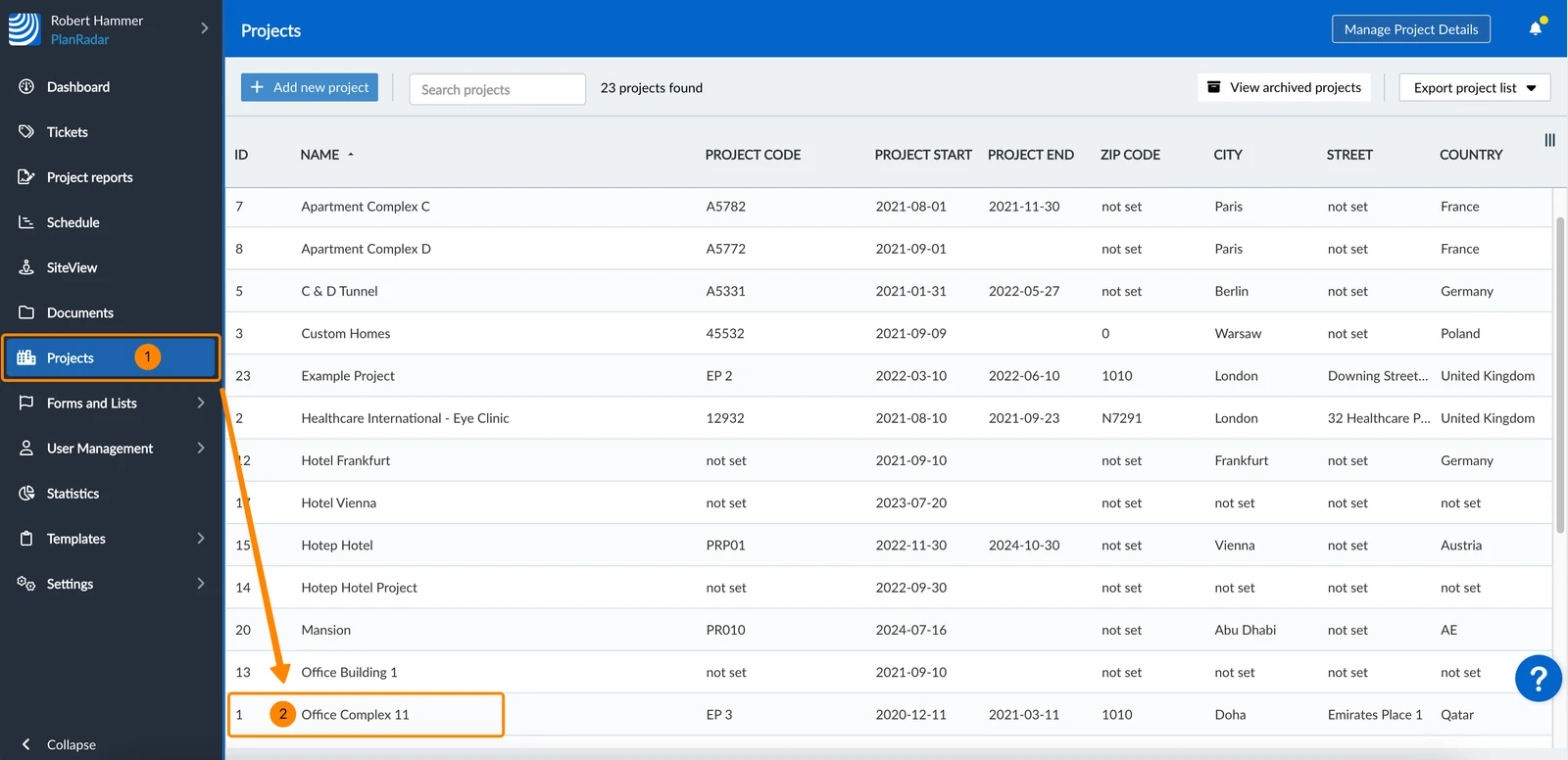
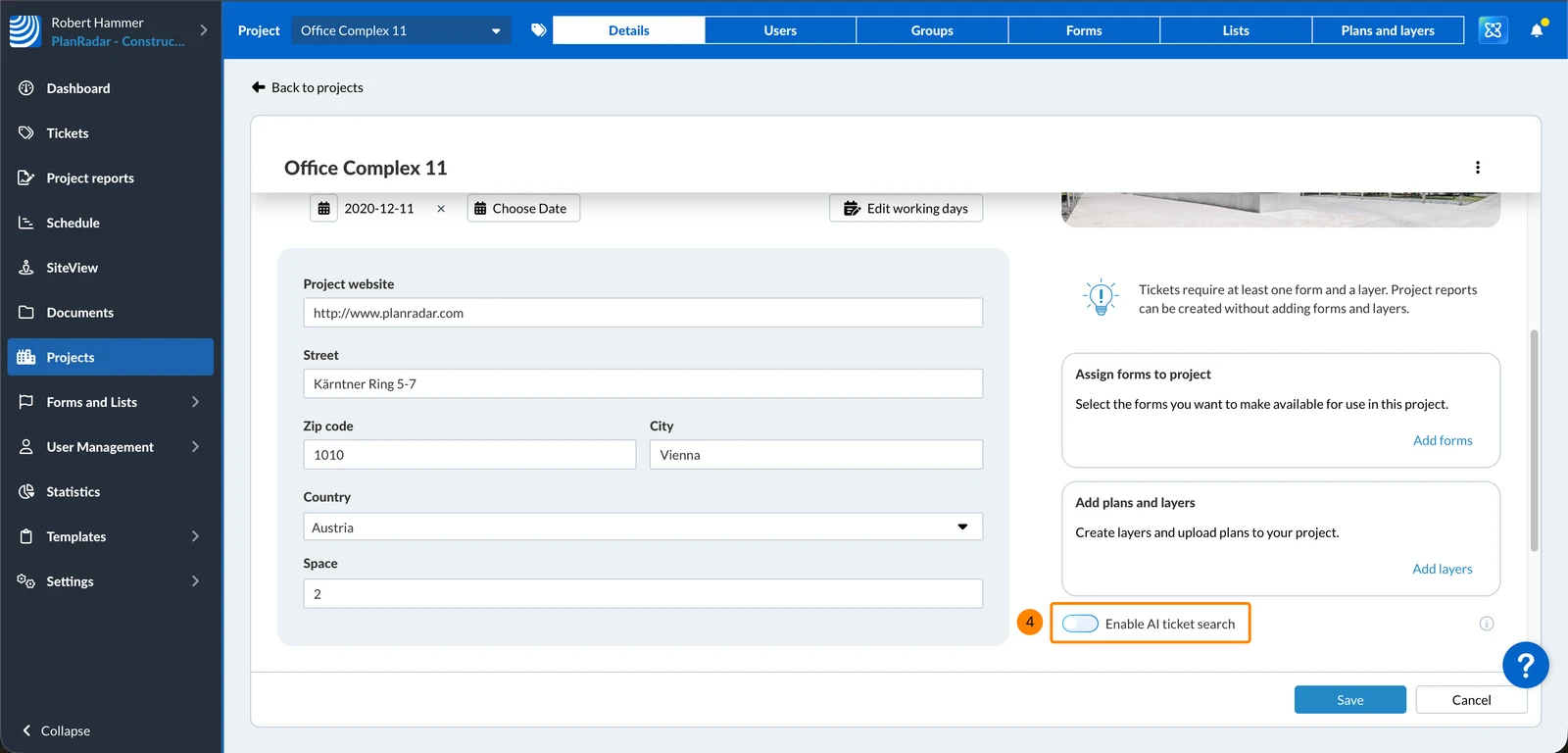
- Faites défiler les détails du projet vers le bas
- Activez la bascule AI Tâches search
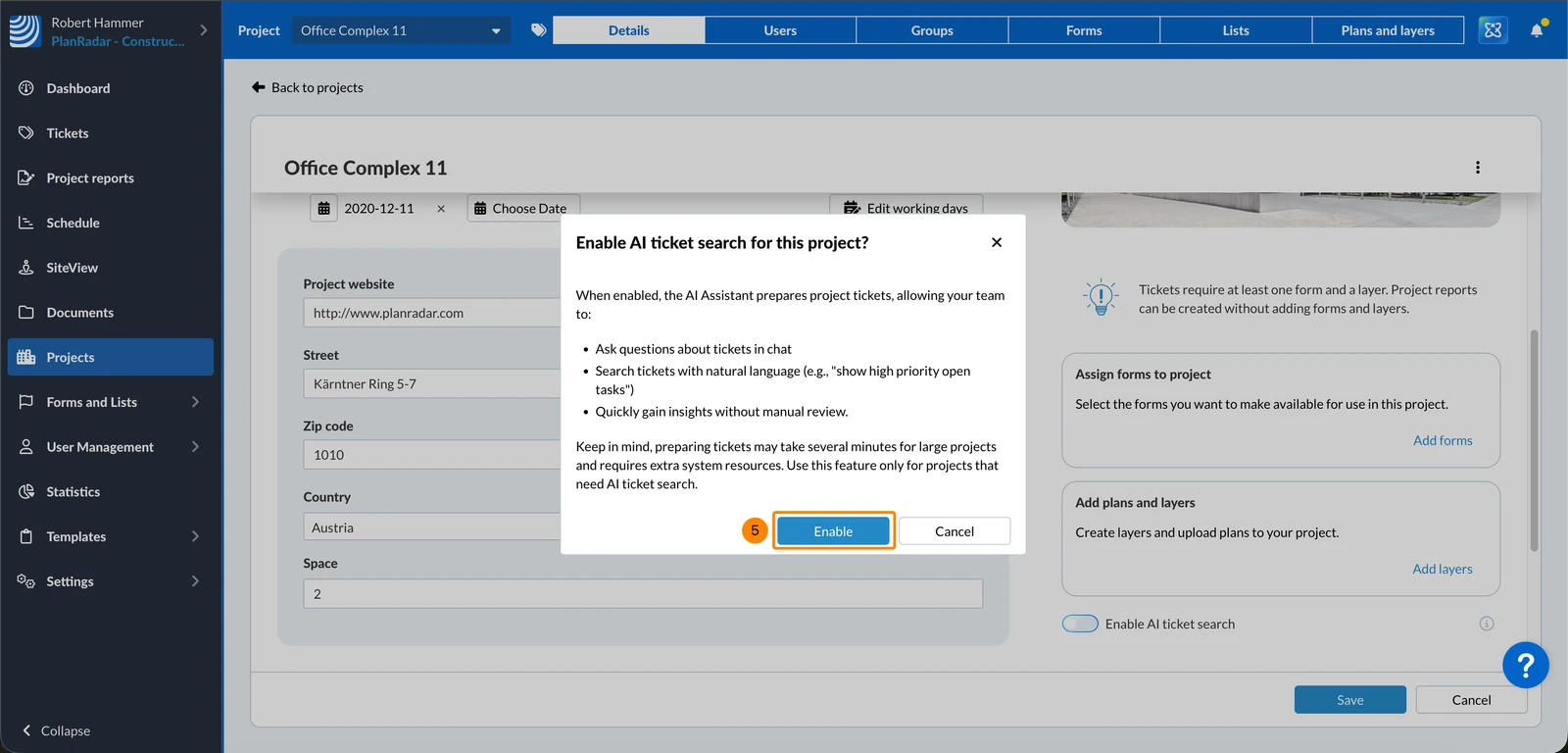
- Cliquez sur Activer
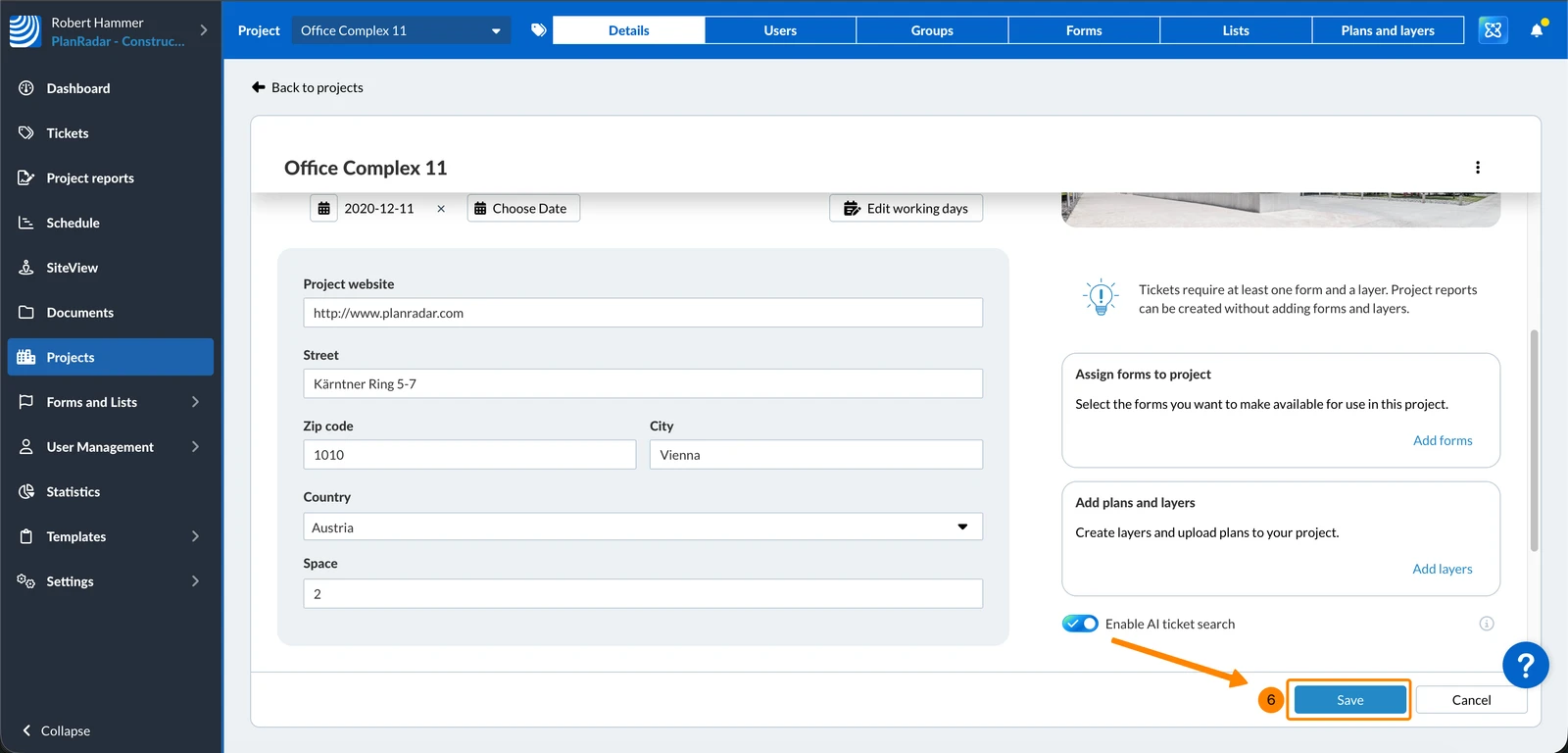
- Cliquez sur Enregistrer
Comment accéder à l'assistant IA
Pour ouvrir l'assistant AI :
- Survolez l'icône AI
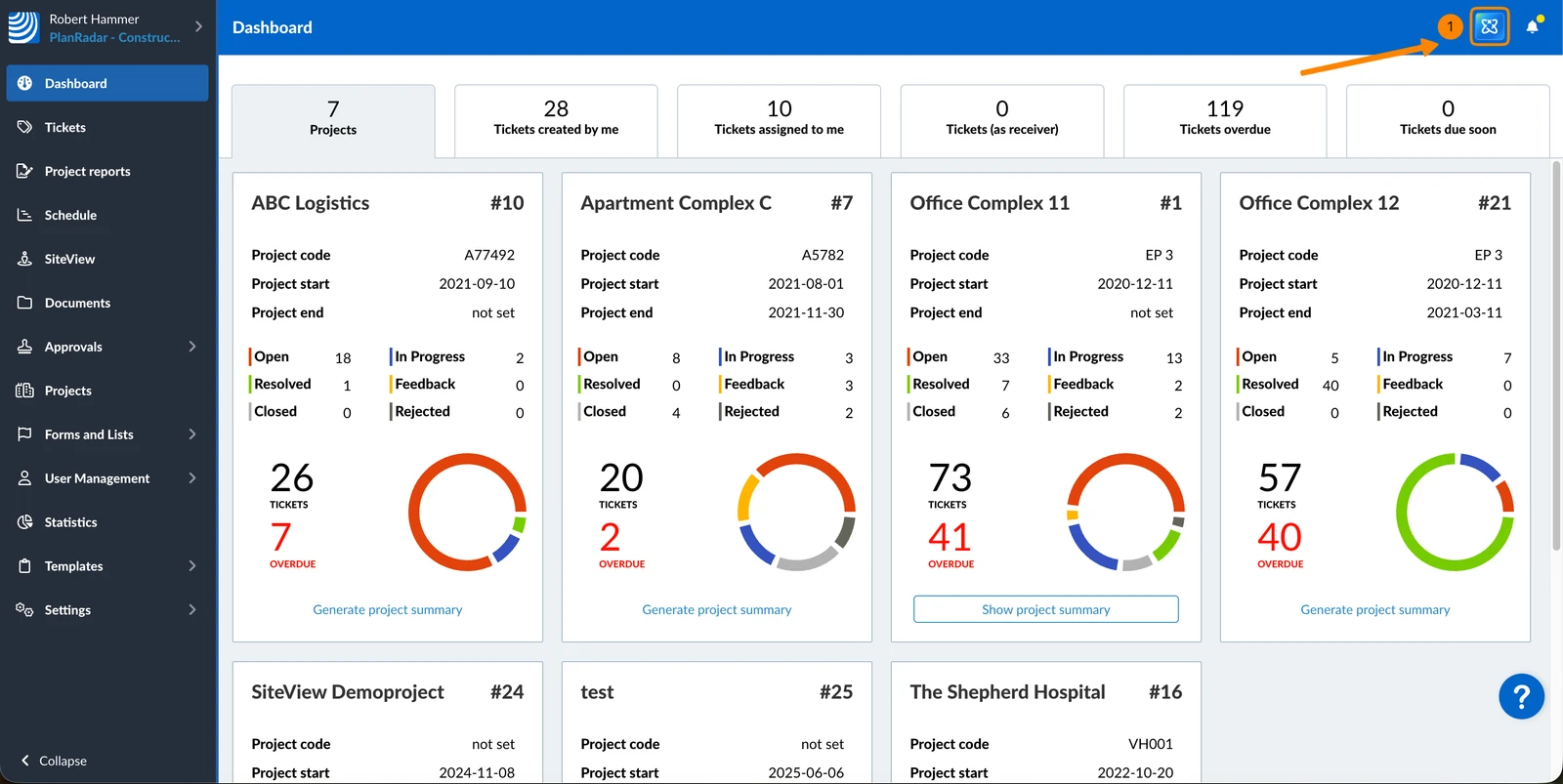
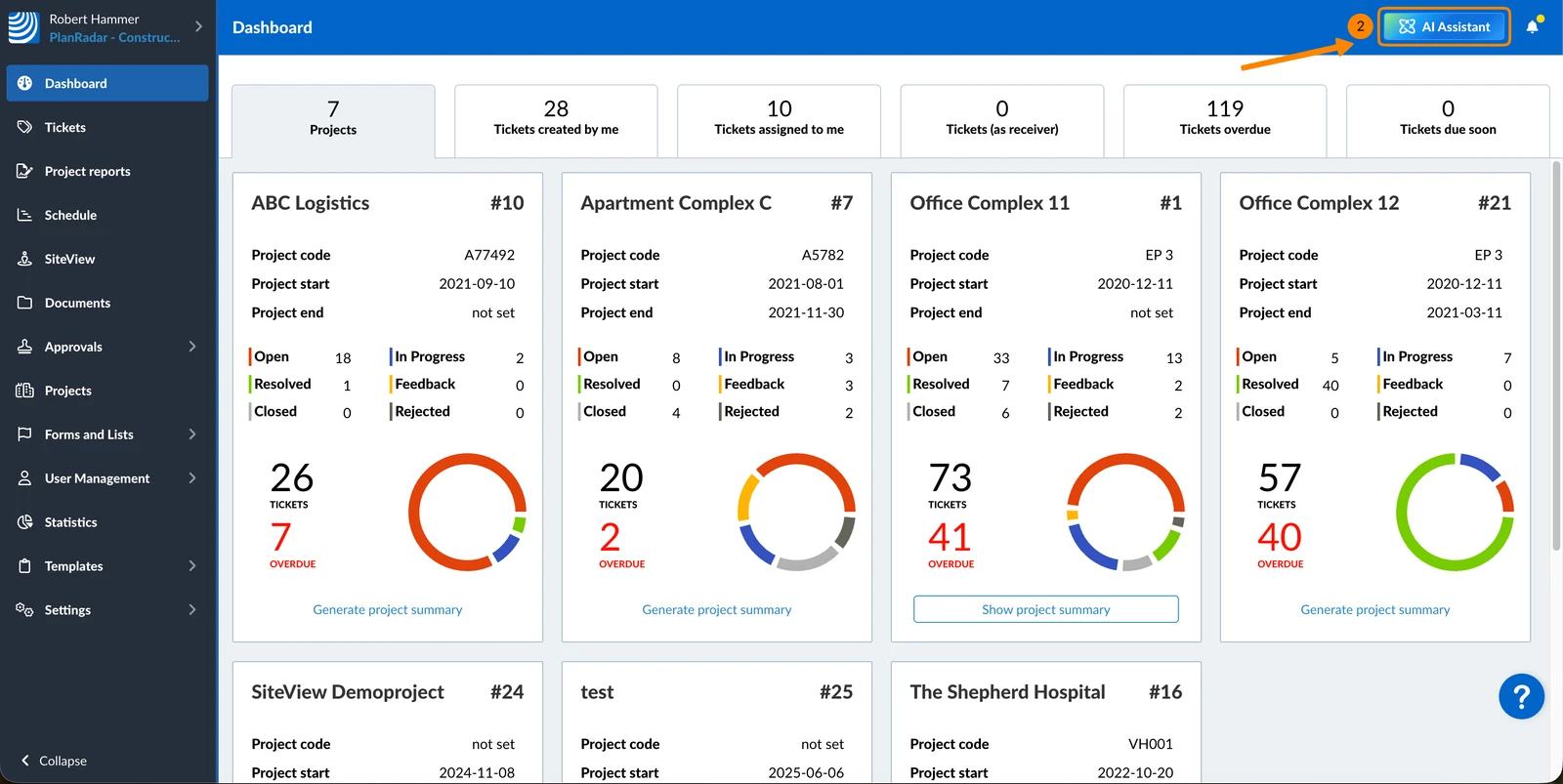
- Cliquez sur AI Assistant
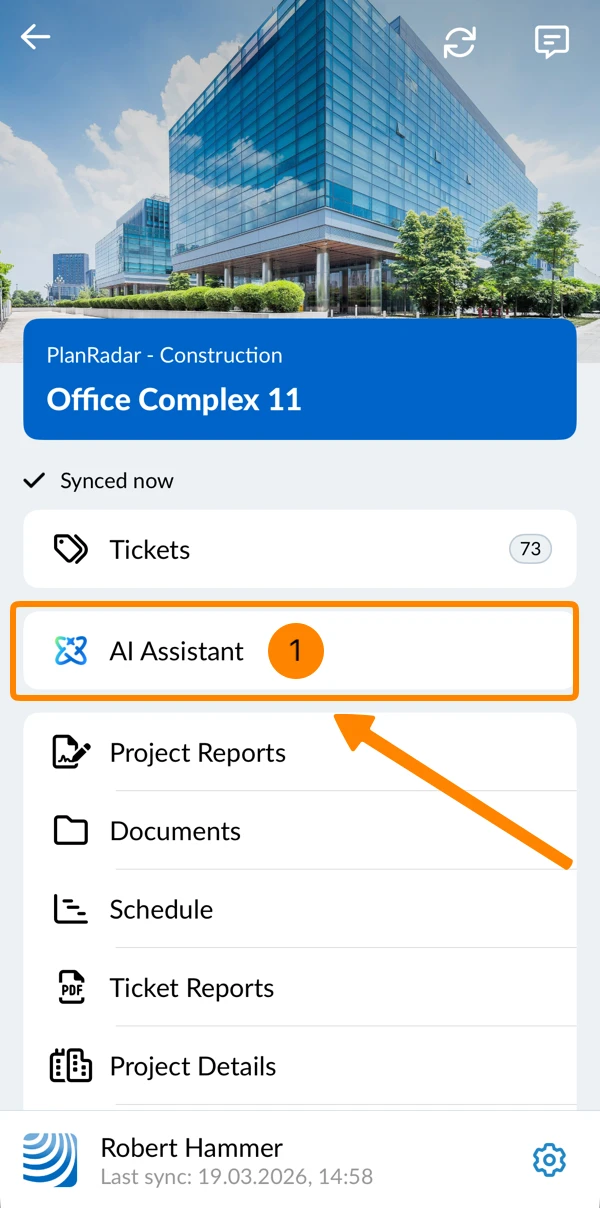
- Appuyez sur AI Assistant dans le menu principal
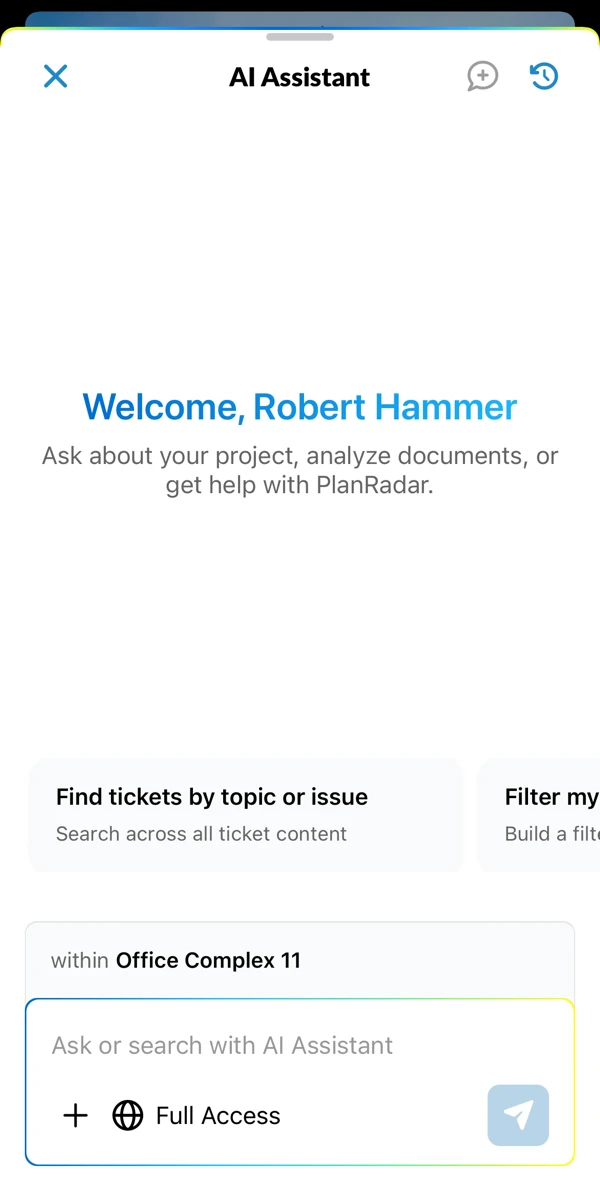
- Vous voyez la fenêtre de chat de AI Assistant
Recherche de Tâches en langage naturel
Une fois que la recherche AI de billets est activée, vous pouvez décrire ce que vous recherchez en langage clair pour trouver des billets pertinents qui n'apparaîtraient pas dans la recherche classique.
La recherche sur l'application mobile fonctionne de la même manière que celle décrite ici pour l'application Web. Synchronisez votre projet pour vous assurer que vous pouvez voir tous les résultats.
Pour rechercher des billets avec l'assistant IA :
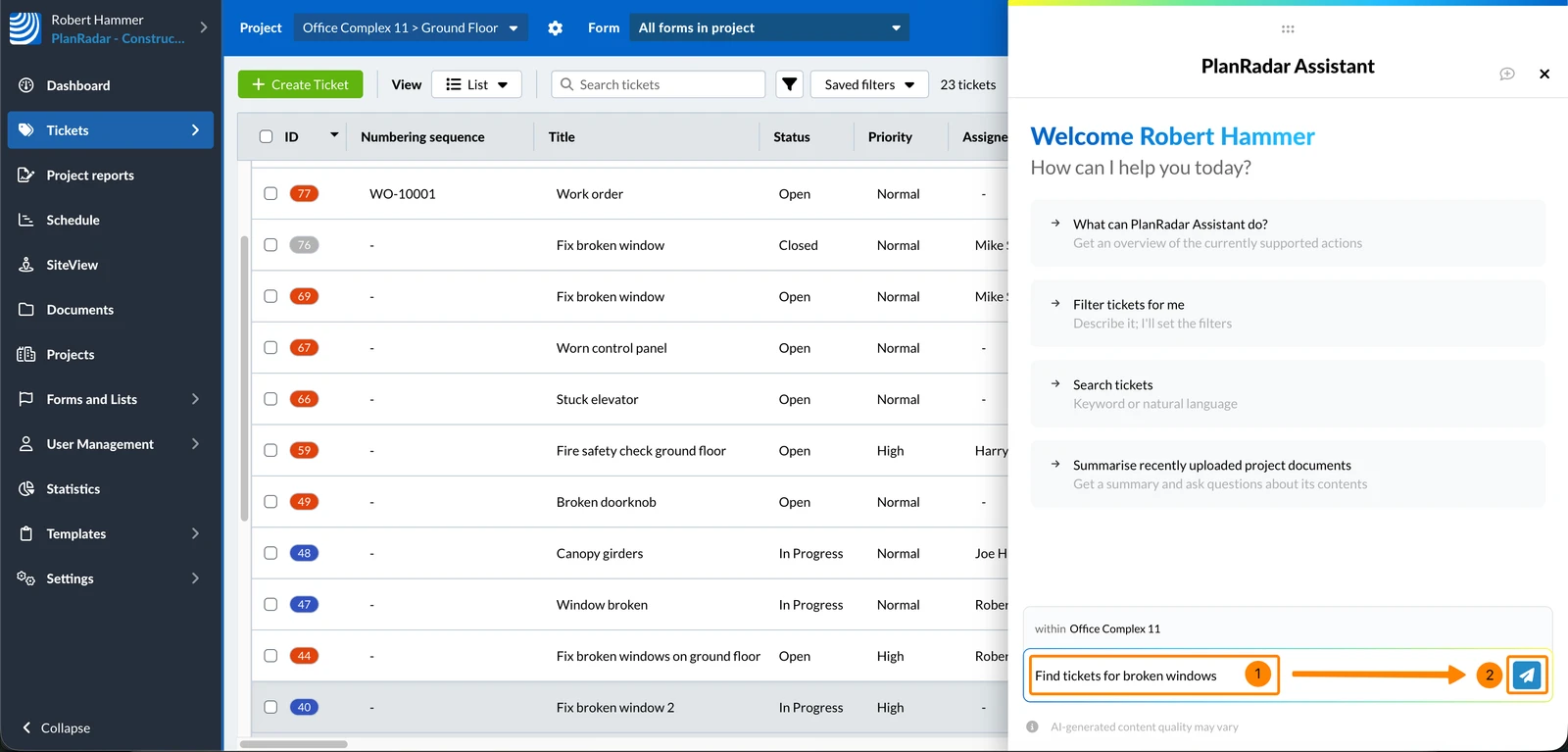
- Saisissez votre demande dans le champ de saisie du chat, par exemple : "Trouvez Tâches pour les fenêtres cassées"
- Cliquez sur l'icône d'envoi ou et appuyez sur Entrée
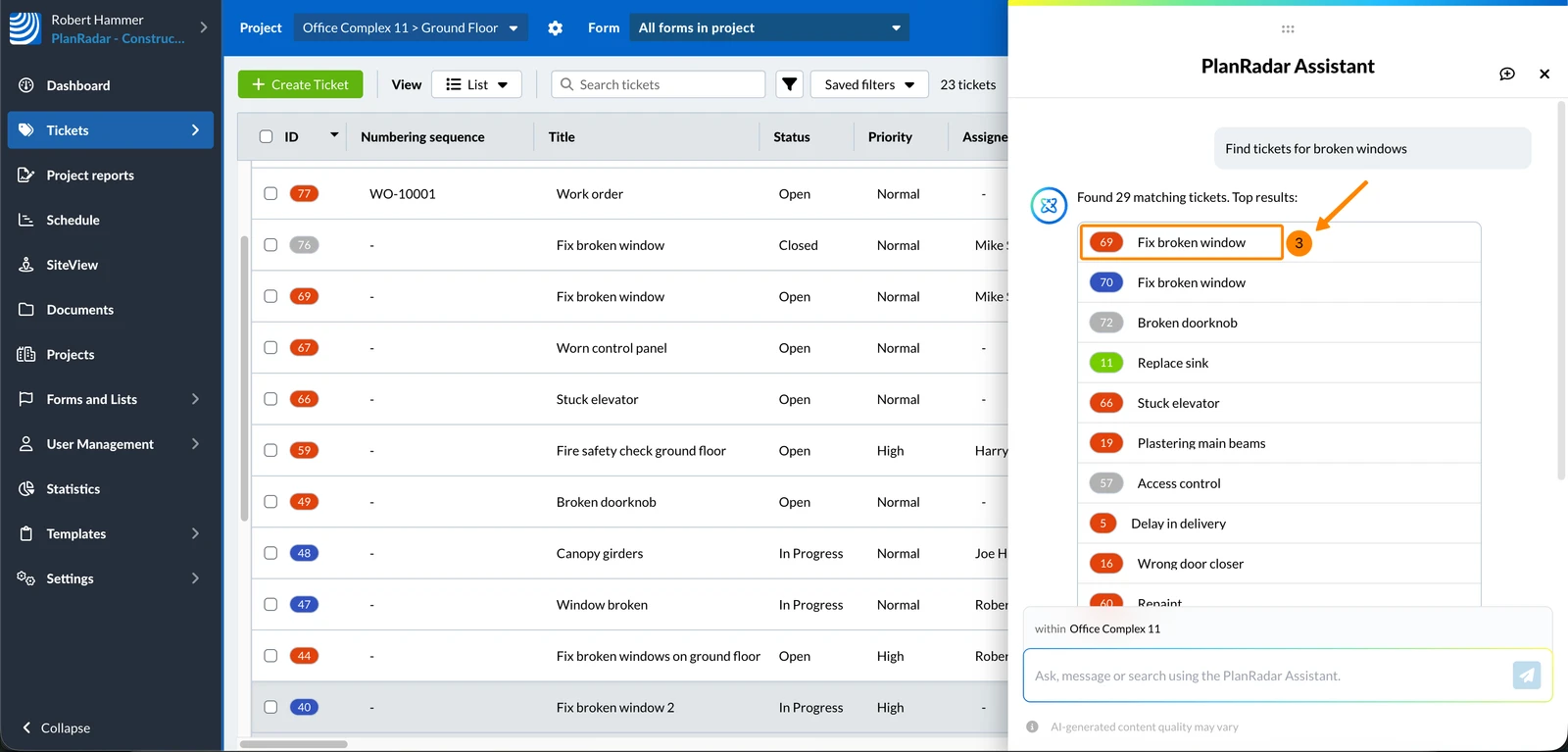
- Cliquez sur un Tâches dans la réponse au chat pour ouvrir les détails Tâches .
Si vous n'êtes pas sur la page Tâches , elle s'ouvrira dans un nouvel onglet.
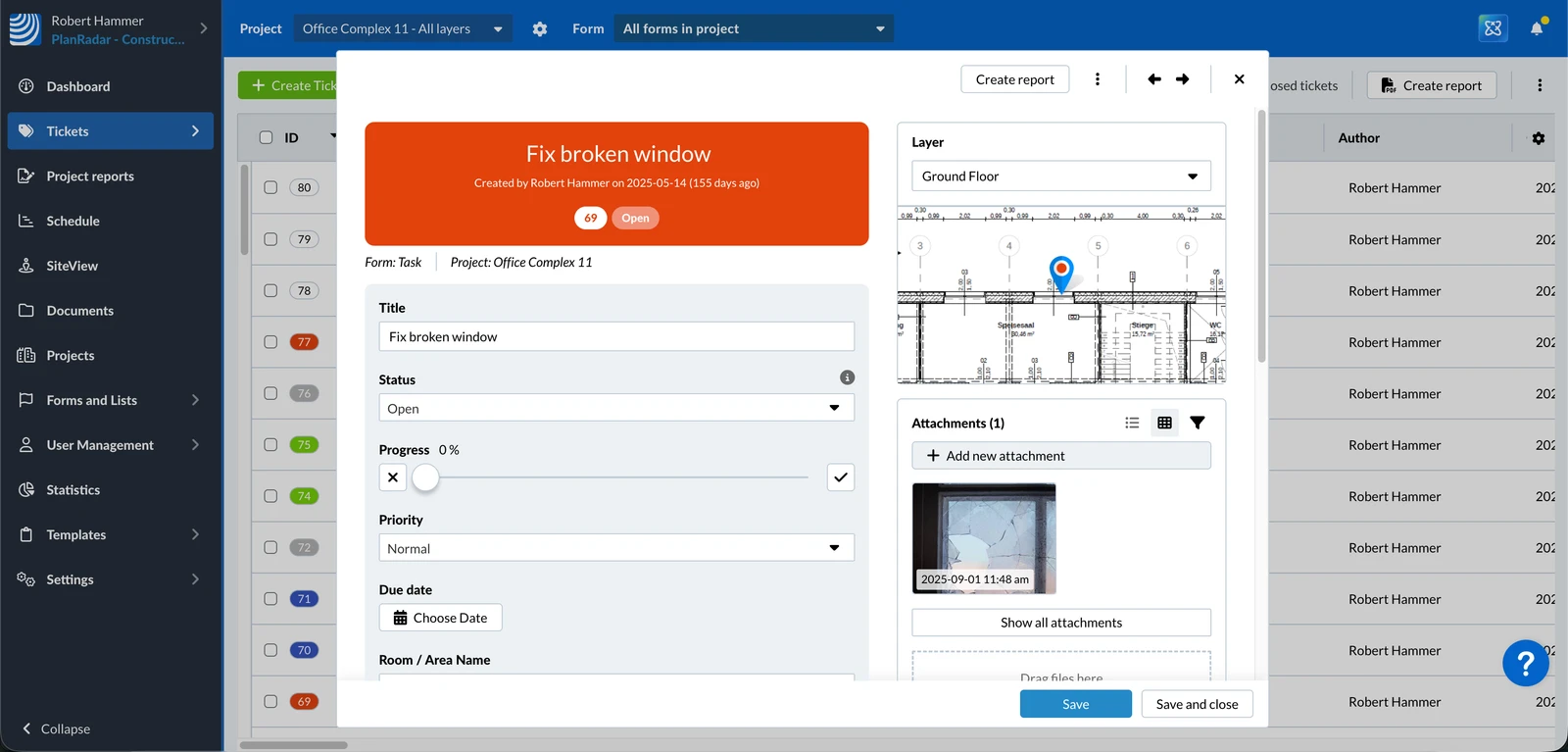
- Les détails de Tâches apparaissent.
Contexte de la recherche
La recherche AI s'effectue toujours dans le cadre du projet en cours.
Cette option est sélectionnée lorsque vous ouvrez l'assistant AI et s'affiche au-dessus du champ de saisie du chat.
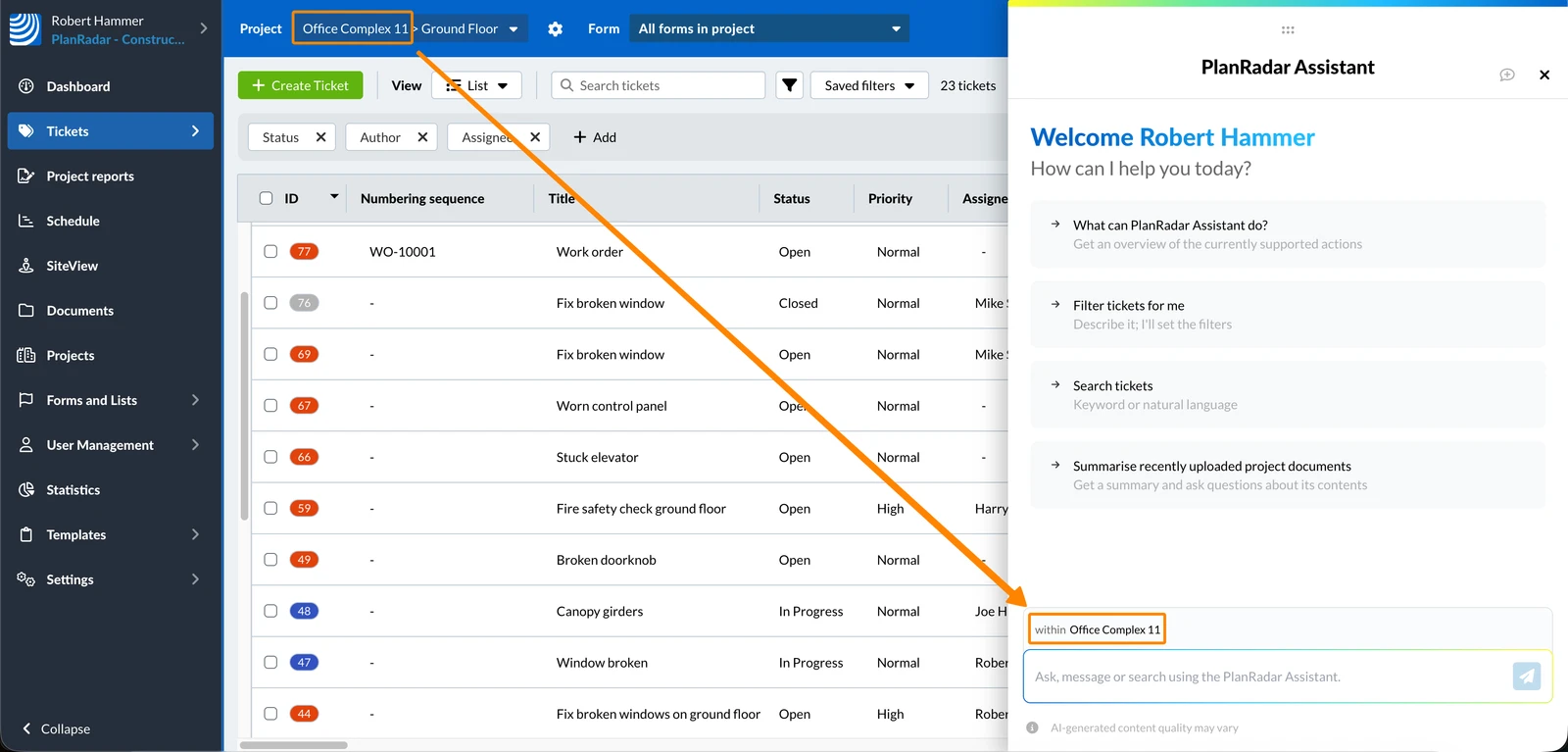
Si vous changez de projet, vous devez démarrer un nouveau chat pour effectuer une recherche dans le nouveau projet.
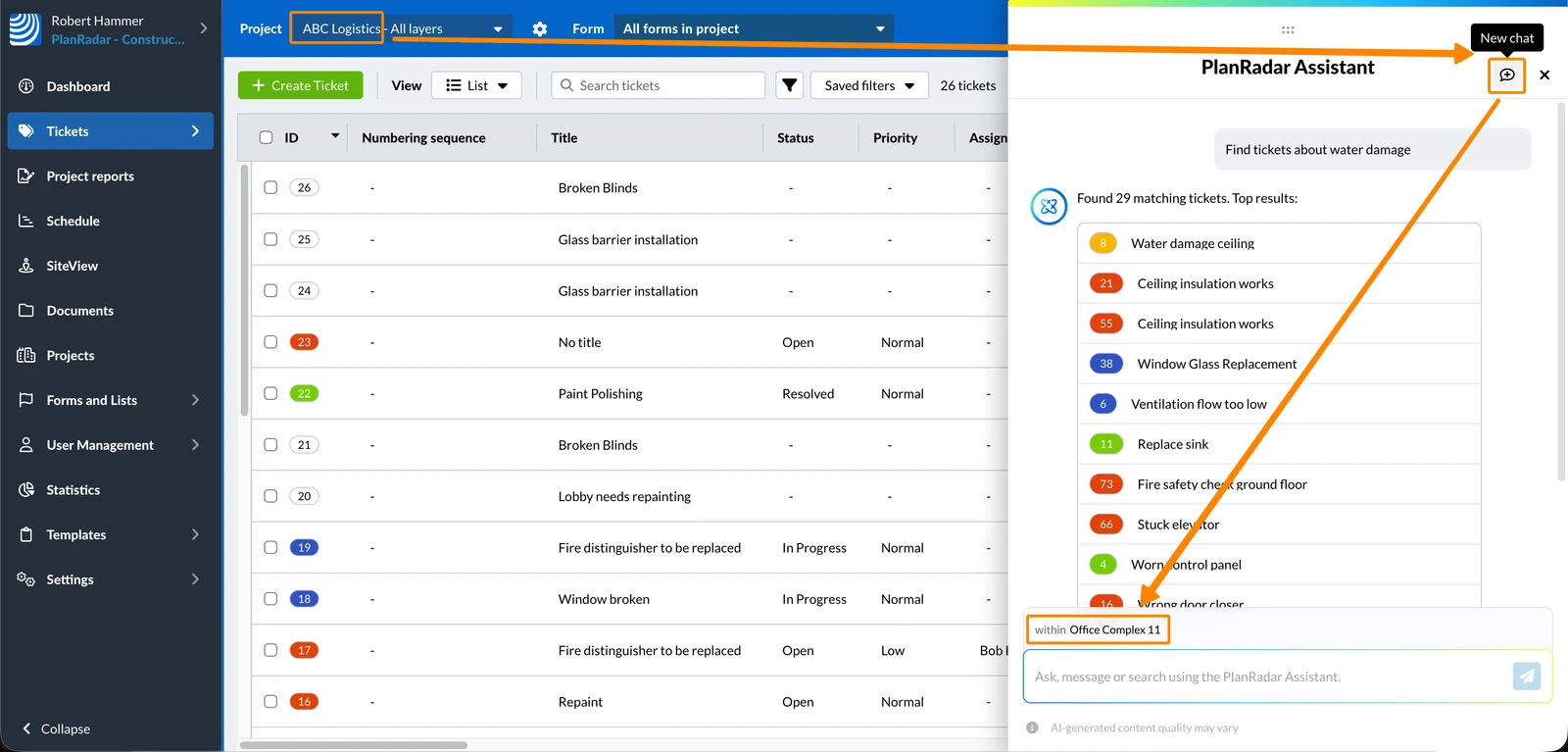
Les résultats de la recherche AI ne sont pas influencés par les filtres actifs, les formulaires sélectionnés ou les termes de recherche manuels. La recherche porte sur tous les sites Tâches du projet en cours que vous avez le droit de consulter.
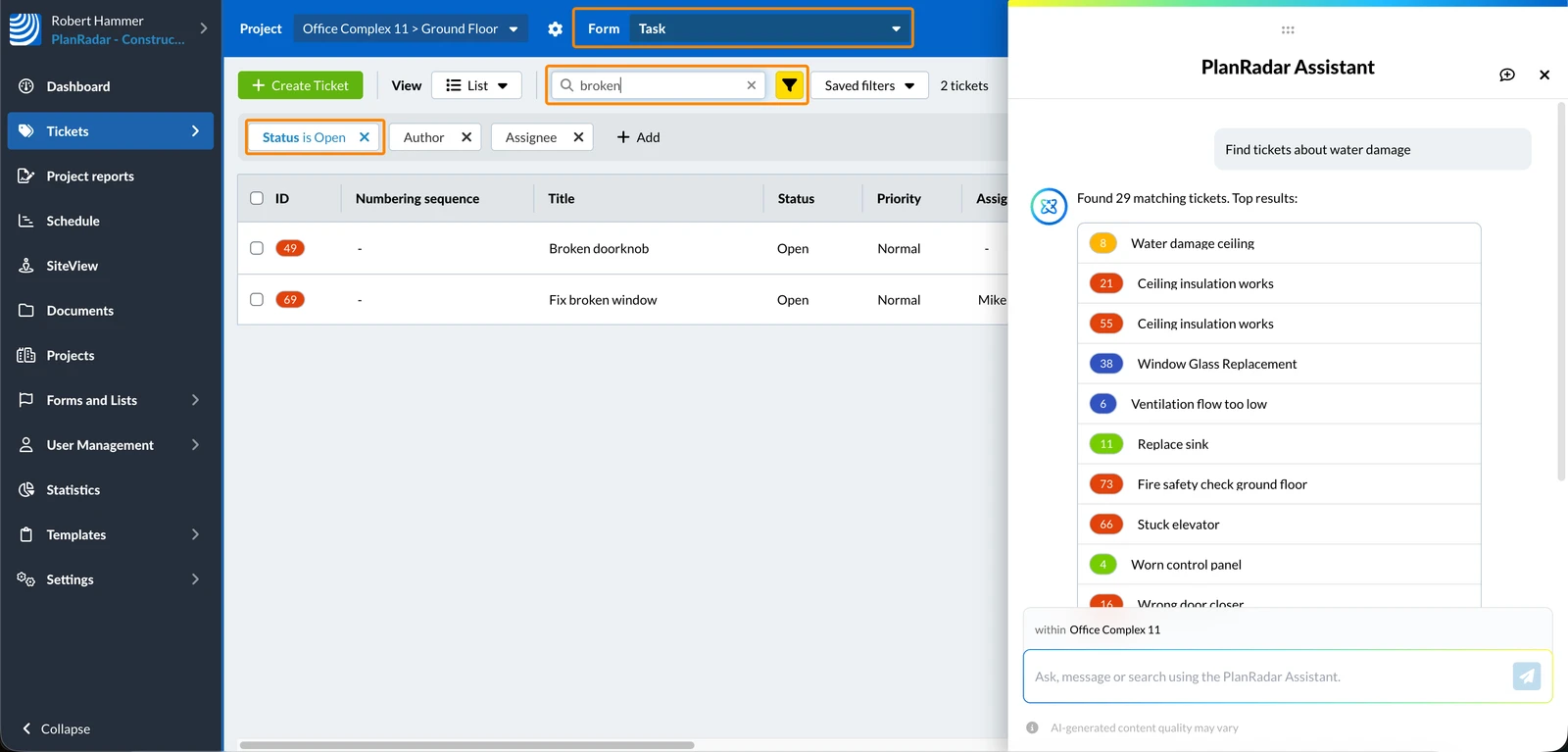
Voir les résultats de la recherche AI Tâches dans la vue Tâches
Dans le chat de l'assistant AI, vous ne verrez que les 20 premiers résultats.
La recherche sur l'application mobile fonctionne de la même manière que celle décrite ici pour l'application Web. Synchronisez votre projet pour vous assurer que vous pouvez voir tous les résultats.
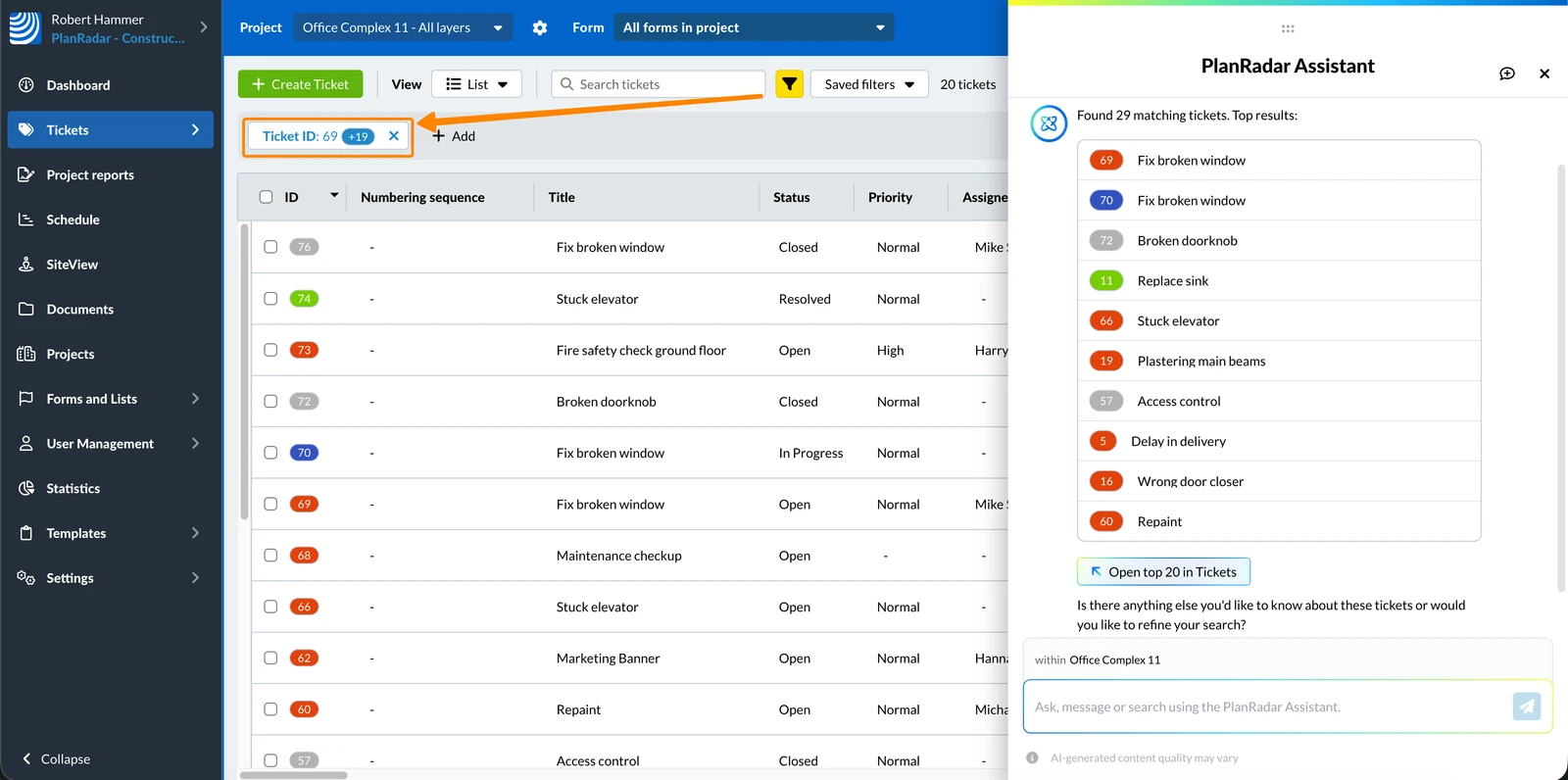
Pour afficher les 20 premiers résultats dans la liste de Tâches :
- Cliquez sur Ouvrez la partie supérieure de 20 pouces Tâches
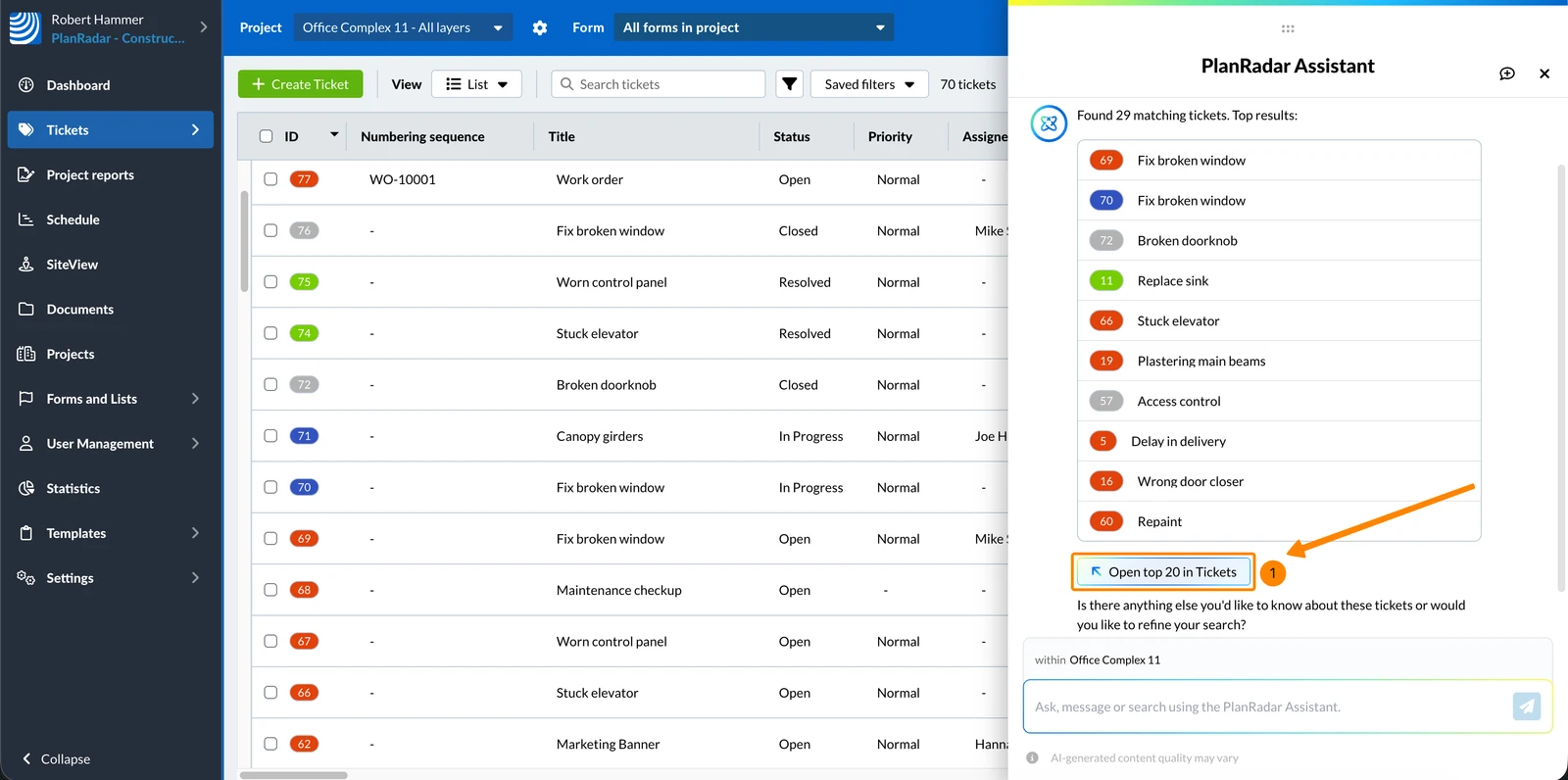
- Cette opération permet d'appliquer automatiquement un filtre comprenant tous les identifiants Tâches et de supprimer les autres filtres actifs.
Poser des questions sur le contenu d'un ticket (Webapp uniquement)
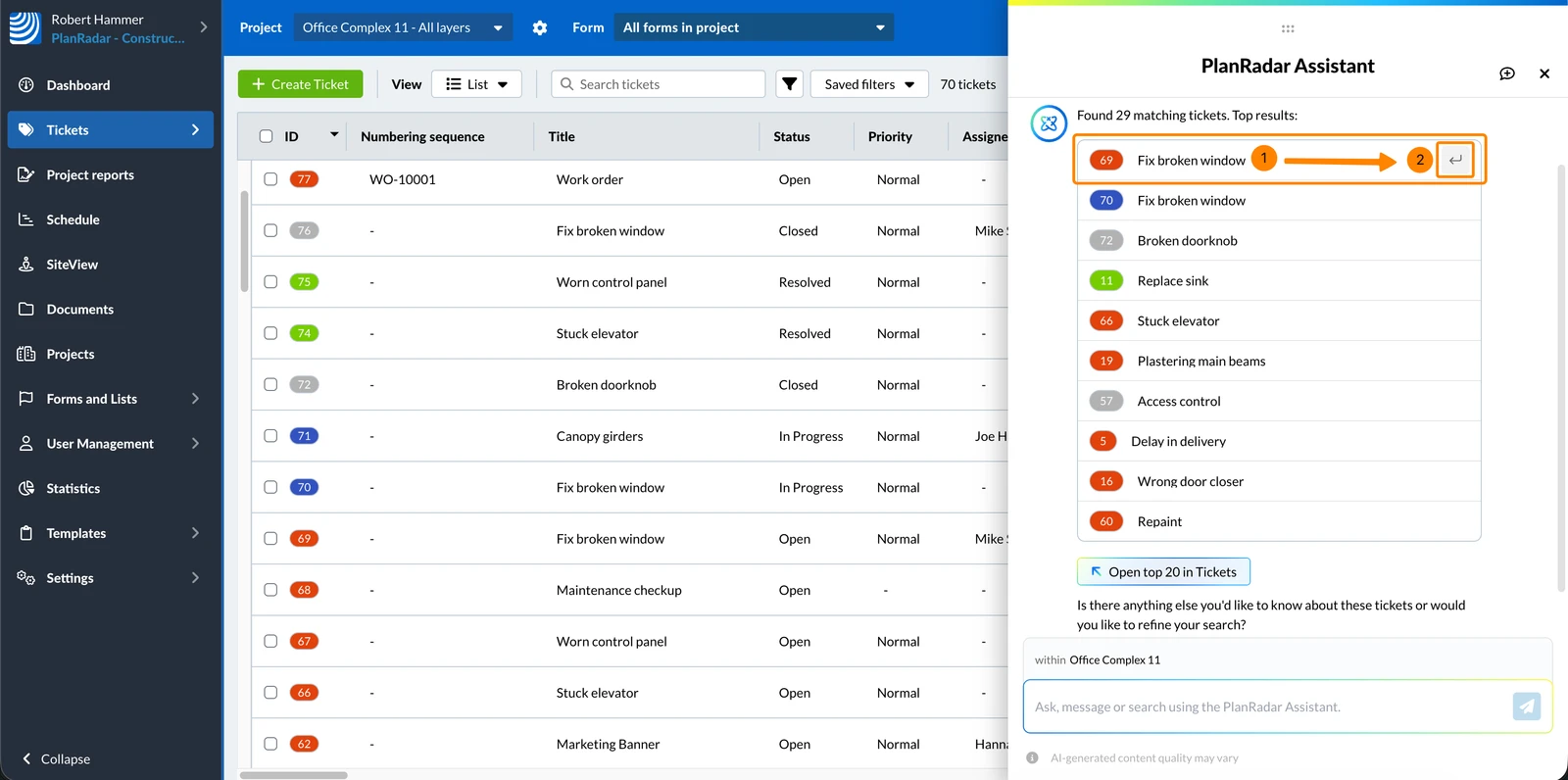
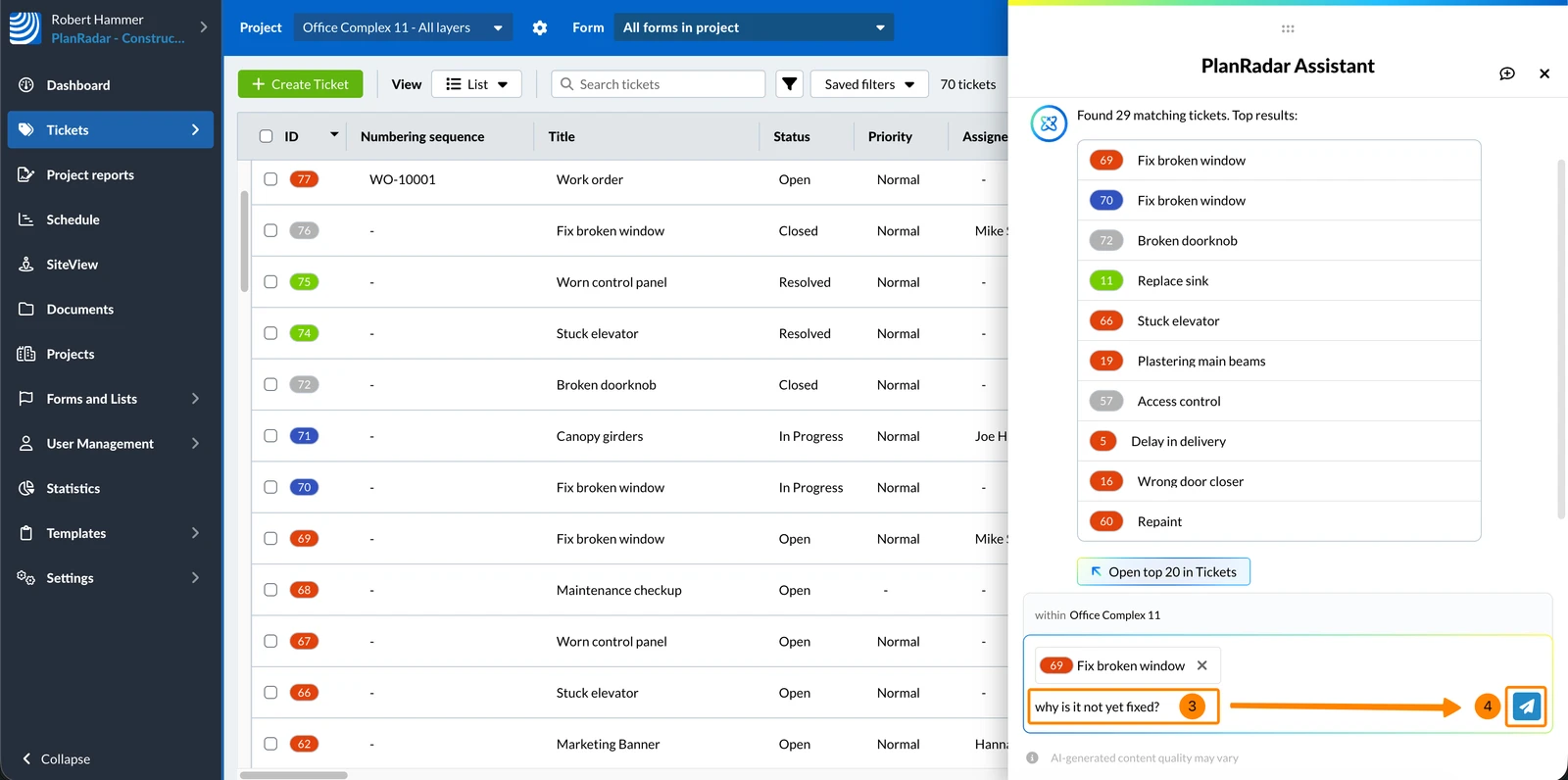
Vous pouvez poser des questions sur le contenu des billets trouvés par la recherche AI dans l'application Web. Pour ce faire, procédez comme suit
- Passez la souris sur l'icône Tâches
- Cliquez sur l'icône de la pièce jointe
- Saisissez votre question
- Cliquez sur l'icône d'envoi ou et appuyez sur Entrée
Mis à jour le 17 juin 2026