

 English (UK)
 Deutsch
 Español
 Hrvatski
 Italiano
 Polski
 Português (BR)
Obtenez des informations sur les documents grâce à l'assistant IA
Vue d'ensemble
Utilisez l'assistant IA pour poser des questions sur le contenu des documents ou générer des résumés de PDF et de documents Office, afin d'obtenir des informations sans avoir à lire les documents dans leur intégralité. Vous pouvez :
- Ask AI in Documents - voir aussi Gestion des documents
- Ask AI in Tâches Attachments - also see View Tâches Attachments
- Demandez à l'IA de télécharger des fichiers temporaires dans le chat
Types de fichiers pris en charge :
- PDF (EN ANGLAIS)
- Word (docx, doc, odt)
- Excel (xlsx, xls, ods)
- PowerPoint (pptx, ppt, odp)
- Fichiers texte (txt)
Accès et autorisations
Ce que vous pouvez faire
L'assistant IA vous aide à comprendre le contenu d'un ou de plusieurs documents sans les lire dans leur intégralité. Vous pouvez résumer, extraire des informations spécifiques, comparer des documents et identifier des points clés.
Cas d'utilisation courants
Résumer un document
Générer un aperçu concis d'une spécification, d'un rapport, d'un manuel, d'un contrat ou de tout autre document de projet.
Exemples de requêtes :
- "Résumez ce document"
- "Quels sont les principaux points de ce rapport ?
- "Fournissez un bref résumé"
Extraire les informations clés
Demandez des données, des clauses, des exigences ou des résultats structurés spécifiques.
Exemples de requêtes :
- "Quels sont les critères d'acceptation de cette spécification ?
- "Liste de toutes les normes référencées
- "Extraire les conditions de paiement"
- "Quelle est la période de responsabilité en cas de défaut ?
- "Dressez la liste de toutes les actions à entreprendre, avec leur responsable et leur date d'échéance
Comparez les documents (téléchargements temporaires uniquement)
Téléchargez deux documents dans le chat pour comparer les exigences, les révisions ou détecter les conflits.
Exemples de requêtes :
- "Cette soumission est-elle conforme à la spécification ?
- "Qu'est-ce qui a changé entre la révision A et la révision B ?
- "Y a-t-il des conflits entre ces deux contrats ?
- "Qu'est-ce qui manque dans cette soumission ?
Analyser les registres et les feuilles de calcul
Chargez des fichiers Excel tels que les journaux de contrôle non destructif, les registres de soumission ou les calendriers de livraison afin d'analyser les tendances et d'identifier les risques.
Exemples de requêtes :
- "Y a-t-il des articles en retard dans ce journal ?"
- "Résumez les tendances de la RCN par métier"
- "Quelles sont les livraisons à risque ?
Extraction de texte à partir de dessins
Téléchargez des PDF de dessins pour extraire des informations écrites telles que des notes, des légendes, des numéros de dessins ou des révisions.
Exemples de requêtes :
- "Liste des numéros de dessin et des révisions"
- "Que disent les notes générales ?"
- "Extraire la légende de ce dessin
Fonctionnement du traitement des documents
L'assistant AI traite les documents différemment selon la manière dont vous y accédez :
- Documents stockés dans la gestion des documents : Indexés et consultables par thème. Idéal pour résumer et trouver des informations pertinentes dans plusieurs fichiers.
- Fichiers téléchargés temporairement dans le chat : Traités en texte intégral, ce qui permet une analyse détaillée ligne par ligne et une comparaison des documents.
Les fichiers téléchargés sur Documents ou Pièces jointes aux tickets sont automatiquement indexés pour Ask AI.
Pendant que l'indexation est en cours, un cercle tournant est affiché sur la pièce jointe dans le chat. Vous pouvez poser des questions une fois l'indexation terminée.
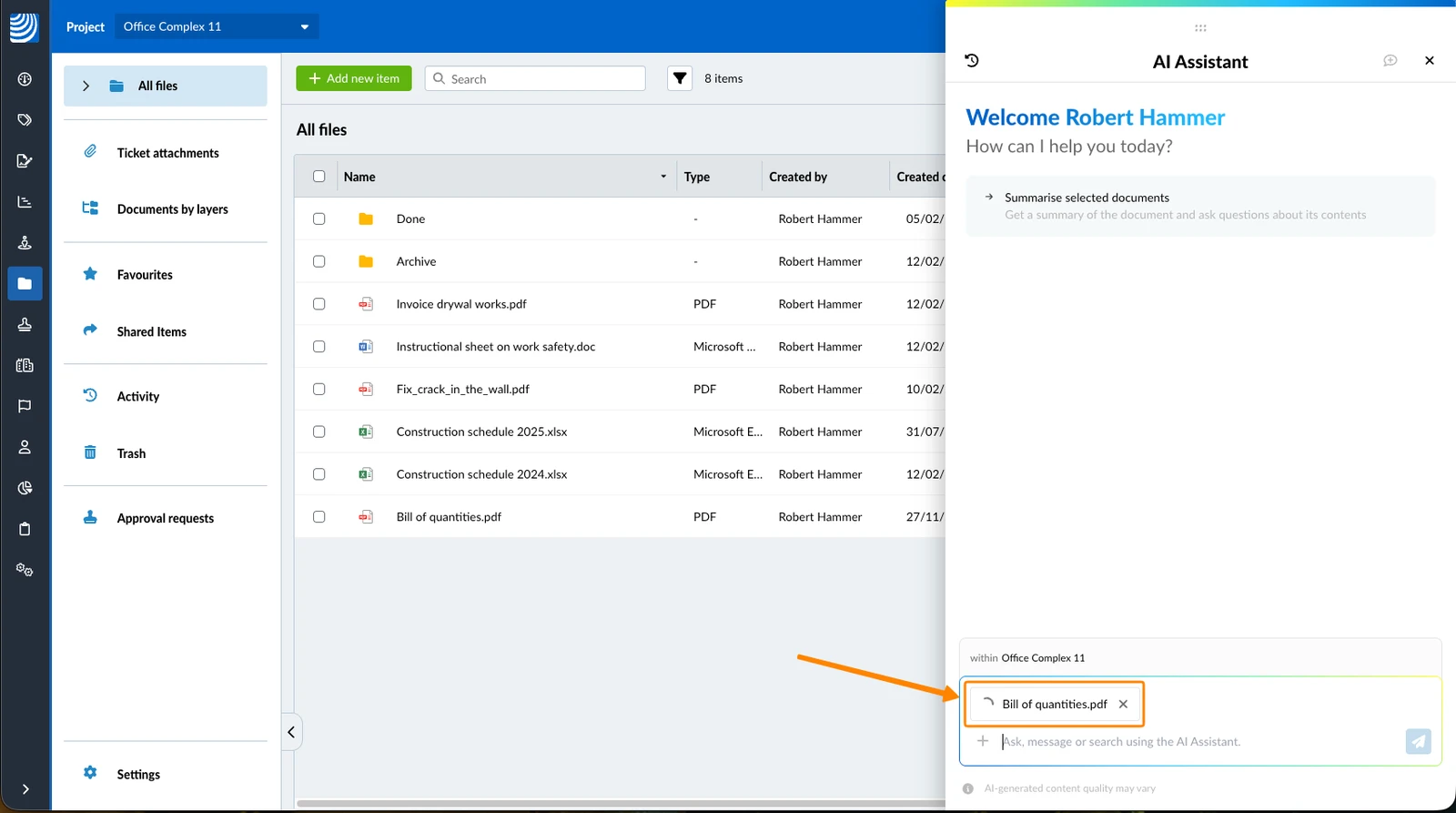
Demandez à l'IA dans les documents
Il y a plusieurs façons de Demander à l'IA d'obtenir des informations sur les documents avec l'assistant de l'IA.
Vous pouvez le faire pour un ou plusieurs dossiers, avec un maximum de 10 documents par demande. Si vous sélectionnez un dossier, les 10 premiers documents seront automatiquement sélectionnés.
Comment accéder aux documents
Ask AI est disponible dans Documents - pour Tous les fichiers et sur l'application Web également pour Pièces jointes aux tickets. Pour vous y rendre :
- Cliquez sur Documents
- Cliquez sur Tous les fichiers ou Tâches pièces jointes
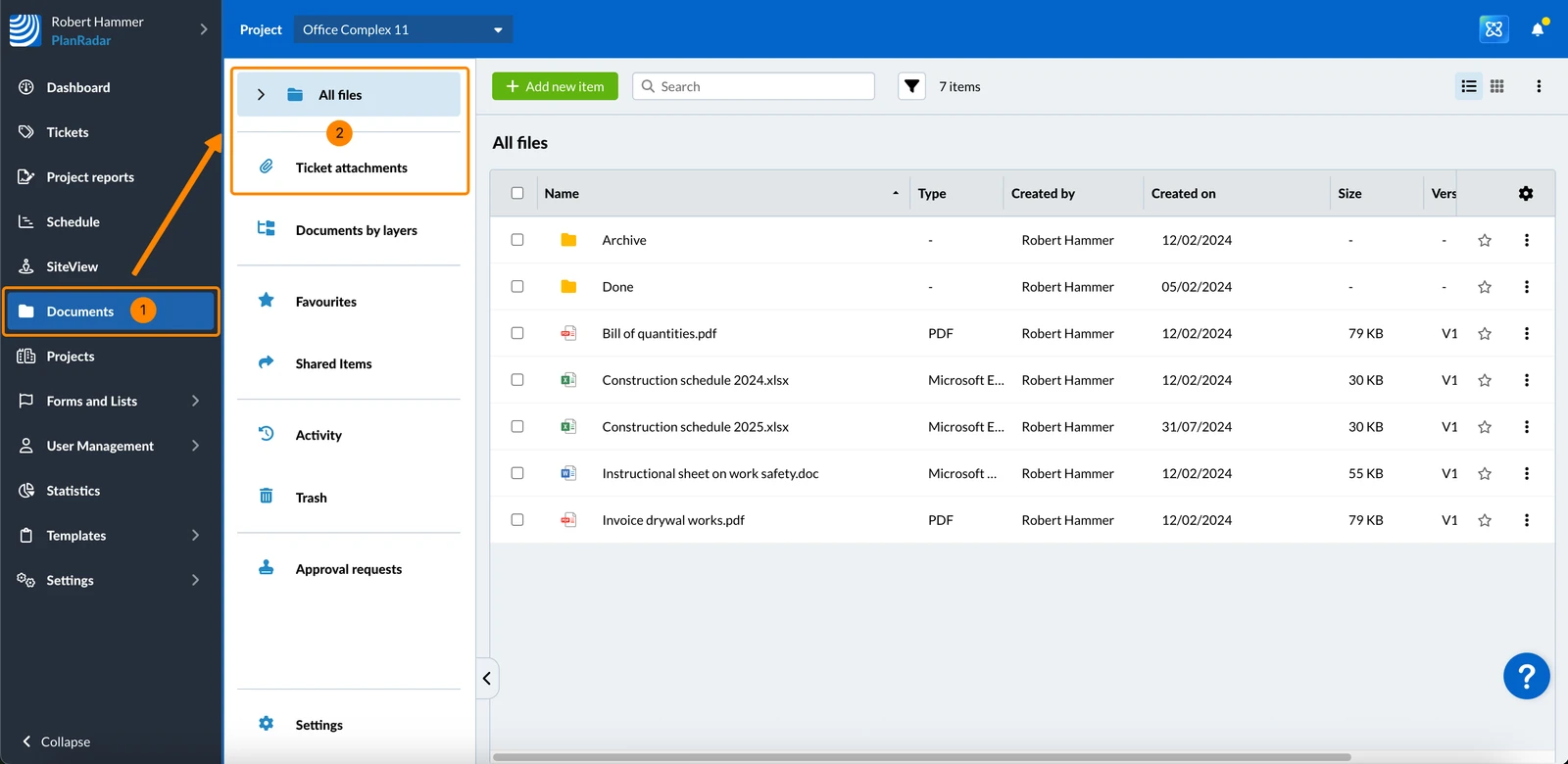
Une fois que vous êtes dans All files ou Tâches attachments, vous pouvez accéder à l'option Ask AI de plusieurs façons :
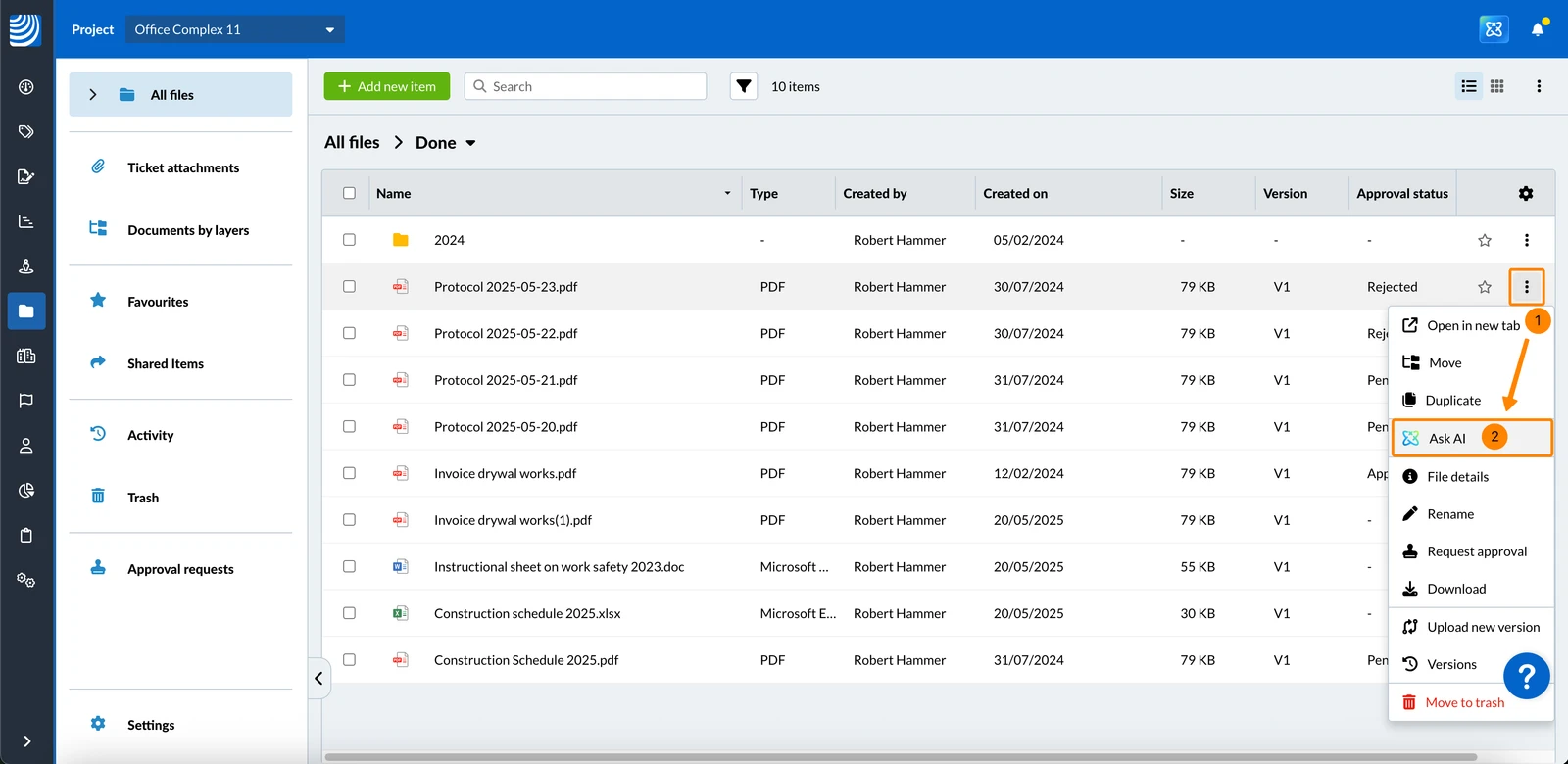
Dans la liste des fichiers
- Naviguez jusqu'au fichier que vous souhaitez résumer
- Ouvrez le menu More
- Cliquez sur Ask AI
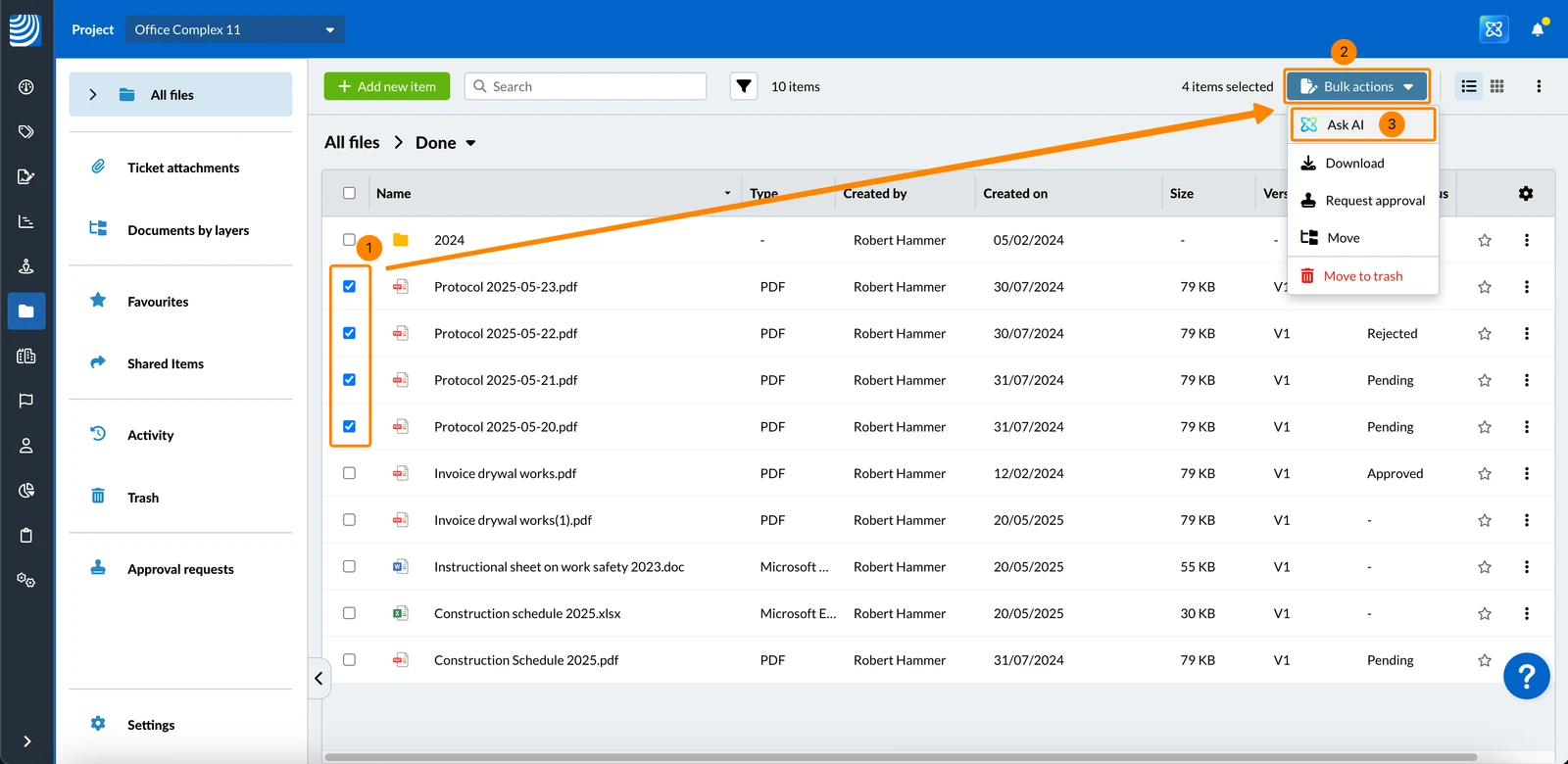
Actions en bloc
- Sélectionnez les fichiers que vous souhaitez résumer
- Cliquez sur Actions en bloc
- Cliquez sur Ask AI
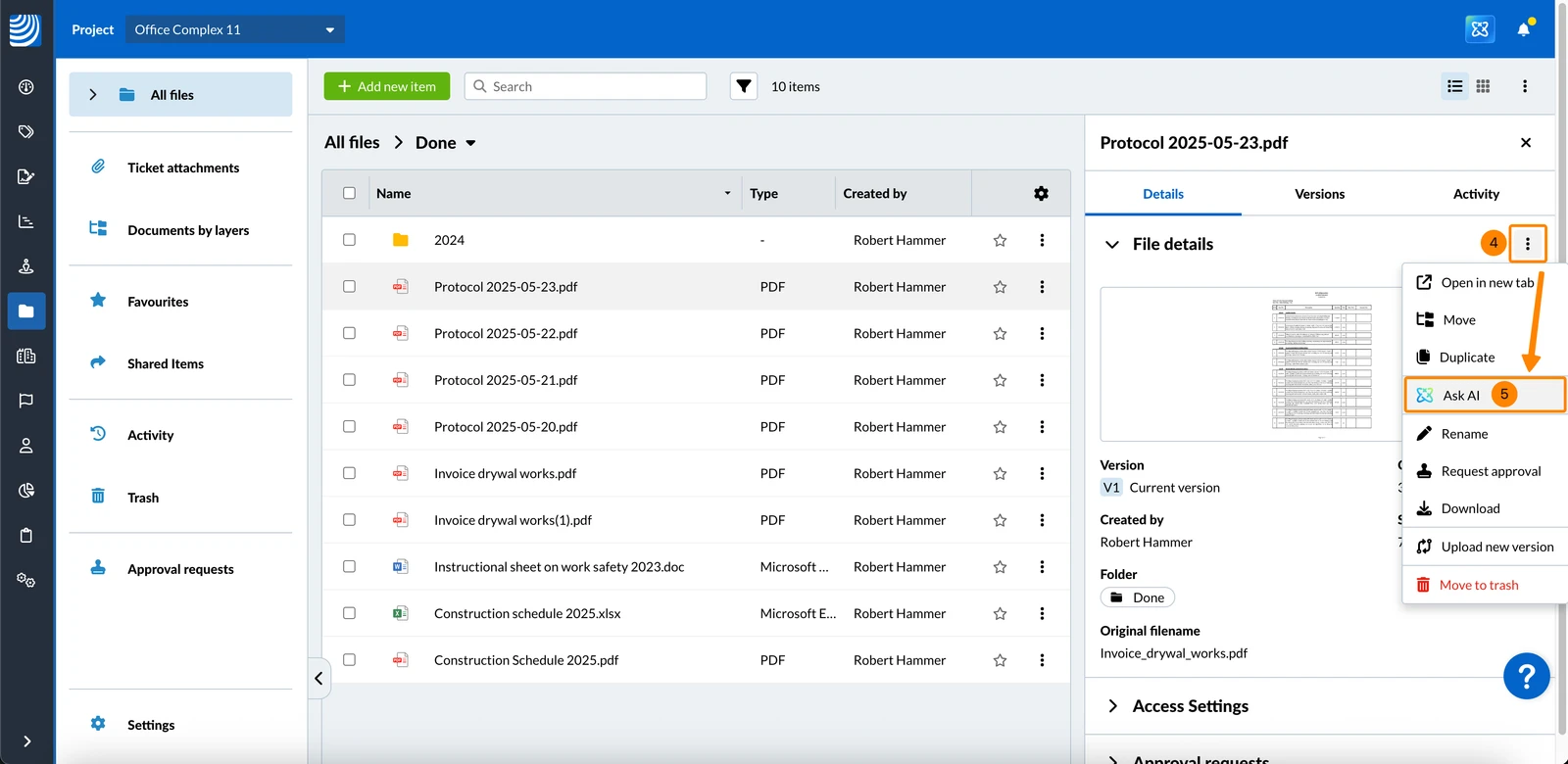
Dans la section Détails du fichier
- Naviguez jusqu'au fichier que vous souhaitez résumer
- Ouvrez le menu More
- Cliquez sur Détails du fichier
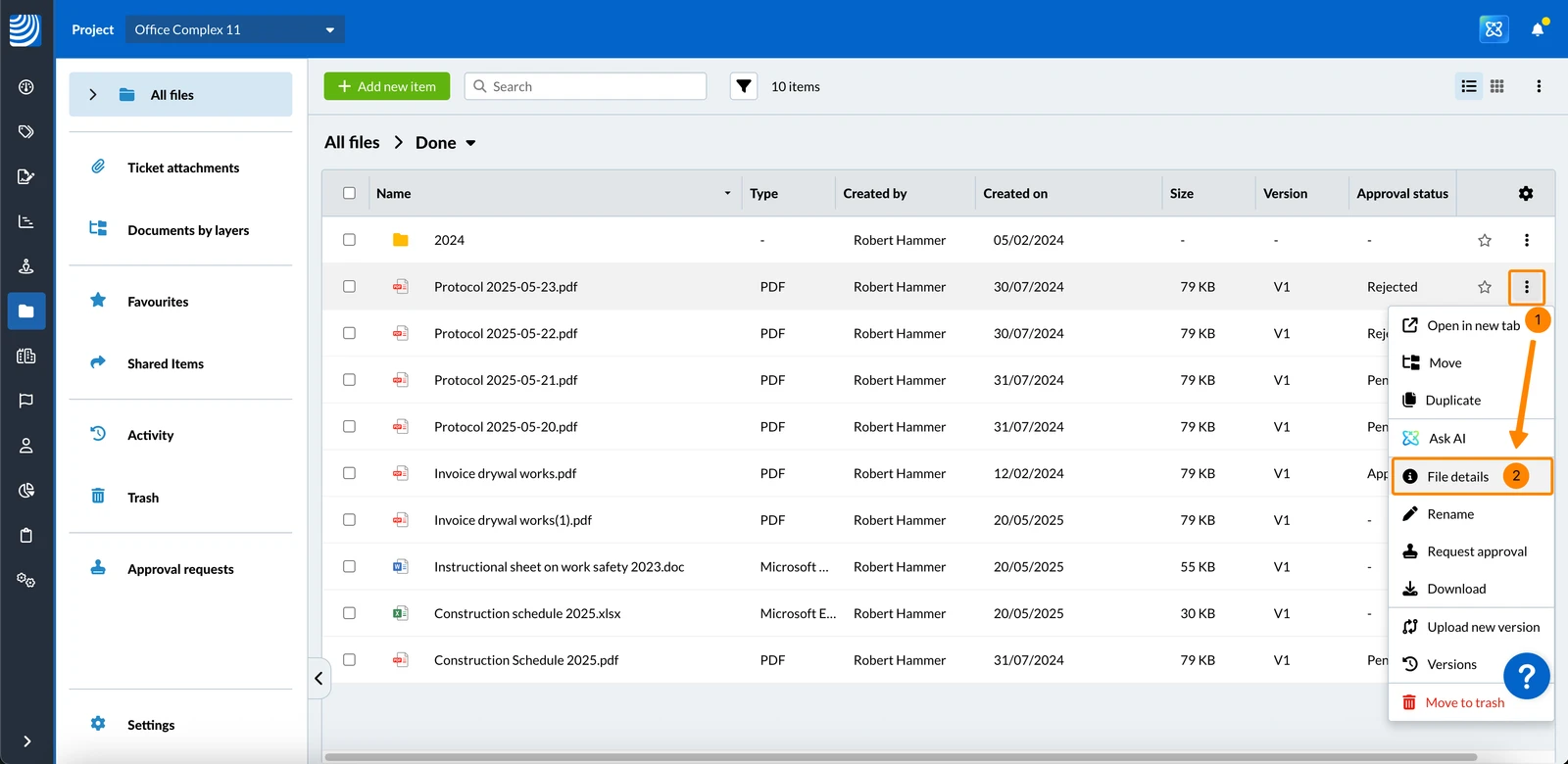
- Ouvrez le menu More
- Cliquez sur Ask AI
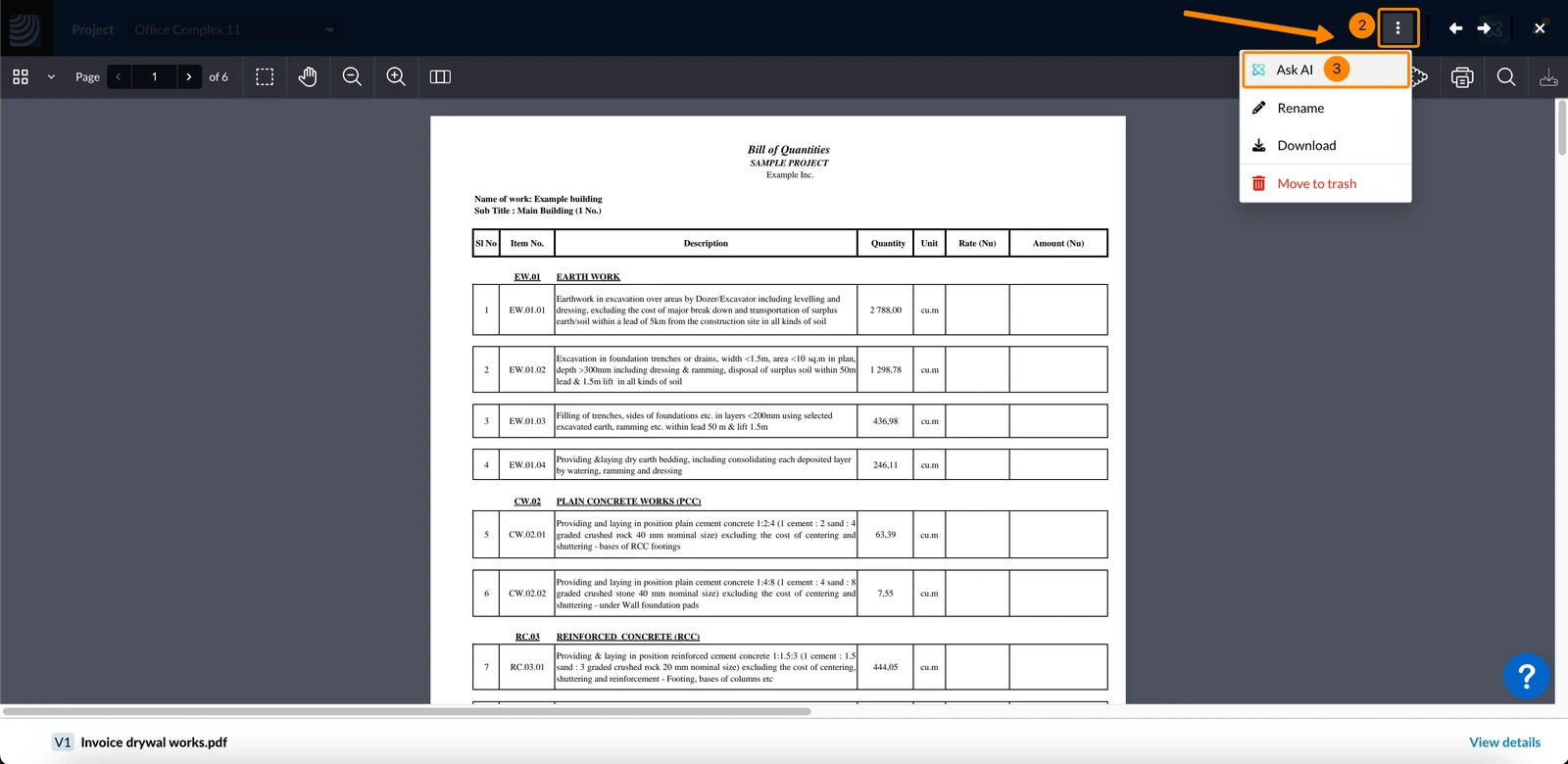
Dans l'aperçu du fichier
- Cliquez sur le document pour ouvrir l'aperçu
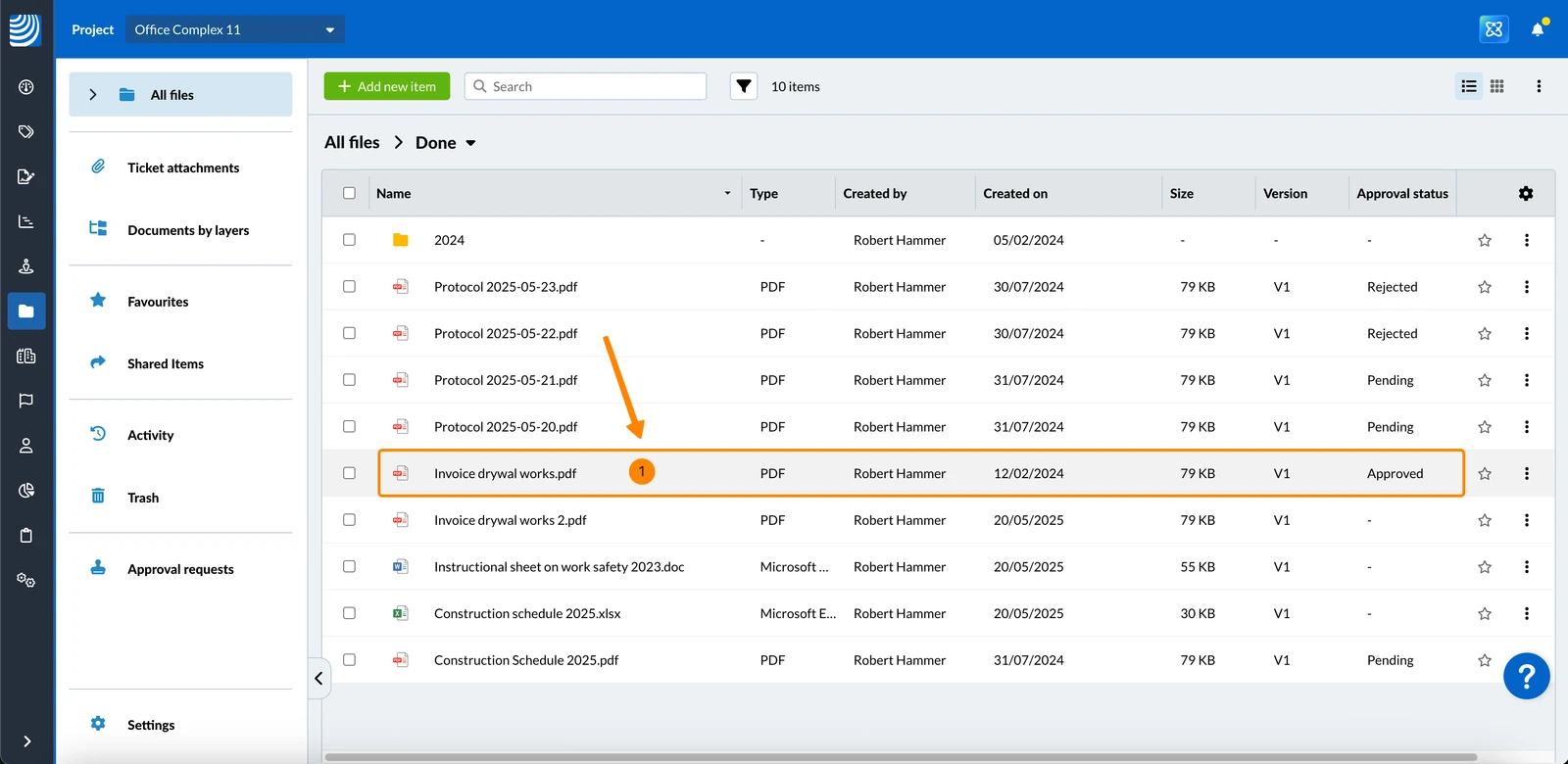
- Ouvrez le menu More
- Cliquez sur Ask AI
Demandez à l'IA dans Tâches Attachments
Ask AI est également disponible dans la galerie des pièces jointes d'un billet.
Dans la vue de la liste des pièces jointes
-
Cliquez sur Tâches
-
Cliquez sur un Tâches
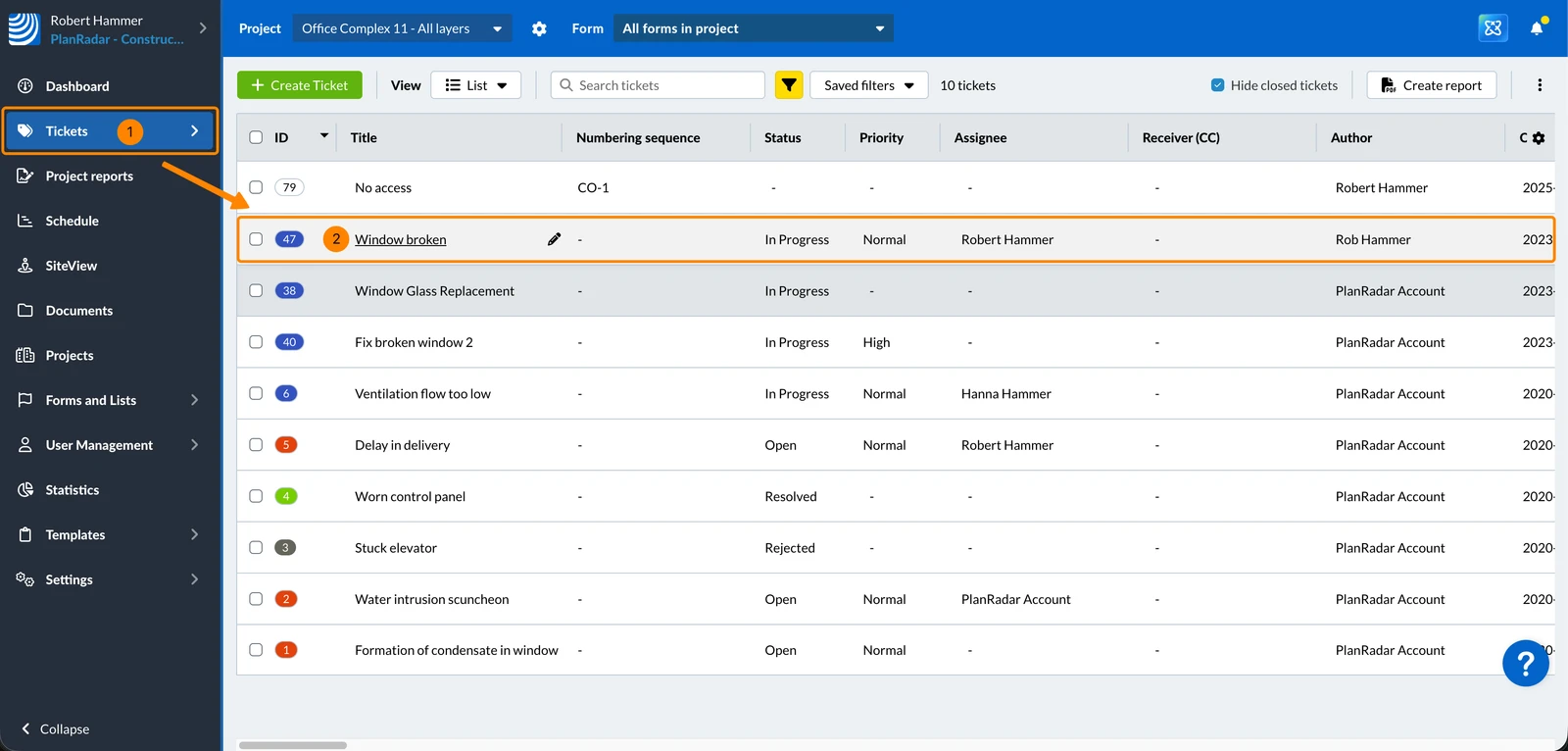
-
Cliquez sur Afficher toutes les pièces jointes
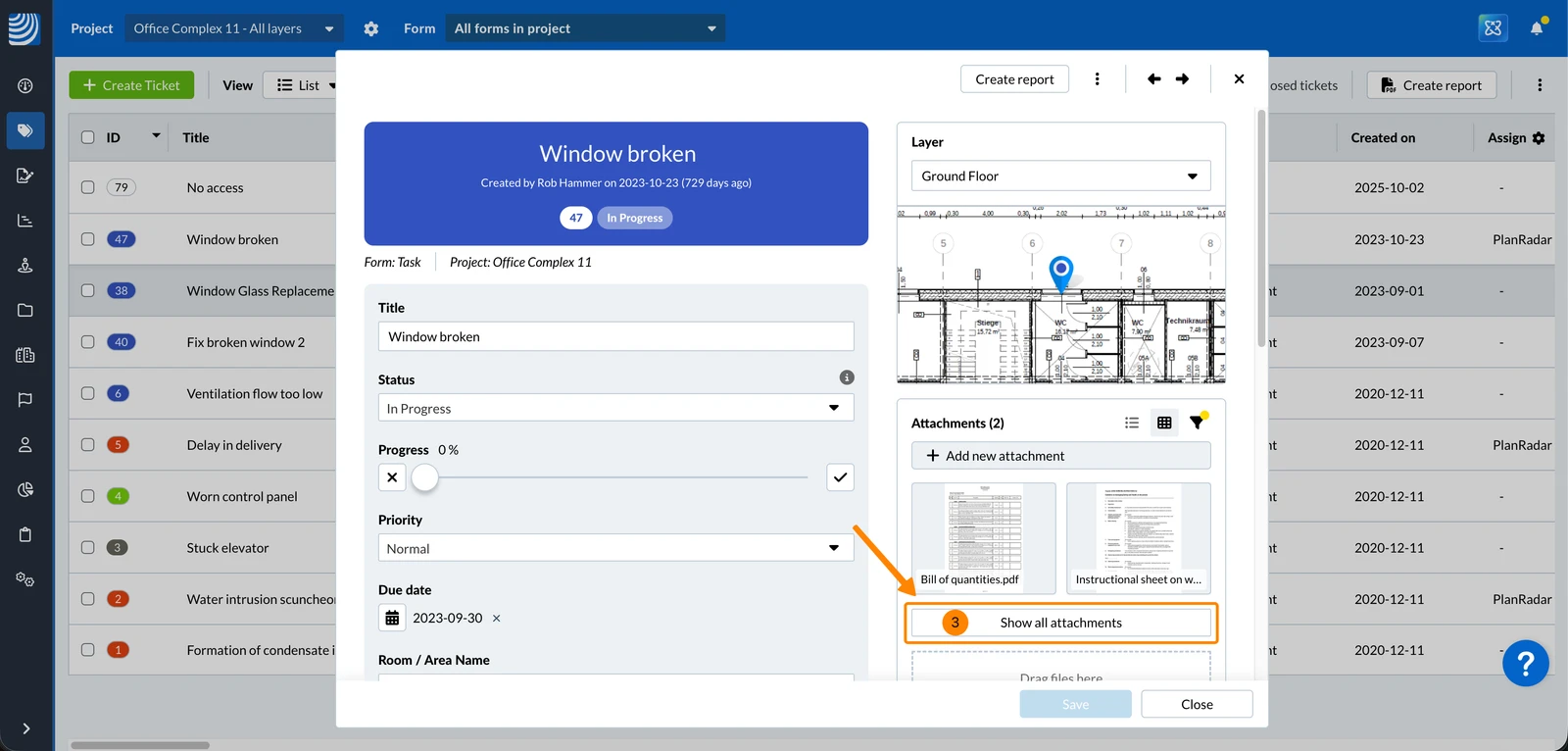
-
Cliquez sur Passez à l'affichage sous forme de liste
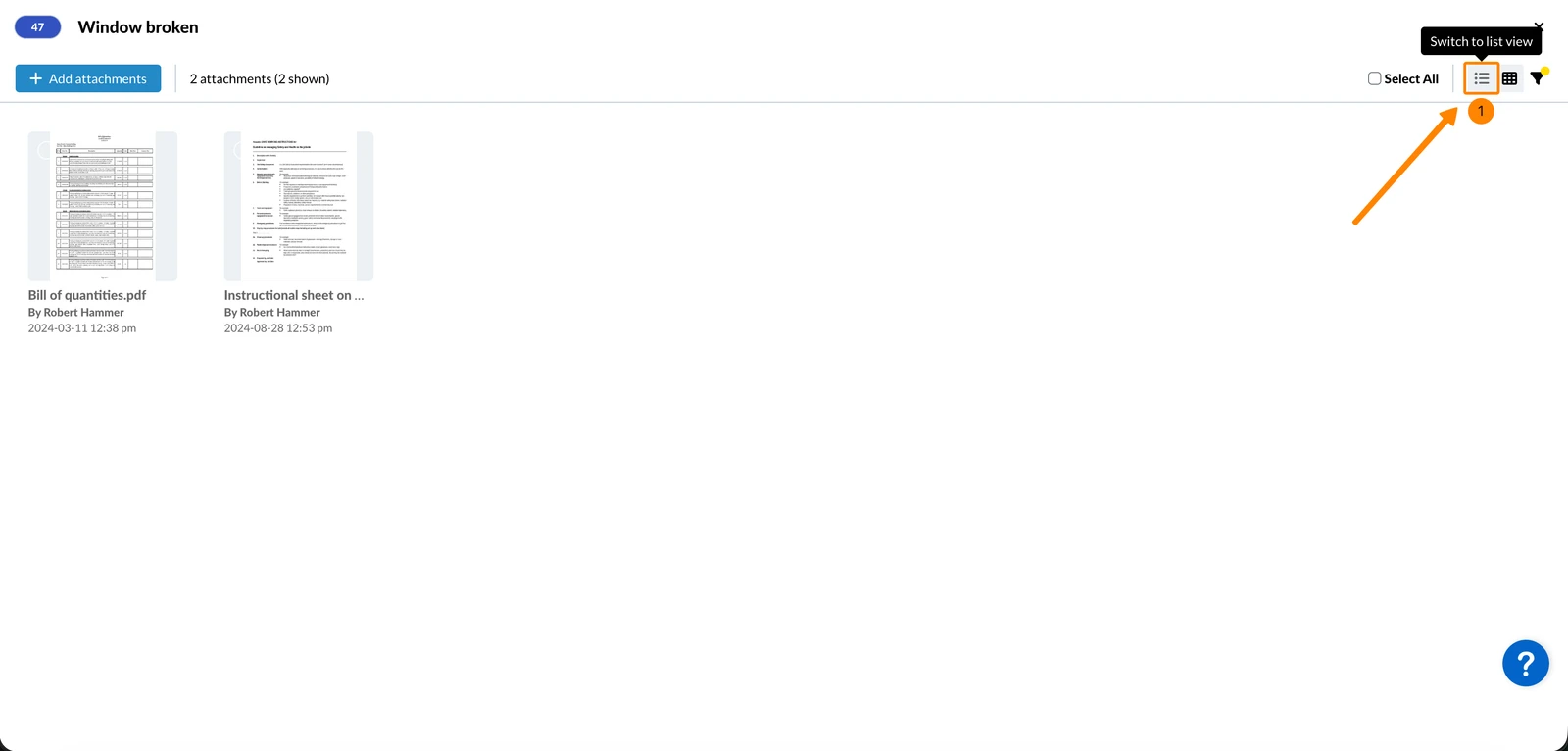
Ouvrez le menu More
-
Cliquez sur Ask AI
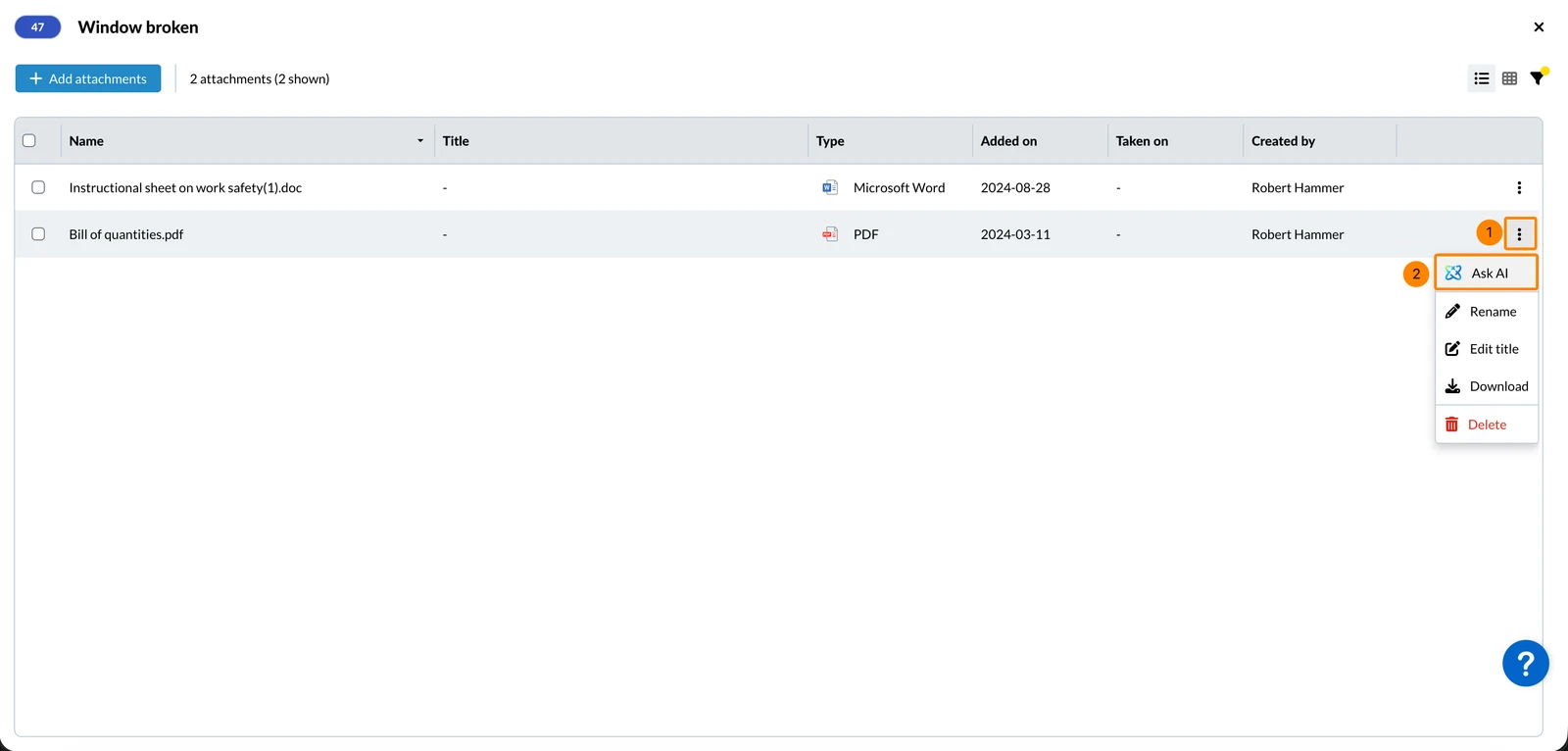
Dans l'aperçu de la pièce jointe
- Cliquez sur Tâches
- Cliquez sur un Tâches
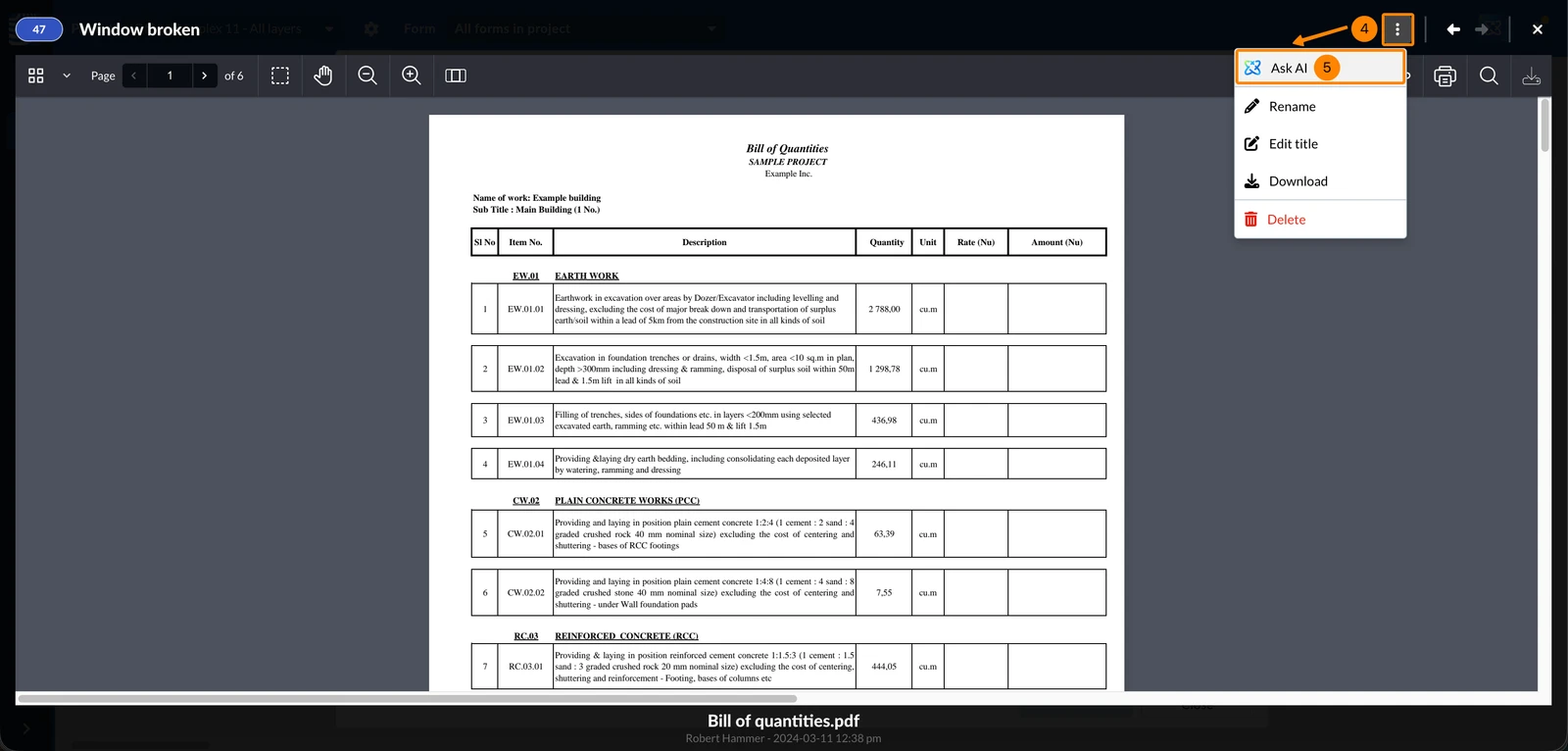
- Cliquez sur la pièce jointe pour ouvrir l'aperçu
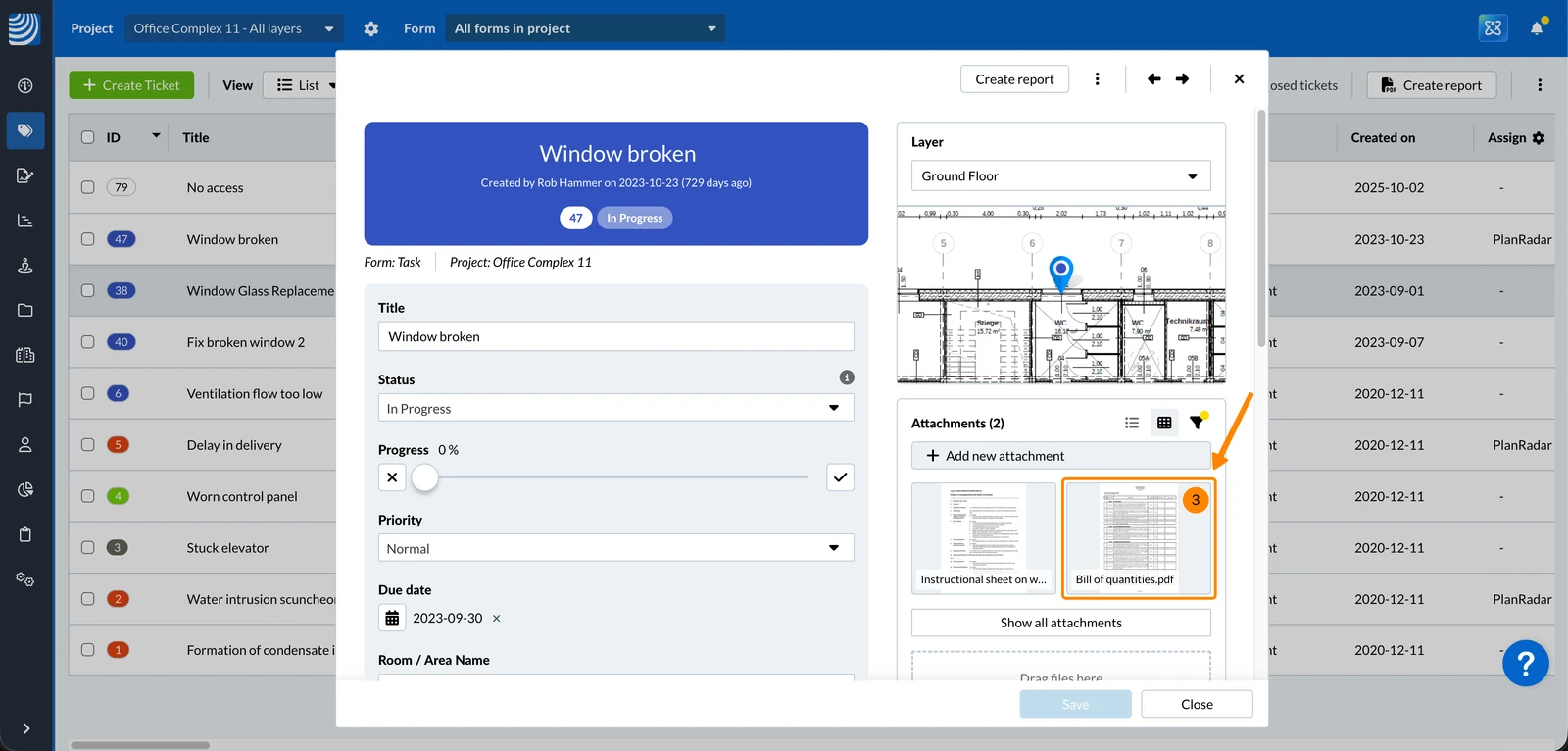
- Ouvrez le menu More
- Cliquez sur Ask AI
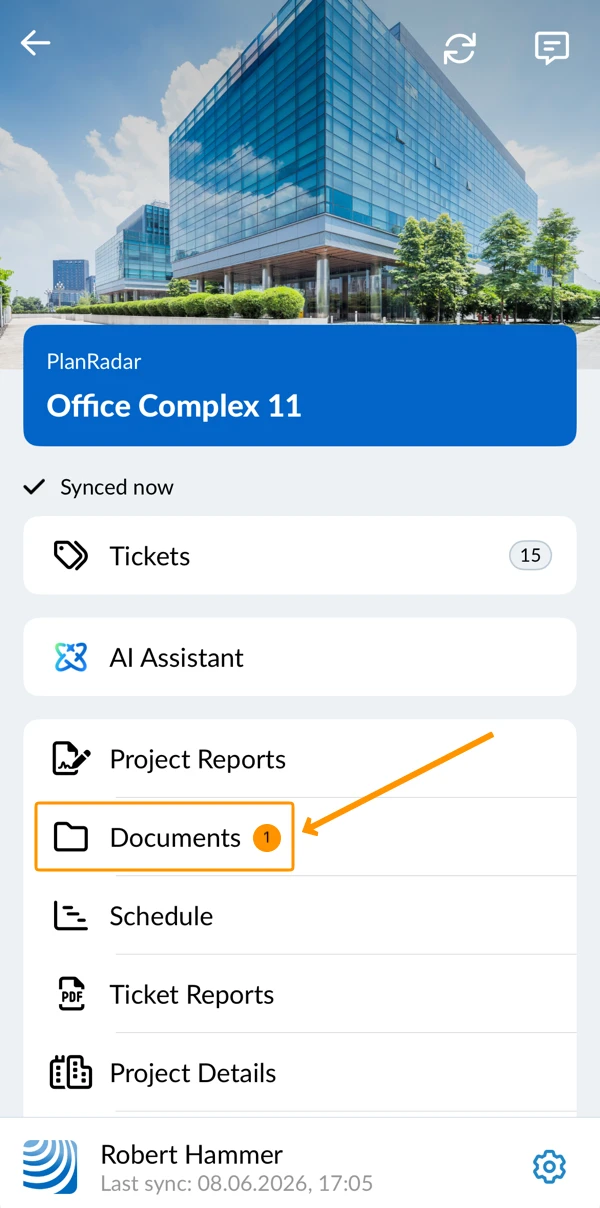
- Appuyez sur Documents
Dans la liste des fichiers
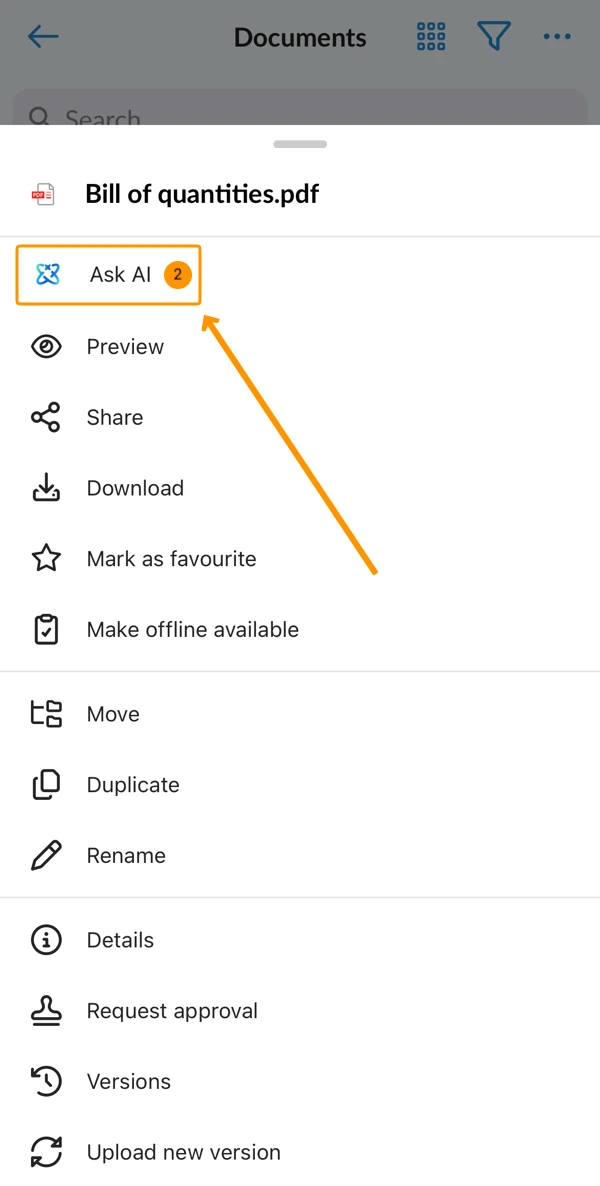
- Ouvrez le menu More du fichier que vous souhaitez résumer
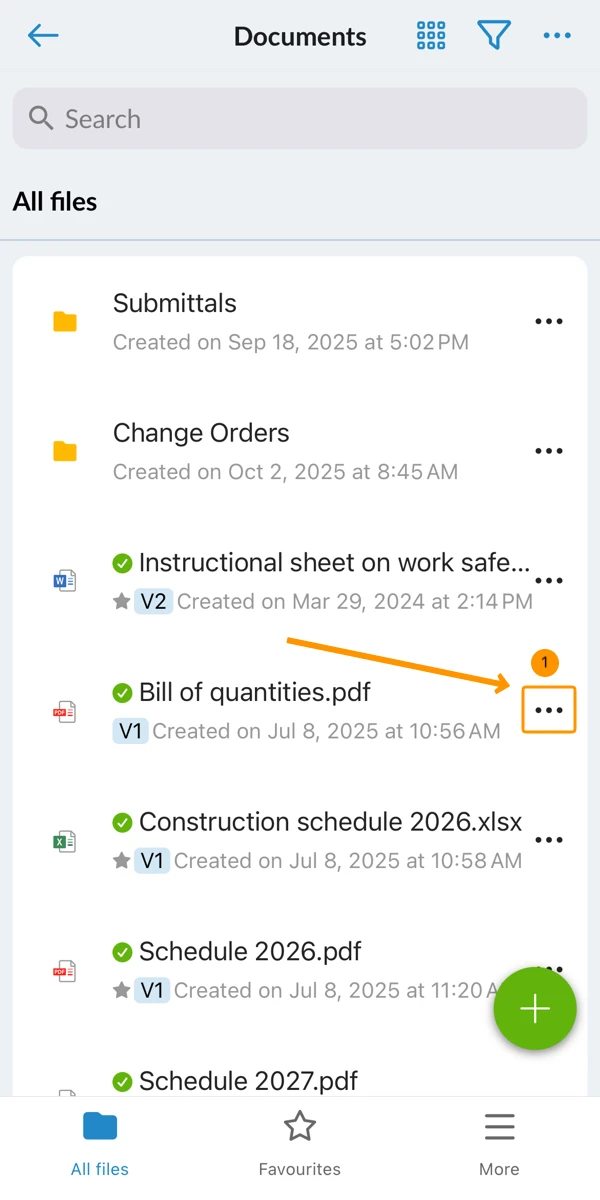
- Appuyez sur Demandez à l'IA
Actions en bloc
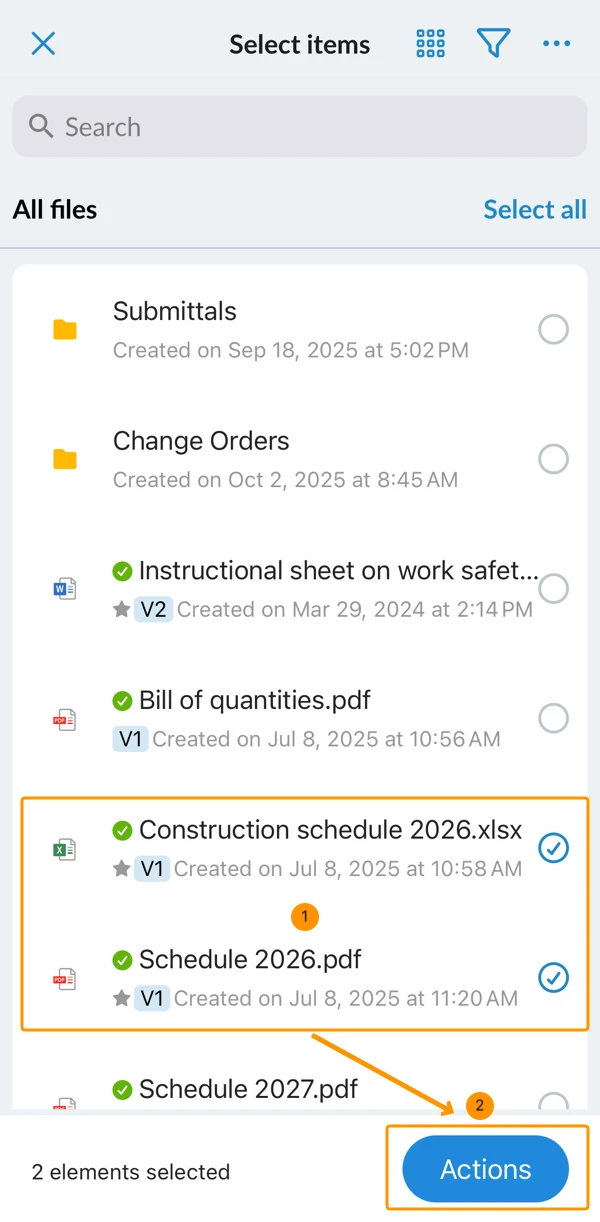
- Appuyez sur les fichiers que vous souhaitez résumer
- Appuyez sur Actions
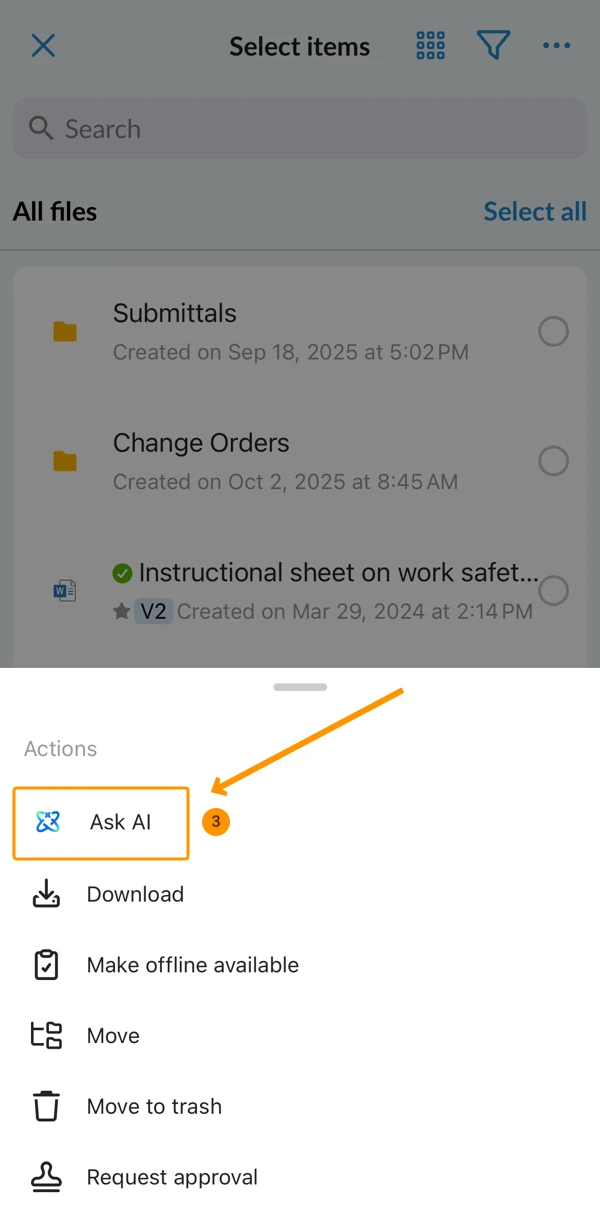
- Appuyez sur Demandez à l'IA
Demandez à l'IA de télécharger des fichiers temporaires dans le chat
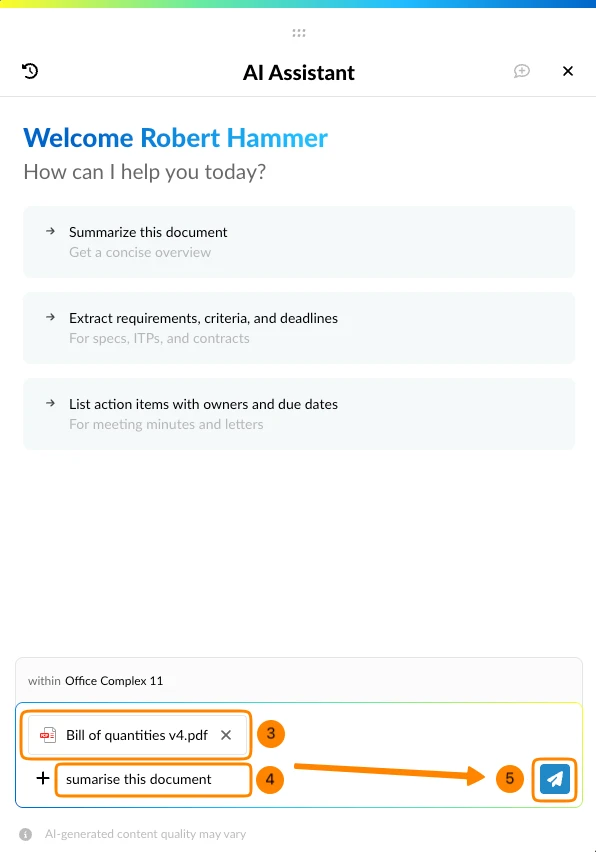
Vous pouvez également obtenir des informations sur des documents en les téléchargeant dans le chat de l'assistant AI (application Web et application mobile).
Les fichiers téléchargés dans le chat ne sont pas stockés dans votre projet. Ils sont traités temporairement pour la session AI en cours uniquement.
Pour télécharger des fichiers temporairement dans le chat et poser des questions :
- Cliquez sur l'icône + (ou faites glisser le fichier de votre ordinateur vers le chat)
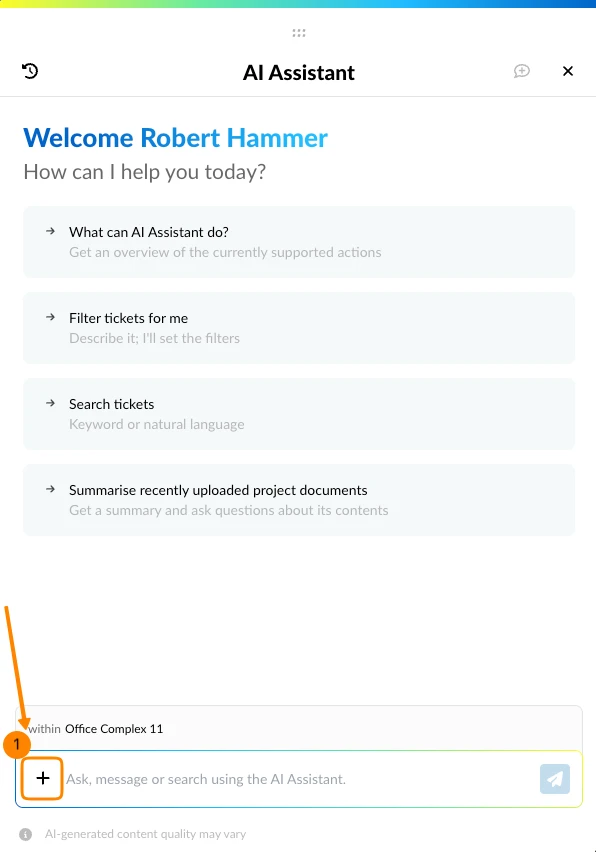
- Sélectionnez le(s) fichier(s) dans le navigateur de fichiers de votre ordinateur
- Vous voyez les fichiers qui sont joints à votre message
- Saisissez une question ou donnez des instructions, par exemple résumez ce document
- Cliquez sur l'icône envoyer
Mis à jour le 17 juin 2026