

 English (UK)
 Español
 Français
 Hrvatski
 Italiano
 Polski
 Português (BR)
Suchen nach Tickets mit KI-Assistenten
Übersicht
Finden Sie Tickets mit Hilfe von natürlicher Sprache und gewinnen Sie Erkenntnisse aus deren Inhalt.
Der KI-Assistent ist gut darin, verwandte Konzepte zu finden (z.B. Wasser und nass), während die klassische Suche besser für exakte Stichworttreffer geeignet ist. Siehe auch Tickets suchen.
Die Ergebnisse können bei jeder Anfrage variieren, da die KI-Suche von großen Sprachmodellen (LLMs) unterstützt wird, die nicht-deterministische Ergebnisse erzeugen.
Zugang & Berechtigungen
Was Sie tun können
Beschreiben Sie in einfacher Sprache, wonach Sie suchen. Der Assistent versteht Themen, Metadaten und Kombinationen aus beidem.
Was der Assistent versteht
Themen: Beschreiben Sie das Problem oder Thema in Ihren eigenen Worten (z. B. Wasserlecks, rissige Wände, Geräusche in der Klimaanlage, elektrische Defekte).
Metadaten, die Sie verwenden können:
- Status und Priorität - Offen, In Bearbeitung, Erledigt, Abgeschlossen, Abgelehnt / Hoch, Normal, Niedrig
- Personen - Zuständiger, Autor, Zuständiges Unternehmen, oder sagen Sie "ich" und "meine Tickets"
- Ebenen und Formulare - die Namen der Ebenen Ihres Projekts (z.B. Untergeschoss, 3. Stock) und die Namen der Formulare (z.B. RFI, Mängelliste, Tagesbericht)
- Daten - Erstellungs-, Aktualisierungs- oder Fälligkeitsdaten unter Verwendung bestimmter Daten, Bereiche oder relativer Begriffe wie "heute", "letzte Woche", "diesen Monat"
- Anhänge - Typ (Foto, Video, Dokument, Tabellenkalkulation, Audio), Anzahl ("5+ Fotos", "ohne Anhänge"), wer sie hochgeladen hat und wann
- Ticket-IDs - eine oder mehrere bestimmte Ticketnummern
Beispiele
| Wonach Sie suchen | Beispiel-Abfrage |
| Ein Thema | "Tickets für Wasserlecks im Keller finden" |
| Ein anderes Thema | "Zeige mir die Tickets zu Beschwerden über Lärm von Heizungs-, Lüftungs- und Klimaanlagen." |
| Inhalt Schlüsselwörter | "Zeige mir Tickets, die rissige Wände erwähnen" |
| Ein Status | "Offene Tickets anzeigen" |
| Mehrere Status | "Erledigte oder abgeschlossene Tickets auflisten" |
| Eine Priorität | "Tickets mit hoher Priorität" |
| Ein Zuständiger | "Tickets die Sarah zugewiesen sind" |
| Ihre eigenen Tickets | "Meine Tickets" / "Mir zugewiesene Tickets" |
| Tickets, die Sie erstellt haben | "Von mir erstellte Tickets" / "Von Mike erstellte Tickets" |
| Ein Unternehmen | "Tickets zugewiesen an Acme Corp" |
| Ein Datumsbereich | "Diese Woche erstellte Tickets" |
| Ein bestimmter Monat | "Geschlossene Tickets ab Januar" |
| Kürzlich aktualisiert | "Tickets, die in den letzten 7 Tagen aktualisiert wurden" |
| "Erledigen bis"-Datum | "Tickets die morgen fällig sind" |
| Überfällige Tickets | "Überfällige Tickets zugewiesen an John" |
| Anhangstyp | "Tickets mit Fotos" / "Tickets, die PDFs enthalten" |
| Anzahl der Anhänge | "Tickets mit mehr als 3 Fotos" |
| Keine Anhänge | "Tickets ohne Anhänge" |
| Autor des Anhangs | "Finde Tickets mit Fotos, die von John Smith hochgeladen wurden" |
| Anhangsdatum | "Finden Sie mir Tickets mit Anhängen, die diese Woche hochgeladen wurden" |
| Eine Ebene | "Finde meine offenen Tickets im Untergeschoss" / "Zeige mir defekte Tickets im 3. Stockwerk |
| Ein Formular | "Finde meine Tickets über das Formular für die Einreichung" / "Zeige mir offene Tickets im RFI-Formular" |
| Spezifische Ticket-IDs | "Tickets 108, 205 und 312 anzeigen" |
| Thema + Status | "Zeigen Sie mir offene HVAC-Tickets mit hoher Priorität, die mir zugewiesen wurden" |
| Thema + Person + Priorität | "Elektrische Probleme mit hoher Priorität an Sarah zugewiesen" |
| Thema + Anhänge | "Finde gelöste Tickets über undichte Rohrleitungen, die Fotos haben" |
| Mehrere Kriterien kombiniert | "Finde Wasserschaden-Tickets, die diese Woche erstellt wurden, mit mindestens 2 Fotos" |
| Ebene + Thema | "Suche Tickets für undichte Stellen im Untergeschoss" |
| Formular + Datum | "Suche Änderungsauftrags-Tickets von letzter Woche" |
| Status + Thema + Datum | "Zeigen Sie mir laufende Tickets über strukturelle Mängel, die nächste Woche fällig sind" |
Aktivieren der KI-Ticket-Suche für ein Projekt
Der KI-Assistent muss die Tickets Ihres Projekts indizieren, bevor Sie die KI-Suche verwenden können. Dies erfordert Zeit und Systemressourcen. Deshalb sollten Sie diese Funktion nur für Projekte aktivieren, für die Sie sie nutzen möchten.
Sobald die Indizierung abgeschlossen ist, kann Ihr Team:
- Fragen stellen über Tickets im Chat
- Tickets mit natürlicher Sprache suchen
(z.B. "Risse in Betonwänden", "Rost auf Stahlträgern", "Unebene Oberfläche von Böden") - Gewinnen Sie schnell Erkenntnisse ohne manuelle Überprüfung.
So aktivieren Sie die KI-Ticket-Suche:
- Klicken Sie auf Projekte
- Klicken Sie auf das Projekt, z.B. Office Complex 11
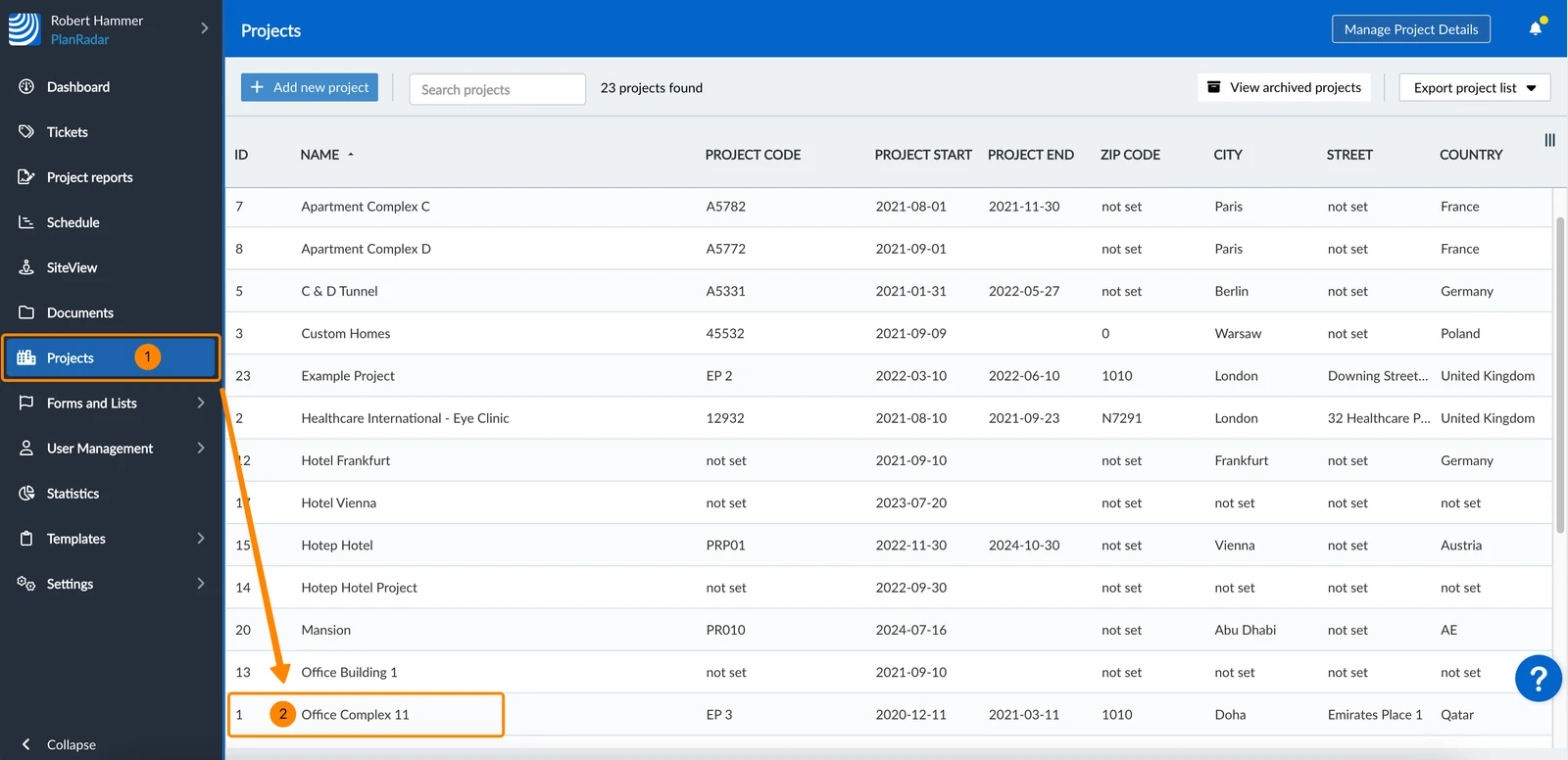
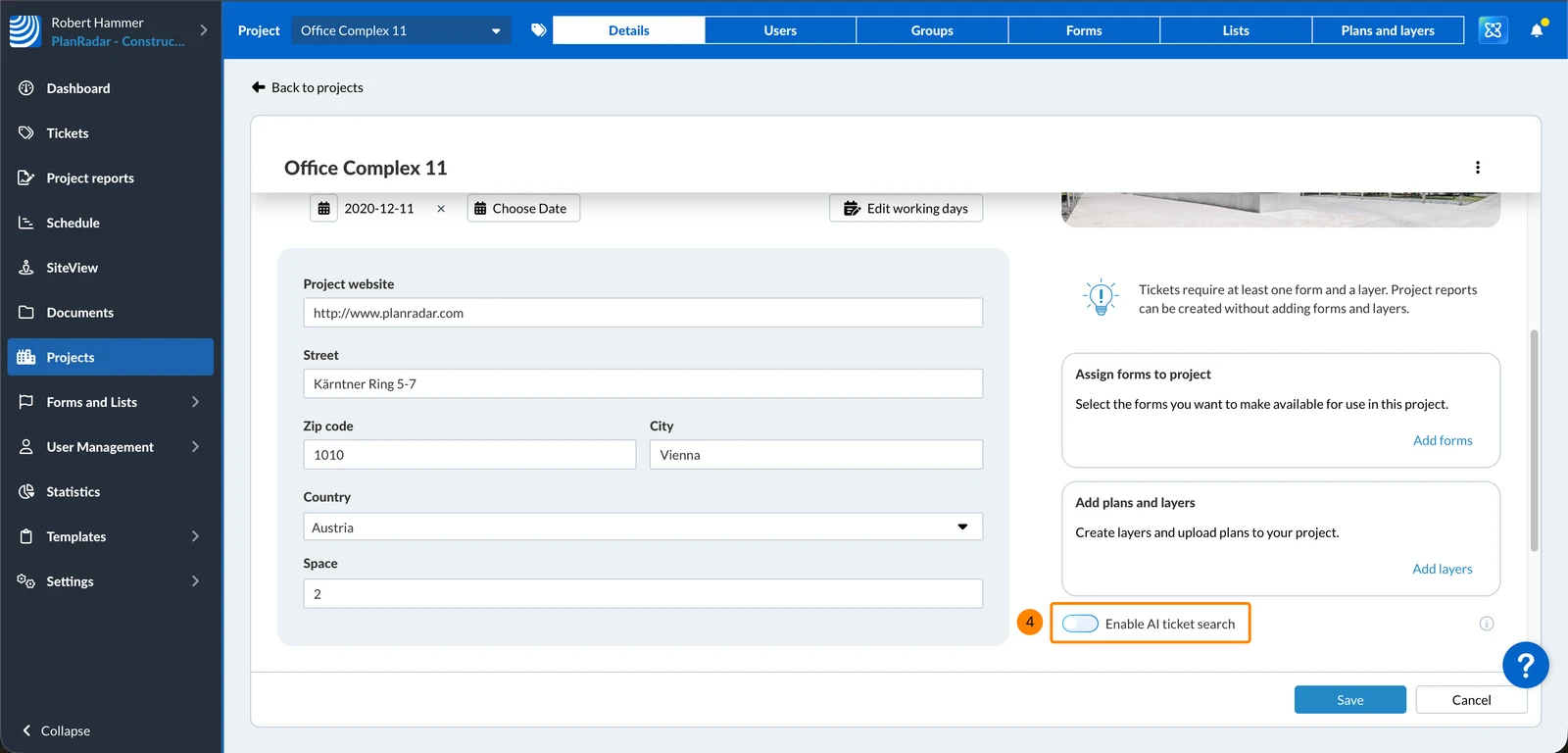
- Scrollen Sie in den Projektdetails nach unten
- Aktivieren Sie den KI-Ticket-Suche Schalter
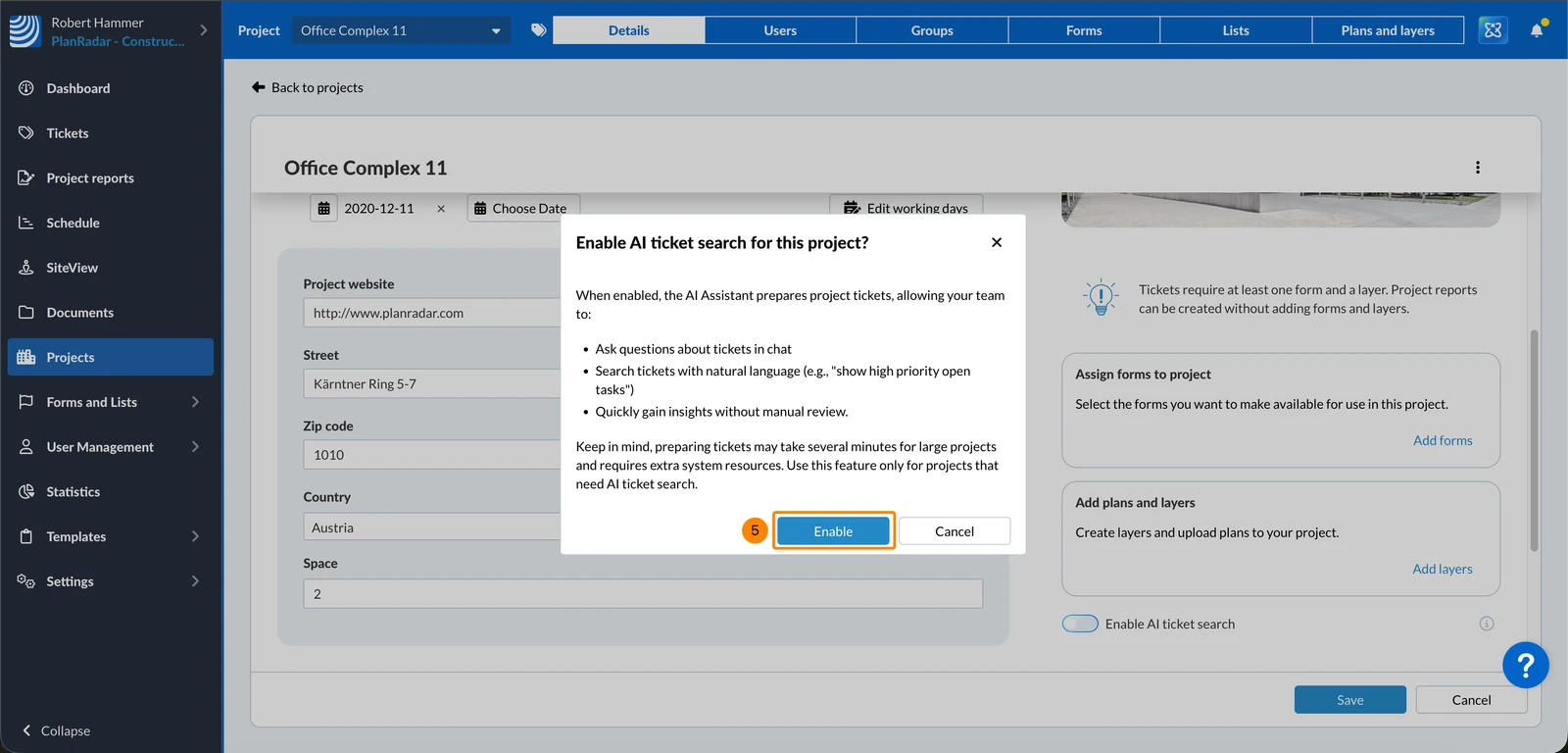
- Klicken Sie auf Aktivieren
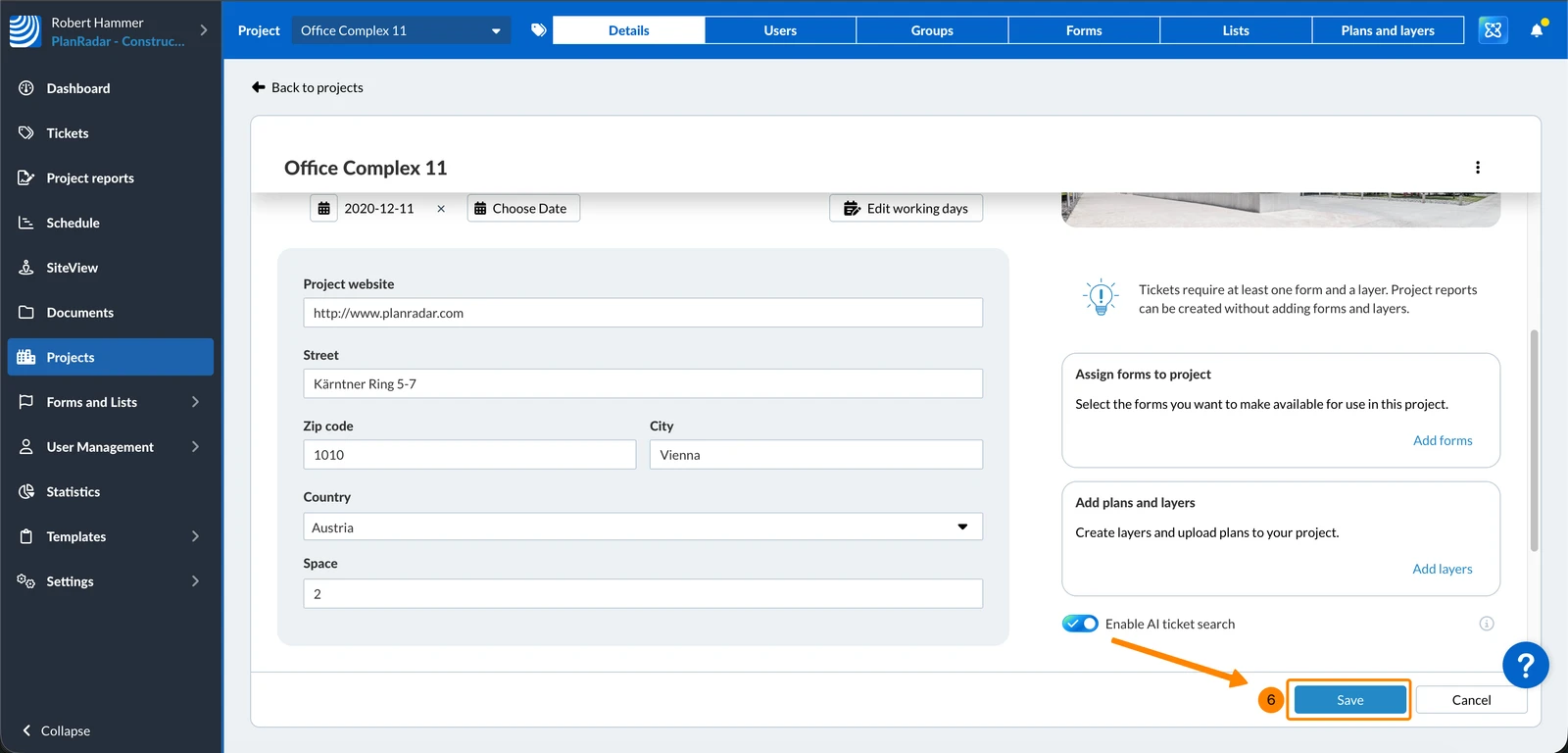
- Klicken Sie auf Speichern
Zugang zum KI-Assistenten
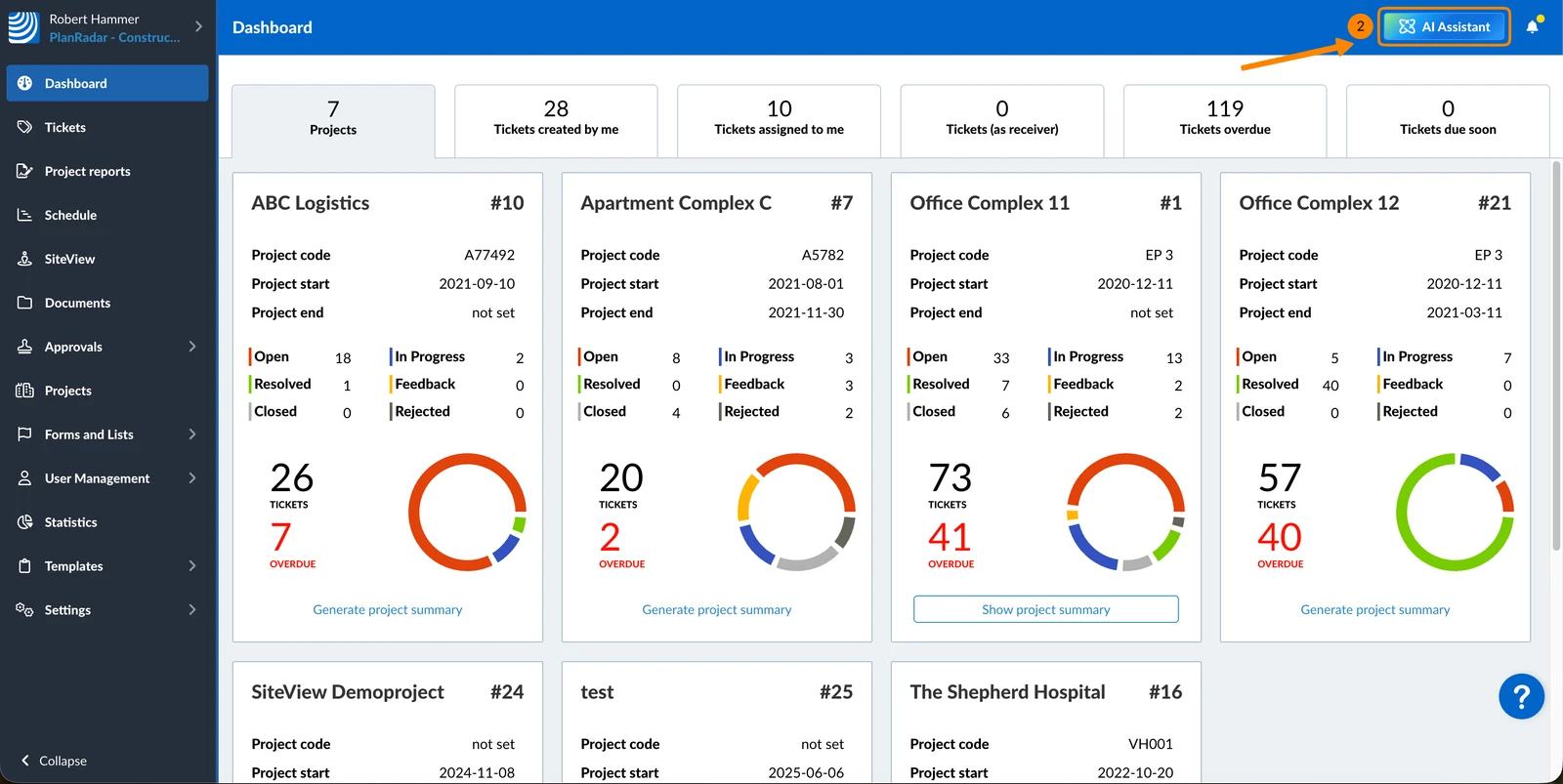
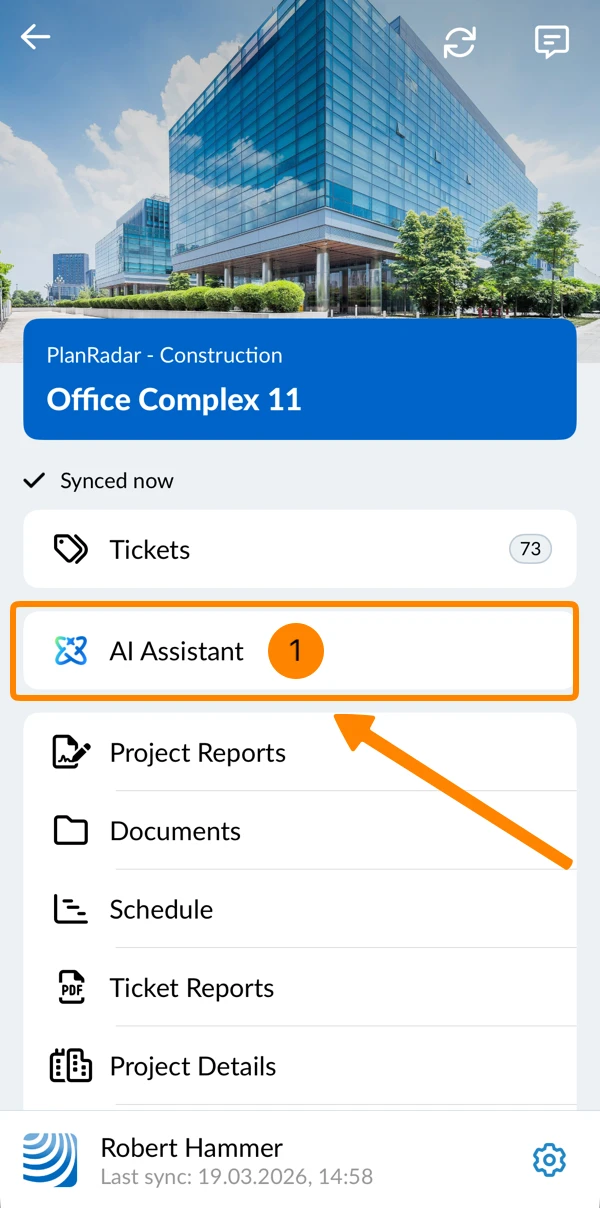
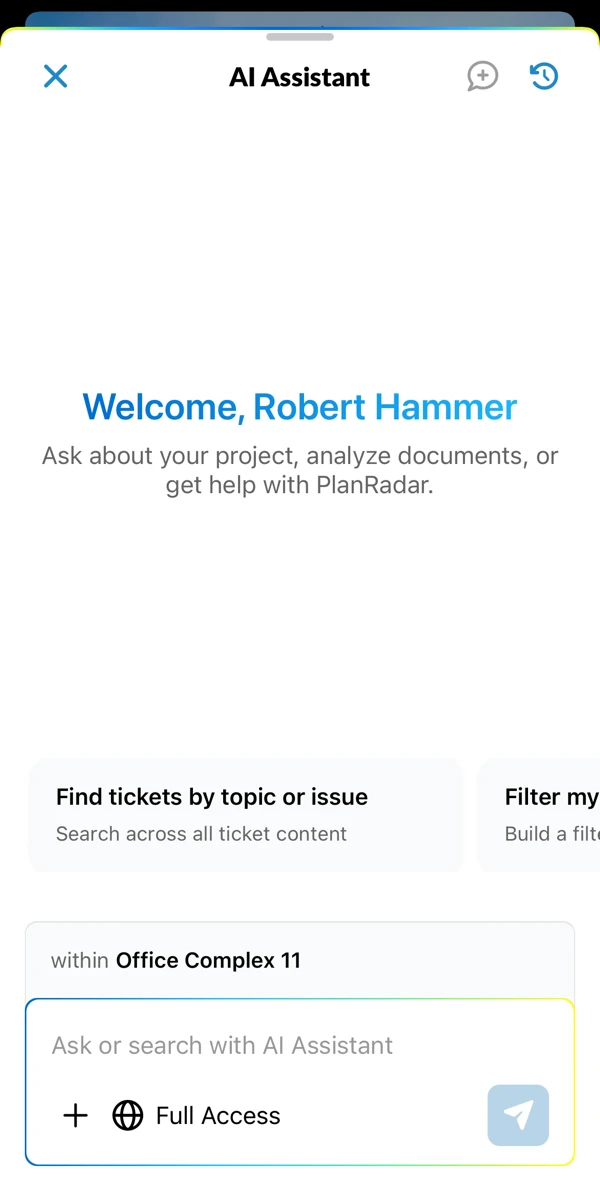
So öffnen Sie den KI-Assistenten:
- Bewegen Sie den Mauszeiger über das KI-Symbol
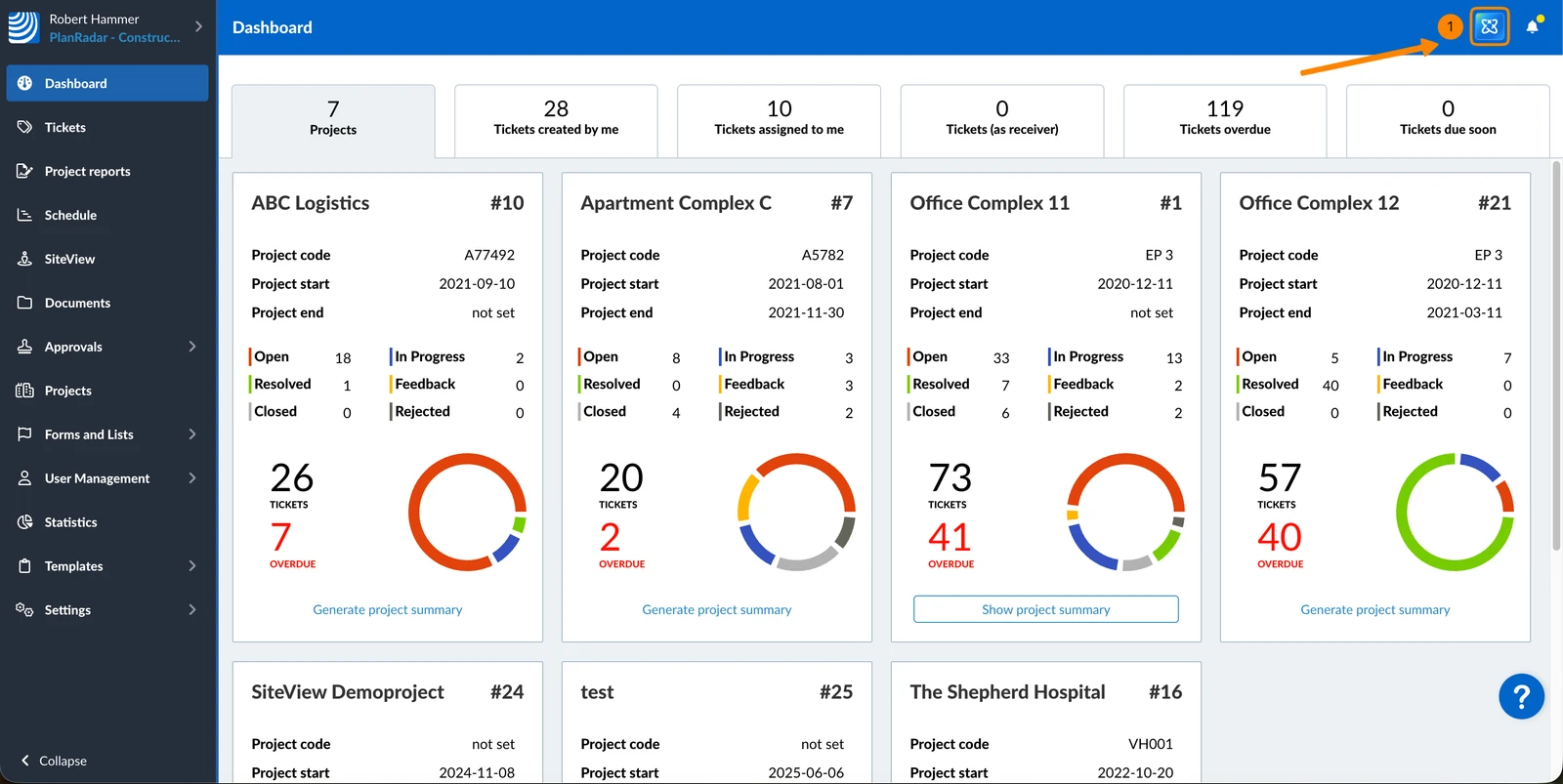
- Klicken Sie auf KI-Assistent
- Tippen Sie im Hauptmenü auf KI Assistent
- Sie sehen das KI Assistant Chatfenster
Suche nach Tickets mit natürlicher Sprache
Sobald die KI-Ticketsuche aktiviert ist, können Sie in natürlicher Sprache beschreiben, wonach Sie suchen, um relevante Tickets zu finden, die in der klassischen Suche möglicherweise nicht erscheinen.
Die Suche in der mobilen App funktioniert wie hier für die Webapp beschrieben. Synchronisieren Sie Ihr Projekt, damit Sie alle Ergebnisse sehen können.
Um mit dem KI-Assistenten nach Tickets zu Suchen:
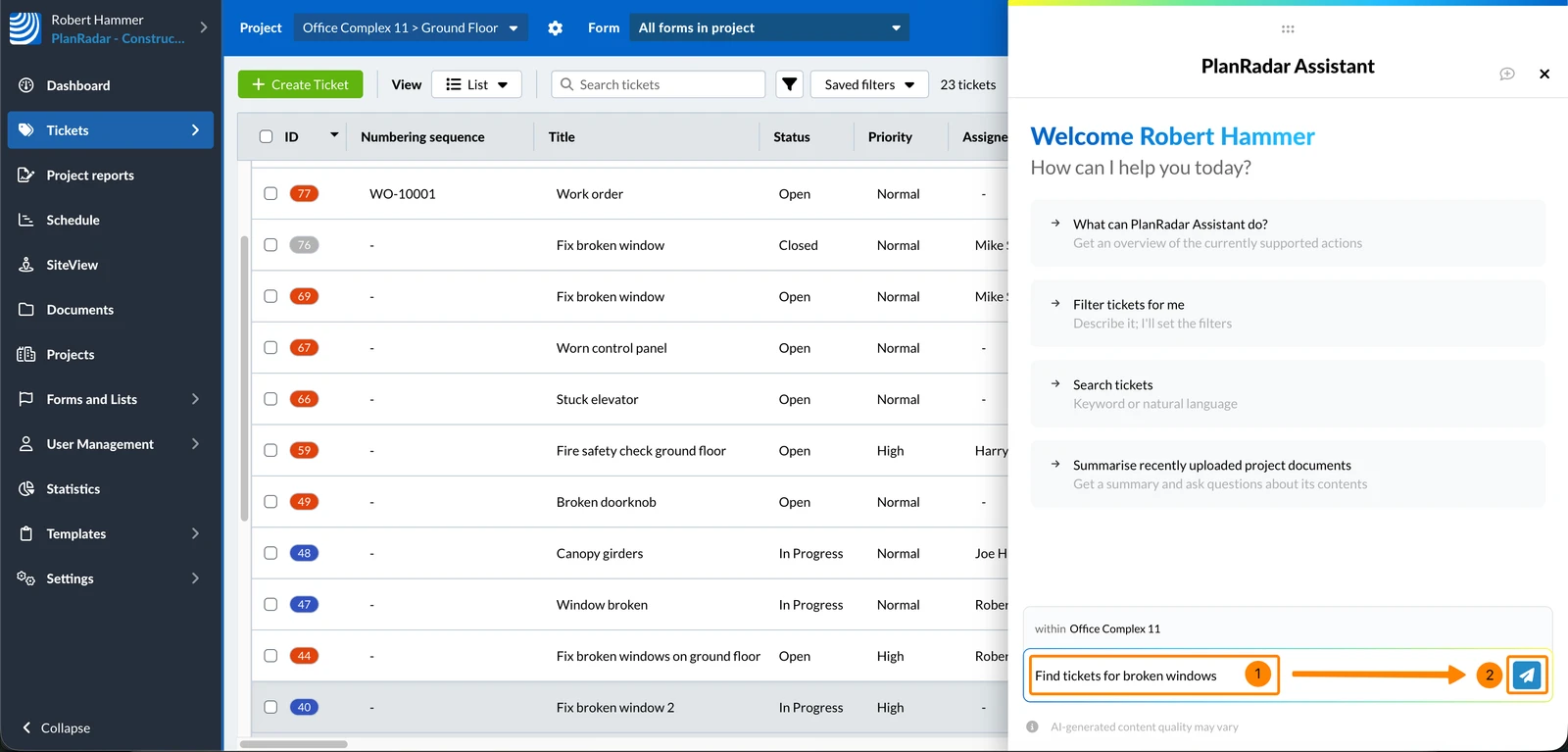
- Geben Sie Ihre Anfrage in das Chat-Eingabefeld ein, z.B. 'Finde Tickets für kaputte Fenster'
- Klicken Sie auf das Senden-Symbol oder drücken Sie Enter
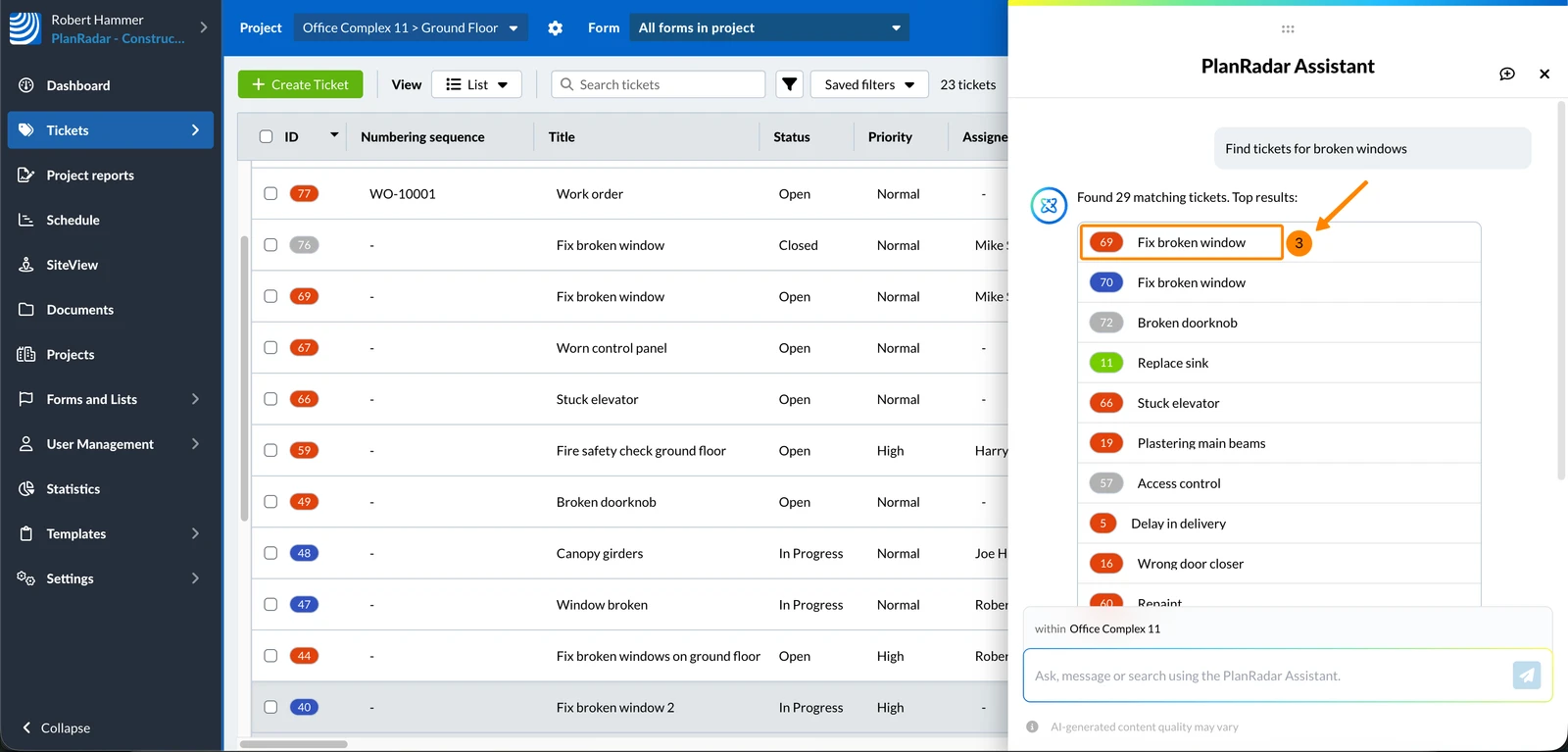
- Klicken Sie auf eine Tickets in der Chat-Antwort, um die Tickets Details zu öffnen.
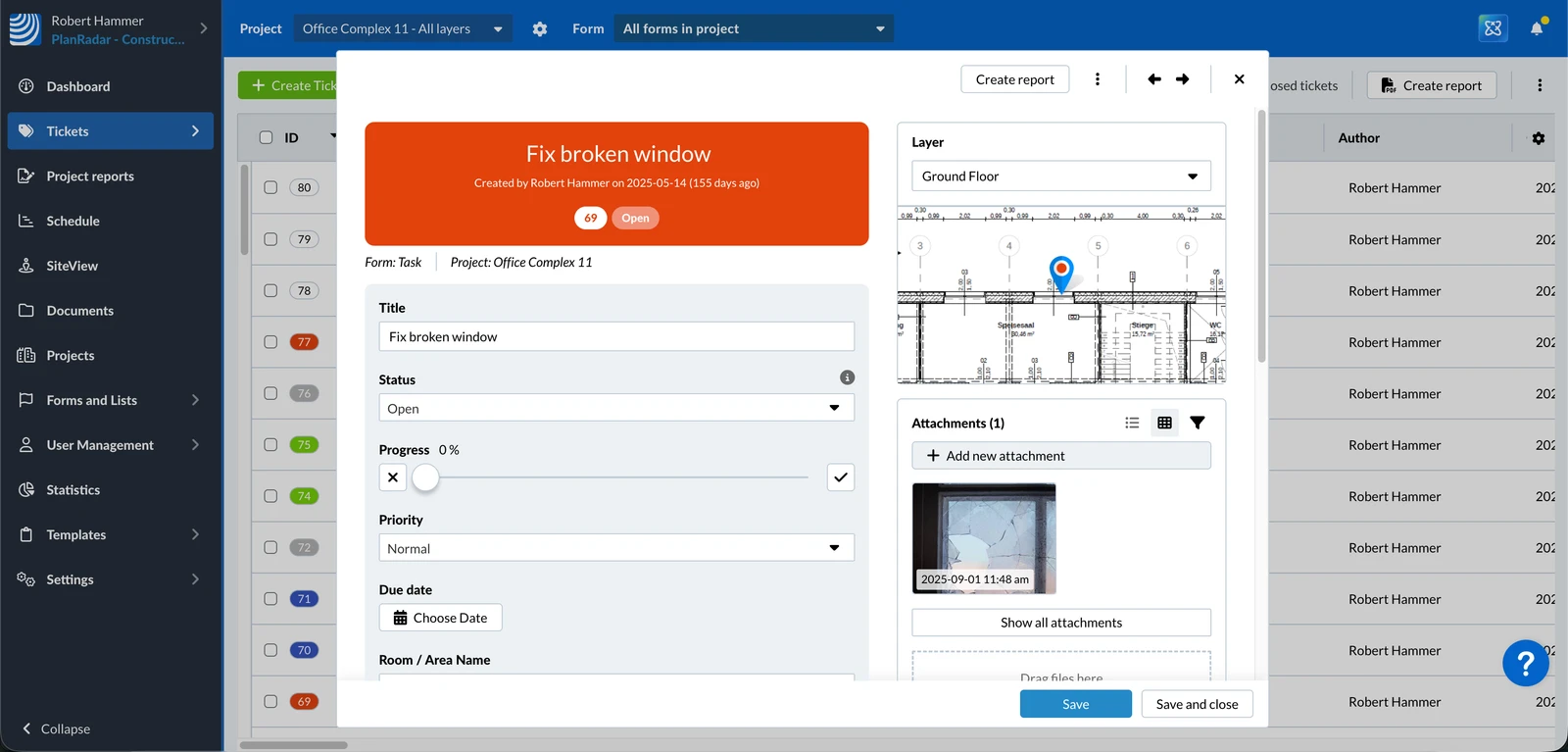
Wenn Sie sich nicht auf der Seite Tickets befinden, werden sie in einem neuen Tab geöffnet.
- Die Ticketedtails werden angezeigt.
Such-Kontext
Die KI-Suche läuft immer innerhalb Ihres aktuellen Projekts.
Es wird ausgewählt, wenn Sie den KI-Assistenten öffnen und über dem Chat-Eingabefeld angezeigt.
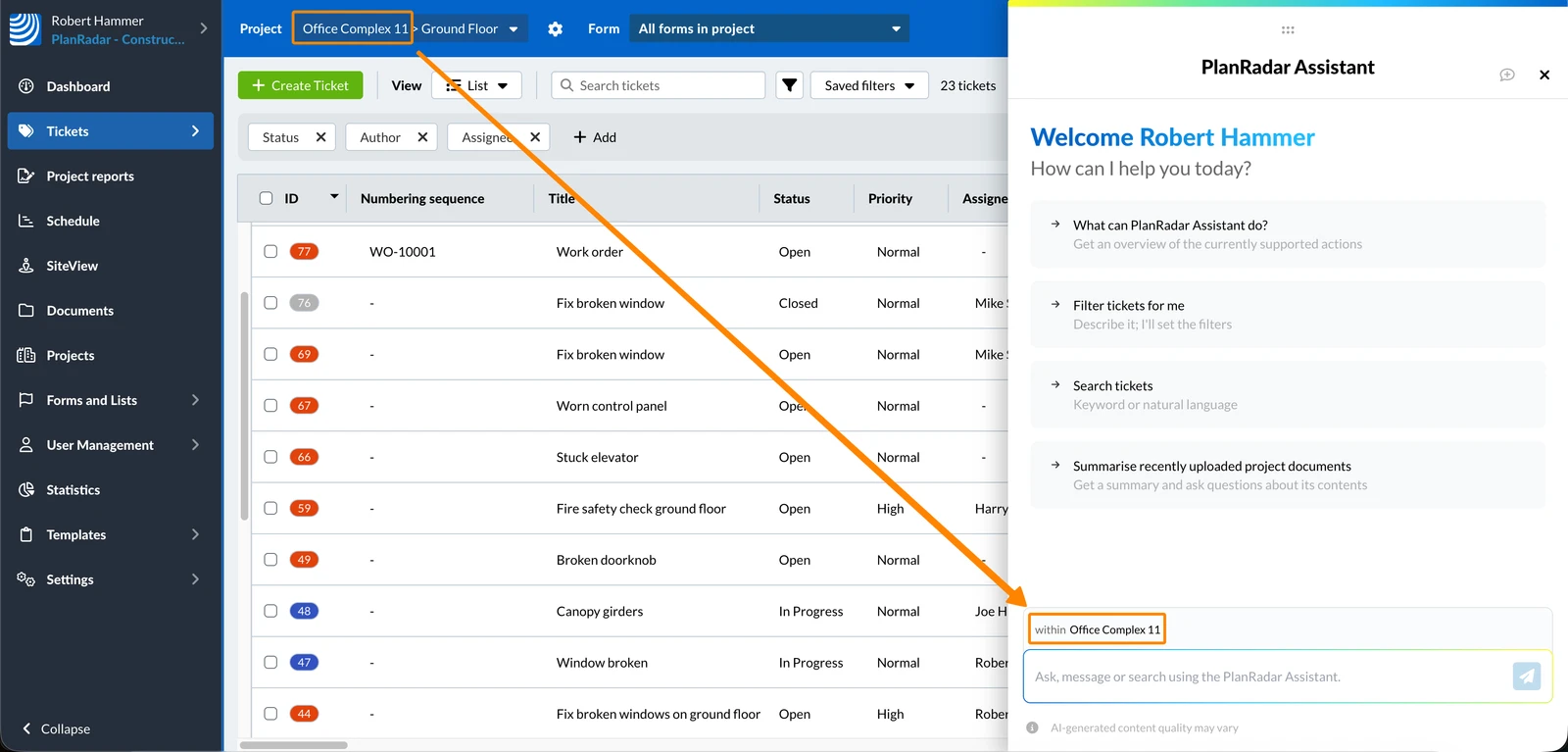
Wenn Sie das Projekt wechseln, müssen Sie einen neuen Chat starten, um im neuen Projekt zu suchen.
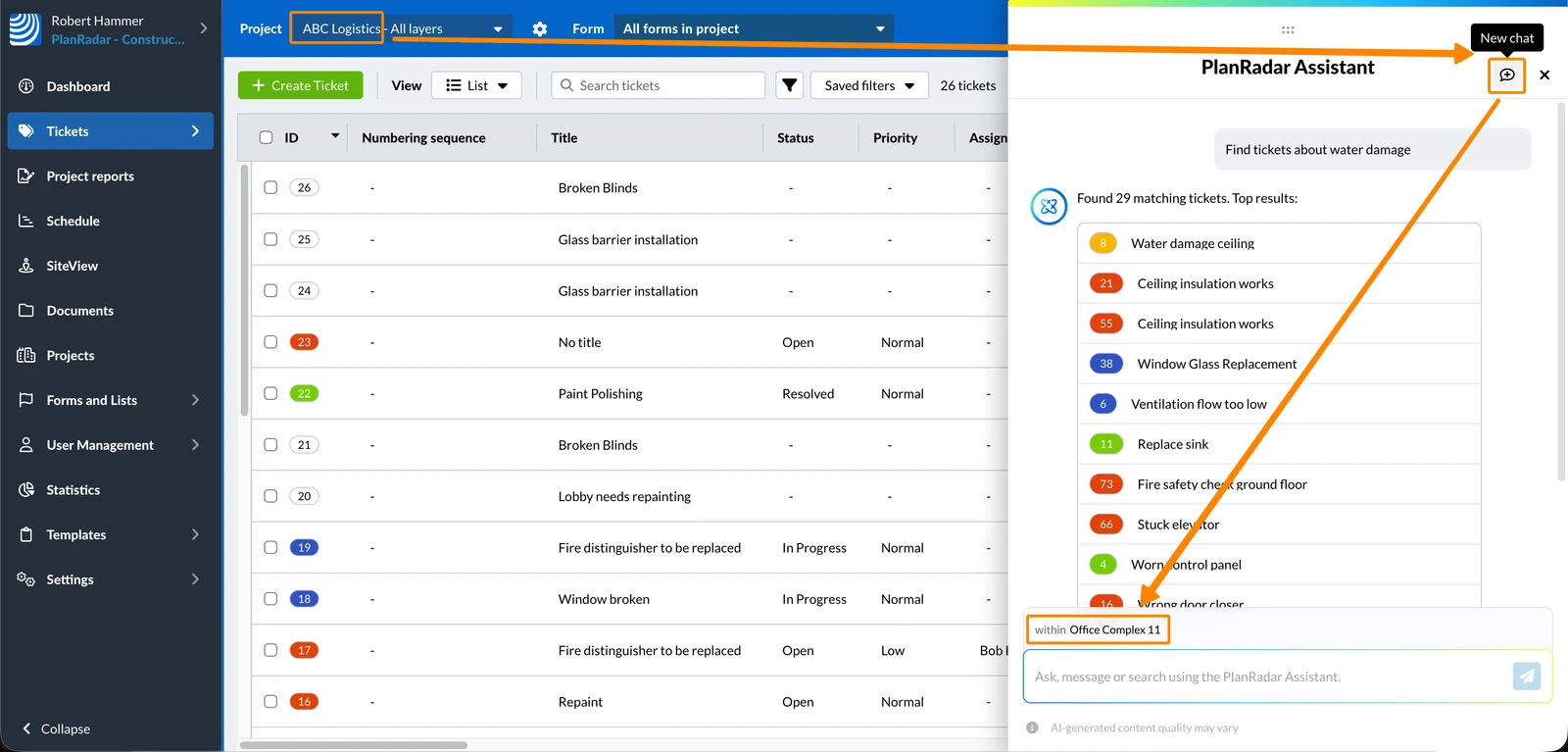
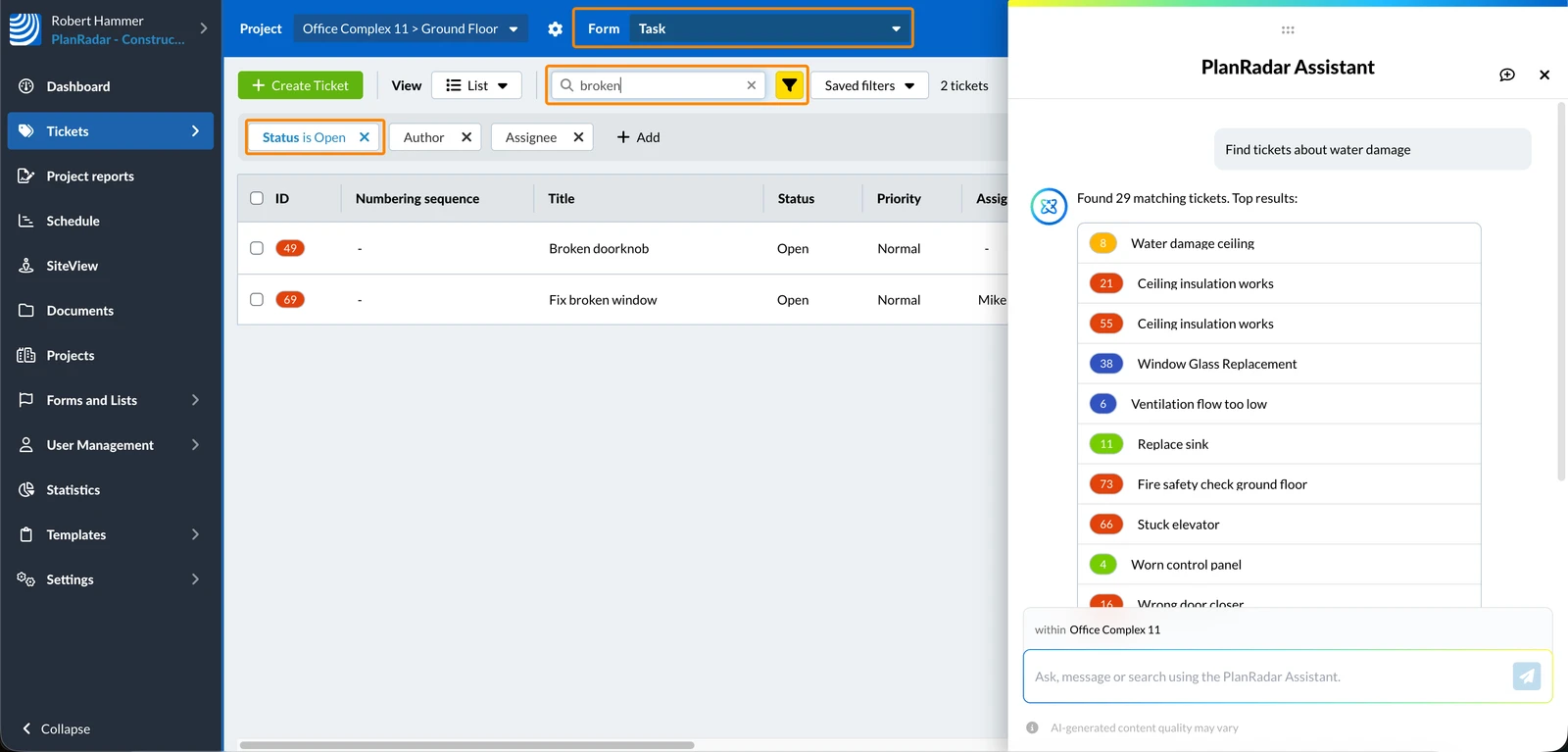
Die KI-Suchergebnisse werden nicht durch aktive Filter, ausgewählte Formulare oder manuelle Suchbegriffe beeinflusst. Es werden alle Tickets im aktuellen Projekt durchsucht, für die Sie die Berechtigung zum Anzeigen haben.
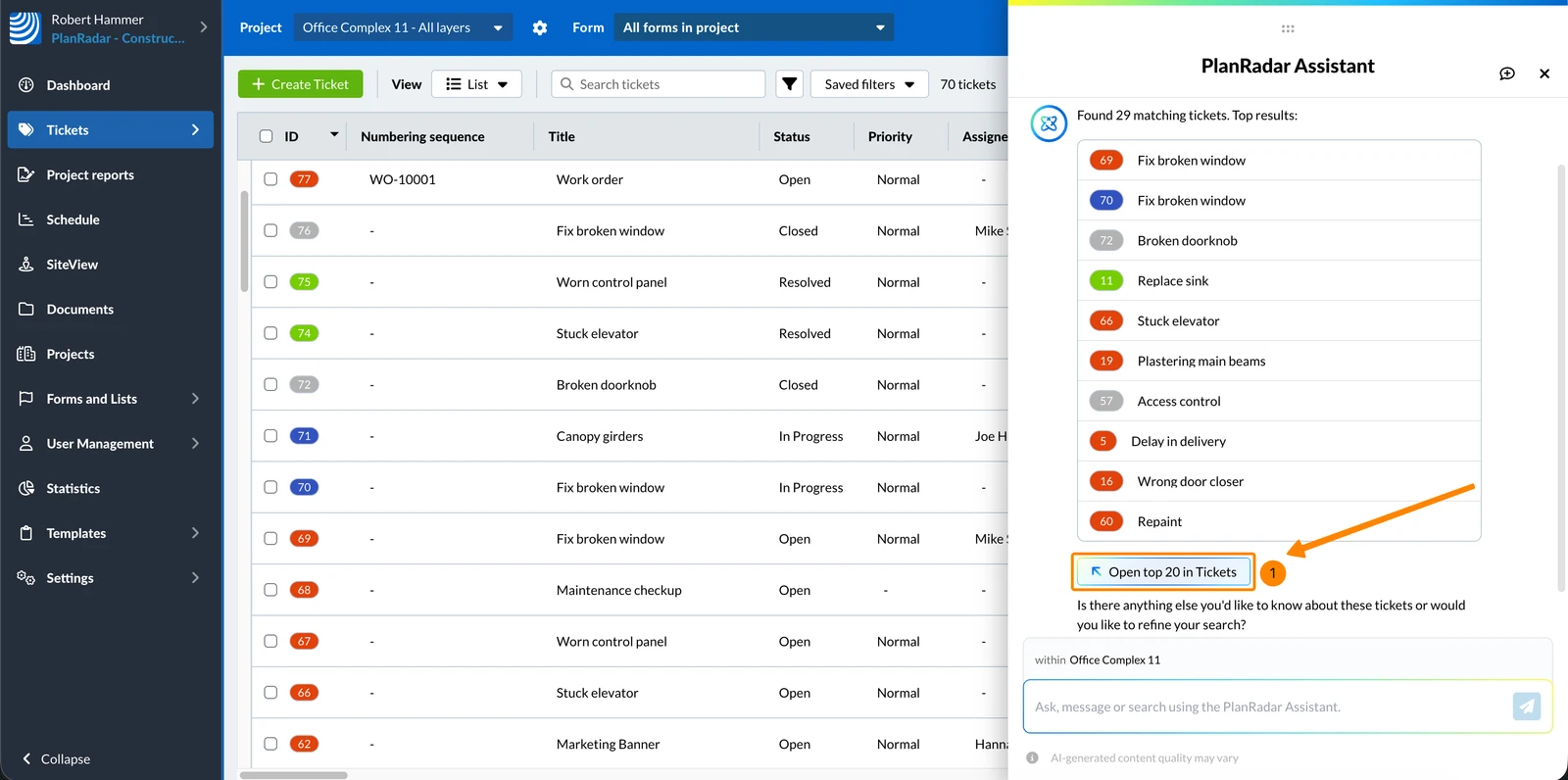
Anzeiugen der KI-Ticket-Suchergebnisse in der Tickets Ansicht
Im Chat des KI-Assistenten sehen Sie nur die 20 besten Ergebnisse.
Die Suche in der mobilen App funktioniert wie hier für die Webapp beschrieben. Synchronisieren Sie Ihr Projekt, damit Sie alle Ergebnisse sehen können.
So zeigen Sie die 20 besten Ergebnisse in der Listenansicht von Tickets an:
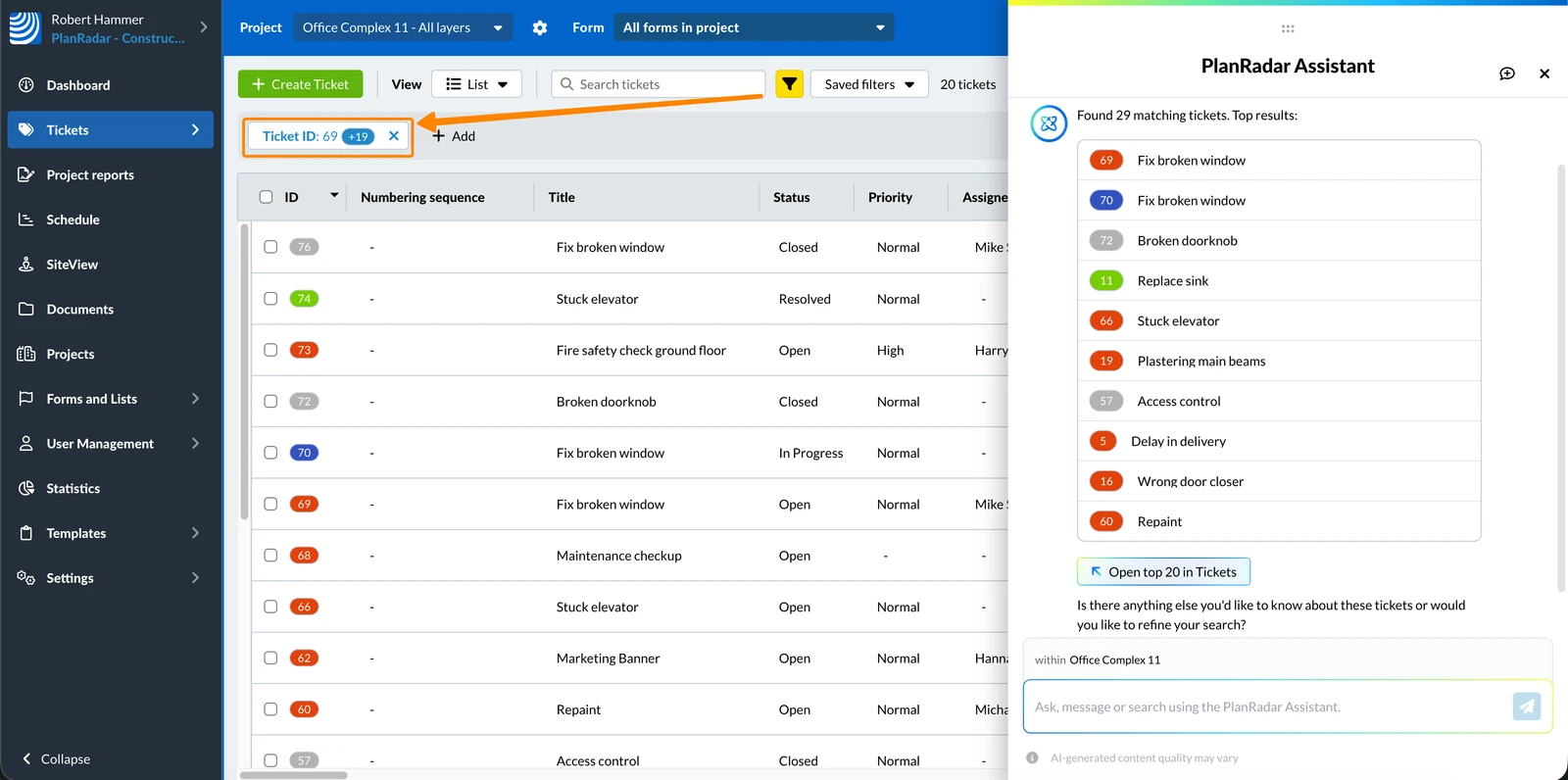
- Klicken Sie auf Top 20 in Tickets öffnen
- Dadurch wird automatisch ein Filter angewendet, der alle Ticket IDs enthält und andere aktive Filter entfernt.
Stellen Sie Fragen zum Inhalt von Tickets (nur Webapp)
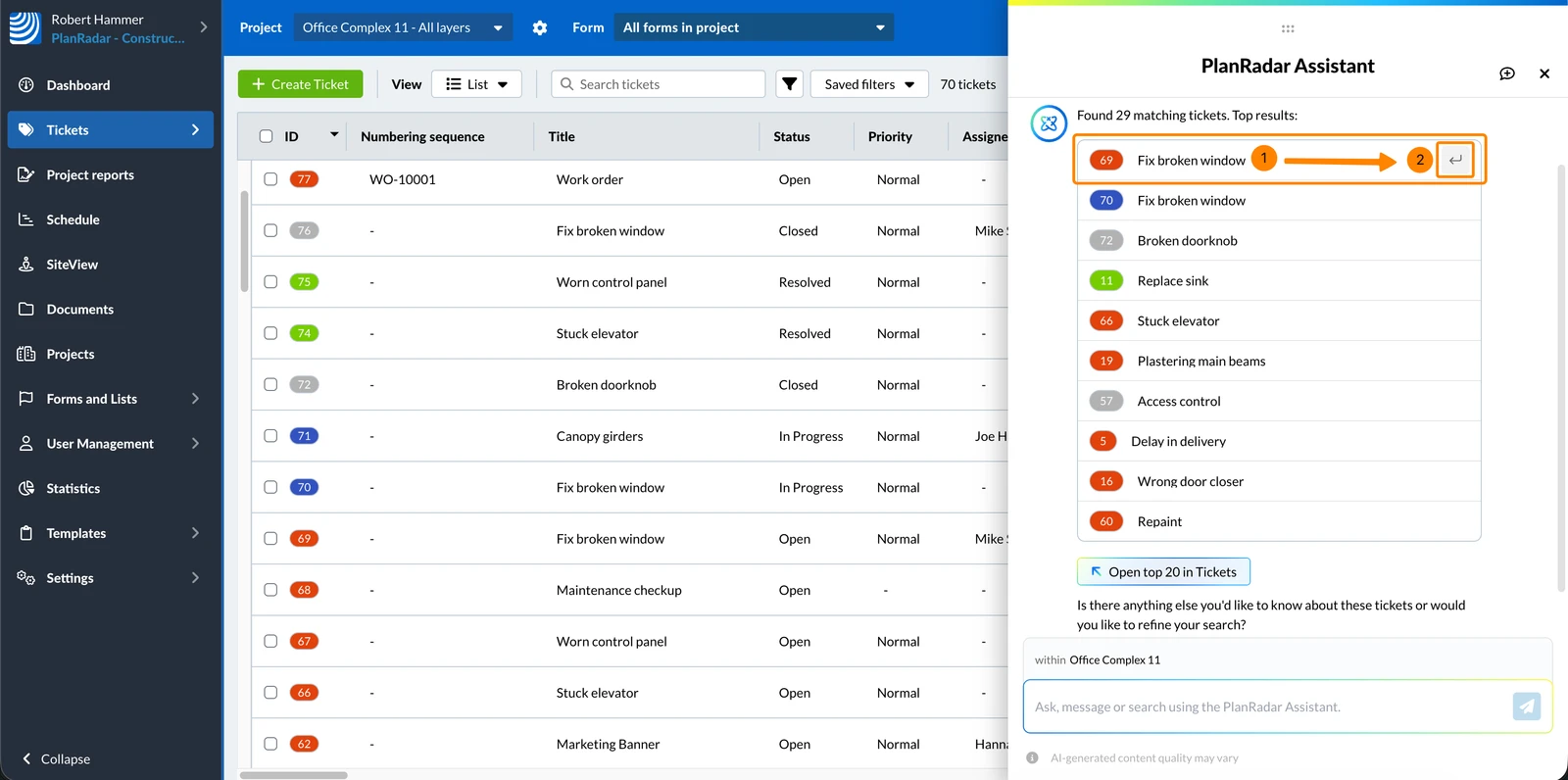
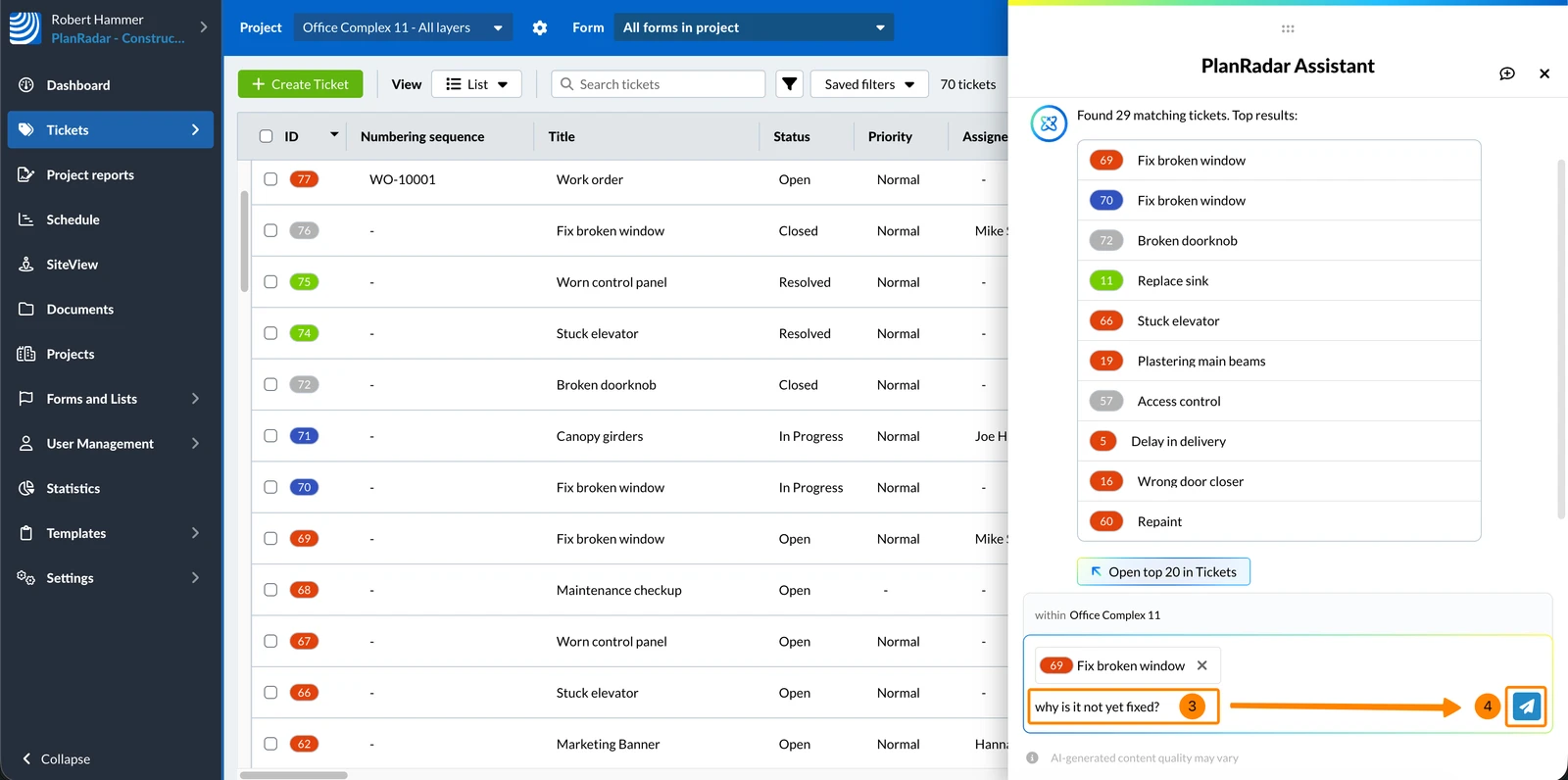
Sie können Fragen zum Inhalt von Tickets stellen, die durch die KI-Suche in der Webapp gefunden wurden. Um dies zu tun:
- Bewegen Sie den Mauszeiger über das Ticket
- Klicken Sie auf das Anhängen-Symbol
- Geben Sie Ihre Frage ein
- Klicken Sie auf das Senden-Symbol oder drücken Sie Enter
Aktualisiert am 17. Juni 2026