

 English (UK)
 Deutsch
 Español
 Hrvatski
 Italiano
 Polski
 Português (BR)
Créer et modifier des modèles de rapport de ticket avec l'IA
Vue d'ensemble
L'Éditeur de modèles IA crée un modèle de rapport de ticket avancé prêt à être modifié à partir d'un fichier PDF, Word ou Excel que vous téléchargez, ou d'une description que vous rédigez. Il détecte la structure du rapport et applique les paramètres correspondants, afin que vous partiez d'une mise en page fonctionnelle plutôt que de la créer de zéro.
L'IA peut effectuer les opérations suivantes :
| Structure | Détecte la page de couverture, le contenu récurrent par ticket, les éventuelles sections d'annexe, et reproduit la mise en page de la source. |
| Mise en page | Reproduit la typographie, l'espacement, les sections et les tableaux de la source. |
| Paramètres | Définit le nom du rapport, l'orientation de la page, les numéros de page, l'en-tête et le pied de page, ainsi que la table des matières. Vous pouvez modifier chacun de ces éléments par la suite. |
| Champs | Ajoute les champs prédéfinis de votre formulaire au modèle, afin que leurs valeurs apparaissent dans le rapport. |
Non pris en charge dans la version actuelle :
- Les formats de fichier autres que PDF, Word et Excel (par exemple, les images ou les fichiers en texte brut).
- Champs personnalisés — ceux-ci ne sont pas ajoutés automatiquement ; ajoutez-les manuellement au modèle.
Accès et autorisations
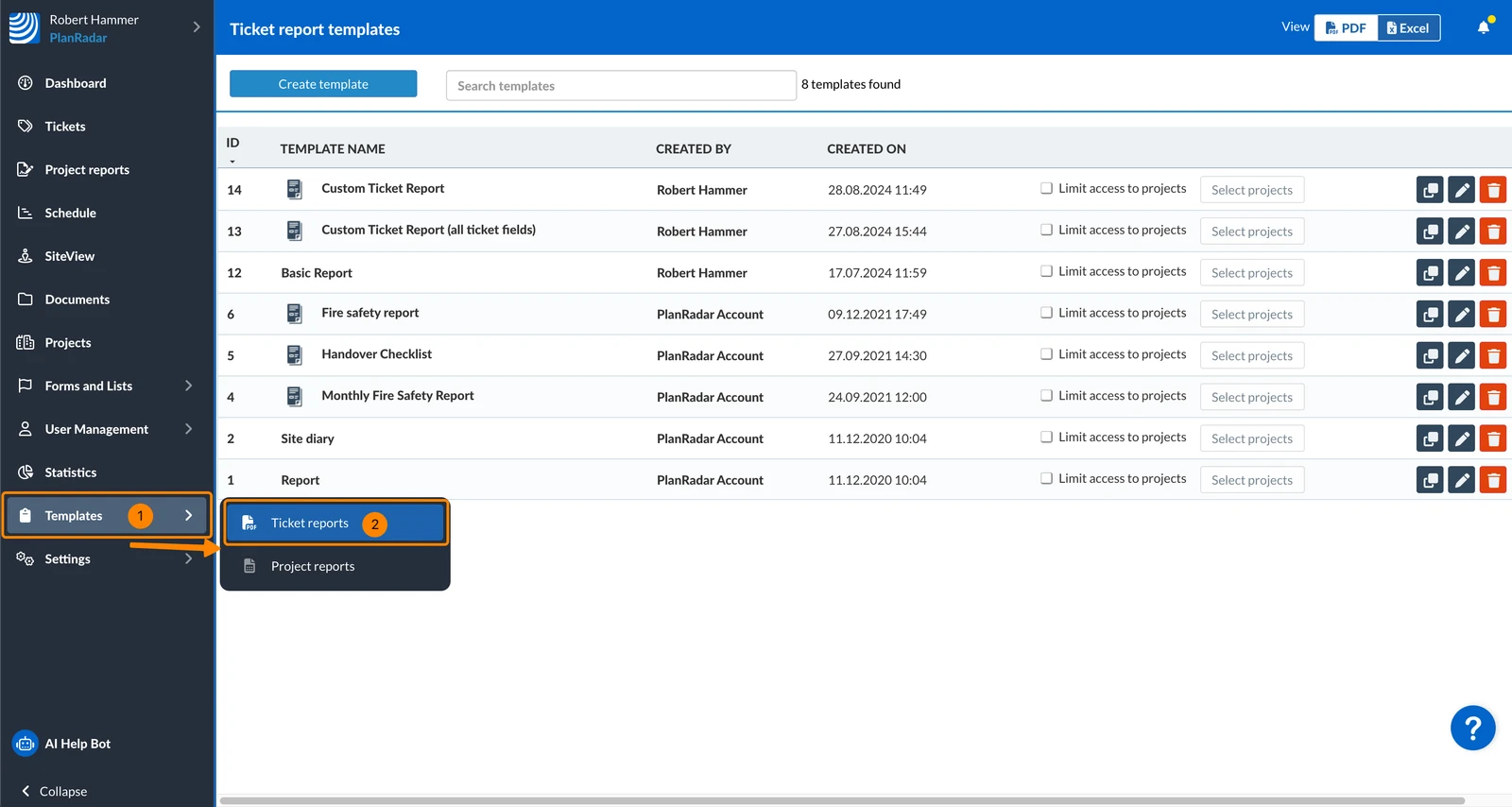
Comment accéder aux modèles de rapport de ticket
- Survolez Modèles
- Cliquez sur Rapports de ticket
Créer des modèles de rapport de ticket avec l'IA
Commencez comme vous le feriez normalement, en créant un modèle de rapport de ticket avancé :
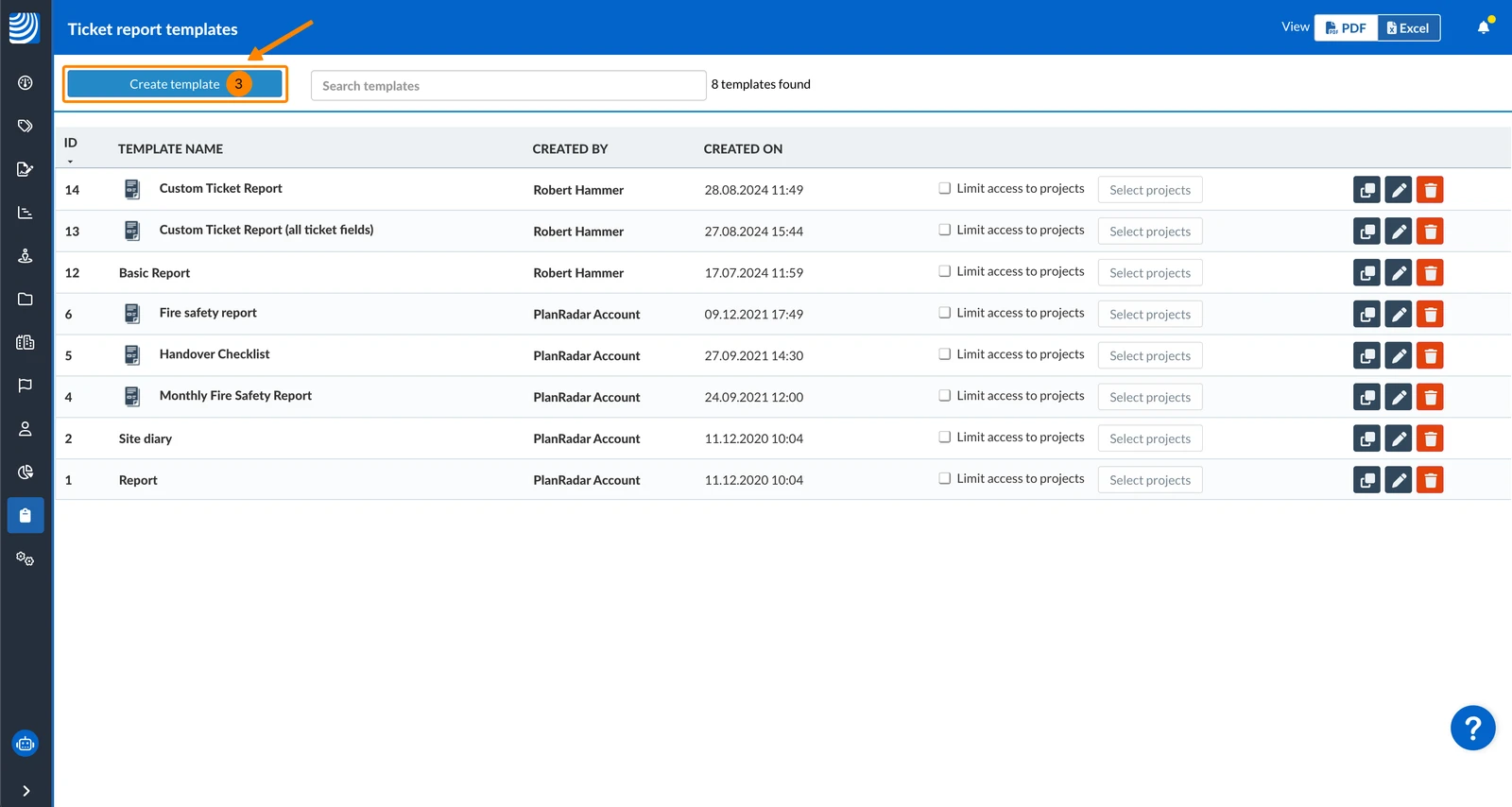
- Cliquez sur Créer un modèle
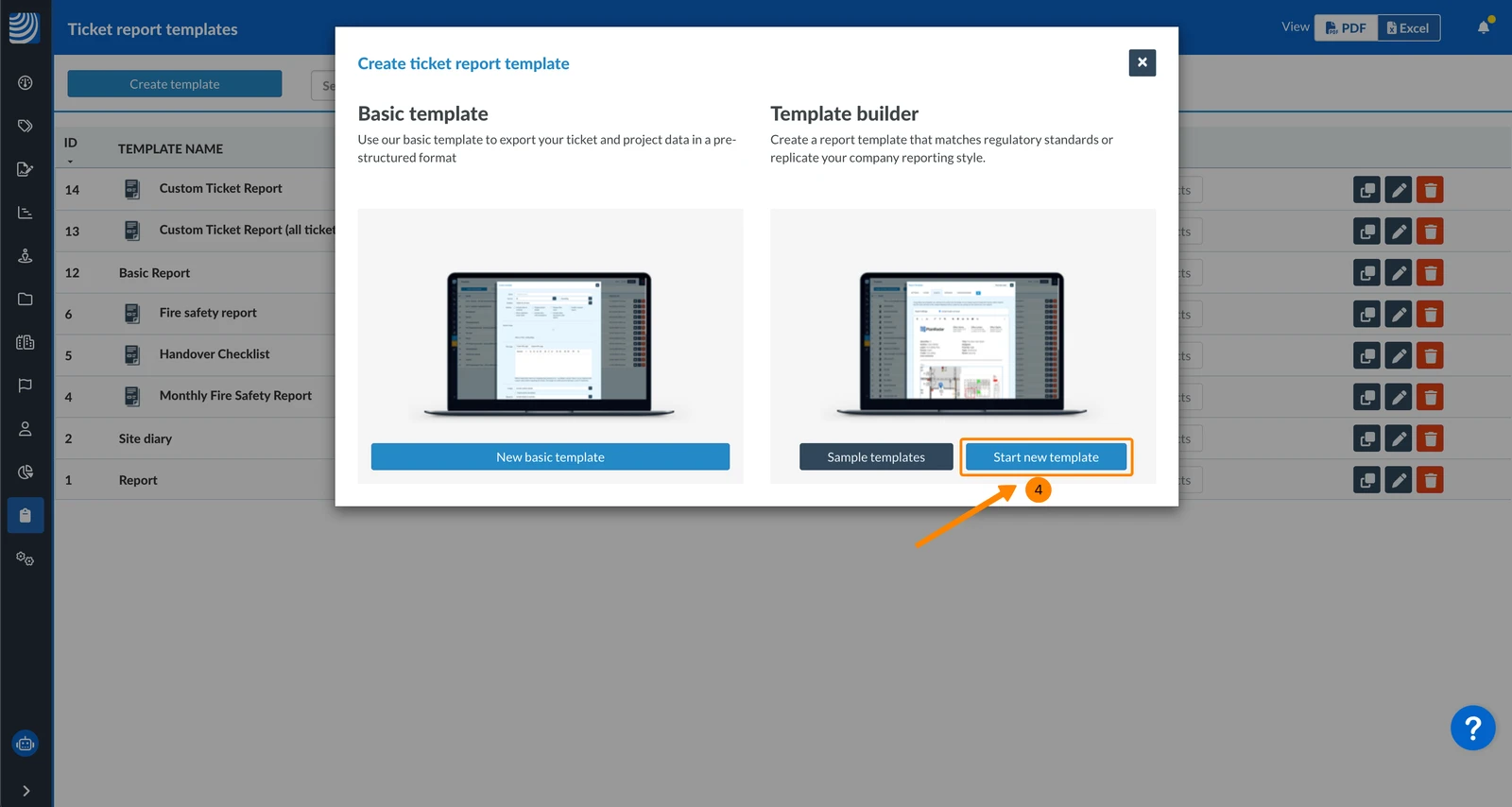
- Cliquez sur Démarrer un nouveau modèle
Ensuite, vous continuez soit :
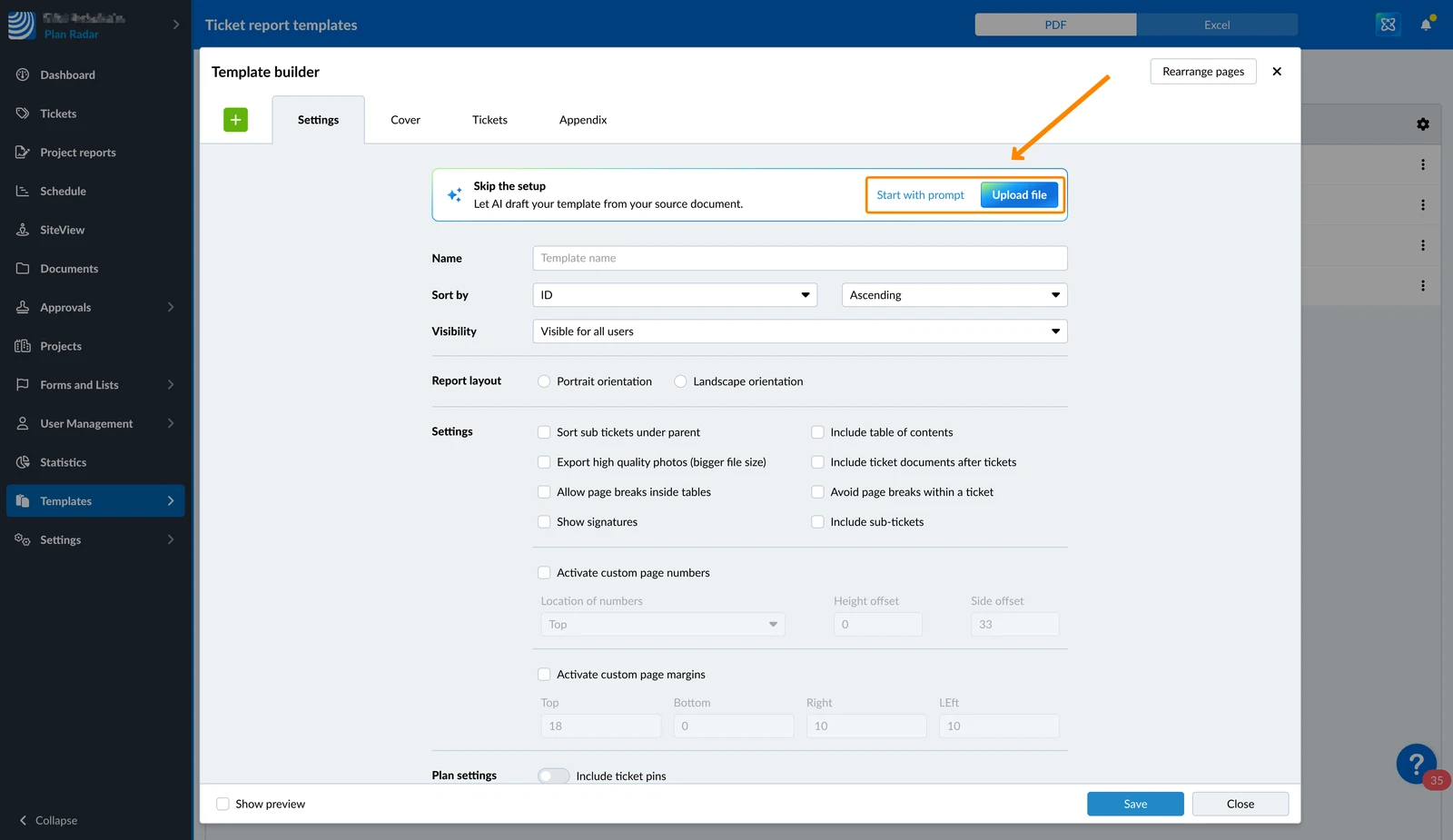
En téléchargeant un fichier
Pour créer un modèle basé sur un PDF téléchargé :
- Cliquez sur Télécharger un fichier
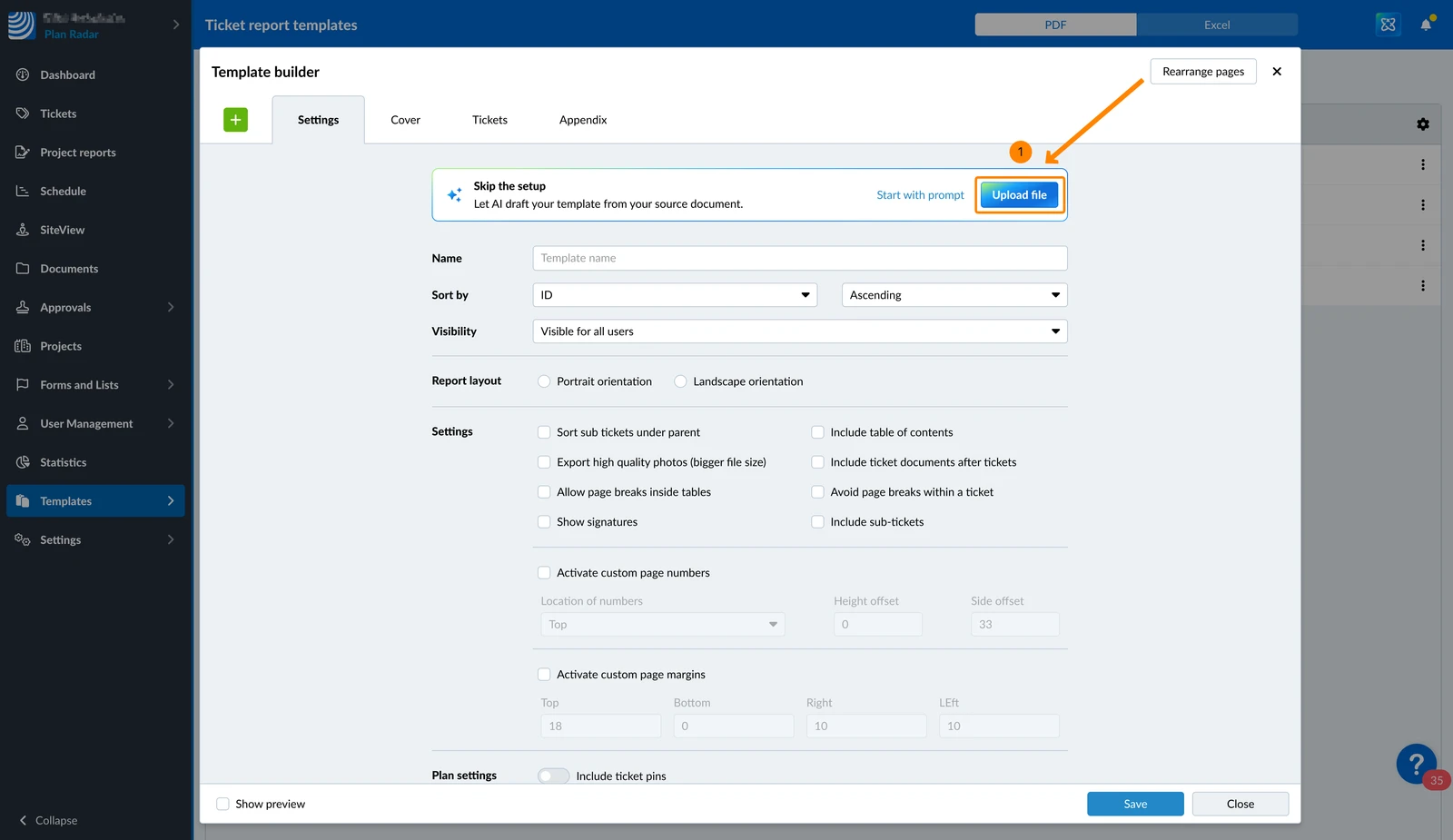
- Sélectionnez le fichier dans l'explorateur de fichiers de votre ordinateur
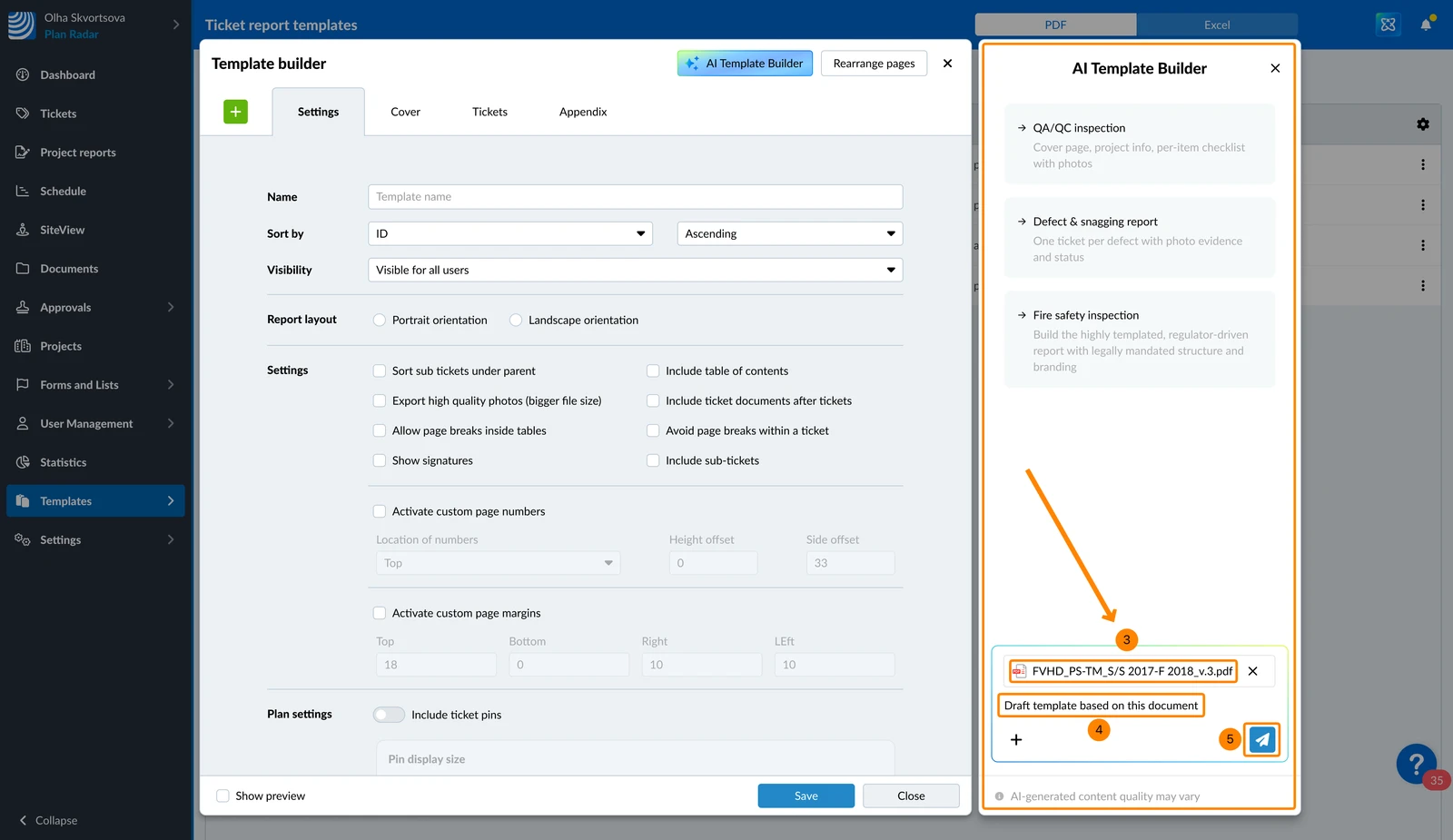
- Vous voyez le fichier joint dans le chat de l'Éditeur de modèles IA
- Facultatif : Ajustez l'invite (par ex. « Créer un modèle basé sur ce document »)
- Cliquez sur l'icône Envoyer pour lancer la génération par l'IA
En commençant par une invite
Pour créer un modèle en décrivant ce dont vous avez besoin :
- Cliquez sur Commencer par une invite
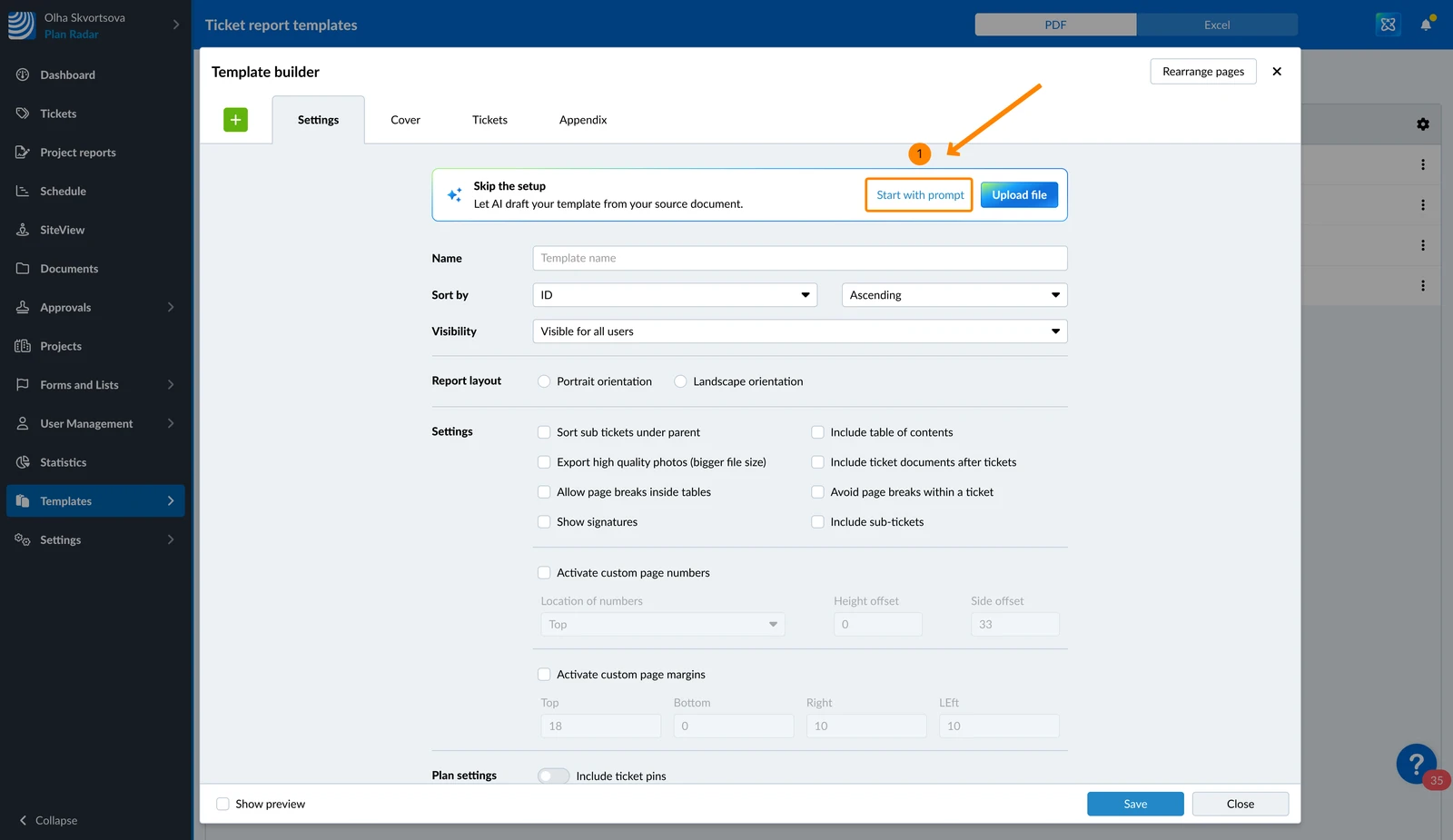
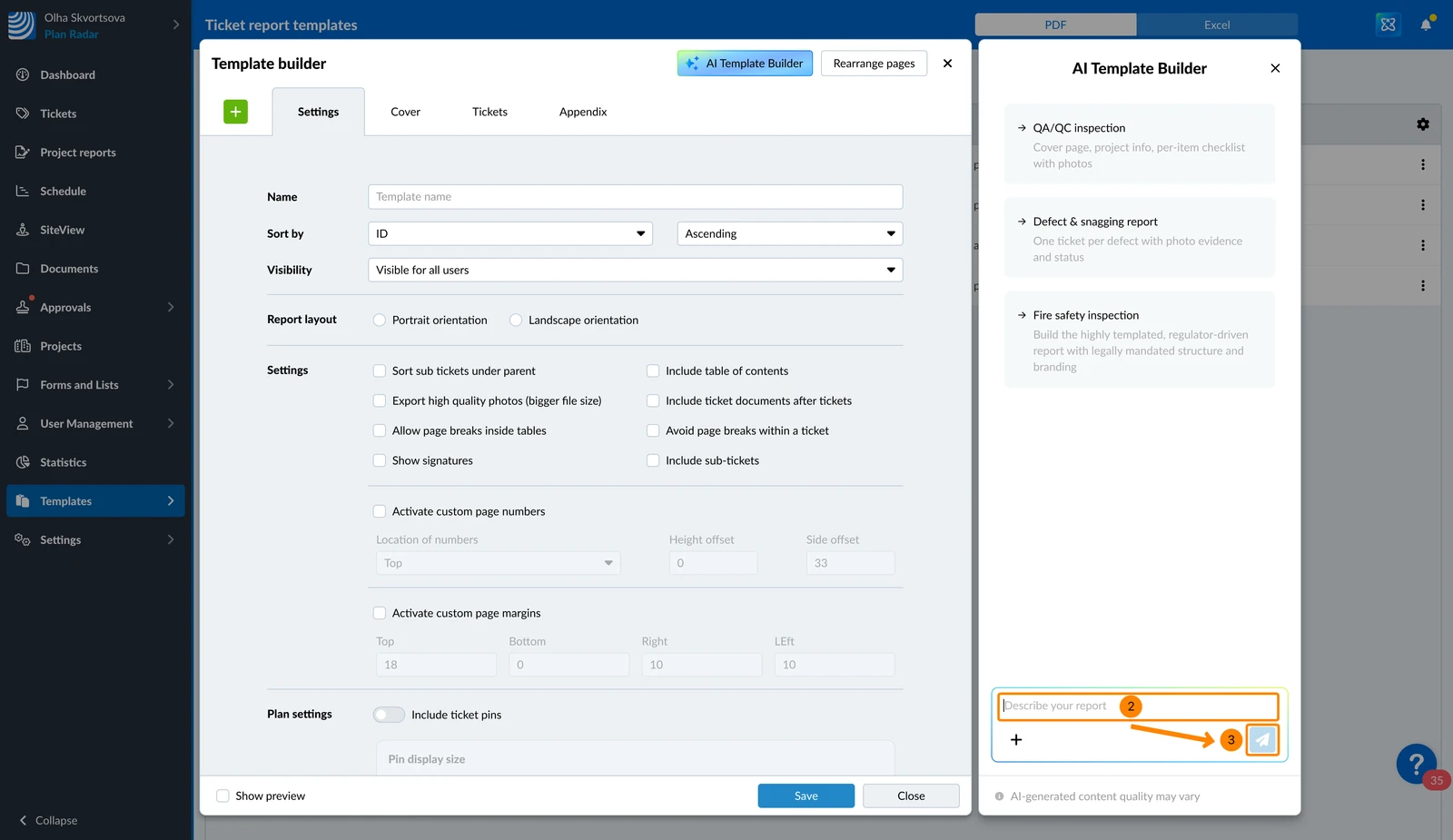
- Décrivez votre rapport
- Cliquez sur l'icône Envoyer pour lancer la génération par l'IA
Modifier des modèles de rapport de ticket avec l'IA
Pour modifier un modèle de rapport de ticket avancé avec l'éditeur de modèles IA :
- Cliquez sur un modèle de rapport de ticket avancé
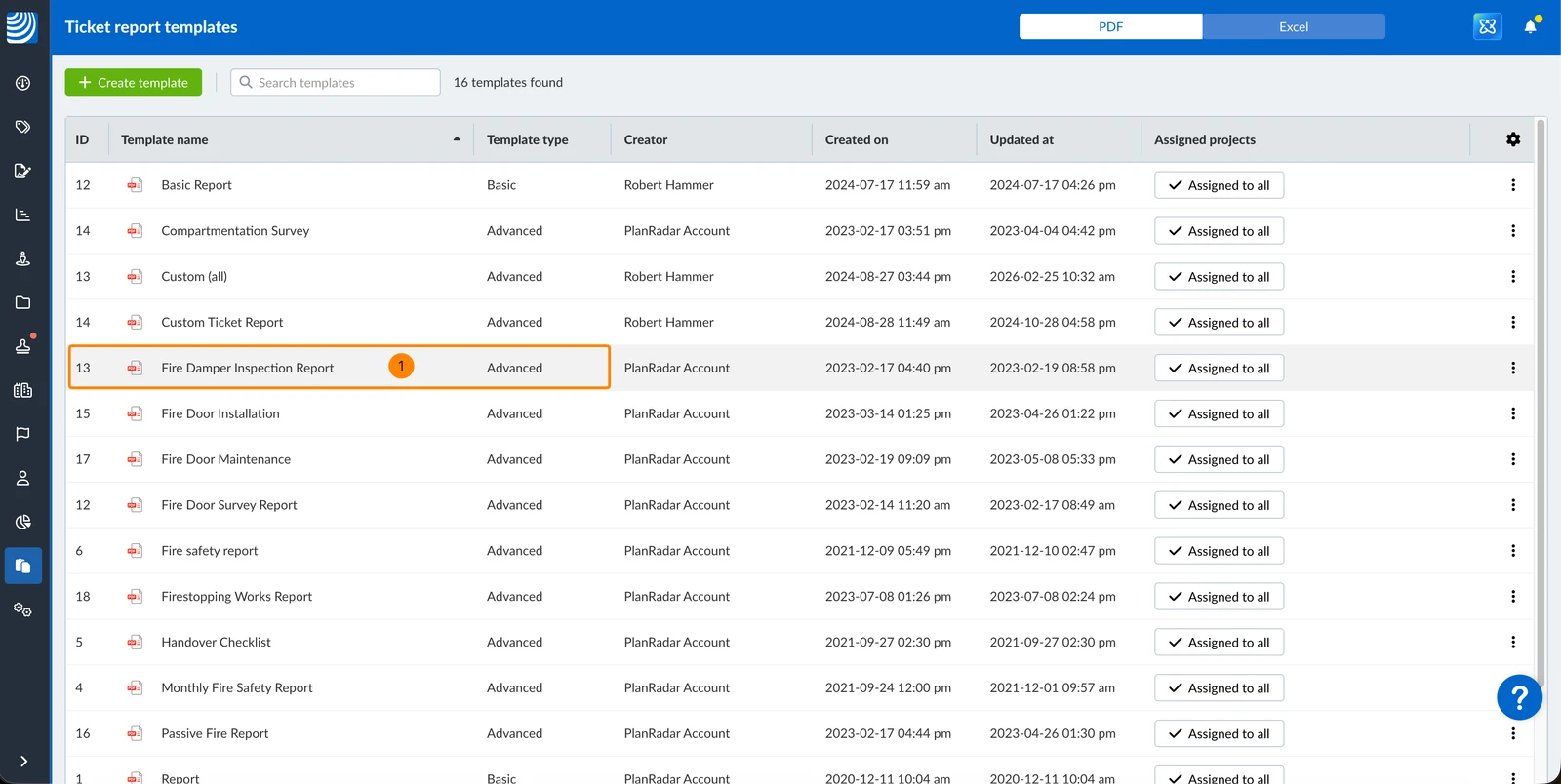
- Cliquez sur Éditeur de modèles IA pour afficher le panneau de chat
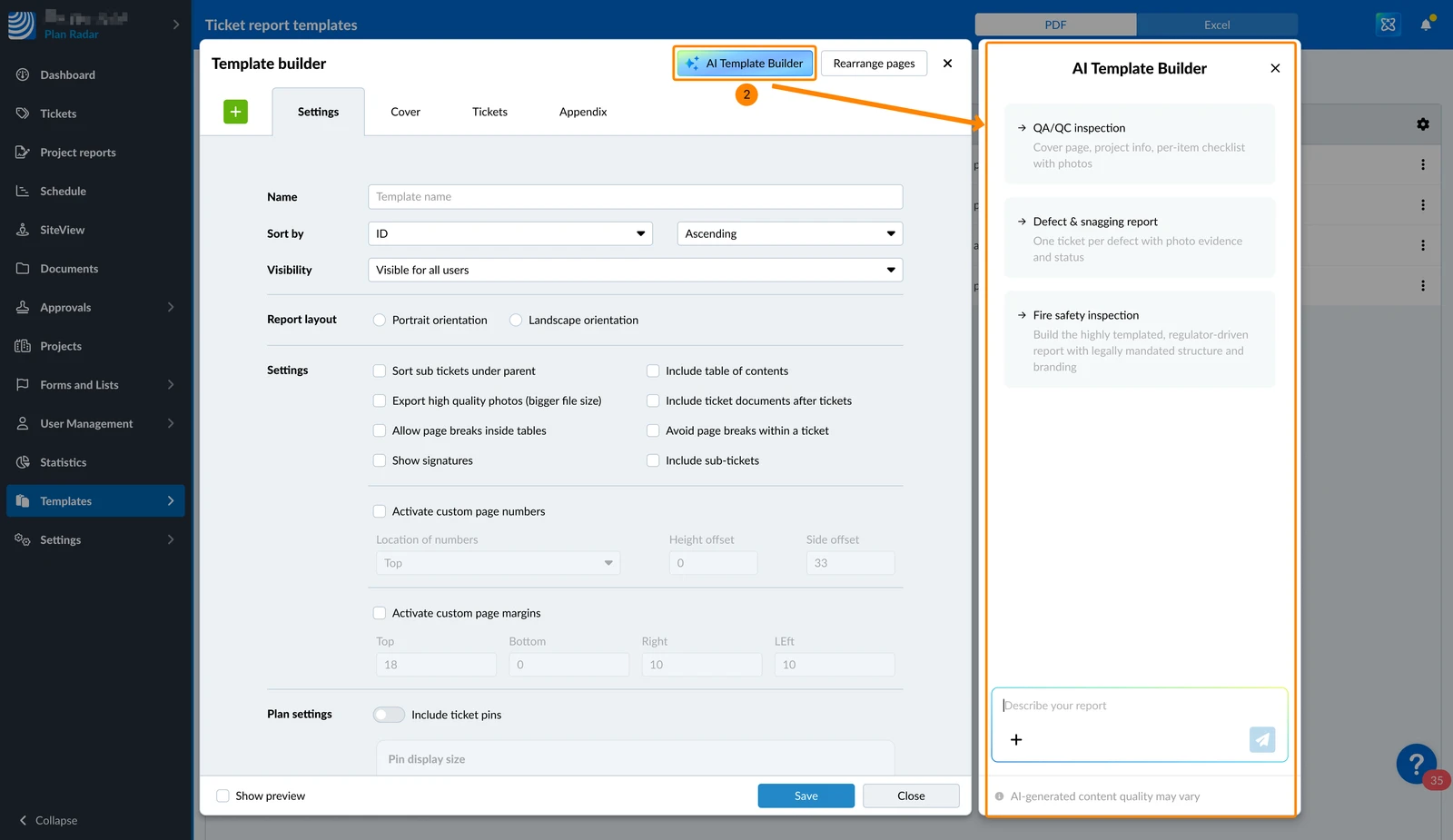
Utiliser l'Éditeur de modèles IA
Vérifier et appliquer les modifications
- Chaque fois que vous envoyez un message (avec un fichier et/ou une invite), l'IA génère un brouillon et vous montre un aperçu des modifications suggérées dans le chat.
- Rien n'est appliqué automatiquement.
- Vous pouvez donner votre avis pour ajuster le brouillon avant de l'appliquer.
- Lorsque vous cliquez sur Appliquer dans le chat, les modifications sont appliquées dans l'éditeur de modèles.
- Les modifications apportées par l'IA sont signalées pour vous : les éléments modifiés affichent une bordure Surbrillance IA, les onglets que vous n'avez pas ouverts affichent un badge jusqu'à ce que vous les consultiez, et vous pouvez survoler une modification pour en avoir un aperçu.
- Dans l'éditeur de modèles, vous pouvez toujours effectuer des modifications manuelles sans IA.
- Les modifications ne sont enregistrées dans le modèle que lorsque vous cliquez sur Enregistrer, comme toujours dans l'éditeur de modèles.
Pour appliquer les modifications et les enregistrer dans le modèle :
- Vérifiez les modifications suggérées
- Cliquez sur Appliquer
- Cliquez sur Enregistrer
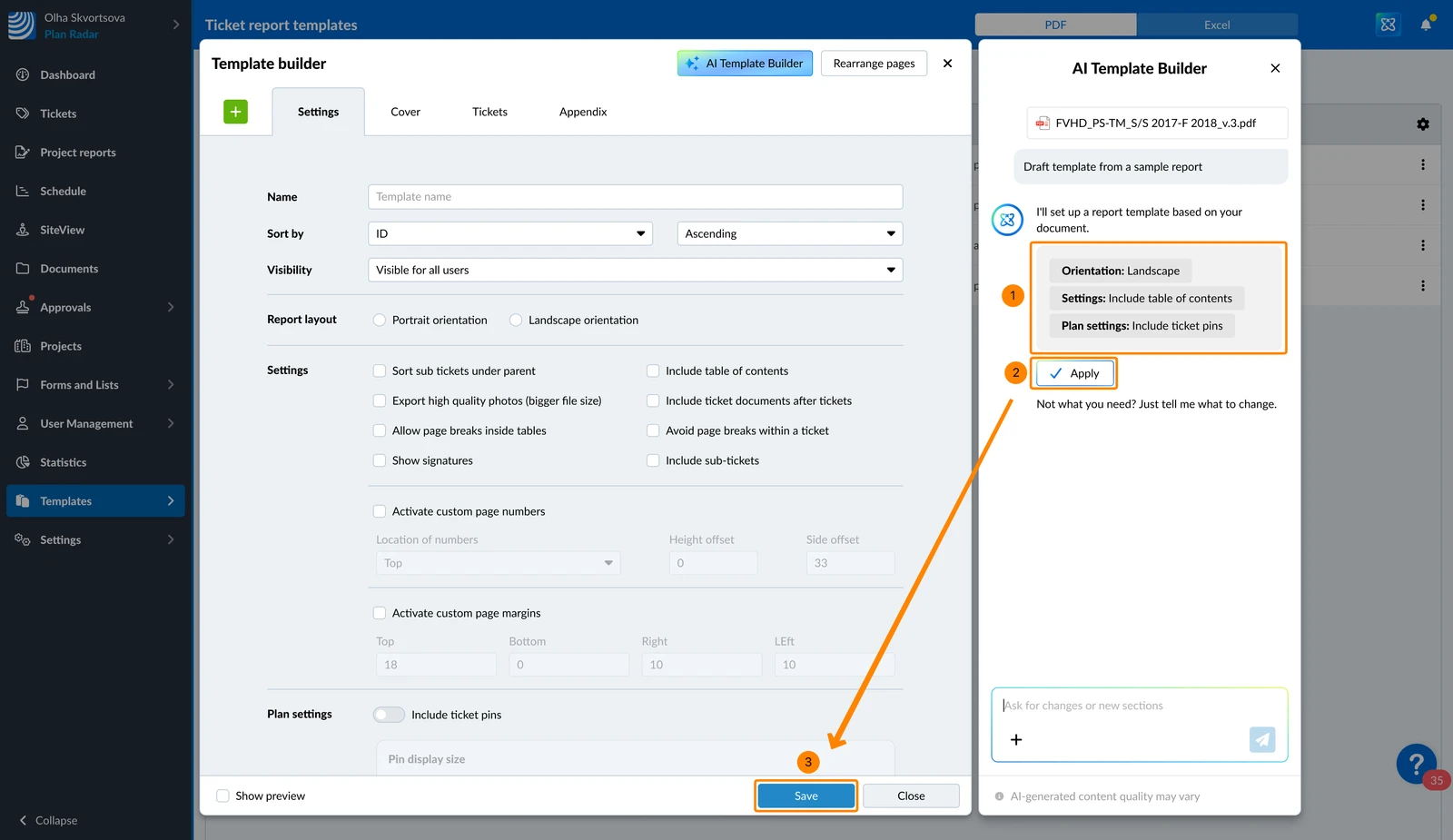
Historique du chat et téléchargements
- Votre chat est enregistré par modèle. Lorsque vous fermez et rouvrez l'Éditeur de modèles IA, votre conversation est restaurée.
- Téléchargez jusqu'à 3 fichiers par message, avec un maximum de 10 Mo par fichier. Une limite de traitement de 100 pages s'applique pour les 3 fichiers combinés. Pour de meilleures performances, il est recommandé de maintenir le nombre total de pages en dessous de 60.
- Vous pouvez également discuter d'abord, puis télécharger un fichier avec l'icône + comme dans l'AI Assistant.
Consultez également Obtenir des informations sur les documents avec l'AI Assistant > Interroger l'IA en téléchargeant des fichiers temporaires dans le chat.
Mis à jour le 23 juin 2026