

 English (UK)
 Deutsch
 Español
 Hrvatski
 Italiano
 Polski
 Português (BR)
Créez et modifiez des formulaires avec l'IA
Vue d'ensemble
L'AI Form Builder crée et configure des formulaires à partir d'une description en langage naturel ou d'un document ou d'une image téléchargés - que vous créiez un nouveau formulaire ou que vous modifiiez un formulaire existant.
L'IA peut configurer les éléments suivants :
| Champs | Nom, description, type, ordre, valeur obligatoire et valeur par défaut. |
| Groupes | Créez des groupes et imbriquez-y des champs. |
| Liste des champs | Attribuez une liste existante et activez la multi-sélection. |
| Champs d'utilisateurs | Sélection d'un seul ou de plusieurs utilisateurs. |
| Champs de pièces jointes | Nombre maximum de pièces jointes. |
| Champs de la liste de contrôle | Étiquettes et couleurs des réponses. Nombre maximum de pièces jointes. |
| Formulaire | Nom, description et paramètres : pièces jointes, commentaires, position du plan, géolocalisation, activité récurrente, verrouillage, séquence de numérotation, signatures et flux de travail d'approbation. |
Plus d'informations sur les formulaires dans :
- Créer et éditer des formulaires
- Modifier les paramètres du formulaire
- Types de champs
- Modifier les propriétés d'un champ
Non pris en charge dans la version actuelle :
- Visibilité conditionnelle - à définir manuellement après la génération
- Droits d'accès aux champs - définissez-les manuellement après la génération
- Création de nouvelles listes - crée d'abord la liste, puis demande à l'IA de l'affecter au champ
Accès et autorisations
Comment accéder au générateur de formulaires AI
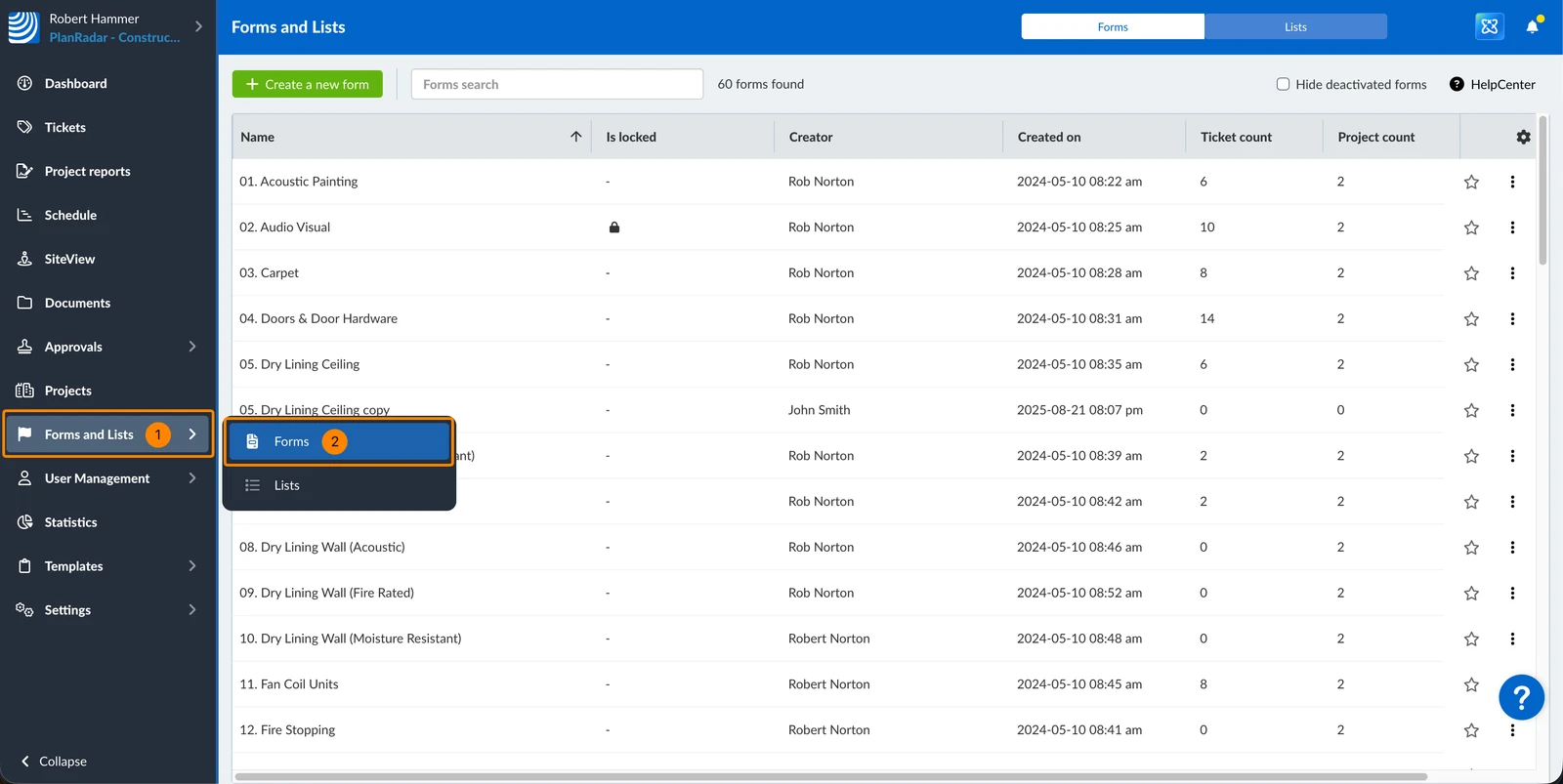
- Cliquez sur Formulaires et listes
- Cliquez sur Forms
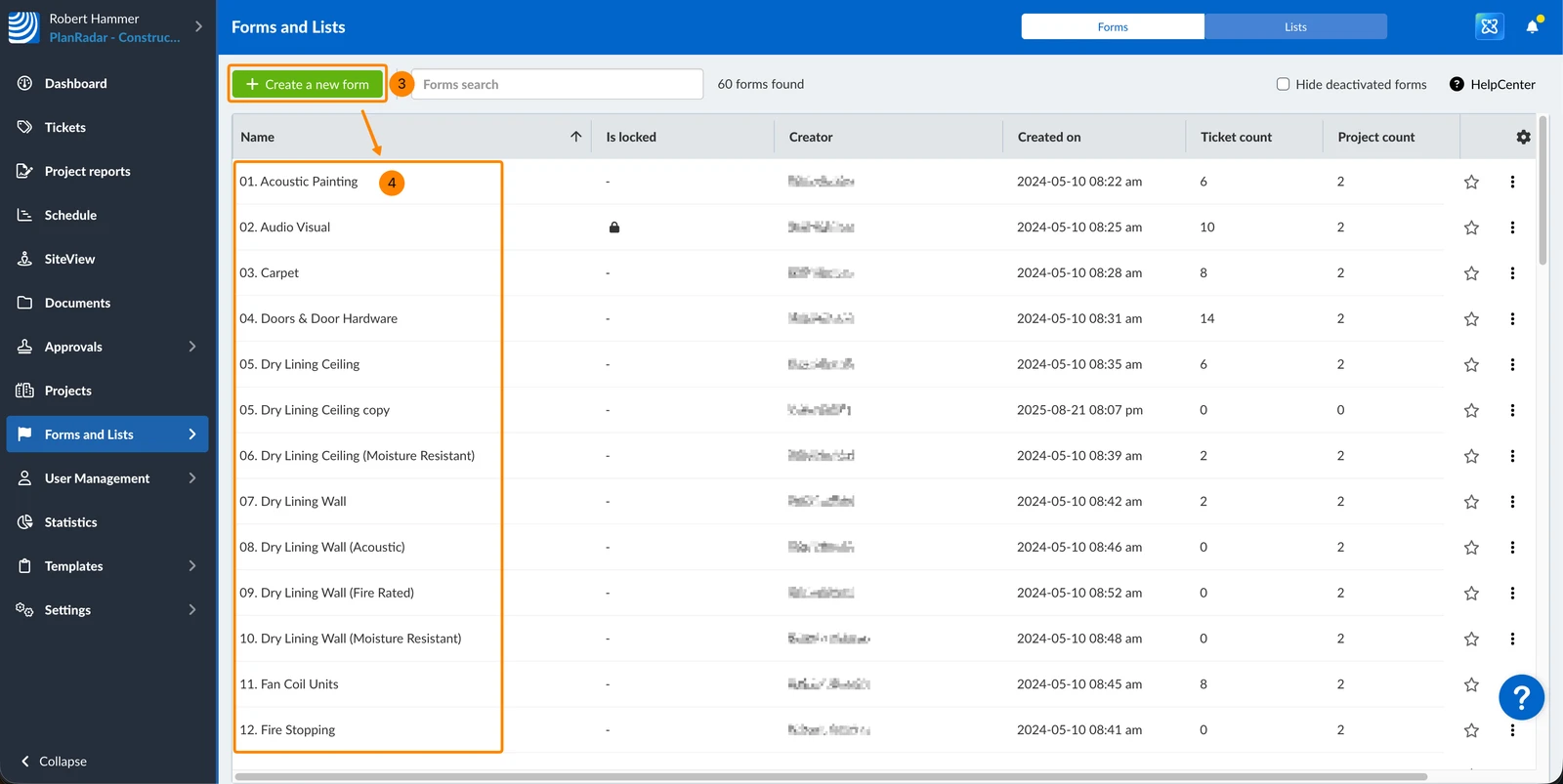
- Cliquez sur + Créer un nouveau formulaire
- OU cliquez sur un formulaire existant pour l'ouvrir
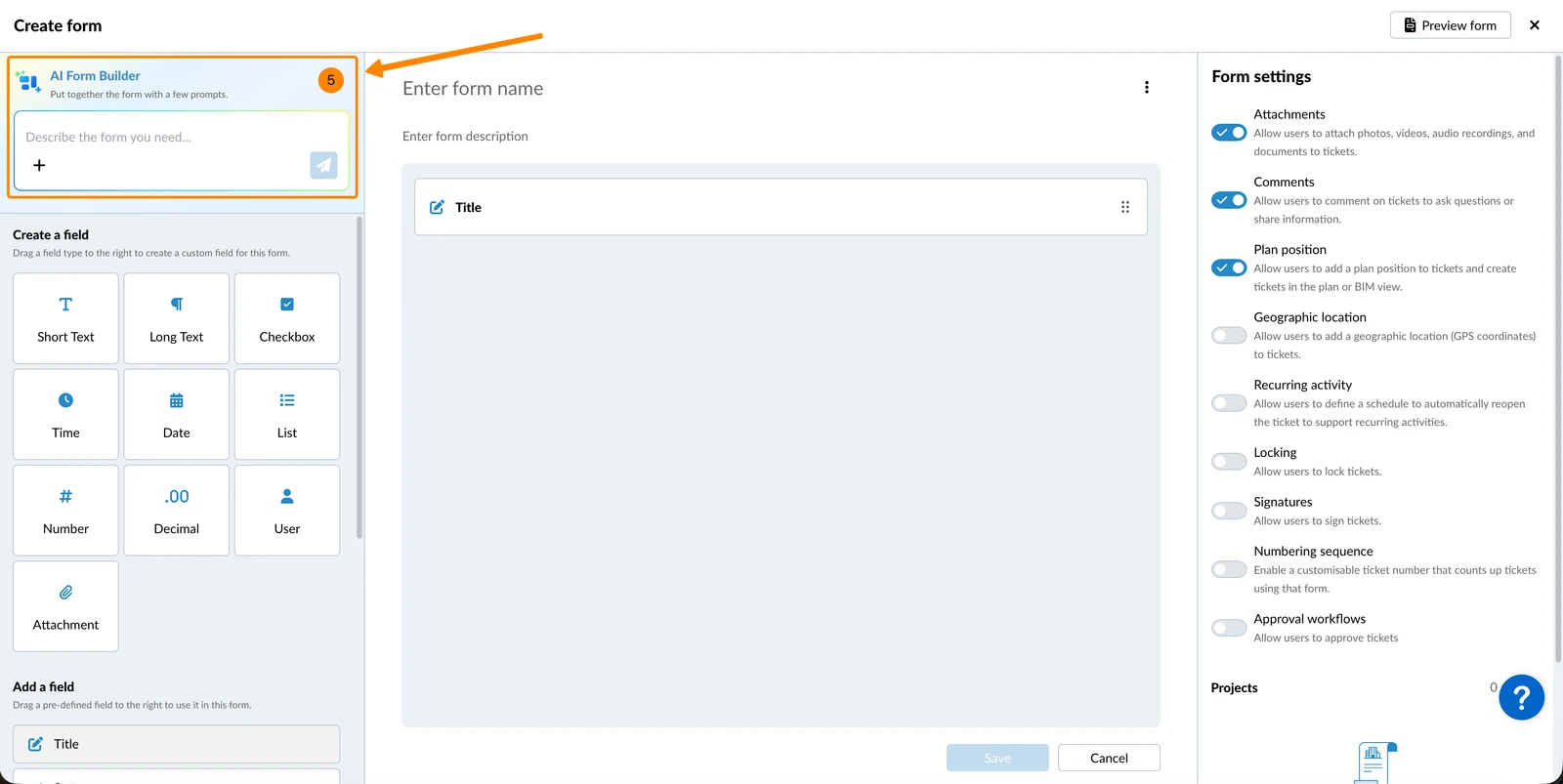
- L'entrée AI Form Builder apparaît dans le panneau de gauche
Construisez votre formulaire avec l'IA
Vous pouvez décrire le formulaire dont vous avez besoin sous forme de texte ou télécharger un document existant. L'IA vous répondra en vous proposant une liste de modifications basées sur vos données.
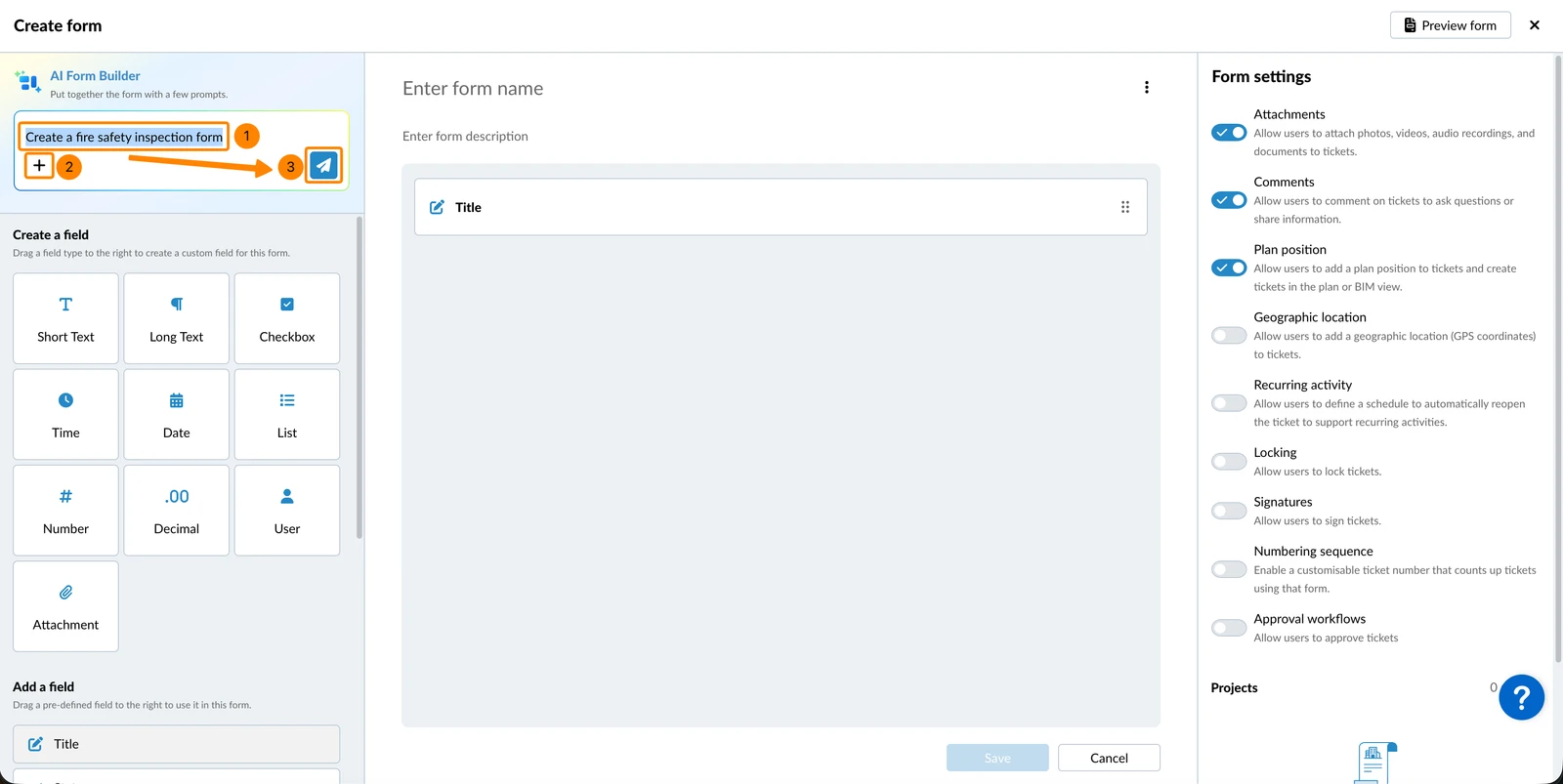
- Saisissez une description dans le champ de saisie
- OU cliquez sur + pour télécharger un document (ou glissez-déposez le fichier de votre ordinateur vers le chat)
- Cliquez sur l'icône Envoyer
- Après votre premier message, le panneau de gauche affiche deux onglets : AI Form Builder et Add fields. Vous pouvez passer de l'un à l'autre à tout moment pour combiner la génération AI et l'édition manuelle.
- L'IA répond en proposant des changements - examinez-les et appliquez-les comme décrit dans Examiner et appliquer les suggestions ci-dessous
- Cliquez sur Apply to form pour confirmer
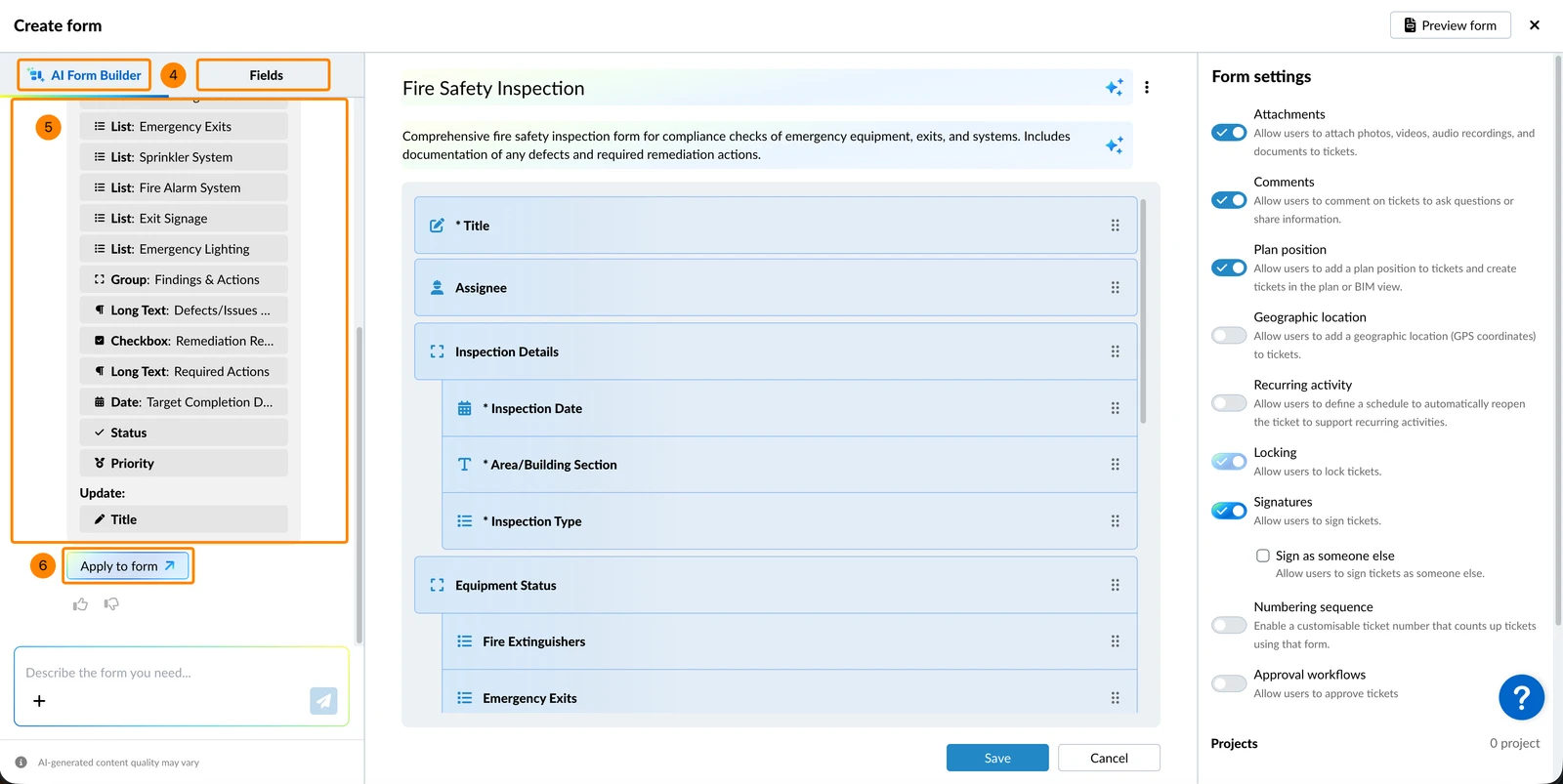
- Cliquez sur Save lorsque vous avez terminé le formulaire
Examiner et appliquer les suggestions
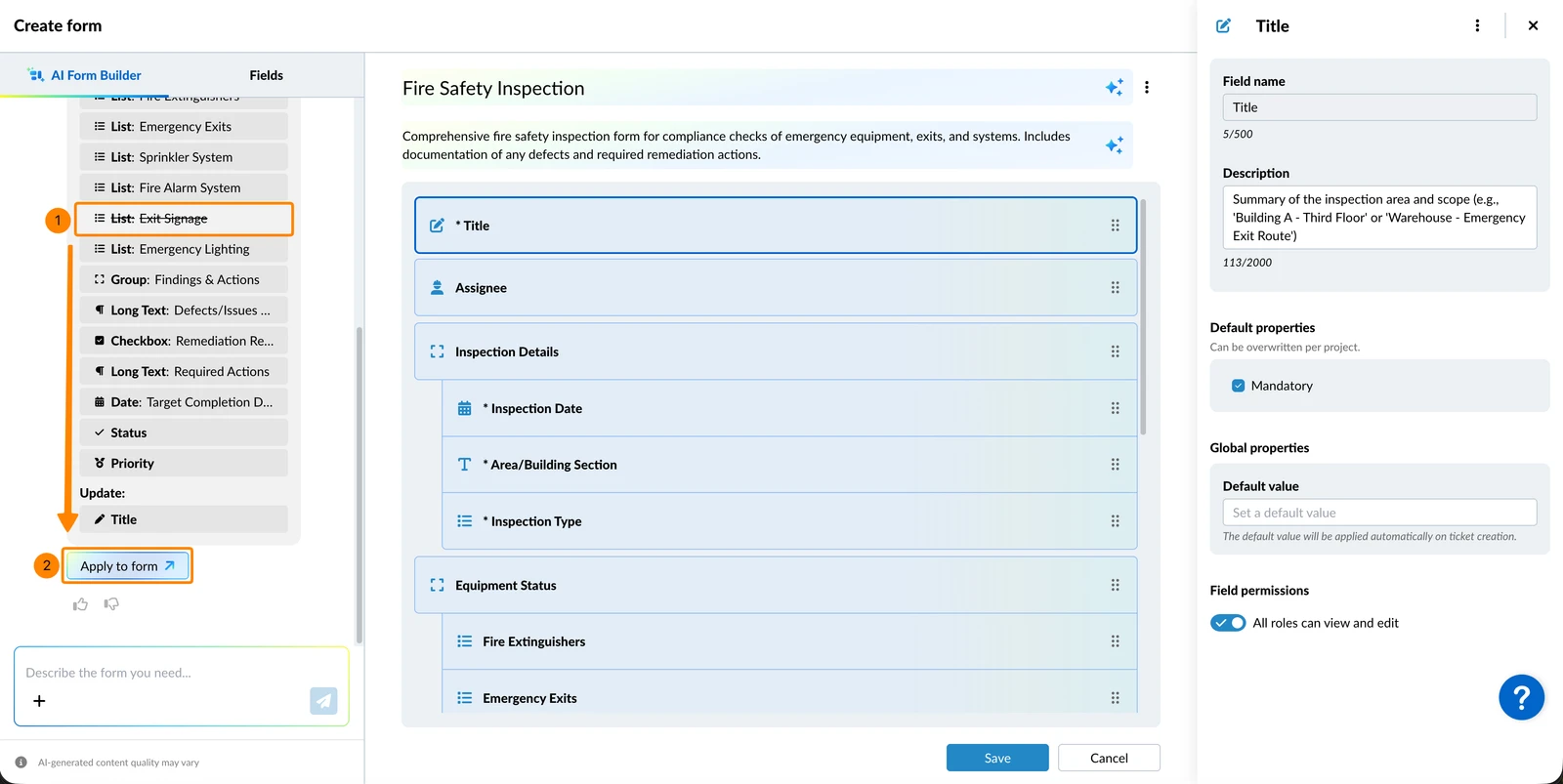
Avant de l'appliquer, l'IA regroupe les modifications de champ proposées par type :
- Champs à créer
- Champs à mettre à jour
- Champs à supprimer
Pour exclure une modification spécifique avant de l'appliquer :
- Cliquez sur la modification pour la désélectionner
- Cliquez sur Appliquer au formulaire
Champs mis en évidence par l'IA
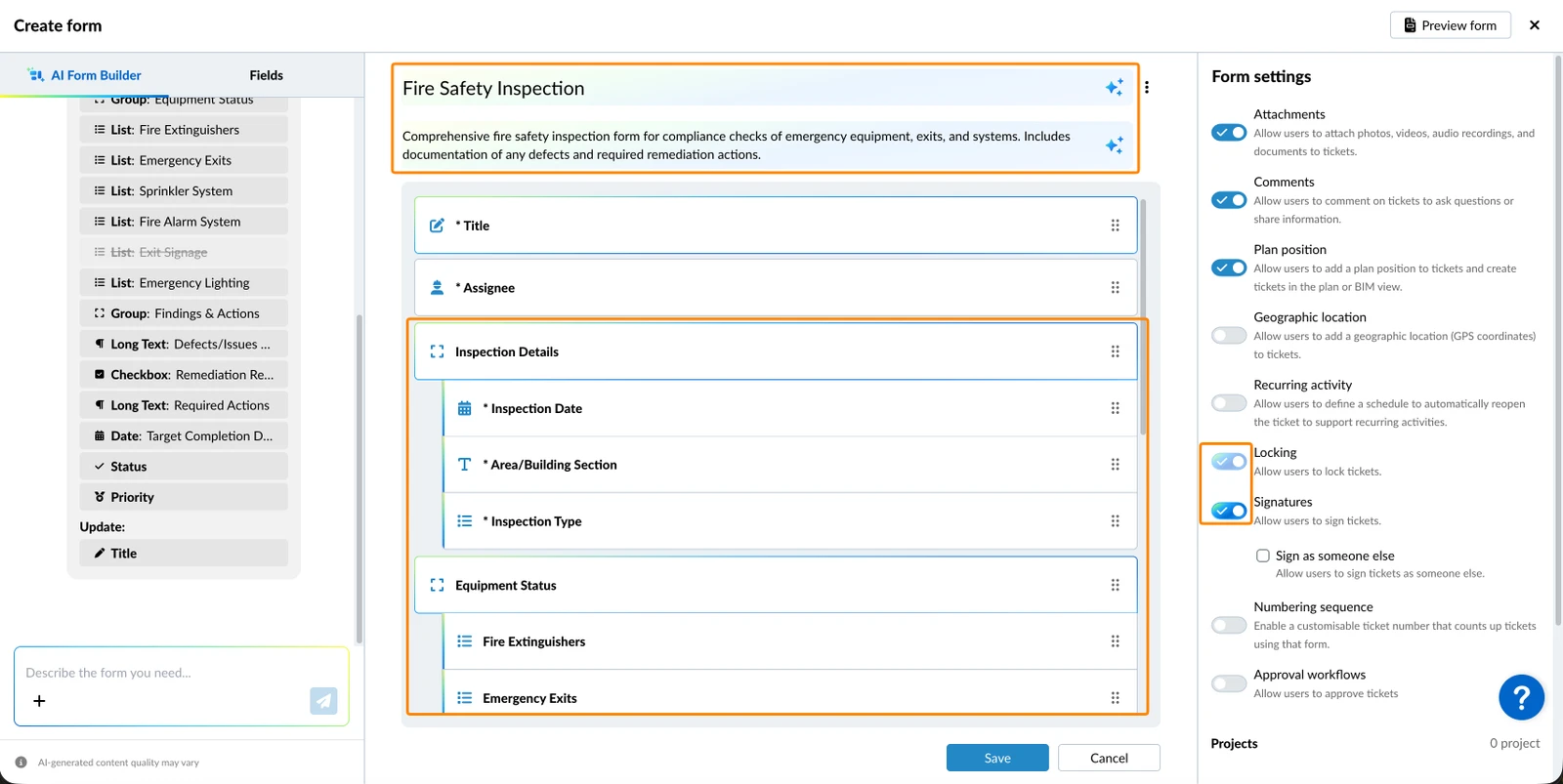
Lorsque l'IA applique des modifications, les champs créés et modifiés sont mis en évidence par un cadre coloré, ce qui vous permet d'identifier et de vérifier le contenu généré par l'IA. La surbrillance disparaît lorsque vous modifiez le champ manuellement ou lorsque vous enregistrez le formulaire.
Affinez votre formulaire
Après la demande, vous pouvez poursuivre la conversation pour ajuster le formulaire. Chaque suivi utilise le même flux de confirmation puis d'application.
Exemples :
- "Activer les signatures et ajouter une séquence de numérotation commençant par 10001"
- déplacez tous les champs de la liste de contrôle dans un groupe appelé "Conditions du site"
- "Traduire tous les noms de champs en allemand
Annuler les modifications
Pour annuler les dernières modifications appliquées par l'IA, envoyez un message de suivi tel que :
- "Annuler les dernières modifications
- "Revenir en arrière"
Vous pouvez également empêcher les modifications non souhaitées avant de les appliquer en cliquant sur des modifications individuelles pour les désélectionner.
Mis à jour le 24 juin 2026