

 English (UK)
 Deutsch
 Español
 Hrvatski
 Italiano
 Polski
 Português (BR)
Cet article a été traduit automatiquement de l'anglais.
Créez des filtres Tâches avec l'assistant AI
Vue d'ensemble
Créez des filtres de tickets en décrivant ce que vous recherchez. Appliquez les critères suggérés, ajustez-les ou enregistrez-les, tout comme les filtres créés manuellement.
Accès et autorisations
Ce que vous pouvez faire
Demandez à l'assistant de créer un filtre réutilisable pour vos tickets. Décrivez ce que vous voulez voir et l'assistant génère un filtre que vous pouvez appliquer et sauvegarder.
Ce que vous pouvez filtrer
- État et priorité - une ou plusieurs valeurs (par exemple, ouvert et en cours, élevé et normal)
- Personnes - cessionnaire, auteur, société cessionnaire, signataire
- Dates - création, mise à jour, clôture, dates d'échéance (dates spécifiques ou plages), date d'échéance dans un certain nombre de jours, date d'échéance dépassée d'un certain nombre de jours, nombre de fois où la date d'échéance a été modifiée
- Pièces jointes et médias - a ou n'a pas : photos, vidéos, enregistrements audio, documents, images à 360 degrés, toute pièce jointe
- Propriétés du ticket - pourcentage d'avancement, vu/non vu, verrouillé/déverrouillé, position du plan, géolocalisation, planifié (Gantt), signatures, rappels récurrents
- Relations - a des sous-tickets, a un ticket parent
Exemples
| Ce que vous voulez | Exemple de requête |
| Filtre de base | "Appliquer un filtre pour tous les tickets ouverts de haute priorité qui me sont attribués" |
| Statuts multiples | "Créez une vue pour les tickets ouverts ou en cours de traitement créés ce mois-ci |
| Conditions d'attachement | "Créez un filtre pour les billets contenant des photos mais pas de vidéo |
| Billets en retard | "Mettre en place un filtre pour les tickets en retard avec des sous-tickets" |
| Dates d'échéance | "Créez un filtre pour les tickets non vus dont la date d'échéance est inférieure à 7 jours |
| Combinaisons de personnes | "Créer un filtre pour les tickets signés par Thomas et assignés à Elena" |
Comment accéder à l'assistant IA
Pour ouvrir l'assistant AI :
- Survolez l'icône AI
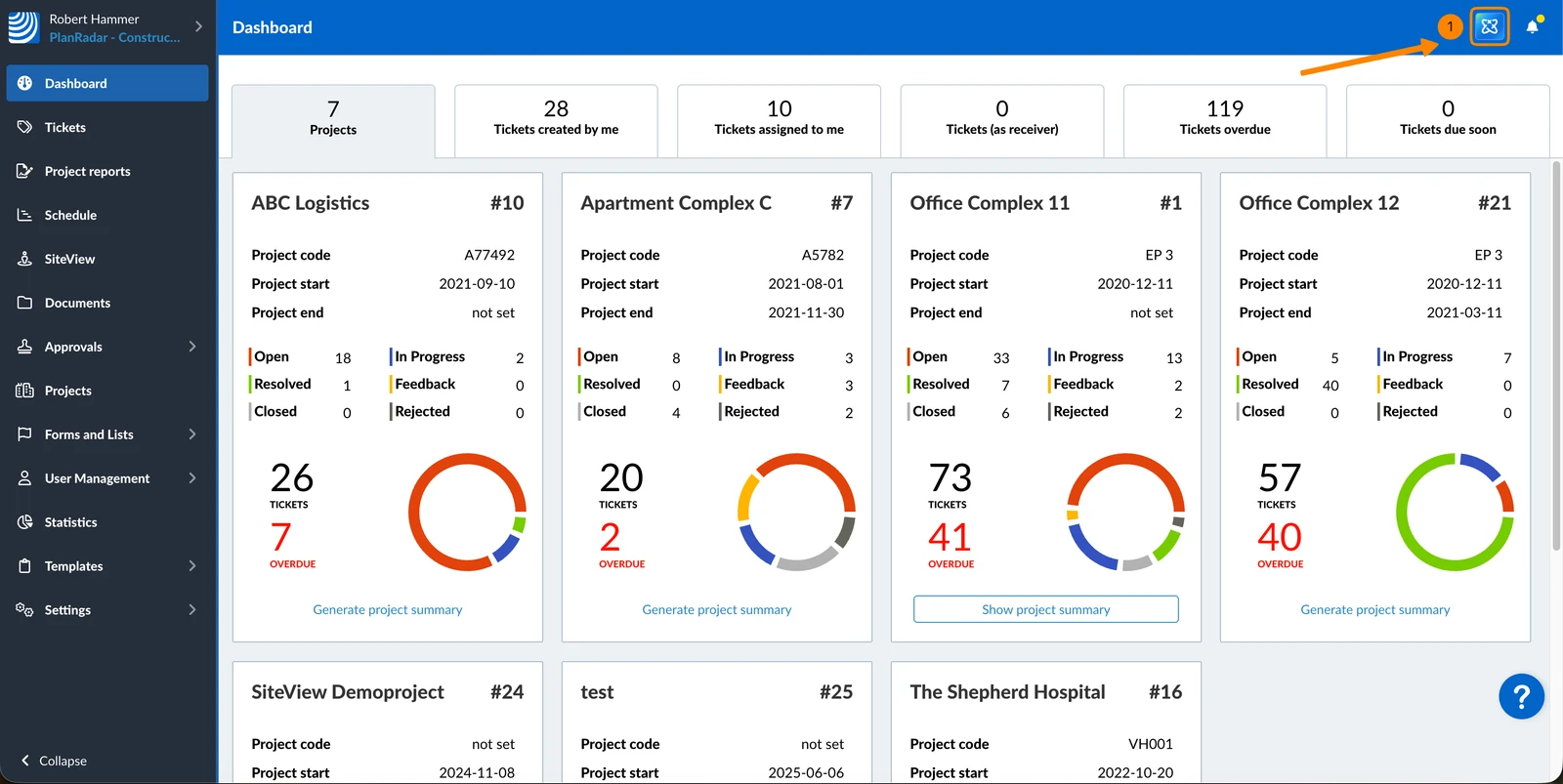
- Cliquez sur AI Assistant
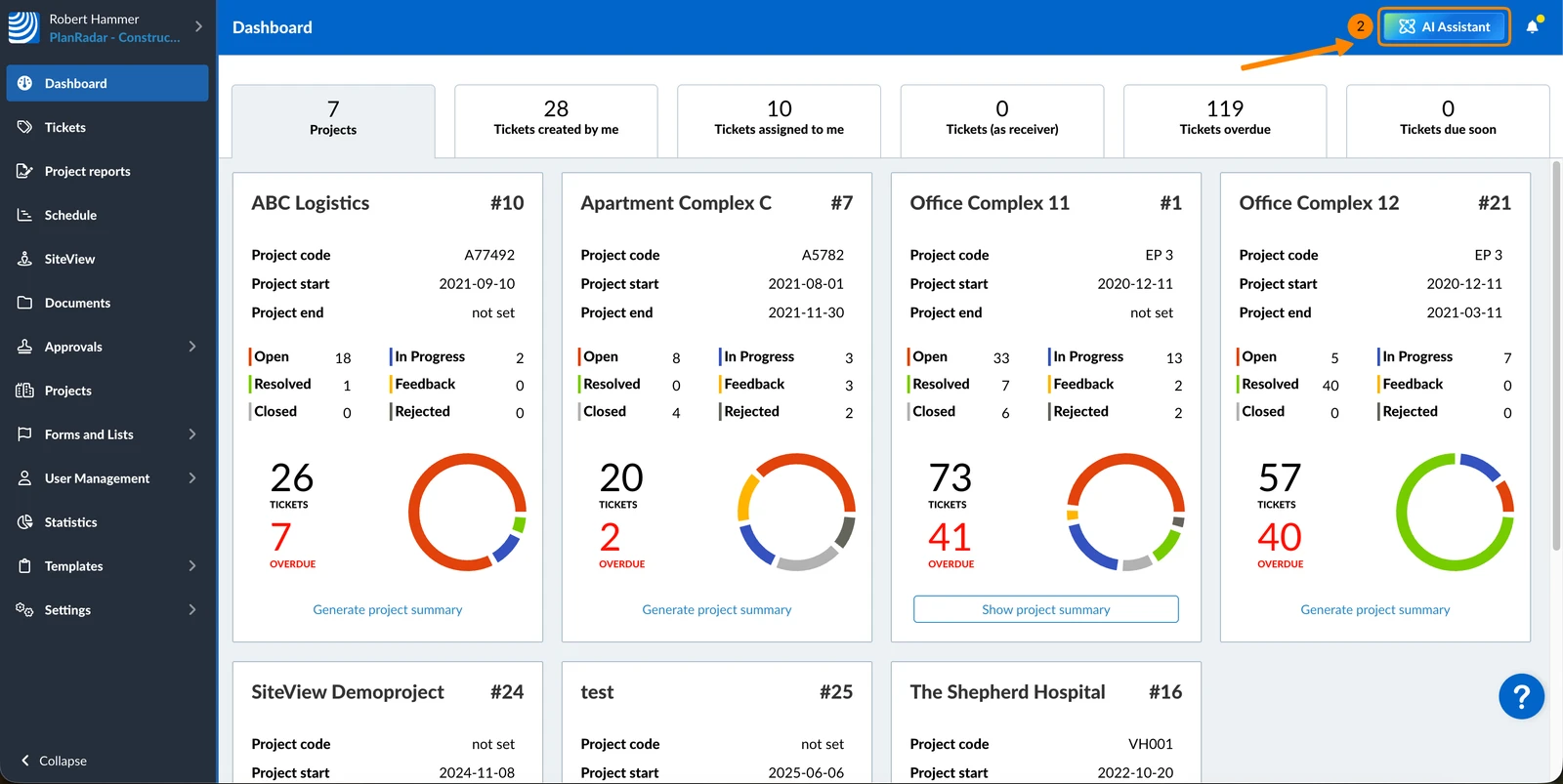
- Appuyez sur AI Assistant dans le menu principal
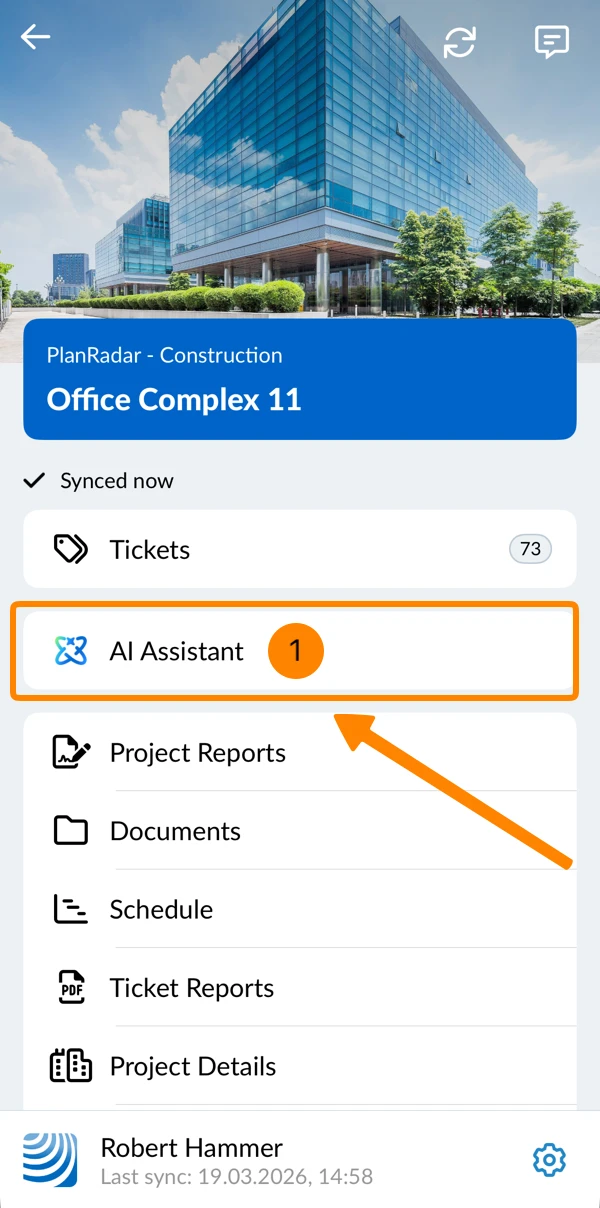
- Vous voyez la fenêtre de chat de AI Assistant
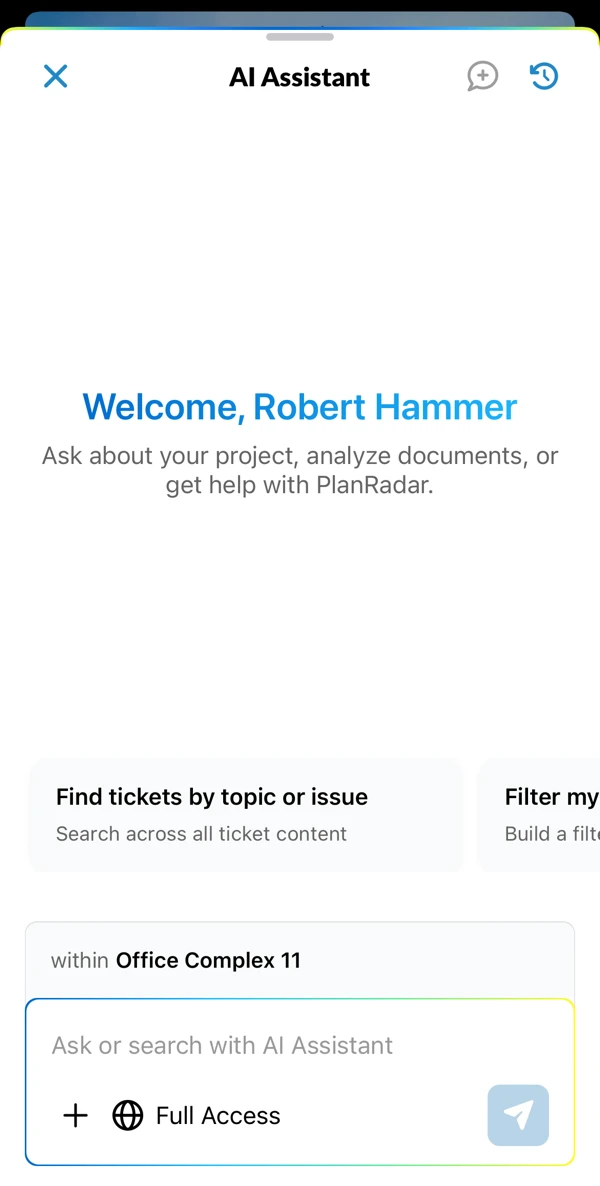
Créez des filtres Tâches à l'aide du langage naturel
La création de filtres sur l'application mobile fonctionne de la même manière que pour l'application Web.
Pour demander à l'assistant IA de préparer des filtres pour vous :
- Saisissez votre demande dans le champ de saisie du chat, par exemple : "Créer un filtre pour les tickets ouverts qui me sont attribués et qui doivent être traités dans les 7 jours"
- Cliquez sur l'icône d'envoi ou et appuyez sur Entrée
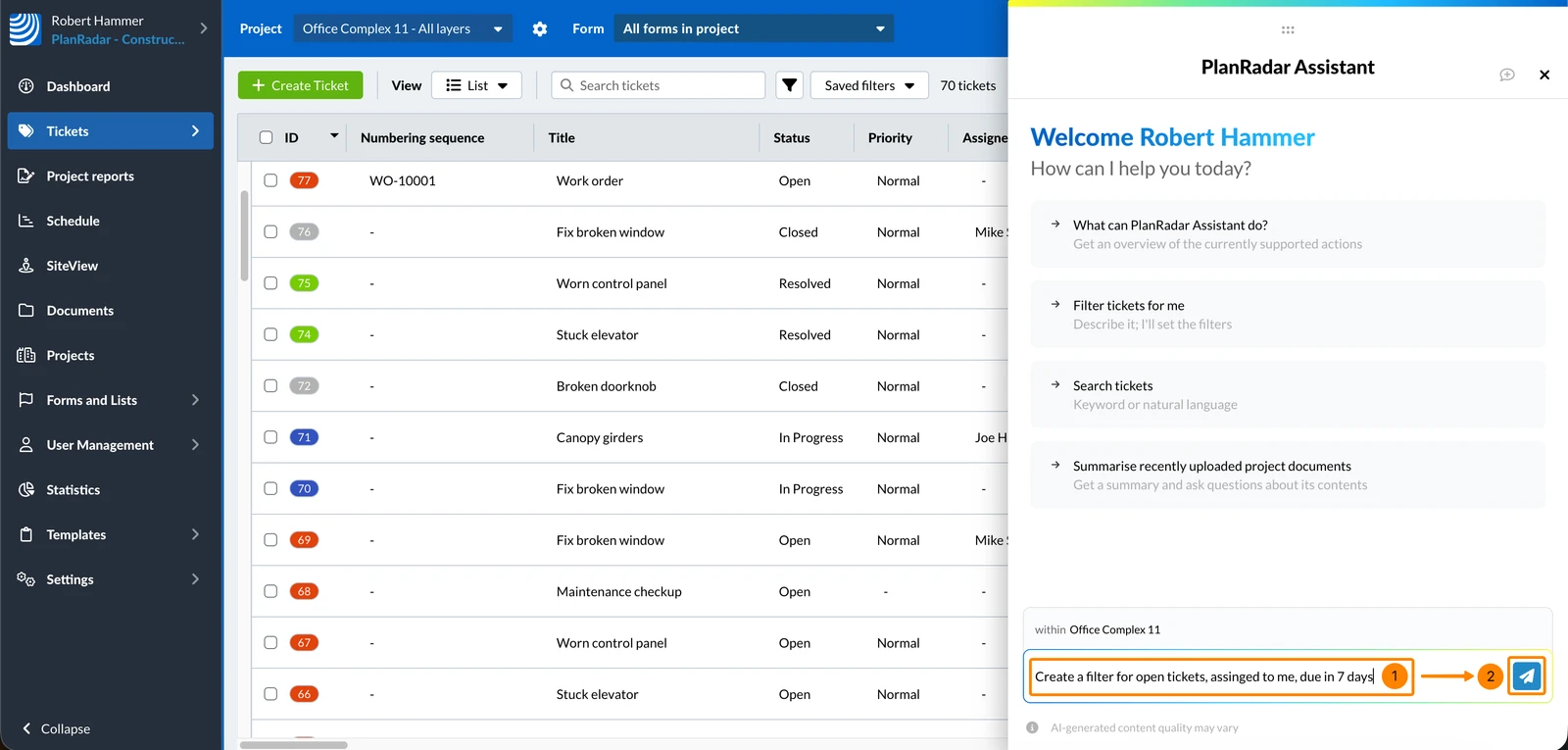
Pour appliquer les filtres générés à votre vue Tâches :
- Cliquez sur Appliquer des filtres
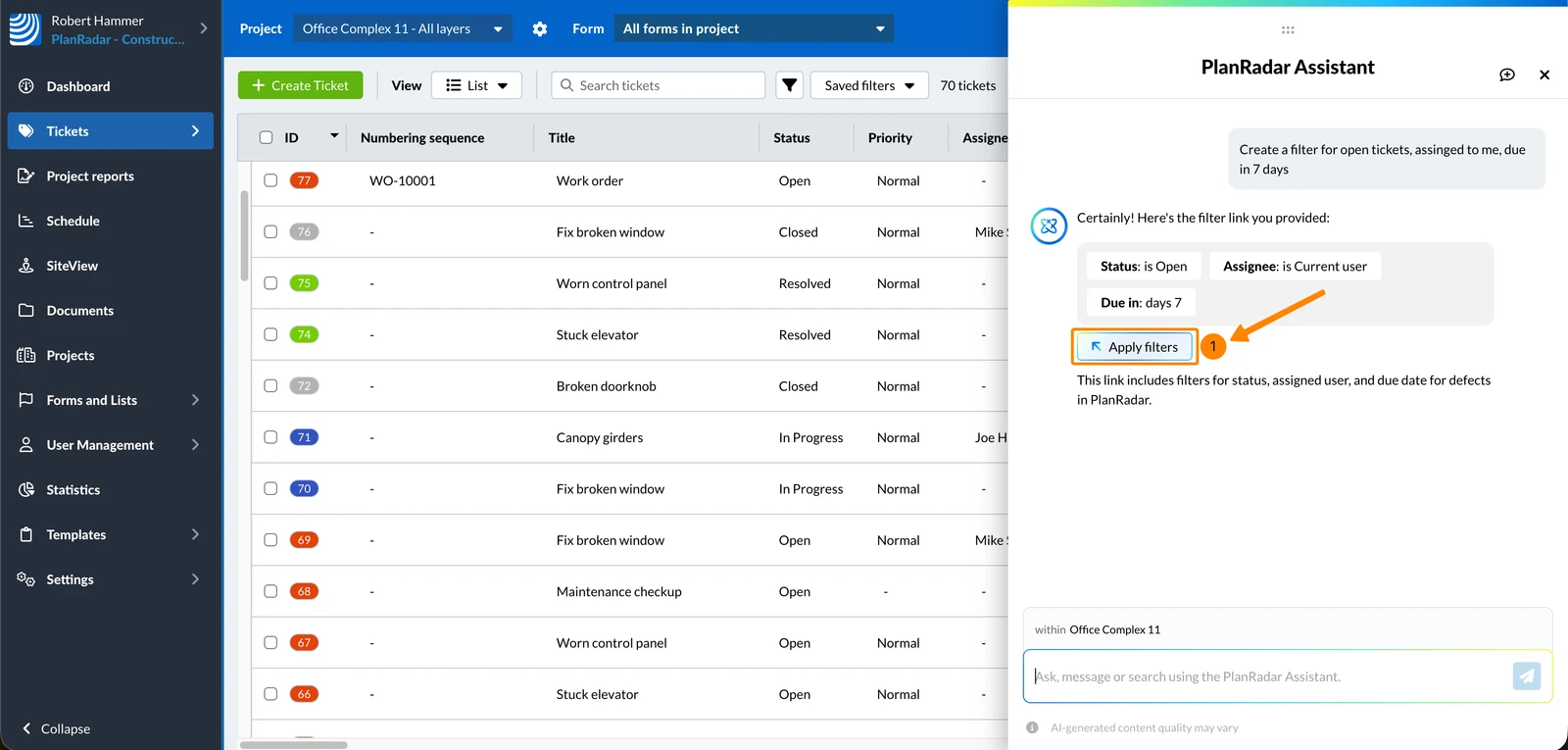
- Les critères de filtrage sont appliqués comme si vous les aviez configurés manuellement.
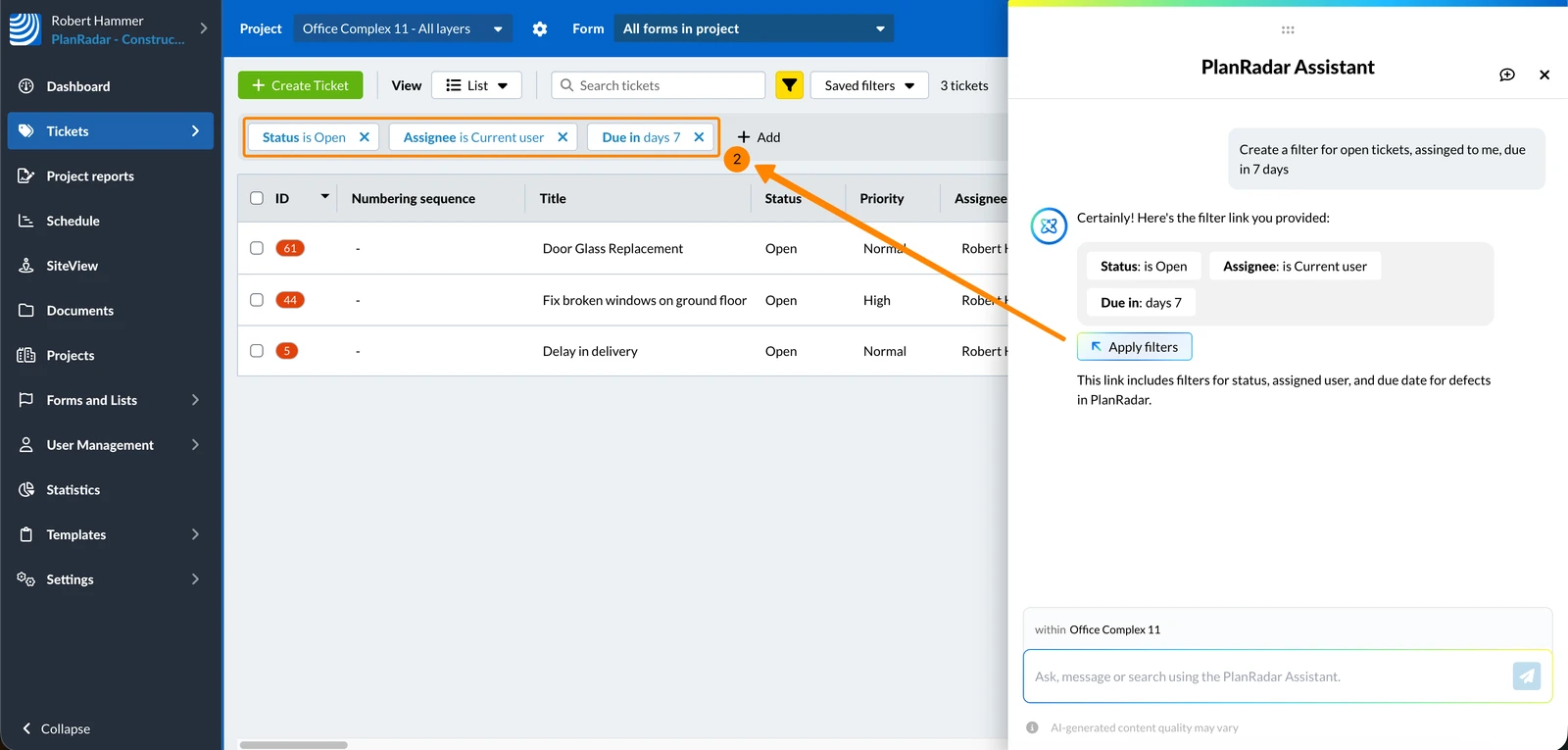
Mis à jour le 17 juin 2026