

 English (UK)
 Deutsch
 Español
 Hrvatski
 Italiano
 Polski
 Português (BR)
Cet article a été traduit automatiquement de l'anglais.
Téléchargez les rapports de projet
Vue d'ensemble
Téléchargez les rapports de projet soumis pour pouvoir les consulter et les utiliser en dehors de PlanRadar. Vous pouvez également combiner plusieurs rapports de projet en un seul fichier PDF consolidé et exporter les données figurant dans les rapports de projet sous la forme d'un fichier Excel.
Accès et autorisations
Téléchargez un rapport de projet unique
Pour télécharger le rapport d'un seul projet :
À partir de la liste des rapports de projet (application Web uniquement)
- Cliquez sur l'icône download à côté du rapport de projet :
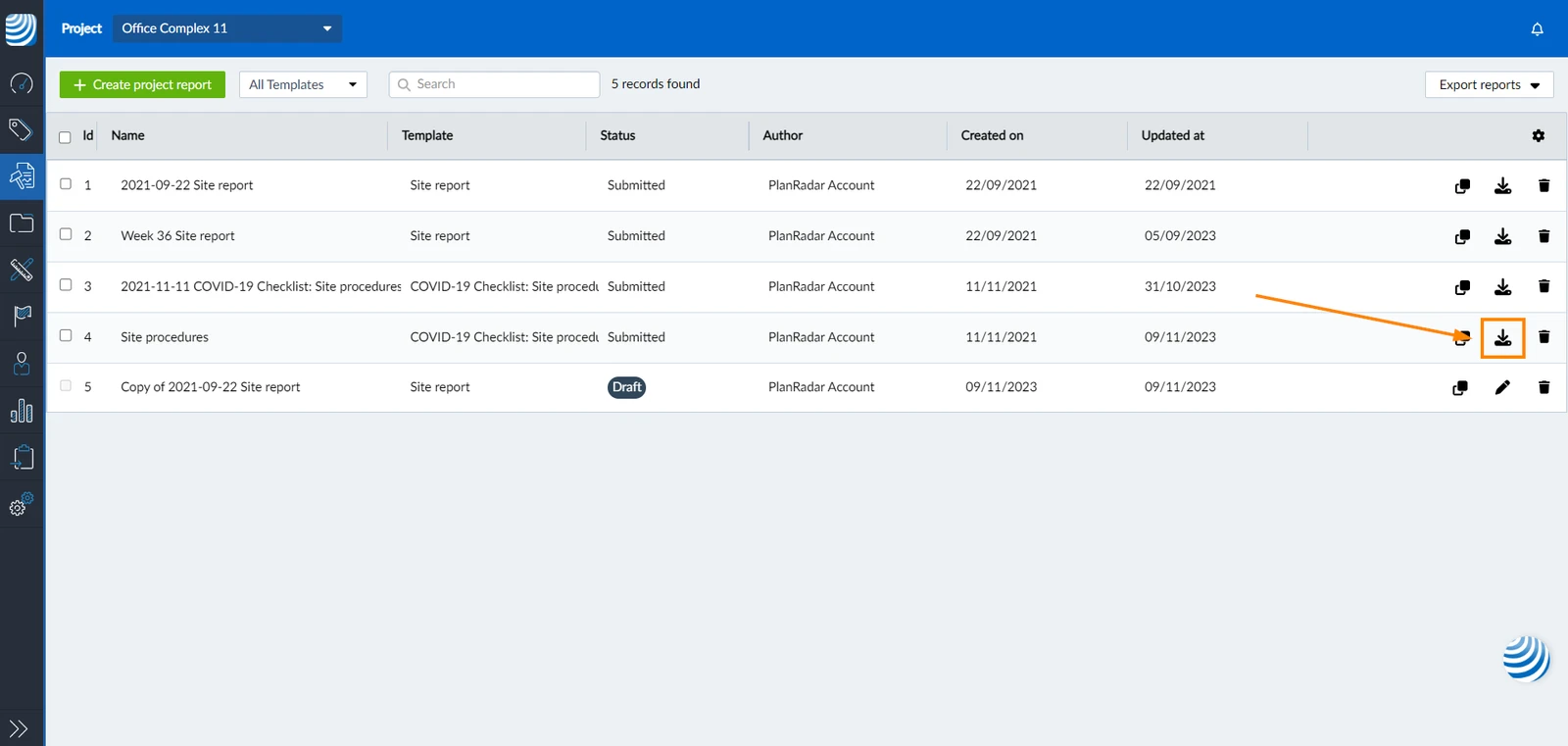
- Le fichier PDF commencera à être téléchargé
Extrait d'un rapport de projet
Une autre façon de télécharger un rapport de projet unique est de le faire :
- Ouvrez le rapport de projet que vous souhaitez télécharger.
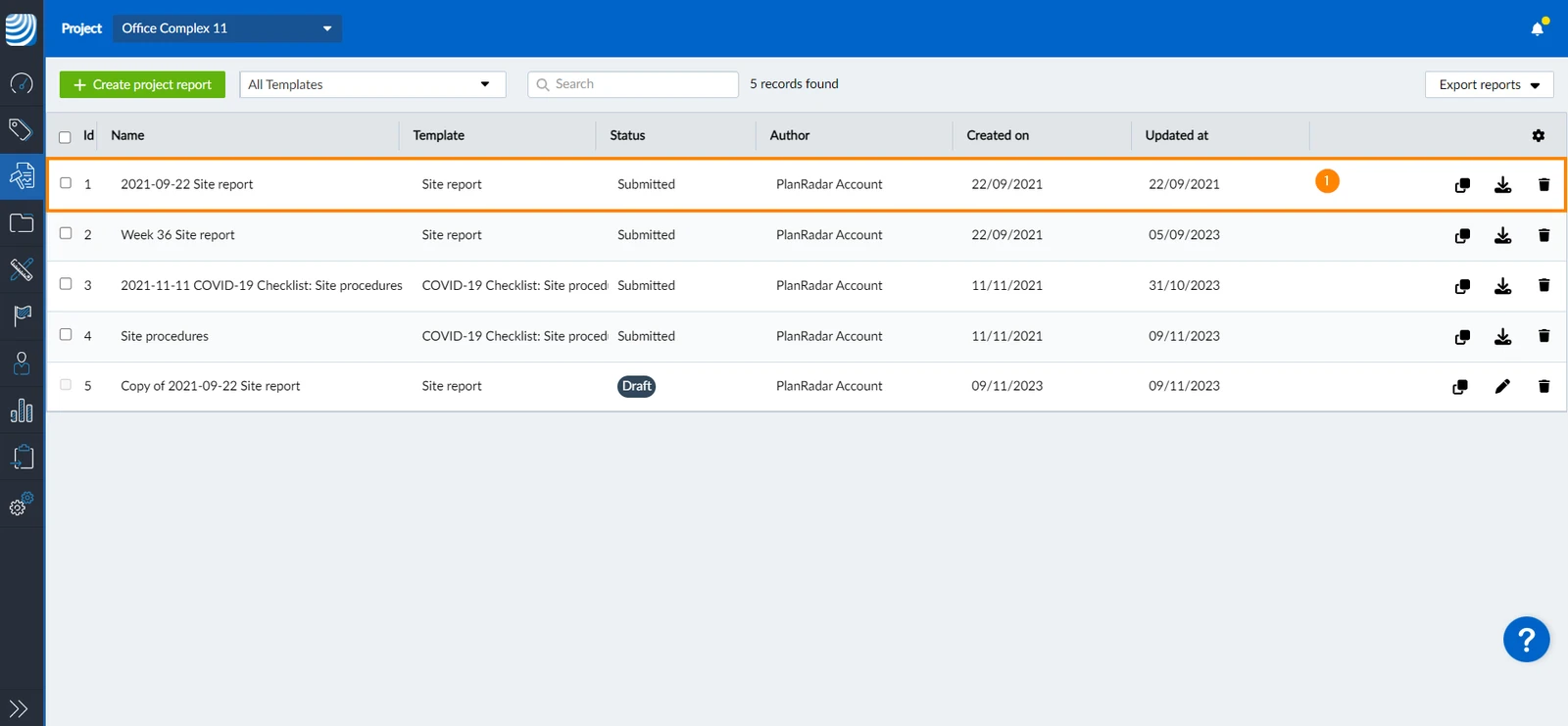
- Cliquez sur l'icône download
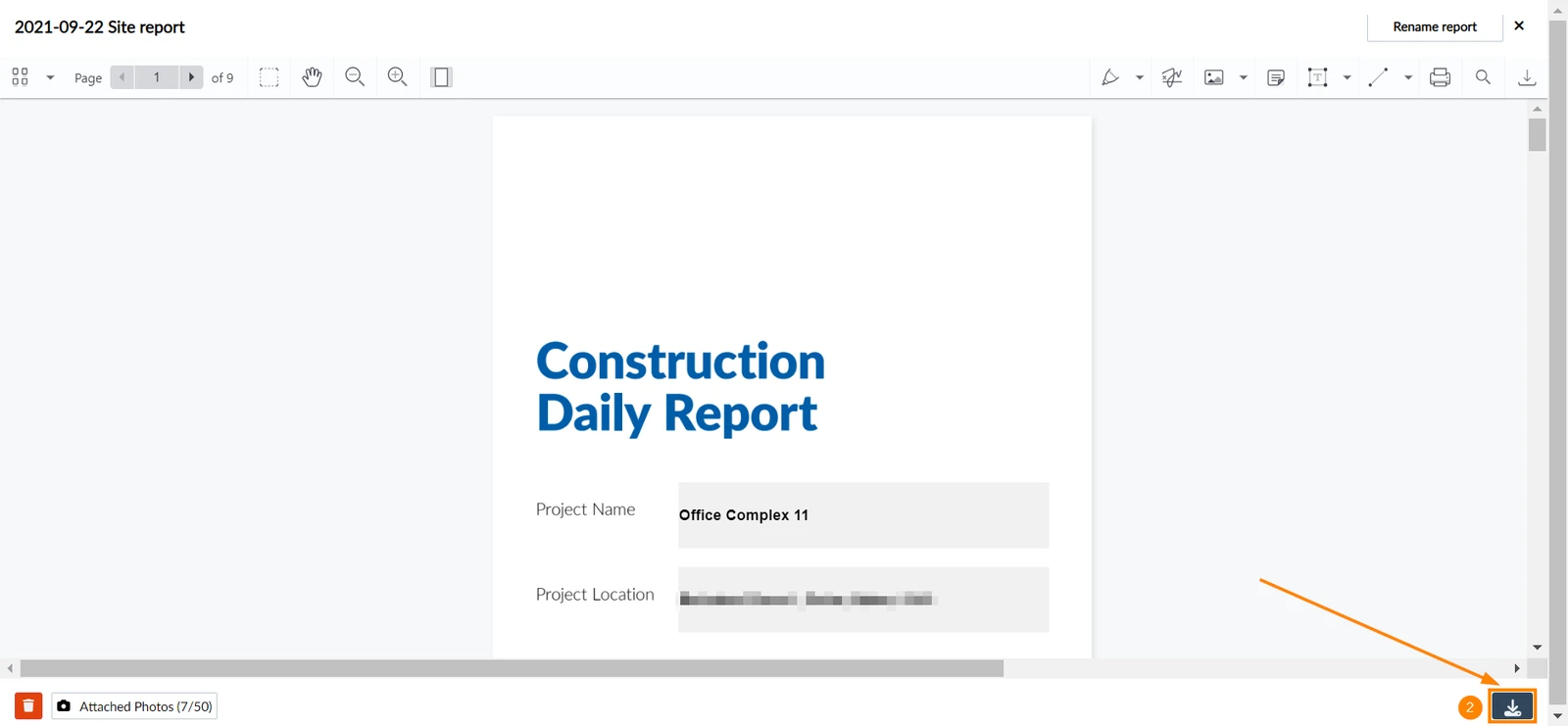
- Ouvrez le rapport de projet que vous souhaitez télécharger.
- Tapez sur Afficher le PDF
- Appuyez sur l'icône share
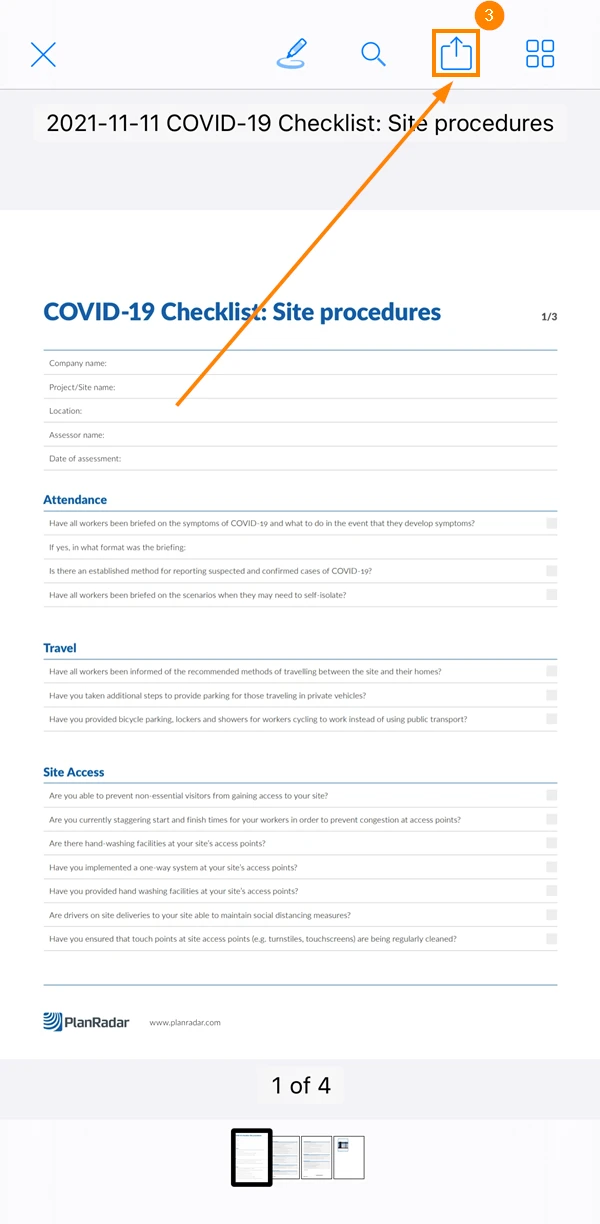
- Touchez Partager le rapport
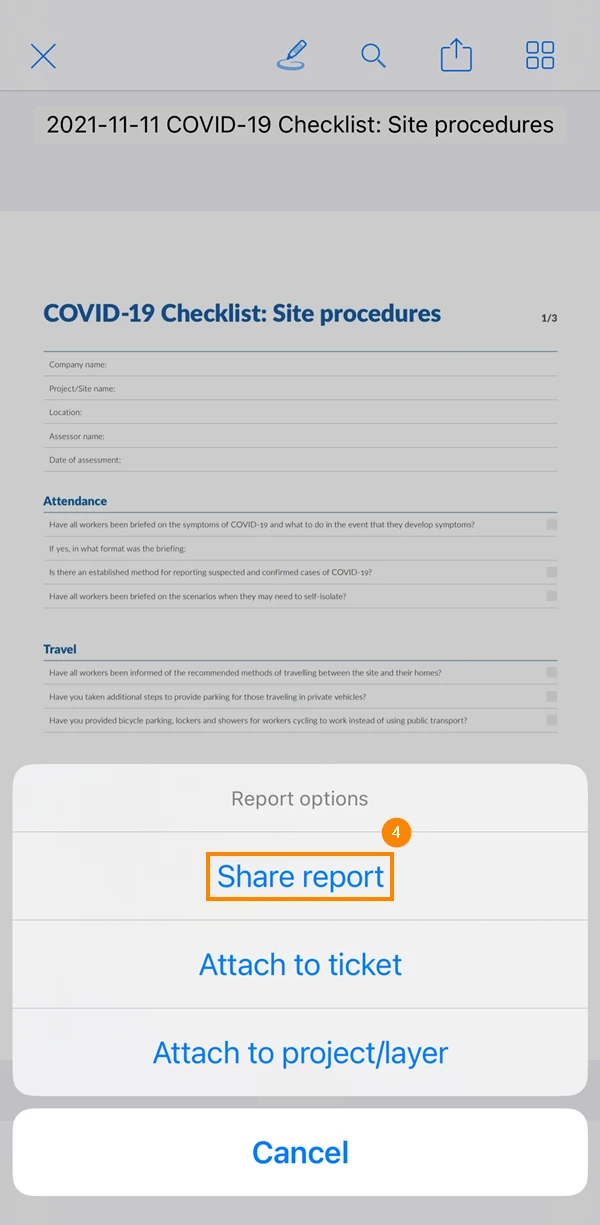
- Facultatif : sélectionnez les pages à télécharger
- Facultatif : choisissez d'inclure ou non les annotations
- Appuyez sur Share
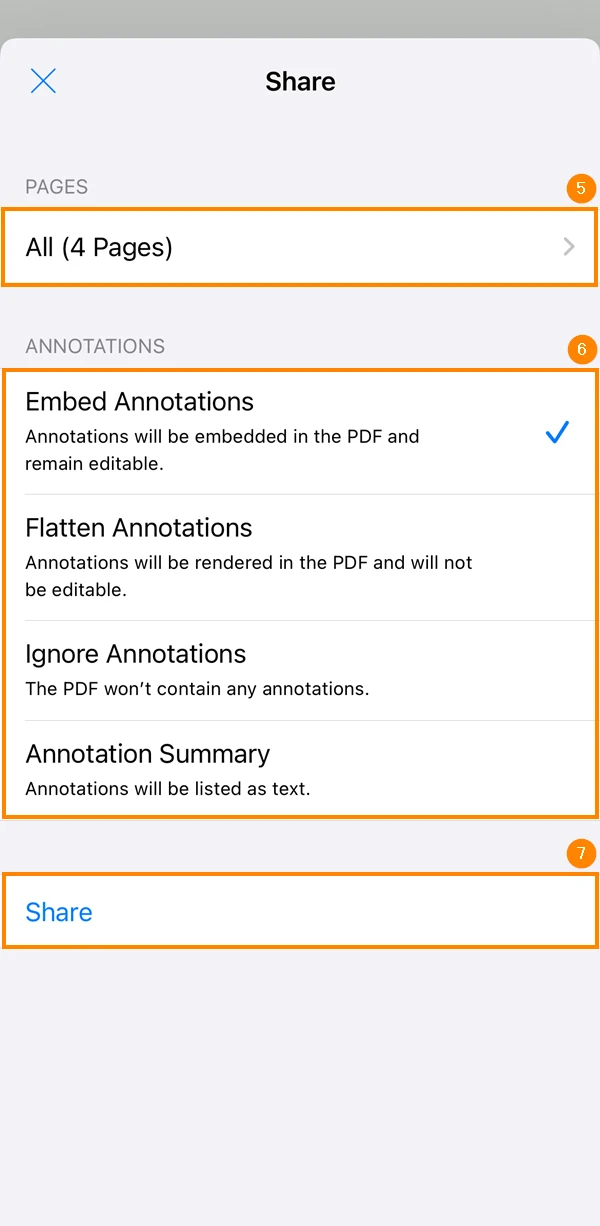
- Appuyez sur Enregistrer dans les fichiers
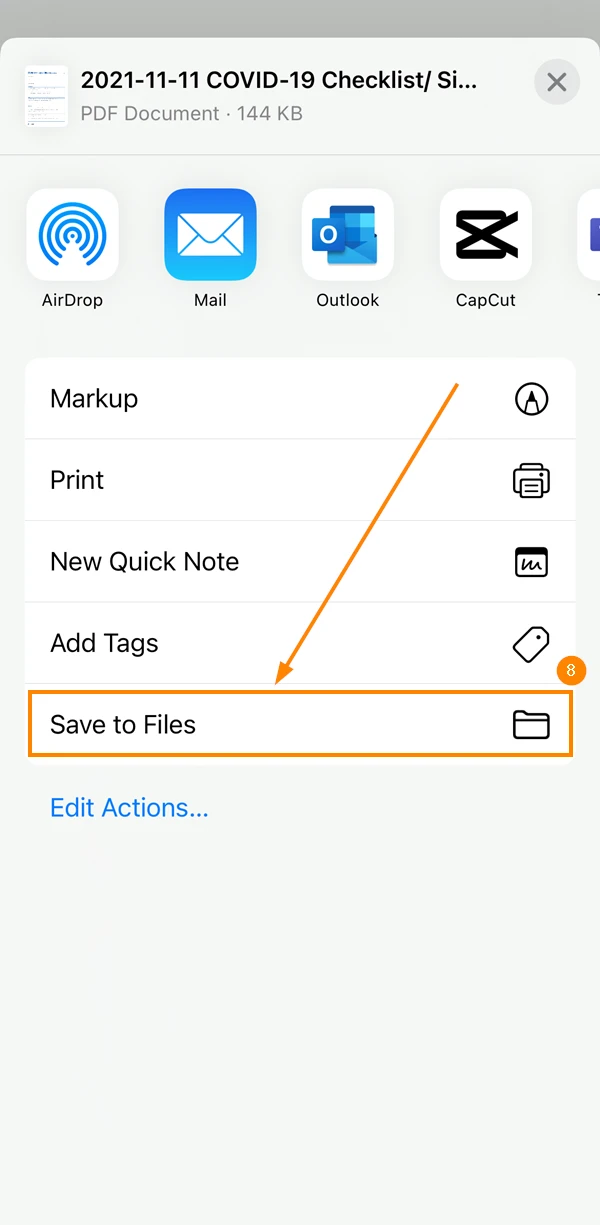
- Ouvrez le rapport de projet que vous souhaitez télécharger.
- Tapez sur Plus
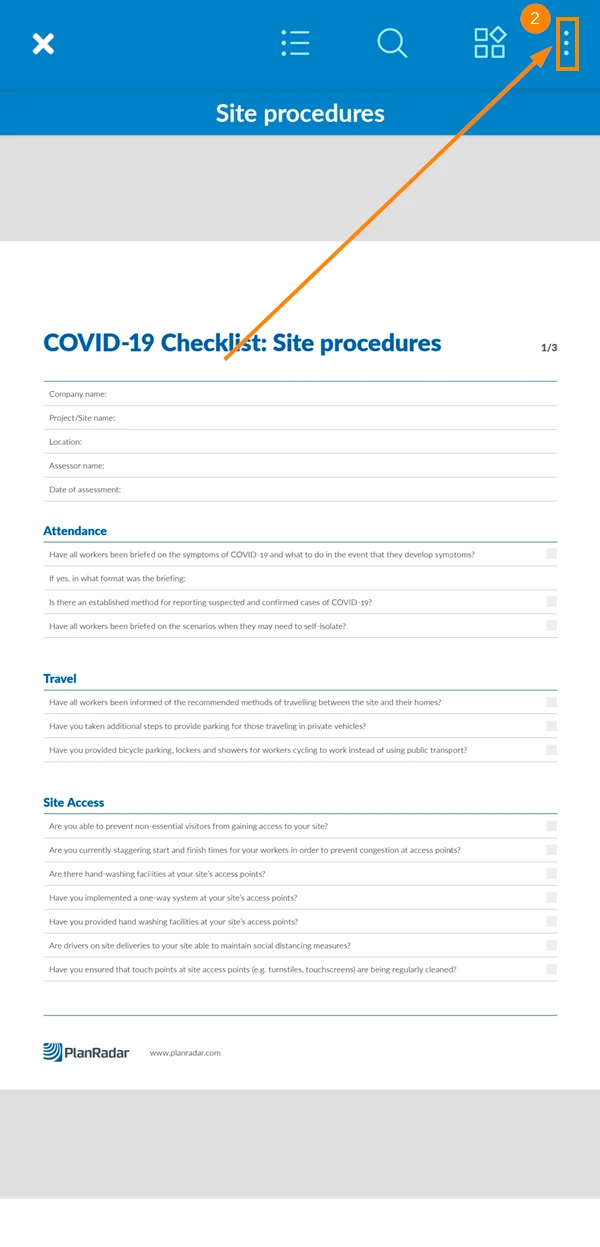
- Appuyez sur Share
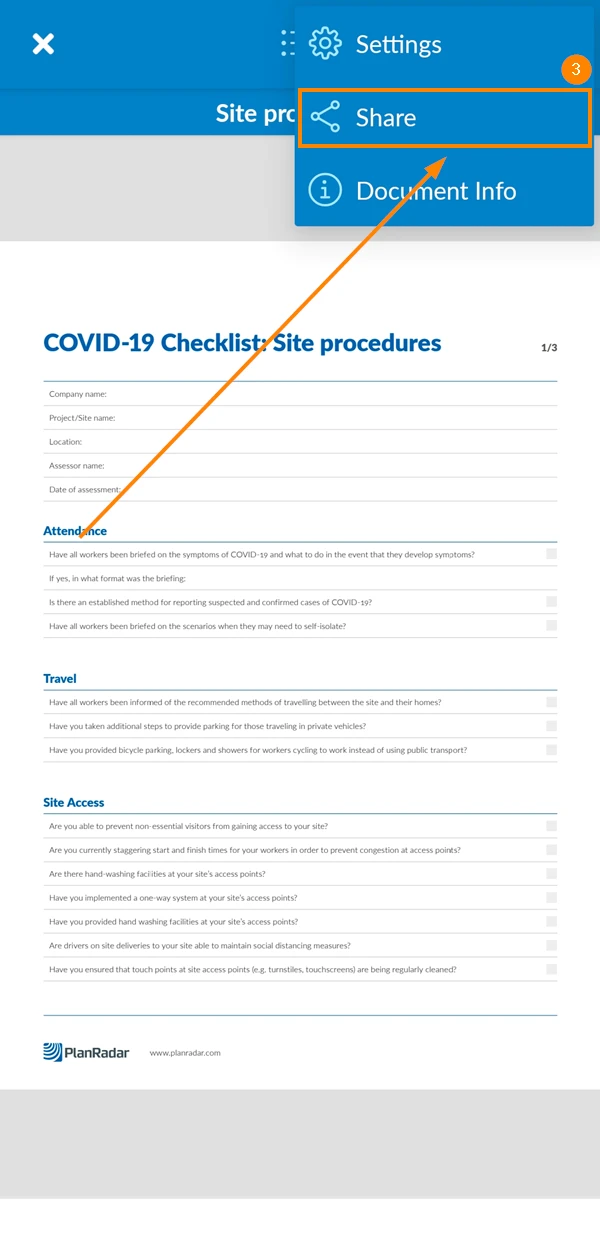
- Touchez Partager le rapport
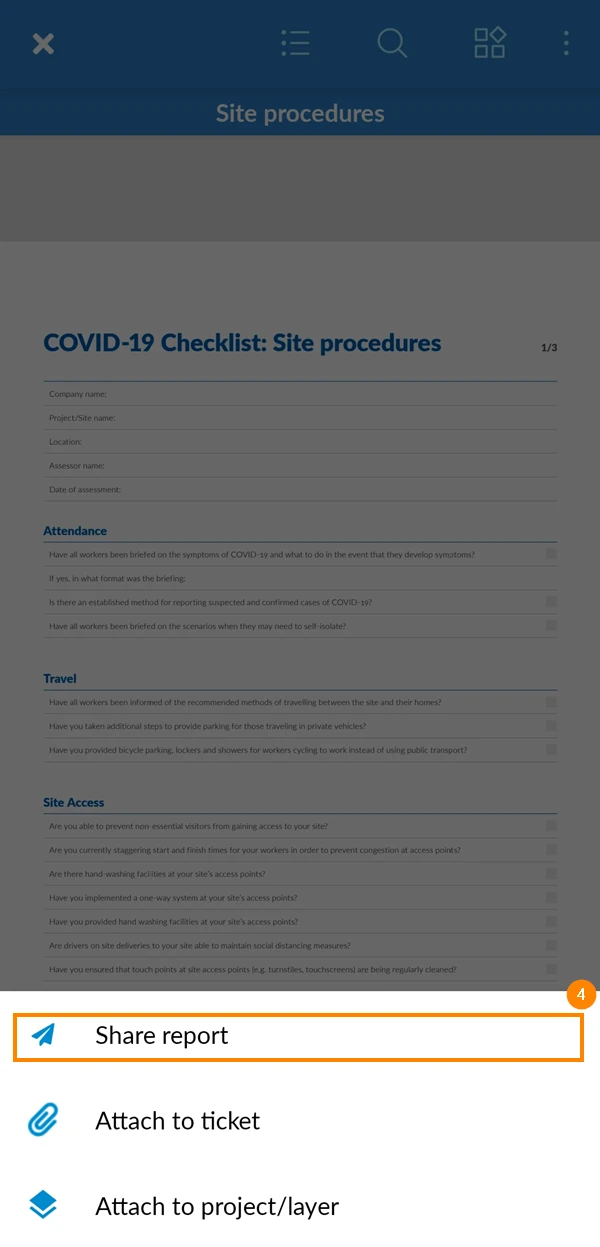
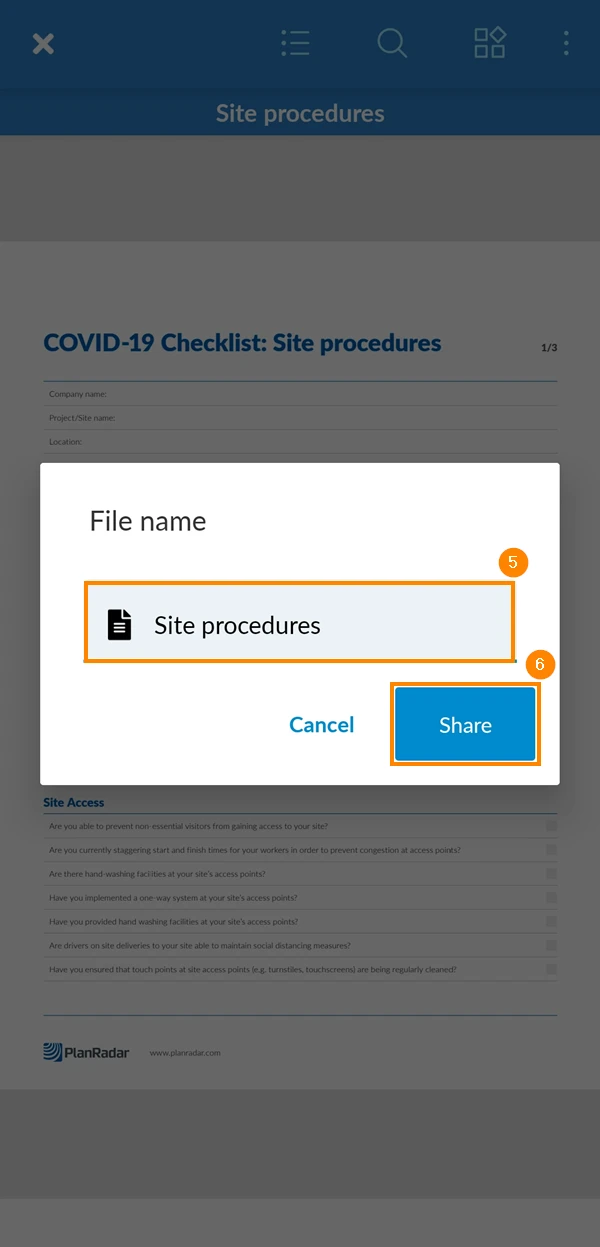
- Facultatif : Modifiez le nom du rapport.
- Appuyez sur Share
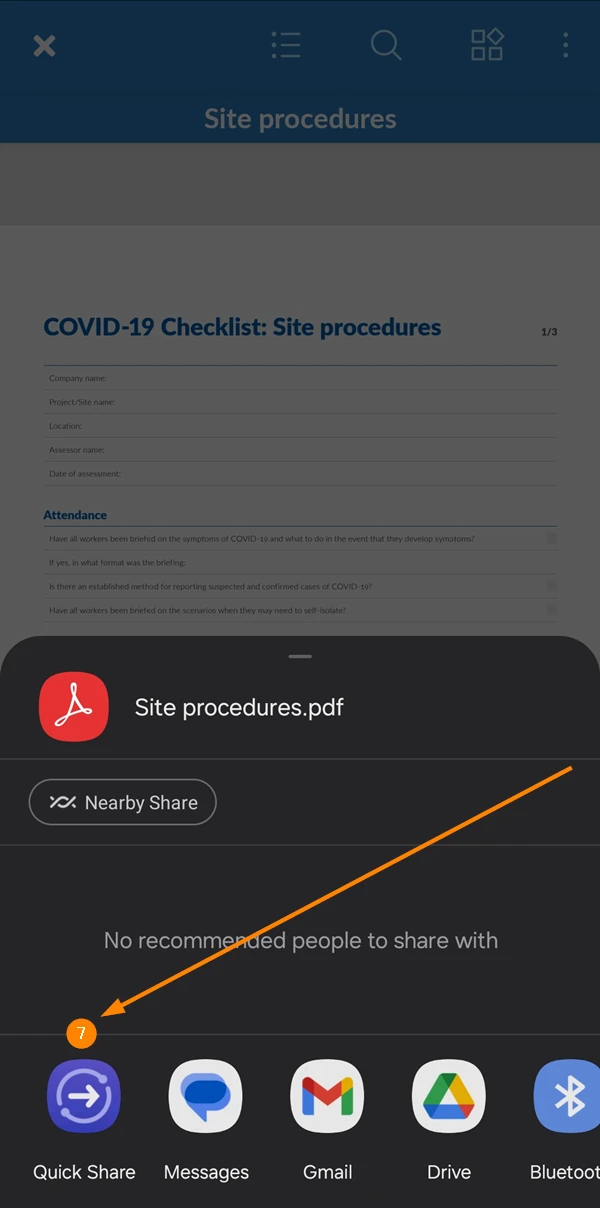
- Sélectionnez une application pour partager le fichier par son intermédiaire
Exportation de plusieurs rapports de projet (application web uniquement)
Combinez plusieurs rapports de projet en un seul fichier PDF consolidé ou exportez les données figurant dans les rapports de projet sous la forme d'un fichier Excel. Ces fonctionnalités ne sont disponibles que dans l'application Web.
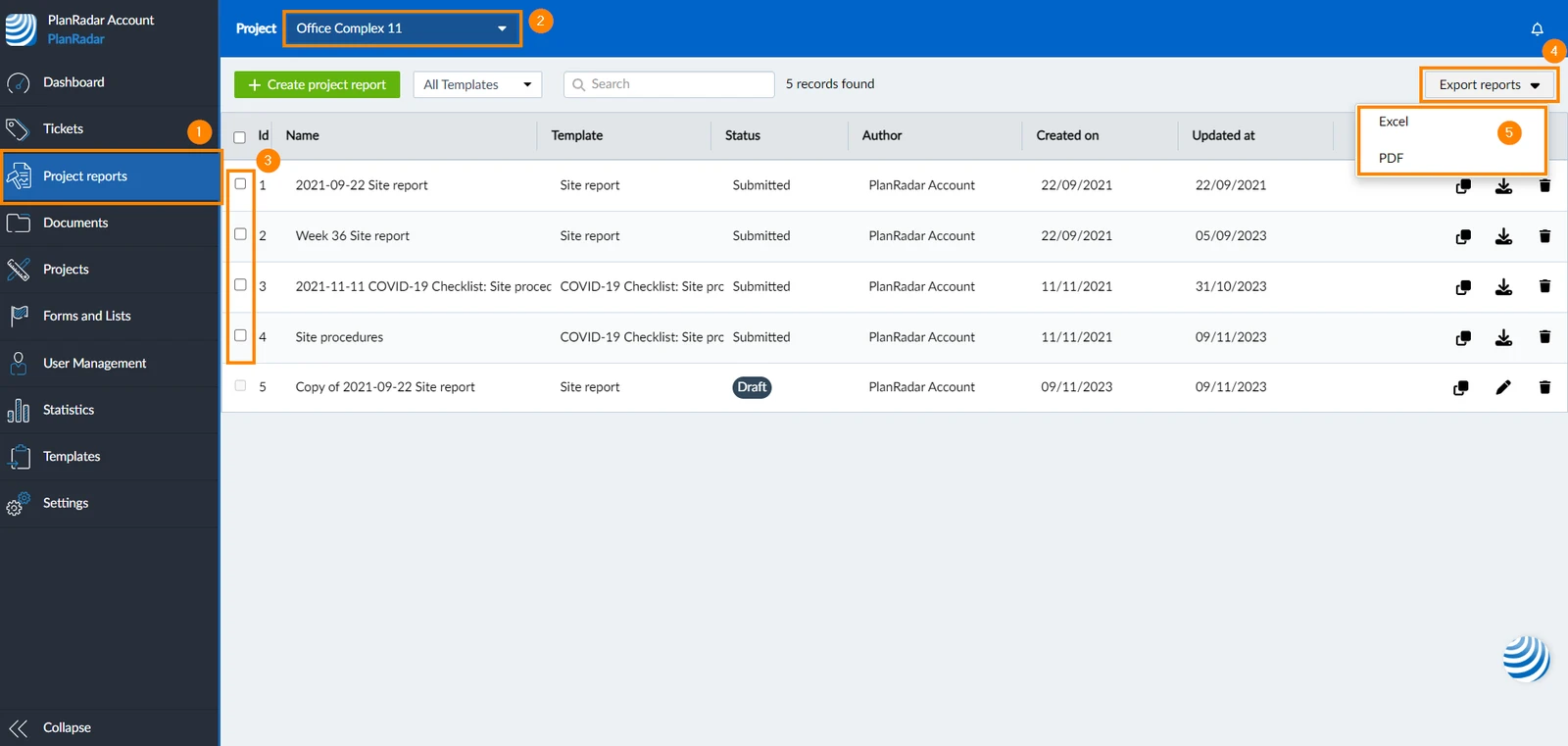
- Cliquez sur Project reports dans le menu principal
- Sélectionnez le projet dans le menu déroulant Project , ou sélectionnez Show all projects
- Cochez les cases des rapports de projet que vous souhaitez exporter. Si vous ne sélectionnez aucun rapport, tous les rapports soumis affichés à l'écran seront inclus dans le fichier exporté.
- Cliquez sur Exporter les rapports
- Sélectionnez le format de fichier ; PDF ou Excel
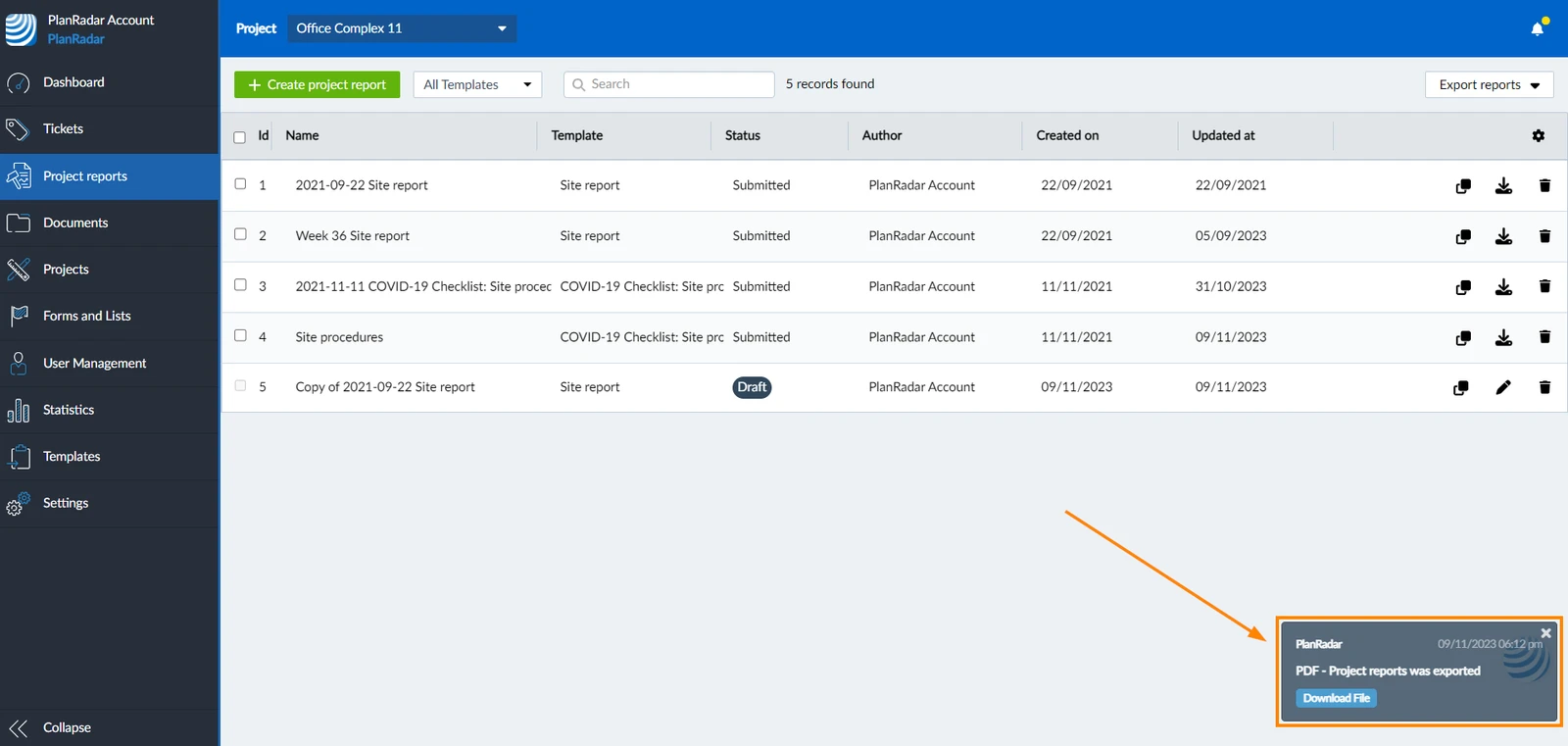
- Une notification s'affiche lorsque le fichier est prêt à être téléchargé
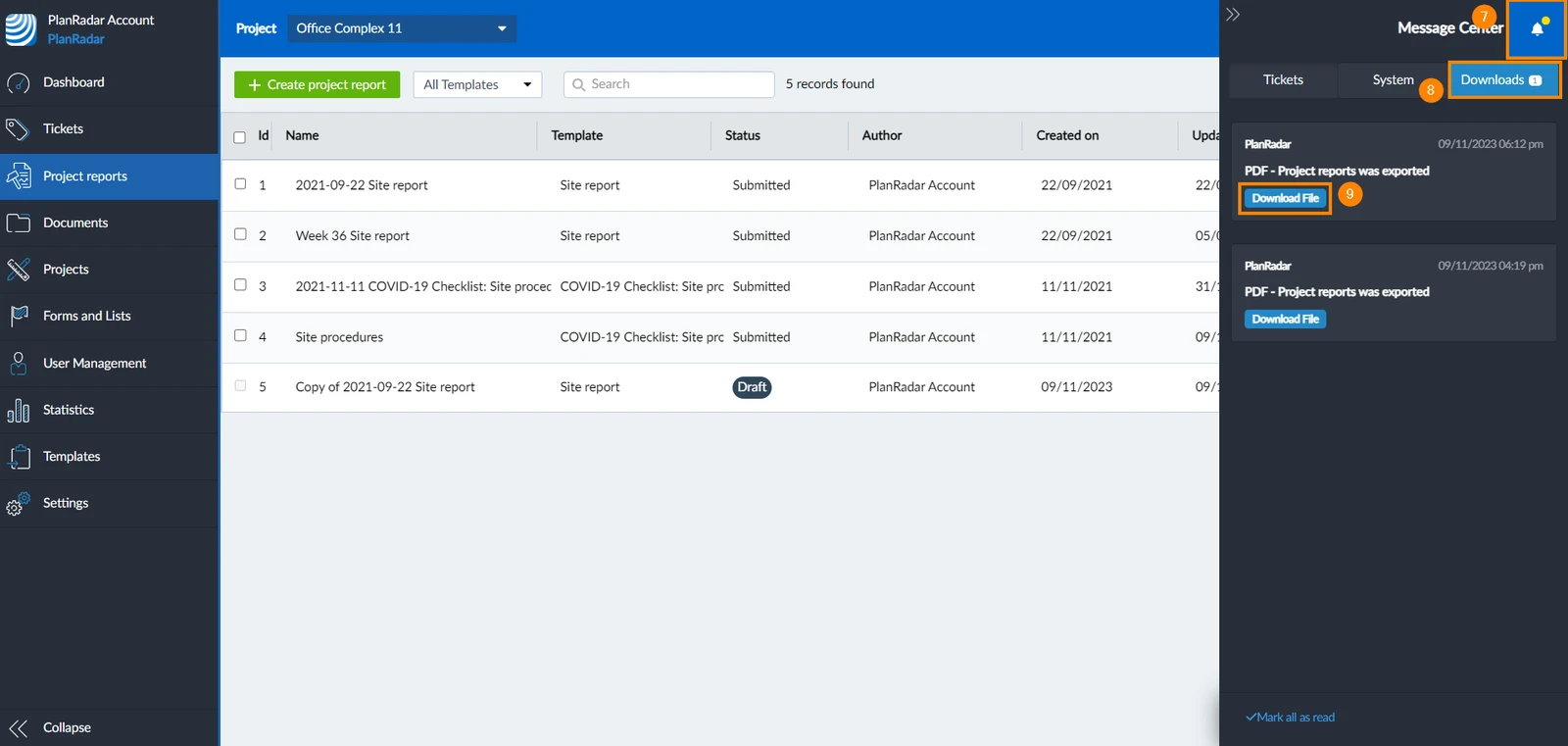
- Cliquez sur l'icône Message Center
- Cliquez sur Téléchargements
- Cliquez sur Télécharger le fichier
Articles connexes
Mis à jour le 29 janvier 2025