

 English (UK)
 Deutsch
 Español
 Hrvatski
 Italiano
 Polski
 Português (BR)
Cet article a été traduit automatiquement de l'anglais.
Joindre des tickets aux rapports de projet
Vue d'ensemble
Lorsque vous remplissez des rapports de projet, il est possible d'attacher et de créer des tickets. Cela peut s'avérer utile si vous souhaitez lier des éléments de travail qui ont été réalisés ou si vous devez créer de nouveaux éléments de travail tout en remplissant une liste de contrôle sous la forme d'un rapport de projet PlanRadar.
Accès et autorisations
Joindre des tickets aux rapports de projet
Pour joindre des tickets à un rapport de projet :
- Créez ou modifiez un rapport de projet comme décrit dans Créer et modifier des rapports de projet
- Cliquez sur Afficher les pièces jointes
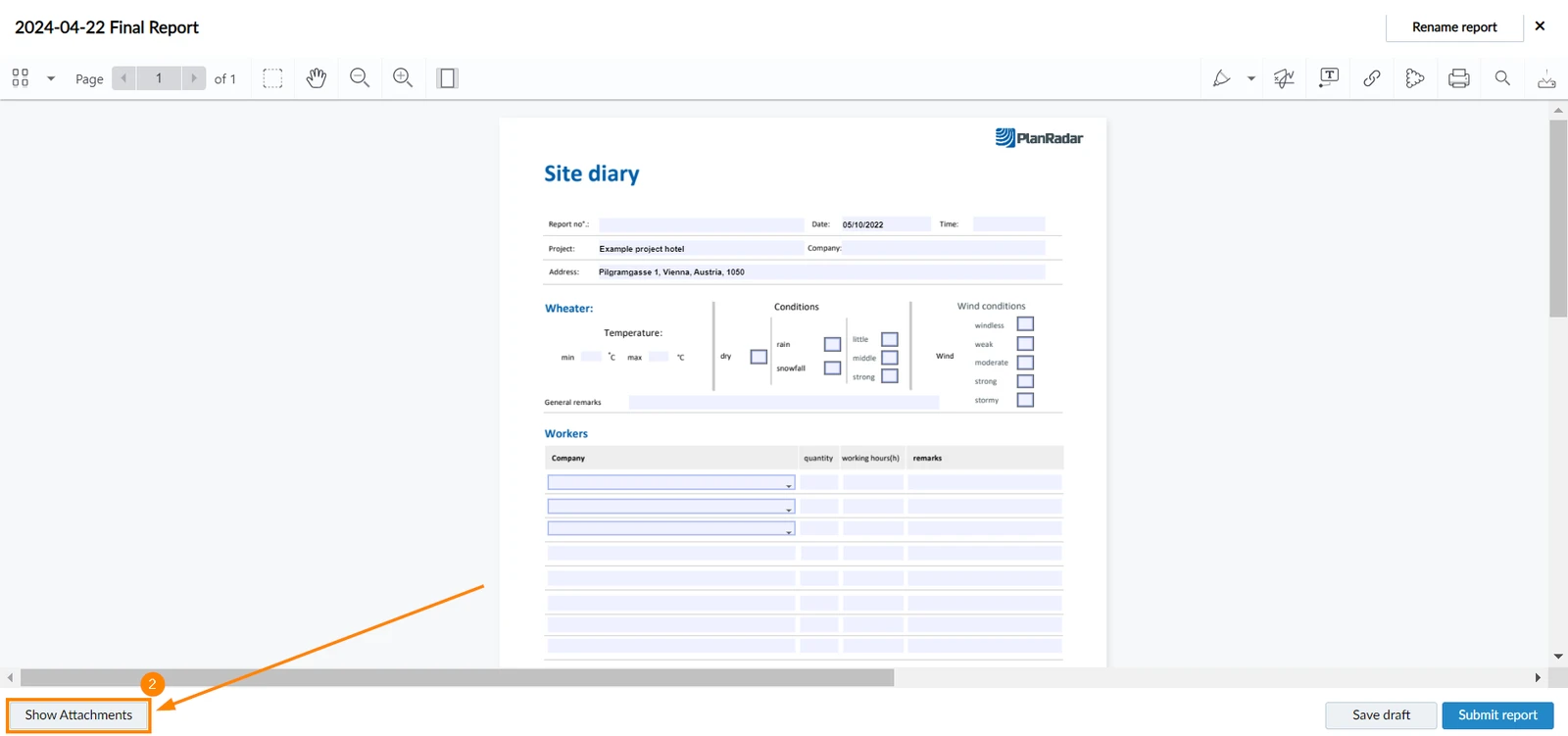
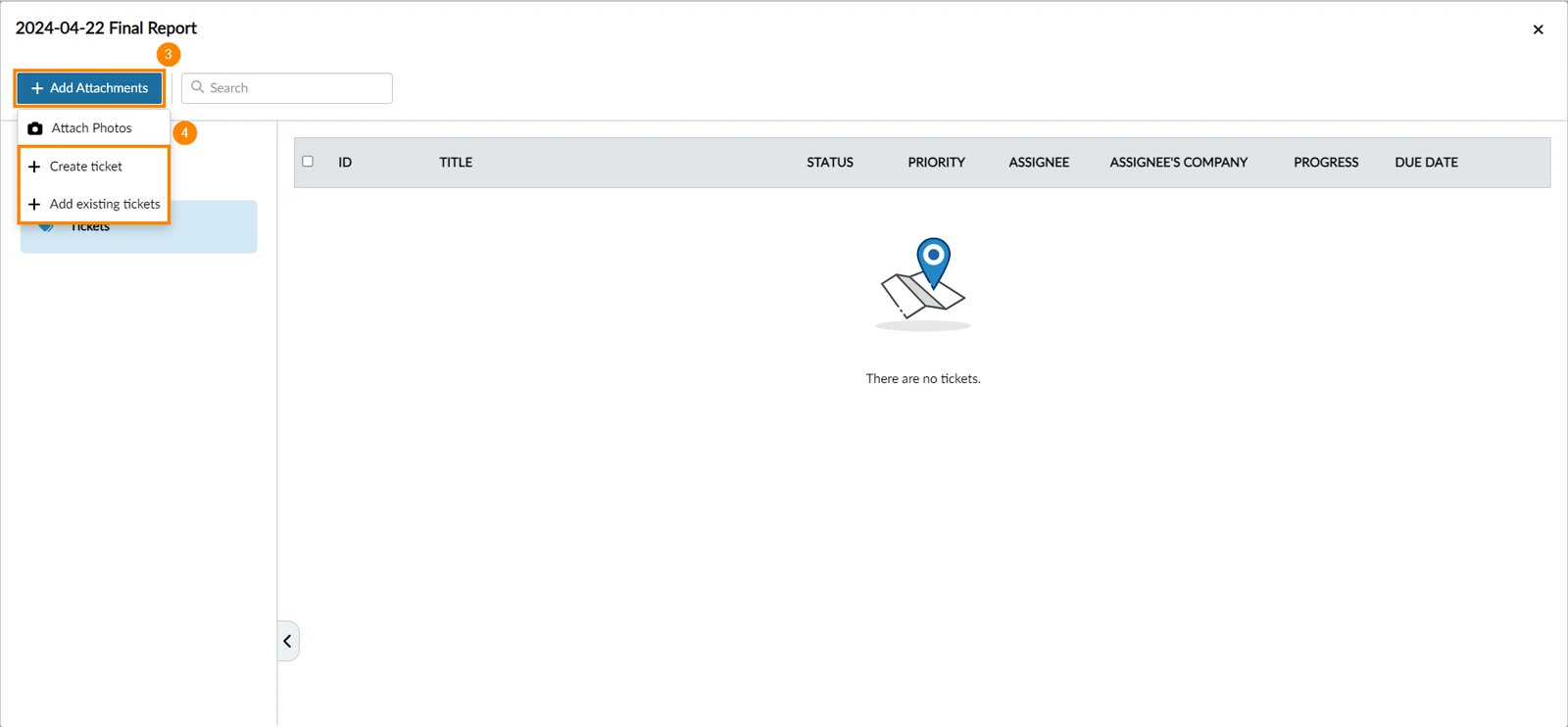
- Cliquez sur Ajouter des pièces jointes
- Cliquez sur Create Ticket pour créer un ou plusieurs tickets et les joindre au rapport ou sur Add existing tickets pour joindre des tickets existants au rapport
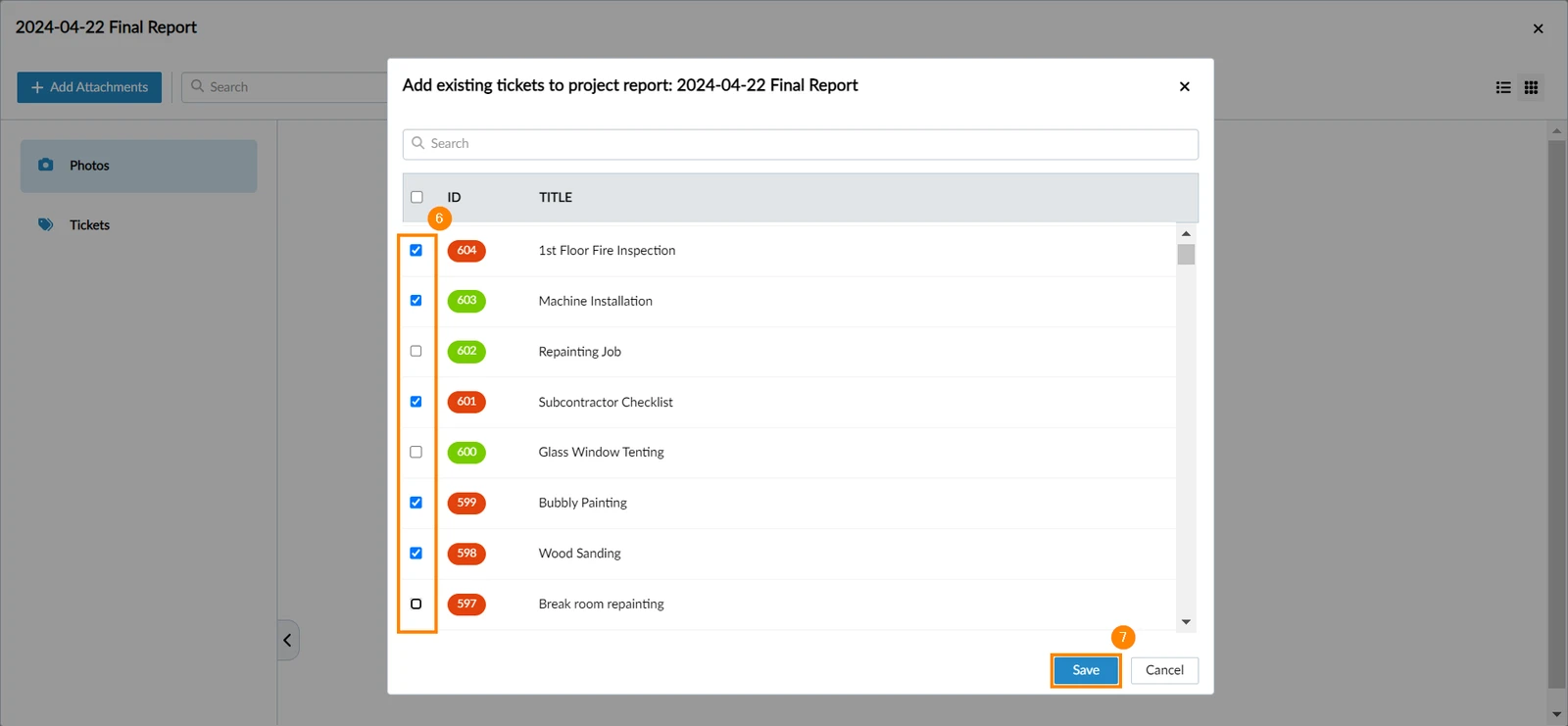
- Si vous choisissez d'ajouter des tickets existants, une fenêtre s'ouvrira avec les tickets existants dans le projet.
- Utilisez les cases à cocher pour sélectionner les billets que vous souhaitez joindre.
- Cliquez sur Enregistrer
- Les billets seront joints et vous pourrez les consulter en cliquant sur Show Attachments.
- Créez ou modifiez un rapport de projet comme décrit dans Créer et modifier des rapports de projet
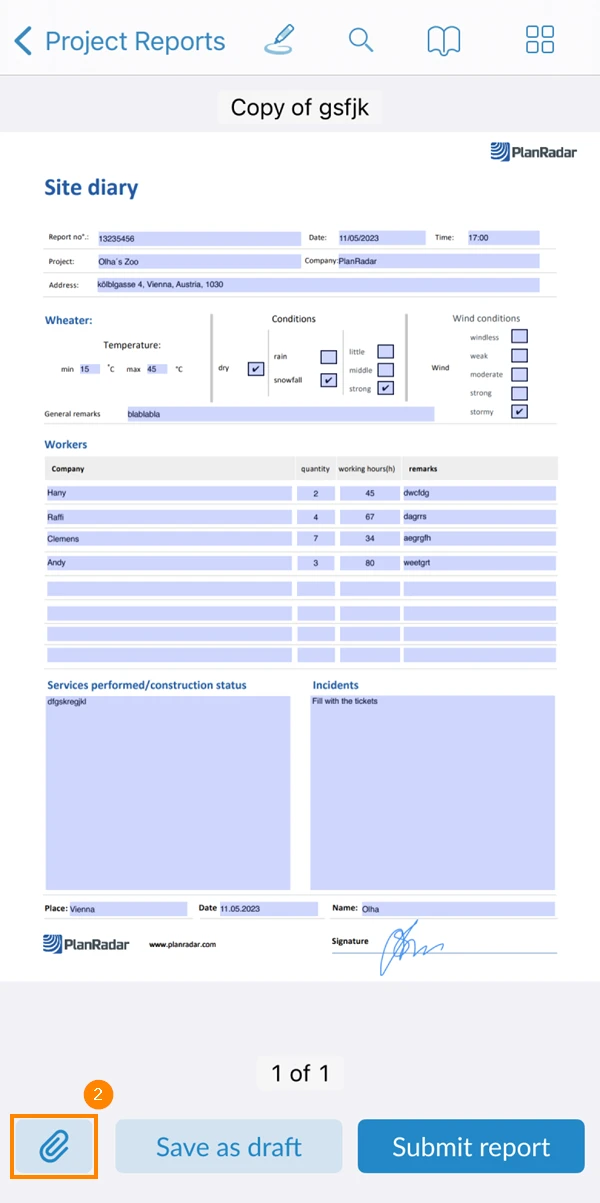
- Appuyez sur l'icône paperclip
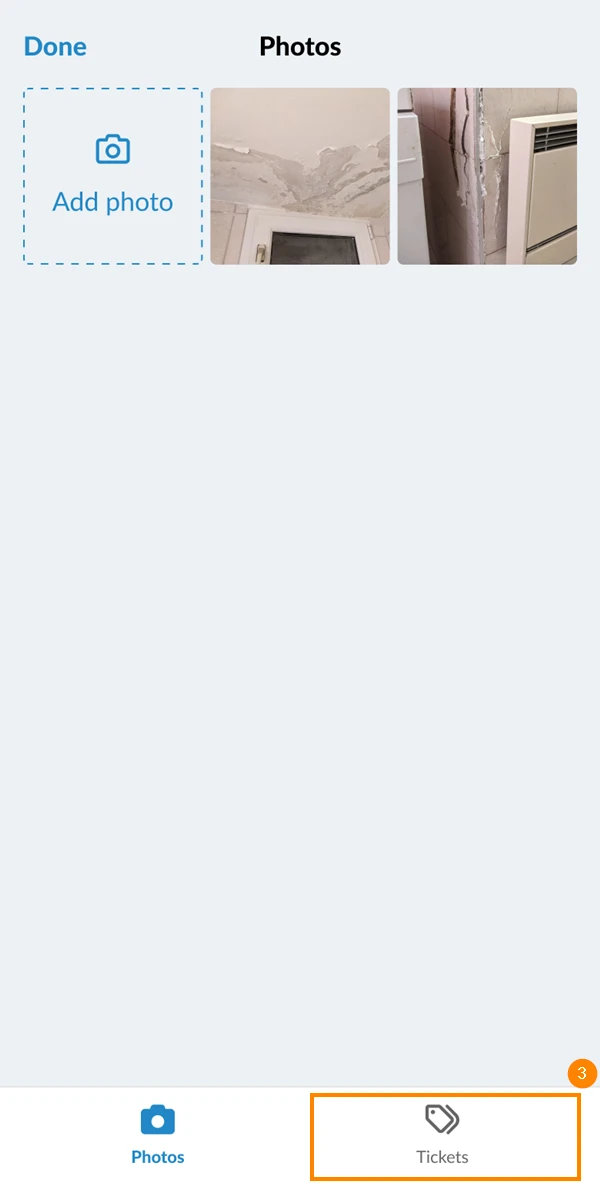
- Appuyez sur l'onglet Billets
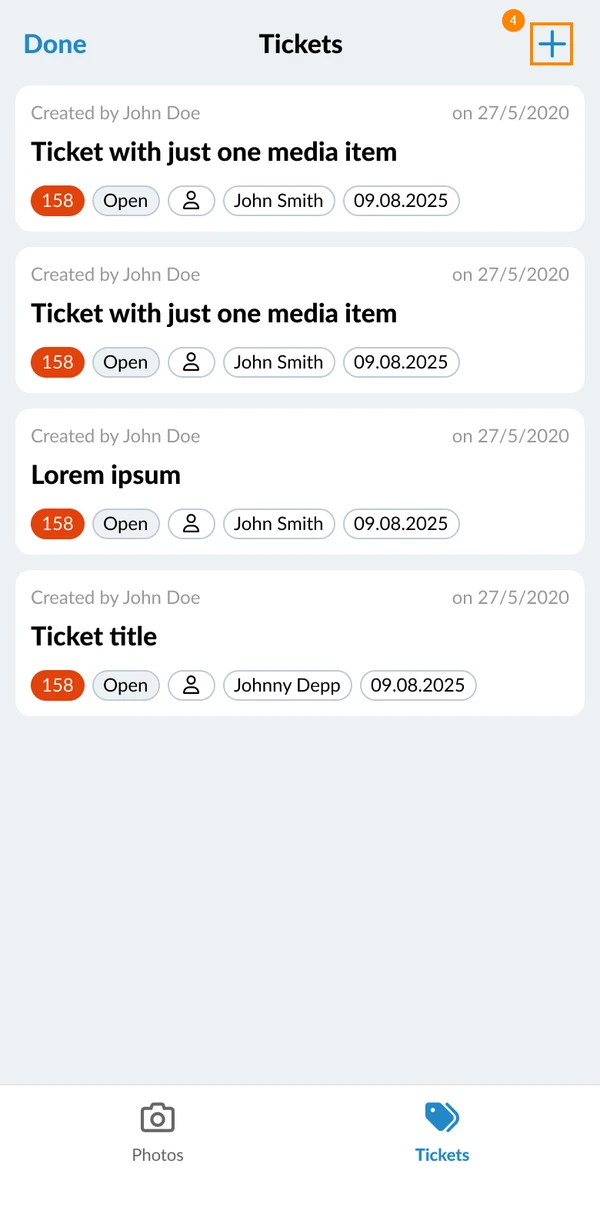
- Appuyez sur l'icône +
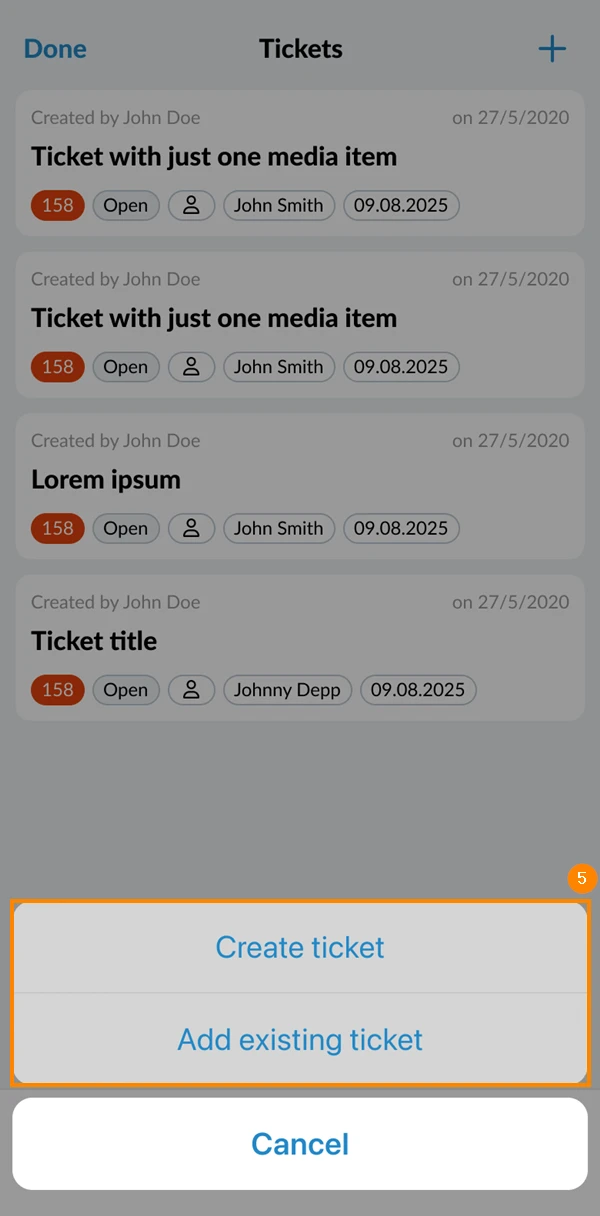
- Touchez Créer un ticket pour créer des tickets et les joindre au rapport ou Ajouter un ticket existant pour joindre un ou plusieurs tickets existants au rapport.
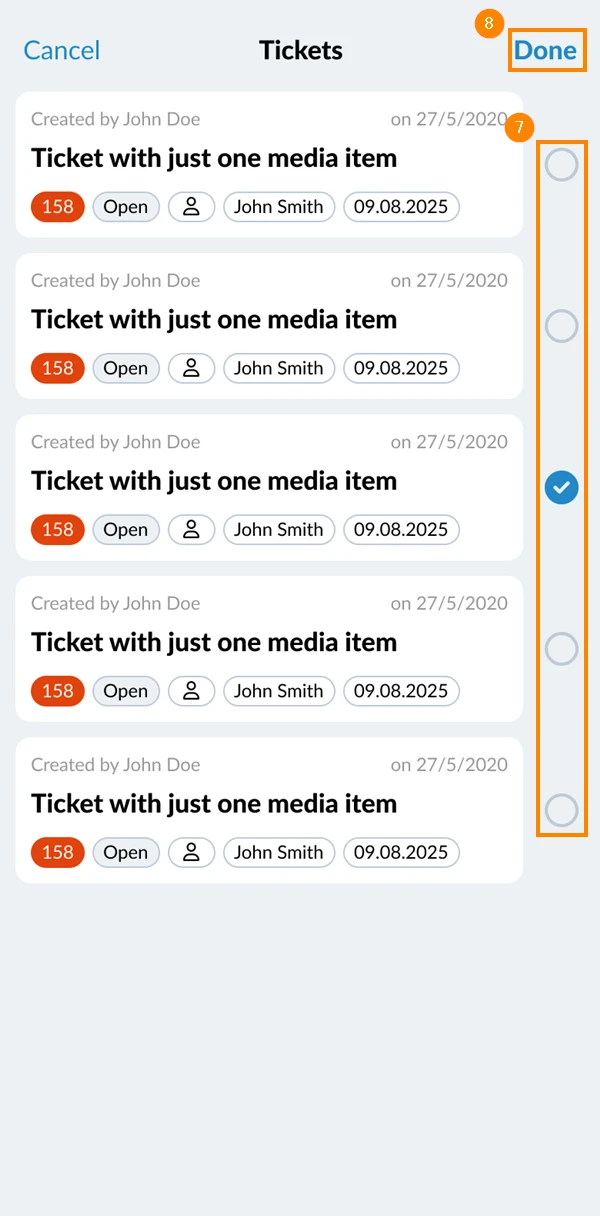
- Si vous choisissez d'ajouter des tickets existants, une fenêtre s'ouvrira avec les tickets existants dans le projet.
- Utilisez les cases à cocher pour sélectionner les billets que vous souhaitez joindre.
- Cliquez sur Terminé
Soumettre des rapports de projet avec des tickets dans l'application Web
Lorsque vous soumettez un rapport de projet, un fichier PDF est généré pour le rapport.
Si vous avez joint des tickets et que vous soumettez le rapport dans la Webapp, vous pouvez inclure une annexe au rapport de ticket dans le PDF.
Procédez comme suit :
- Ouvrez un brouillon de rapport de projet ou continuez pendant que vous créez ou modifiez un rapport de projet auquel des tickets sont attachés.
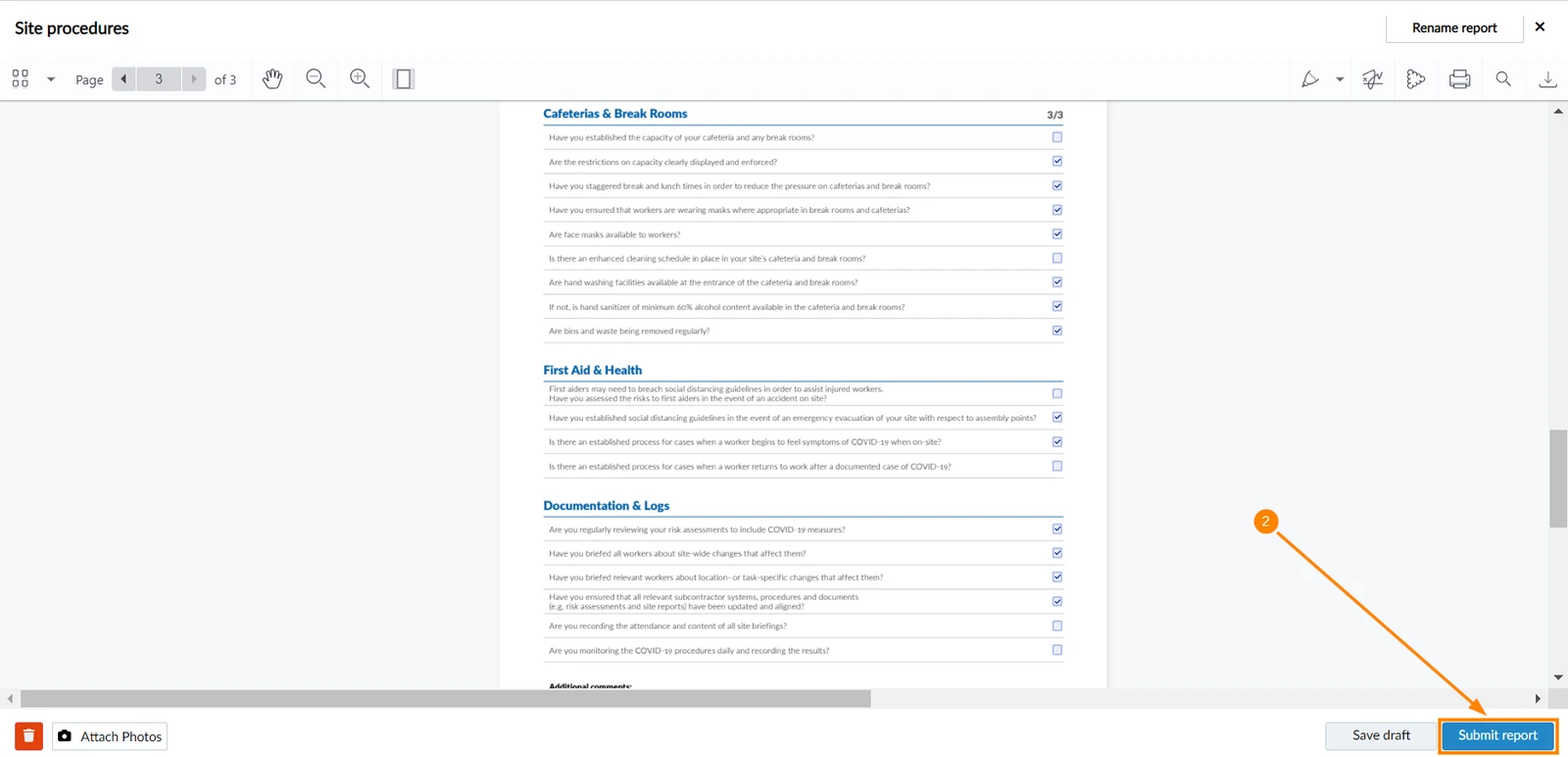
- Cliquez sur Soumettre le rapport
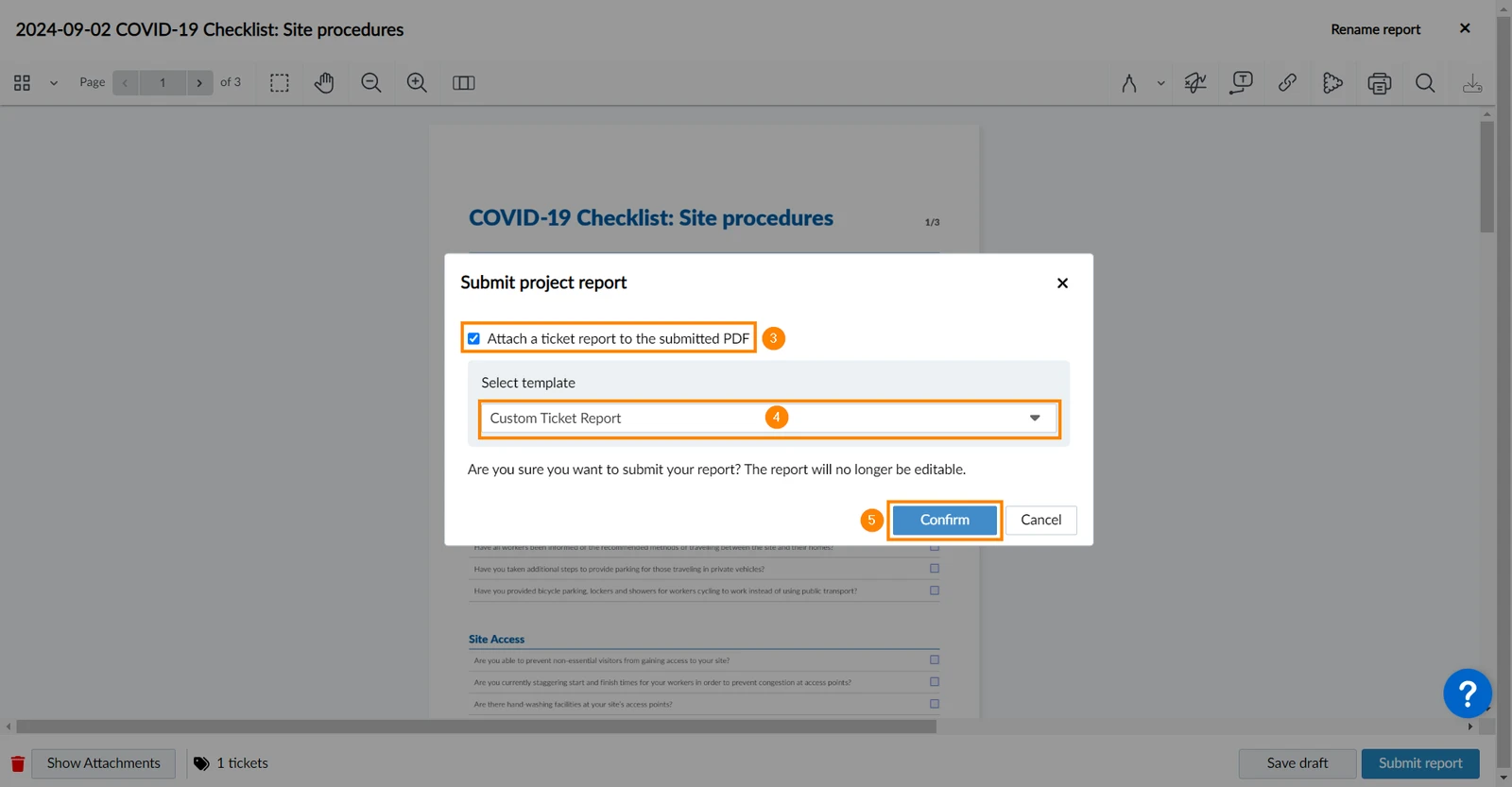
- Optionnel : Cochez la case Attacher un rapport de ticket au PDF soumis
- Facultatif : Si la case est cochée, vous pouvez sélectionner un modèle dans la liste déroulante.
- Cliquez sur Confirmer
Voir les billets ci-joints
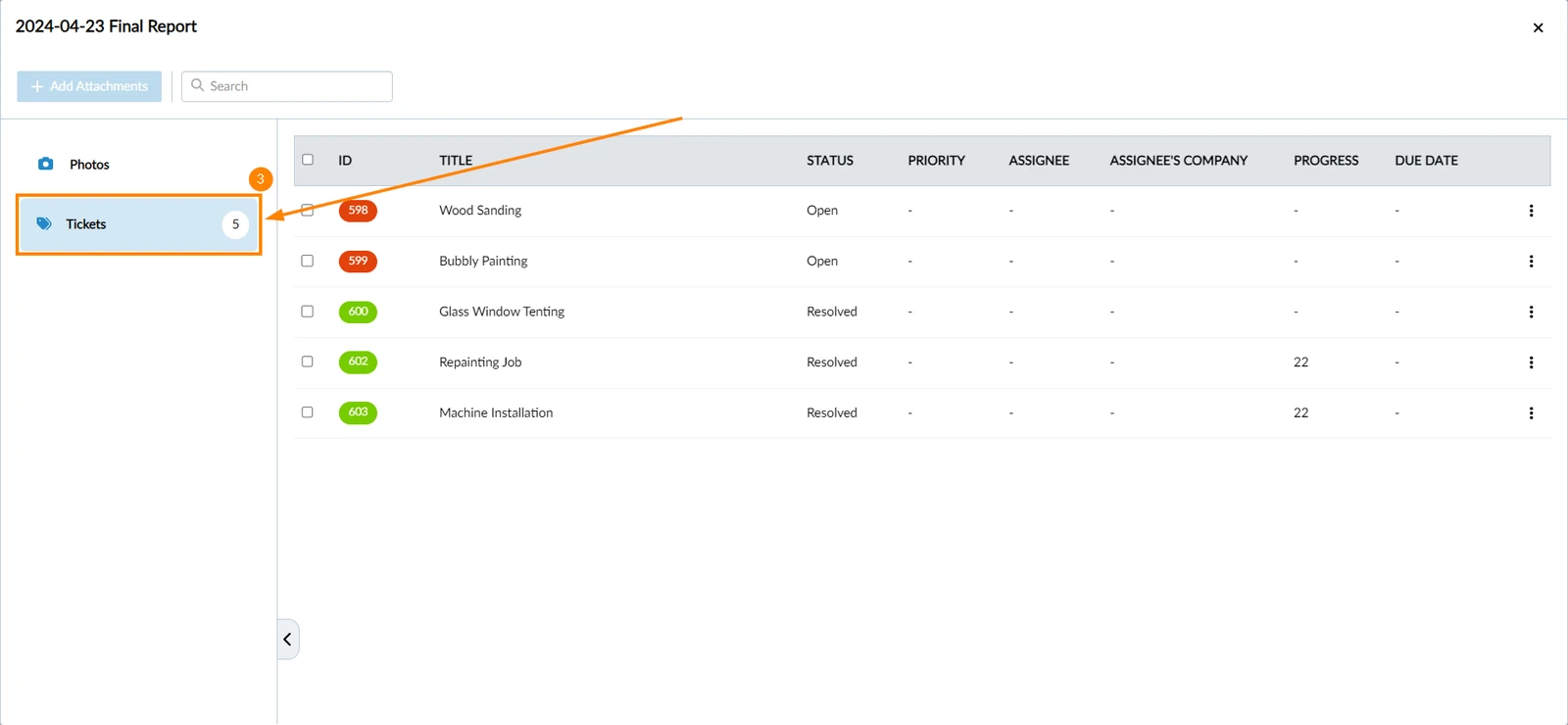
Pour visualiser les tickets attachés aux rapports de projet :
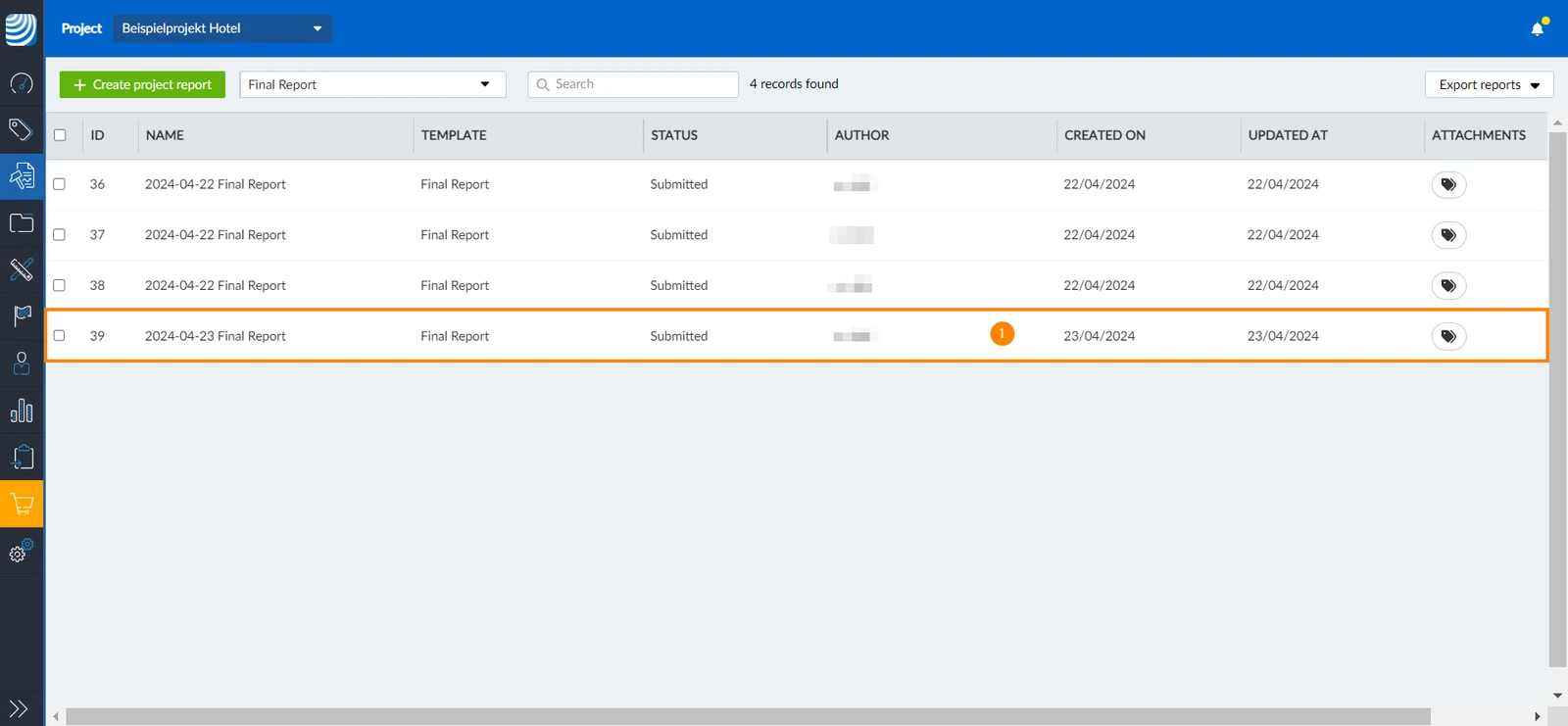
- Cliquez sur le rapport de projet dont vous souhaitez consulter les tickets attachés.
- Cliquez sur Afficher les pièces jointes
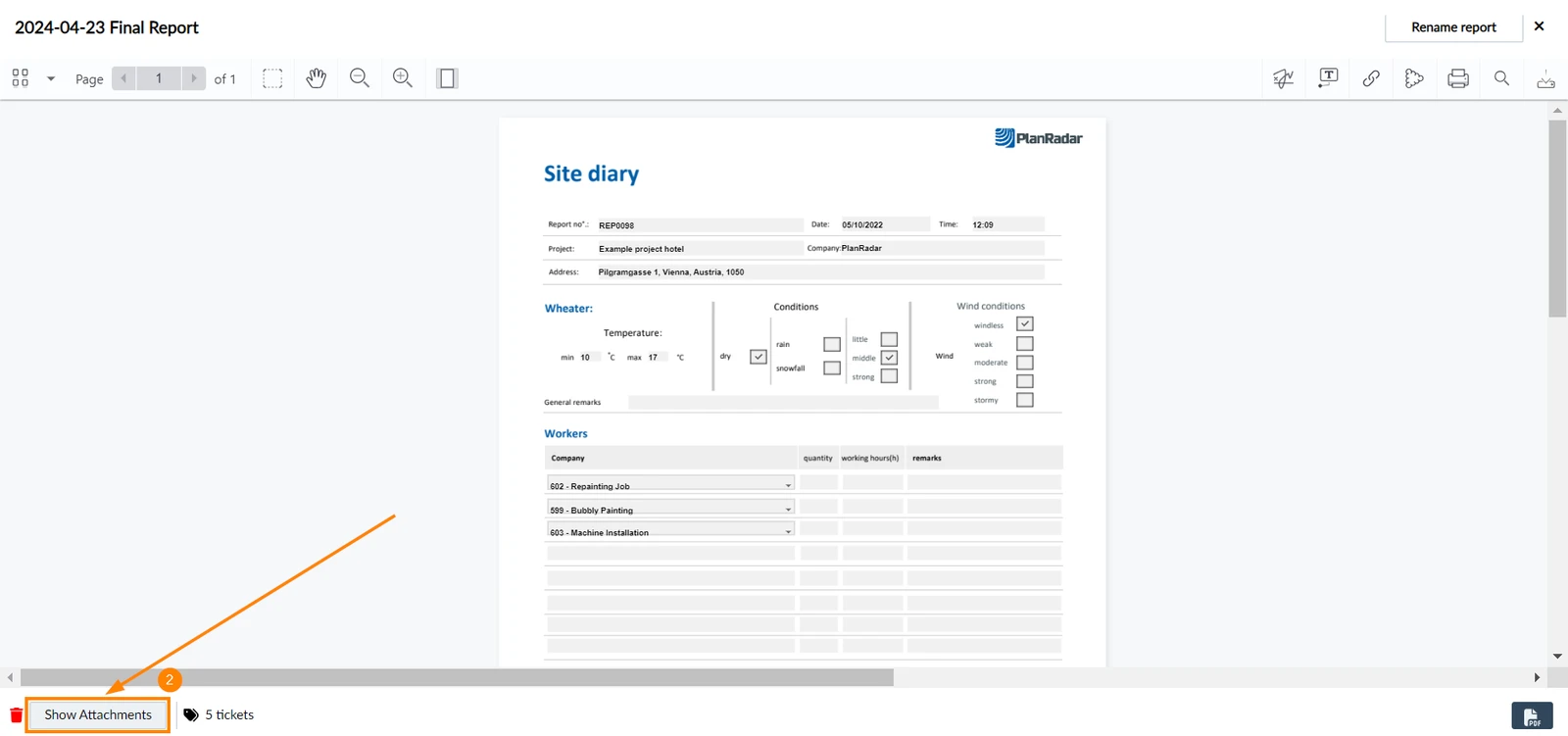
- Cliquez sur Tickets
- Tapez sur le rapport de projet dont vous souhaitez consulter les tickets attachés.
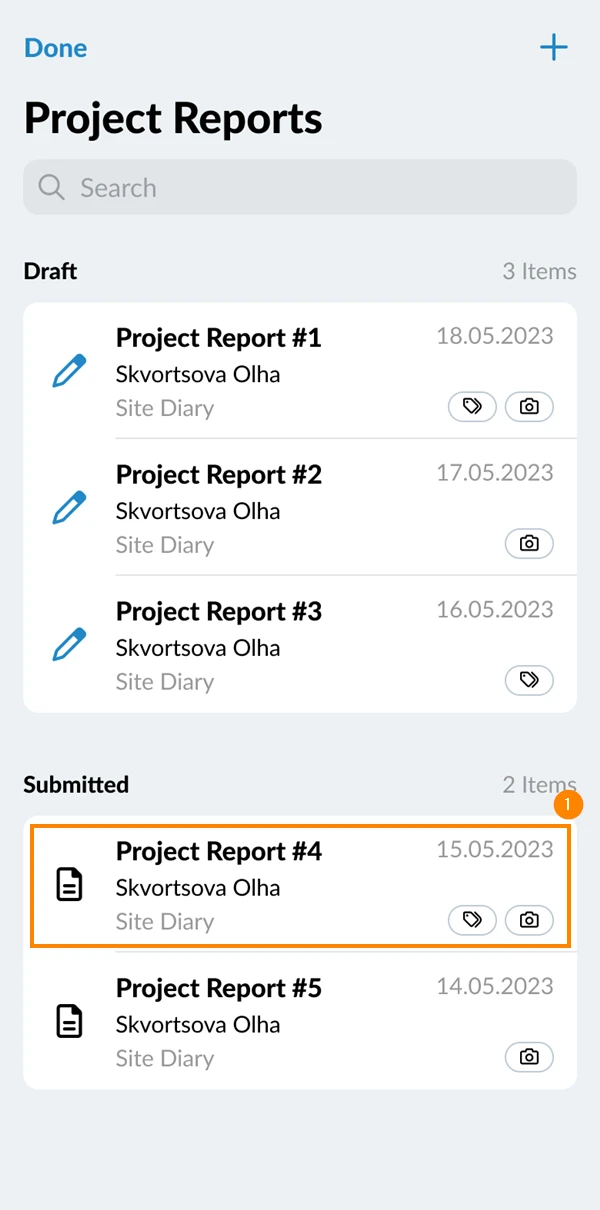
- Appuyez sur l'icône paperclip
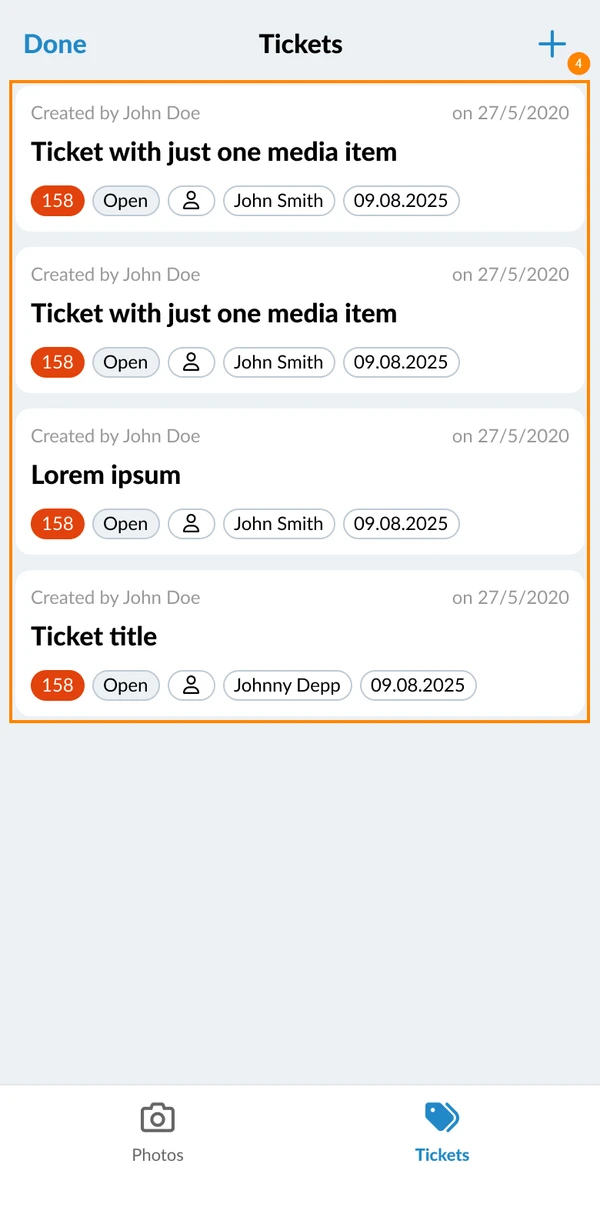
- Appuyez sur l'onglet Billets
- Les billets liés seront listés
Mis à jour le 16 juin 2026