Cet article a été traduit automatiquement de l'anglais.
Créer et éditer des rapports de projet
Vue d'ensemble
Pour créer un rapport de projet, vous devez d'abord sélectionner un modèle de rapport de projet.
Accès et autorisations
Les sous-traitants peuvent également créer des rapports de projet, mais ne peuvent pas voir les rapports de projet créés par d'autres. Pour en savoir plus, consultez Types d'utilisateurs.
Créer un rapport de projet
Pour créer un rapport de projet :
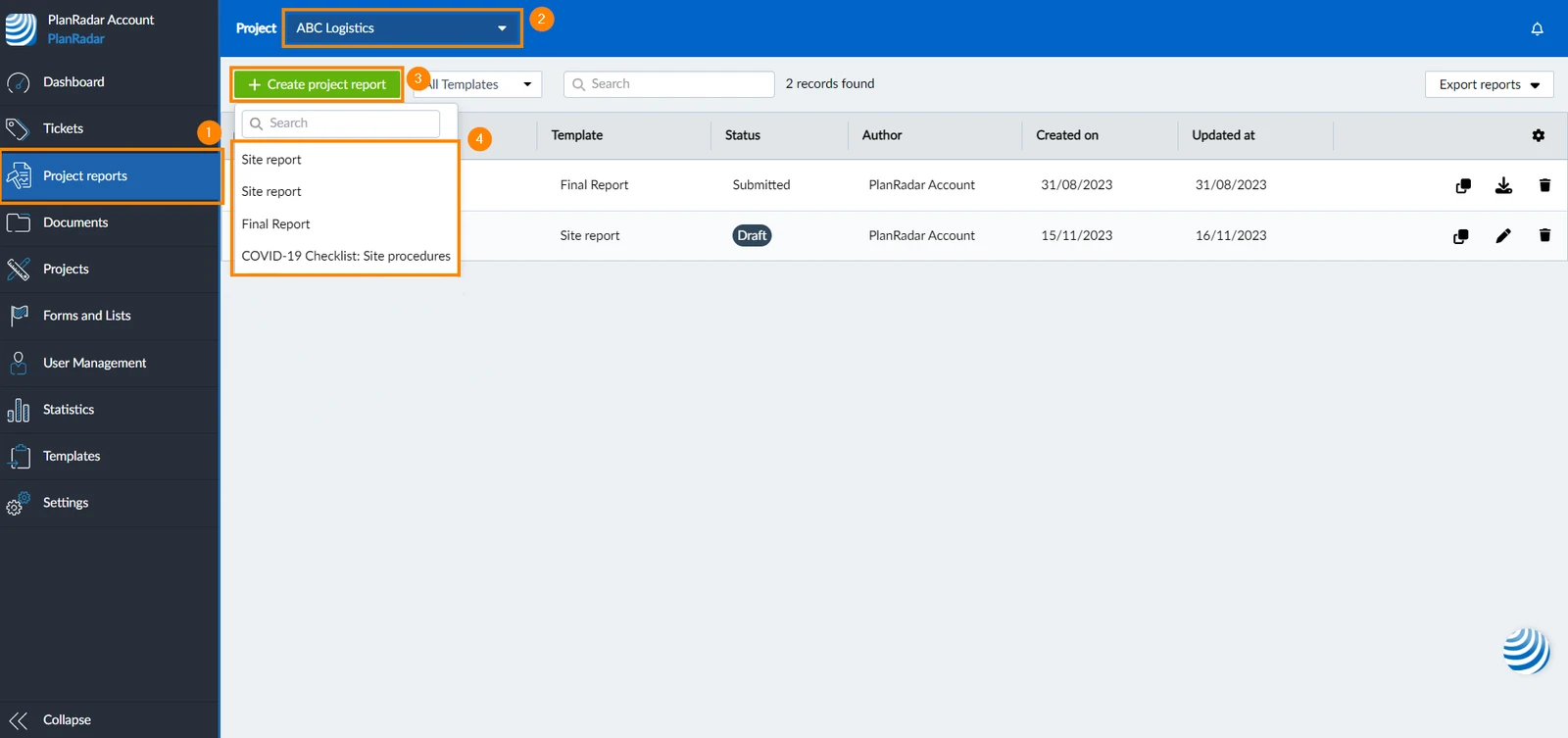
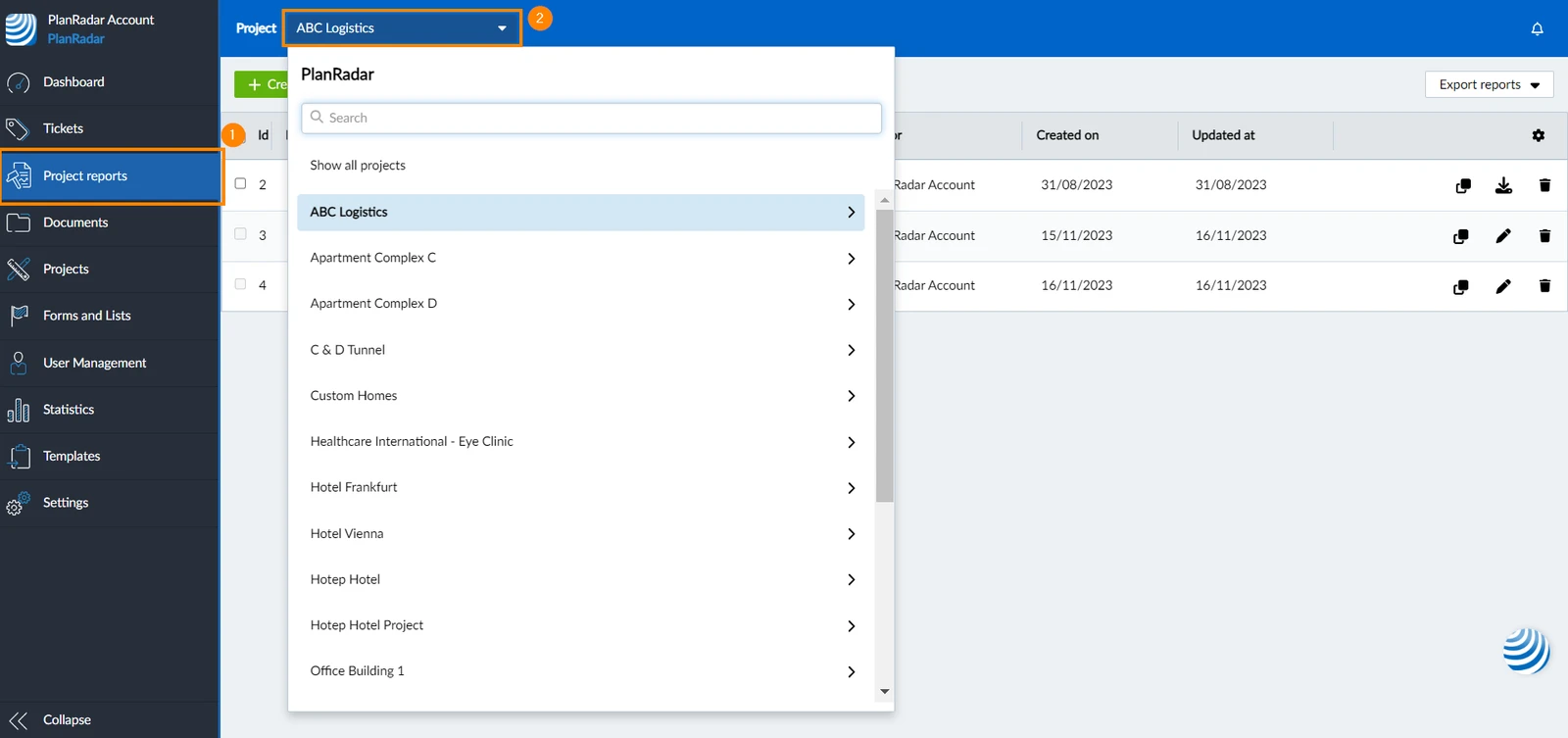
Cliquez sur Rapports de projet
Sélectionnez le projet pour lequel vous souhaitez créer un rapport dans le menu déroulant project
Cliquez sur + Créer un rapport de projet
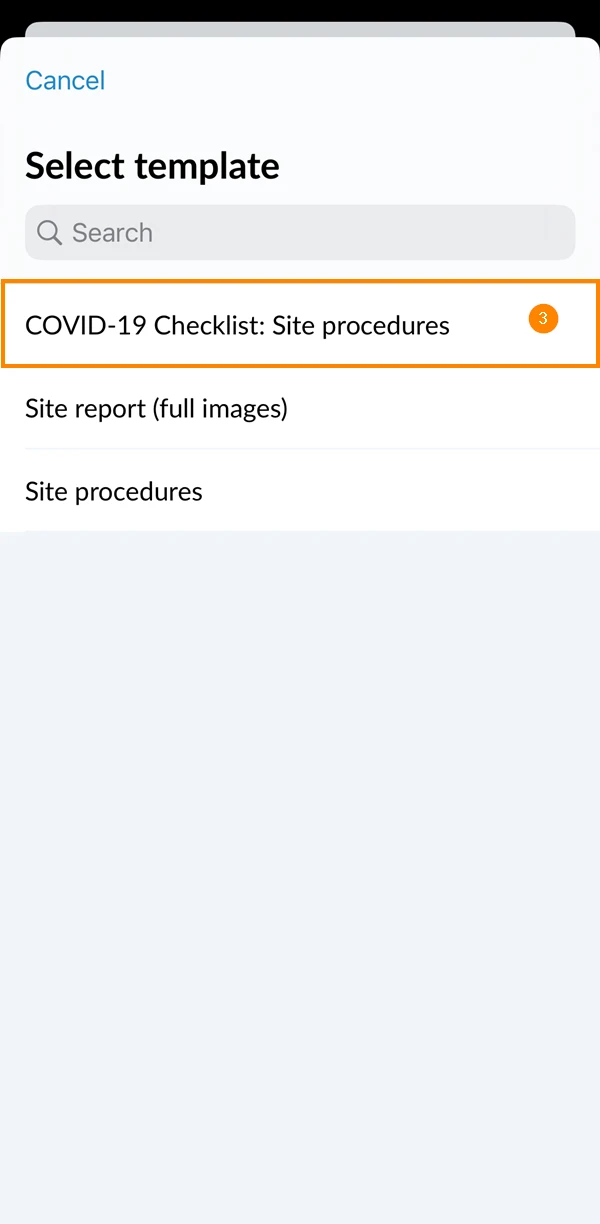
Sélectionnez un modèle de rapport de projet

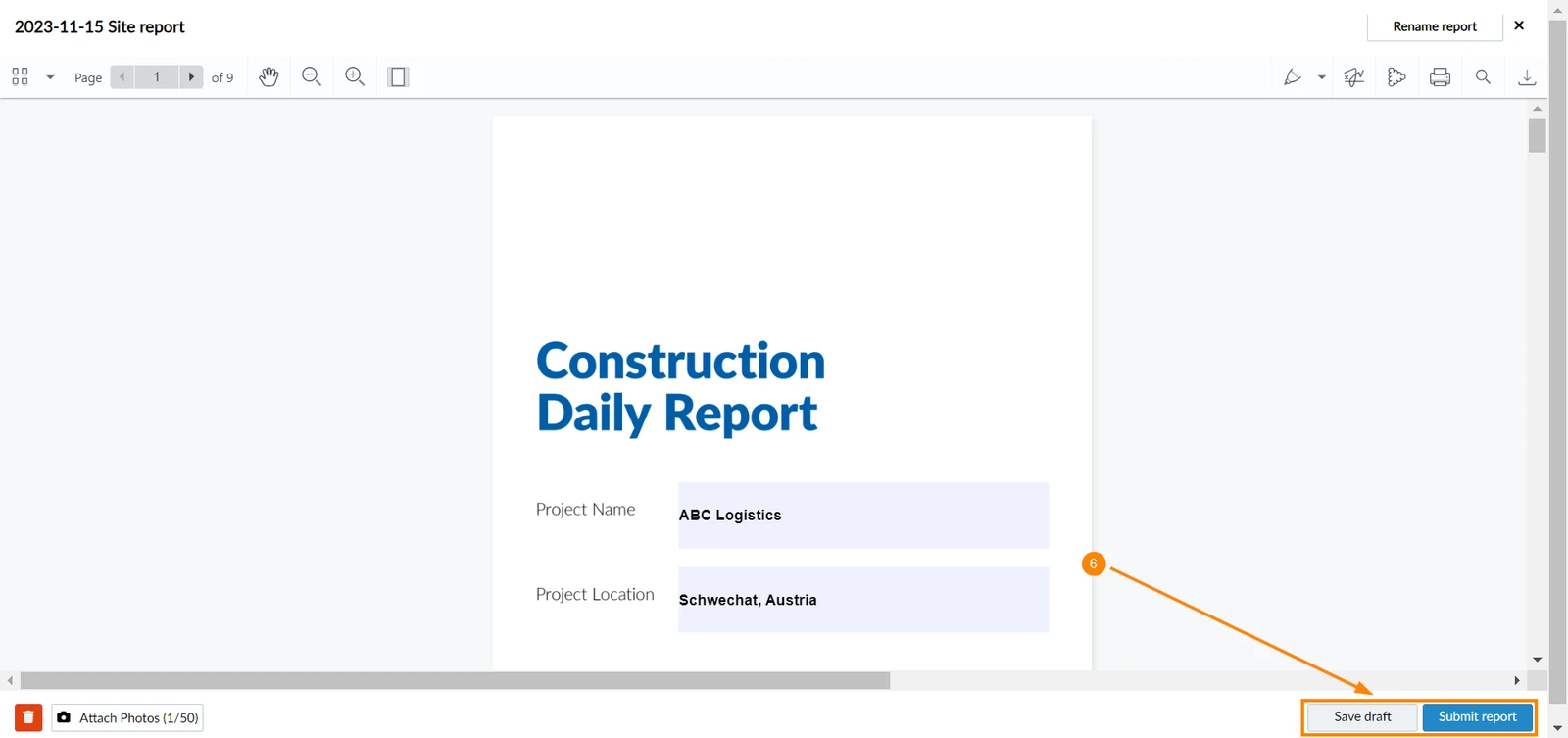
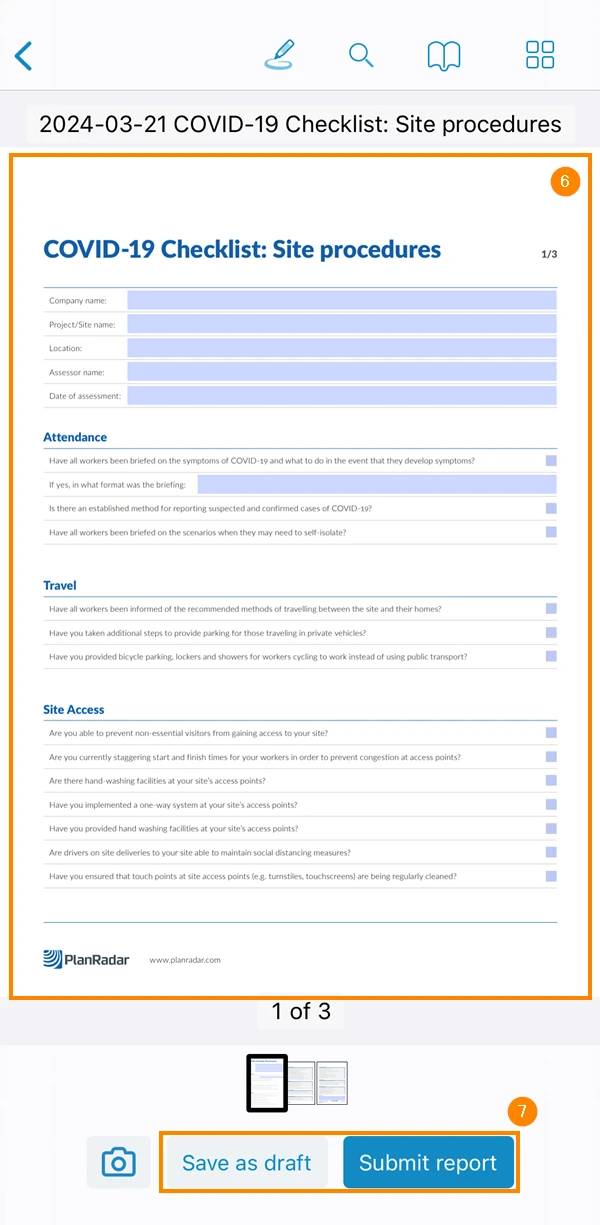
Remplir le rapport de projet
Cliquez sur Enregistrer le projet ou Soumettre le rapport
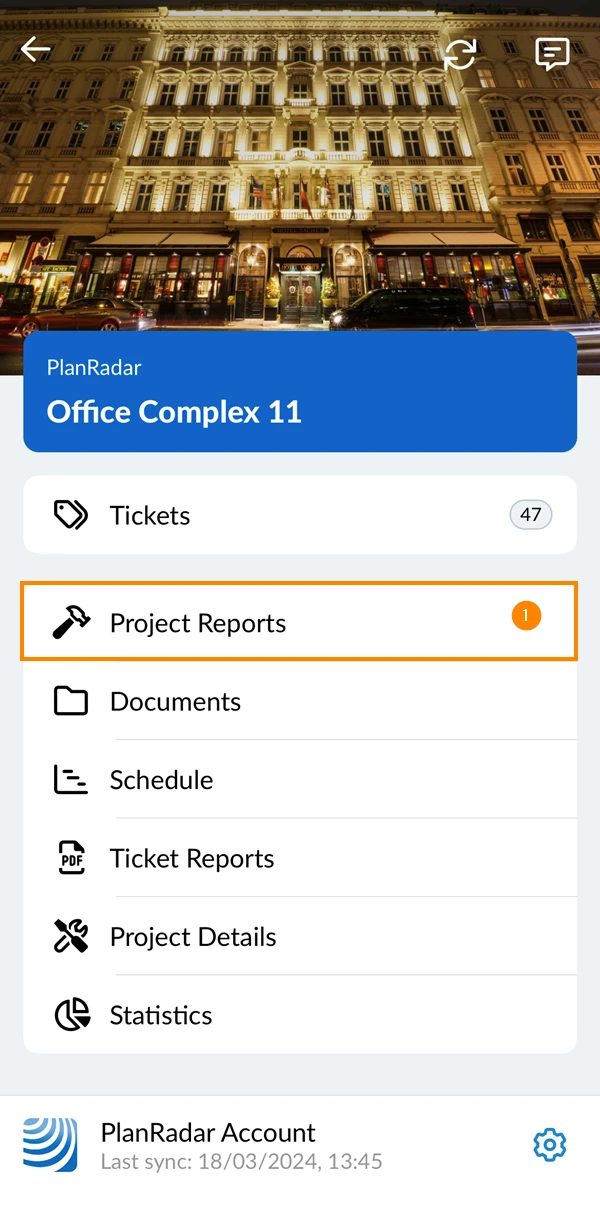
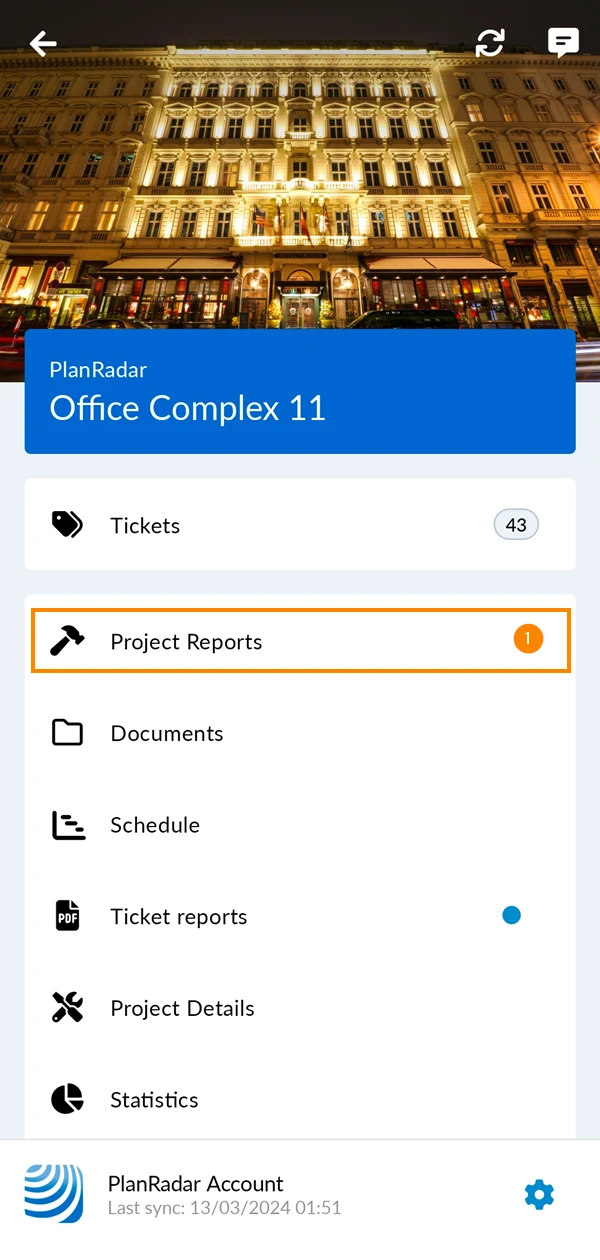
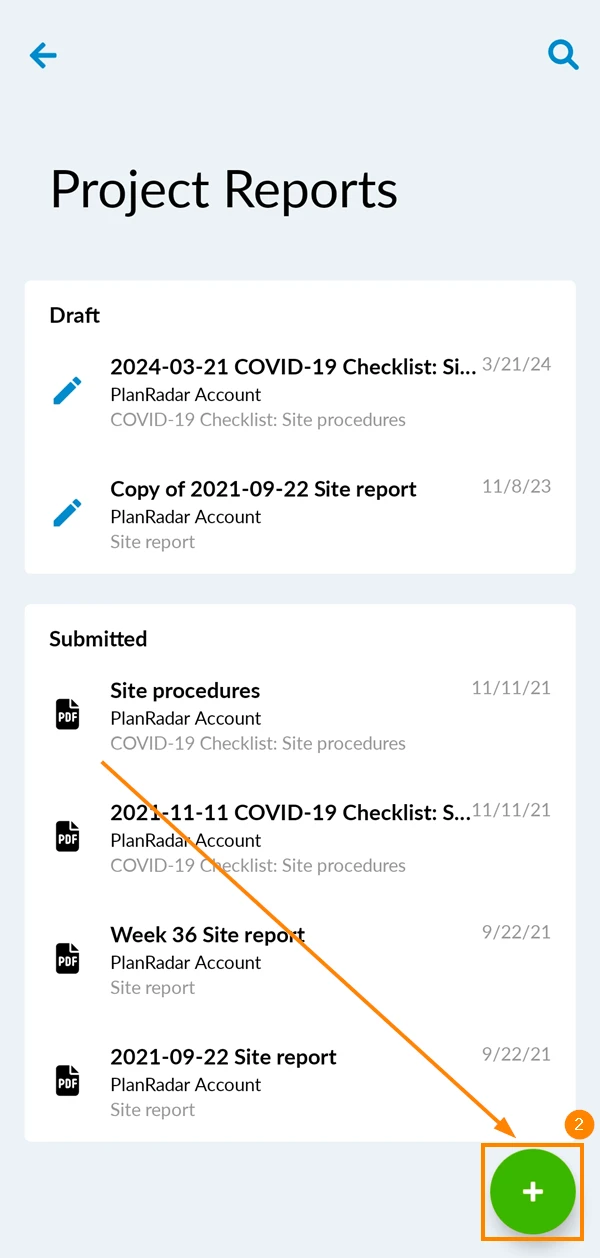
Tapez sur Rapports de projet
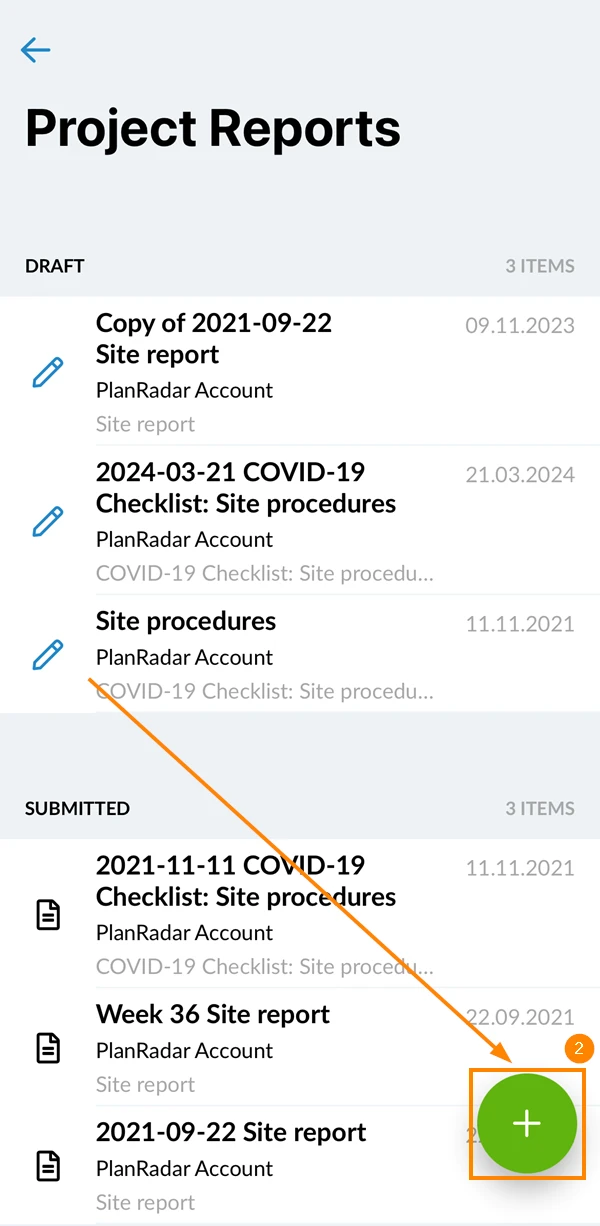
Appuyez sur l'icône +
Sélectionnez un modèle de rapport de projet
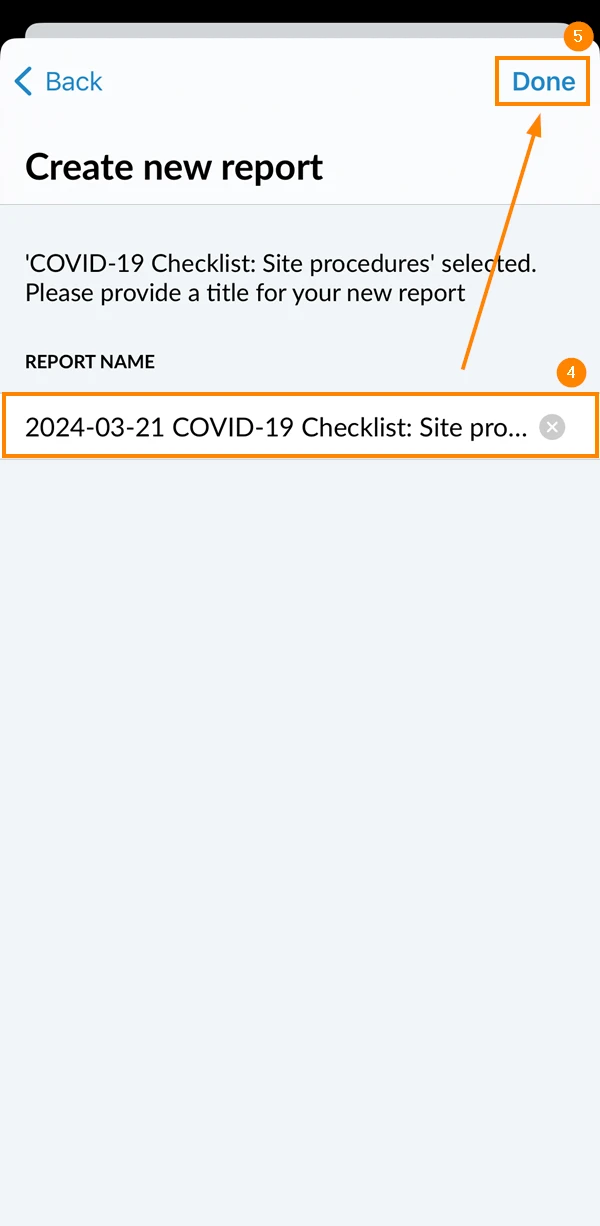
Optionnel : Modifiez le nom du rapport de projet
Tapez sur Terminé


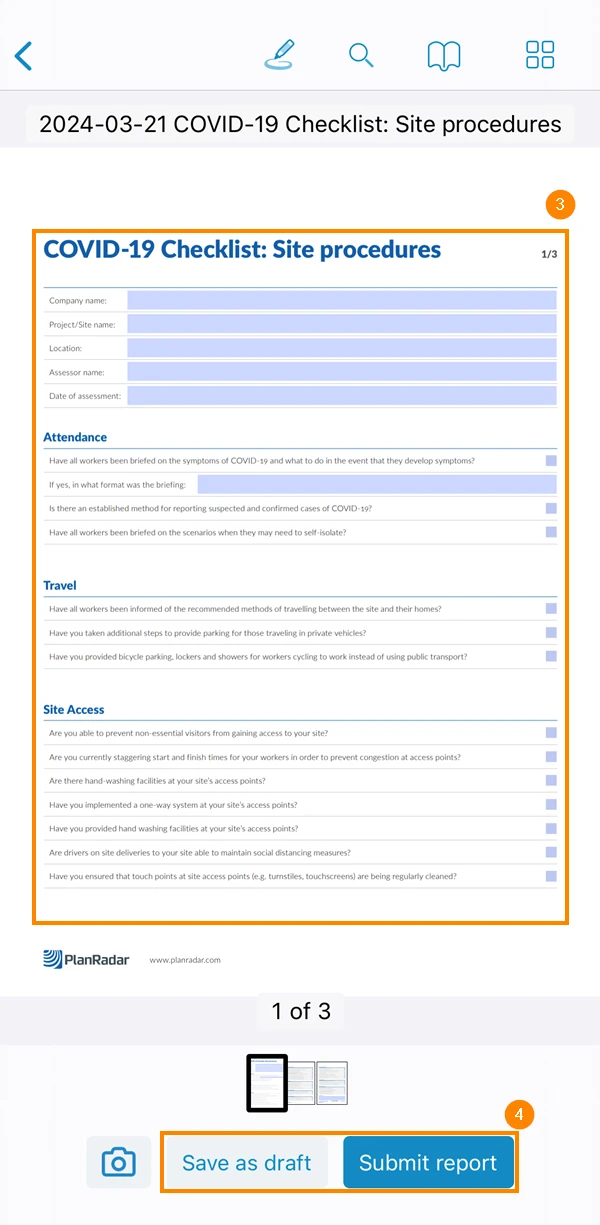
Remplir le rapport de projet
Appuyez sur Enregistrer comme brouillon ou Soumettre le rapport
Tapez sur Rapports de projet
Appuyez sur l'icône +
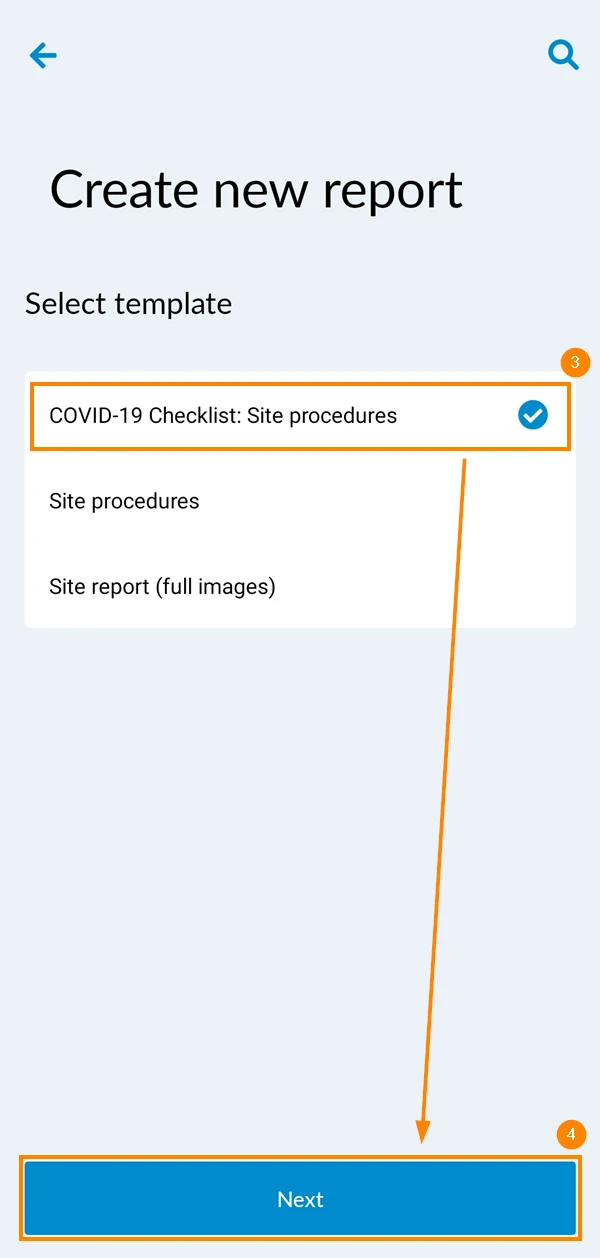
Sélectionnez un modèle de rapport de projet
Tapez sur Suivant
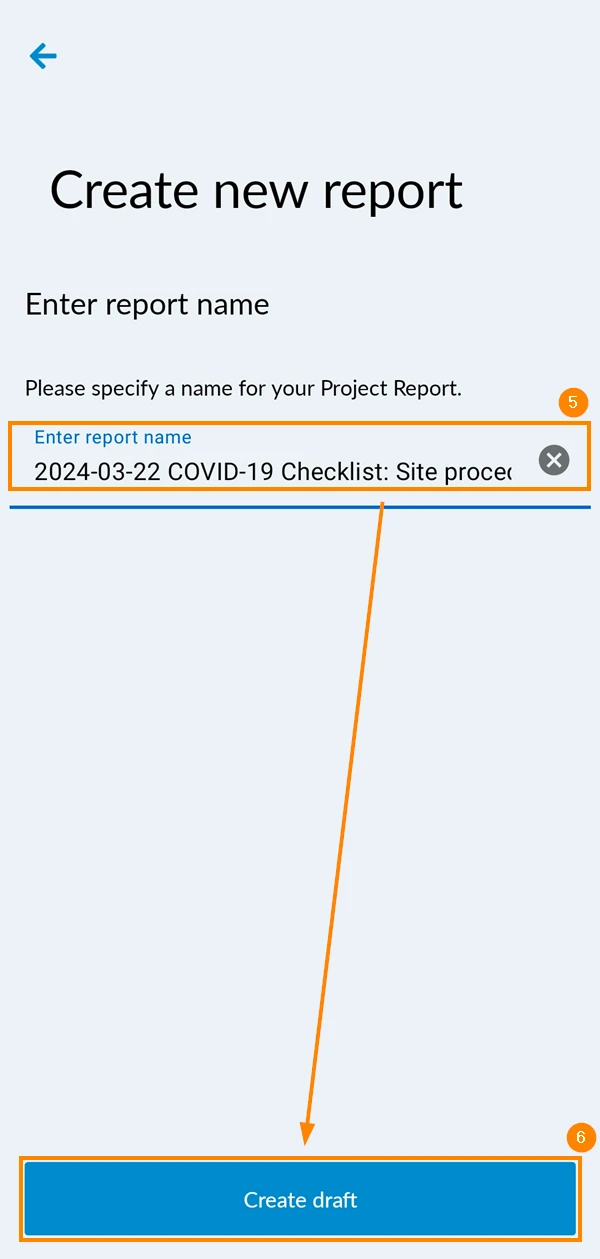
Optionnel : Modifiez le nom du rapport de projet
Tapez sur Créer un brouillon
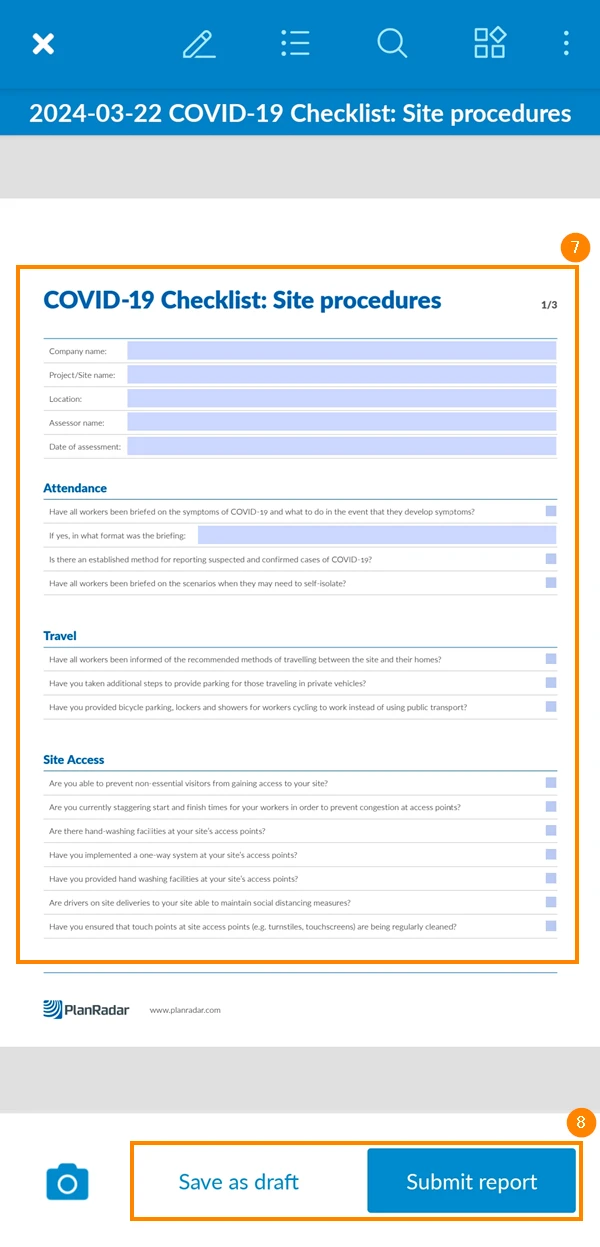
Remplir le rapport de projet
Appuyez sur Enregistrer comme brouillon ou Soumettre le rapport
Dupliquer un rapport de projet
Les rapports de projet soumis ne peuvent pas être édités, mais vous pouvez les dupliquer et éditer les versions dupliquées.
Pour dupliquer un rapport de projet :
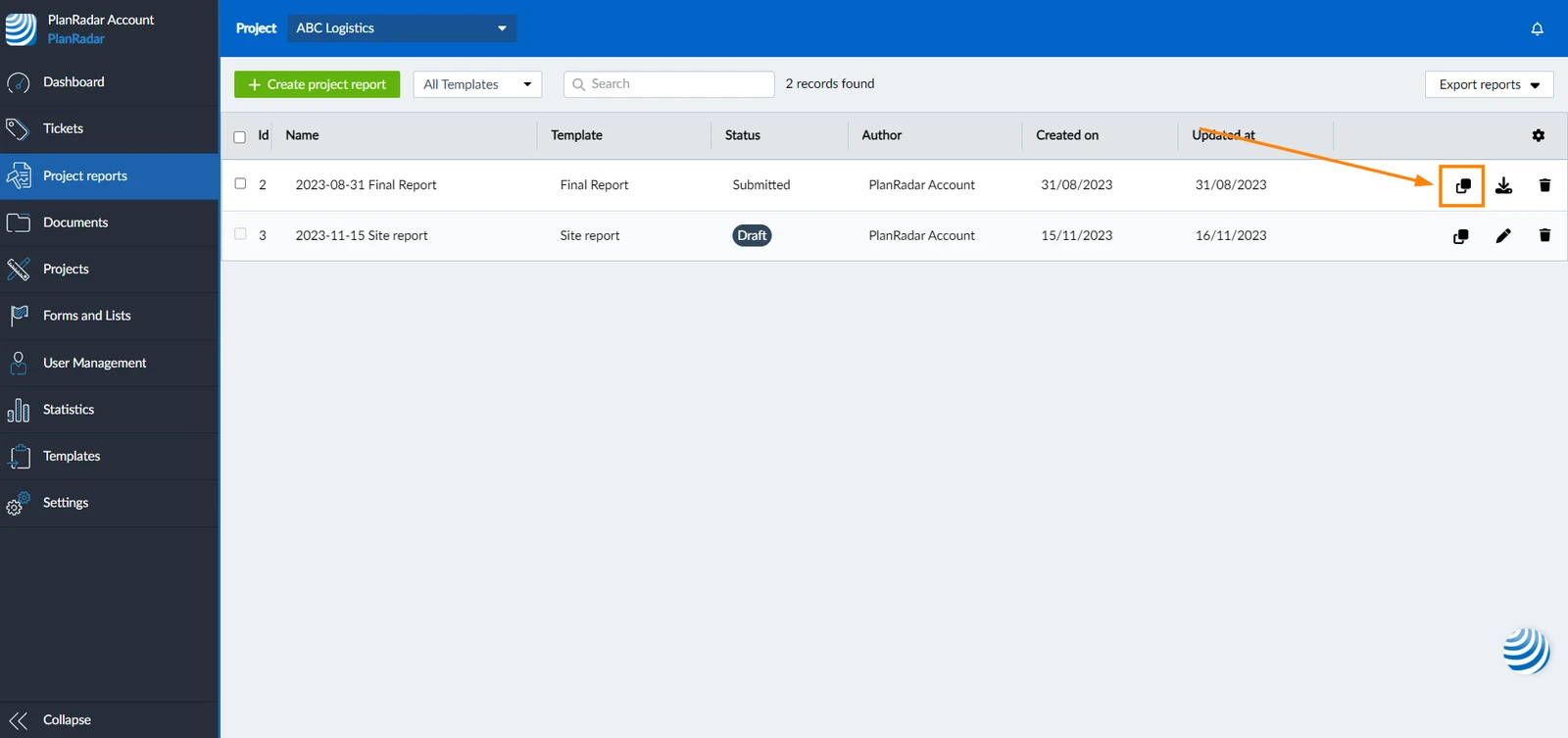
Cliquez sur l'icône copy à côté du rapport de projet
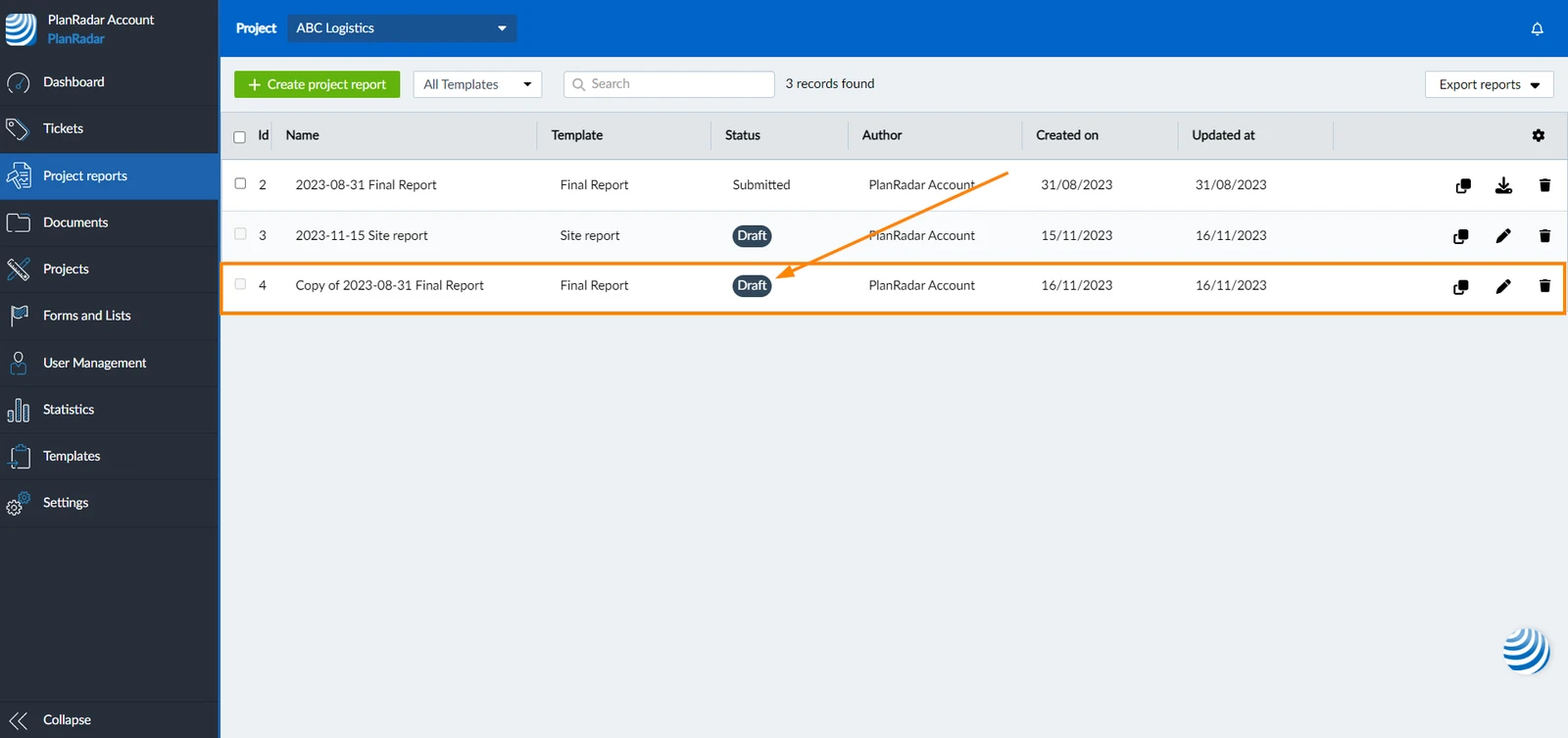
Un rapport dupliqué avec le statut Draft sera créé et apparaîtra dans la liste des rapports de projet
Open Rapports de projets
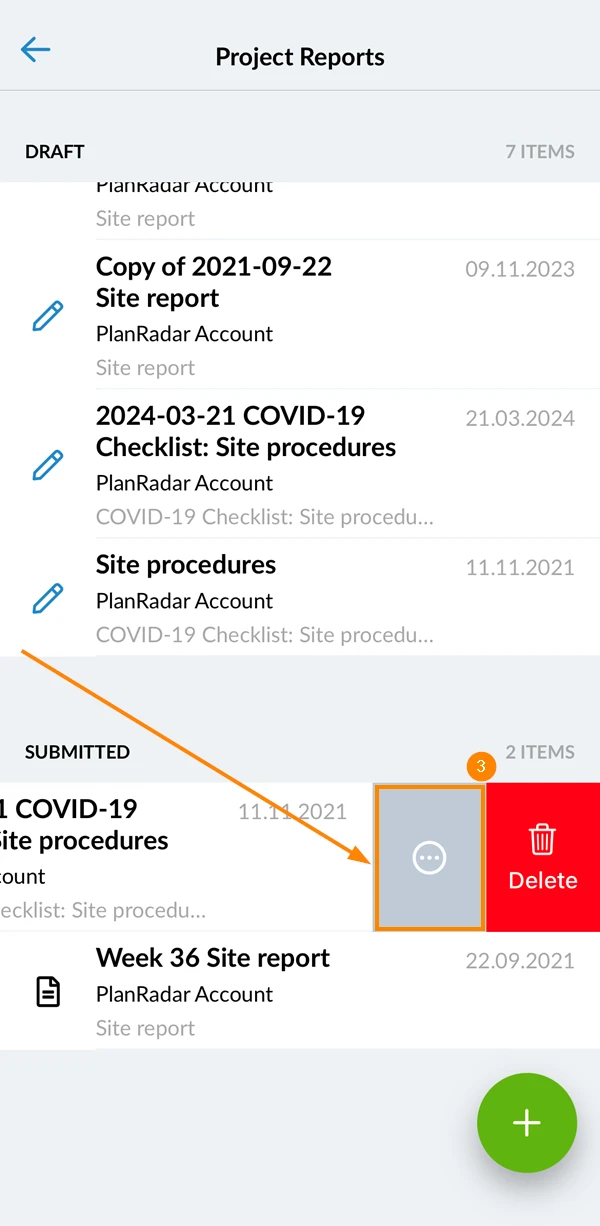
Faites glisser le rapport de projet que vous souhaitez dupliquer vers la gauche
Tapez sur Plus
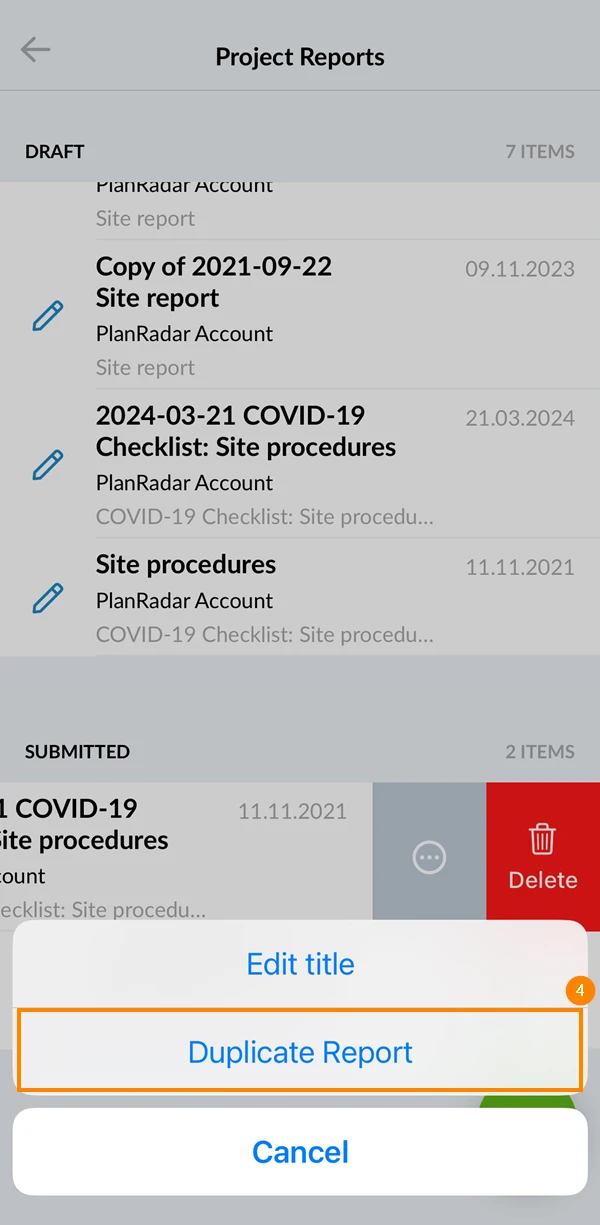
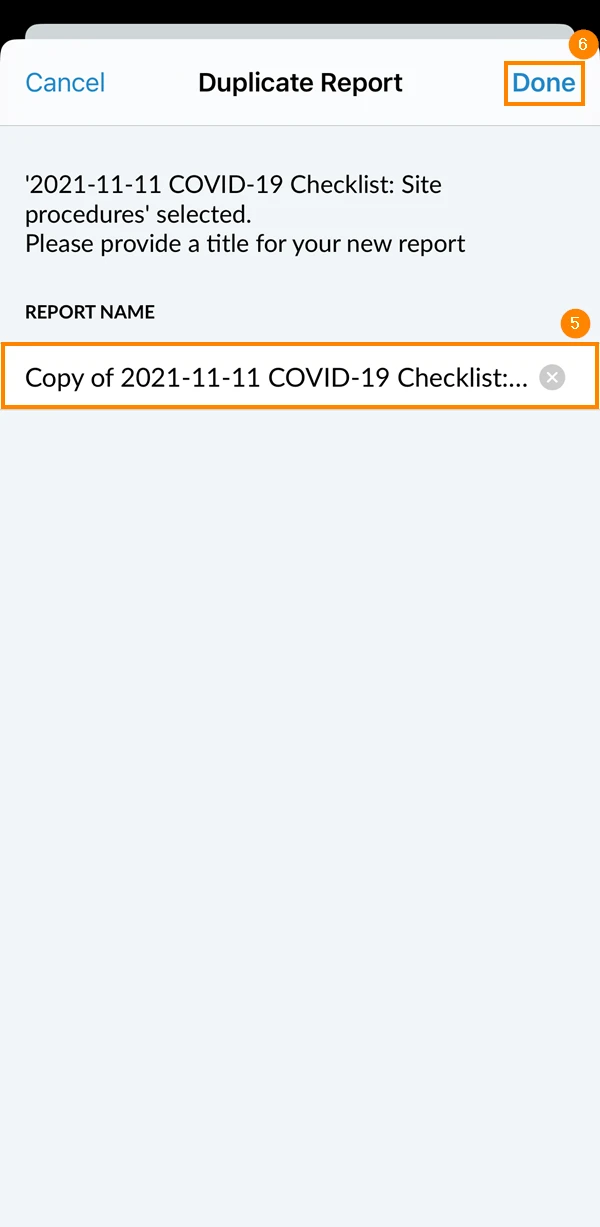
Tapez sur Rapport sur les doublons
Optionnel : Modifiez le nom du rapport de projet
Tapez sur Terminé
Open Rapports de projets
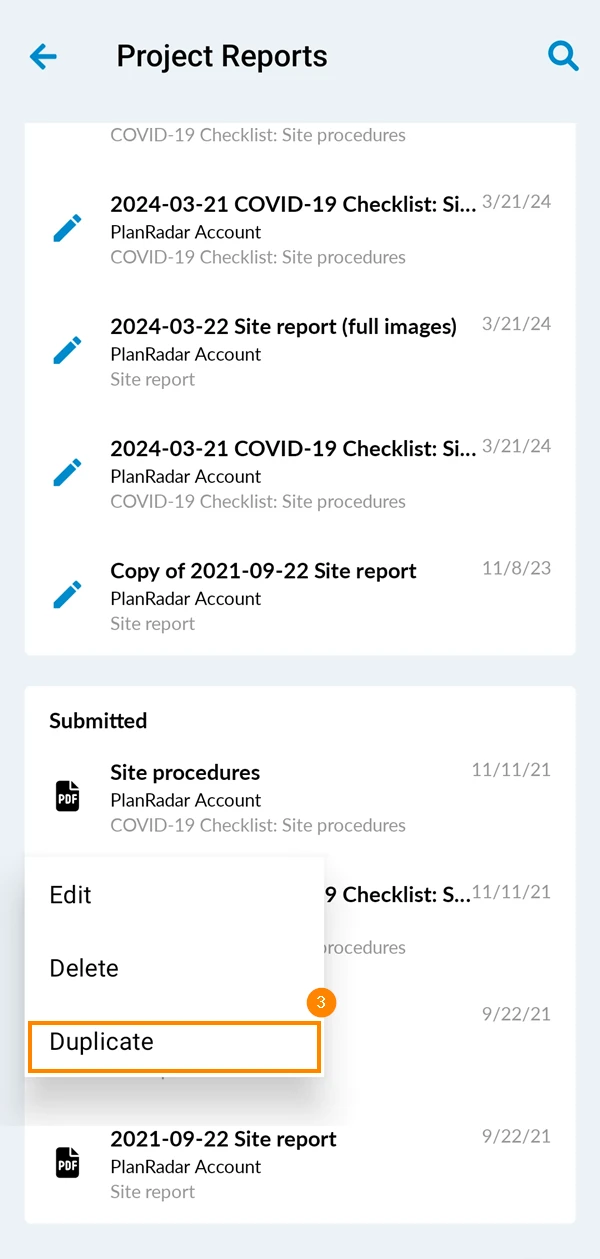
Appuyez sur le rapport de projet que vous souhaitez dupliquer et maintenez-le enfoncé
Tapez sur Dupliquer
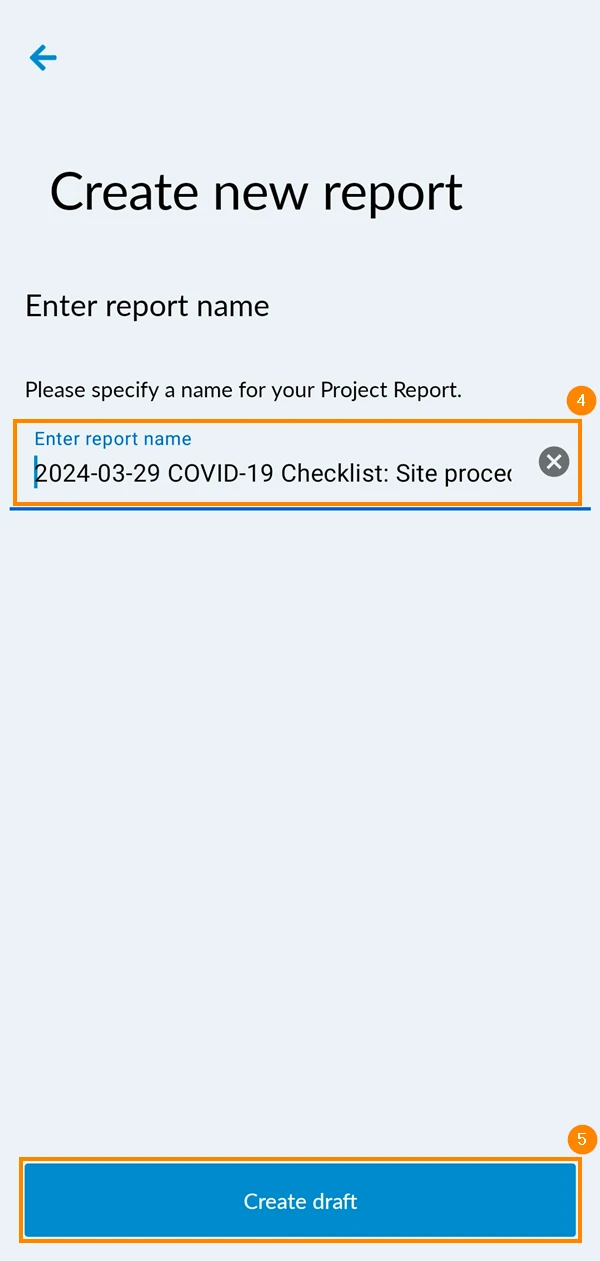
Optionnel : Modifiez le nom du rapport de projet
Tapez sur Créer un brouillon
Modifier un rapport de projet
Les rapports de projet enregistrés en tant que brouillons peuvent être modifiés par leur auteur.
Pour modifier un rapport de projet enregistré en tant que projet :
Cliquez sur Rapports de projet
Sélectionnez le projet dans lequel le rapport est enregistré dans le menu déroulant project ou cliquez sur Show all projects
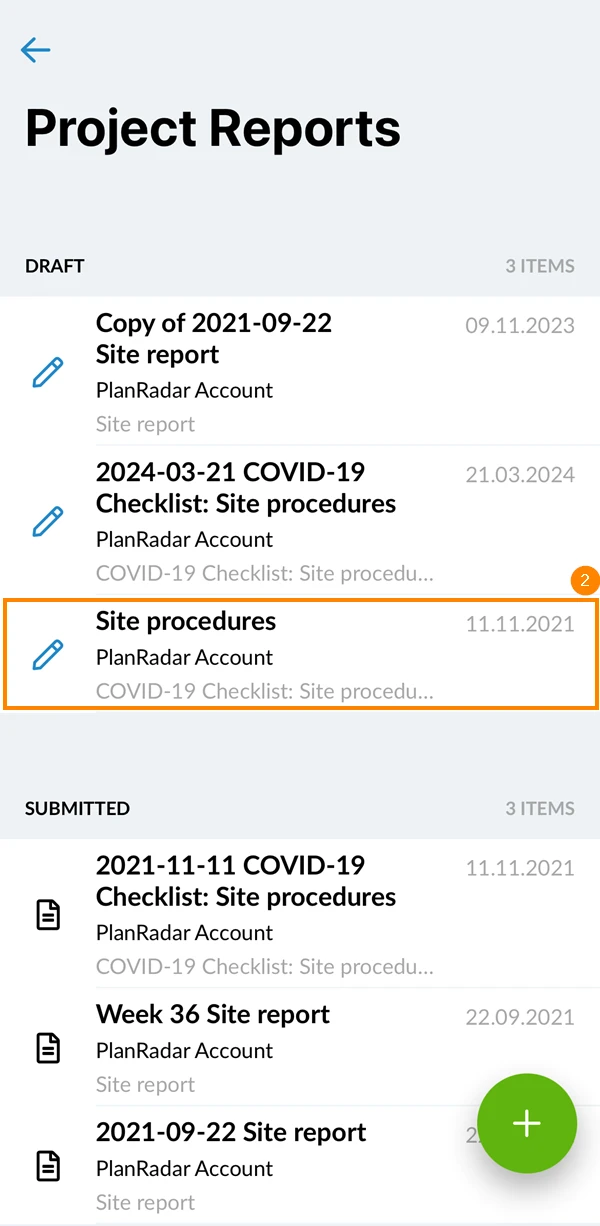
Cliquez sur le rapport de projet ****que vous souhaitez modifier
Effectuez vos modifications
Cliquez sur Enregistrer le projet ou Soumettre le rapport
Open Rapports de projets
Appuyez sur le rapport de projet que vous souhaitez modifier
Effectuez vos modifications
Appuyez sur Enregistrer comme brouillon ou Soumettre le rapport
Soumettre un rapport de projet
Vous pouvez soumettre des rapports de projet immédiatement après les avoir créés, ou soumettre des brouillons qui sont sauvegardés dans votre compte. Une fois soumis, les rapports de projet ne peuvent plus être modifiés.
Pour soumettre un rapport de projet :
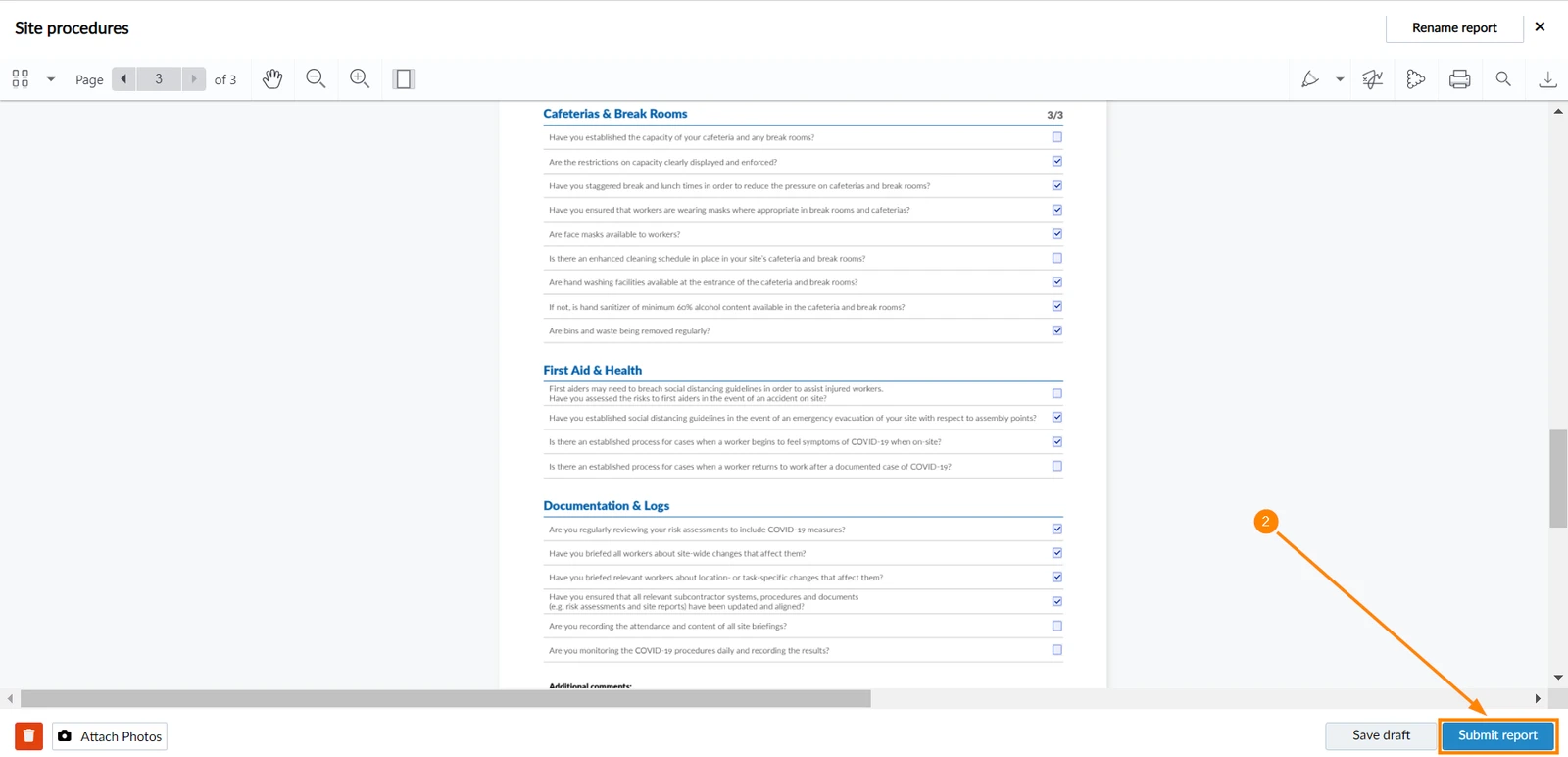
Ouvrir un brouillon de rapport de projet ou continuer pendant que vous créez ou modifiez un rapport de projet
Cliquez sur Soumettre le rapport
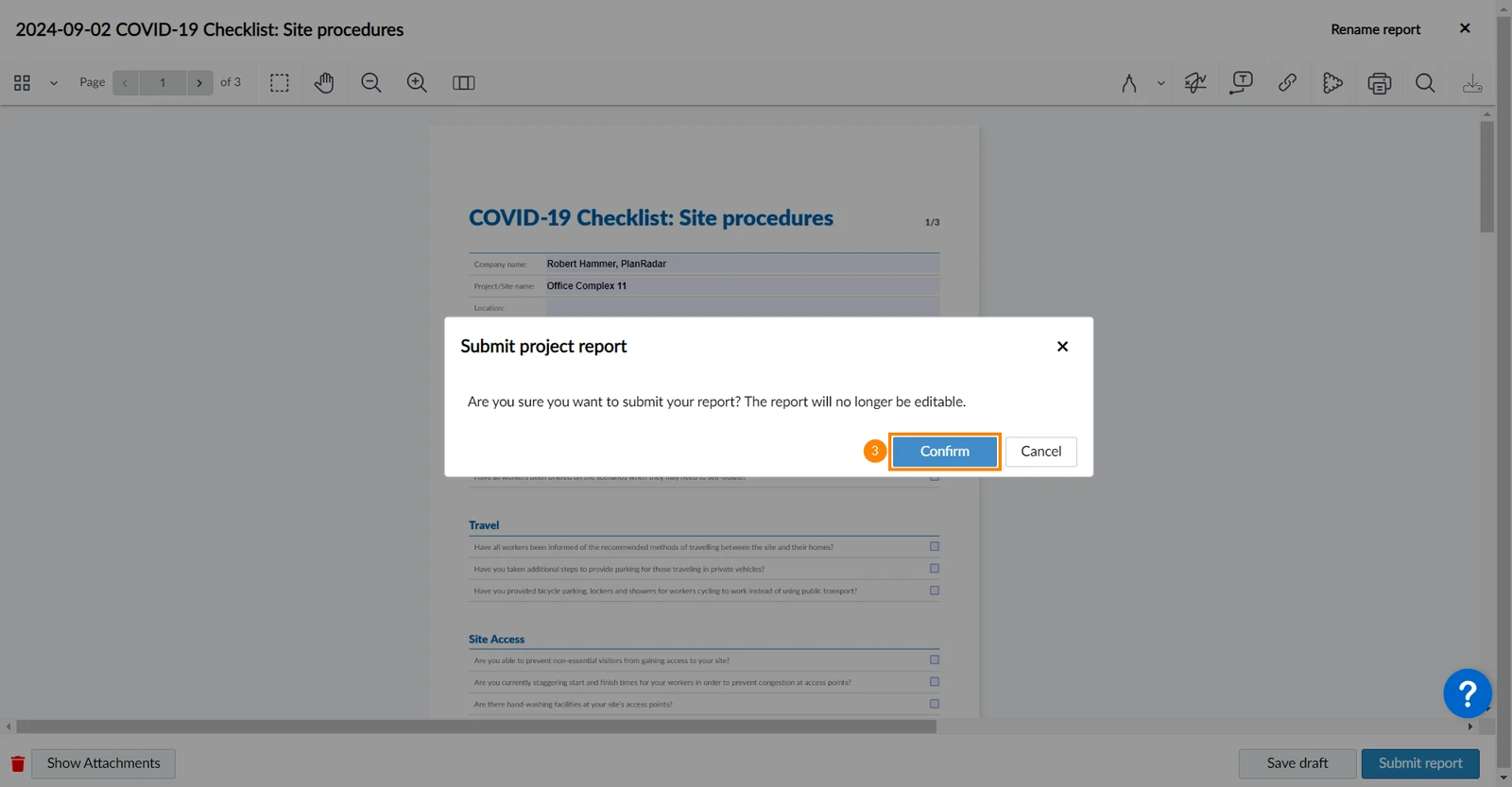
Cliquez sur Confirmer
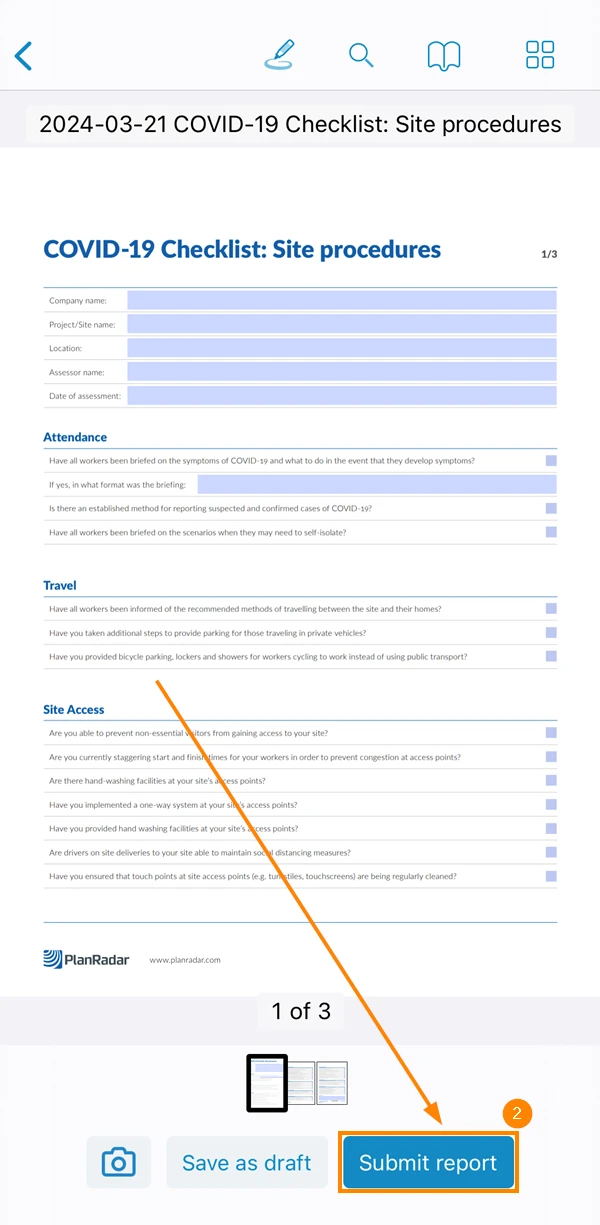
Ouvrir un brouillon de rapport de projet ou continuer pendant que vous créez ou modifiez un rapport de projet
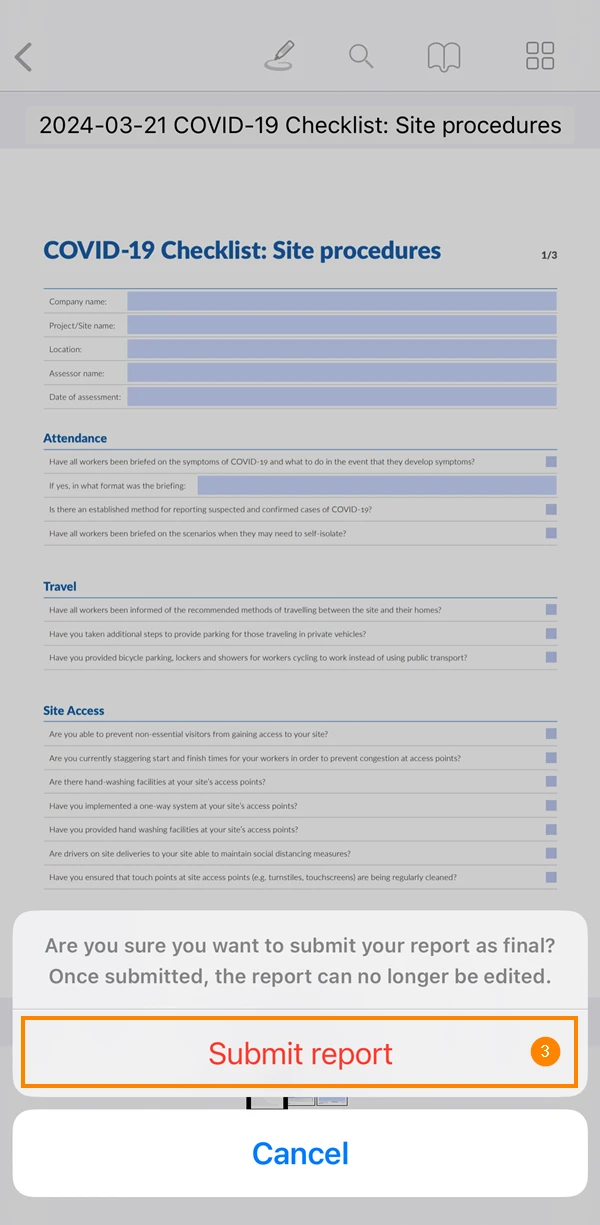
Tapez sur Soumettre un rapport
Tapez sur Soumettre le rapport pour confirmer
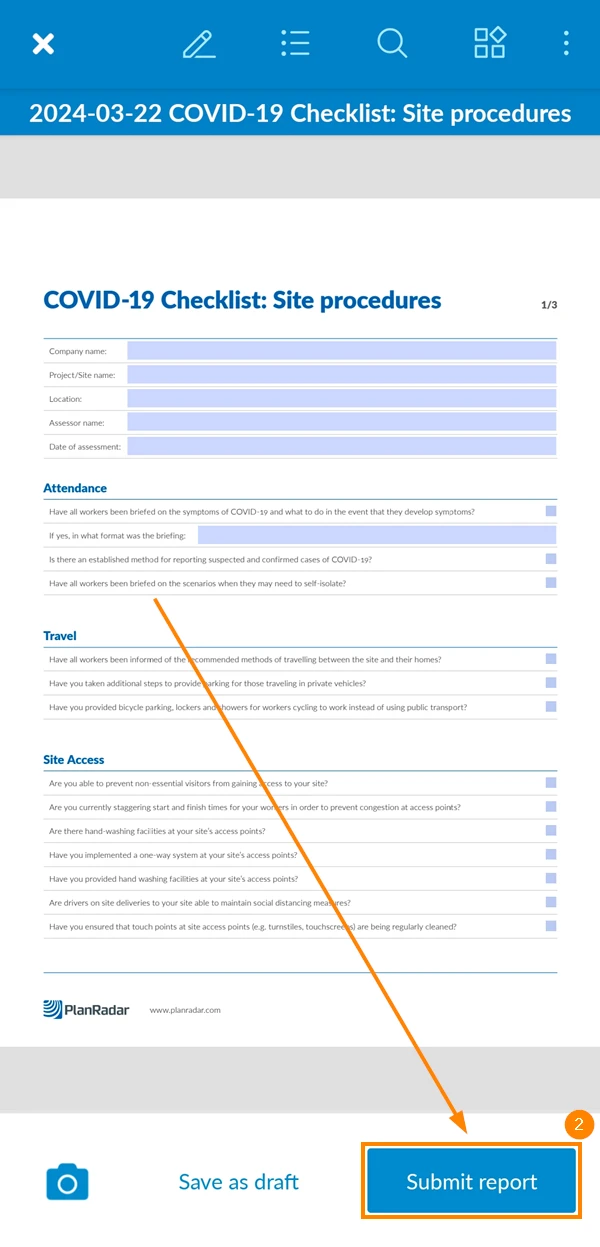
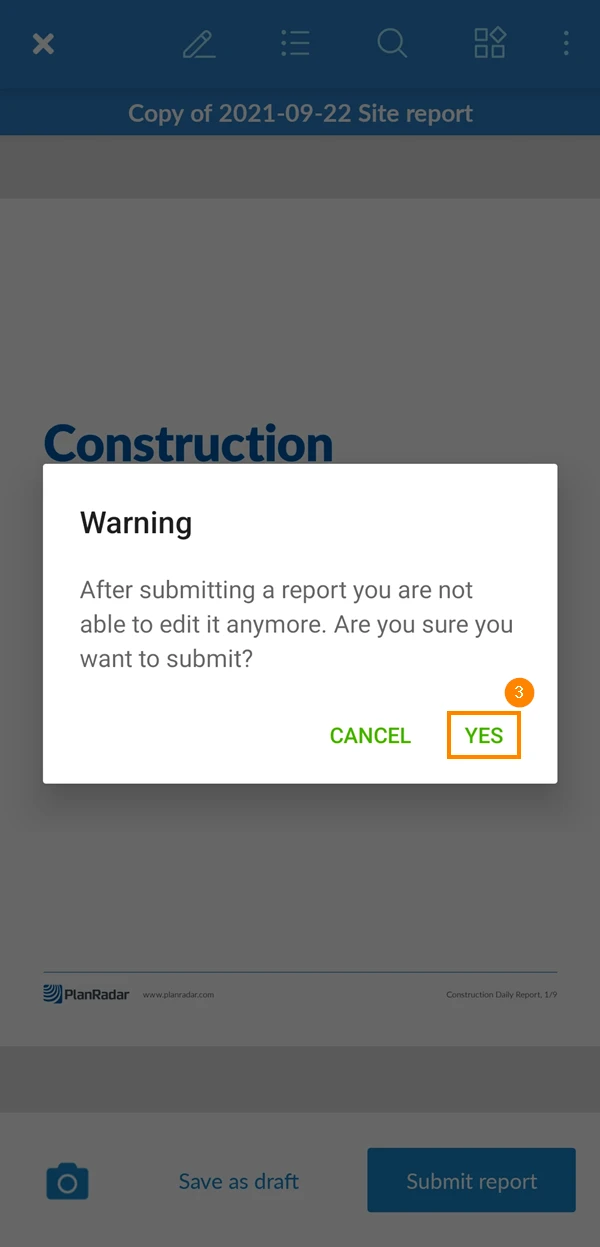
Ouvrir un brouillon de rapport de projet ou continuer pendant que vous créez ou modifiez un rapport de projet


 English (UK)
 Deutsch
 Español
 Hrvatski
 Italiano
 Polski
 Português (BR)