

 English (UK)
 Deutsch
 Español
 Français
 Hrvatski
 Italiano
 Português (BR)
Ten artykuł został automatycznie przetłumaczony z języka angielskiego.
Proszę pobrać raporty z projektów
Przegląd
Mogą Państwo pobrać przesłane raporty z projektów, aby móc je przeglądać i wykorzystywać poza PlanRadar. Mogą Państwo również połączyć wiele raportów projektów w jeden skonsolidowany plik PDF i wyeksportować dane wypełnione w raportach projektów jako plik Excel.
Dostęp i uprawnienia
Proszę pobrać raport pojedynczego projektu
Aby pobrać pojedynczy raport z projektu:
Z listy raportów projektu (tylko aplikacja internetowa)
- Proszę kliknąć ikonę pobierania ****obok raportu projektu:
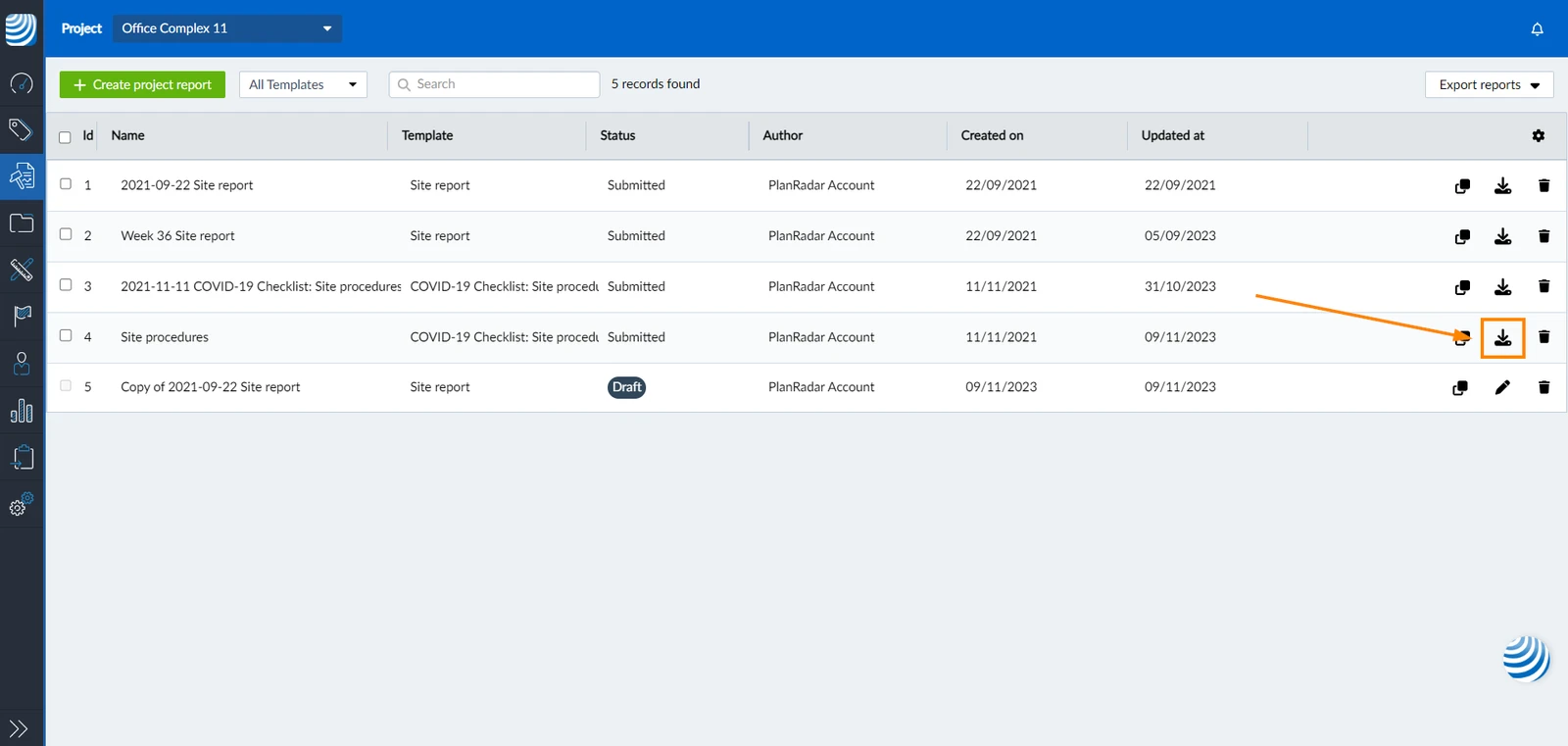
- Rozpocznie się pobieranie pliku PDF
Z raportu z projektu
Innym sposobem pobrania pojedynczego raportu z projektu jest:
- Proszę otworzyć raport projektu, który ma zostać pobrany.
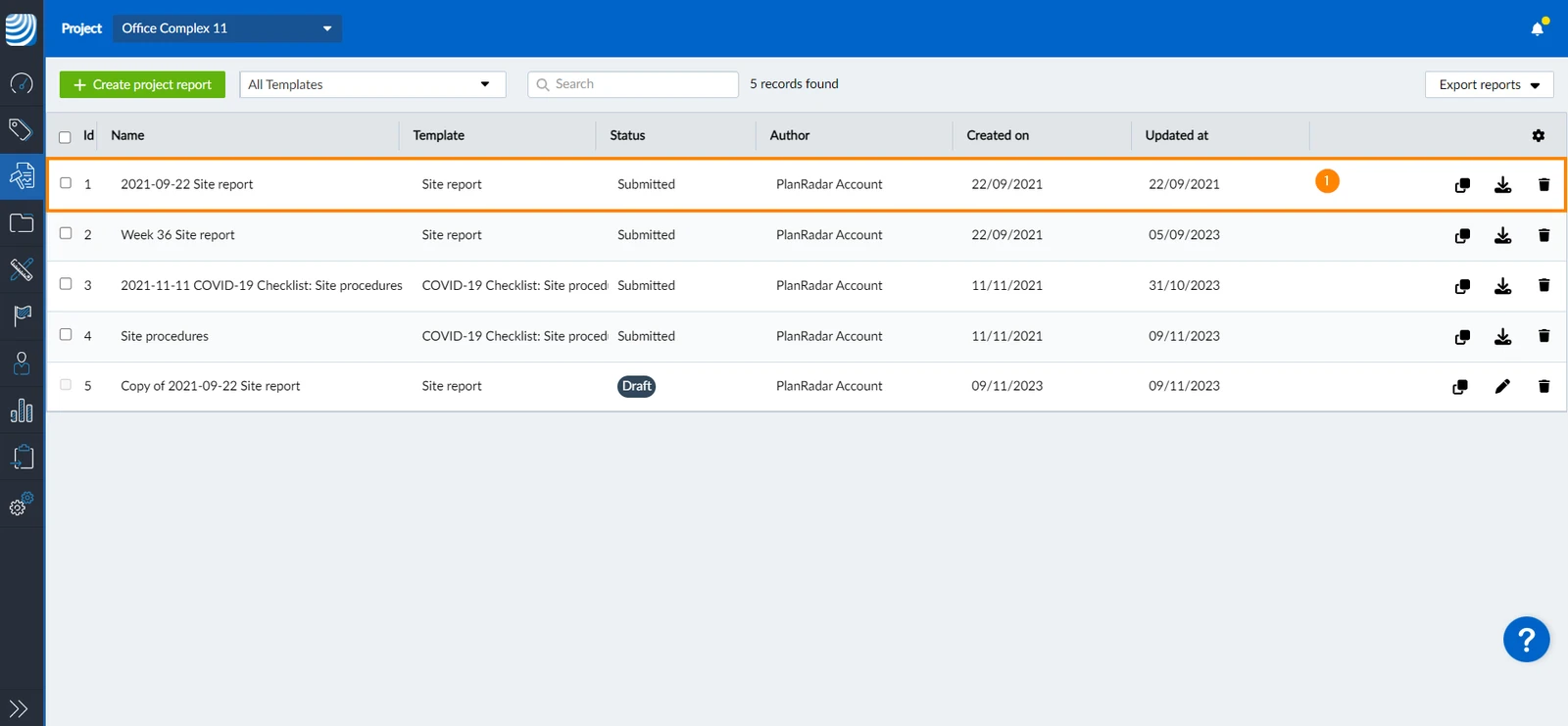
- Proszę kliknąć ikonę pobierania****
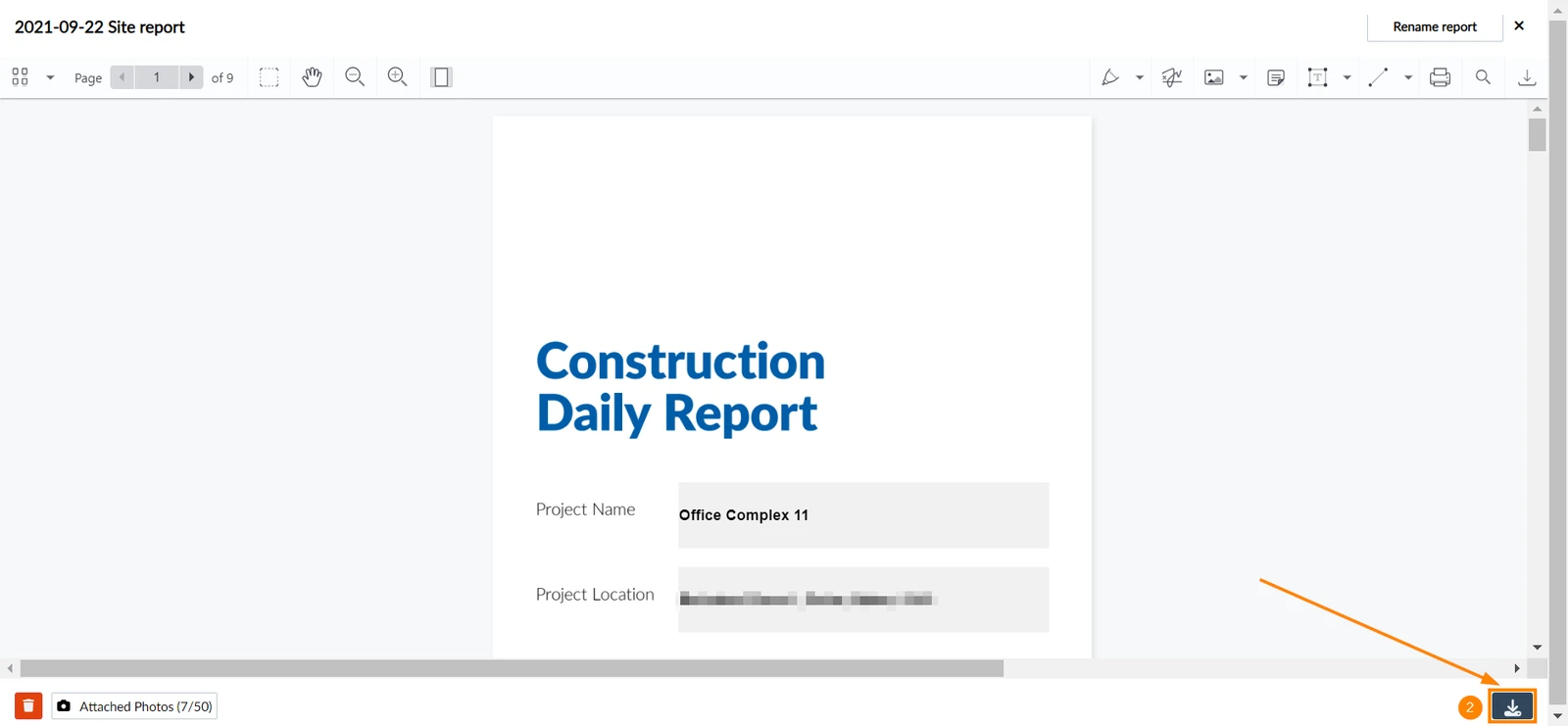
- Proszę otworzyć raport projektu, który ma zostać pobrany.
- Proszę dotknąć Pokaż PDF
- Proszę dotknąć ikony udostępniania****
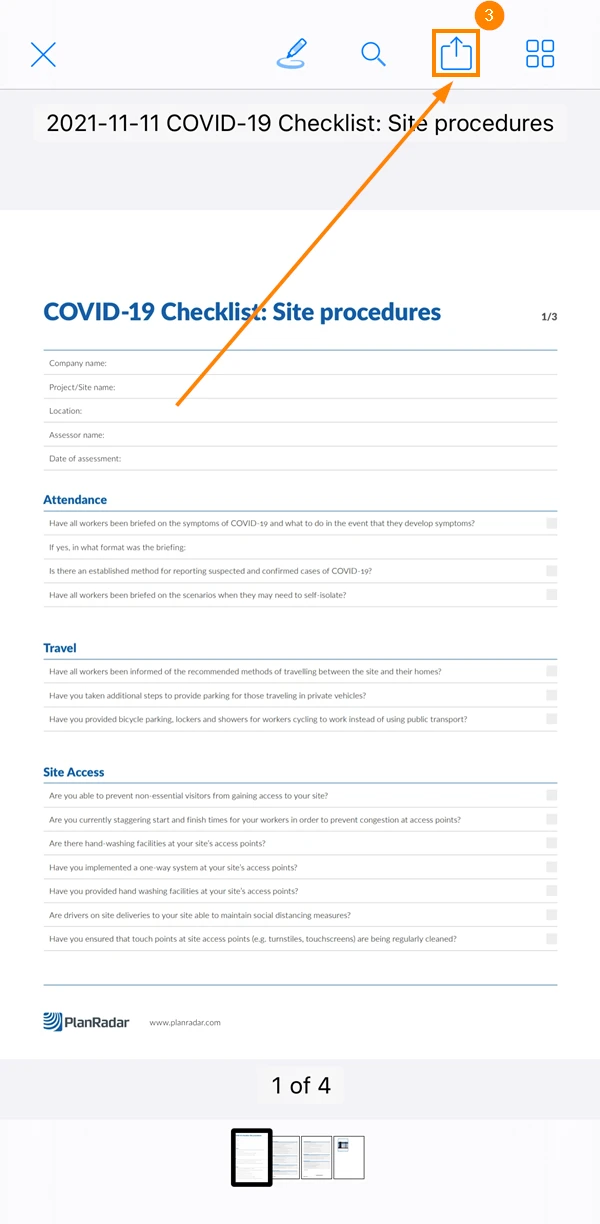
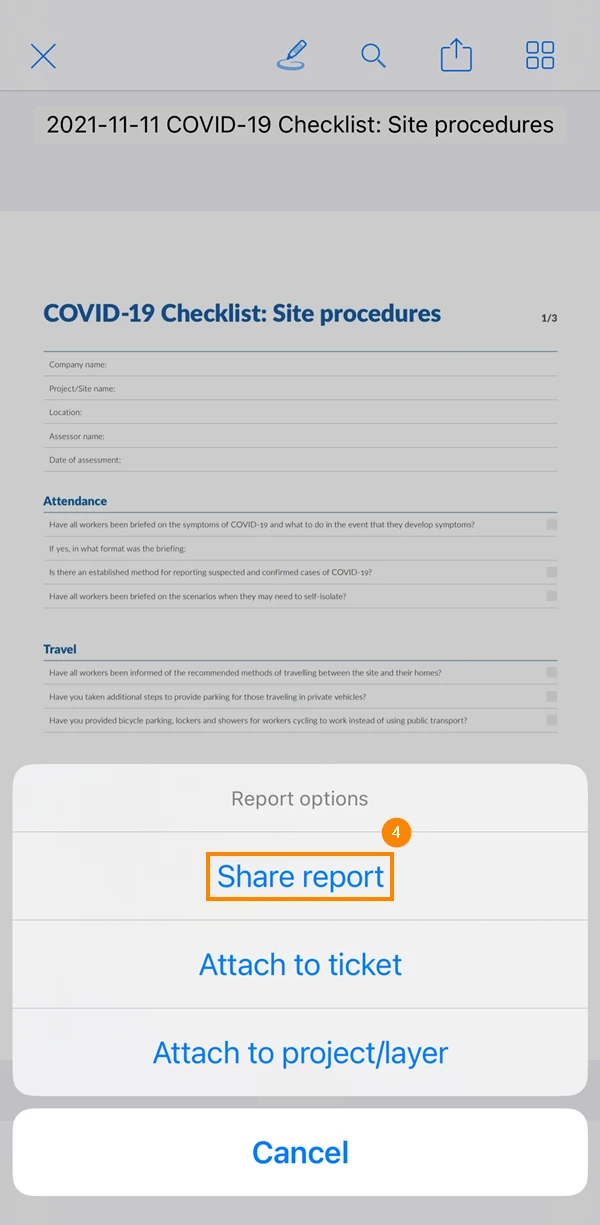
- Proszę dotknąć Udostępnij raport
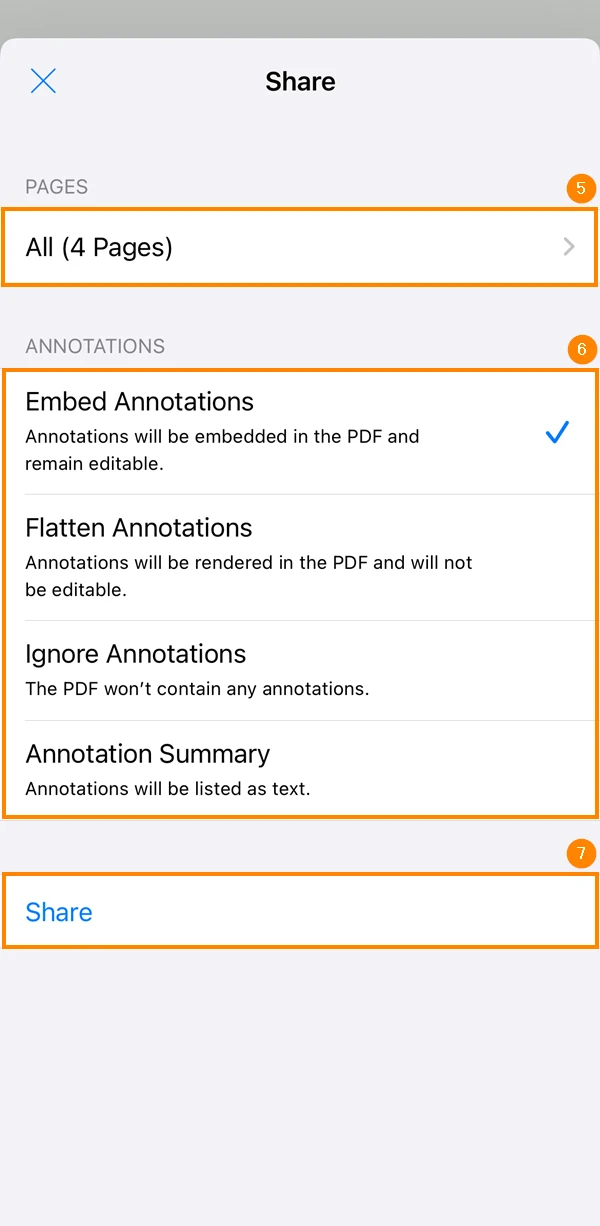
- Opcjonalnie: proszę wybrać strony do pobrania
- Opcjonalnie: proszę wybrać, czy dołączyć adnotacje
- Proszę dotknąć Udostępnij
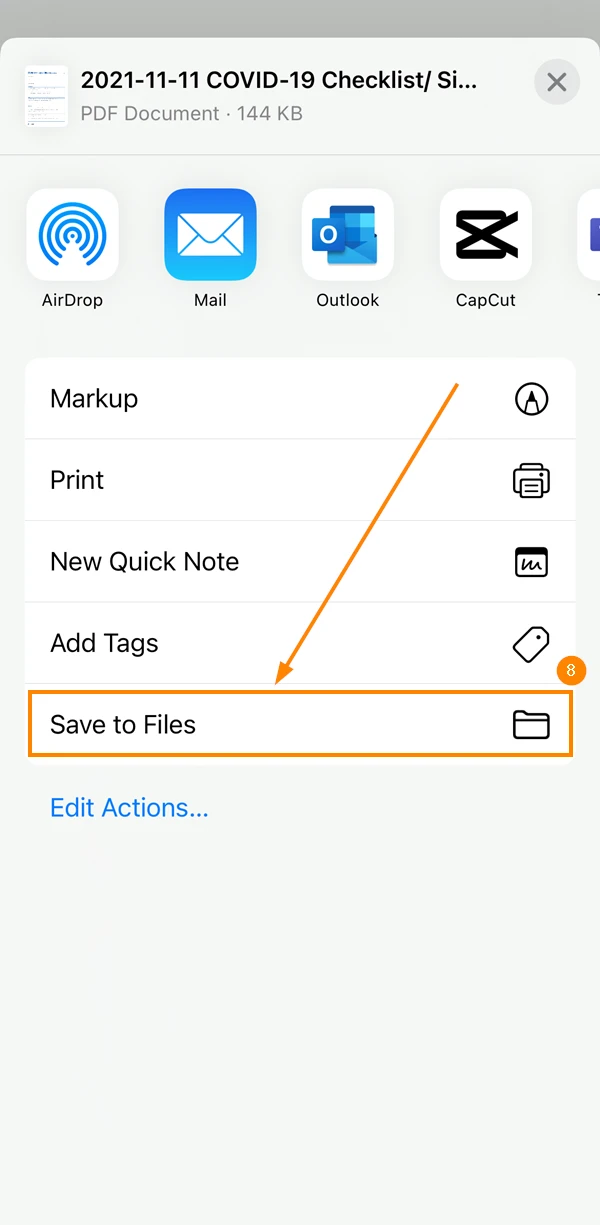
- Proszę kliknąć Save to Files
- Proszę otworzyć raport projektu, który ma zostać pobrany.
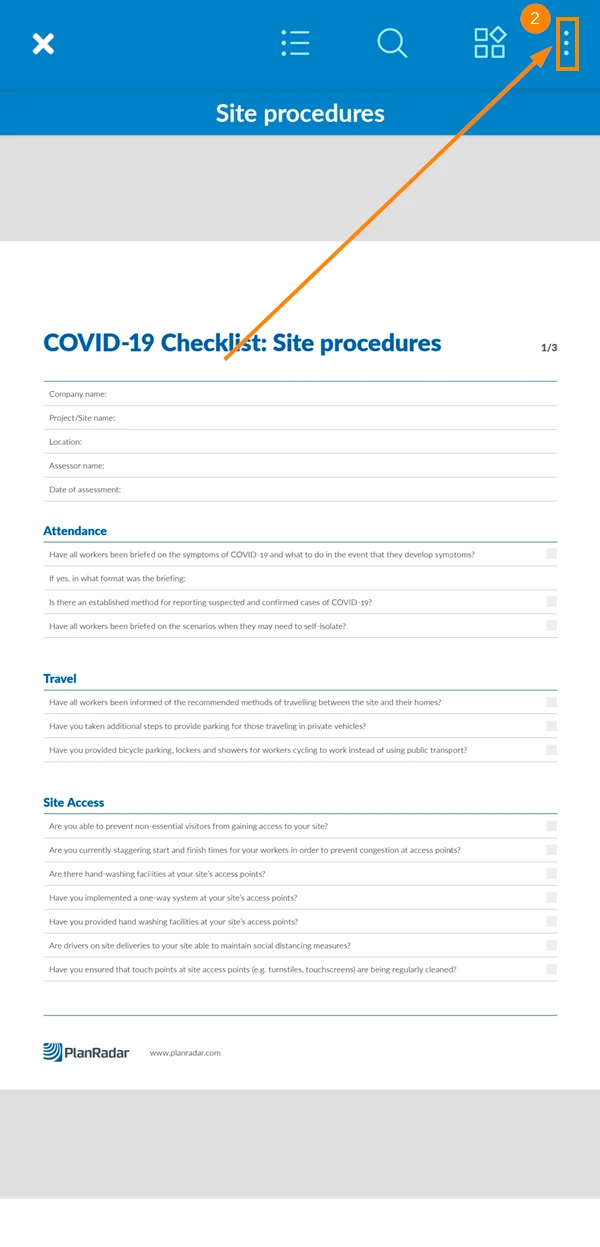
- Proszę kliknąć Więcej
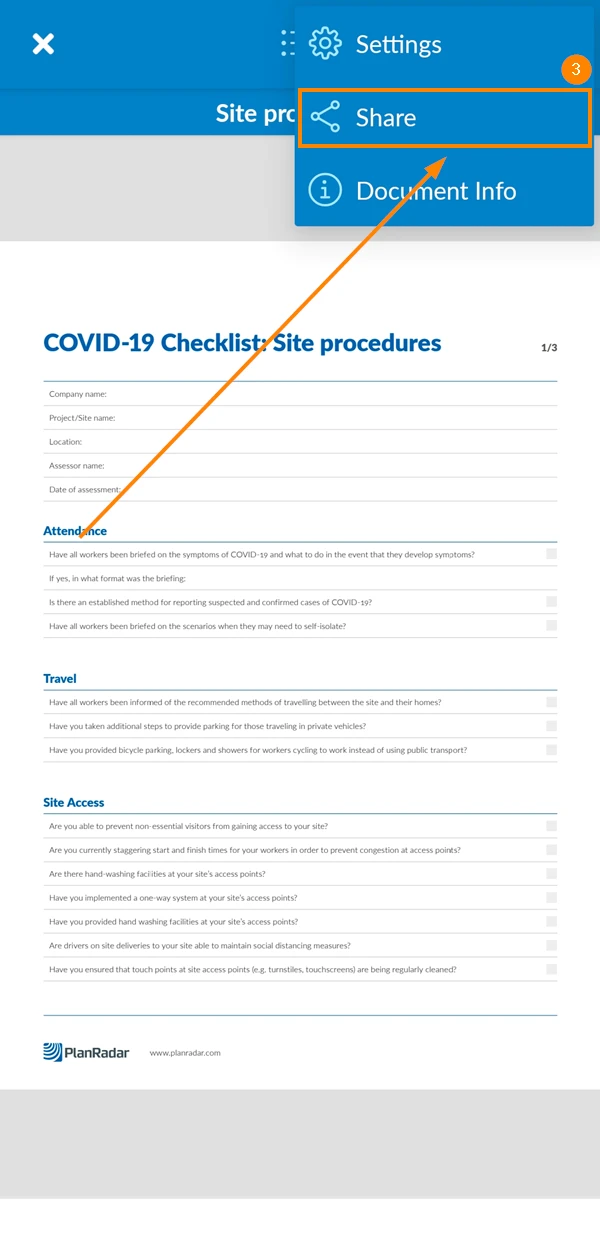
- Proszę dotknąć Udostępnij
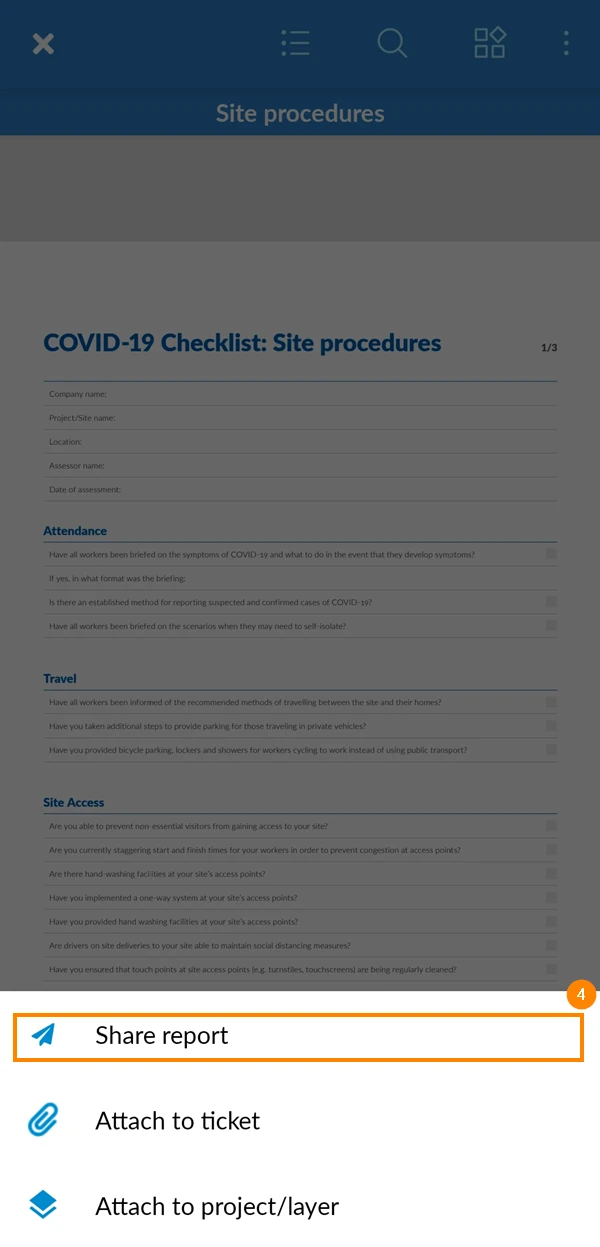
- Proszę dotknąć Udostępnij raport
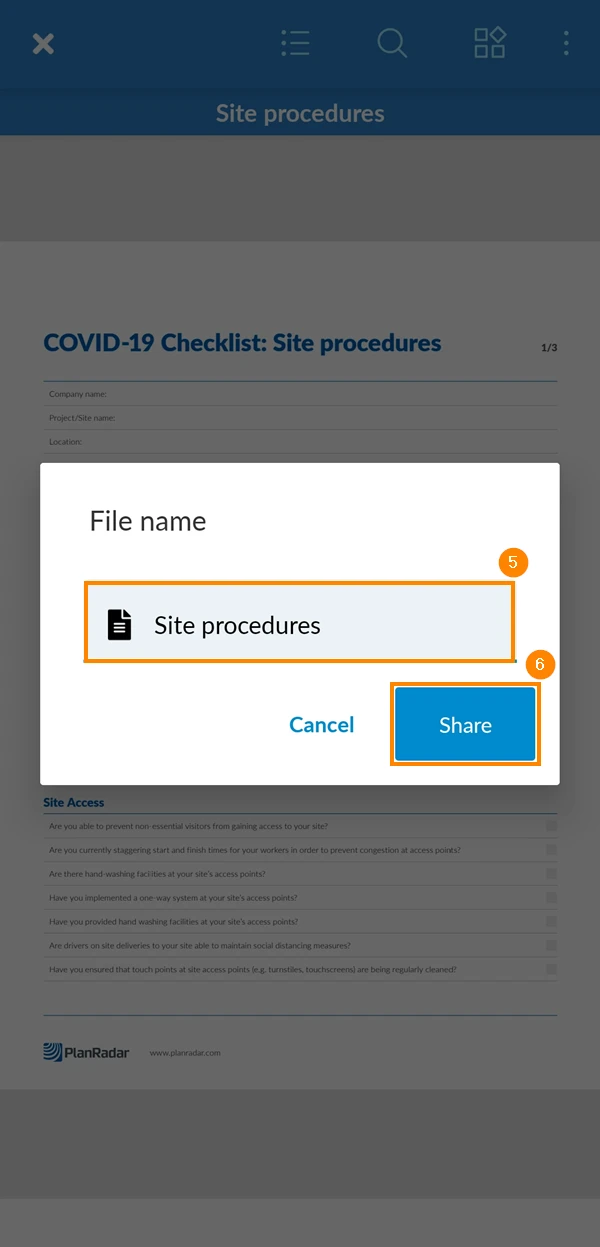
- Opcjonalnie: Proszę edytować nazwę raportu.
- Proszę dotknąć Udostępnij
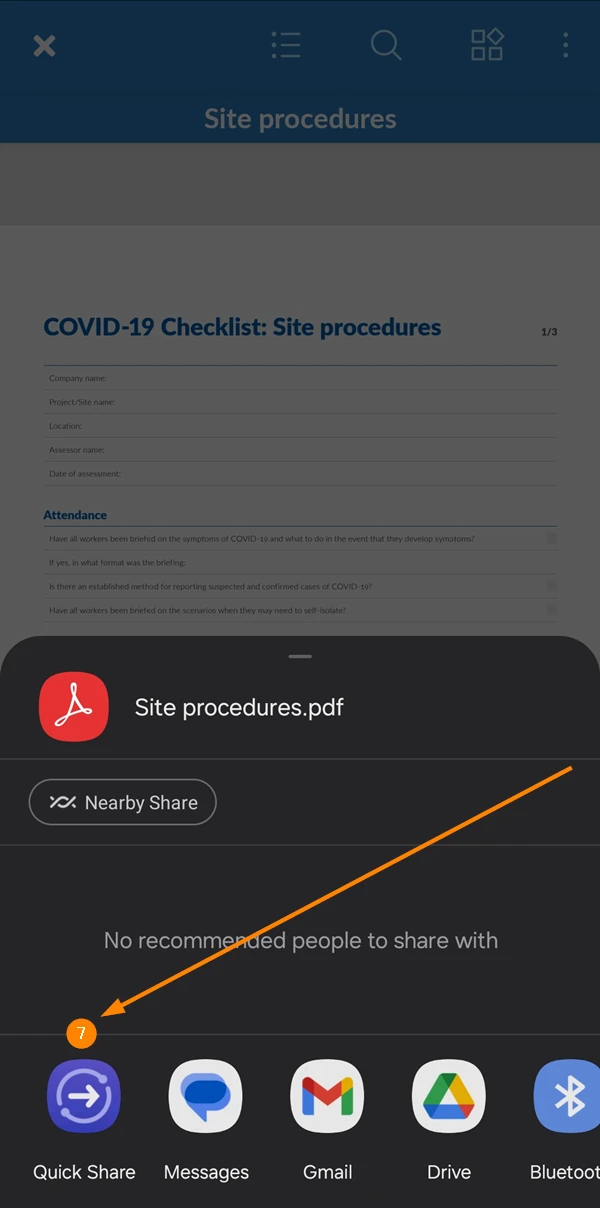
- Proszę wybrać aplikację, aby udostępnić plik za jej pośrednictwem
Eksport wielu raportów projektu (tylko aplikacja internetowa)
Mogą Państwo połączyć wiele raportów z projektów w jeden skonsolidowany plik PDF lub wyeksportować dane wypełnione w raportach z projektów do pliku Excel. Te funkcje są dostępne tylko w aplikacji internetowej.
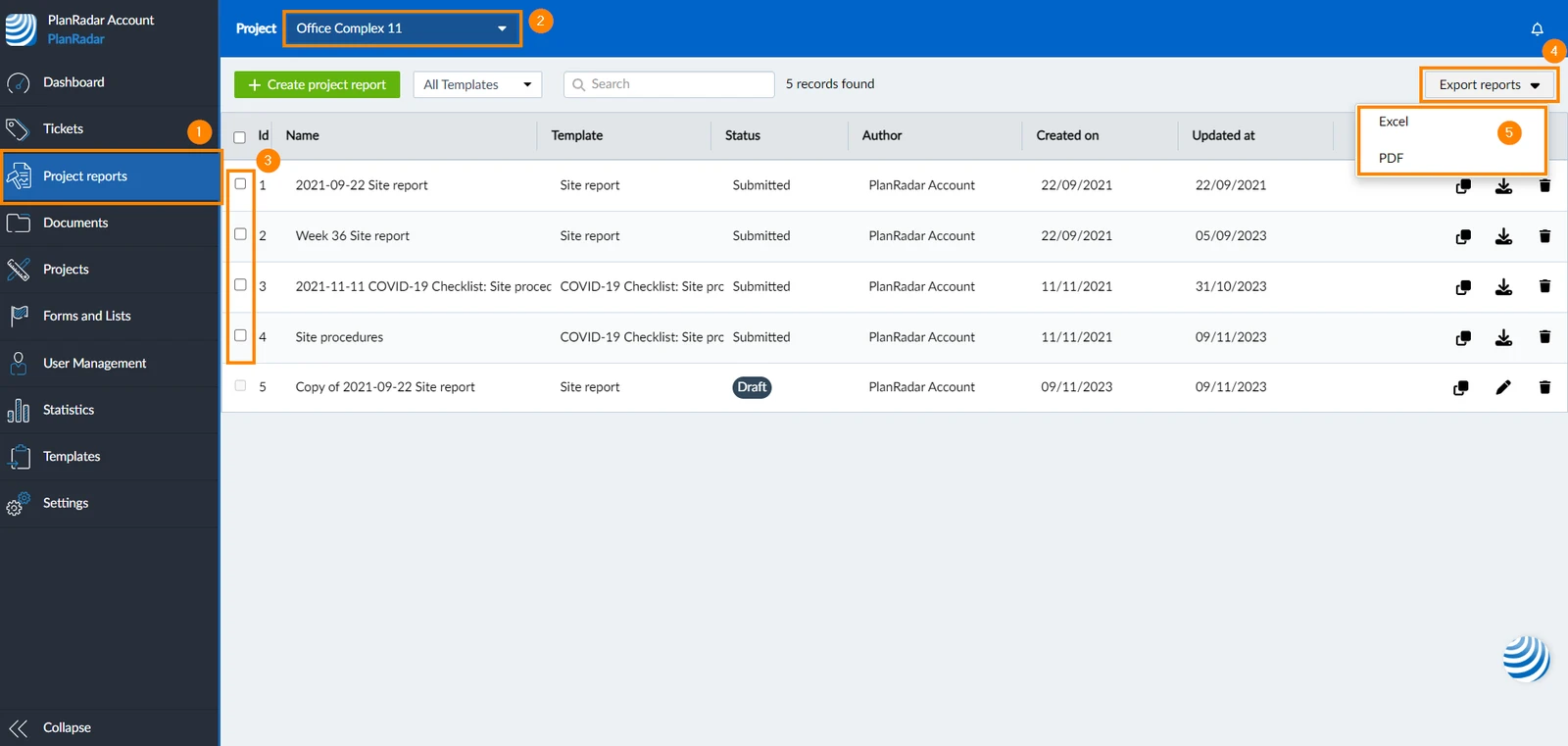
- Proszę kliknąć Raporty projektu w menu głównym
- Proszę wybrać projekt z menu rozwijanego Projekt lub wybrać Pokaż wszystkie projekty
- Proszę zaznaczyć pola wyboru raportów projektu, które mają zostać wyeksportowane. Jeśli nie wybiorą Państwo żadnego raportu, wszystkie przesłane raporty widoczne na ekranie zostaną uwzględnione w wyeksportowanym pliku.
- Proszę kliknąć Eksportuj raporty
- Proszę wybrać format pliku; PDF lub Excel
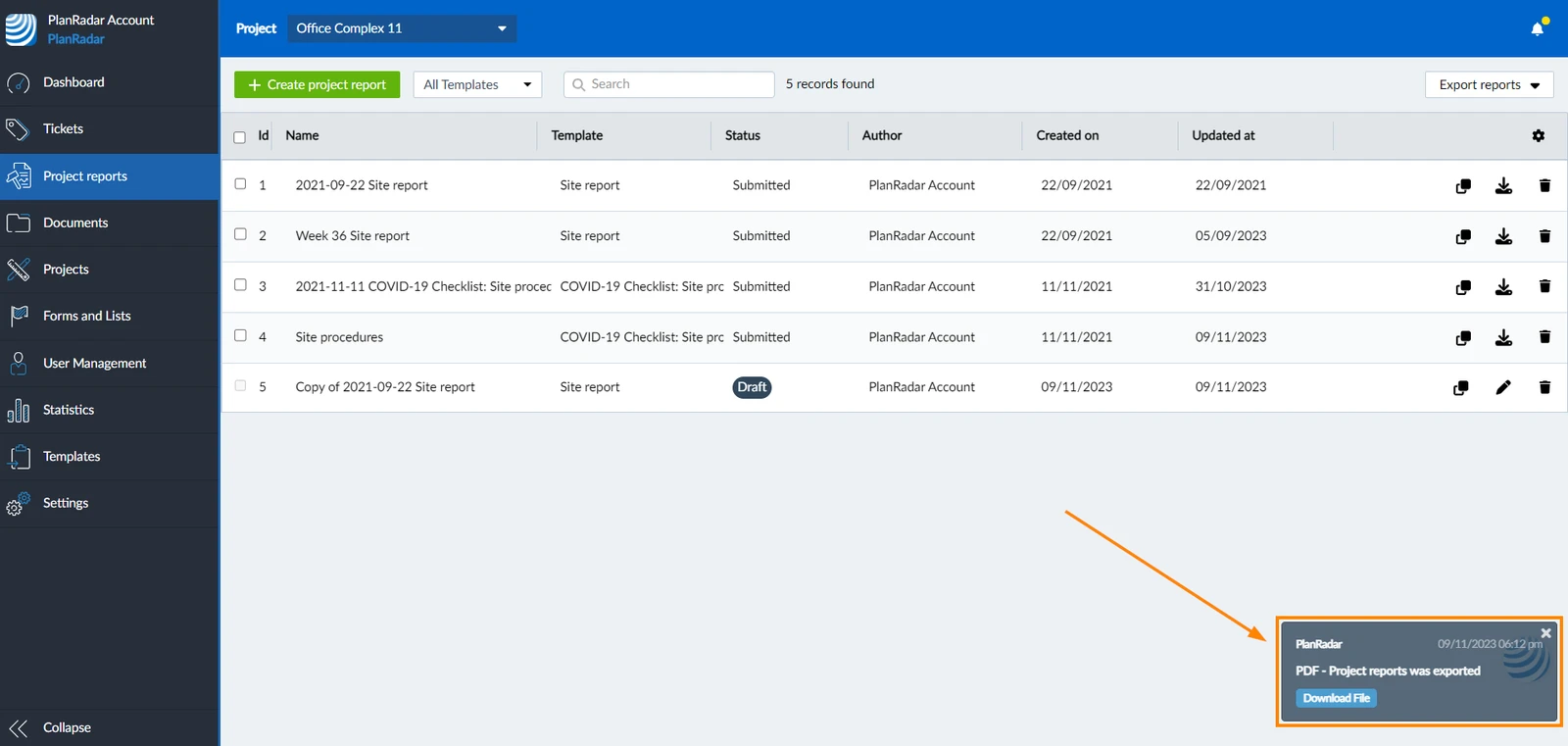
- Powiadomienie zostanie wyświetlone, gdy plik będzie gotowy do pobrania
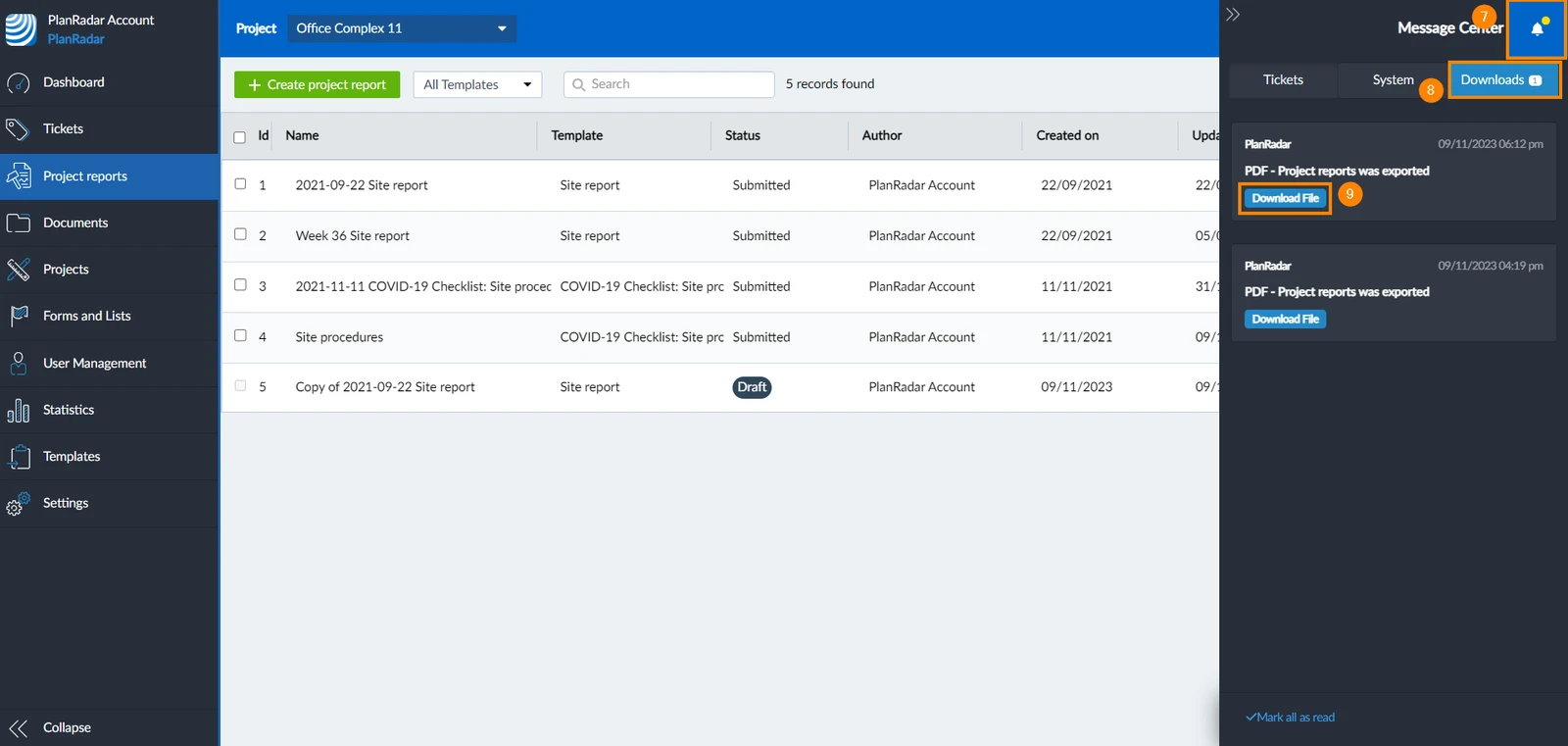
- Proszę kliknąć ikonę Message Center
- Proszę kliknąć Pliki do pobrania
- Proszę kliknąć Pobierz plik
Powiązane artykuły
Zaktualizowano 29 stycznia 2025