

 English (UK)
 Deutsch
 Español
 Hrvatski
 Italiano
 Polski
 Português (BR)
Joindre des photos aux rapports de projet
Vue d'ensemble
Joignez des photos à un rapport de projet pour les afficher dans une galerie. Lorsque le rapport de projet soumis est partagé au format PDF ou imprimé, les photos sont listées à la fin. Vous pouvez joindre jusqu'à 50 photos par rapport.
Accès et autorisations
Joindre des photos aux rapports de projet
Pour joindre des photos aux rapports de projet :
- Créez ou modifiez un rapport de projet comme décrit dans Créer et modifier des rapports de projet
- Cliquez sur Afficher les pièces jointes
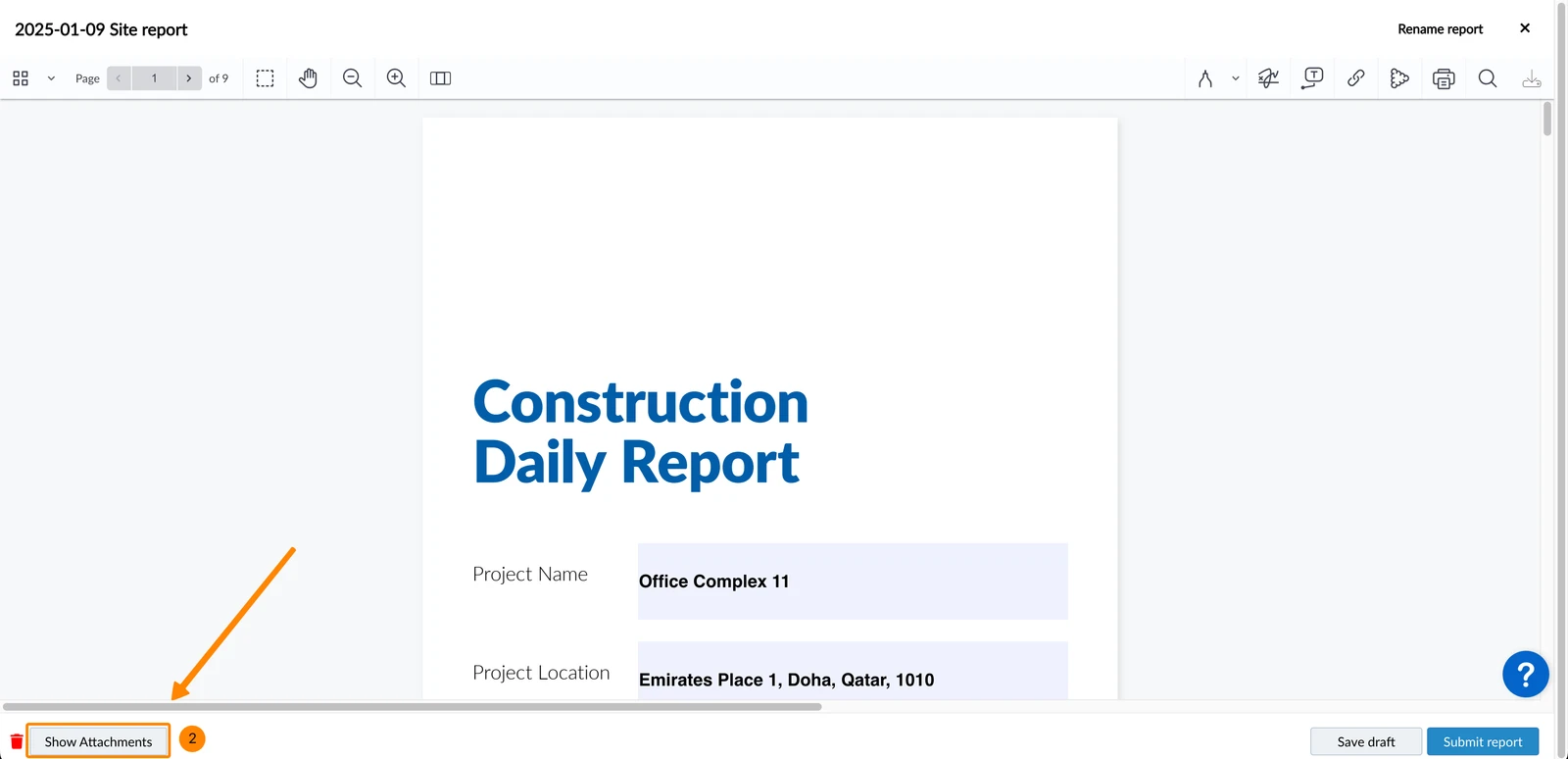
- Cliquez sur + Ajouter des pièces jointes
- Cliquez sur Joignez des photos
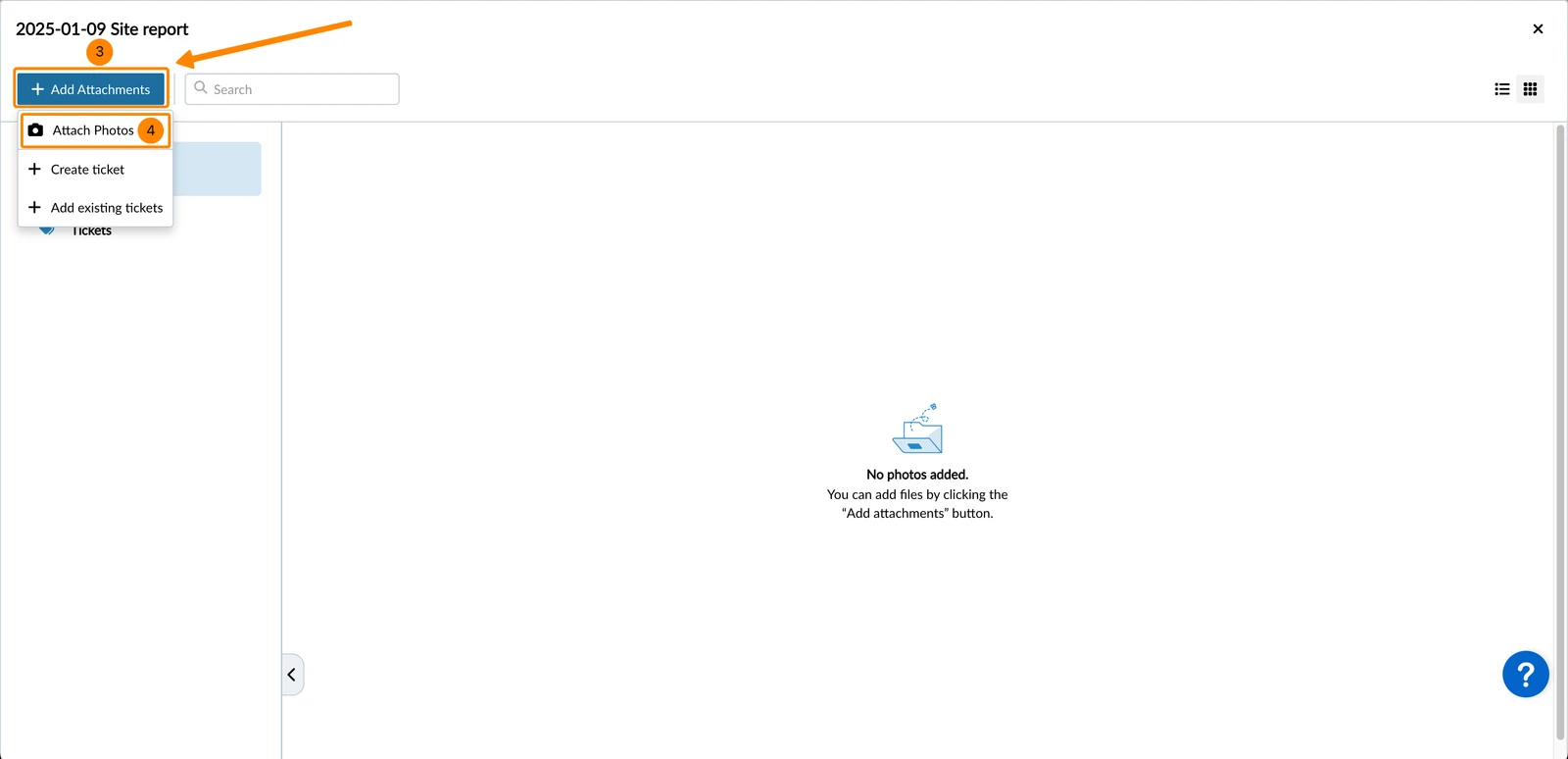
- Sélectionnez la photo à partir de votre appareil
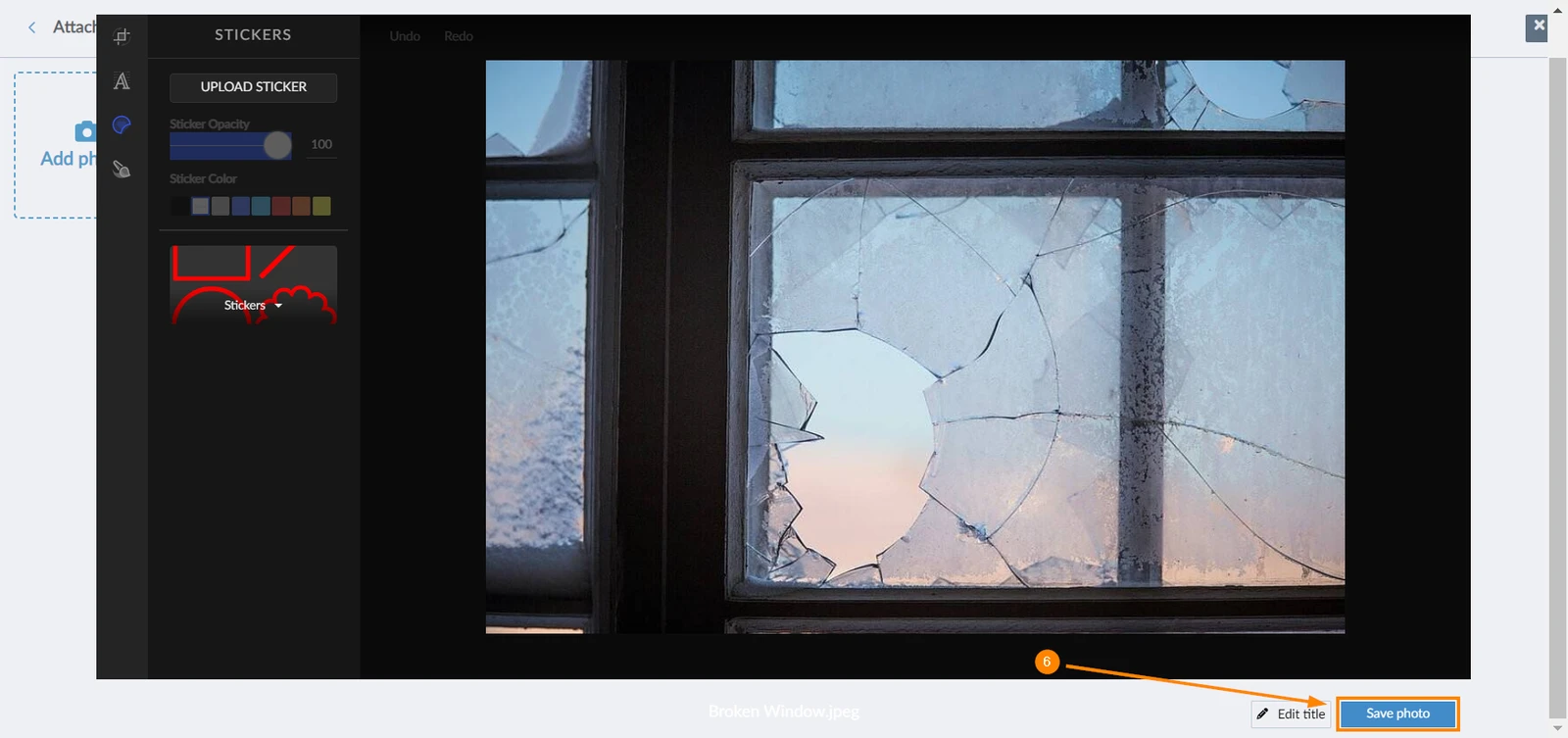
- Utilisez l'éditeur de photos pour annoter la photo si nécessaire
- Cliquez sur Enregistrer la photo
-
Créez ou modifiez un rapport de projet comme décrit dans Créer et modifier des rapports de projet.
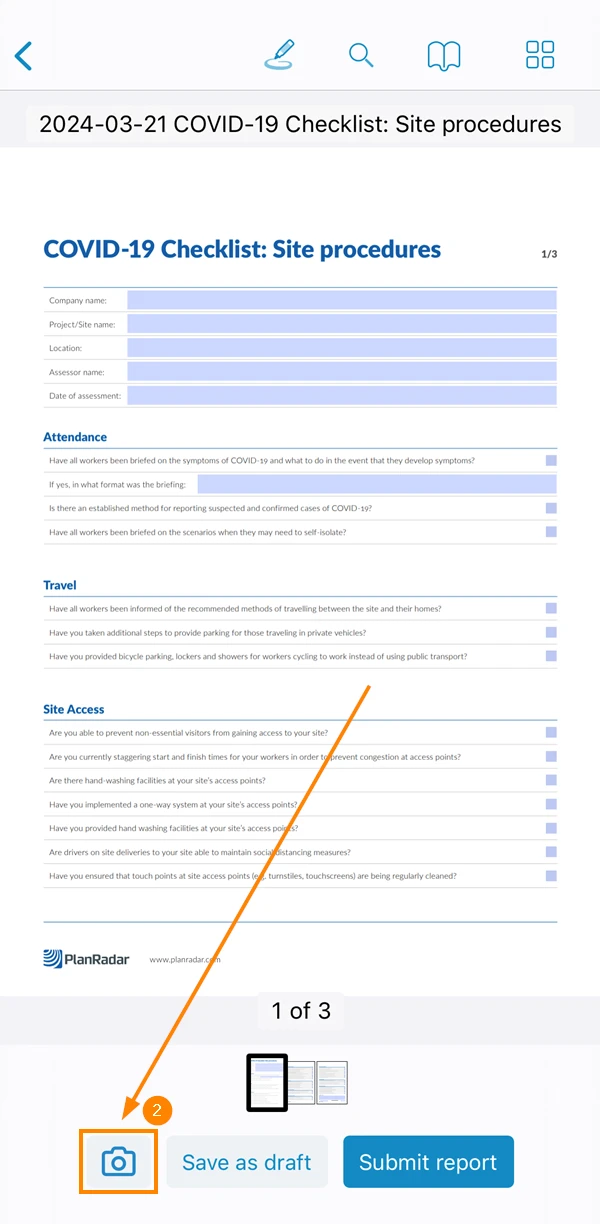
-
Appuyez sur l'icône de l'appareil photo
-
Appuyez sur Ajouter une photo
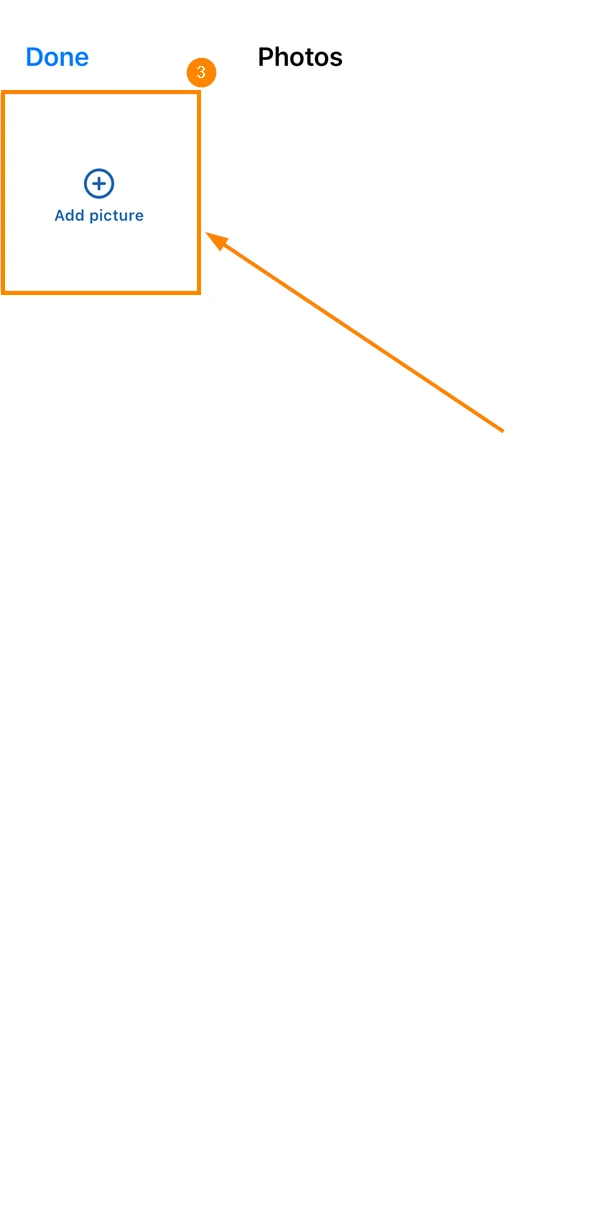
-
Sélectionnez la photo à partir de votre appareil ou prenez une nouvelle photo.
-
Utilisez l'éditeur de photos pour annoter la photo si nécessaire
-
Appuyez sur l'icône de téléchargement pour joindre la photo au rapport
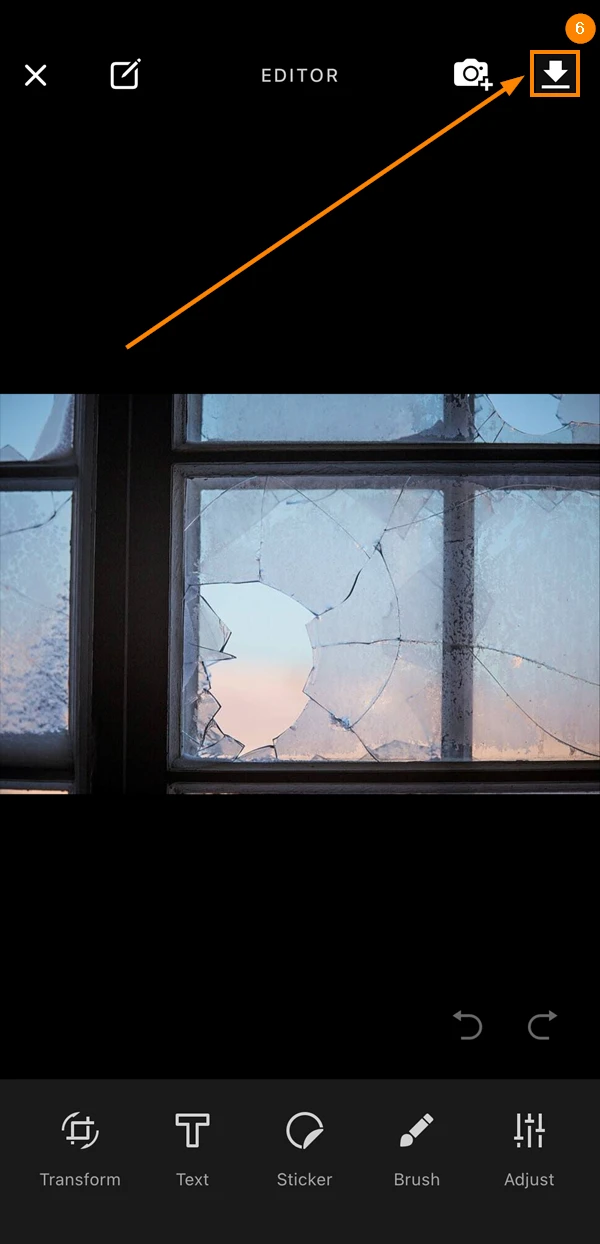
-
Tapez sur Terminé
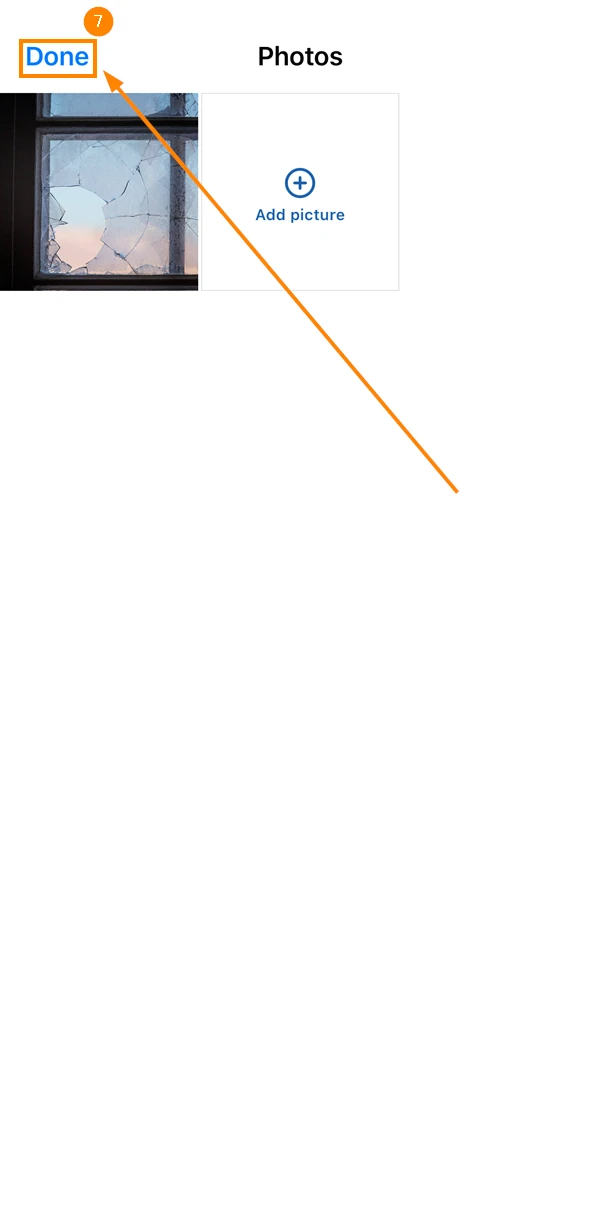
-
Créez ou modifiez un rapport de projet comme décrit dans Créer et modifier des rapports de projet.
-
Appuyez sur l'icône de l'appareil photo
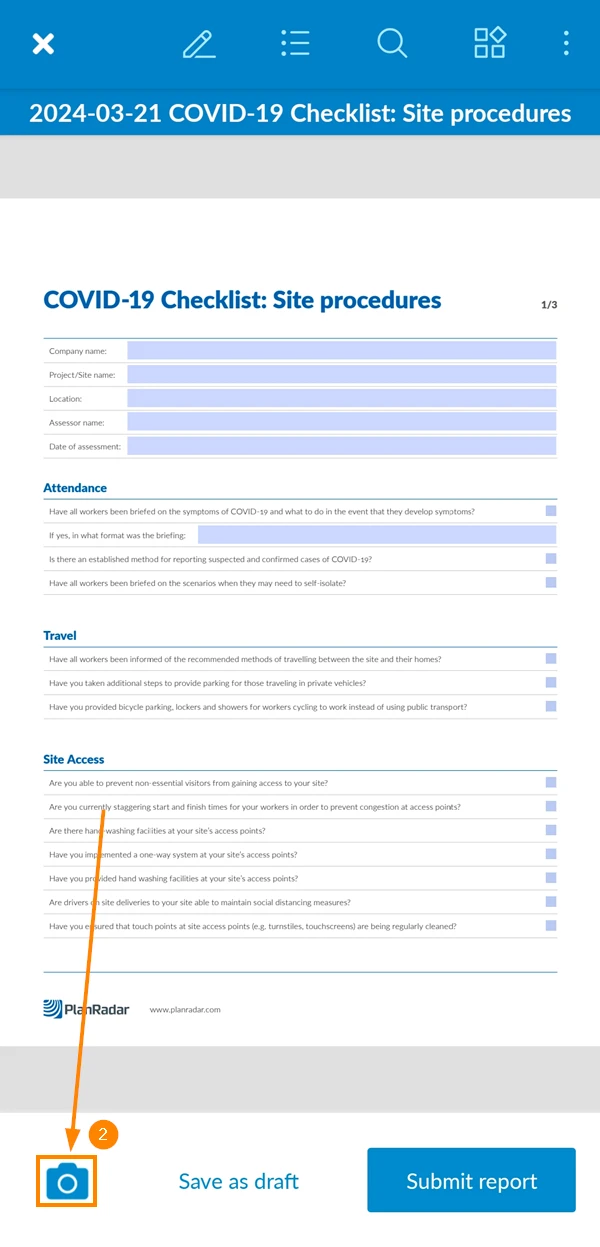
-
Appuyez sur l'icône +
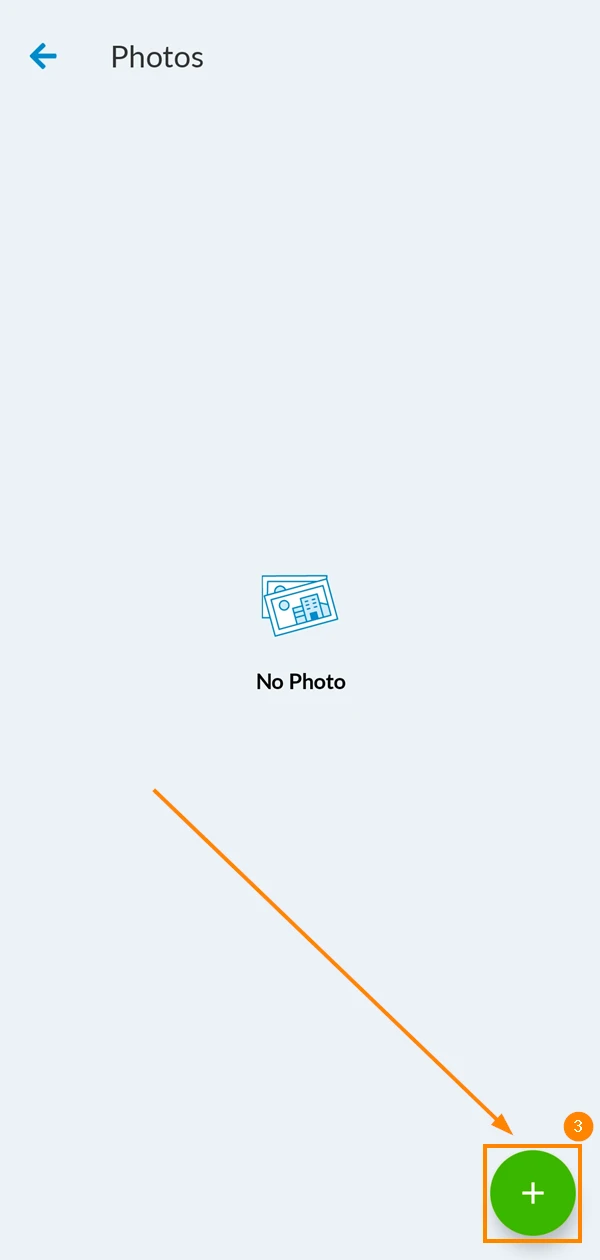
-
Sélectionnez la photo à partir de votre appareil ou prenez une nouvelle photo.
-
Utilisez l'éditeur de photos pour annoter la photo si nécessaire
-
Appuyez sur l'icône de téléchargement pour joindre la photo au rapport
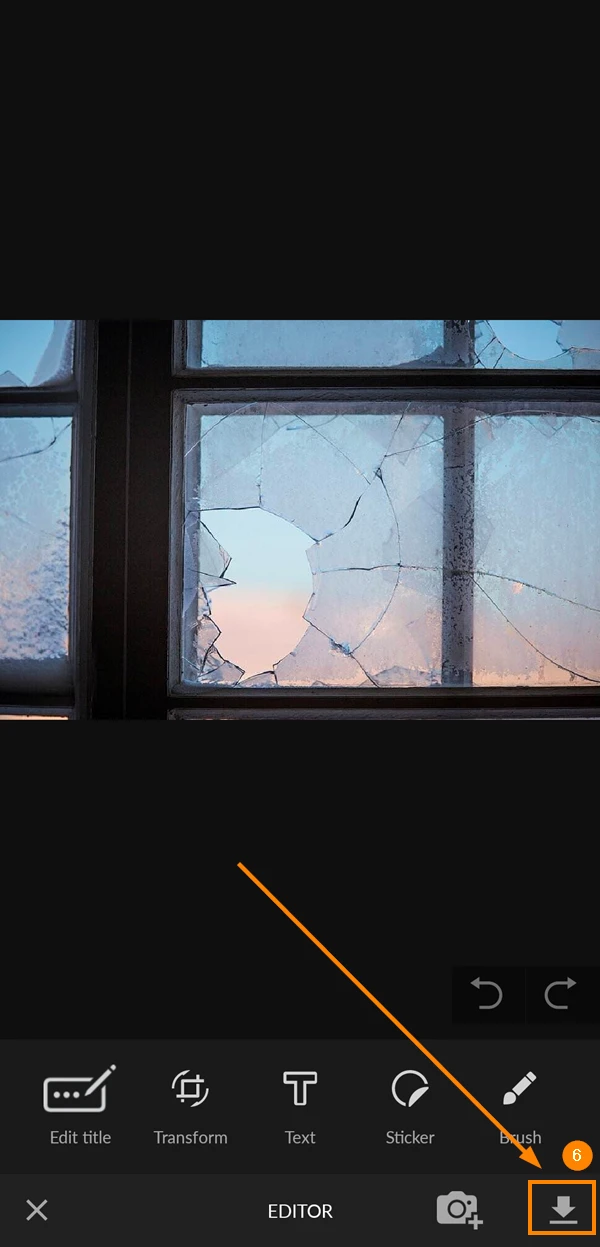
Voir les photos jointes aux rapports de projet
Pour visualiser les photos jointes aux rapports de projet :
- Visualisez un rapport comme décrit dans Visualiser et parcourir les rapports de projet
- Cliquez sur Afficher les pièces jointes
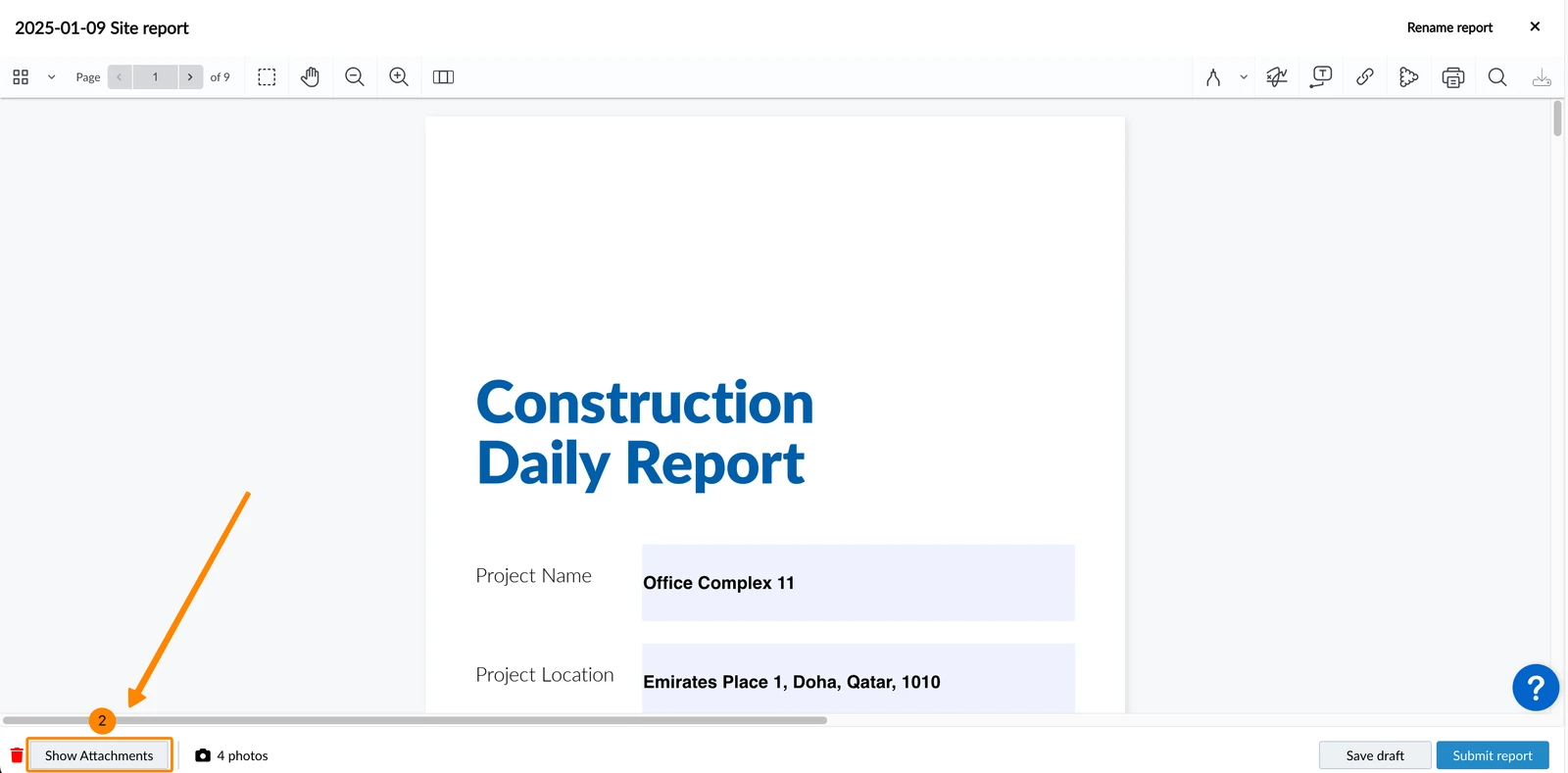
- Une galerie s'ouvrira, affichant toutes les photos jointes
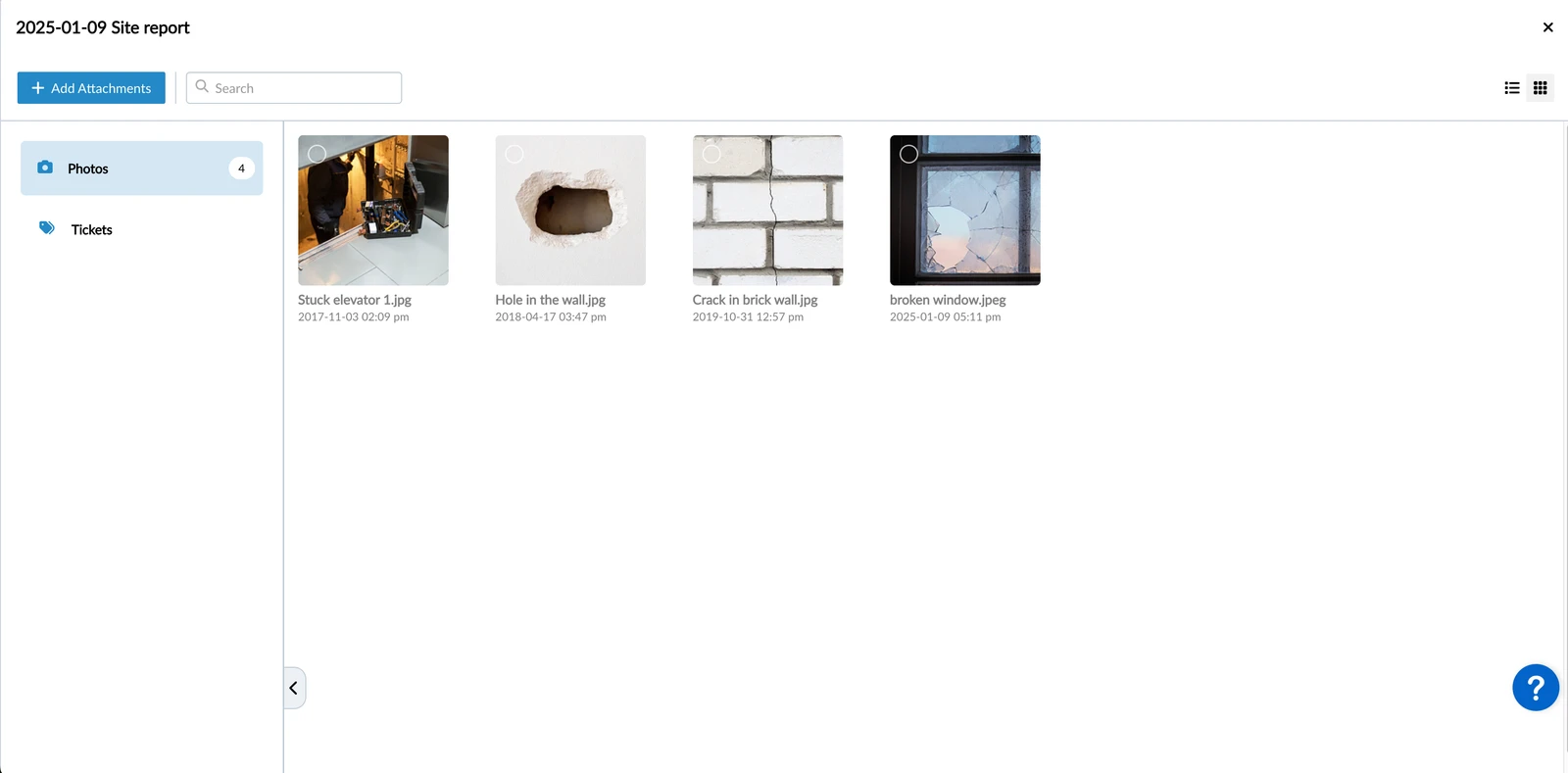
- Ouvrir un rapport de projet
- Appuyez sur l'icône de la galerie (Remarque : si le rapport de projet est un brouillon, l'icône de la caméra s'affiche à la place)
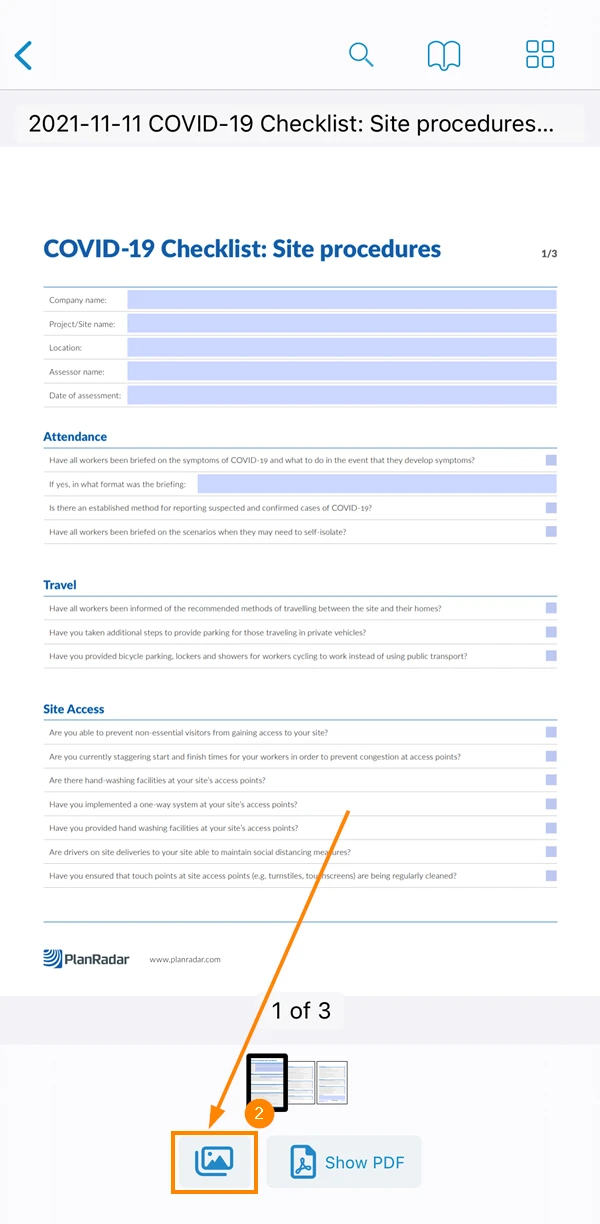
- Une galerie s'ouvre et affiche les photos jointes
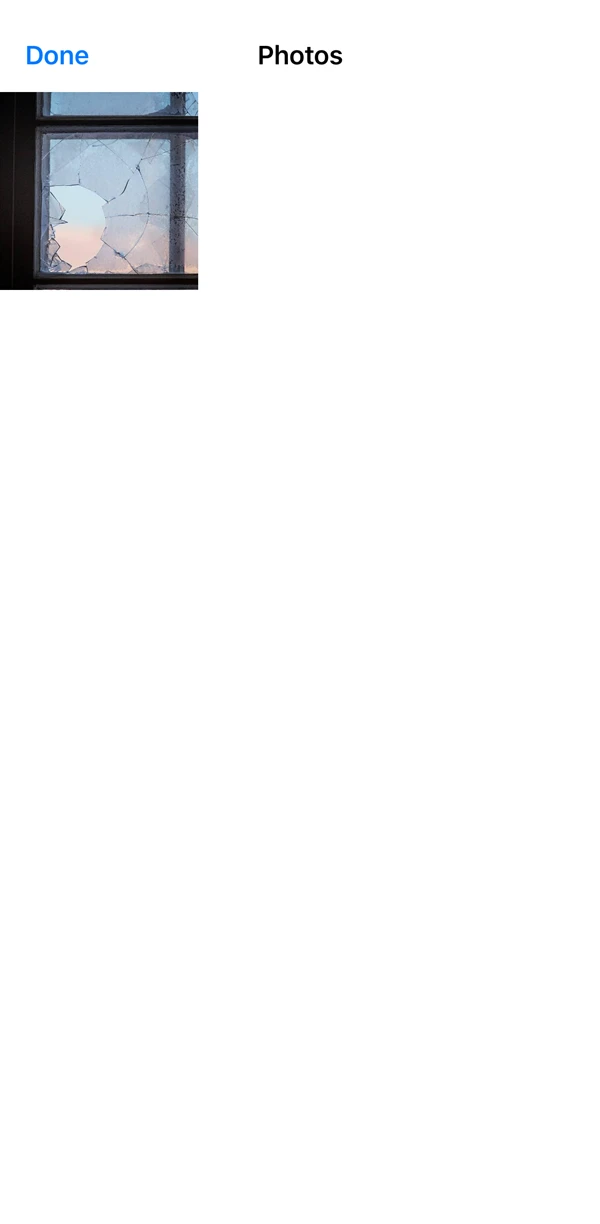
- Ouvrir un rapport de projet
- Appuyez sur l'icône de la galerie (Remarque : si le rapport de projet est un brouillon, l'icône de la caméra s'affiche à la place)
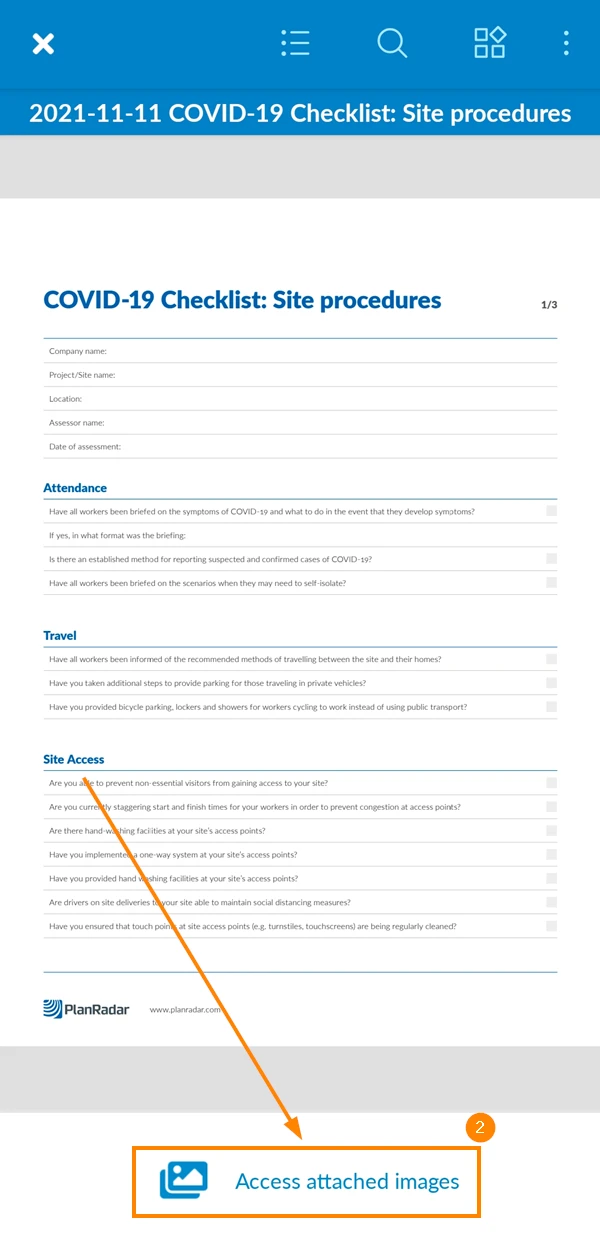
- Une galerie s'ouvre et affiche les photos jointes

Supprimer des photos des rapports de projet
Pour supprimer une photo d'un rapport de projet qui n'a pas encore été soumis :
- Ouvrir un projet de rapport de projet
- Cliquez sur Afficher les pièces jointes
- Passez la souris sur la photo et cliquez sur l'icône Supprimer
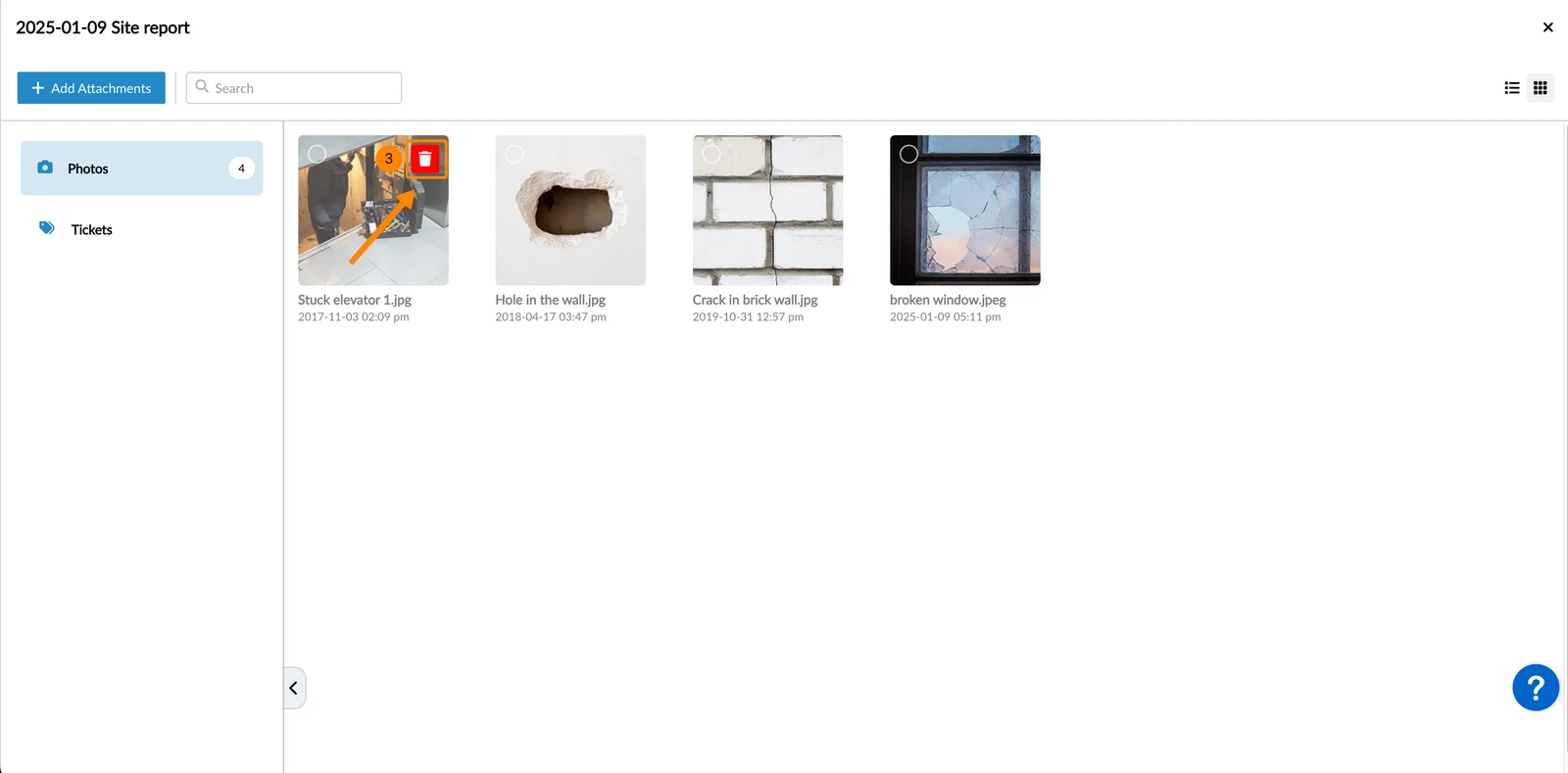
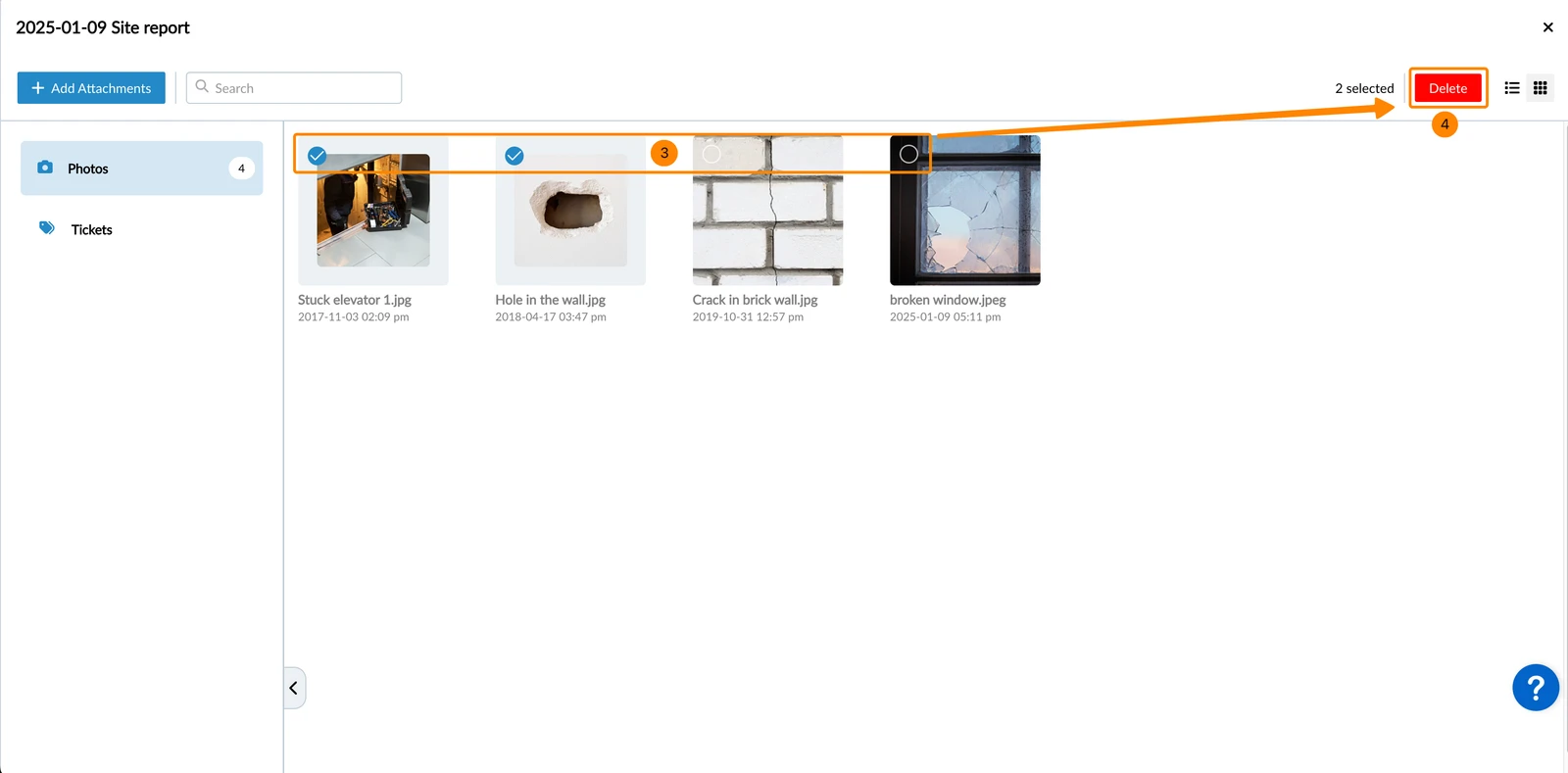
Pour supprimer plusieurs photos d'un rapport de projet qui n'a pas encore été soumis :
- Ouvrir un projet de rapport de projet
- Cliquez sur Afficher les pièces jointes
- Sélectionnez les photos
- Cliquez sur Supprimer
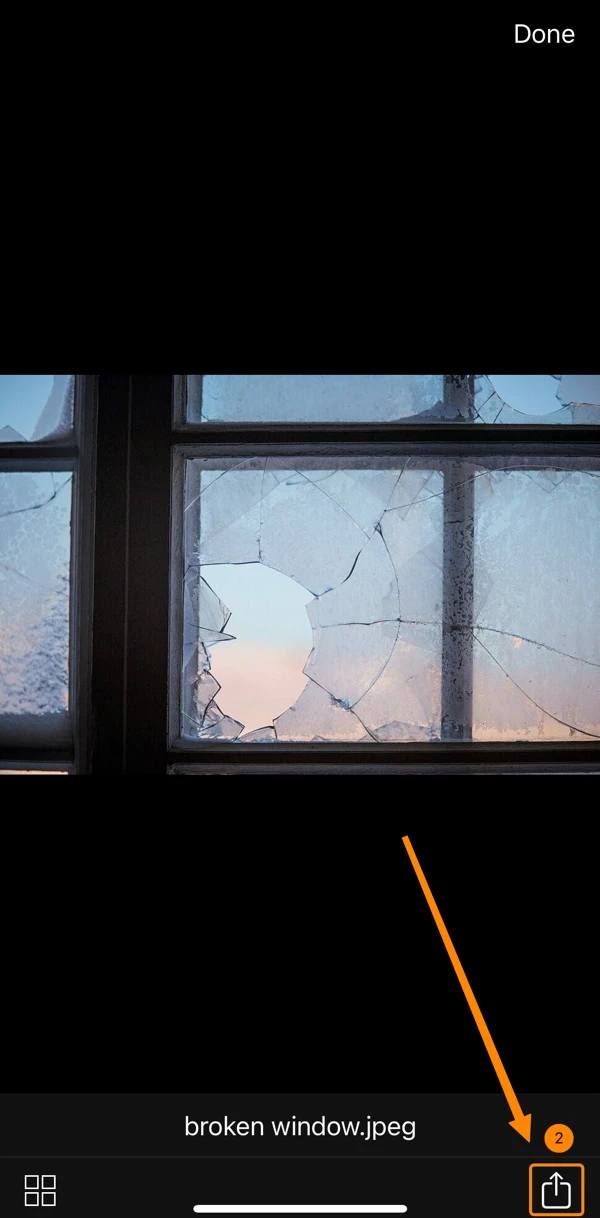
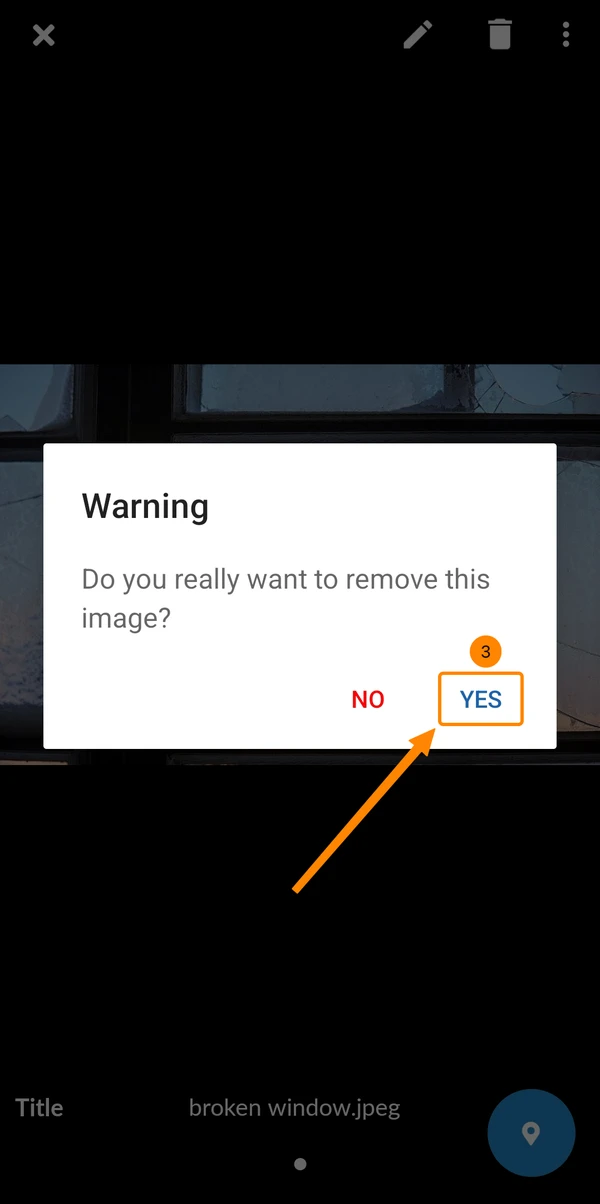
- Visualisez une photo jointe comme décrit ci-dessus.
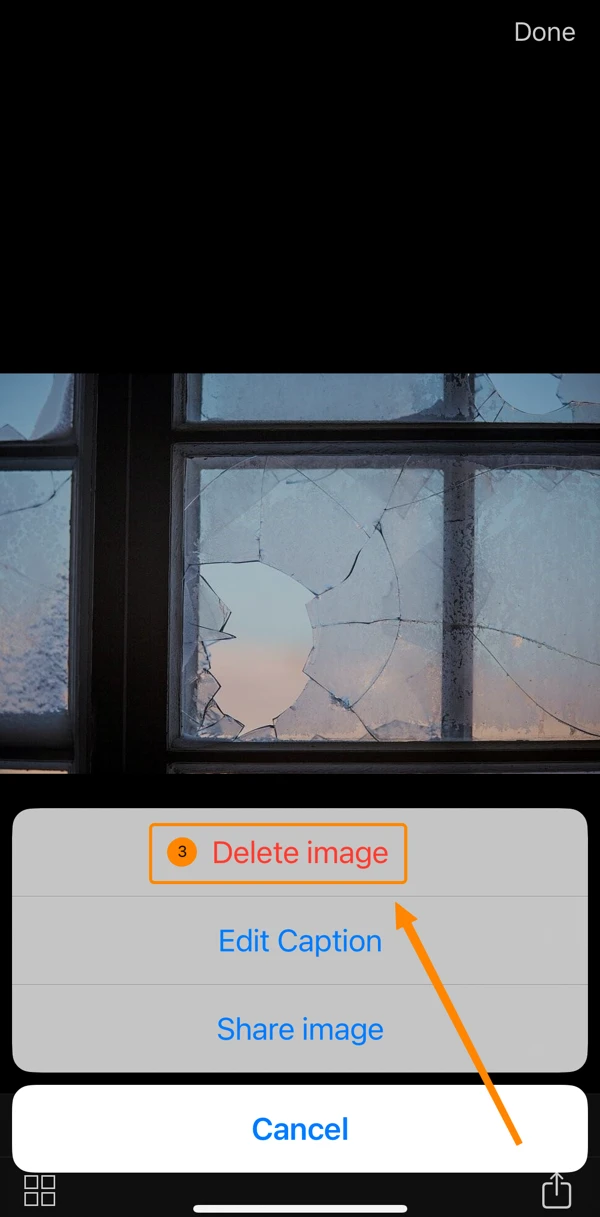
- Appuyez sur l'icône share
- Appuyez sur Supprimer l'image
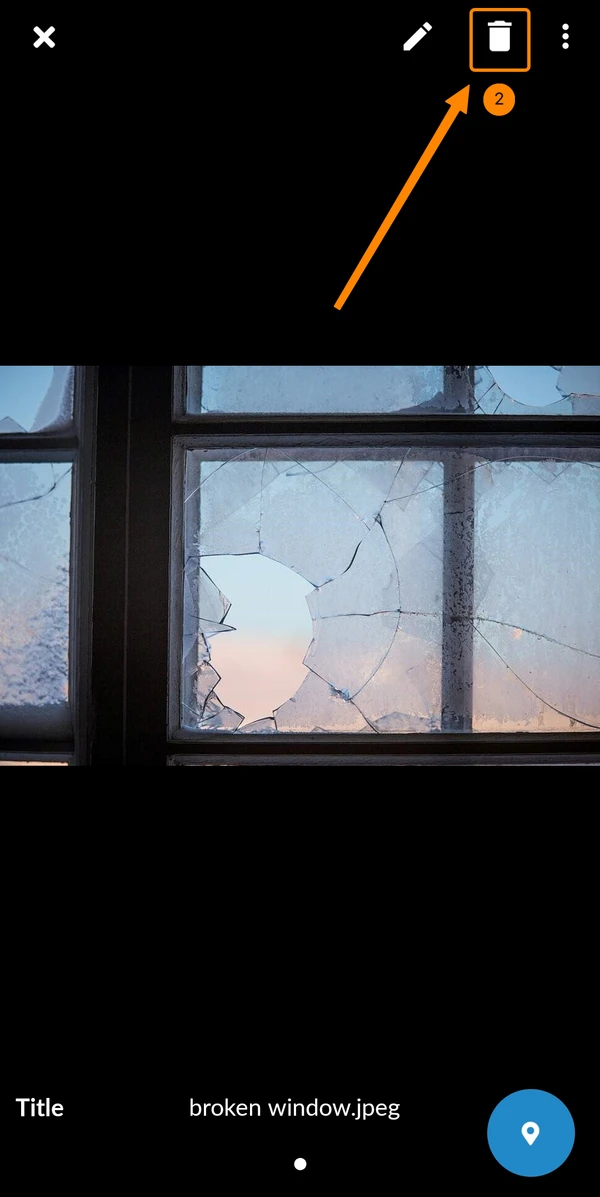
- Visualisez une photo jointe comme décrit ci-dessus.
- Appuyez sur l'icône delete
- Appuyez sur Oui pour confirmer
Mis à jour le 24 mai 2026