

 English (UK)
 Deutsch
 Español
 Français
 Hrvatski
 Italiano
 Polski
Este artigo foi traduzido automaticamente do inglês.
Download de relatórios de projetos
Visão geral
Faça o download dos relatórios de projetos enviados para poder visualizá-los e usá-los fora do PlanRadar. O senhor também pode combinar vários relatórios de projeto em um único arquivo PDF consolidado e exportar os dados preenchidos nos relatórios de projeto como um arquivo Excel.
Acesso e permissões
Faça o download de um relatório de projeto único
Para fazer o download de um único relatório de projeto:
Da lista de relatórios de projetos (somente aplicativo da Web)
- Clique no ícone download ao lado do relatório do projeto:
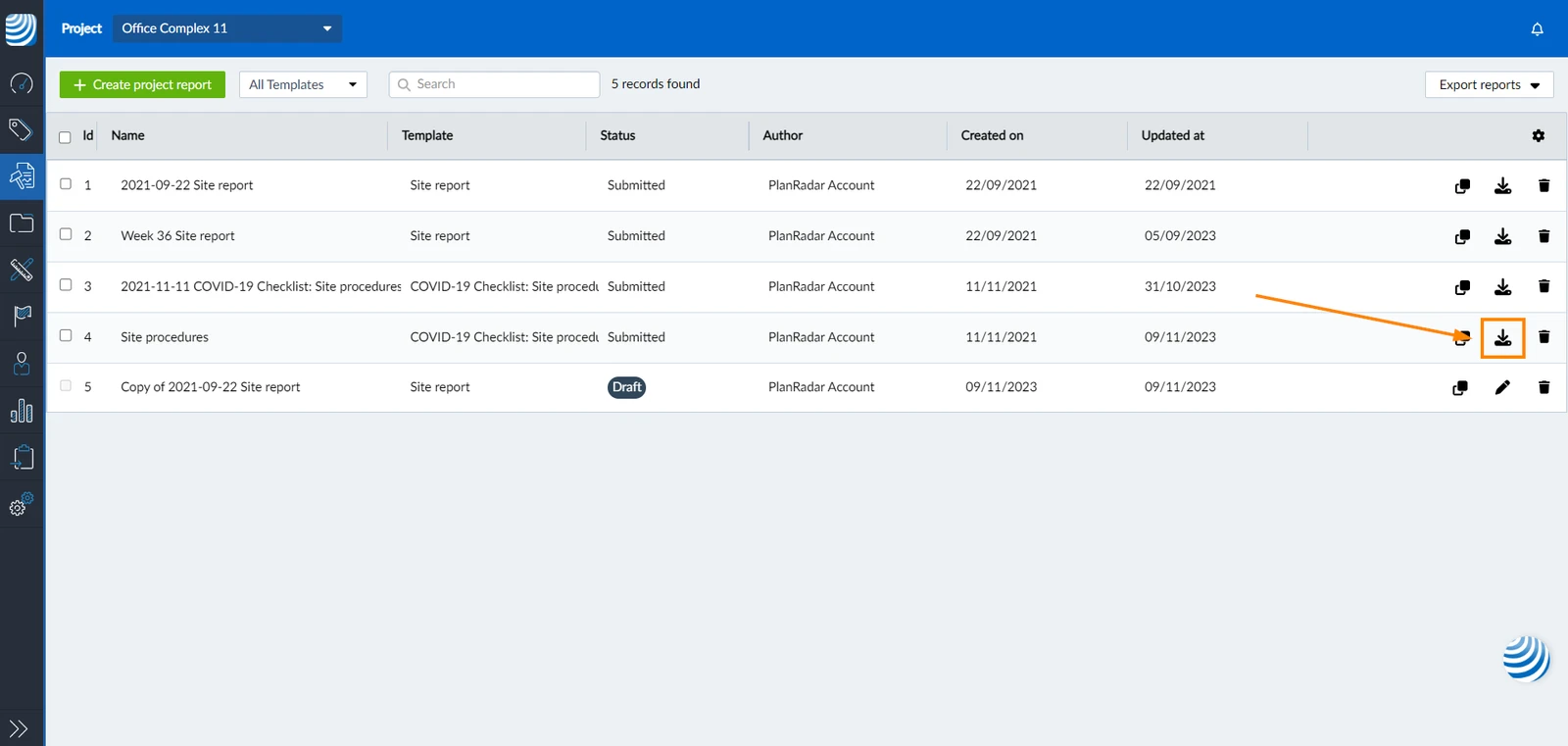
- O arquivo PDF começará a ser baixado
De um relatório de projeto
Outra maneira de fazer o download de um único relatório de projeto é:
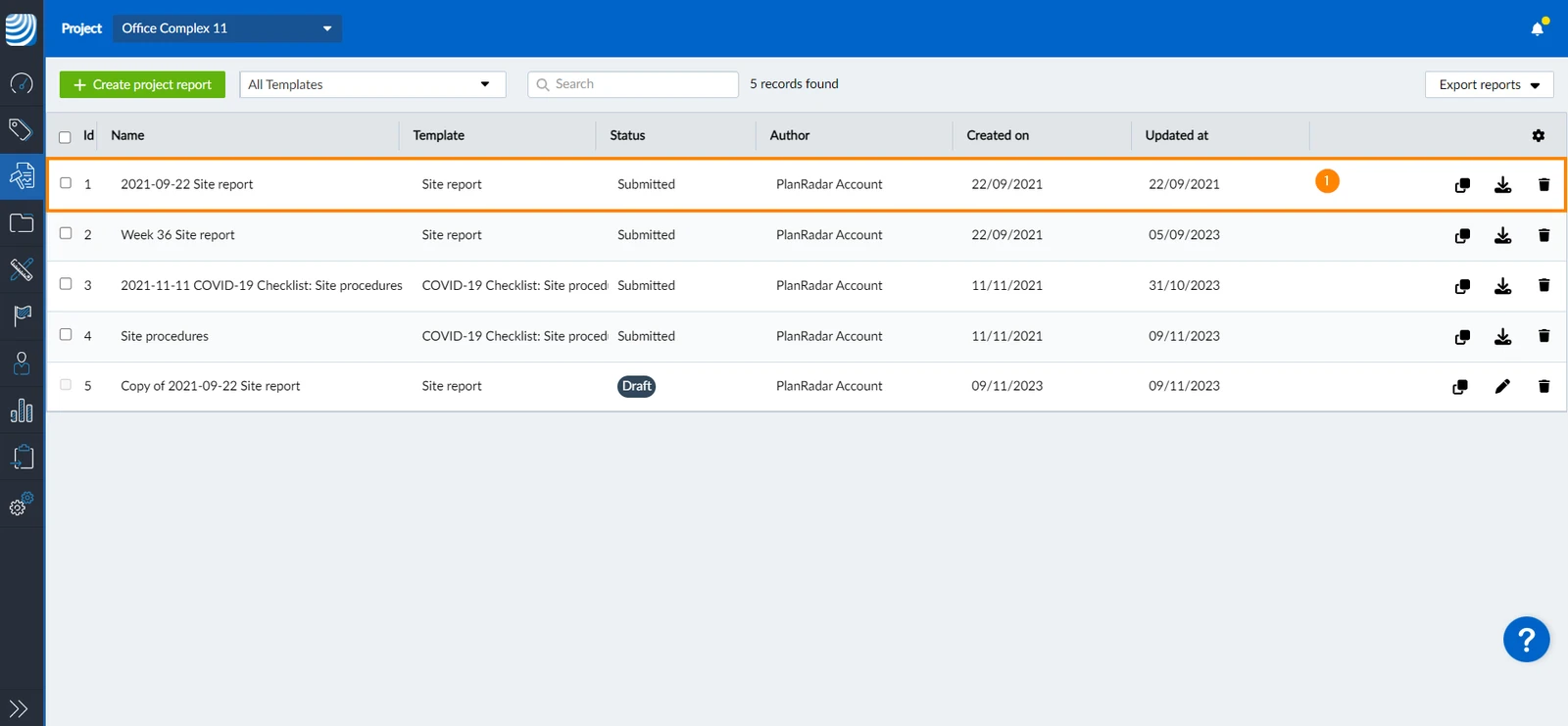
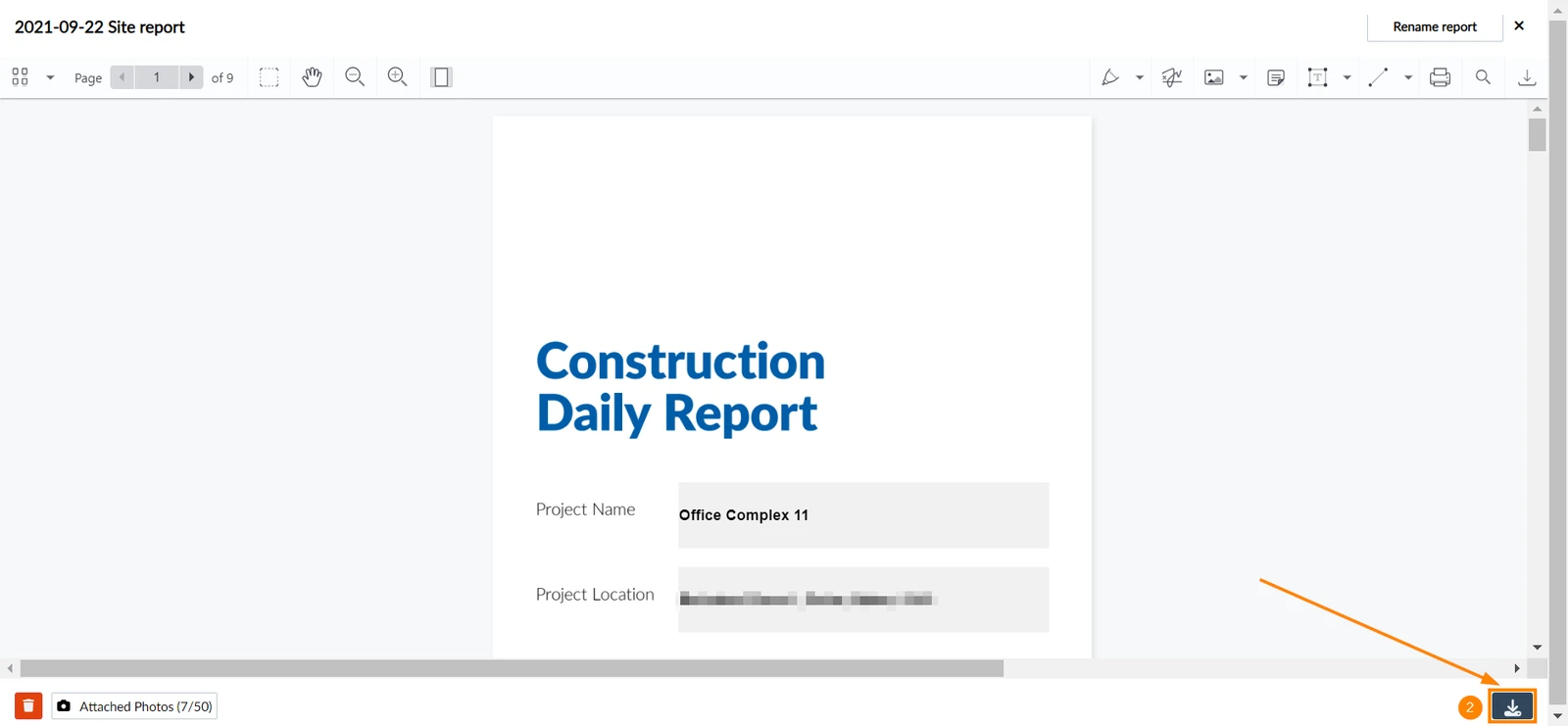
- Abra o relatório do projeto que o senhor deseja baixar.
- Clique no ícone download
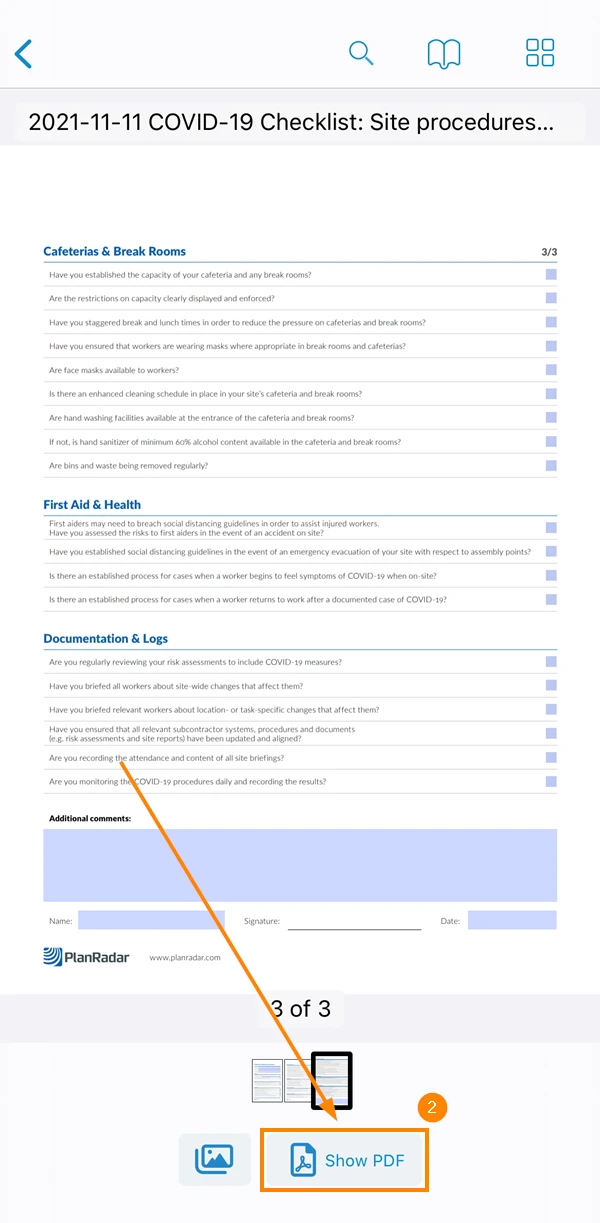
- Abra o relatório do projeto que o senhor deseja baixar.
- Toque em Mostrar PDF
- Toque no ícone share
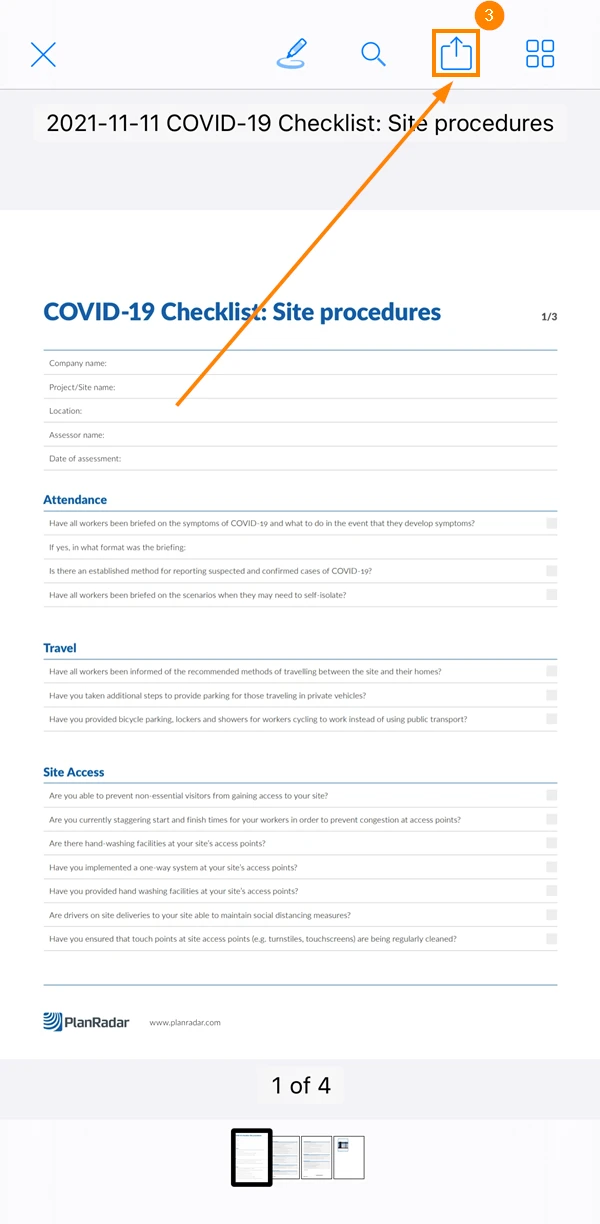
- Toque em Compartilhar relatório
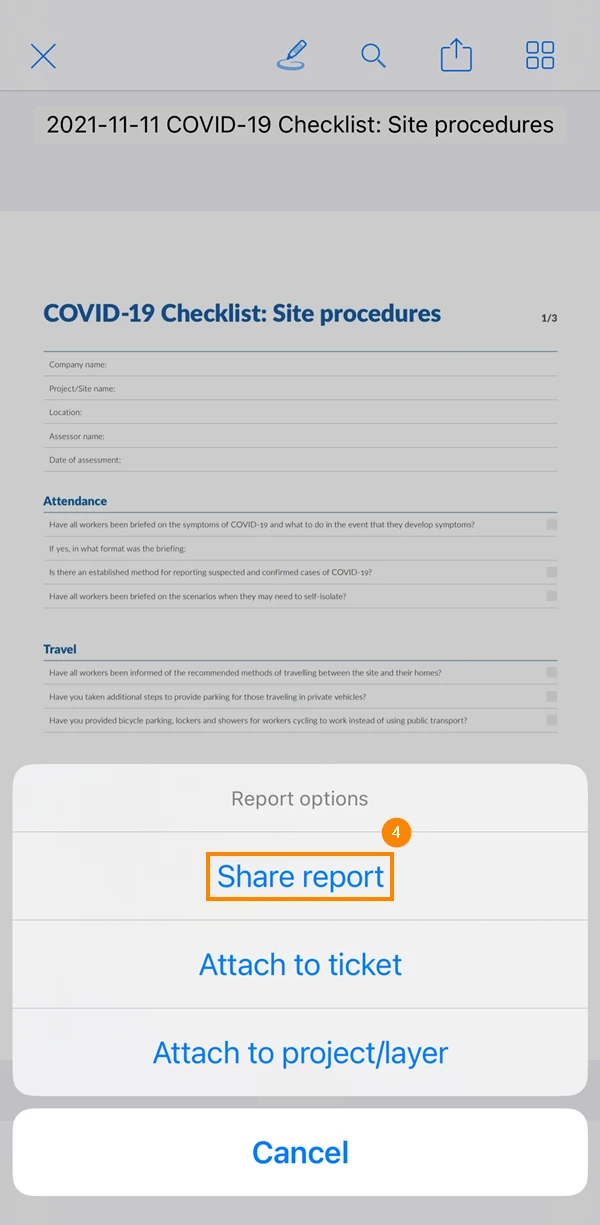
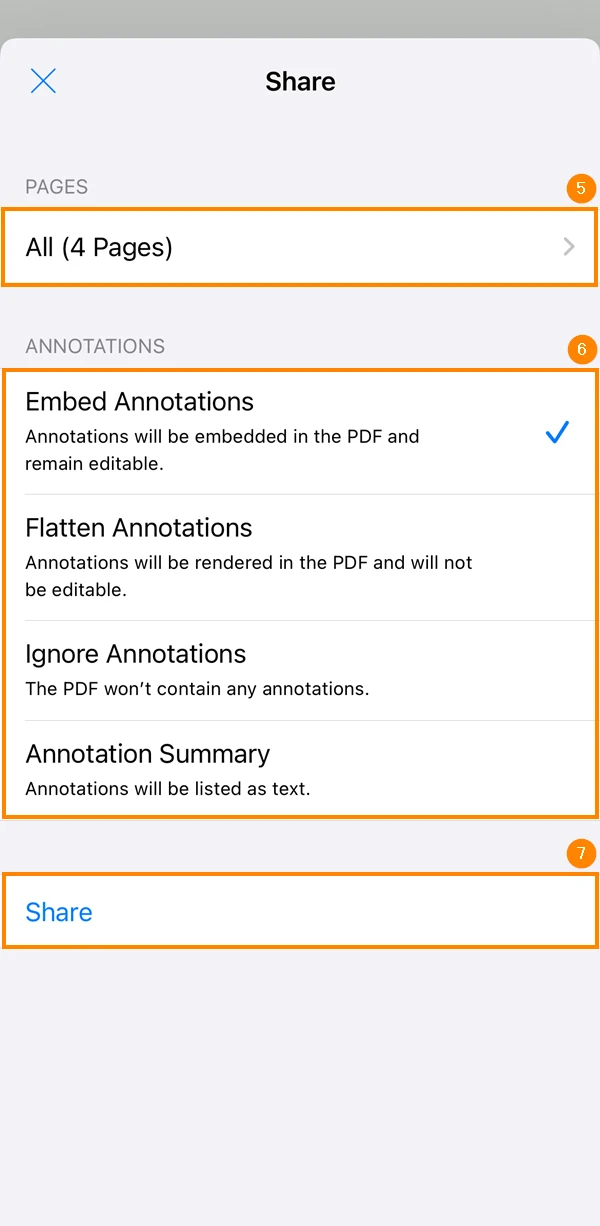
- Opcional: selecione as páginas para download
- Opcional: escolhe se deseja incluir anotações
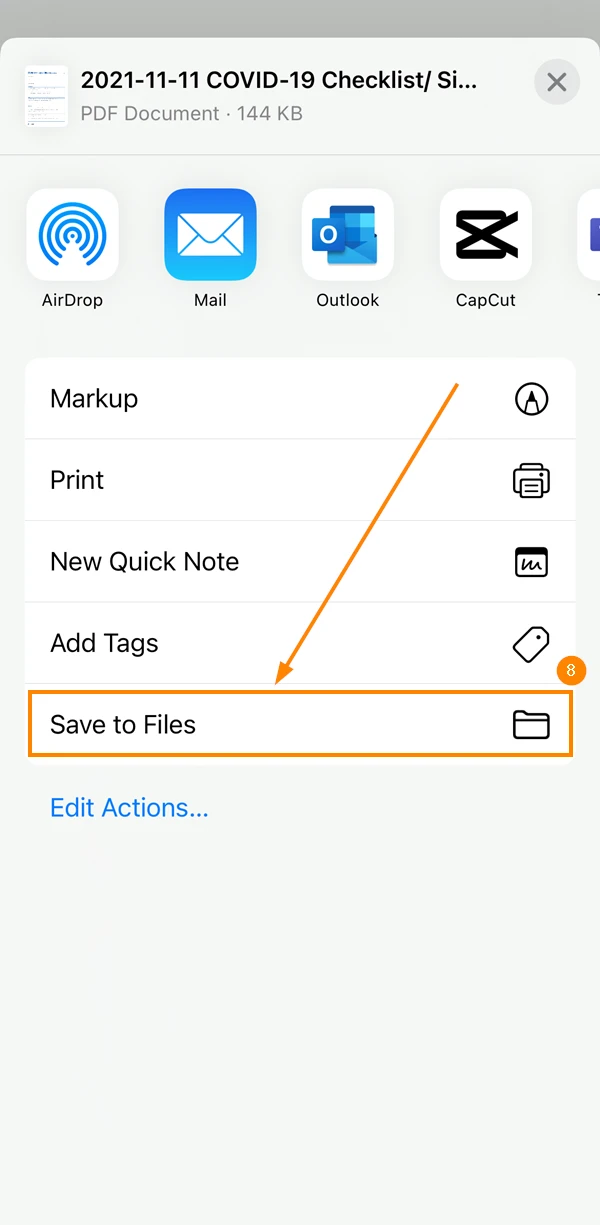
- Toque em Share
- Toque em Save to Files
- Abra o relatório do projeto que o senhor deseja baixar.
- Toque em Mais
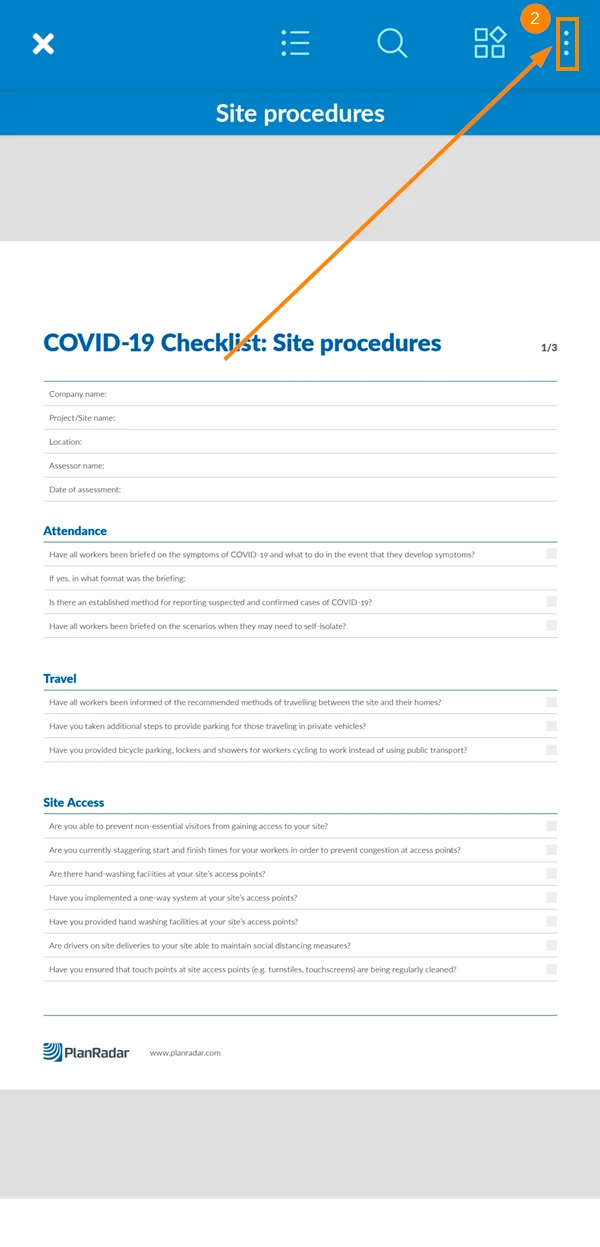
- Toque em Share
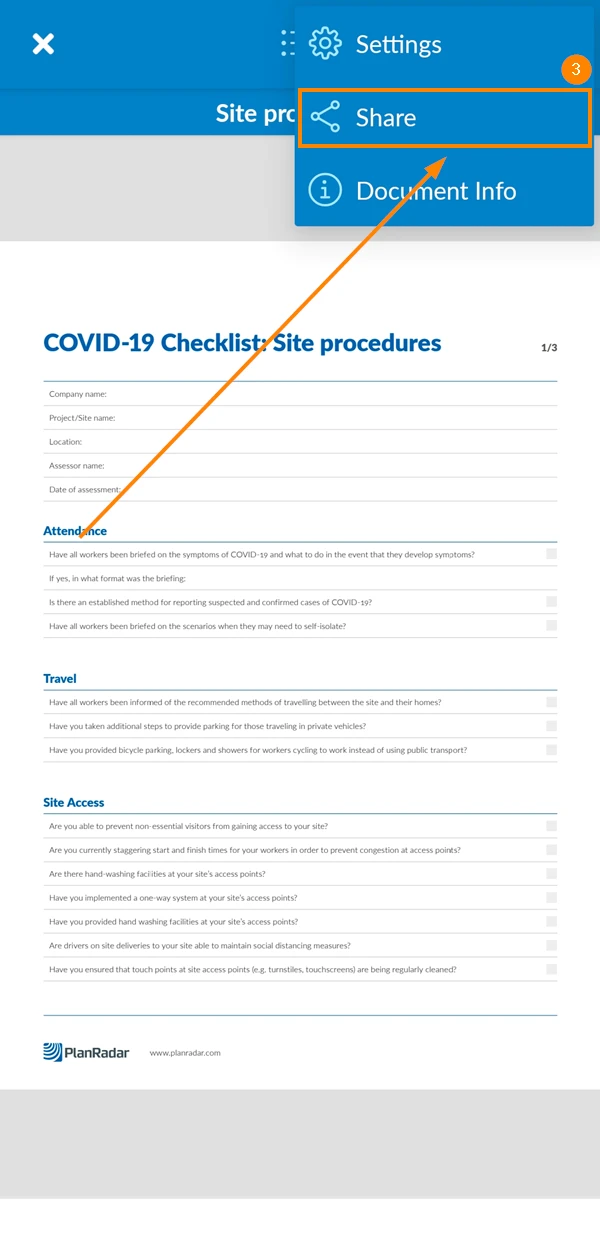
- Toque em Compartilhar relatório
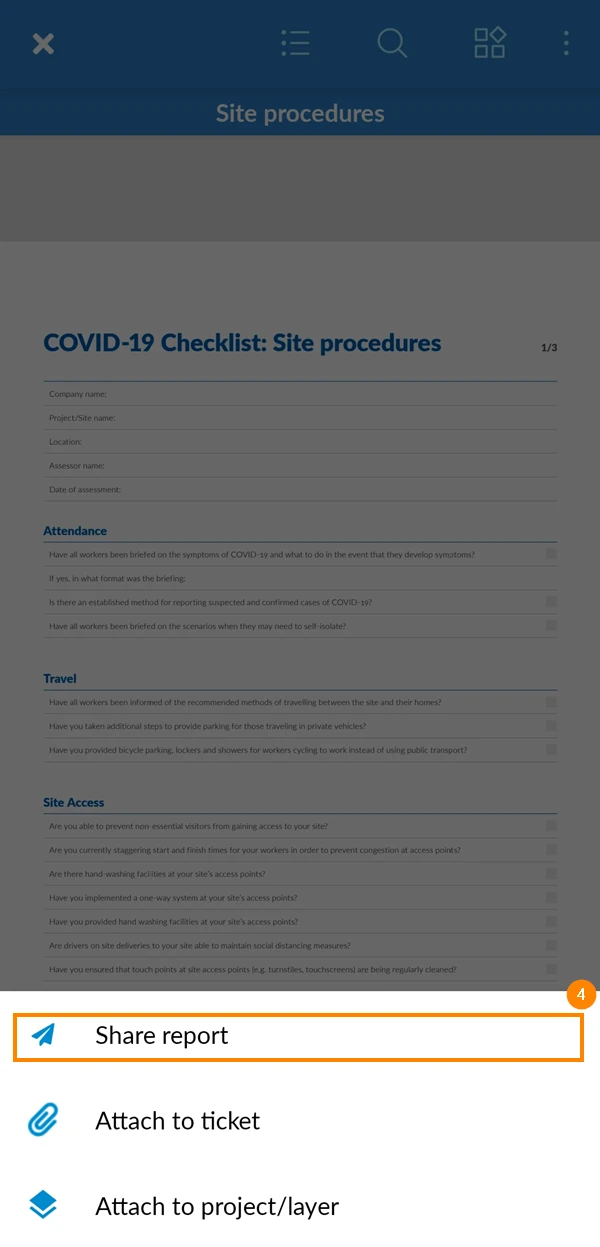
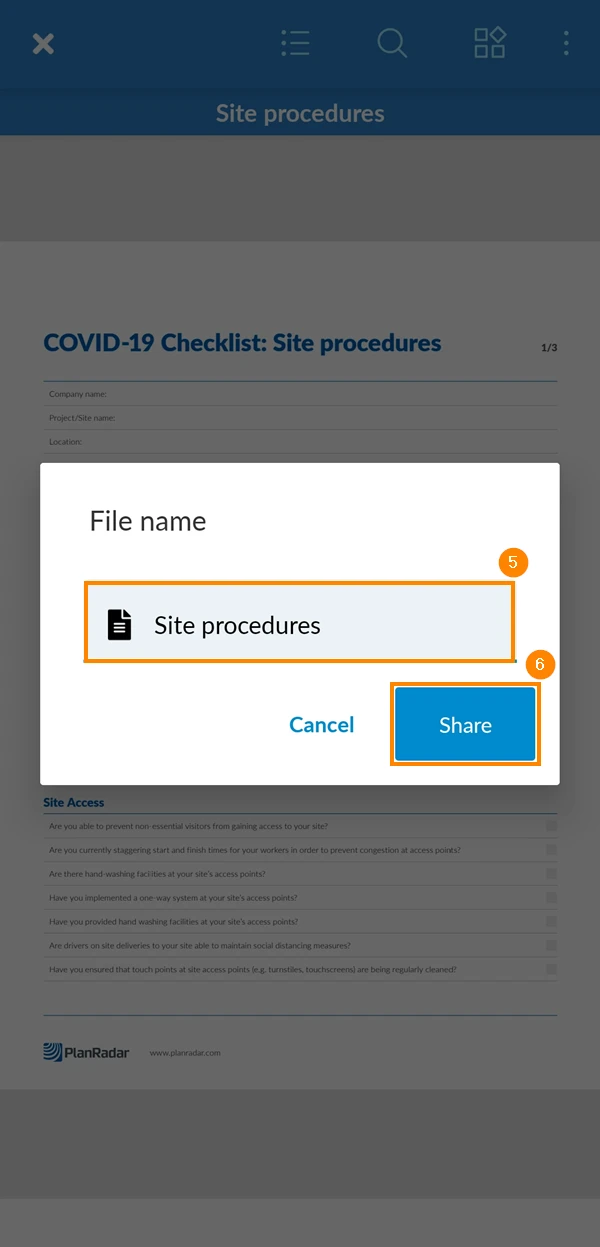
- Opcional: Editar o nome do relatório.
- Toque em Share
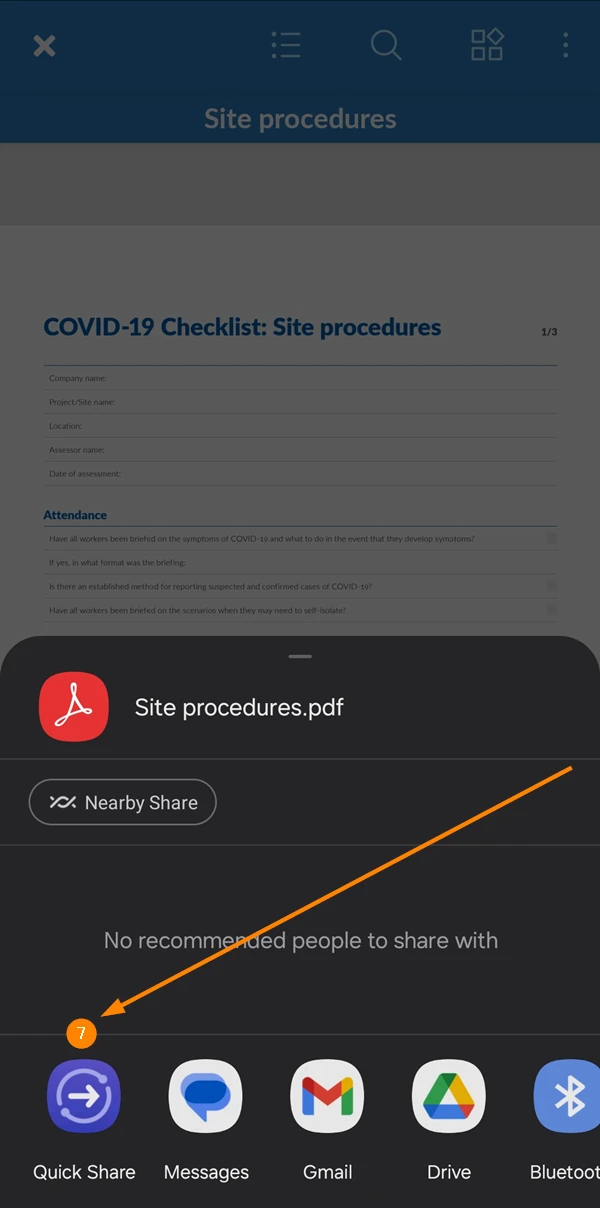
- Selecione um aplicativo para compartilhar o arquivo por meio dele
Exportar vários relatórios de projetos (somente aplicativo da Web)
Combine vários relatórios de projeto em um único arquivo PDF consolidado ou exporte os dados preenchidos nos relatórios de projeto como um arquivo Excel. Esses recursos só estão disponíveis no aplicativo da Web.
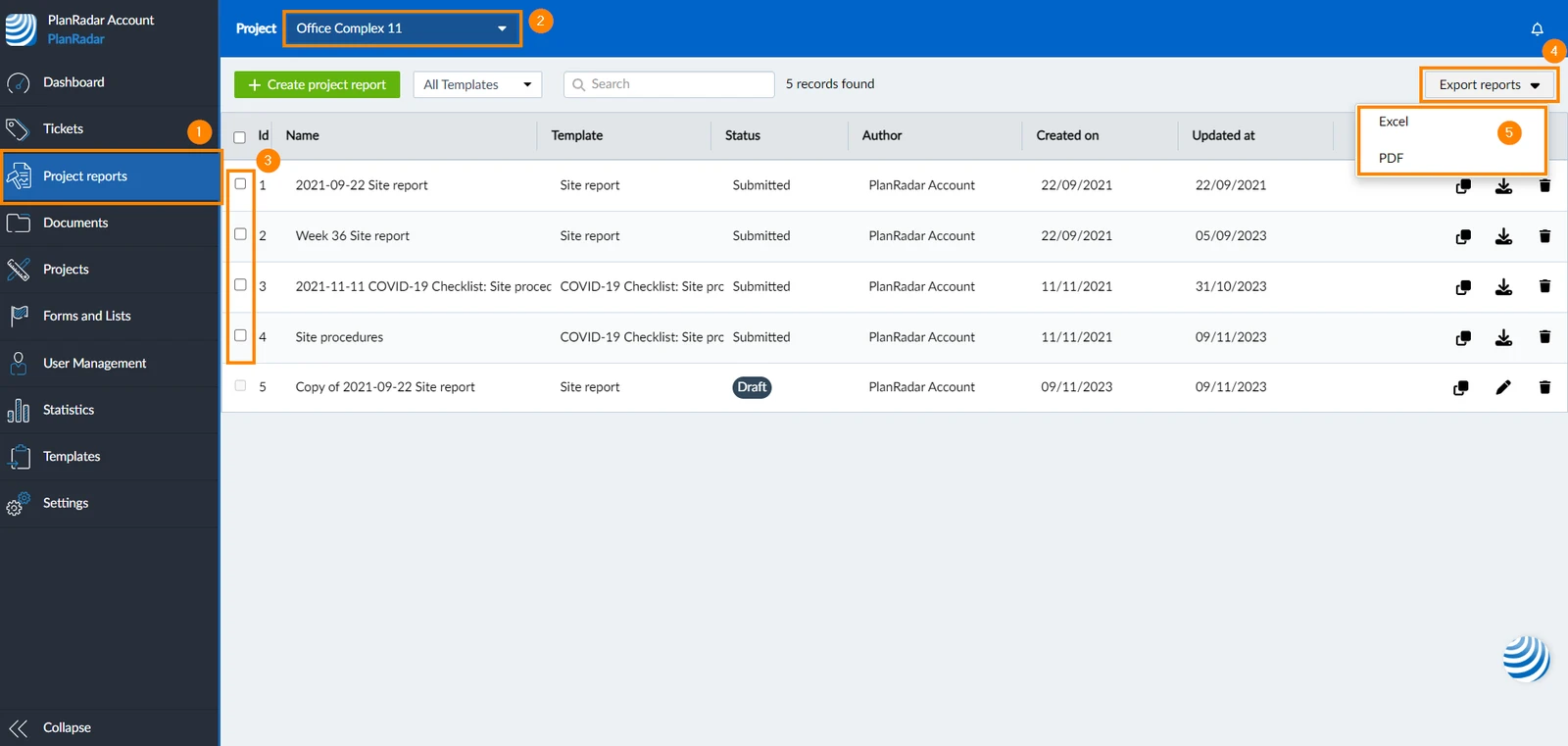
- Clique em Project reports no menu principal
- Selecione o projeto no menu suspenso Project ou selecione Show all projects
- Marque as caixas de seleção dos relatórios de projeto que deseja exportar. Se o senhor não selecionar nenhum relatório, todos os relatórios enviados mostrados na tela serão incluídos no arquivo exportado.
- Clique em Exportar relatórios
- Selecione o formato do arquivo; PDF ou Excel
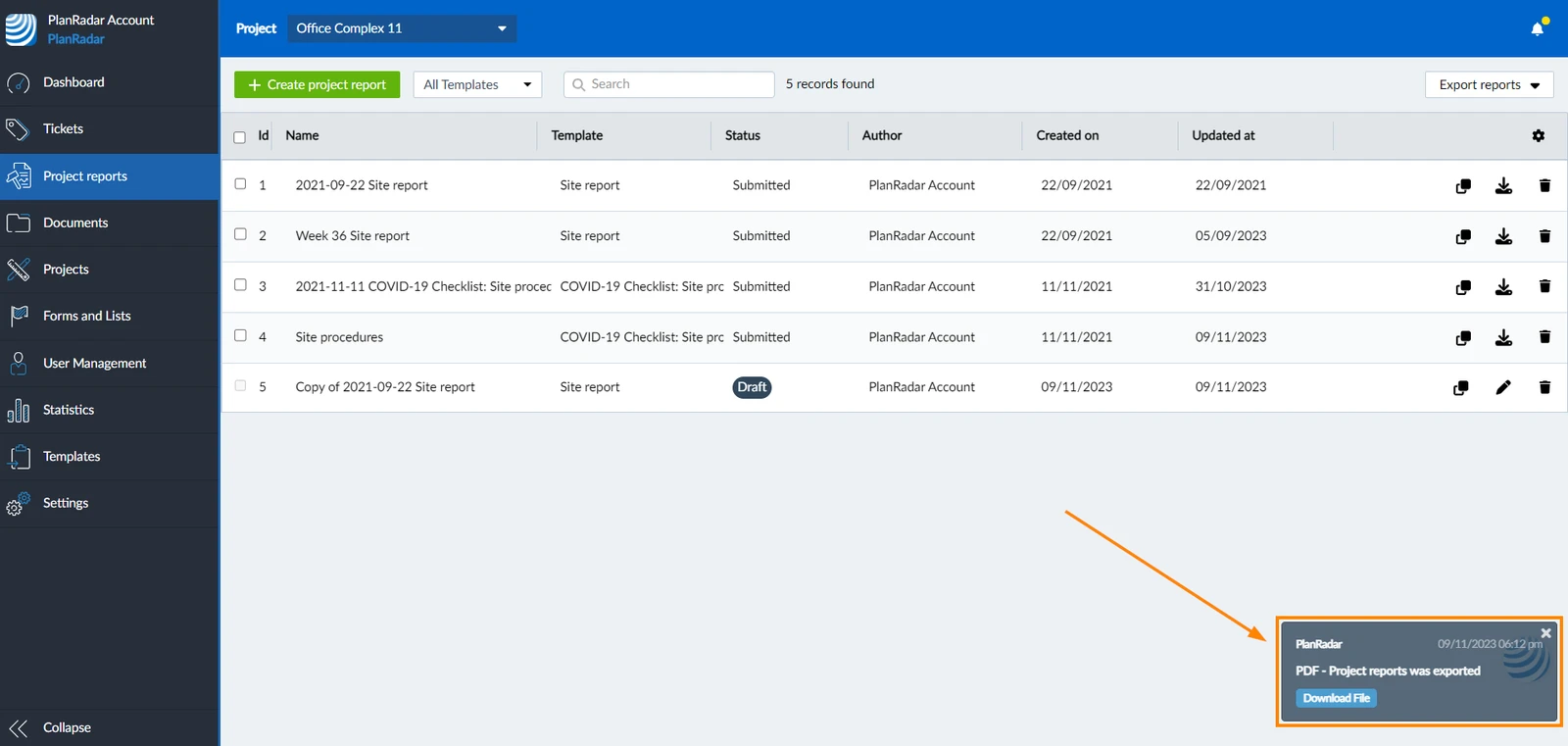
- Uma notificação será exibida quando o arquivo estiver pronto para ser baixado
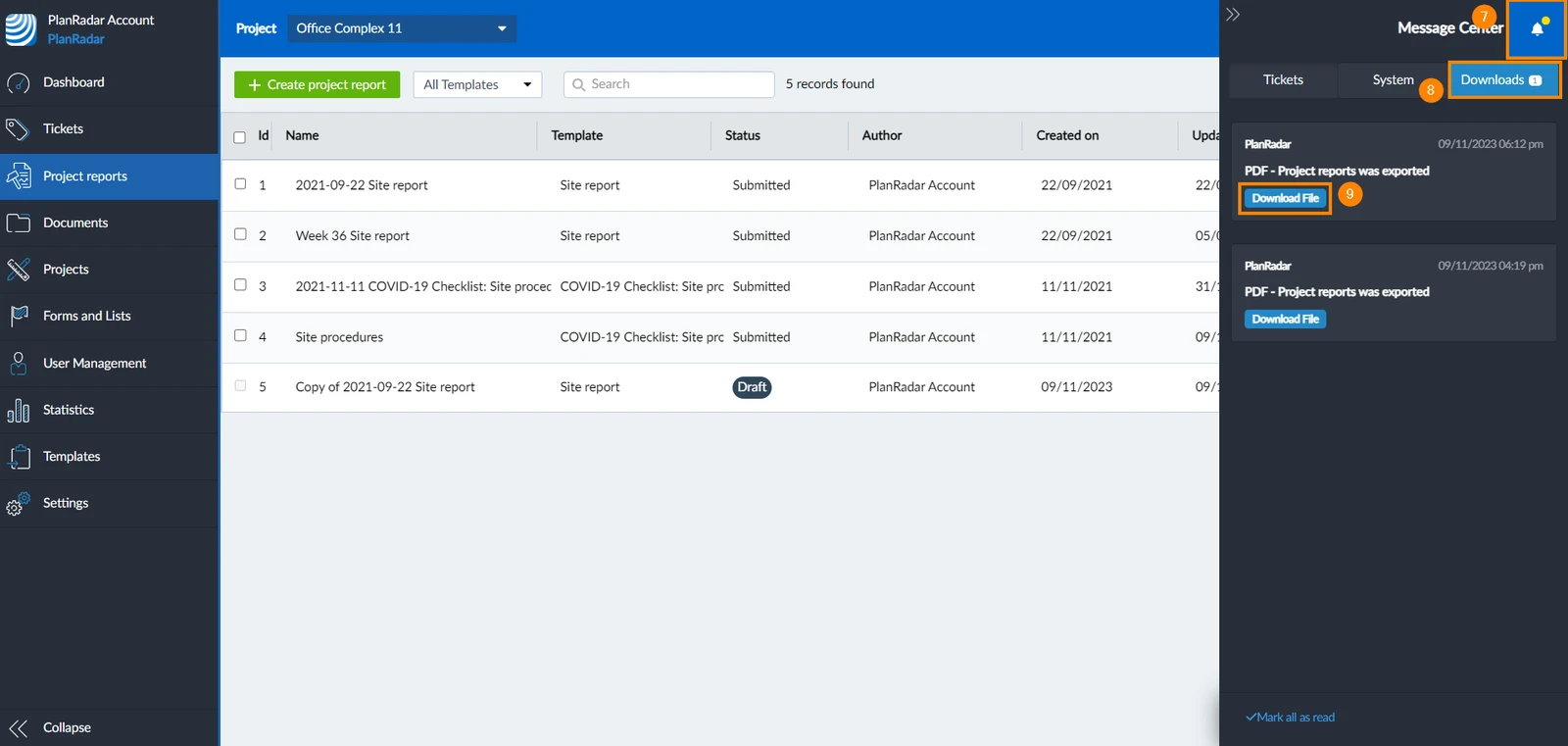
- Clique no ícone Message Center
- Clique em Downloads
- Clique em para fazer o download do arquivo
Artigos relacionados
Atualizado em 29 de janeiro de 2025