

 English (UK)
 Deutsch
 Español
 Français
 Italiano
 Polski
 Português (BR)
BIM preglednik
Pregled
Koristite BIM Viewer u PlanRadar-u kada radite s BIM modelima. Preglednik vam omogućuje prikazivanje ili skrivanje elemenata modela, pregled IFC svojstava, mjerenje udaljenosti, kutova i površina, stvaranje presjeka i još mnogo toga.
PlanRadar također podržava rad s federalnim IFC modelima što znači gledanje više IFC modela u isto vrijeme. Za lakšu navigaciju unutar BIM modela, možete se prebacivati između načina slobodne kamere i hodanja. Osim toga, 2D pregledna karta omogućuje vam brzo podešavanje položaja i orijentacije kamere.
Pristup & Dozvole
Kako pristupiti BIM pregledniku
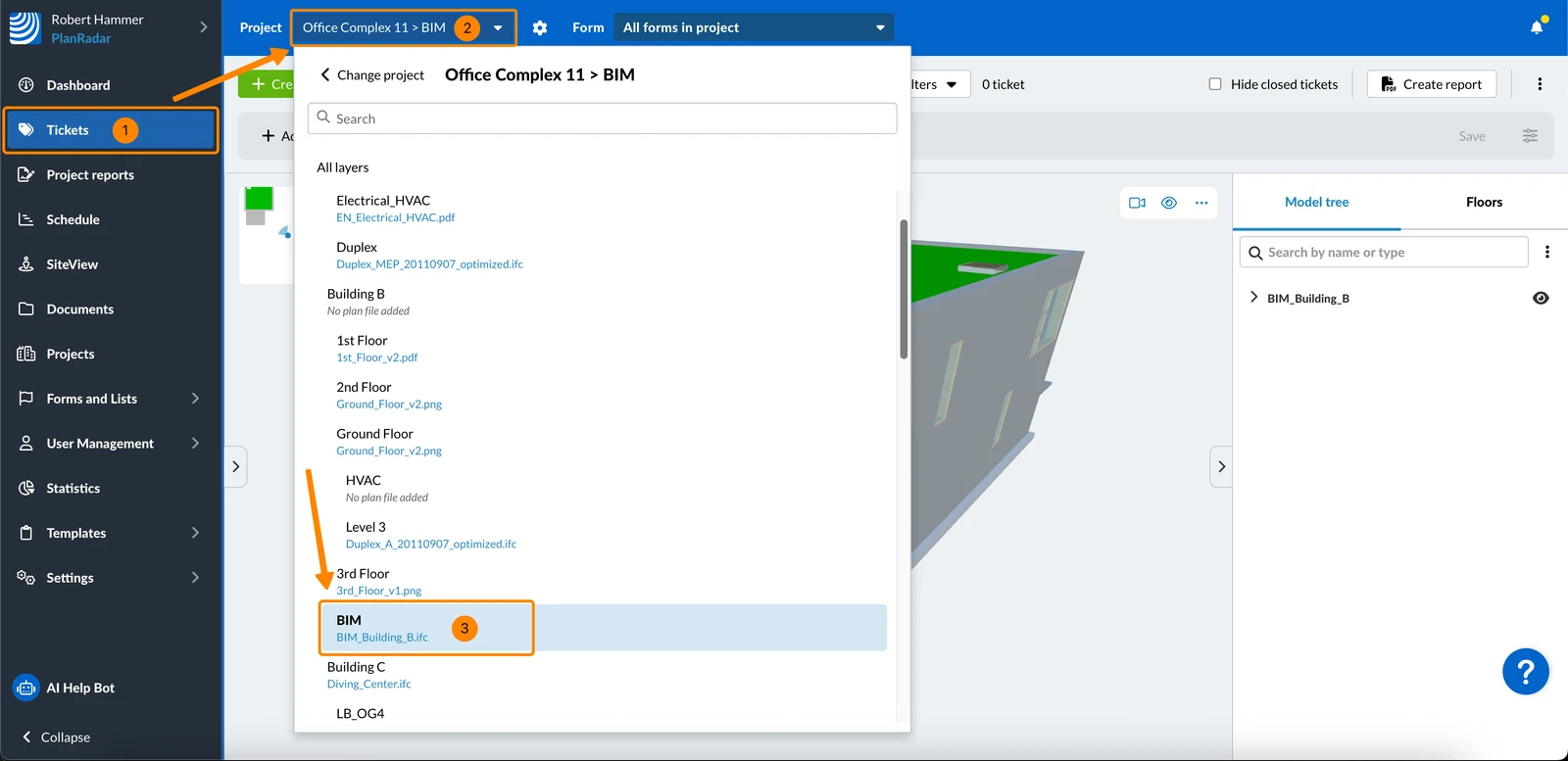
- Kliknite Ulaznice
- Otvorite padajući izbornik Projekt
- Odaberite projekt i sloj
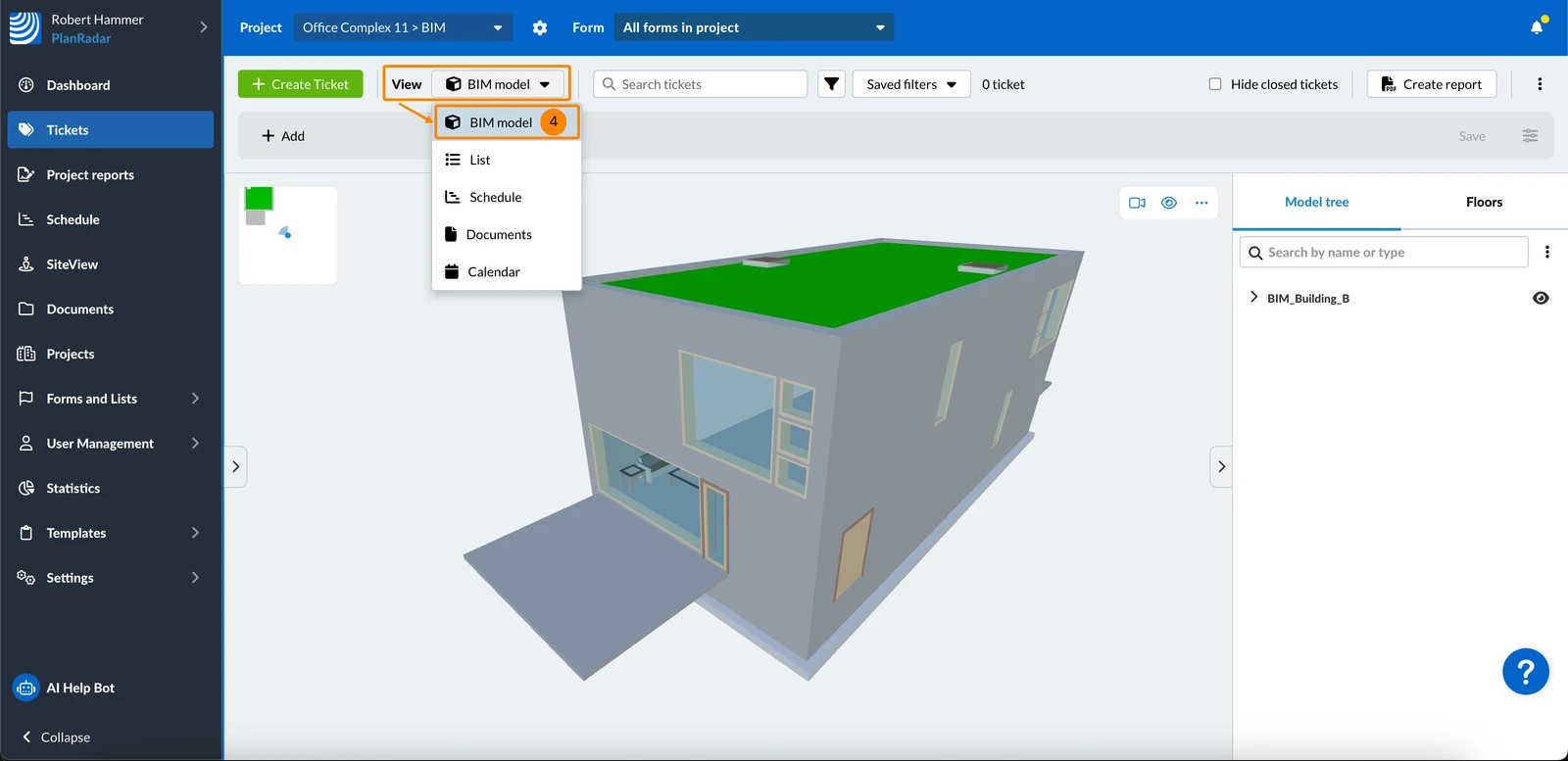
- Kliknite BIM model u Prikaz padajućem izborniku
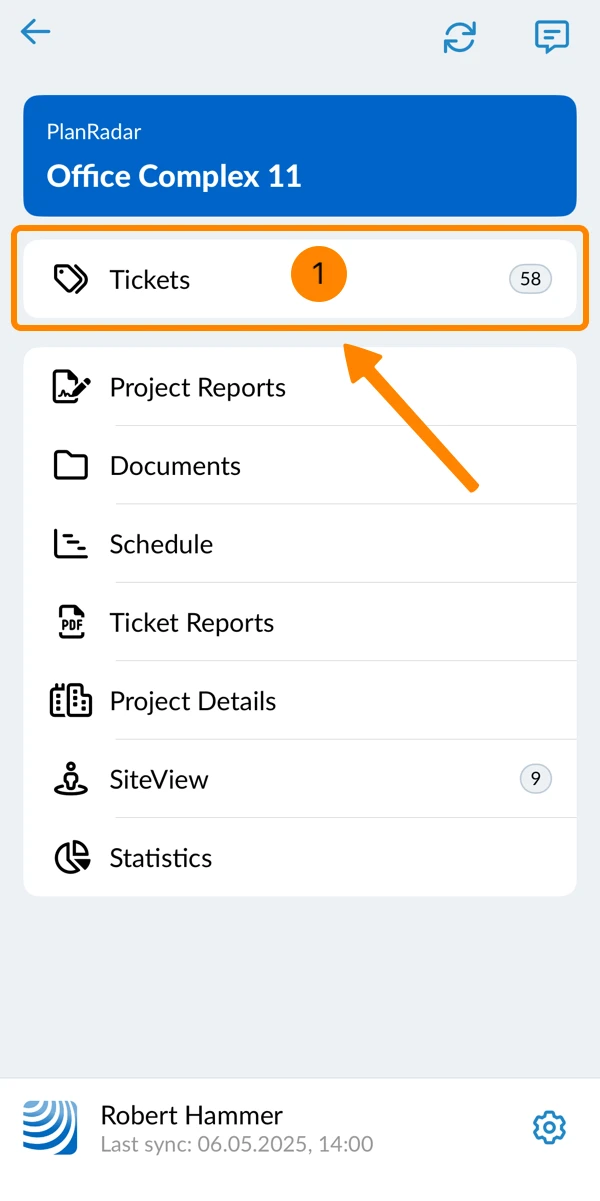
- Dodirnite ticketi
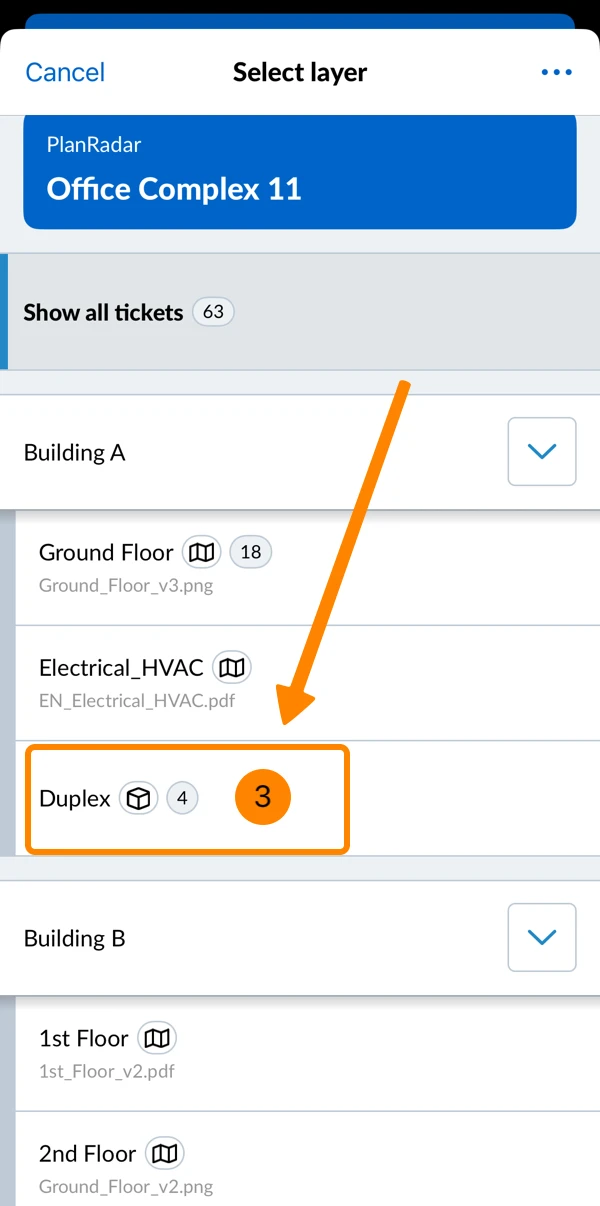
- Otvorite birač slojeva
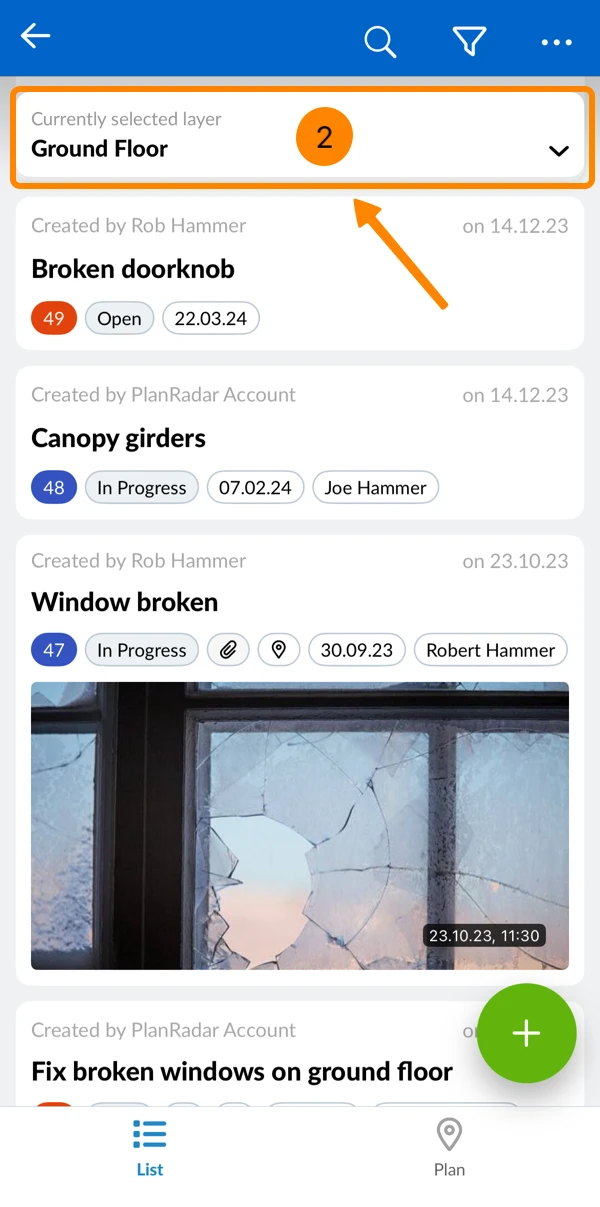
- Dodirnite sloj s BIM modelom (označen ikonom kocke)
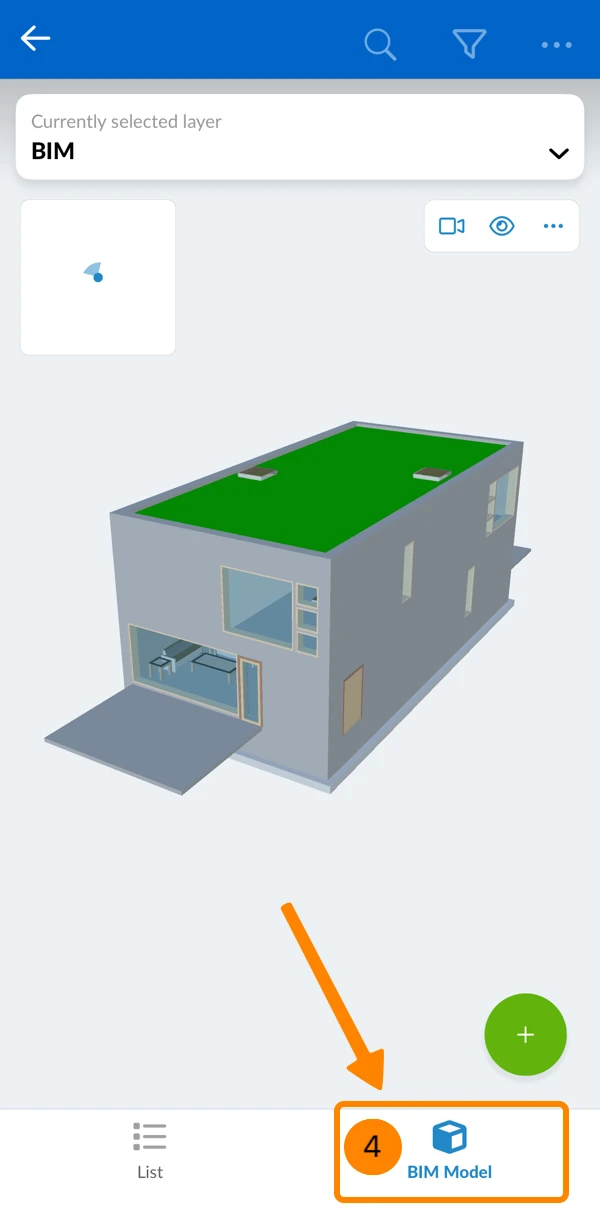
- Dodirnite BIM model
Model stabla & Podovi
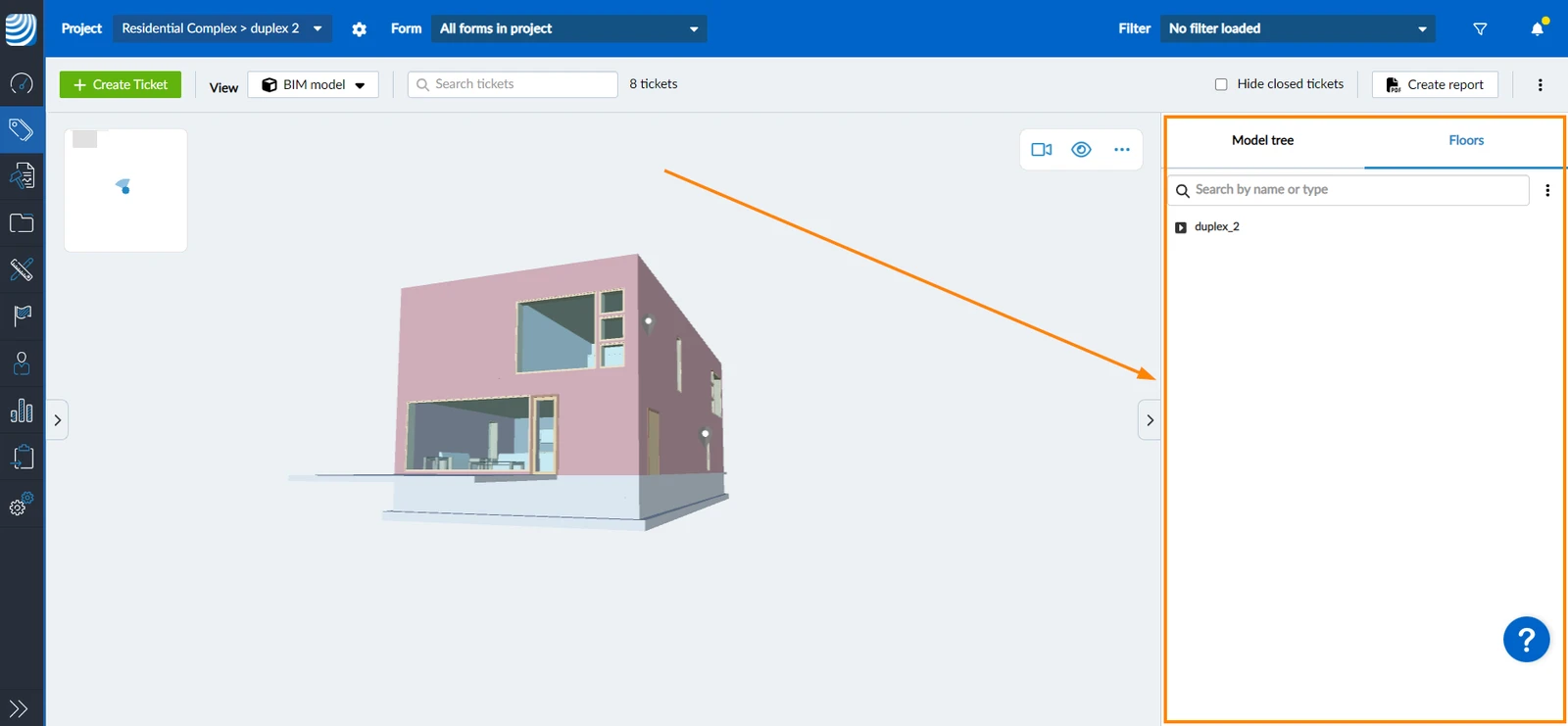
Desna bočna traka u prikazu BIM modela ima dvije kartice: Stablo modela navodi komponente modela kao stablo i Podovi ispisuju sve razine modela s pregledom plana.
Model stabla
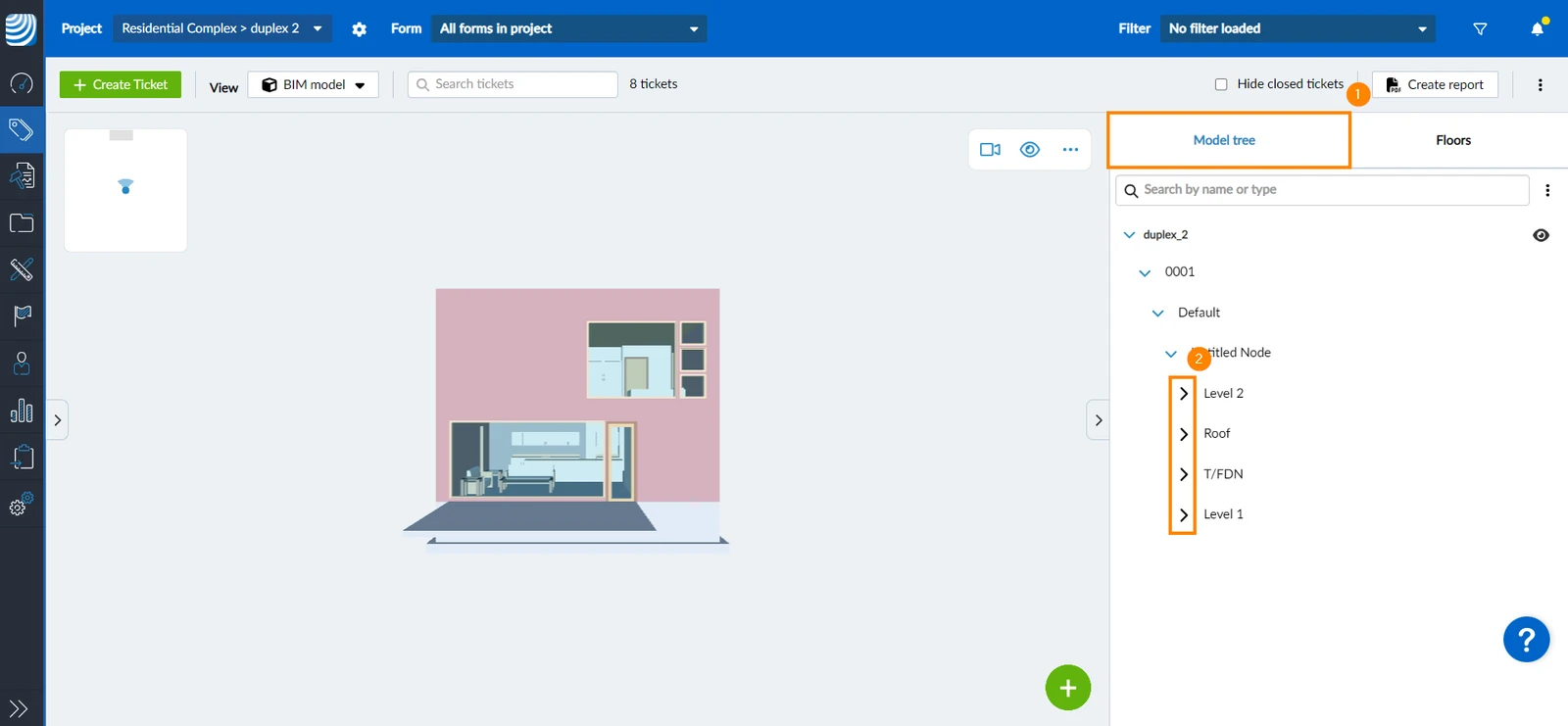
Stablo modela prikazuje komponente modela kao stablo prema IFC standardu.
Za pregled stabla modela:
- Kliknite Stablo modela
- Kliknite bočnu strelicu pored komponente da je proširite i otkrijete povezane elemente.
Prikaži svojstva elementa
Za prikaz IFC svojstava elementa:
- Kliknite na element ili u stablu modela ili u 3D prikazu
- IFC svojstva pojavit će se na bočnoj traci ispod stabla modela
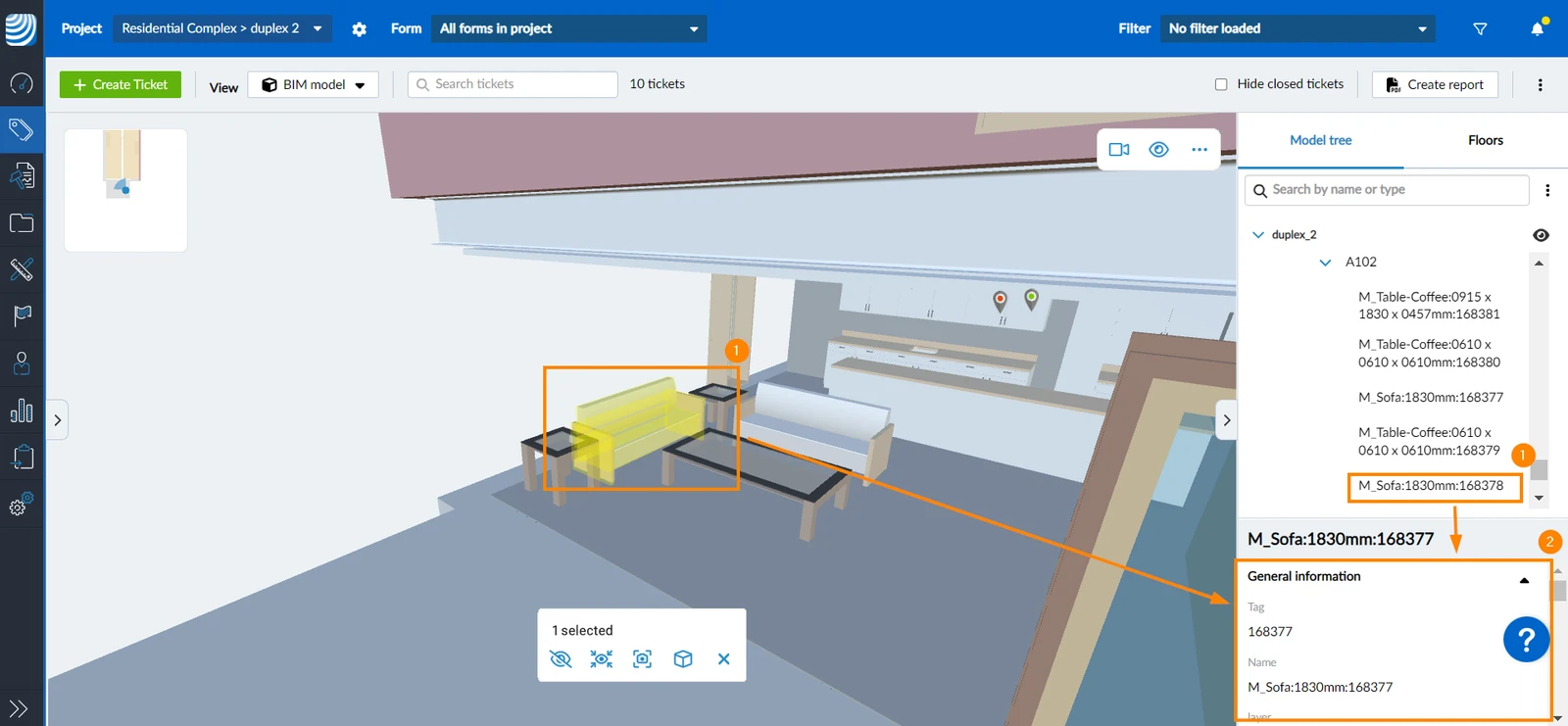
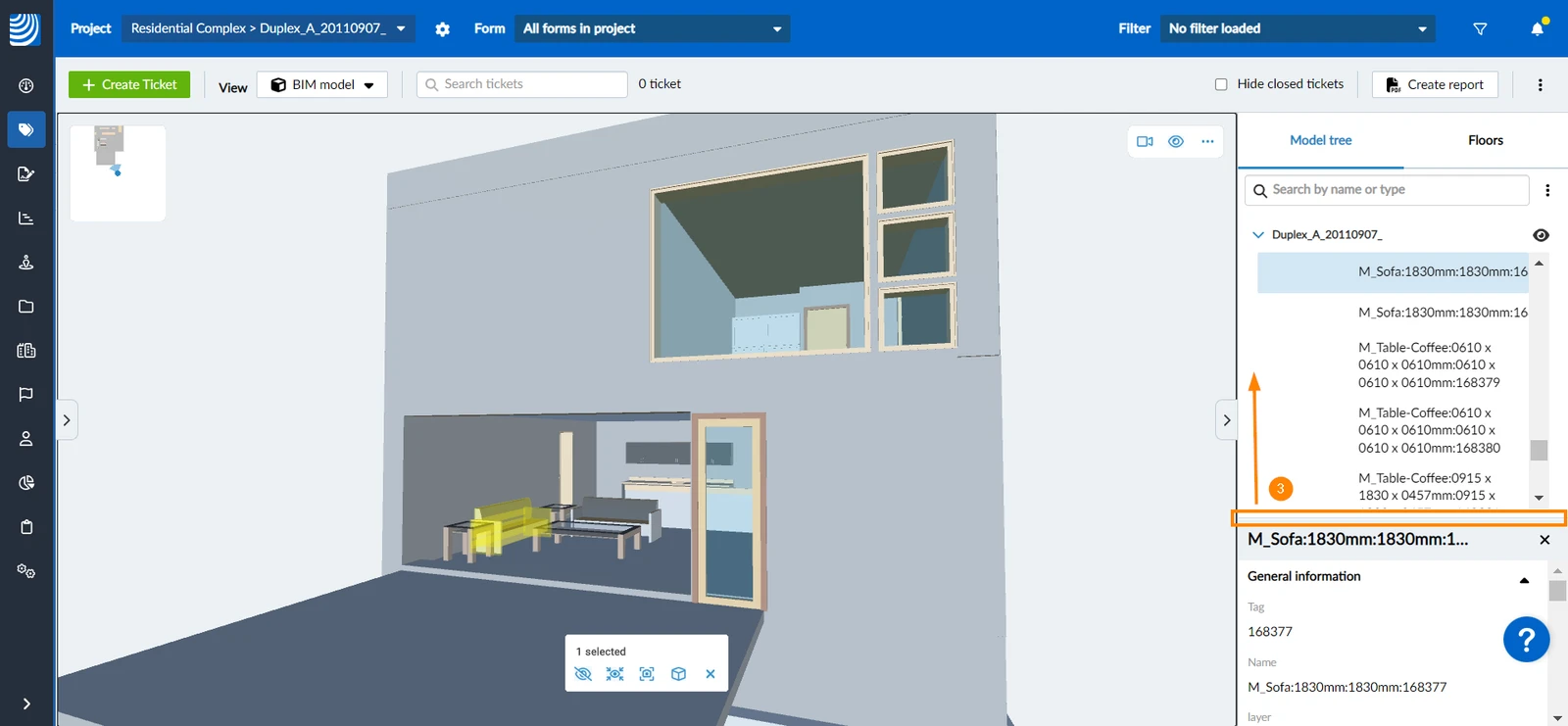
- Izborno: povucite vrh ploče svojstava da biste promijenili veličinu
Pretraživanje elementa
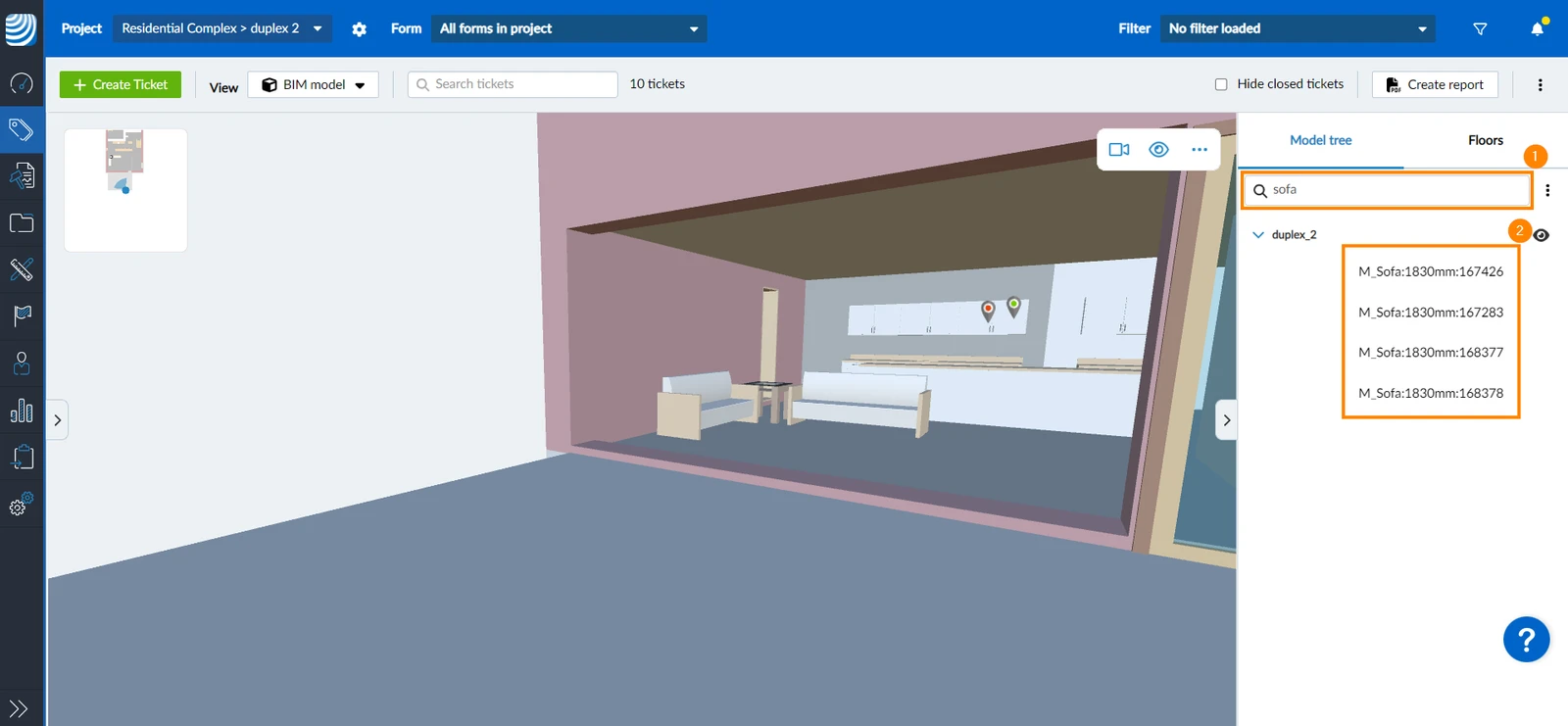
Element možete pronaći traženjem u stablu modela. Za traženje elementa:
- Upišite naziv elementa u traku za pretraživanje
- Elementi koji odgovaraju izrazu za pretraživanje pojavit će se u stablu modela
Podovi
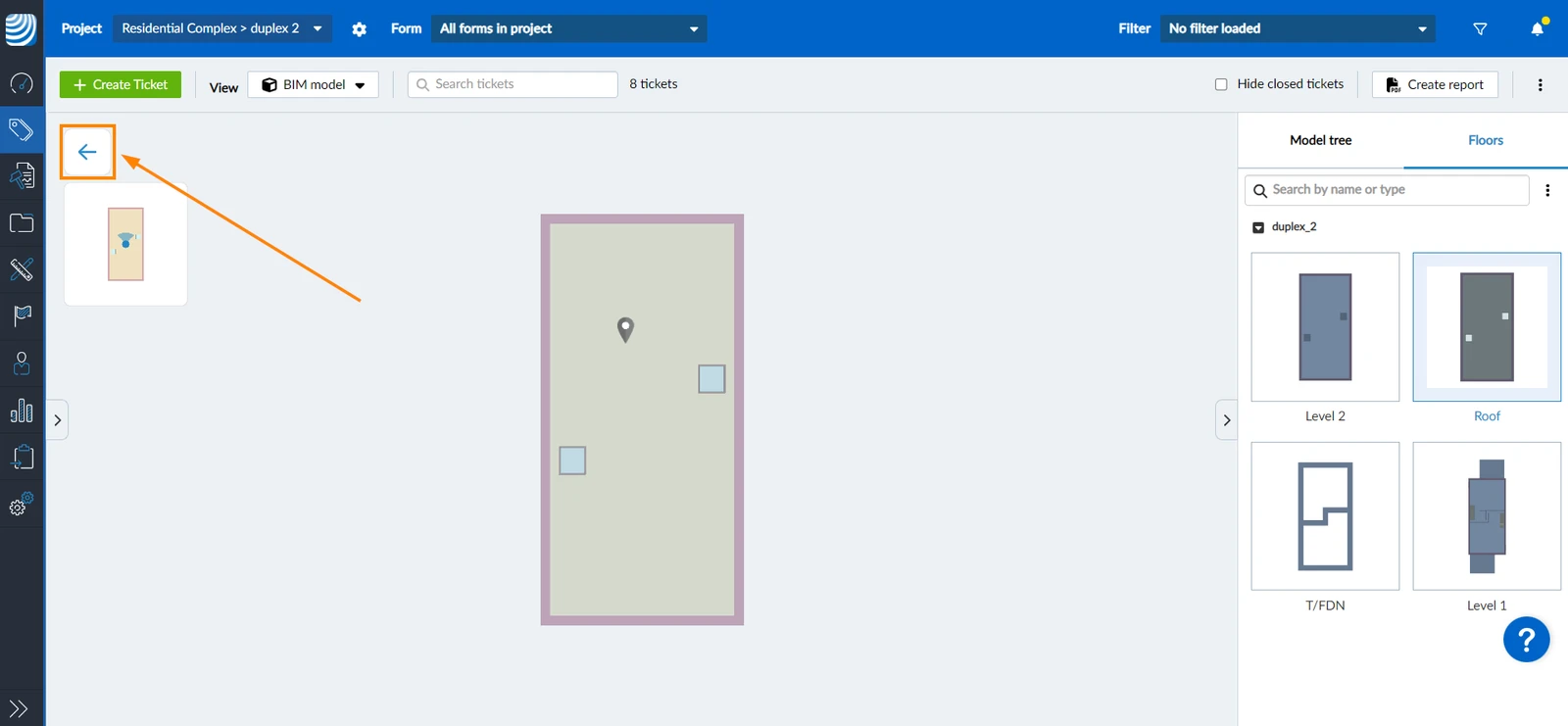
Odjeljak katova navodi sve katove modela s pregledom plana. Za prikaz kata u ortografskom tlocrtu:
- Kliknite Podovi
- Kliknite naziv modela da biste ga proširili i prikazali različite katove
- Kliknite kat koji želite vidjeti u ortografskom prikazu tlocrta
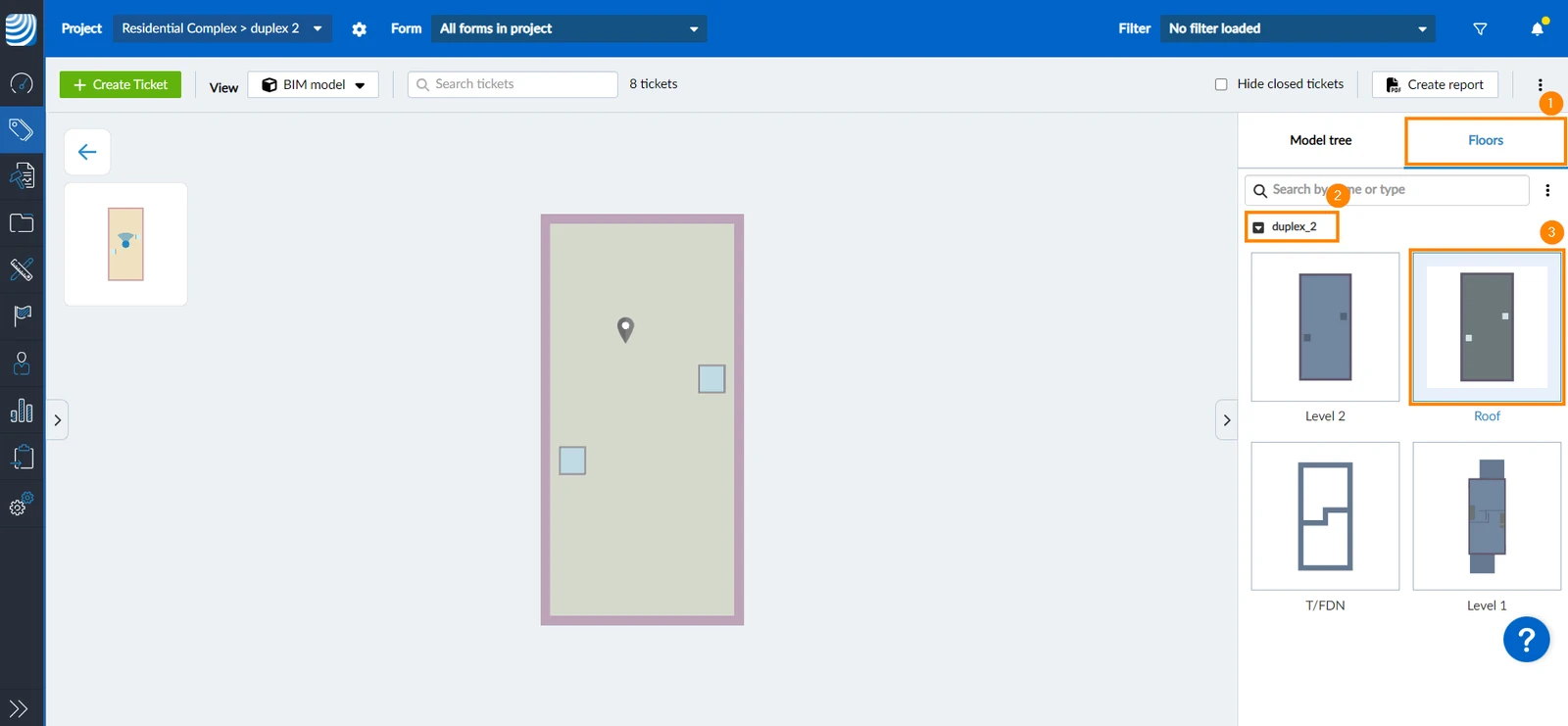
- Da biste se vratili na prikaz 3D modela, kliknite gumb natrag
Model stabla
Stablo modela omogućuje vam navigaciju kroz komponente IFC stabla modela kako biste prikazali IFC svojstva, centrirali preglednik na taj element ili sakrili sve ostale.
Za navigaciju u stablu modela:
- Dodirnite ikonu oka
- Dodirnite Modelno stablo
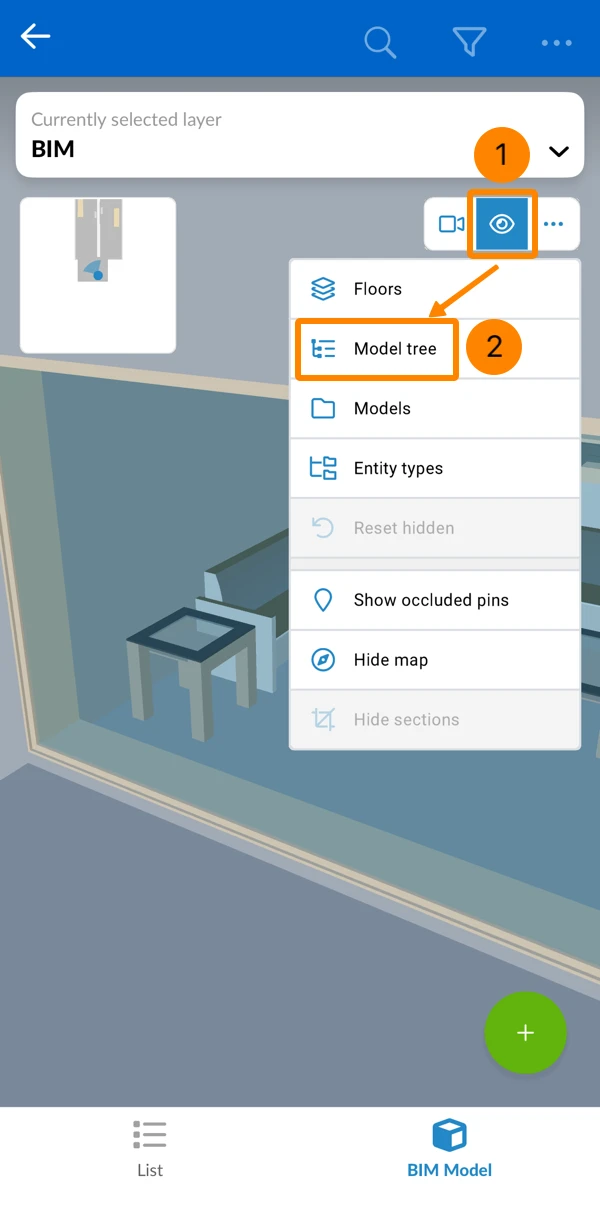
- Dodirnite ikone strelica za povratak na nižu razinu
- Neobavezno: Dodirnite prethodnu razinu da biste se vratili u strukturu
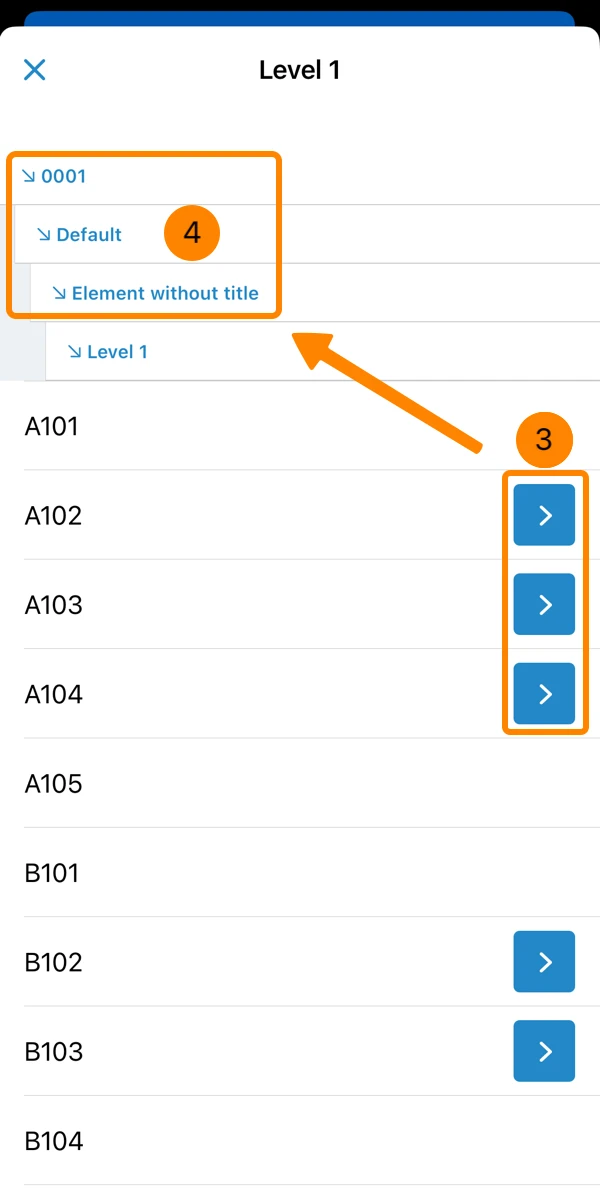
Za prikaz IFC svojstava objekta:
- Idi na razinu s objektima (kao što je gore opisano)
- Dodirnite objekt, npr. M_Sofa
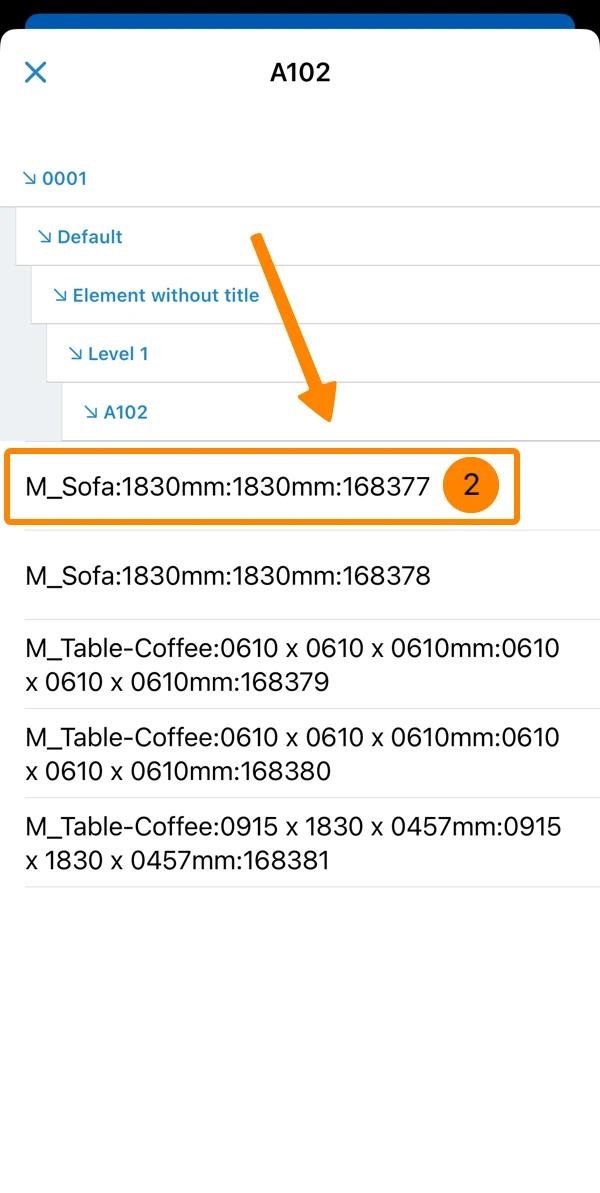
- Pogledajte IFC svojstva pomicanjem prema dolje
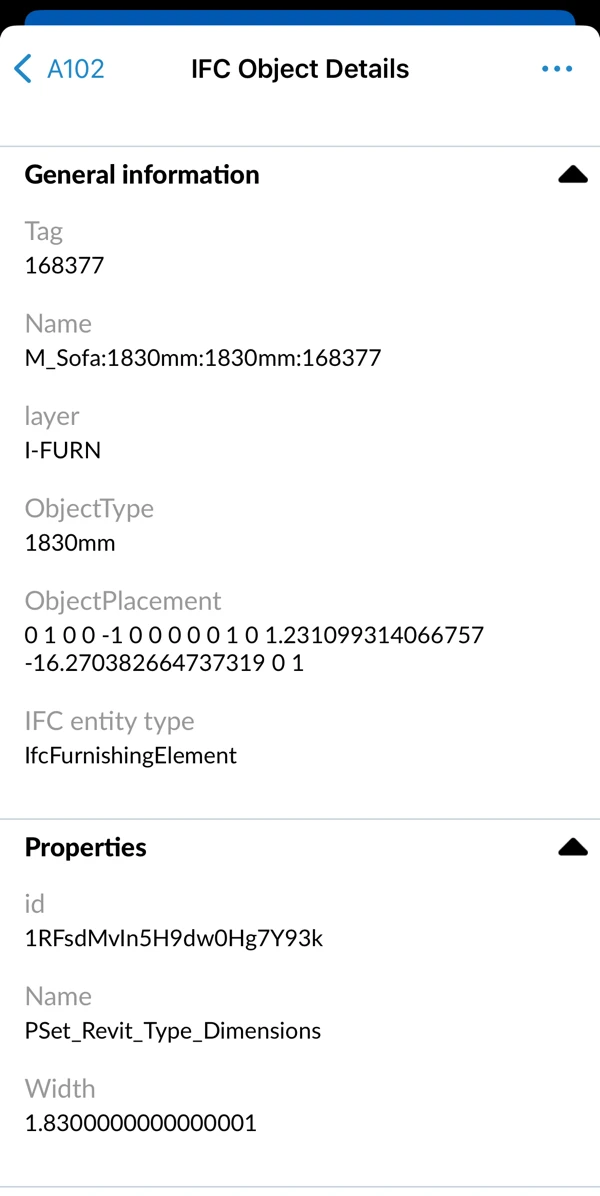
Za prikaz objekta u BIM pregledniku i skrivanje svih ostalih objekata:
- Idi na razinu s objektima (kao što je gore opisano)
- Dodirnite objekt, npr. M_Sofa
- Otvorite izbornik Više
- Dodirnite Sakrij sve ostale
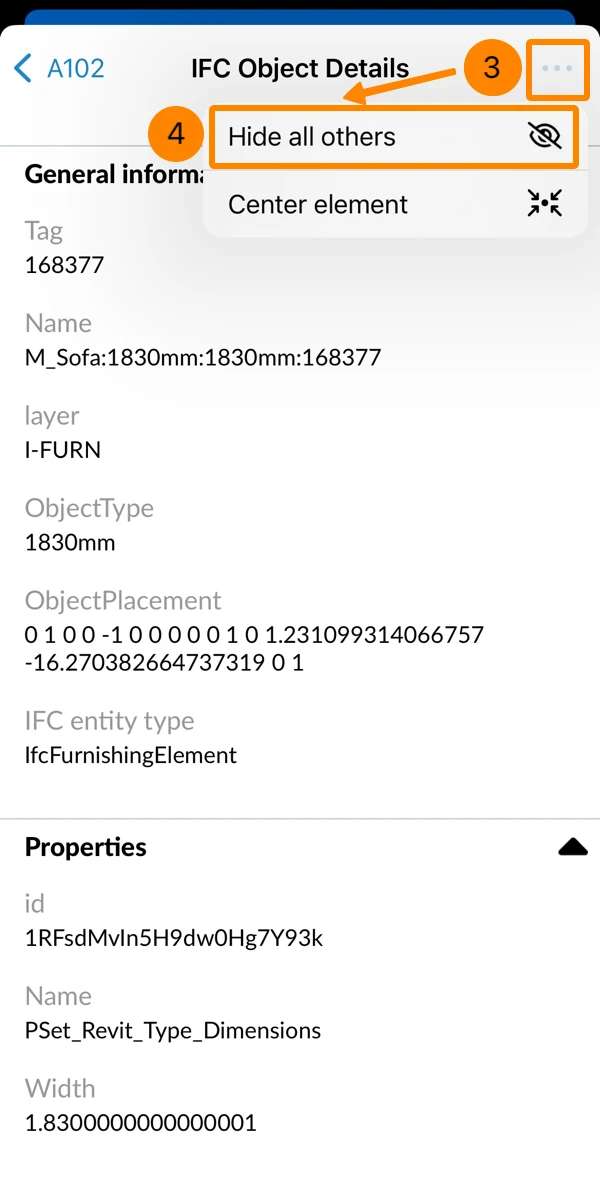
Za centriranje na objekt u BIM pregledniku:
- Idi na razinu s objektima (kao što je gore opisano)
- Dodirnite objekt, npr. M_Sofa
- Otvorite izbornik Više
- Dodirnite Centar elementa
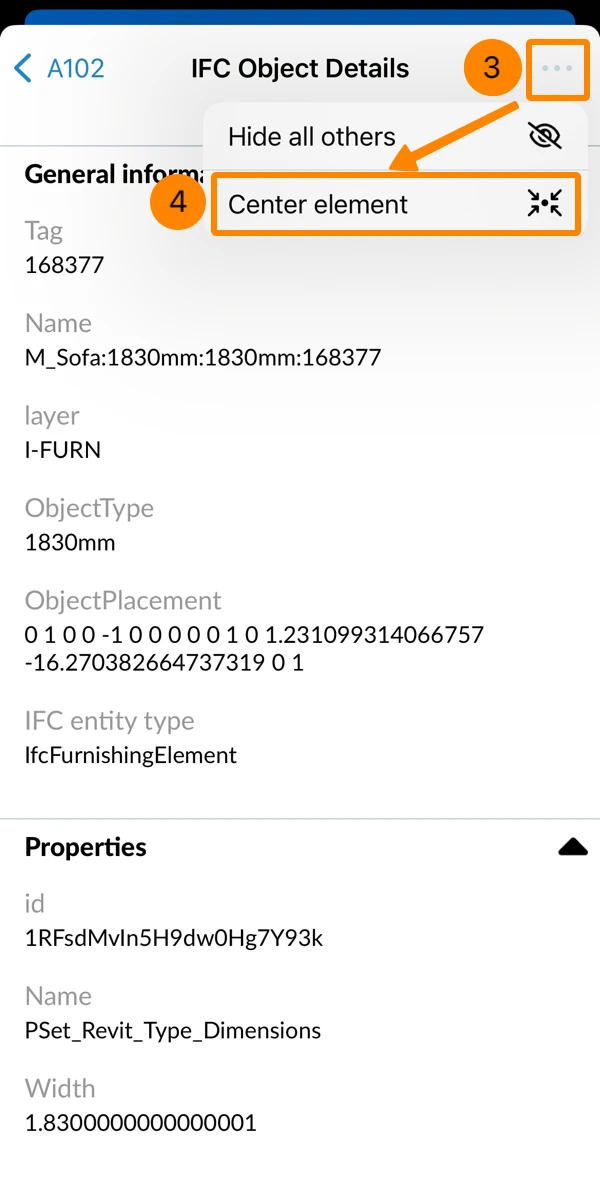
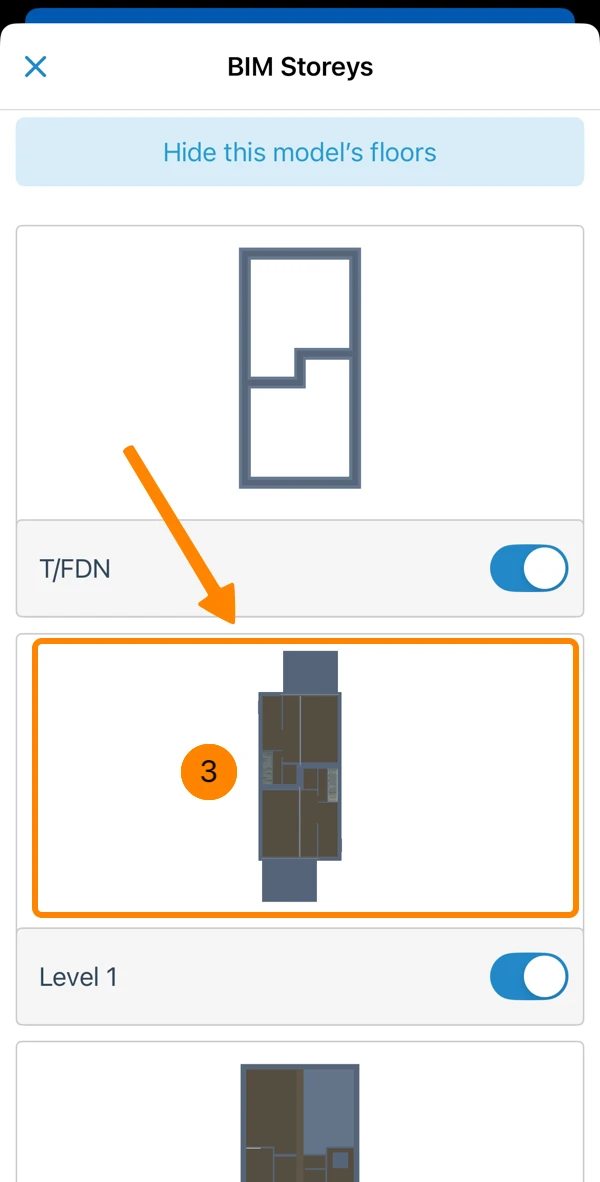
Podovi
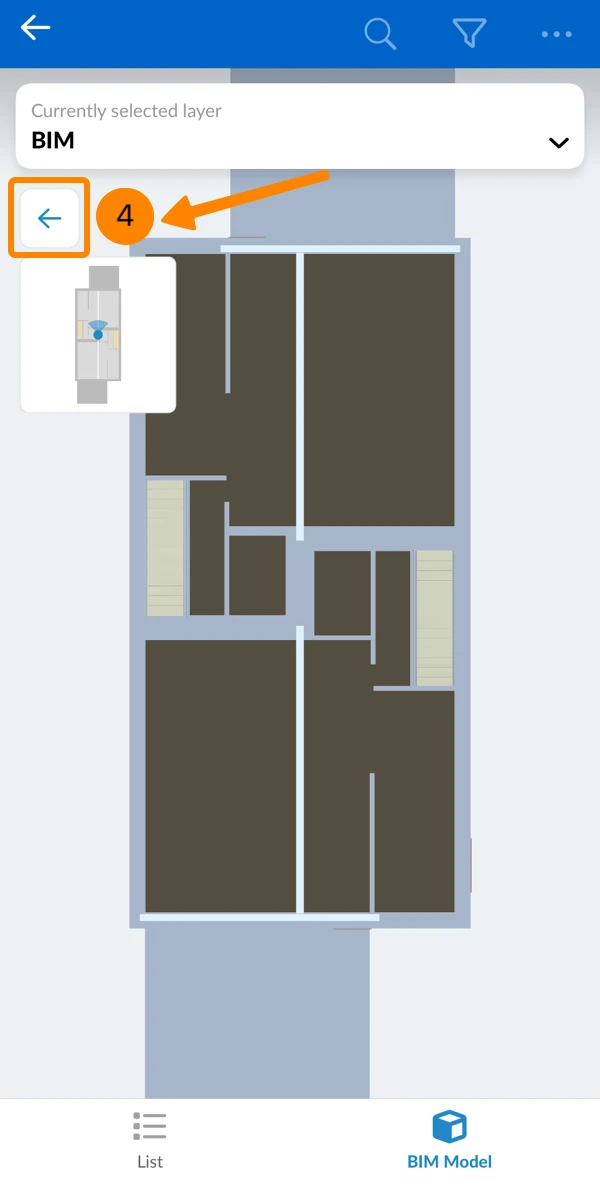
Za prikaz kata u ortografskom tlocrtu:
- Dodirnite ikonu oka
- Dodirnite Katovi
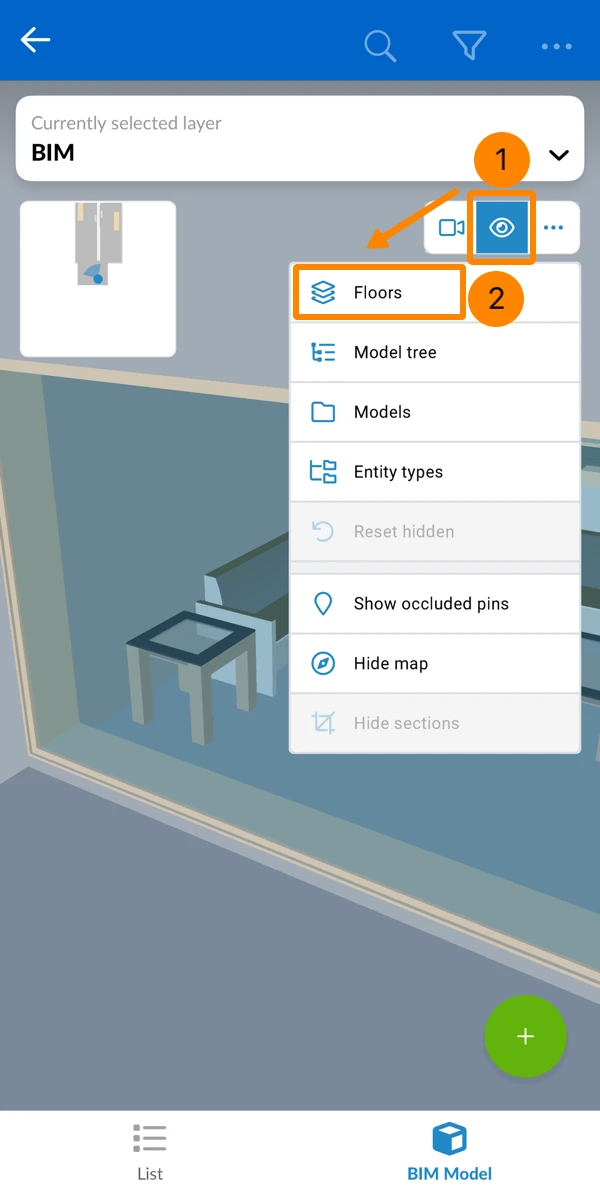
- Kucnite po podu
- Dodirnite gumb natrag da biste zatvorili ortografski prikaz tlocrta
Navigacija kamerom
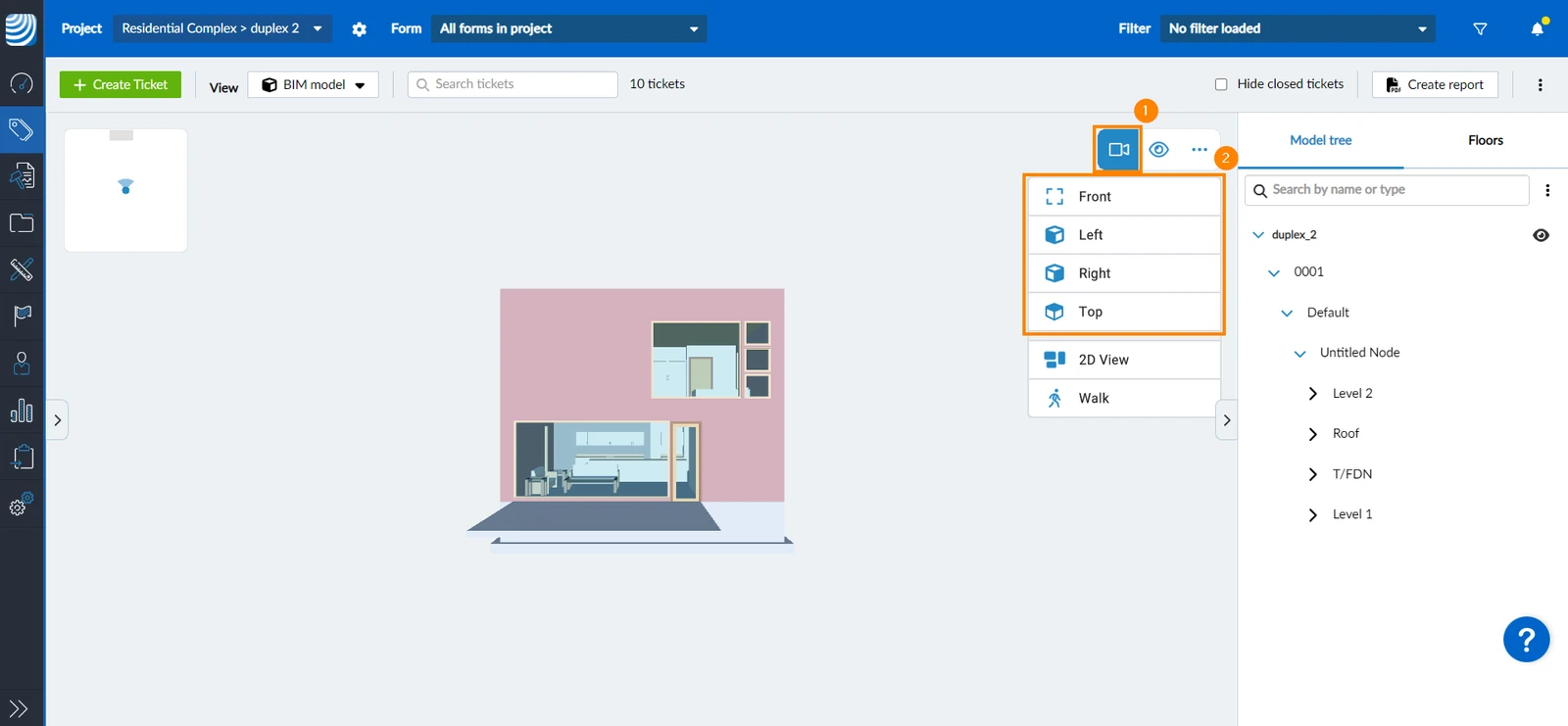
3D model se u početku prikazuje sprijeda. Postoje još tri unaprijed definirana prikaza za brzi pregled cijelog modela s lijeve, desne ili gornje strane.
U početku ste u slobodnom načinu rada kamere, koji vam omogućuje let oko modela i kroz elemente. U bilo kojem trenutku možete se prebaciti na način hodanja kako biste aktivirali gravitaciju i sudaranje sa zidom, što omogućuje bolju navigaciju u zatvorenom prostoru, kao što ste možda upoznati iz računalnih igara.
Odaberite unaprijed definiranu orijentaciju prikaza
Za pregled cijelog modela s prednje, lijeve, desne ili gornje strane:
- Kliknite/dodirnite ikonu kamere
- Kliknite/dodirnite Naprijed, Lijevo, Desno ili Gore
Besplatni način rada kamere
Slobodni način rada kamere omogućuje vam let oko modela i kroz elemente. Aktivan je prema zadanim postavkama.
Za navigaciju u slobodnom načinu rada kamere možete koristiti strelice i tipke WASD na tipkovnici, kao i miš/touchpad ili zaslon osjetljiv na dodir.
Najbolje je koristiti kombinaciju kontrola miša i tipkovnice, ako su dostupne.
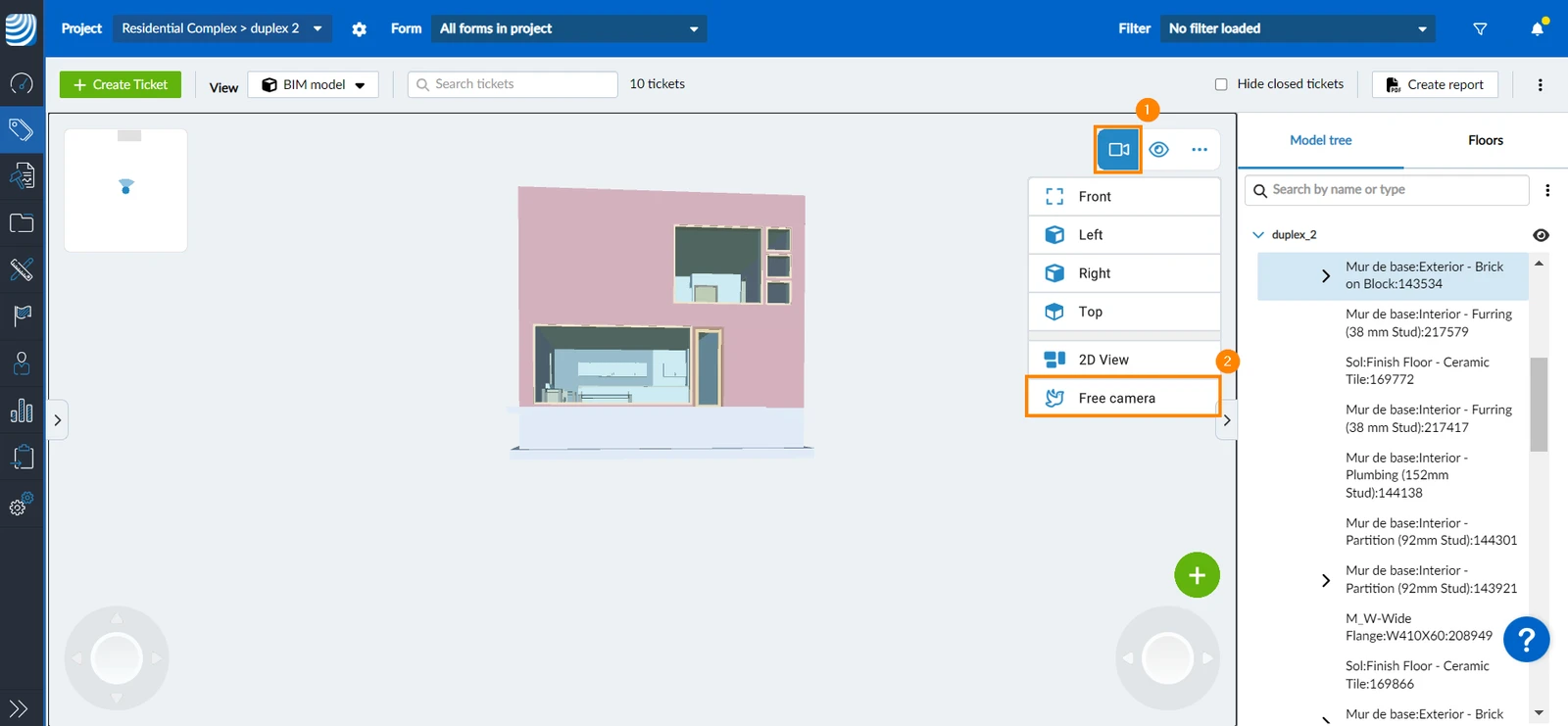
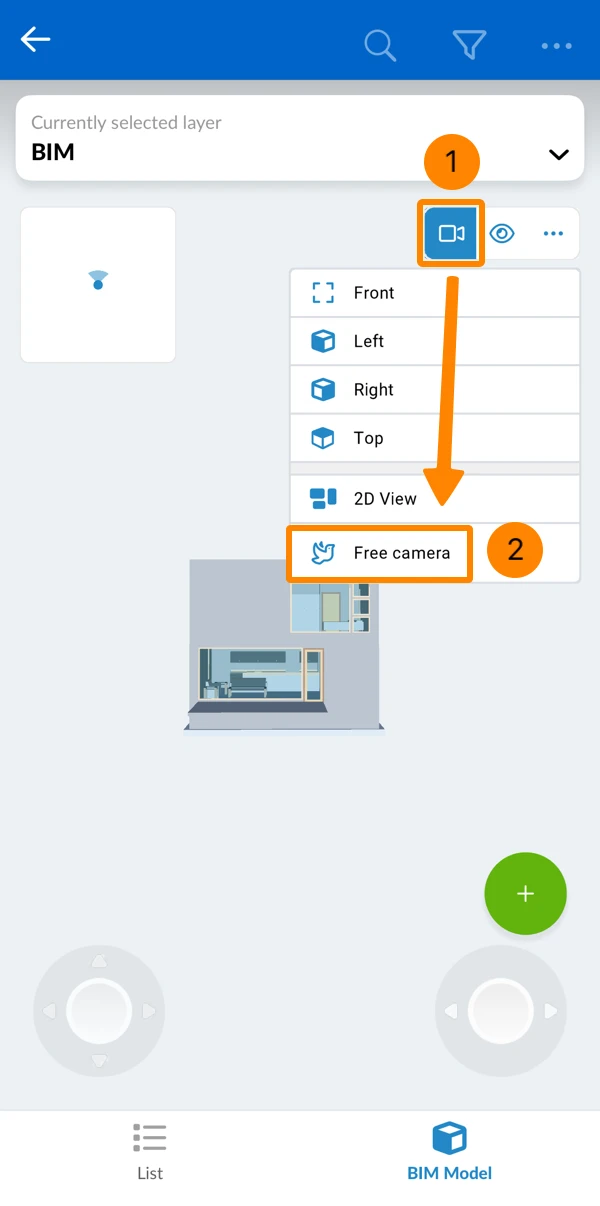
Za postavljanje načina rada na Besplatna kamera (dok ste u načinu hodanja):
- Kliknite ikonu kamere
- Kliknite Besplatna kamera
- Možete Rotirati kameru oko točke, Pomicati kameru naprijed/natrag, Pomicati kameru bočno i gore/dolje i Centrirati kameru na odabrani element kao što je objašnjeno u nastavku.
Za postavljanje načina rada na Besplatna kamera (dok ste u načinu hodanja):
- Dodirnite ikonu kamere
- Dodirnite Besplatna kamera
Rotirajte kameru oko točke
- Kliknite i držite bilo gdje na modelu da biste postavili točku okretanja
- Povucite kursor miša da biste nagnuli i rotirali model u skladu s tim
Ili umjesto toga koristite tipke sa strelicama na tipkovnici:
- Pritisnite desno za rotiranje 3D modela u smjeru suprotnom od kazaljke na satu
- Pritisnite lijevo za rotiranje 3D modela u smjeru kazaljke na satu
- Pritisnite gore za naginjanje modela unatrag, pokazujući više njegove donje strane
- Pritisnite dolje da biste nagnuli model prema naprijed, otkrivajući više gornje strane
- Dodirnite i držite bilo gdje na modelu da biste postavili točku okretanja
- Povucite prstom da biste nagnuli i rotirali model u skladu s tim
Pomicanje kamere naprijed/natrag
- Pomaknite se prema gore kotačićem miša za kretanje naprijed
- Pomaknite se prema dolje kotačićem miša za pomicanje unatrag
- Raširite dva prsta za pomicanje naprijed (kao zumiranje)
- Stisnite dva prsta za pomicanje unatrag (kao zumiranje)
Pomičite kameru bočno i gore/dolje
- Kliknite desnom tipkom miša i držite
- Povucite miš u smjeru u kojem želite pomaknuti kameru
Alternativno, koristite tipke WASD:
- Pritisnite W za pomicanje kamere prema gore
- Pritisnite A za pomicanje kamere ulijevo
- Pritisnite S za pomicanje kamere prema dolje
- Pritisnite D za pomicanje kamere udesno
- Držite dva prsta na zaslonu osjetljivom na dodir
- Pomaknite ih istovremeno u smjeru u kojem želite pomaknuti kameru
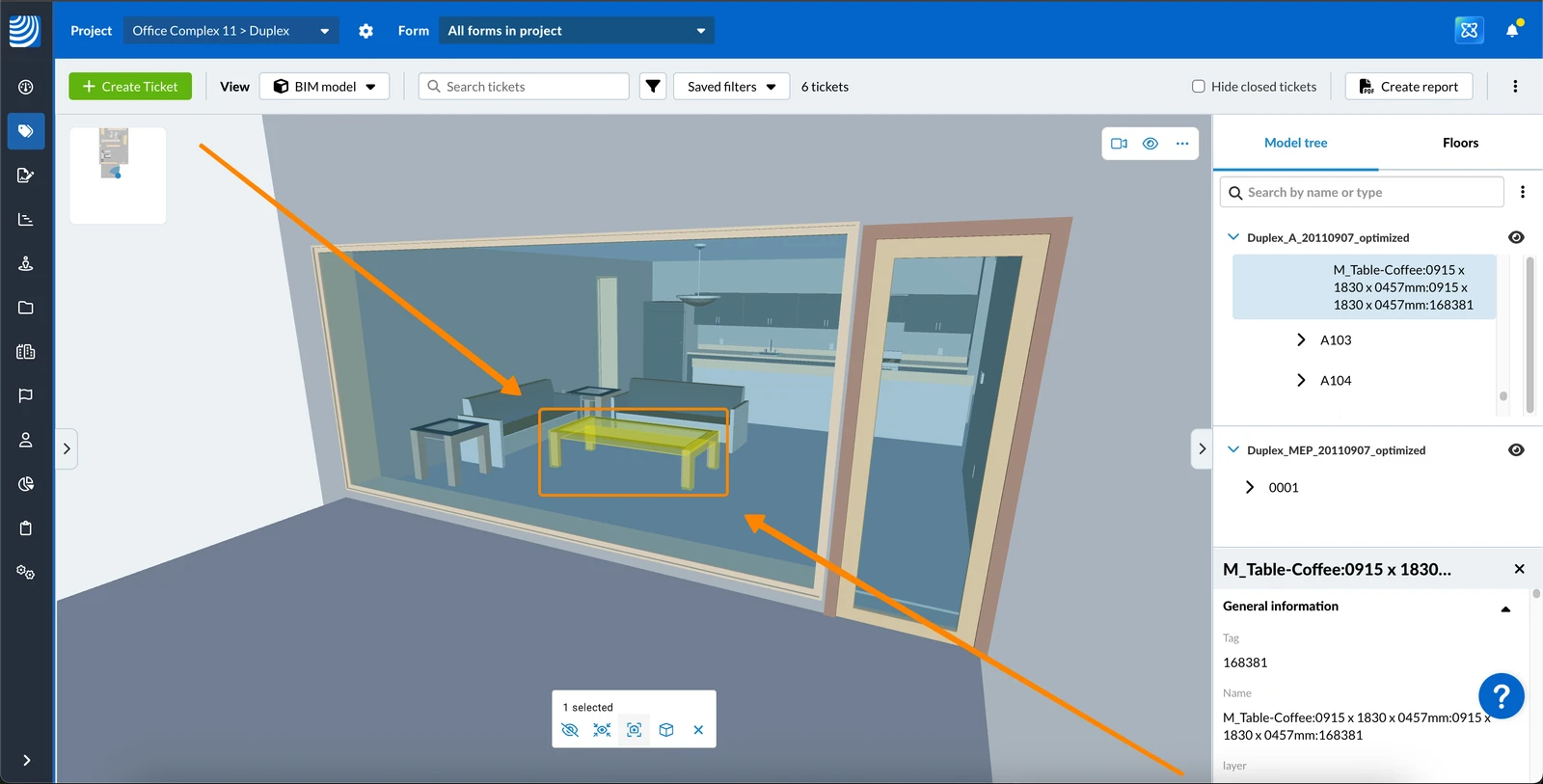
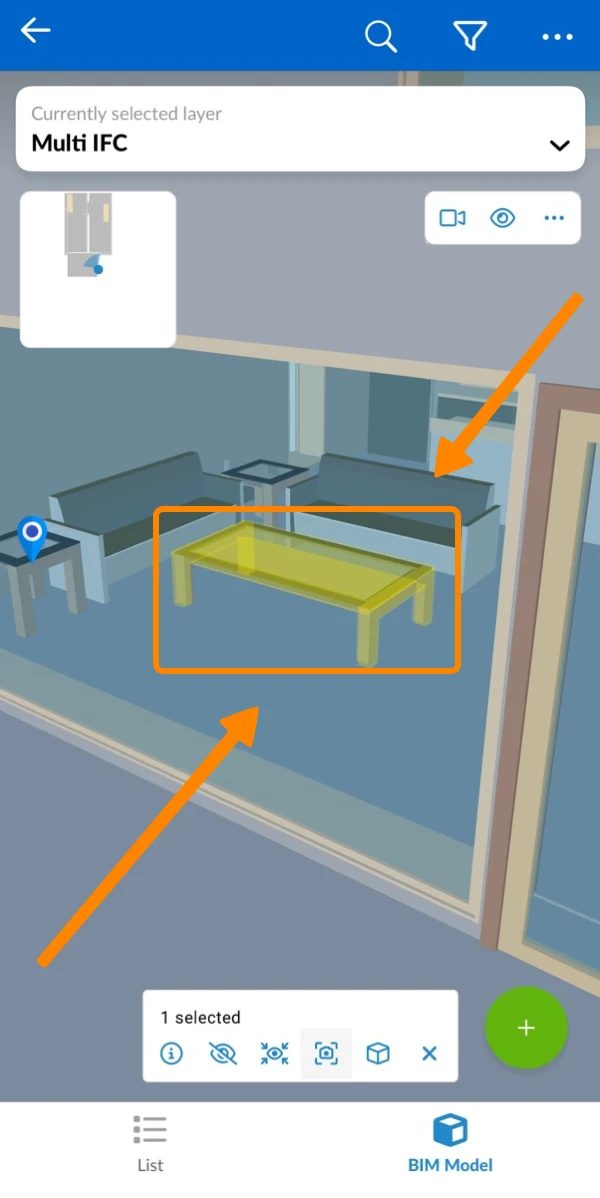
Centriranje kamere na odabrani element u 3D prikazu
- Kliknite na element na koji želite centrirati kameru
- Kliknite ikonu Centar
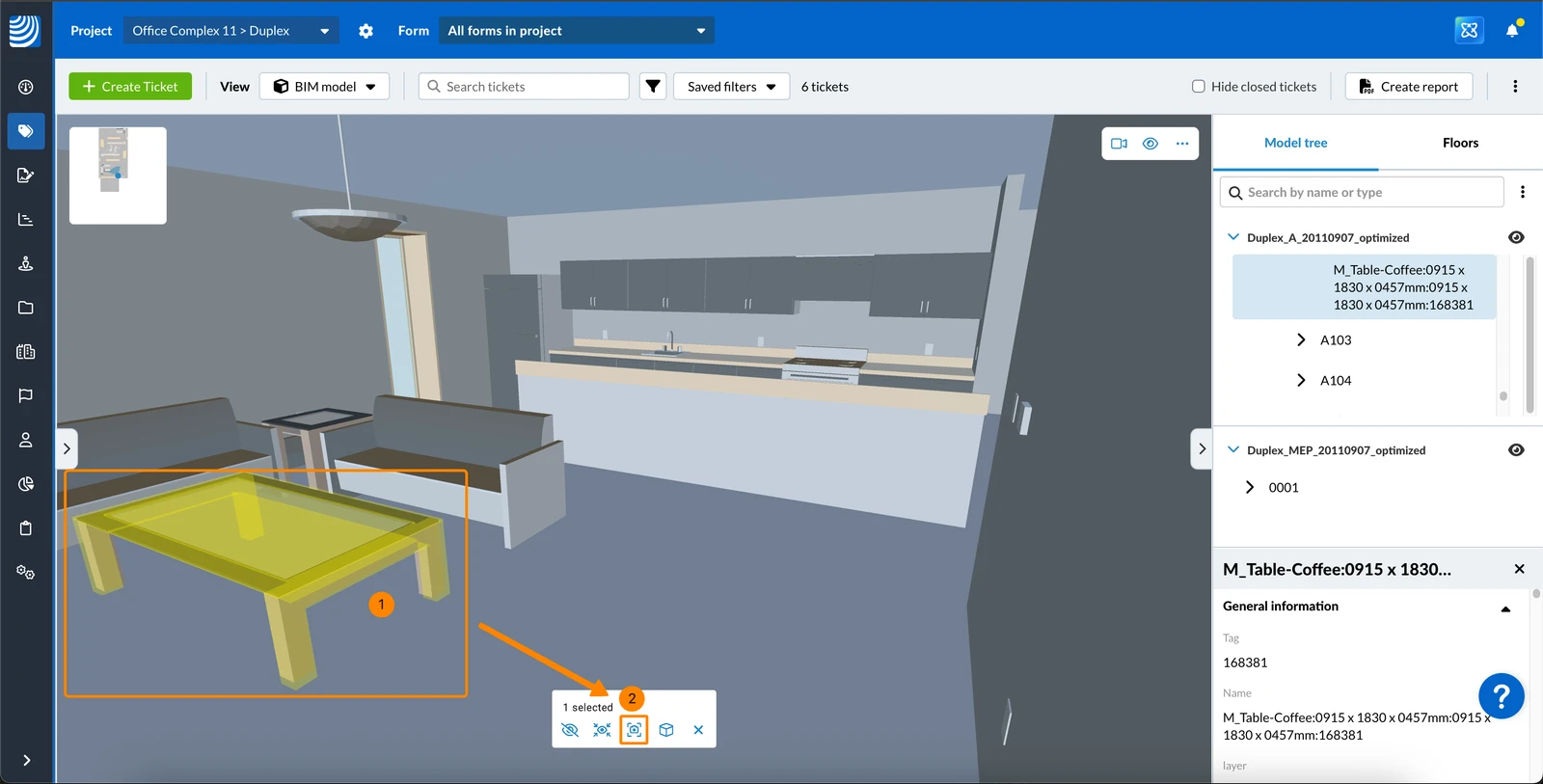
- Pogledajte kameru centriranu na element
- Dodirnite element na koji želite centrirati kameru
- Dodirnite ikonu Centar
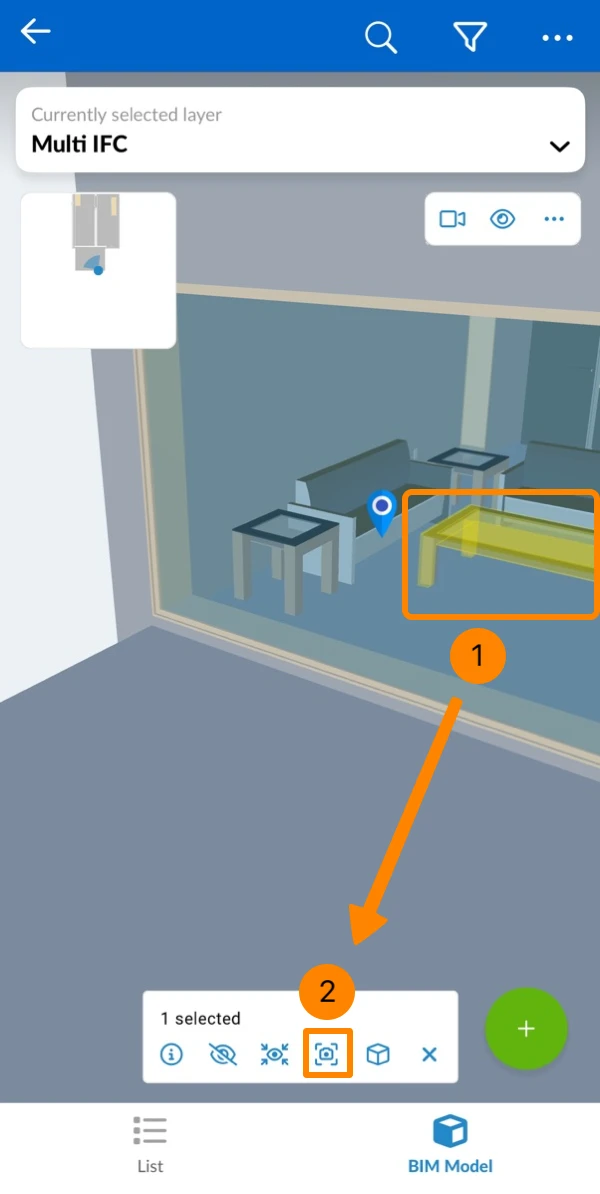
- Pogledajte kameru centriranu na element
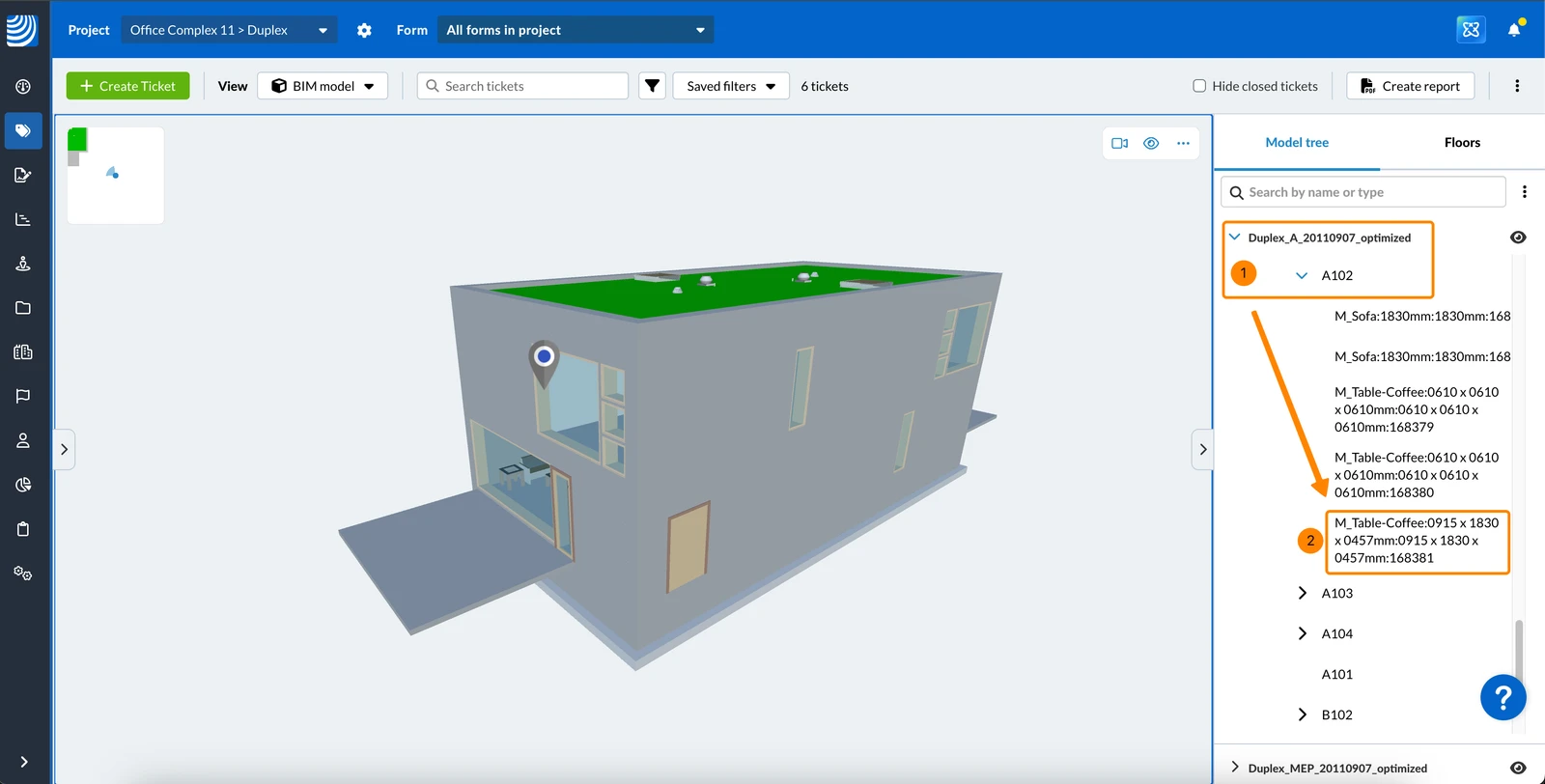
Centriranje kamere na element u stablu modela
- Idite do elementa u stablu modela
- Kliknite na element
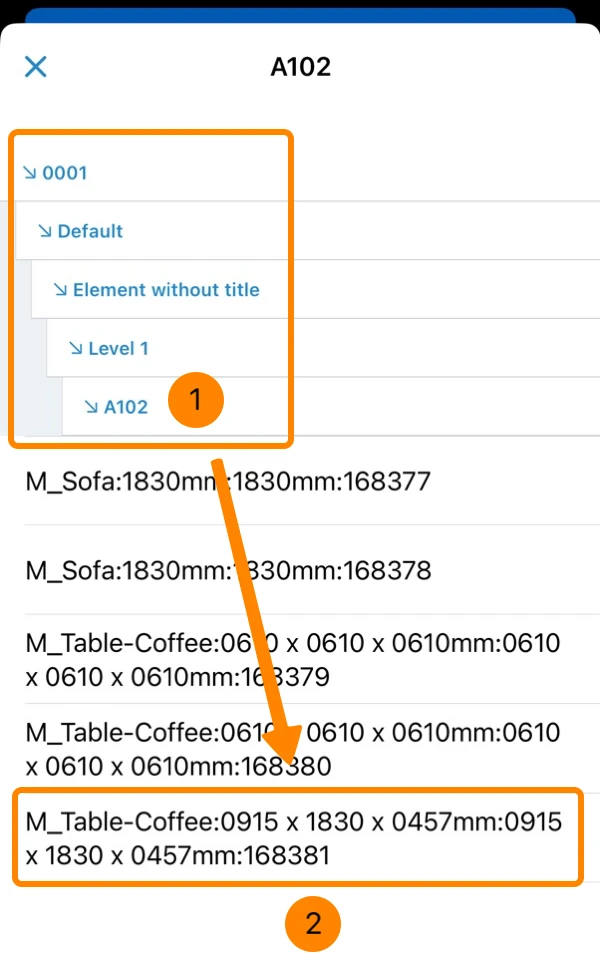
- Idite do elementa u stablu modela
- Dodirnite element
- Otvorite izbornik Više
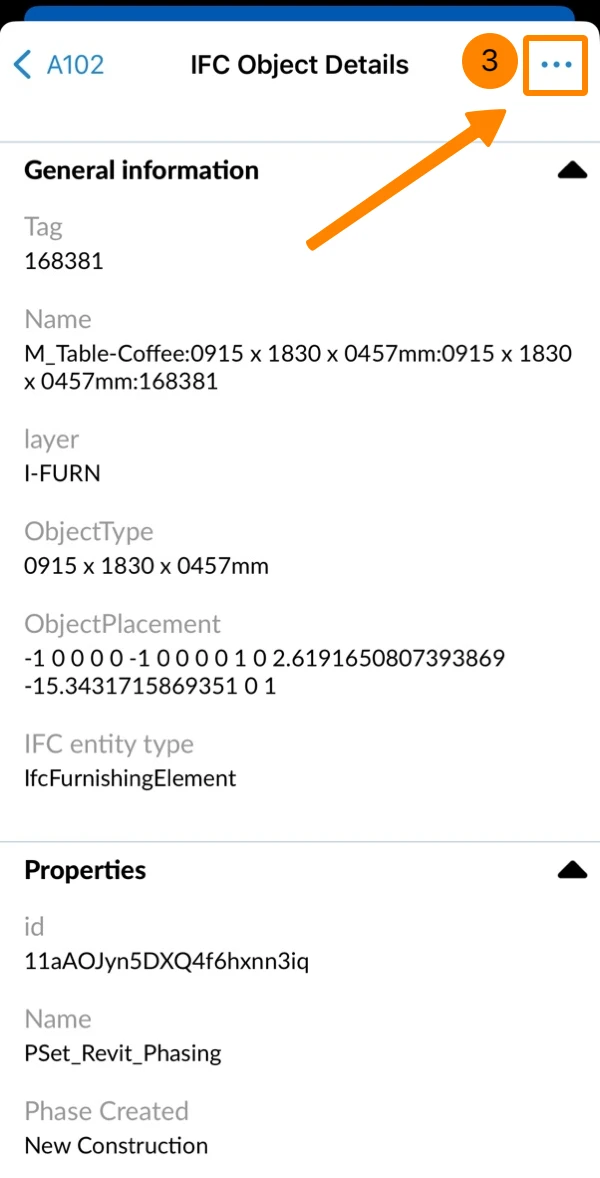
- Dodirnite Centar elementa
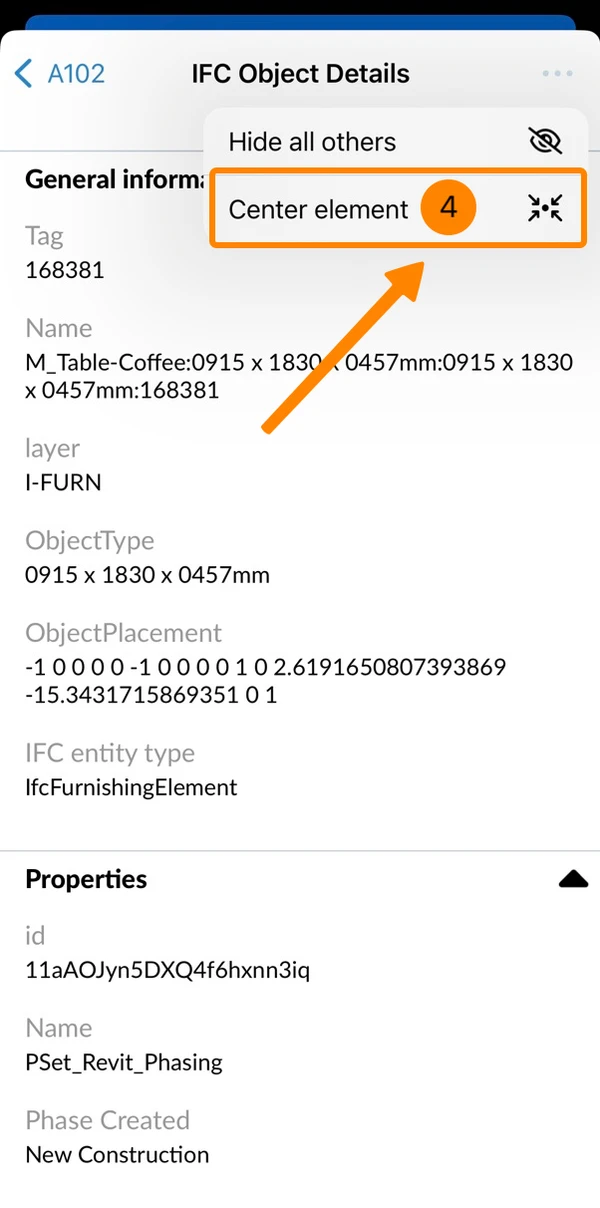
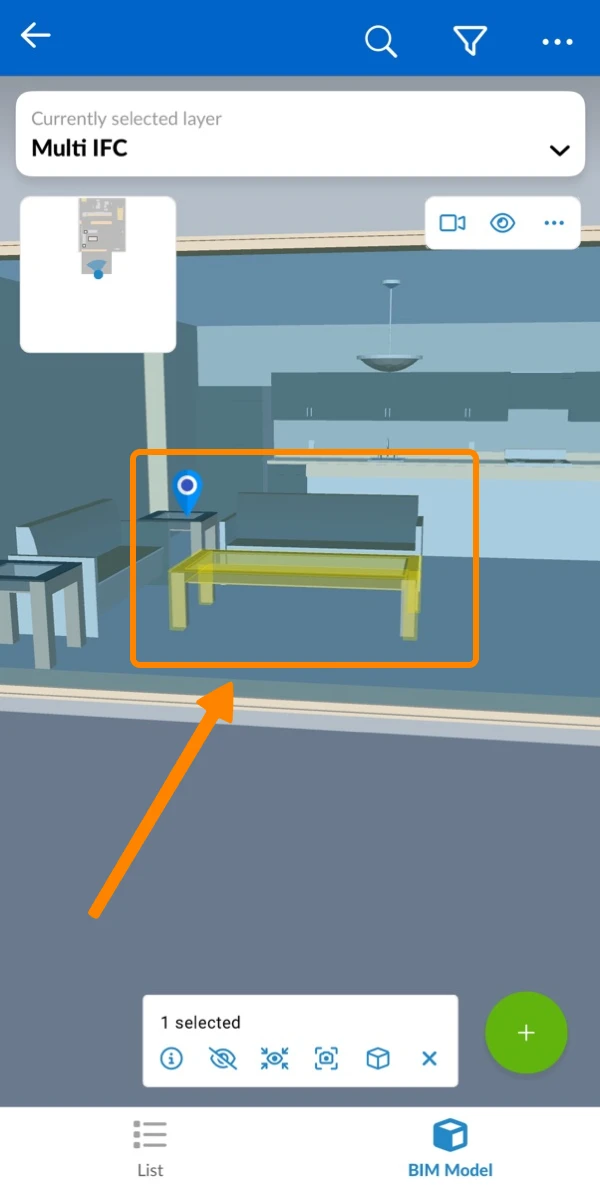
- Pogledajte kameru centriranu na element
Način hodanja
Način hodanja preporučuje se za navigaciju u zatvorenom prostoru i ima sudar sa zidom (ne možete letjeti kroz zidove) i gravitaciju kako biste ostali na podu i olakšali gledanje okolo dok hodate. Stepenice su prepoznate i na njih se možete penjati samo hodajući po njima.
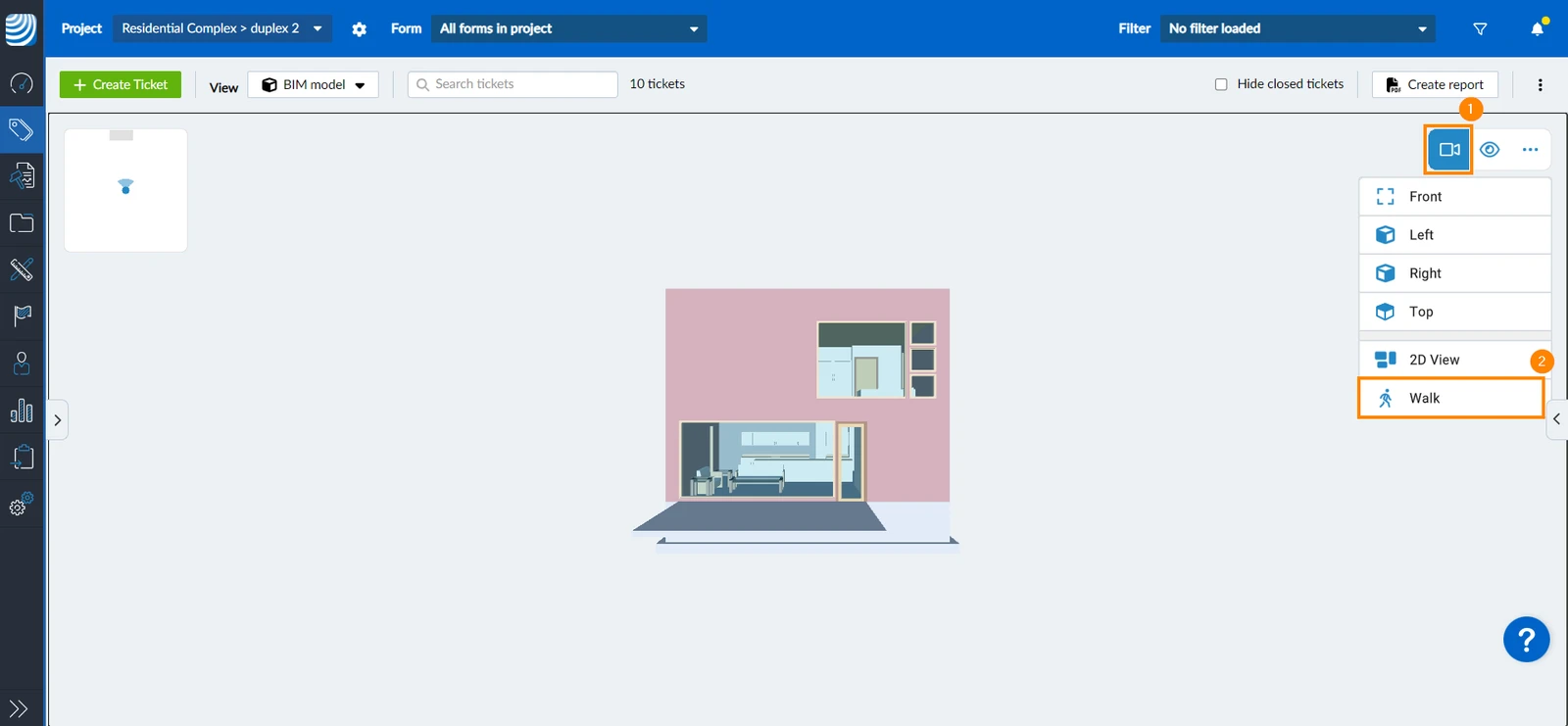
Za aktiviranje načina hodanja:
- Kliknite/dodirnite ikonu kamere
- Kliknite/dodirnite Hodajte
Prošećite i razgledajte
Na računalu preporučujemo korištenje kombinacije kontrola miša i tipkovnice.
Za šetnju koristite sljedeće tipke:
- Pritisnite W za kretanje naprijed
- Pritisnite S za pomicanje unatrag
- Pritisnite A za pomicanje bočno ulijevo
- Pritisnite D za pomicanje bočno udesno
Za okretanje i gledanje gore i dolje koristite miš:
- Držite pritisnutu lijevu tipku miša
- Pomaknite miš u smjeru u kojem želite okrenuti ili pogledati
Alternativno, možete koristiti tipke sa strelicama na tipkovnici za okretanje i razgledavanje:
- Pritisnite desno za skretanje udesno
- Pritisnite lijevo za skretanje ulijevo
- Pritisnite gore za pogled prema gore
- Pritisnite dolje za pogled prema dolje
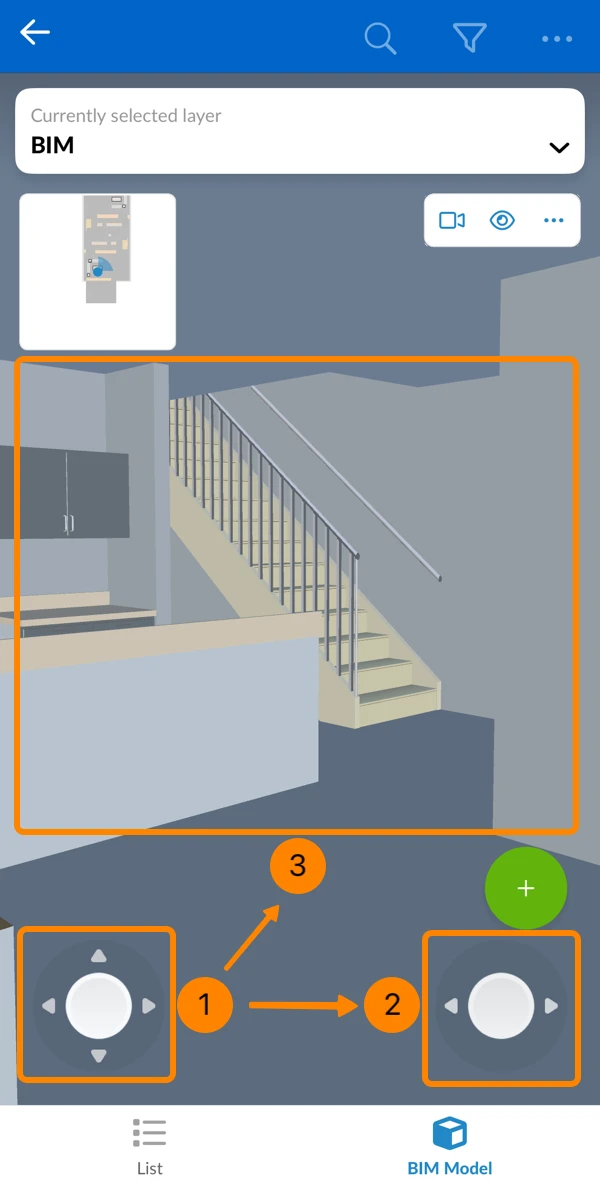
Ako imate zaslon osjetljiv na dodir ili ako ne možete koristiti tipkovnicu i miš, postoje i zaslonske palice za hodanje i razgledavanje - kao što je opisano u kartici za mobilne uređaje.
Nakon što postavite način rada na Hodanje, na dnu BIM preglednika pojavit će se dva kontrolera:
- Kretanje po prostoru
Koristite lijevu palicu za igru za:
- Hodanje naprijed ili natrag
- Pomicanje lijevo ili desno (bočno) - Okrenite pogled
Koristite desnu upravljačku palicu za:
- Rotiranje lijevo ili desno bez promjene vertikalnog kuta gledanja (bez naginjanja gore/dolje) - Slobodno gledajte okolo
Alternativno, možete povući ili prijeći prstom izravno po zaslonu za:
- Gledajući gore ili dolje
- Okrenuti se u bilo kojem smjeru istovremeno
Način ortografske projekcije (2D prikaz)
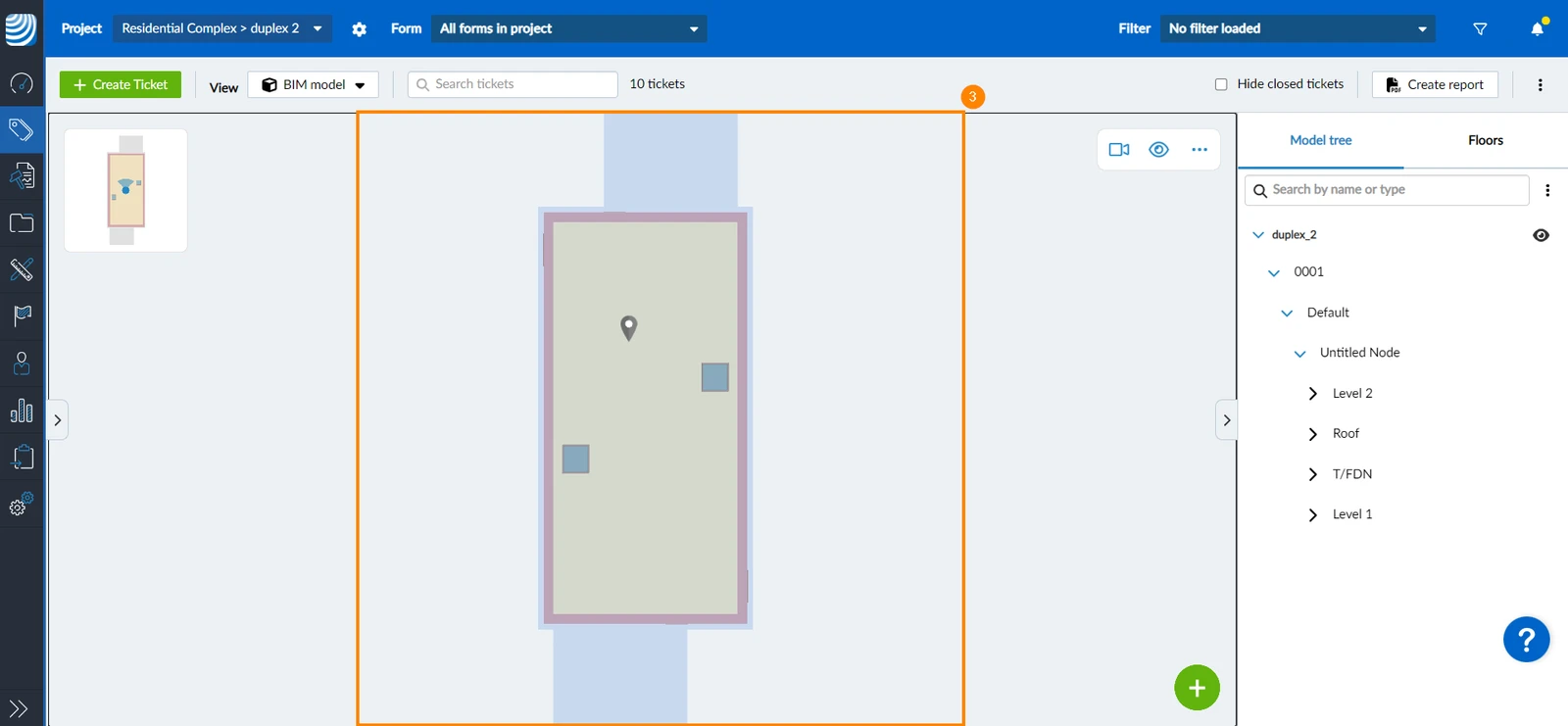
U određenim situacijama može biti korisno koristiti se ortografskom projekcijom umjesto perspektive. Za prebacivanje na ortografsku projekciju odozgo:
- Kliknite/dodirnite ikonu kamere
- Kliknite/dodirnite 2D prikaz
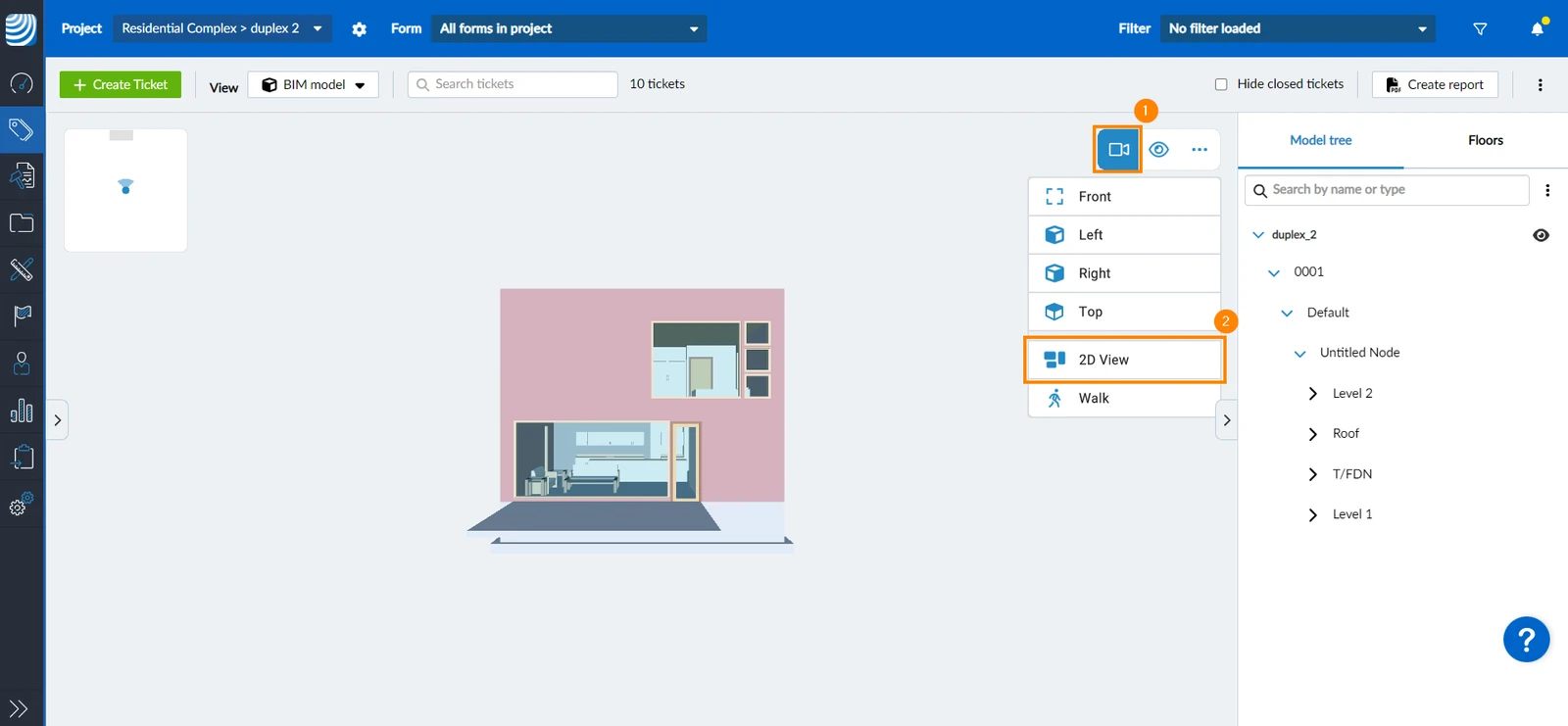
- Gledatelj se prebacuje na pogled odozgo u ortografskoj projekciji
Pregledna karta
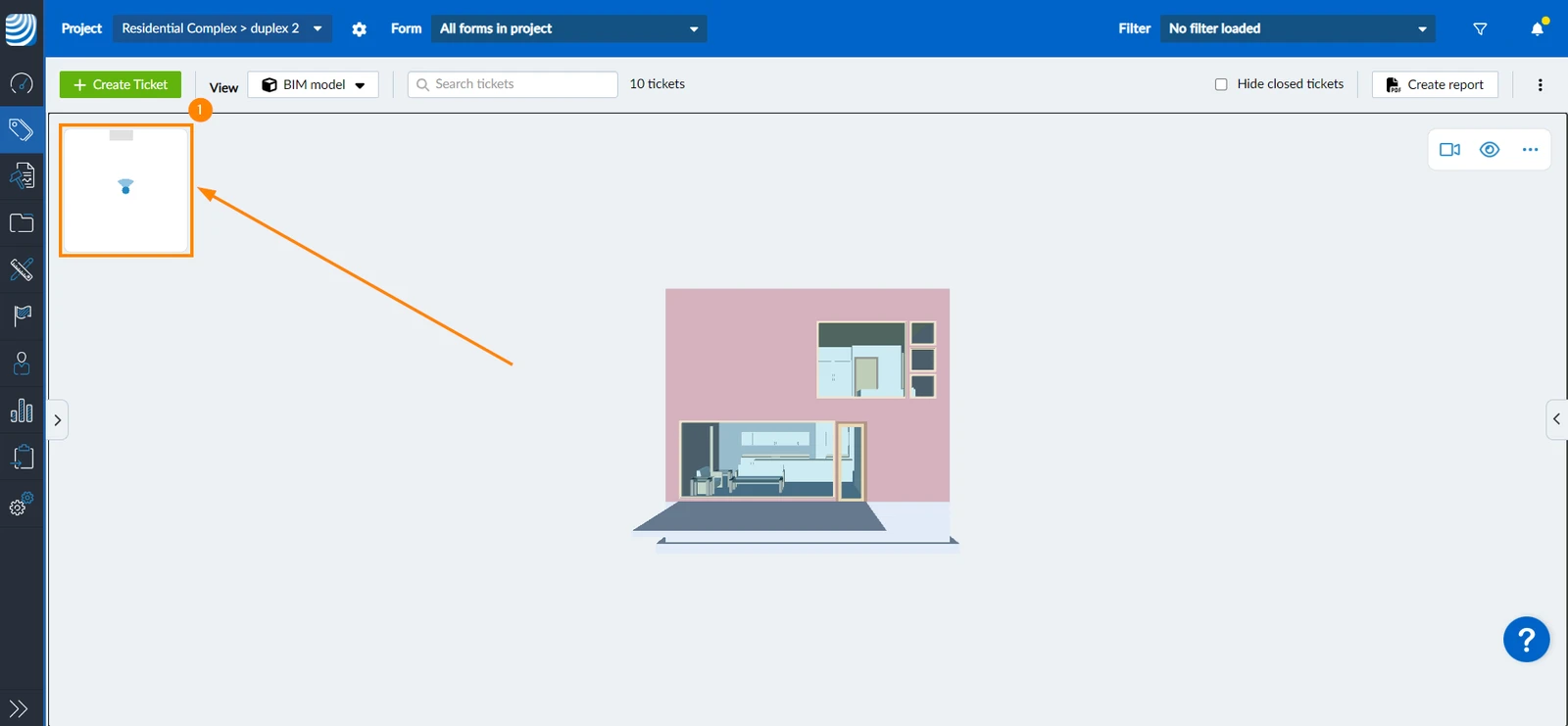
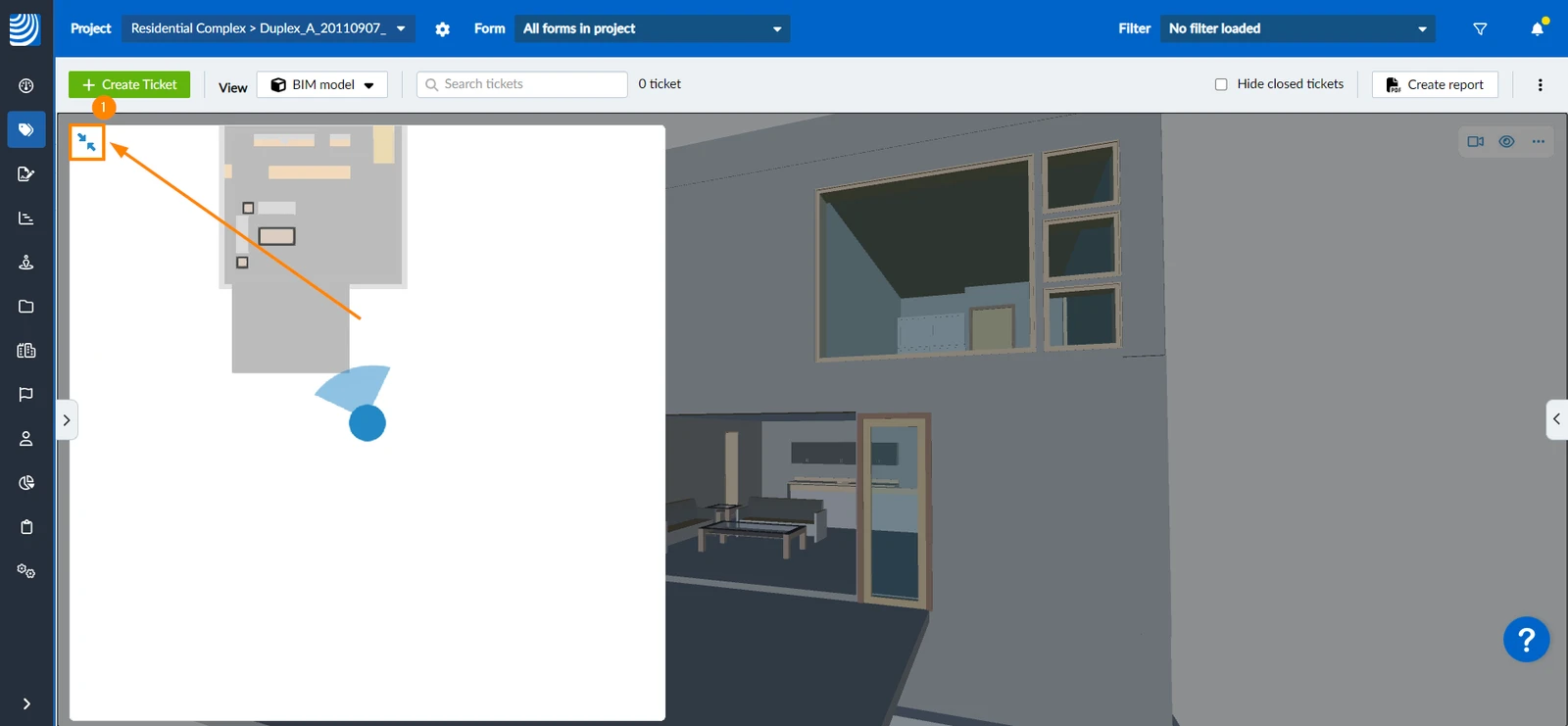
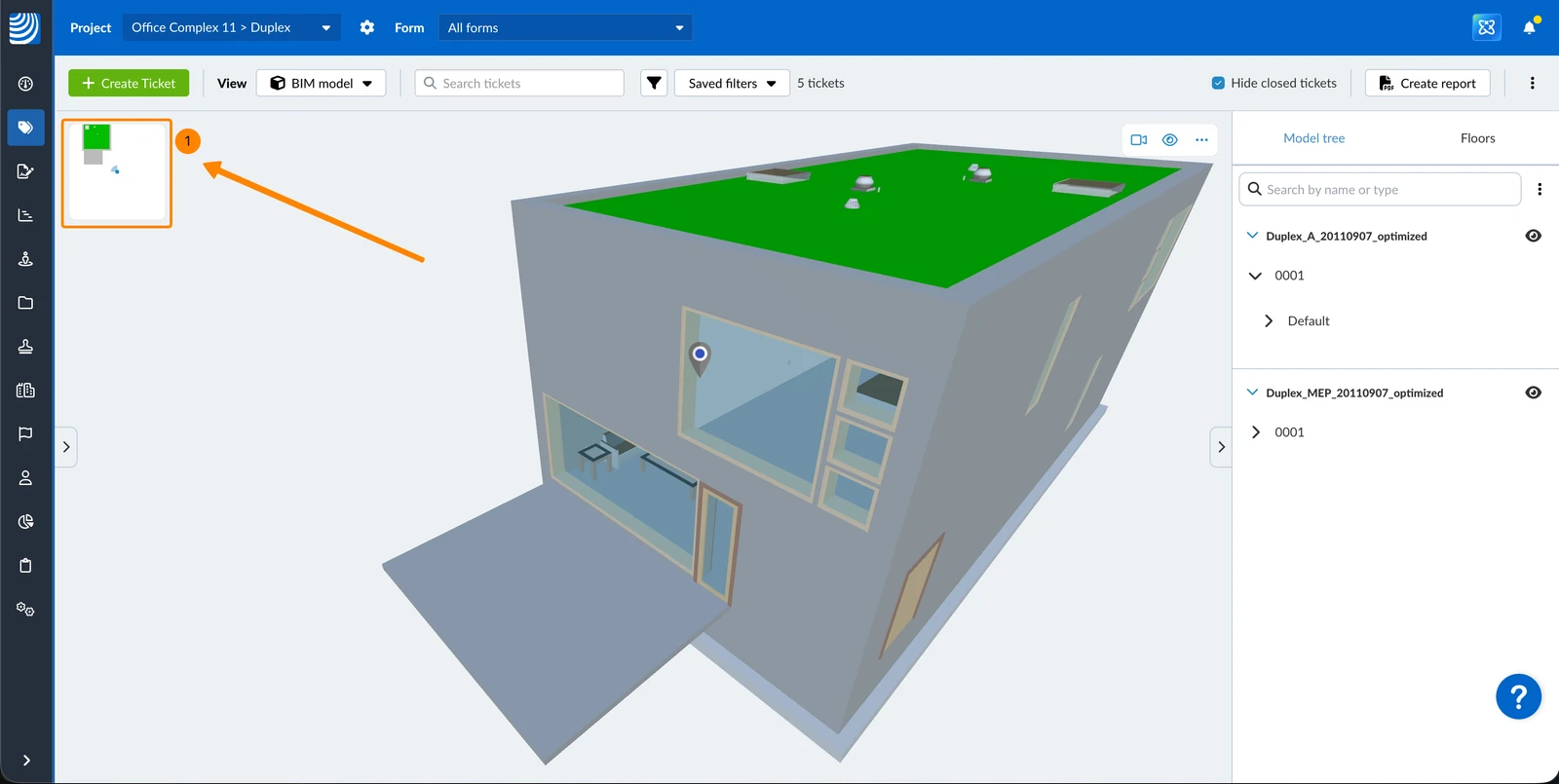
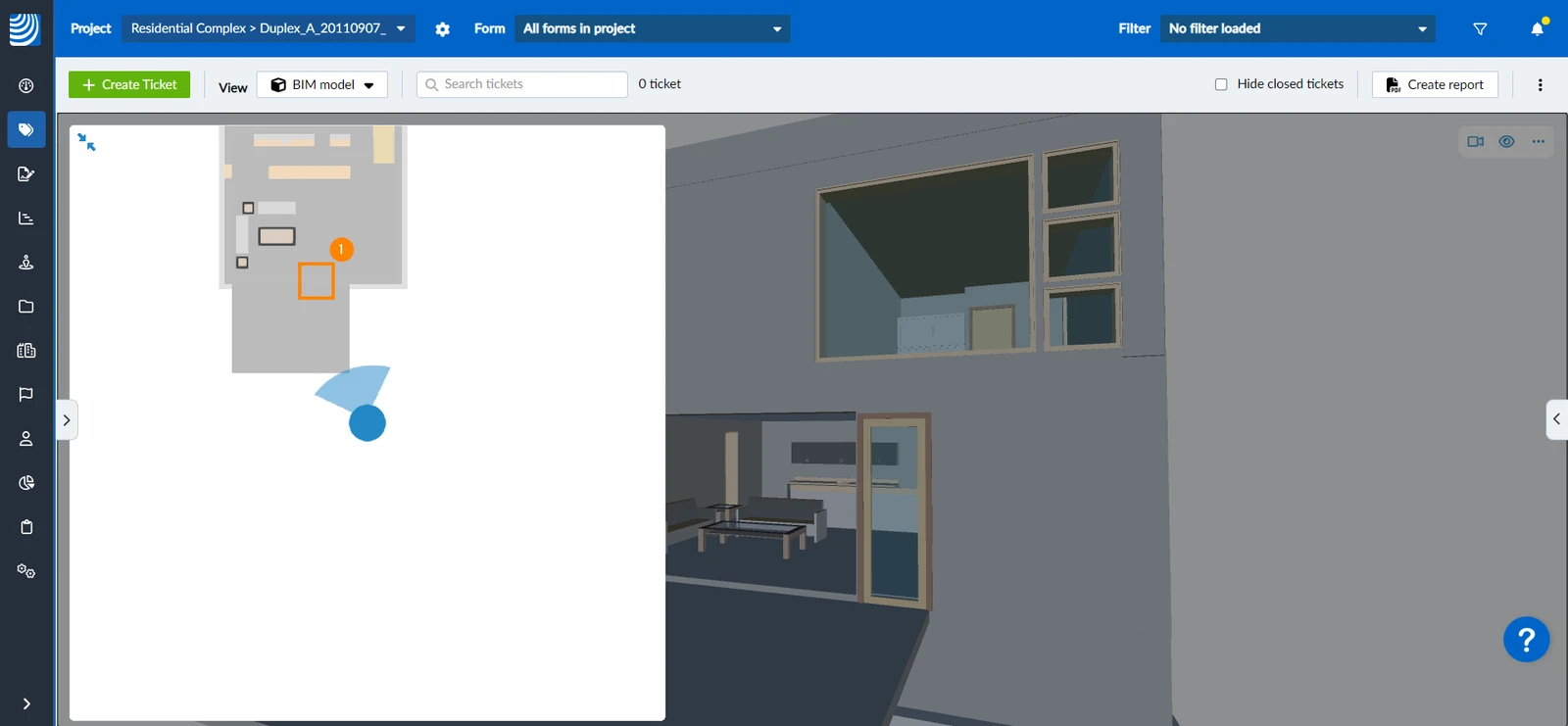
BIM Viewer sadrži preglednu kartu koja se nalazi u gornjem lijevom kutu, a koja pokazuje vaš trenutni položaj unutar modela. Proširite preglednu kartu za navigaciju i promjenu položaja i smjera kamere.
Proširite preglednu kartu
Za proširenje karte pregleda i dopuštanje 2D navigacije:
- Kliknite/dodirnite preglednu kartu
Da biste sažeti kartu pregleda i ponovno je smanjili:
- Kliknite/dodirnite ikonu za sažimanje
Navigacija između katova
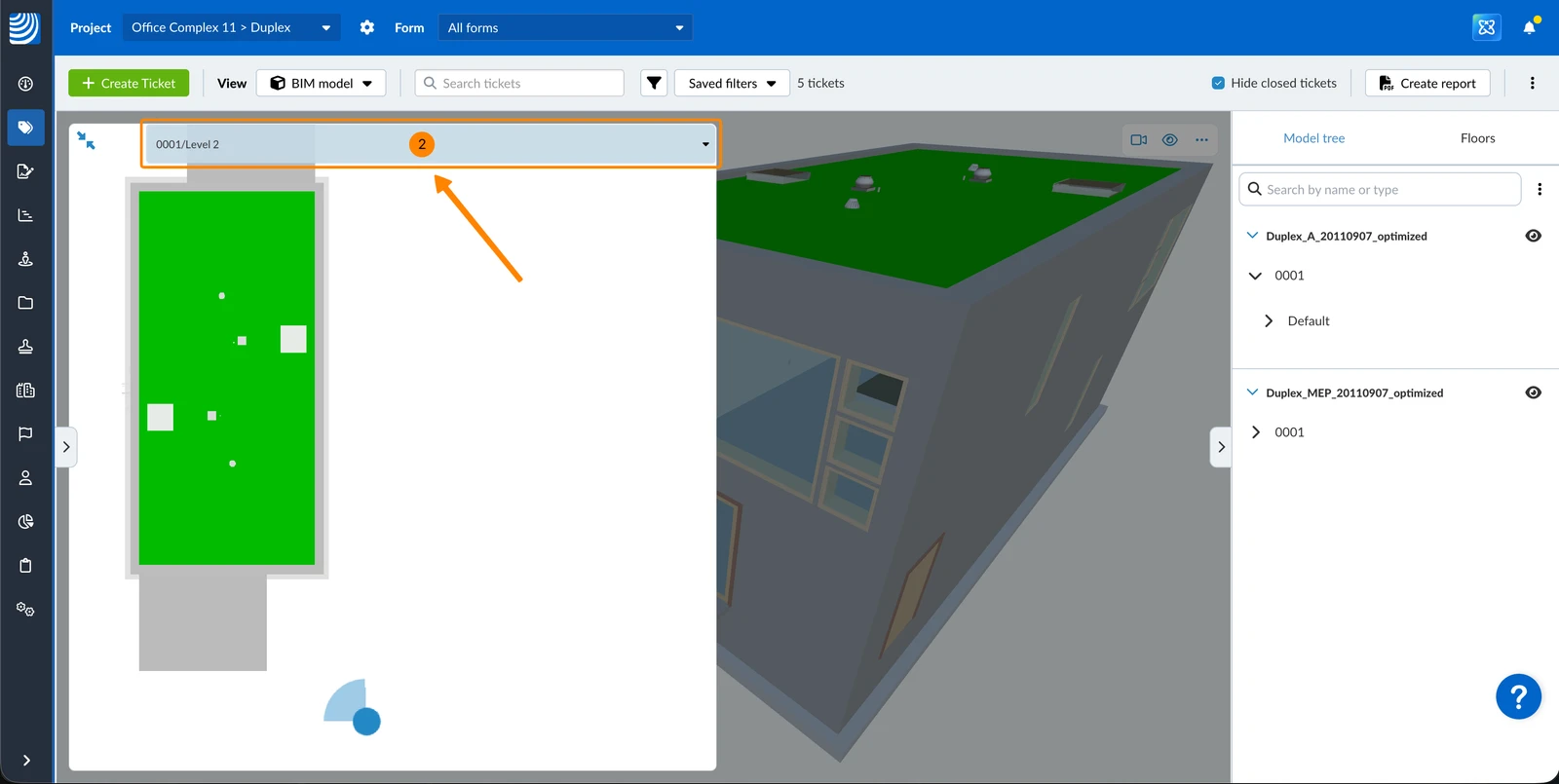
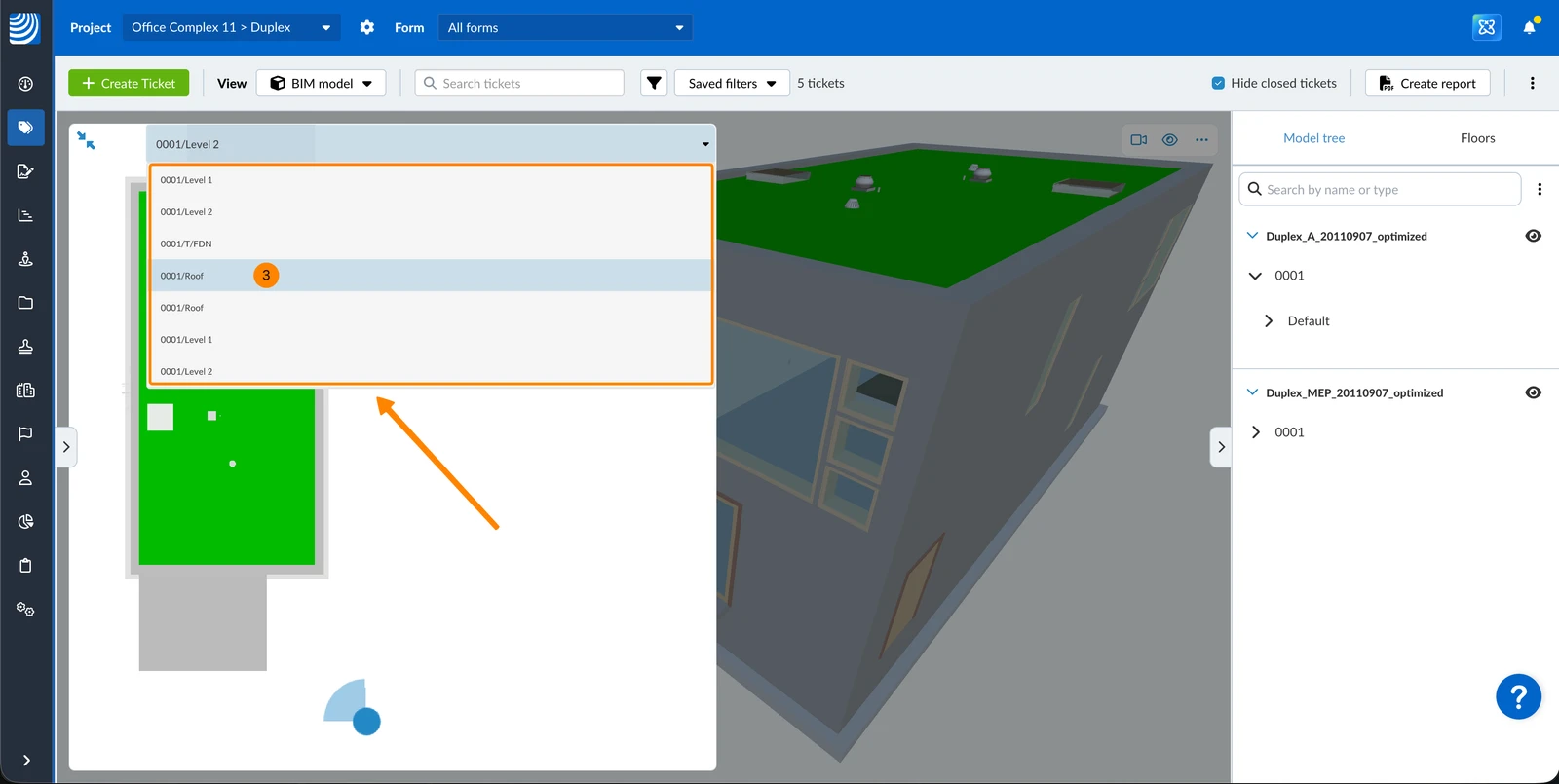
Za brzo istovremeno kretanje između katova na preglednoj karti i BIM modelu:
- Kliknite/dodirnite preglednu kartu da biste je proširili.
- Kliknite/dodirnite padajući izbornik koji prikazuje trenutni kat.
- Kliknite/dodirnite kat do kojeg želite doći navigacijom.
Premjesti preglednu kartu
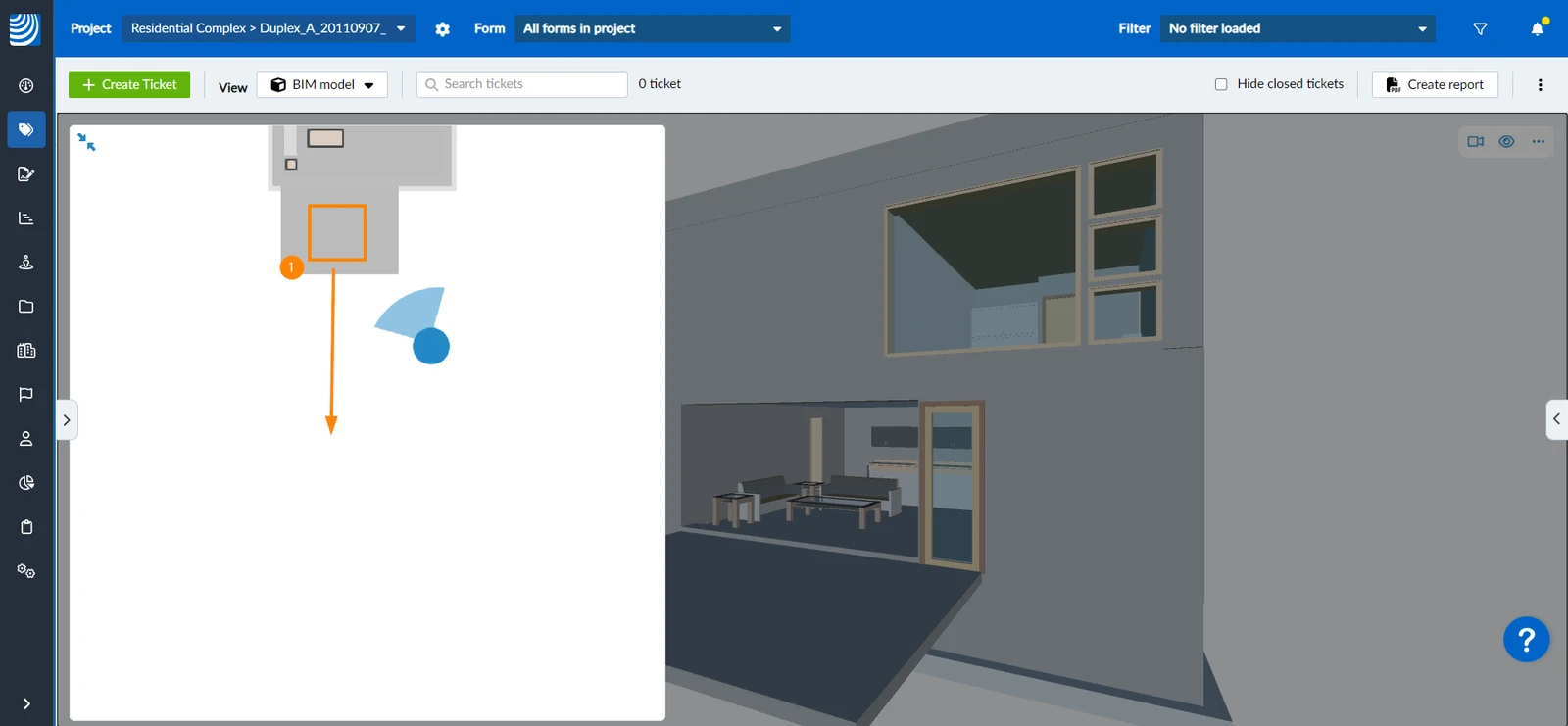
Za pomicanje vidljivog područja pregledne karte:
- Kliknite/dodirnite kartu i koristite funkciju povlačenja i ispuštanja
Promjena smjera kamere
Za promjenu smjera kamere na preglednoj karti:
- Kliknite/dodirnite i povucite zraku oko točke
- ILI u web aplikaciji možete desnom tipkom miša kliknuti na kartu i kamera će gledati u tom smjeru.
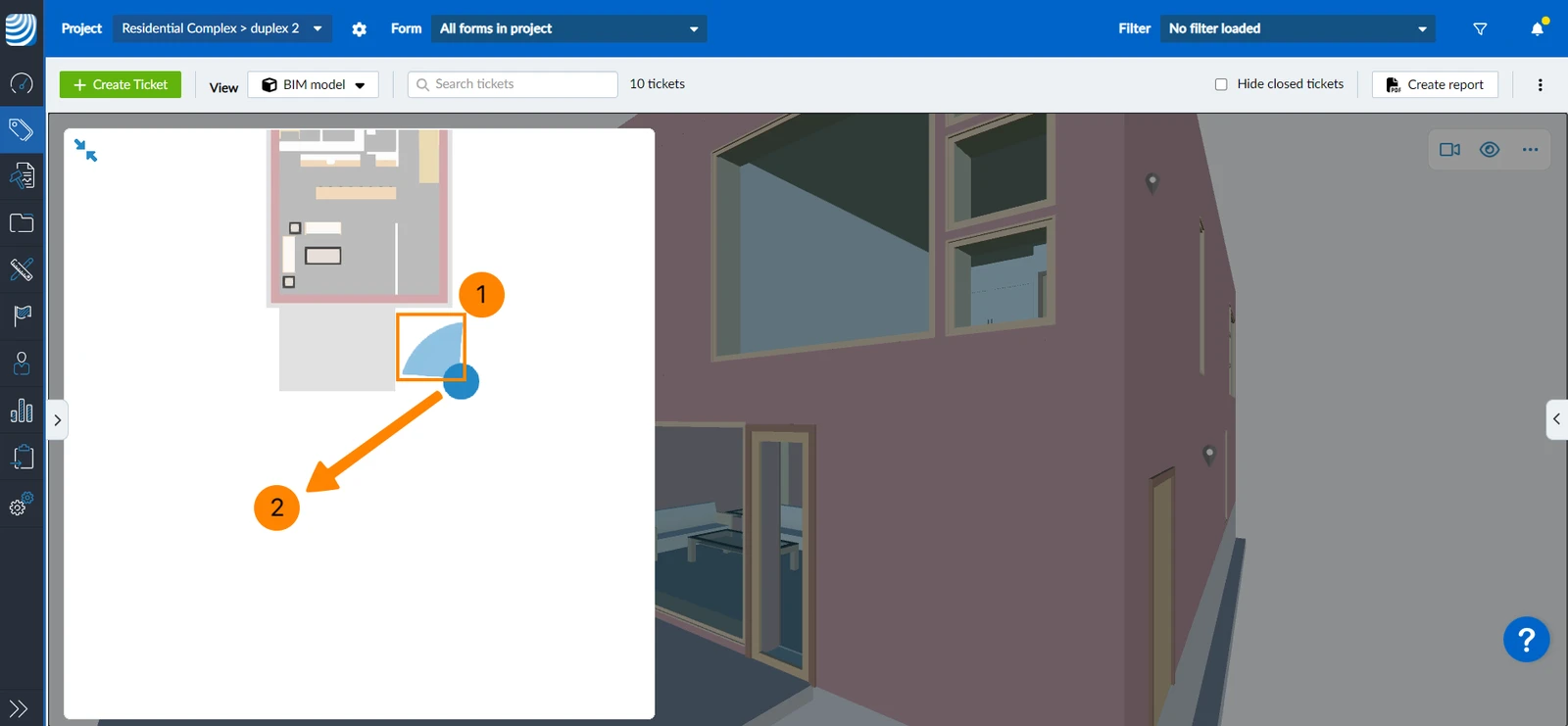
Promjena položaja kamere
Da biste promijenili položaj svoje kamere u 3D modelu:
- Kliknite/dodirnite lokaciju na koju želite skočiti
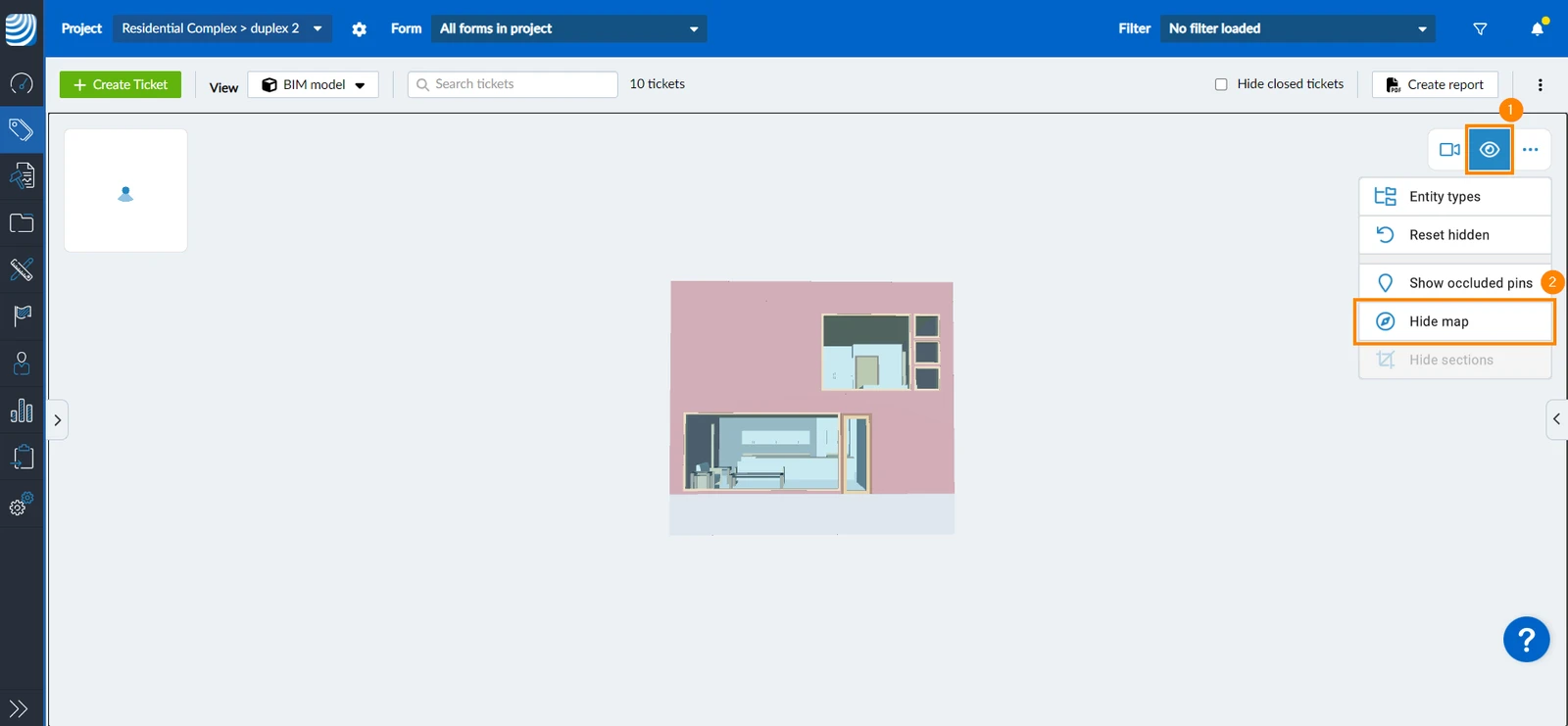
Sakrij preglednu kartu
Kako biste sakrili preglednu kartu i imali više prostora za 3D sadržaj
- Kliknite/dodirnite ikonu oka****
- Kliknite/dodirnite Sakrij kartu
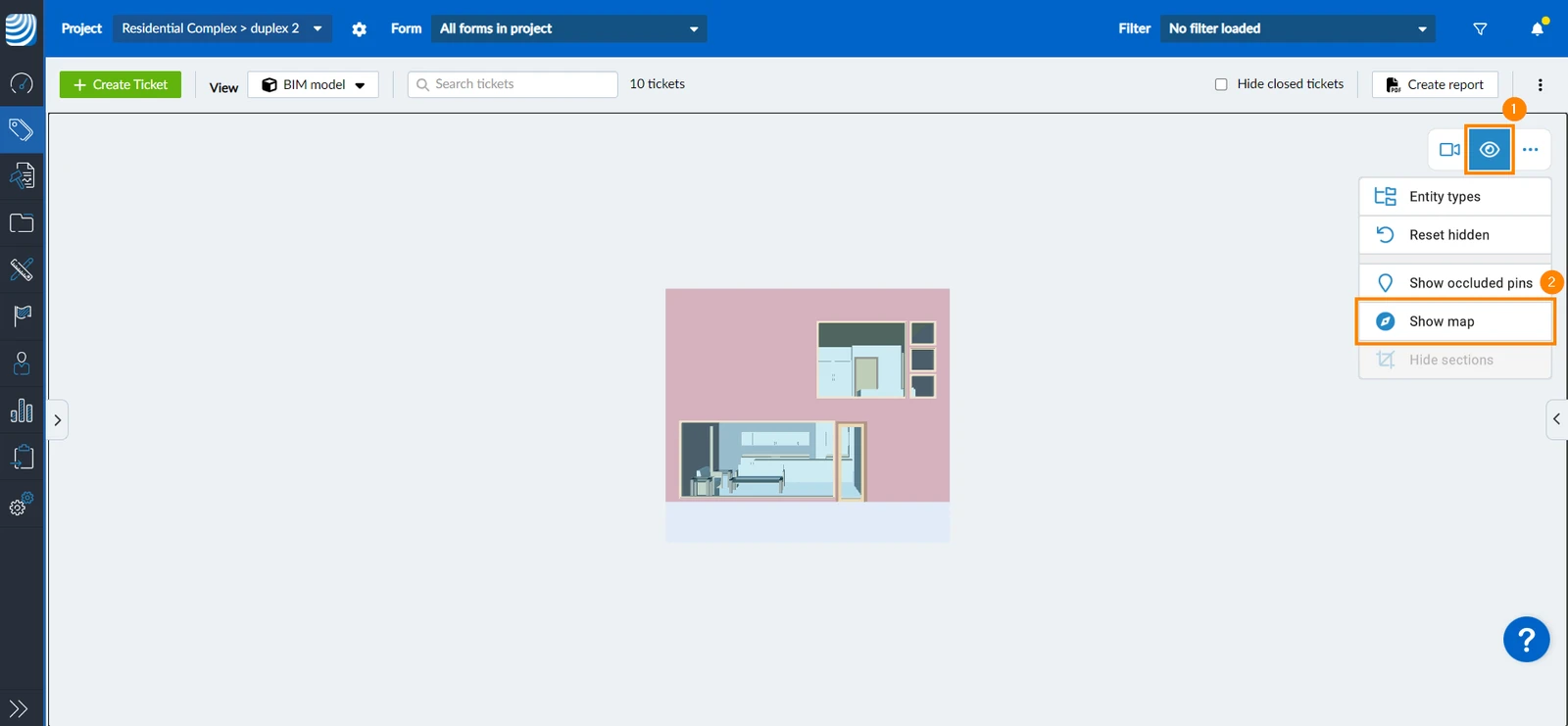
Za ponovni prikaz karte pregleda:
- Kliknite/dodirnite ikonu oka****
- Kliknite/dodirnite Prikaži kartu
Odaberite Elementi
Odaberite jedan element
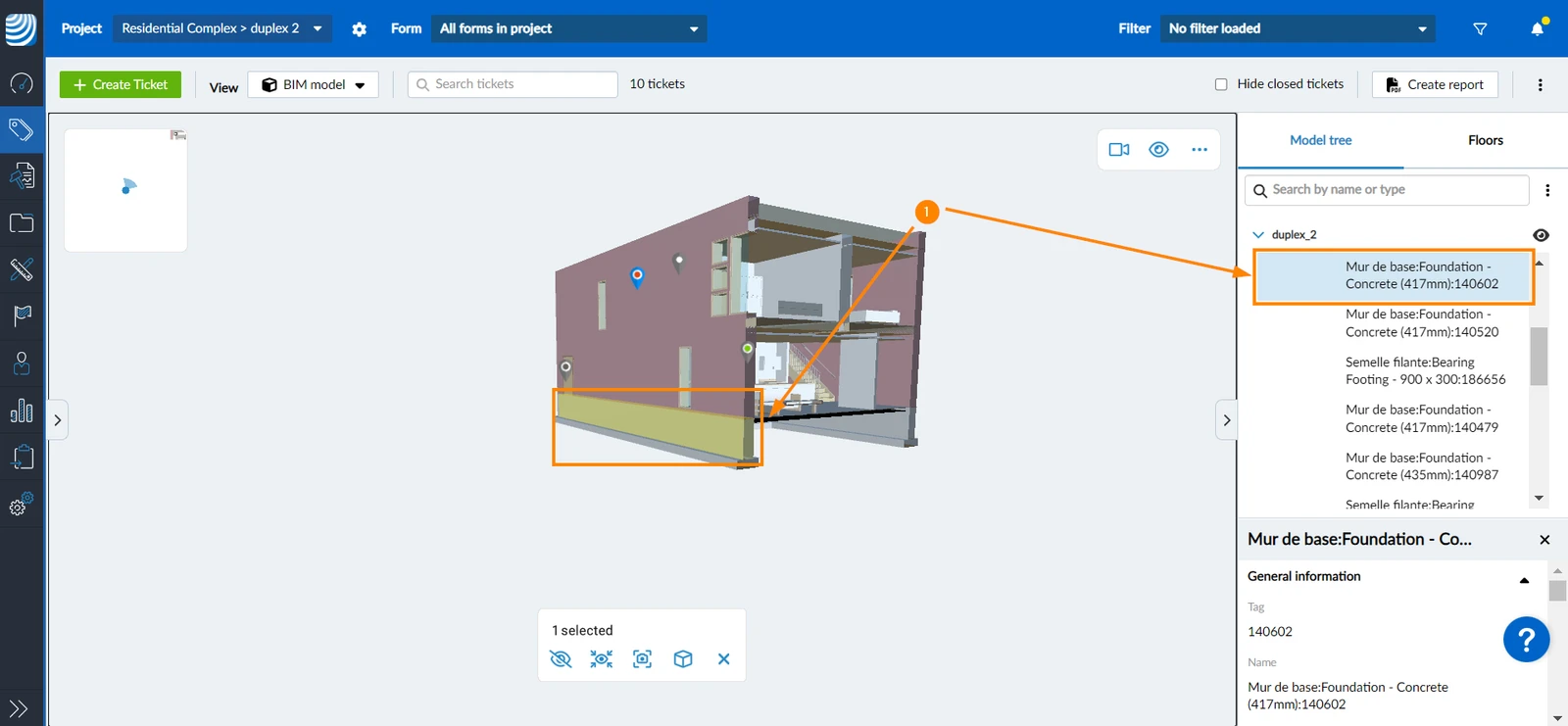
Za odabir elementa:
- Kliknite/dodirnite element u 3D modelu ILI kliknite naziv elementa u stablu modela.
Odaberite više elemenata
Za odabir više elemenata u BIM modelu:
- Kliknite/dodirnite izbornik više
- Kliknite/dodirnite Višestruki odabir
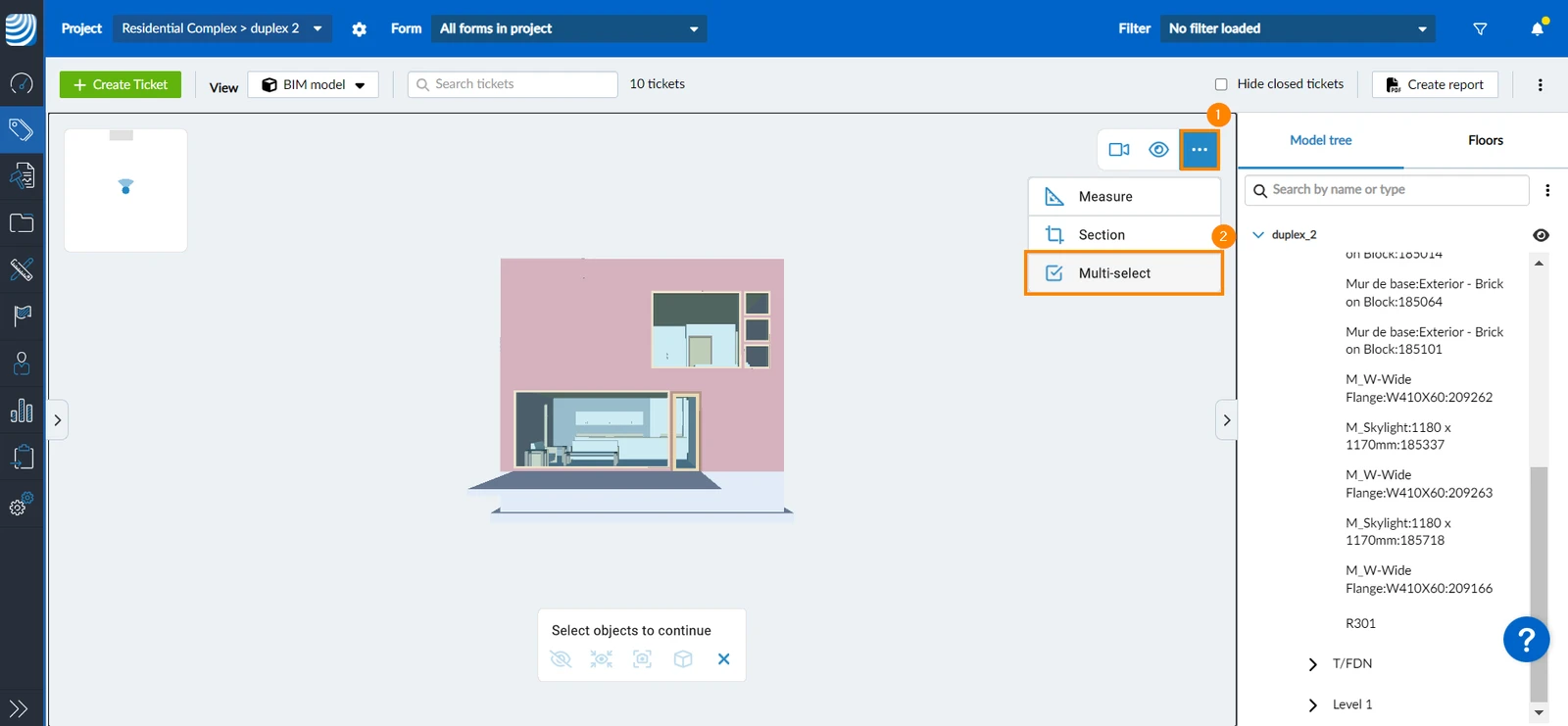
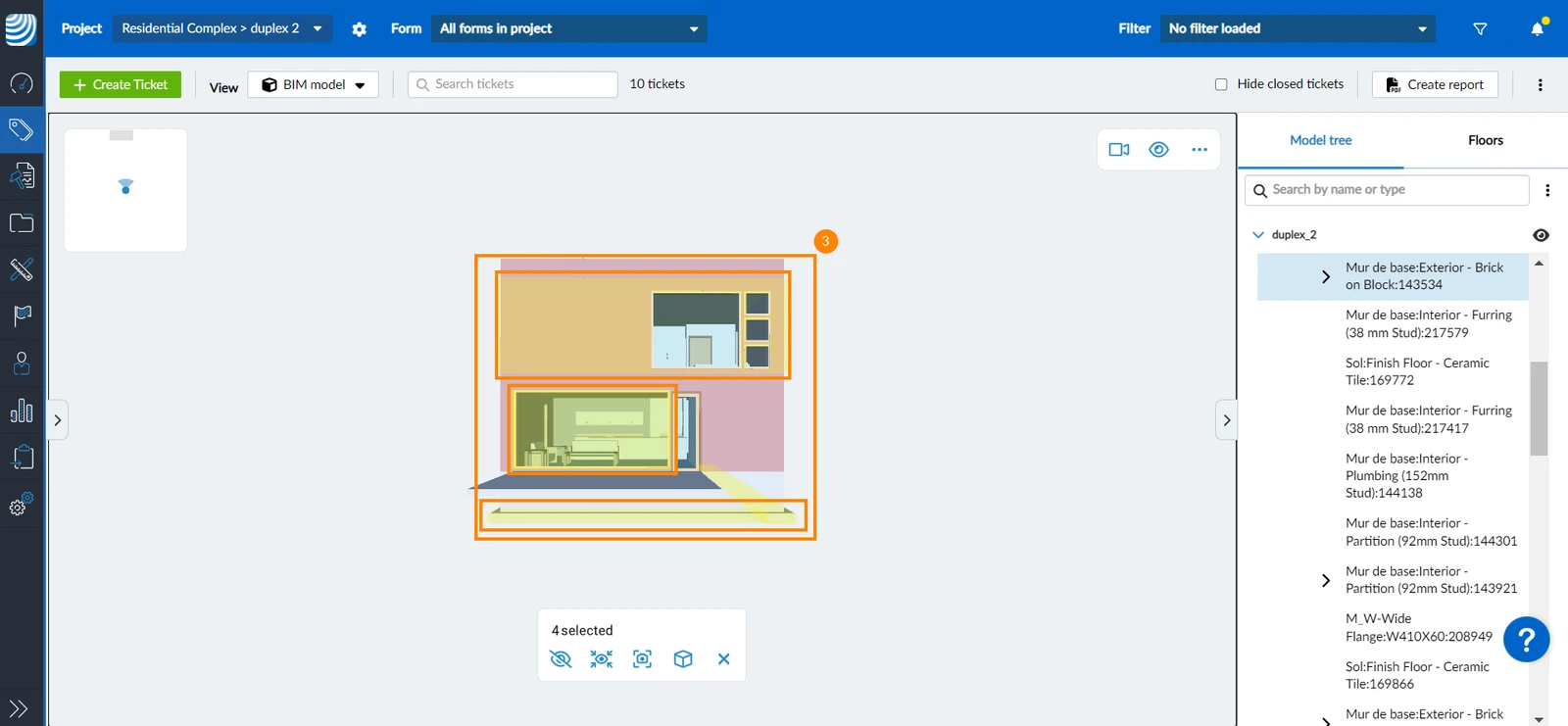
- Kliknite/dodirnite elemente koje želite odabrati u modelu
Drugi način za odabir više elemenata je:
- Kliknite/dodirnite i držite element u BIM modelu dok se na zaslonu ne pojavi traka s odabranim elementima
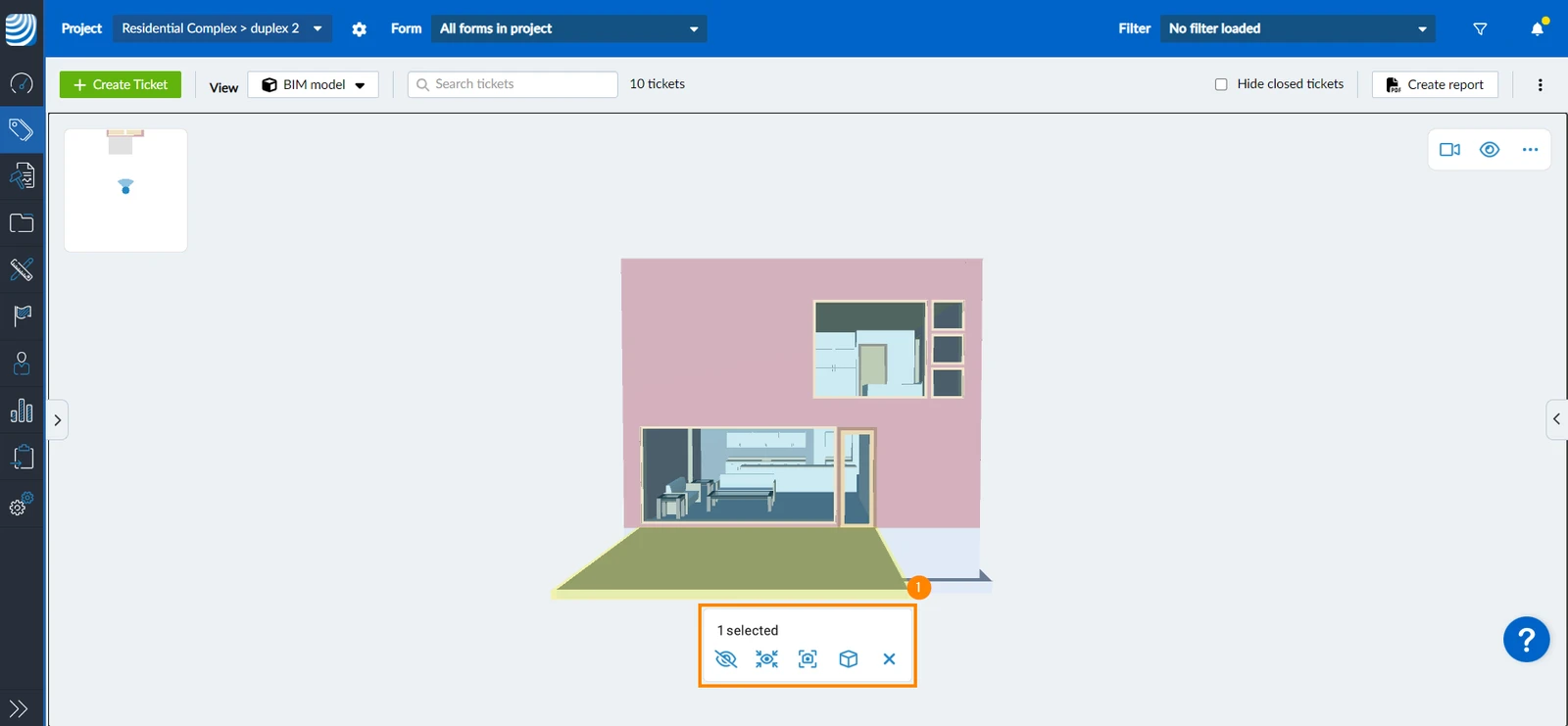
- Kliknite/dodirnite elemente koje želite odabrati
Prikaži/sakrij IFC elemente
Prikažite i sakrijte IFC elemente kako biste se usredotočili na dijelove BIM modela koji su vam relevantni. To možete učiniti s pojedinačno odabranim elementima ili na temelju tipova entiteta elemenata, npr. prikazivanjem ili skrivanjem svih zidova, prozora ili stepenica i tako dalje.
Još jedna alternativa za fokusiranje na dijelove modela su presječne ravnine ili okviri kao što je objašnjeno u Rad s presječnim ravninama & Okviri odjeljaka.
Prikaži/sakrij pojedinačne elemente
Da biste sakrili elemente iz 3D modela:
- Odaberite element(e) koje želite sakriti
- Kliknite/dodirnite ikonu prekriženog oka
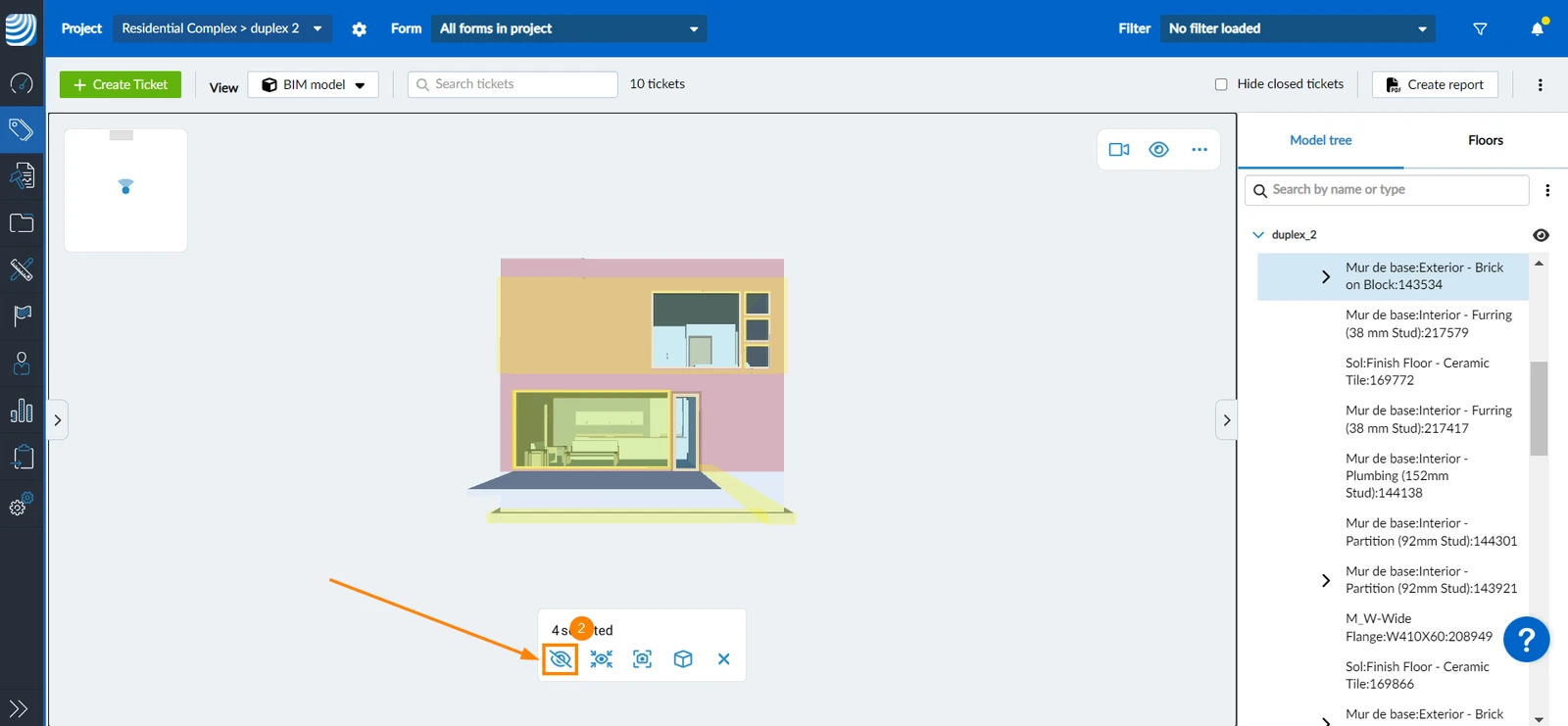
Izolirajte elemente
Možete izolirati elemente u svom 3D modelu skrivanjem svih ostalih elemenata osim onih na koje se želite usredotočiti. Da biste to učinili:
- Odaberite element(e) koje želite izolirati
- Kliknite ikonu fokusiranog oka
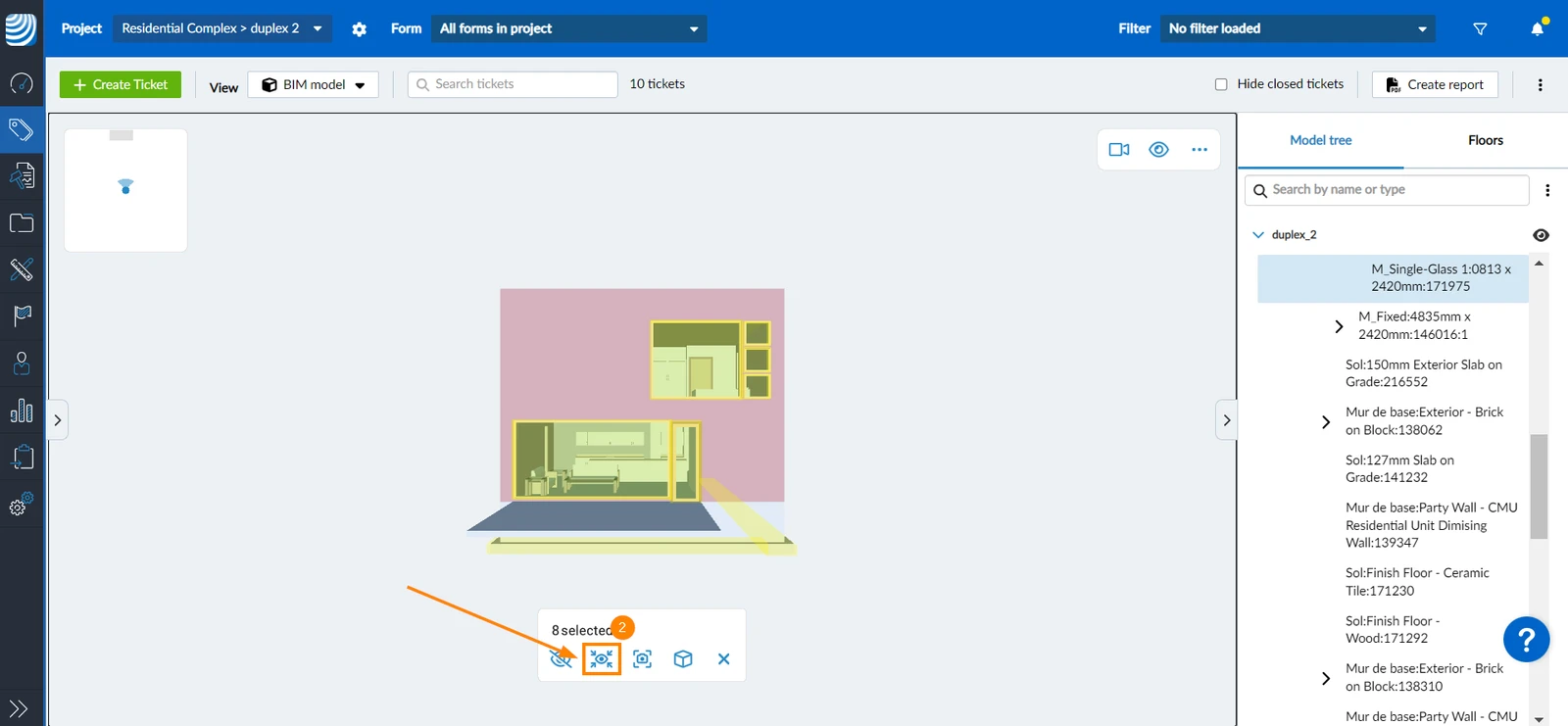
- Svi elementi u modelu bit će skriveni osim odabranih
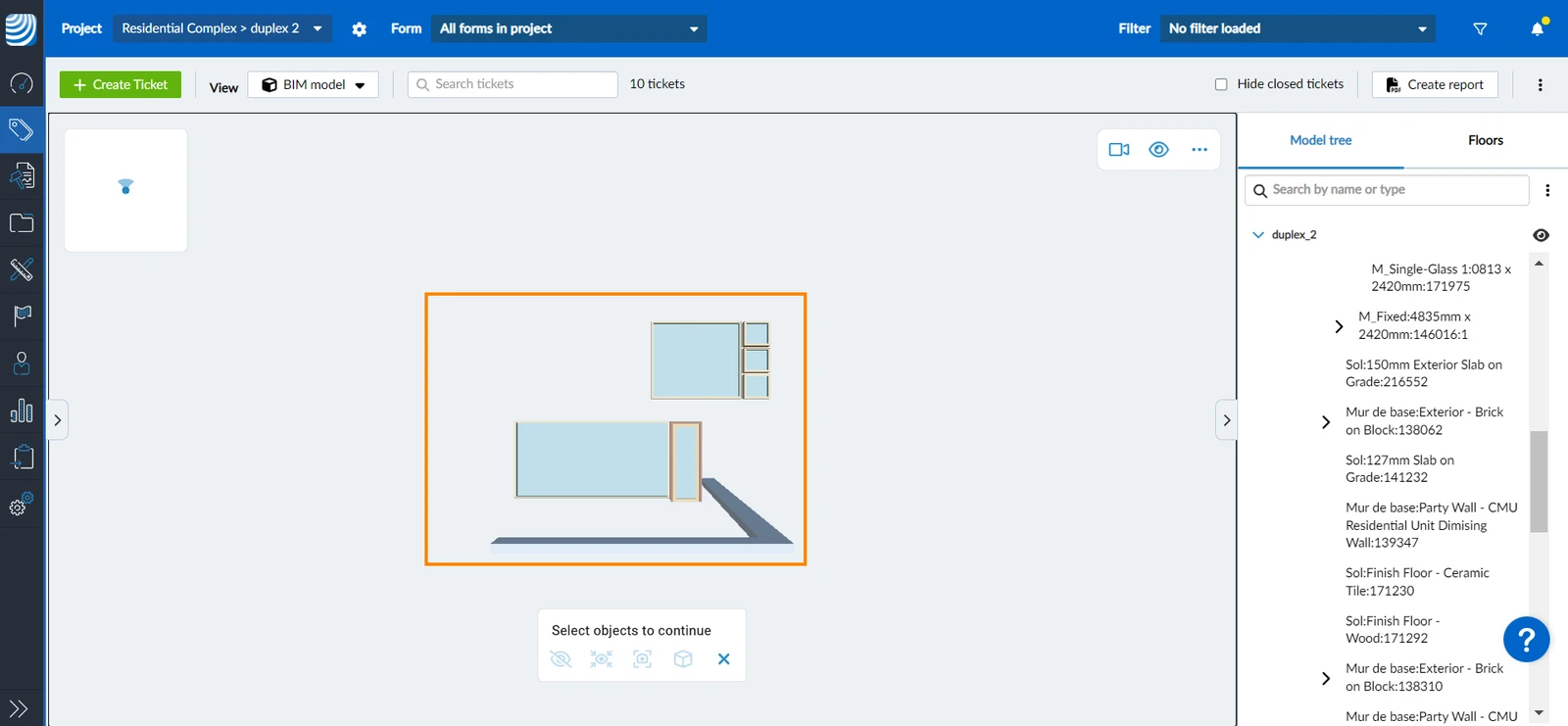
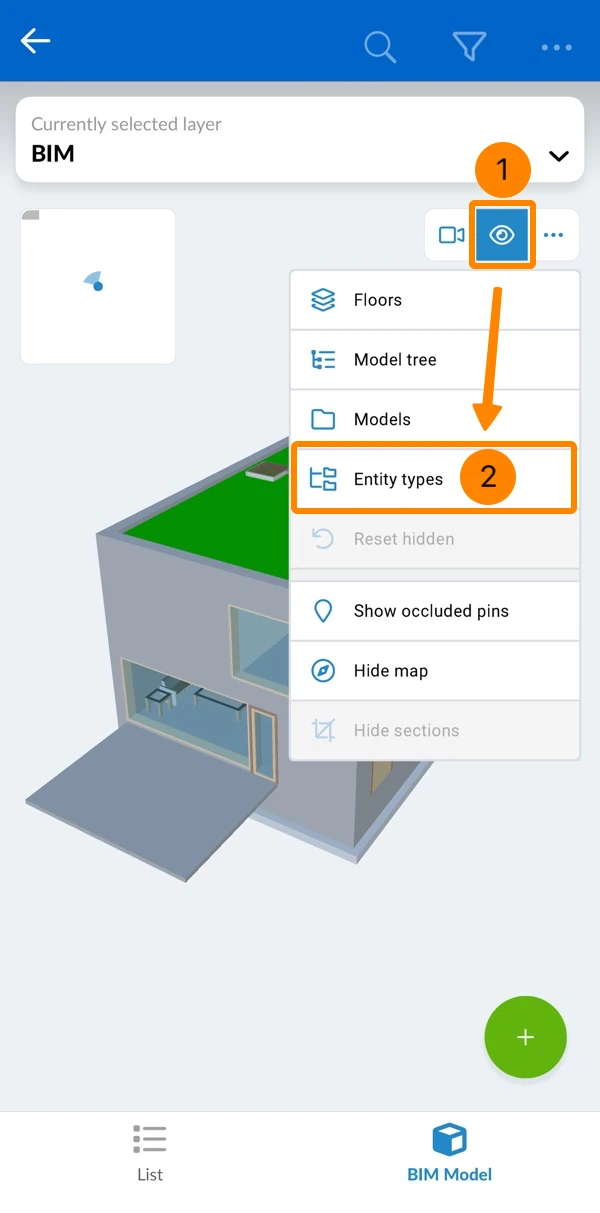
Prikaži/sakrij vrste entiteta
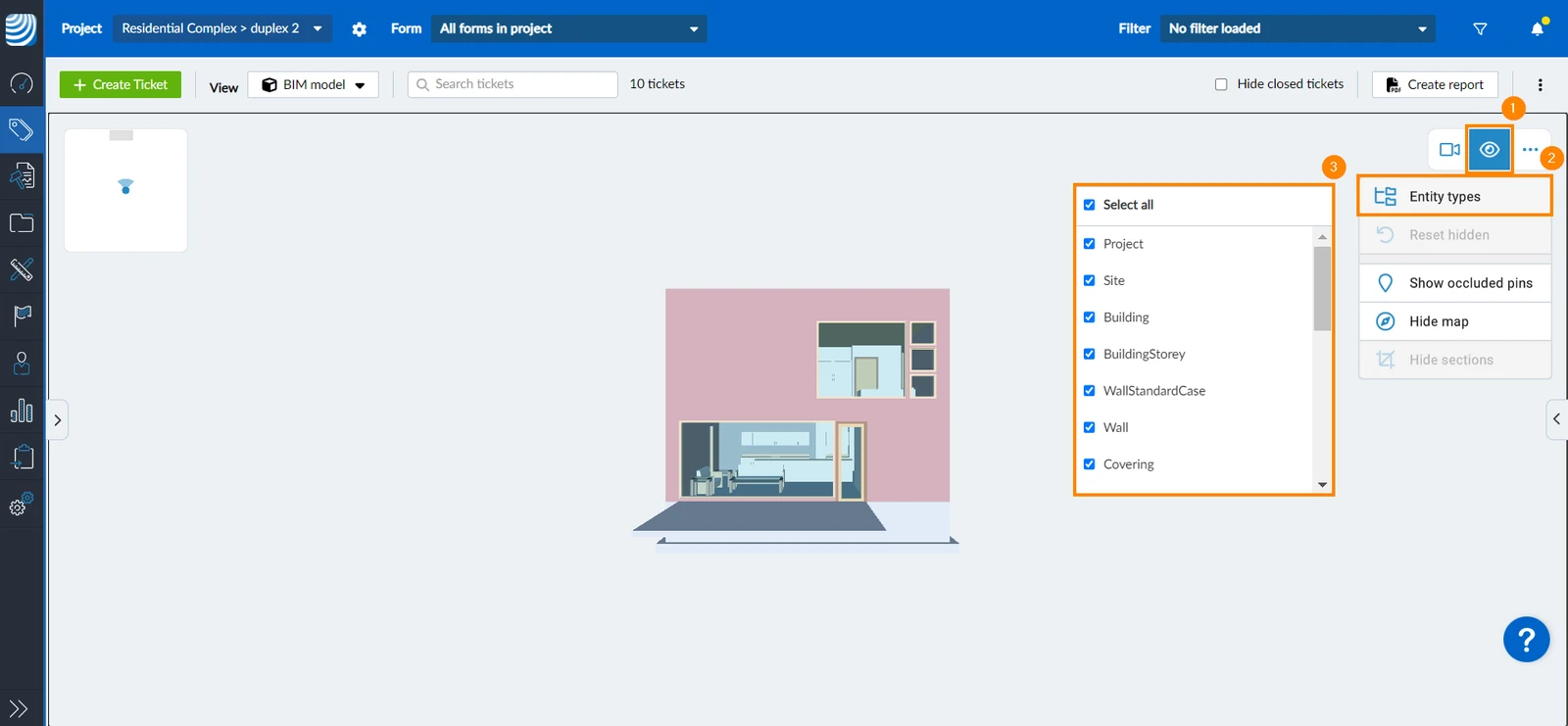
Za skrivanje/prikazivanje svih elemenata iste vrste entiteta:
- Kliknite ikonu oka
- Zadržite pokazivač miša iznad Vrste entiteta
- Odaberite/poništite te potvrdne okvire vrsta entiteta u vašem modelu
- Dodirnite ikonu oka
- Dodirnite Vrste entiteta
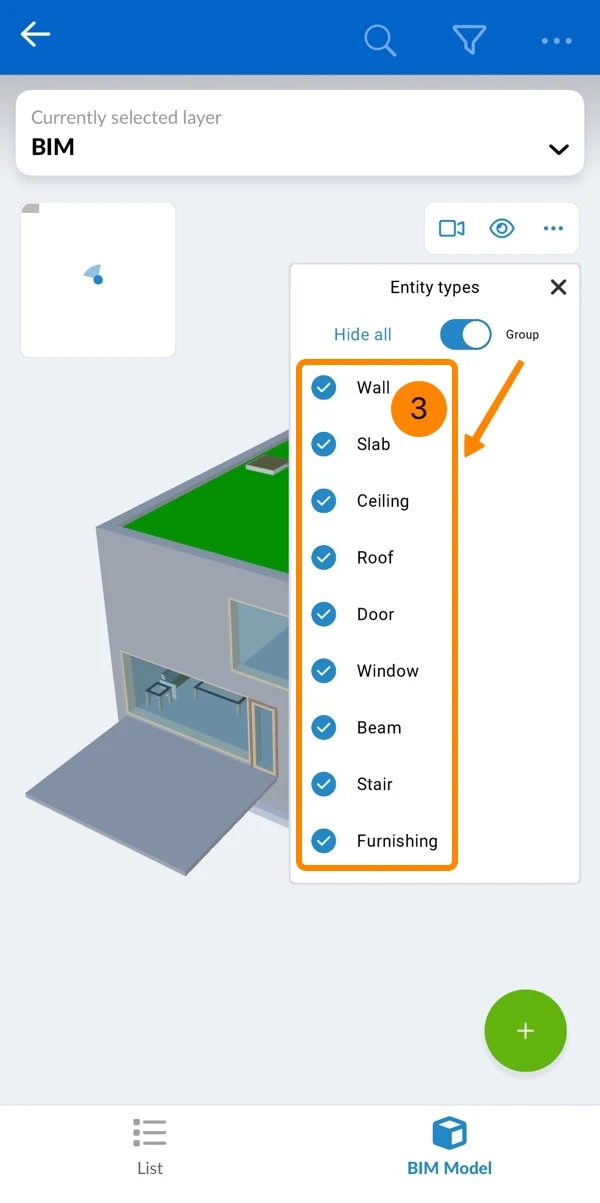
- Označite/poništite okvire za vrste entiteta koje želite prikazati/sakriti
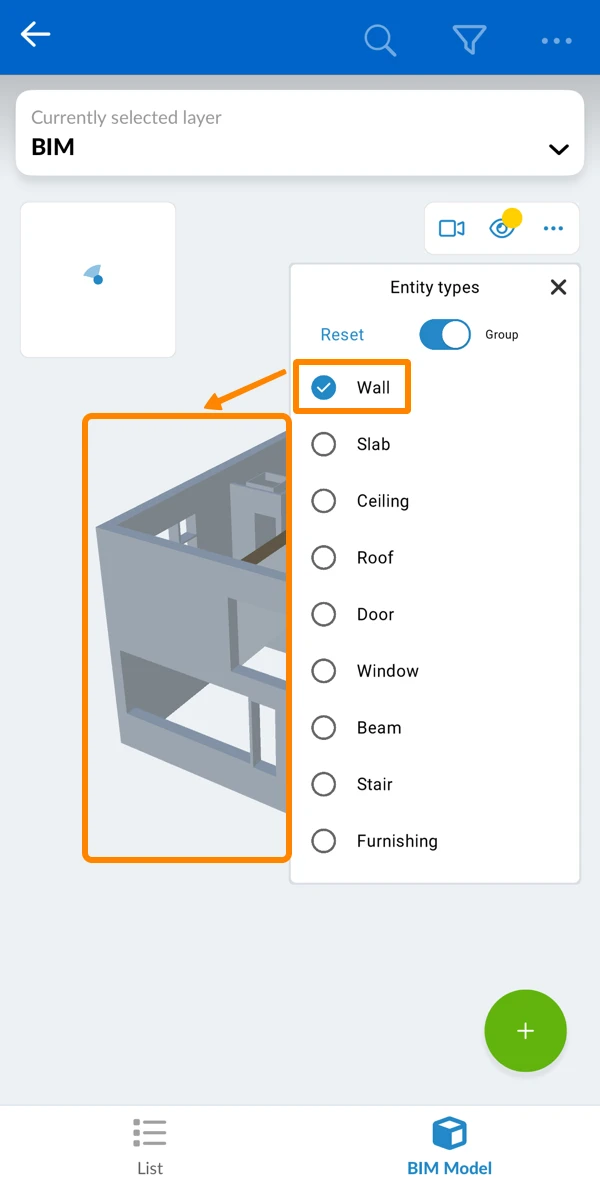
- Vidite samo zidove na primjer
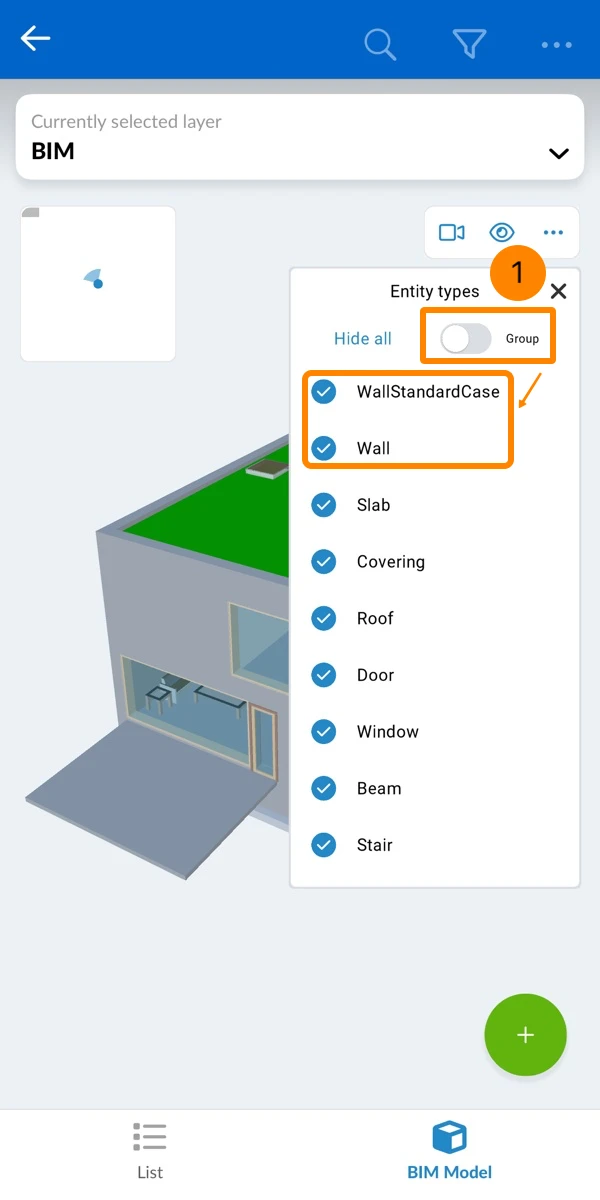
Tipovi entiteta su grupirani prema zadanim postavkama kako bi se lakše prikazali/sakrili svi zidovi ili vrata, na primjer, čak i ako su spremljeni u više tipova entiteta za zidove.
Za onemogućavanje grupiranja i prikaz svih pojedinačnih tipova entiteta kako su spremljeni u IFC modelu:
- Deaktiviraj prekidač Grupiraj
- Pogledajte cijeli (negrupirani) popis vrsta entiteta
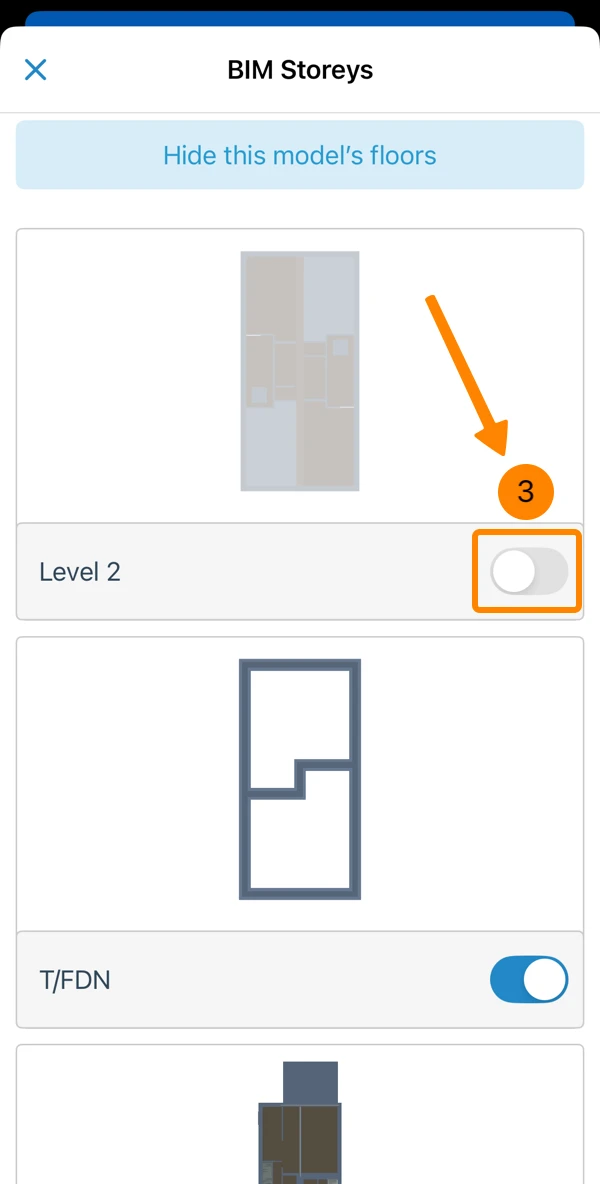
Prikaži/sakrij katove
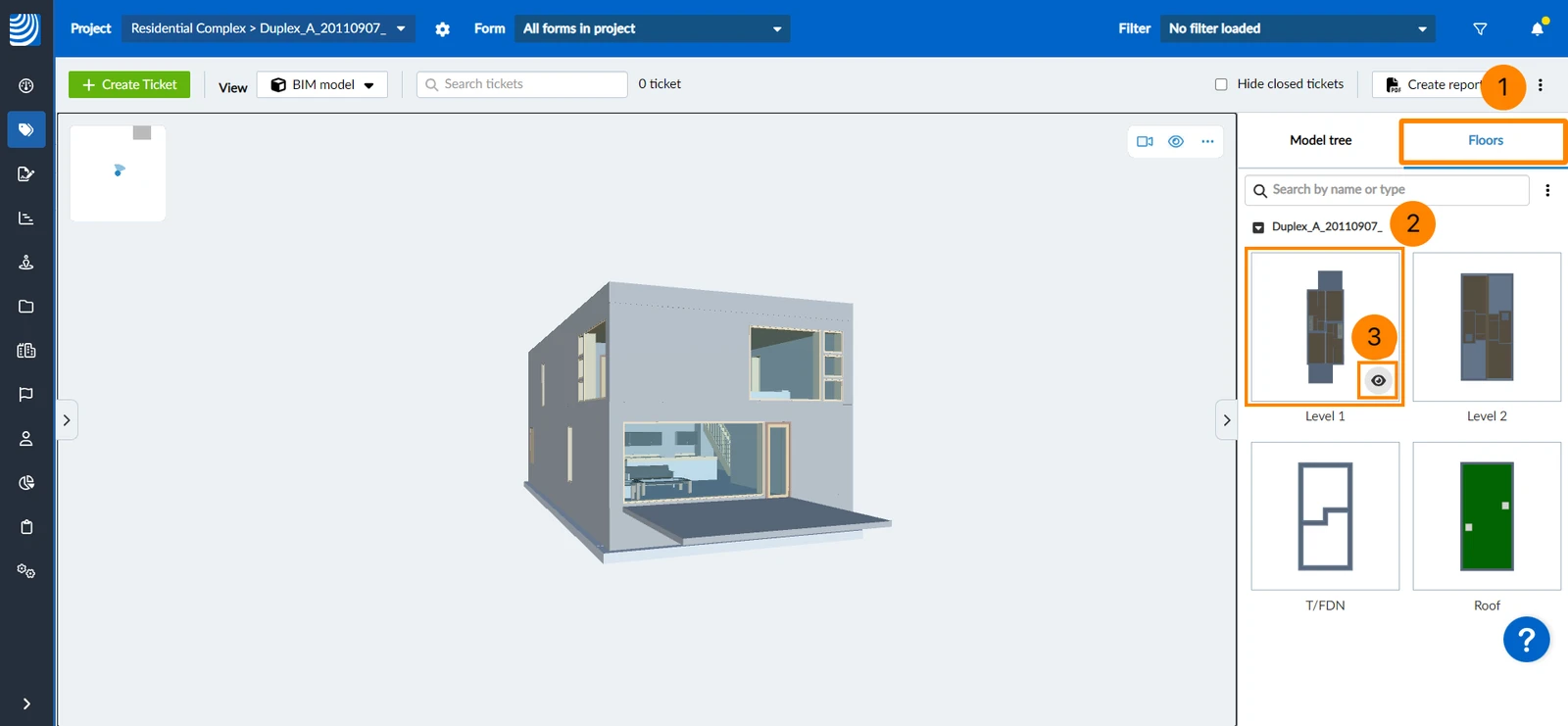
Za skrivanje poda modela:
- Kliknite Katovi
- Zadržite pokazivač iznad poda koji želite sakriti
- Kliknite ikonu oka
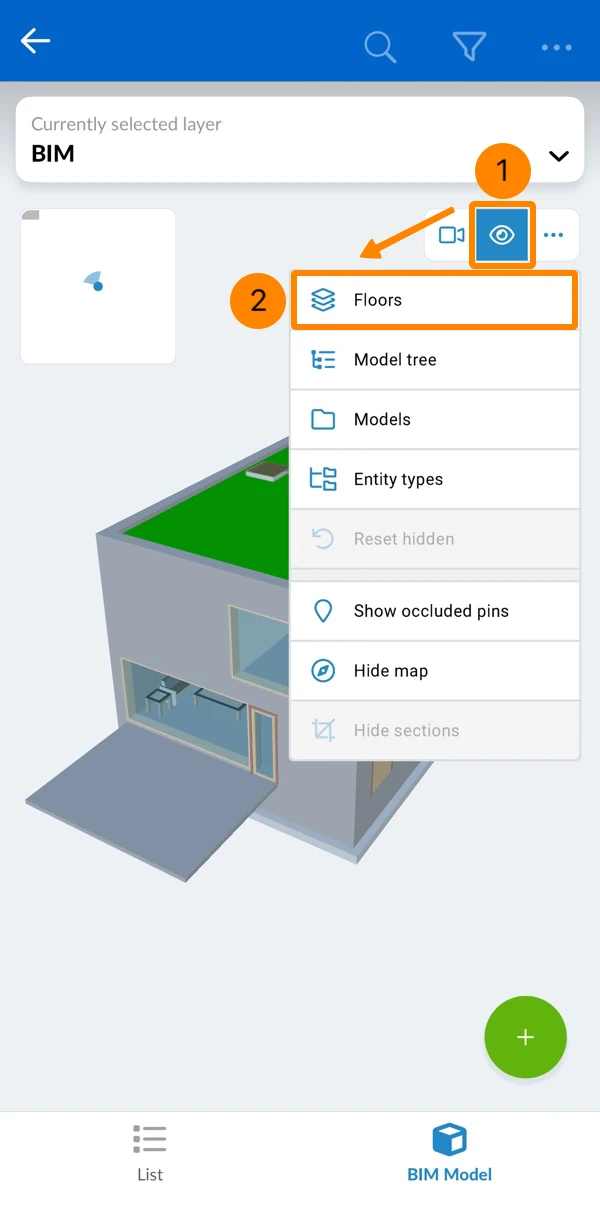
- Dodirnite ikonu oka
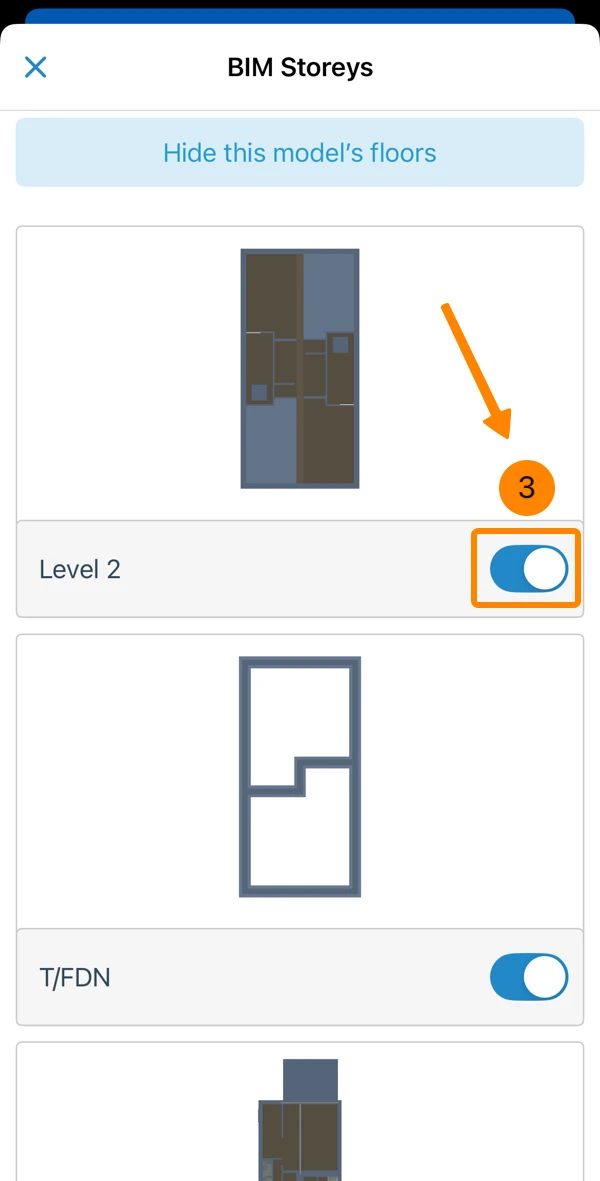
- Dodirnite Katovi
- Deaktivirajte prekidač za svaki kat, npr. kata 'Razina 2'
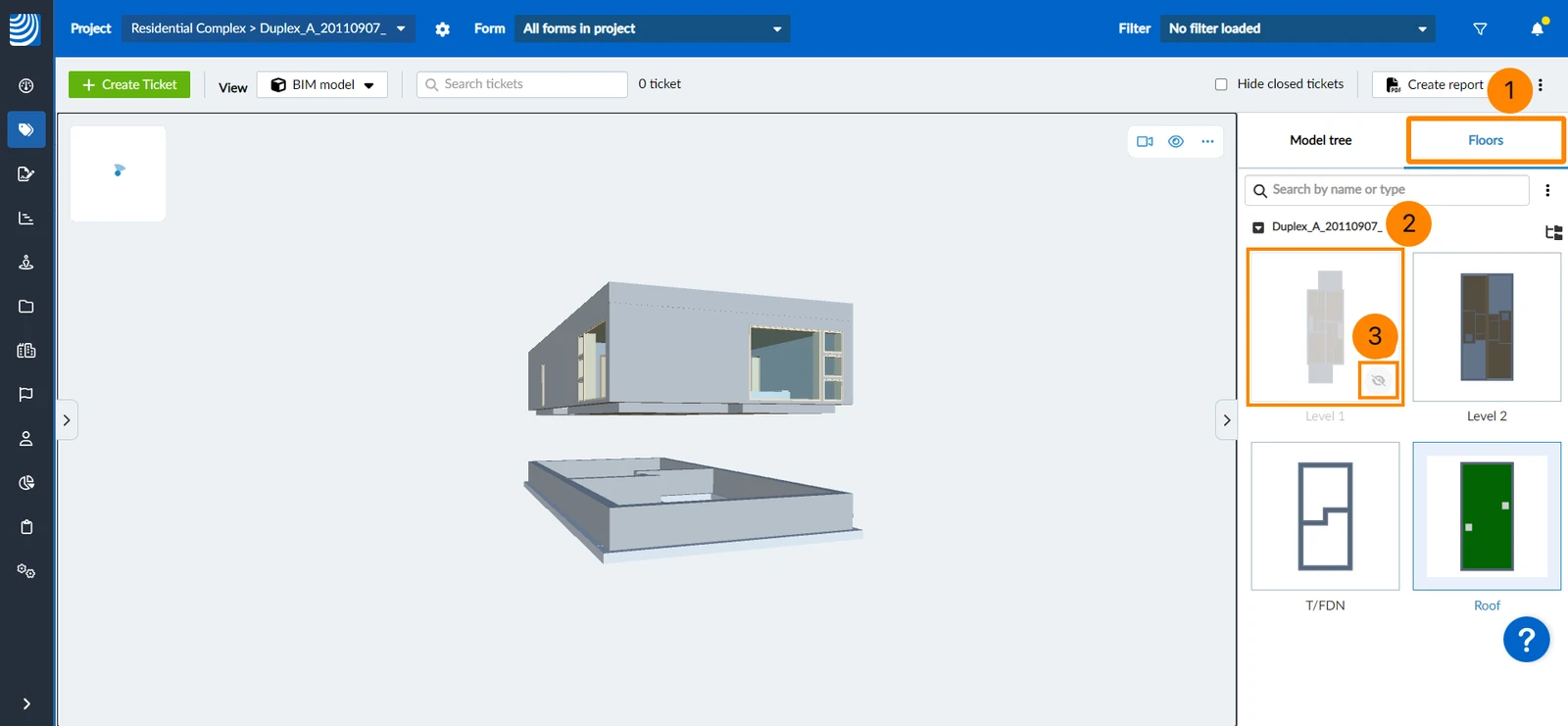
Za prikaz skrivenog poda:
- Kliknite Katovi
- Zadržite pokazivač iznad kata koji želite prikazati
- Kliknite ikonu prekriženog oka
- Dodirnite ikonu oka
- Dodirnite Katovi
- Aktivirajte prekidač za svaki kat, npr. kata 'Razina 2'
Za skrivanje svih podova:
- Kliknite Katovi
- Otvorite izbornik Više
- Kliknite Sakrij sve
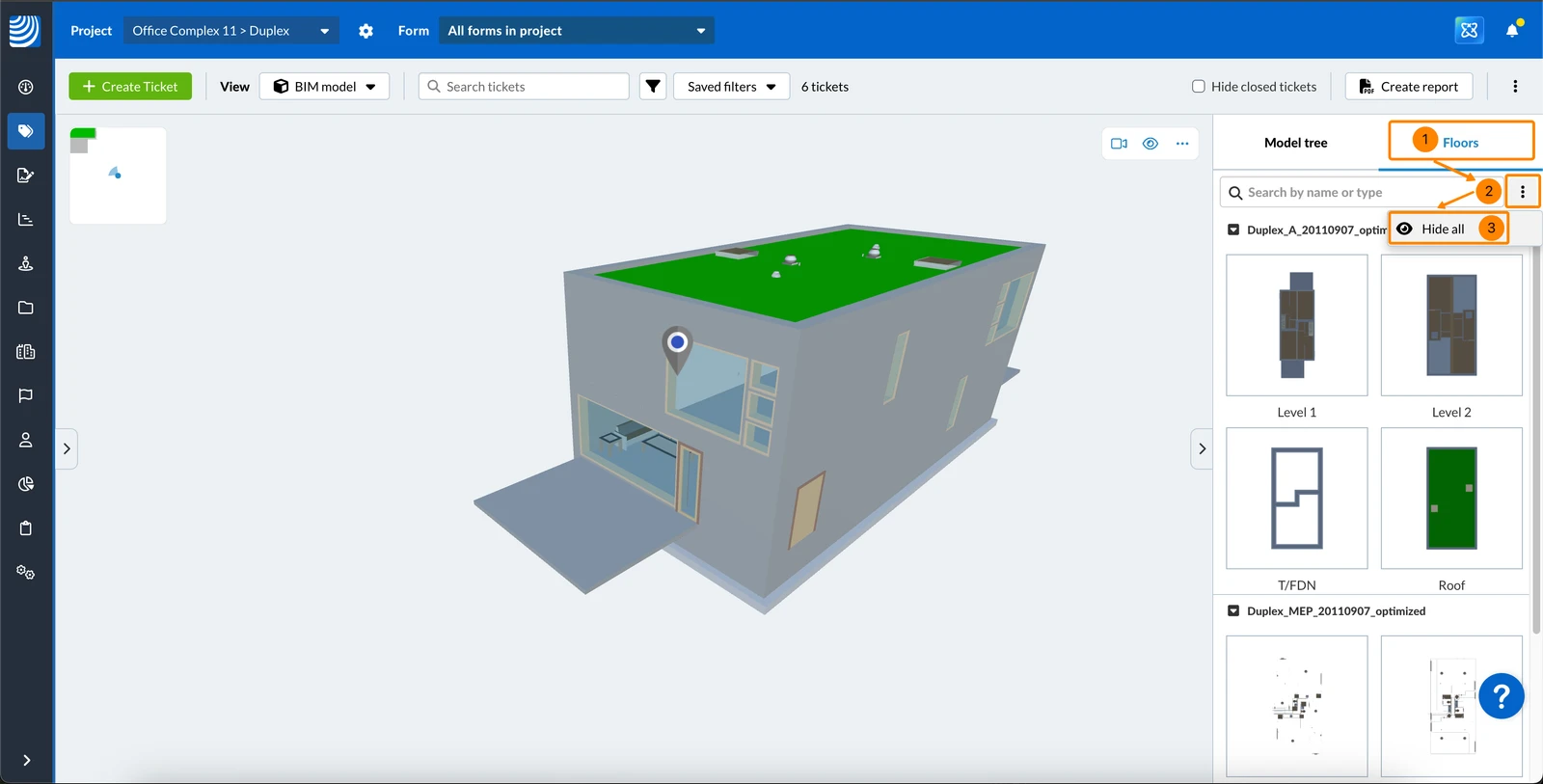
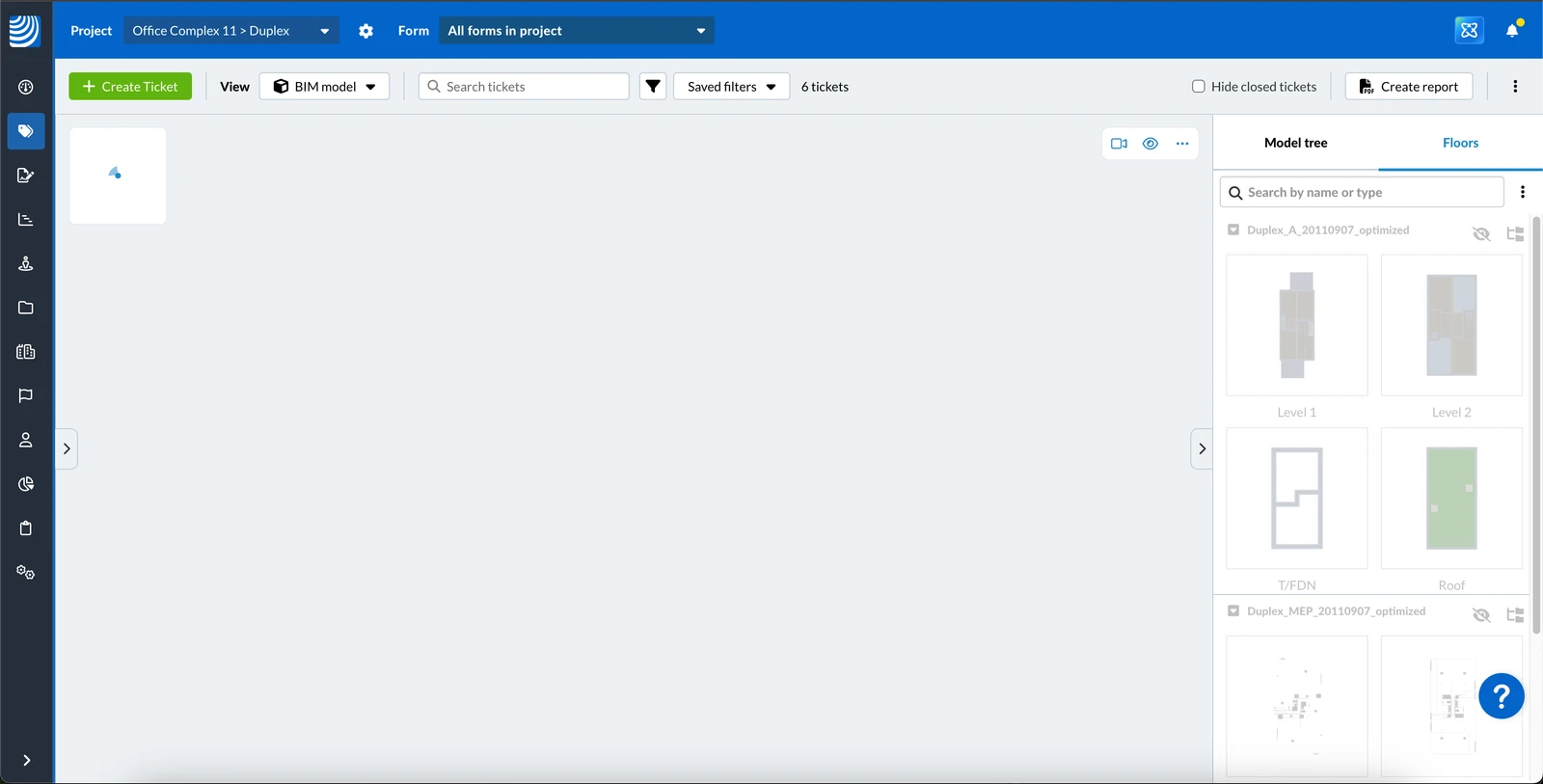
- Pogledajte sve katove koji su skriveni
- Dodirnite ikonu oka
- Dodirnite Katovi
- Dodirnite Sakrij katove ovog modela
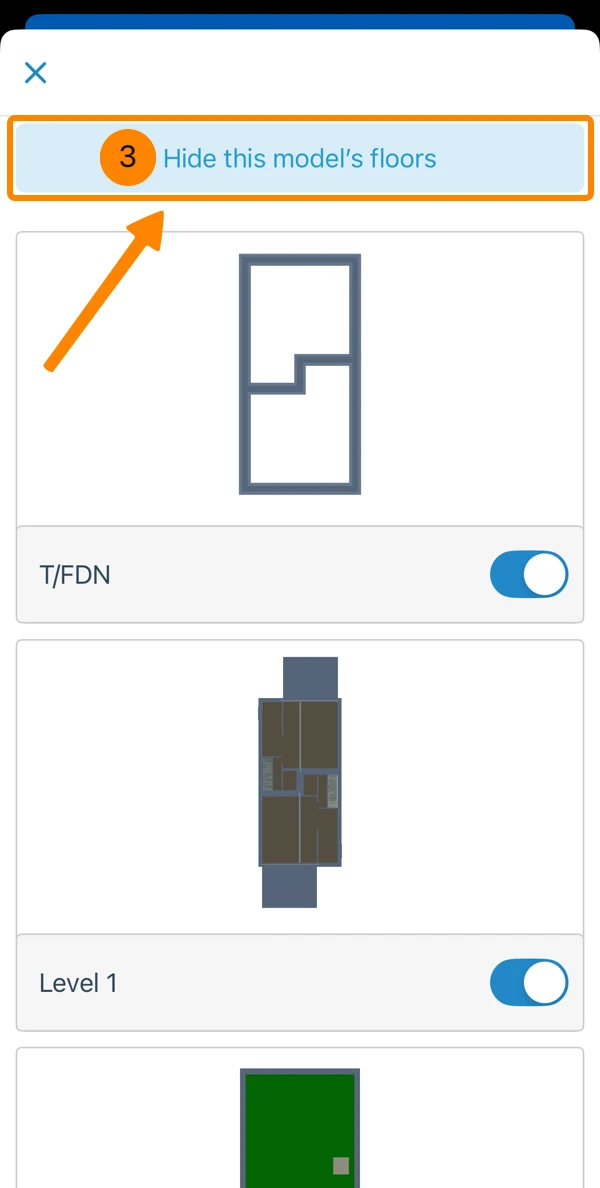
- Pogledajte sve katove koji su skriveni
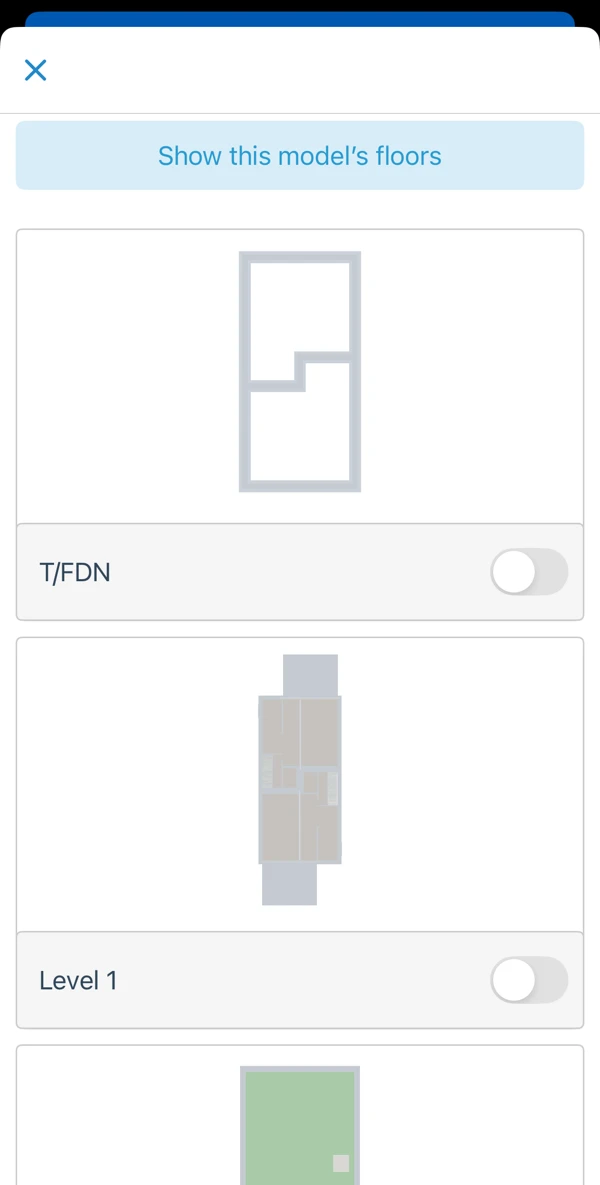
Za prikaz svih skrivenih katova:
- Kliknite Katovi
- Otvorite izbornik Više
- Kliknite Prikaži sve
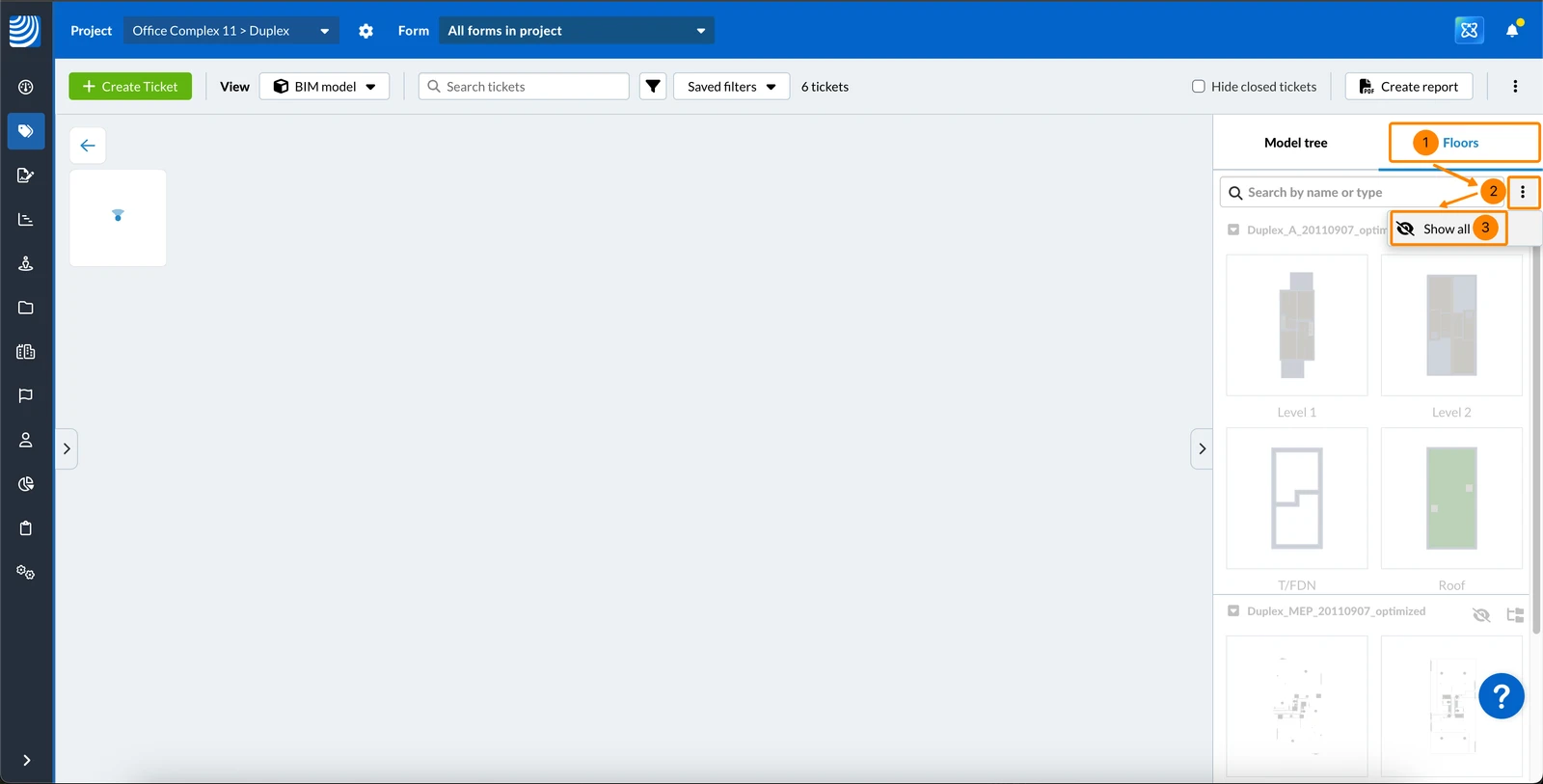
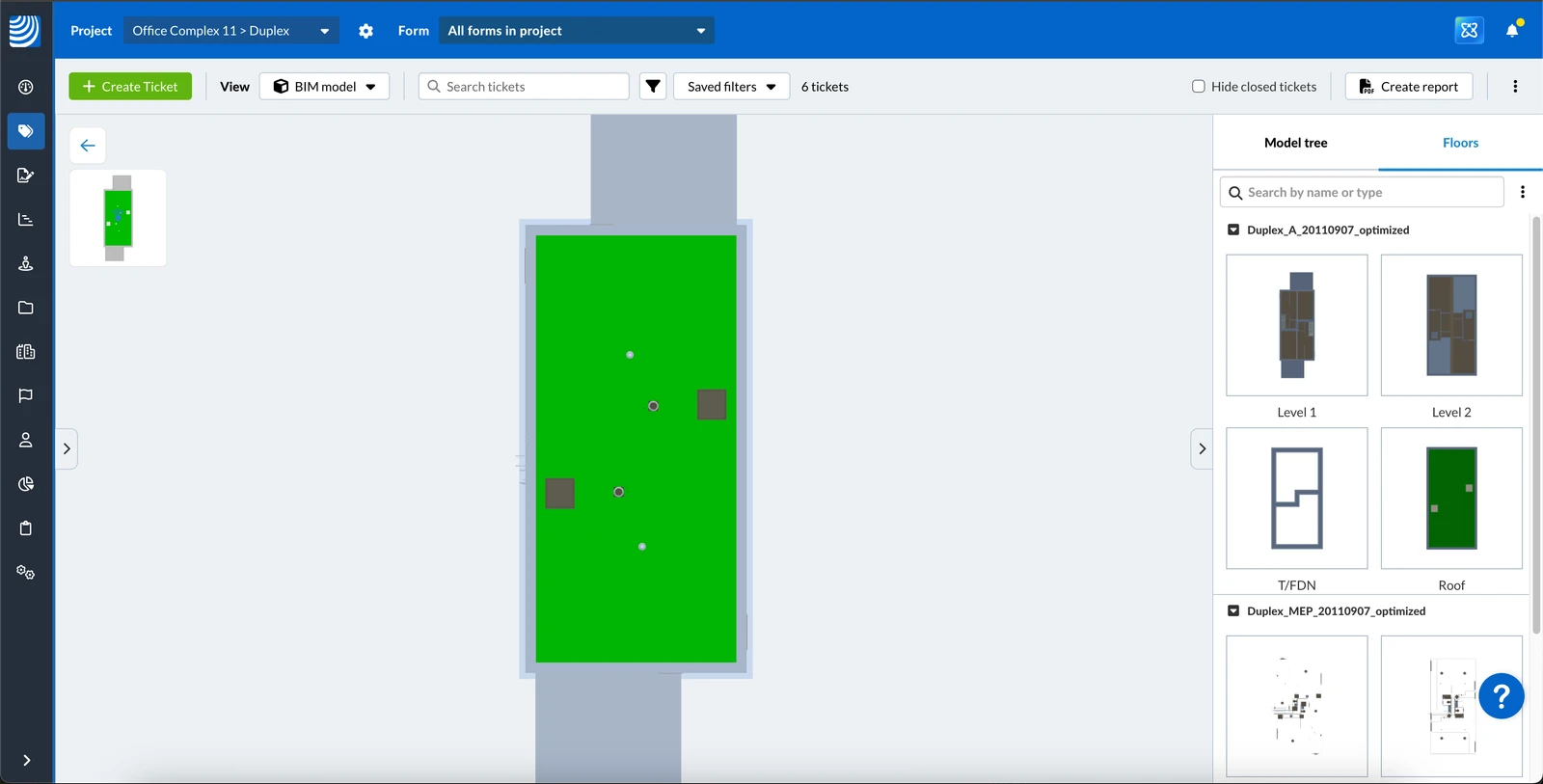
- Pogledajte ponovno sve katove
- Dodirnite ikonu oka
- Dodirnite Katovi
- Dodirnite Prikaži katove ovog modela
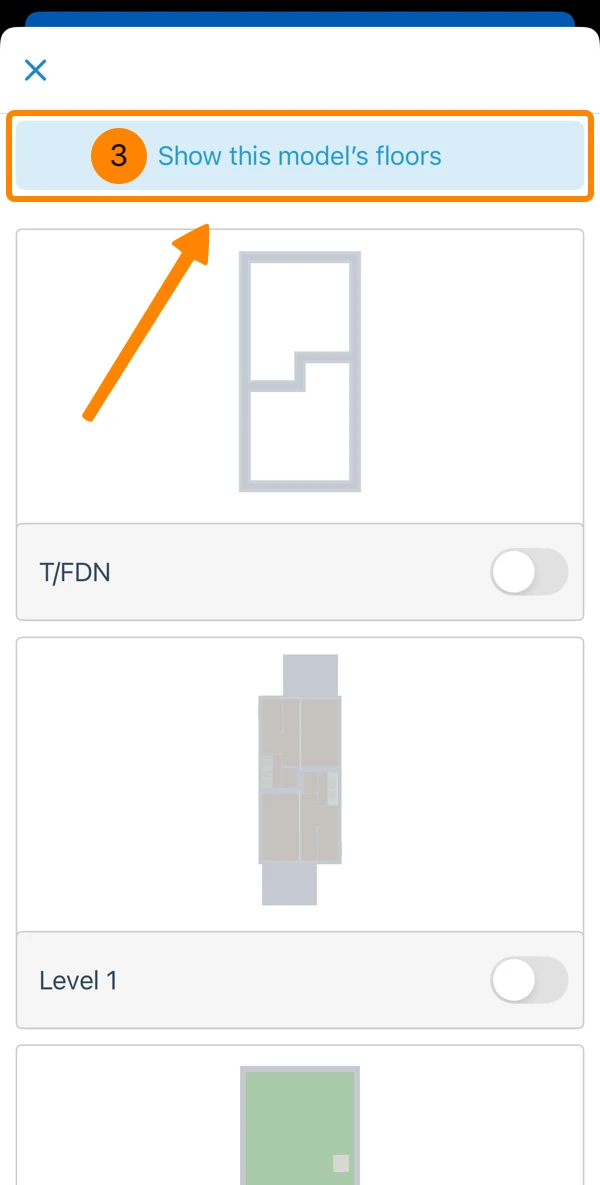
- Pogledajte ponovno sve katove
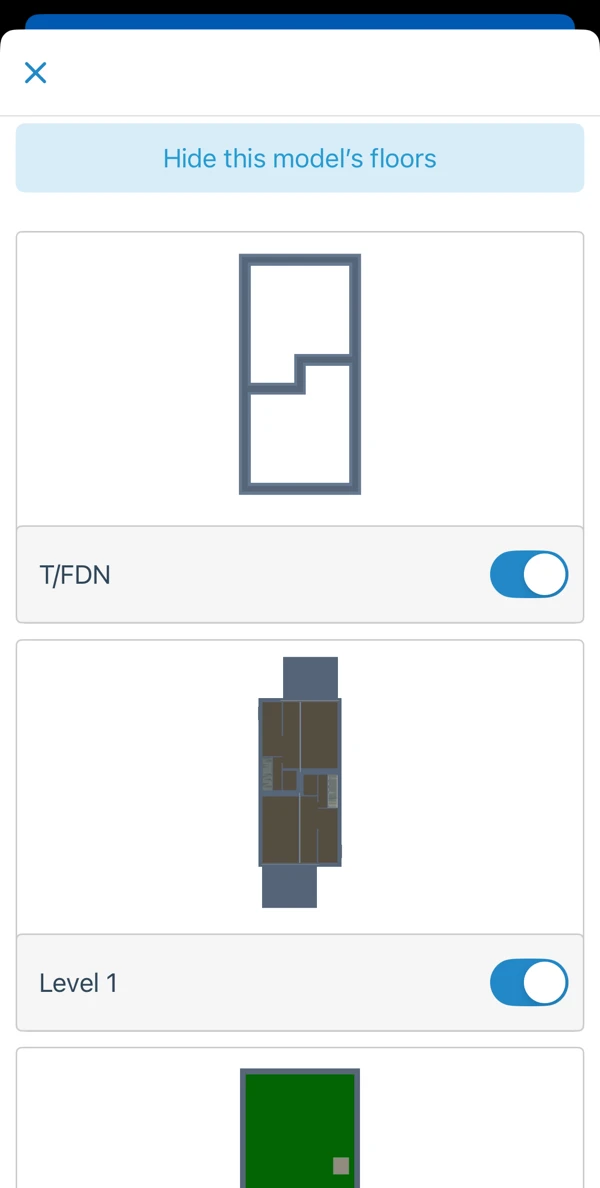
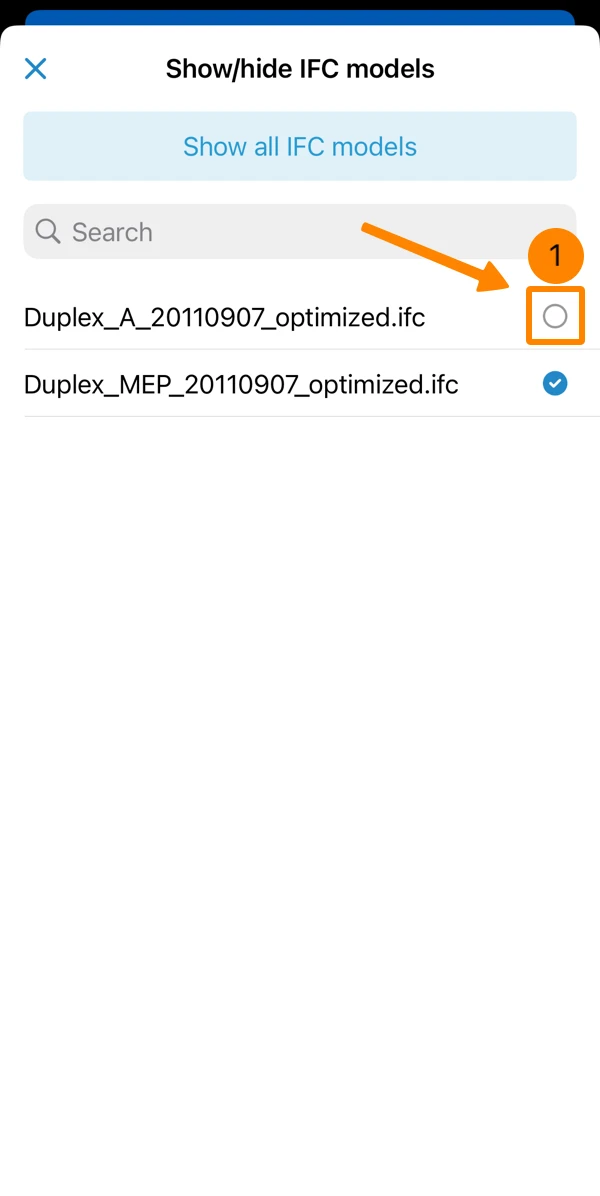
Prikaži/sakrij IFC modele
Kada koristite objedinjene modele gdje su podaci modela podijeljeni u nekoliko IFC datoteka, možete odlučiti koje ćete modele prikazati istovremeno.
Za skrivanje IFC modela:
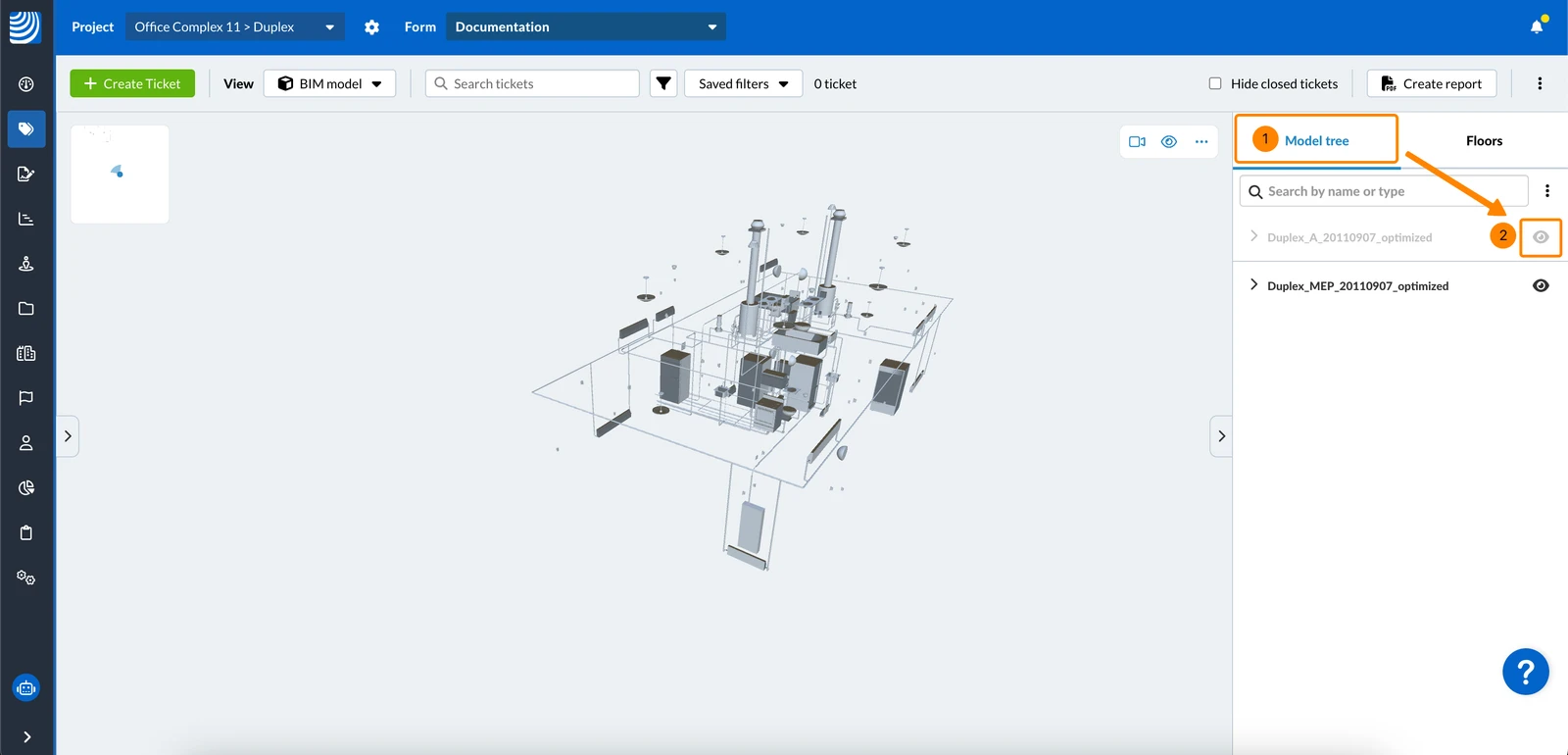
- Kliknite Modelno stablo
- Kliknite ikonu oka ****pored modela koji želite sakriti
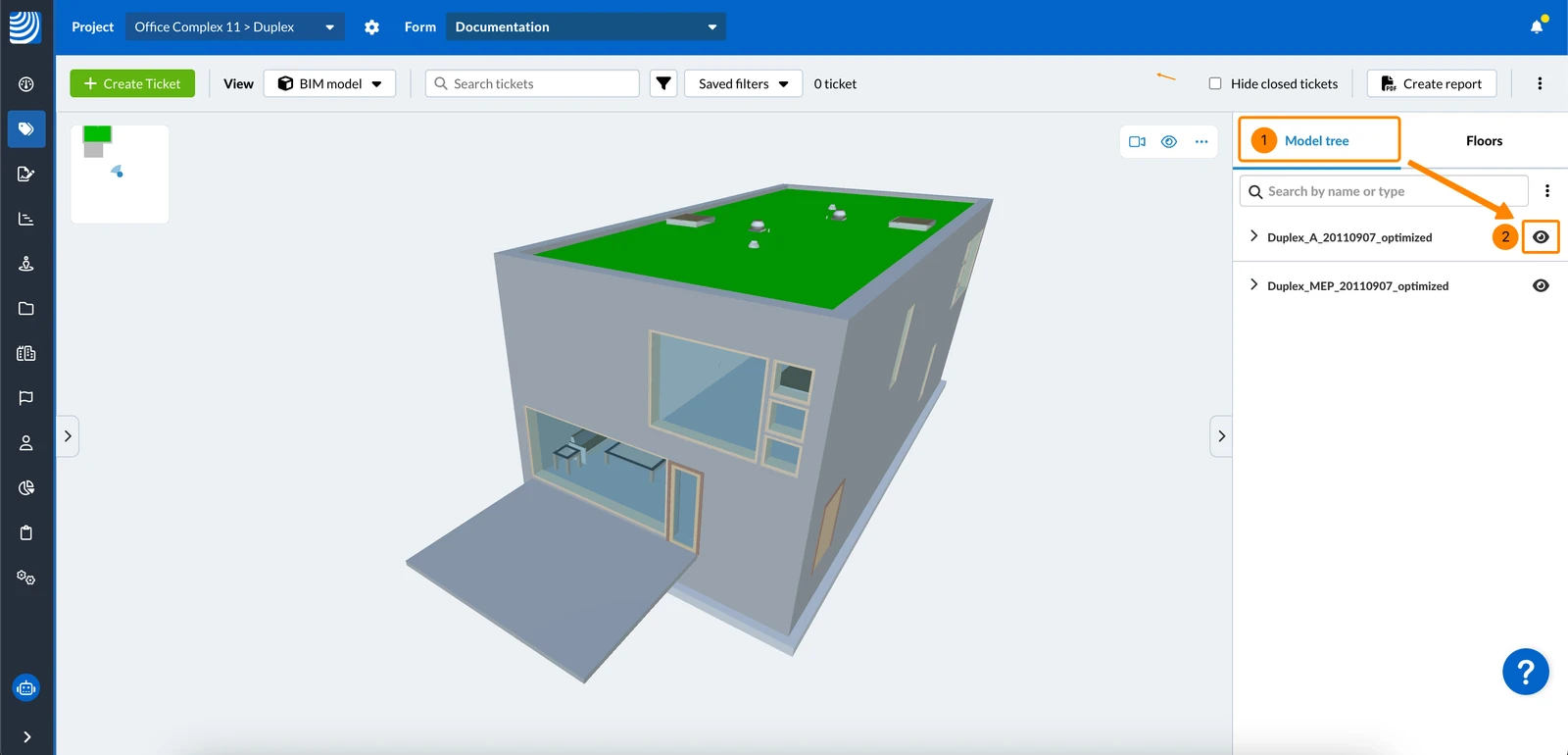
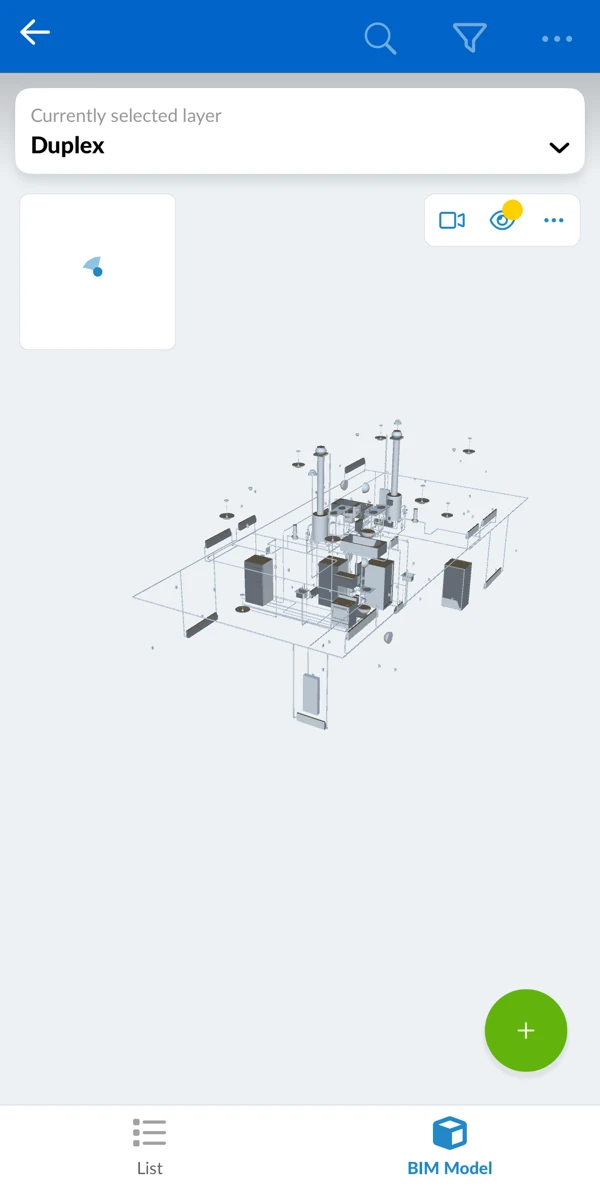
- Vidite samo odabrane modele
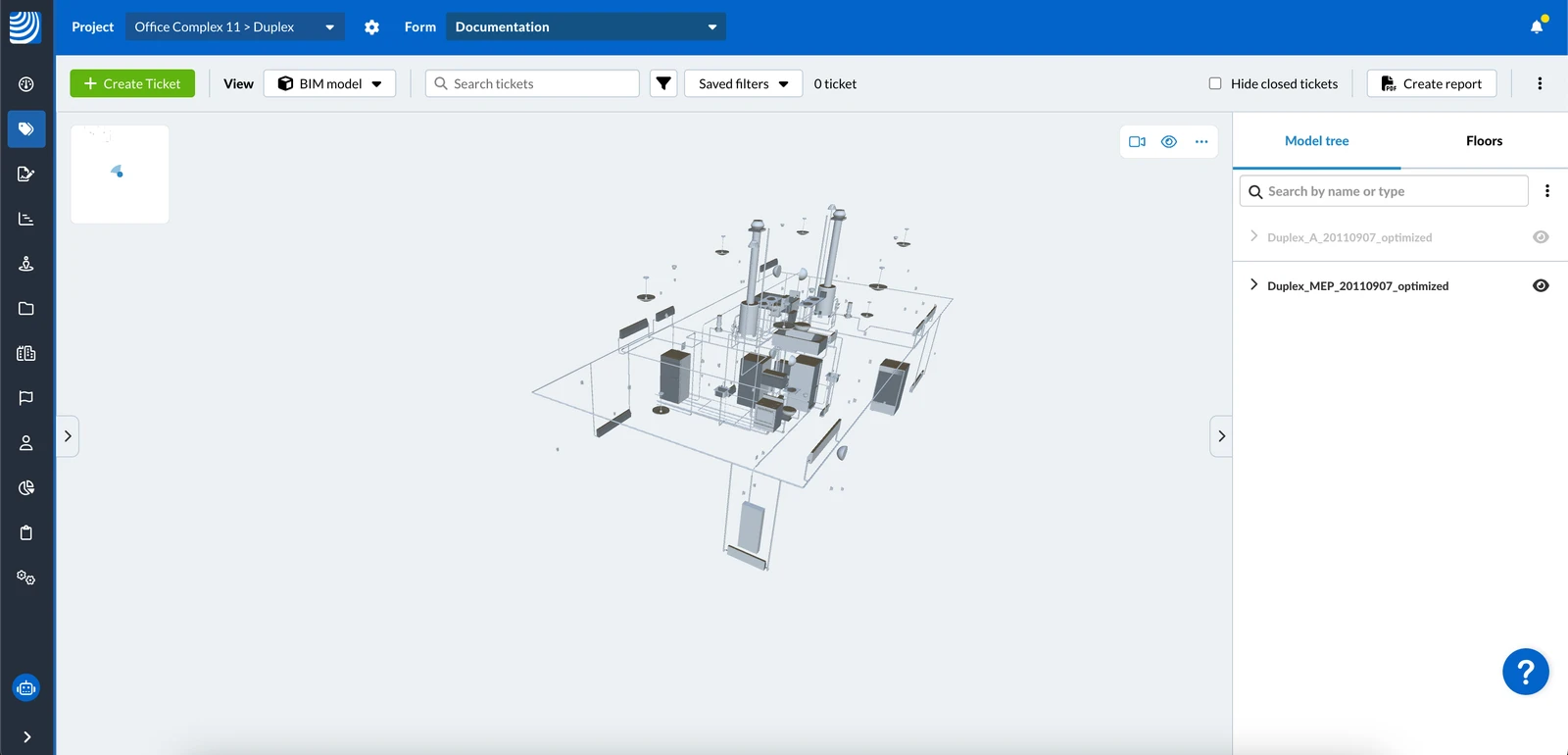
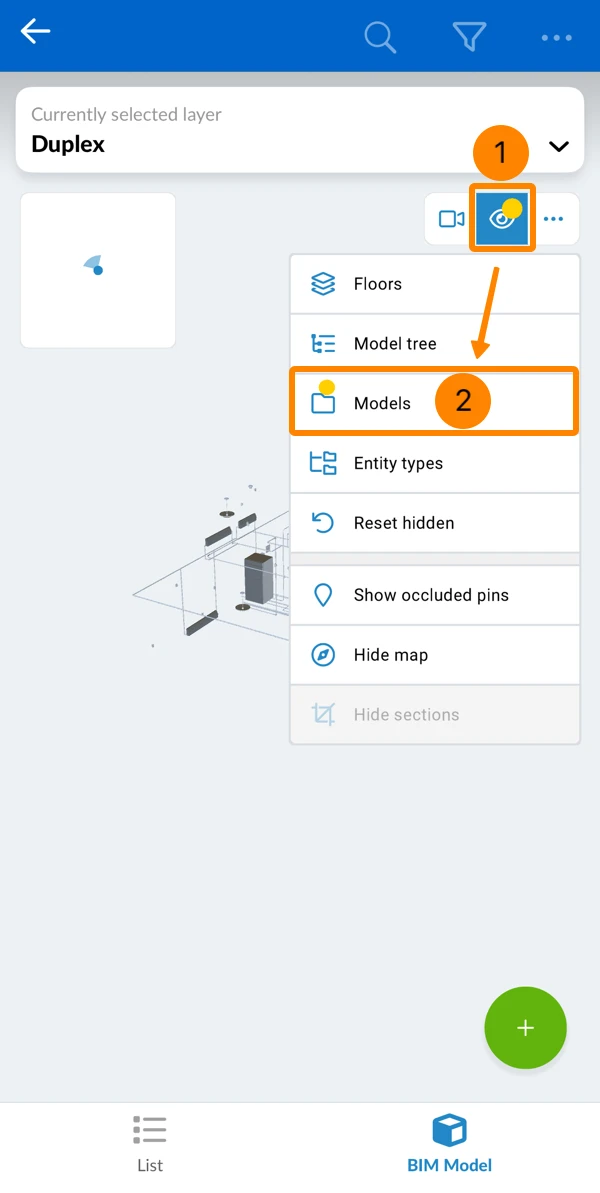
- Dodirnite ikonu oka
- Dodirnite Modeli
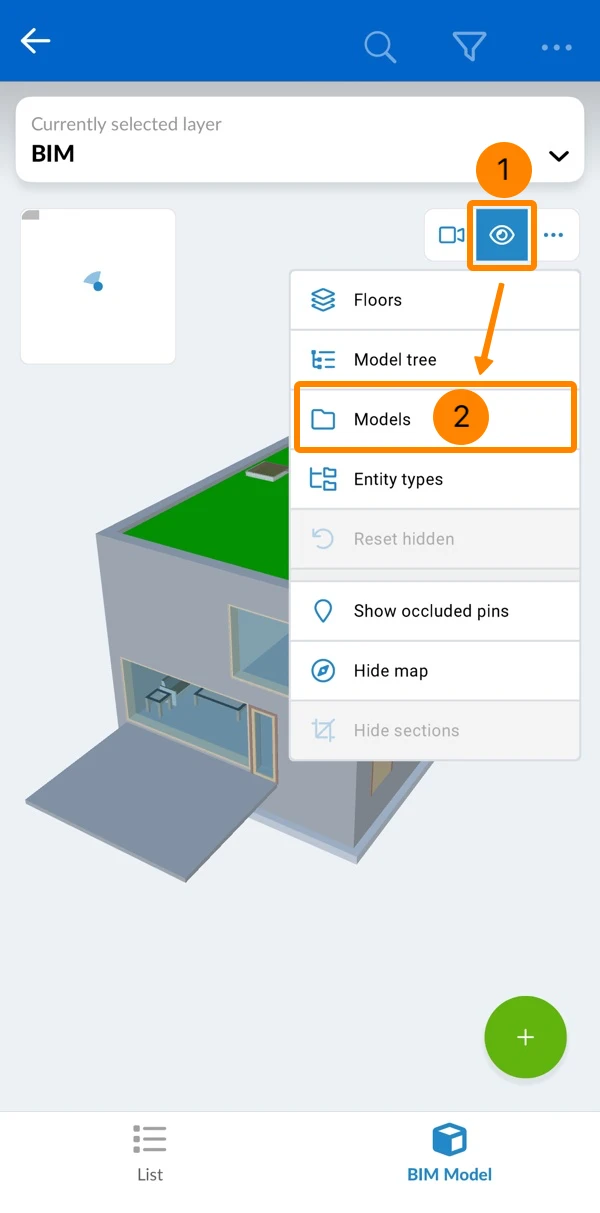
- Isključite okvire modela koje želite sakriti
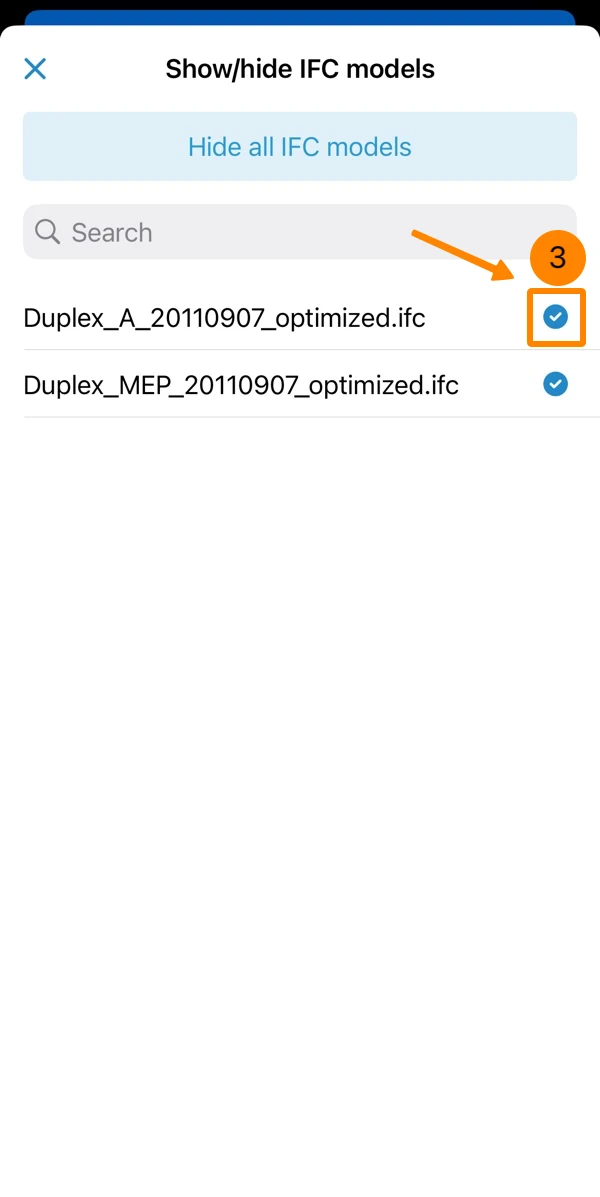
- Vidite samo odabrane modele
Za ponovno prikazivanje modela:
- Kliknite Modelno stablo
- Kliknite ikonu prekriženog oka pored modela koji želite ponovno prikazati
- Dodirnite ikonu oka
- Dodirnite Modeli
- Označite potvrdne okvire modela koje želite ponovno prikazati
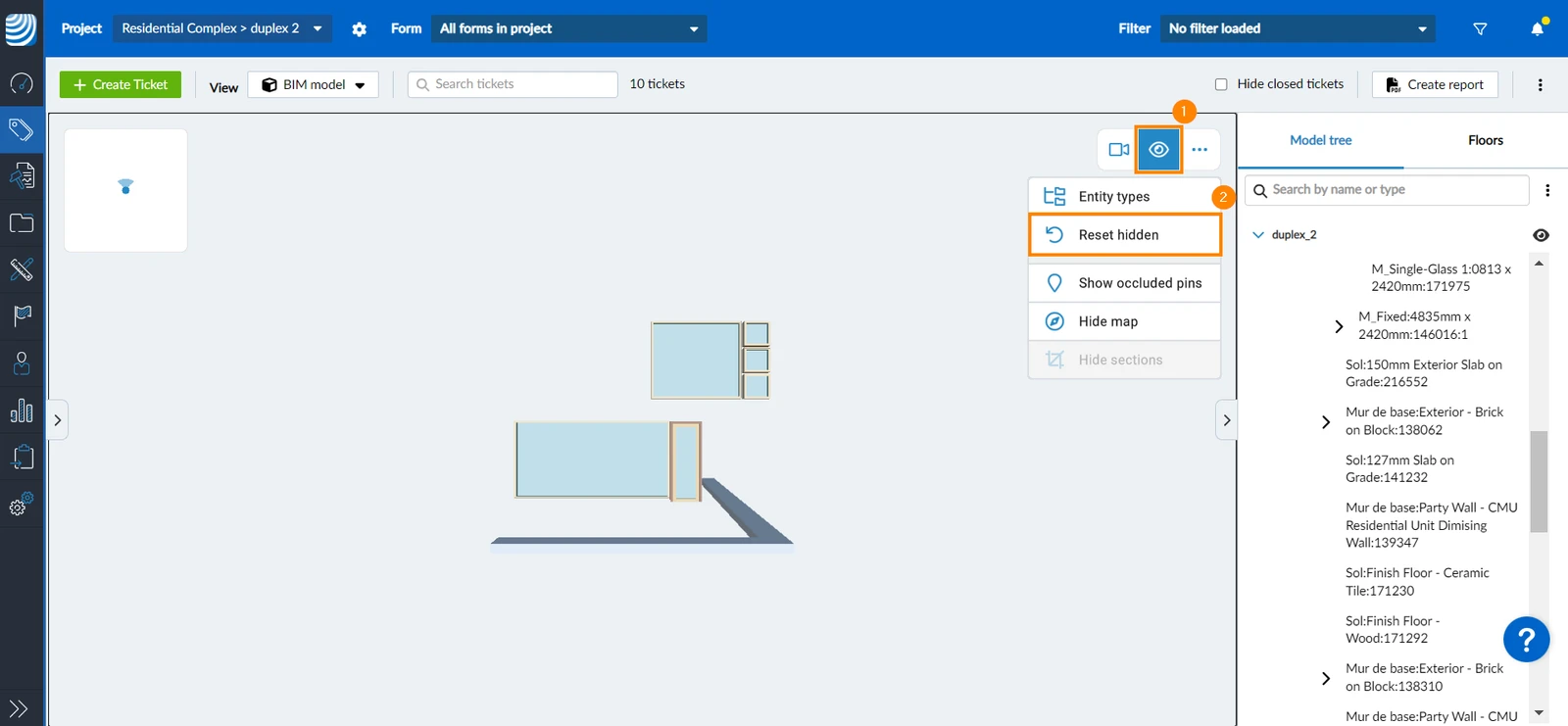
Vrati prikaz na prikaz svih elemenata
Možete otkriti sve elemente koji su skriveni, bilo po vrstama entiteta ili pojedinačno kao elemente. Da biste to učinili:
- Kliknite/dodirnite ikonu oka****
- Kliknite/dodirnite Poništi skriveno
Prikaži/sakrij blokirane pribadače
Igle za ulaznice koje su prekrivene zidovima i drugim elementima naravno nisu vidljive. Međutim, i dalje možete prikazati sve pribadače ulaznica, uključujući one koje su pokrivene. Pogledajte Tickets BIM View > Prikaži/sakrij blokirane pribadače.
Alat za mjerenje
Koristite mjerni alat za mjerenje udaljenosti, kutova i površina.
Ravnine presjeka & Kutije odjeljaka
Alati presječne ravnine i okvira presjeka omogućuju vam rezanje modela za detaljniji prikaz. Ove su značajke bitne za pregled unutarnjih elemenata i olakšavaju mjerenje i izradu ulaznica unutar modela.
Ulaznice u BIM modelima
Pomoću BIM preglednika možete kreirati i pregledavati karte unutar BIM modela.
Način prikaza proširene stvarnosti
Prebacite se na način prikaza proširene stvarnosti (AR) u BIM pregledniku u mobilnoj aplikaciji kako biste usporedili svoj plan sa stvarnom gradnjom, pogledali iza zidova, provjerili je li tehnička oprema zgrade ispravno instalirana itd.
Istovremeno vidite uživo što snima kamera vašeg mobilnog uređaja i sloj BIM modela.
Ažurirano 13. travnja 2026.