

 English (UK)
 Deutsch
 Español
 Français
 Italiano
 Polski
 Português (BR)
Rad s ravninama presjeka i kutijama presjeka
Pregled
BIM Viewer podržava više ravnina presjeka i okvir presjeka, koji vam omogućuju da se fokusirate na određena područja rezanjem kroz 3D model. Sekcije omogućuju postavljanje kamere izvana i pregled svih relevantnih informacija unutar modela.
Pristup & Dozvole
Kako pristupiti BIM pregledniku
-
Kliknite ticketi
-
Otvorite padajući izbornik projekt
-
Odaberite projekt i sloj
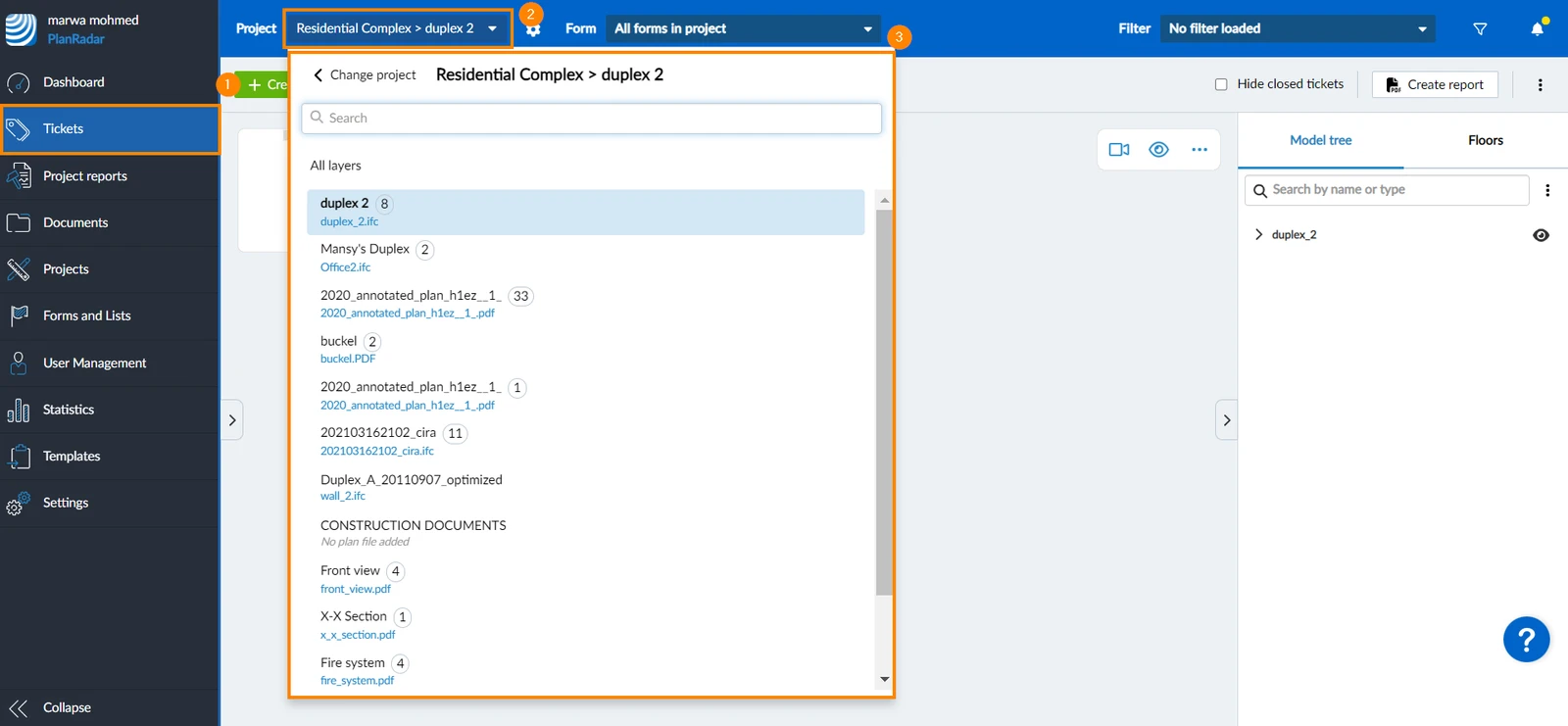
-
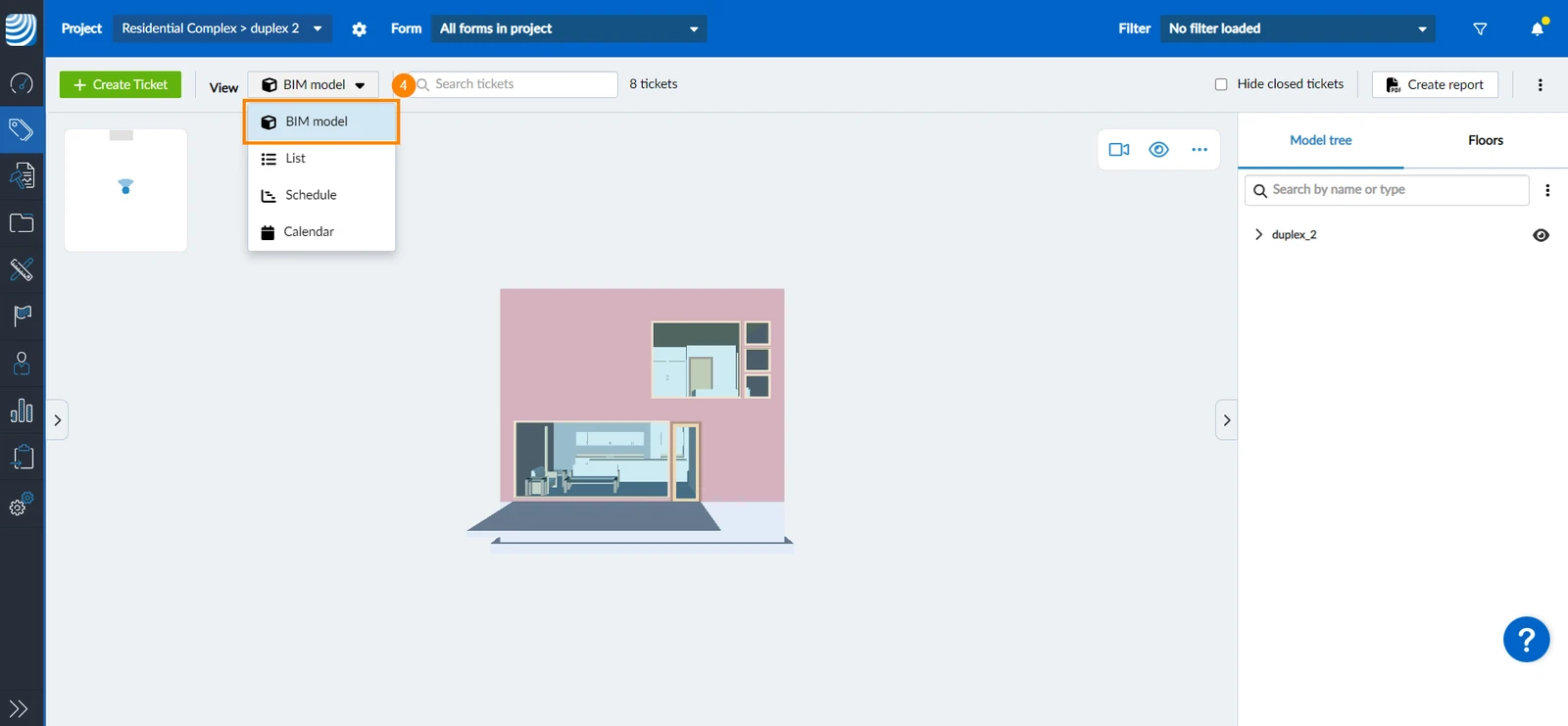
Kliknite BIM model u Prikaz padajućem izborniku
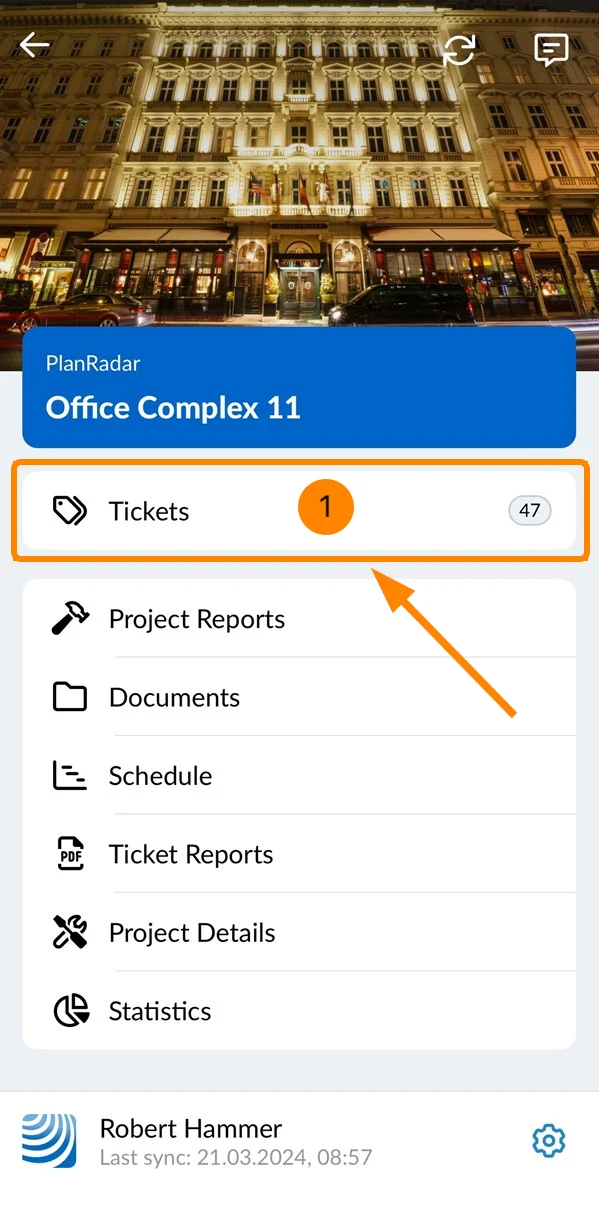
- Dodirnite ticketi u glavnom izborniku
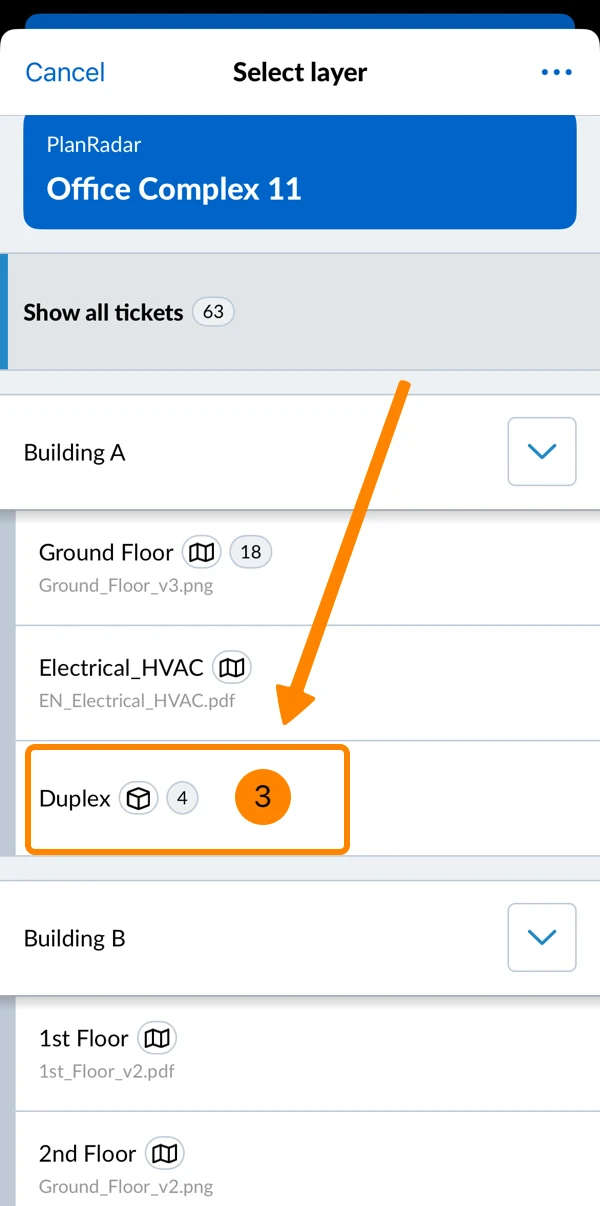
- Otvorite birač slojeva
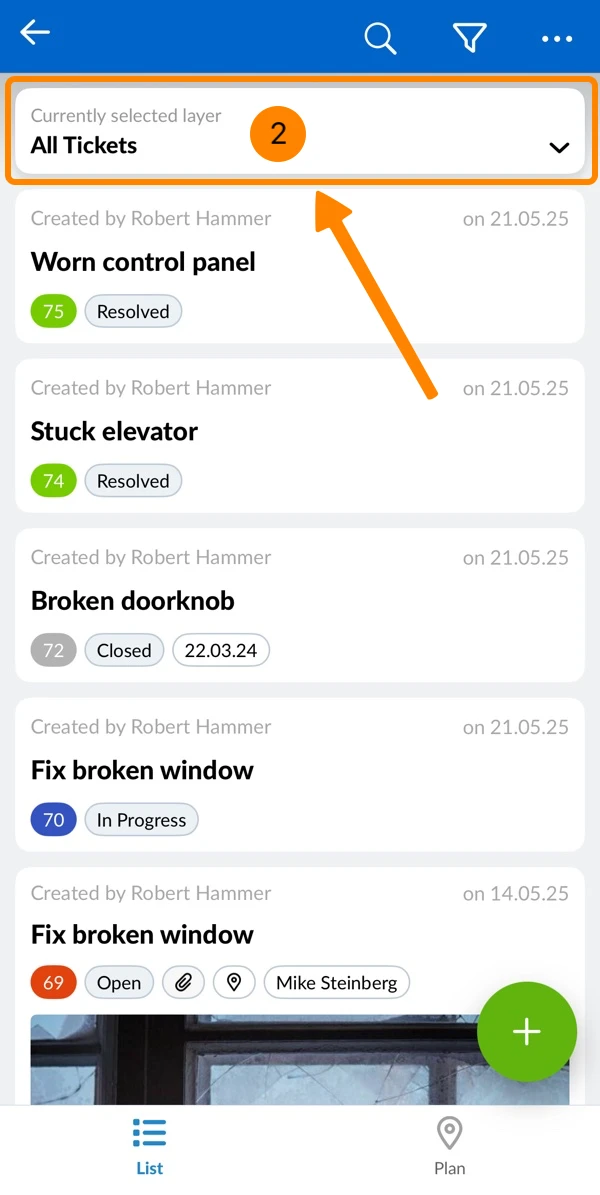
- Dodirnite sloj s BIM modelom (izrađen ikonom kocke)
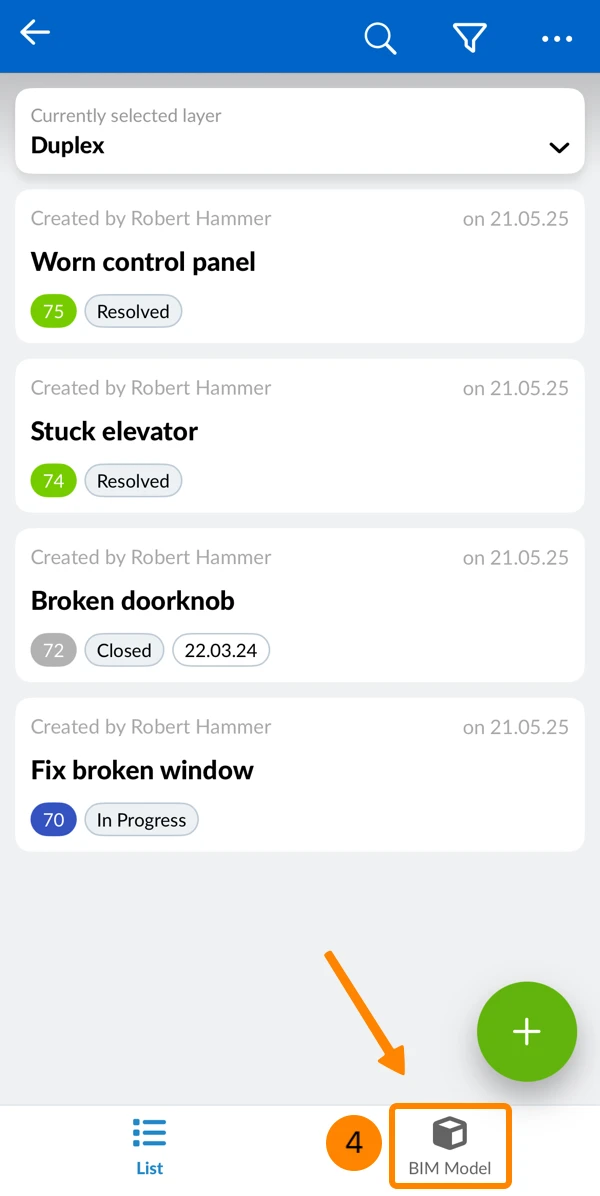
- Dodirnite BIM model
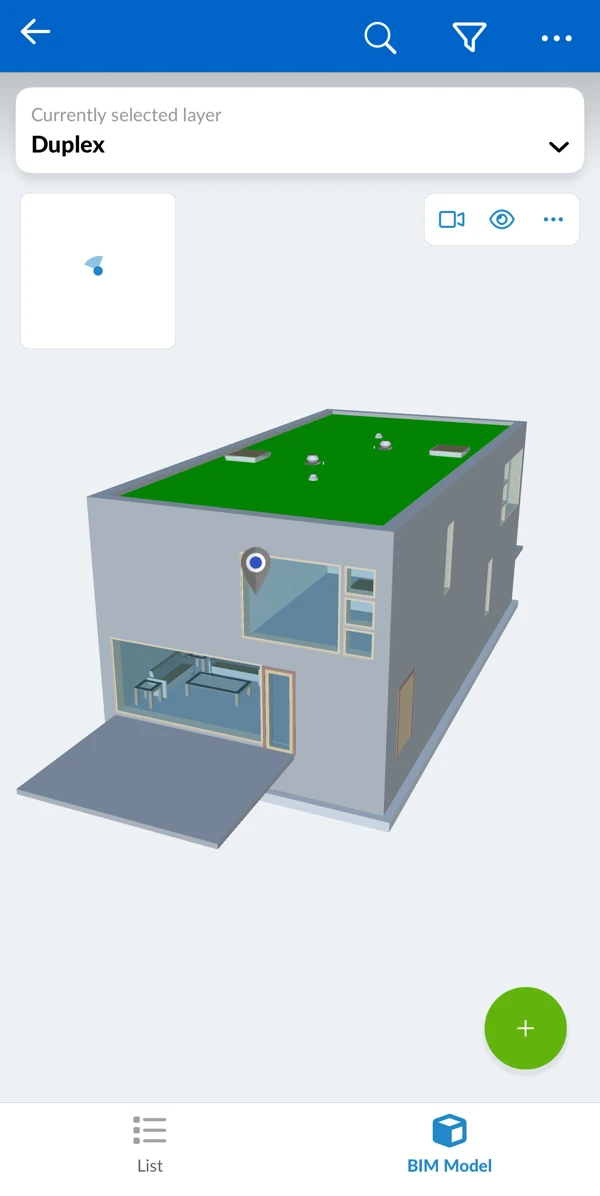
- Vidite BIM model
Ravnine presjeka
Koristite presječne ravnine za rezanje modela. Možete stvoriti do šest presječnih ravnina.
Napravite presječnu ravninu
Za izradu presječne ravnine:
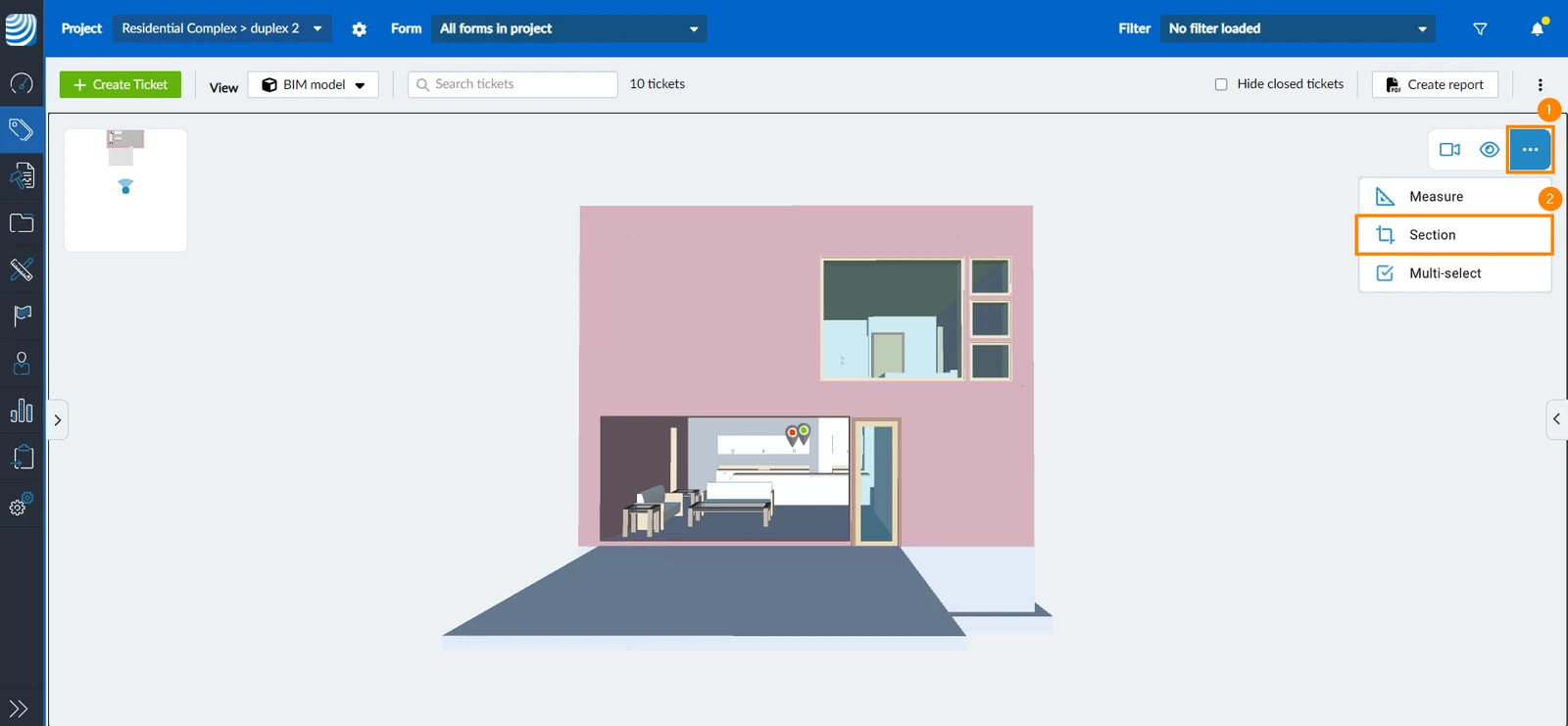
- Kliknite/dodirnite izbornik više
- Kliknite/dodirnite Odjeljak
- Odaberite lice objekta u svom BIM modelu da biste započeli stvaranje presječne ravnine paralelne s licem
- Povucite i ispustite ravninu presjeka da biste prilagodili njezin položaj
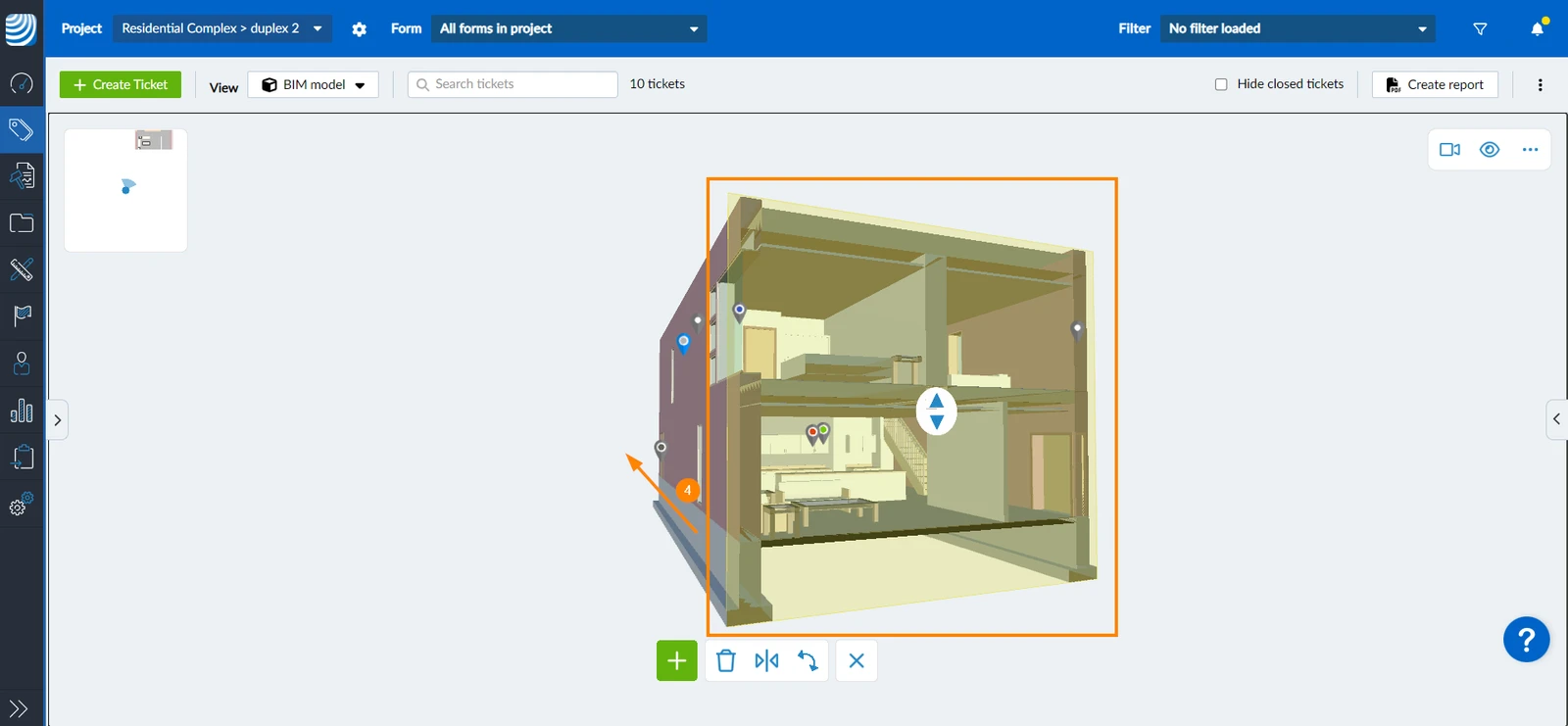
Napravite više ravnina presjeka
Za izradu dodatnih ravnina presjeka:
- Kliknite/dodirnite znak +
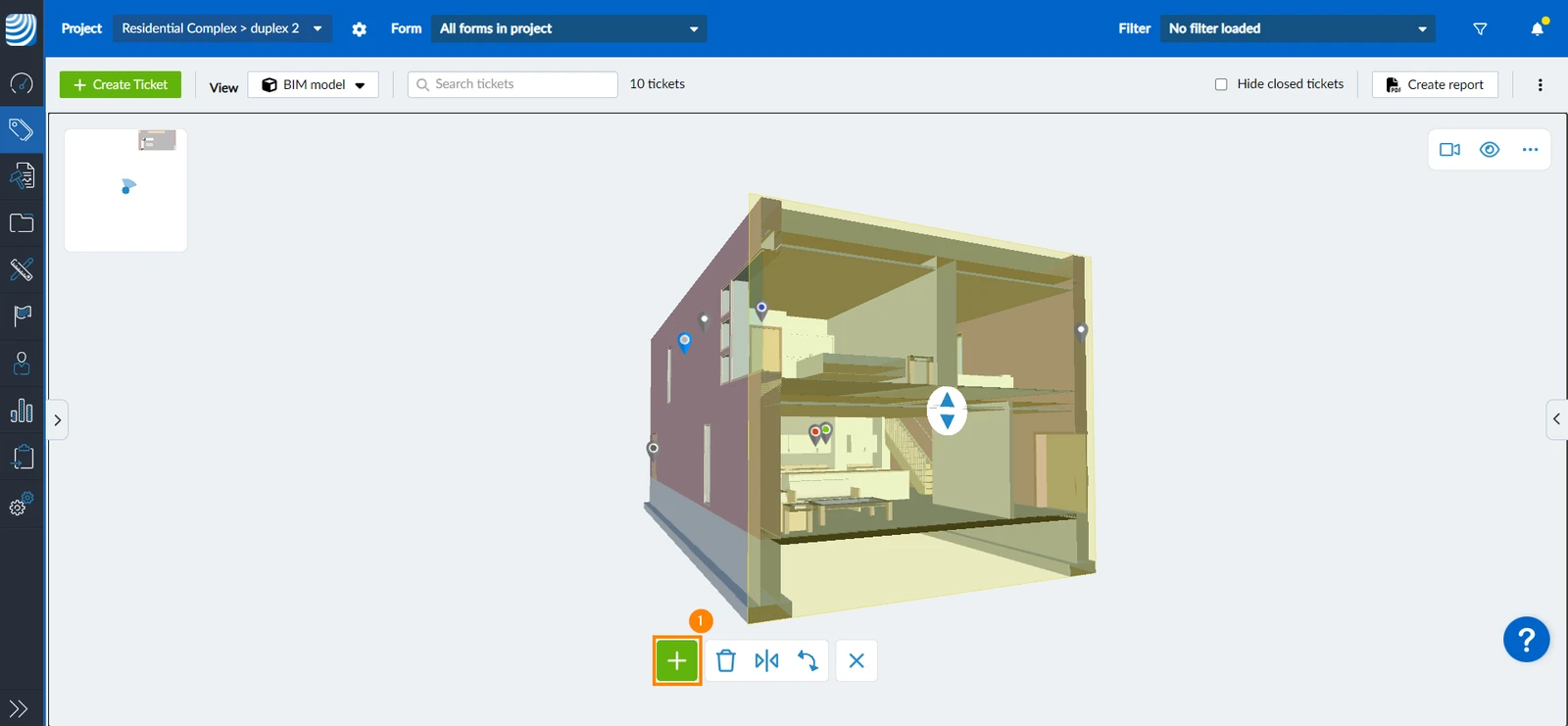
- Napravite novu presječnu ravninu kao što je gore objašnjeno u Stvaranje presječne ravnine
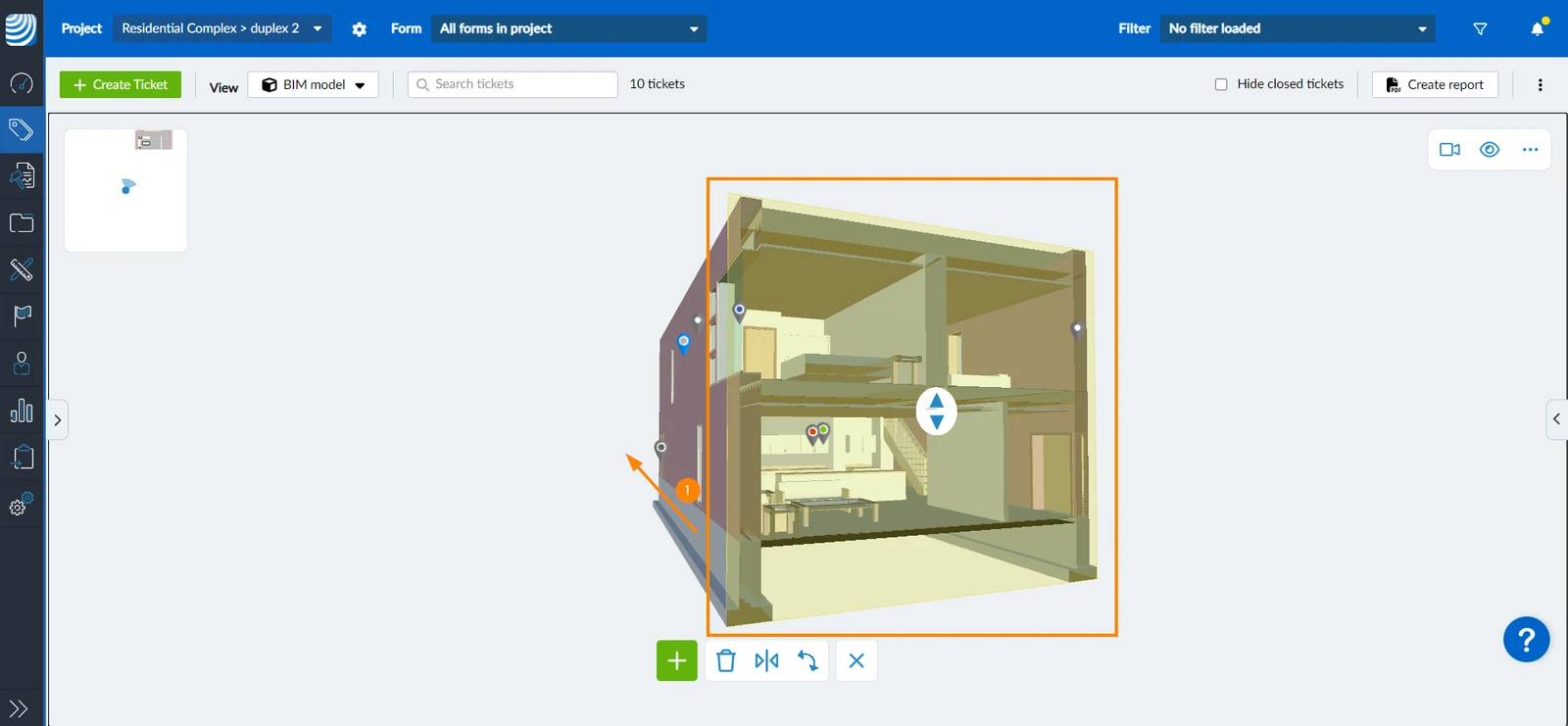
Premjesti presječnu ravninu
- Povucite i ispustite ravninu presjeka da biste prilagodili njezin položaj
Zakreni presječnu ravninu
Ravnine presjeka mogu se rotirati u bilo kojem smjeru. Za rotiranje presječne ravnine:
- Kliknite/dodirnite ikonu rotiraj
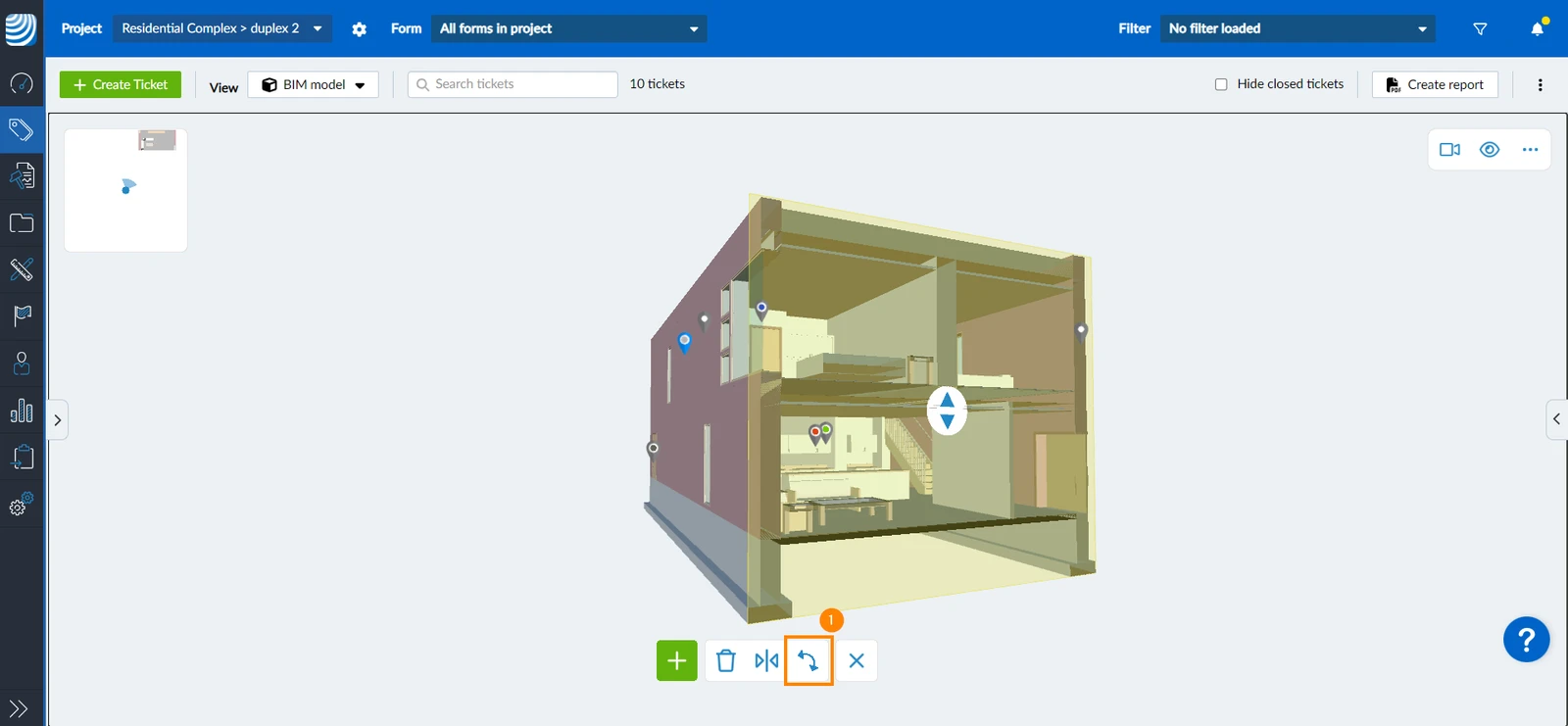
- Pomaknite ikonu rotiraj na modelu povlačenjem i ispuštanjem
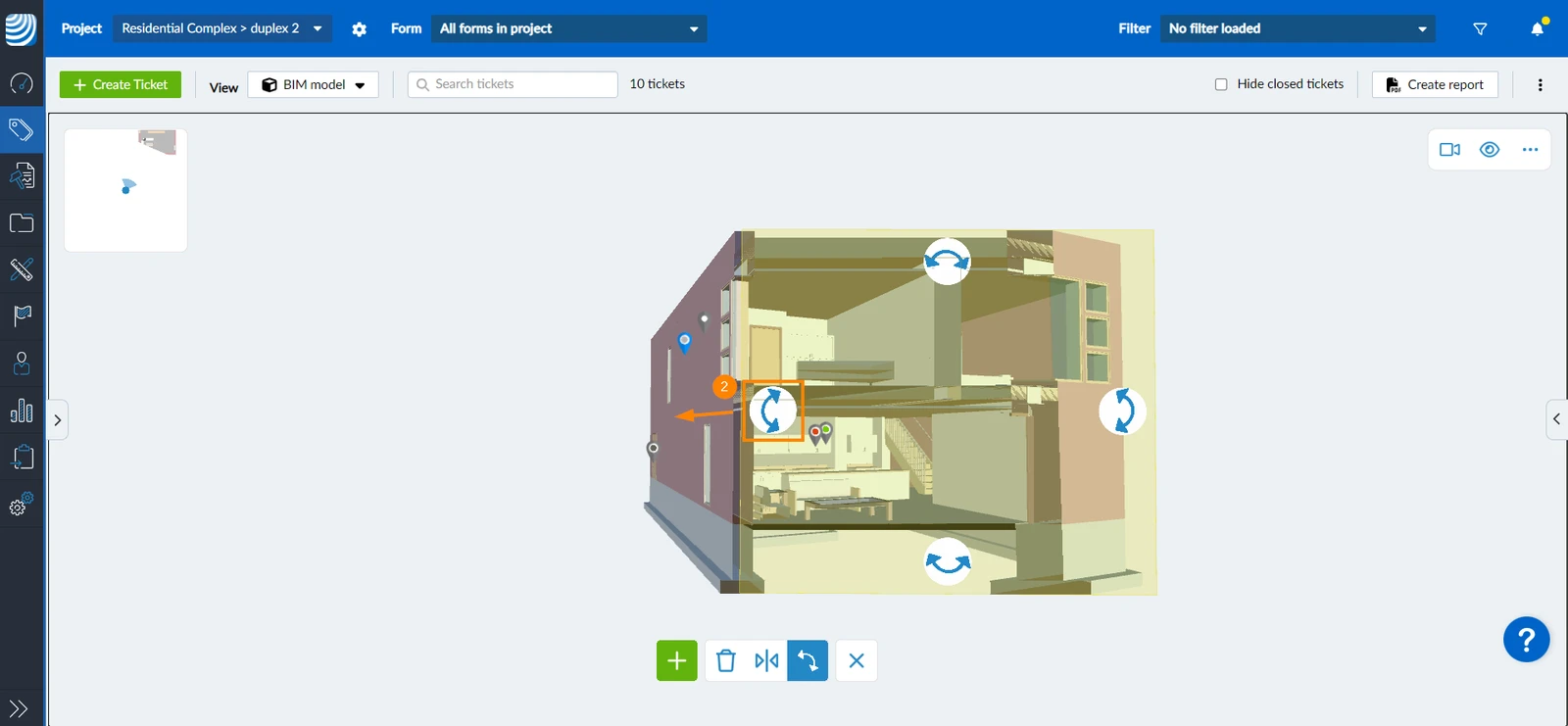
Flip Section Plane
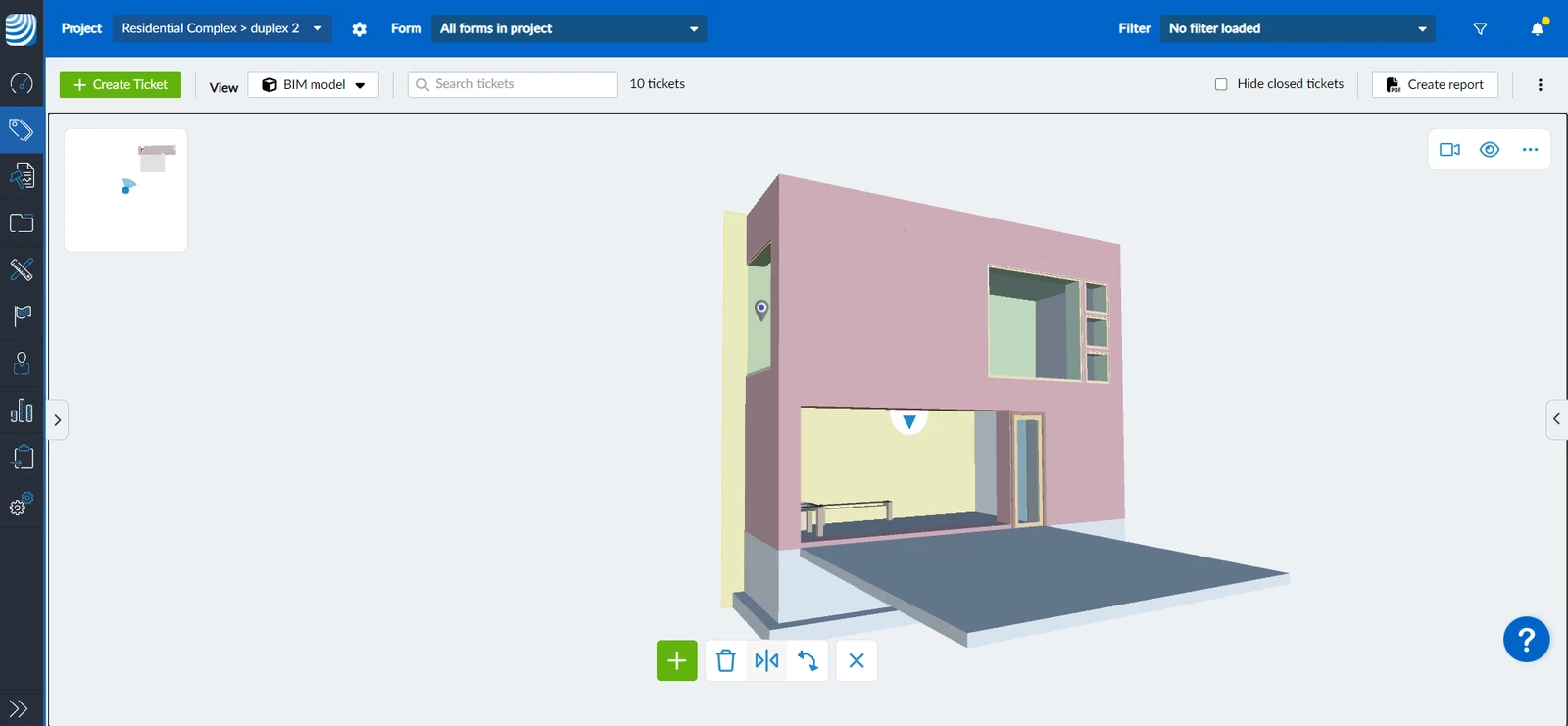
Da biste promijenili smjer rezanja (tj. normalni vektor) vaše presječne ravnine:
- Kliknite/dodirnite ikonu Okreni
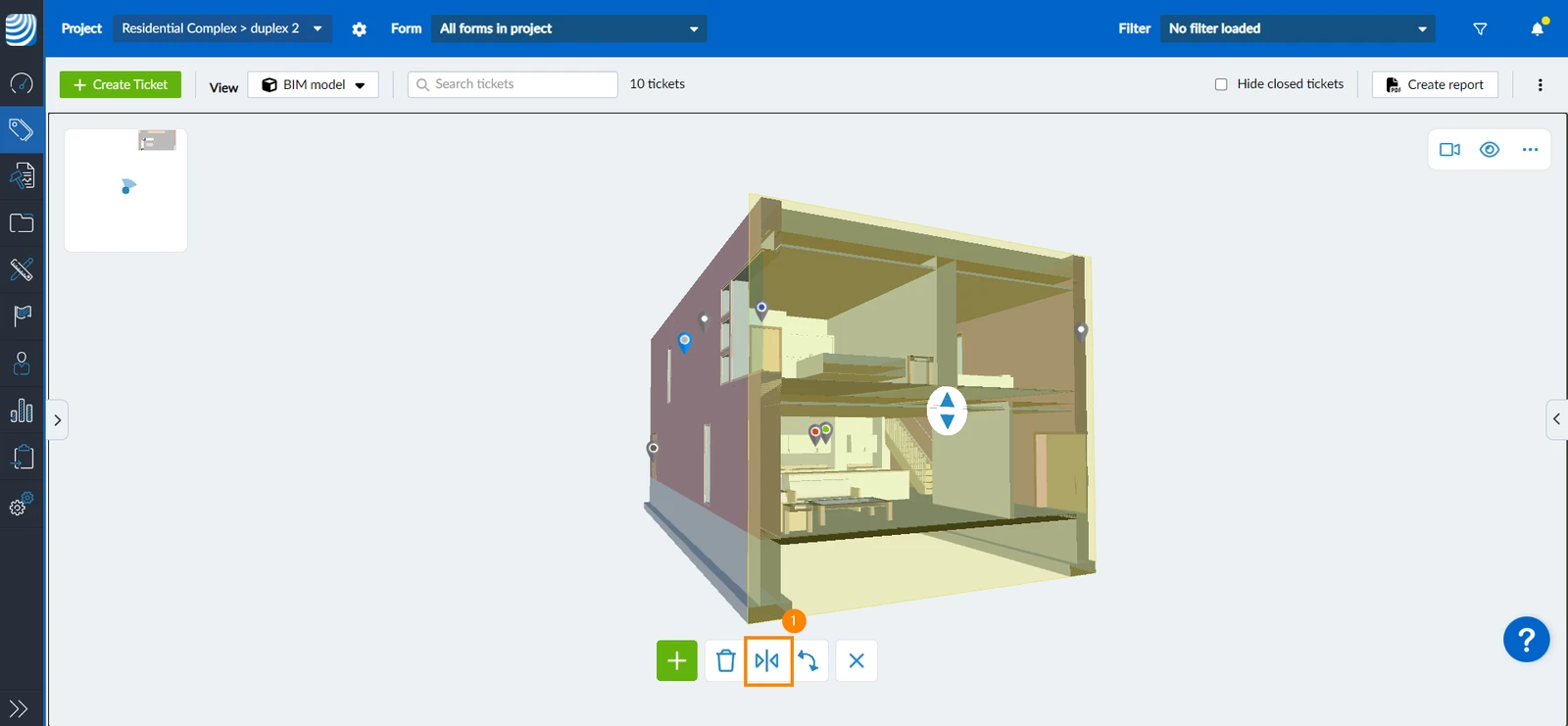
- Dio aviona bit će okrenut
Izbriši presječne ravnine
Za brisanje samo jedne presječne ravnine:
- Kliknite/dodirnite ravninu presjeka koju želite izbrisati
- Kliknite/dodirnite ikonu za brisanje
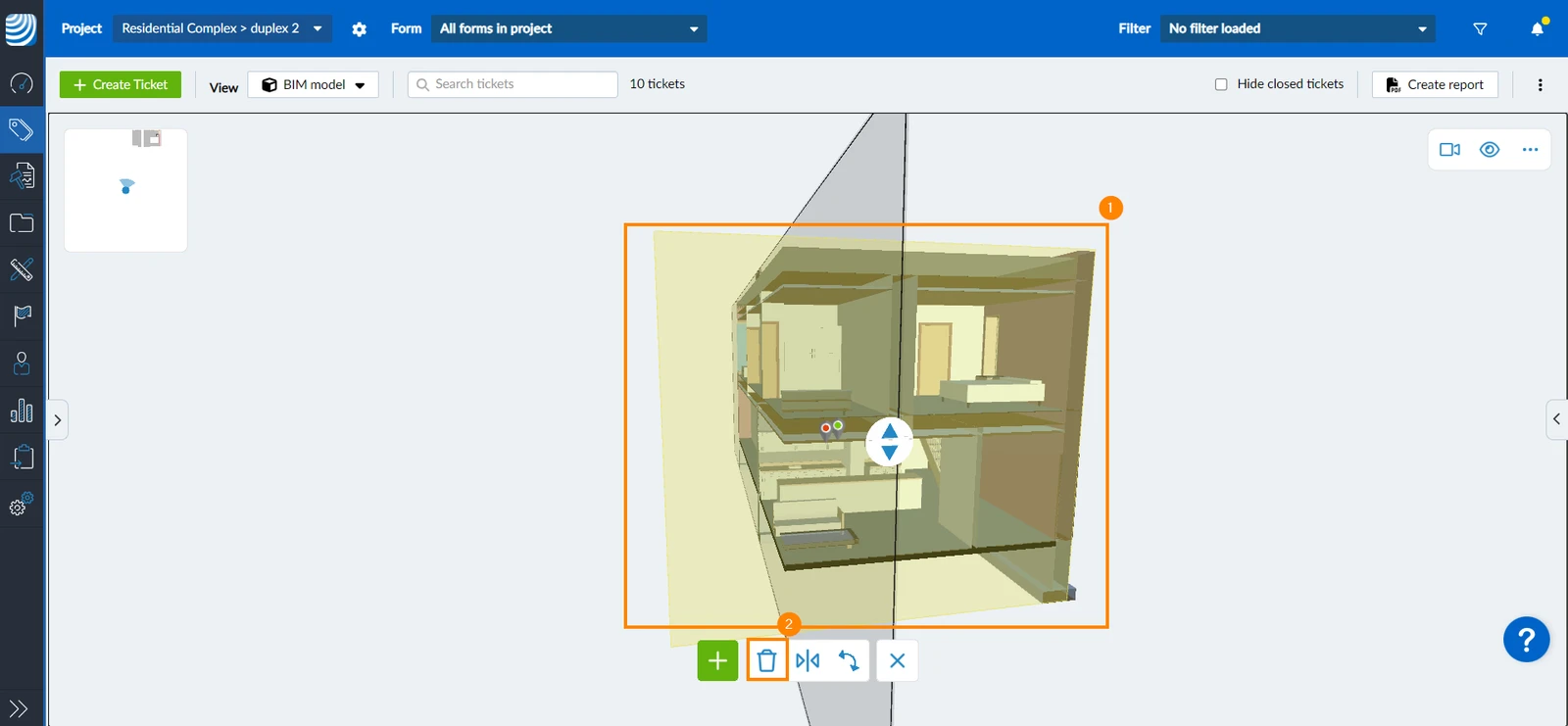
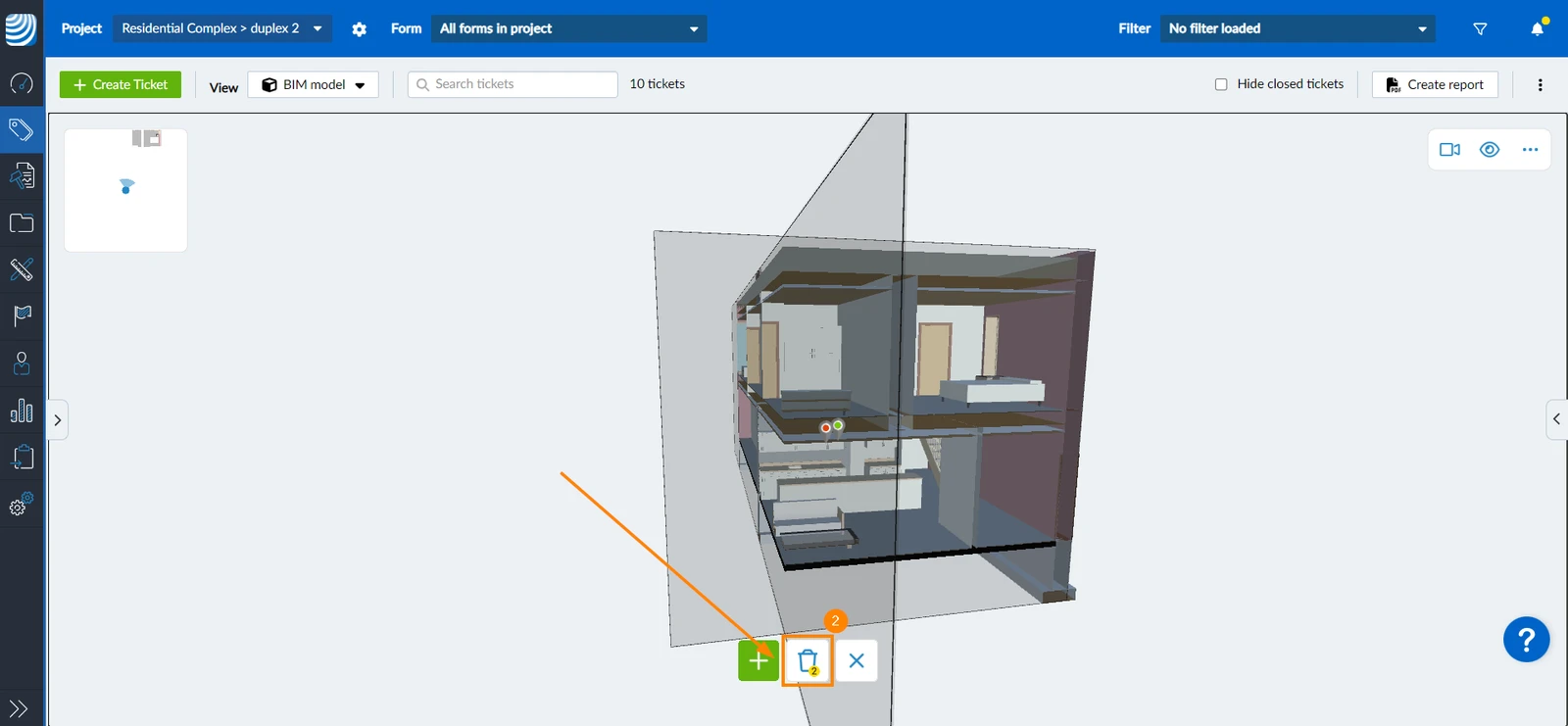
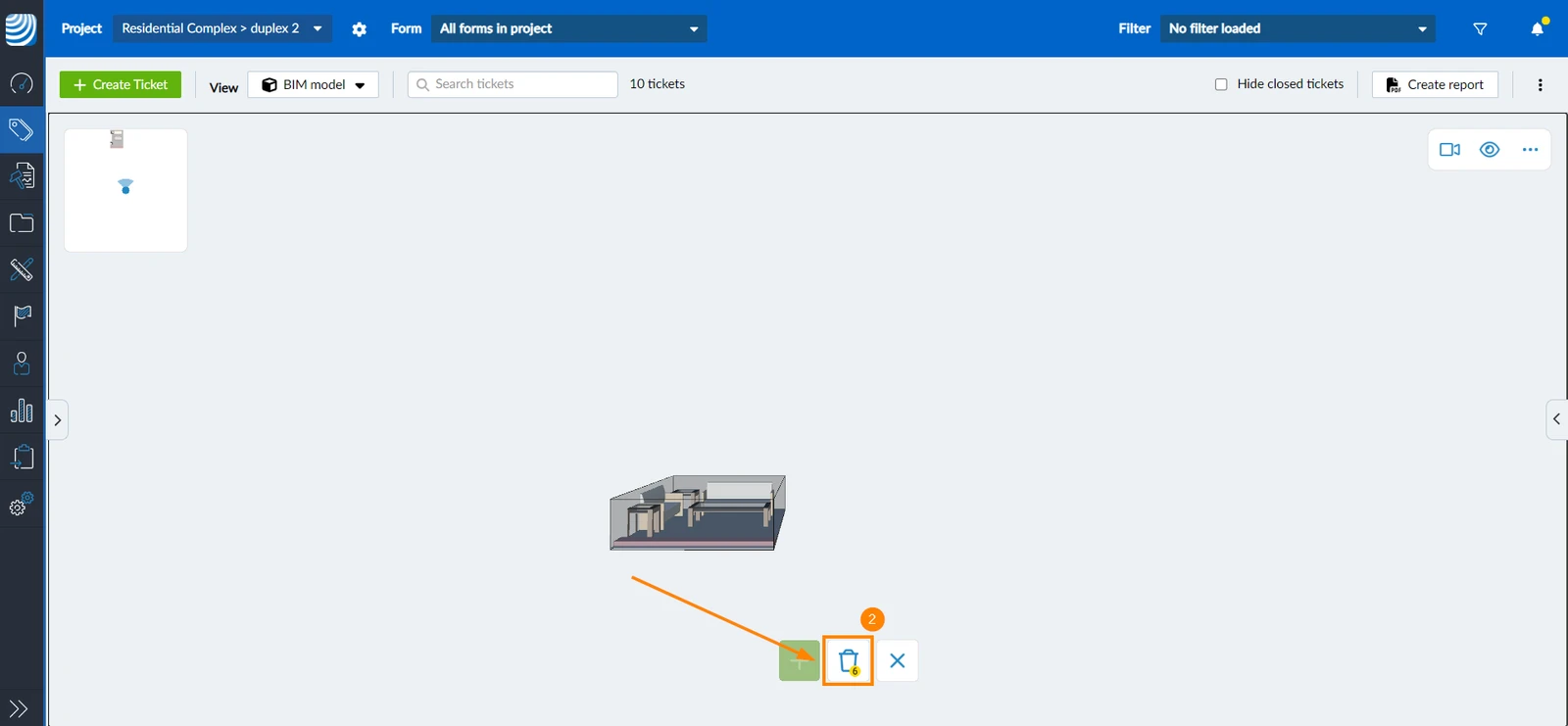
Ako nije odabrana presječna ravnina, ikona za brisanje prikazuje broj postojećih presječnih ravnina.
Za brisanje svih ravnina presjeka:
- Uvjerite se da nije odabrana presječna ravnina
- Kliknite/dodirnite ikonu za brisanje
Okvir odjeljka
Slično ravninama presjeka, okvir presjeka omogućuje vam rezanje modela. Okvir presjeka će stvoriti šest ravnina presjeka oko graničnog okvira elementa. Sve unutar kutije ostaje vidljivo, dok je sve izvana skriveno.
Istovremeno se može stvoriti samo jedan okvir odjeljka.
Stvorite okvir odjeljka
Za izradu okvira odjeljka:
- Odaberite elemente koje želite izolirati u okviru odjeljka
- Kliknite/dodirnite ikonu okvira
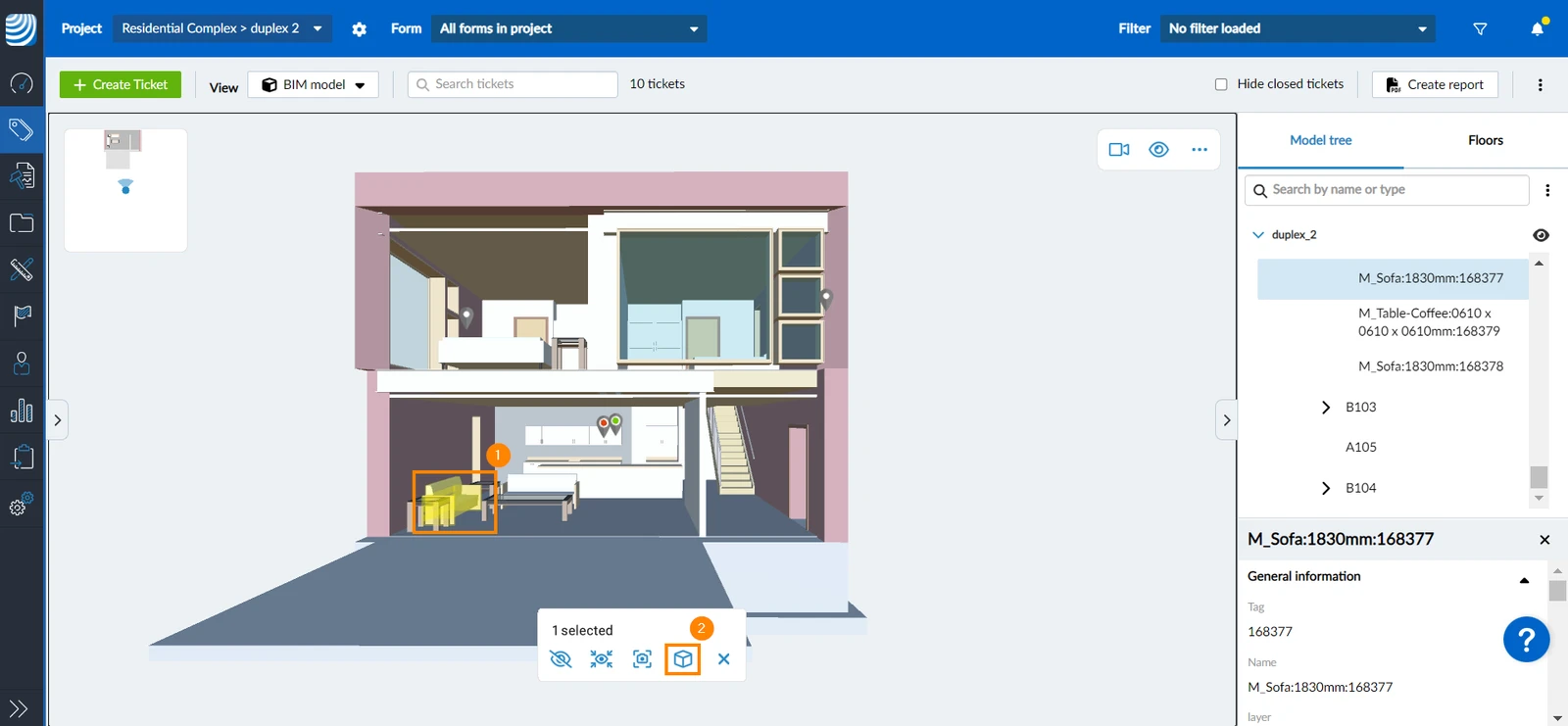
- Odabrani element(i) bit će izoliran u okviru
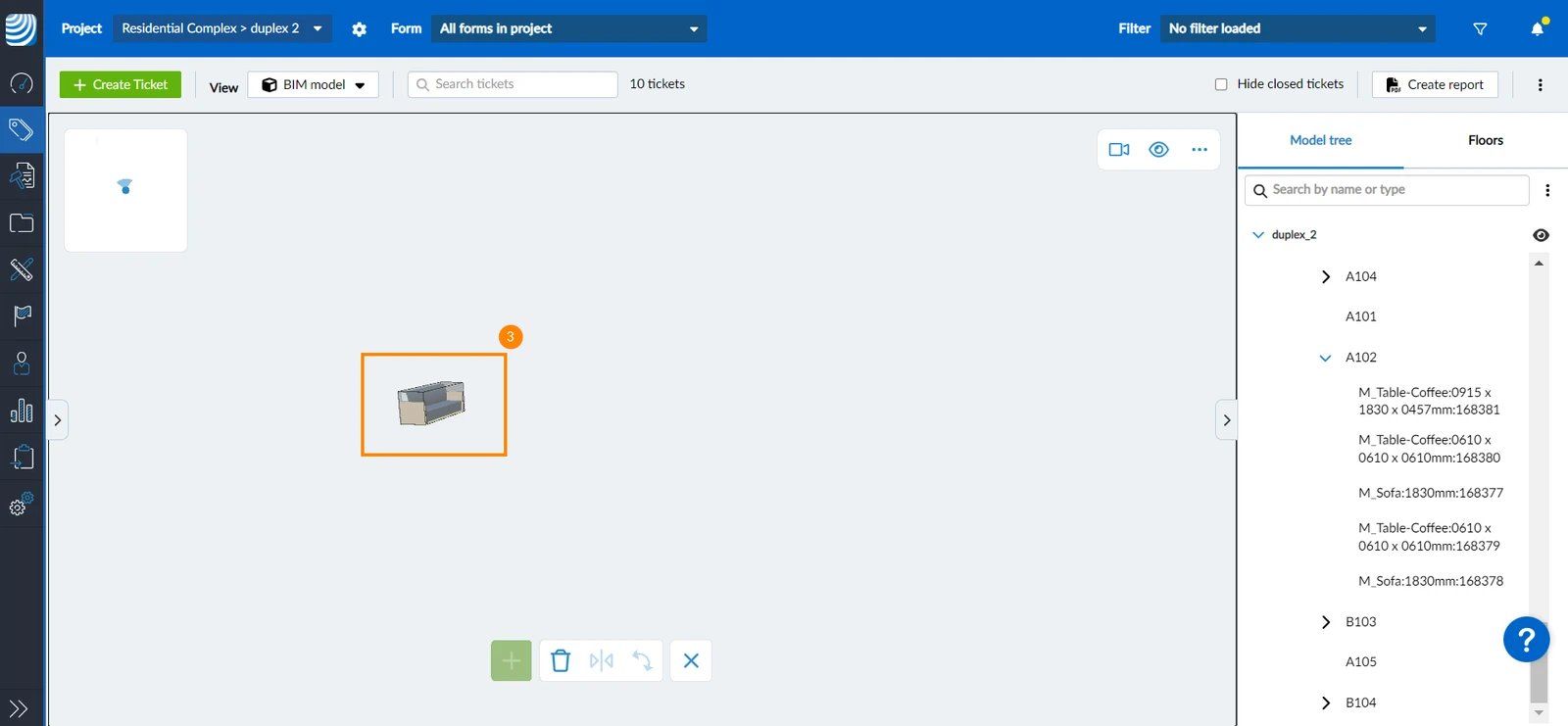
Promjena veličine okvira odjeljka
Možete prilagoditi veličinu okvira odjeljka pomicanjem svake površine zasebno. Da biste to učinili:
- Kliknite/dodirnite površinu okvira smjera koji želite smanjiti
- Povucite lice da proširite ili smanjite okvir odjeljka
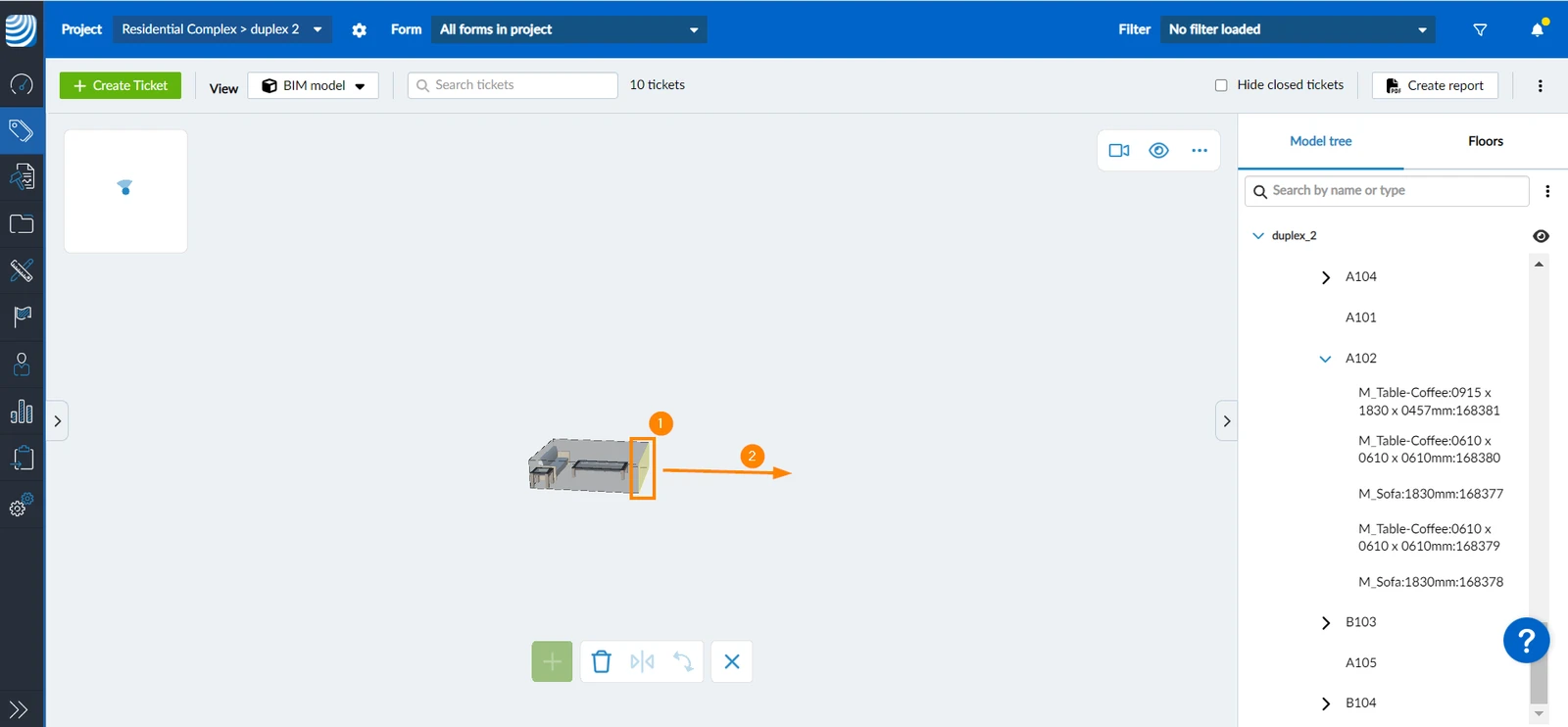
Također možete ukloniti lice okvira presjeka kako biste proširili prikaz i otkrili ostatak modela s te strane. Da biste to učinili:
- Kliknite/dodirnite površinu okvira u smjeru u kojem želite proširiti
- Kliknite/dodirnite ikonu za brisanje
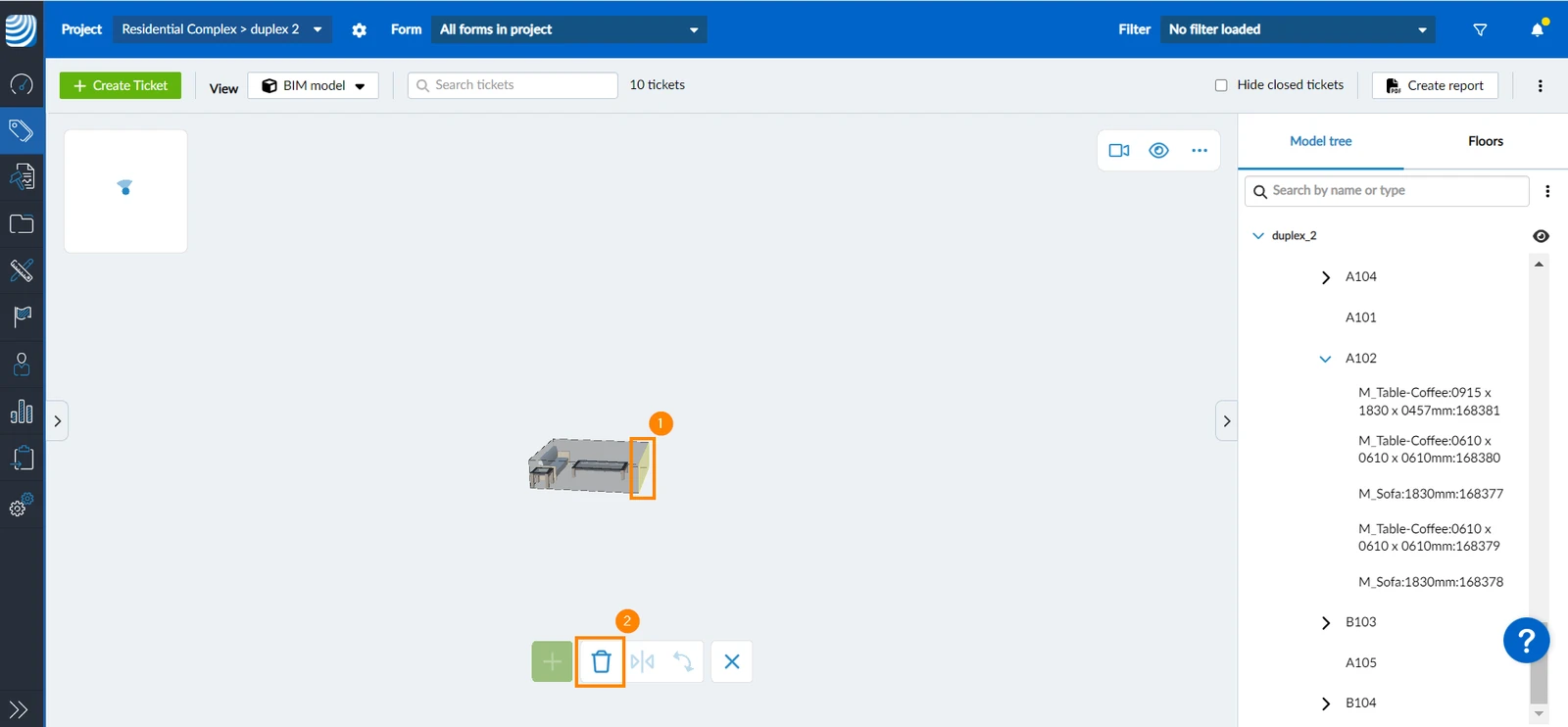
- Ostatak modela će se otkriti s te strane
Izbriši okvir odjeljka
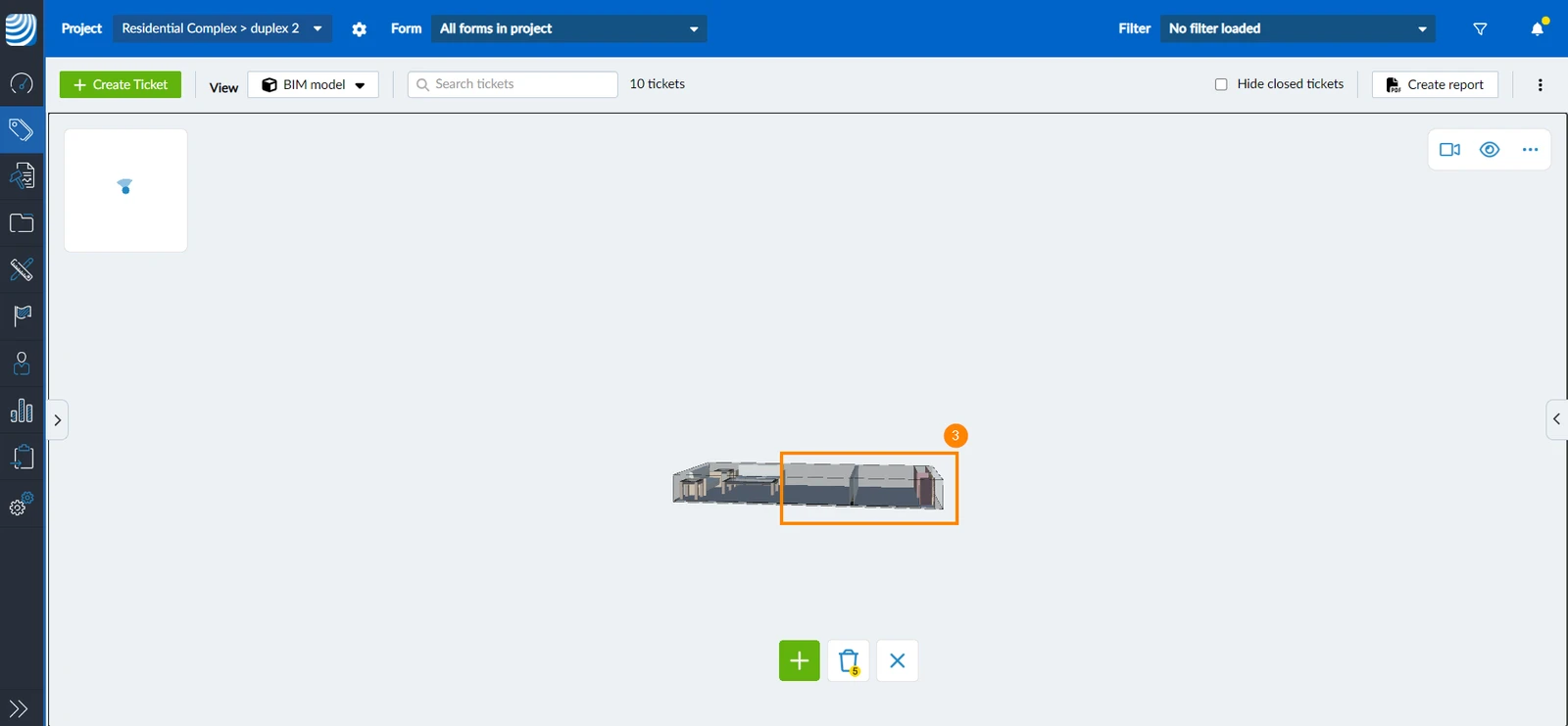
Da biste izbrisali okvir odjeljka i ponovno prikazali cijeli model:
- Uvjerite se da ne odabirete nijedno lice okvira odjeljka
- Kliknite/dodirnite ikonu za brisanje
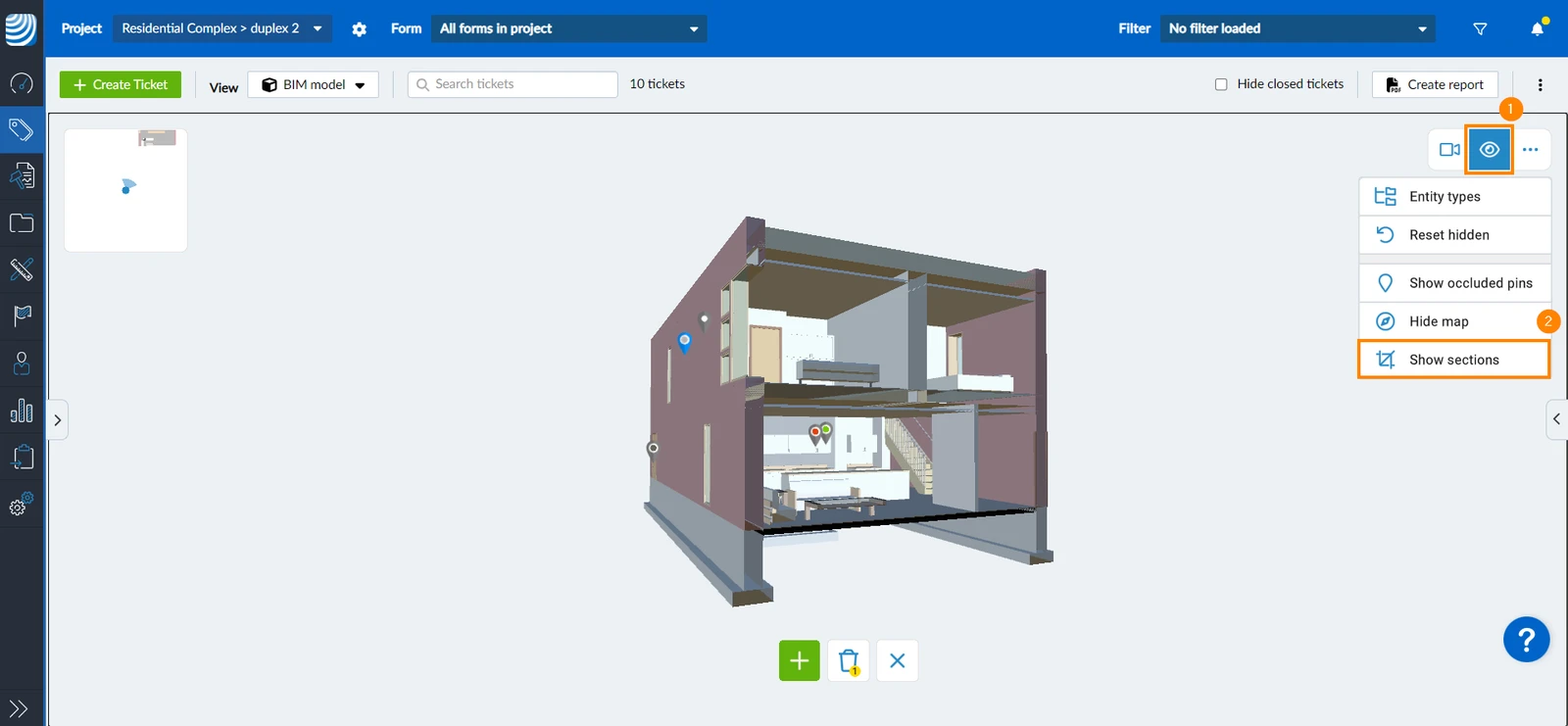
Prikaži/sakrij presječne ravnine i presječni okvir
Kako biste sakrili ravninu(e) presjeka ili okvir presjeka dok se model još reže:
- Kliknite/dodirnite ikonu oka****
- Kliknite/dodirnite Sakrij odjeljke
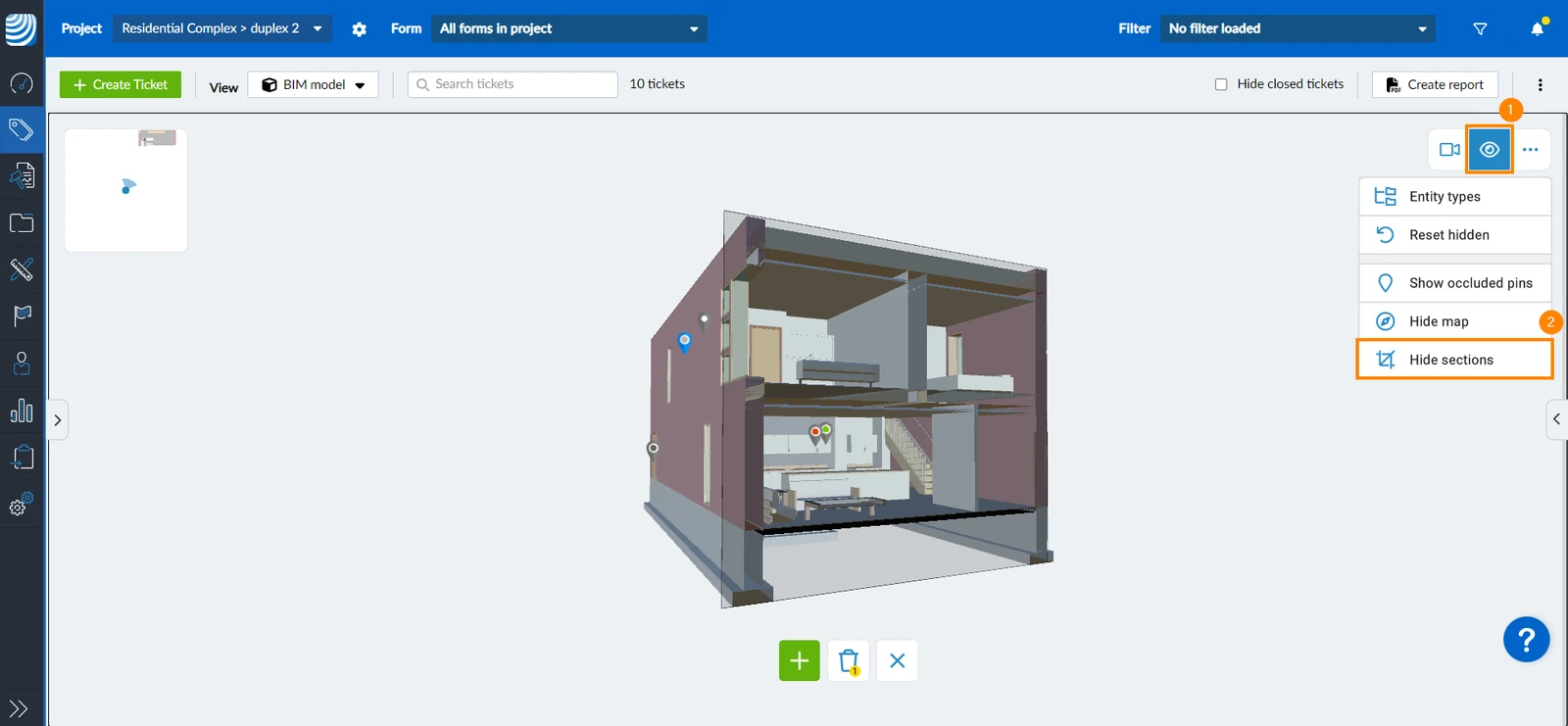
Za ponovno prikazivanje presječne ravnine:
- Kliknite/dodirnite ikonu oka****
- Kliknite/dodirnite Prikaži odjeljke
Ažurirano 8. siječnja 2026.