

 English (UK)
 Deutsch
 Français
 Hrvatski
 Italiano
 Polski
 Português (BR)
Visor BIM
Visión general
Utilice el Visor BIM de PlanRadar cuando trabaje con modelos BIM. El visor le permite mostrar u ocultar elementos del modelo, ver propiedades IFC, medir distancias, ángulos y áreas, crear secciones y mucho más.
PlanRadar también permite trabajar con modelos IFC federados, lo que significa visualizar varios modelos IFC al mismo tiempo. Para facilitar la navegación dentro del modelo BIM, puede alternar entre los modos de cámara libre y a pie. Además, un mapa general en 2D le permite ajustar rápidamente su posición y la orientación de la cámara.
Acceso y permisos
Cómo acceder al visor BIM
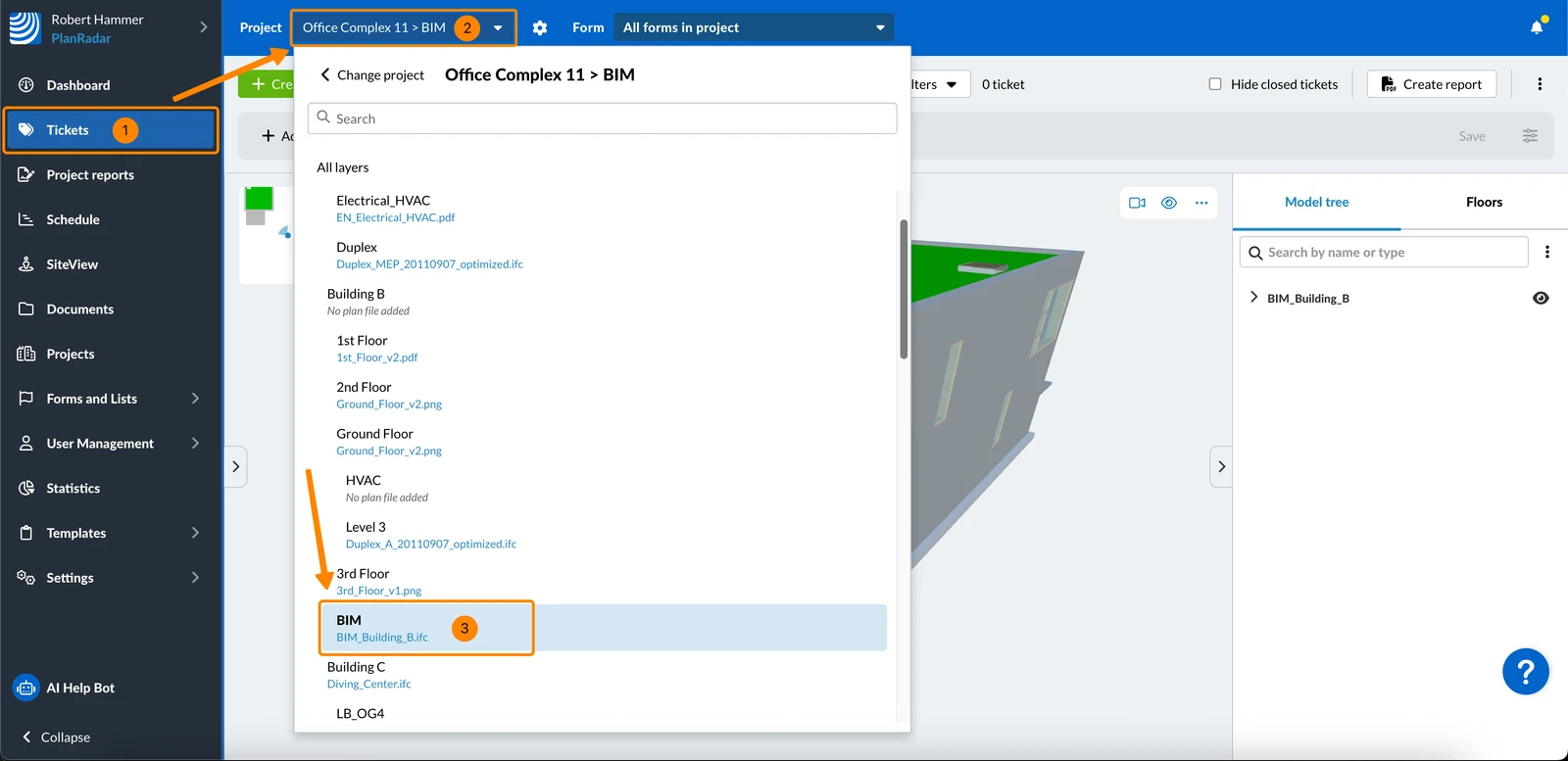
- Haga clic en Entradas
- Abra el desplegable Proyecto
- Seleccione el proyecto y la capa
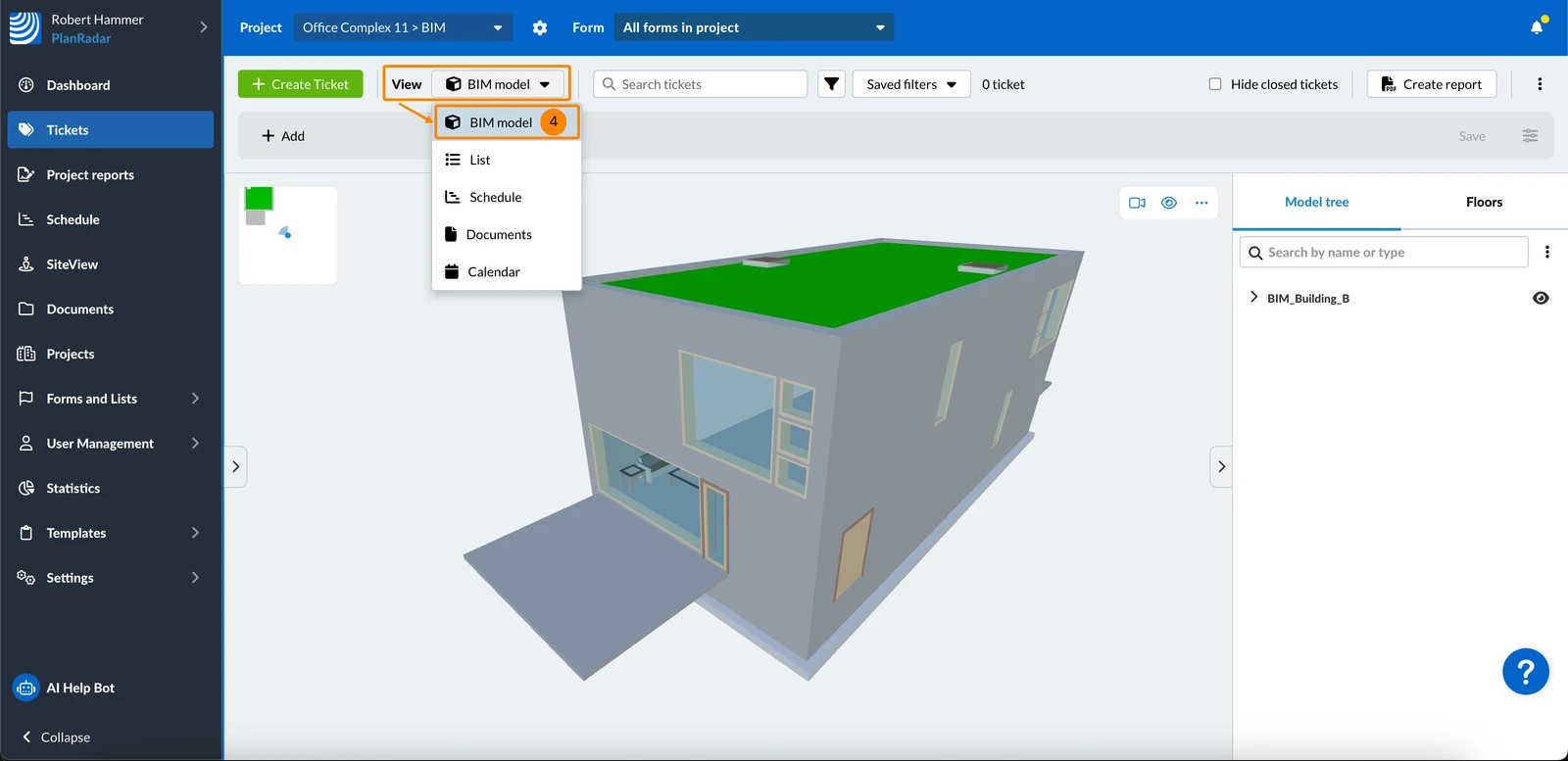
- Haga clic en Modelo BIM en el desplegable Ver
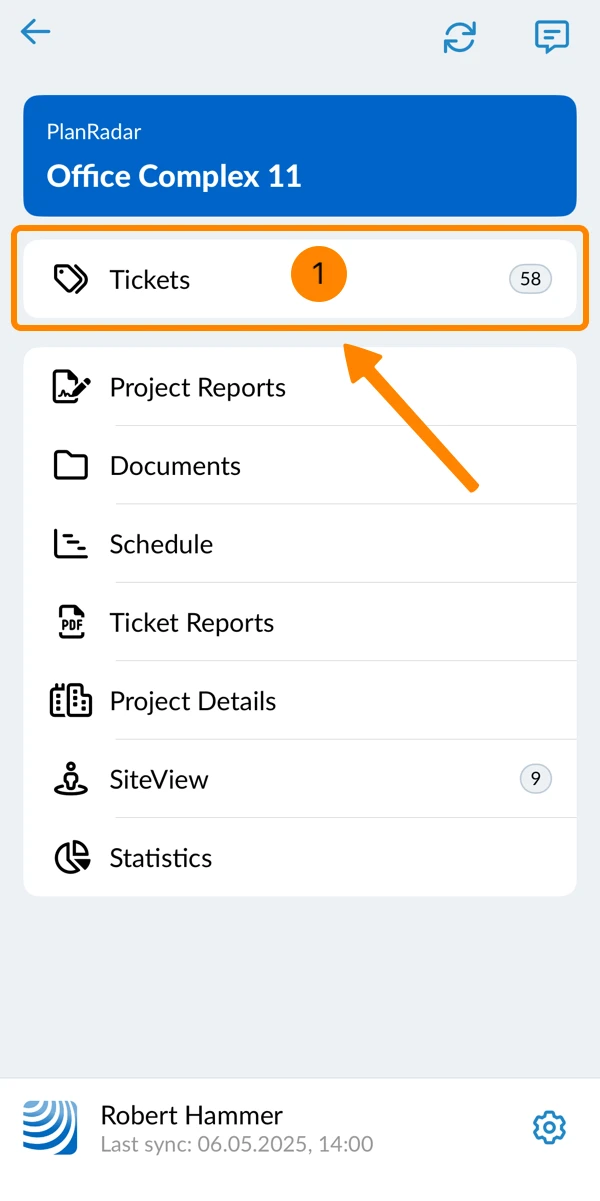
- Pulse Tickets
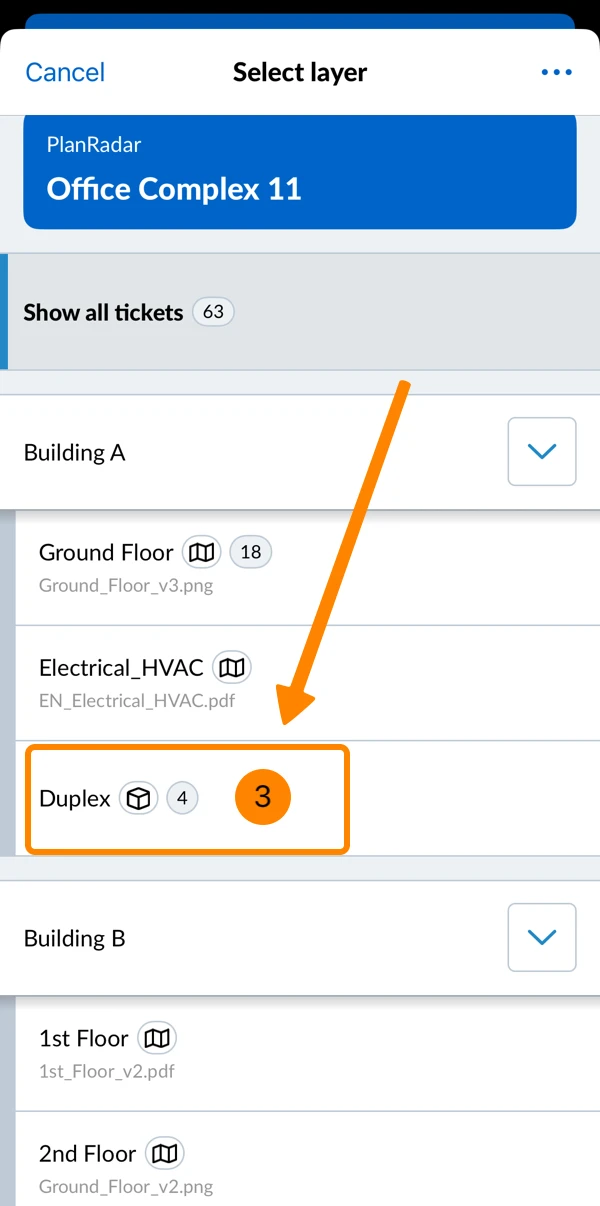
- Abra el selector de capas
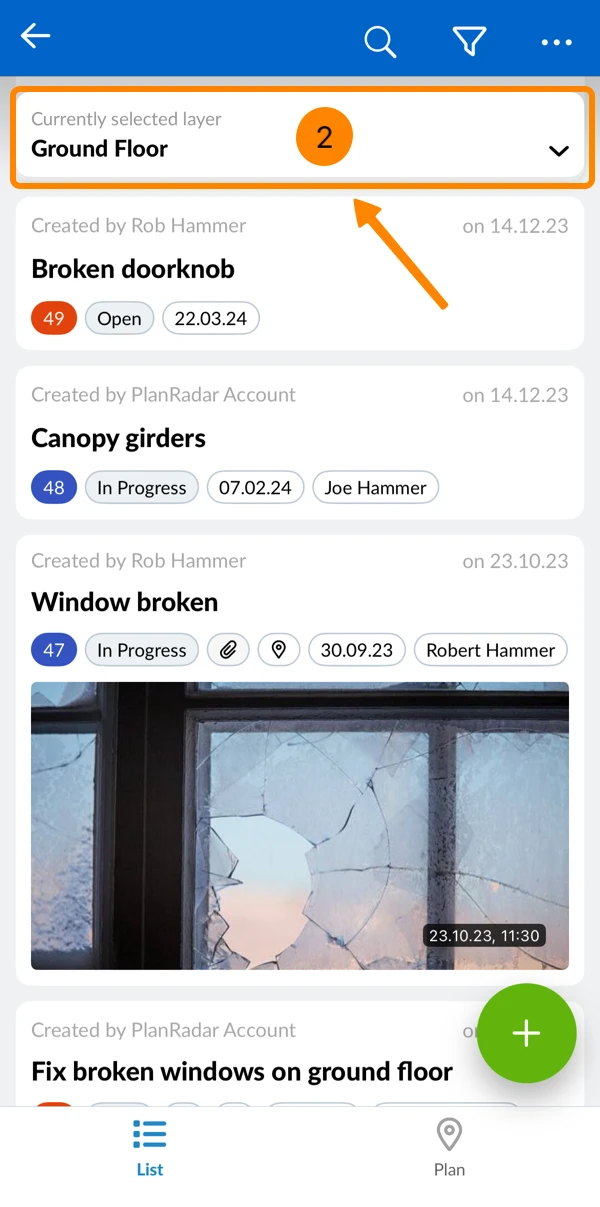
- Pulse sobre una capa con un modelo BIM (marcada con el icono de un cubo)
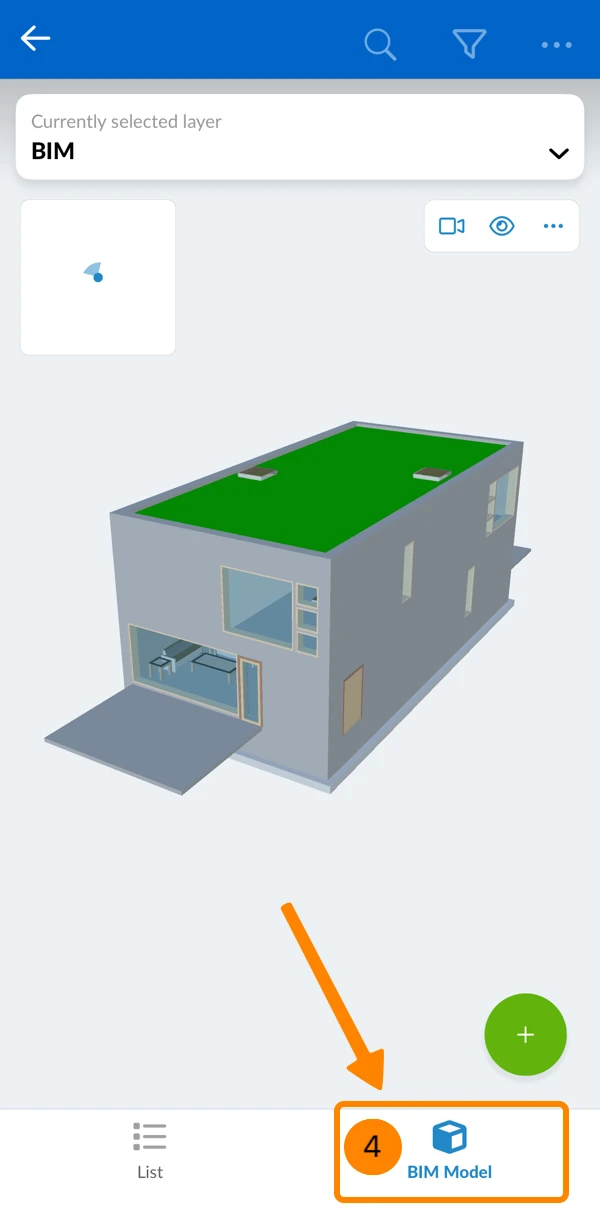
- Toque Modelo BIM
Árbol y suelos modelo
La barra lateral derecha de la vista del modelo BIM tiene dos pestañas: Árbol del modelo enumera los componentes del modelo en forma de árbol y Pisos enumera todos los niveles del modelo con una vista previa del plano.
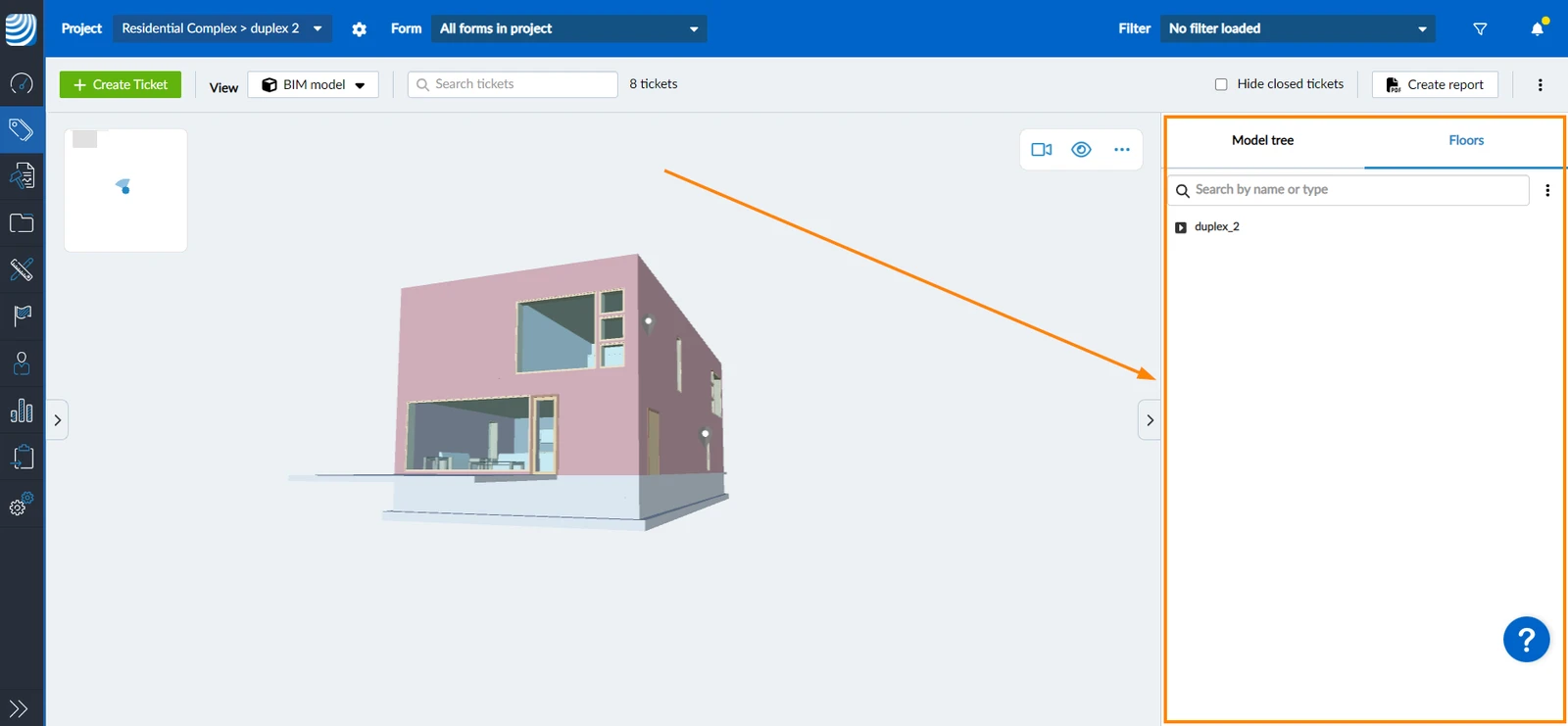
Árbol modelo
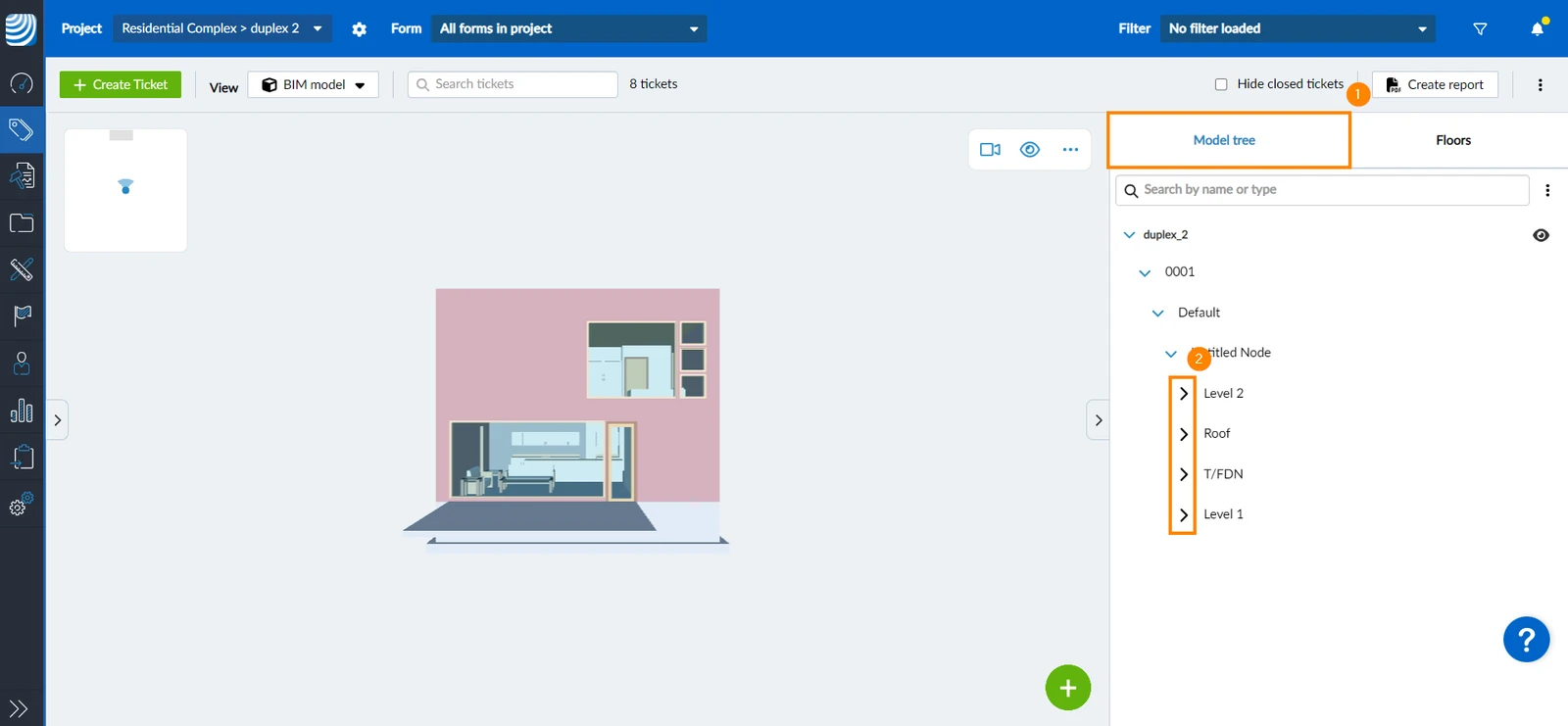
El árbol del modelo muestra los componentes del modelo en forma de árbol según la norma IFC.
Para ver el árbol modelo:
- Haga clic en Árbol de modelos
- Pulse la flecha lateral situada junto al componente para expandirlo y revelar los elementos relacionados.
Mostrar propiedades del elemento
Para mostrar las propiedades IFC de un elemento:
- Haga clic en el elemento en el árbol modelo o en la vista 3D
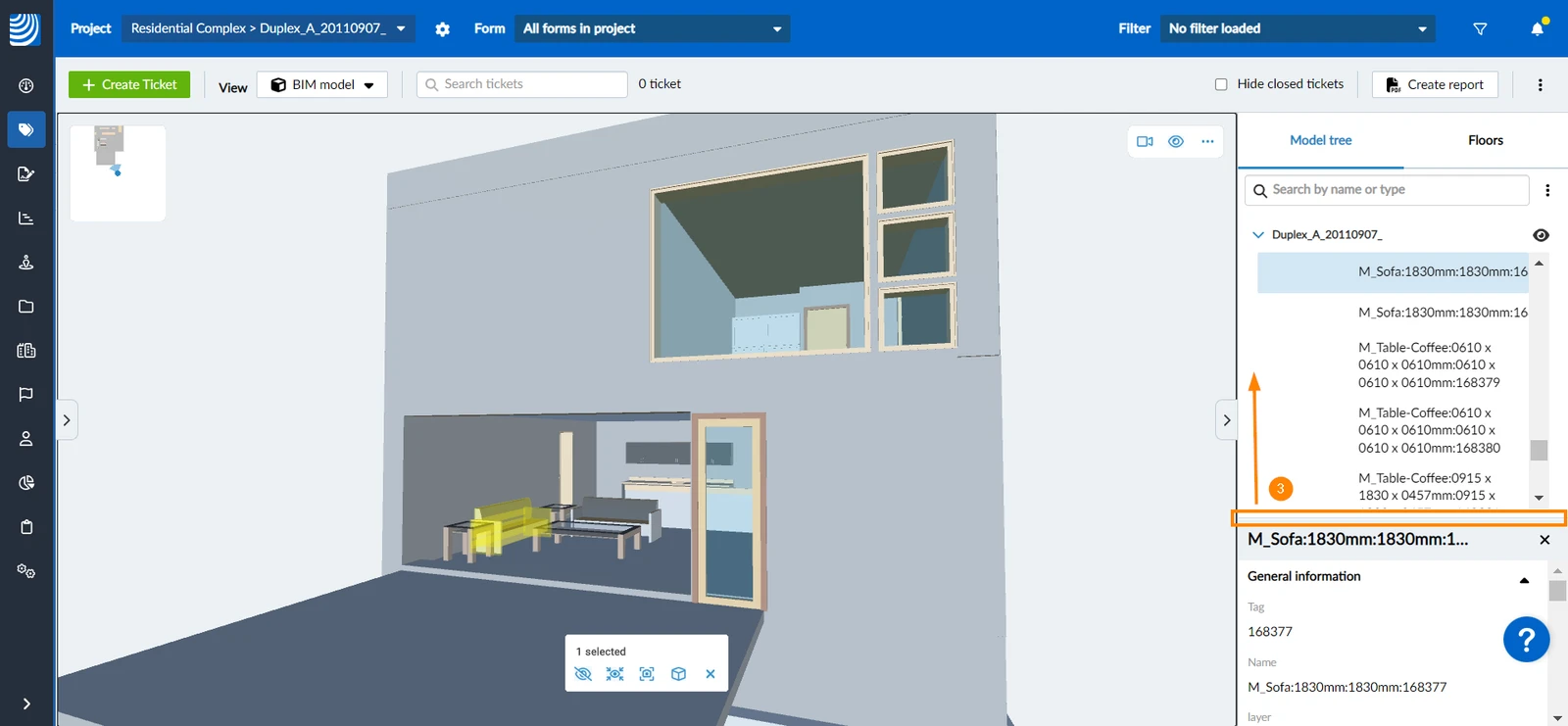
- Las propiedades IFC aparecerán en la barra lateral bajo el árbol del modelo****
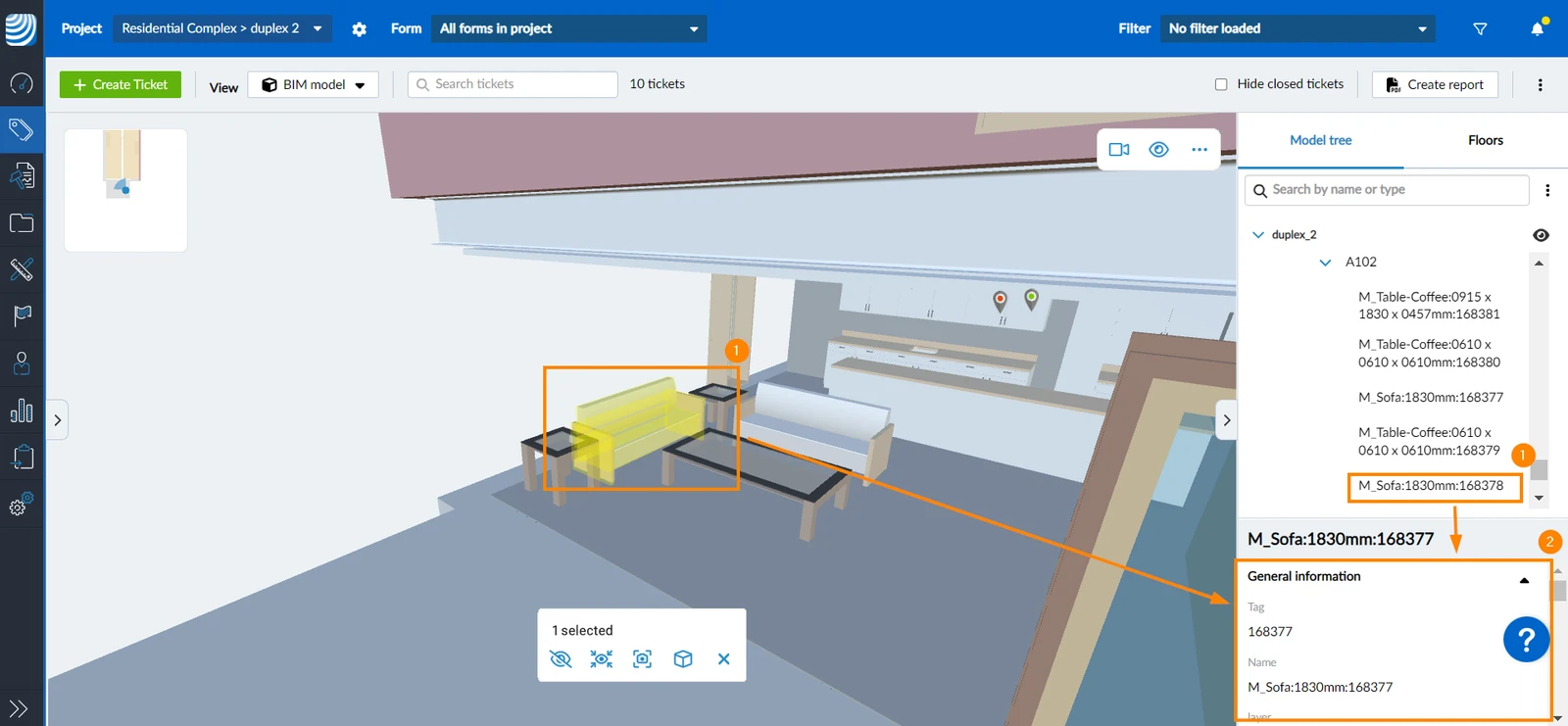
- Opcional: arrastre la parte superior del panel de propiedades para cambiar su tamaño
Buscar un elemento
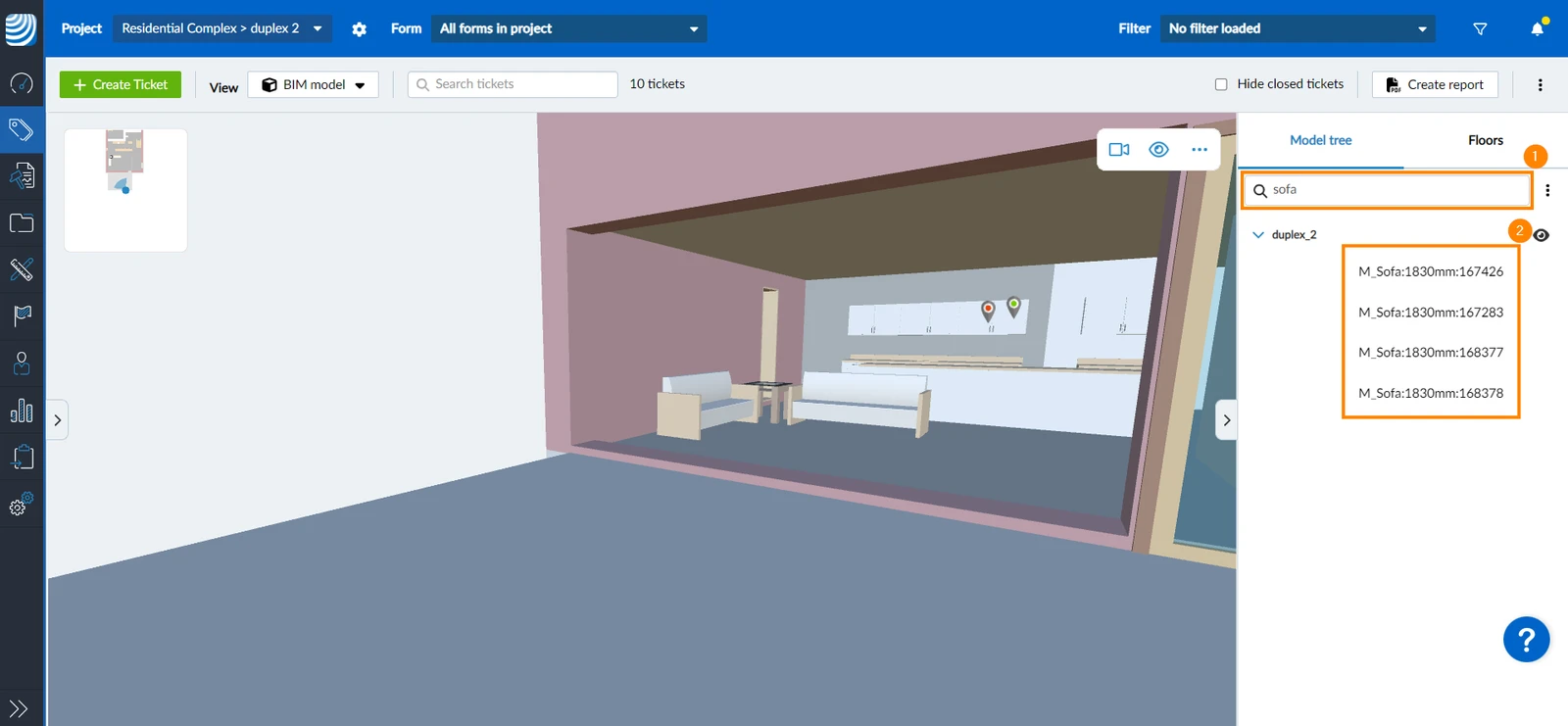
Puede encontrar un elemento buscándolo en el árbol modelo. Para buscar un elemento
- Escriba el nombre del elemento en la barra de búsqueda
- Los elementos que coincidan con la frase de búsqueda aparecerán en el árbol modelo
Suelos
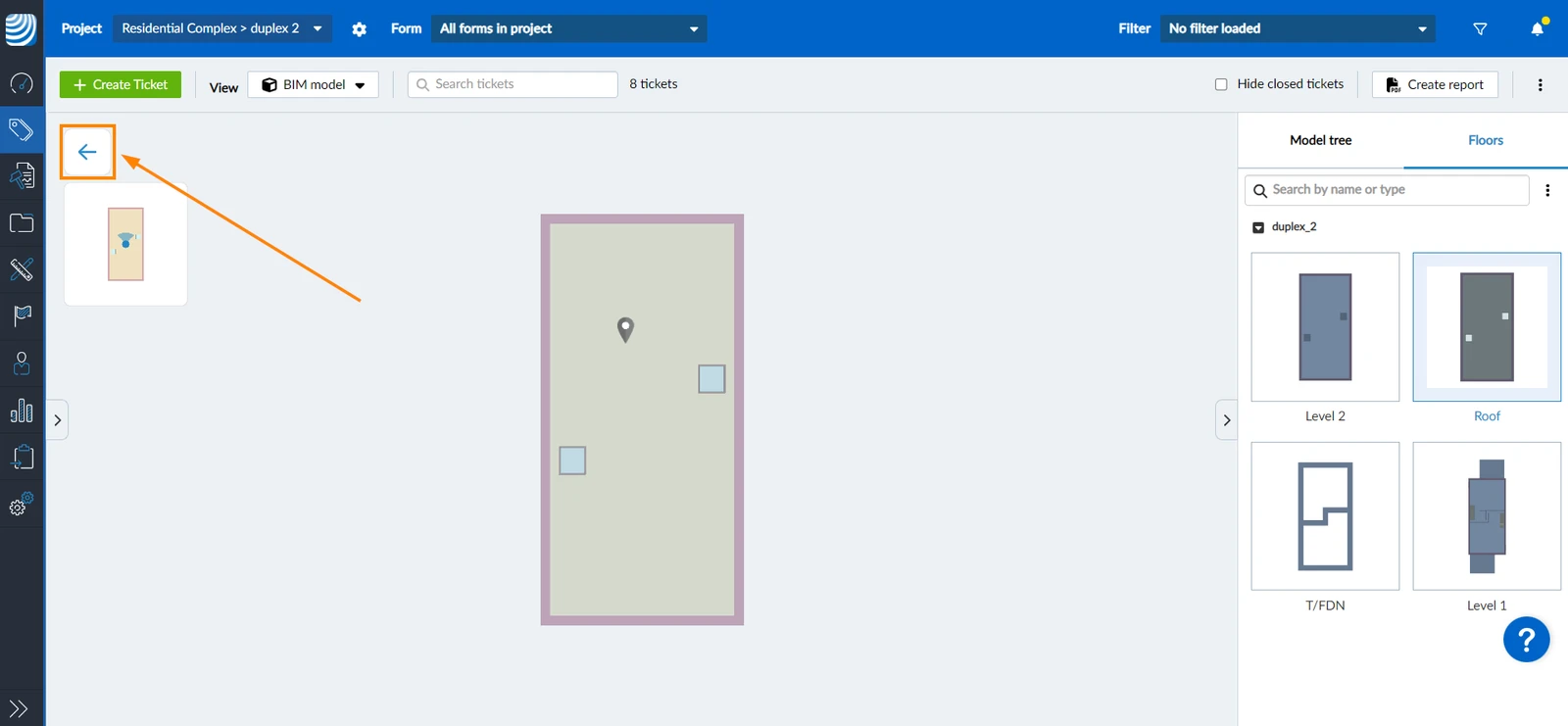
La sección de plantas enumera todas las plantas del modelo con una vista previa en planta. Para mostrar una planta en una vista ortográfica en planta:
- Haga clic en Suelos
- Haga clic en el nombre del modelo para expandirlo y mostrar los diferentes pisos
- Haga clic en el piso que desee ver en una vista ortográfica en planta
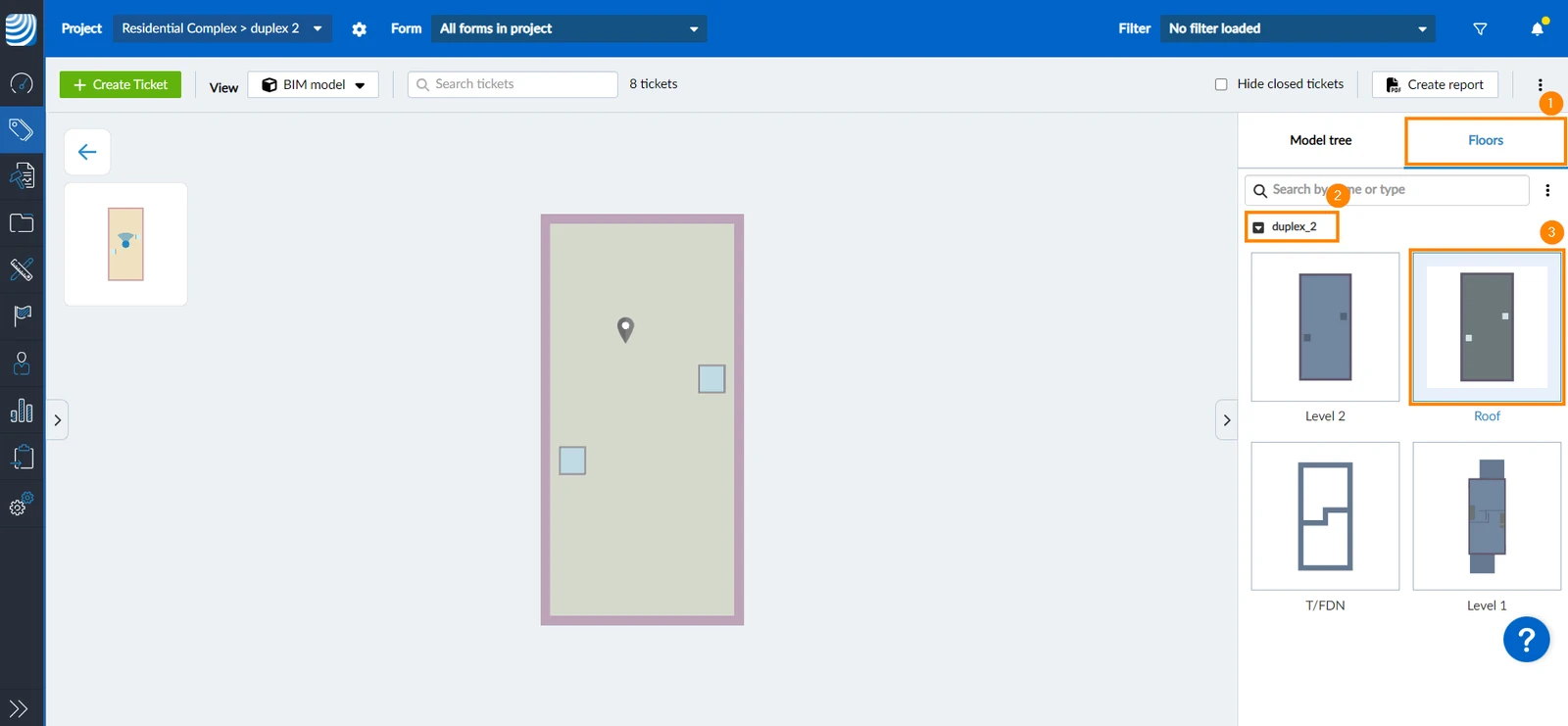
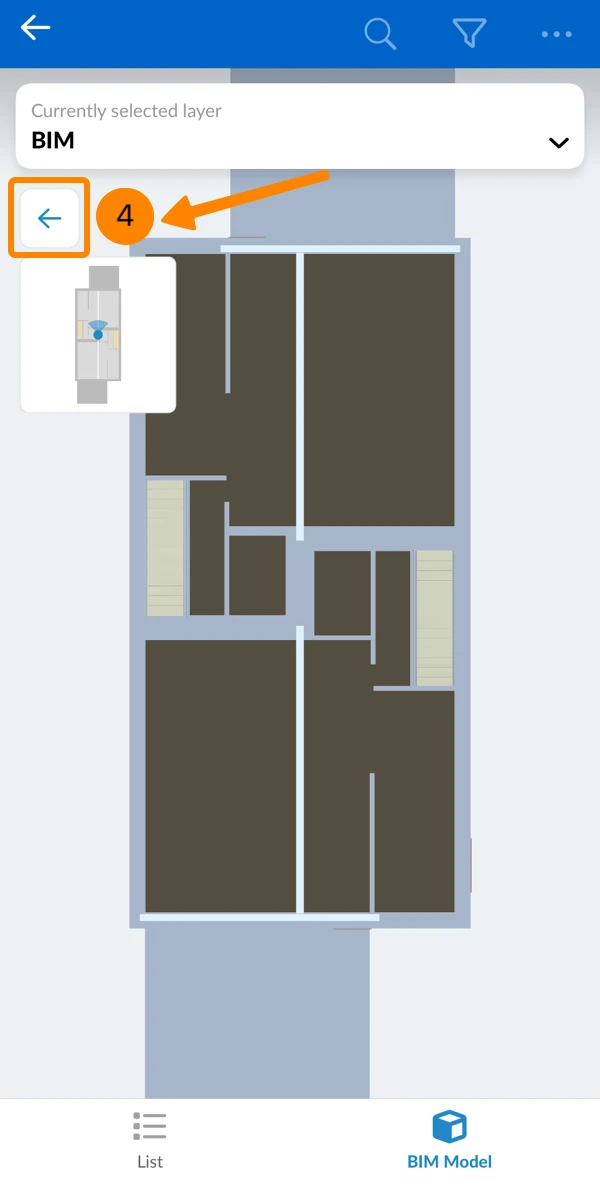
- Para volver a mostrar el modelo 3D, haga clic en el botón volver
Árbol modelo
El Árbol Modelo le permite navegar por los componentes del Árbol Modelo IFC para mostrar las propiedades IFC, centrar el visor en ese elemento u ocultar todos los demás.
Para navegar en el árbol modelo:
- Pulse el icono ojo
- Grifo Árbol modelo
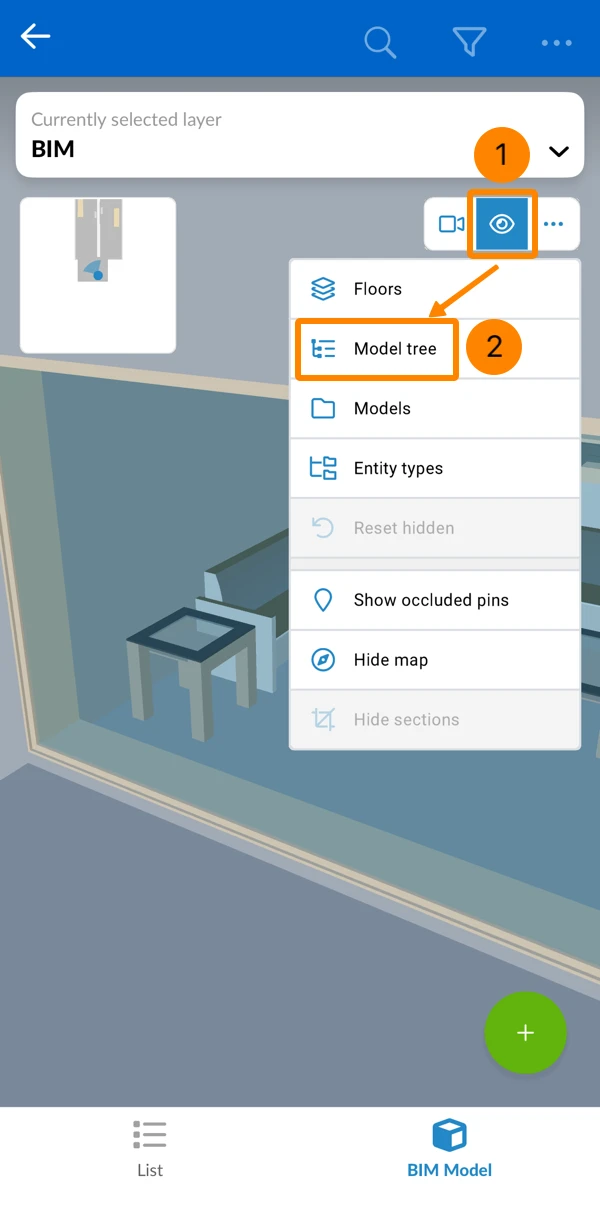
- Pulse los iconos flecha para bajar un nivel
- Opcional: Toque el nivel anterior para volver a subir en la estructura
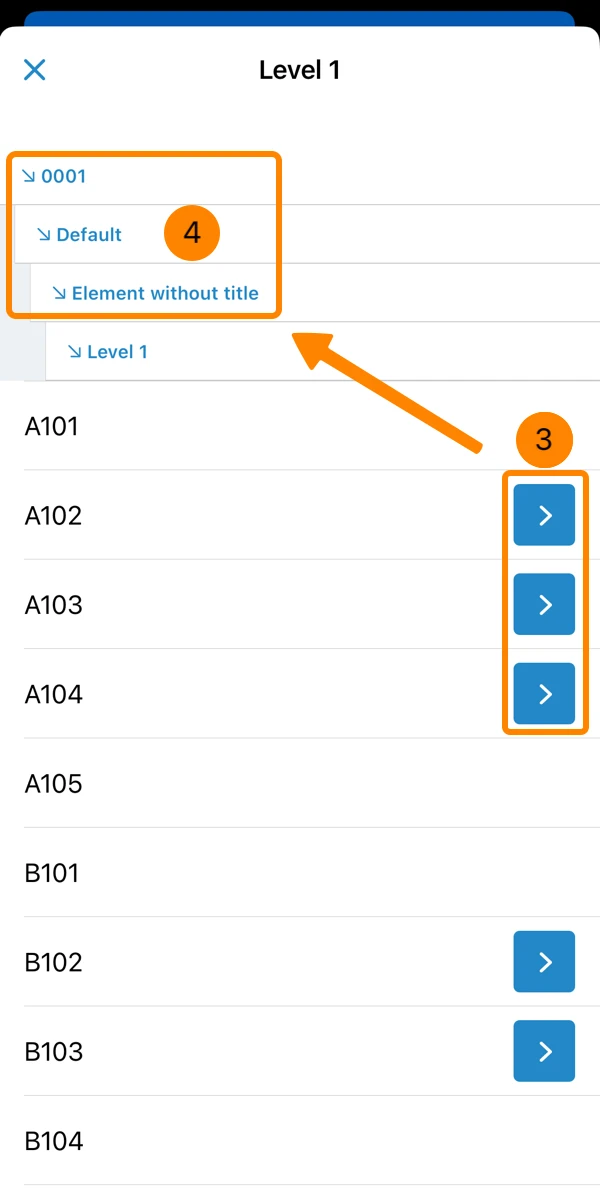
Para mostrar las propiedades IFC de un objeto:
- Navegue hasta un nivel con objetos (como se ha descrito anteriormente)
- Toque un objeto, por ejemplo M_Sofa
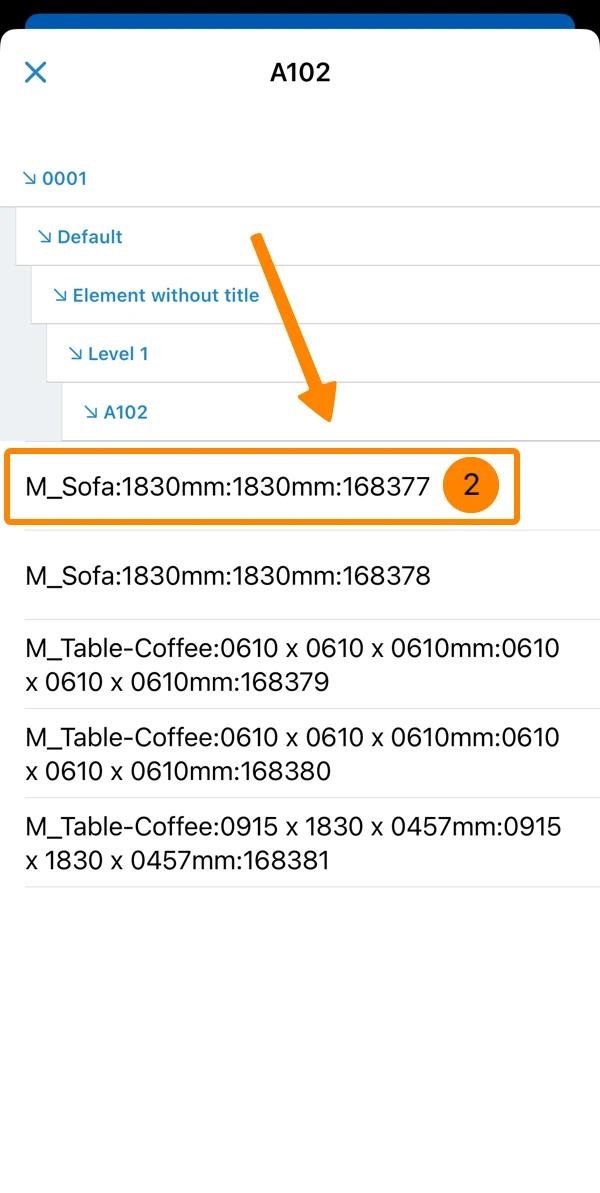
- Vea las propiedades IFC desplazándose hacia abajo
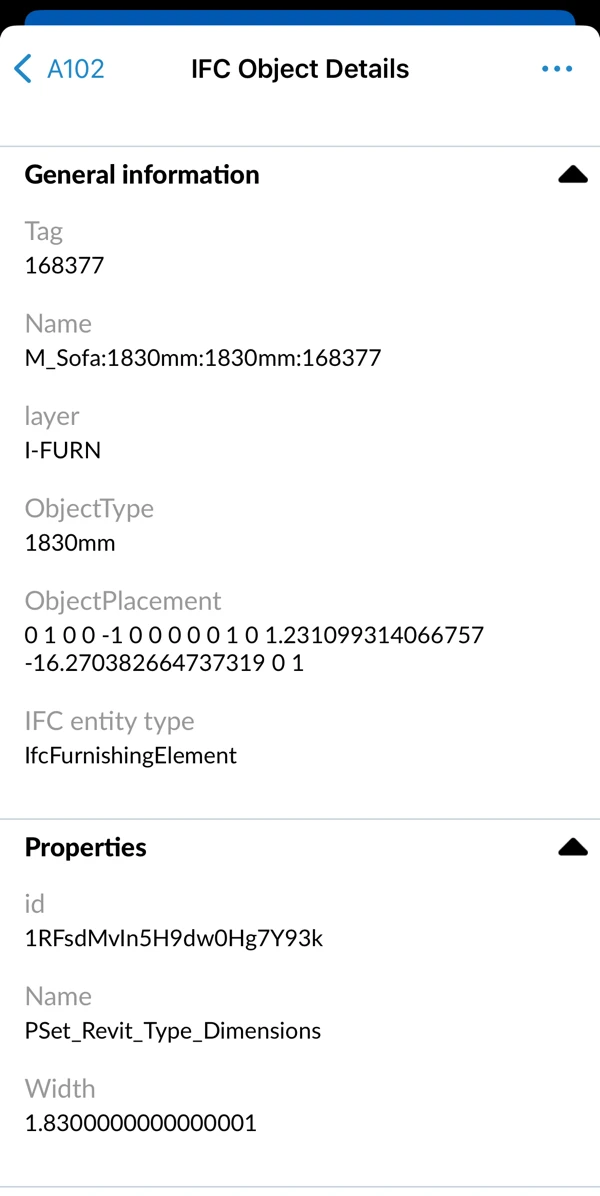
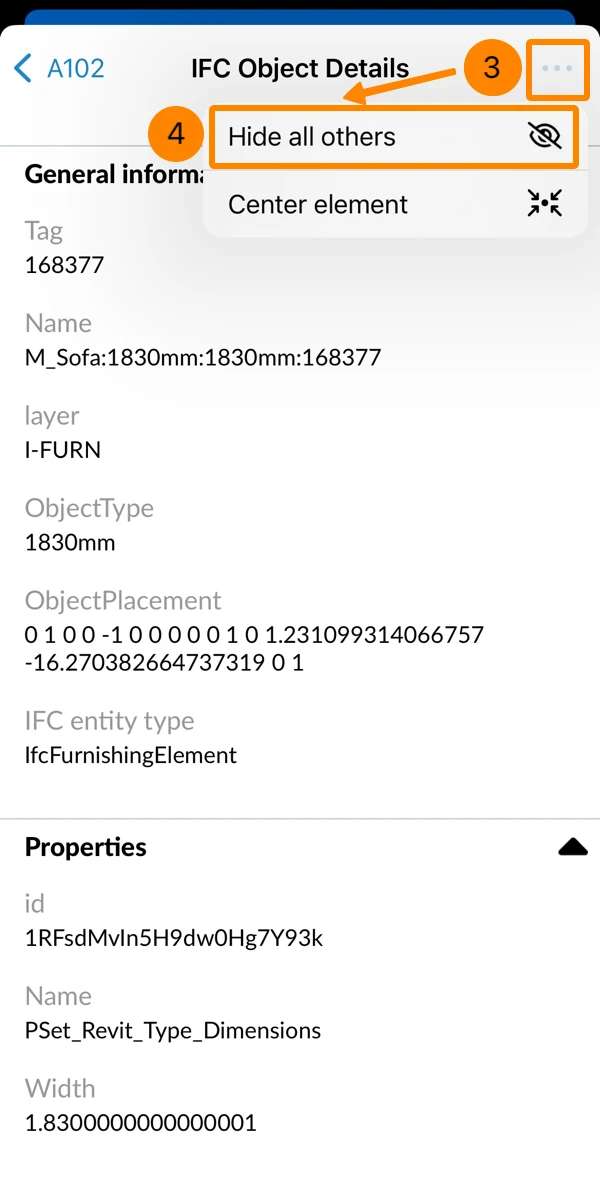
Para mostrar un objeto en el visor BIM y ocultar todos los demás objetos:
- Navegue hasta un nivel con objetos (como se ha descrito anteriormente)
- Toque un objeto, por ejemplo M_Sofa
- Abra el menú Más
- Pulse Ocultar todos los demás
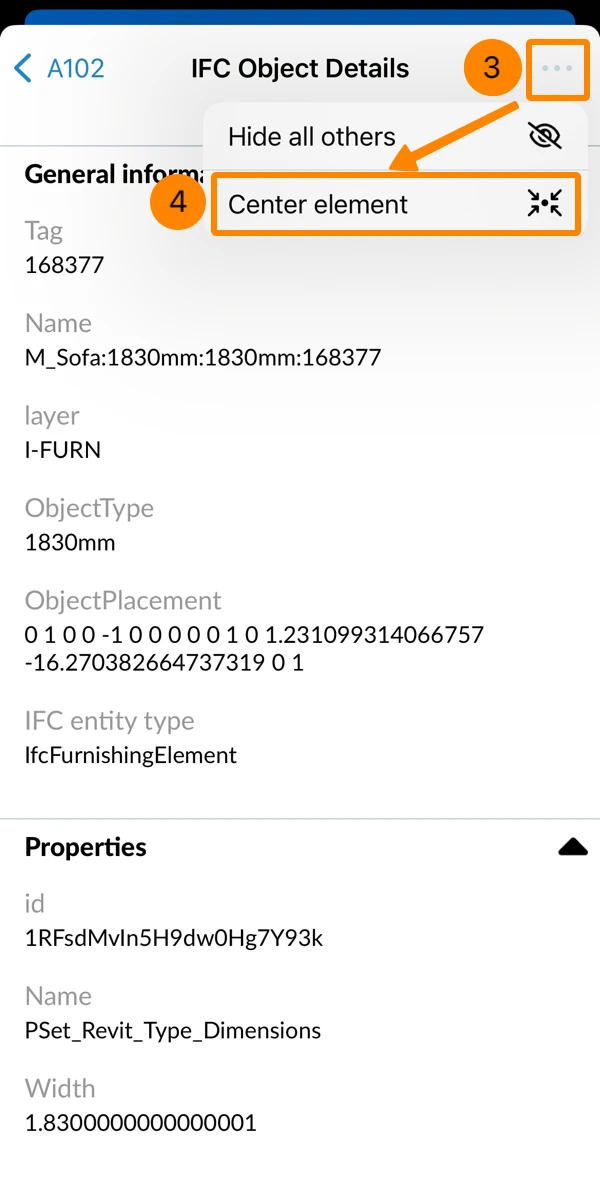
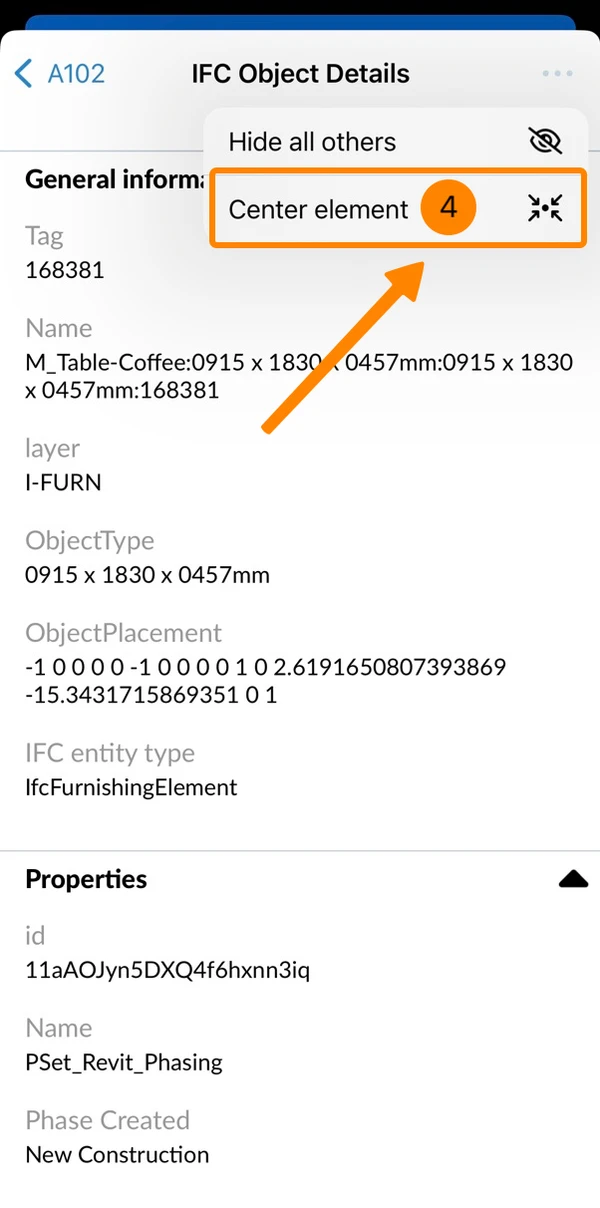
Para centrarse en un objeto en el visor BIM:
- Navegue hasta un nivel con objetos (como se ha descrito anteriormente)
- Toque un objeto, por ejemplo M_Sofa
- Abra el menú Más
- Pulse Elemento central
Suelos
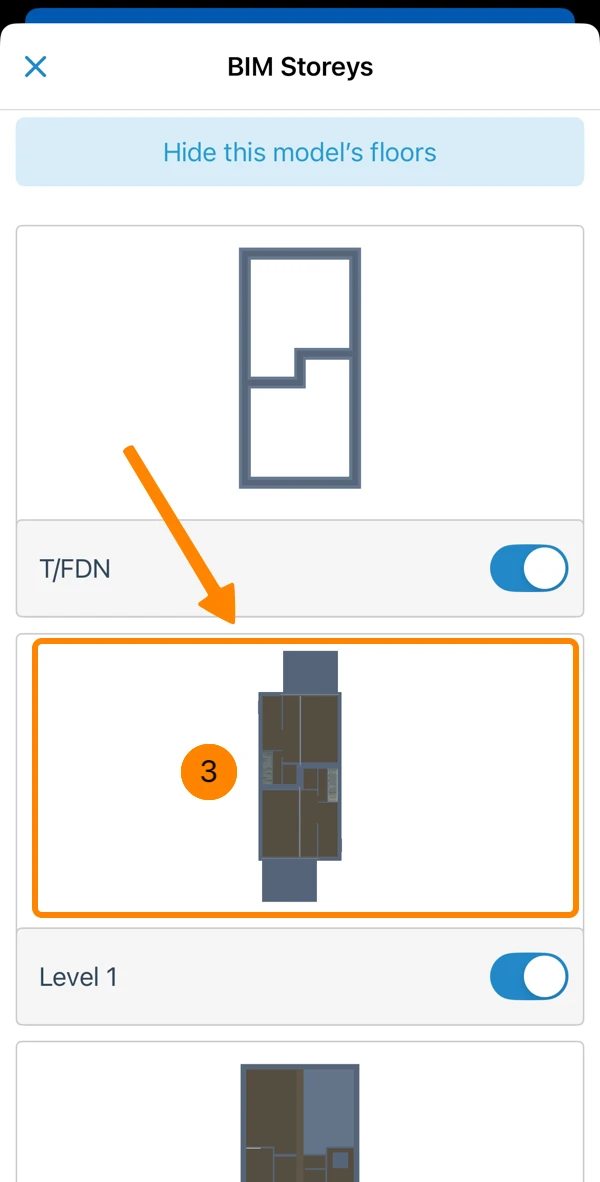
Para mostrar una planta en una vista ortográfica en planta:
- Pulse el icono ojo
- Grifo Suelos
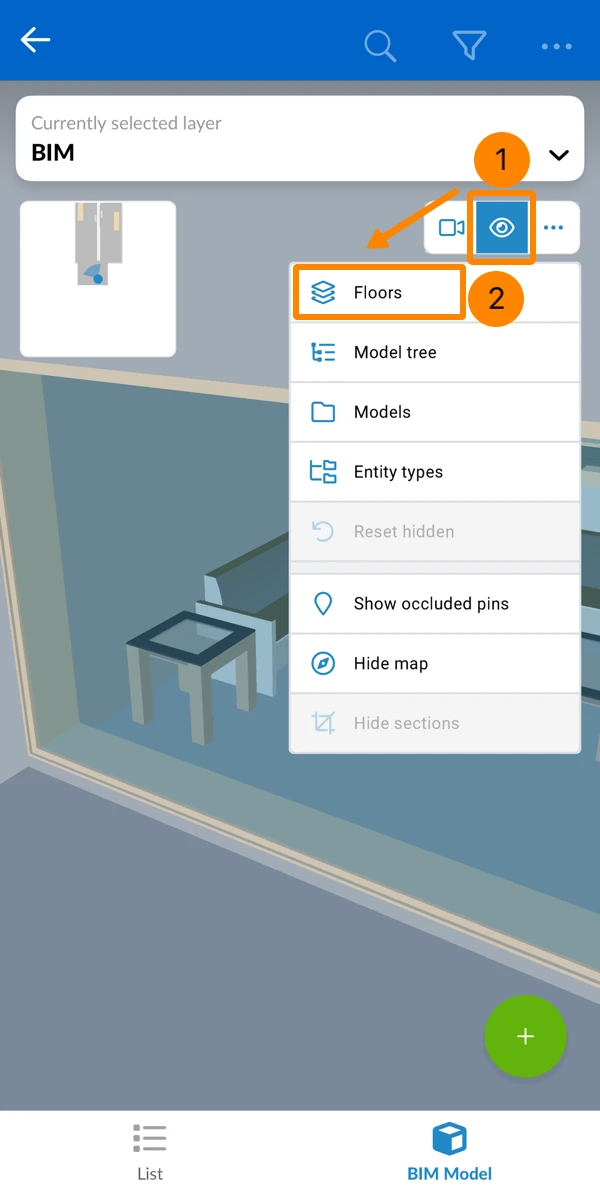
- Golpear en el suelo
- Pulse el botón atrás para cerrar la vista ortográfica en planta
Navegación con cámara
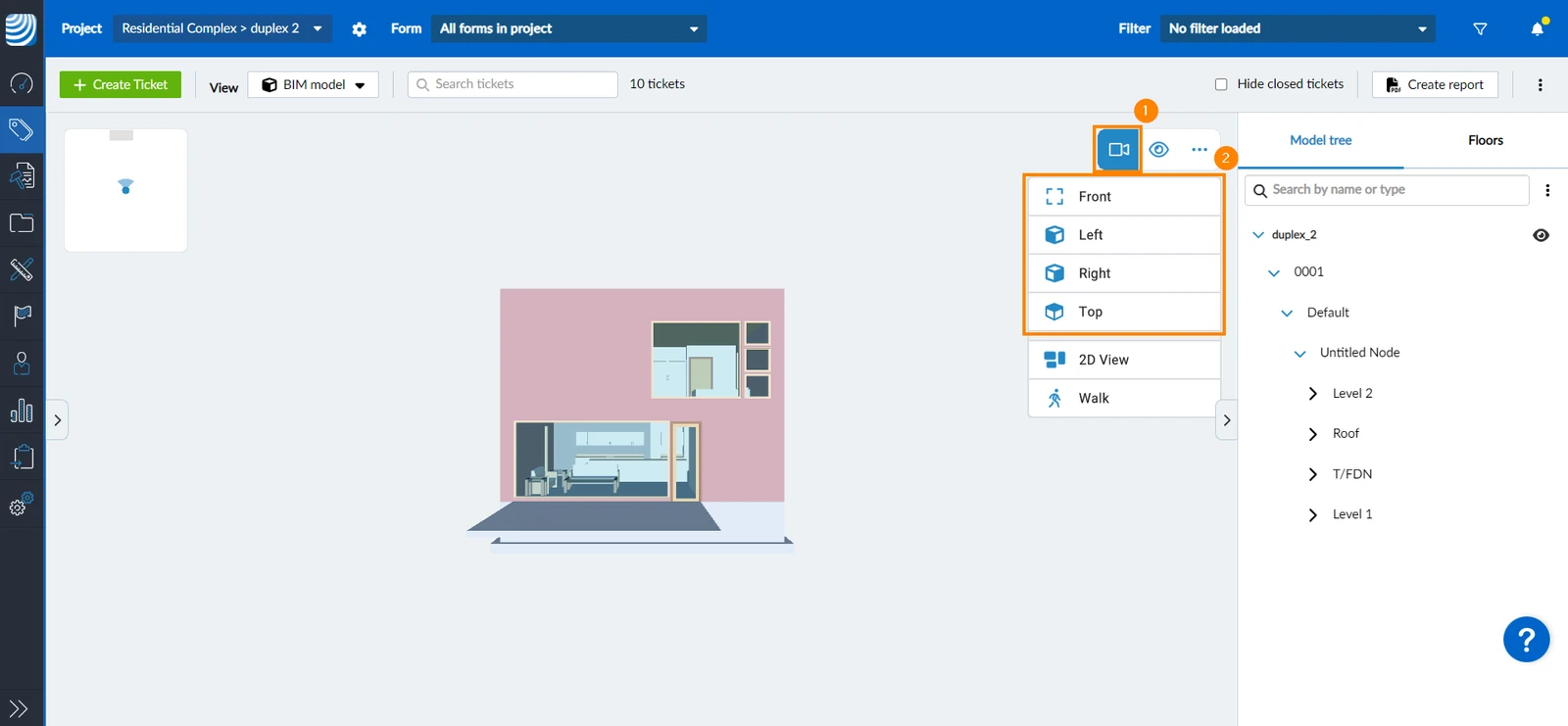
El modelo 3D se visualiza inicialmente desde la parte frontal. Hay otras tres vistas predefinidas para ver rápidamente todo el modelo desde la izquierda, la derecha o la parte superior.
Inicialmente se encuentra en el modo de cámara libre, que le permite volar alrededor del modelo y a través de los elementos. Puede cambiar al modo de caminar en cualquier momento para activar la gravedad y la colisión con las paredes, lo que permite una mejor navegación en interiores, como quizá le resulte familiar de los juegos de PC.
Seleccione una orientación de vista predefinida
Para ver todo el modelo de frente, a la izquierda, a la derecha o desde arriba:
- Pulse el icono de la cámara****
- Haga clic/toque Delante, Izquierda, Derecha, o Arriba
Modo de cámara libre
El modo de cámara libre le permite volar alrededor del modelo y a través de los elementos. Está activo por defecto.
Para navegar en el modo de cámara libre, puede utilizar las flechas y las teclas WASD del teclado, así como el ratón/touchpad o una pantalla táctil.
Lo mejor es utilizar una combinación de controles de ratón y teclado, si dispone de ellos.
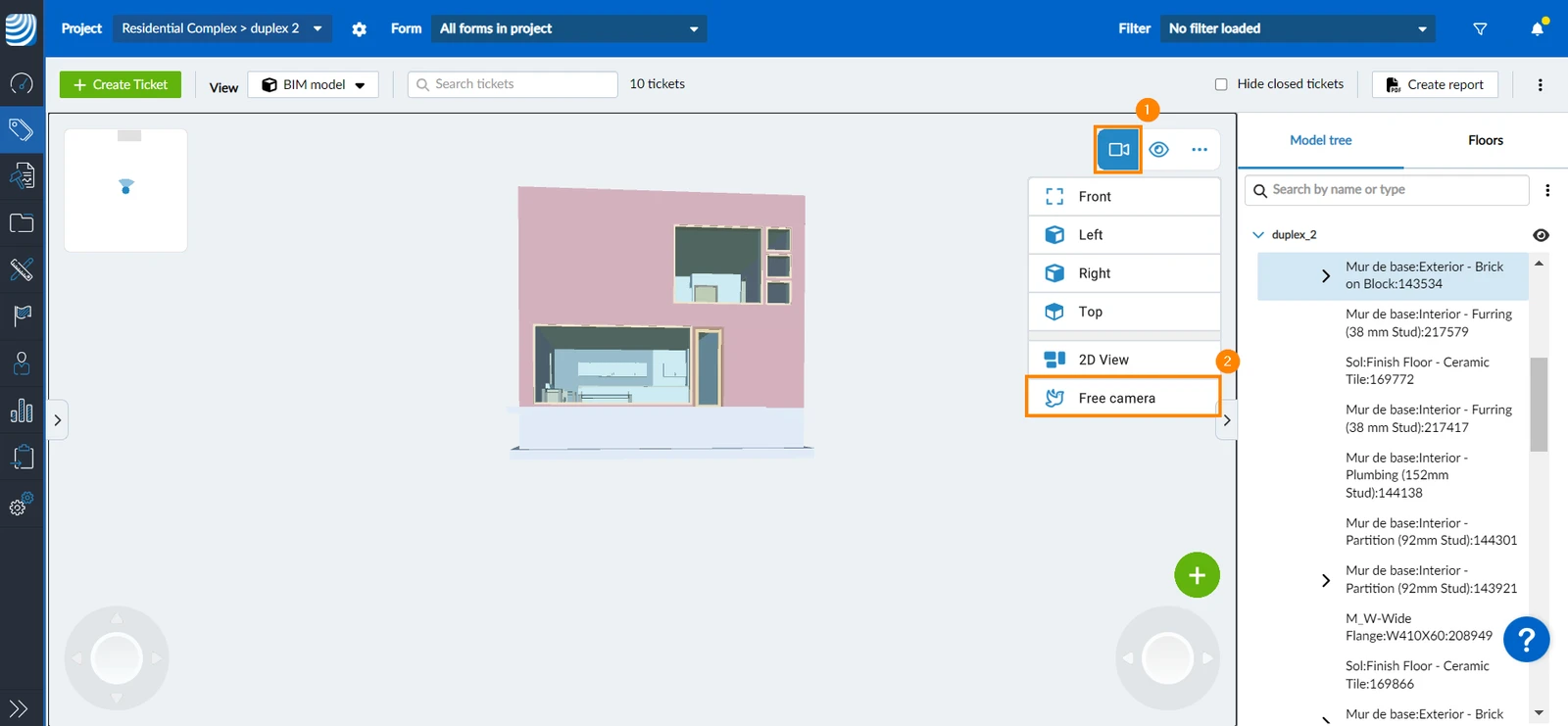
Para ajustar el modo a Cámara libre (mientras está en modo caminante):
- Haga clic en el icono de la cámara****
- Haga clic en Cámara libre
- Puede Girar la cámara alrededor de un punto, Mover la cámara hacia delante/atrás, Mover la cámara hacia los lados y hacia arriba/abajo, y Centrar la cámara en un elemento seleccionado como se explica a continuación.
Para ajustar el modo a Cámara libre (mientras está en modo caminante):
- Pulse el icono de la cámara****
- Toque Cámara libre
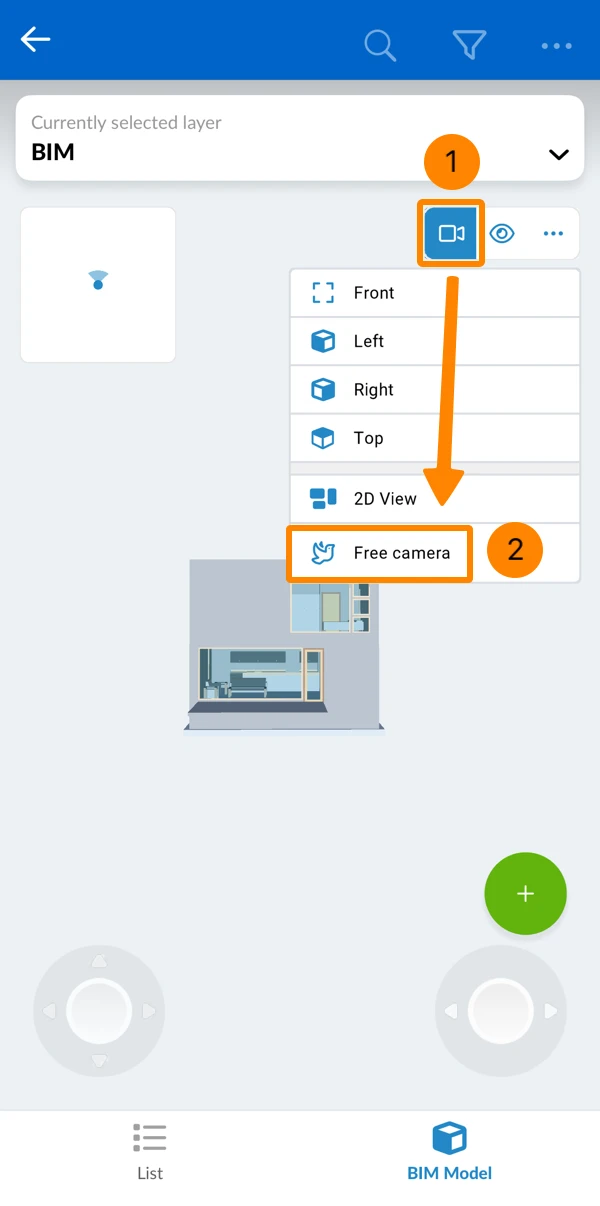
Girar la cámara alrededor de un punto
- Mantenga pulsado cualquier punto del modelo para fijar el punto de giro
- Arrastre el cursor del ratón para inclinar y girar el modelo en consecuencia
O utilice en su lugar las teclas de flecha del teclado:
- Pulse derecha para girar el modelo 3D en el sentido contrario a las agujas del reloj
- Pulse izquierda para girar el modelo 3D en el sentido de las agujas del reloj
- Pulse hacia arriba para inclinar el modelo hacia atrás, mostrando más de su parte inferior
- Pulse hacia abajo para inclinar el modelo hacia delante, revelando más de su cara superior
- Mantenga pulsada cualquier parte del modelo para fijar el punto de giro
- Arrastre el dedo para inclinar y girar el modelo en consecuencia
Mover la cámara hacia delante/atrás
- Desplácese hacia arriba con la rueda del ratón para avanzar
- Desplácese hacia abajo con la rueda del ratón para retroceder
- Separe dos dedos para avanzar (como el zoom)
- Pellizque con dos dedos para retroceder (como alejar la imagen)
Mover la cámara hacia los lados y hacia arriba/abajo
- Haga clic con el botón derecho y mantenga pulsado
- Arrastre el ratón en la dirección en la que desea mover la cámara
Alternativamente, utilice las teclas WASD:
- Pulse W para mover la cámara hacia arriba
- Pulse A para mover la cámara hacia la izquierda
- Pulse S para mover la cámara hacia abajo
- Pulse D para mover la cámara hacia la derecha
- Mantenga dos dedos sobre la pantalla táctil
- Muévalos simultáneamente en la dirección en la que desea mover la cámara
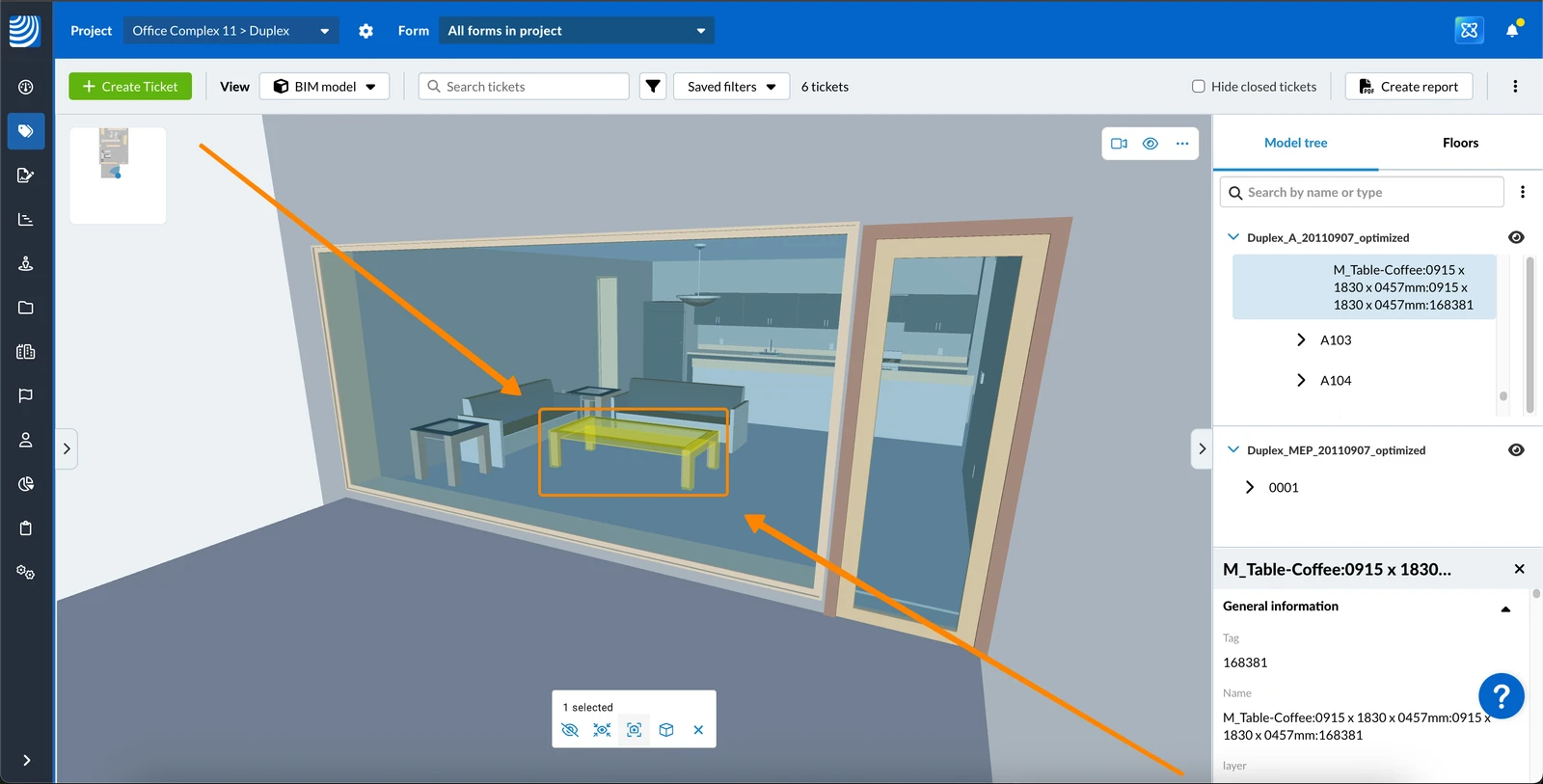
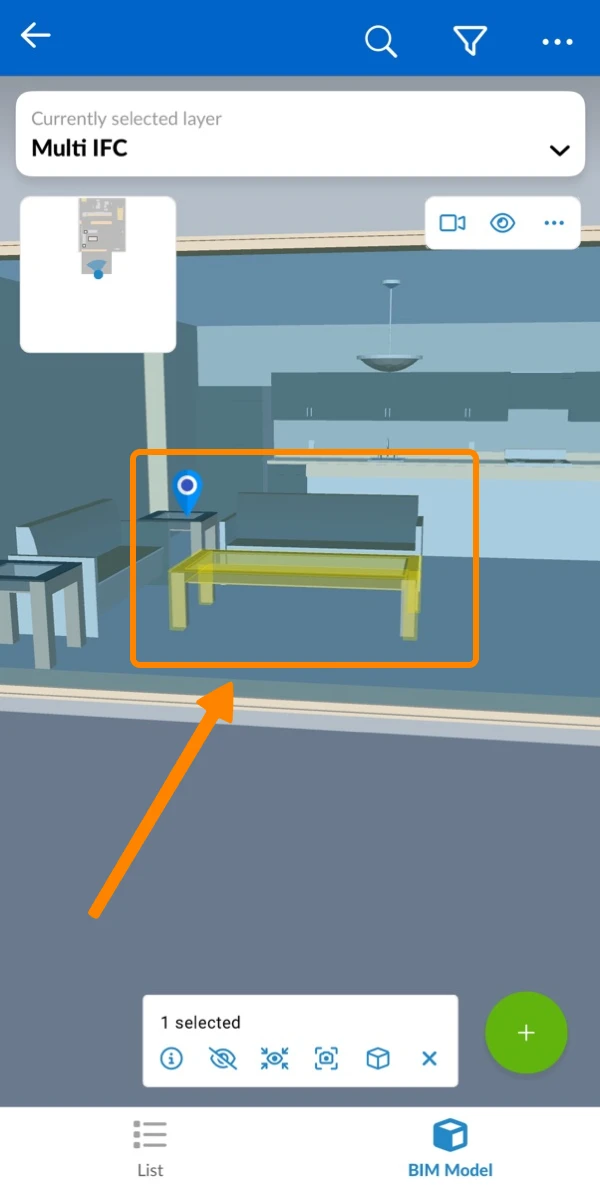
Centrar la cámara en un elemento seleccionado en la vista 3D
- Pulse sobre el elemento en el que desea centrar la cámara
- Haga clic en el icono del Centro****
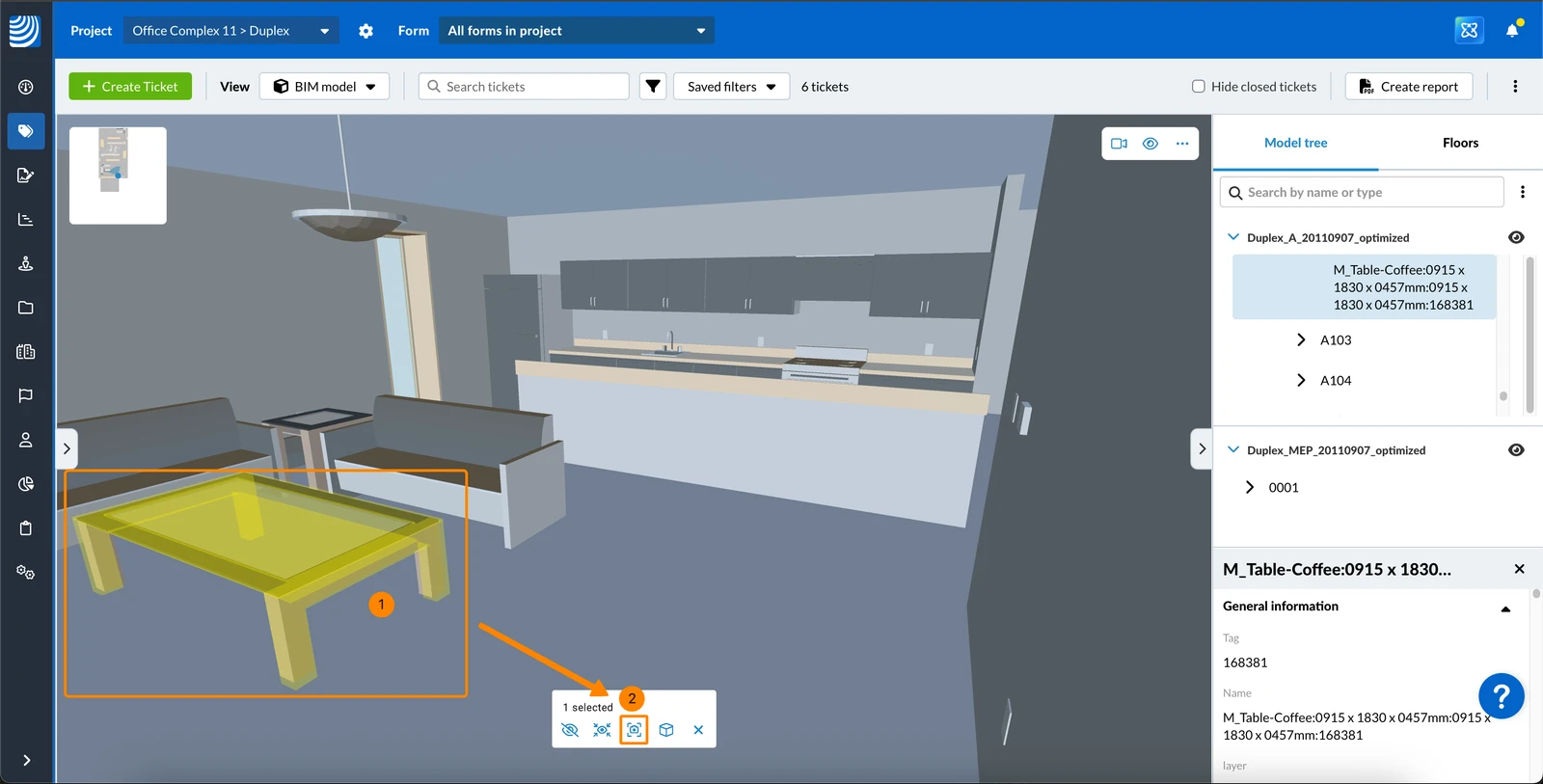
- Ver la cámara centrada en el elemento
- Pulse sobre el elemento en el que desea centrar la cámara
- Pulse el icono Center
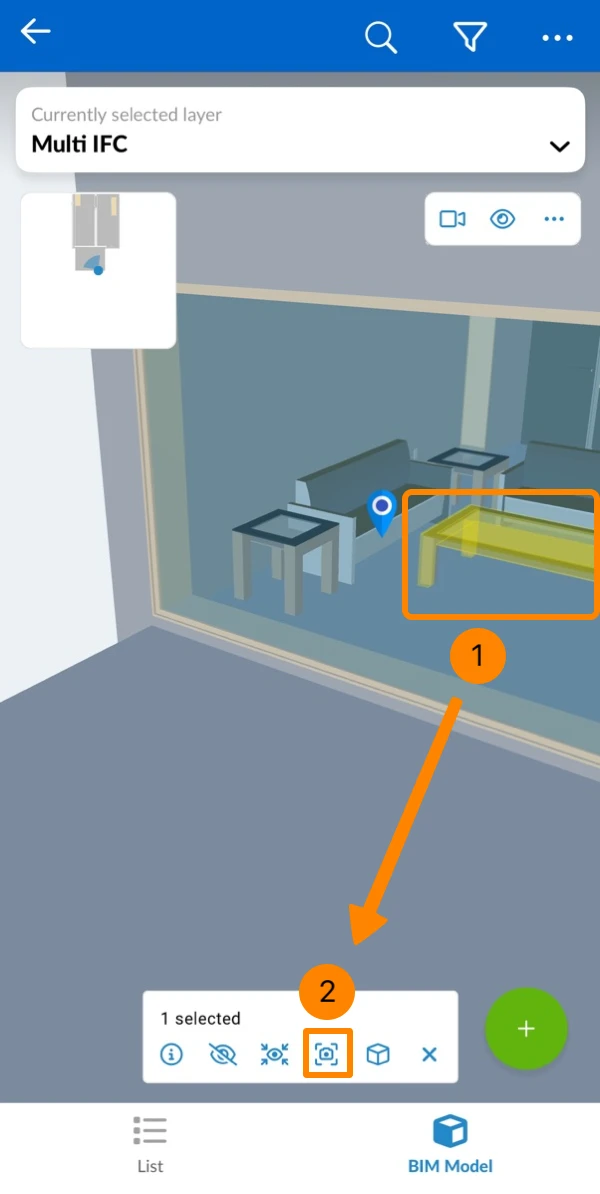
- Ver la cámara centrada en el elemento
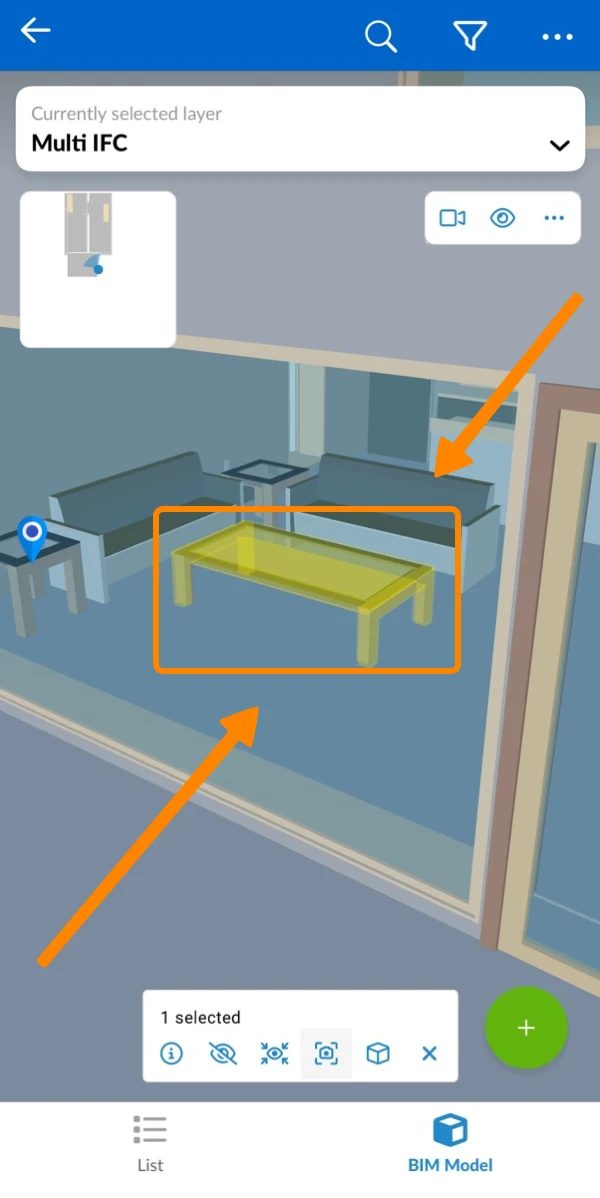
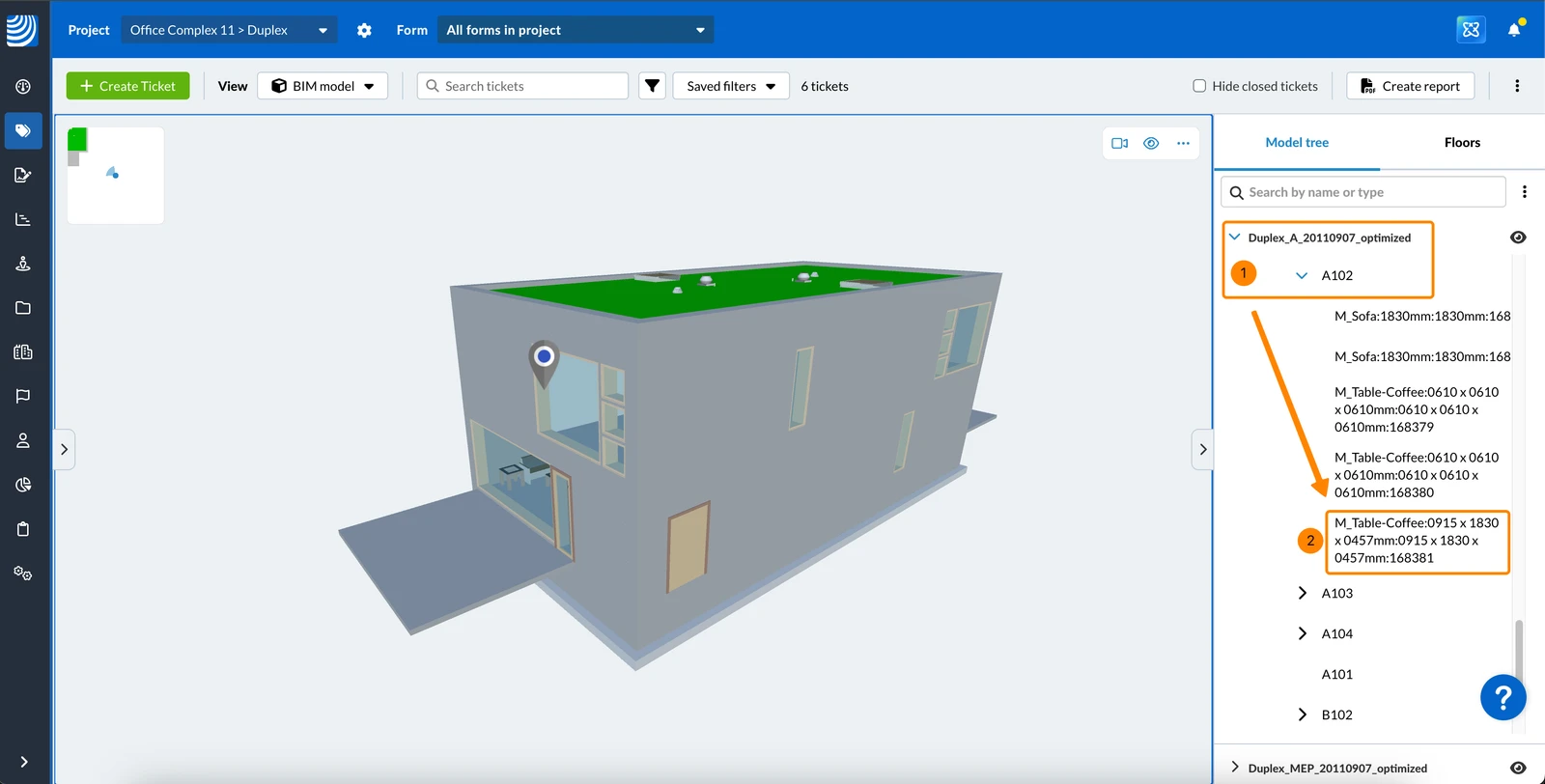
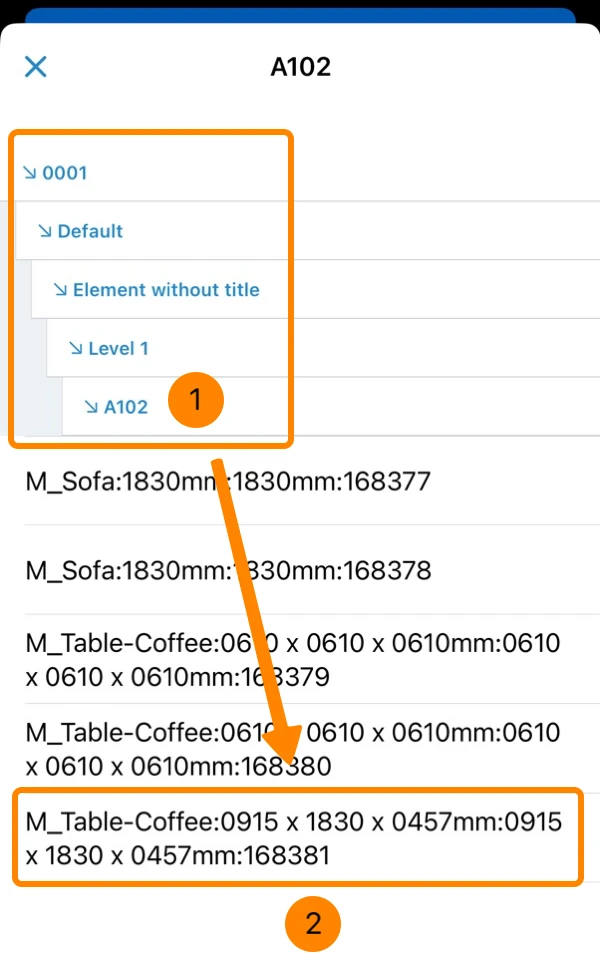
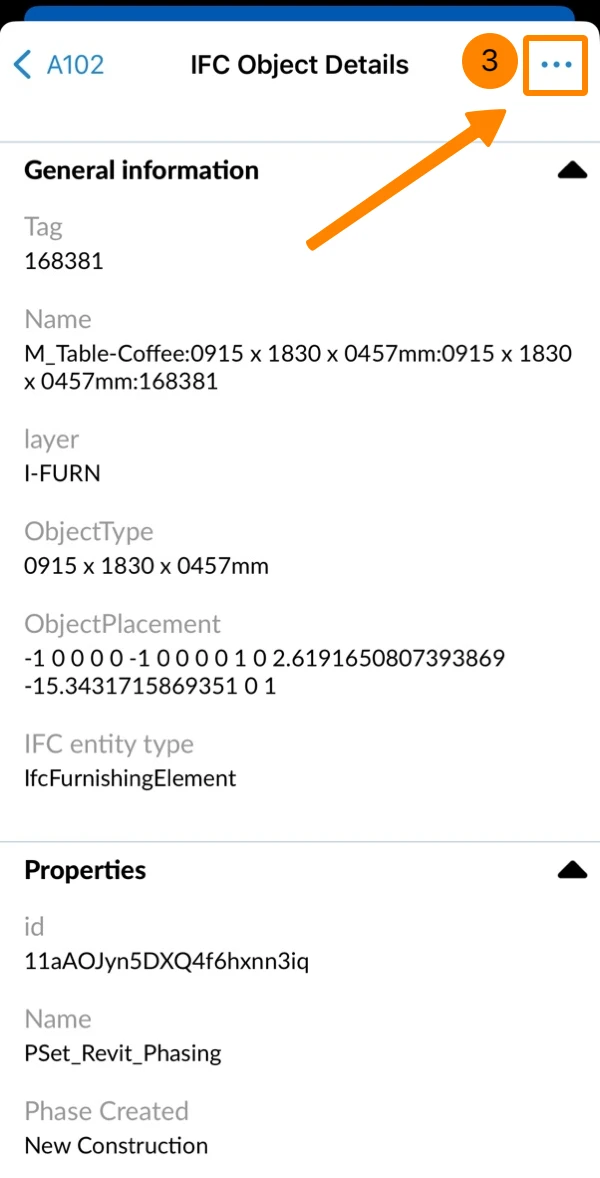
Centrar la cámara en un elemento del Árbol Modelo
Modo a pie
El modo a pie es el recomendado para la navegación en interiores y cuenta con colisión con las paredes (no puede volar a través de ellas) y gravedad para mantenerle en el suelo y facilitarle mirar a su alrededor mientras camina. Las escaleras están reconocidas y puede subirlas simplemente caminando sobre ellas.
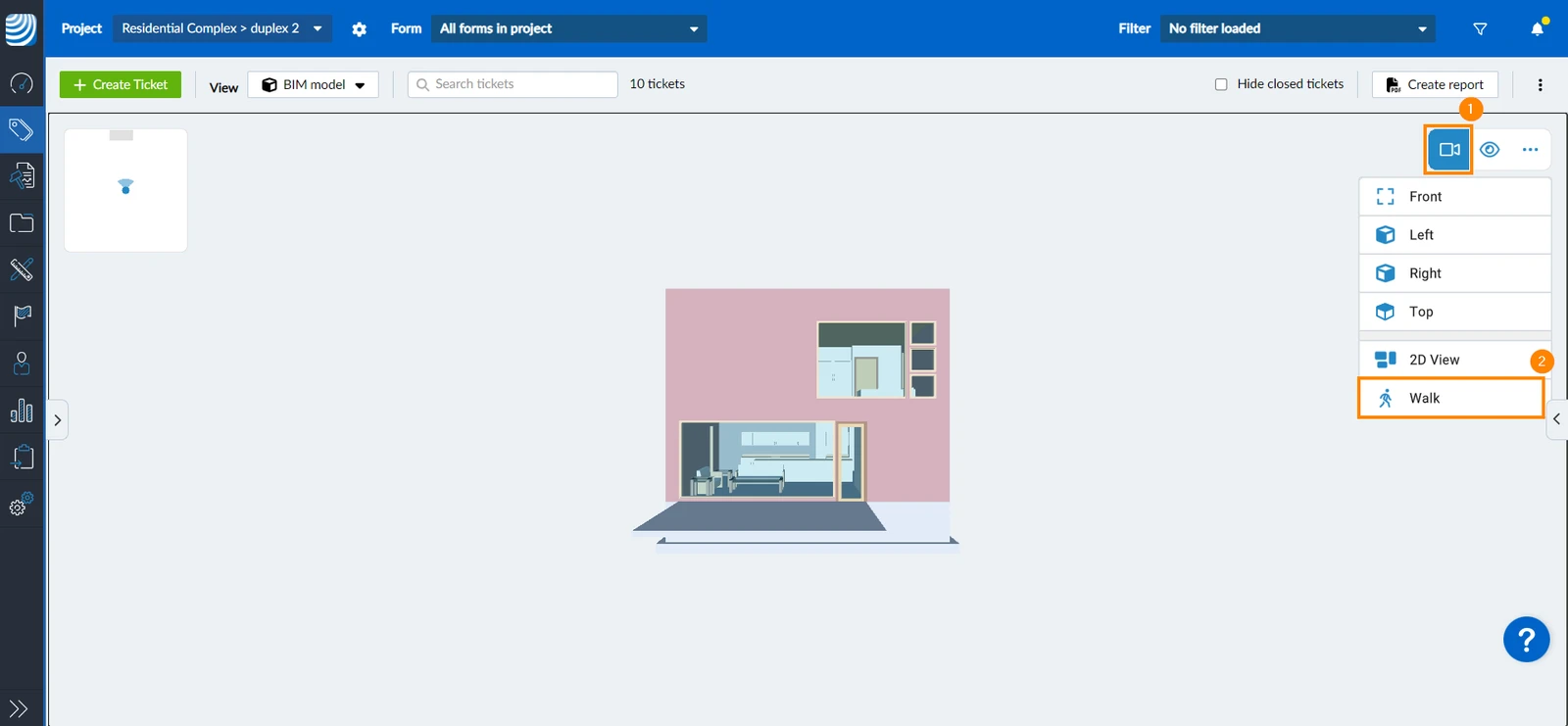
Para activar el Modo Caminar:
- Pulse el icono de la cámara****
- Haga clic/toque Caminar
Camine y mire a su alrededor
En un ordenador recomendamos utilizar una combinación de controles de ratón y teclado.
Para desplazarse utilice las siguientes teclas:
- Pulse W para avanzar
- Pulse S para retroceder
- Pulse A para desplazarse lateralmente hacia la izquierda
- Pulse D para desplazarse lateralmente hacia la derecha
Para girar y mirar arriba y abajo utilice el ratón:
- Mantenga pulsado el botón izquierdo del ratón
- Mueva el ratón en la dirección en la que desea girar o mirar
Como alternativa, puede utilizar las teclas de flecha del teclado para girar y mirar a su alrededor:
- Pulse derecha para girar a la derecha
- Pulse izquierda para girar a la izquierda
- Pulse arriba para mirar hacia arriba
- Pulse hacia abajo para mirar hacia abajo
Si tiene una pantalla táctil o si no puede utilizar el teclado y el ratón, también hay joysticks en pantalla para caminar y mirar a su alrededor, como se describe en la pestaña móvil.
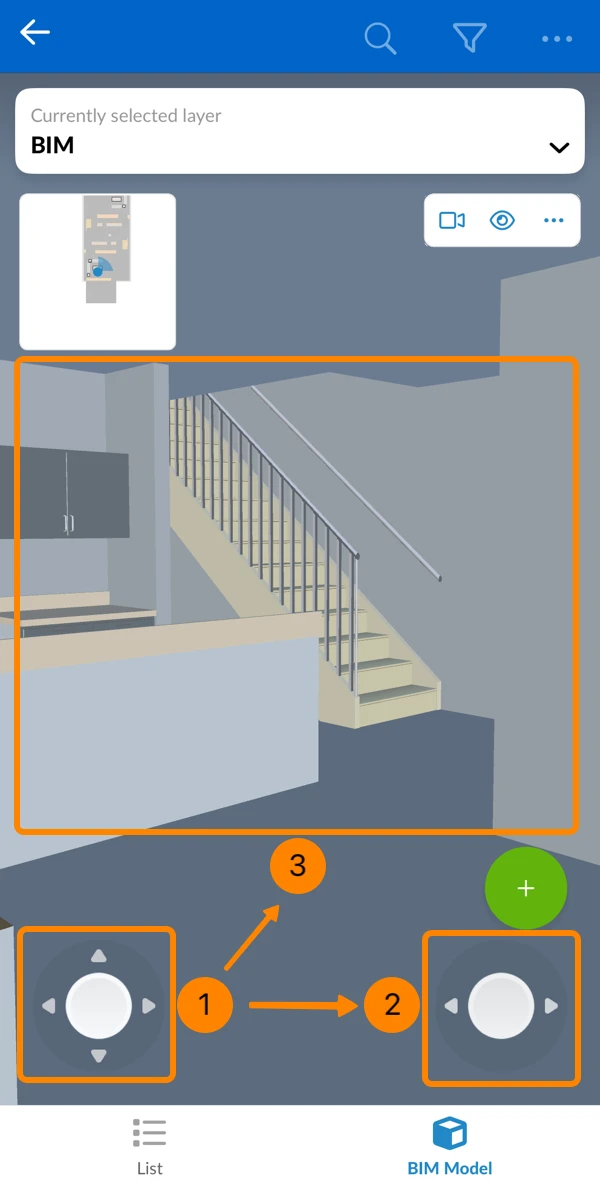
Una vez que haya ajustado el modo a Walk, aparecerán dos controladores en la parte inferior del Visor BIM:
- Muévase por el espacio
Utilice el joystick izquierdo ****para:
- Caminar hacia delante o hacia atrás
- Moverse hacia la izquierda o hacia la derecha (lateralmente) - Gire la vista
Utilice el joystick derecho ****para:
- Girar a izquierda o derecha sin cambiar el ángulo de visión vertical (sin inclinación arriba/abajo) - Mire alrededor libremente
Alternativamente, puede arrastrar o deslizar directamente sobre la pantalla para:
- Mirar hacia arriba o hacia abajo
- Girar en cualquier dirección al mismo tiempo
Modo de proyección ortográfica (vista 2D)
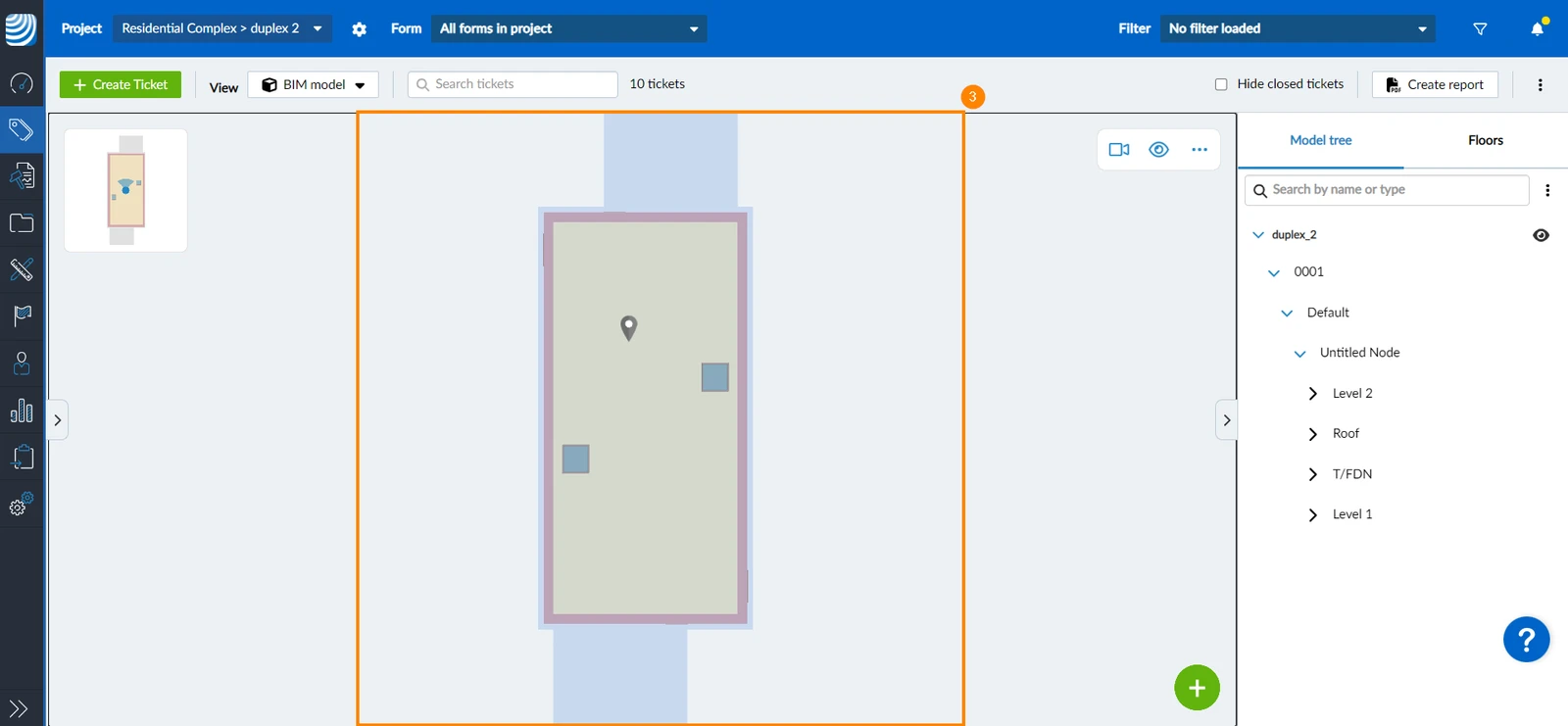
En determinadas situaciones, puede ser útil utilizar una proyección ortográfica en lugar de la perspectiva. Para cambiar a proyección ortográfica desde arriba
- Pulse el icono de la cámara****
- Haga clic/toque Vista 2D
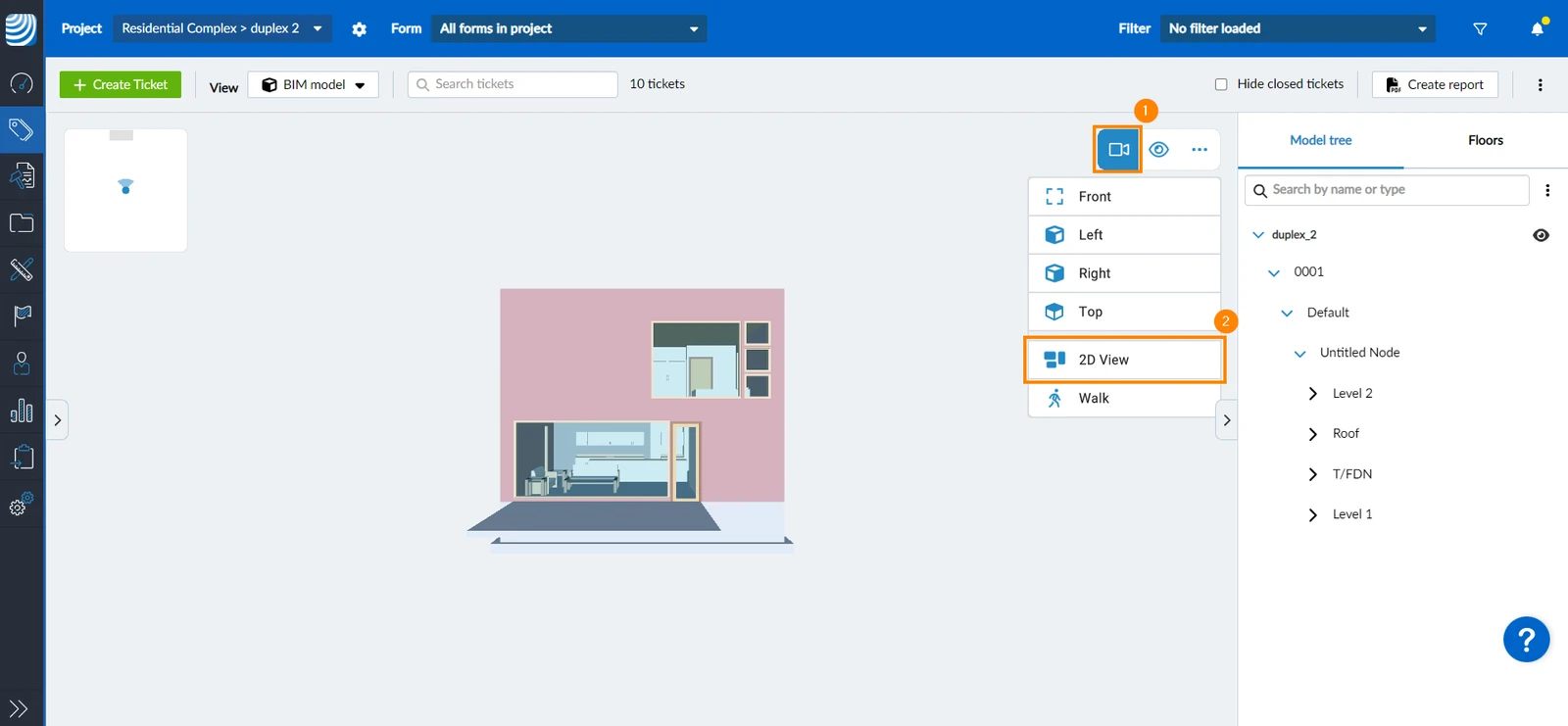
- El visor cambia a una vista desde arriba en proyección ortográfica
Mapa general
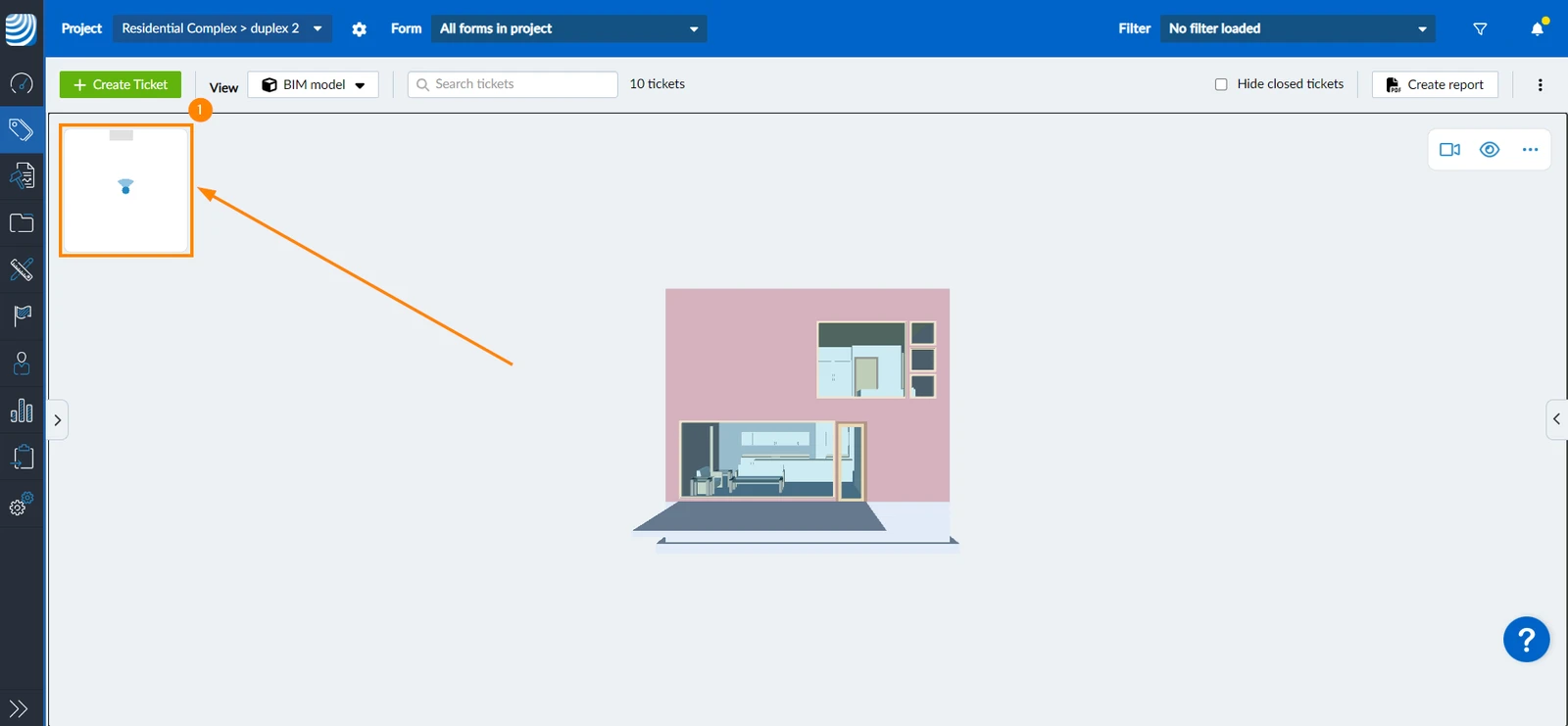
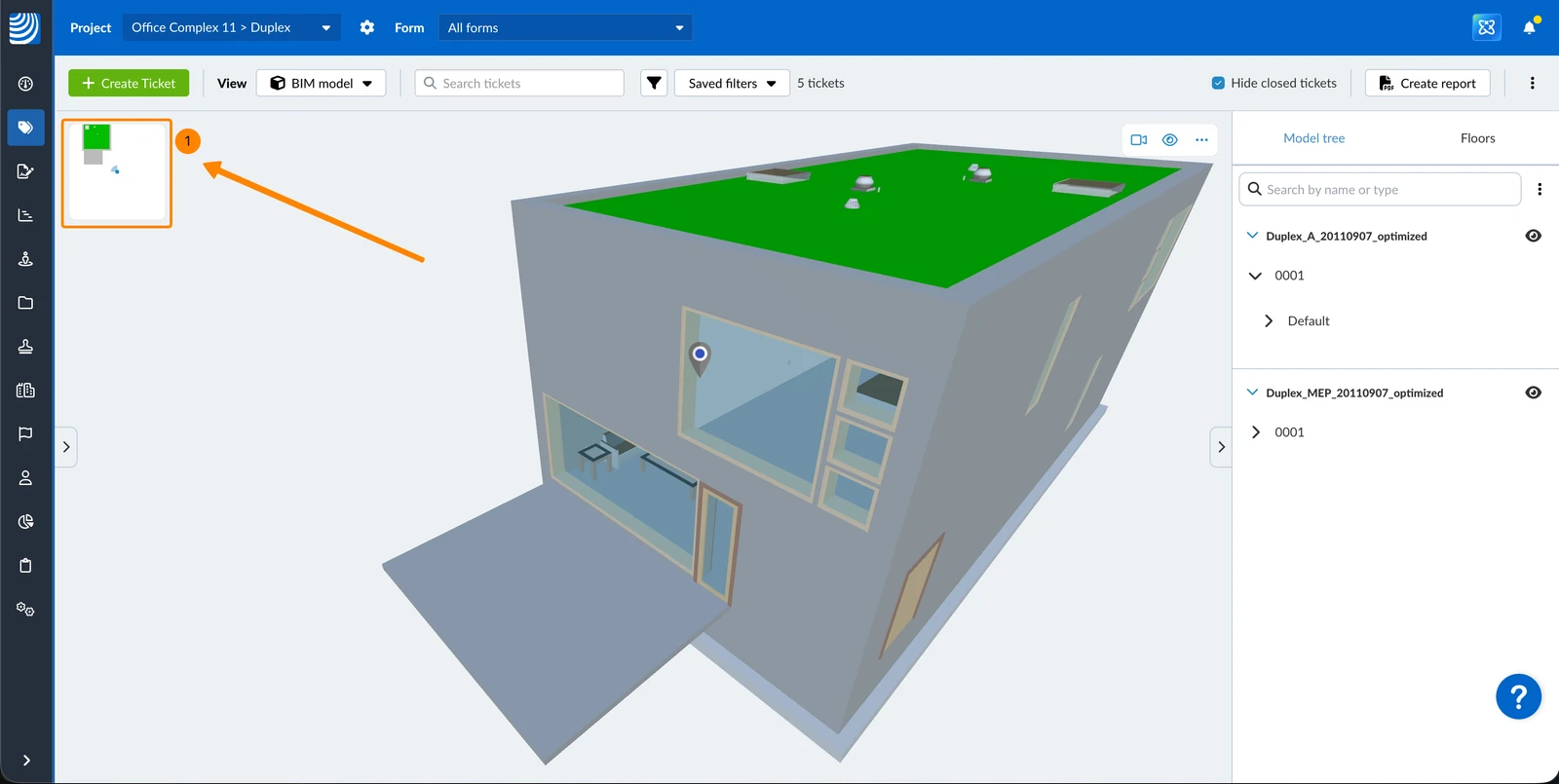
El visor BIM cuenta con un mapa general situado en la esquina superior izquierda, que indica su posición actual dentro del modelo. Expanda el mapa de visión general para navegar y cambiar la posición y dirección de la cámara.
Ampliar el mapa general
Para ampliar el mapa general y permitir la navegación en 2D:
- Haga clic/toque en el mapa general
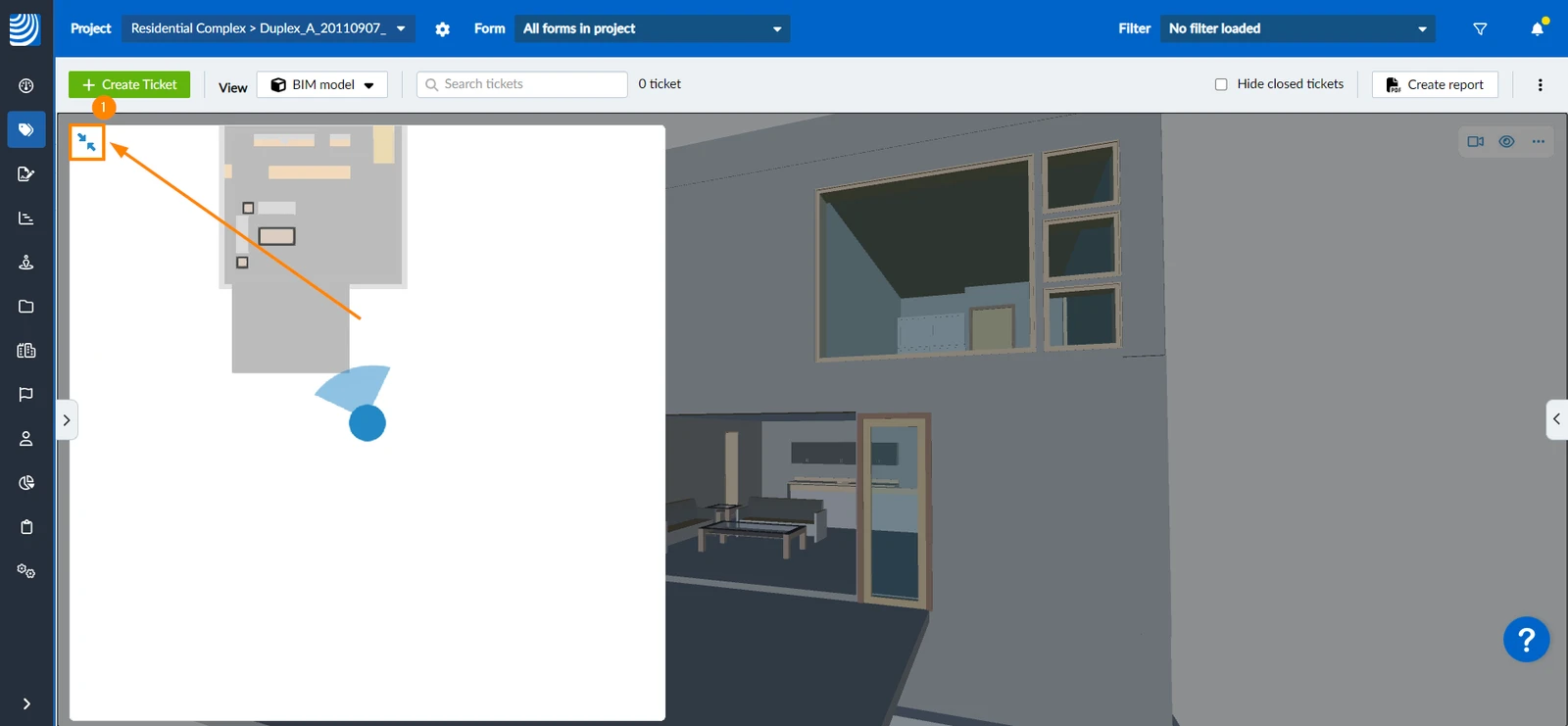
Para contraer el mapa general y volver a hacerlo pequeño:
- Pulse el icono de colapso
Navegar entre pisos
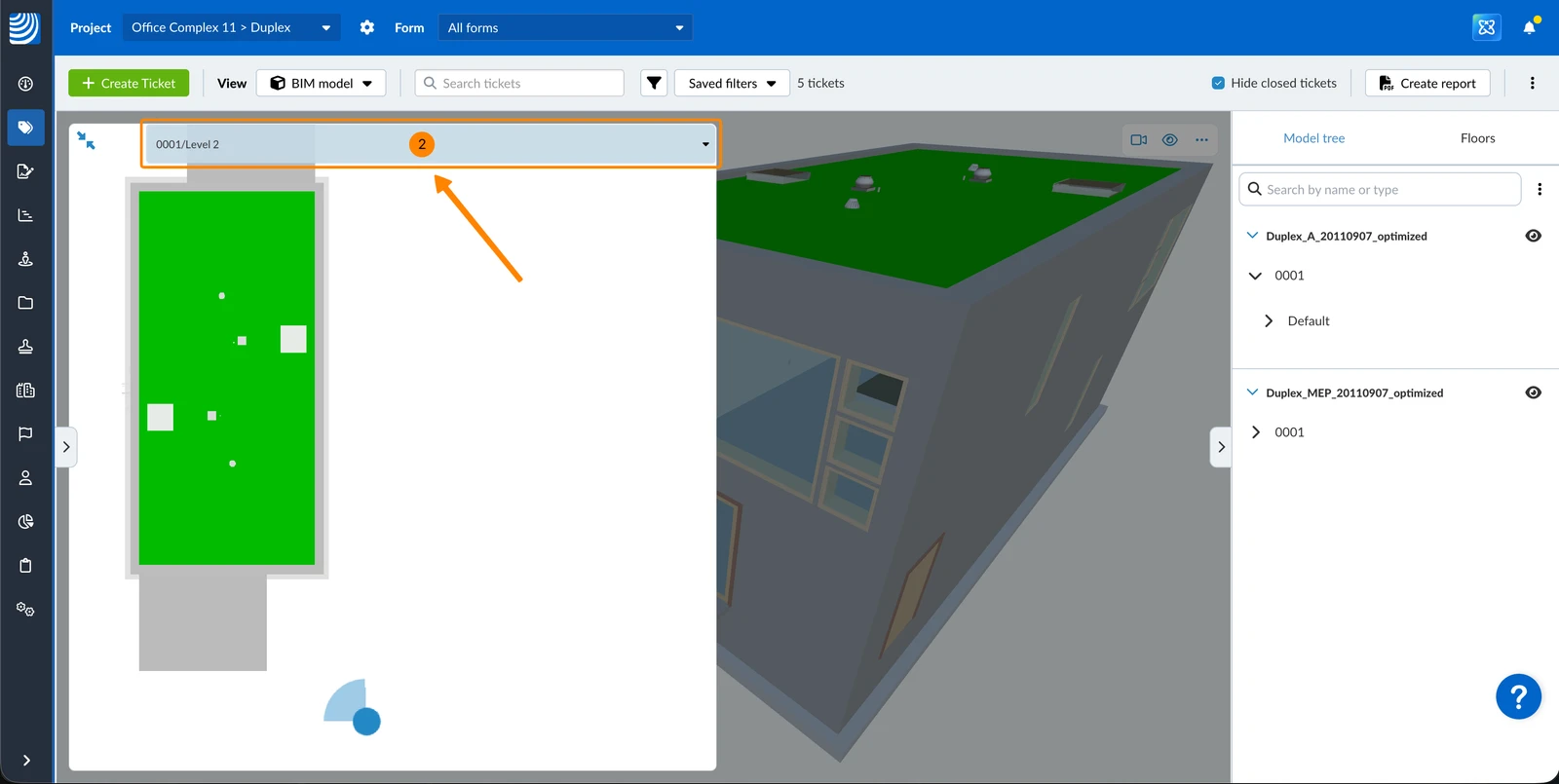
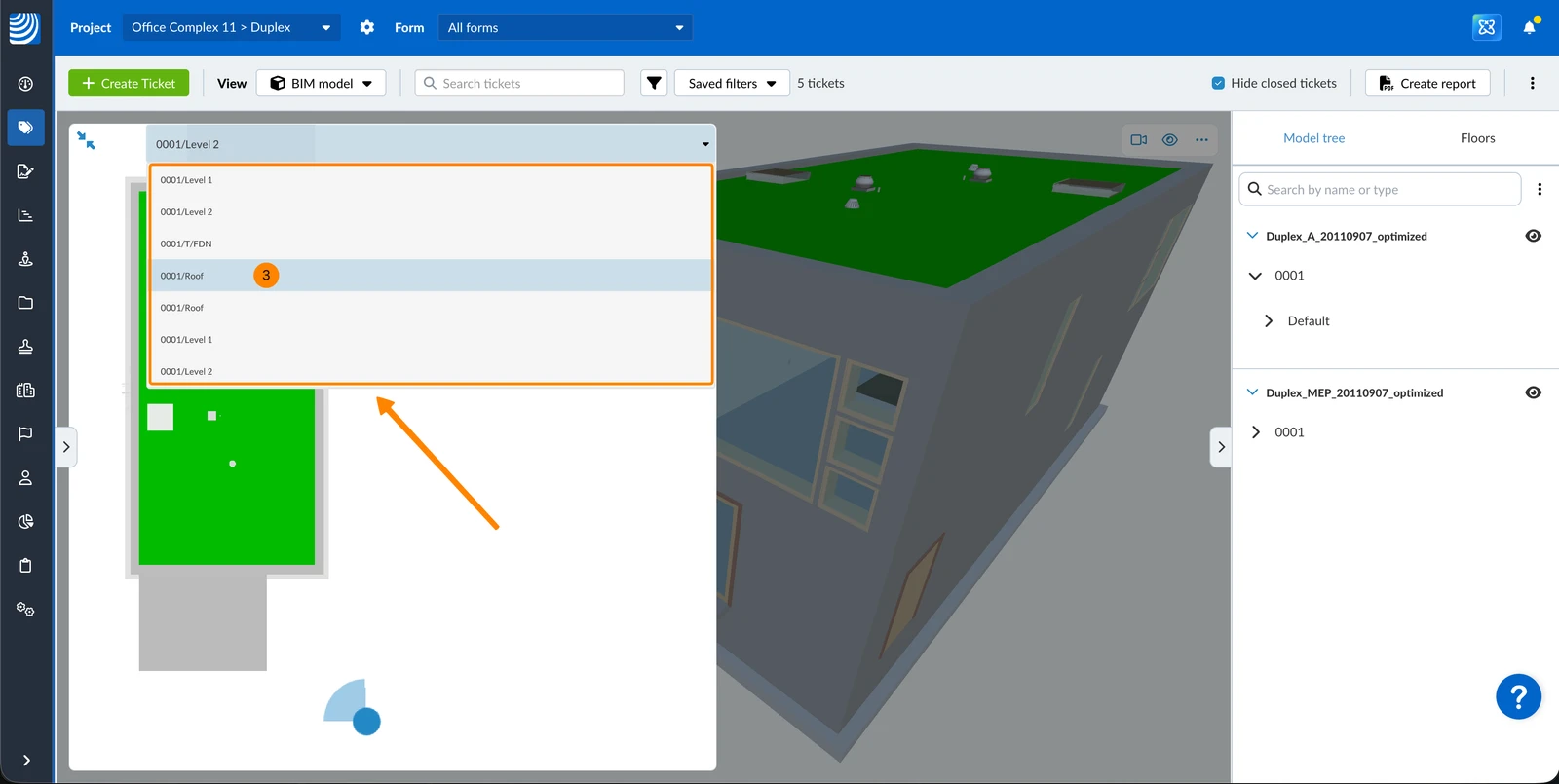
Para navegar rápidamente entre las plantas en el mapa general y el modelo BIM simultáneamente:
- Pulse sobre el mapa general para ampliarlo.
- Haga clic/toque en el menú desplegable que muestra el piso actual.
- Pulse/toque en la planta hacia la que desea navegar.
Desplazar el mapa general
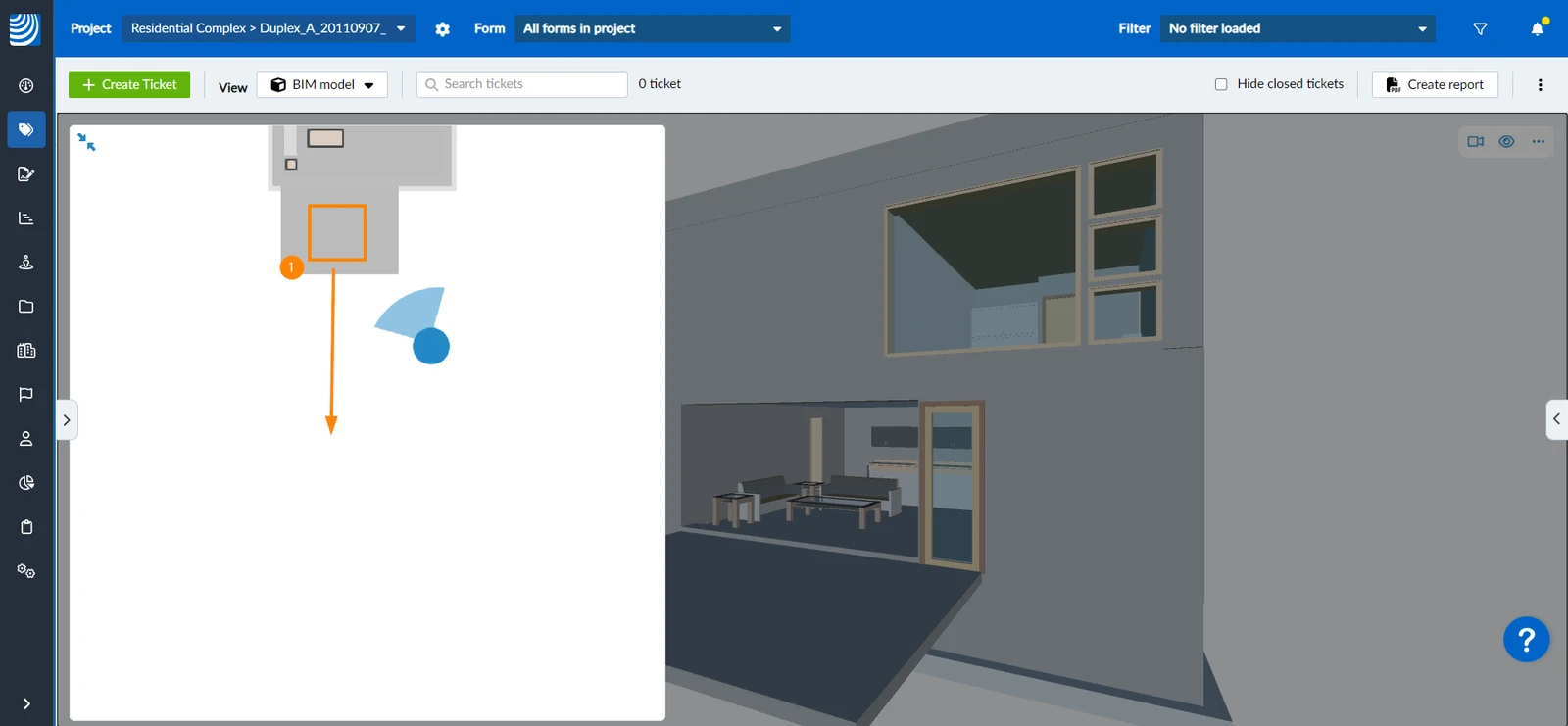
Para desplazar la zona visible del mapa general:
- Haga clic/toque en el mapa y utilice arrastrar y soltar
Cambiar la dirección de la cámara
Para cambiar la dirección de la cámara en el mapa general:
- Haga clic/toque y arrastre el rayo alrededor del punto
- O en la Webapp puede hacer clic con el botón derecho en el mapa y la cámara mirará en esa dirección.
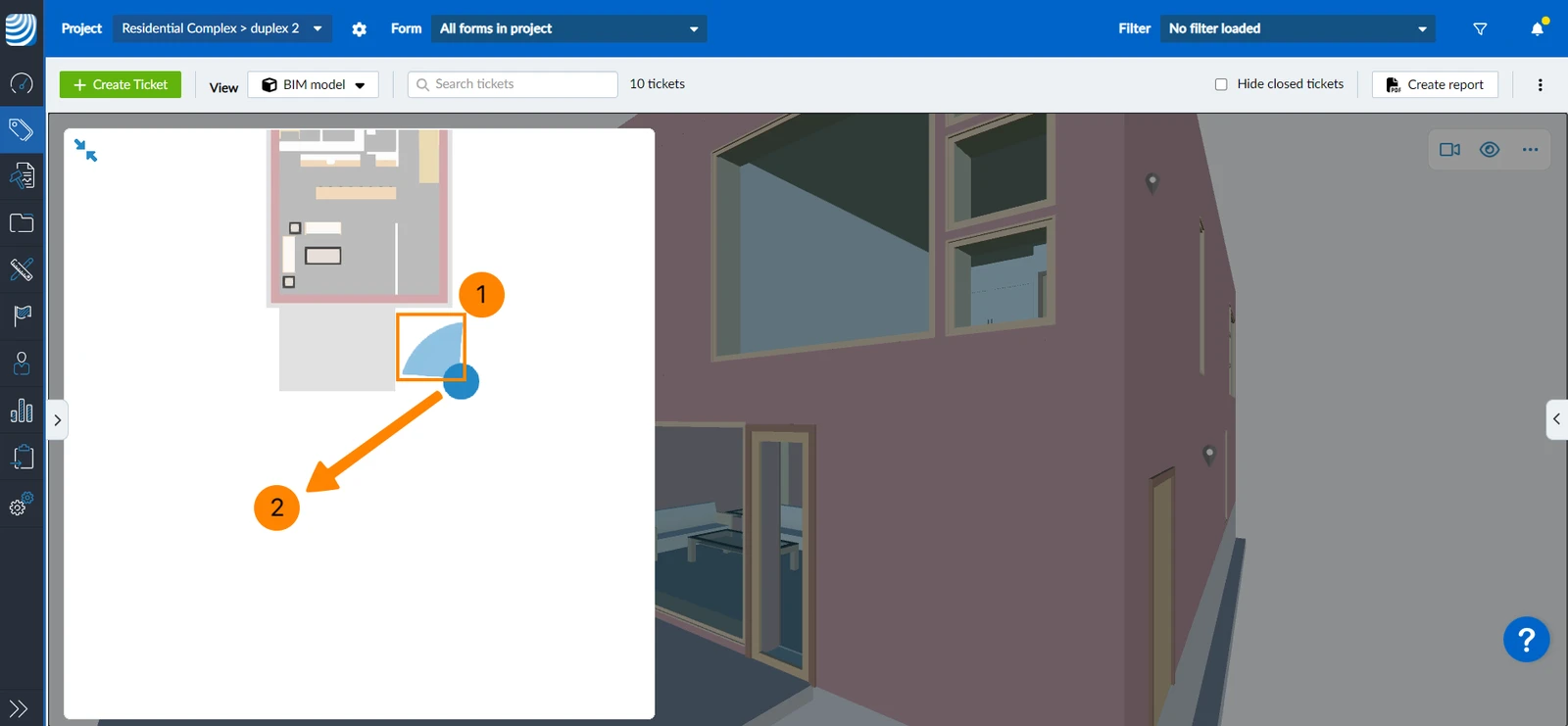
Cambiar la posición de la cámara
Para cambiar la posición de su cámara en el modelo 3D:
- Pulse/toque la ubicación a la que desea saltar
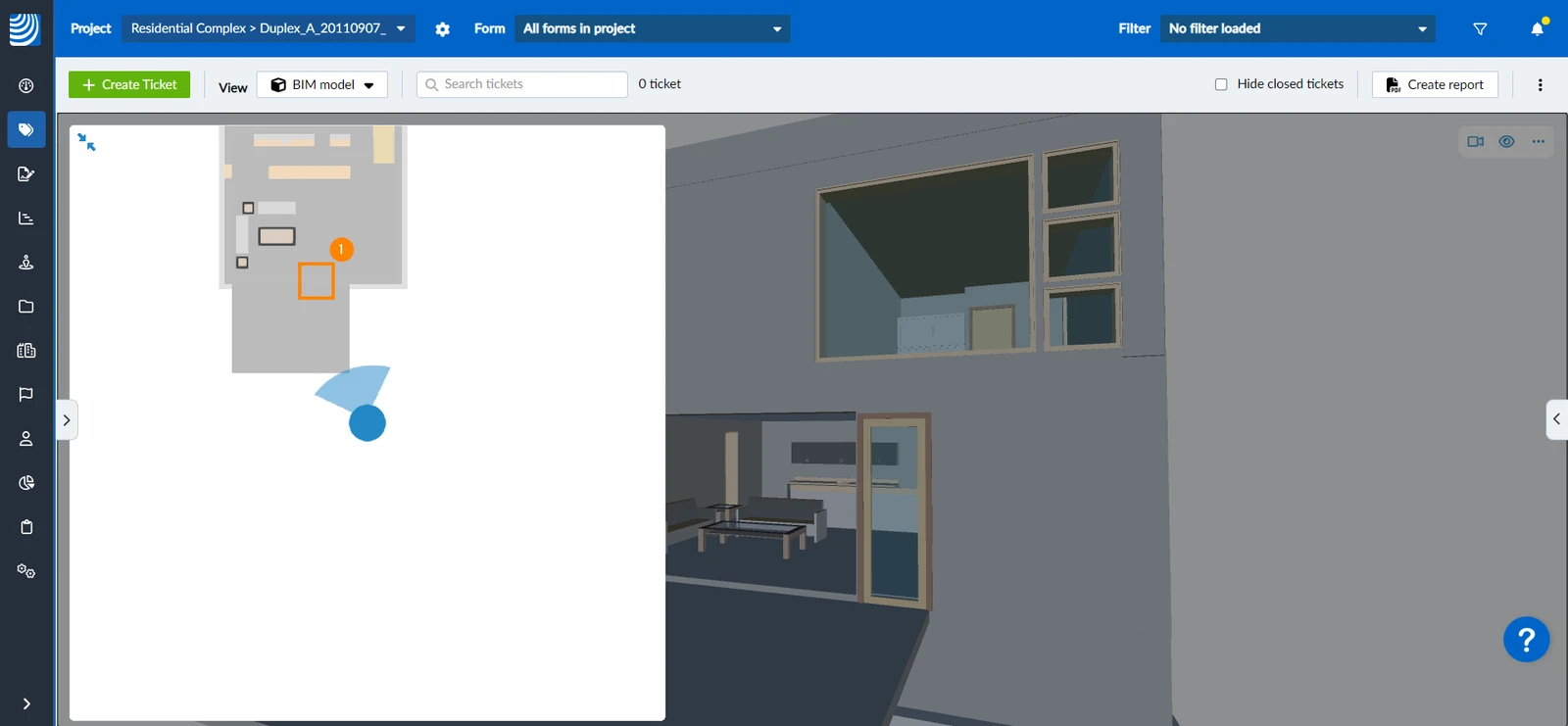
Ocultar mapa general
Para ocultar el mapa general y disponer de más espacio para el contenido 3D
- Haga clic/toque el icono ojo
- Haga clic/toque Ocultar mapa
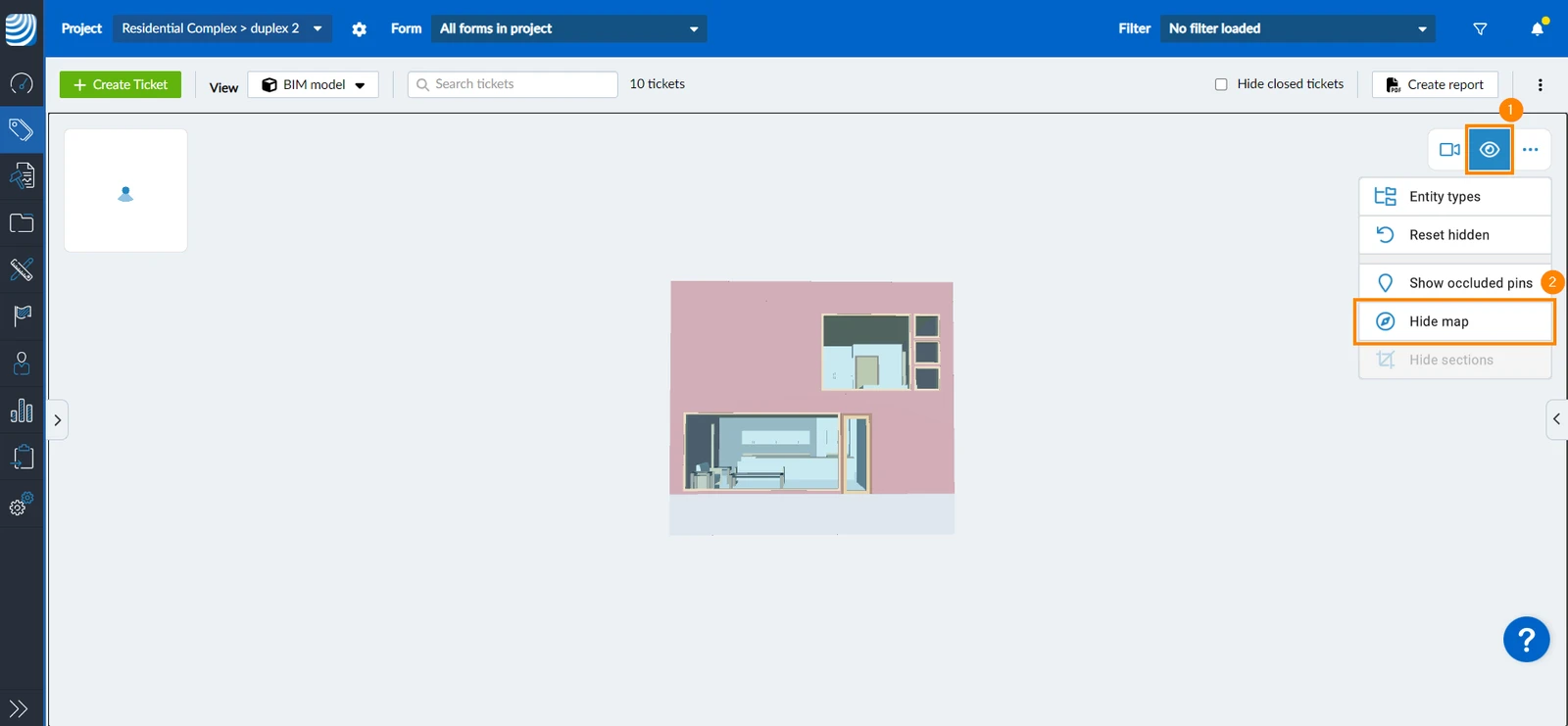
Para volver a mostrar el mapa general:
- Haga clic/toque el icono ojo
- Haga clic/toque Mostrar mapa
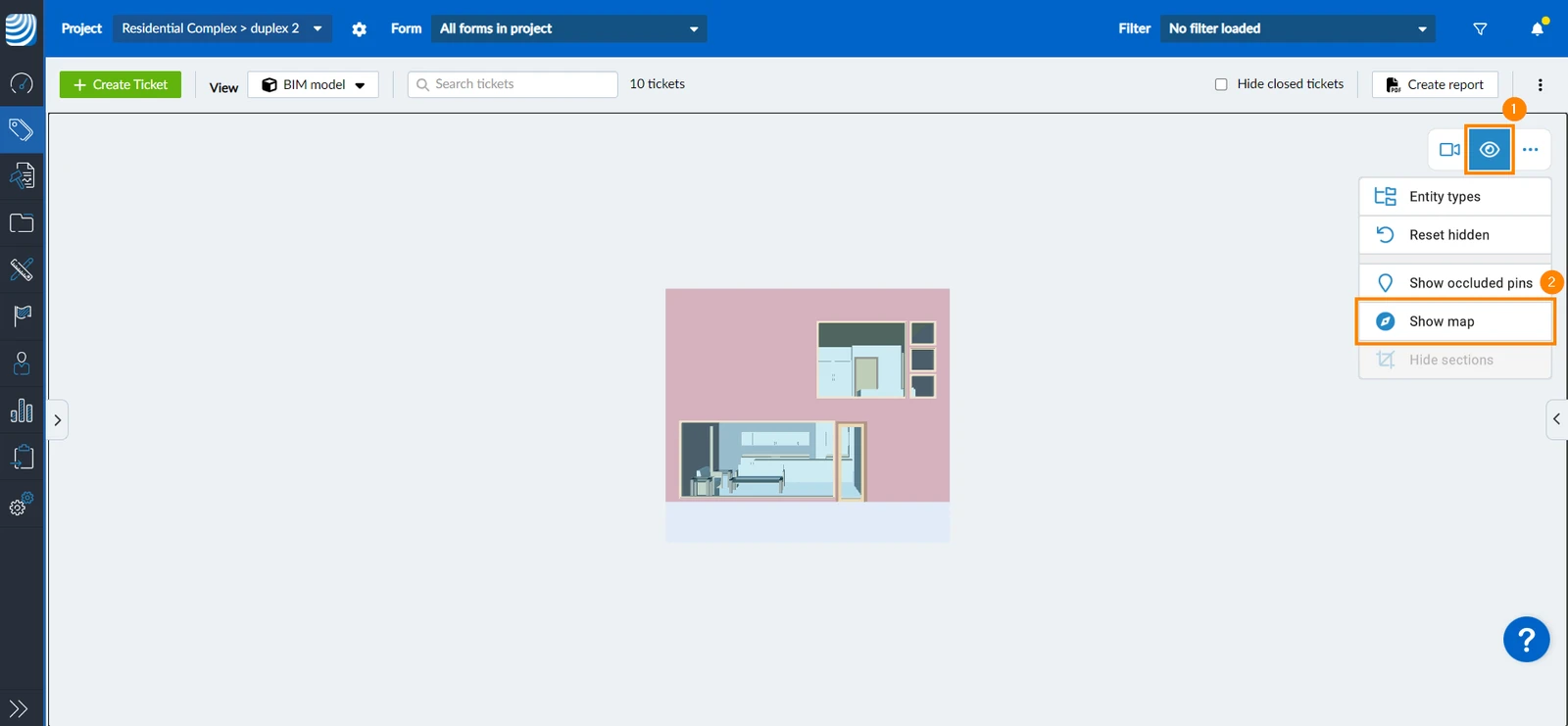
Seleccionar elementos
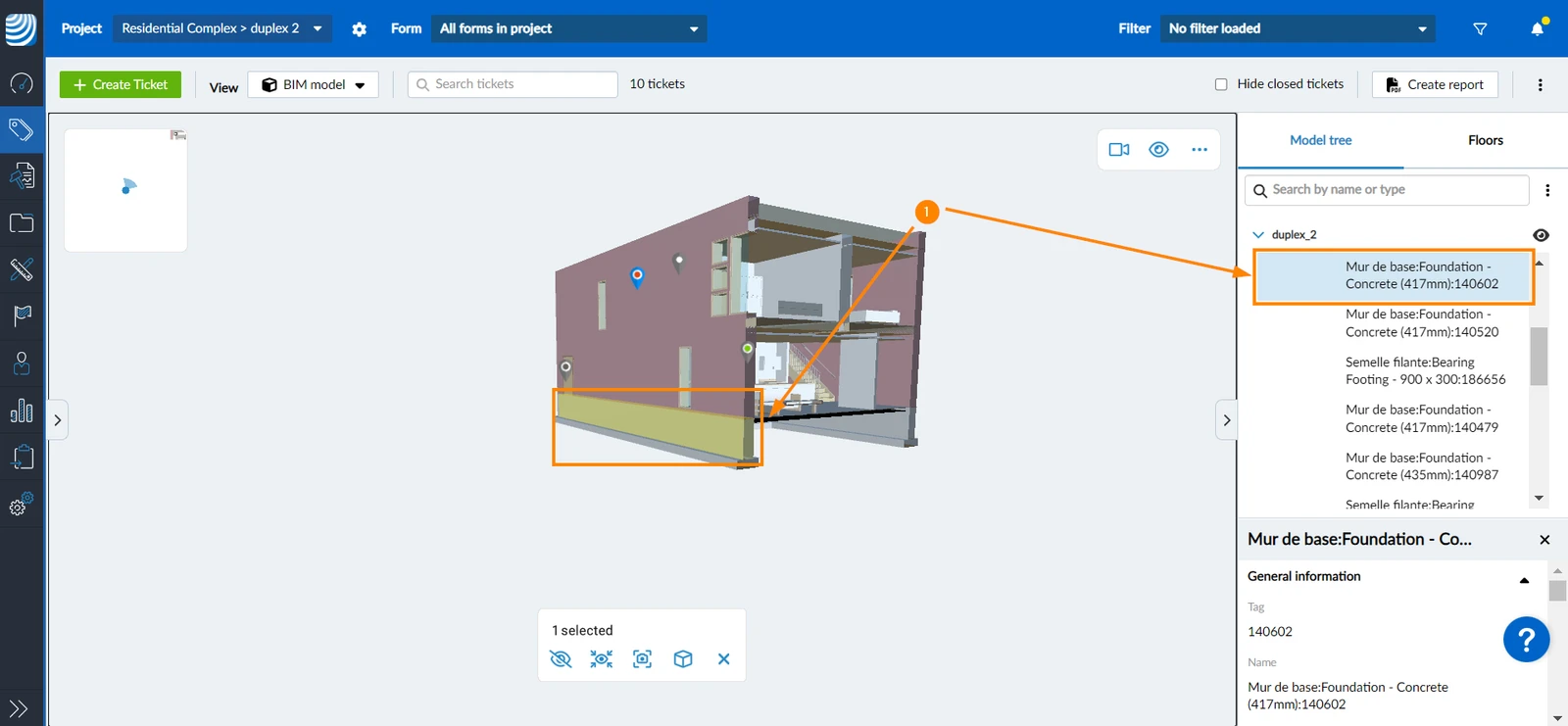
Seleccionar un solo elemento
Para seleccionar un elemento:
- Haga clic/toque el elemento en el modelo 3D O haga clic en el nombre del elemento en el árbol del modelo .
Seleccionar varios elementos
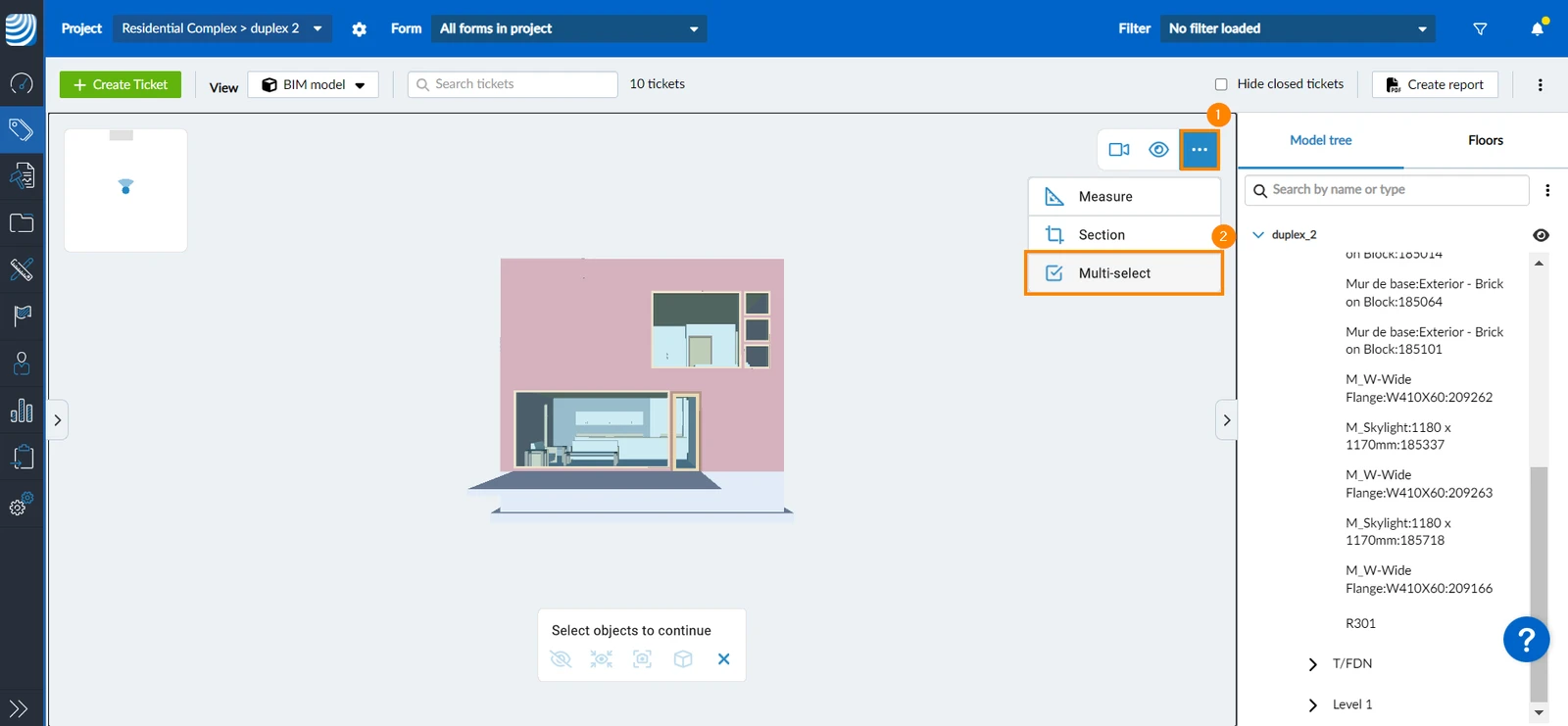
Para seleccionar varios elementos en el modelo BIM:
- Haga clic/toque en el menú más
- Haga clic/toque Selección múltiple
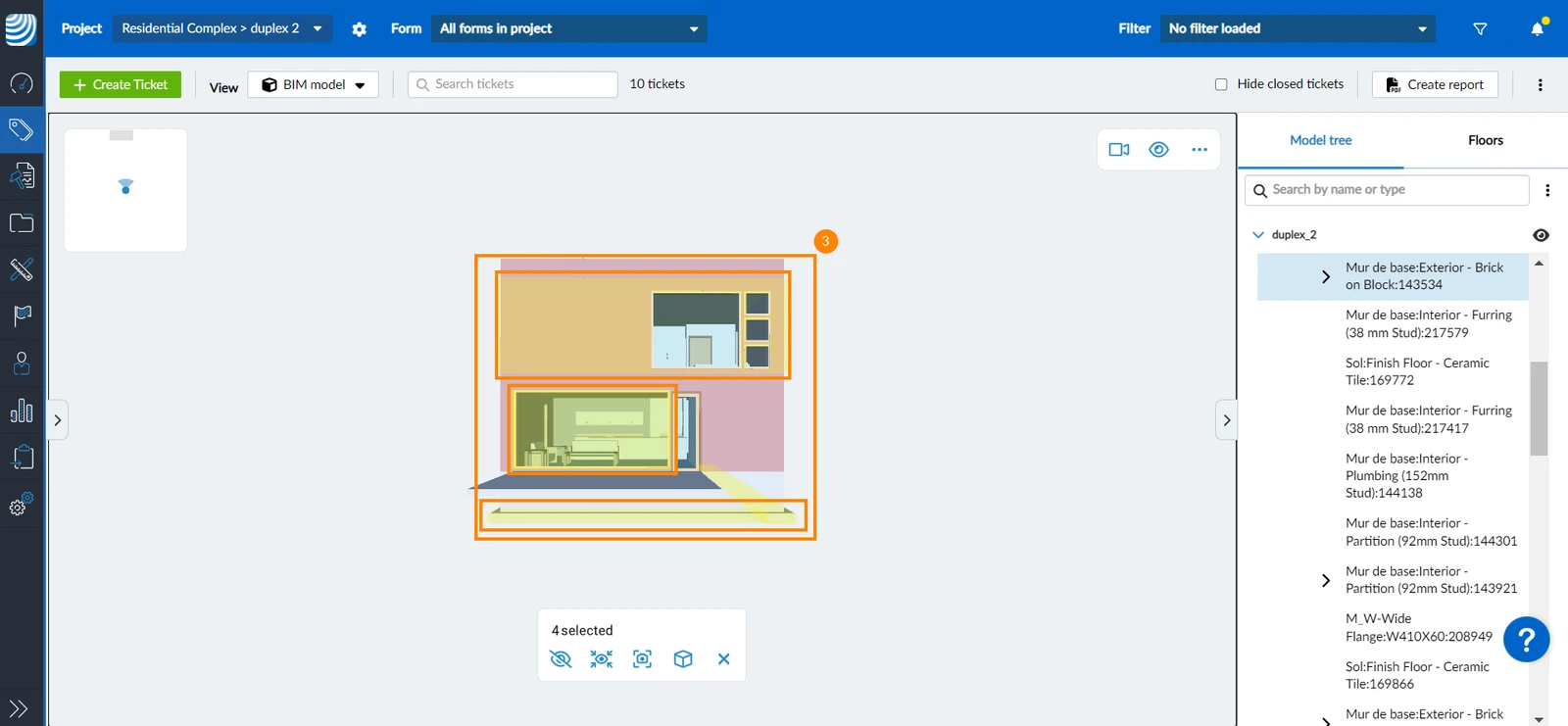
- Haga clic/toque en los elementos que desee seleccionar en el modelo
Otra forma de seleccionar varios elementos es
- Pulse y mantenga pulsado un elemento del modelo BIM hasta que aparezca en la pantalla la barra de elementos seleccionados
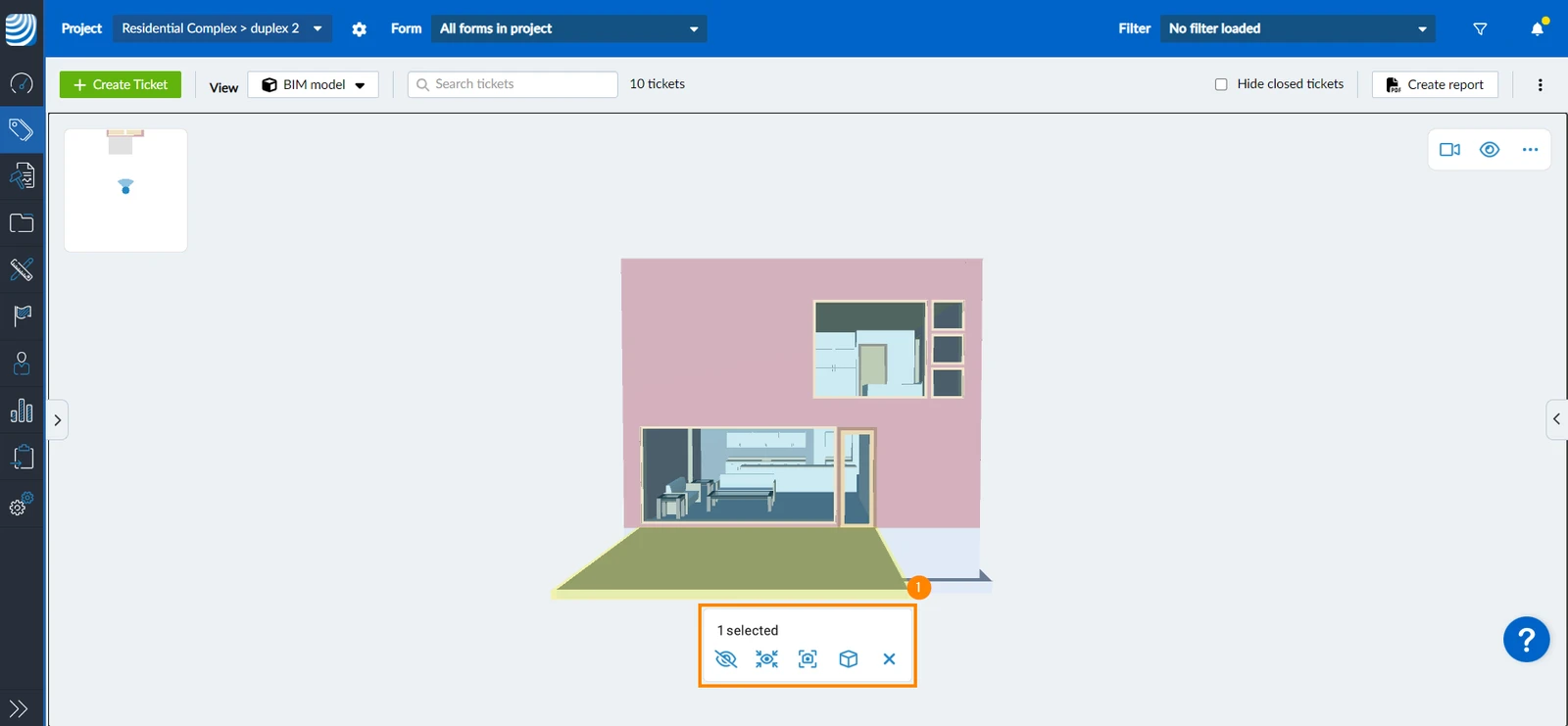
- Pulse/toque sobre los elementos que desee seleccionar
Mostrar/Ocultar elementos IFC
Muestre y oculte elementos IFC para centrarse en las partes del modelo BIM que sean relevantes para usted. Puede hacerlo con elementos seleccionados individualmente o basándose en los tipos de entidad de los elementos, por ejemplo, mostrando u ocultando todas las paredes, ventanas o escaleras, etc.
Otra alternativa para centrarse en partes del modelo son los planos de sección o las cajas como se explica en Trabaje con planos de sección y cajas de sección.
Mostrar/Ocultar elemento(s) individual(es)
Para ocultar elemento(s) del modelo 3D:
- Seleccione el/los elemento(s) que desea ocultar
- Haga clic/toque el icono ojo cruzado
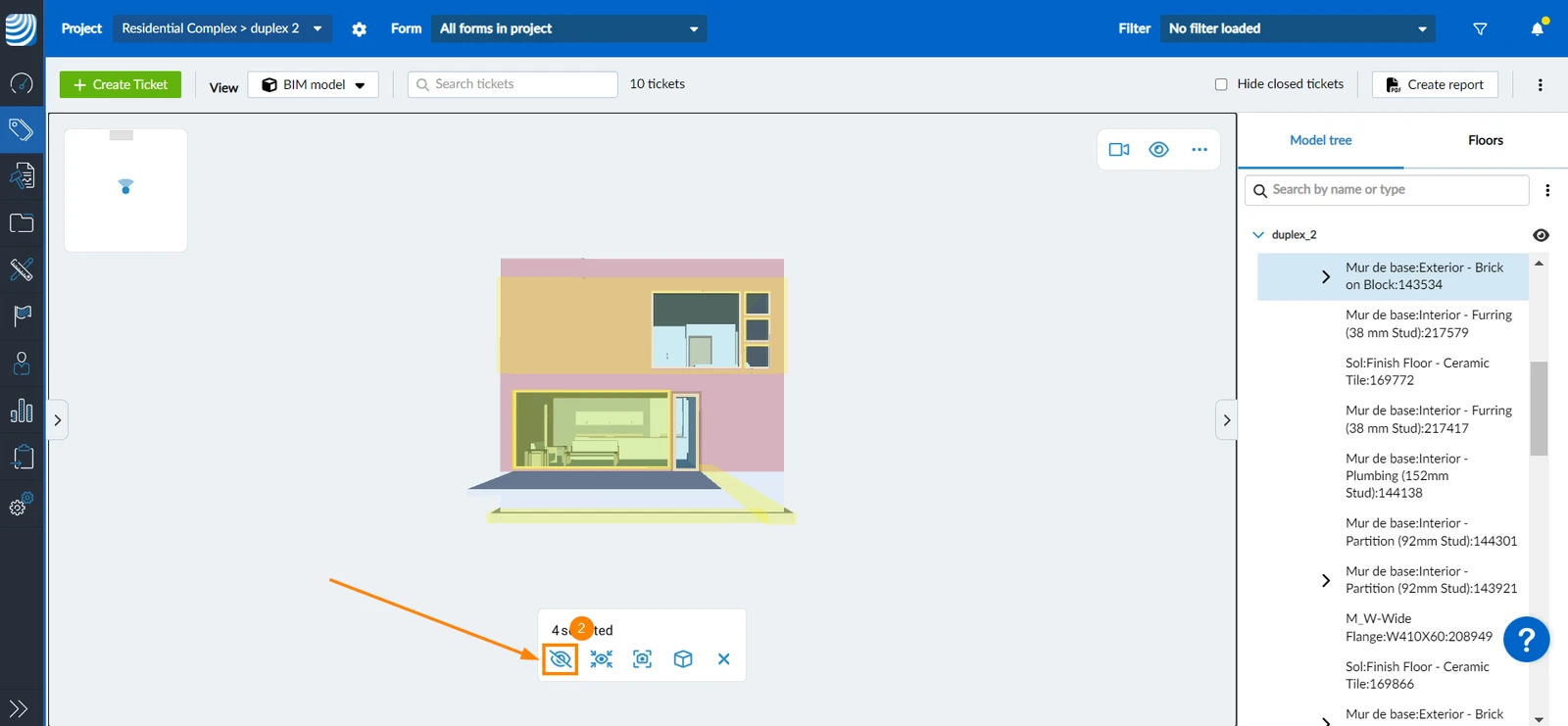
Aislar elementos
Puede aislar elementos en su modelo 3D ocultando todos los demás elementos excepto aquellos en los que desee centrarse. Para ello
- Seleccione el/los elemento(s) que desea aislar
- Haga clic en el icono ojo enfocado
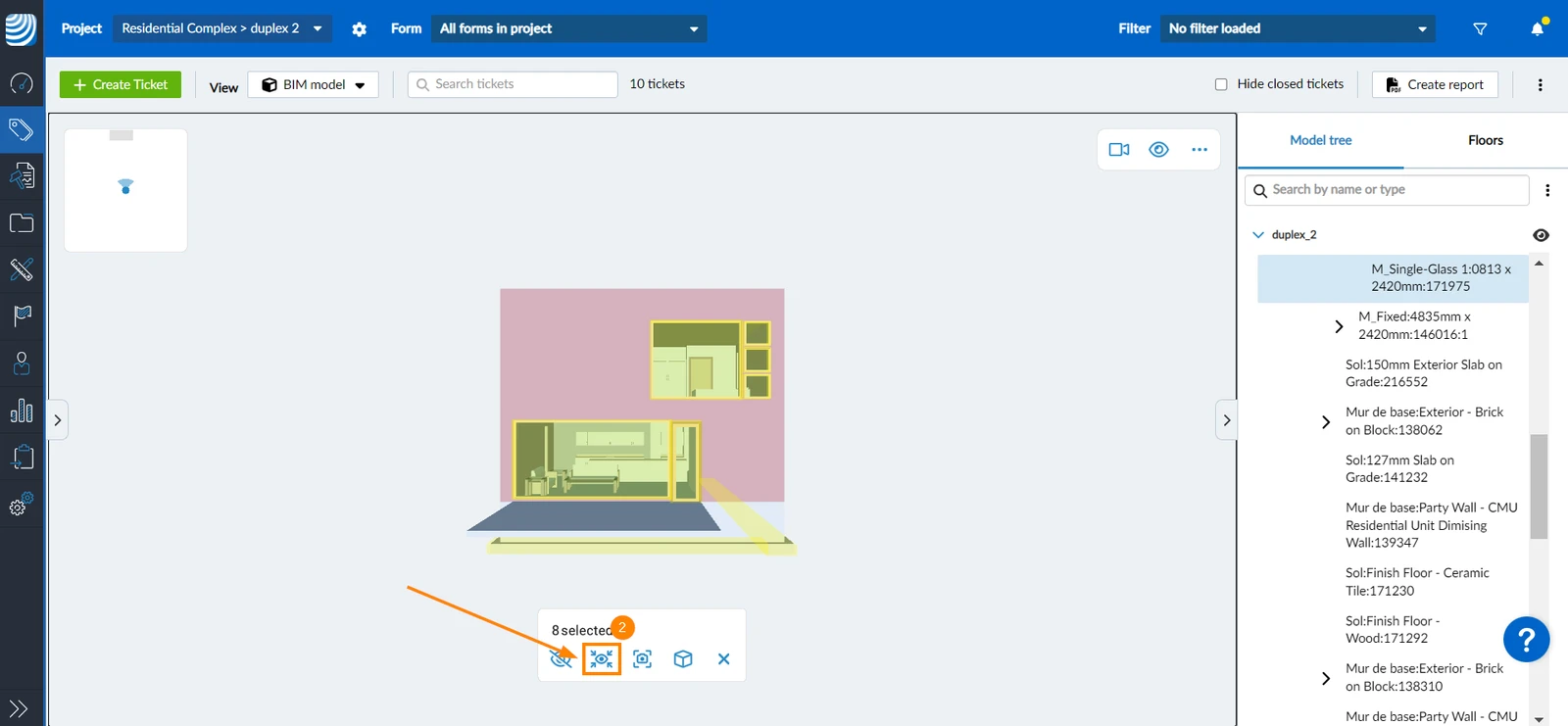
- Todos los elementos del modelo quedarán ocultos excepto el o los seleccionados
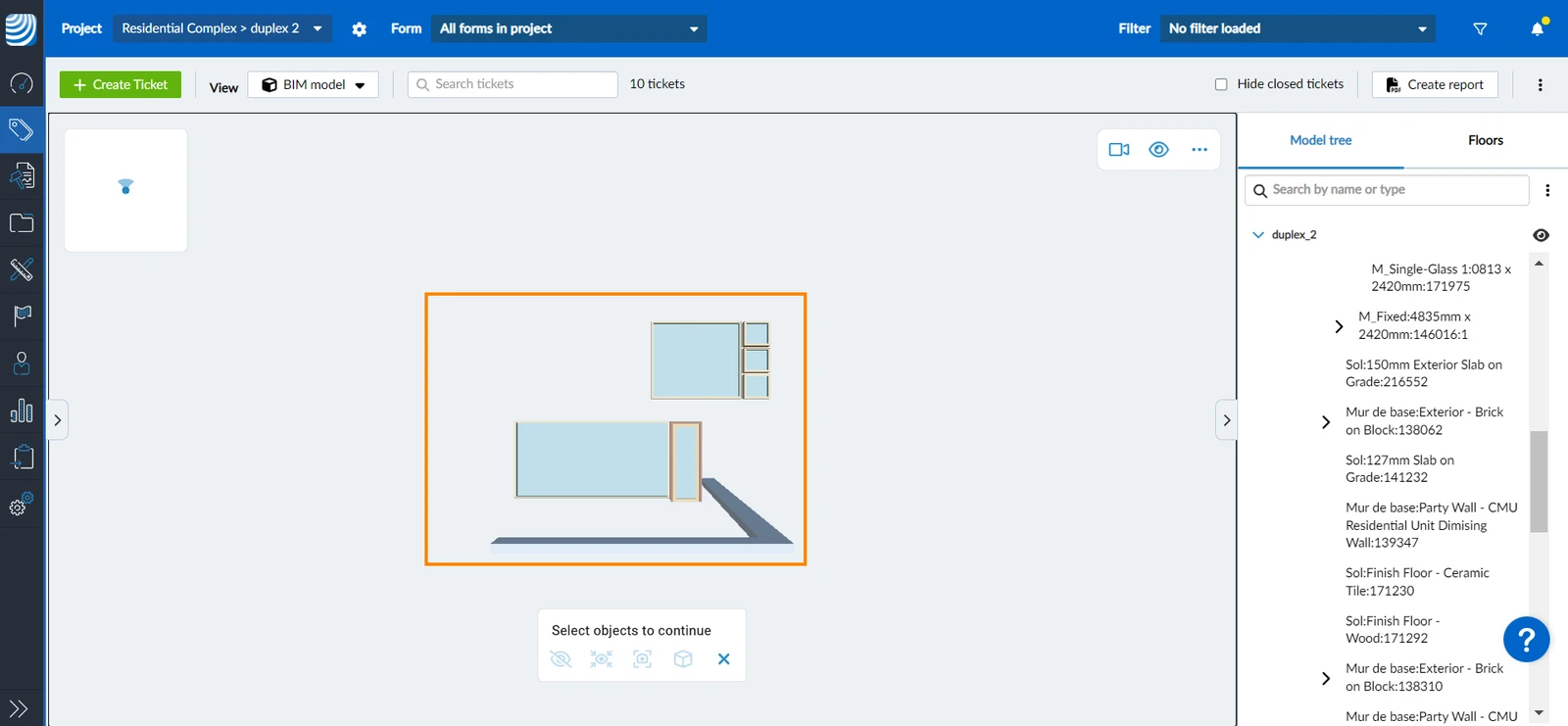
Mostrar/Ocultar tipos de entidad
Para ocultar/mostrar todos los elementos del mismo tipo de entidad:
- Haga clic en el icono ojo
- Pase el ratón por encima de Tipos de entidades
- Seleccione/desactive las casillas de verificación de los tipos de entidad de su modelo
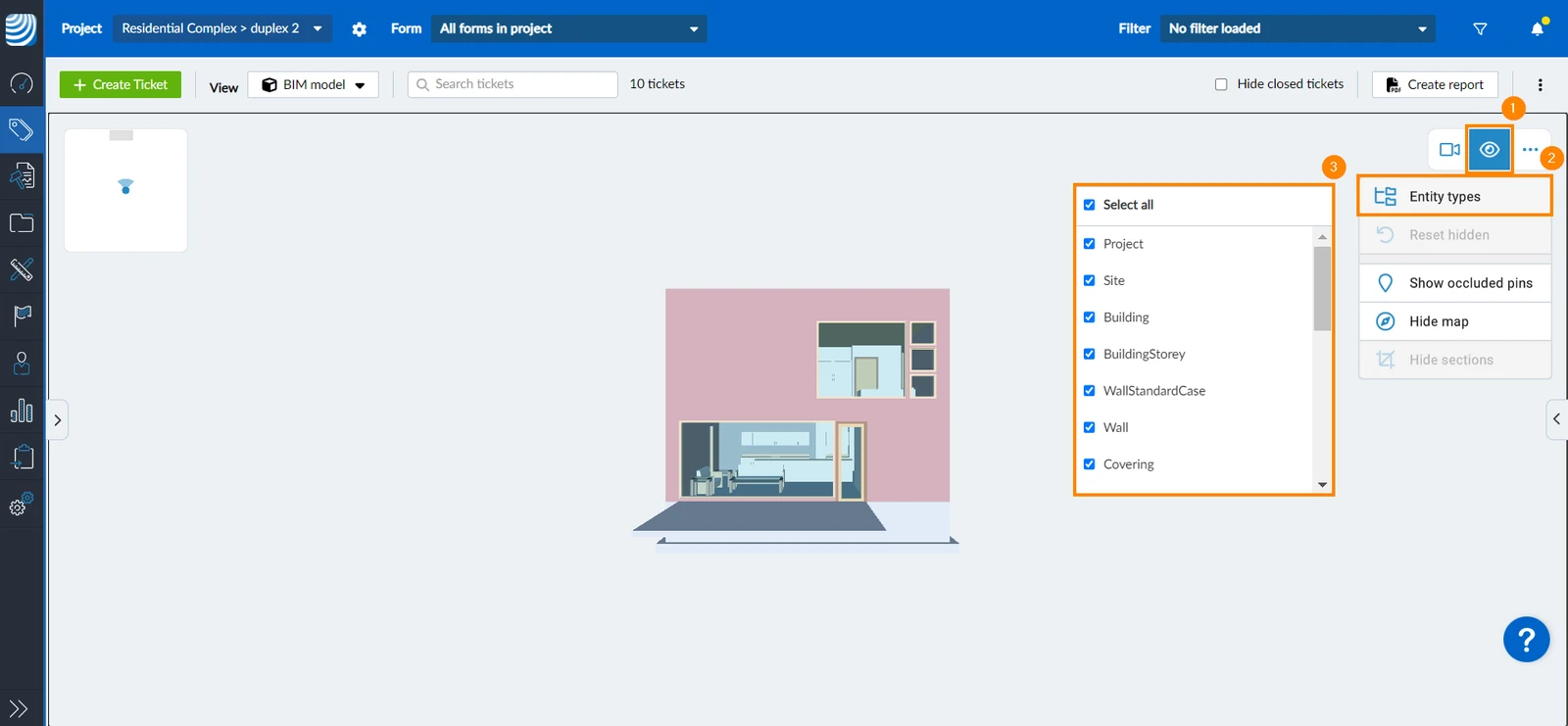
- Pulse el icono ojo
- Toque Tipos de entidades
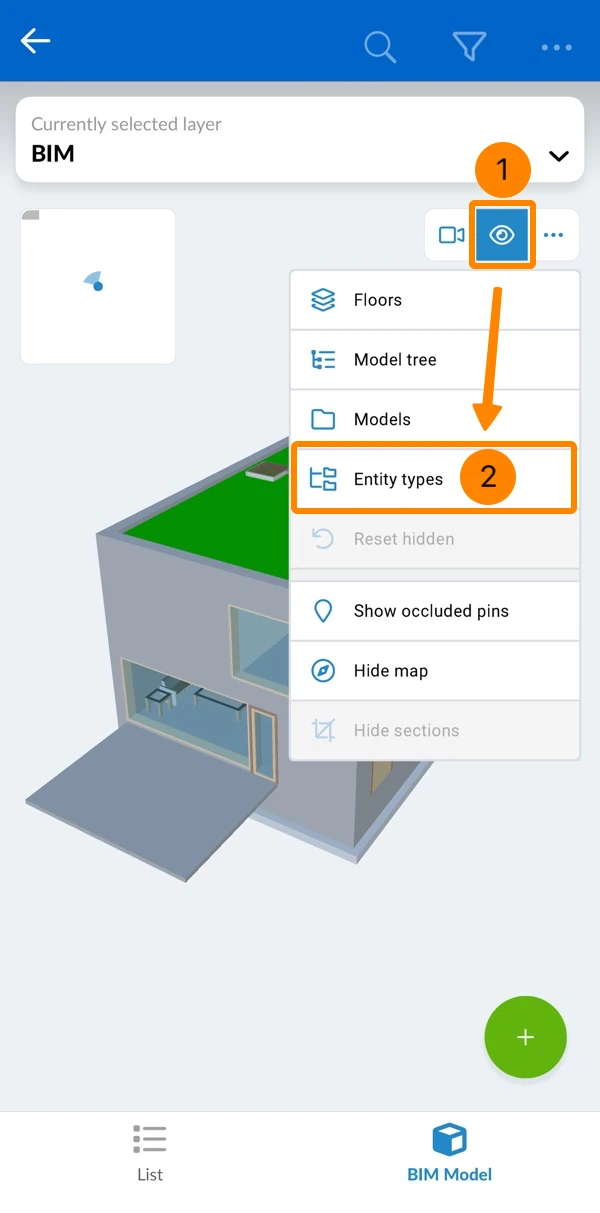
- Seleccione/desactive las casillas de verificación de los tipos de entidad que desee mostrar/ocultar
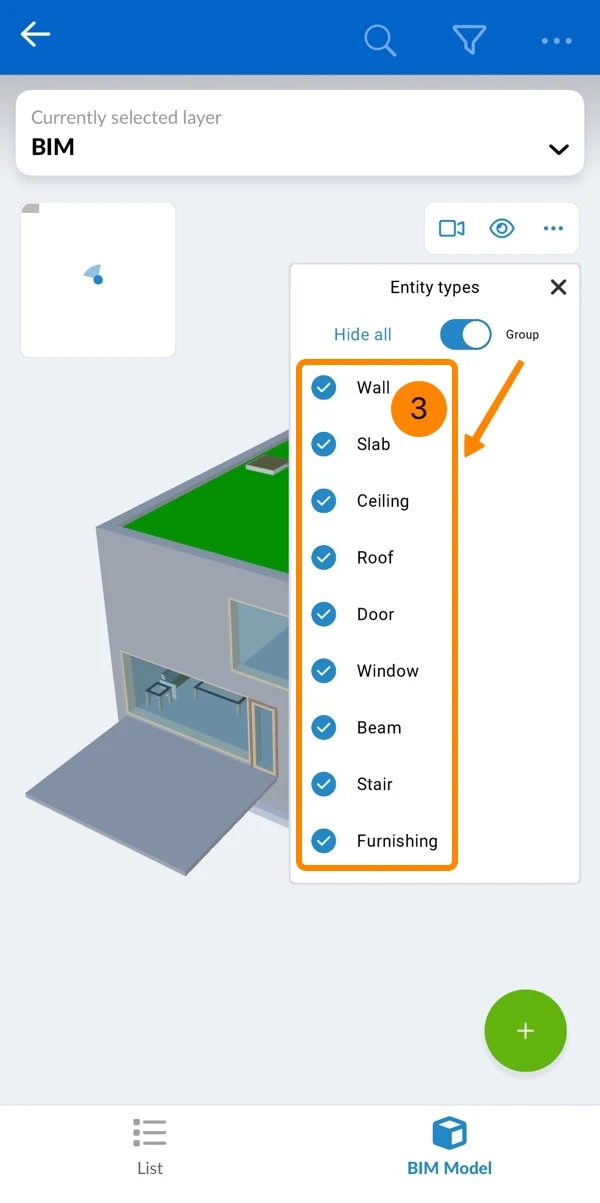
- Sólo se ven paredes, por ejemplo
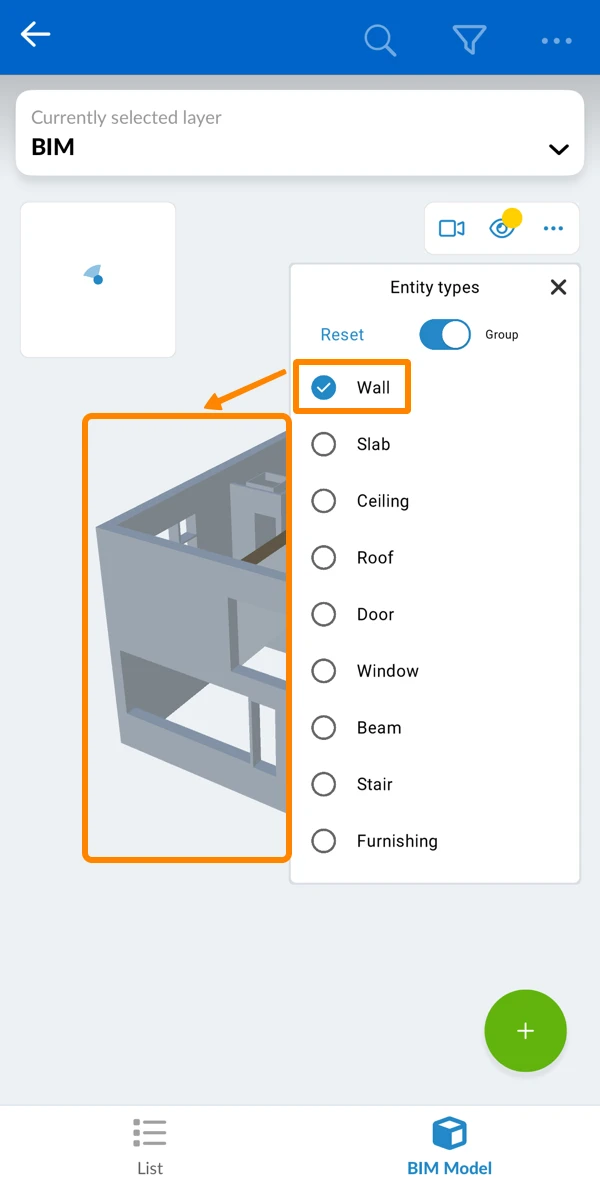
Los tipos de entidad se agrupan por defecto, para que sea más fácil mostrar/ocultar todos los muros o puertas, por ejemplo, aunque estén guardados en varios tipos de entidad para muros, por ejemplo.
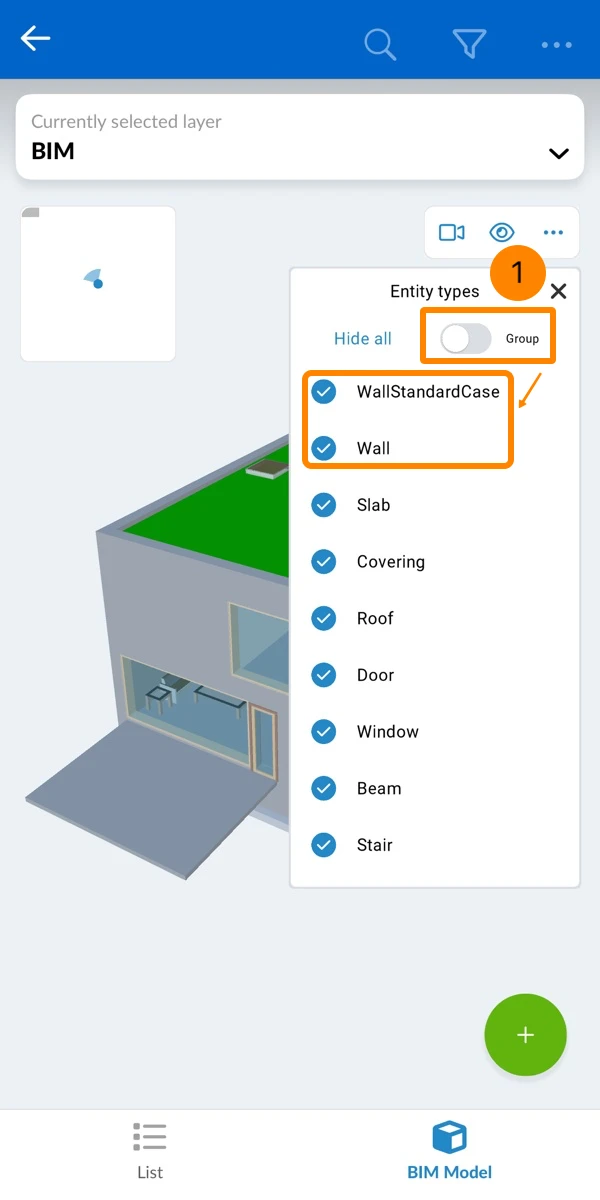
Para desactivar la agrupación y mostrar todos los tipos de entidad individuales tal y como están guardados en el modelo IFC:
- Desactive el conmutador Grupo
- Ver la lista completa (sin agrupar) de tipos de entidades
Mostrar/Ocultar suelos
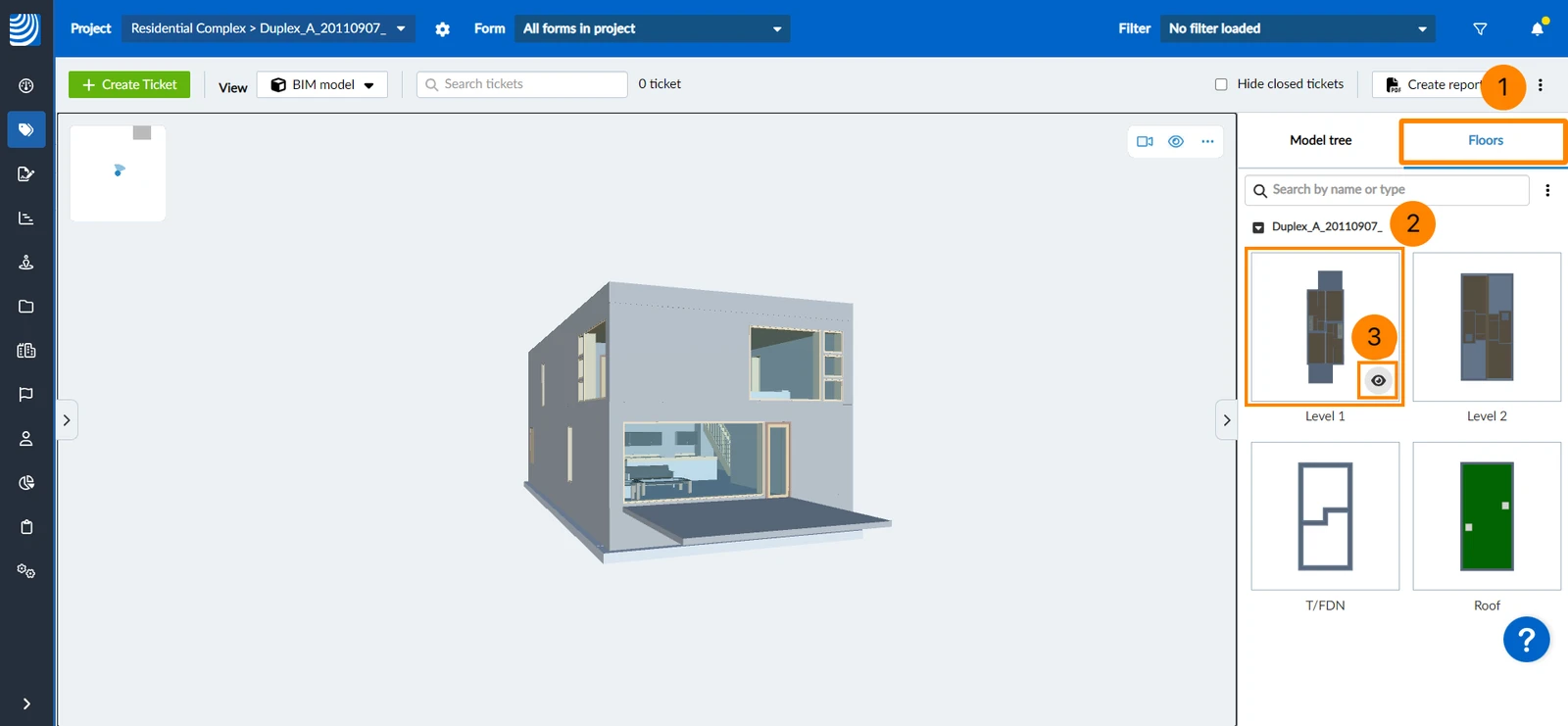
Para ocultar el suelo de un modelo:
- Haga clic en Suelos
- Pase el ratón por encima del suelo que desea ocultar
- Haga clic en el icono ojo
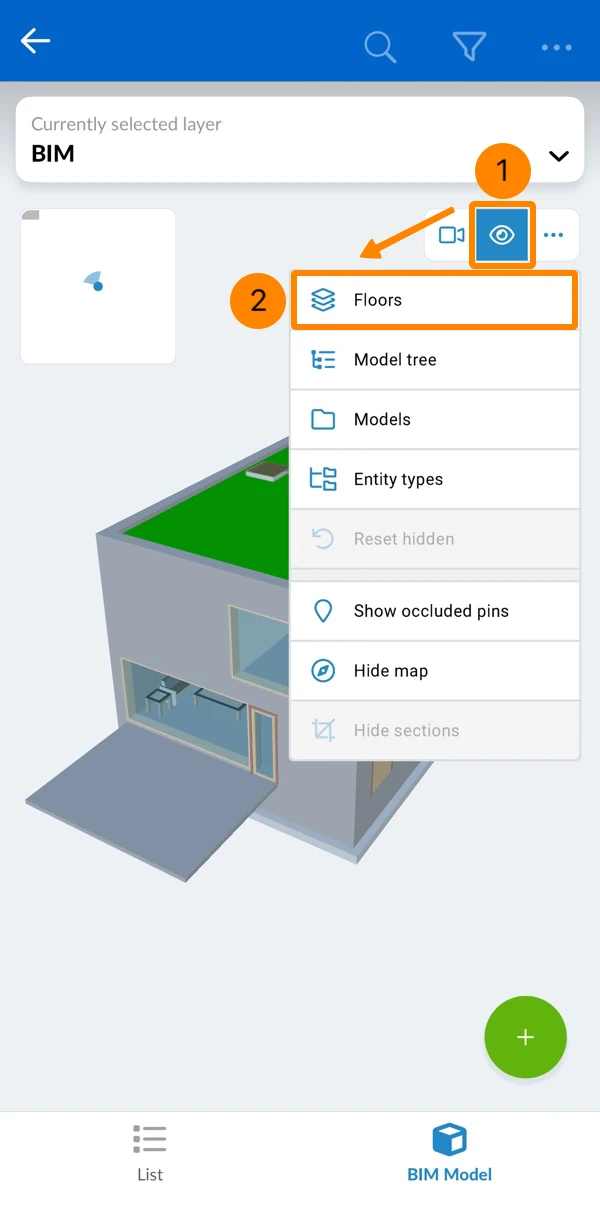
- Pulse el icono ojo
- Grifo Suelos
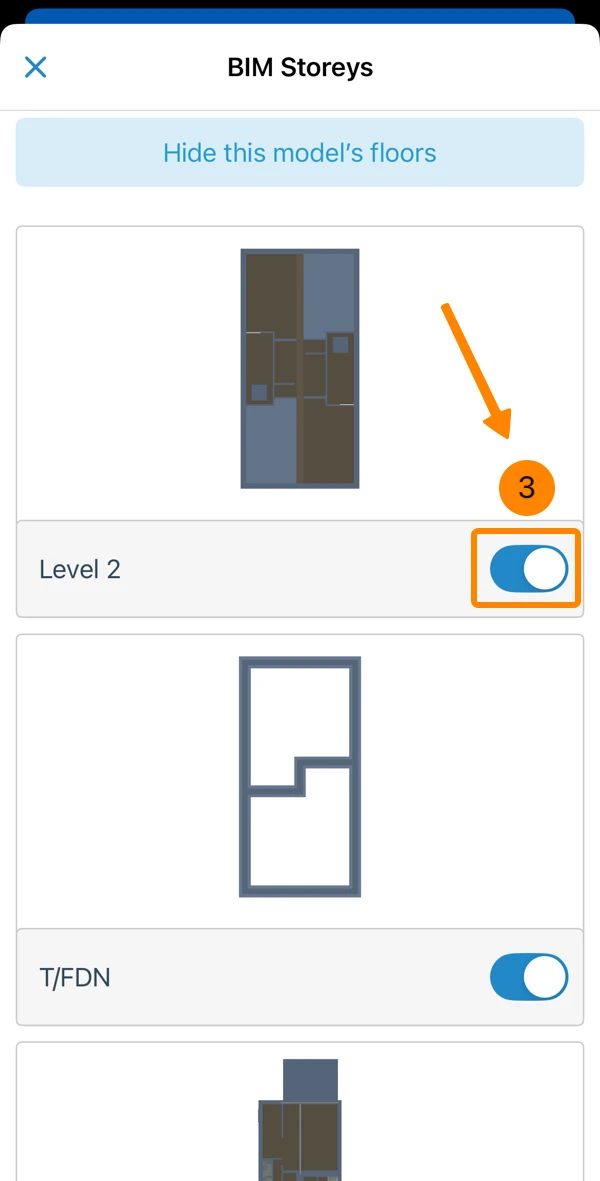
- Desactive la conmutación de cada planta, por ejemplo, de la planta "Nivel 2"
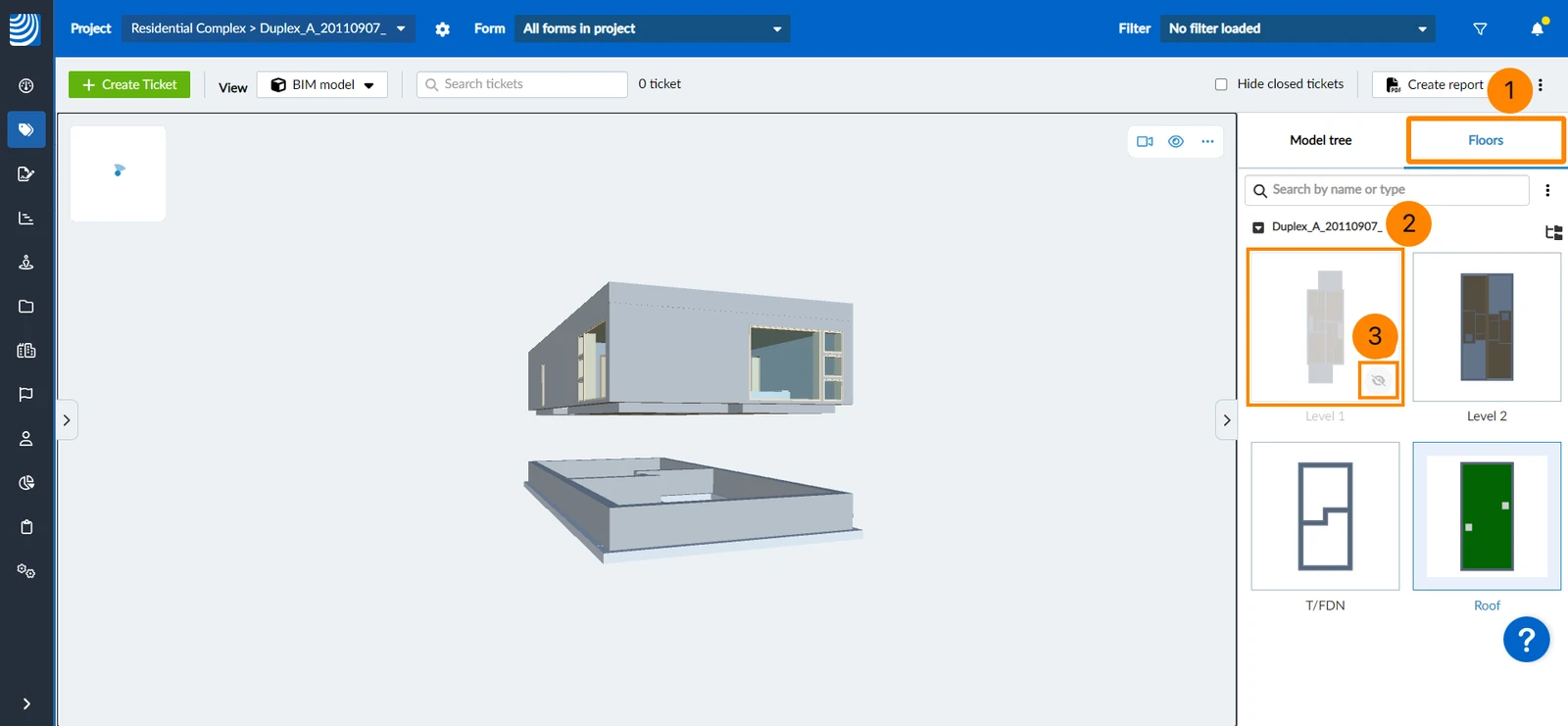
Para mostrar un suelo oculto:
- Haga clic en Suelos
- Pase el ratón por encima del suelo que desee mostrar
- Haga clic en el icono ojo cruzado
- Pulse el icono ojo
- Grifo Suelos
- Active la palanca de cada planta, por ejemplo, de la planta "Nivel 2"
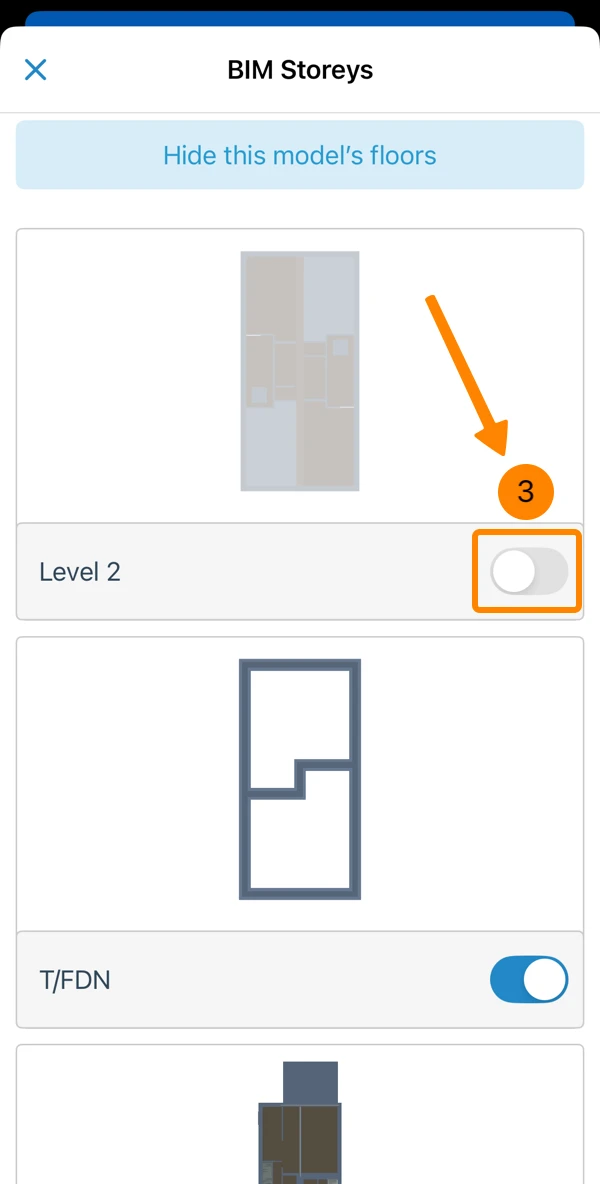
Para ocultar todos los suelos:
- Haga clic en Suelos
- Abra el menú Más
- Haga clic en Ocultar todo
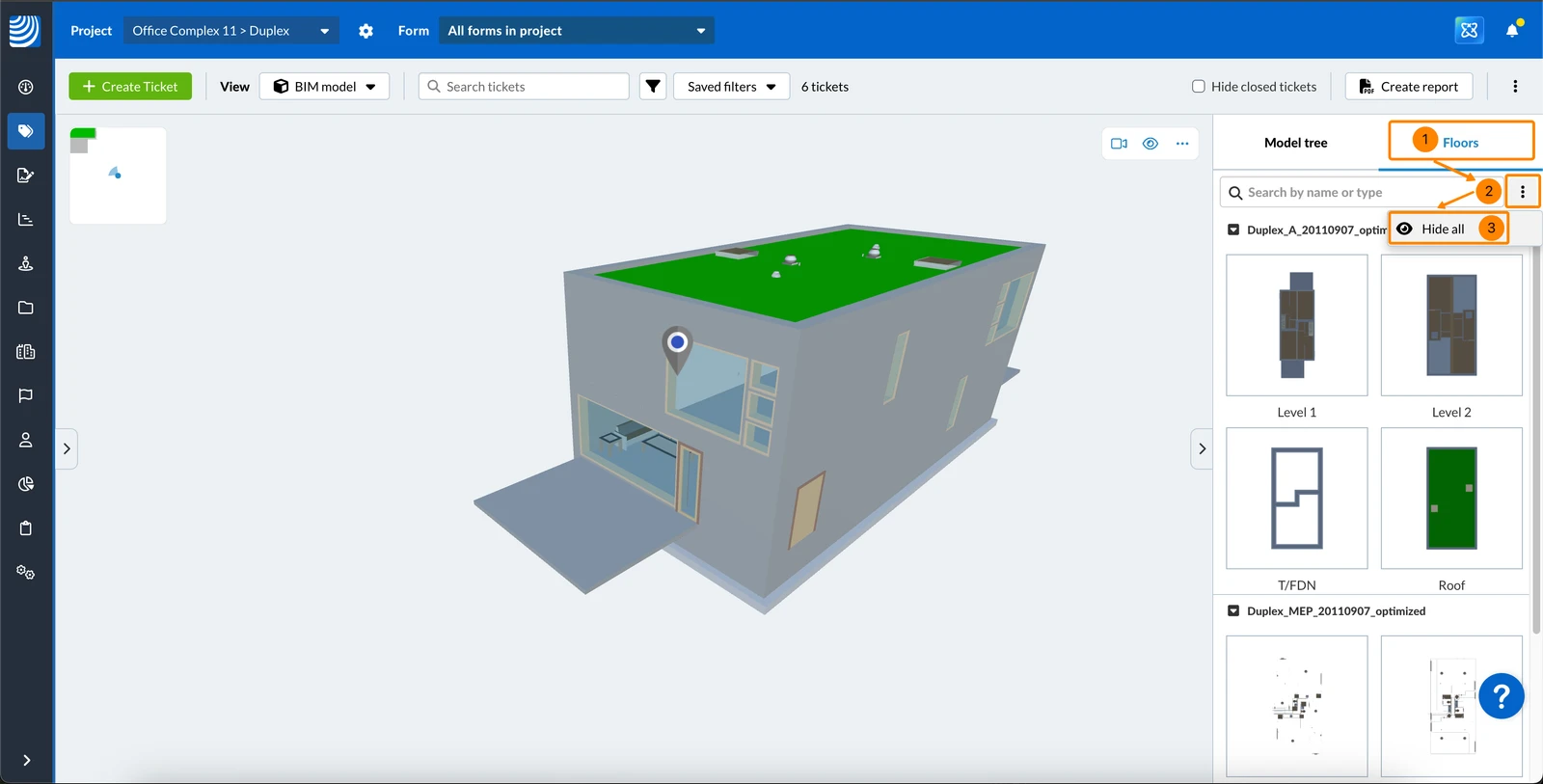
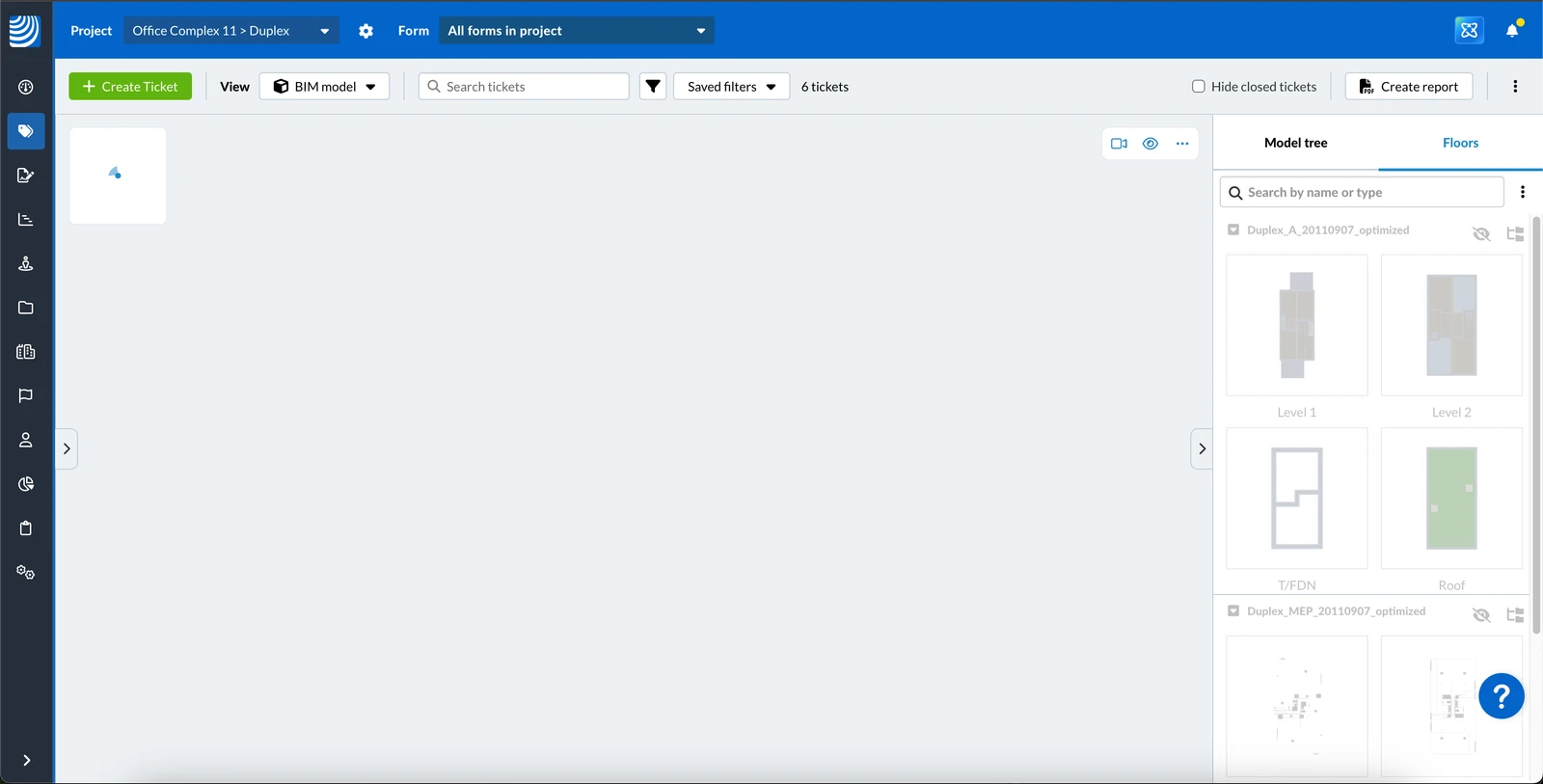
- Ver todos los pisos están ocultos
- Pulse el icono ojo
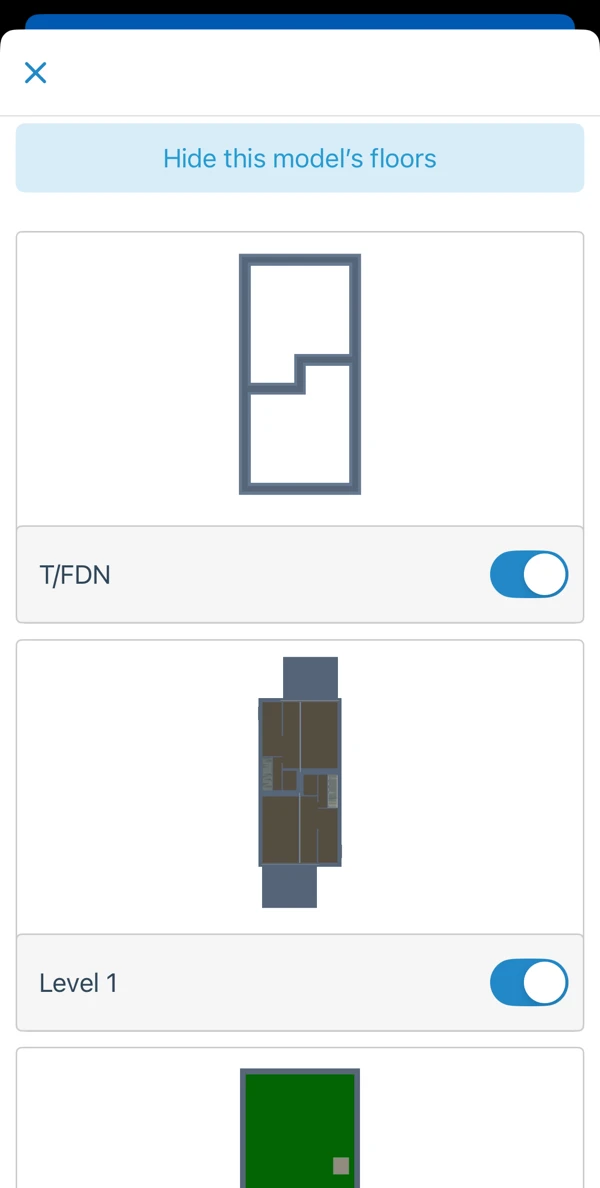
- Grifo Suelos
- Toque Ocultar los suelos de este modelo
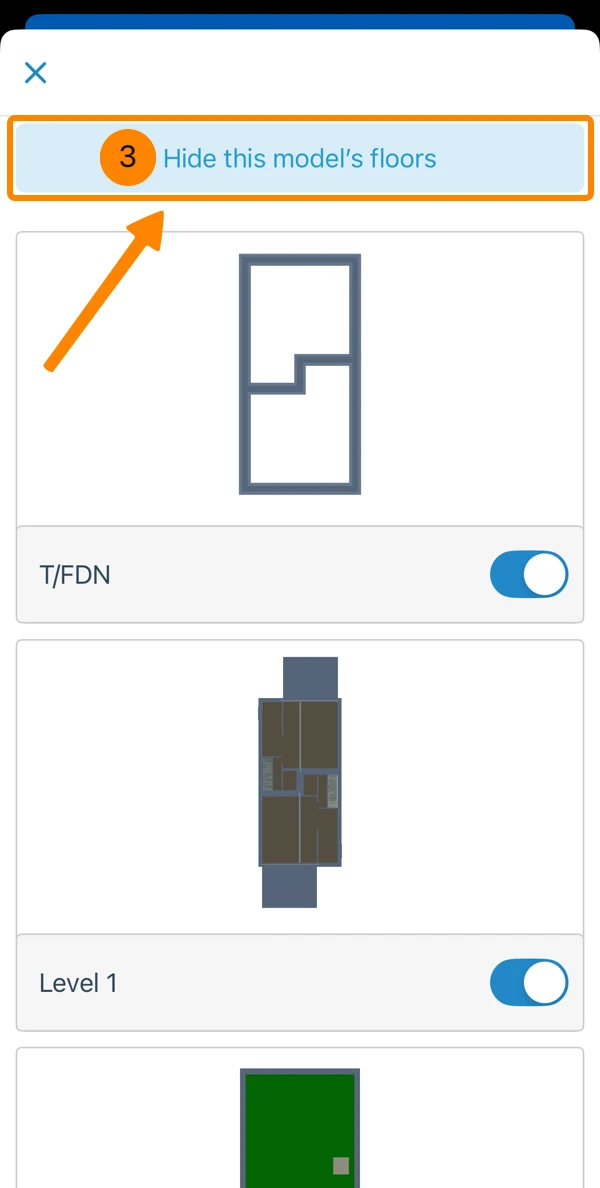
- Ver todos los pisos están ocultos
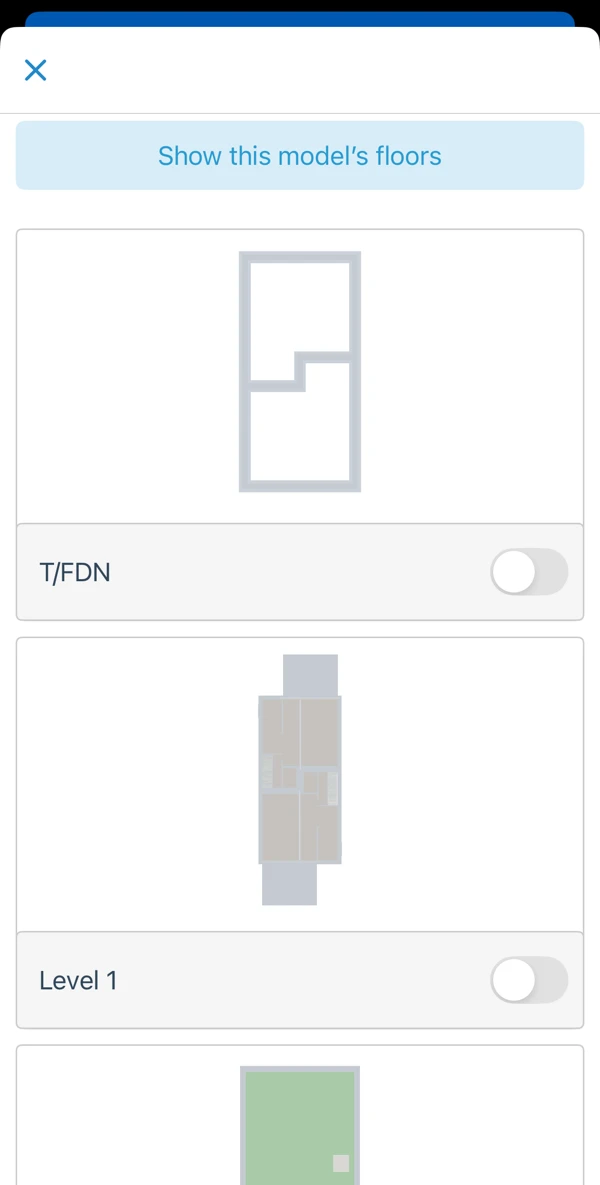
Para mostrar todos los pisos ocultos:
- Haga clic en Suelos
- Abra el menú Más
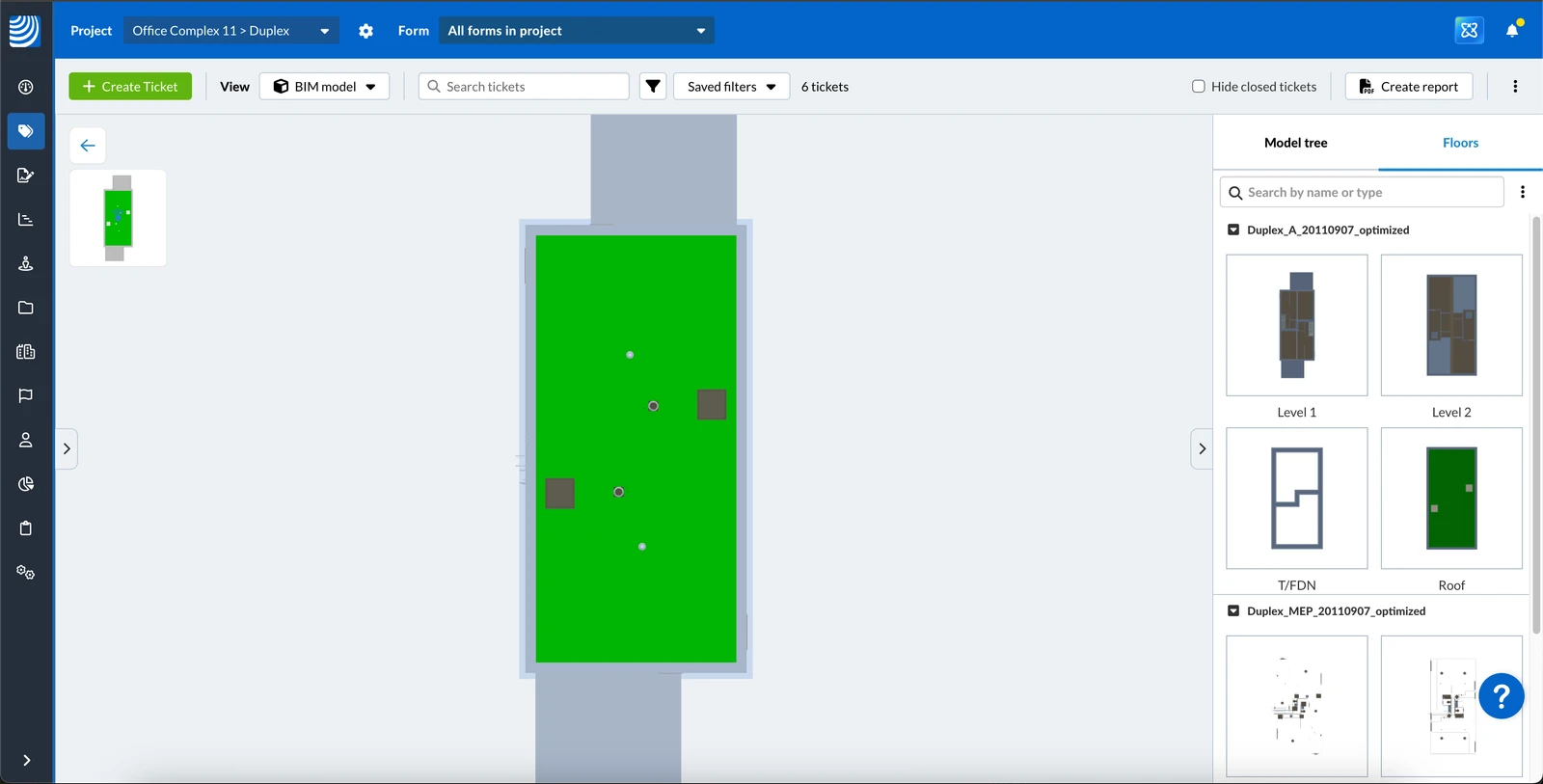
- Haga clic en Mostrar todo
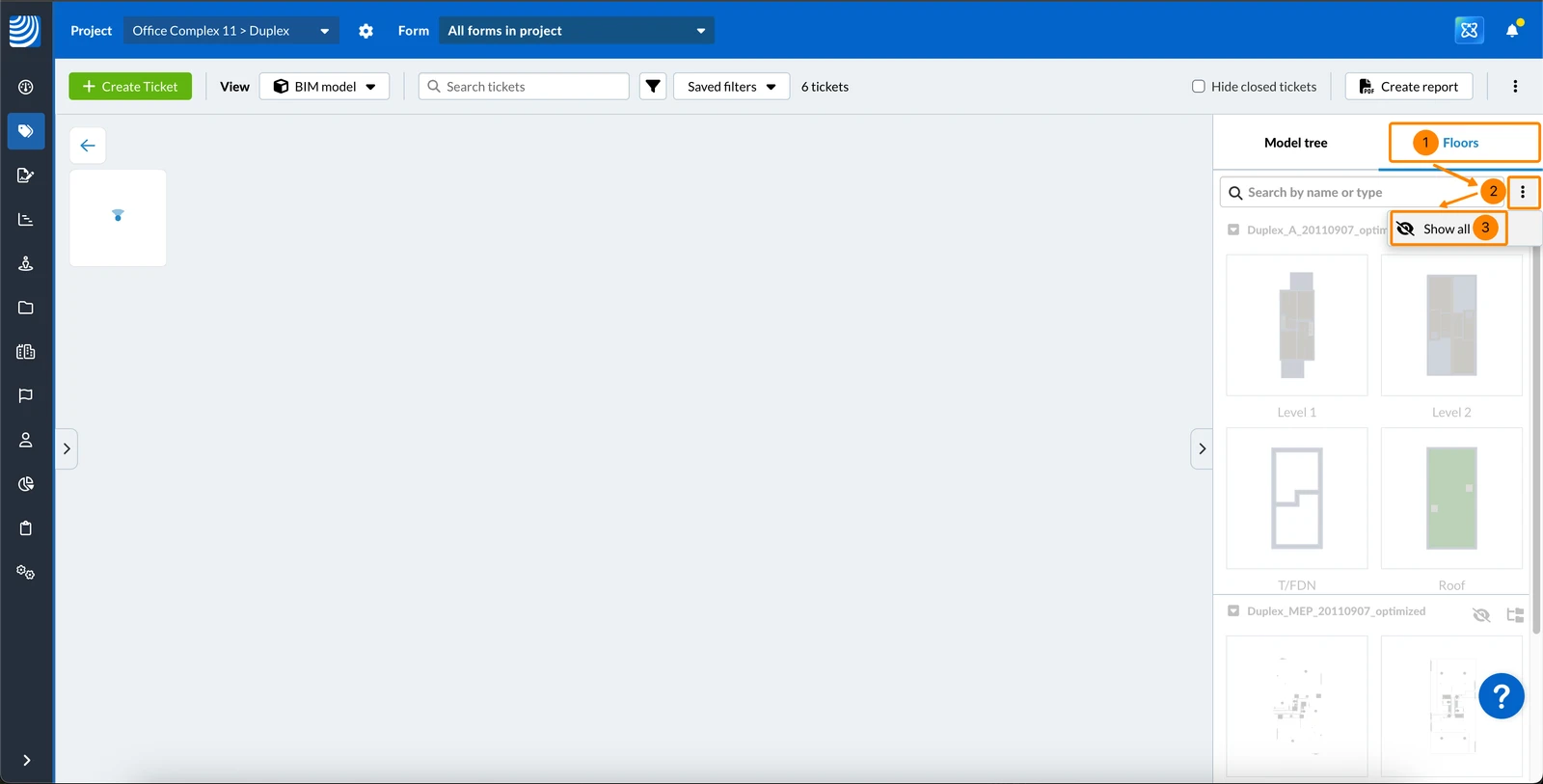
- Volver a ver todos los pisos
- Pulse el icono ojo
- Grifo Suelos
- Toque Mostrar los suelos de este modelo
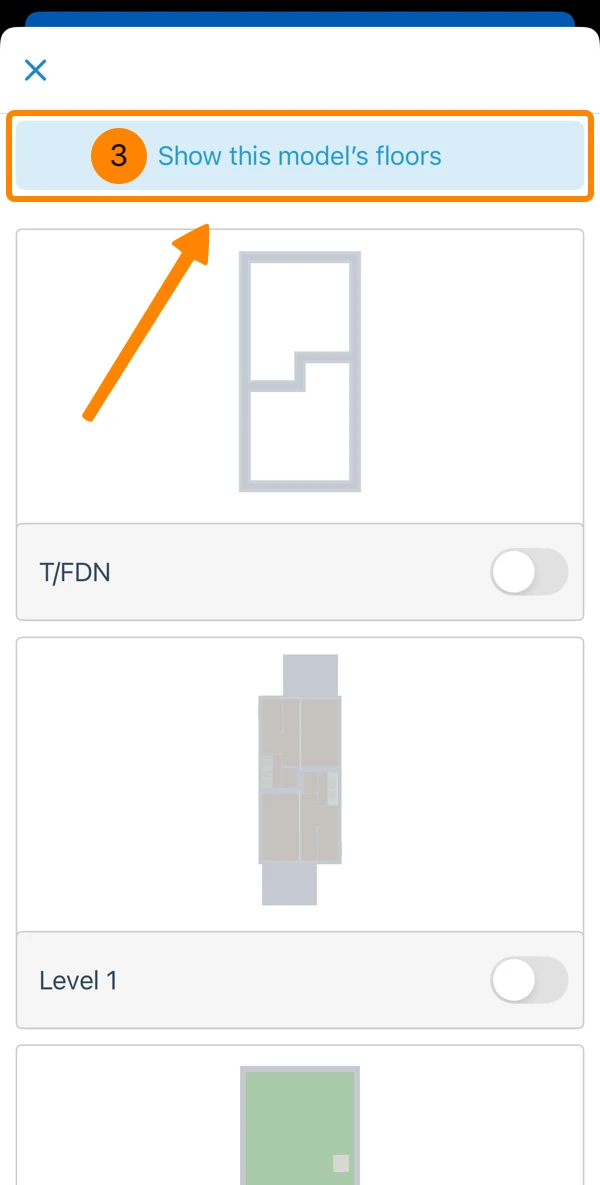
- Volver a ver todos los pisos
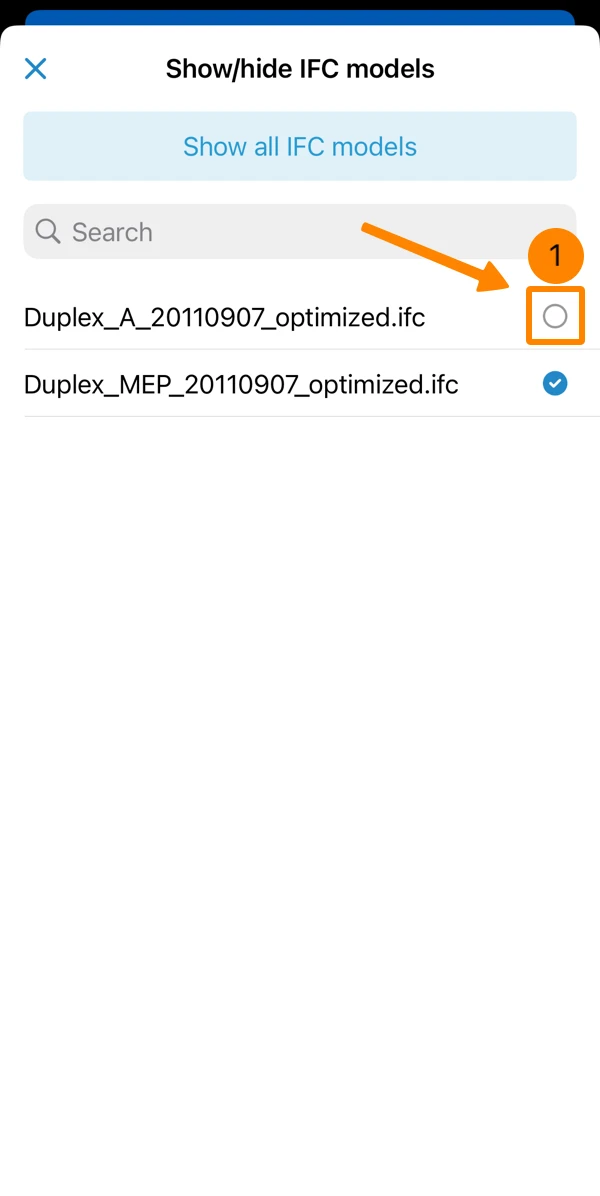
Mostrar/Ocultar modelos IFC
Cuando utilice modelos federados en los que los datos del modelo están divididos en varios archivos IFC, puede decidir qué modelos mostrar simultáneamente.
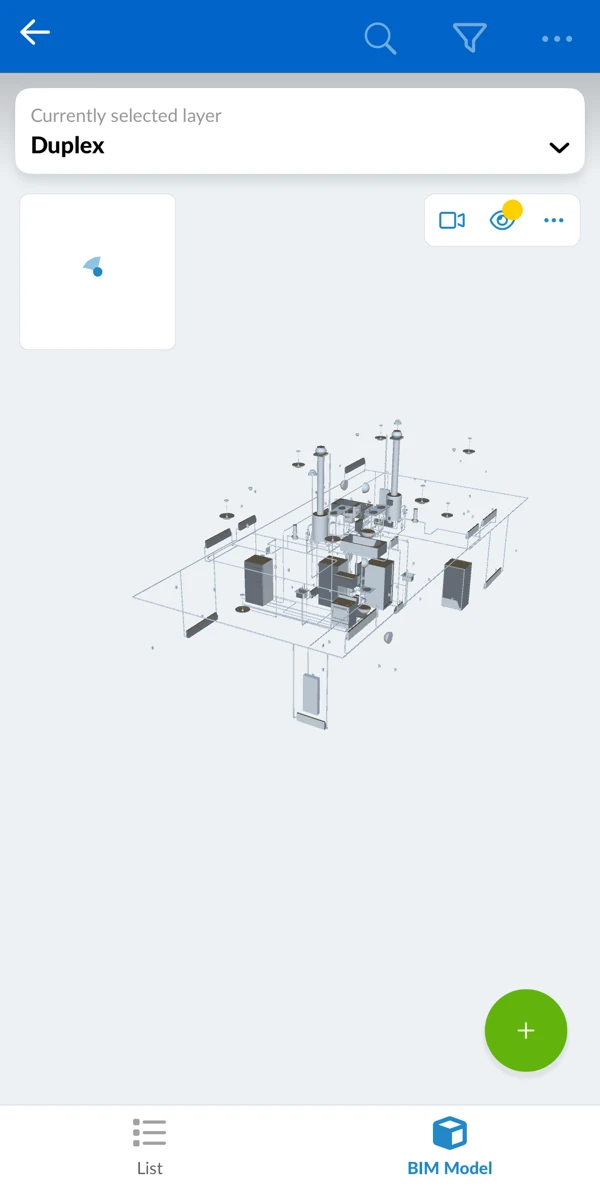
Para ocultar un modelo IFC:
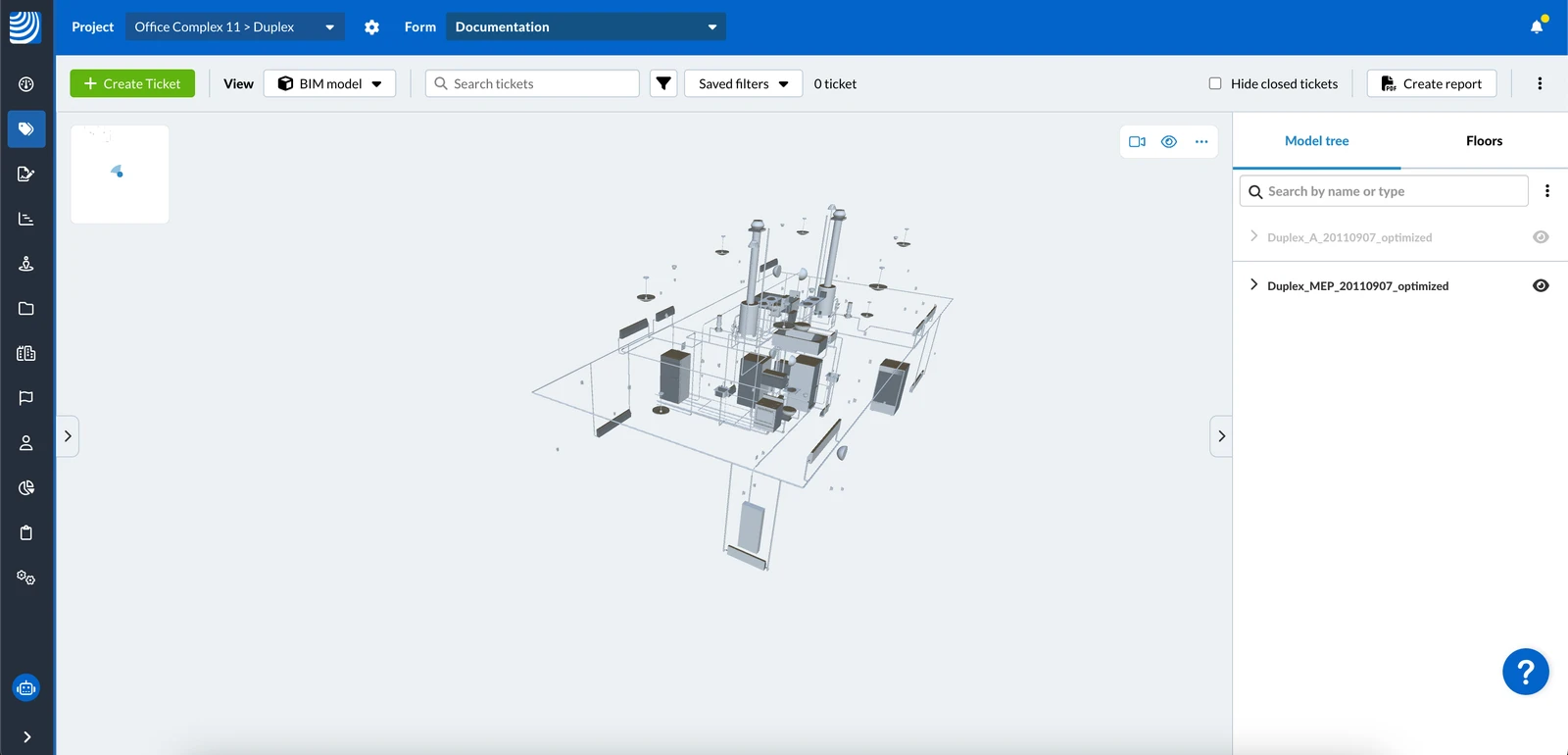
- Haga clic en Árbol de modelos
- Haga clic en el icono ojo situado junto al modelo que desea ocultar
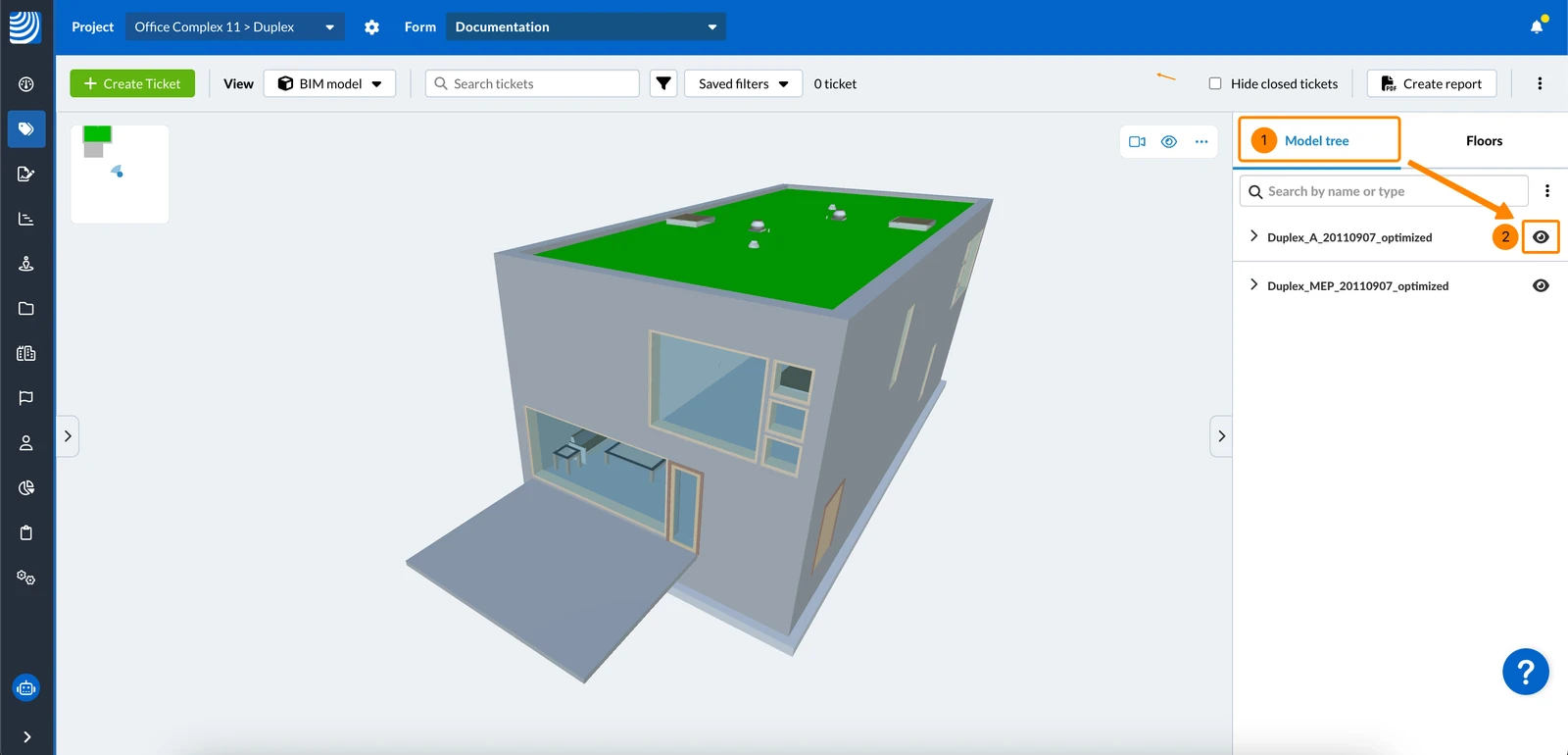
- Sólo verá los modelos seleccionados
- Pulse el icono ojo
- Grifo Modelos
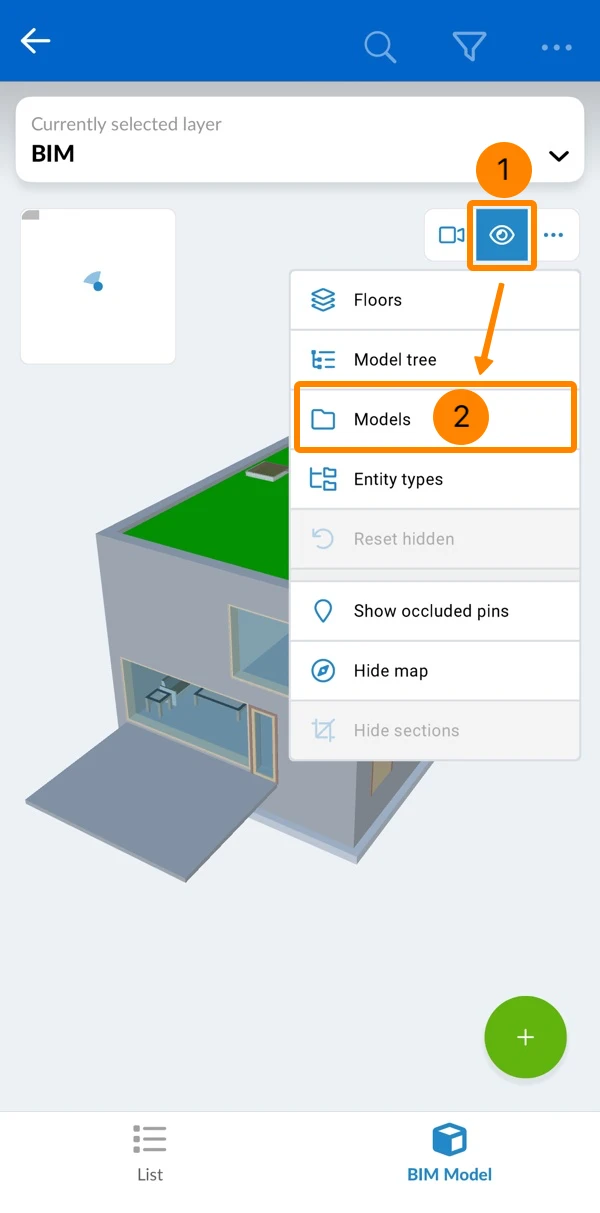
- Desactive las casillas de verificación de los modelos que desee ocultar
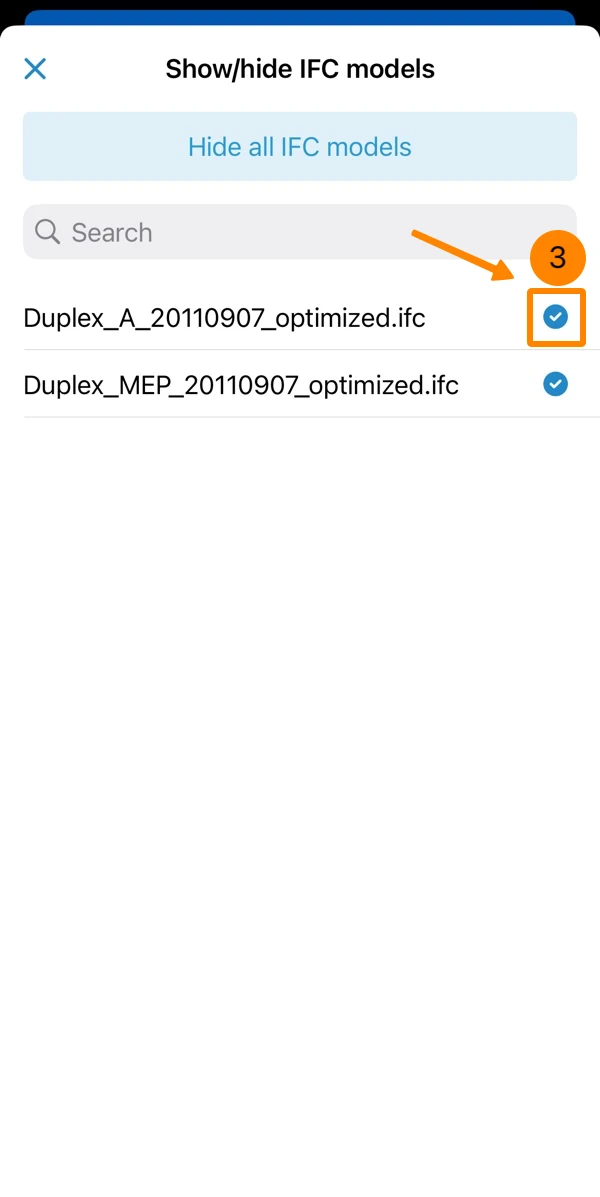
- Sólo verá los modelos seleccionados
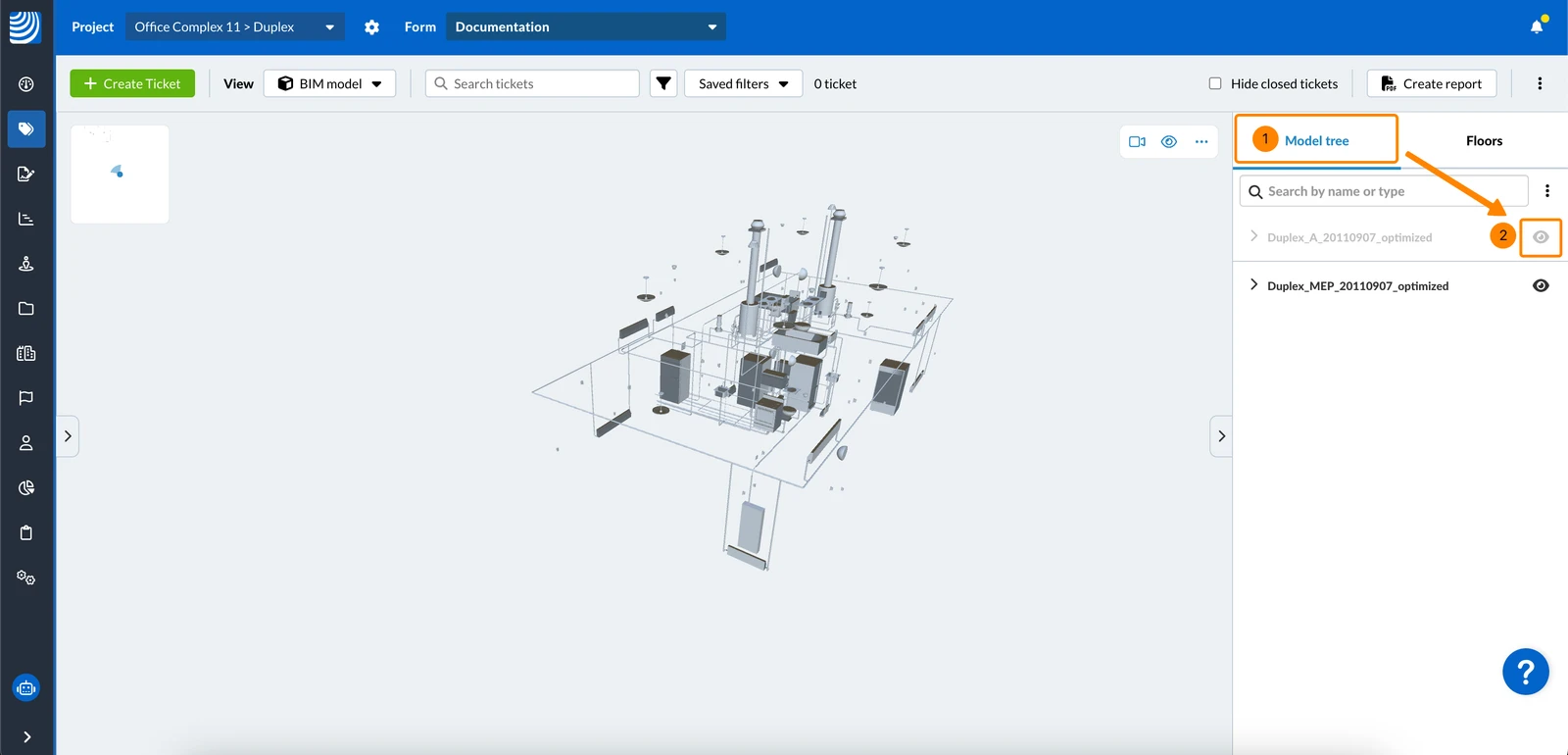
Para volver a mostrar el modelo:
- Haga clic en Árbol de modelos
- Haga clic en el icono ojo cruzado junto al modelo que desea volver a mostrar
- Pulse el icono ojo
- Grifo Modelos
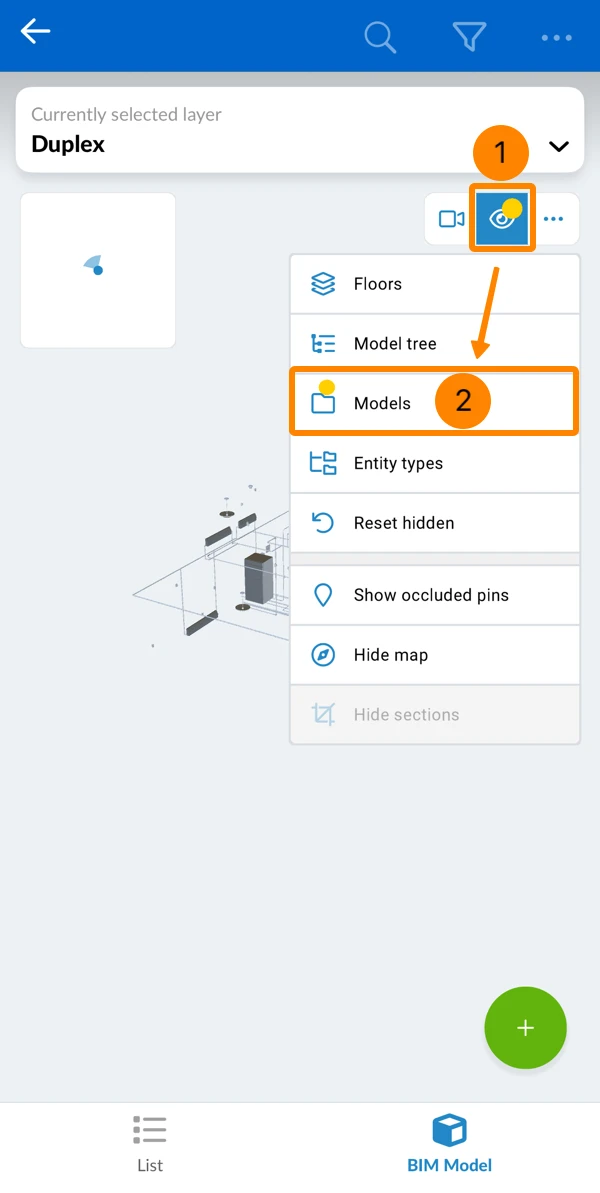
- Seleccione las casillas de los modelos que desea volver a mostrar
Restablecer la vista para mostrar todos los elementos
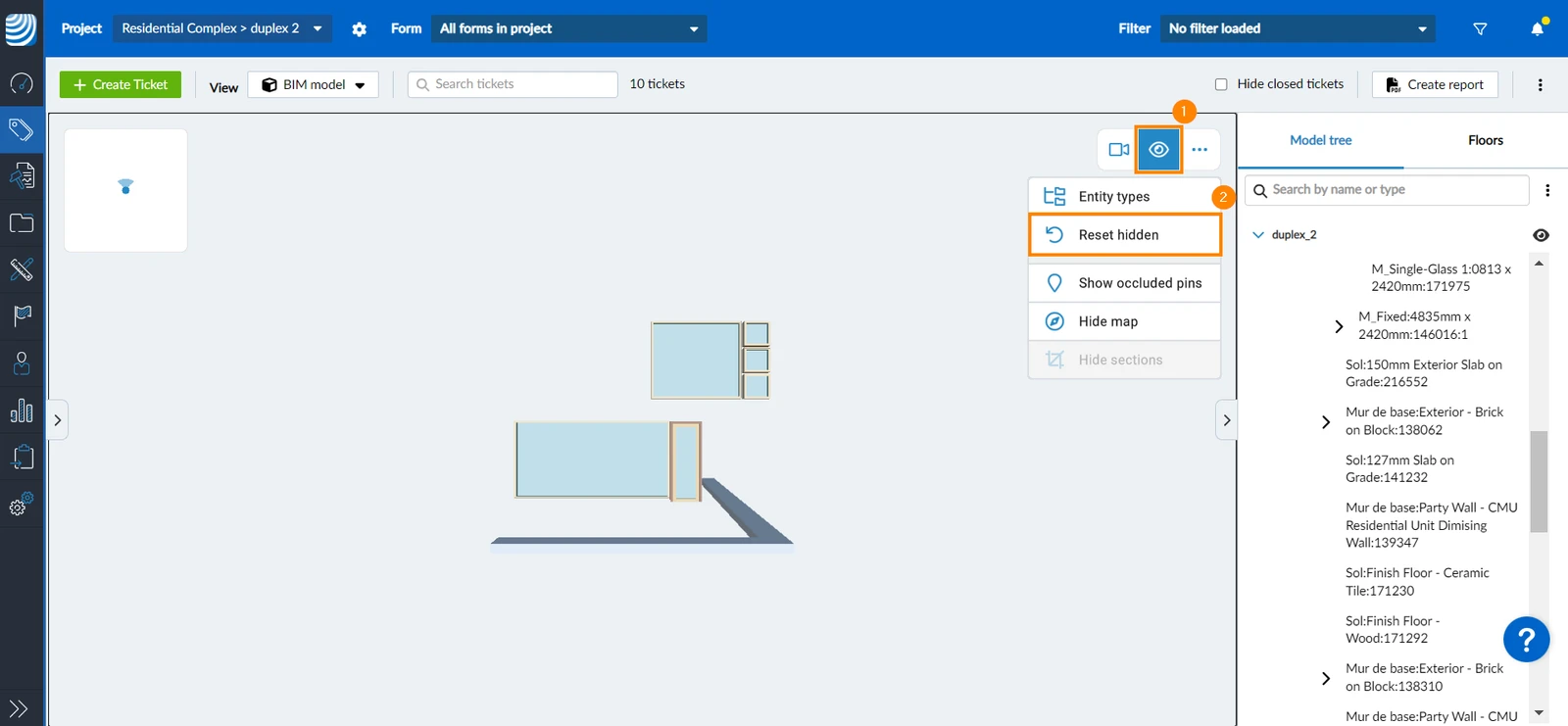
Puede revelar todos los elementos que se hayan ocultado, ya sea por tipos de entidad o individualmente como elementos. Para ello
- Haga clic/toque el icono ojo
- Haga clic/toque Restablecer oculto
Mostrar/Ocultar chinchetas ocluidas
Las chinchetas de tickets que están cubiertas por paredes y otros elementos no son visibles, por supuesto. Sin embargo, puede seguir mostrando todas las chinchetas de entradas, incluidas las que están cubiertas. Consulte Tickets BIM View > Show/Hide Occluded Pins.
Herramienta de medición
Utilice la herramienta de medición para medir distancias, ángulos y áreas.
Planos de sección y cajas de sección
Las herramientas de plano de sección y caja de sección le permiten cortar a través del modelo para obtener una vista más detallada. Estas funciones son esenciales para inspeccionar elementos interiores y facilitan la medición y la creación de entradas dentro de los modelos.
Entradas en modelos BIM
Con el visor BIM, puede crear y visualizar entradas dentro de los modelos BIM.
Modo de vista de realidad aumentada
Cambie al modo de vista de Realidad Aumentada (RA) en el visor BIM de la aplicación móvil para comparar su plano con la construcción real, mirar detrás de las paredes, verificar que el equipamiento técnico del edificio está instalado correctamente, etc.
Podrá ver simultáneamente lo que capta en directo la cámara de su dispositivo móvil y una superposición del modelo BIM.
Actualizado el 13 de abril de 2026