

 English (UK)
 Deutsch
 Español
 Français
 Hrvatski
 Polski
 Português (BR)
Visualizzatore BIM
Panoramica
Utilizzi il BIM Viewer di PlanRadar quando lavora con i modelli BIM. Il visualizzatore le consente di mostrare o nascondere gli elementi del modello, visualizzare le proprietà IFC, misurare distanze, angoli e aree, creare sezioni e altro ancora.
PlanRadar supporta anche il lavoro con modelli IFC federati, il che significa visualizzare più modelli IFC contemporaneamente. Per facilitare la navigazione all'interno del modello BIM, può passare dalla modalità telecamera libera a quella a piedi. Inoltre, una mappa panoramica 2D le consente di regolare rapidamente la posizione e l'orientamento della telecamera.
Accesso e permessi
Come accedere al visualizzatore BIM
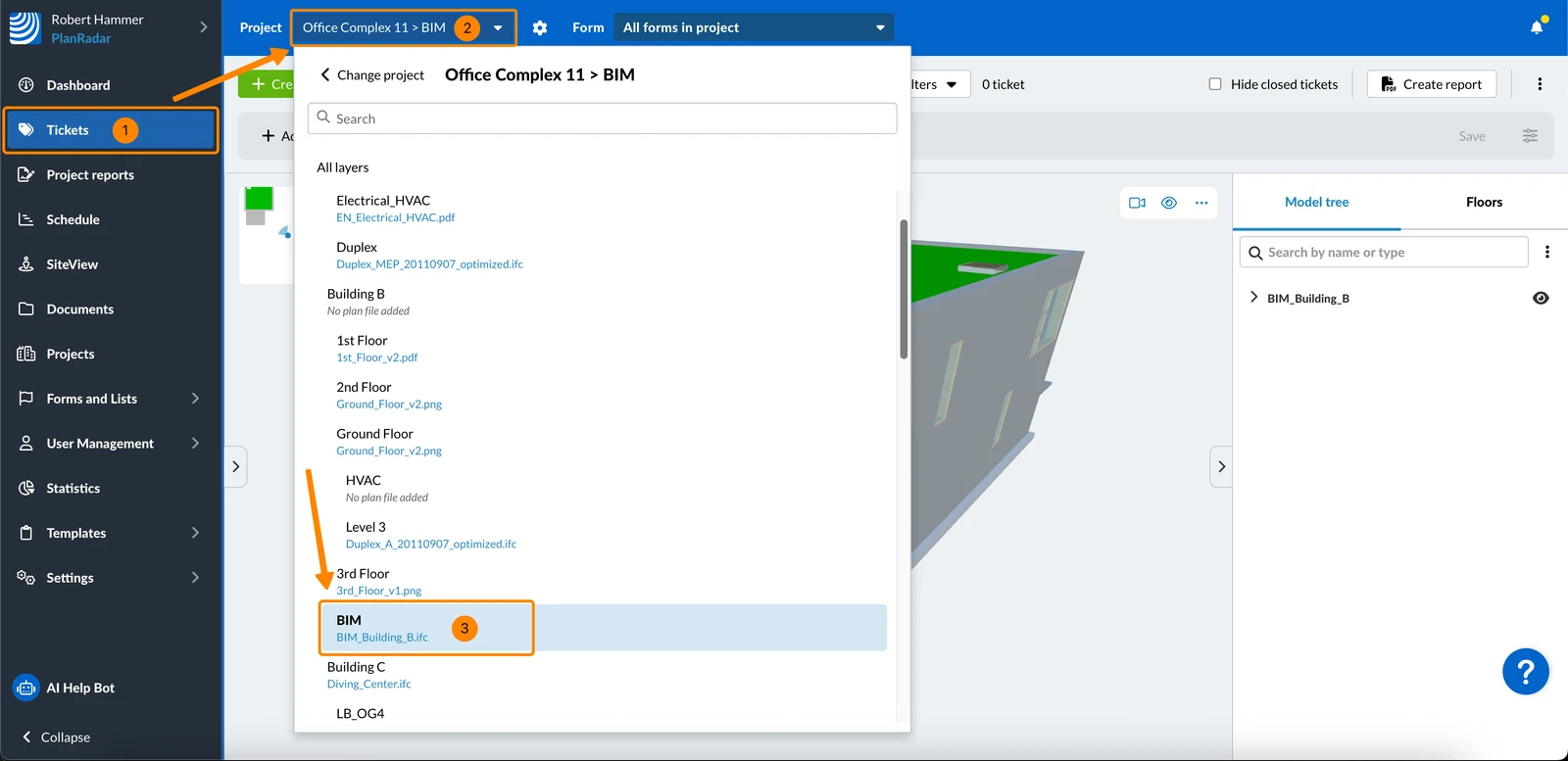
- Clicchi su Biglietti
- Apra il menu a tendina Project
- Seleziona il progetto e il livello
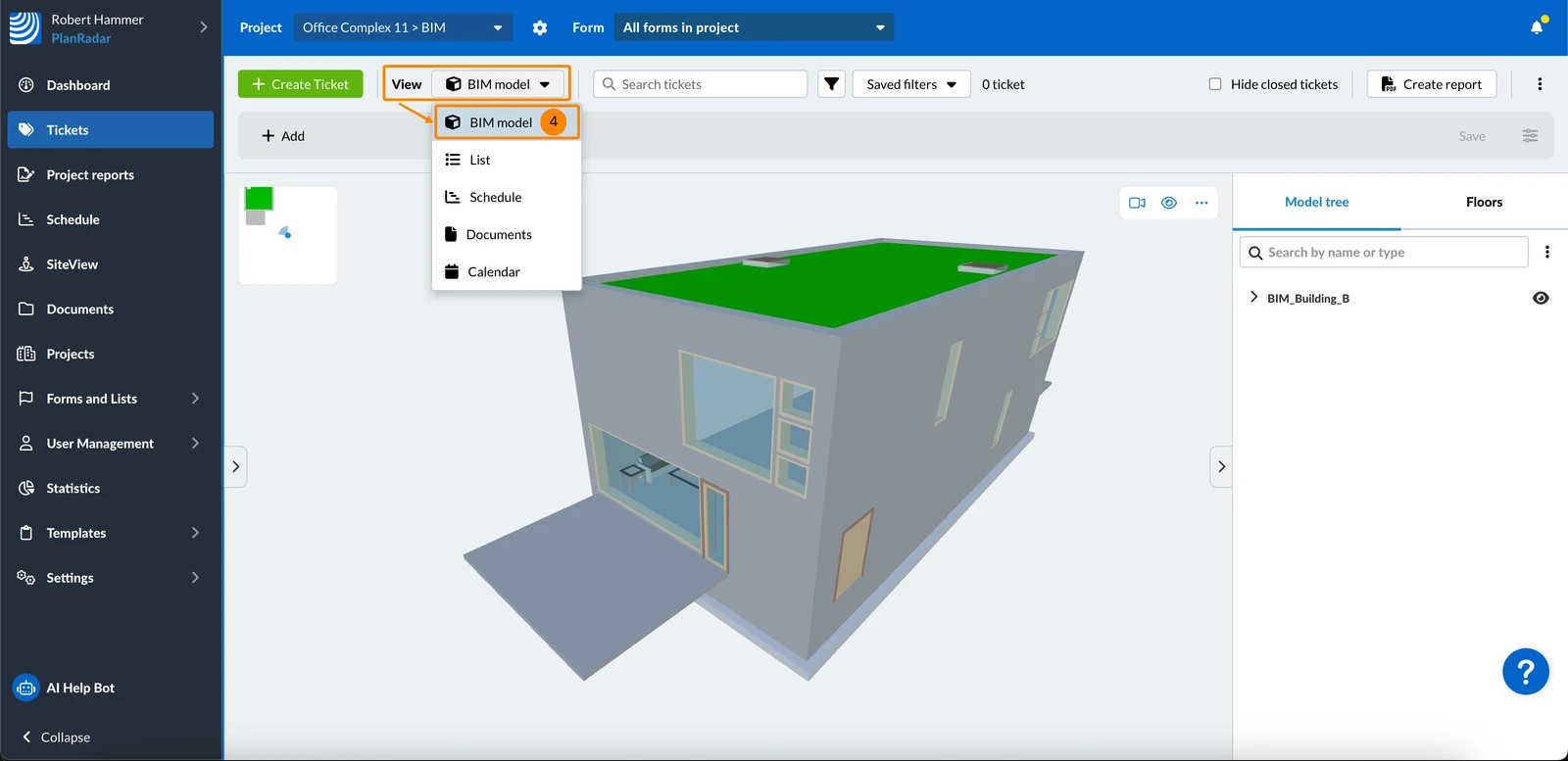
- Clicchi su Modello BIM nel menu a discesa Visualizza
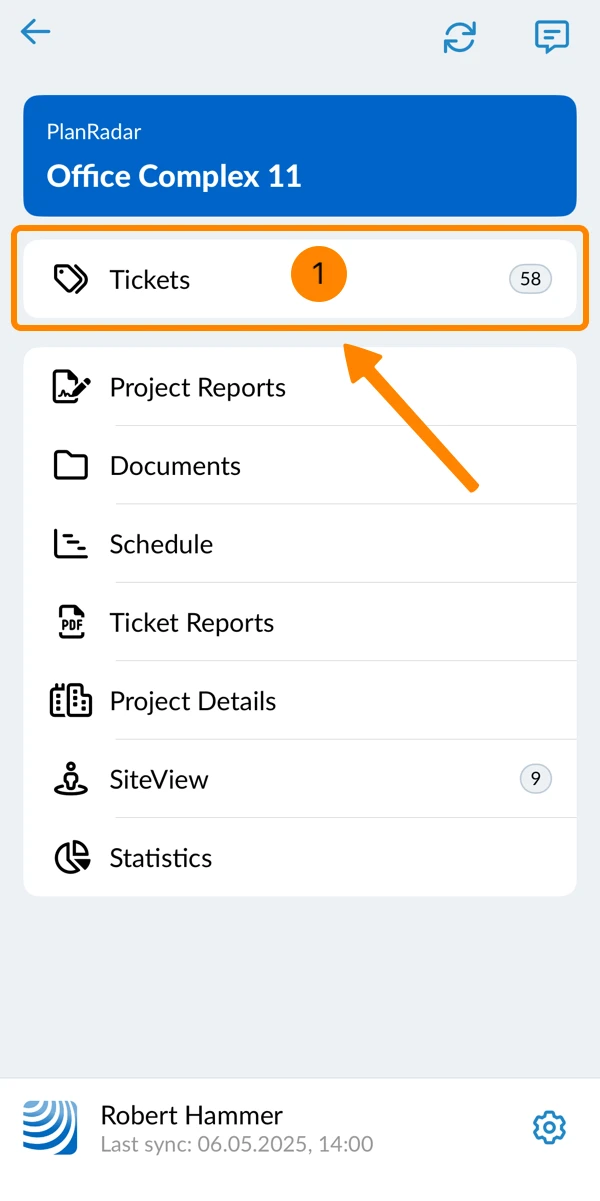
- Rubinetto Ticket
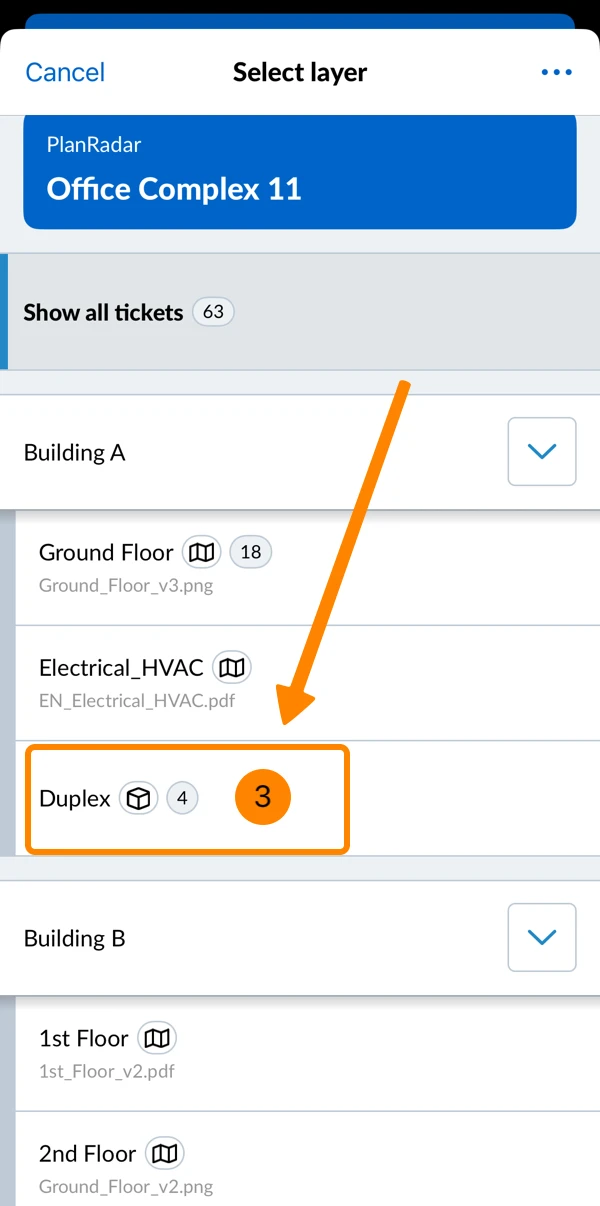
- Apra il selettore di livelli
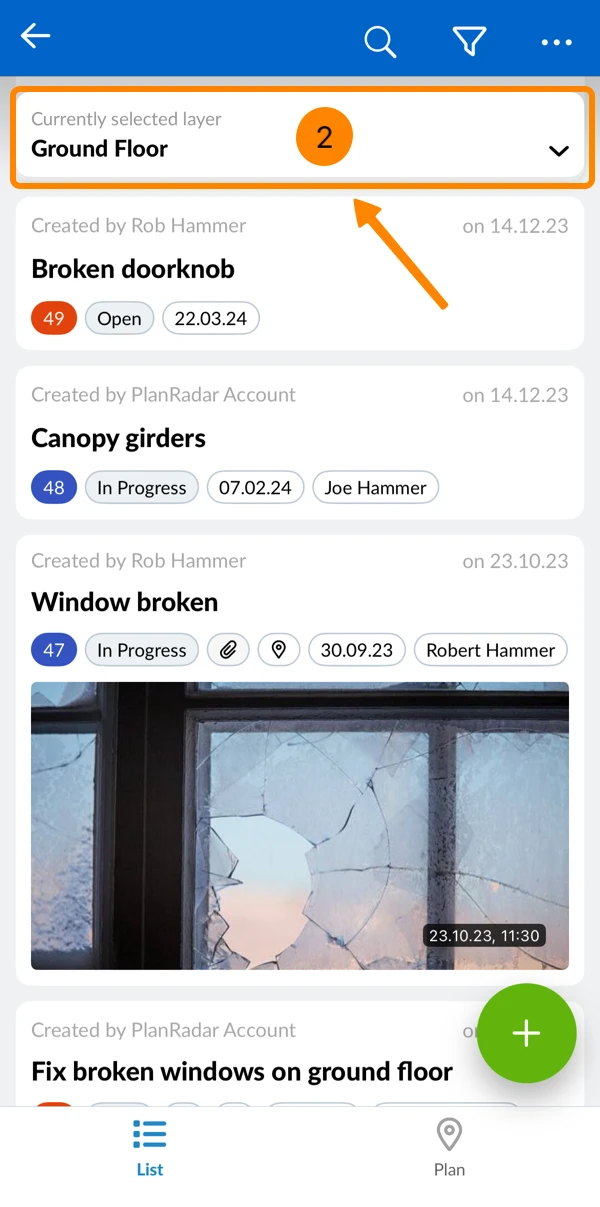
- Tocca un livello con un modello BIM (contrassegnato dall'icona di un cubo)
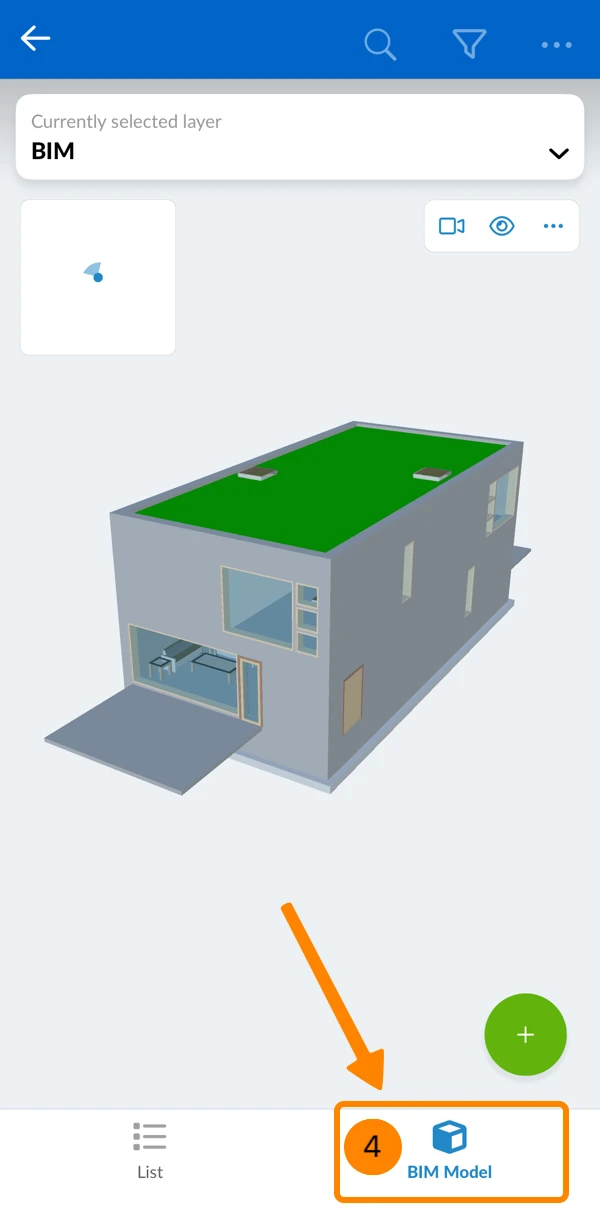
- Tocca Modello BIM
Modello Albero e Pavimenti
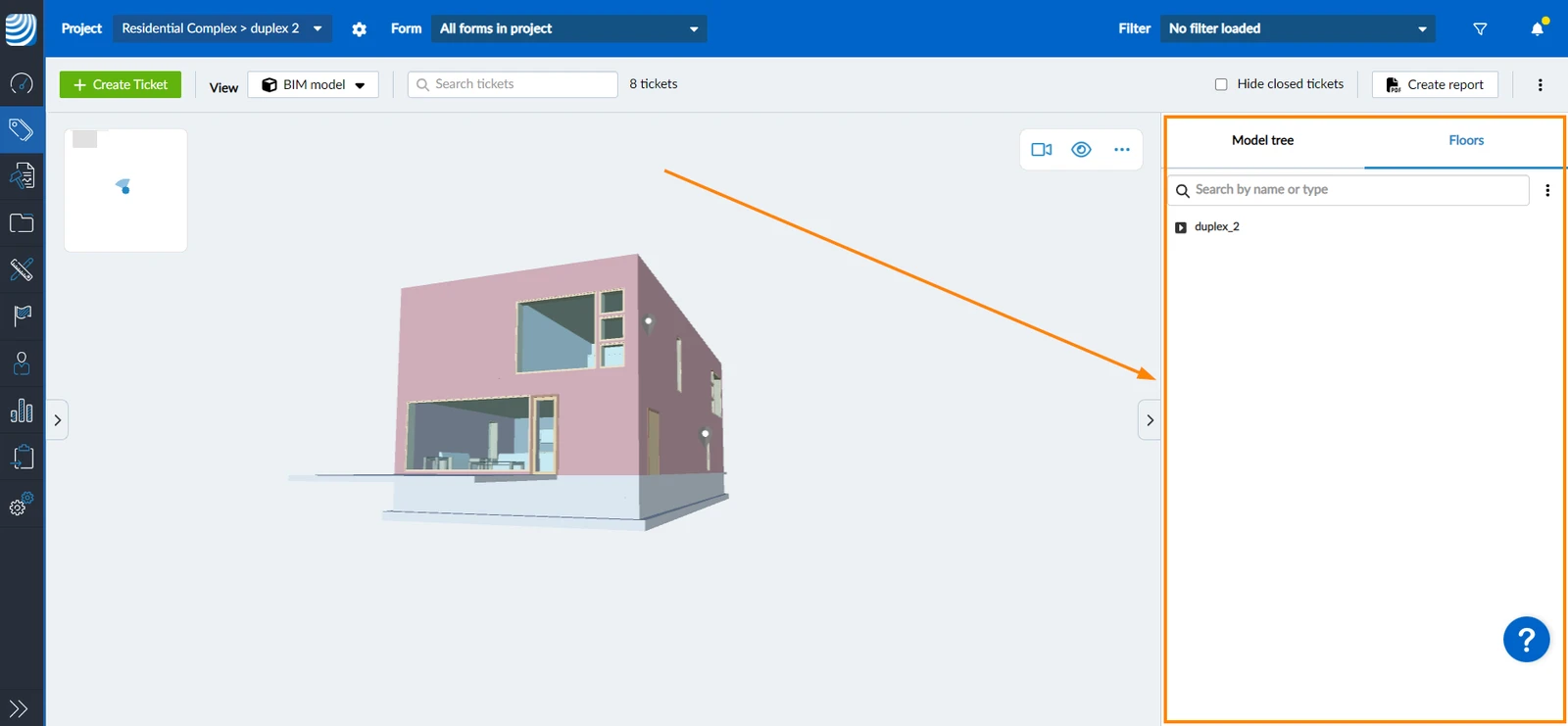
La barra laterale destra nella vista del modello BIM presenta due schede: Albero del modello elenca i componenti del modello come un albero e Piani elenca tutti i livelli del modello con un'anteprima della pianta.
Modello di albero
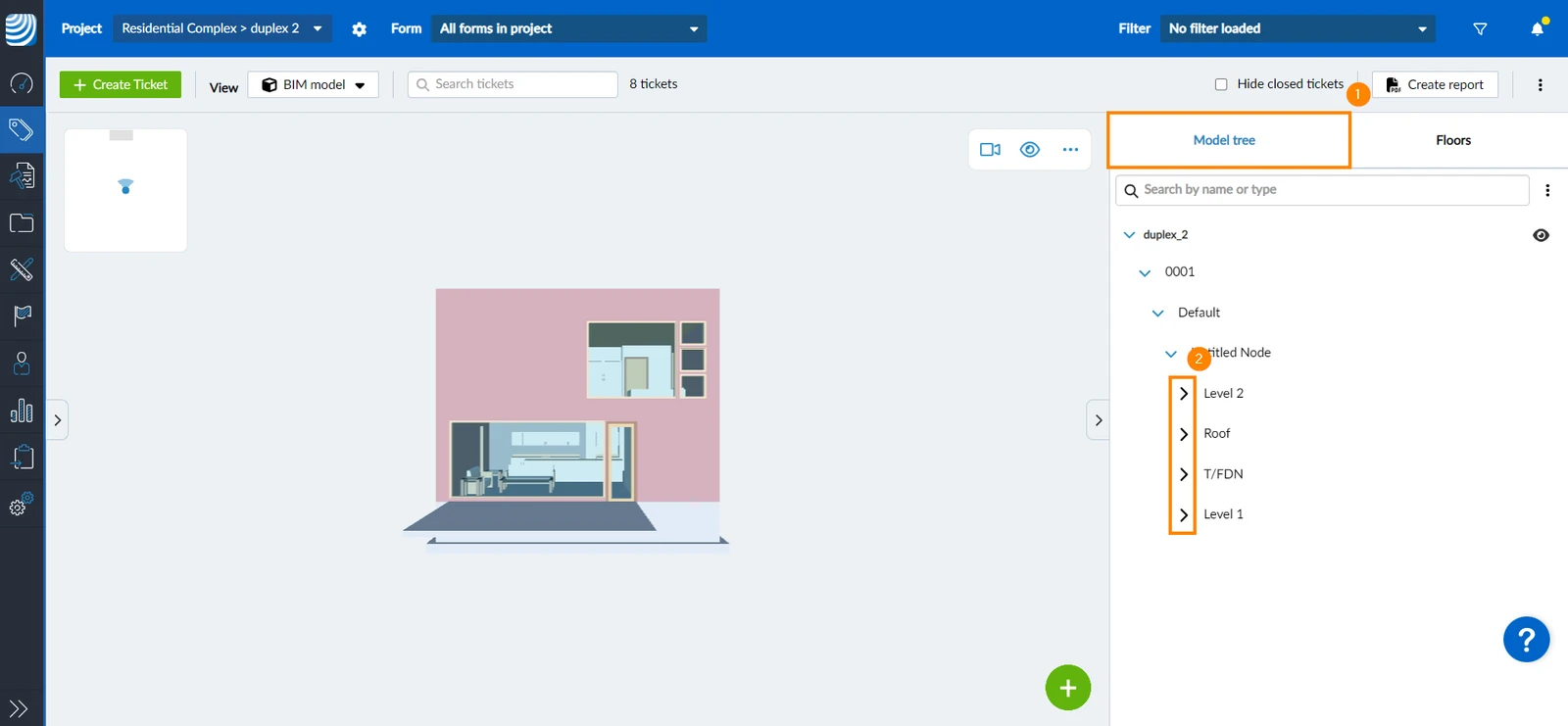
L'albero del modello mostra i componenti del modello come un albero secondo lo standard IFC.
Per visualizzare la struttura del modello:
- Clicchi su Albero dei modelli
- Clicchi sulla freccia laterale accanto al componente per espanderlo e rivelare gli elementi correlati.
Mostra le proprietà dell'elemento
Per mostrare le proprietà IFC di un elemento:
- Clicchi sull'elemento nella struttura del modello o nella vista 3D
- Le proprietà IFC appariranno nella barra laterale sotto la struttura del modello****
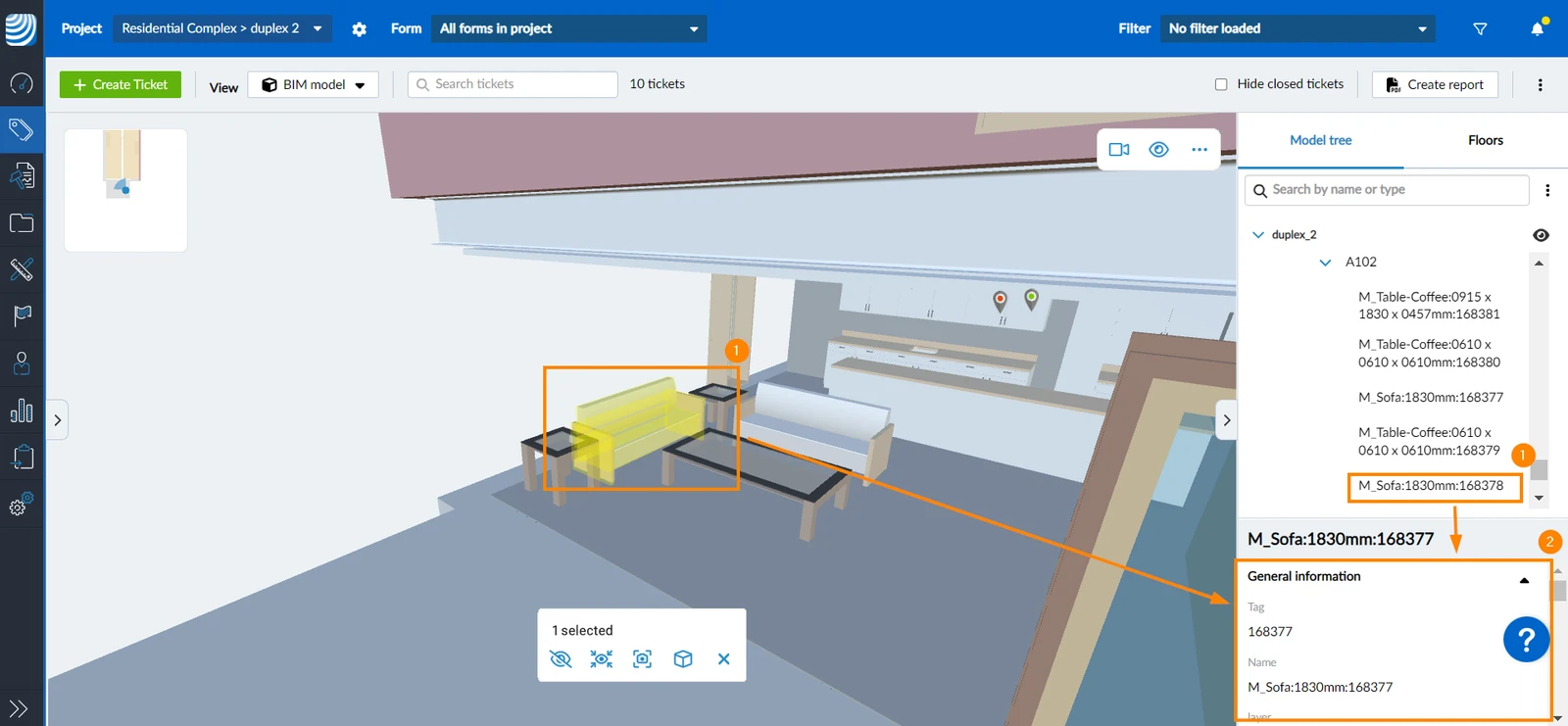
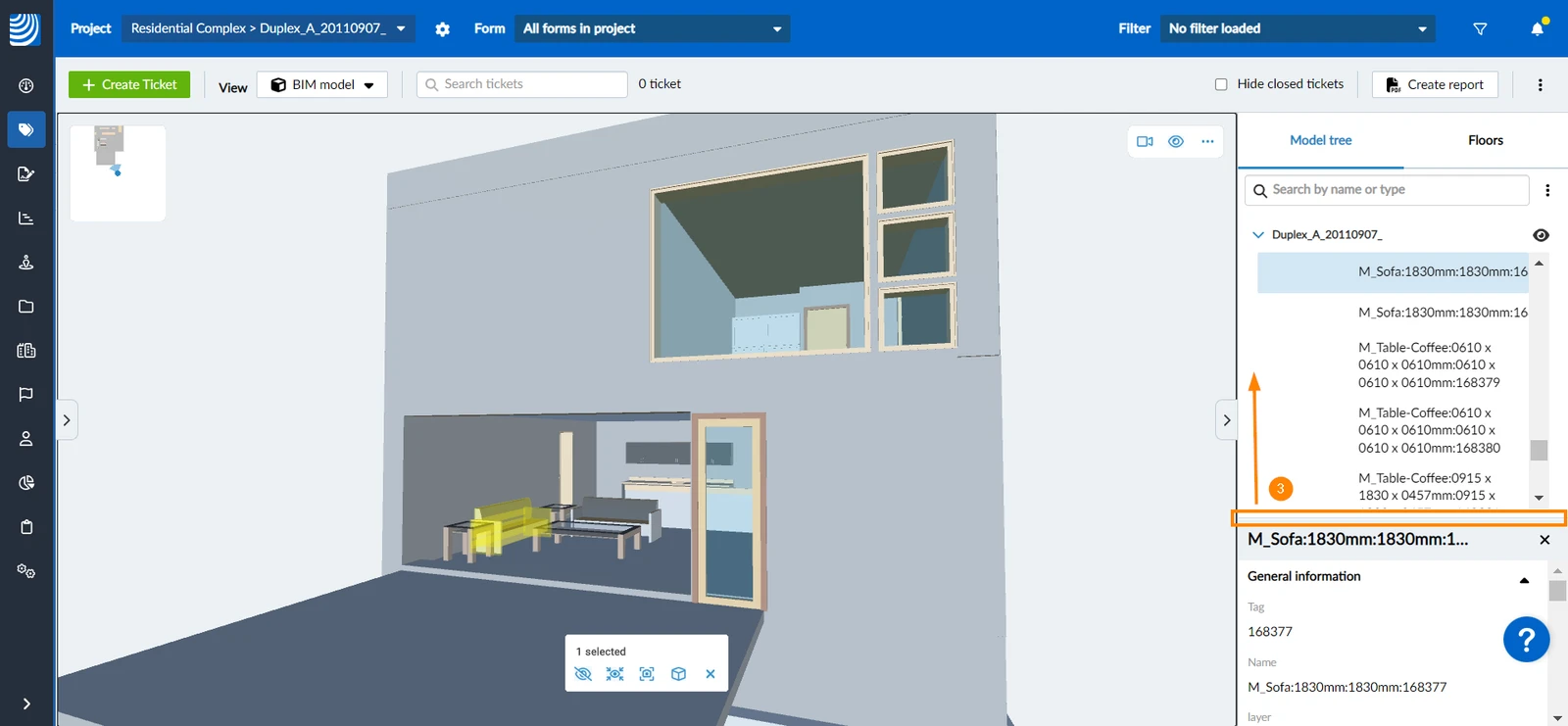
- Opzionale: trascini la parte superiore del pannello delle proprietà per ridimensionarlo
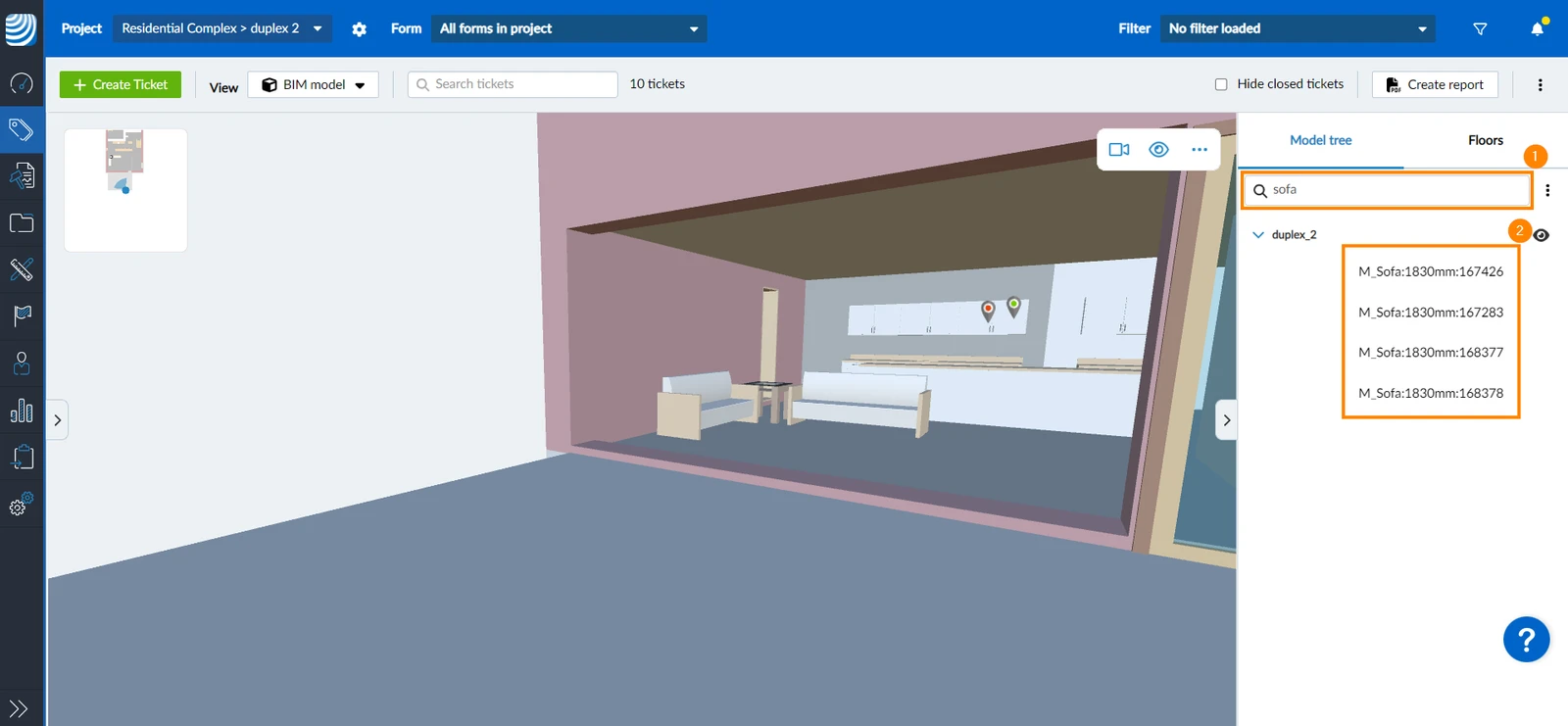
Cerca un elemento
Può trovare un elemento cercandolo nella struttura del modello. Per cercare un elemento:
- Digiti il nome dell'elemento nella barra di ricerca
- Gli elementi che corrispondono alla frase di ricerca appariranno nella struttura del modello
Pavimenti
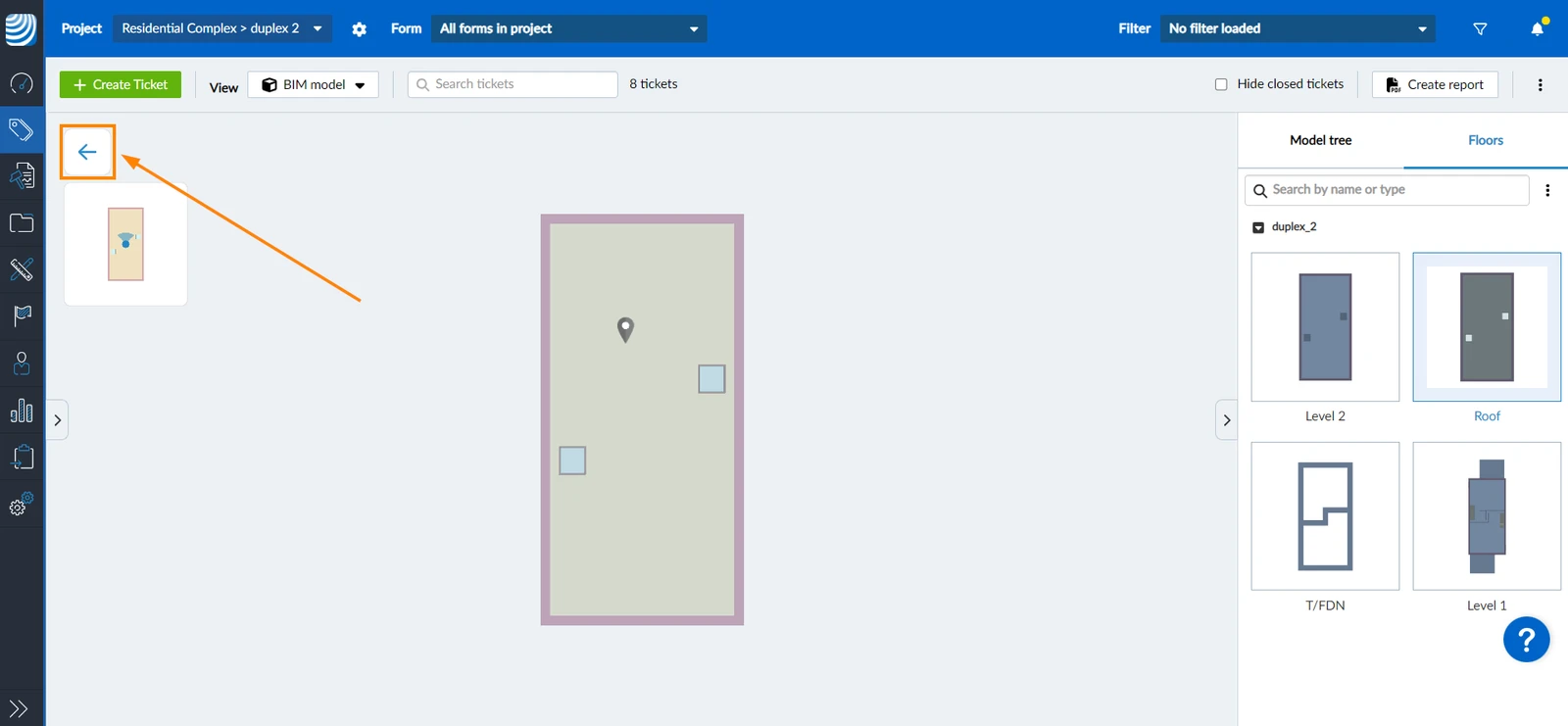
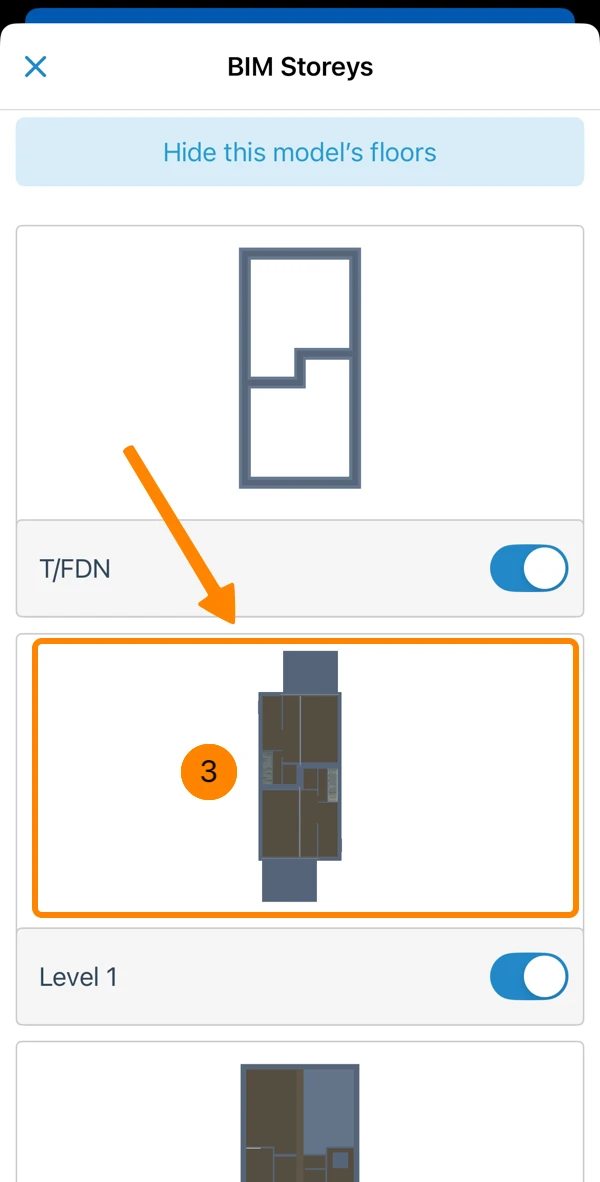
La sezione piani elenca tutti i piani del modello con un'anteprima in pianta. Per mostrare un piano in una vista ortografica in pianta:
- Pavimenti Click****
- Clicchi sul nome del modello per espanderlo e mostrare i diversi piani
- Clicchi sul piano che desidera visualizzare in una vista ortografica
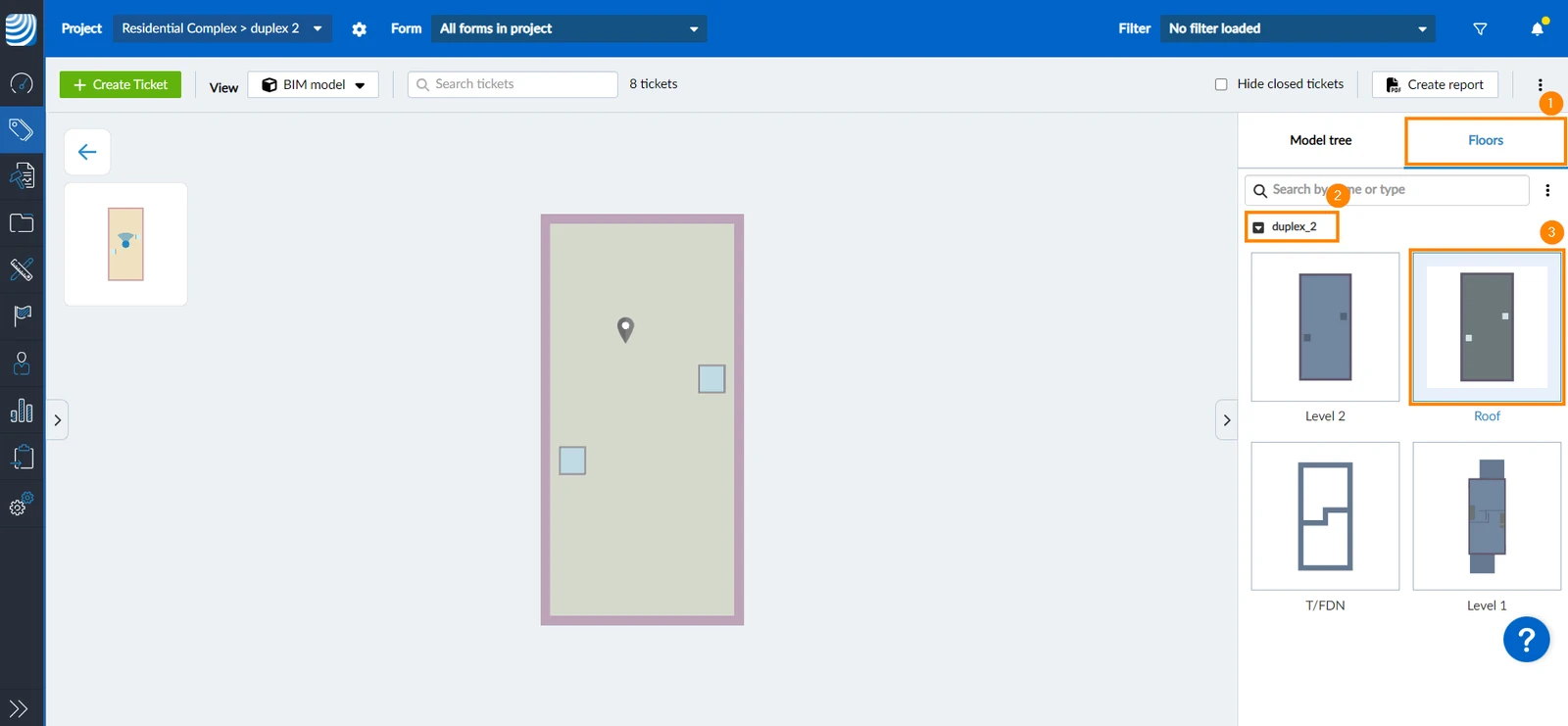
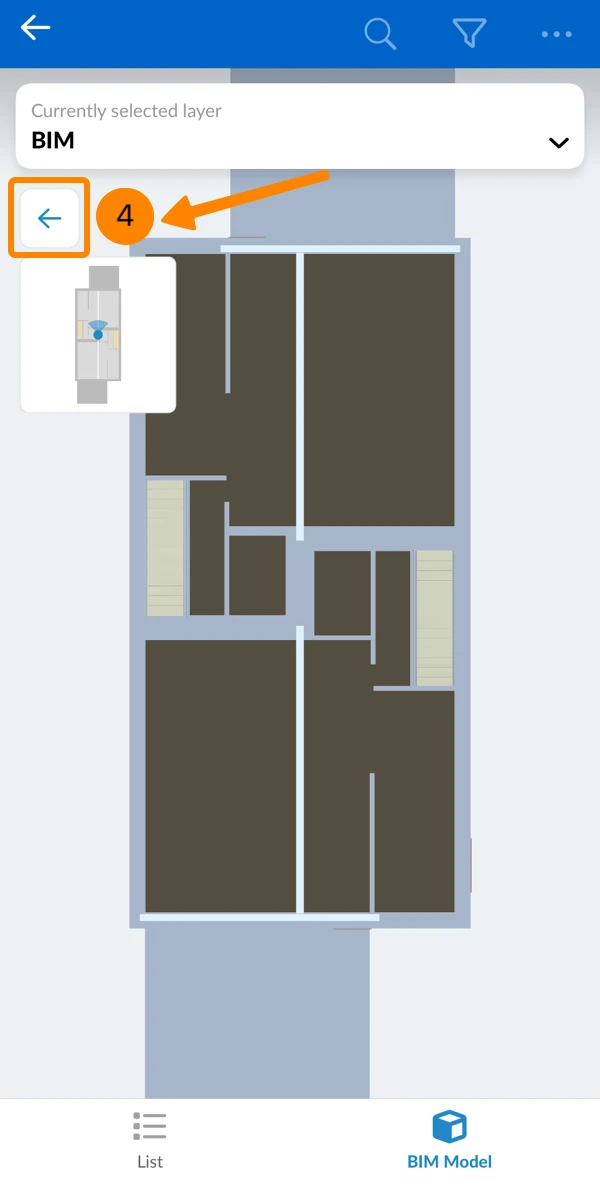
- Per tornare a visualizzare il modello 3D, clicchi sul pulsante back
Modello di albero
La Struttura del modello le consente di navigare tra i componenti della Struttura del modello IFC per visualizzare le proprietà IFC, centrare il visualizzatore su quell'elemento o nascondere tutti gli altri.
Per navigare nella struttura del modello:
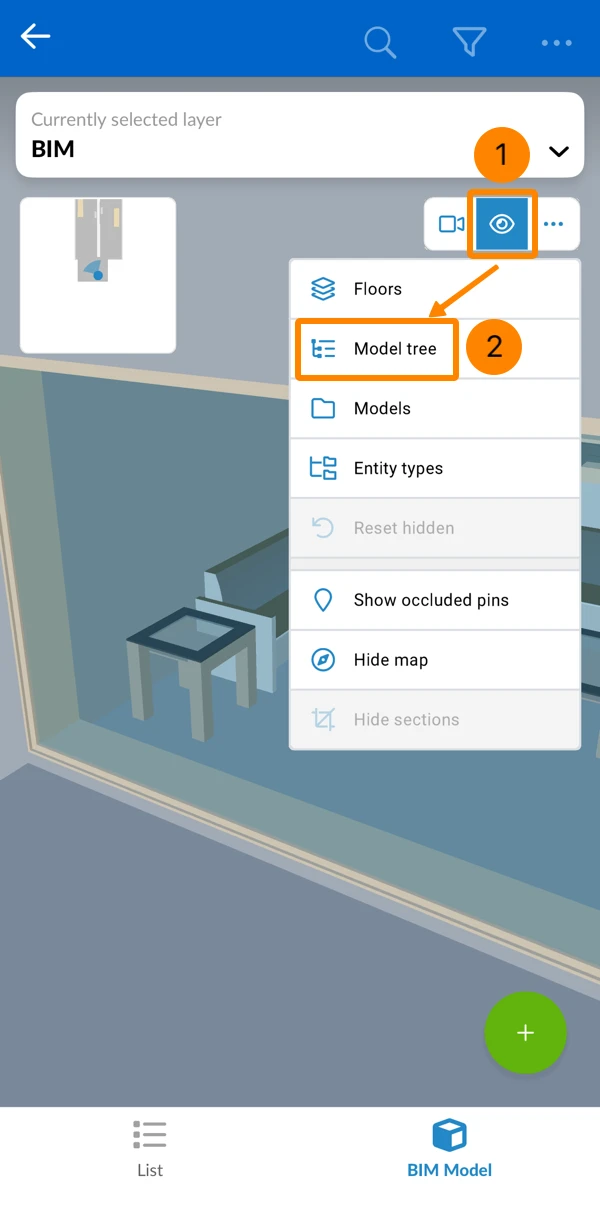
- Toccare l'icona eye
- Rubinetto Modello ad albero
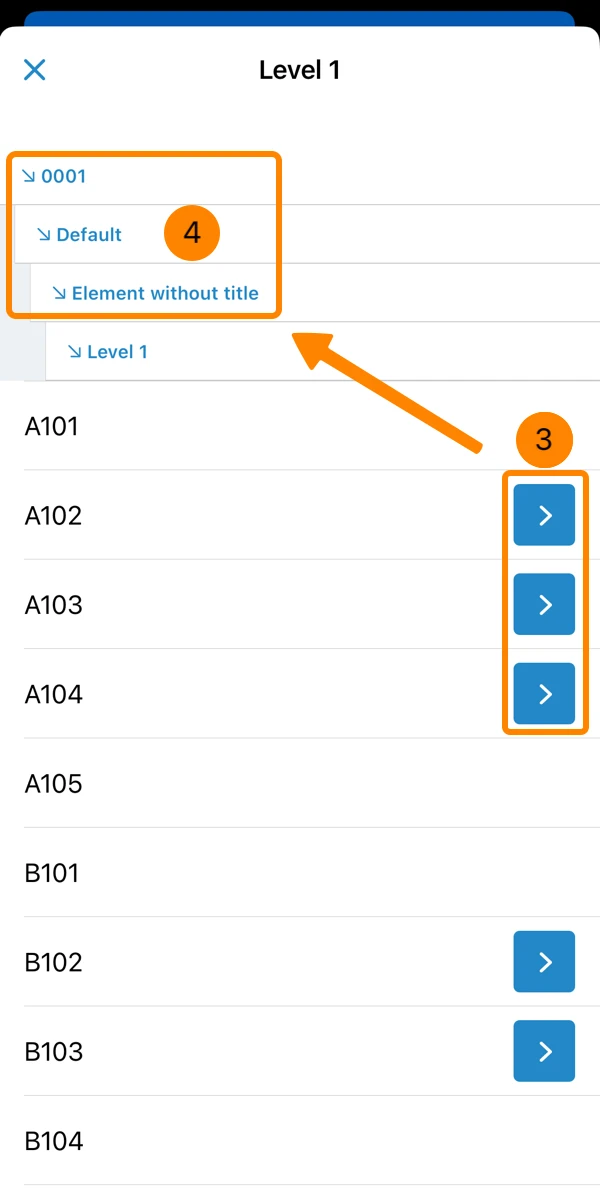
- Tocchi le icone e per scendere di un livello
- Opzionale: Toccare il livello precedente per tornare indietro nella struttura
Per mostrare le proprietà IFC di un oggetto:
- Navigare in un livello con oggetti (come descritto sopra)
- Tocca un oggetto, ad esempio M_Sofa
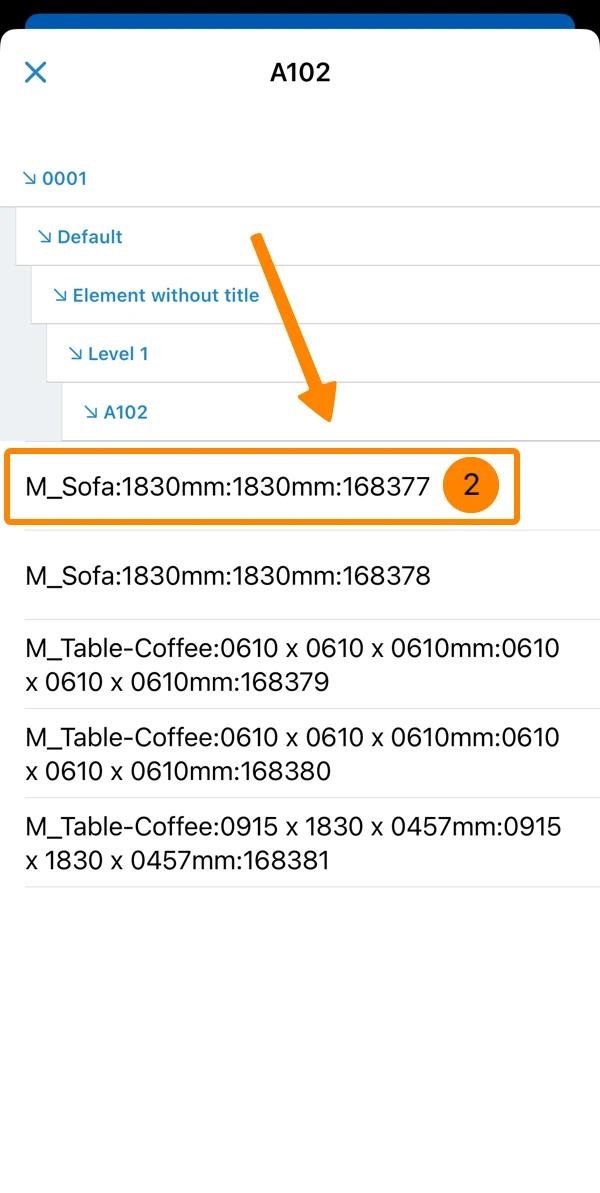
- Visualizzi le proprietà IFC scorrendo verso il basso
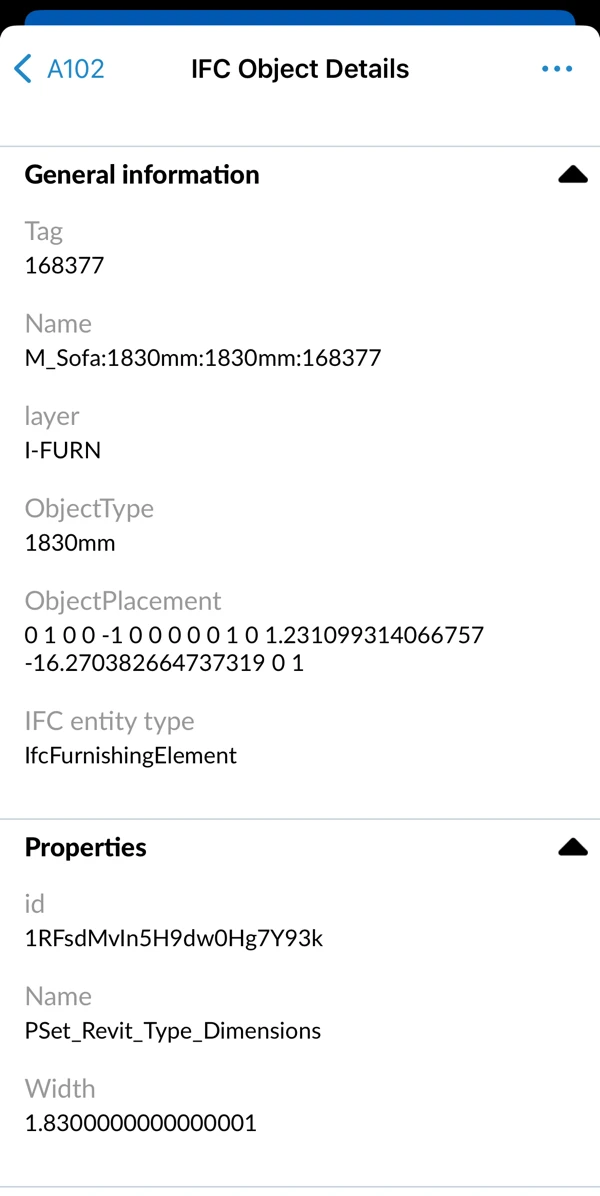
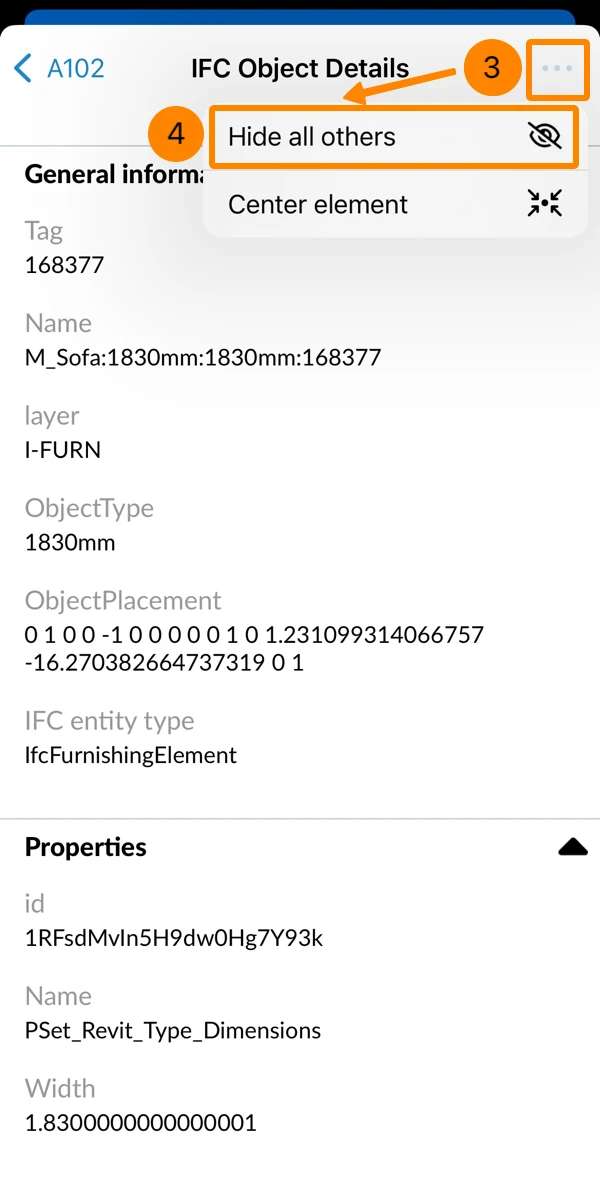
Per visualizzare un oggetto nel visualizzatore BIM e nascondere tutti gli altri oggetti:
- Navigare in un livello con oggetti (come descritto sopra)
- Tocca un oggetto, ad esempio M_Sofa
- Apra il menu More
- Toccare Nascondere tutti gli altri
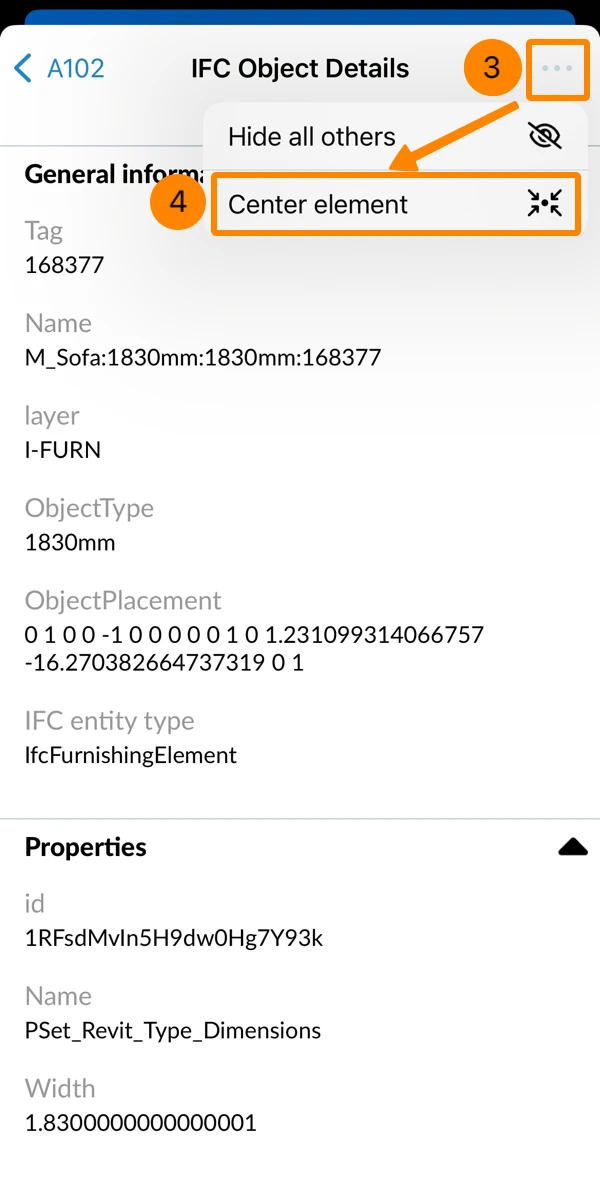
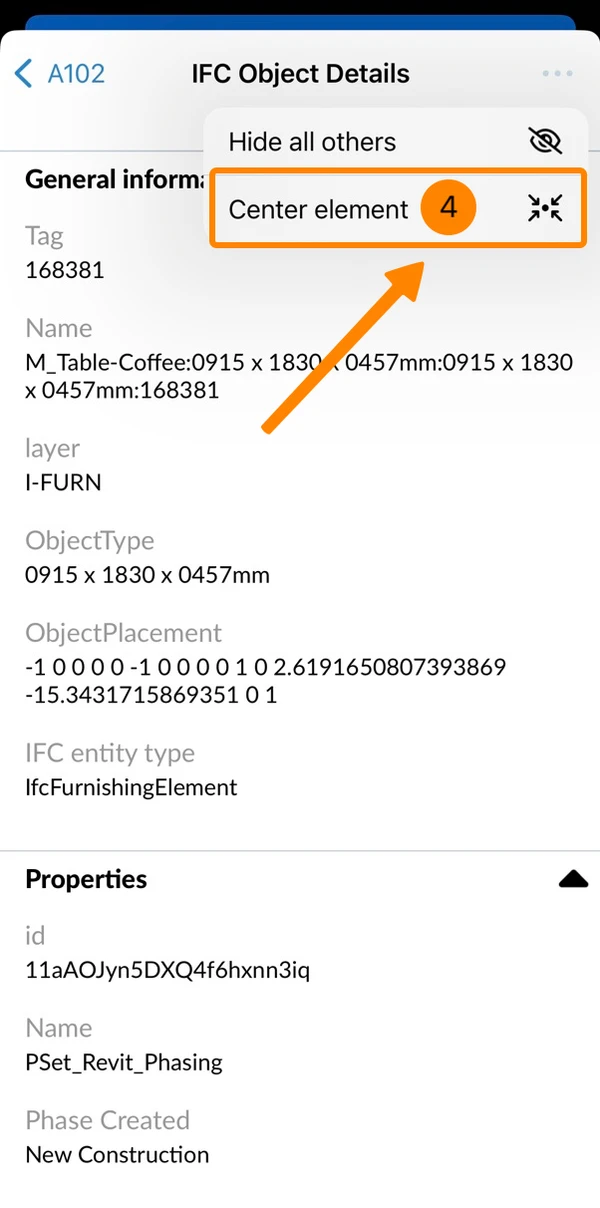
Per centrare un oggetto nel visualizzatore BIM:
- Navigare in un livello con oggetti (come descritto sopra)
- Tocca un oggetto, ad esempio M_Sofa
- Apra il menu More
- Toccare Elemento centrale
Pavimenti
Per mostrare un piano in una vista ortografica:
- Toccare l'icona eye
- Rubinetto Pavimenti
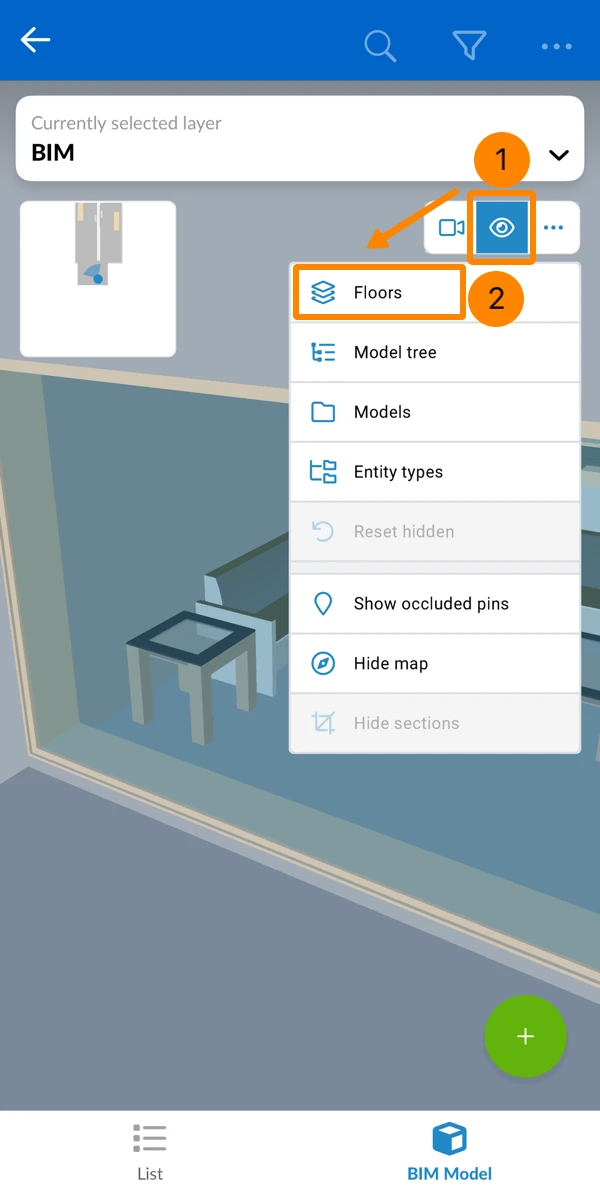
- Battere su un pavimento
- Toccare il pulsante back per chiudere la vista del piano ortografico
Navigazione con telecamera
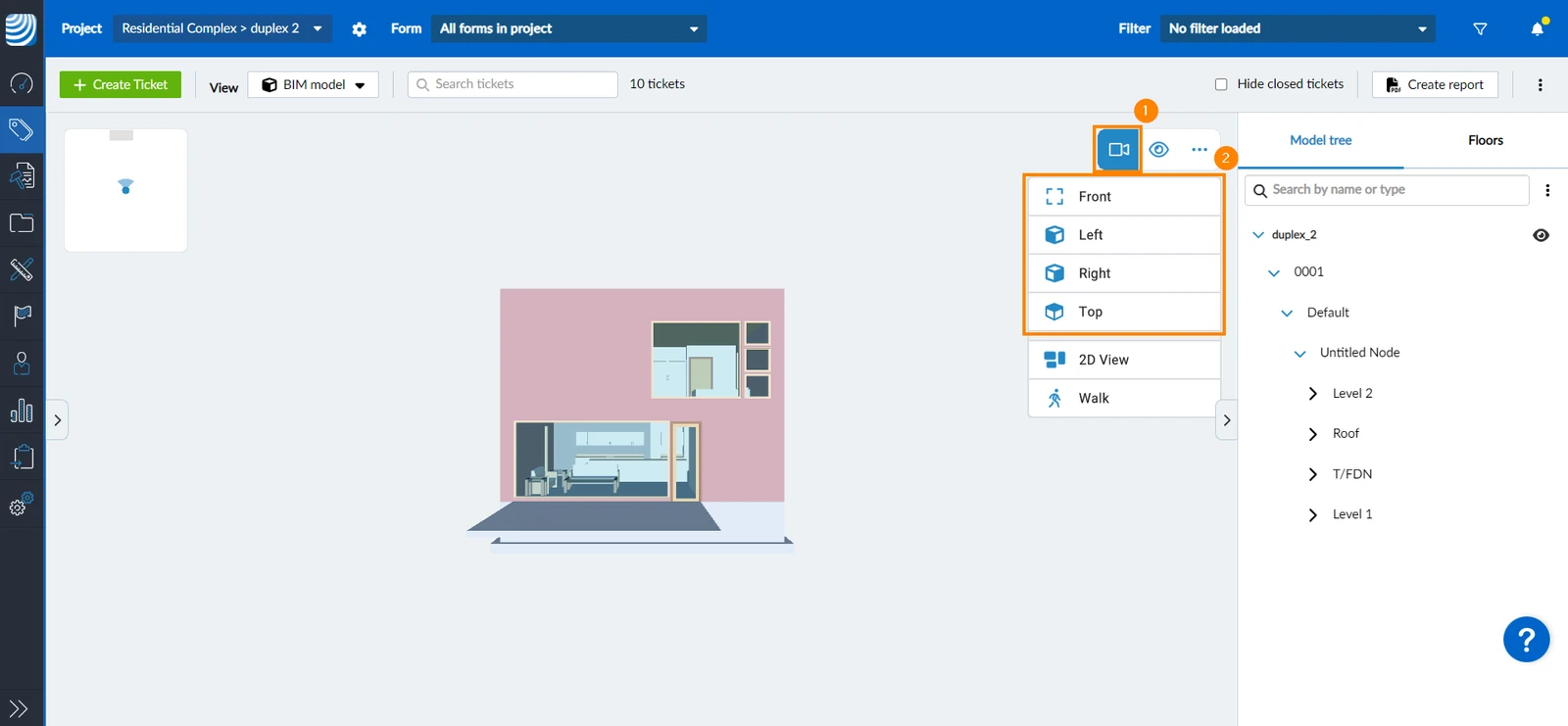
Il modello 3D viene inizialmente visualizzato dalla parte anteriore. Esistono altre tre viste predefinite per visualizzare rapidamente l'intero modello da sinistra, da destra o dall'alto.
Inizialmente si trova in modalità telecamera libera, che le consente di volare intorno al modello e attraverso gli elementi. Può passare alla modalità di camminata in qualsiasi momento per attivare la gravità e la collisione con le pareti, che consente una migliore navigazione all'interno, come forse le è familiare dai giochi per PC.
Selezionare un orientamento della vista predefinito
Per visualizzare l'intero modello dalla parte anteriore, sinistra, destra o superiore:
- Clicchi/tocchi l'icona della fotocamera****
- Clicchi/tocchi Anteriore, Sinistra, Destra, o Superiore
Modalità Fotocamera libera
La modalità telecamera libera le permette di volare intorno al modello e attraverso gli elementi. È attiva per impostazione predefinita.
Per navigare nella modalità telecamera libera, può utilizzare i tasti freccia e WASD sulla tastiera, nonché il mouse/touchpad o un touch screen.
È meglio utilizzare una combinazione di controlli con il mouse e la tastiera, se disponibile.
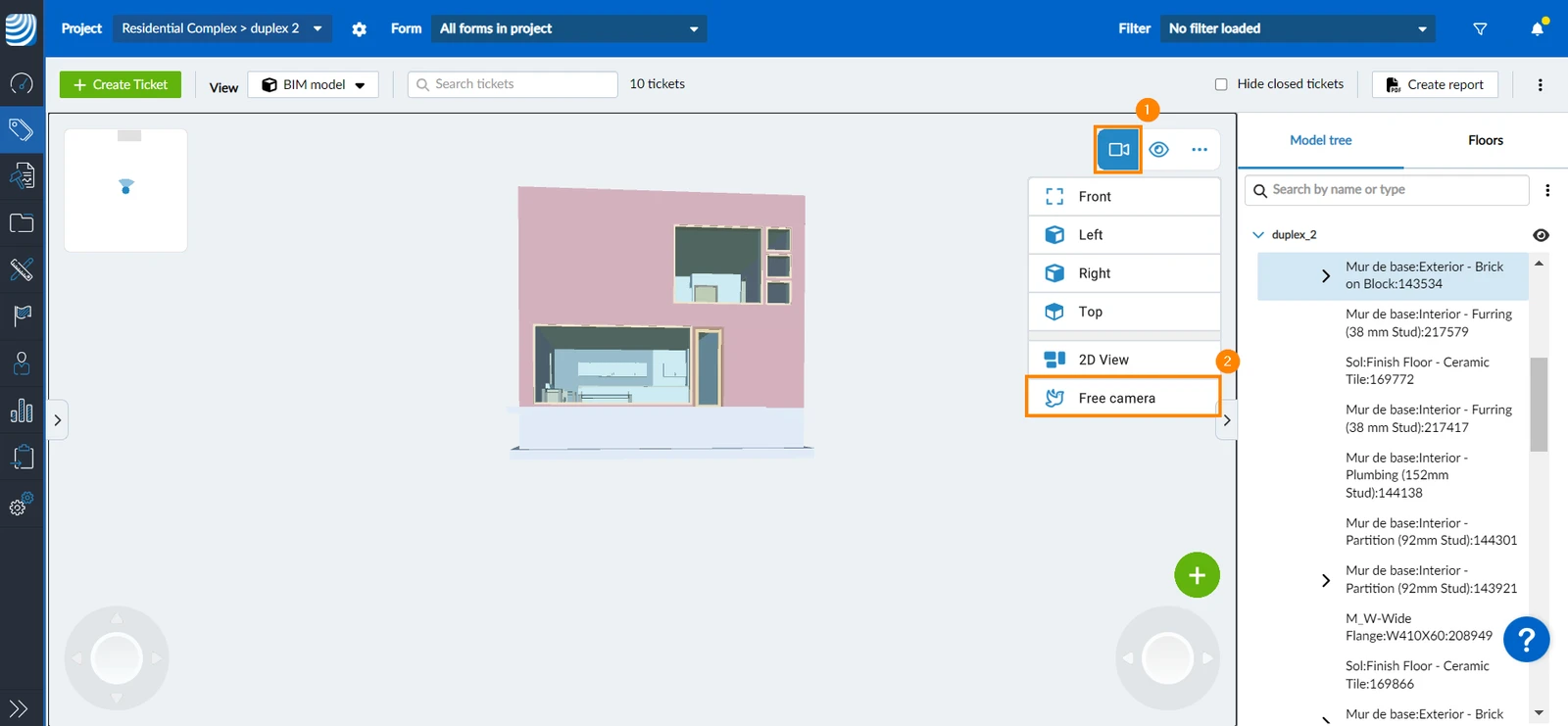
Per impostare la modalità su Videocamera libera (mentre è in modalità Passeggiata):
- Clicchi sull'icona della fotocamera****
- Clicchi su Fotocamera gratuita
- Può Ruotare la telecamera intorno a un punto, Spostare la telecamera in avanti/indietro, Spostare la telecamera lateralmente e verso l'alto/il basso, e Centrare la telecamera su un elemento selezionato come spiegato di seguito.
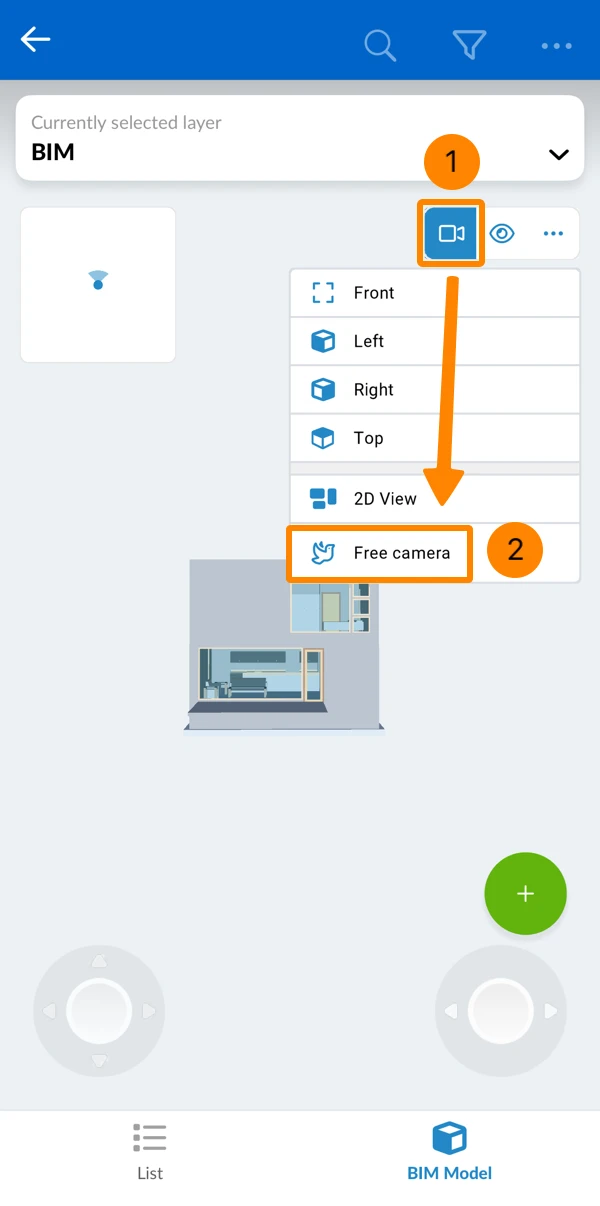
Per impostare la modalità su Videocamera libera (mentre è in modalità Passeggiata):
- Toccare l'icona della fotocamera****
- Toccare Fotocamera gratuita
Ruota la telecamera intorno a un punto
- Clicchi e tenga premuto su un punto qualsiasi del modello per impostare il punto di rotazione
- Trascini il cursore del mouse per inclinare e ruotare il modello di conseguenza
Oppure utilizzi i tasti freccia della sua tastiera:
- Prema destra per ruotare il modello 3D in senso antiorario
- Prema sinistra per ruotare il modello 3D in senso orario
- Prema up per inclinare il modello all'indietro, mostrando di più il lato inferiore
- Prema verso il basso per inclinare il modello in avanti, rivelando una parte maggiore del suo lato superiore
- Toccare e tenere premuto un punto qualsiasi del modello per impostare il punto di rotazione
- Trascini il dito per inclinare e ruotare il modello di conseguenza
Sposti la telecamera in avanti/indietro
- Scorra verso l'alto con la rotella del mouse per andare avanti
- Scorra con la rotella del mouse per spostarsi all'indietro
- Allarghi due dita per spostarsi in avanti (come lo zoom)
- Pizzichi due dita per spostarsi all'indietro (come lo zoom out)
Sposti la telecamera lateralmente e verso l'alto/il basso
- Clicchi con il tasto destro del mouse e tenga premuto
- Trascini il mouse nella direzione in cui desidera spostare la telecamera
In alternativa, utilizzi i tasti WASD:
- Prema W per spostare la fotocamera verso l'alto
- Prema A per spostare la fotocamera a sinistra
- Prema S per spostare la fotocamera verso il basso
- Prema D per spostare la fotocamera a destra
- Tenga due dita sul touchscreen
- Li muova simultaneamente nella direzione in cui desidera spostare la telecamera
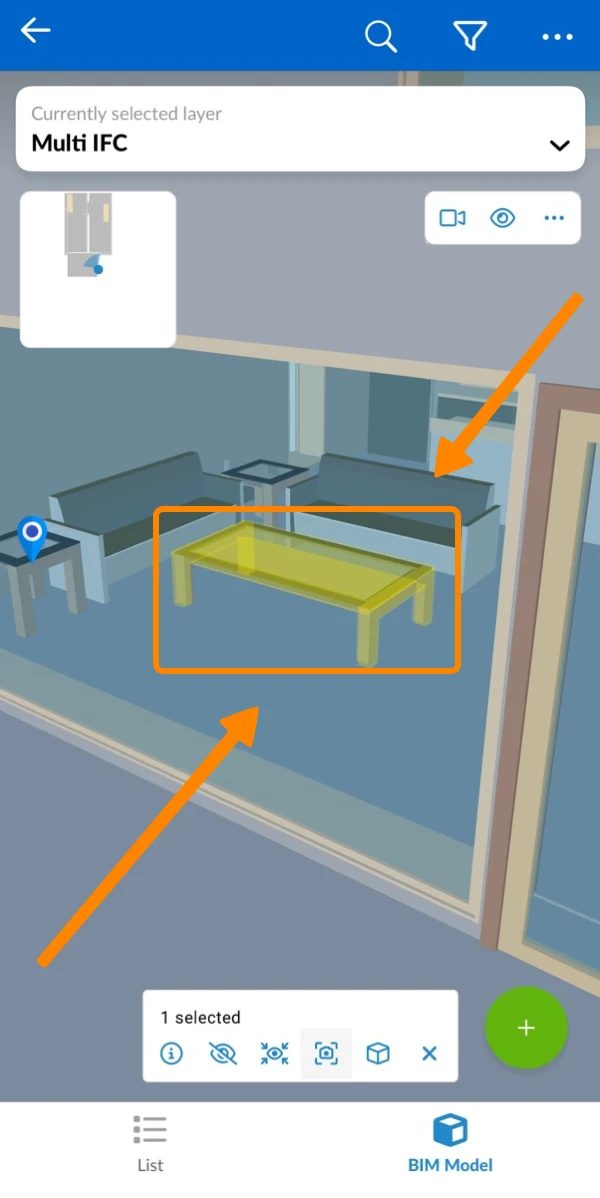
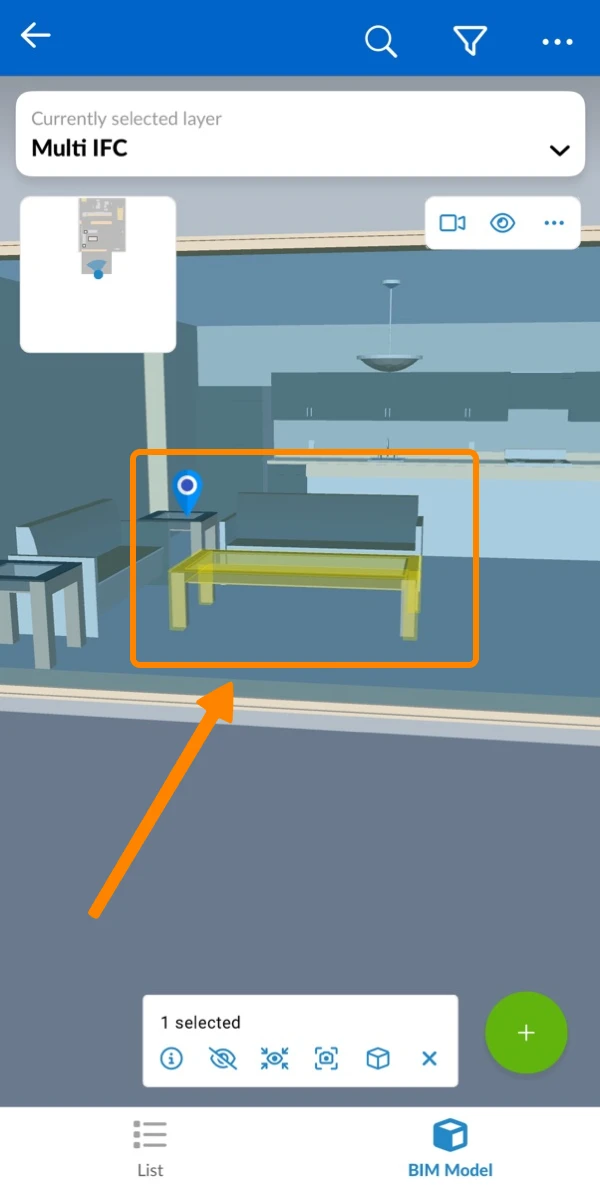
Centra la telecamera su un elemento selezionato nella Vista 3D
- Clicchi sull'elemento su cui desidera centrare la fotocamera
- Clicchi sull'icona Center
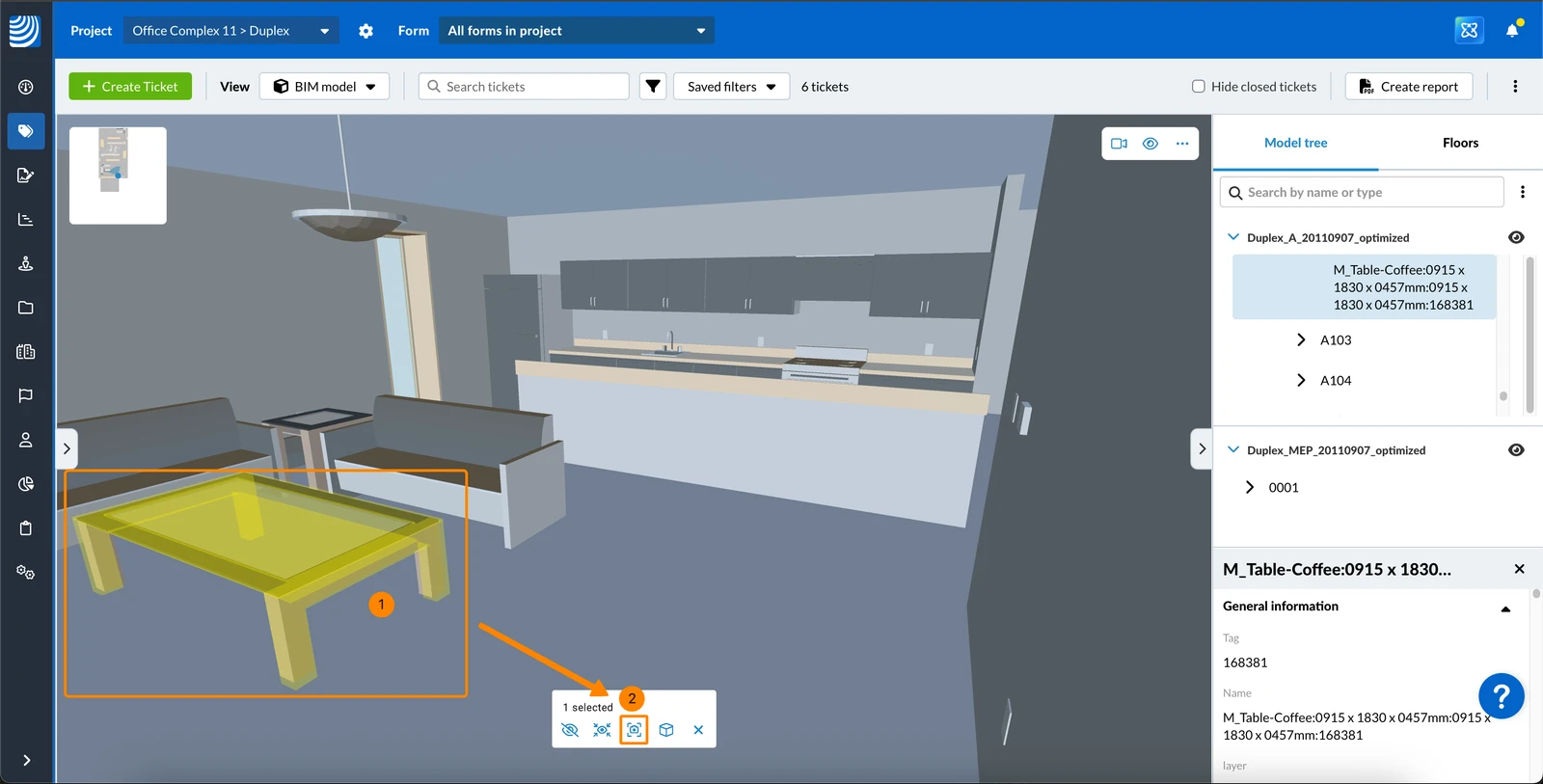
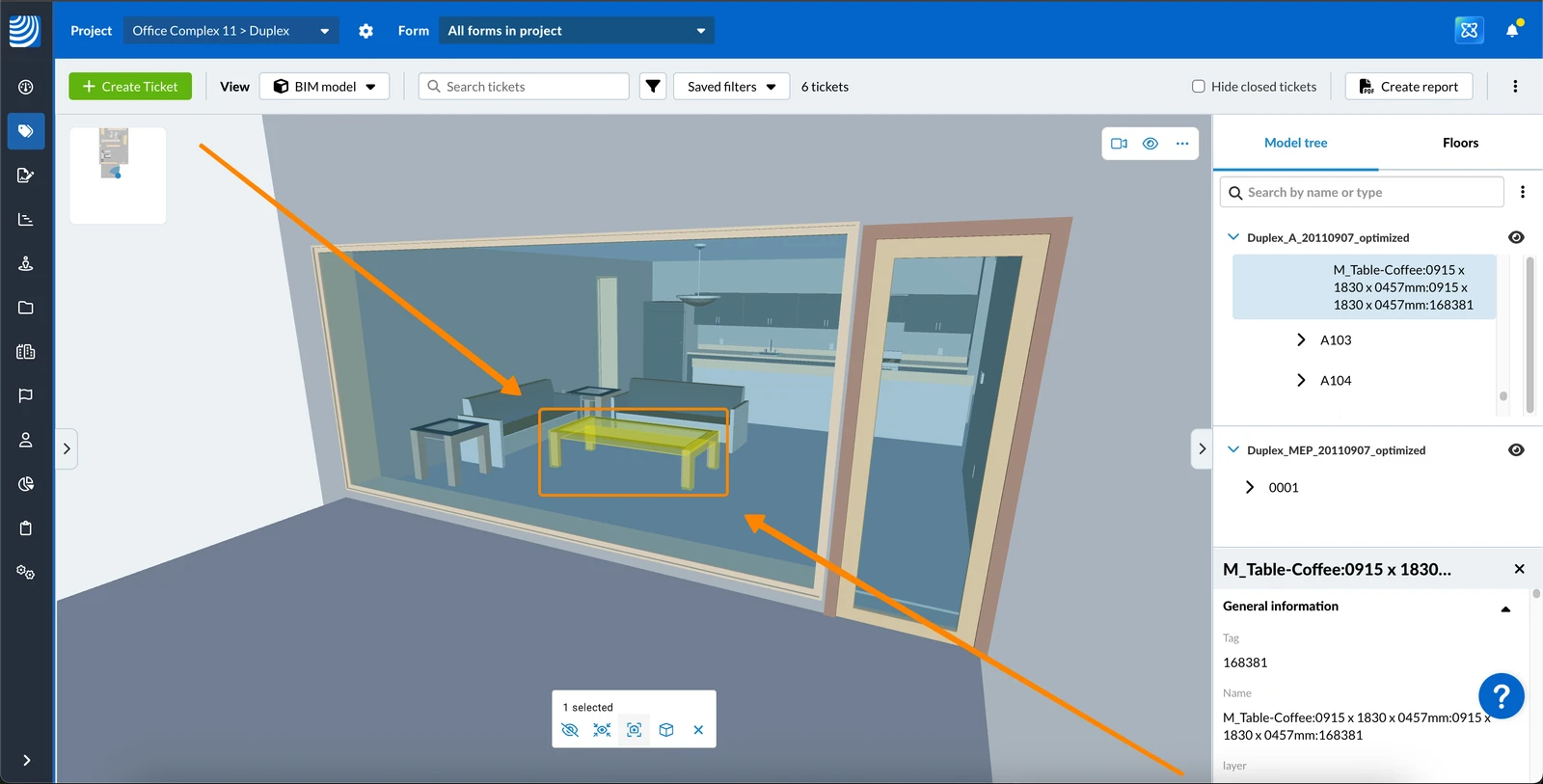
- Veda la telecamera centrata sull'elemento
- Tocca l'elemento su cui desidera centrare la fotocamera
- Tocca l'icona Center
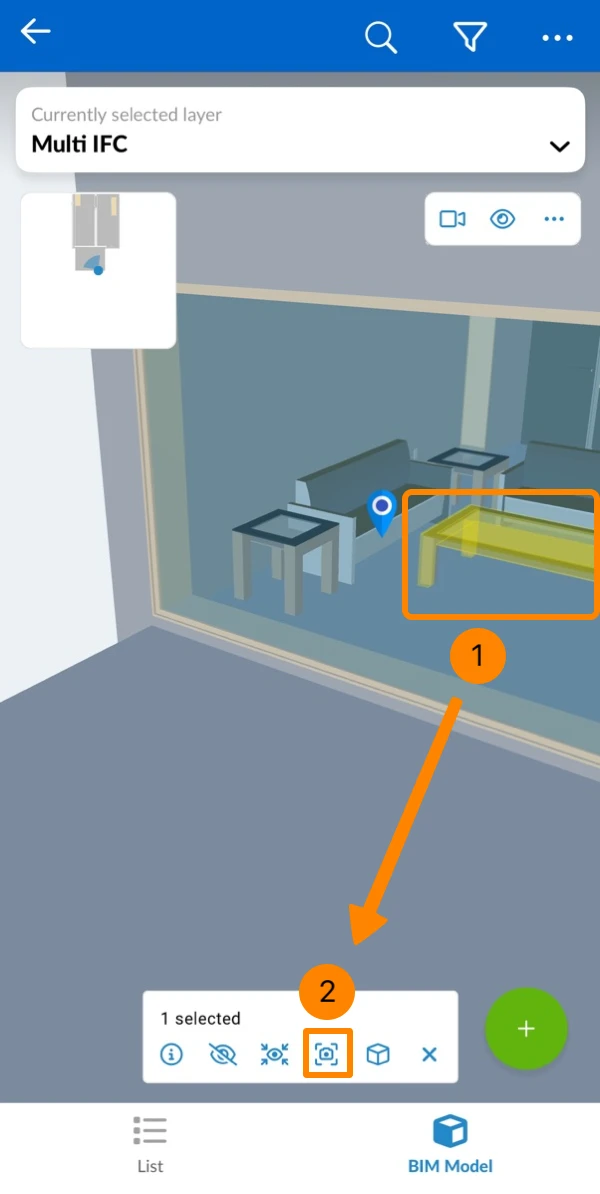
- Veda la telecamera centrata sull'elemento
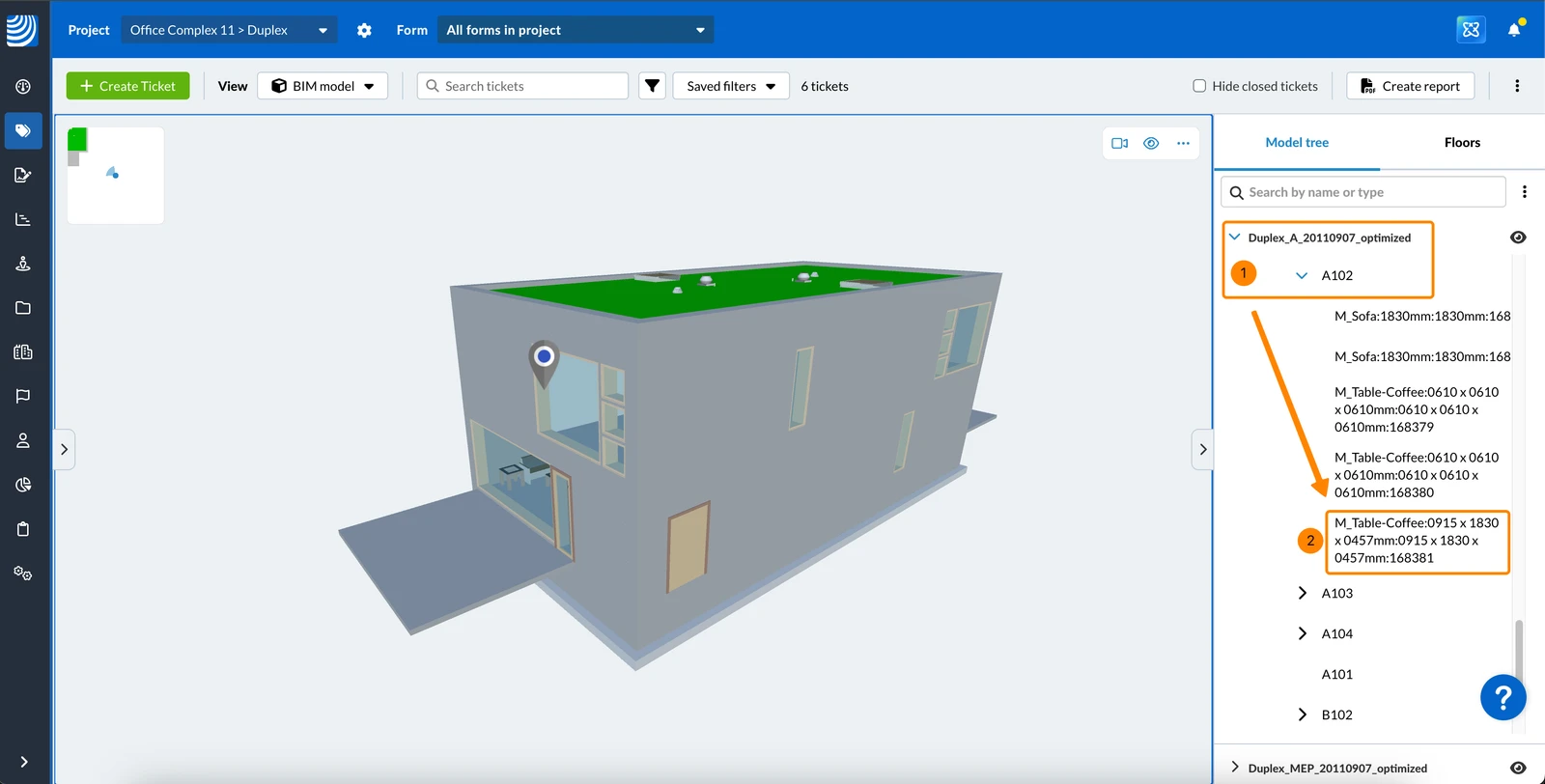
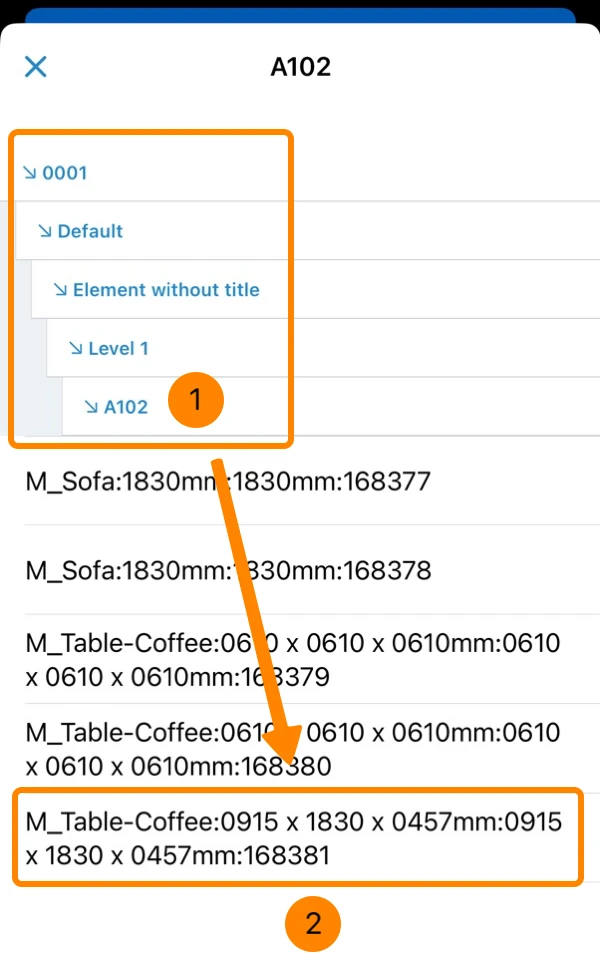
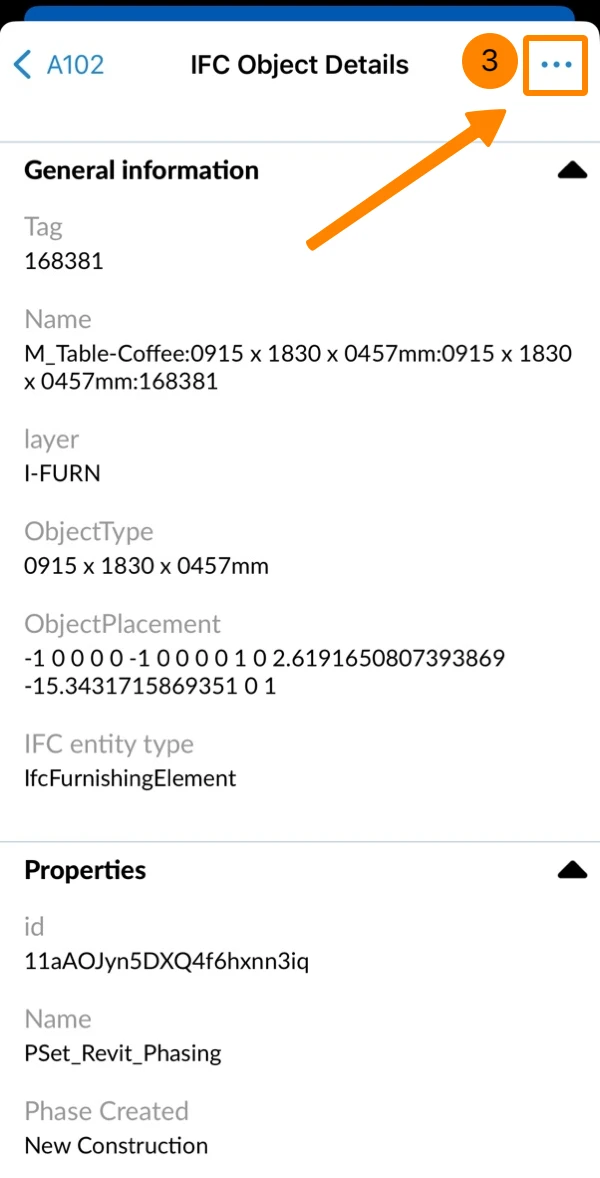
Centra la telecamera su un elemento della Struttura del modello
Modalità a piedi
La modalità a piedi è consigliata per la navigazione in interni e prevede la collisione con i muri (non può volare attraverso i muri) e la gravità per mantenerla sul pavimento e rendere più facile guardarsi intorno mentre cammina. Le scale sono riconosciute e può salirle semplicemente camminandoci sopra.
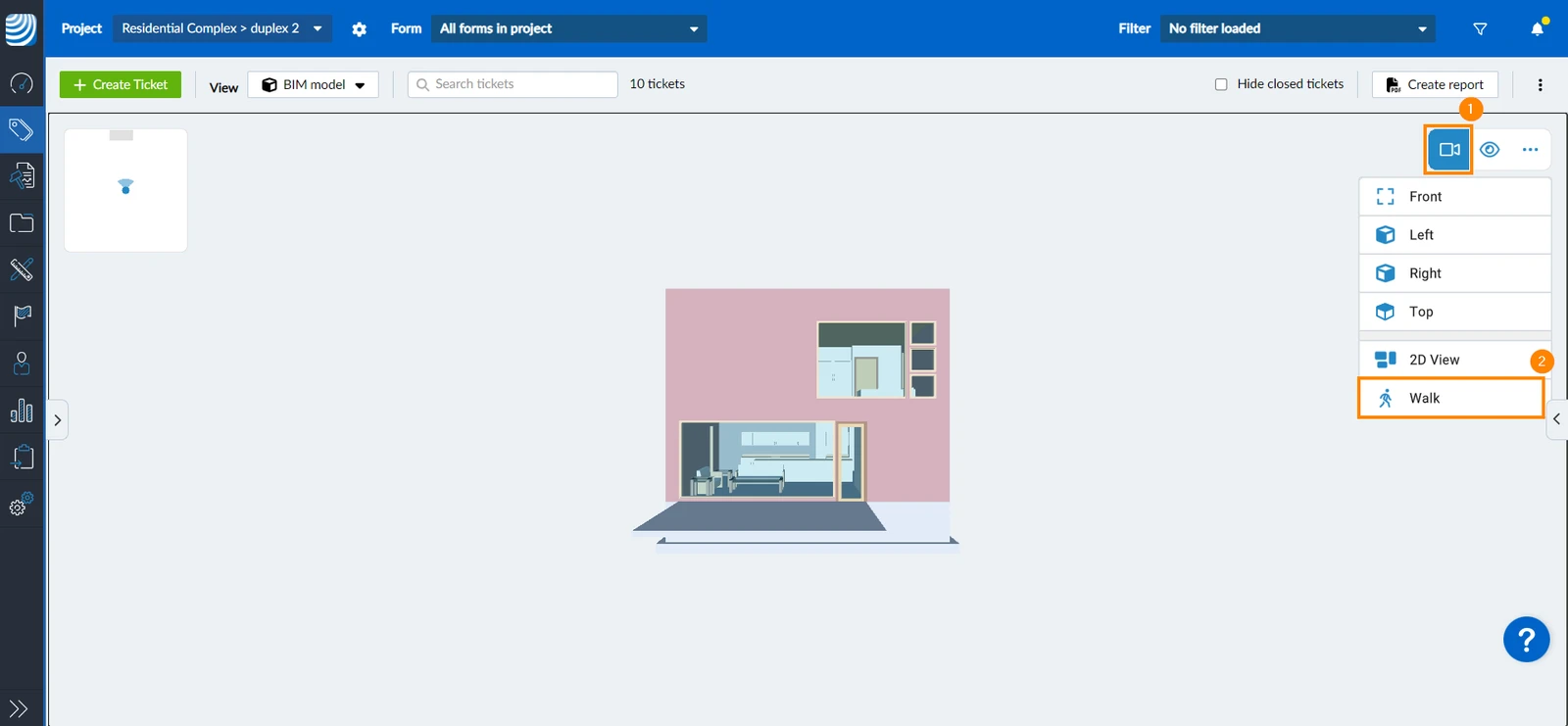
Per attivare la Modalità Passeggiata ****:
- Clicchi/tocchi l'icona della fotocamera****
- Clicchi/tocchi Camminare
Cammini e si guardi intorno
Su un computer consigliamo di utilizzare una combinazione di controlli con il mouse e la tastiera.
Per spostarsi, utilizzi i seguenti tasti:
- Premere W per andare avanti
- Prema S per andare indietro
- Prema A per spostarsi lateralmente verso sinistra
- Prema D per spostarsi lateralmente verso destra
Per girare e guardare in alto e in basso, usi il mouse:
- Tenga premuto il pulsante sinistro del mouse
- Muova il mouse nella direzione in cui desidera girare o guardare
In alternativa, può utilizzare i tasti freccia della tastiera per girarsi e guardarsi intorno:
- Prema destra per girare a destra
- Prema sinistra per girare a sinistra
- Prema in alto per guardare verso l'alto
- Prema in basso per guardare verso il basso
Se dispone di un touchscreen o se non può usare tastiera e mouse, ci sono anche joystick sullo schermo per camminare e guardarsi intorno - come descritto nella scheda mobile.
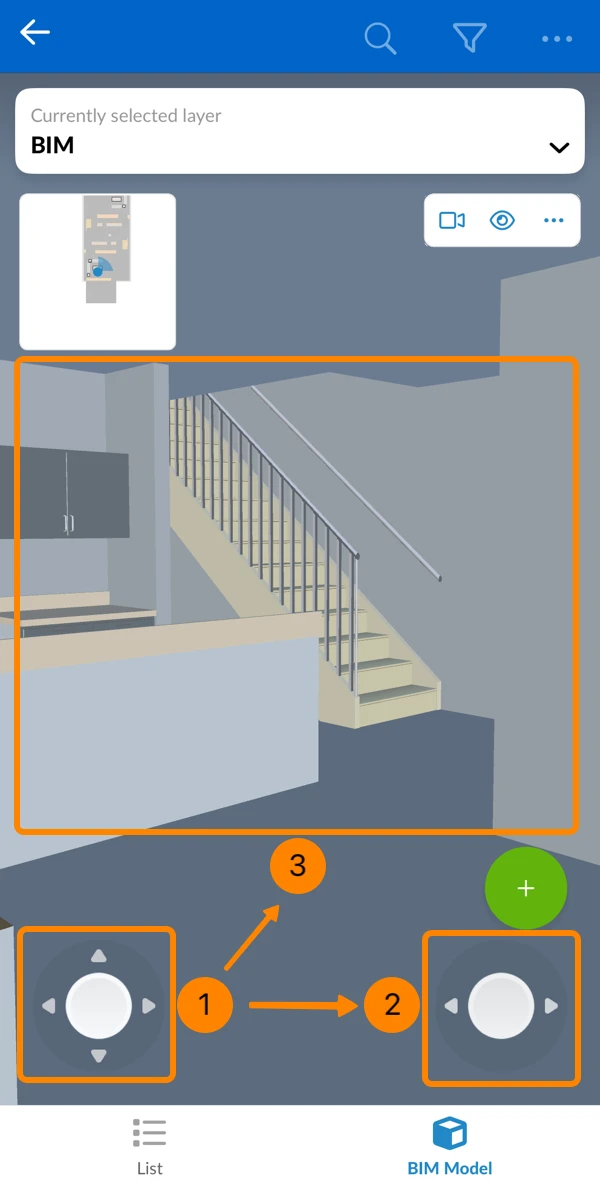
Una volta impostata la modalità su Walk, appariranno due controllori nella parte inferiore del BIM Viewer:
- Muoversi nello spazio
Utilizzi il joystick sinistro per:
- Camminare in avanti o indietro
- Muoversi a sinistra o a destra (lateralmente) - Ruotare la vista
Utilizzi il joystick destro per:
- Ruotare a sinistra o a destra senza modificare l'angolo di visione verticale (nessuna inclinazione verso l'alto o verso il basso) - Guardarsi intorno liberamente
In alternativa, può trascinare o scorrere direttamente sullo schermo per:
- Guardare in alto o in basso
- Girare in qualsiasi direzione contemporaneamente
Modalità di proiezione ortografica (vista 2D)
In alcune situazioni, può essere utile utilizzare una proiezione ortografica invece della prospettiva. Per passare alla proiezione ortografica dall'alto:
- Clicchi/tocchi l'icona della fotocamera****
- Clicchi/tocchi Vista 2D
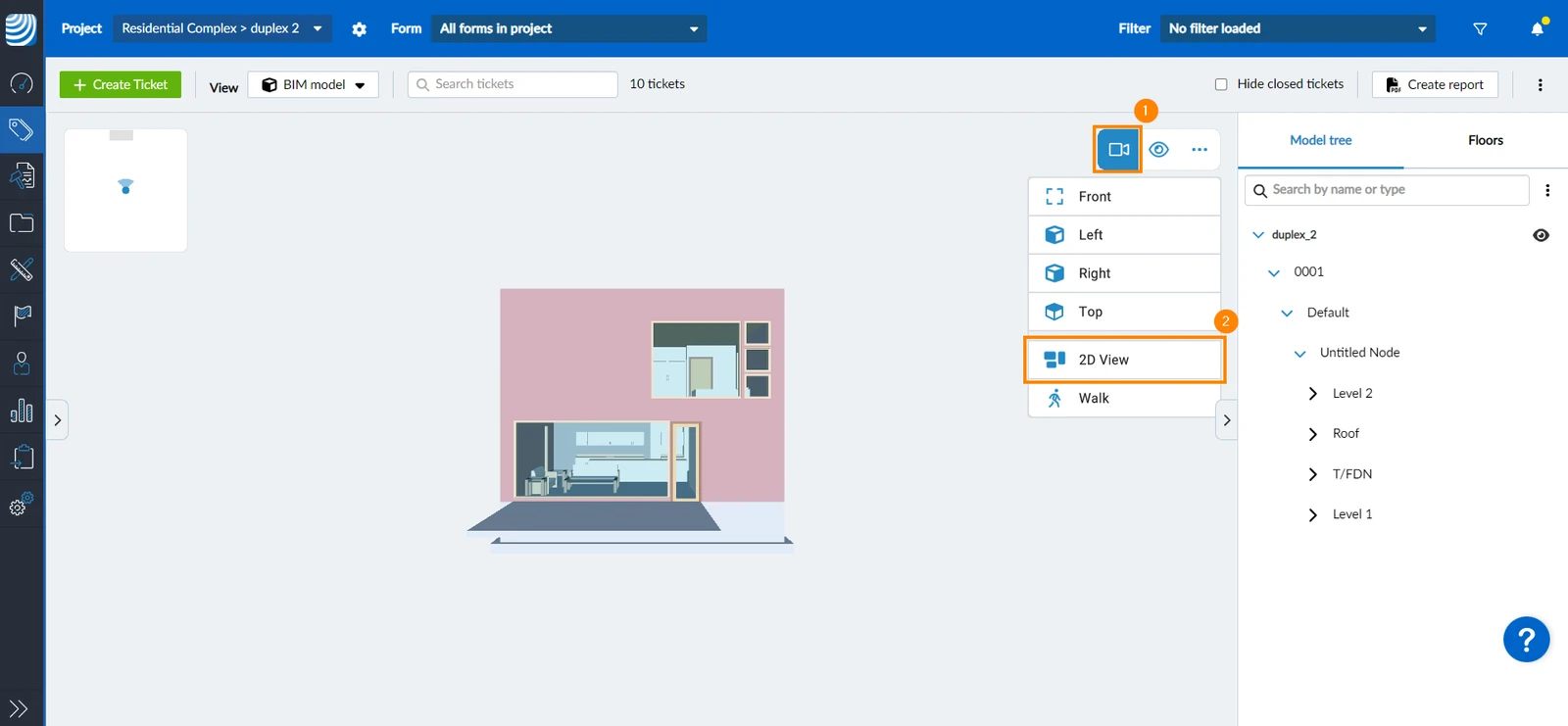
- Il visore passa a una visione dall'alto in proiezione ortografica
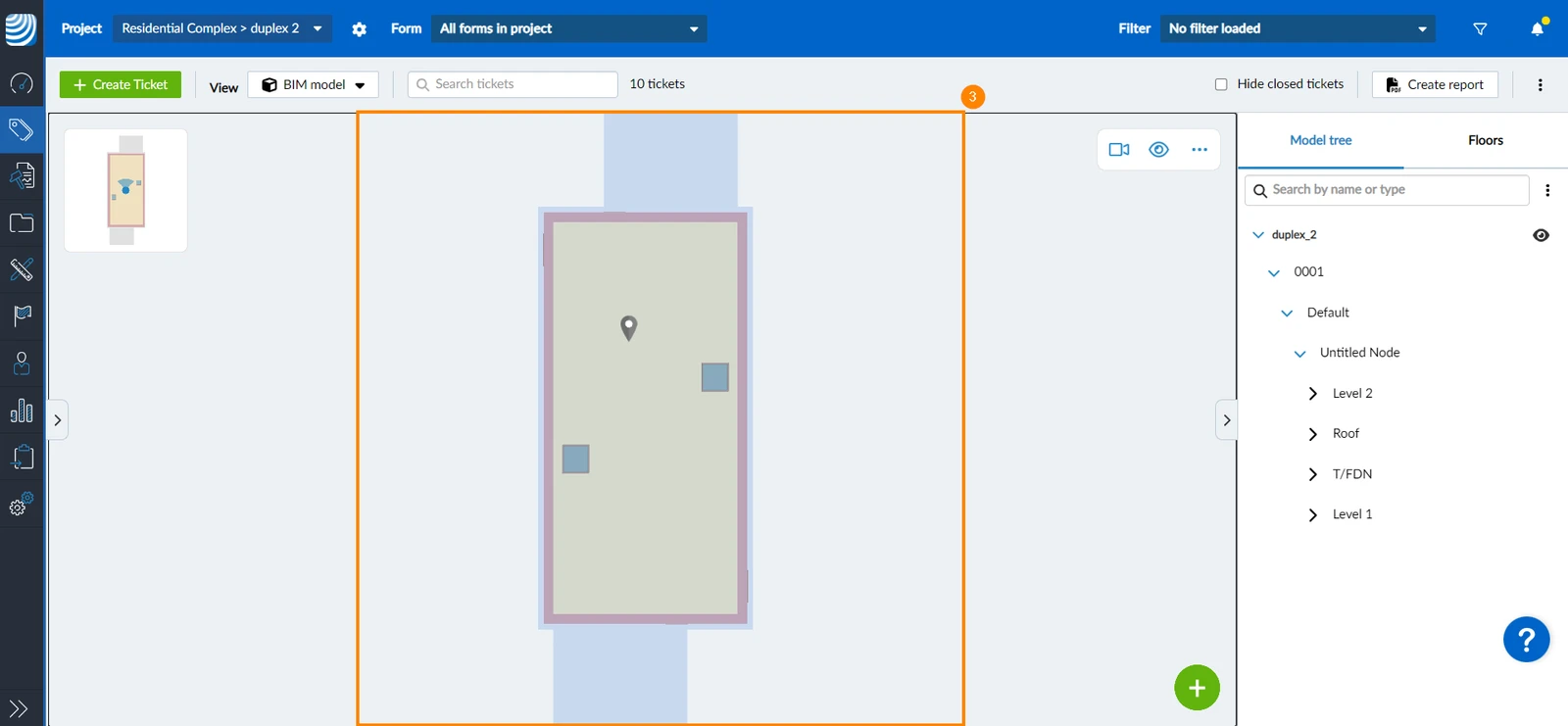
Mappa panoramica
Il BIM Viewer dispone di una mappa panoramica situata nell'angolo superiore sinistro, che indica la sua posizione attuale all'interno del modello. Espanda la mappa panoramica per navigare e cambiare la posizione e la direzione della telecamera.
Espanda la Mappa Panoramica
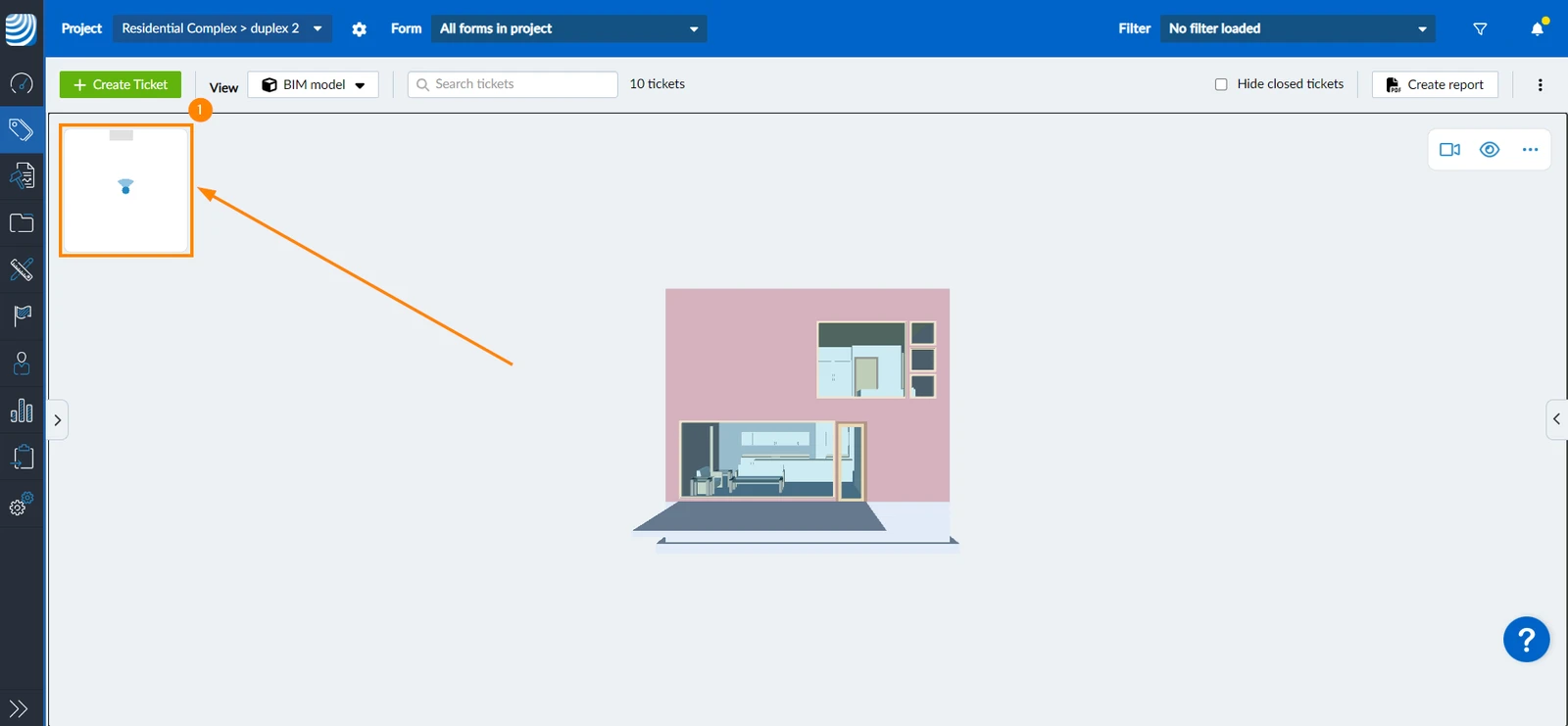
Per espandere la mappa panoramica e consentire la navigazione in 2D:
- Clicchi/tocchi sulla mappa panoramica
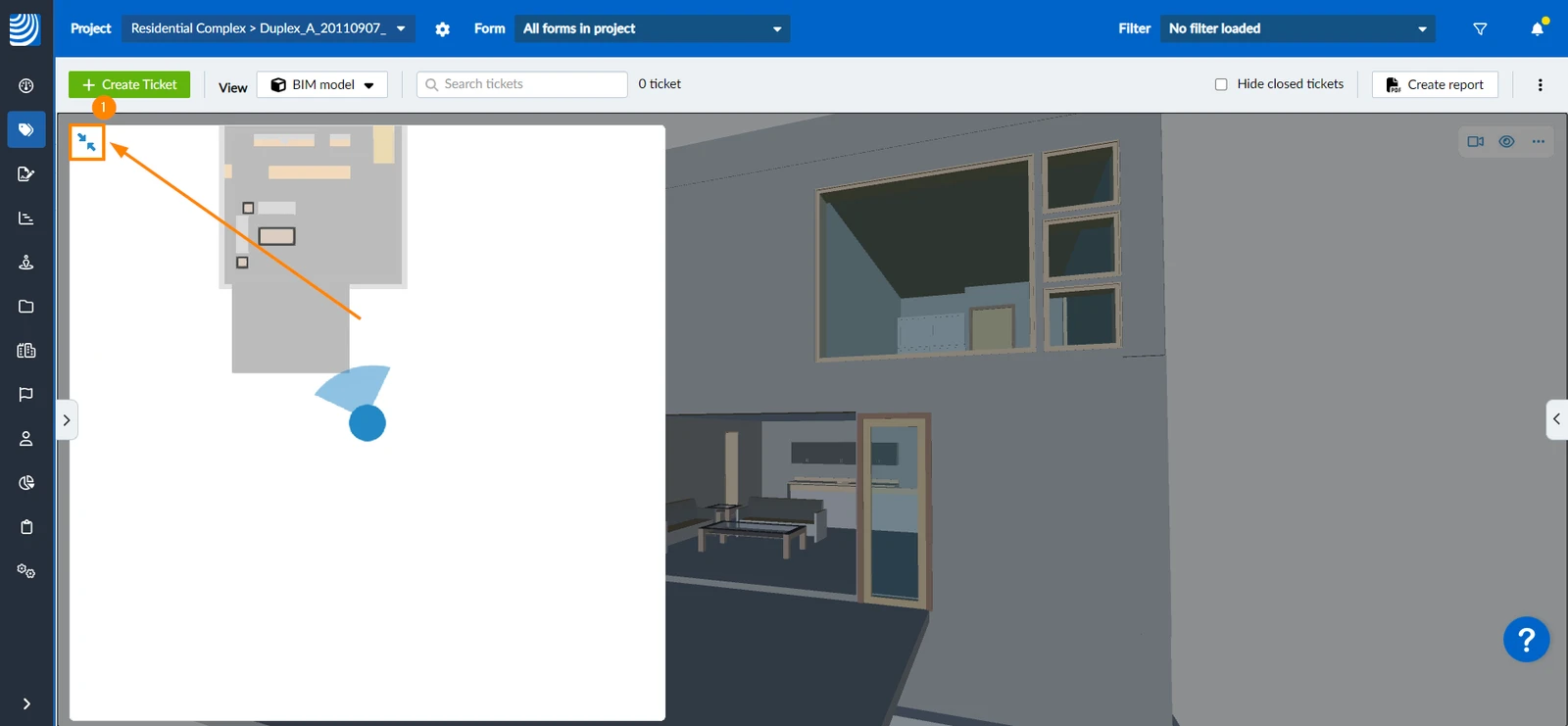
Per chiudere la mappa panoramica e renderla di nuovo piccola:
- Clicchi/tocchi l'icona di chiusura
Navigare tra i piani
Per navigare rapidamente tra i piani sulla mappa panoramica e il modello BIM contemporaneamente:
- Clicchi/tocchi sulla mappa panoramica per espanderla.
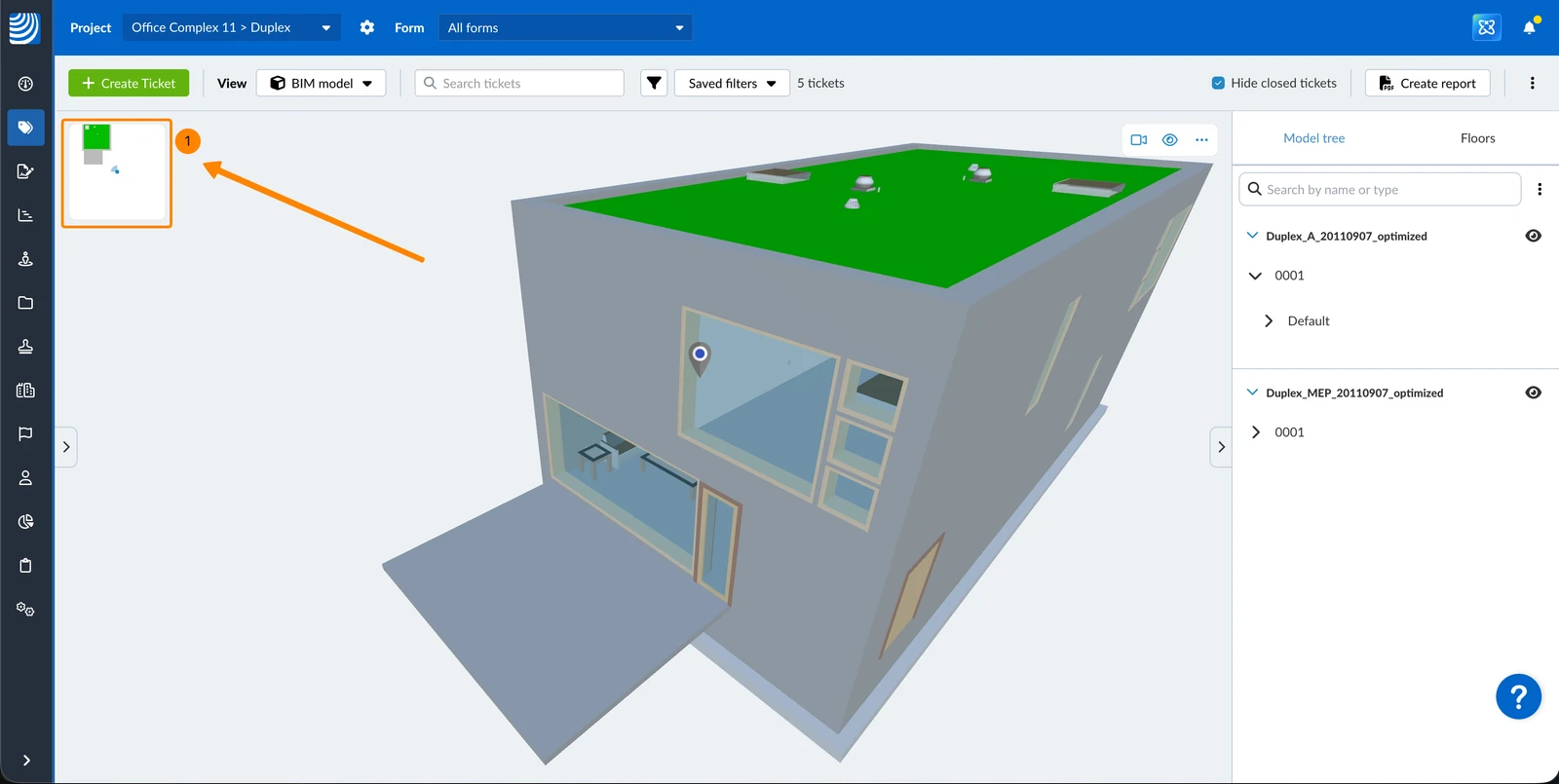
- Clicchi sul menu a tendina che mostra il piano corrente.
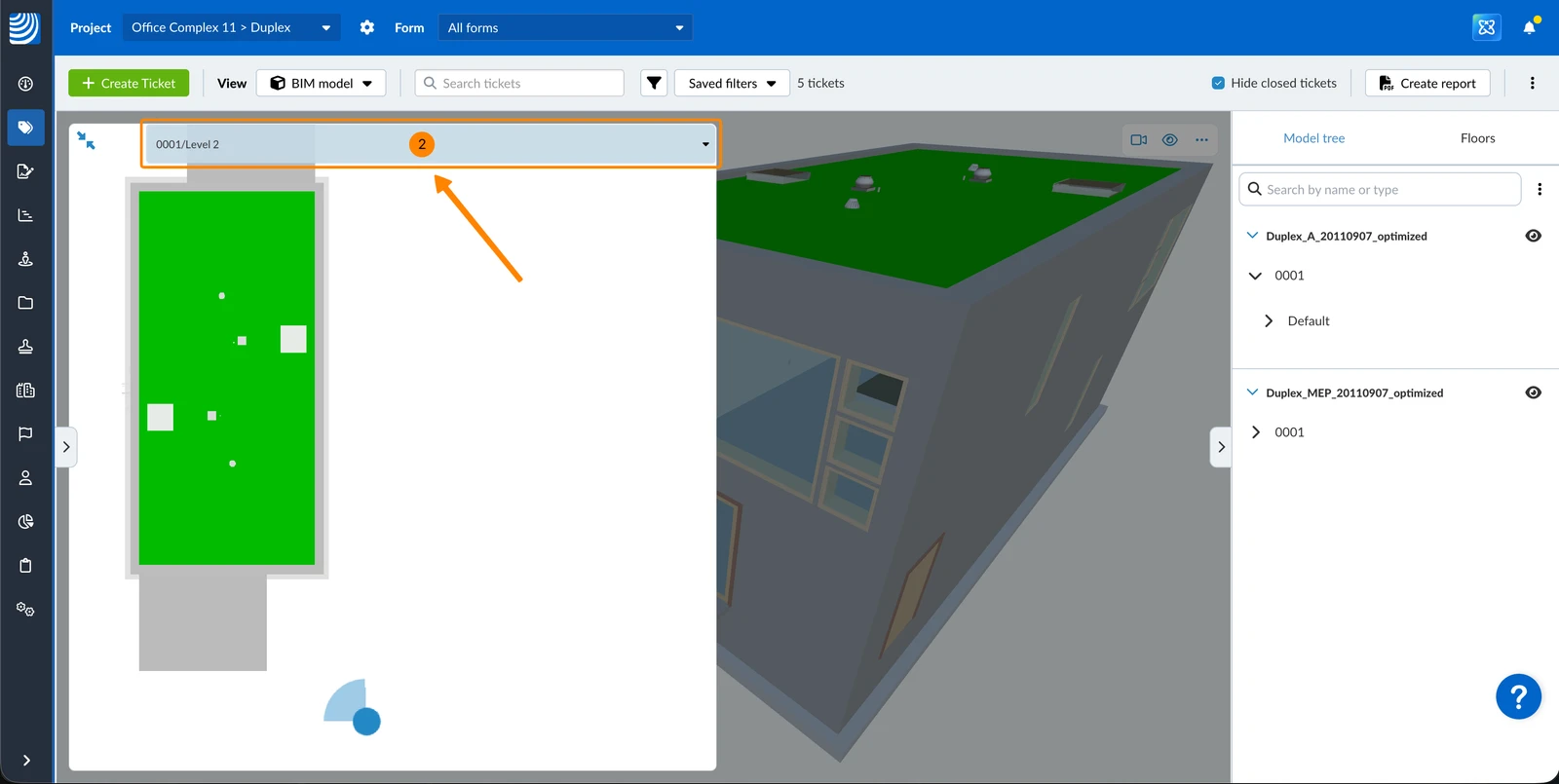
- Clicchi/tocchi sul piano verso il quale desidera navigare.
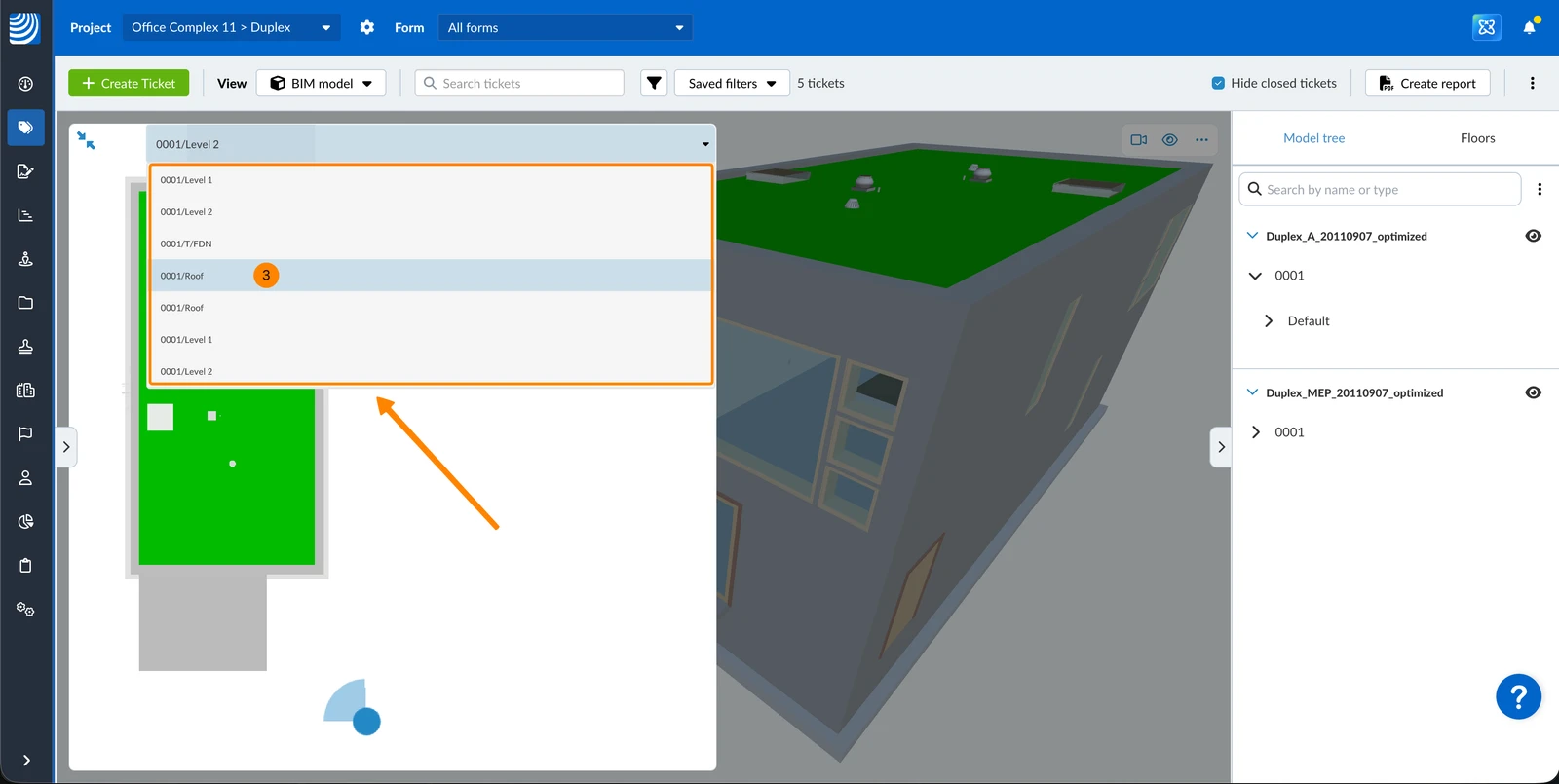
Spostare la Mappa Panoramica
Per spostare l'area visibile della mappa panoramica:
- Clicchi/tocchi sulla mappa e utilizzi il drag&drop
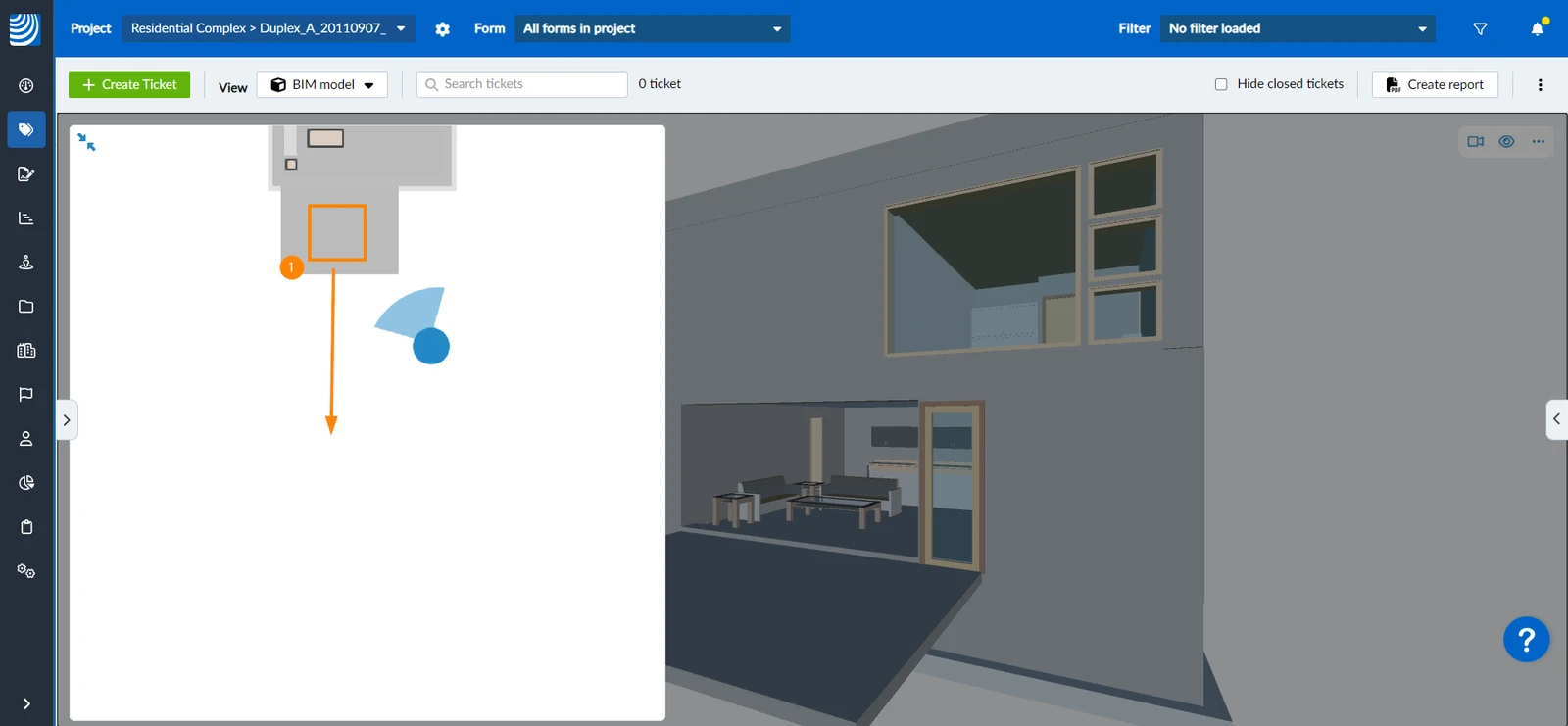
Cambiare la direzione della telecamera
Per cambiare la direzione della telecamera nella mappa panoramica:
- Clicchi/tocchi e trascini il raggio intorno al punto
- OPPURE nella Webapp può fare clic con il tasto destro del mouse sulla mappa e la telecamera guarderà in quella direzione.
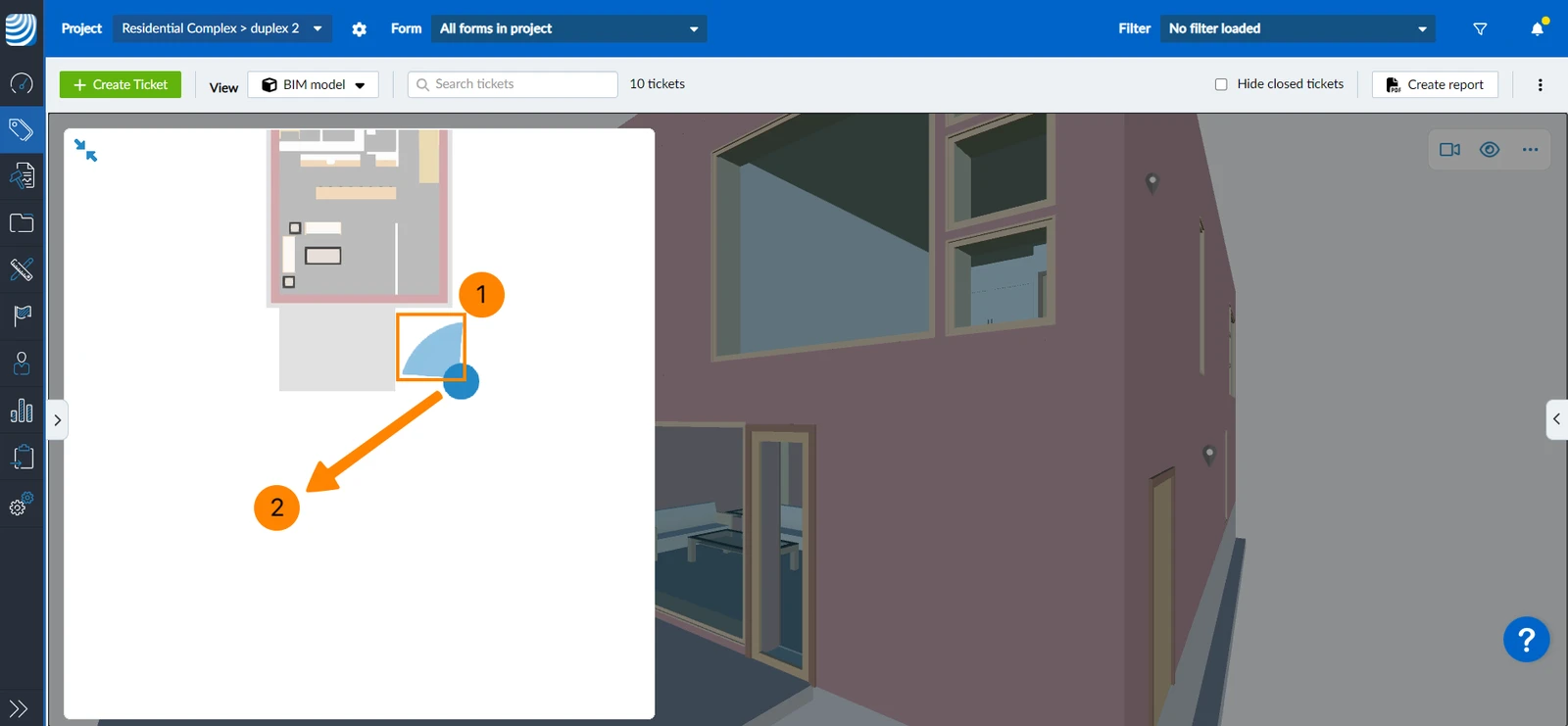
Cambiare la posizione della telecamera
Per cambiare la posizione della fotocamera nel modello 3D:
- Clicchi/tocchi la posizione a cui desidera saltare
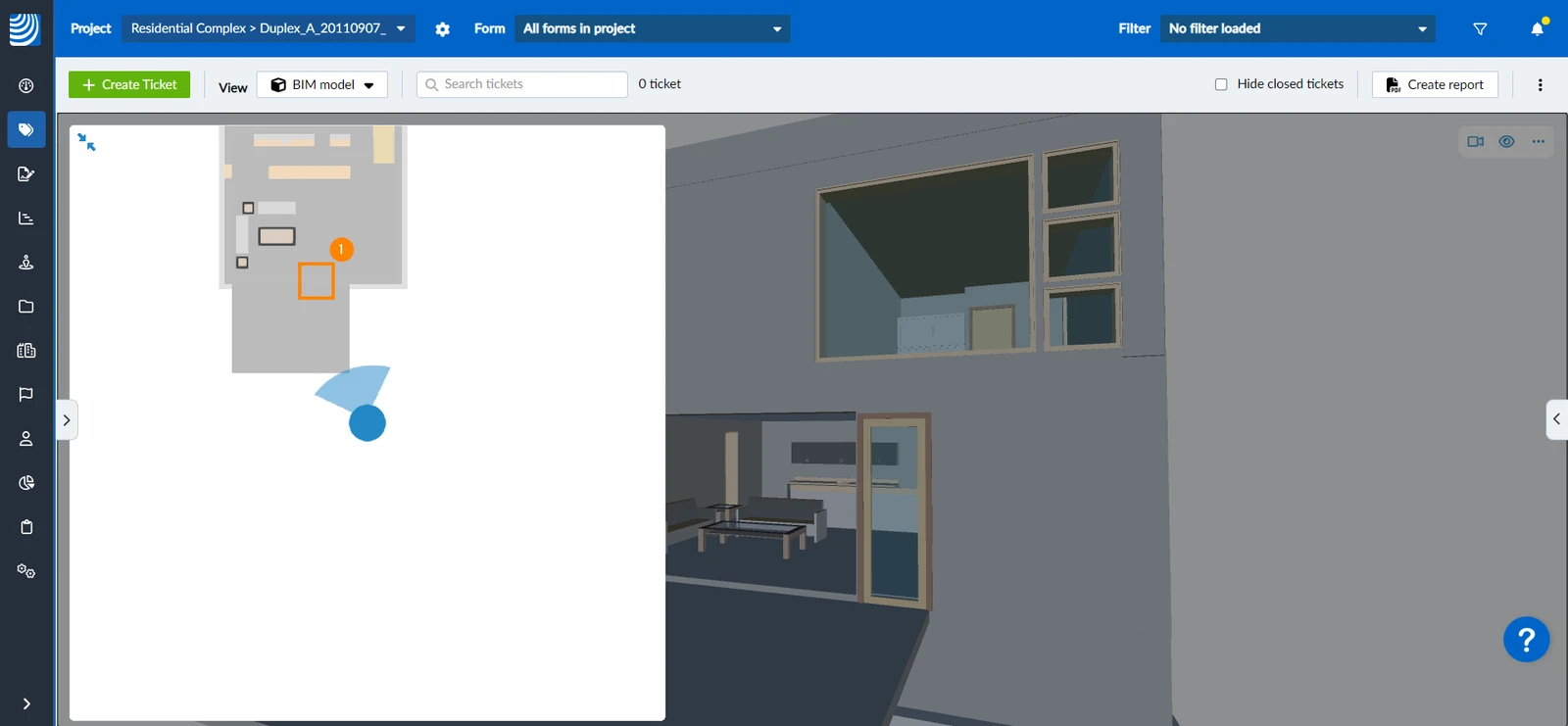
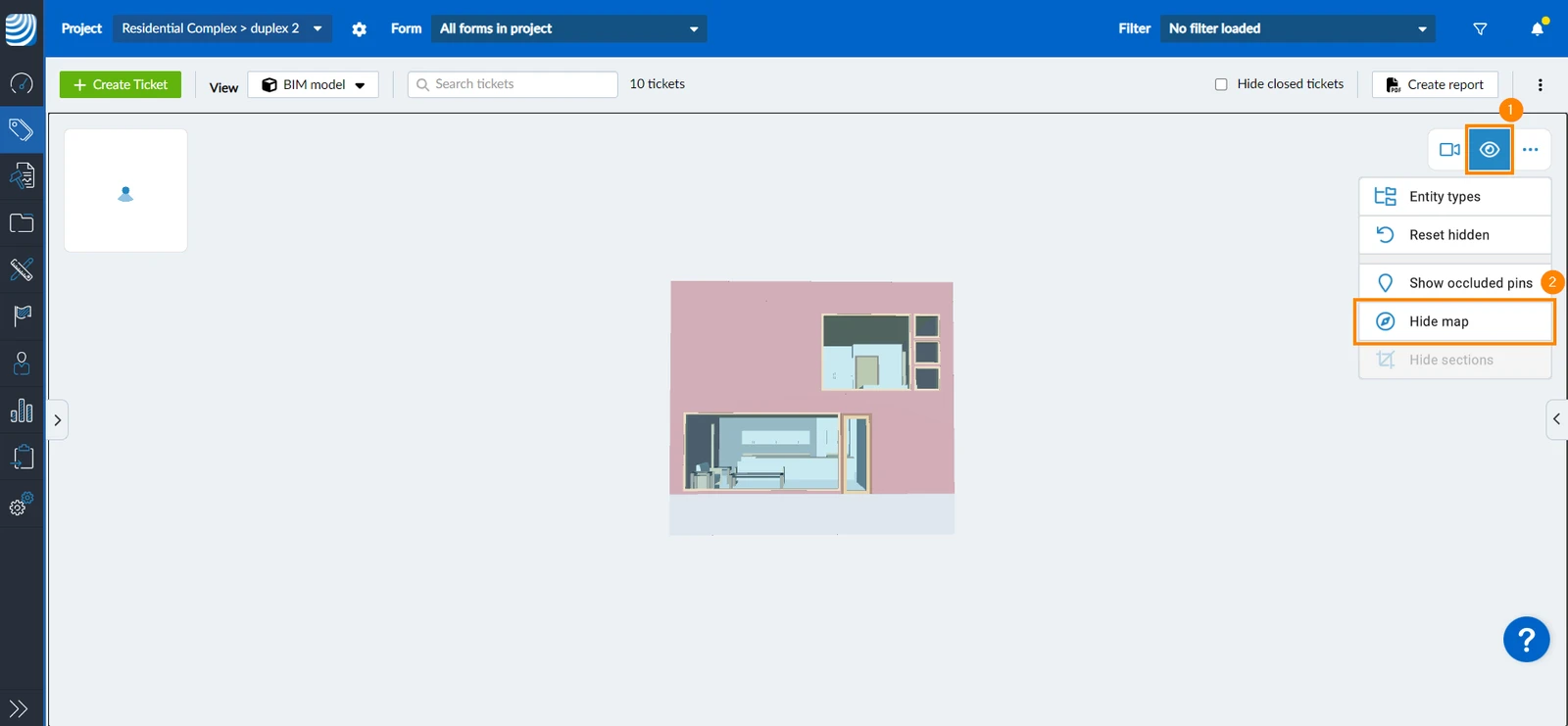
Nascondi Mappa Panoramica
Per nascondere la mappa panoramica e avere più spazio per i contenuti 3D
- Clicchi/tocchi l'icona eye
- Clicchi/tocchi Nascondi la mappa
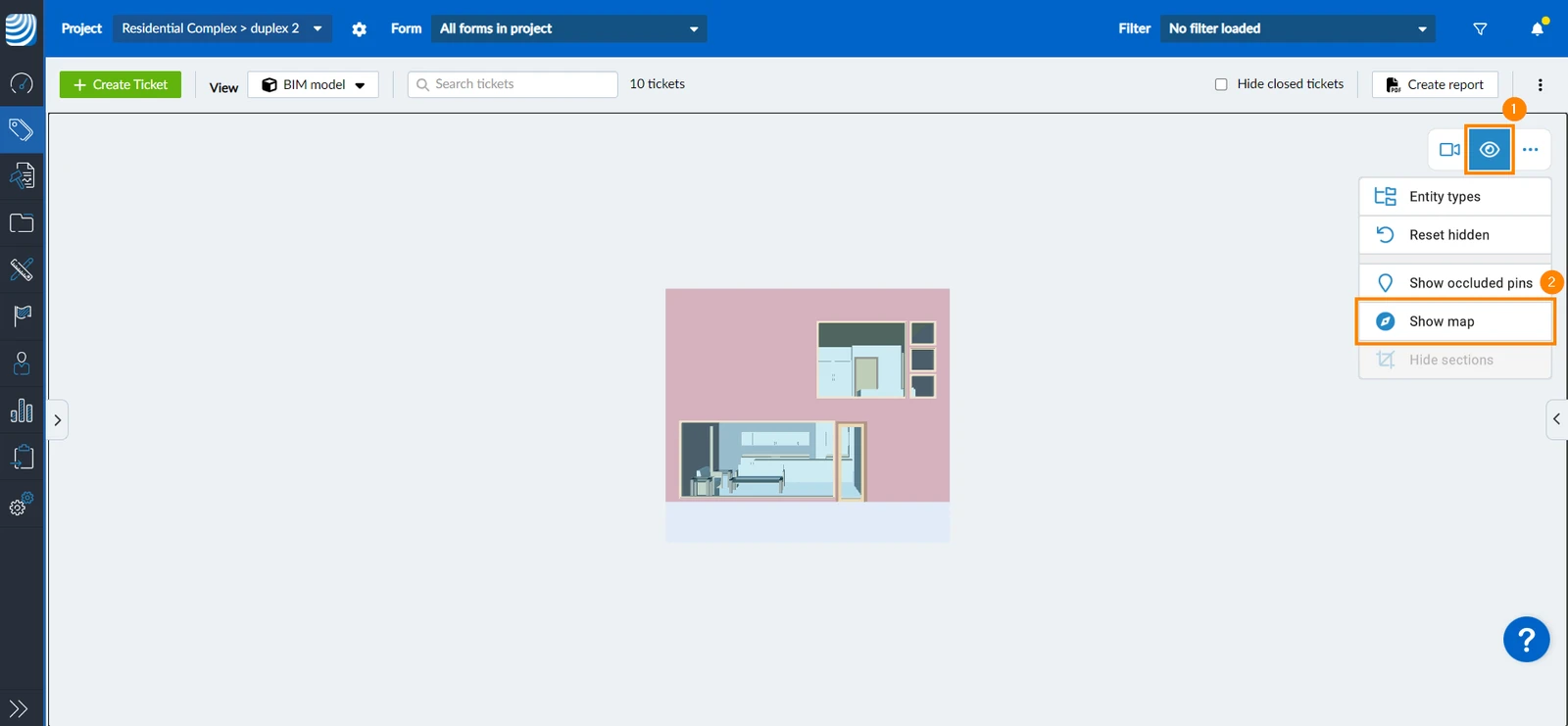
Per mostrare di nuovo la mappa panoramica:
- Clicchi/tocchi l'icona eye
- Clicchi/tap Mostra la mappa
Seleziona gli elementi
Selezionare un singolo elemento
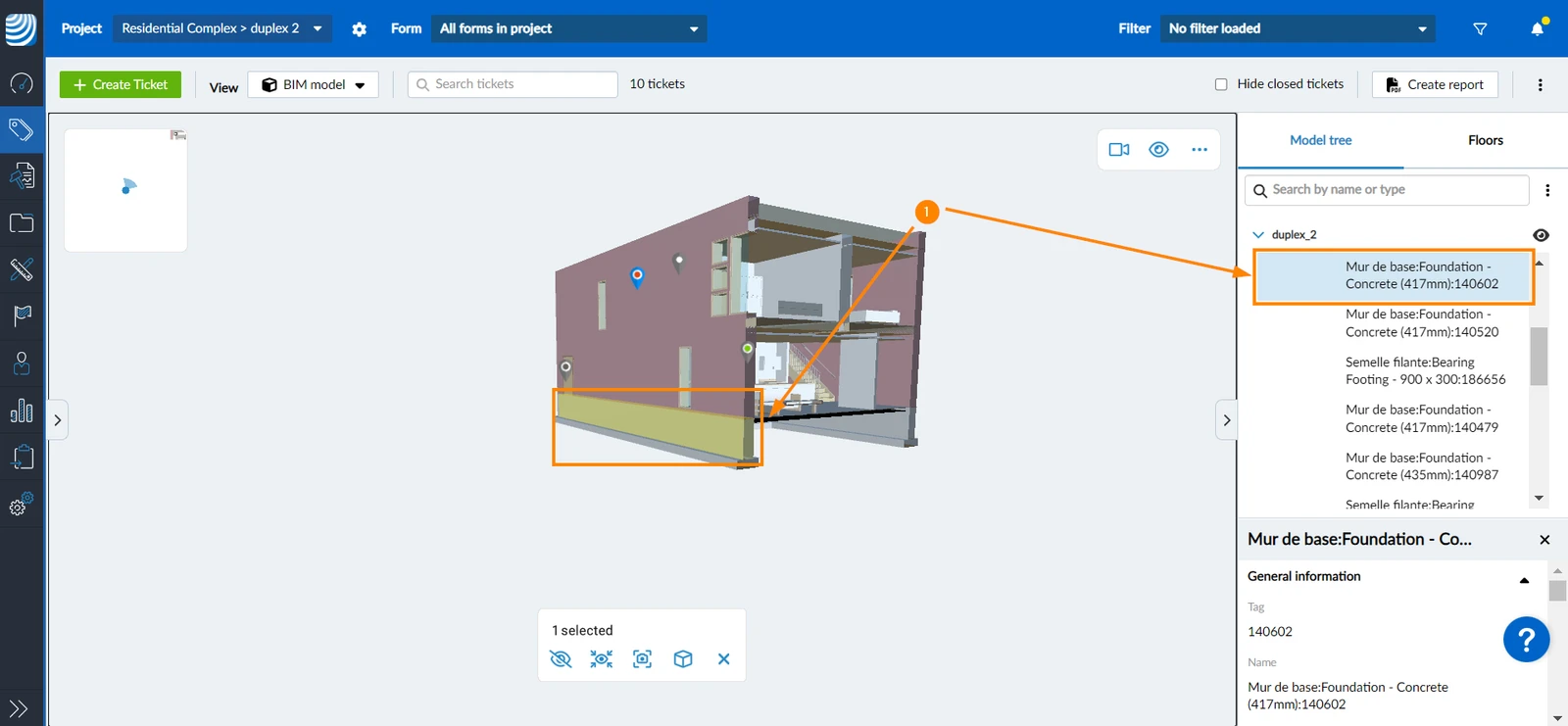
Per selezionare un elemento:
- Clicchi/tocchi l'elemento nel modello 3D OPPURE clicchi sul nome dell'elemento nella struttura del modello .
Seleziona più elementi
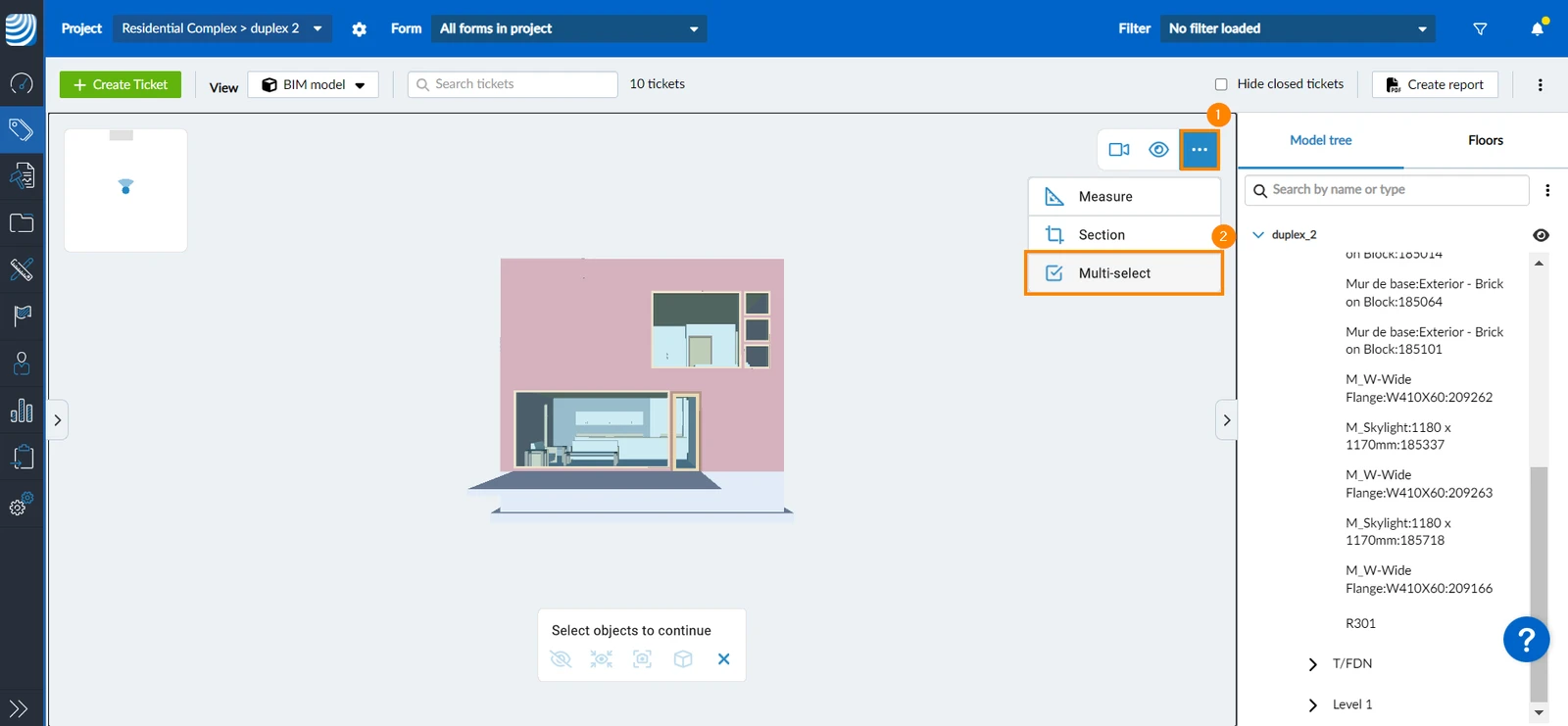
Per selezionare più elementi nel modello BIM:
- Clicchi/tocchi il menu more
- Clicchi/tocchi Multiselezione
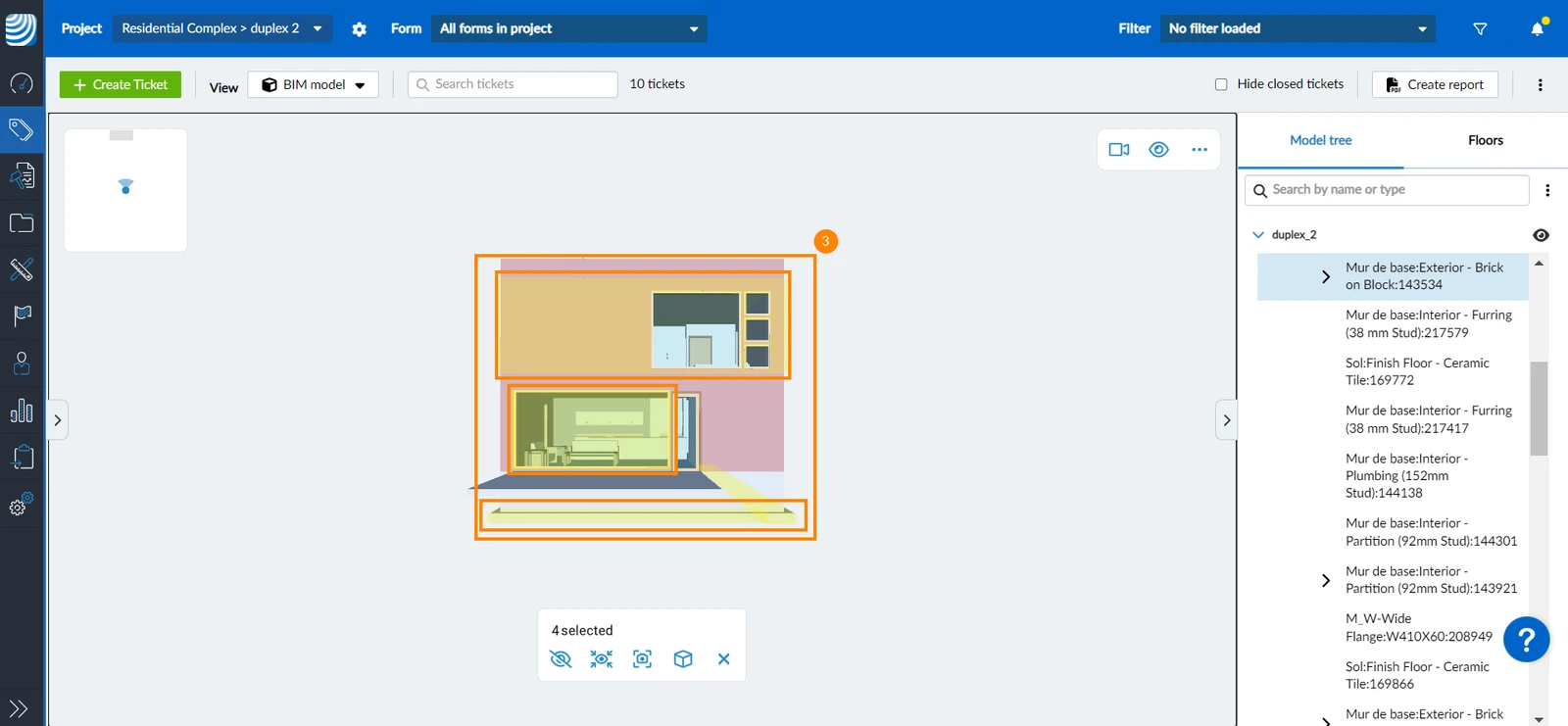
- Clicchi/tocchi sugli elementi che desidera selezionare nel modello
Un altro modo per selezionare più elementi è quello di:
- Clicchi/tocchi e tenga premuto su un elemento del modello BIM, finché sullo schermo non appare la barra degli elementi selezionati
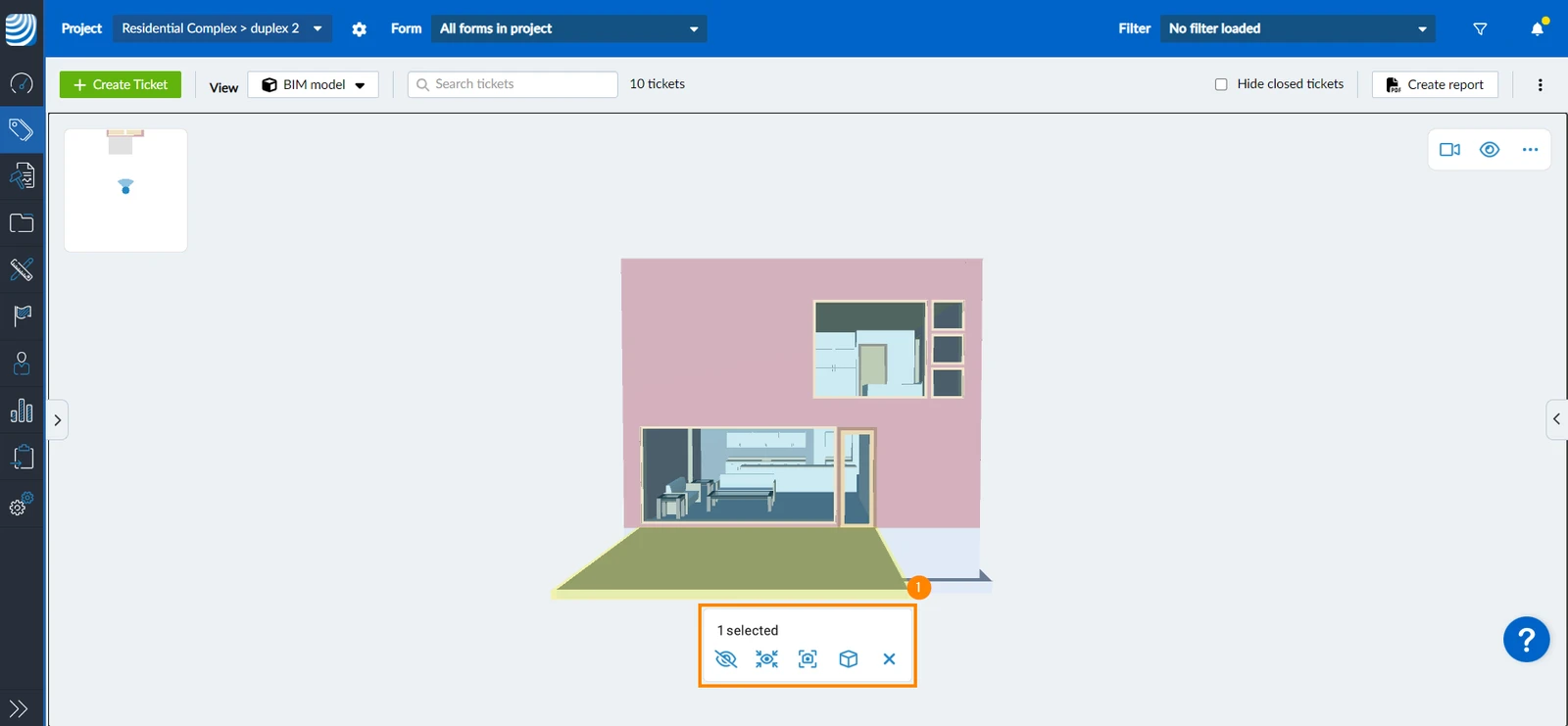
- Clicchi/tocchi sugli elementi che desidera selezionare
Mostra/Nascondi elementi IFC
Mostra e nasconde gli elementi IFC per concentrarsi sulle parti del modello BIM che sono rilevanti per lei. Può farlo con elementi selezionati individualmente o in base ai tipi di entità degli elementi, ad esempio mostrando o nascondendo tutti i muri, le finestre o le scale e così via.
Un'altra alternativa per concentrarsi su parti del modello sono i piani di sezione o le scatole, come spiegato in Lavorare con i piani di sezione e le scatole di sezione.
Mostra/Nascondi i singoli elementi
Per nascondere gli elementi dal modello 3D:
- Selezioni l'elemento (o gli elementi) che desidera nascondere
- Clicchi/tocchi l'icona occhio incrociato
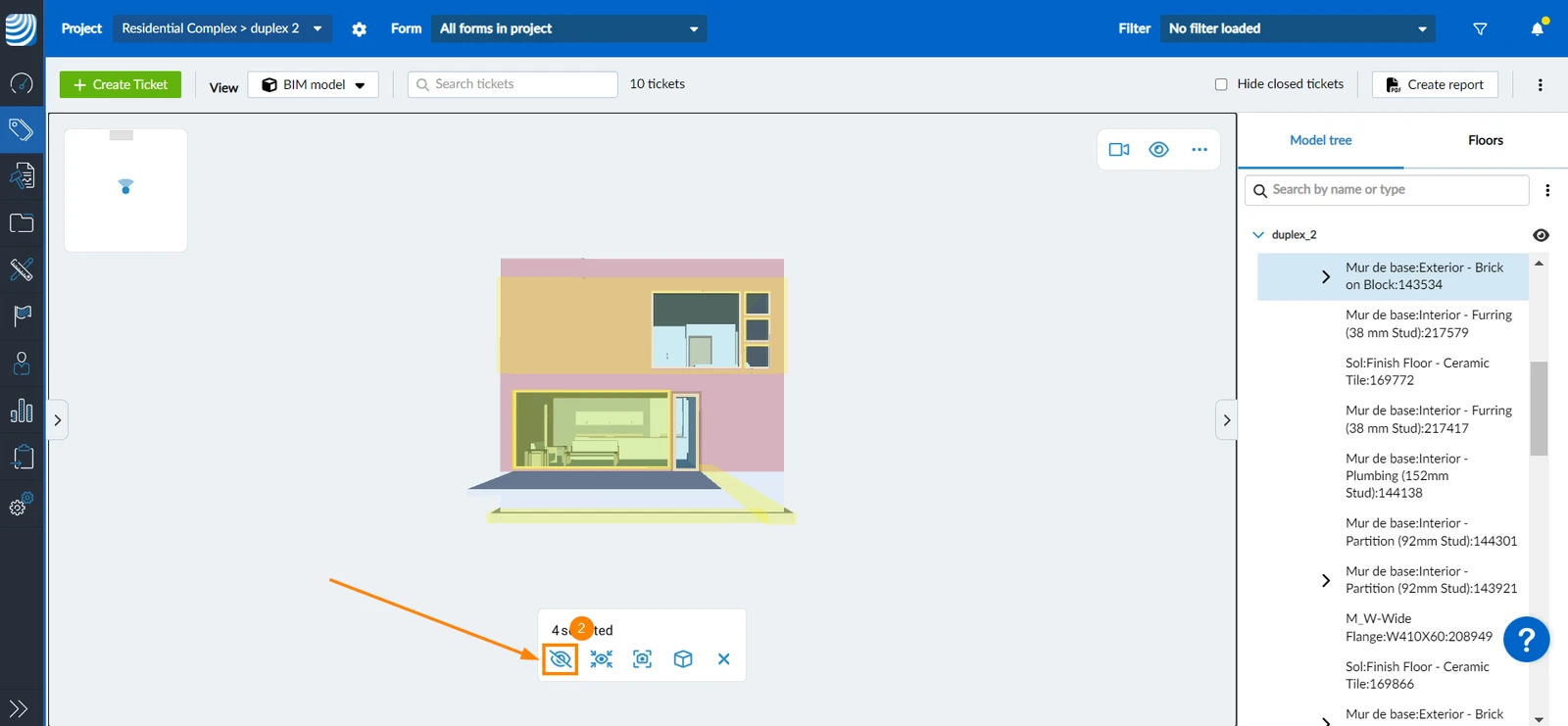
Isolare gli elementi
Può isolare gli elementi del suo modello 3D nascondendo tutti gli altri elementi tranne quelli su cui desidera concentrarsi. Per farlo:
- Selezioni l'elemento (o gli elementi) che desidera isolare
- Clicchi sull'icona occhio focalizzato
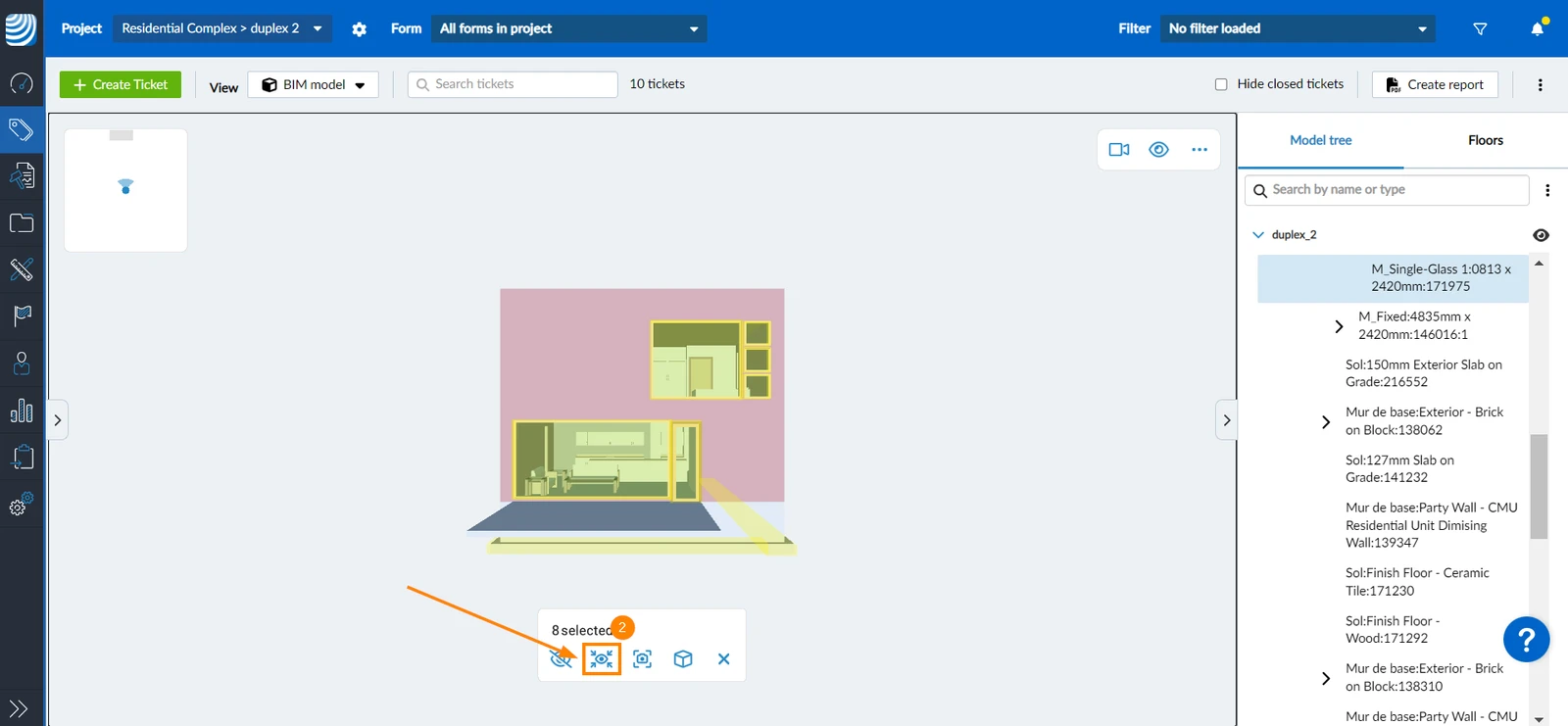
- Tutti gli elementi del modello saranno nascosti, tranne quello/i selezionato/i
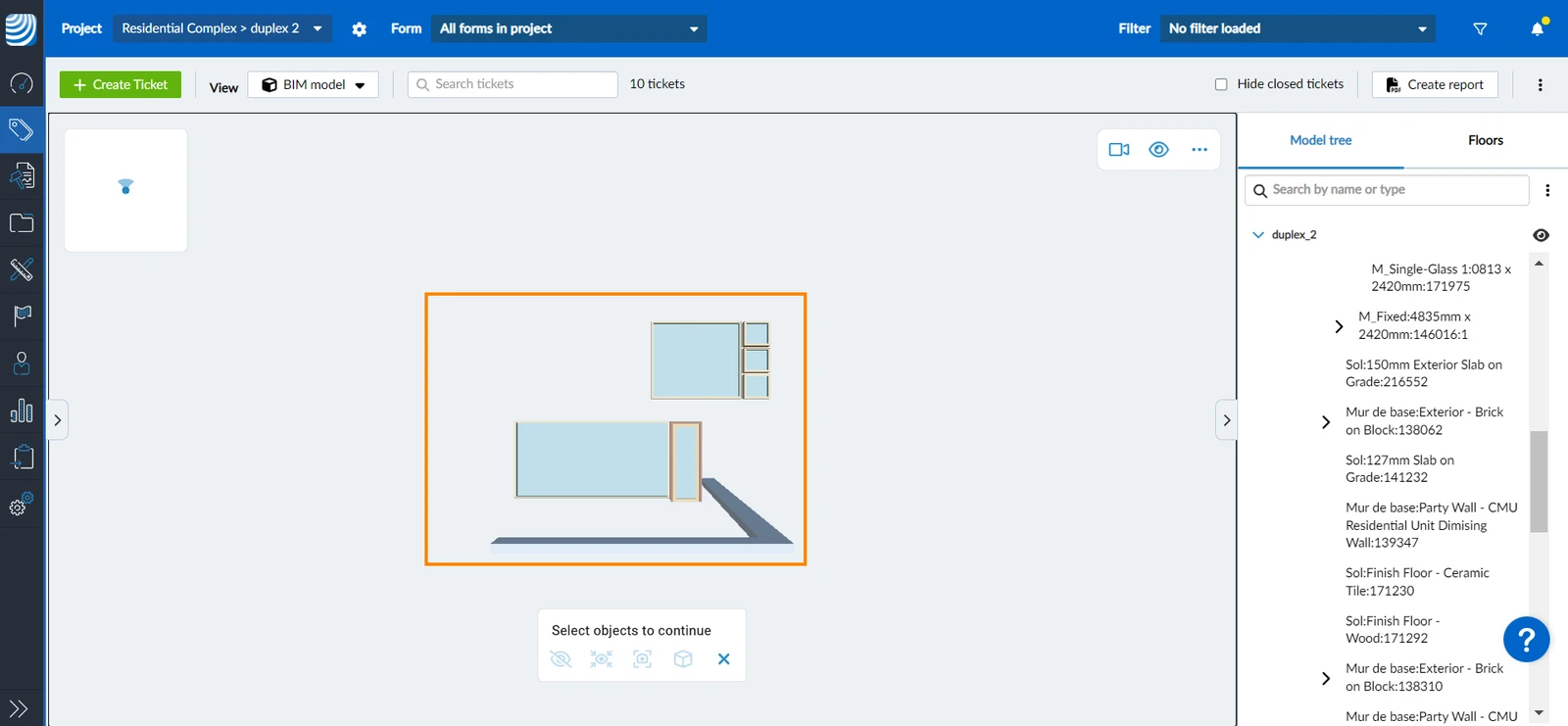
Mostra/Nascondi i tipi di entità
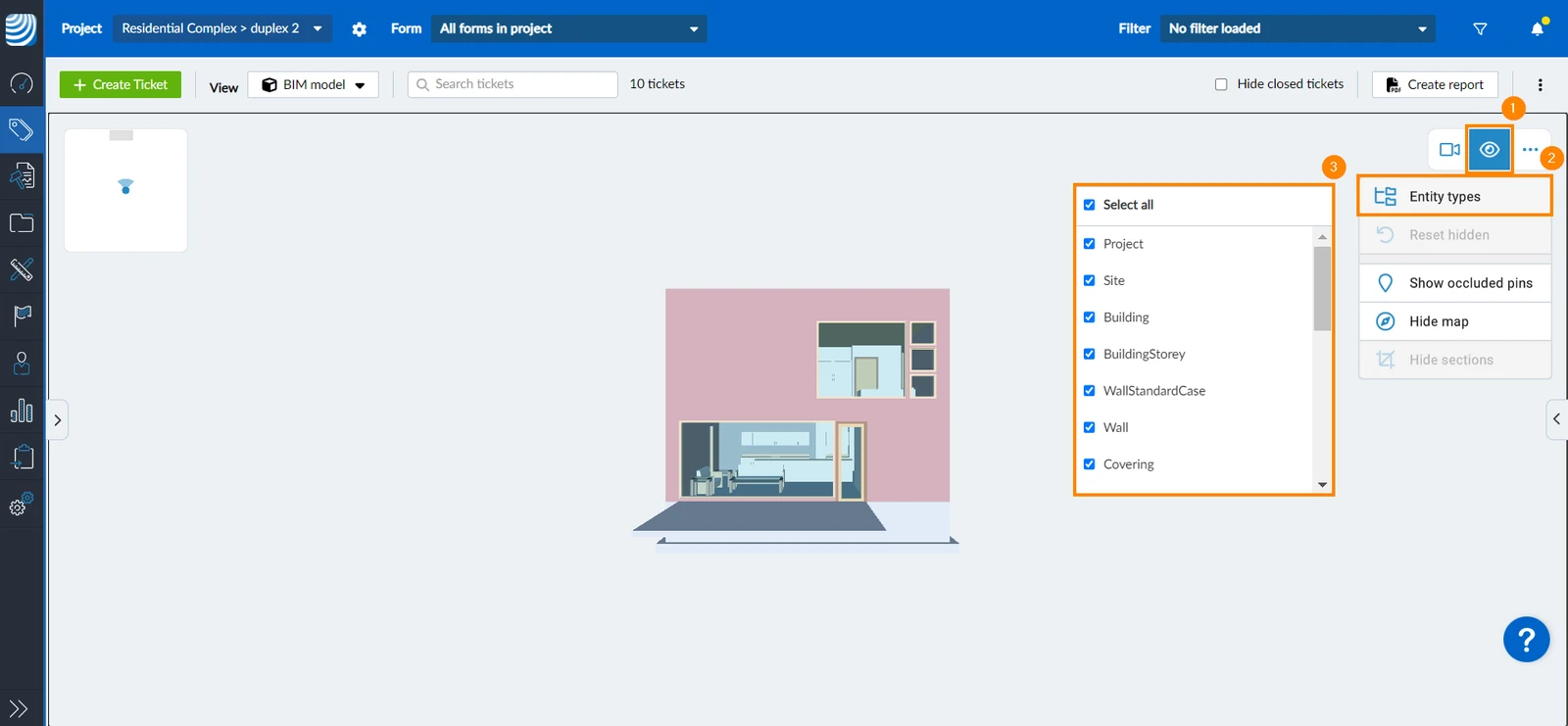
Per nascondere/mostrare tutti gli elementi dello stesso tipo di entità:
- Clicchi sull'icona eye
- Passare il mouse su Tipi di entità
- Selezioni/deselezioni le caselle di controllo dei tipi di entità nel suo modello
- Toccare l'icona eye
- Toccare Tipi di entità
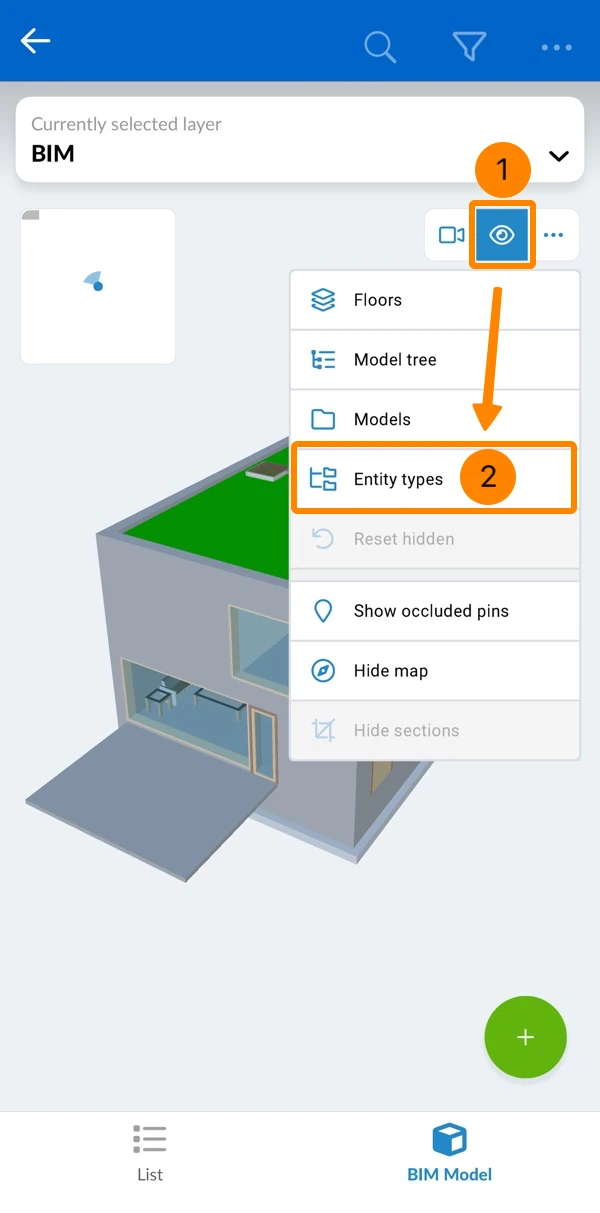
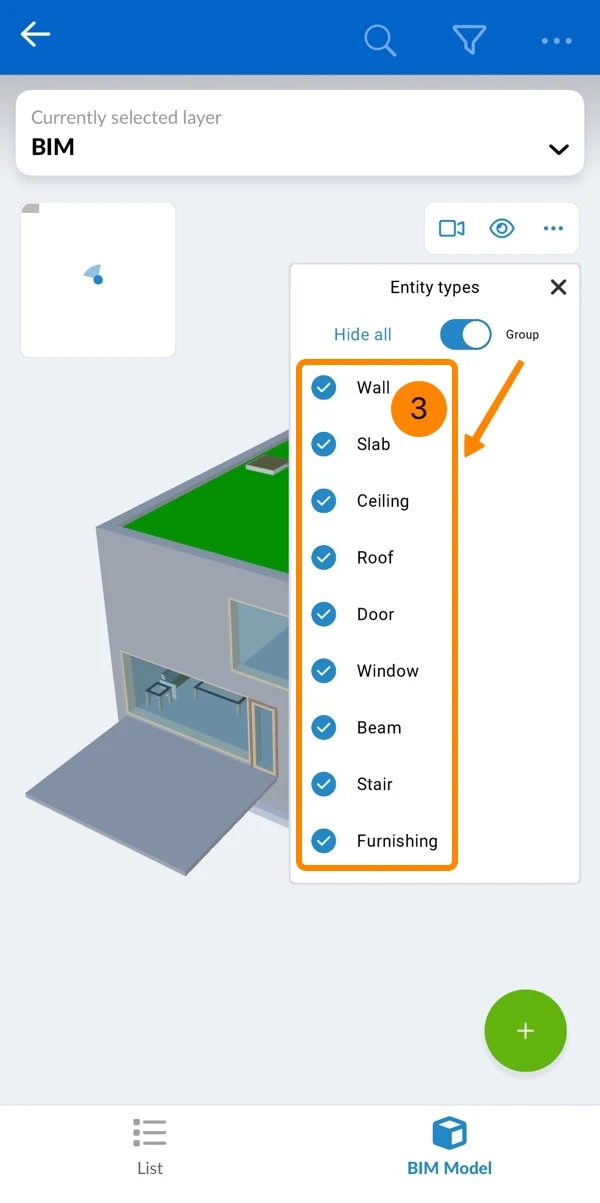
- Selezioni/deselezioni le caselle di controllo dei tipi di entità che desidera mostrare/nascondere
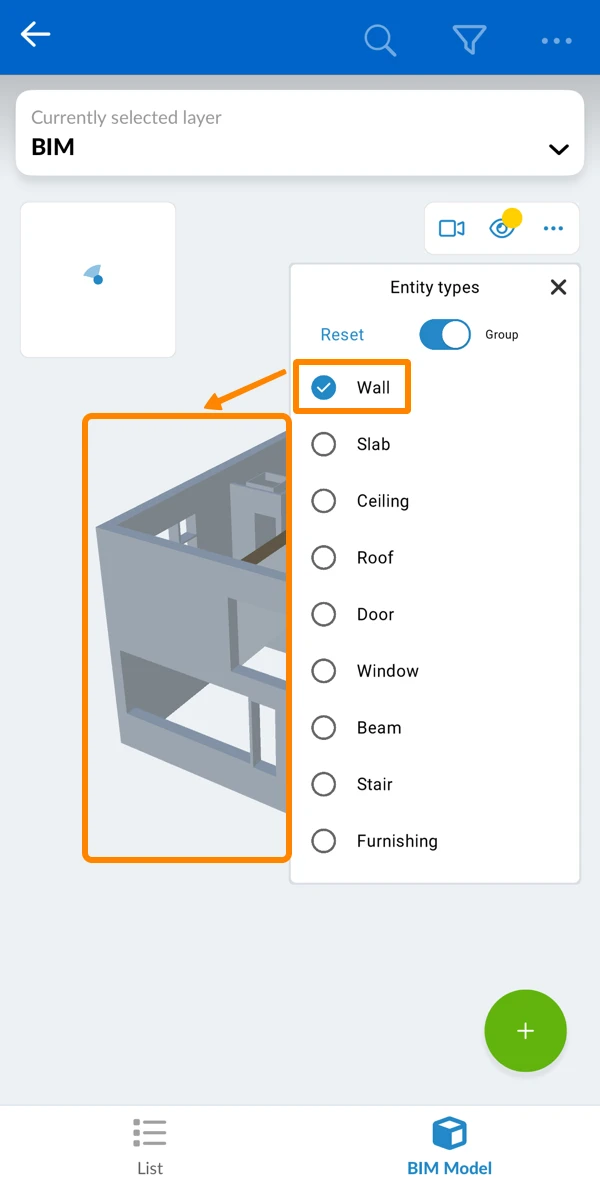
- Si vedono solo le pareti, per esempio
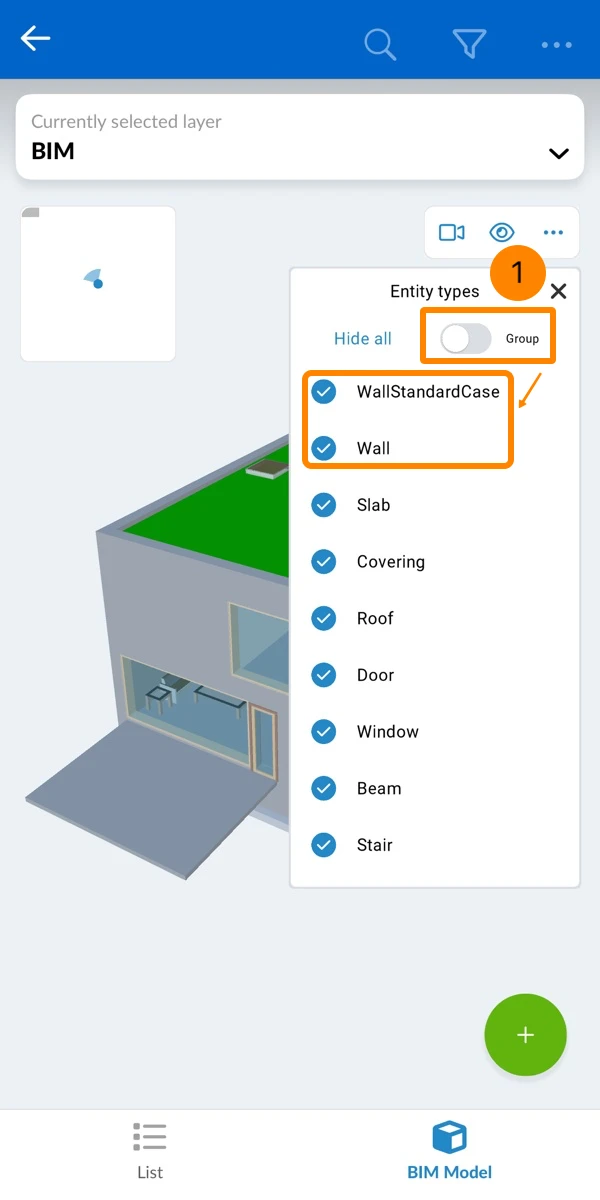
I tipi di entità sono raggruppati per impostazione predefinita, per rendere più facile mostrare/nascondere tutti i muri o le porte, ad esempio, anche se sono salvati in più tipi di entità, ad esempio i muri.
Per disattivare il raggruppamento e mostrare tutti i singoli tipi di entità come salvati nel modello IFC:
- Disattiva la levetta del gruppo****
- Veda l'elenco completo (non raggruppato) dei tipi di entità
Mostra/Nascondi i pavimenti
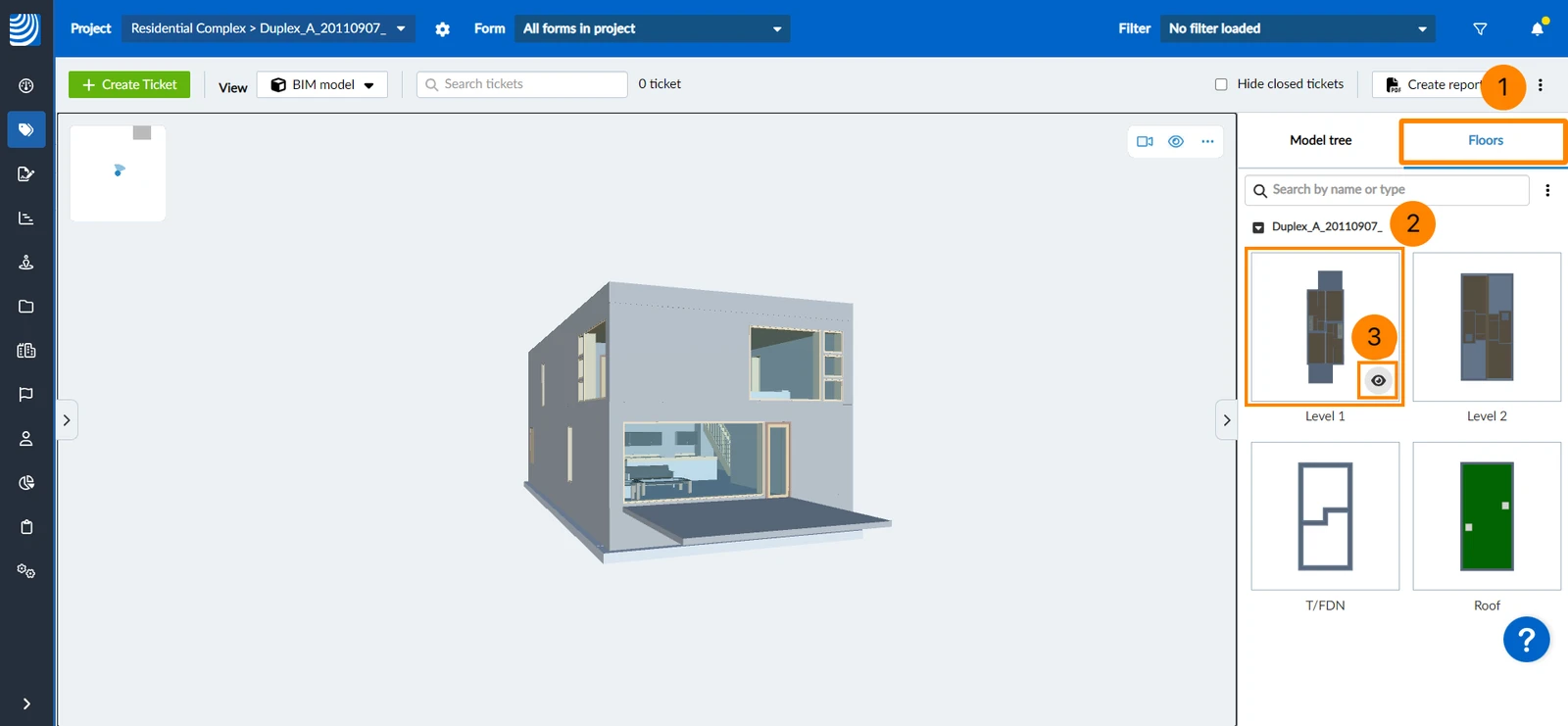
Per nascondere un pavimento di un modello:
- Pavimenti Click****
- Si posiziona sul piano che desidera nascondere
- Clicchi sull'icona eye
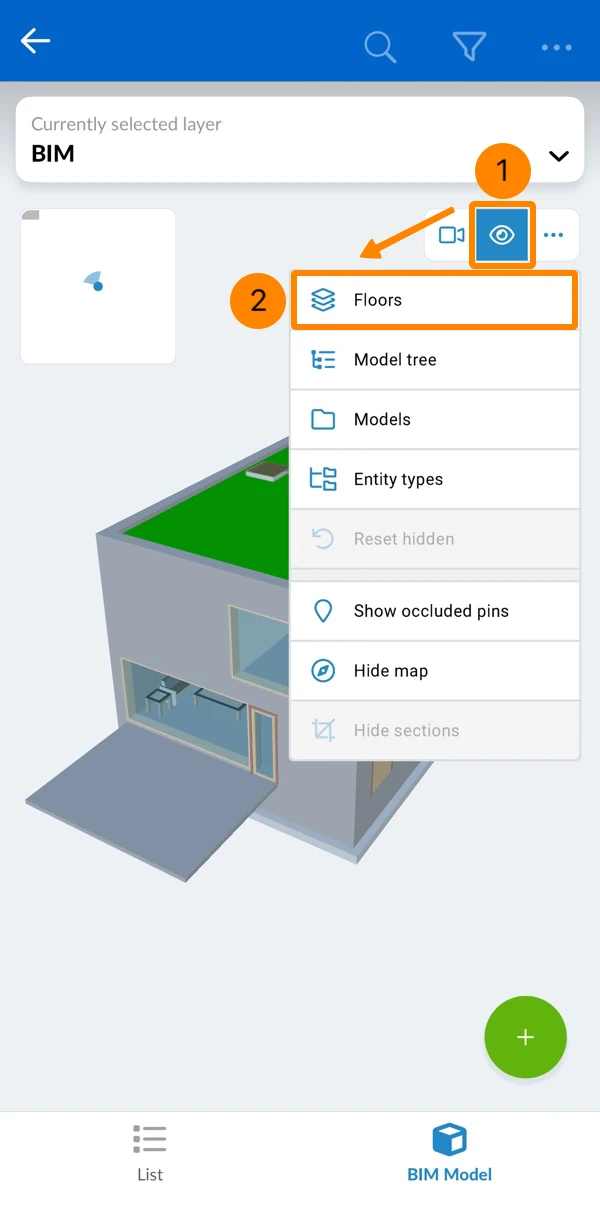
- Toccare l'icona eye
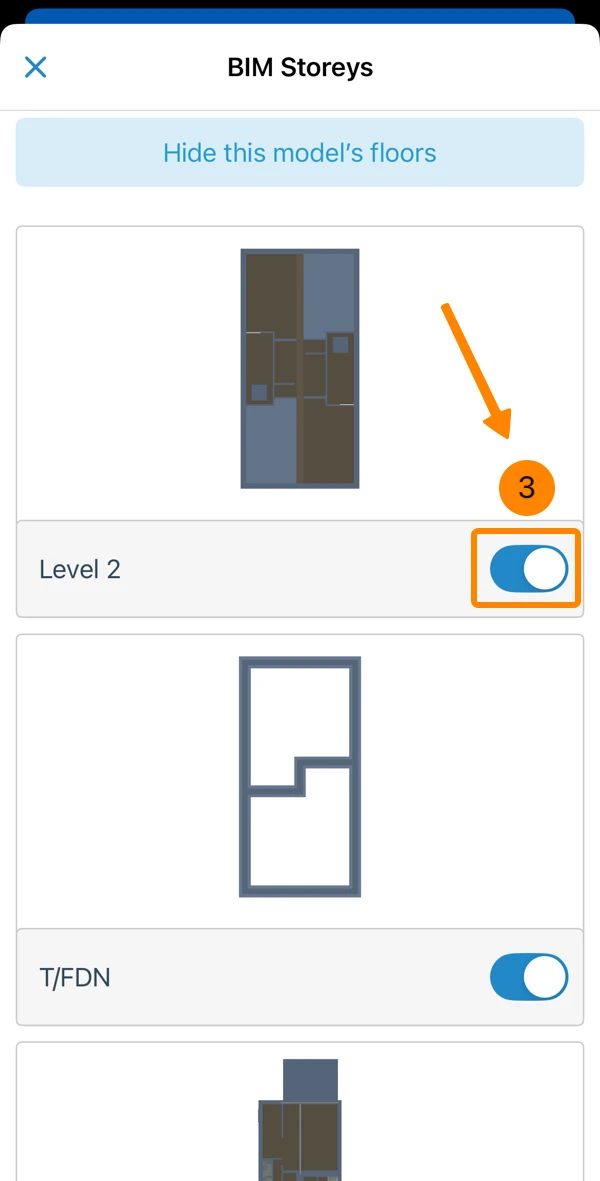
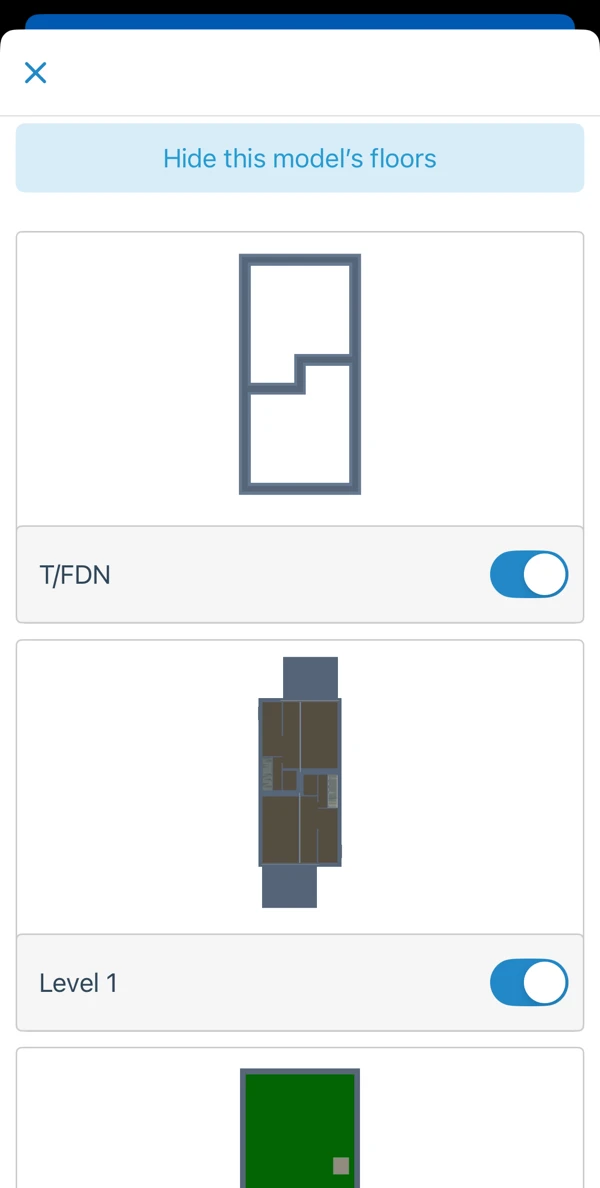
- Rubinetto Pavimenti
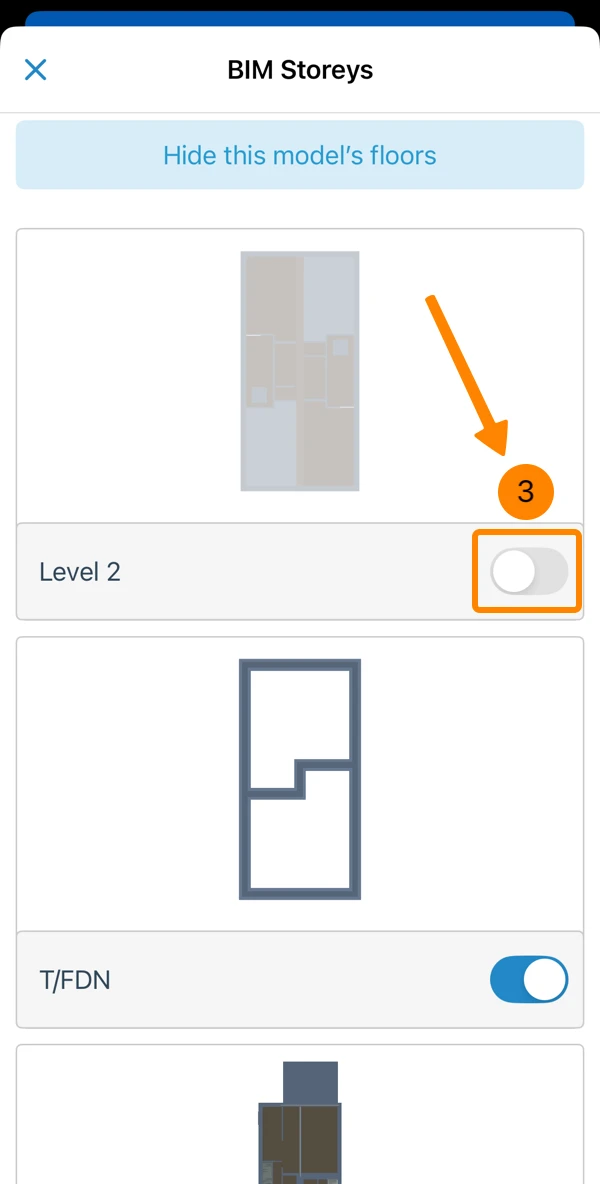
- Disattivi la levetta di ogni piano, ad esempio del piano 'Livello 2'
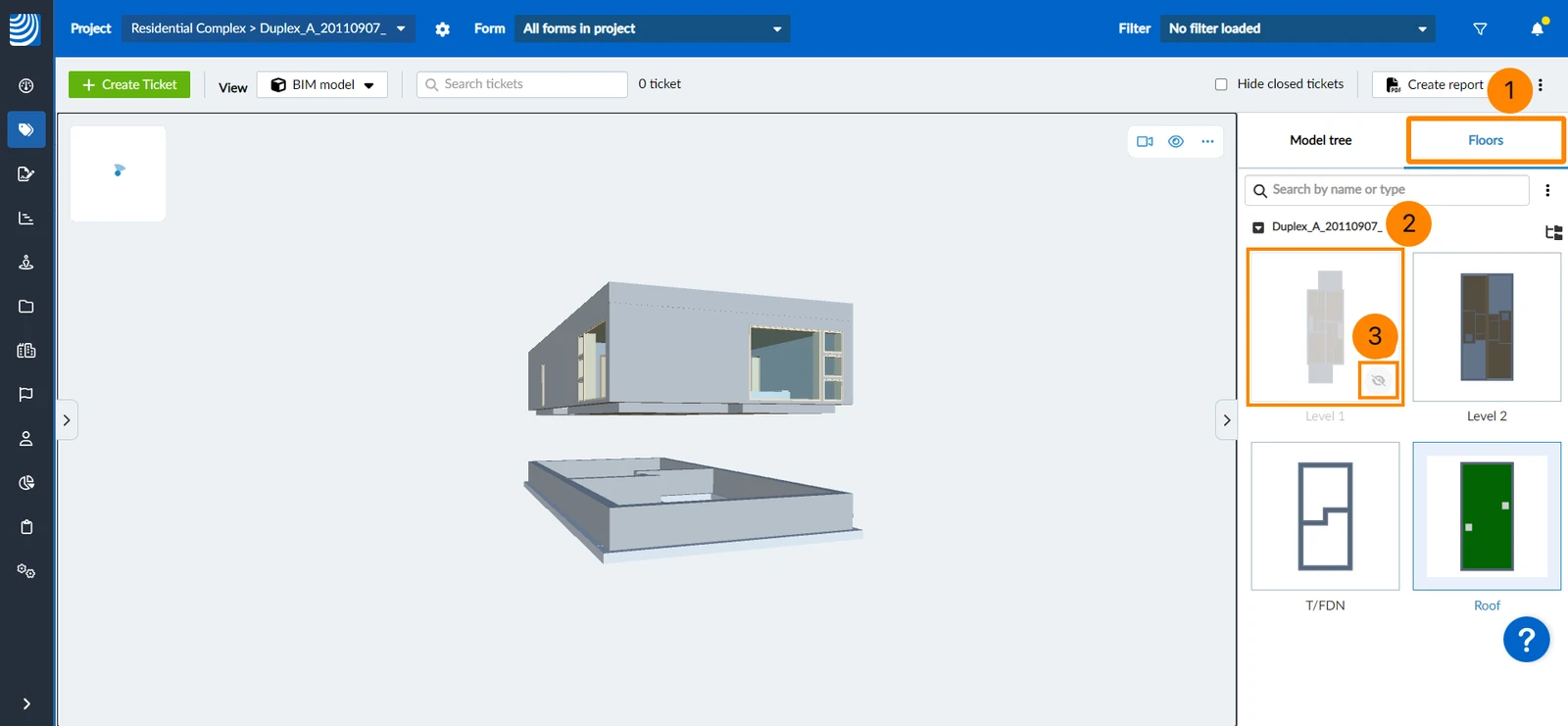
Per mostrare un pavimento nascosto:
- Pavimenti Click****
- Passi il mouse sul piano che desidera mostrare
- Clicchi sull'icona occhio incrociato
- Toccare l'icona eye
- Rubinetto Pavimenti
- Attivi la levetta di ogni piano, ad esempio del piano 'Livello 2'
Per nascondere tutti i pavimenti:
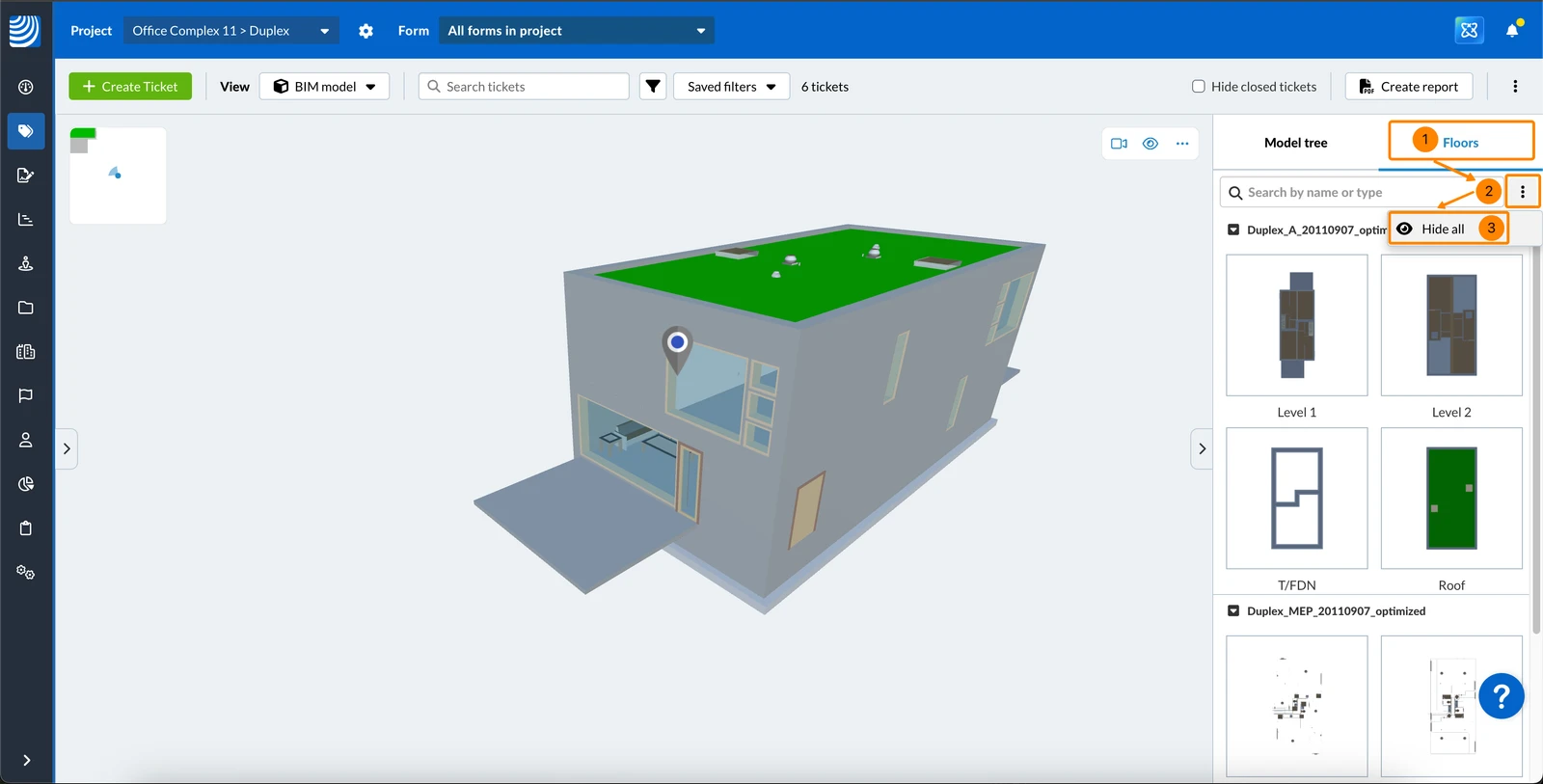
- Pavimenti Click****
- Apra il menu More
- Clicchi su Nascondi tutti
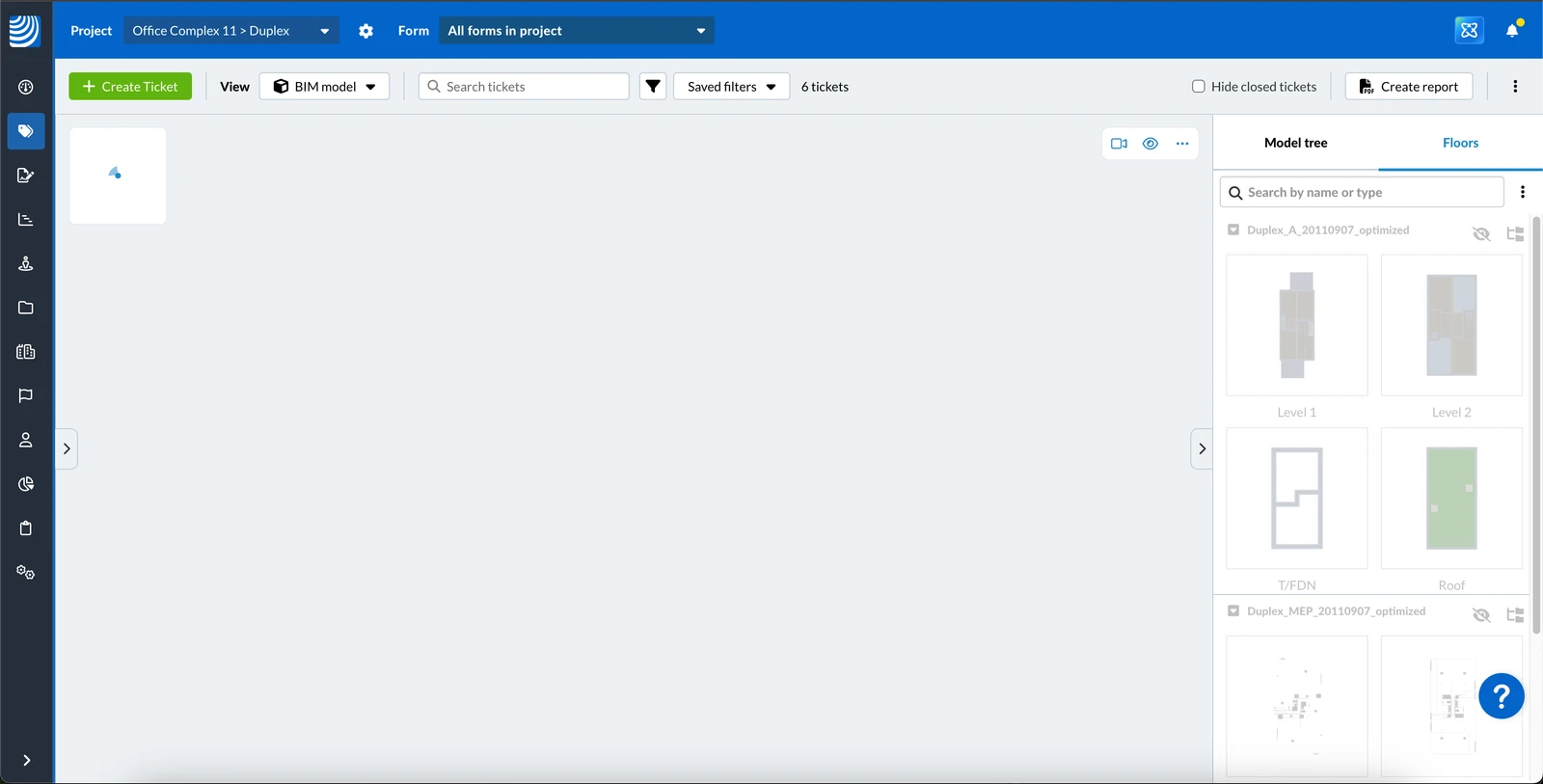
- Vede che tutti i piani sono nascosti
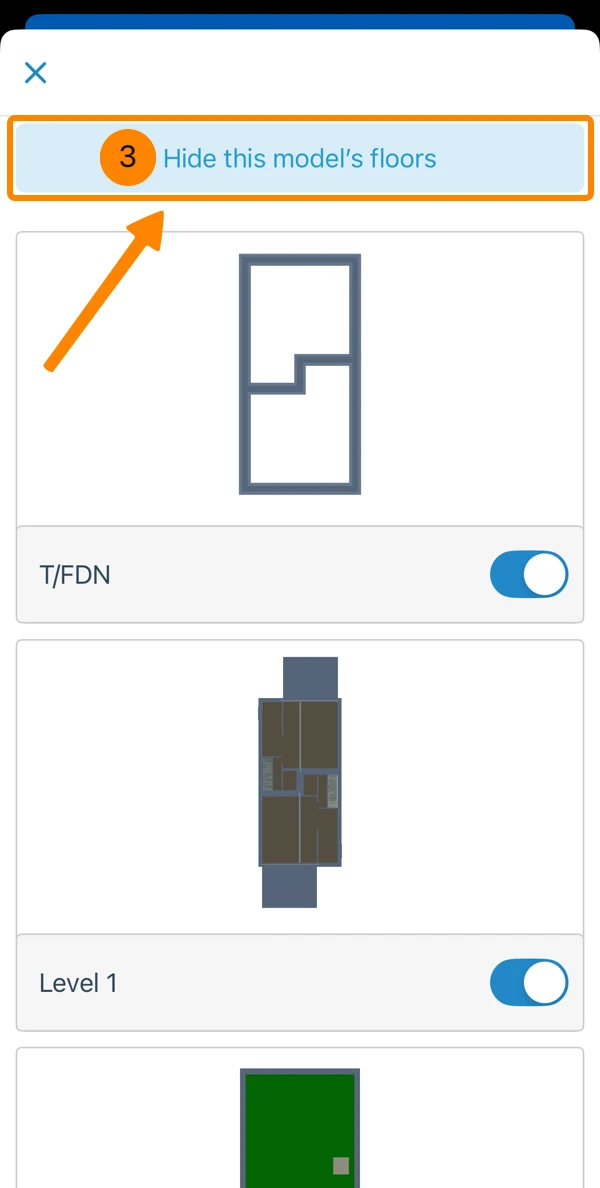
- Toccare l'icona eye
- Rubinetto Pavimenti
- Toccare Nascondere i pavimenti di questo modello
- Vede che tutti i piani sono nascosti
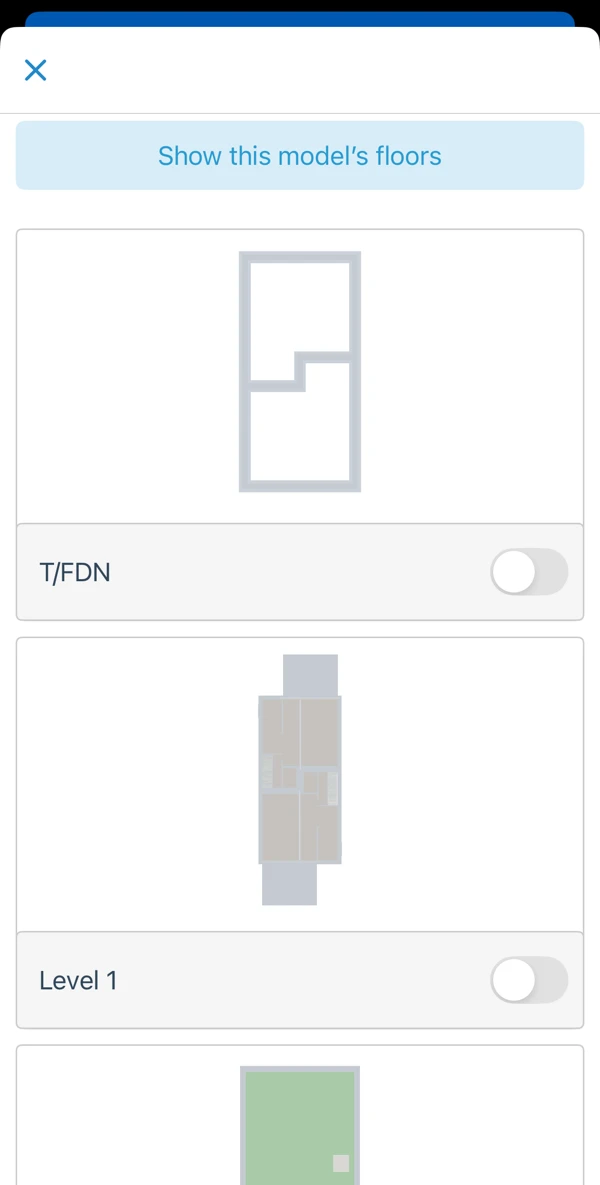
Per mostrare tutti i piani nascosti:
- Pavimenti Click****
- Apra il menu More
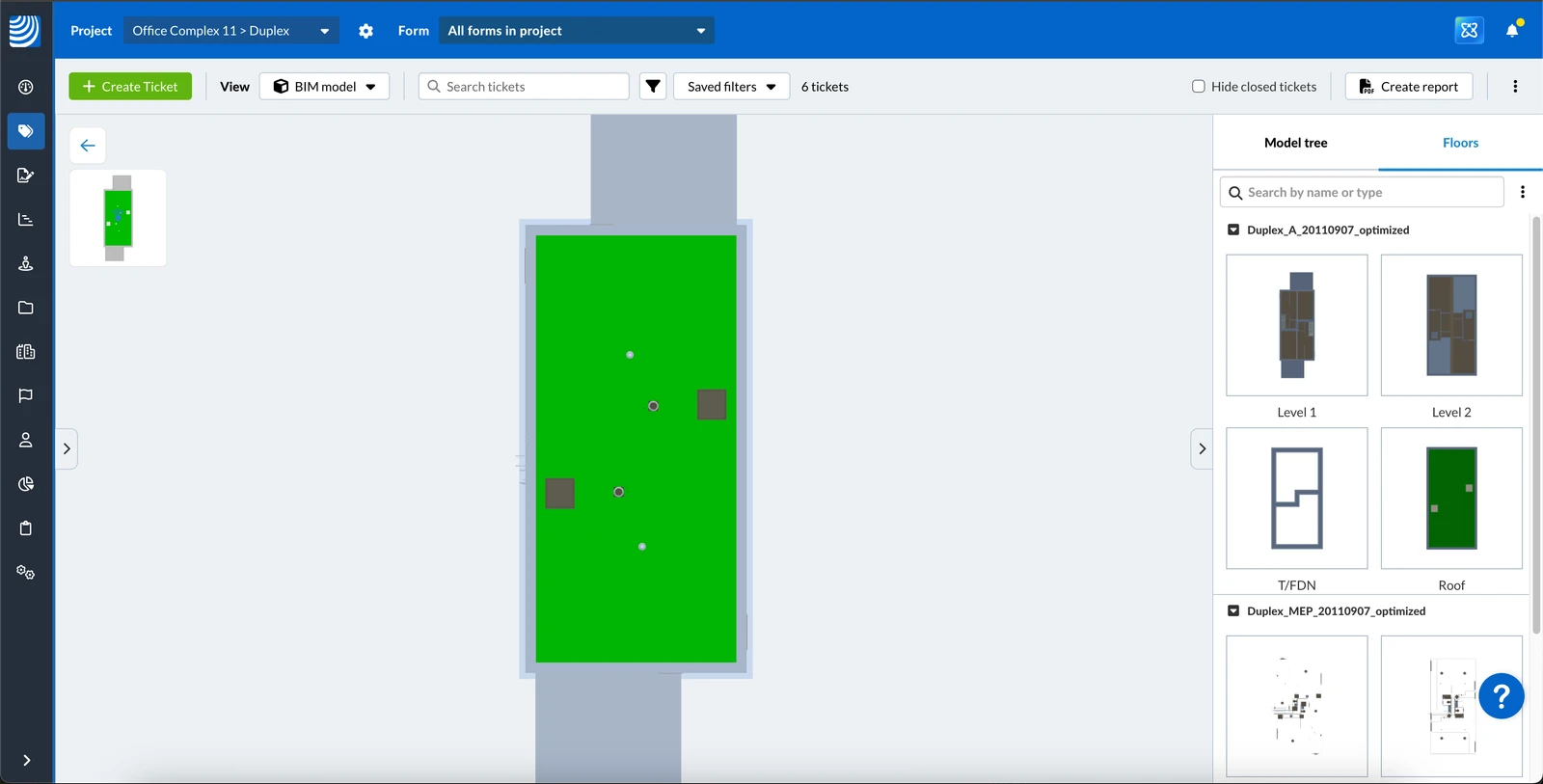
- Clicchi su Mostra tutti
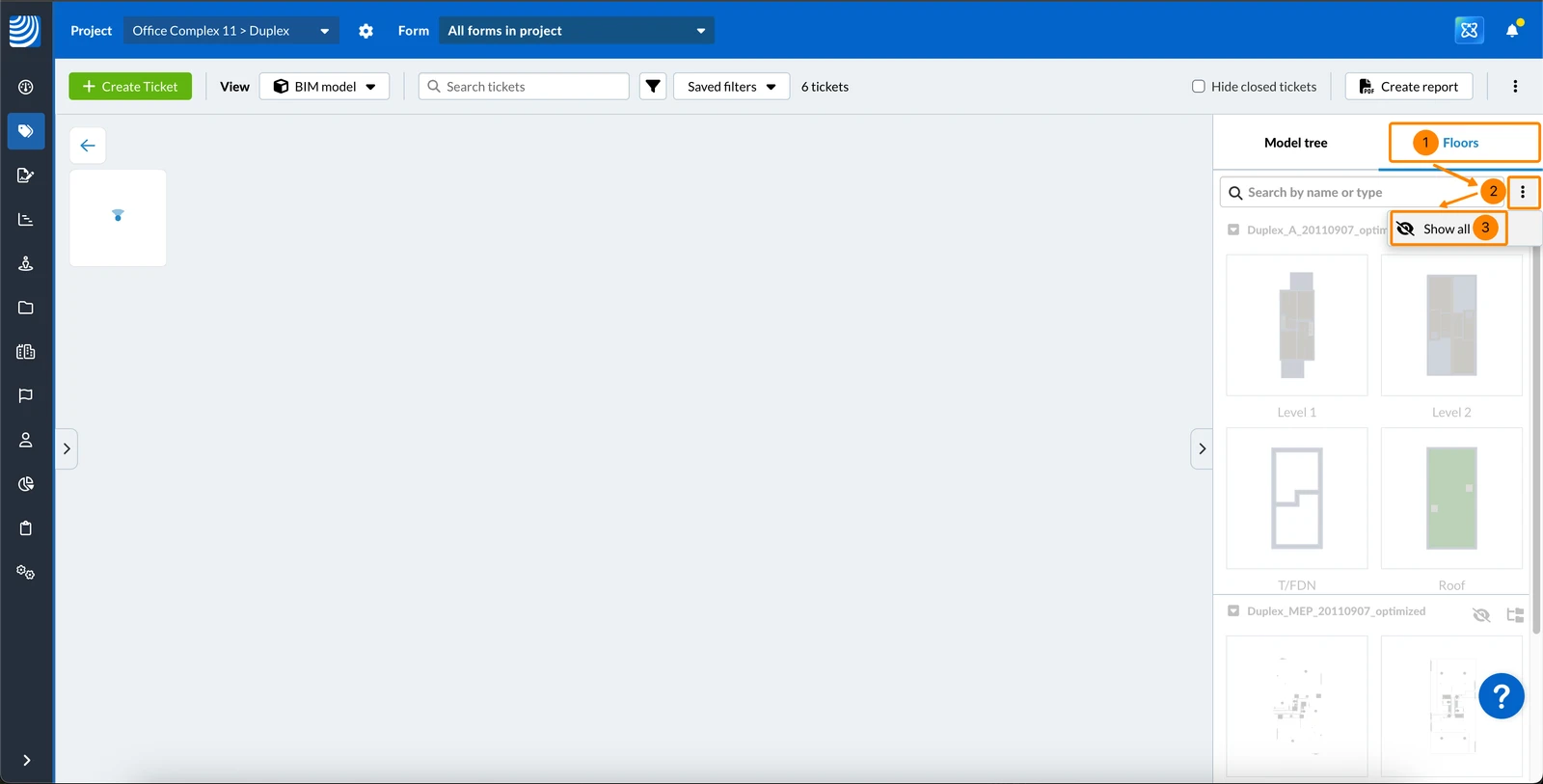
- Riveda tutti i piani
- Toccare l'icona eye
- Rubinetto Pavimenti
- Toccare Mostra i pavimenti di questo modello
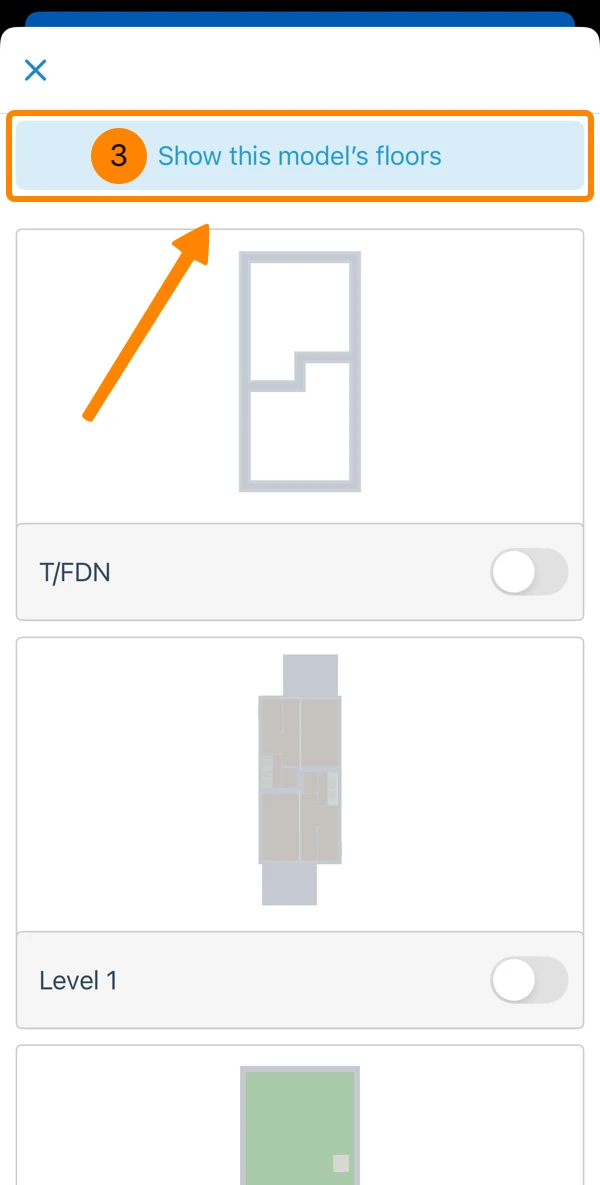
- Riveda tutti i piani
Mostra/Nascondi i modelli IFC
Quando utilizza modelli federati, in cui i dati del modello sono suddivisi in diversi file IFC, può decidere quali modelli mostrare contemporaneamente.
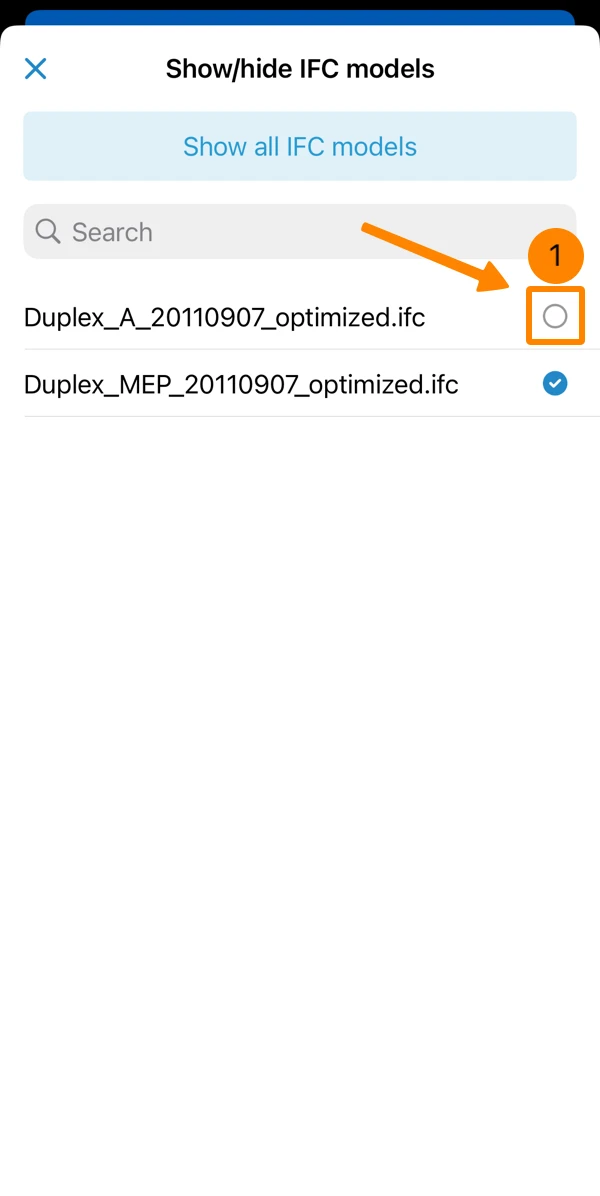
Per nascondere un modello IFC:
- Clicchi su Albero dei modelli
- Clicchi sull'icona eye accanto al modello che desidera nascondere
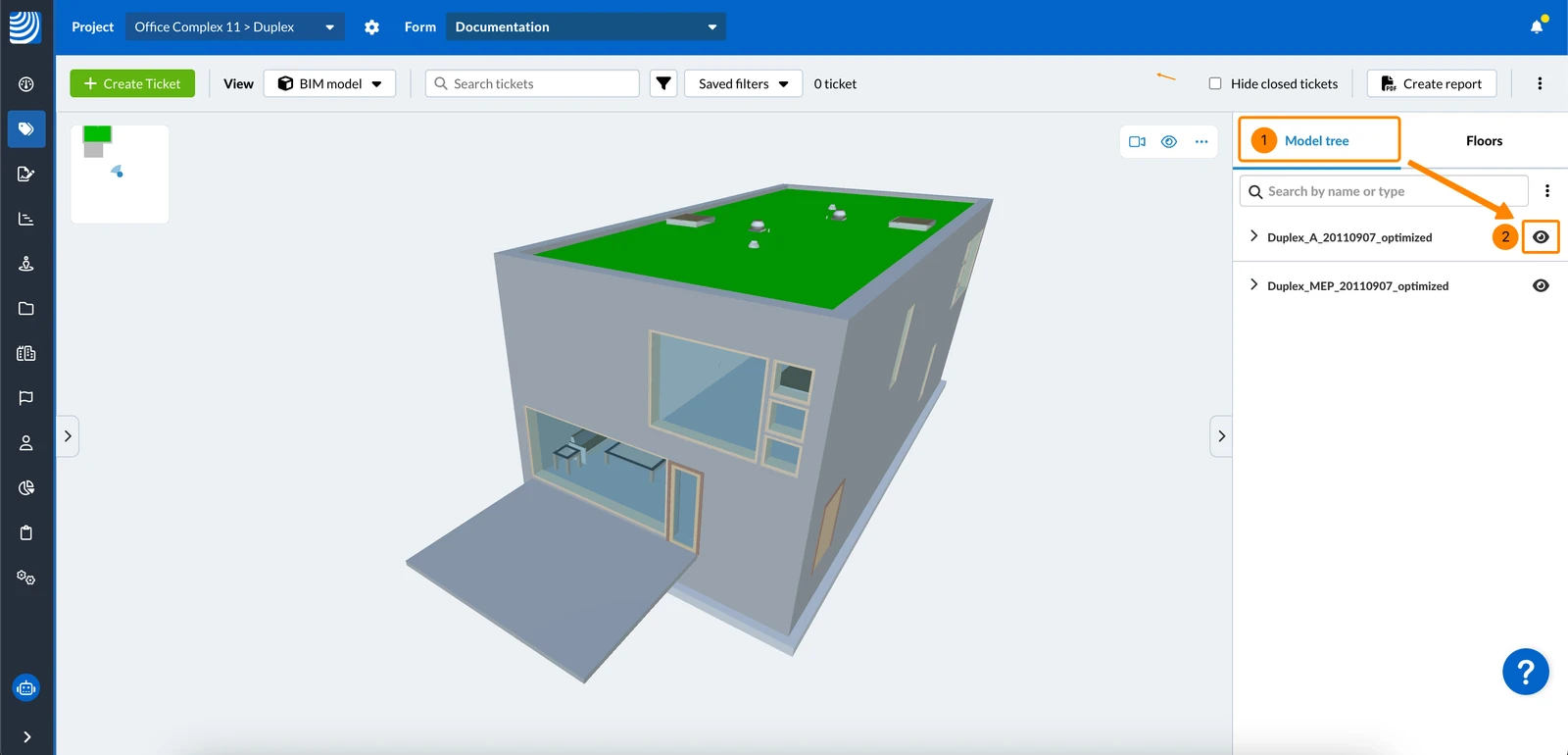
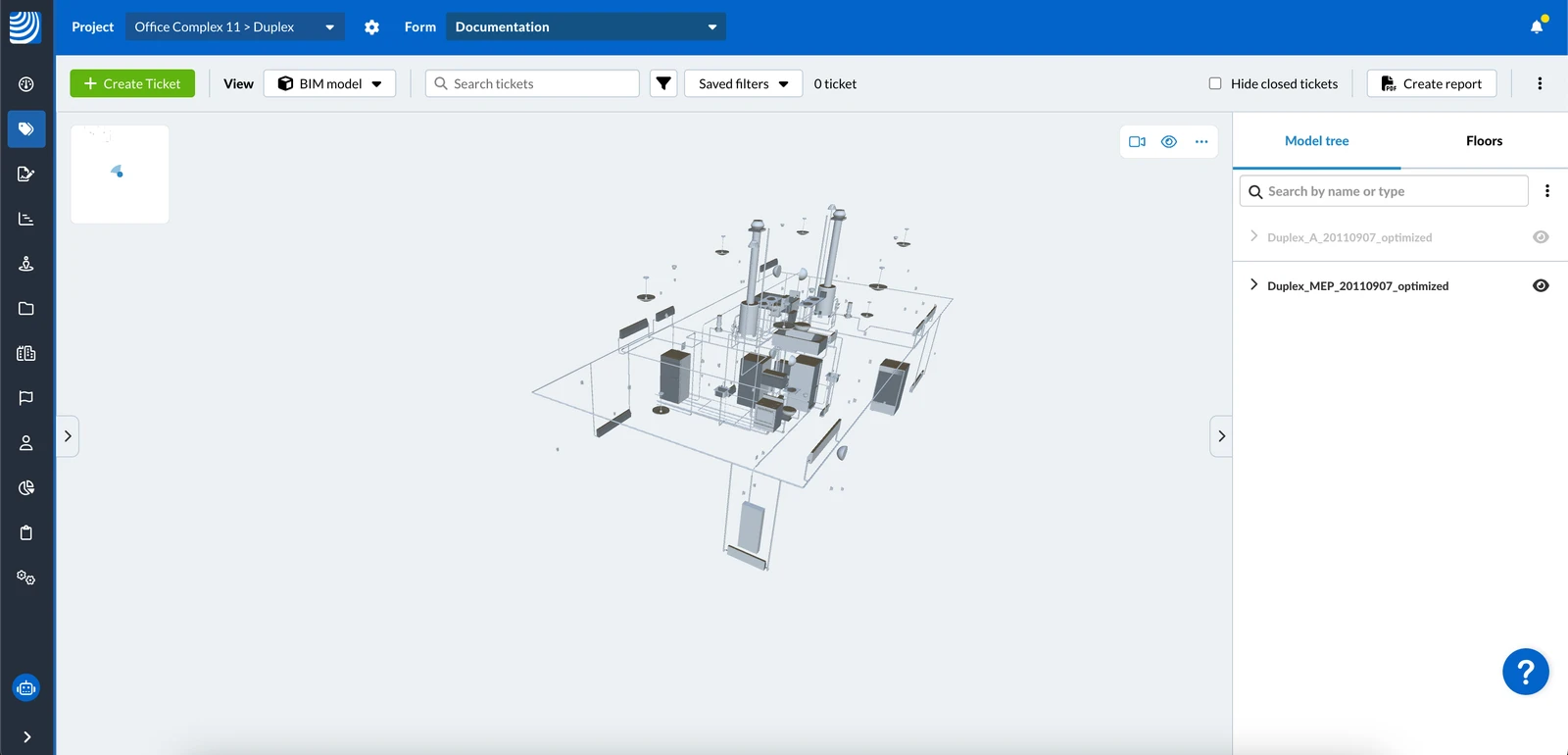
- Vede solo i modelli selezionati
- Toccare l'icona eye
- Modelli di rubinetto****
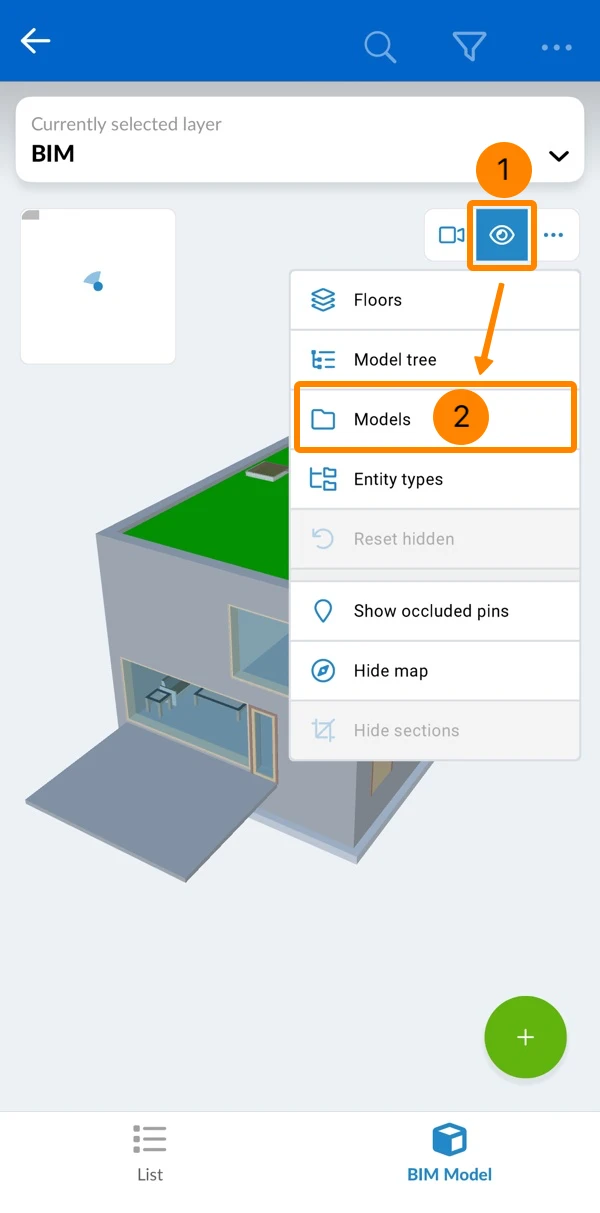
- Disattiva le caselle di controllo dei modelli che desidera nascondere
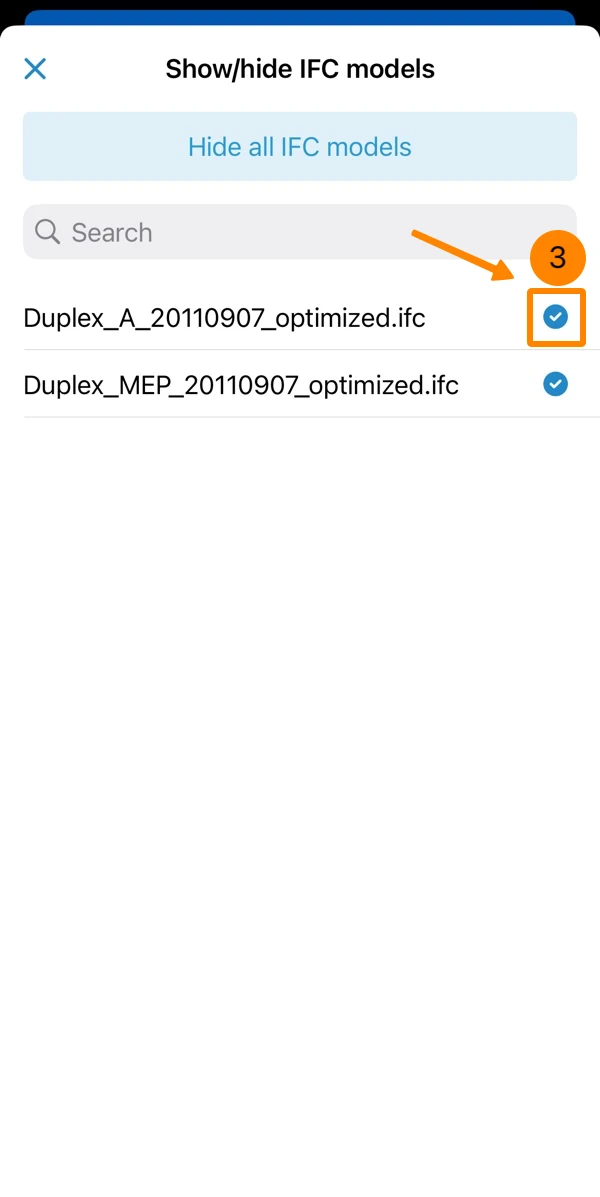
- Vede solo i modelli selezionati
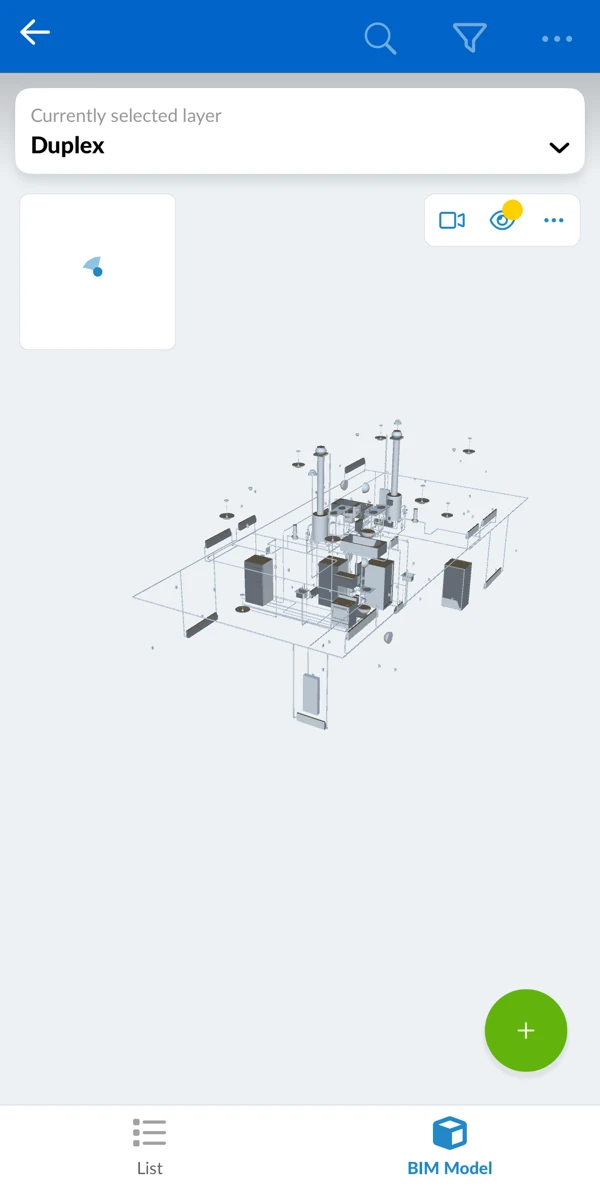
Per mostrare di nuovo il modello:
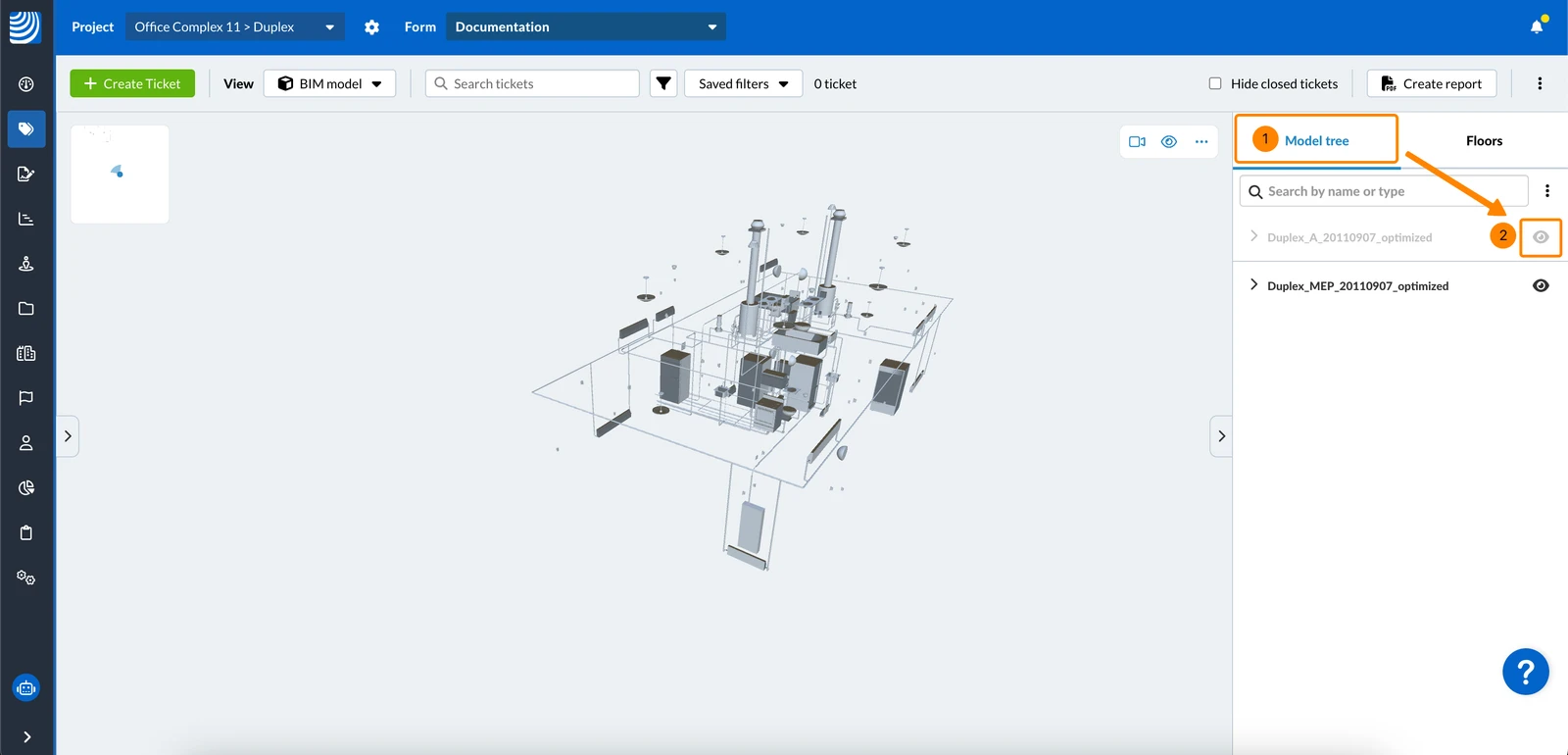
- Clicchi su Albero dei modelli
- Clicchi sull'icona con l'occhio sbarrato accanto al modello che desidera mostrare nuovamente
- Toccare l'icona eye
- Modelli di rubinetto****
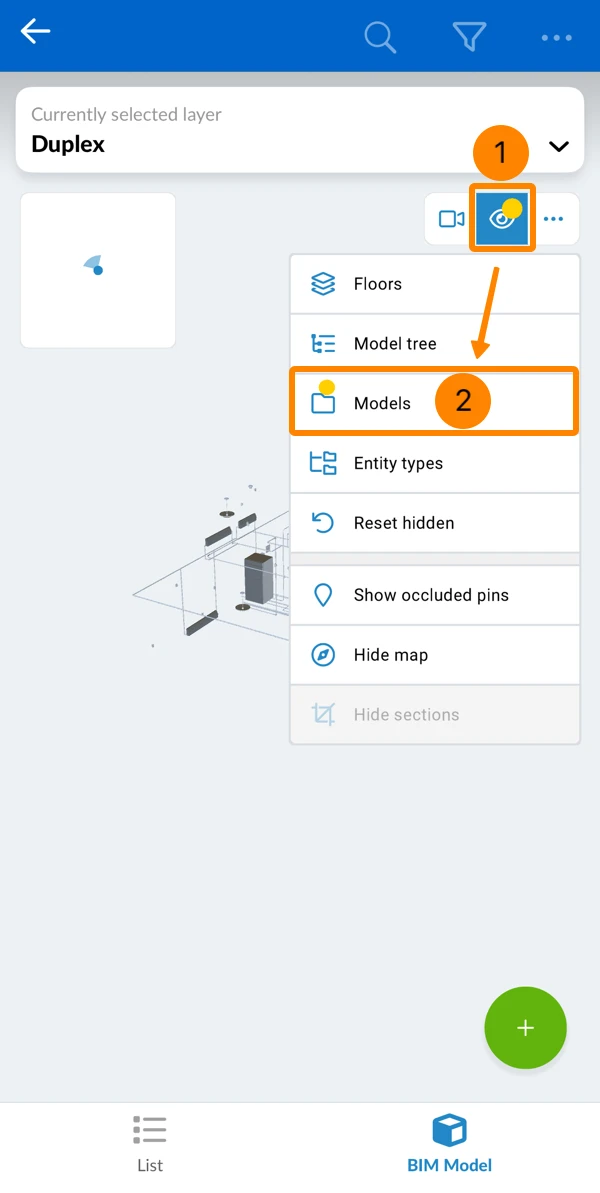
- Selezioni le caselle di controllo dei modelli che desidera mostrare di nuovo
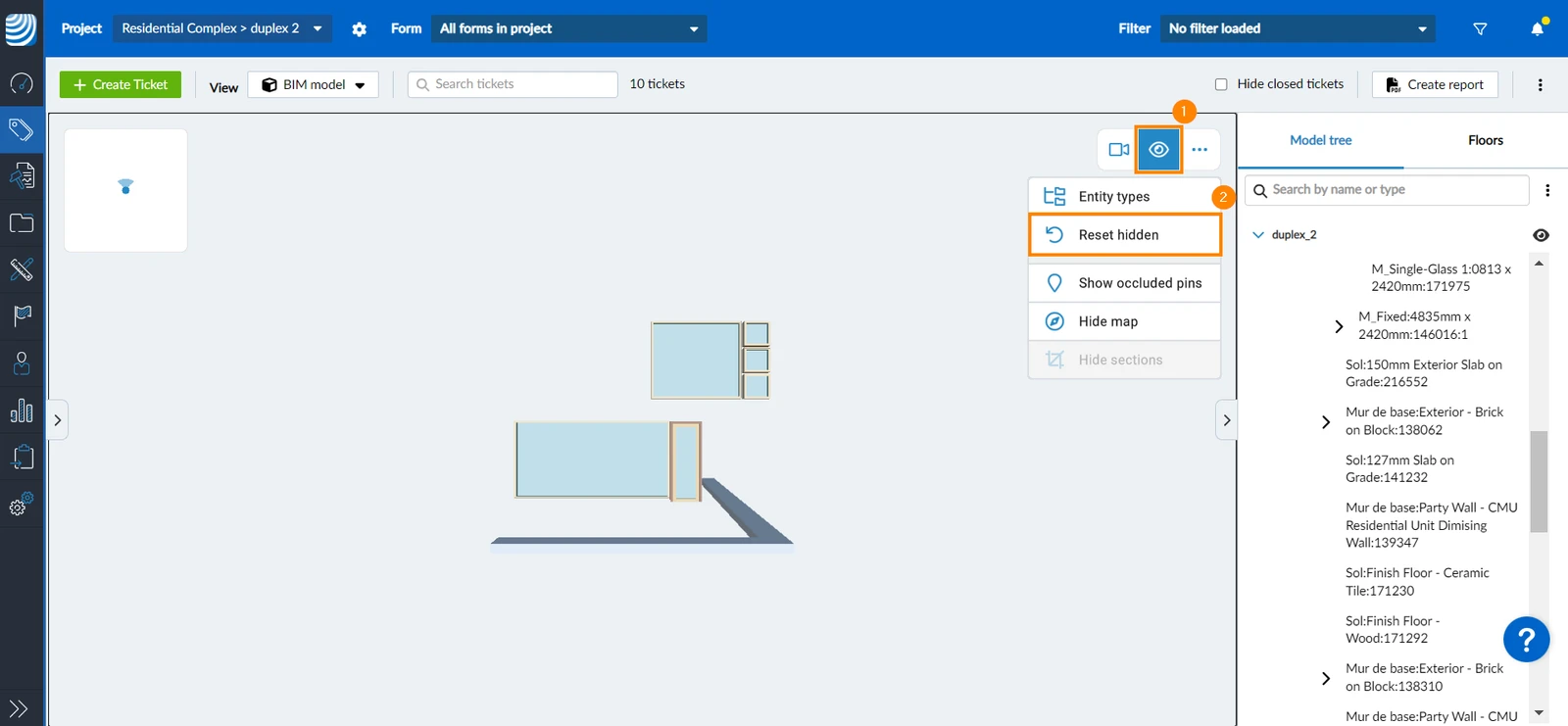
Ripristina la vista per mostrare tutti gli elementi
Può rivelare tutti gli elementi che sono stati nascosti, sia per tipi di entità che individualmente come elementi. Per farlo:
- Clicchi/tocchi l'icona eye
- Clicchi/tocchi Ripristina nascosto
Mostra/Nascondi i perni occlusi
I ticket pin coperti da pareti e altri elementi non sono ovviamente visibili. Tuttavia, è possibile visualizzare tutti i pin dei biglietti, compresi quelli coperti. Vedere Biglietti Vista BIM > Mostra/Nascondi i pin occlusi.
Strumento di misurazione
Utilizzi lo strumento di misurazione per misurare distanze, angoli e aree.
Piani di sezione e scatole di sezione
Gli strumenti piano di sezione e riquadro di sezione le consentono di tagliare il modello per ottenere una visione più dettagliata. Queste funzioni sono essenziali per ispezionare gli elementi interni e facilitano la misurazione e la creazione di biglietti all'interno dei modelli.
Biglietti nei modelli BIM
Utilizzando il visualizzatore BIM, può creare e visualizzare i biglietti all'interno dei modelli BIM.
Modalità di visualizzazione della realtà aumentata
Passi alla modalità di visualizzazione Realtà Aumentata (AR) nel visualizzatore BIM dell'app mobile per confrontare il suo progetto con la costruzione effettiva, guardare dietro le pareti, verificare che le attrezzature tecniche dell'edificio siano installate correttamente, ecc.
Si vede contemporaneamente ciò che la fotocamera del dispositivo mobile cattura in diretta e una sovrapposizione del modello BIM.
Aggiornato il 13 aprile 2026