

 English (UK)
 Deutsch
 Español
 Français
 Italiano
 Polski
 Português (BR)
Radite s mjernim alatom
Pregled
Alat za mjerenje omogućuje vam precizno mjerenje proizvoljnih udaljenosti, površina, kutova i također dimenzija IFC elemenata jednim klikom. Koristite ovaj alat za provjeru svih navedenih dimenzija.
Prvo pročitajte o BIM pregledniku.
Pristup & Dozvole
Kako pristupiti alatu za mjerenje
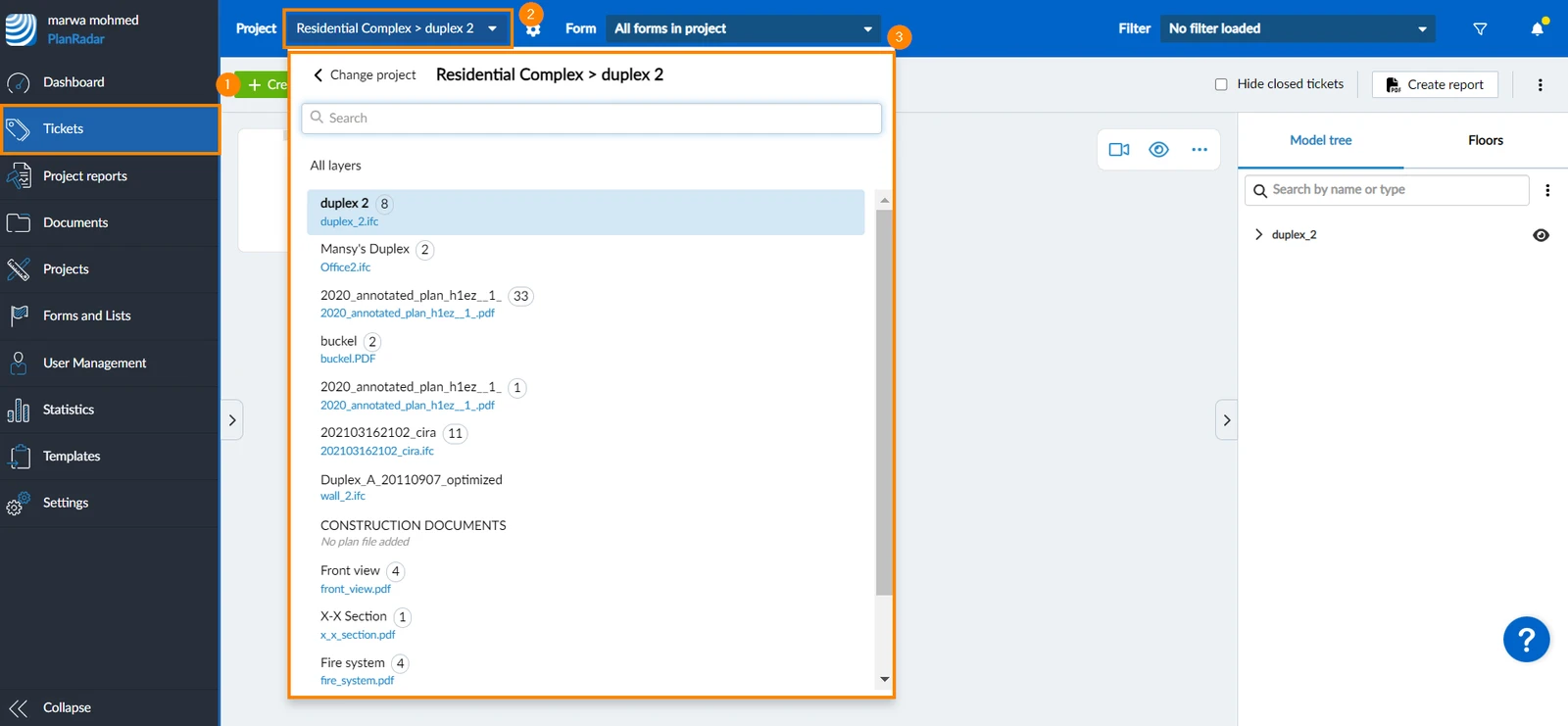
- Kliknite ticketi
- Otvorite padajući izbornik projekt
- Odaberite projekt i sloj.
BIM prikaz nije dostupan dok je odabrana opcija Svi slojevi.
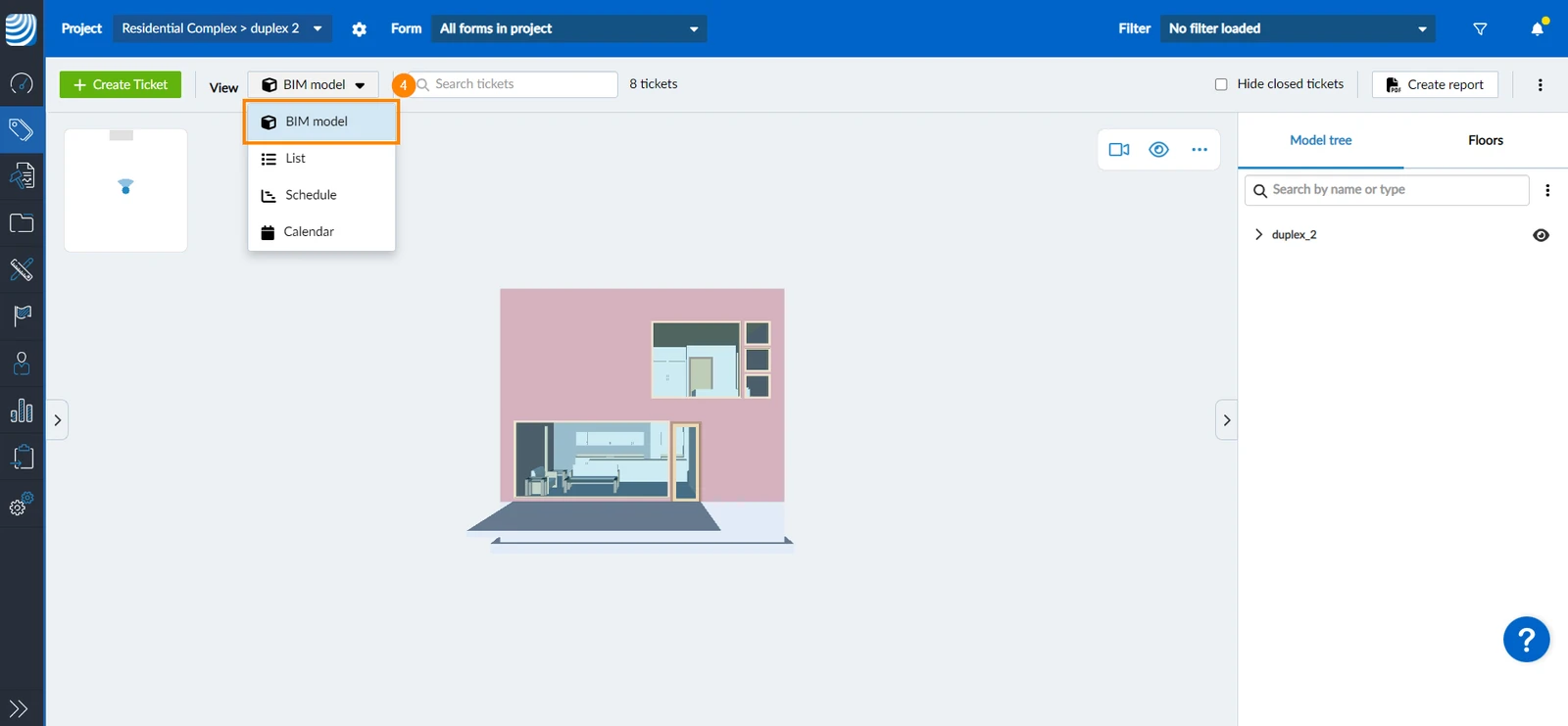
- Kliknite BIM model u Prikaz padajućem izborniku
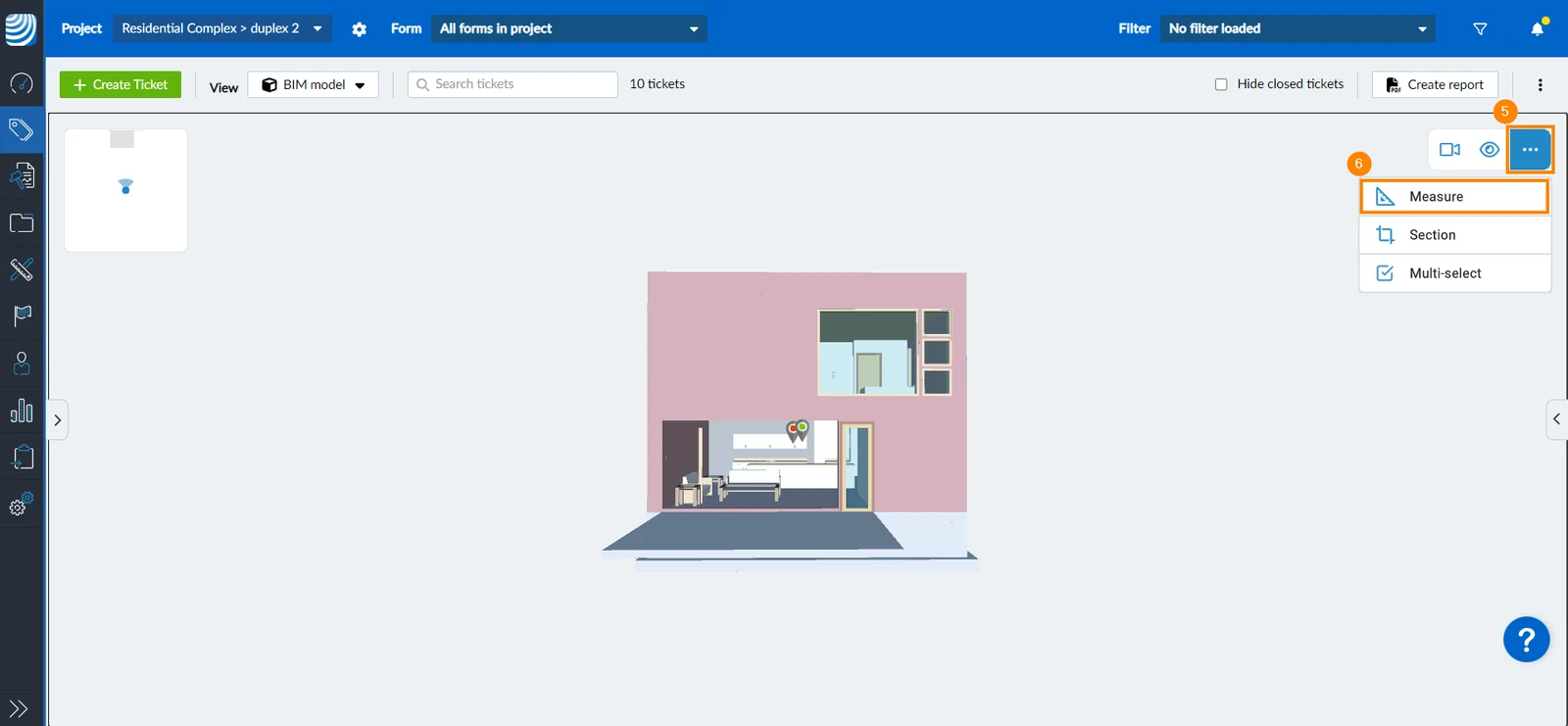
- Otvorite izbornik Više
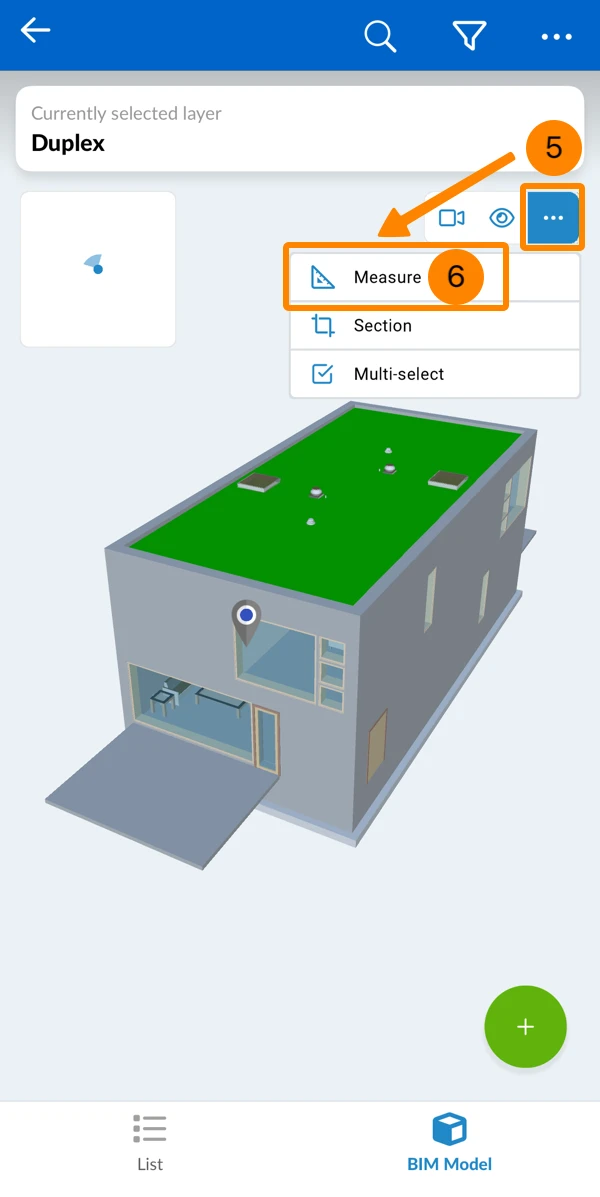
- Kliknite Mjeri
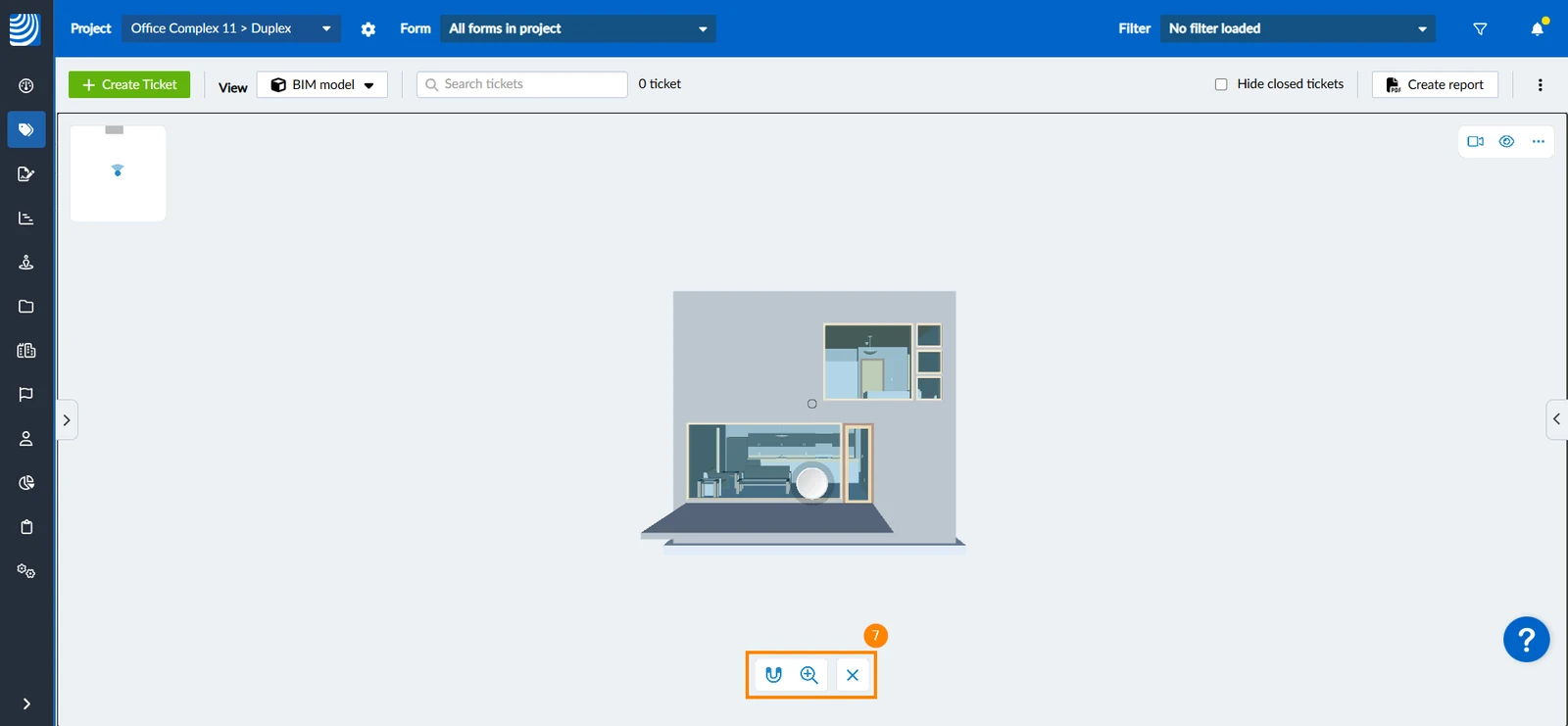
- Dijalog alata za mjerenje, zajedno sa svim njegovim opcijama, pojavljuje se na dnu preglednika
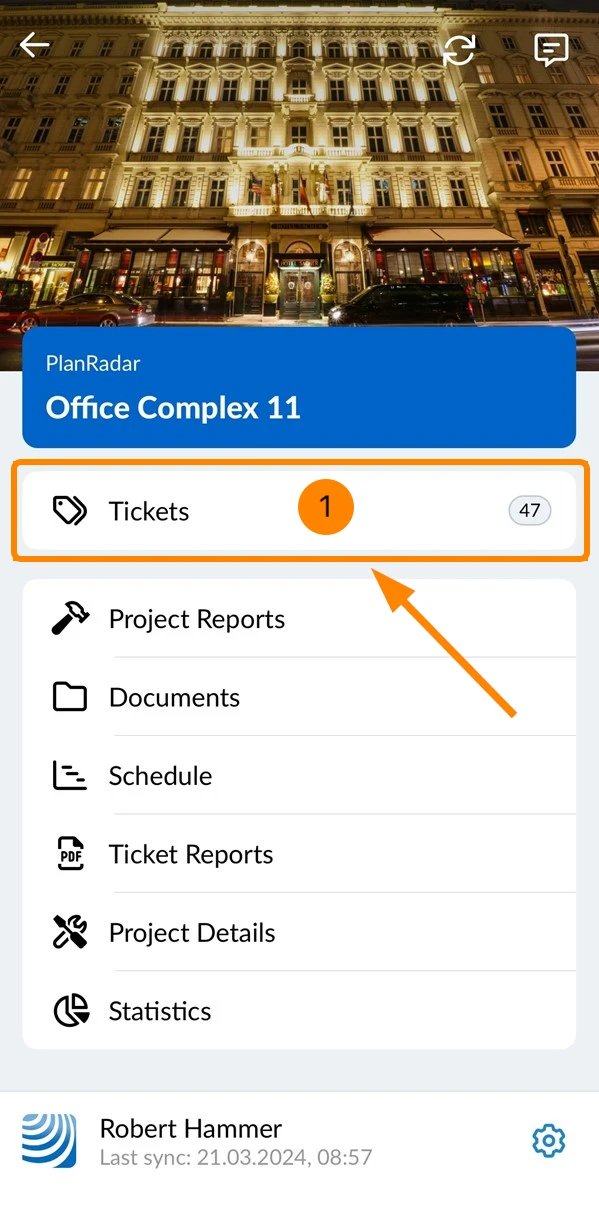
- Dodirnite ticketi u glavnom izborniku
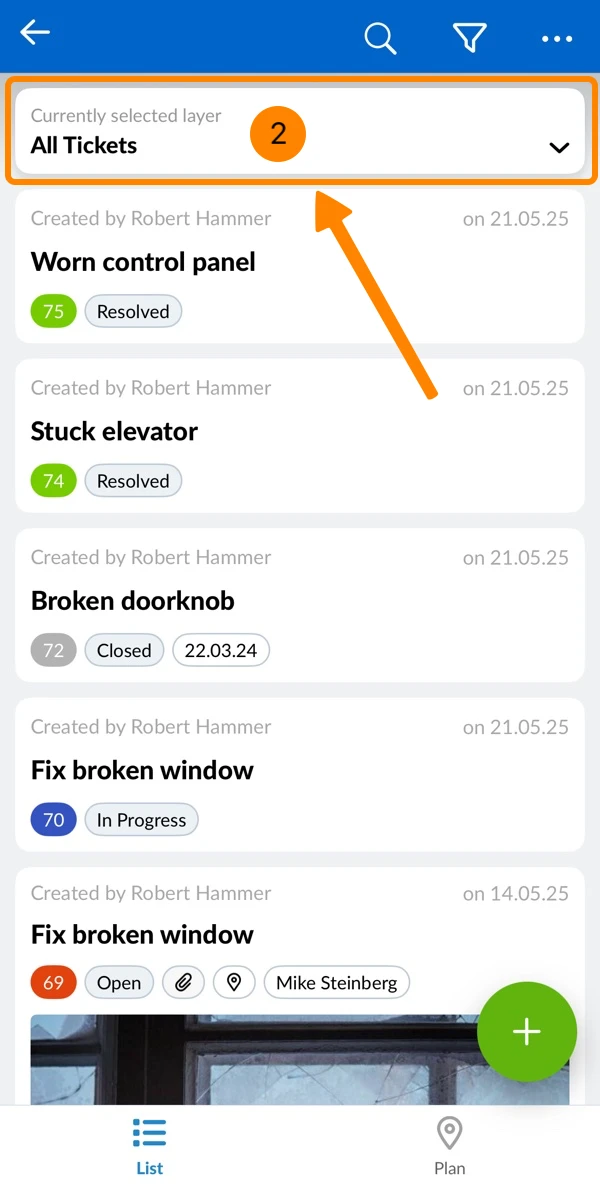
- Otvorite birač slojeva
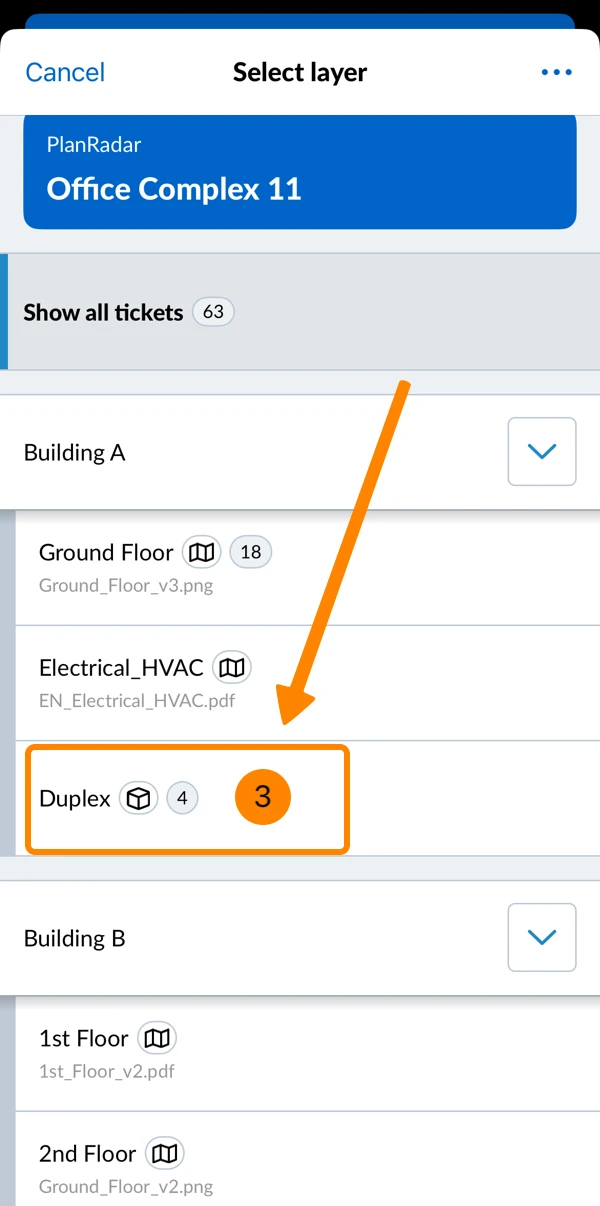
- Dodirnite sloj s BIM modelom (označen ikonom kocke)
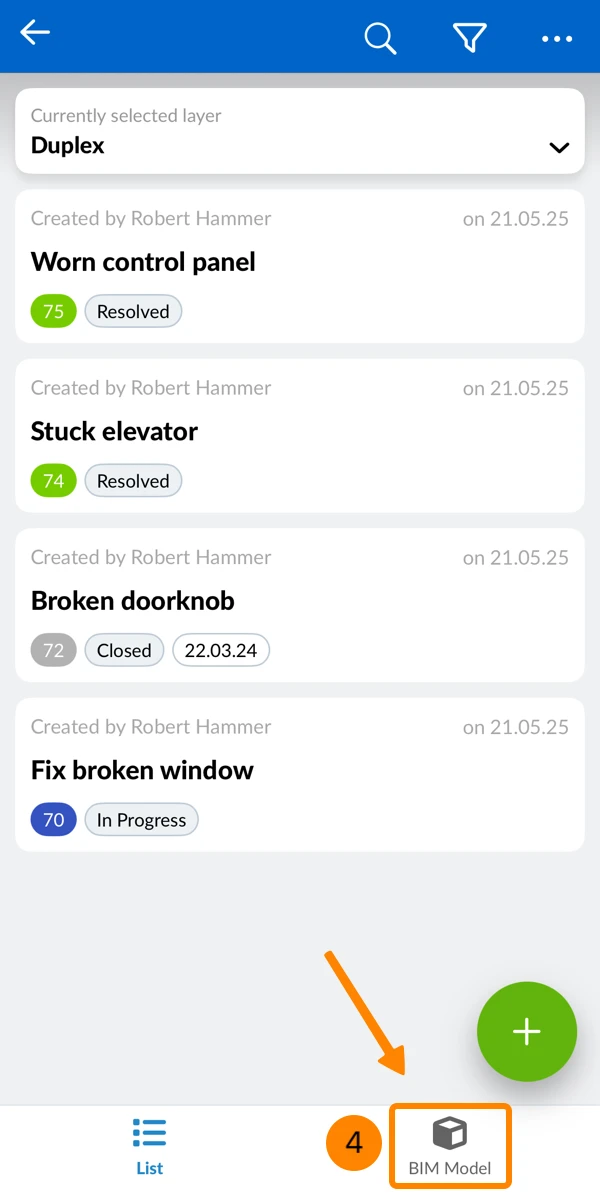
- Dodirnite BIM model
- Otvorite izbornik Više
- Dodirnite Mjerenje
Prikaži dimenzije elementa
Mjerni alat omogućuje brzi prikaz dimenzija elemenata u BIM modelu.
Da biste prikazali ili sakrili dimenzije elementa:
- Kliknite/dodirnite element u 3D prikazu
- ILI Kliknite/dodirnite element u stablu modela
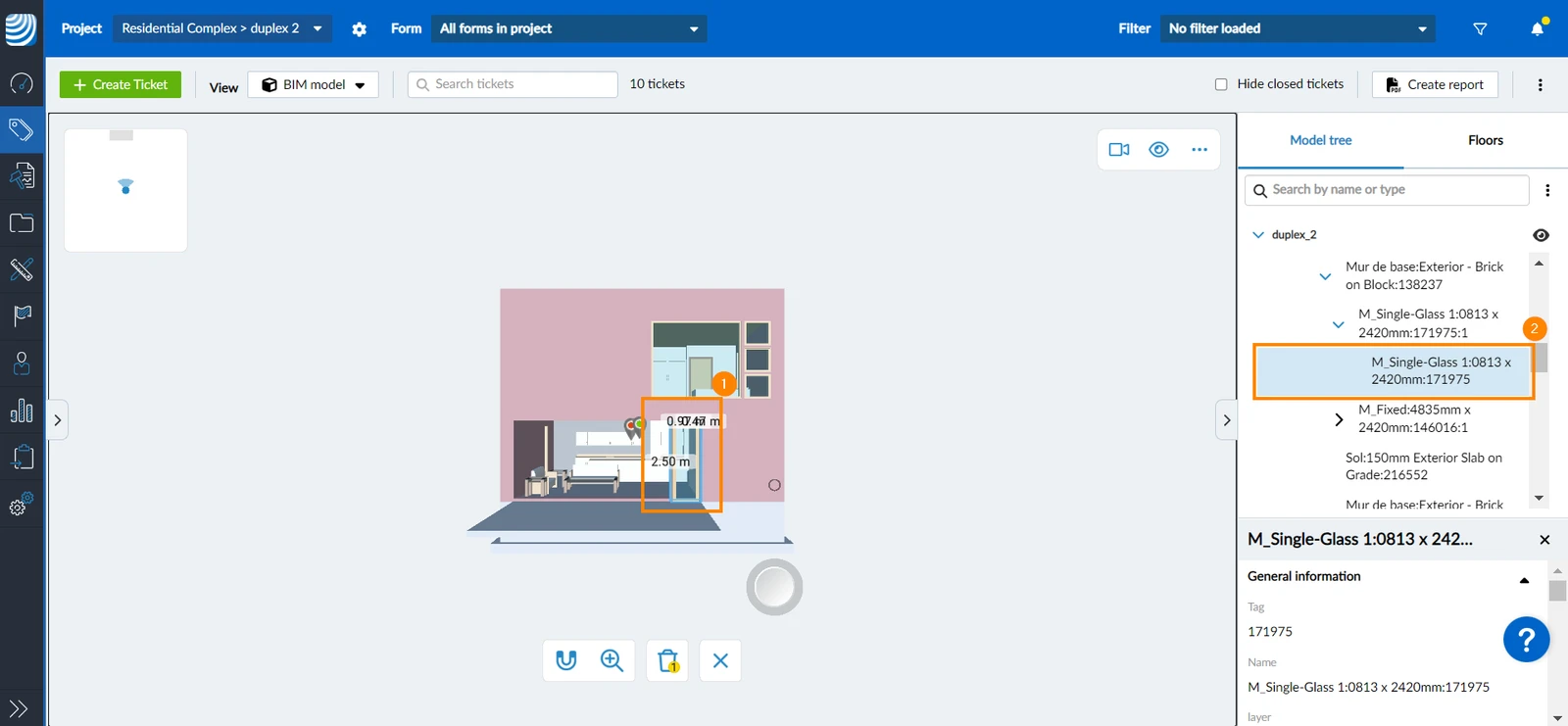
- Dimenzije elementa prikazane su u 3D modelu
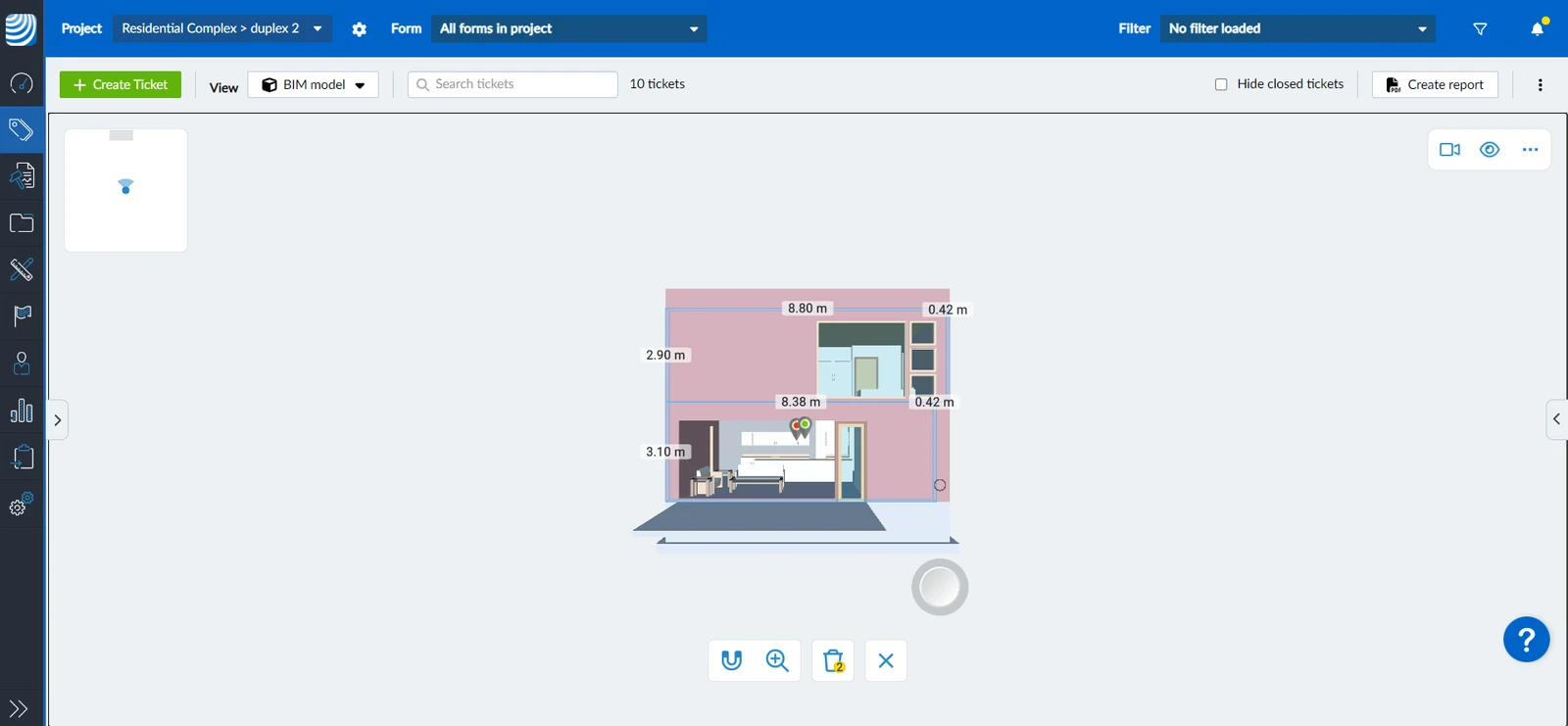
- Ponovnim klikom/dodirivanjem elementa skrivaju se njegove dimenzije.
Izmjerite određeno područje
Možete postaviti dvije ili više točaka za mjerenje udaljenosti i površina. Da biste to učinili:
- Kliknite/dodirnite ručicu alata za mjerenje i povucite je
- Postavite mjernu glavu na početnu točku gdje želite započeti mjerenje
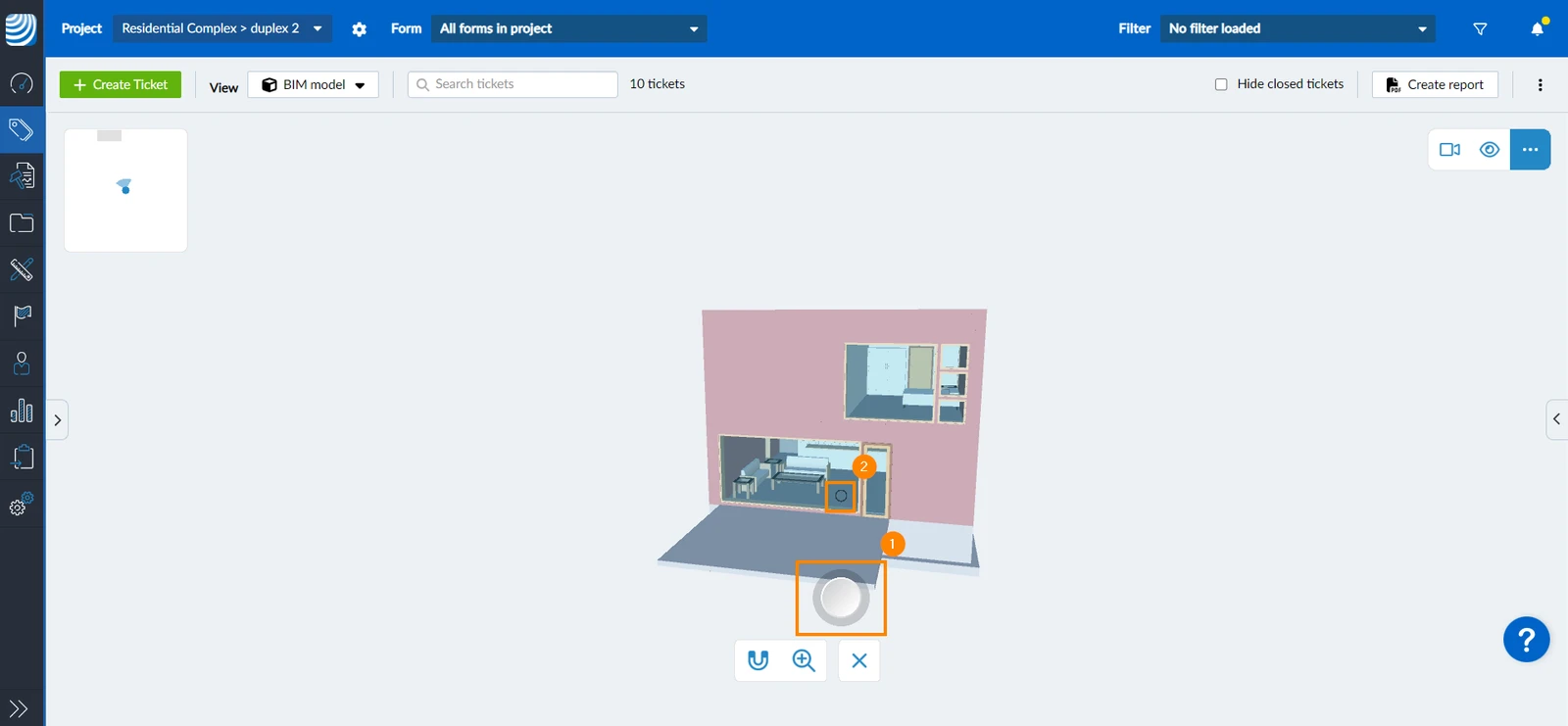
- Ponovno kliknite/dodirnite ručicu mjernog alata i povucite je da biste pomaknuli mjernu glavu s početne točke na drugu točku, mjereći udaljenost između
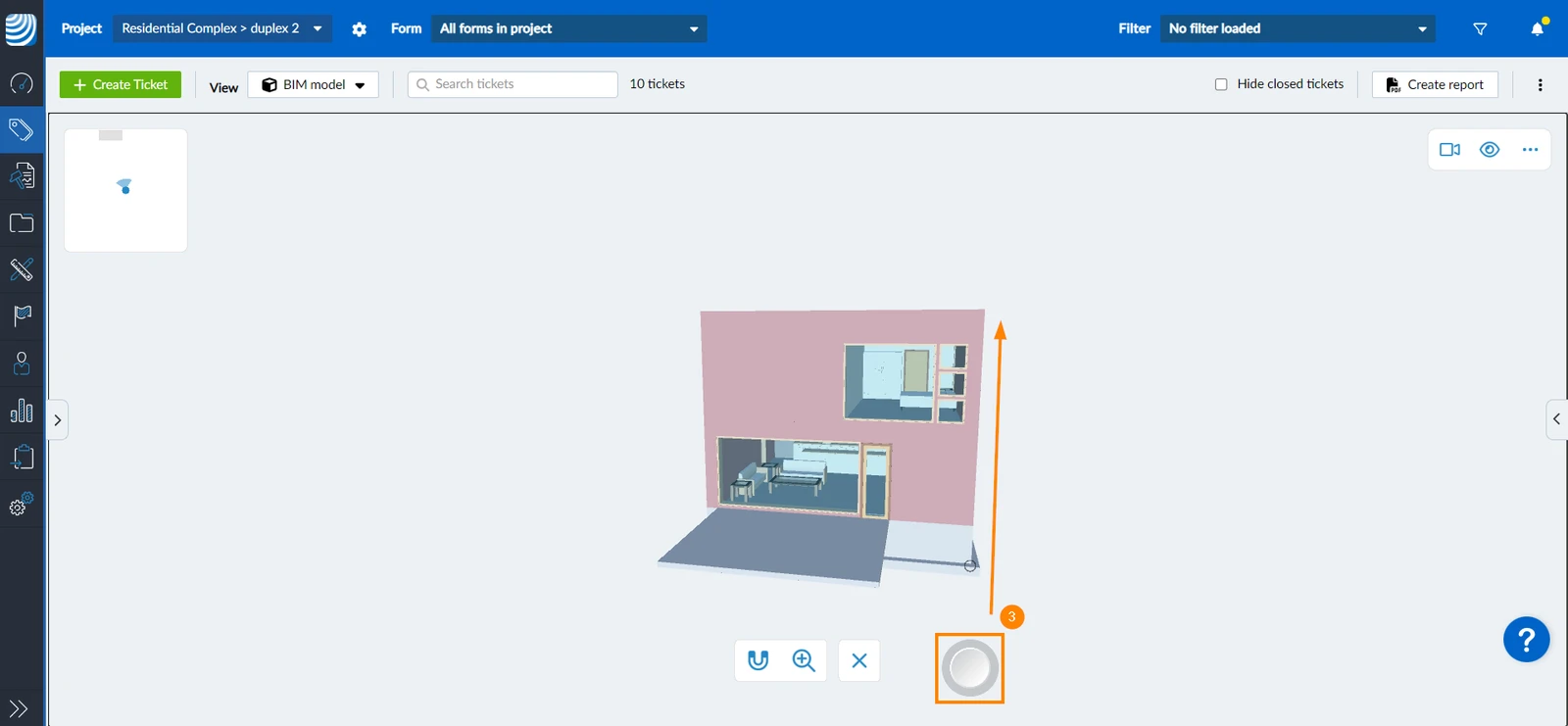
- Mjerenja za područje koje ste odabrali prikazana su na 3D modelu
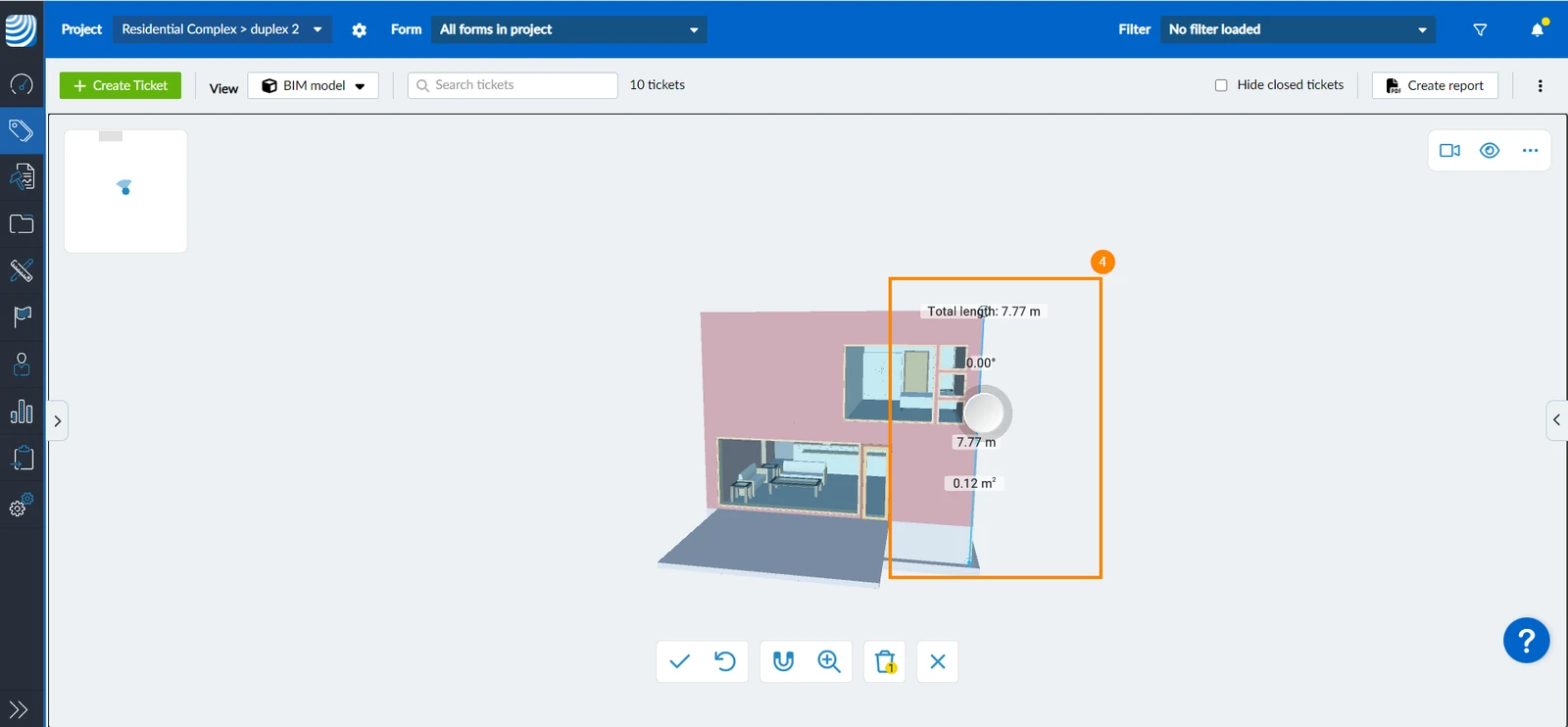
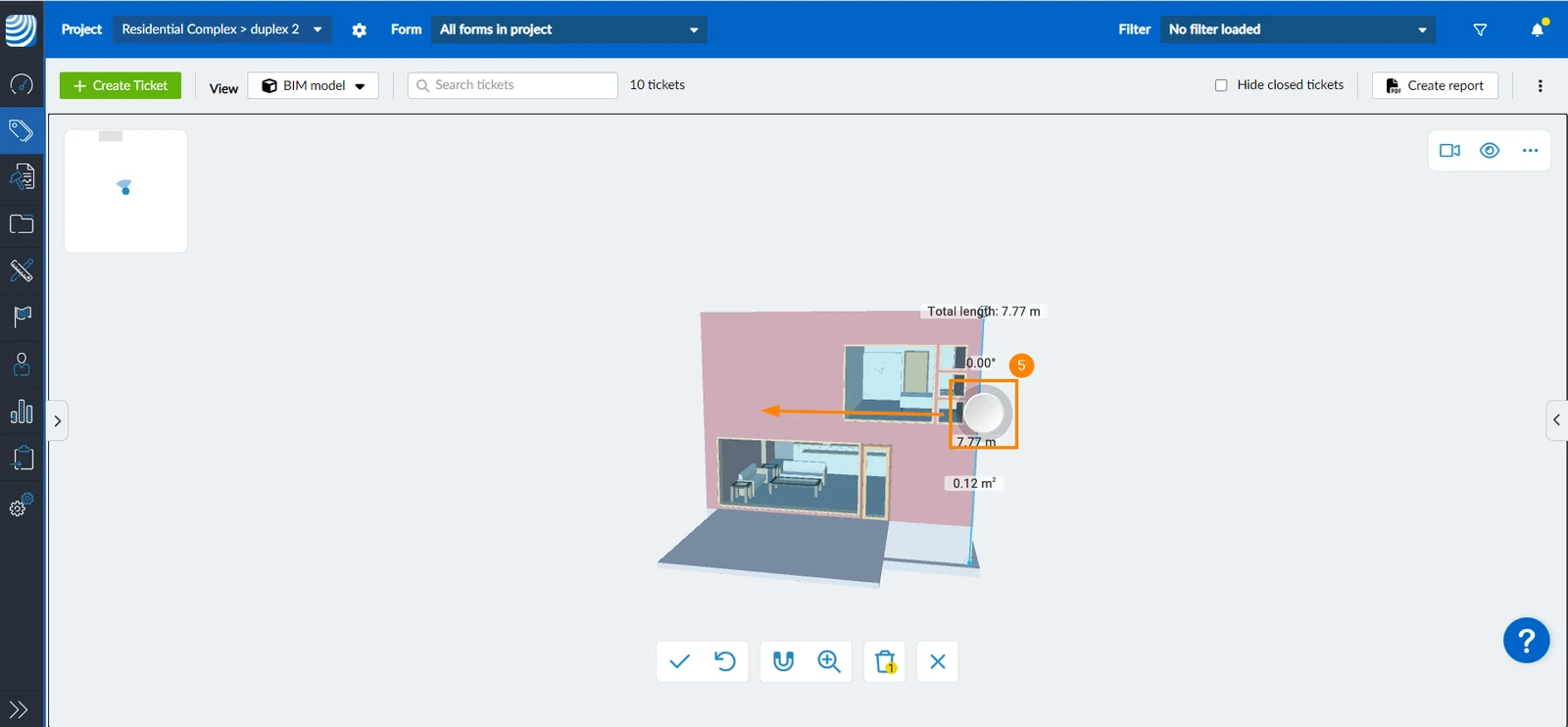
- Izborno: Povucite ručicu alata za mjerenje da promijenite položaj mjerne glave i izmjerite dodatna područja
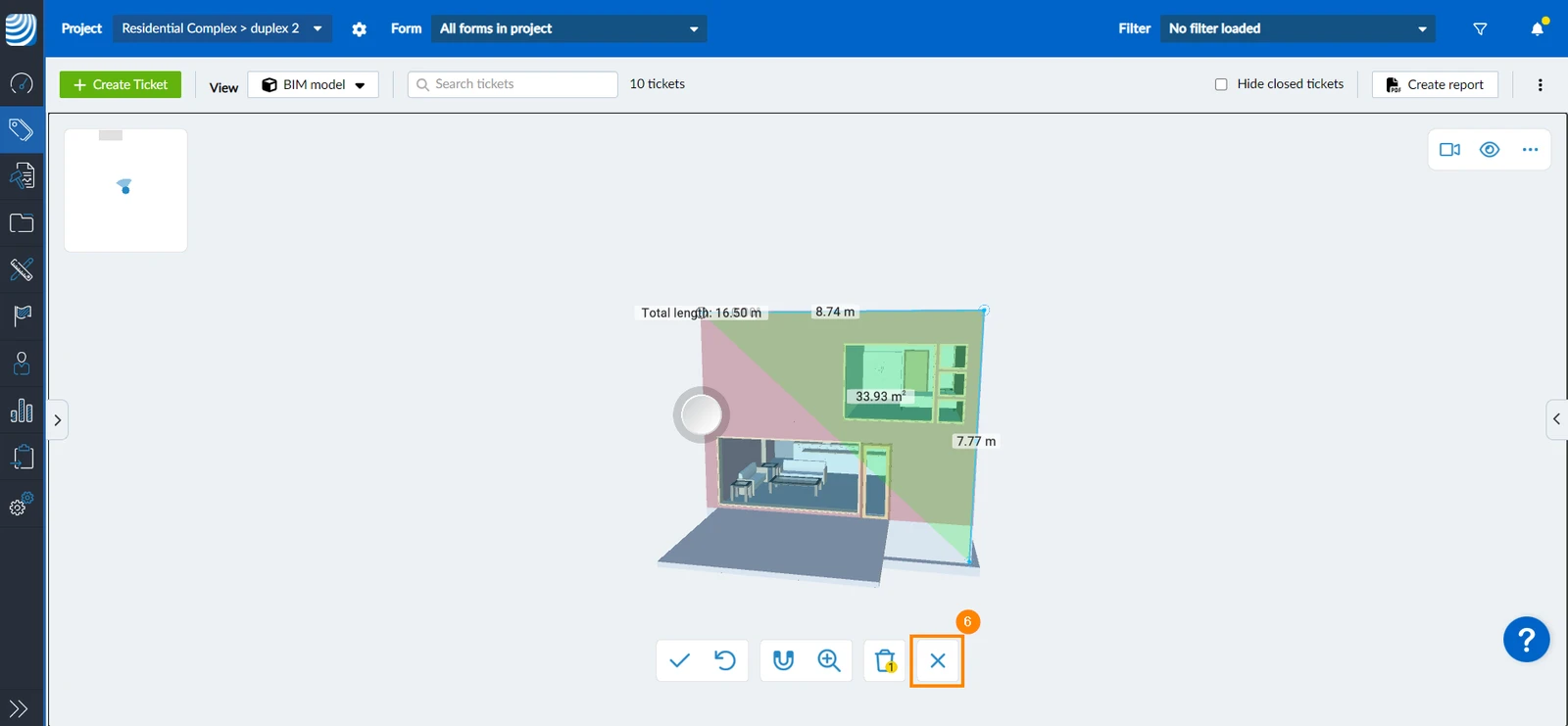
- Neobavezno: Kliknite/dodirnite X da biste zatvorili mjerni alat, čime će ručka i glava nestati radi jasnijeg prikaza mjerenja
Dodajte dodatna mjerenja
Dodavanje dodatnih mjerenja omogućuje vam da započnete novo mjerenje s vlastitom početnom točkom bez utjecaja na druga mjerenja. Da biste to učinili:
- Nakon što završite s prethodnim mjerenjem, kliknite/dodirnite ✔
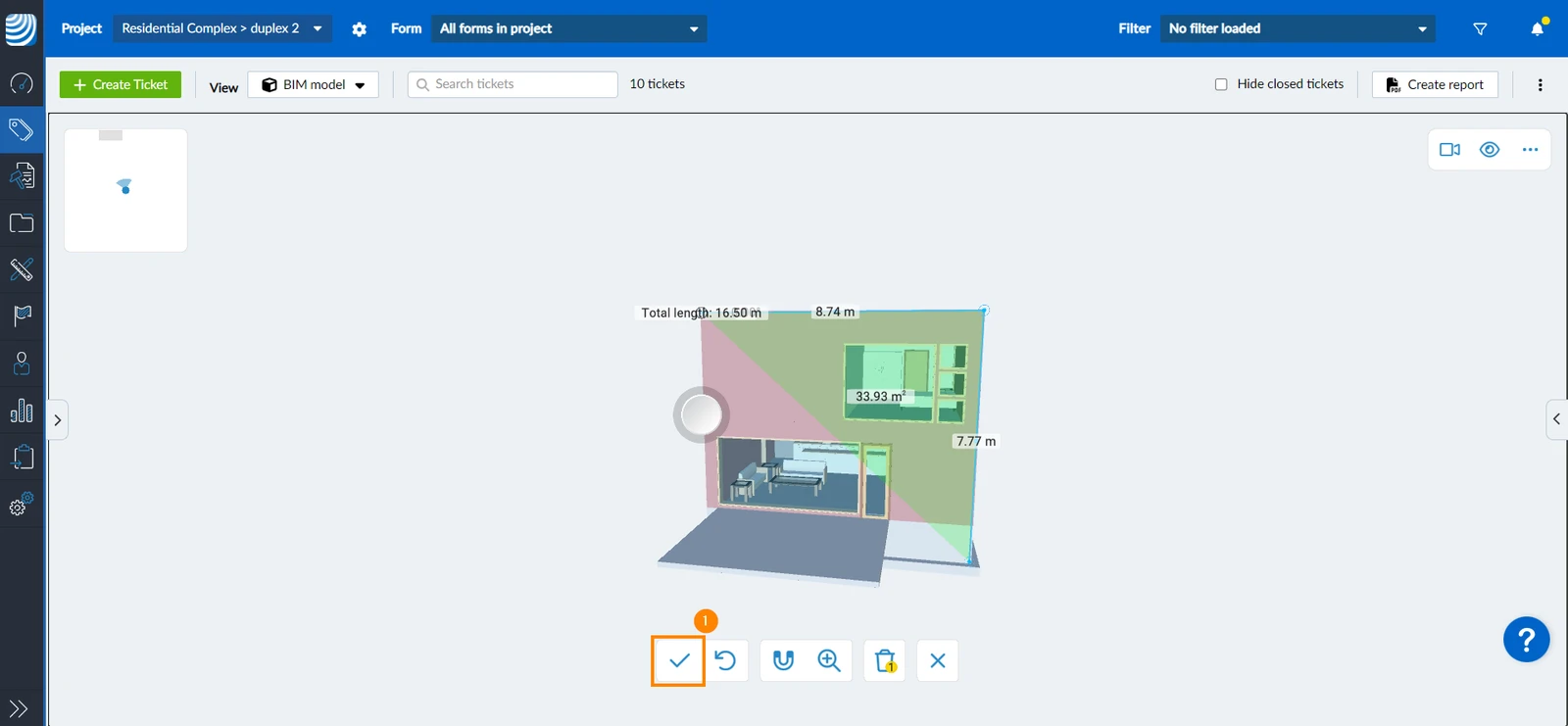
- Kliknite/dodirnite ručicu alata za mjerenje i povucite je
- Postavite mjernu glavu na novu početnu točku na kojoj želite započeti mjerenje
- Nastavite kako je gore objašnjeno u Mjerenje određenog područja počevši od koraka 5
Poništavanje mjerenja
Za poništavanje jednog mjerenja bez potrebe za brisanjem svih mjerenja:
- Kliknite/dodirnite ikonu poništi
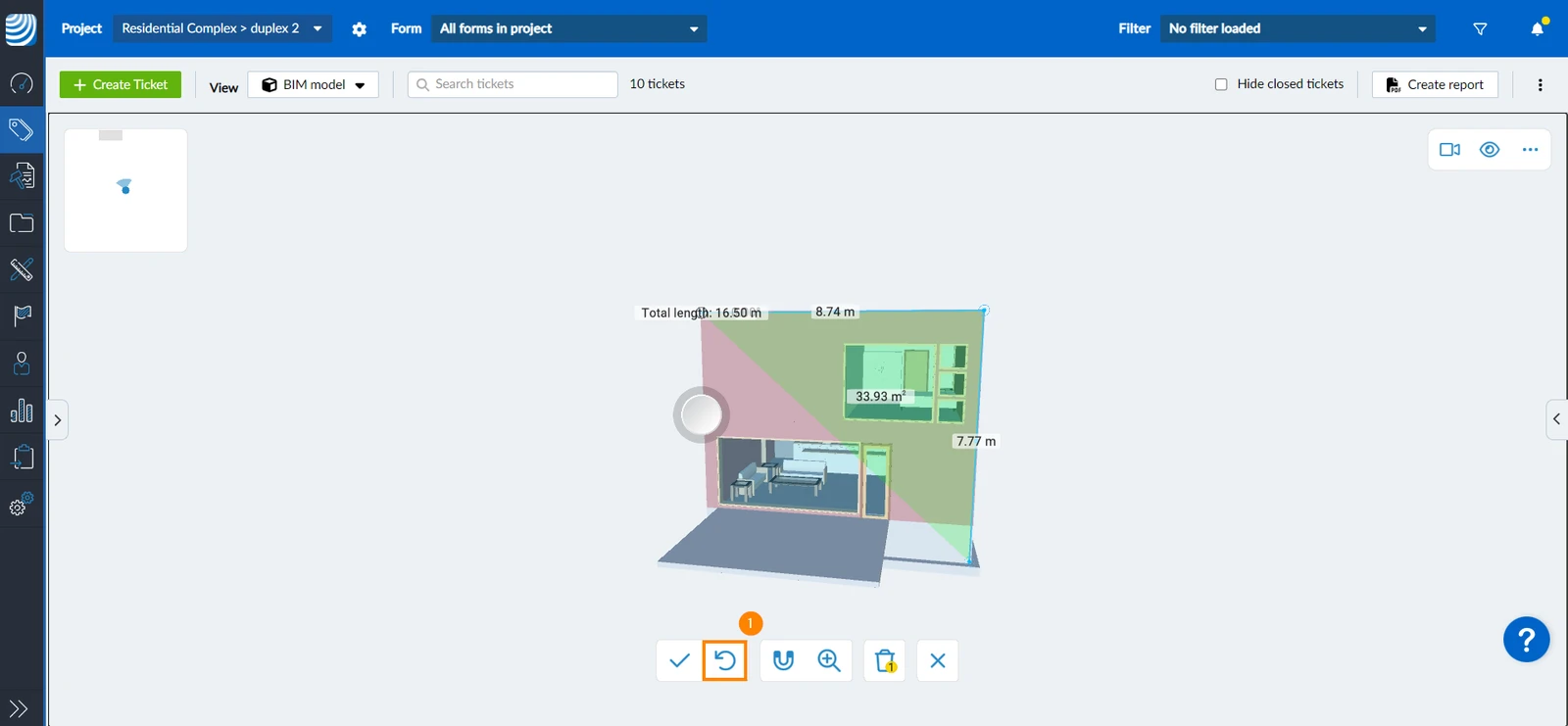
Koristite magnete
Opcija magneta pojednostavljuje mjerenje dopuštajući mjernom alatu da se uhvati za kutove i sredine elemenata. Za korištenje magneta:
- Nastavite dok mjerite određeno područje
- Kliknite/dodirnite ikonu magneta
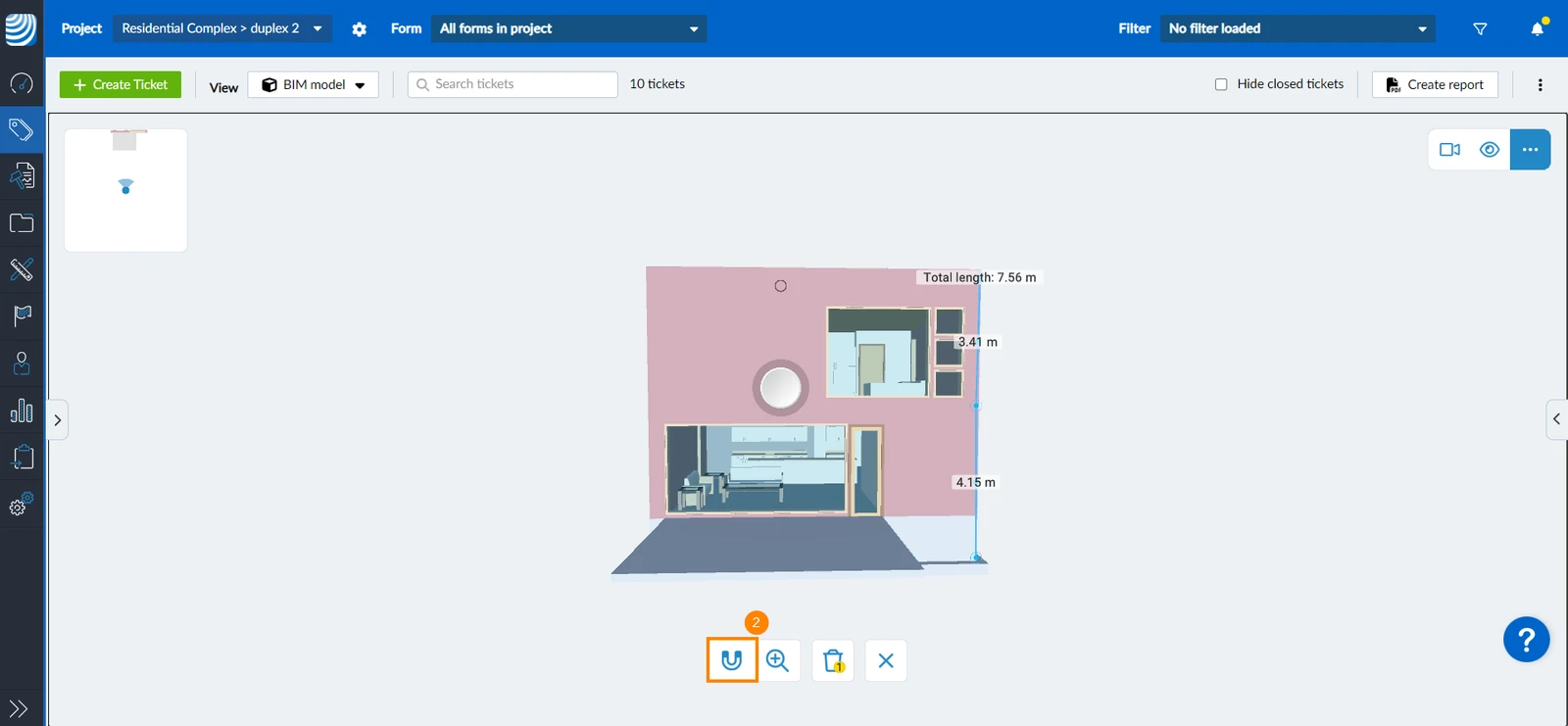
- Postavite mjernu glavu na početnu točku ruba koji želite izmjeriti
- Nakon što se otkrije kut, mjerna glava će biti kvadratnog oblika
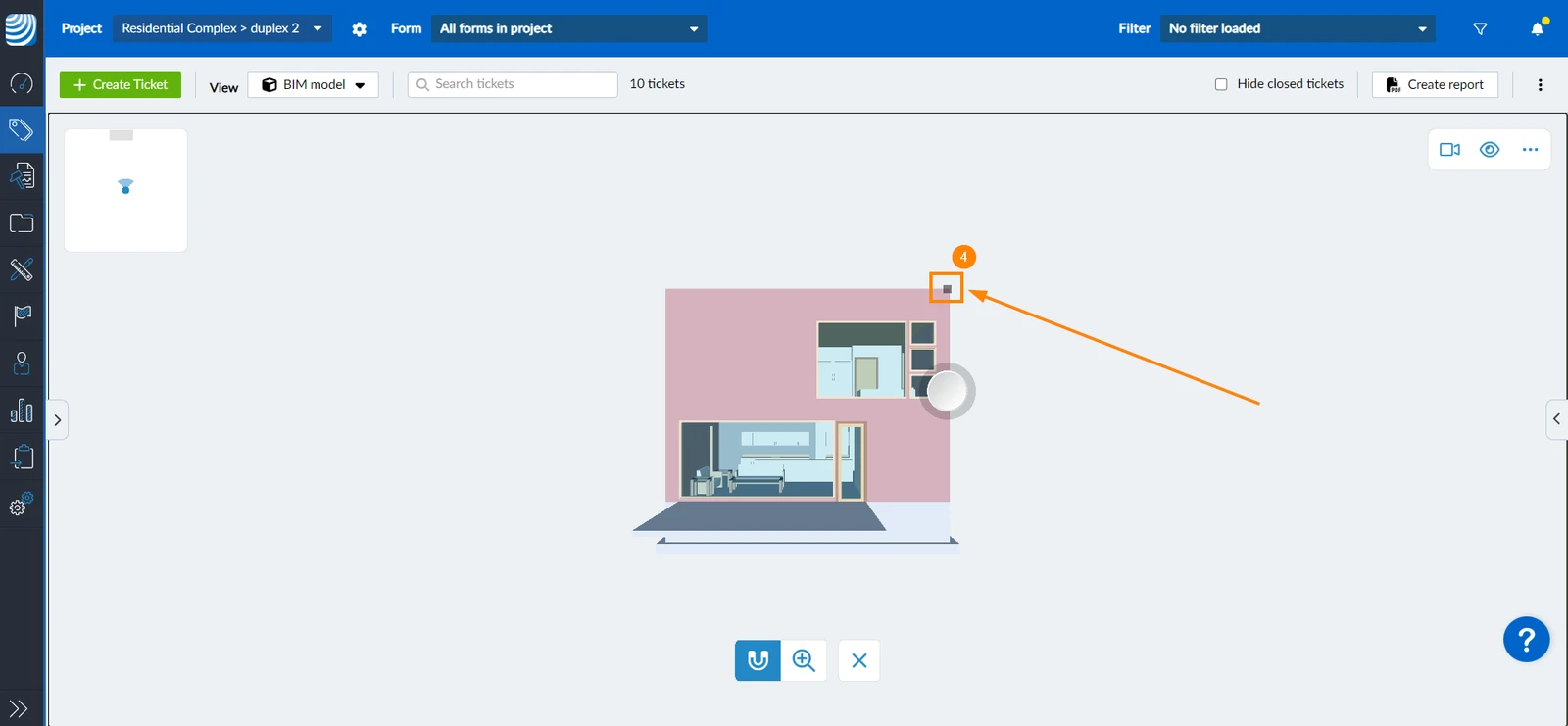
- Kliknite/dodirnite ručicu mjernog alata i povucite je da biste pomaknuli mjernu glavu s početne točke na drugu točku
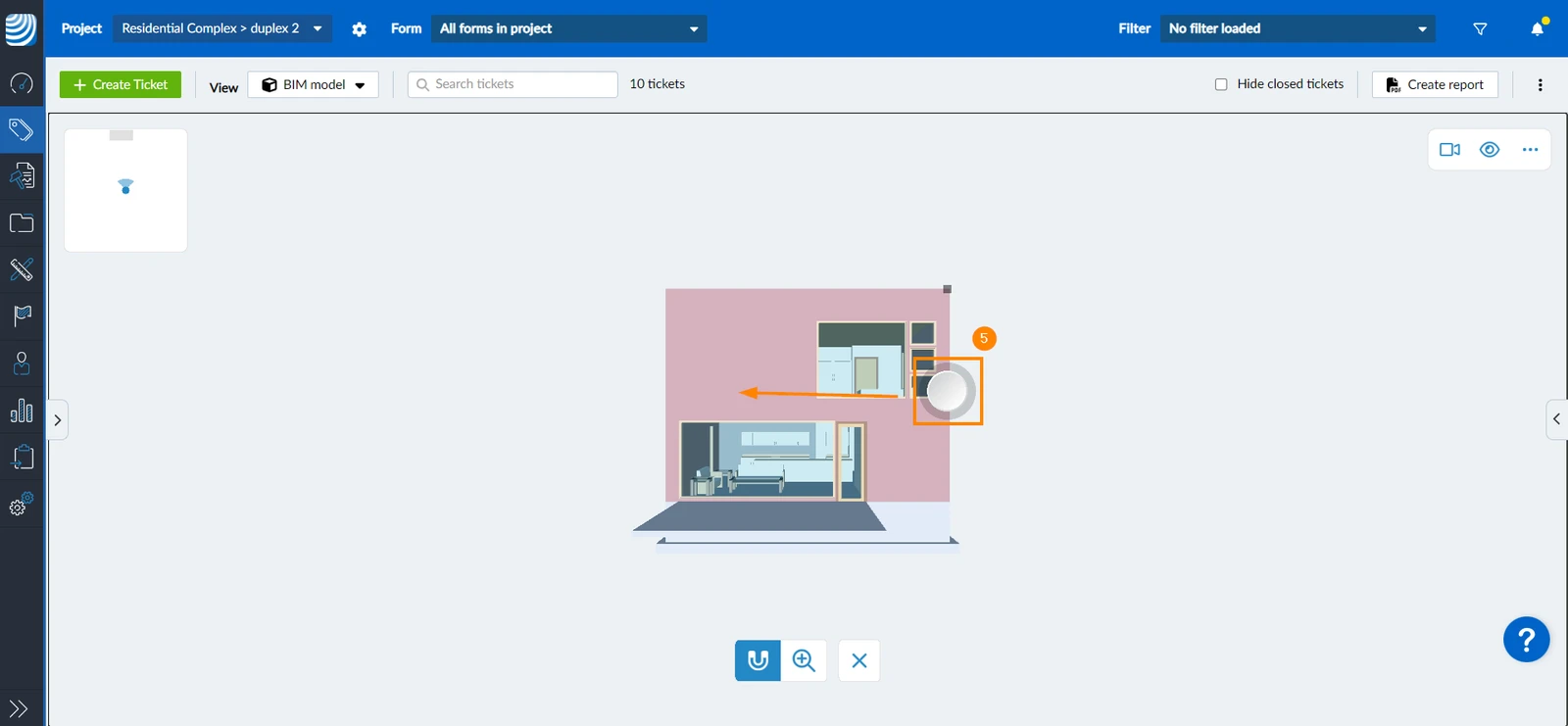
- Jednom kada dođete do kuta ili sredine, mjerna glava će se pridržavati sve dok ne krenete dalje.
Koristite povećalo
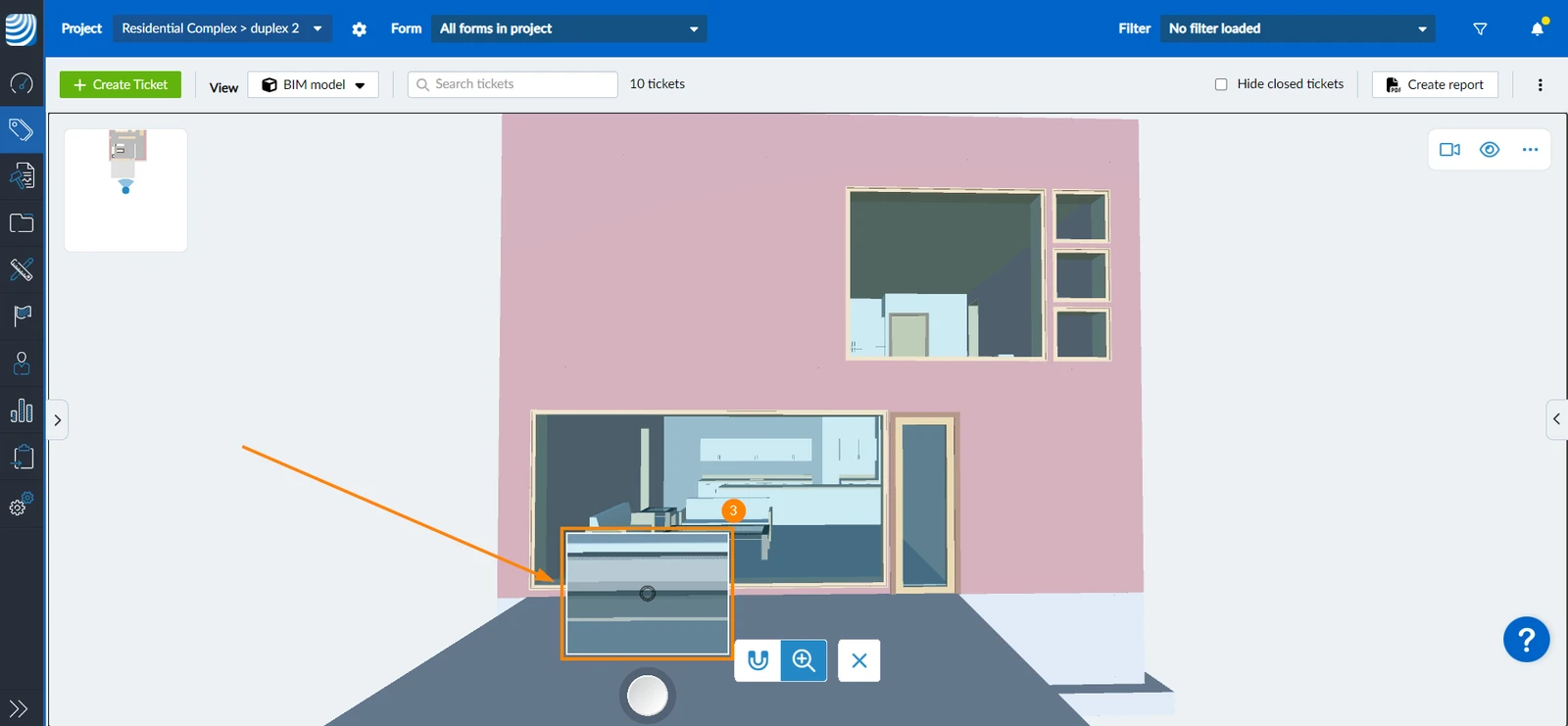
Opcija povećala povećava područje oko mjerne glave, omogućujući vam da mjernu liniju postavite točno gdje je potrebno. Da biste omogućili povećalo:
- Nastavite dok mjerite određeno područje
- Kliknite/dodirnite ikonu povećala****
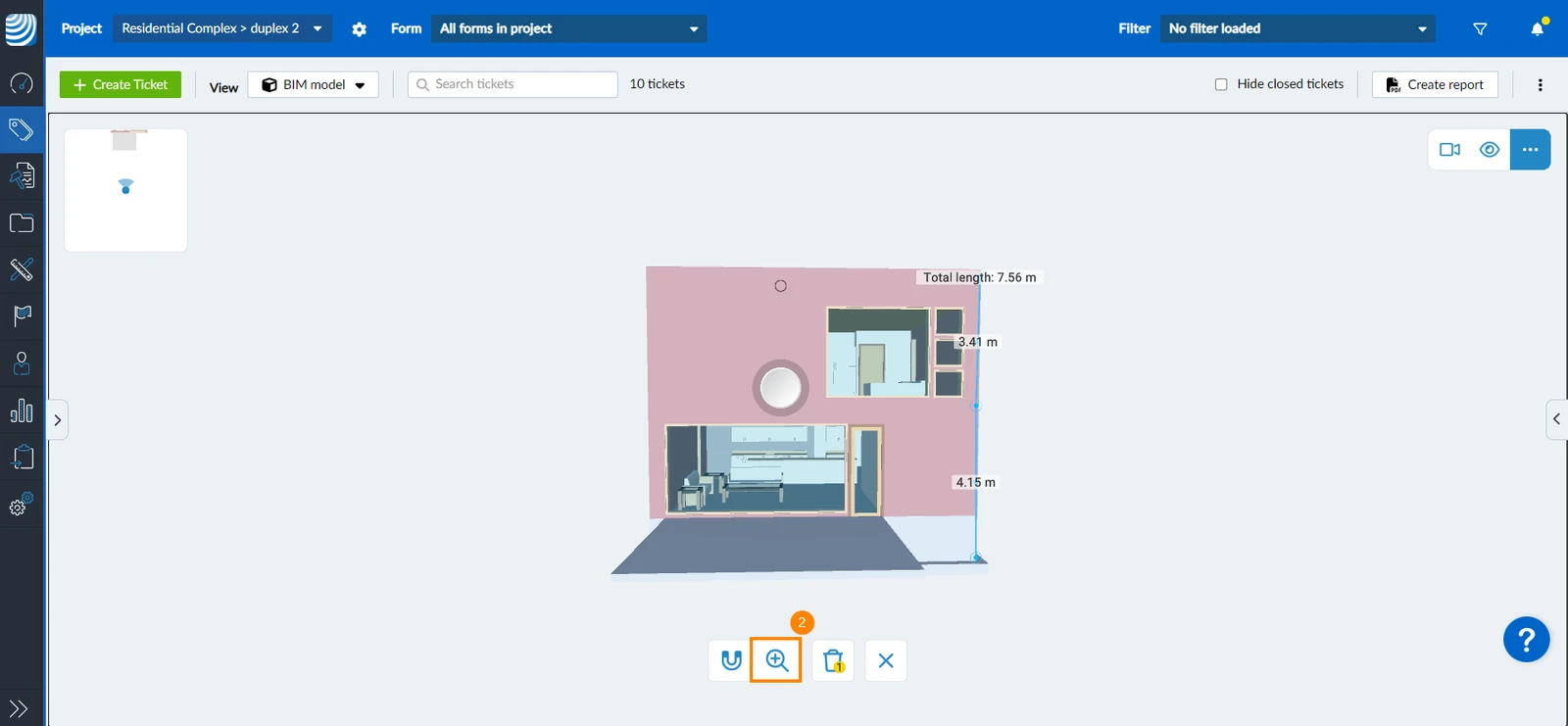
- Područje oko vaše mjerne glave bit će prikazano u uvećanom prikazu
Jasna mjerenja
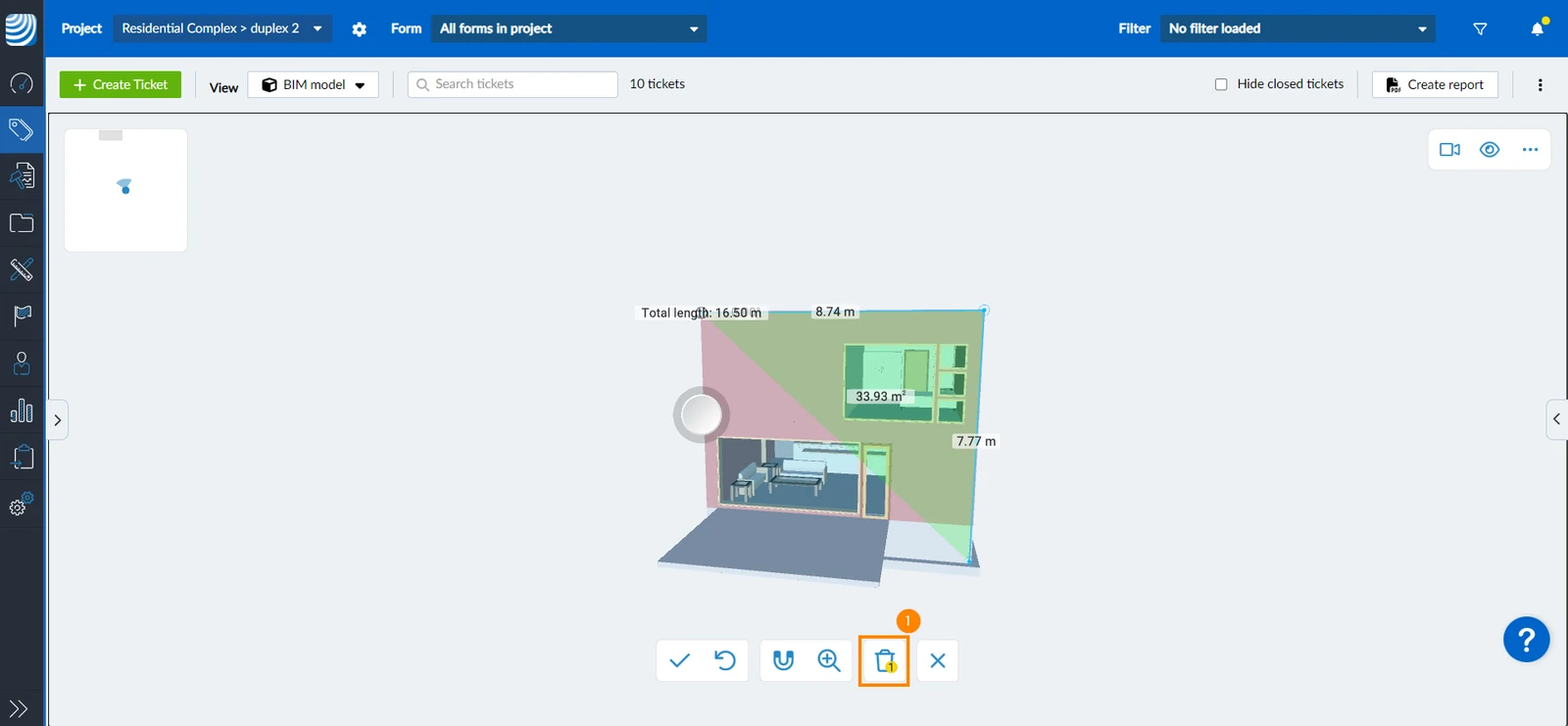
Za brisanje svih mjerenja:
- Kliknite/dodirnite ikonu briši (označava koliko mjerenja postoji i bit će izbrisano)
Ažurirano 8. siječnja 2026.