

 English (UK)
 Deutsch
 Español
 Français
 Hrvatski
 Italiano
 Português (BR)
BIM Viewer
Przegląd
Podczas pracy z modelami BIM należy korzystać z przeglądarki BIM Viewer w PlanRadar. Przeglądarka umożliwia wyświetlanie lub ukrywanie elementów modelu, przeglądanie właściwości IFC, mierzenie odległości, kątów i powierzchni, tworzenie przekrojów i nie tylko.
PlanRadar obsługuje również pracę ze sfederowanymi modelami IFC, co oznacza przeglądanie wielu modeli IFC w tym samym czasie. Aby ułatwić nawigację w modelu BIM, można przełączać się między trybami swobodnej kamery i chodzenia. Dodatkowo, mapa przeglądowa 2D pozwala na szybkie dostosowanie pozycji i orientacji kamery.
Dostęp i uprawnienia
Jak uzyskać dostęp do przeglądarki BIM
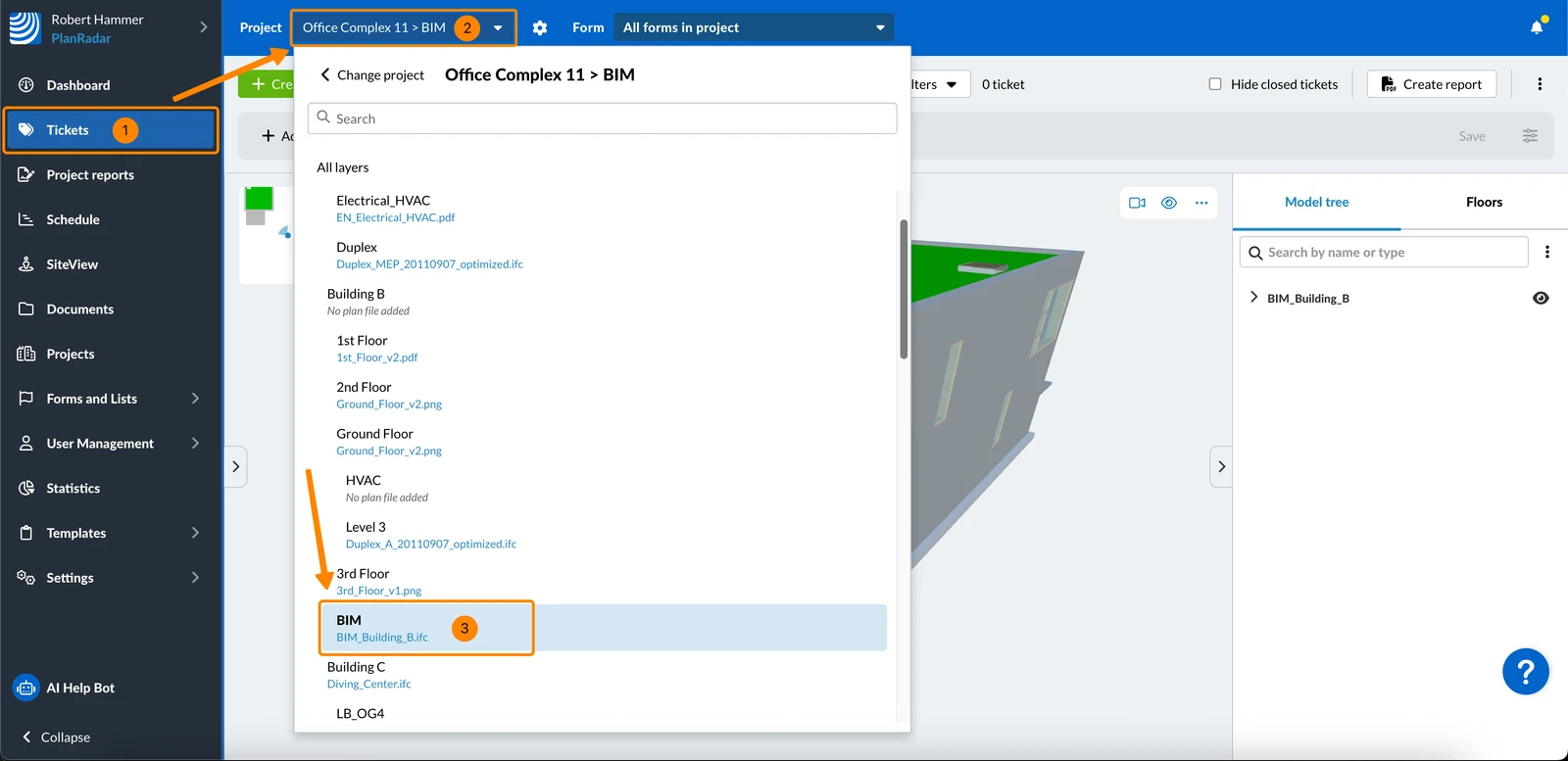
- Proszę kliknąć Bilety
- Proszę otworzyć listę rozwijaną Project
- Proszę wybrać projekt i warstwę
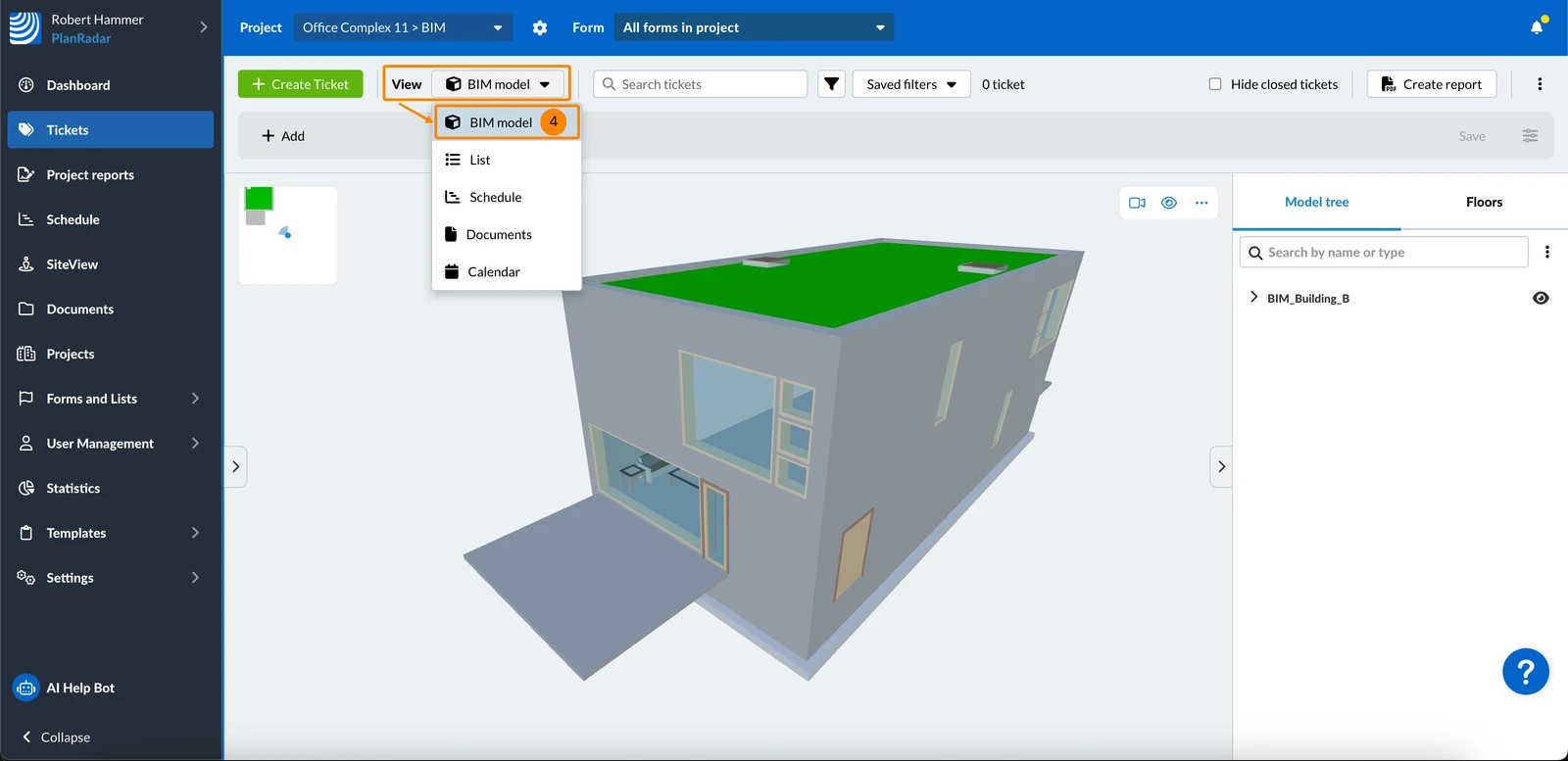
- Proszę kliknąć BIM model w menu rozwijanym View
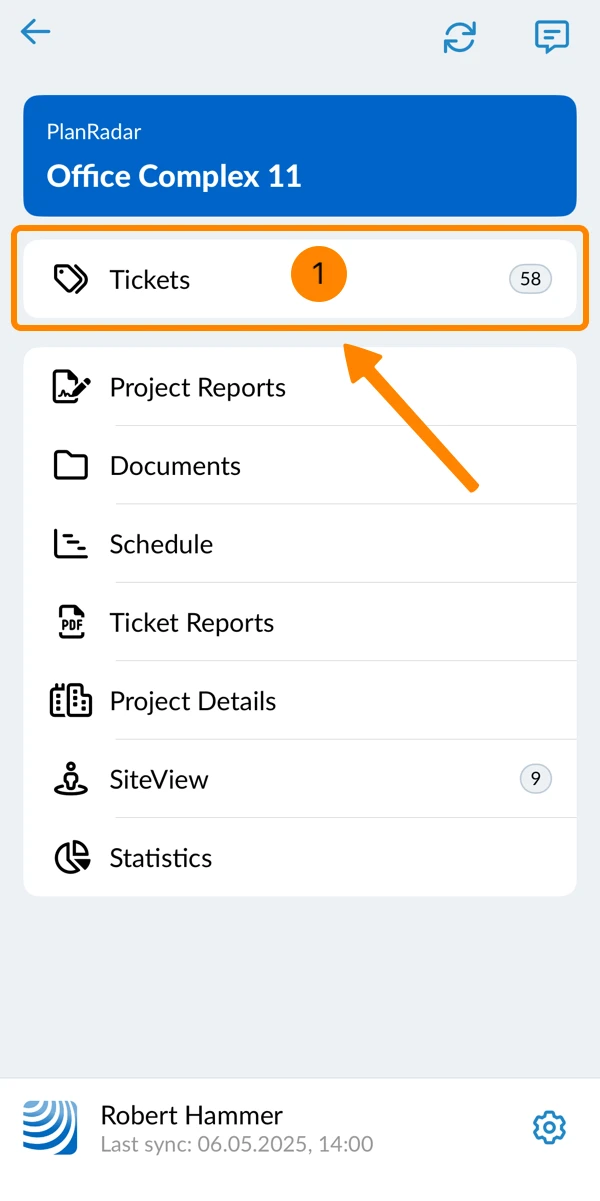
- Kran Zadania
- Proszę otworzyć selektor warstw
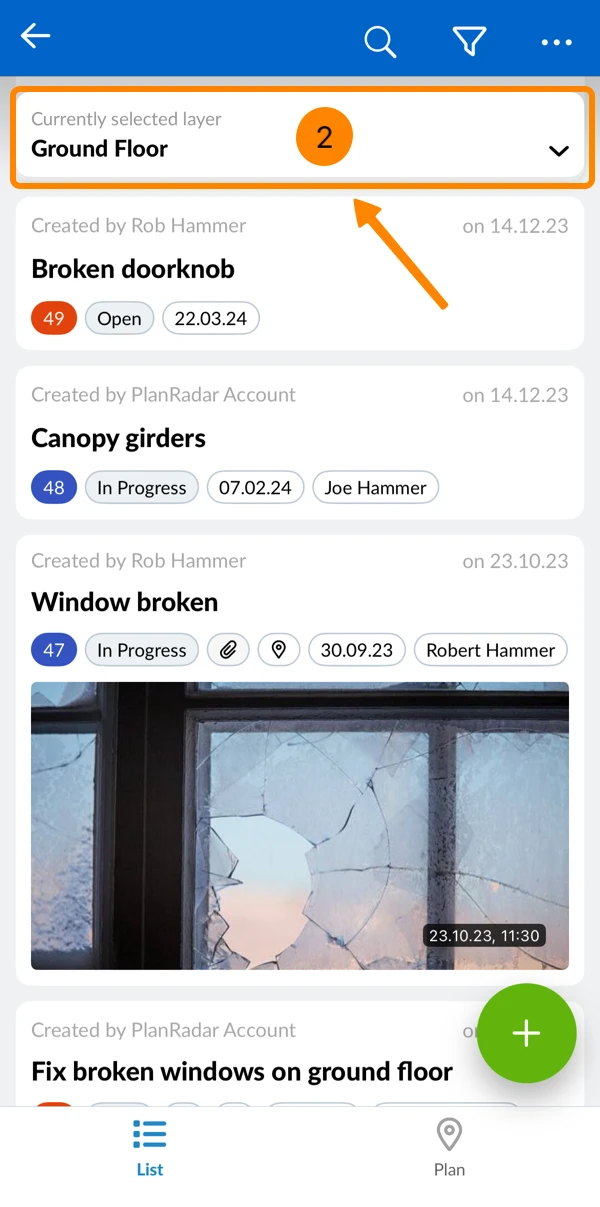
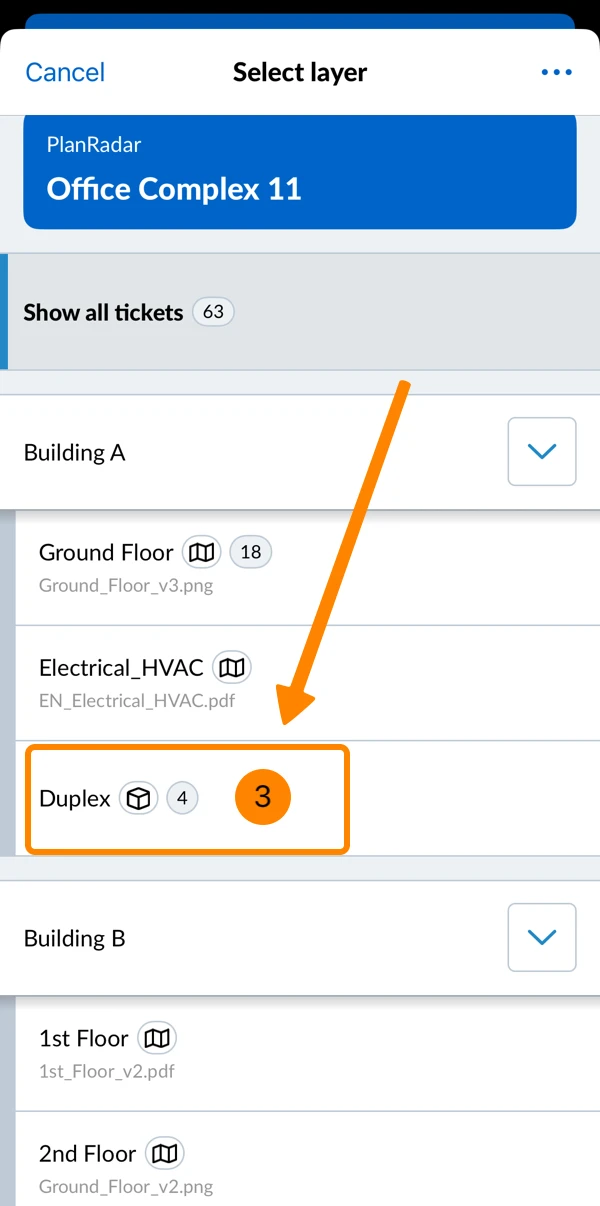
- Proszę dotknąć warstwę z modelem BIM (oznaczoną ikoną sześcianu)
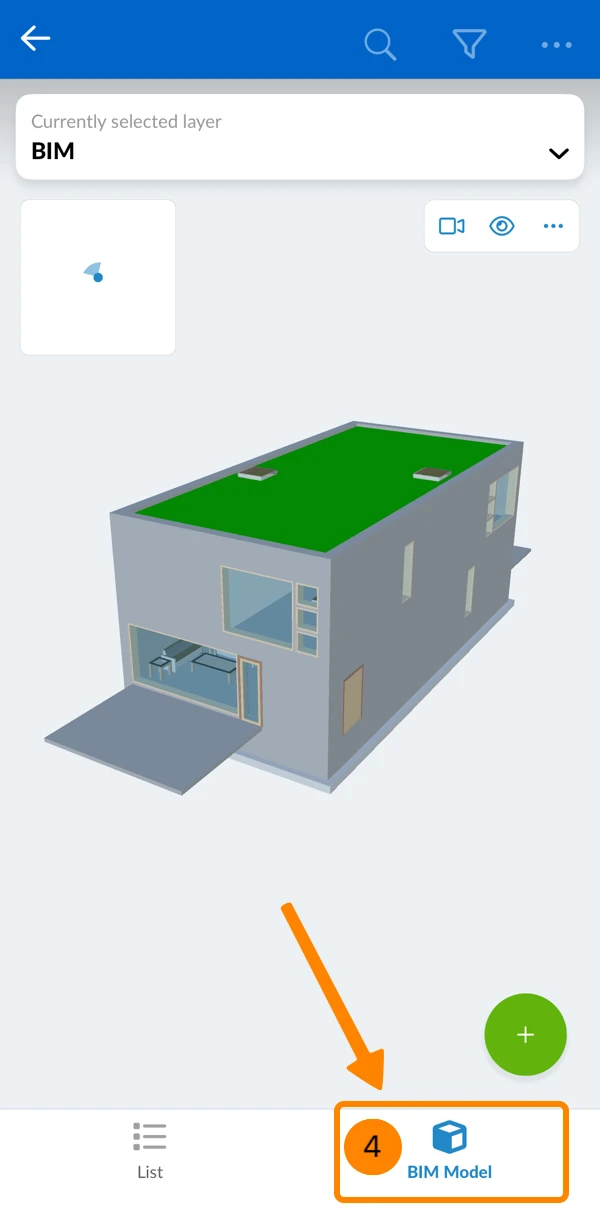
- Dotknij Model BIM
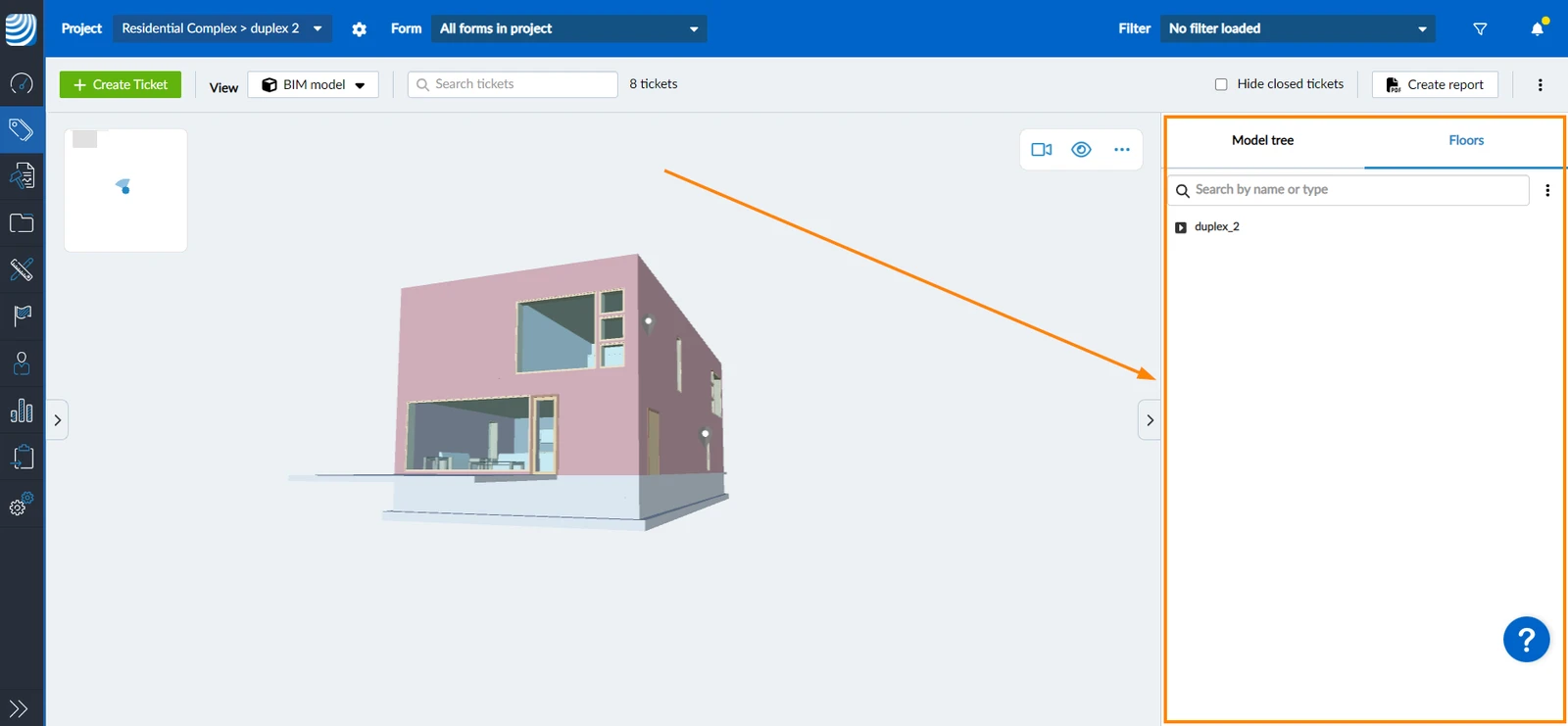
Model drzewa i podłogi
Prawy pasek boczny w widoku modelu BIM ma dwie zakładki: Drzewo modelu zawiera listę komponentów modelu w postaci drzewa oraz Podłogi zawiera listę wszystkich poziomów modelu z podglądem planu.
Model drzewa
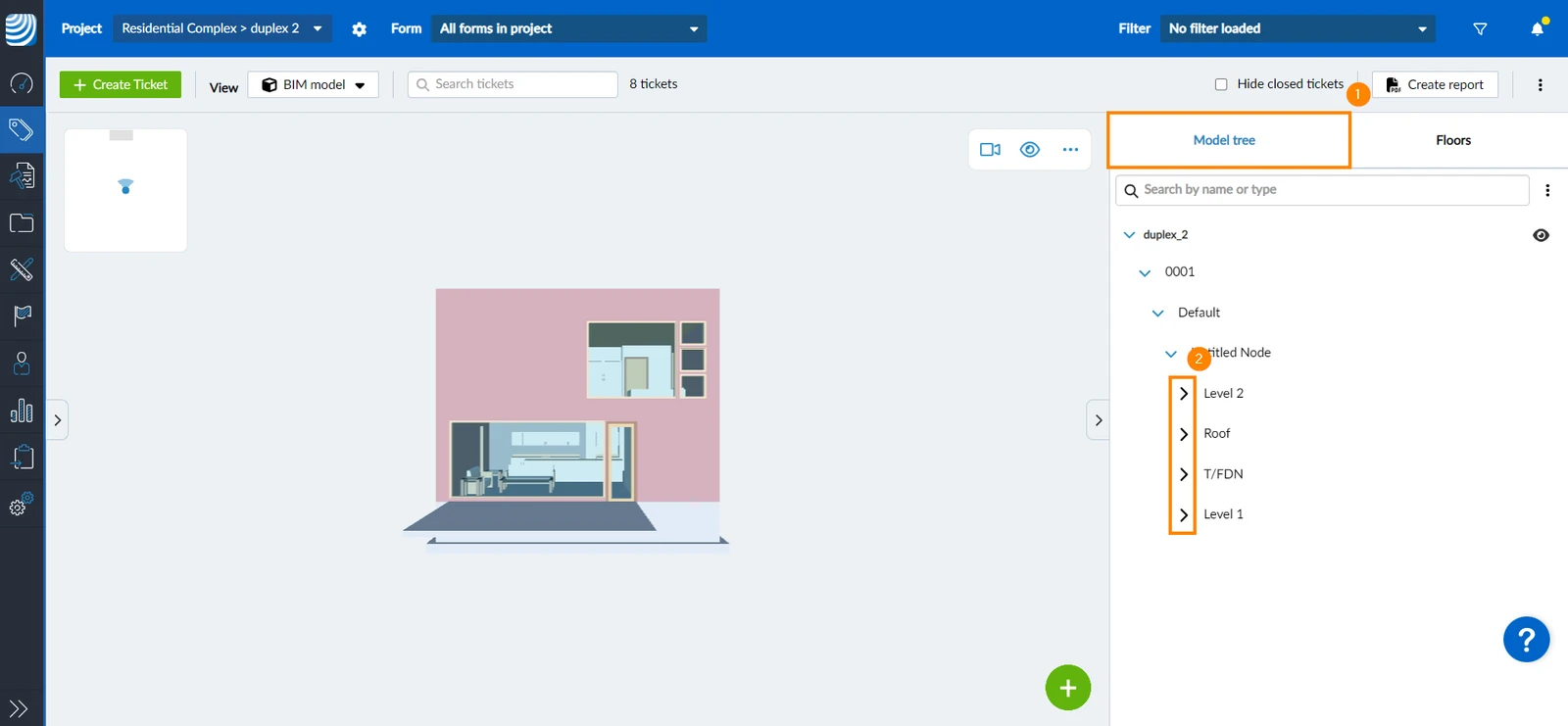
Drzewo modelu przedstawia komponenty modelu jako drzewo zgodnie ze standardem IFC.
Aby wyświetlić drzewo modelu:
- Proszę kliknąć Drzewo modeli
- Proszę kliknąć boczną strzałkę obok komponentu, aby go rozwinąć i wyświetlić powiązane elementy.
Pokaż właściwości elementu
Aby wyświetlić właściwości IFC elementu:
- Proszę kliknąć element w drzewie modelu lub w widoku 3D
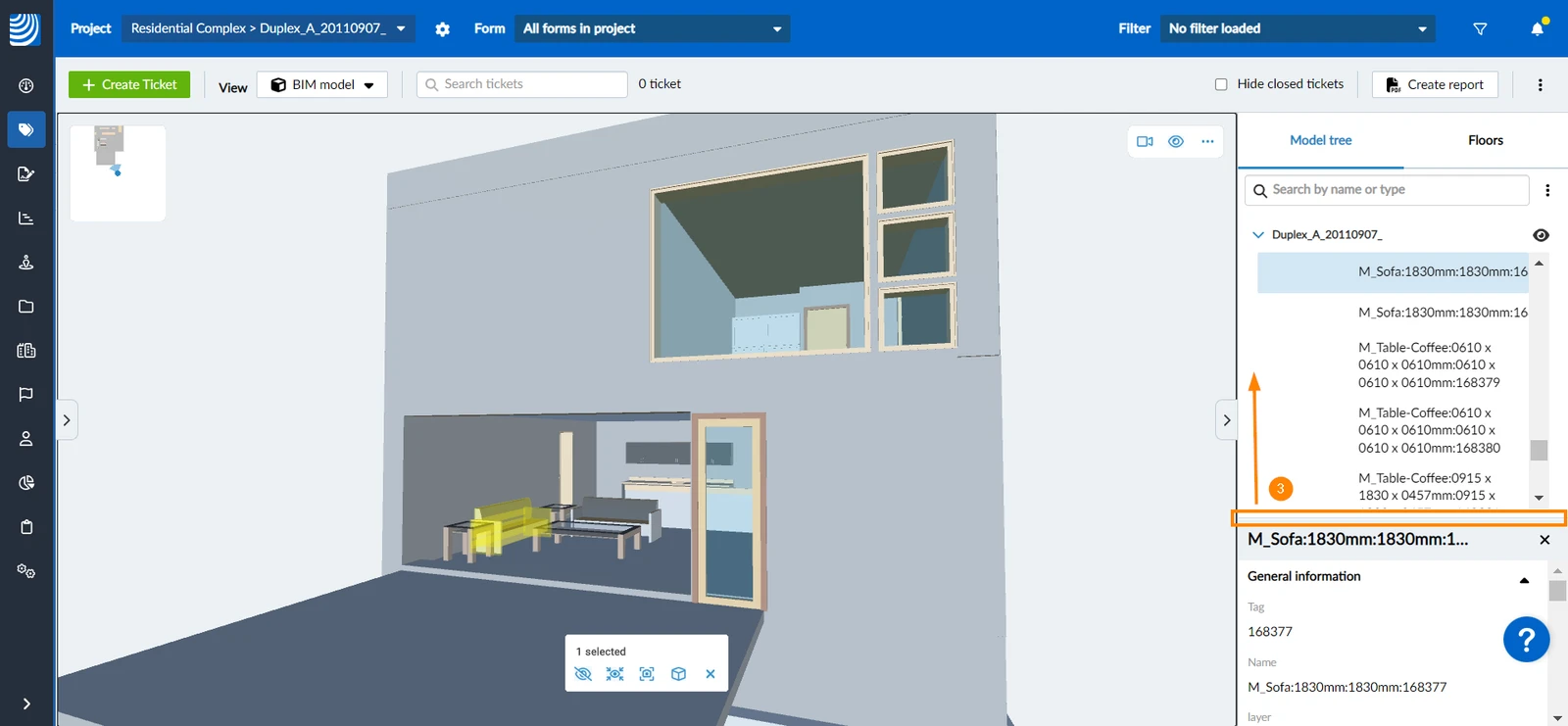
- Właściwości IFC pojawią się na pasku bocznym pod drzewem modelu****
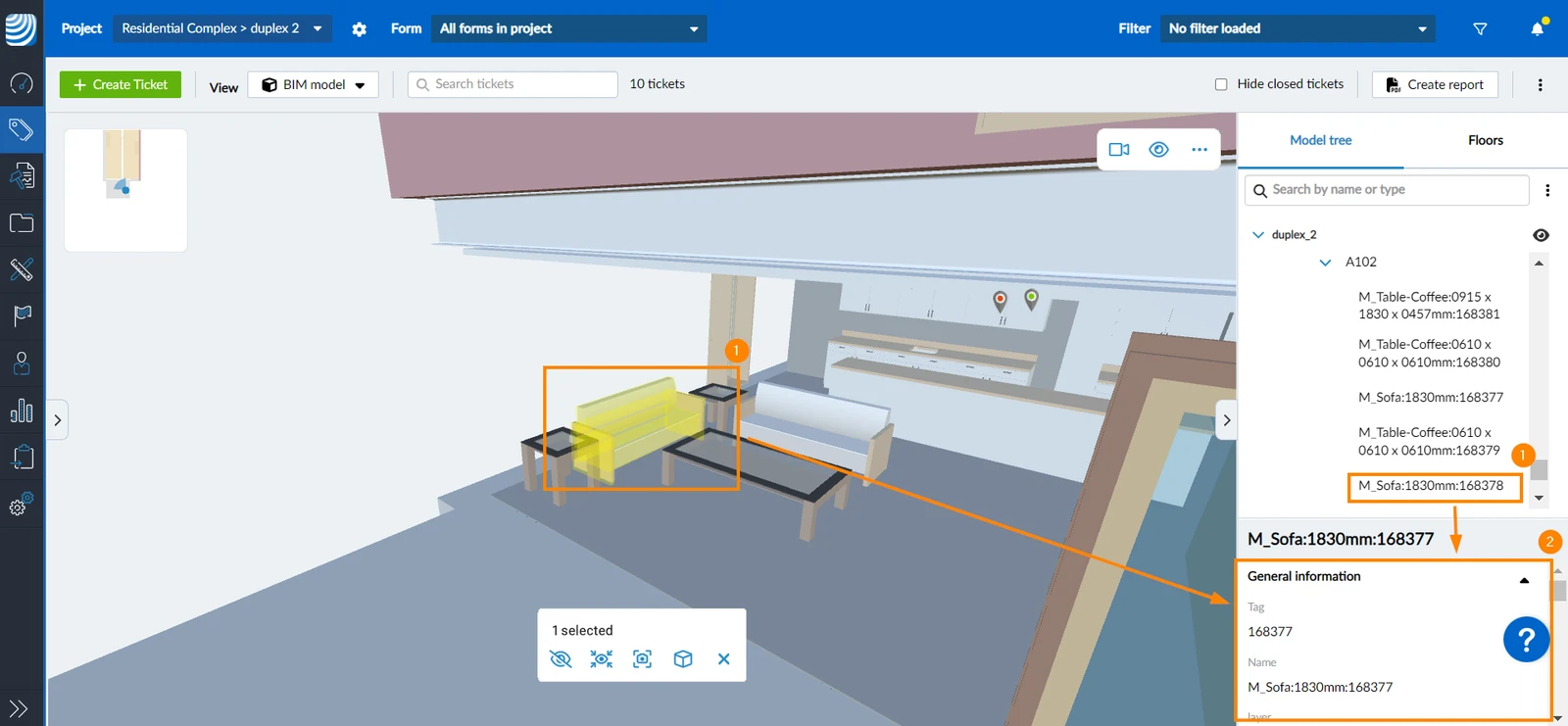
- Opcjonalnie: przeciągnąć górną część panelu właściwości, aby zmienić jego rozmiar
Wyszukiwanie elementu
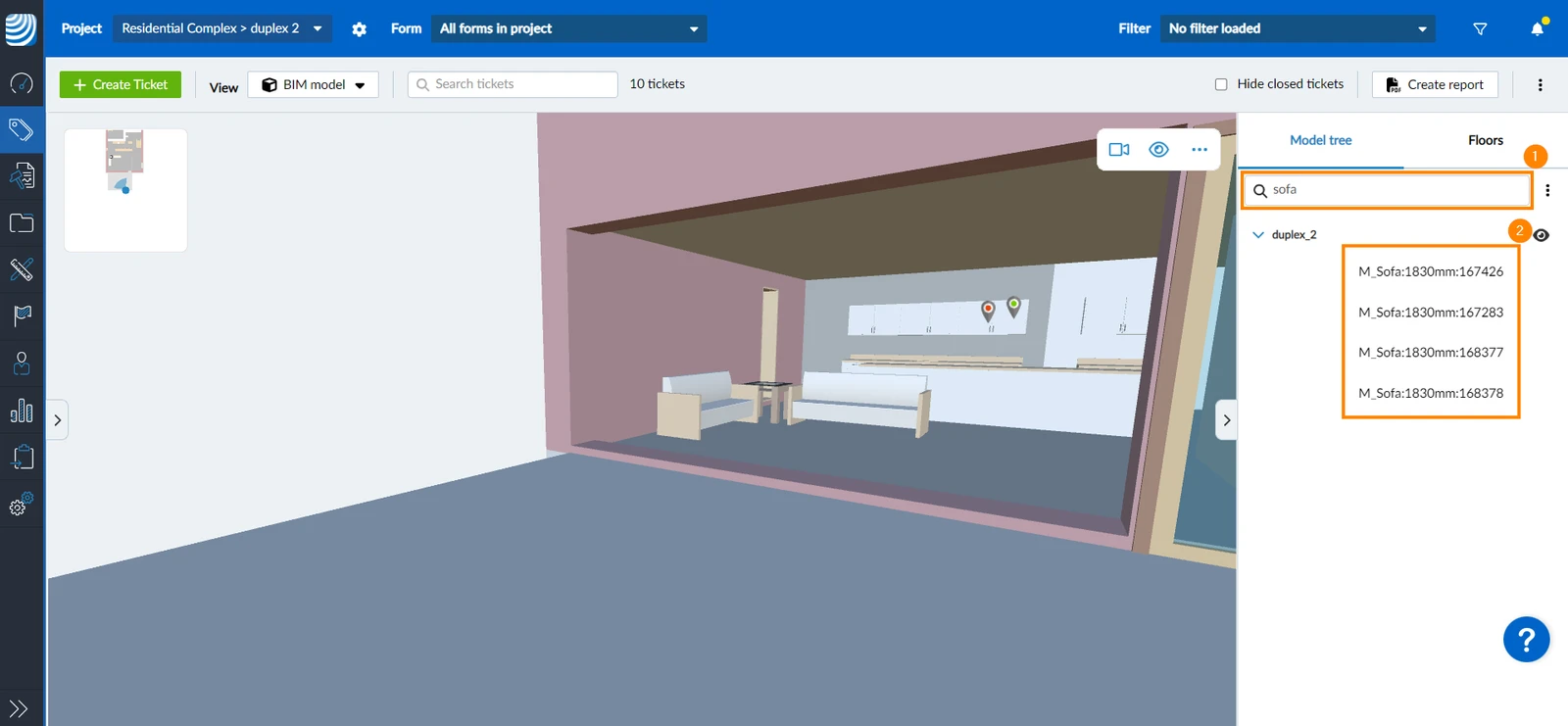
Element można znaleźć, wyszukując go w drzewie modelu. Aby wyszukać element:
- Proszę wpisać nazwę elementu w pasku wyszukiwania
- Elementy pasujące do wyszukiwanej frazy pojawią się w drzewie modelu
Podłogi
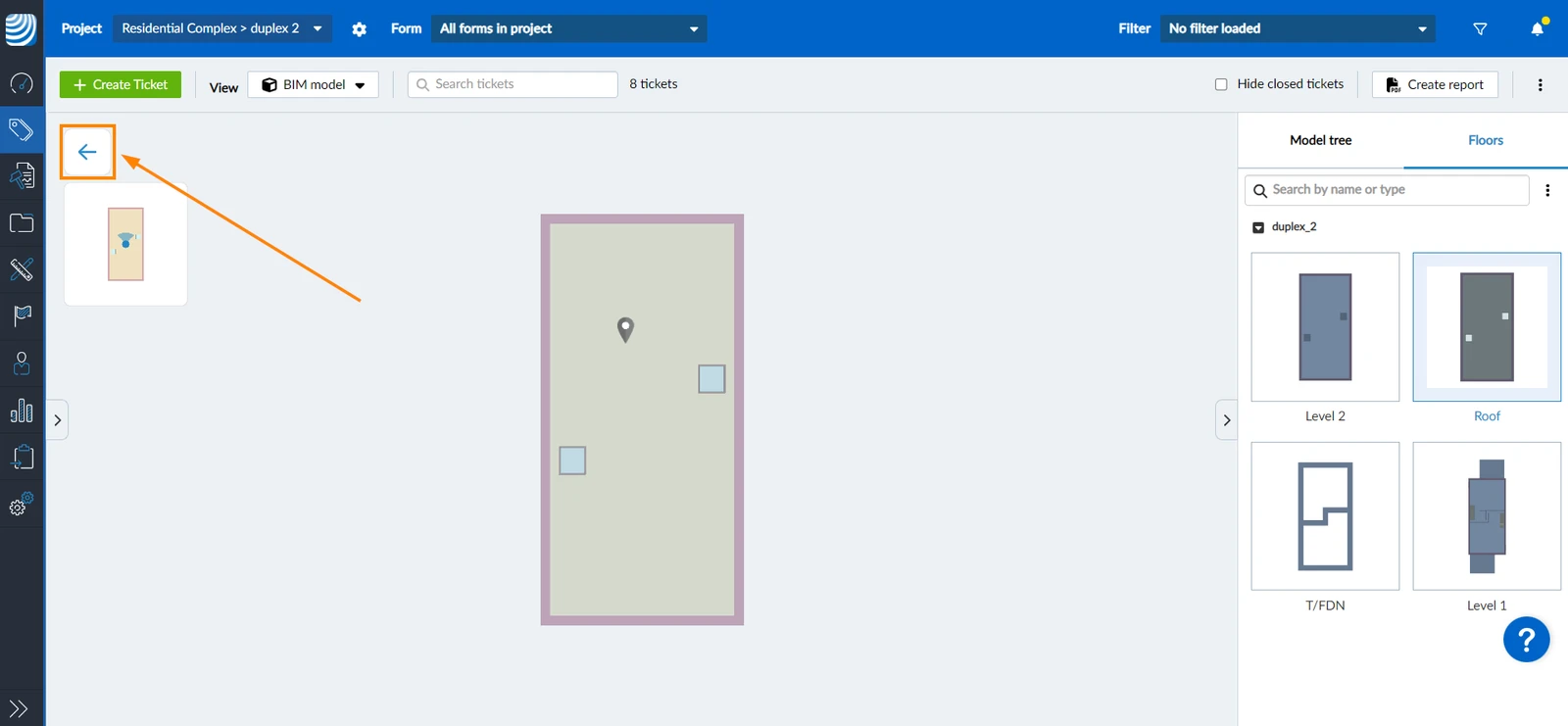
Sekcja pięter zawiera listę wszystkich pięter modelu z podglądem planu. Aby wyświetlić piętro w ortograficznym widoku planu:
- Proszę kliknąć Podłogi
- Proszę kliknąć nazwę modelu, aby ją rozwinąć i wyświetlić różne piętra
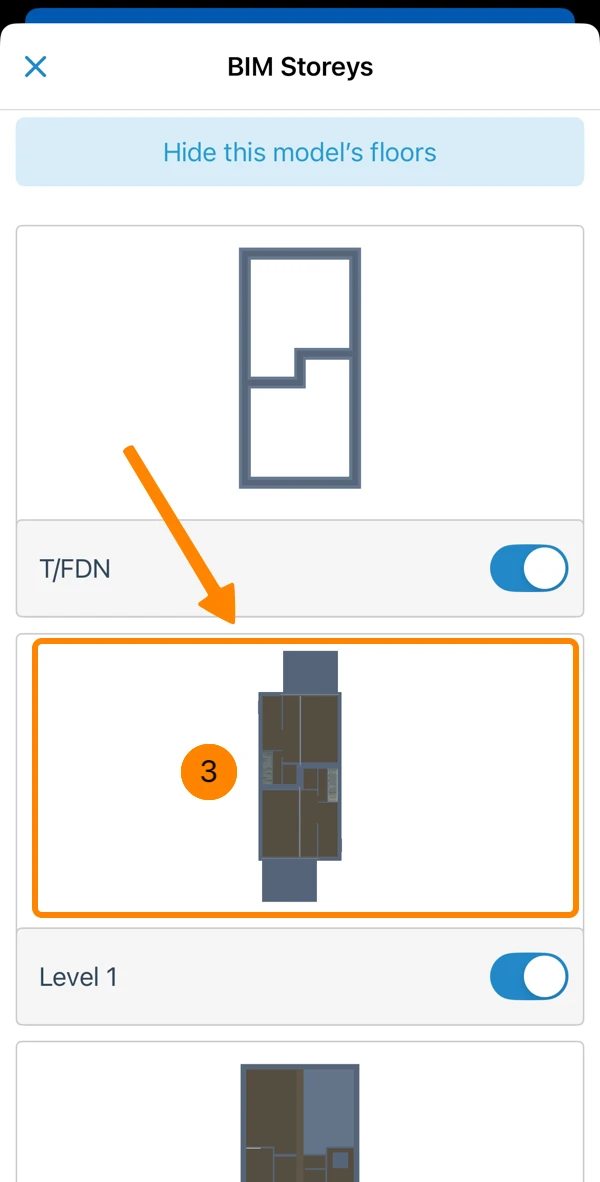
- Proszę kliknąć piętro, które ma zostać wyświetlone w widoku ortograficznym planu
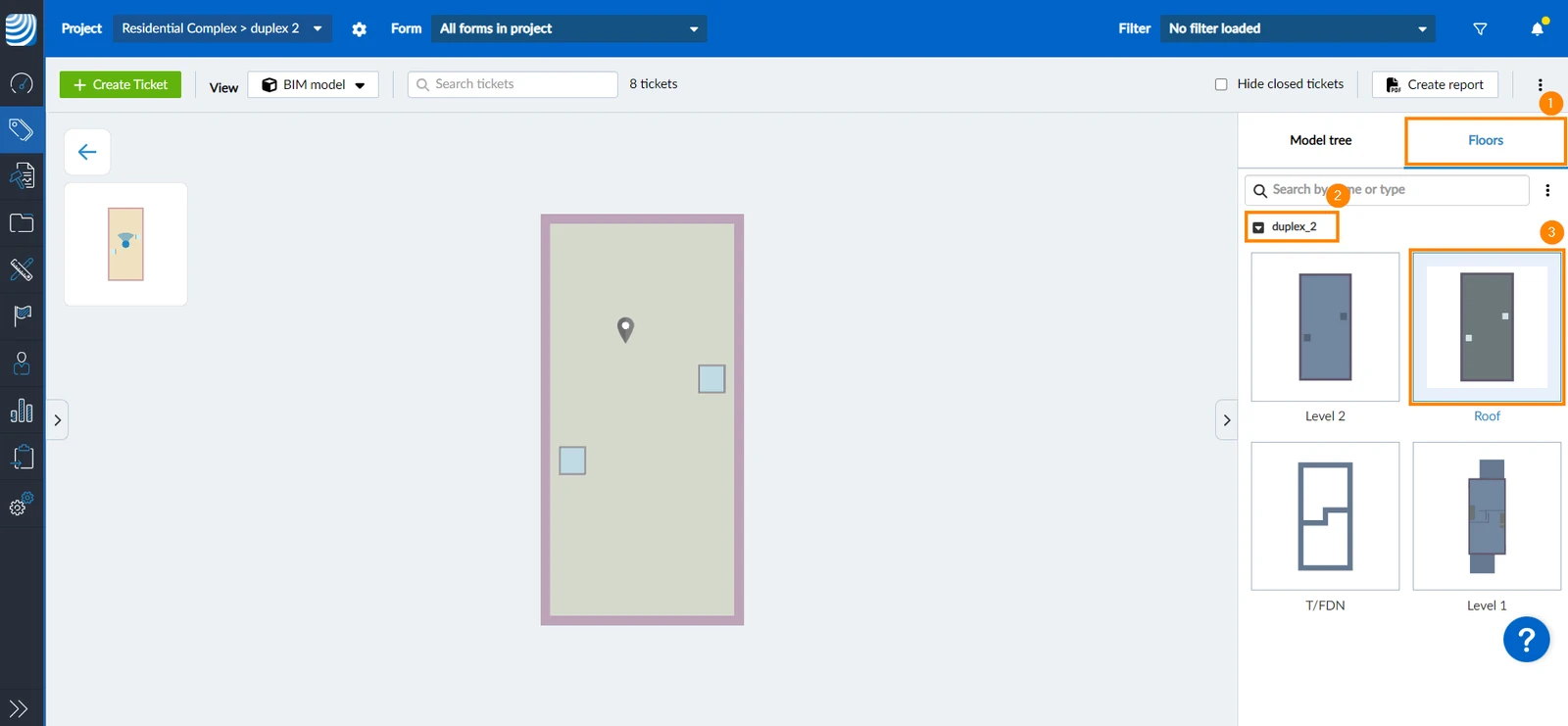
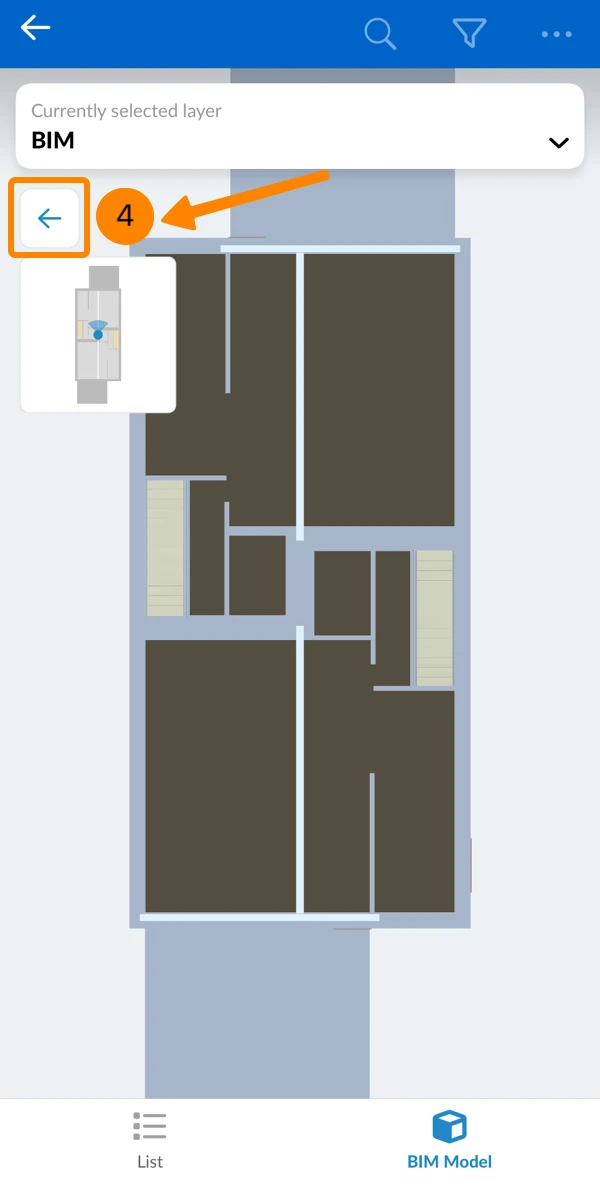
- Aby powrócić do wyświetlania modelu 3D, proszę kliknąć przycisk back
Model drzewa
Drzewo modelu umożliwia nawigację po komponentach drzewa modelu IFC w celu wyświetlenia właściwości IFC, wyśrodkowania przeglądarki na danym elemencie lub ukrycia wszystkich innych.
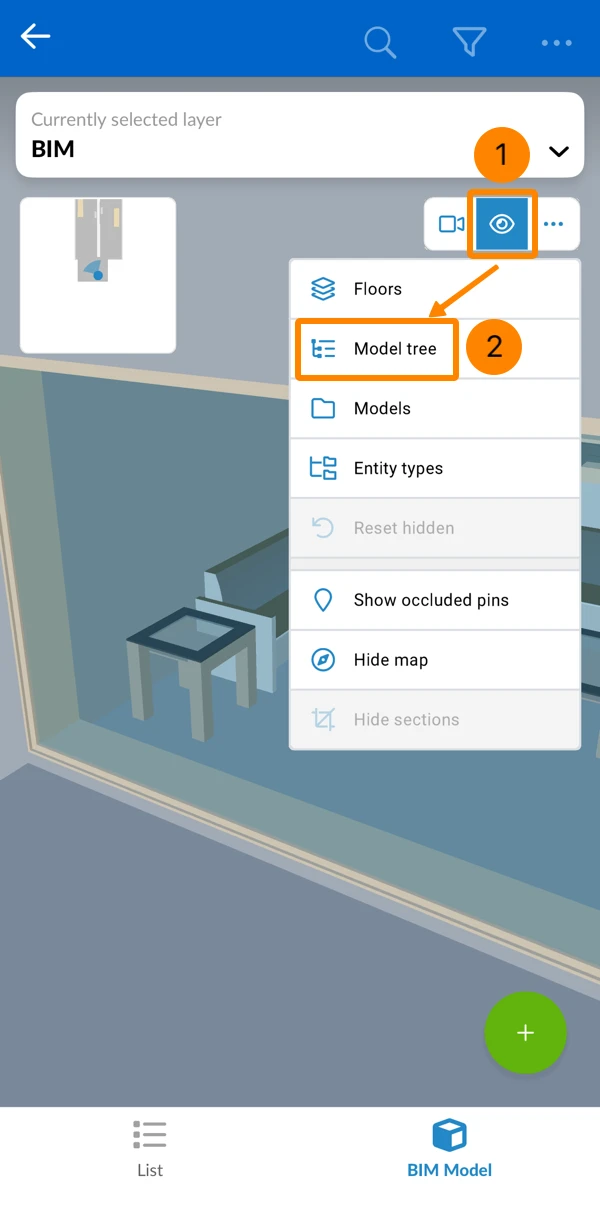
Aby nawigować w drzewie modelu:
- Proszę dotknąć ikony oka****
- Proszę kliknąć Drzewo modeli
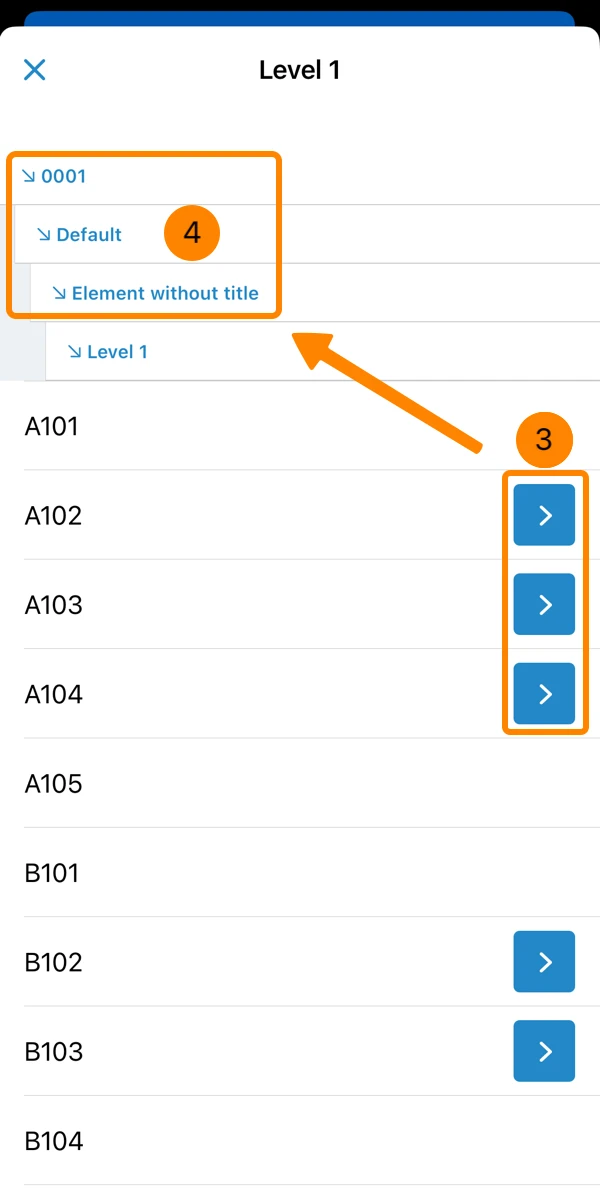
- Proszę dotknąć ikony strzałki ****, aby przejść o jeden poziom niżej
- Opcjonalnie: Proszę dotknąć poprzedniego poziomu, aby cofnąć się w strukturze
Aby wyświetlić właściwości IFC obiektu:
- Przejście do poziomu z obiektami (jak opisano powyżej)
- Proszę dotknąć obiektu, np. M_Sofa
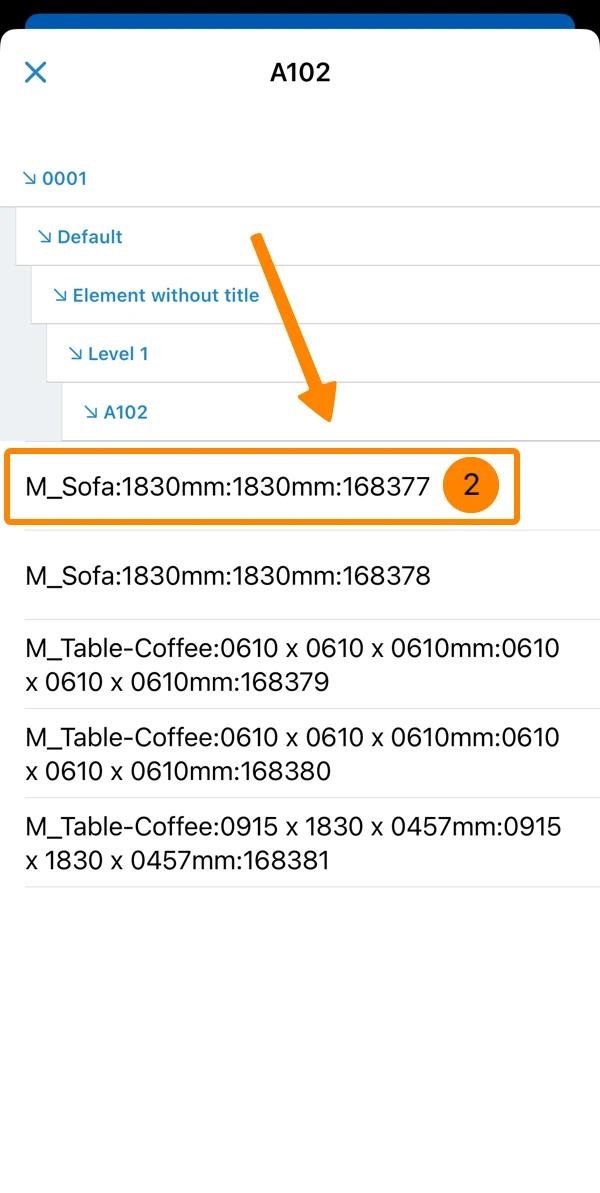
- Proszę wyświetlić właściwości IFC, przewijając w dół
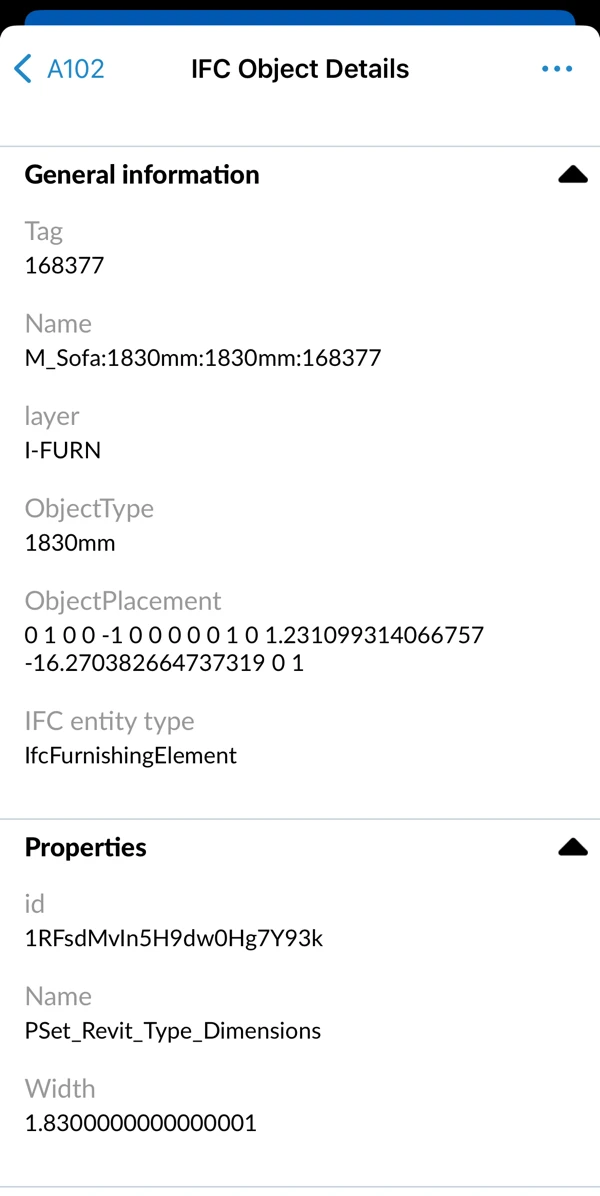
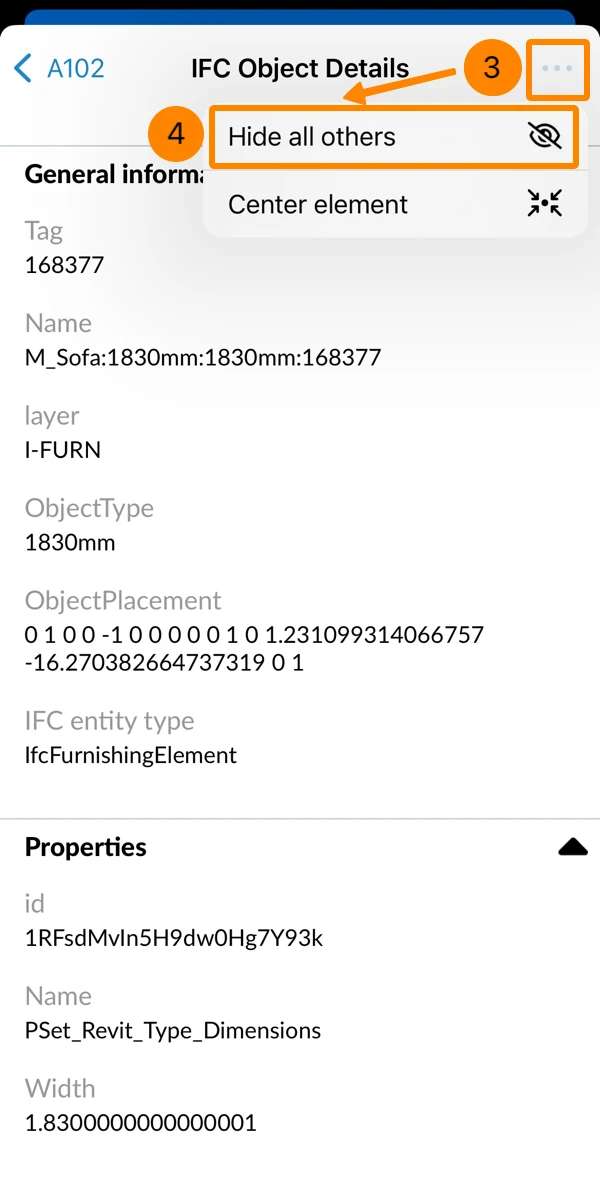
Aby wyświetlić obiekt w przeglądarce BIM i ukryć wszystkie inne obiekty:
- Przejście do poziomu z obiektami (jak opisano powyżej)
- Proszę dotknąć obiektu, np. M_Sofa
- Proszę otworzyć menu More
- Proszę dotknąć Ukryj wszystkie inne
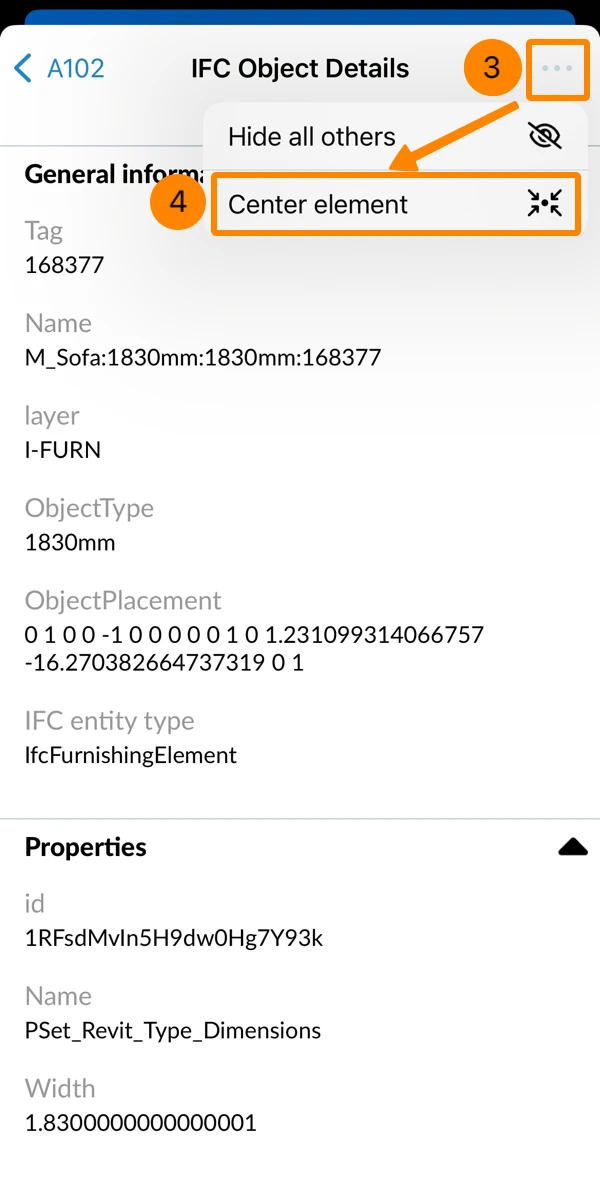
Aby wyśrodkować obiekt w przeglądarce BIM:
- Przejście do poziomu z obiektami (jak opisano powyżej)
- Proszę dotknąć obiektu, np. M_Sofa
- Proszę otworzyć menu More
- Proszę dotknąć Środkowy element
Podłogi
Aby wyświetlić podłogę w ortograficznym widoku planu:
- Proszę dotknąć ikony oka****
- Tap Podłogi
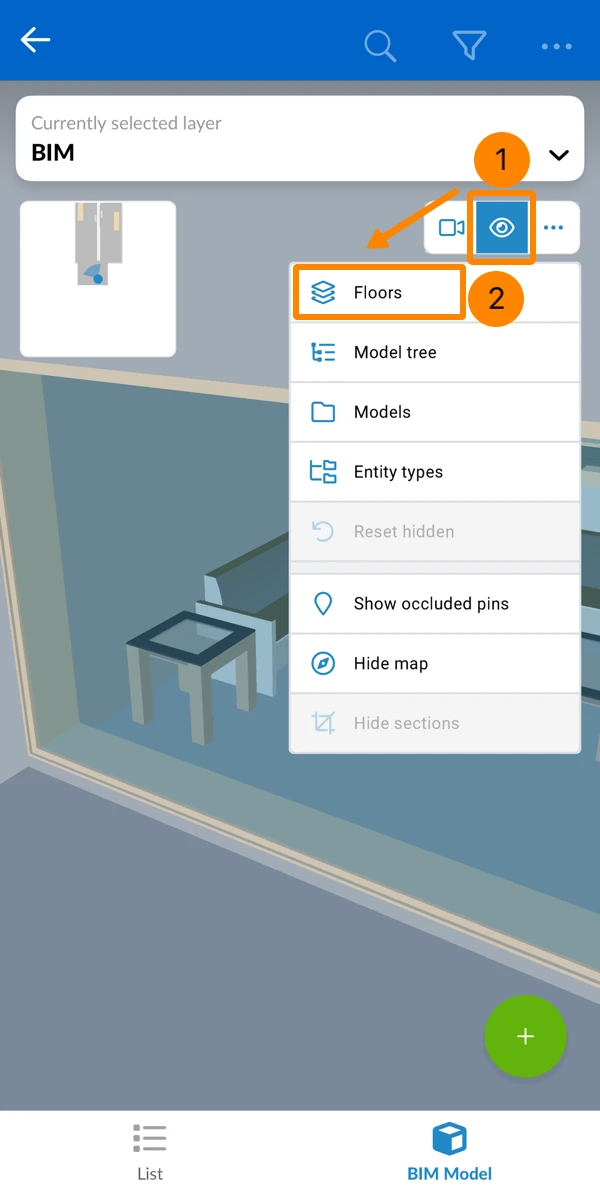
- Stukanie w podłogę
- Proszę nacisnąć przycisk z powrotem, aby zamknąć ortograficzny widok planu
Nawigacja za pomocą kamery
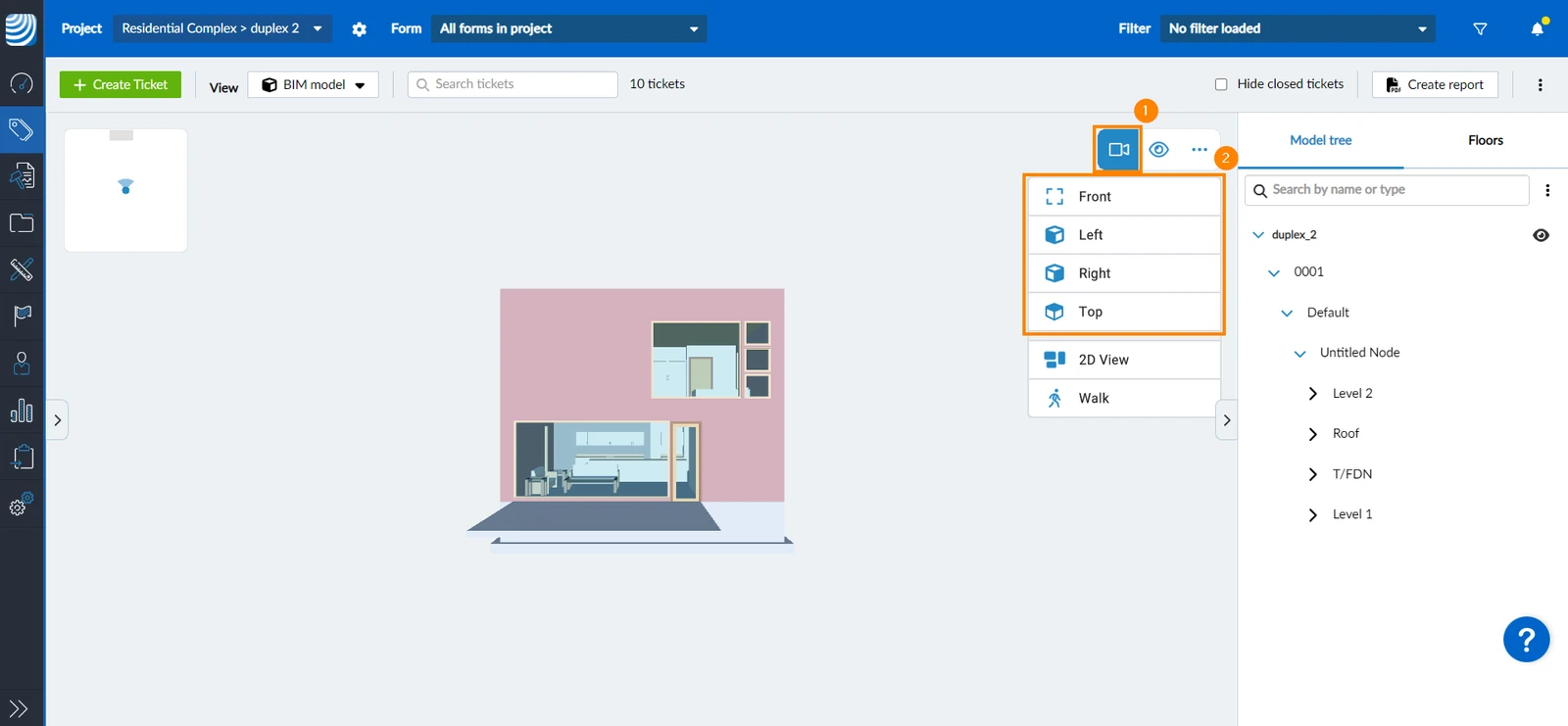
Model 3D jest początkowo wyświetlany od przodu. Dostępne są trzy inne predefiniowane widoki umożliwiające szybkie wyświetlenie całego modelu z lewej, prawej lub górnej strony.
Początkowo gracze poruszają się w trybie swobodnej kamery, który umożliwia latanie po modelu i przechodzenie przez jego elementy. W dowolnym momencie można przełączyć się na tryb chodzenia, aby aktywować grawitację i kolizję ze ścianami, co pozwala na lepszą nawigację w pomieszczeniach, co może być znane z gier na PC.
Proszę wybrać predefiniowaną orientację widoku
Aby wyświetlić cały model z przodu, z lewej, z prawej lub z góry:
- Proszę kliknąć/dotknąć ikonę kamery****
- Proszę kliknąć / dotknąć Przód, Lewo, Prawo, lub Góra
Tryb swobodnej kamery
Tryb swobodnej kamery umożliwia latanie wokół modelu i przez jego elementy. Jest on domyślnie aktywny.
Do nawigacji w trybie swobodnej kamery można używać strzałek i klawiszy WASD na klawiaturze, a także myszy/touchpada lub ekranu dotykowego.
Najlepiej jest używać kombinacji myszy i klawiatury, jeśli jest to możliwe.
Aby ustawić tryb na Wolna kamera (w trybie chodzenia):
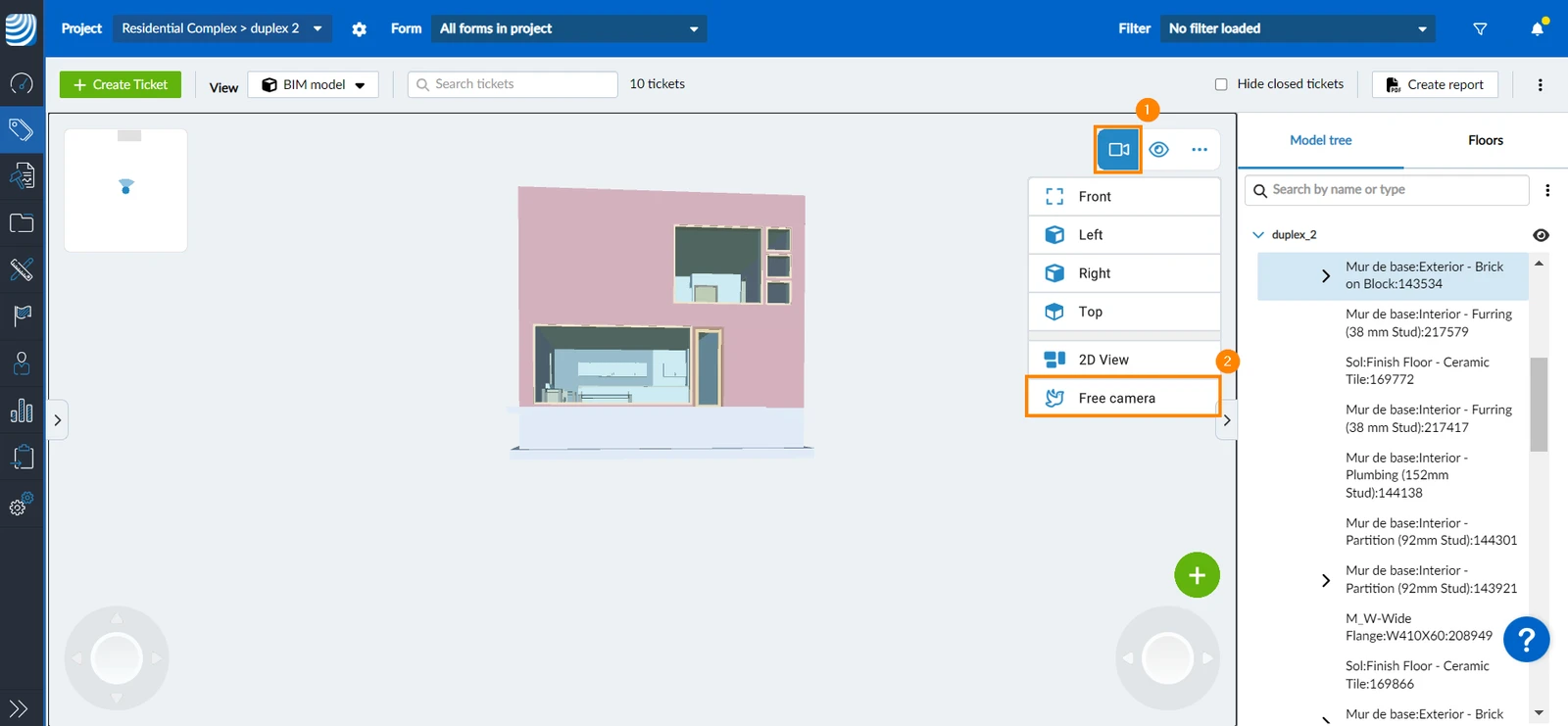
- Proszę kliknąć ikonę kamery****
- Proszę kliknąć Darmowa kamera
- Można obracać kamerę wokół punktu, przesuwać kamerę do przodu/do tyłu, przesuwać kamerę na boki i w górę/w dół oraz wyśrodkować kamerę na wybranym elemencie, jak wyjaśniono poniżej.
Aby ustawić tryb na Wolna kamera (w trybie chodzenia):
- Proszę dotknąć ikony kamery****
- Proszę dotknąć Darmowa kamera
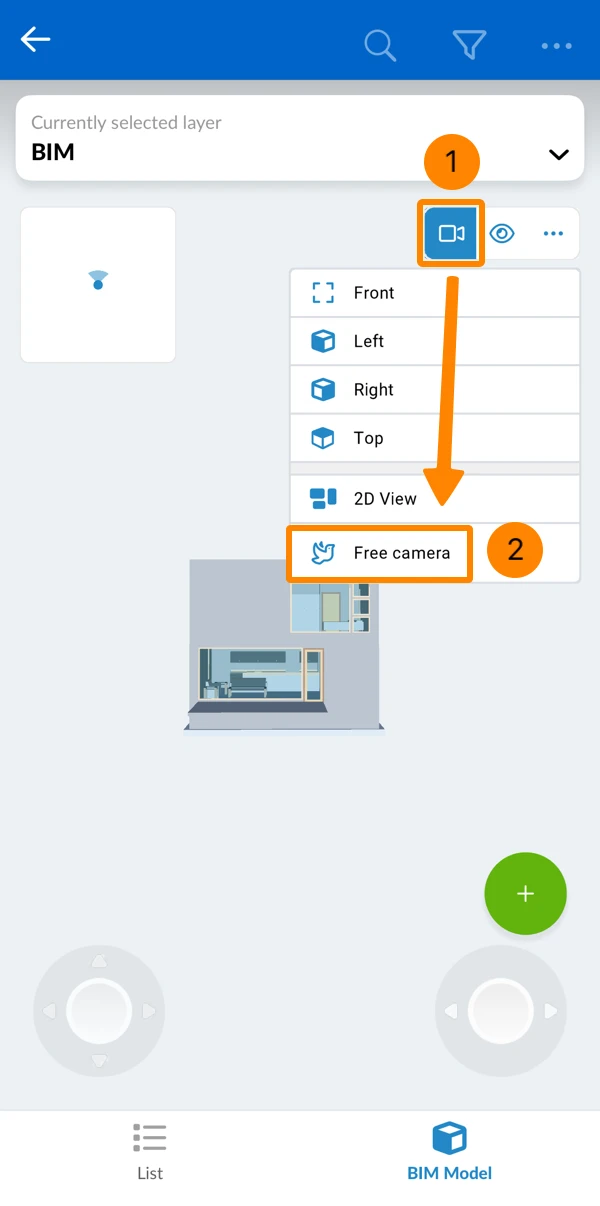
Obracanie kamery wokół punktu
- Proszę kliknąć i przytrzymać w dowolnym miejscu modelu, aby ustawić punkt obrotu
- Przeciągnąć kursor myszy, aby odpowiednio pochylić i obrócić model
Można też użyć klawiszy strzałek na klawiaturze:
- Proszę nacisnąć w prawo , aby obrócić model 3D w kierunku przeciwnym do ruchu wskazówek zegara
- Proszę nacisnąć w lewo, aby obrócić model 3D zgodnie z ruchem wskazówek zegara
- Proszę nacisnąć w górę, aby odchylić model do tyłu, pokazując więcej jego dolnej części
- Proszę nacisnąć w dół, aby przechylić model do przodu, odsłaniając więcej jego górnej części
- Proszę dotknąć i przytrzymać w dowolnym miejscu modelu, aby ustawić punkt obrotu
- Proszę przeciągnąć palcem, aby odpowiednio pochylić i obrócić model
Przesuwanie kamery do przodu/do tyłu
- Aby przejść dalej, proszę przewinąć kółkiem myszy w górę
- Przewinąć w dół kółkiem myszy, aby przejść do tyłu
- Rozłożyć dwa palce, aby przejść do przodu (jak powiększanie)
- Proszę uszczypnąć dwoma palcami, aby przejść do tyłu (jak pomniejszanie)
Przesuwanie kamery w bok i w górę/w dół
- Proszę kliknąć prawym przyciskiem myszy i przytrzymać
- Przeciągnąć myszą w kierunku, w którym ma zostać przesunięta kamera
Można też użyć klawiszy WASD:
- Proszę nacisnąć W, aby przesunąć kamerę w górę
- Proszę nacisnąć A, aby przesunąć kamerę w lewo
- Proszę nacisnąć S, aby przesunąć kamerę w dół
- Proszę nacisnąć D, aby przesunąć kamerę w prawo
- Proszę przytrzymać dwa palce na ekranie dotykowym
- Przesunąć je jednocześnie w kierunku, w którym ma zostać przesunięta kamera
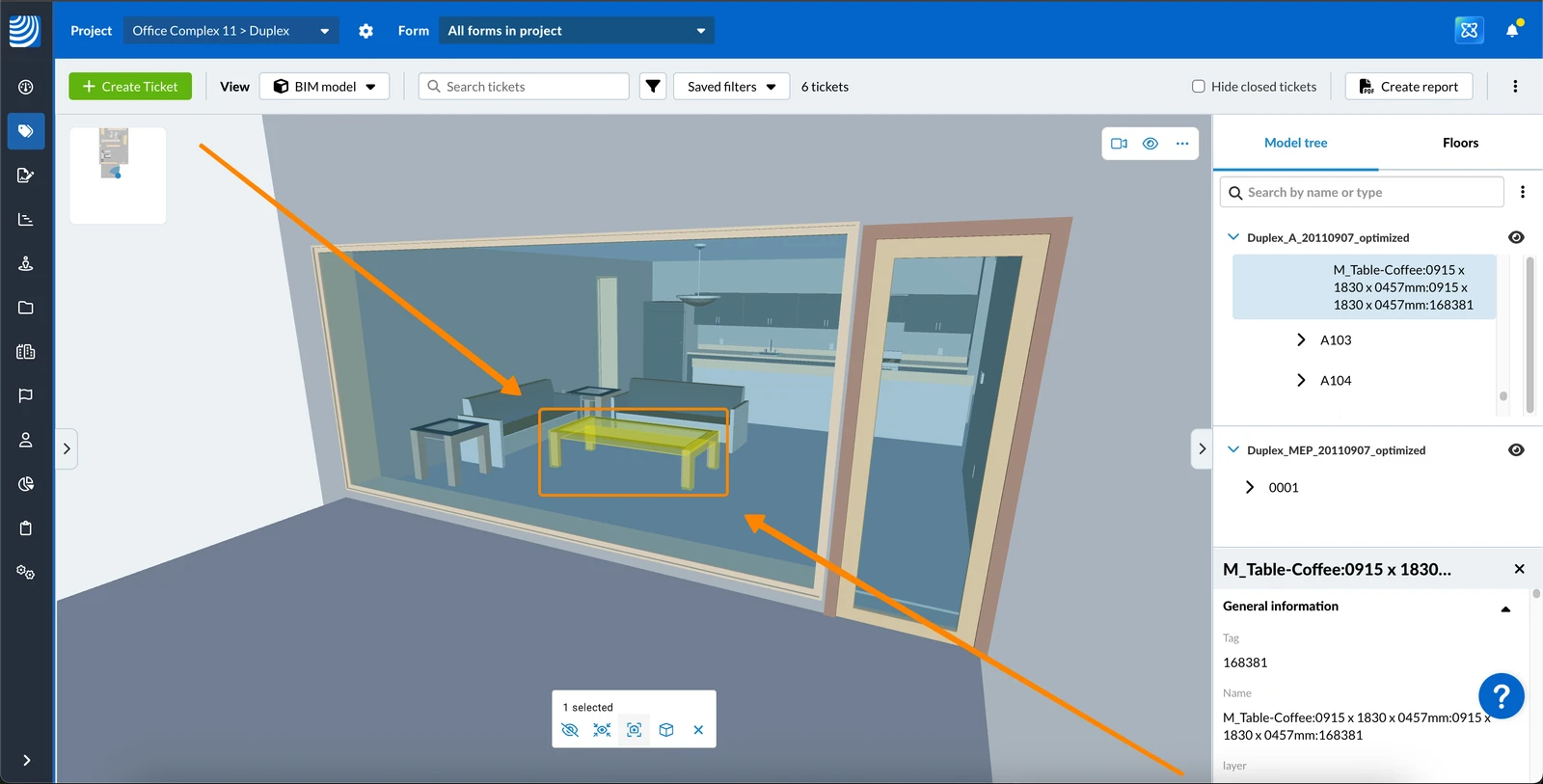
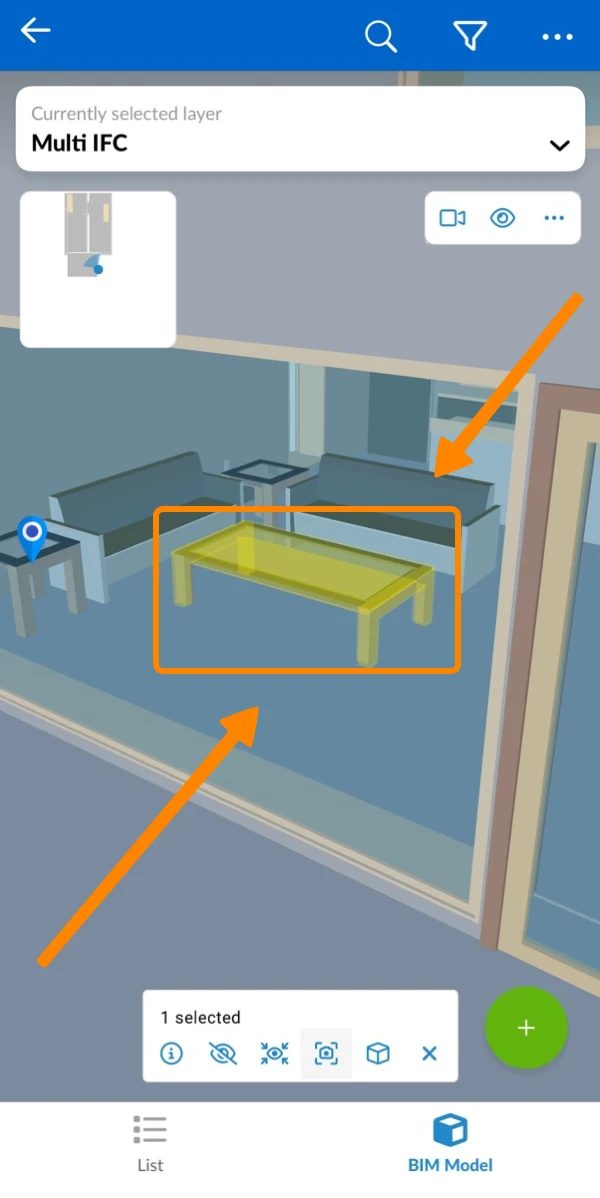
Wyśrodkowanie kamery na wybranym elemencie w widoku 3D
- Proszę kliknąć element, na którym ma zostać wyśrodkowana kamera
- Proszę kliknąć ikonę Center
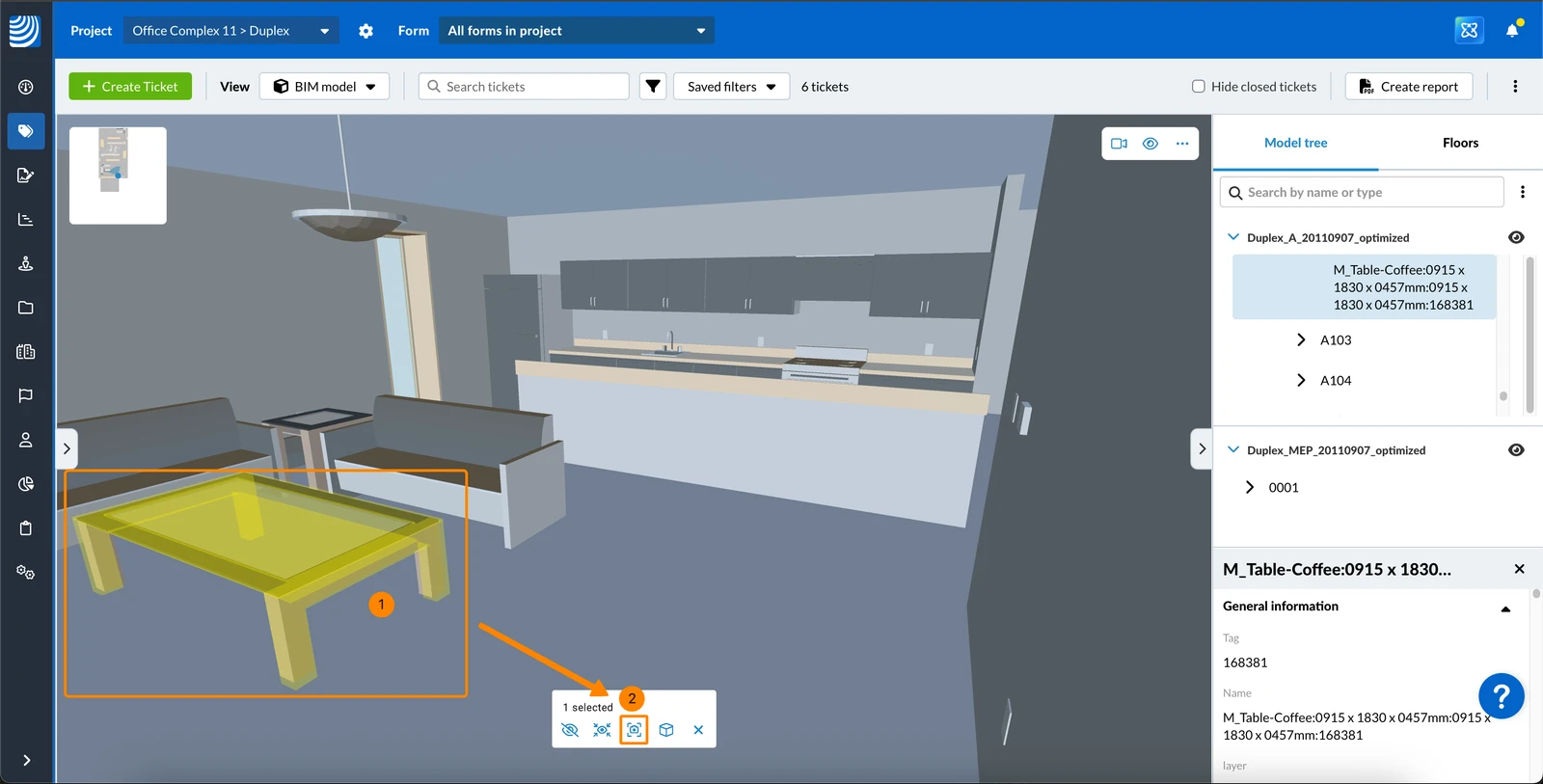
- Proszę zobaczyć kamerę wyśrodkowaną na elemencie
- Proszę dotknąć elementu, na którym ma zostać wyśrodkowana kamera
- Proszę dotknąć ikony Center
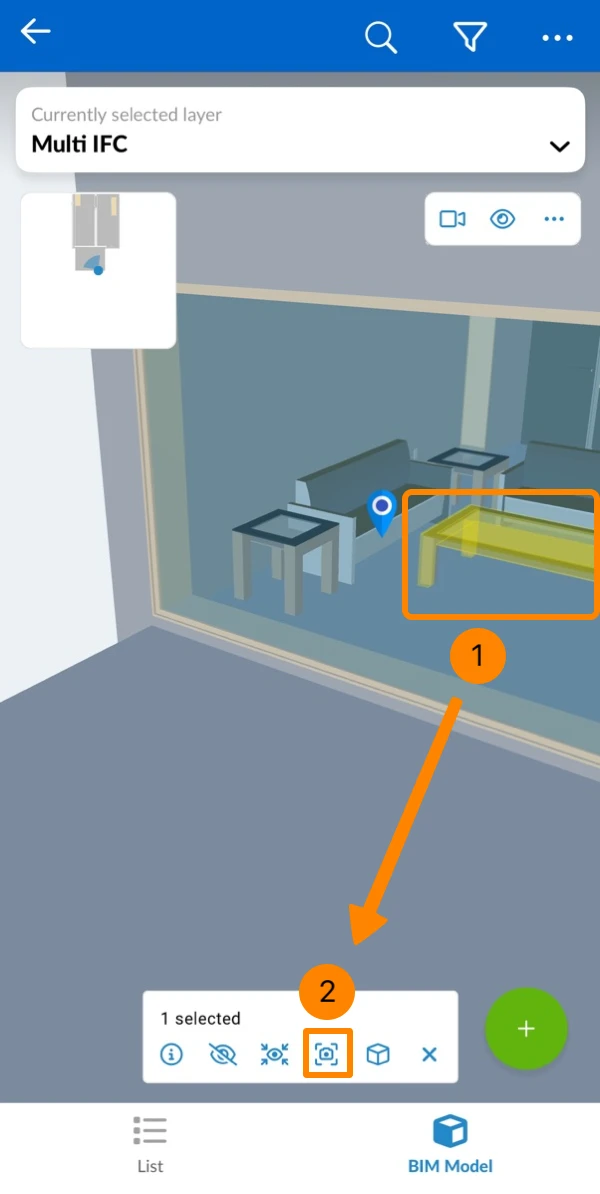
- Proszę zobaczyć kamerę wyśrodkowaną na elemencie
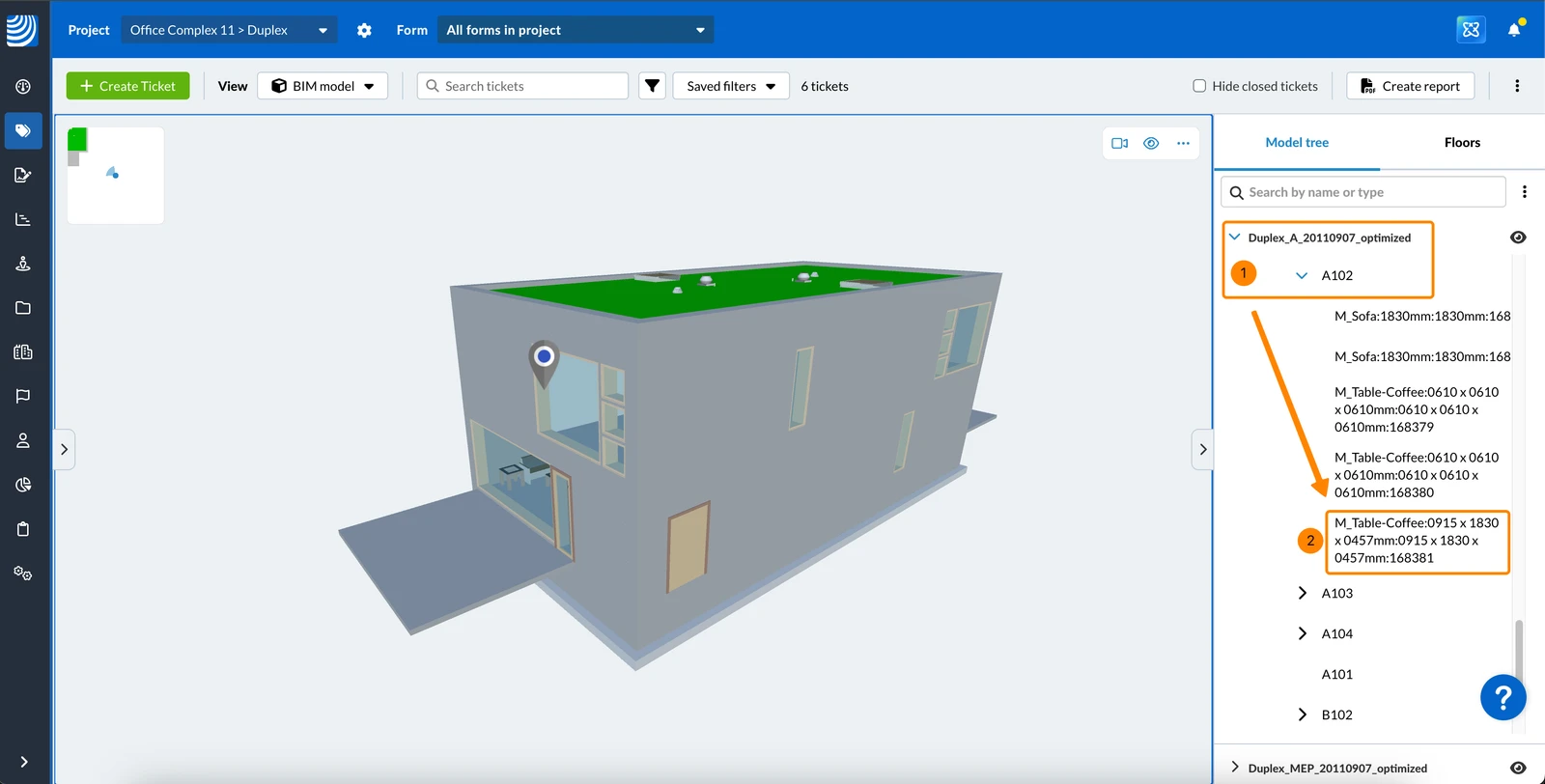
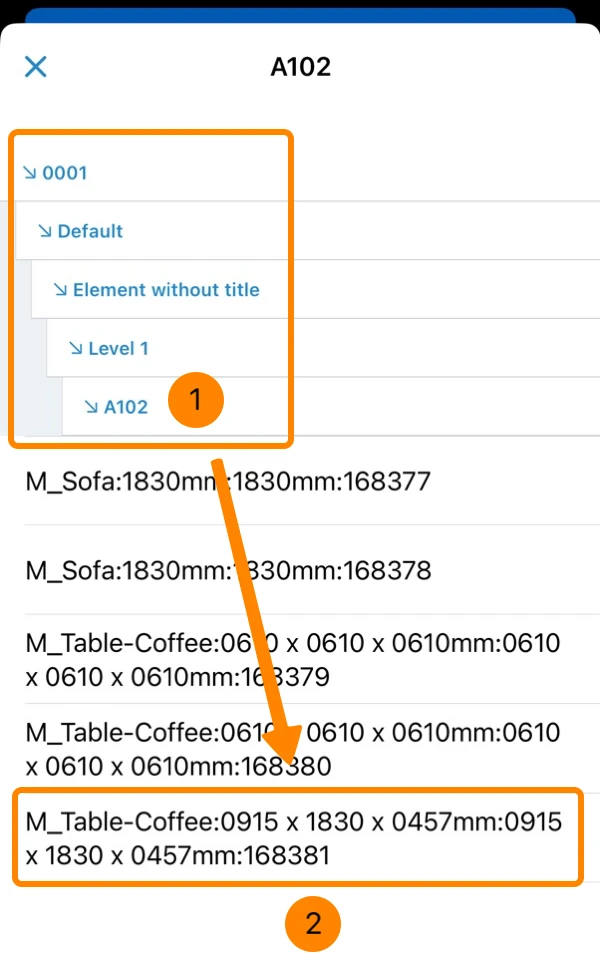
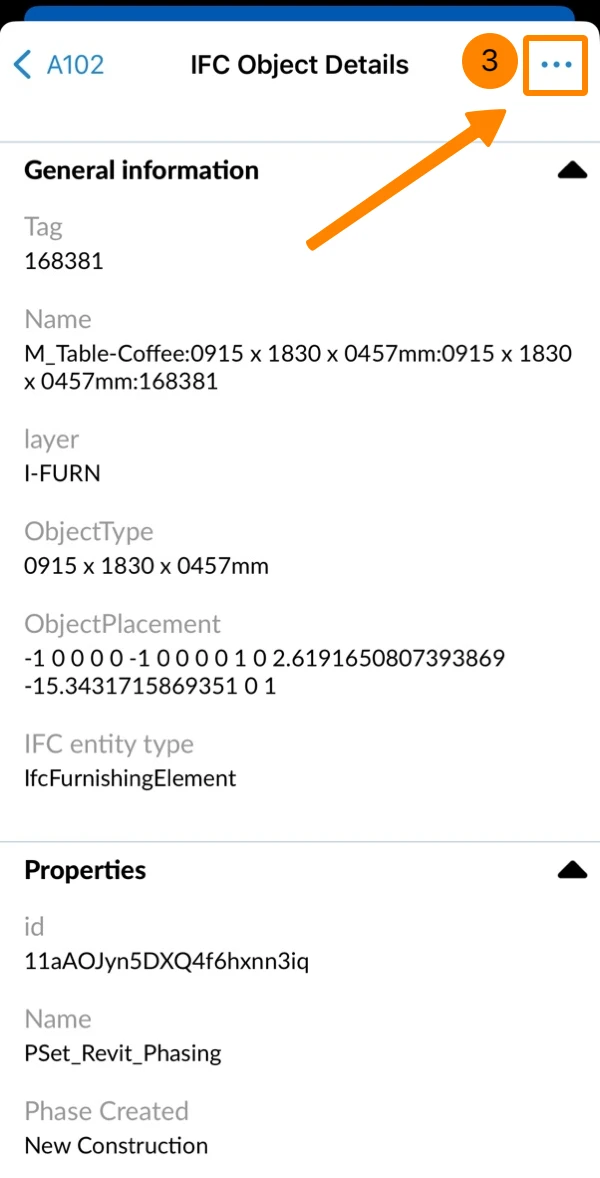
Wyśrodkowanie kamery na elemencie w drzewie modelu
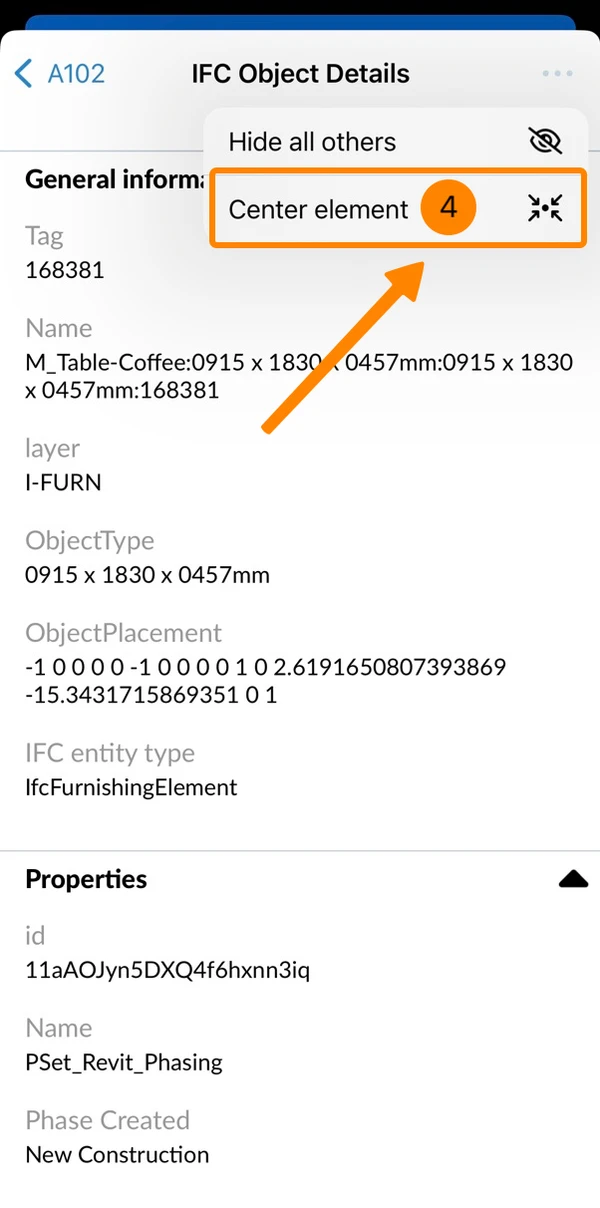
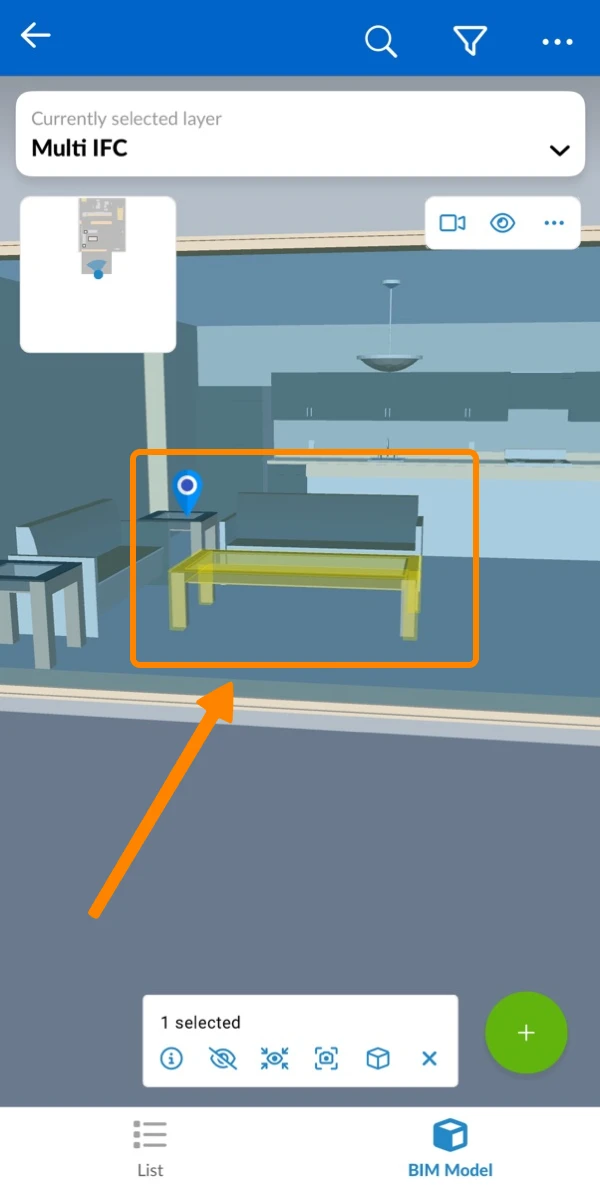
Tryb chodzenia
Tryb chodzenia jest zalecany do nawigacji w pomieszczeniach i ma kolizję ze ścianami (nie można latać przez ściany) i grawitację, aby utrzymać cię na podłodze i ułatwić rozglądanie się podczas chodzenia. Schody są rozpoznawane i można się po nich wspinać, po prostu po nich chodząc.
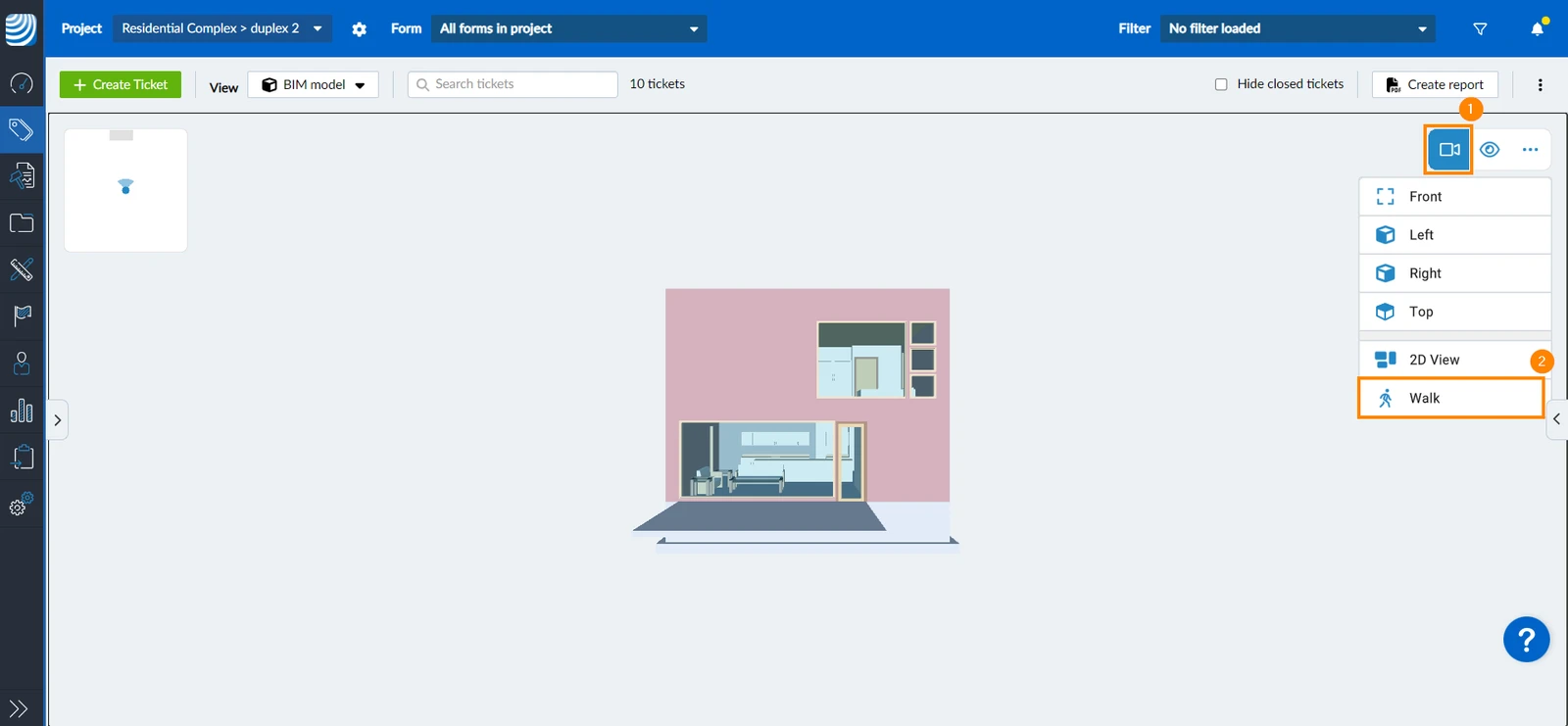
Aby aktywować tryb chodzenia ****:
- Proszę kliknąć/dotknąć ikonę kamery****
- Proszę kliknąć/stuknąć Walk
Proszę się rozejrzeć
Na komputerze zalecamy korzystanie z kombinacji myszy i klawiatury.
Aby się poruszać, proszę użyć następujących przycisków:
- Proszę nacisnąć W, aby przejść dalej
- Proszę nacisnąć S , aby przejść do tyłu
- Proszę nacisnąć A, aby przesunąć się w lewo
- Proszę nacisnąć D, aby przesunąć w bok w prawo
Do obracania i patrzenia w górę i w dół służy mysz:
- Proszę przytrzymać lewy przycisk myszy
- Przesunąć mysz w kierunku, w którym chce się skręcić lub spojrzeć
Alternatywnie można użyć klawiszy strzałek na klawiaturze, aby się obrócić i rozejrzeć:
- Proszę nacisnąć w prawo, aby skręcić w prawo
- Proszę nacisnąć w lewo, aby obrócić w lewo
- Proszę nacisnąć w górę, aby spojrzeć w górę
- Proszę nacisnąć w dół , aby spojrzeć w dół
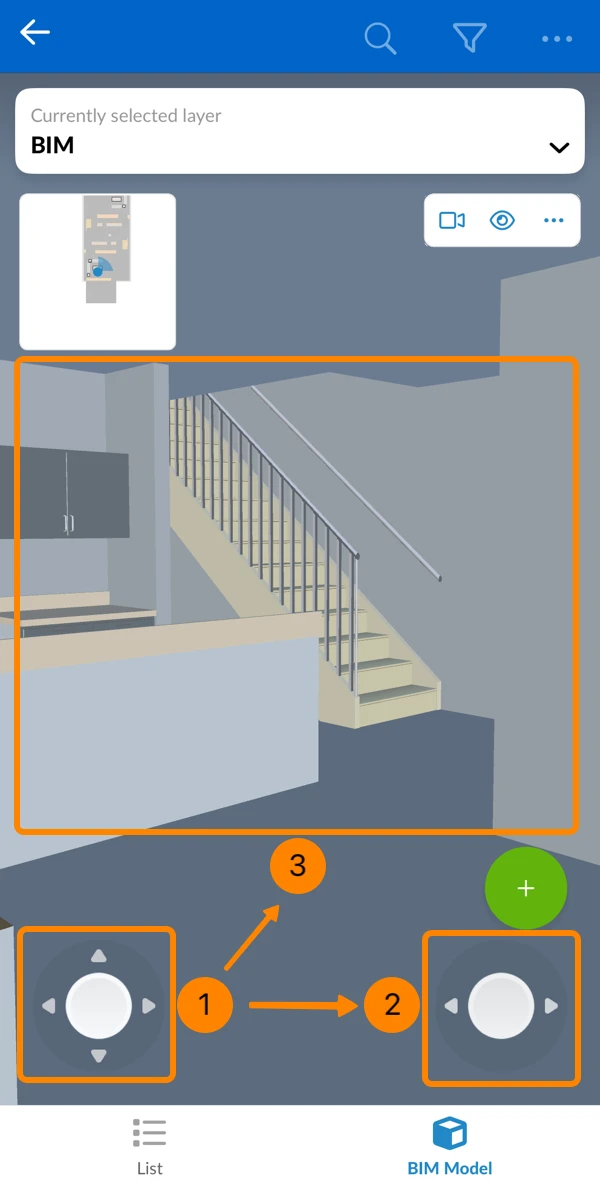
Jeśli mają Państwo ekran dotykowy lub nie mogą korzystać z klawiatury i myszy, dostępne są również joysticki ekranowe do chodzenia i rozglądania się - jak opisano w zakładce mobilnej.
Po ustawieniu trybu na Walk w dolnej części przeglądarki BIM Viewer pojawią się dwa kontrolery:
- Poruszanie się po przestrzeni
Proszę użyć lewego joysticka ****, aby:
- Chodzić do przodu lub do tyłu
- Poruszać się w lewo lub w prawo (na boki) - Obracanie widoku
Proszę użyć prawego joysticka ****, aby:
- obracać w lewo lub w prawo bez zmiany kąta widzenia w pionie (bez przechylania w górę/w dół) - Rozglądaj się swobodnie
Alternatywnie, można przeciągnąć lub przesunąć bezpośrednio na ekranie, aby:
- Spojrzeć w górę lub w dół
- Obrócić w dowolnym kierunku w tym samym czasie
Tryb projekcji ortograficznej (widok 2D)
W niektórych sytuacjach przydatne może być użycie rzutu ortograficznego zamiast perspektywy. Aby przełączyć na rzut ortograficzny z góry:
- Proszę kliknąć/dotknąć ikonę kamery****
- Proszę kliknąć/stuknąć Widok 2D
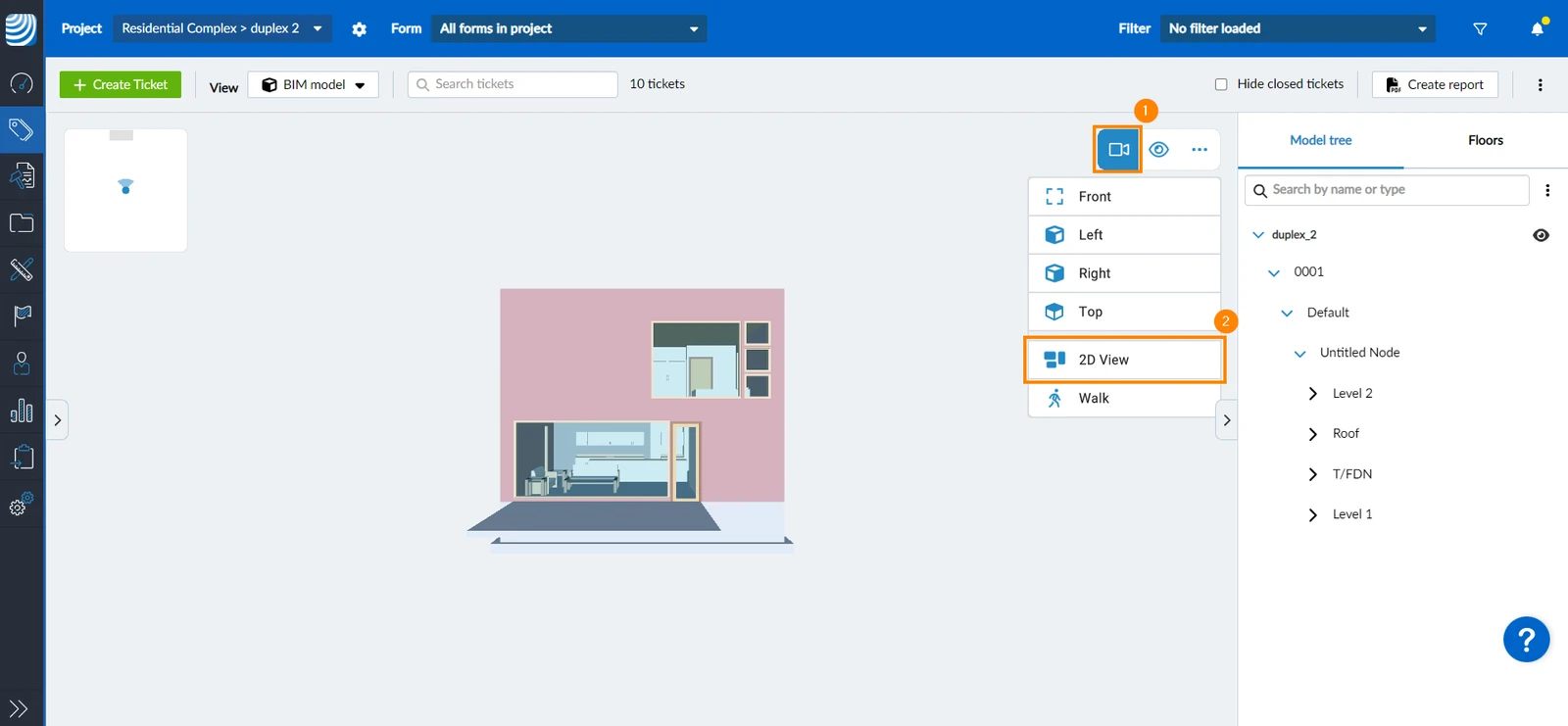
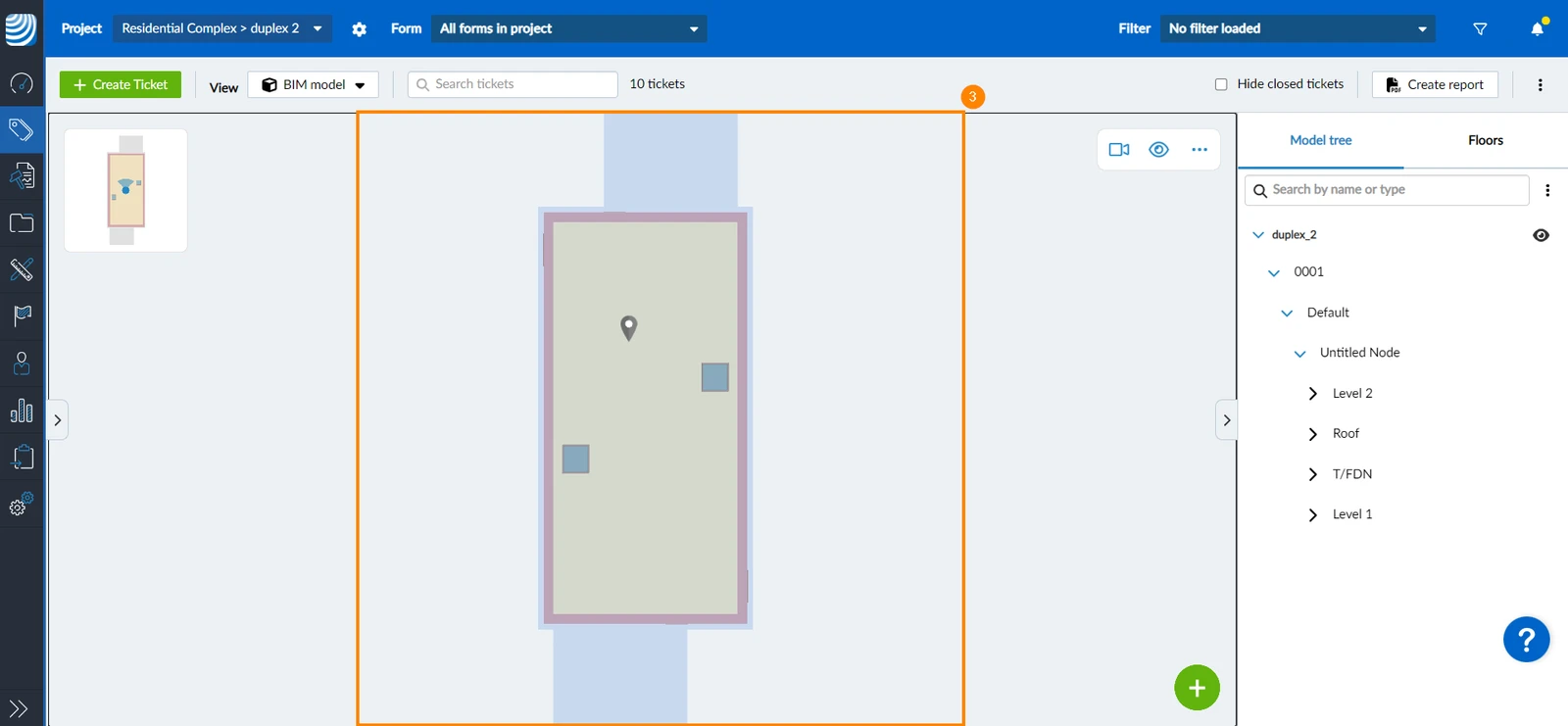
- Przeglądarka przełącza się na widok z góry w rzucie ortograficznym
Mapa poglądowa
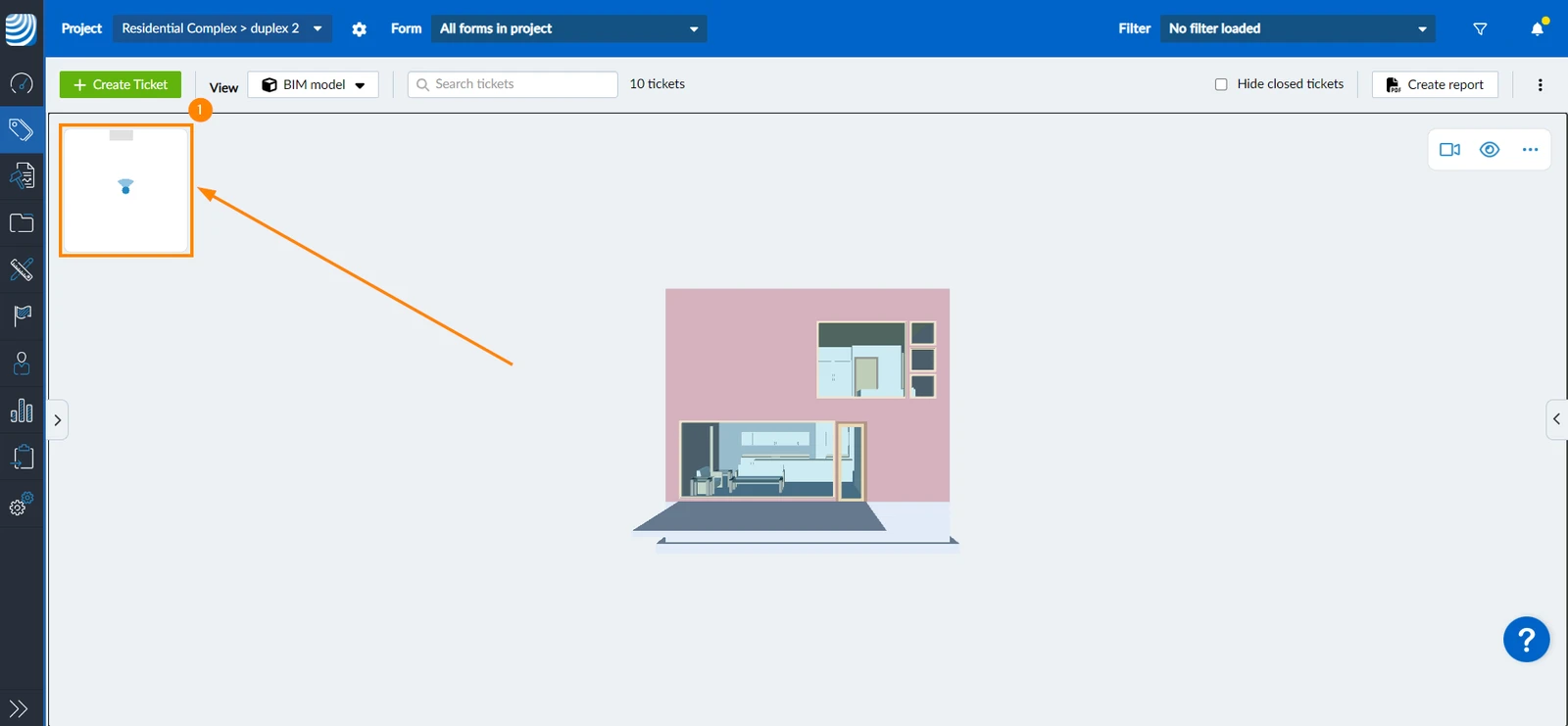
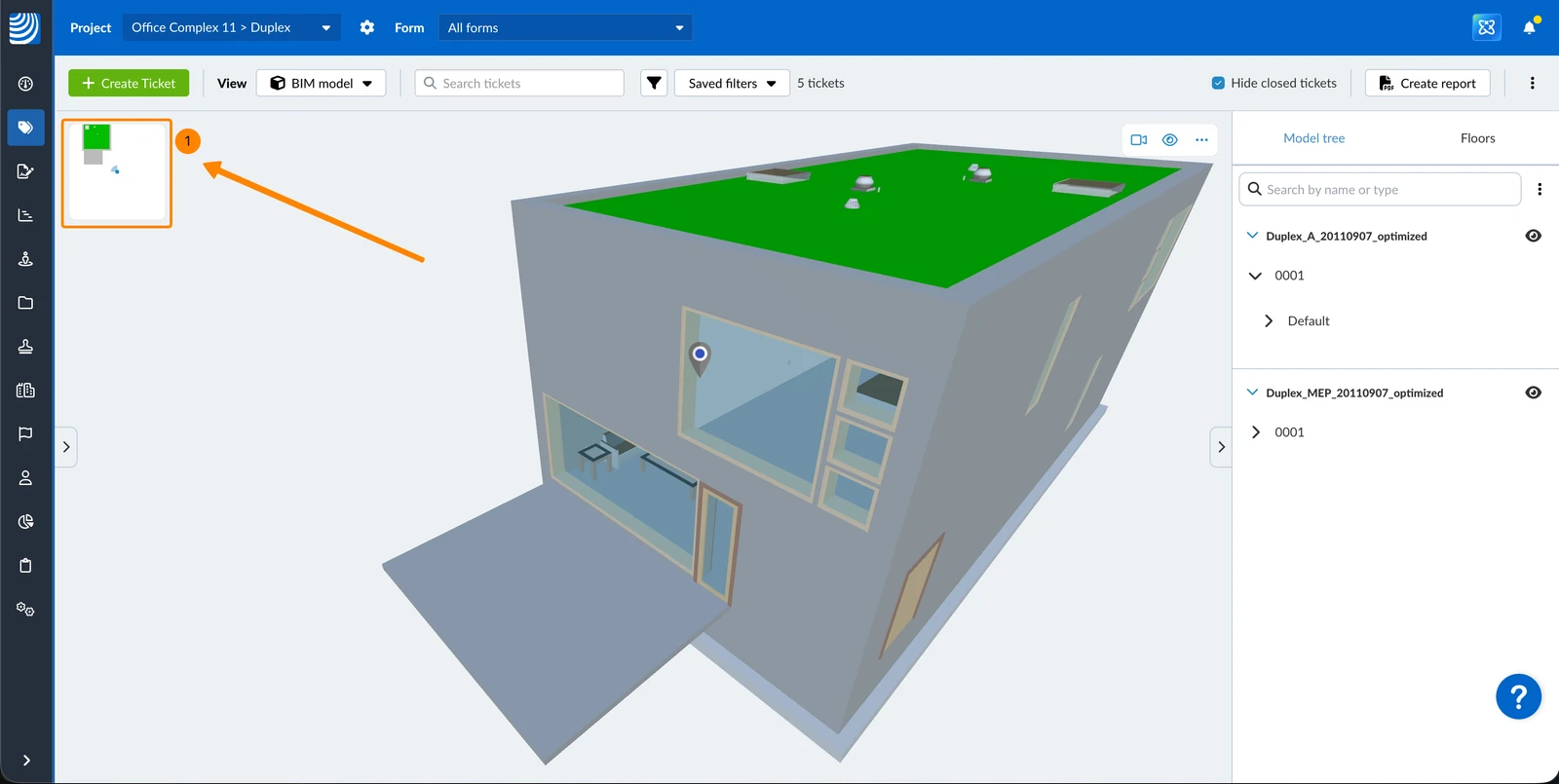
Przeglądarka BIM Viewer zawiera mapę poglądową znajdującą się w lewym górnym rogu, która wskazuje bieżącą pozycję w modelu. Proszę rozwinąć mapę poglądową, aby nawigować i zmieniać pozycję i kierunek kamery.
Proszę rozwinąć mapę przeglądową
Rozszerzenie mapy poglądowej i umożliwienie nawigacji 2D:
- Proszę kliknąć/dotknąć mapę poglądową
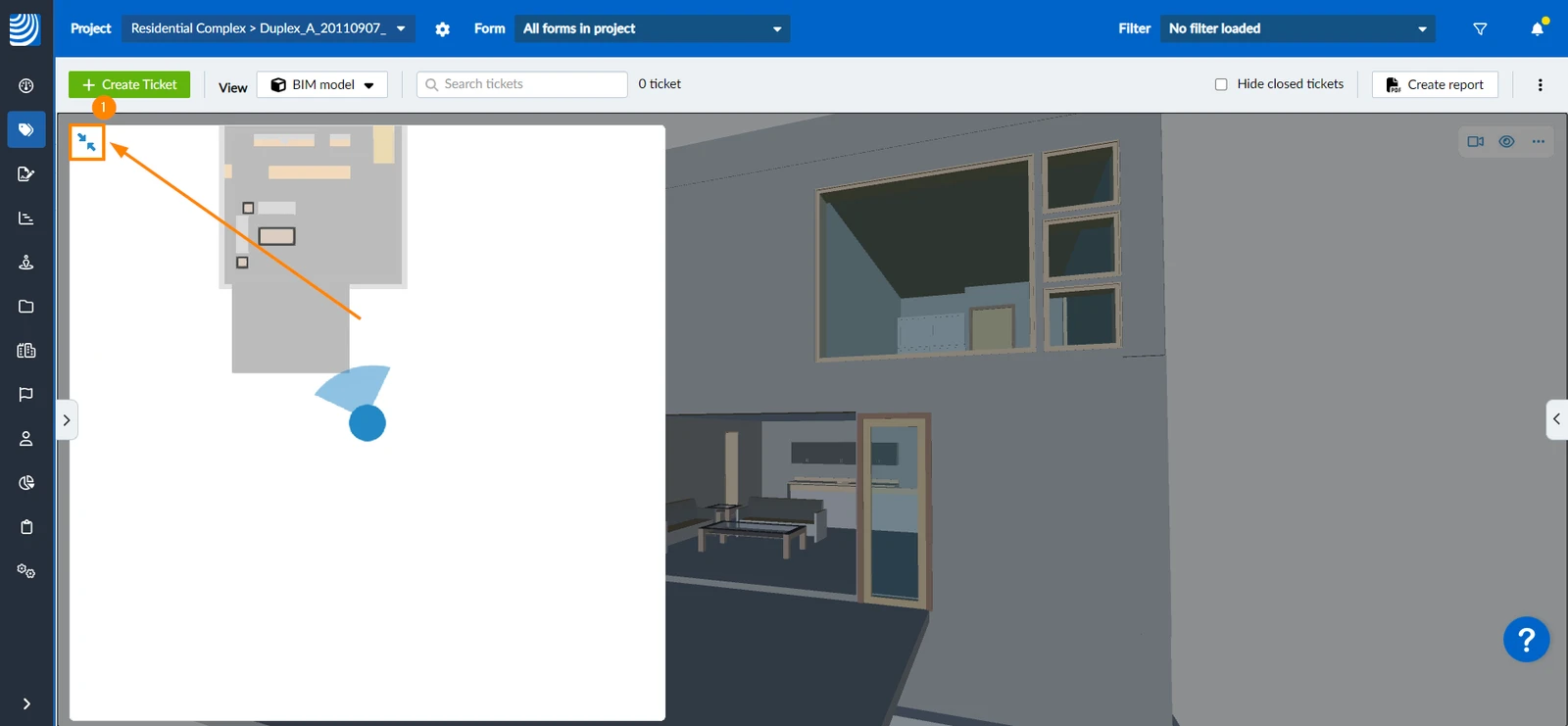
Aby zwinąć mapę przeglądową i ponownie ją zmniejszyć:
- Proszę kliknąć ikonę zwijania
Nawigacja między piętrami
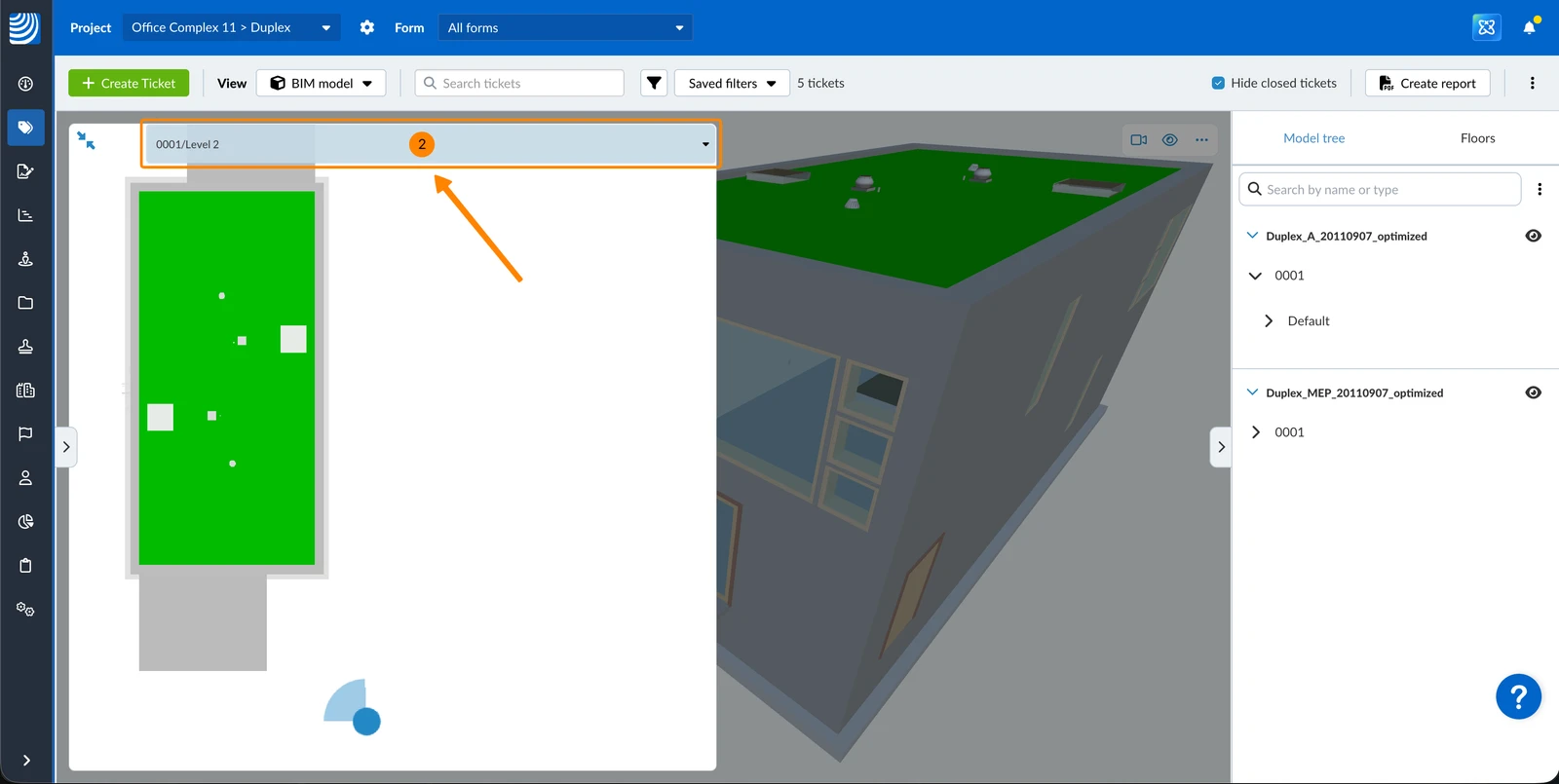
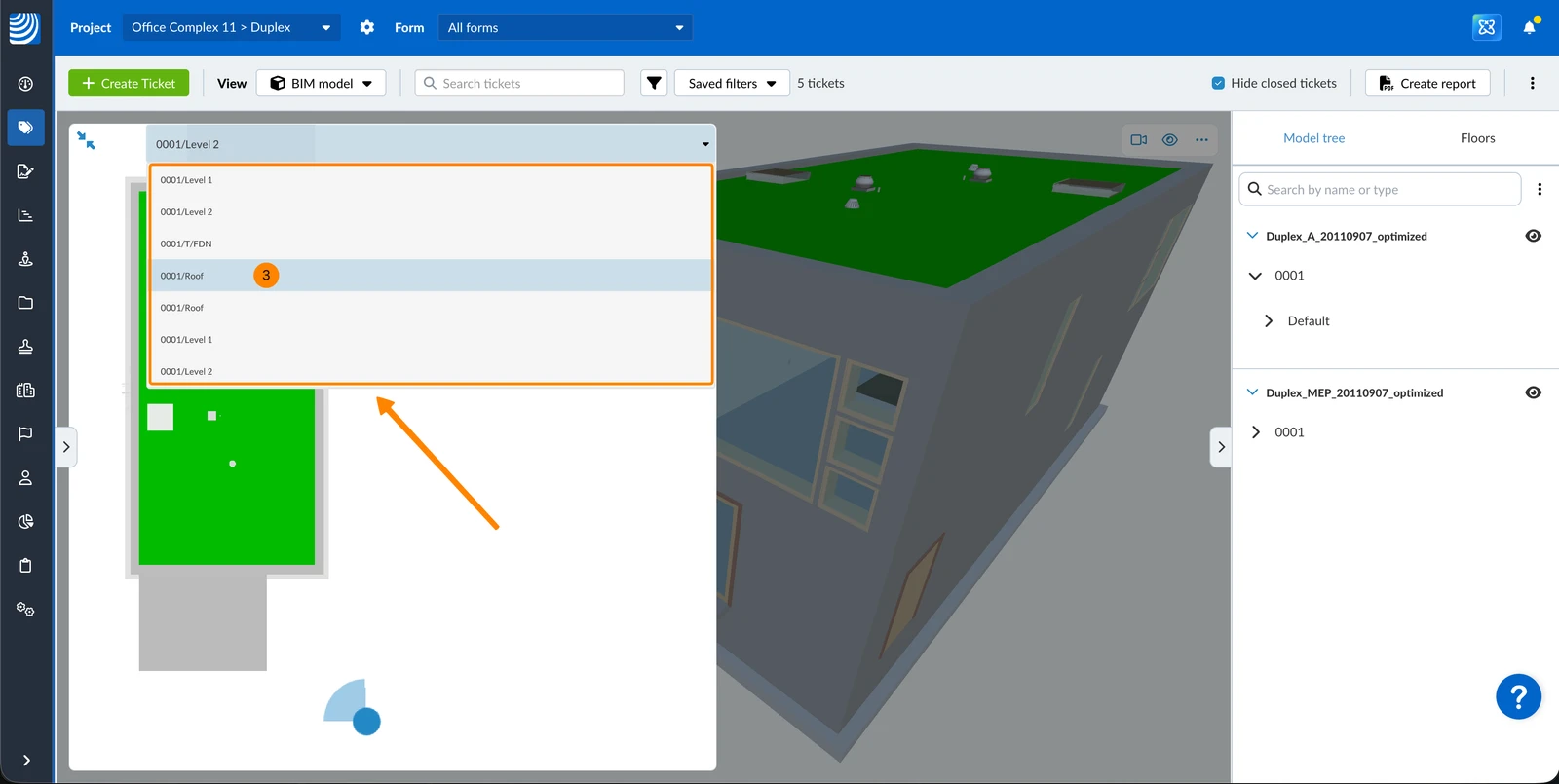
Szybka nawigacja między piętrami na mapie poglądowej i w modelu BIM jednocześnie:
- Proszę kliknąć/dotknąć mapę poglądową, aby ją rozwinąć.
- Proszę kliknąć/dotknąć menu rozwijanego, które pokazuje bieżące piętro.
- Proszę kliknąć/dotknąć piętro, do którego chcą Państwo nawigować.
Przenoszenie mapy przeglądu
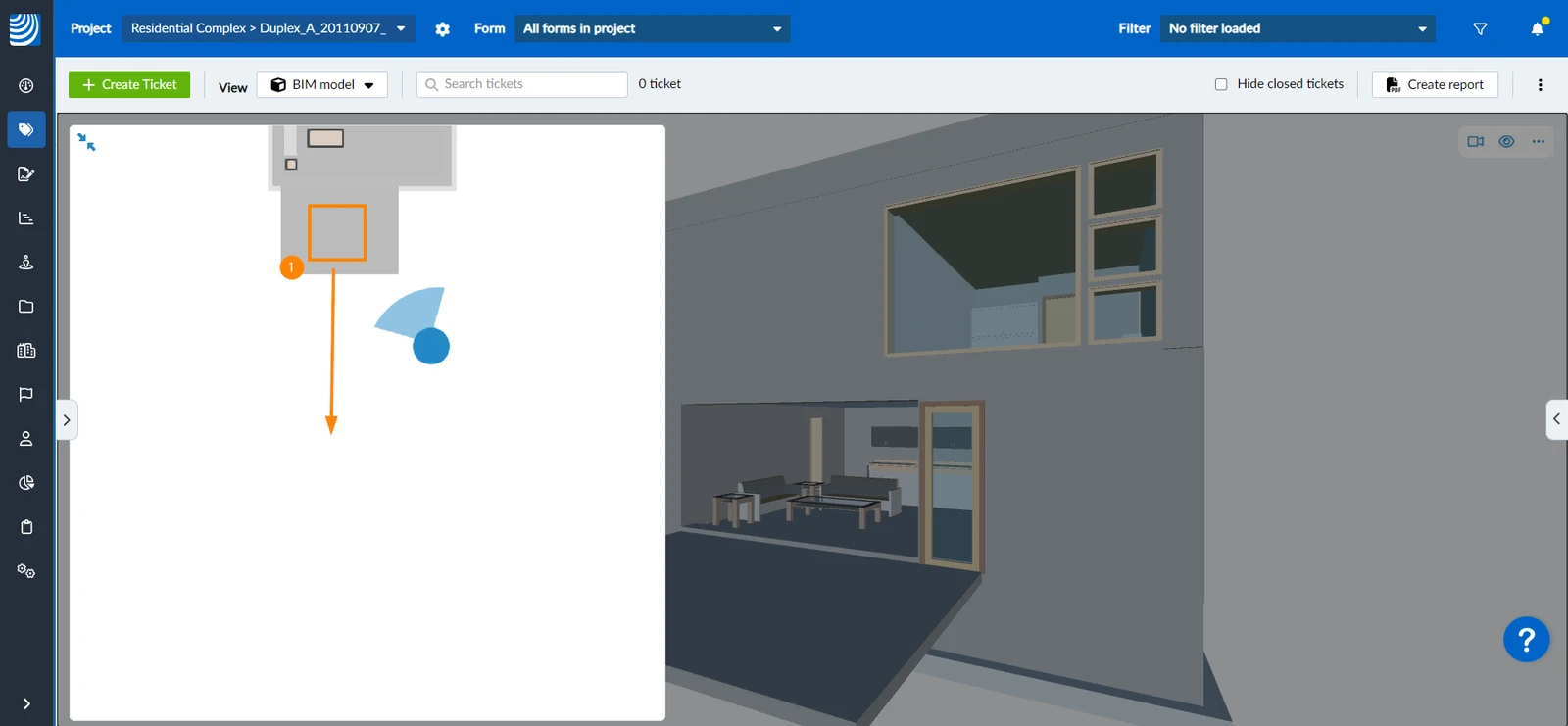
Aby przesunąć widoczny obszar mapy poglądowej:
- Proszę kliknąć/dotknąć mapę i użyć funkcji przeciągnij i upuść
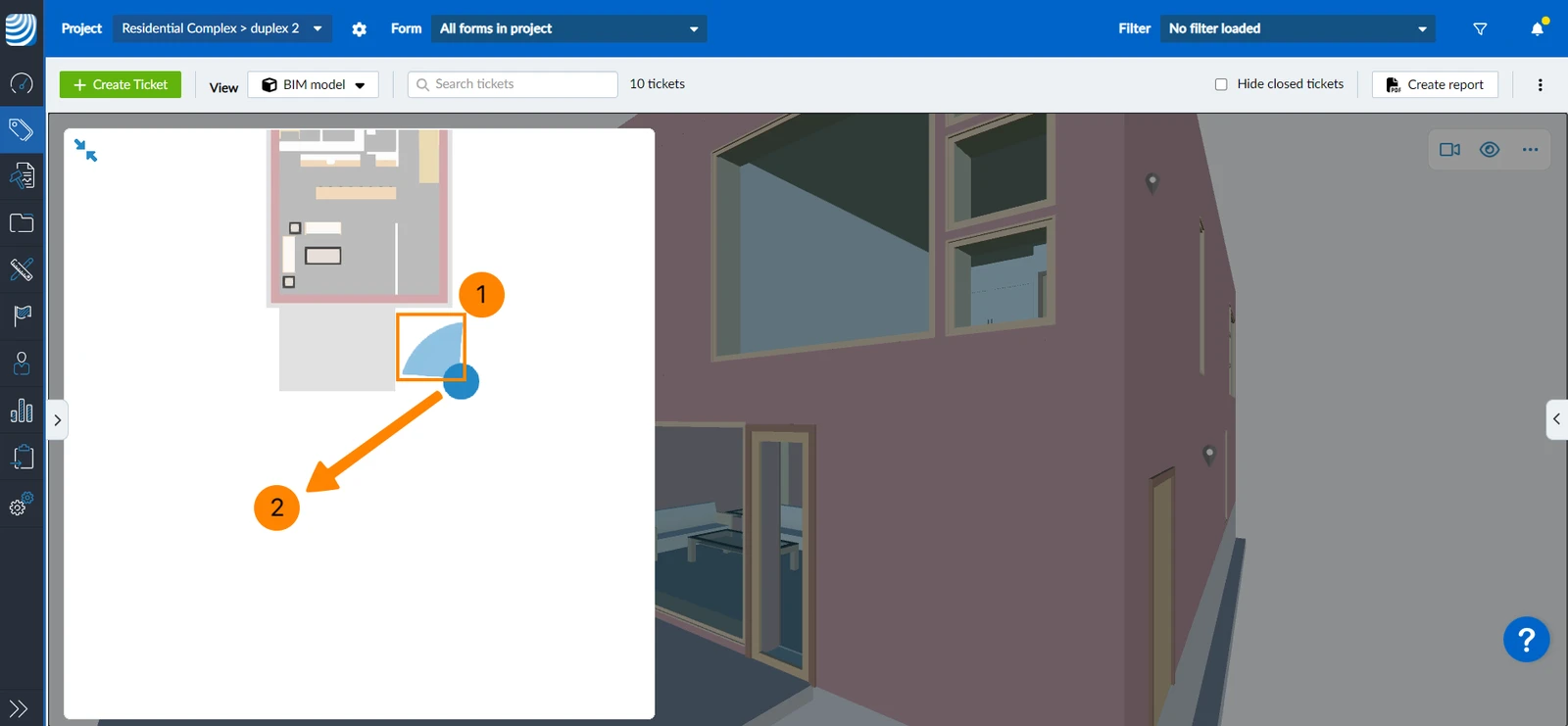
Zmiana kierunku kamery
Aby zmienić kierunek kamery na mapie poglądowej:
- Proszę kliknąć/dotknąć i przeciągnąć promień wokół punktu
- LUB w aplikacji internetowej można kliknąć prawym przyciskiem myszy na mapie, a kamera będzie patrzeć w tym kierunku.
Zmiana pozycji kamery
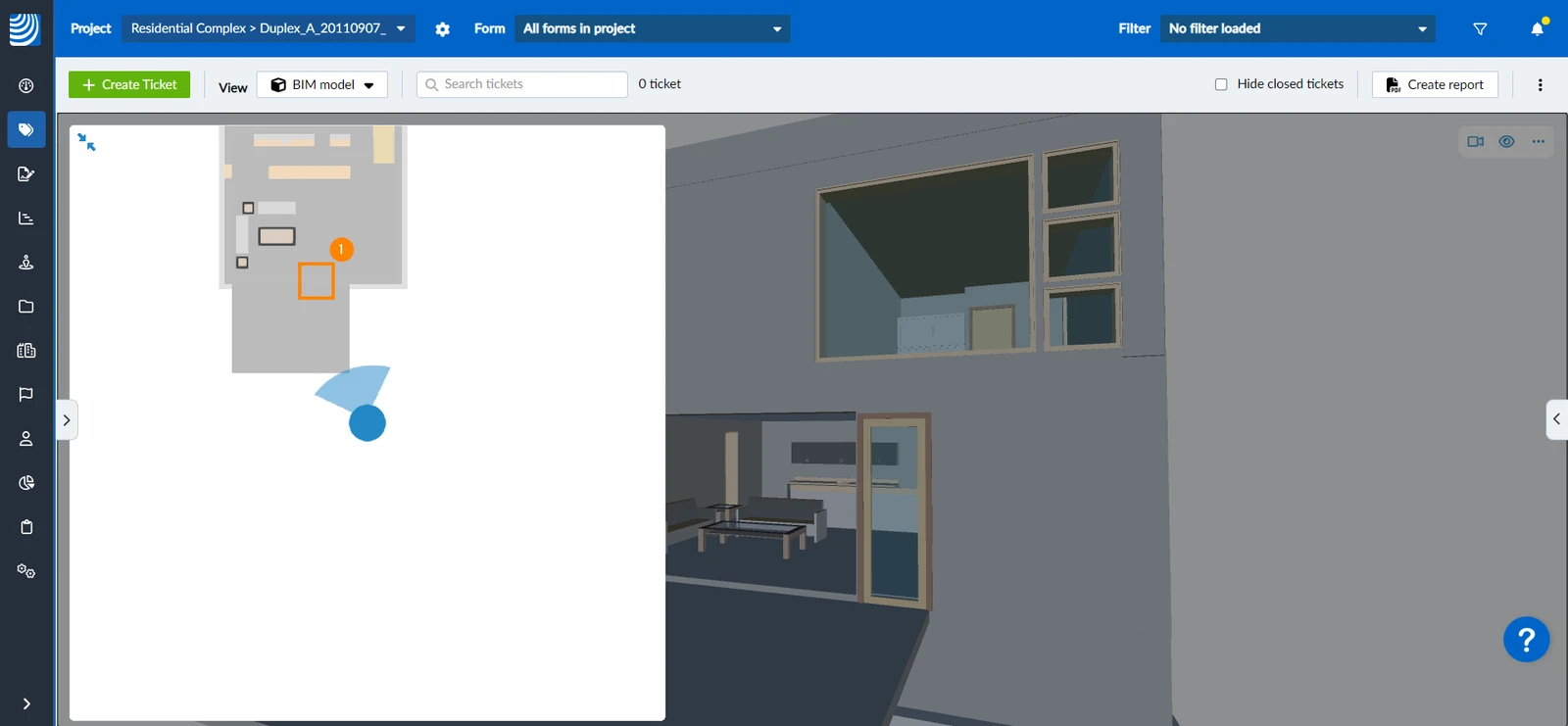
Aby zmienić pozycję kamery w modelu 3D:
- Proszę kliknąć/dotknąć lokalizację, do której chcą Państwo przejść
Ukryj mapę poglądową
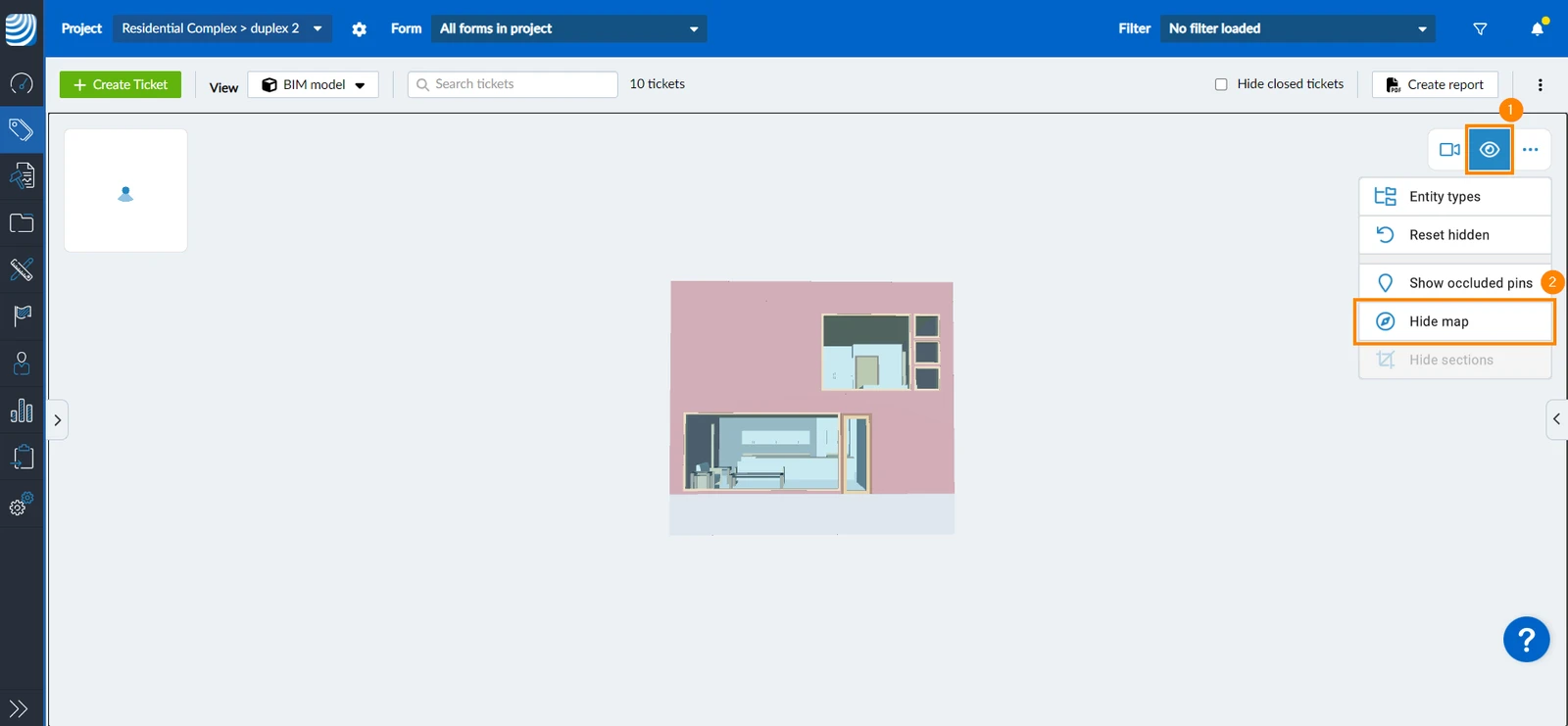
Aby ukryć mapę przeglądową i uzyskać więcej miejsca na zawartość 3D
- Proszę kliknąć/dotknąć ikonę oka****
- Proszę kliknąć/dotknąć Ukryj mapę
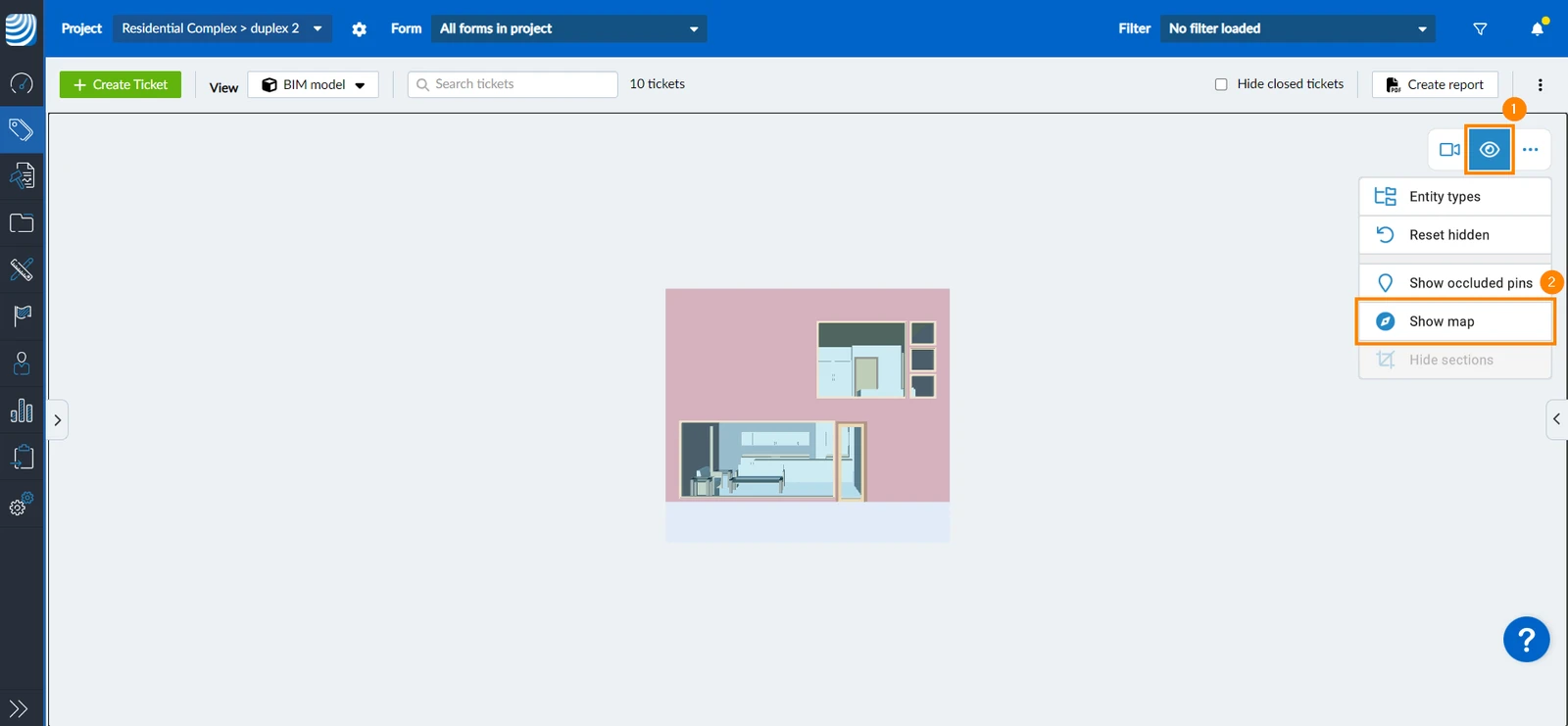
Aby ponownie wyświetlić mapę przeglądową:
- Proszę kliknąć/dotknąć ikonę oka****
- Proszę kliknąć / dotknąć Pokaż mapę
Proszę wybrać elementy
Proszę wybrać pojedynczy element
Aby wybrać element:
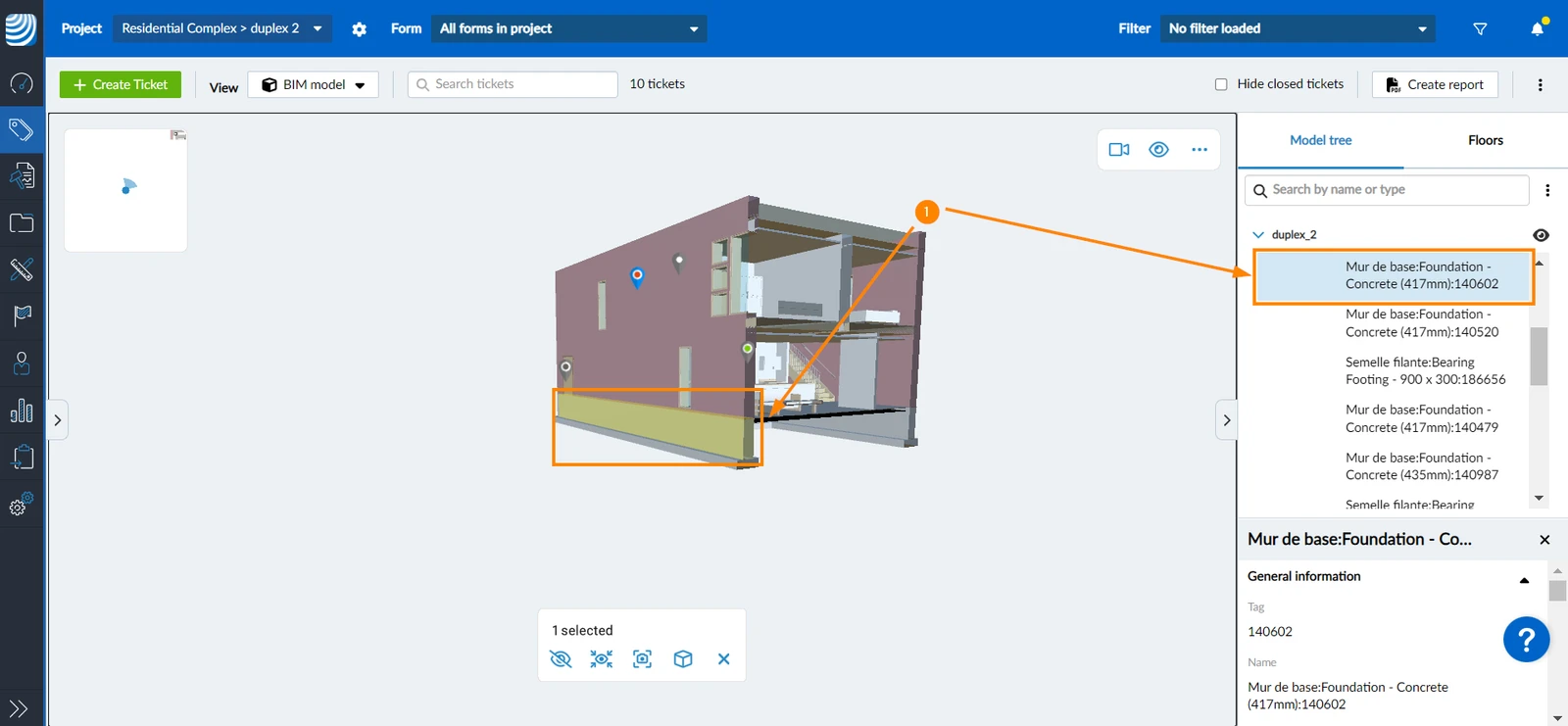
Wybór wielu elementów
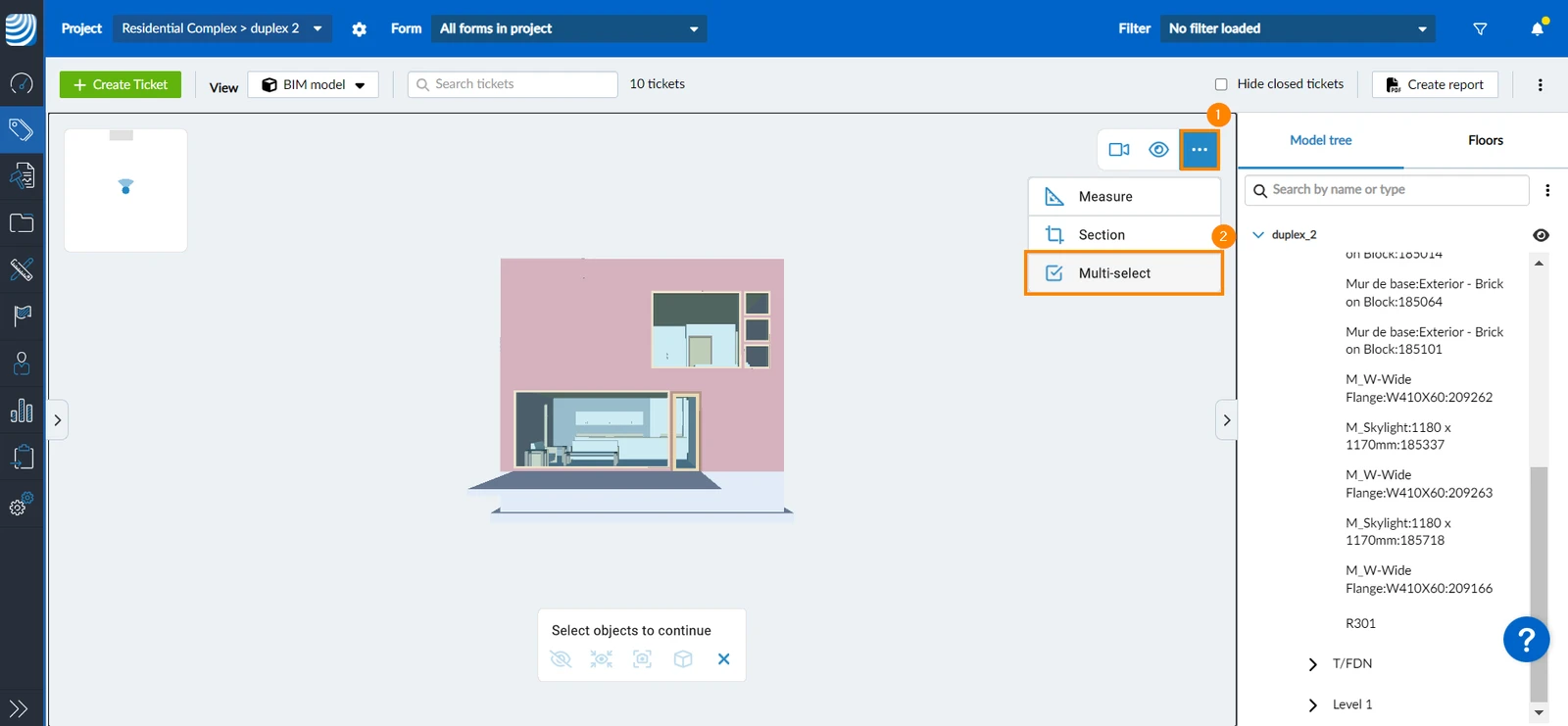
Aby wybrać wiele elementów w modelu BIM:
- Proszę kliknąć/dotknąć menu więcej
- Proszę kliknąć/stuknąć Wybór wielokrotny
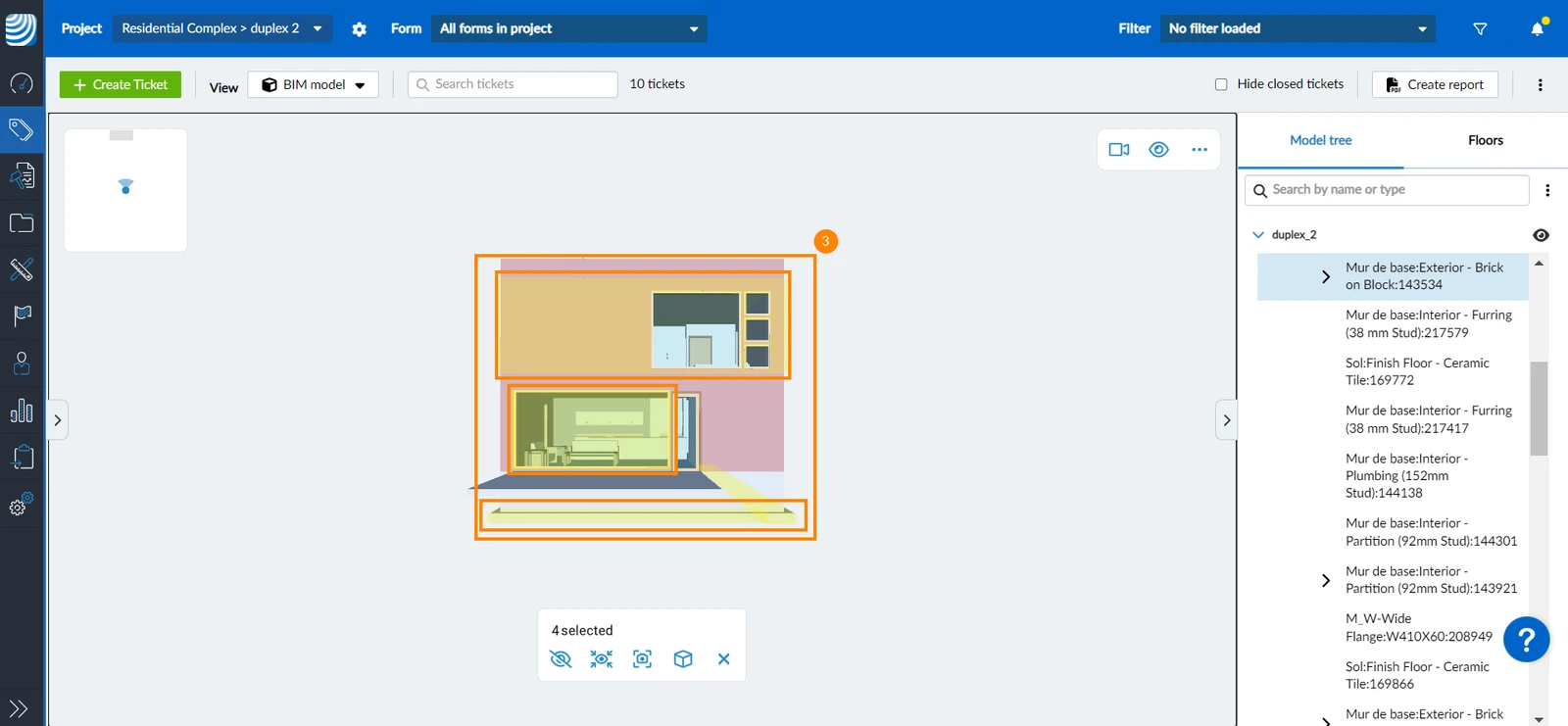
- Proszę kliknąć/dotknąć elementy, które mają zostać wybrane w modelu
Innym sposobem wyboru wielu elementów jest:
- Proszę kliknąć/dotknąć i przytrzymać element w modelu BIM, aż na ekranie pojawi się pasek wybranych elementów
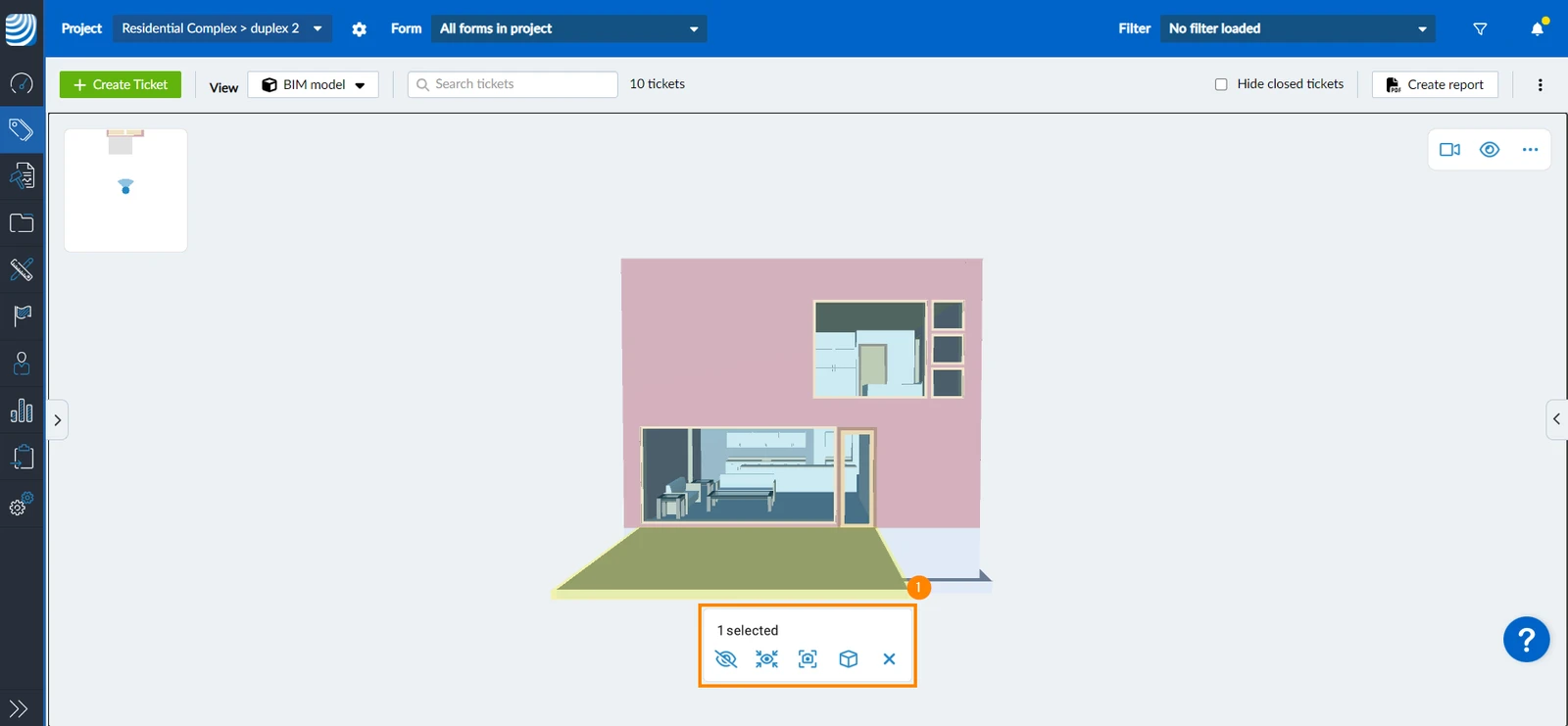
- Proszę kliknąć/dotknąć elementy, które mają zostać wybrane
Pokaż/ukryj elementy IFC
Pokazywanie i ukrywanie elementów IFC pozwala skupić się na tych częściach modelu BIM, które są dla Państwa istotne. Można to zrobić za pomocą indywidualnie wybranych elementów lub w oparciu o typy elementów, np. pokazując lub ukrywając wszystkie ściany, okna lub schody itp.
Inną alternatywą dla skupienia się na częściach modelu są płaszczyzny przekroju lub skrzynki, jak wyjaśniono w Praca z płaszczyznami przekroju i skrzynkami przekroju.
Pokaż/Ukryj poszczególne elementy
Aby ukryć elementy w modelu 3D:
- Proszę wybrać elementy, które mają zostać ukryte
- Proszę kliknąć/stuknąć ikonę skrzyżowanych oczu****
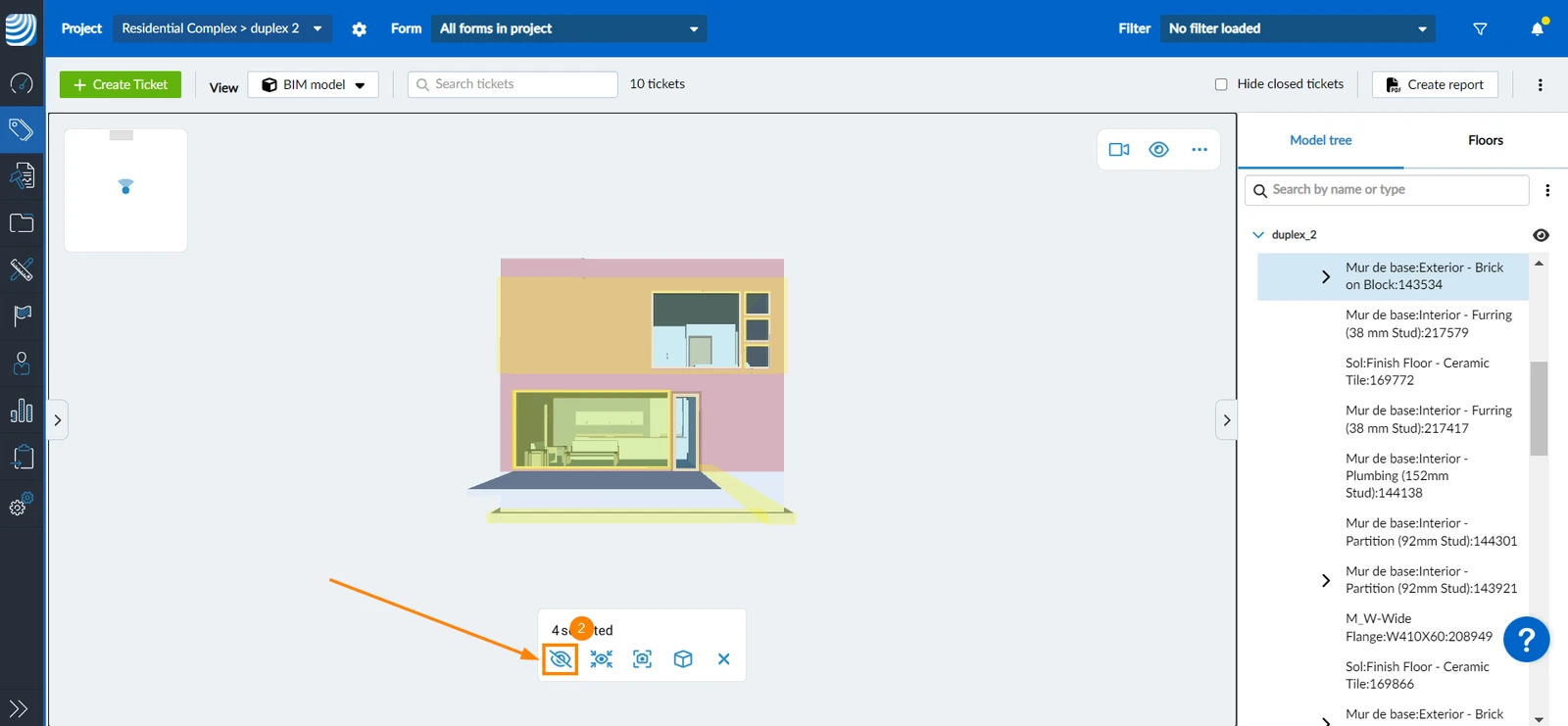
Elementy izolowane
Mogą Państwo wyizolować elementy w swoim modelu 3D, ukrywając wszystkie inne elementy z wyjątkiem tych, na których chcą się Państwo skupić. Aby to zrobić:
- Proszę wybrać element(y), które mają zostać odizolowane
- Proszę kliknąć ikonę skupionego oka****
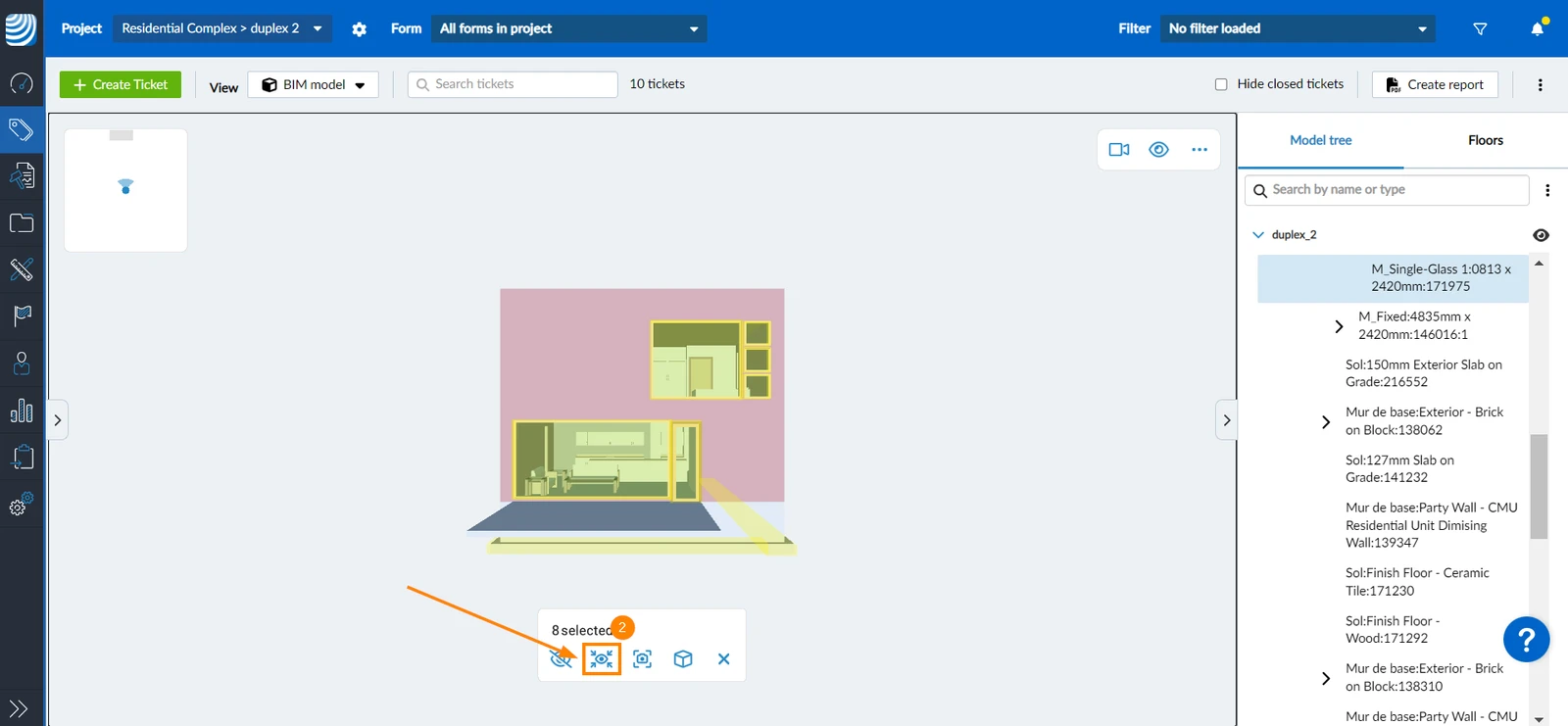
- Wszystkie elementy w modelu zostaną ukryte z wyjątkiem wybranych elementów
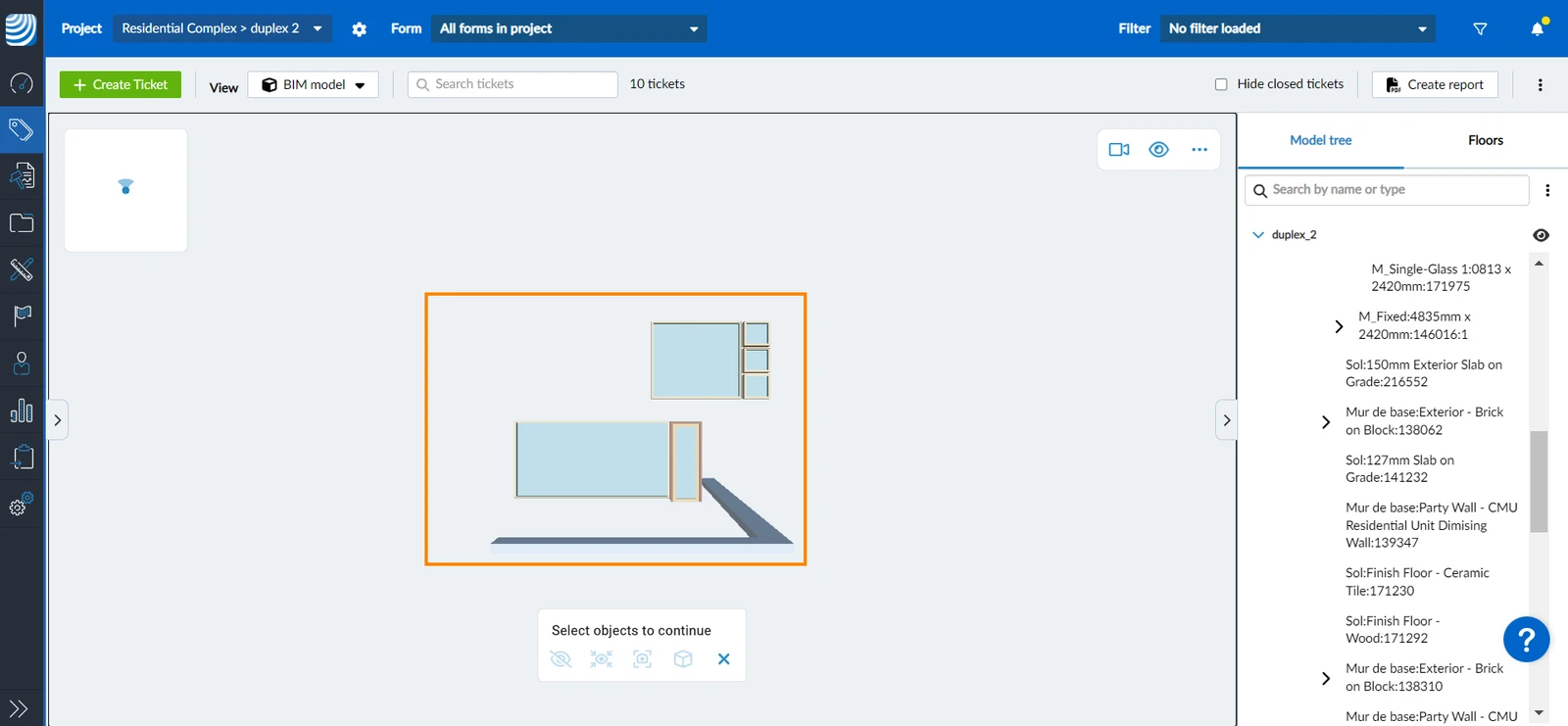
Pokaż/ukryj typy jednostek
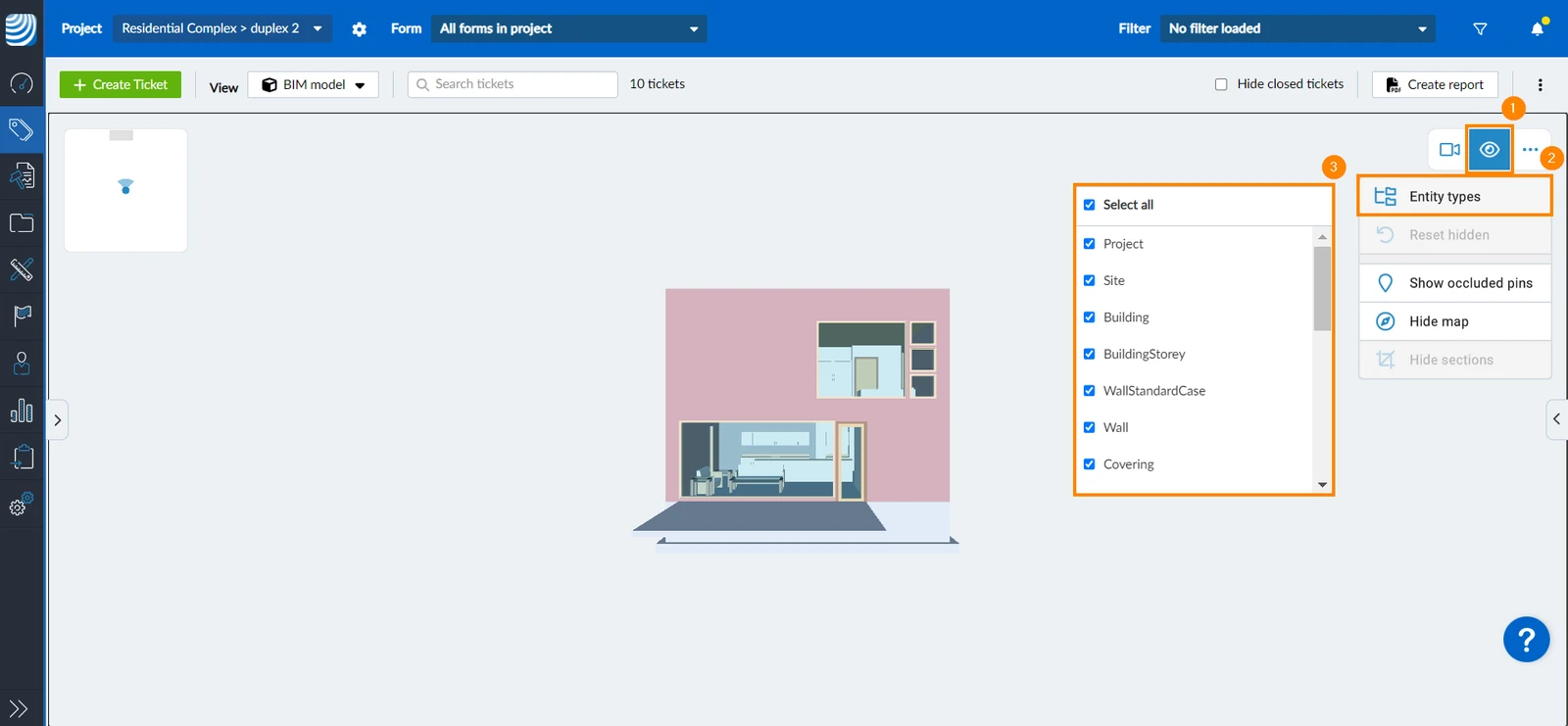
Aby ukryć/pokazać wszystkie elementy tego samego typu jednostki:
- Proszę kliknąć ikonę eye
- Proszę najechać kursorem na Typy podmiotów
- Proszę zaznaczyć/odznaczyć pola wyboru typów jednostek w modelu
- Proszę dotknąć ikony oka****
- Proszę dotknąć Typy podmiotów
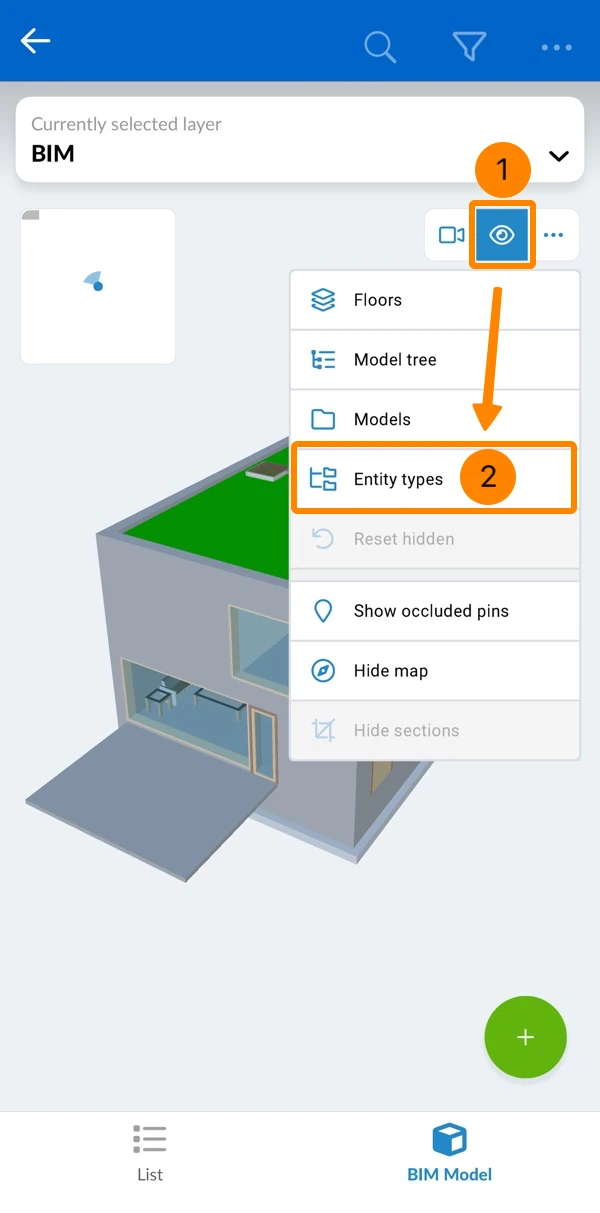
- Proszę zaznaczyć/odznaczyć pola wyboru typów jednostek, które mają być wyświetlane/ukrywane
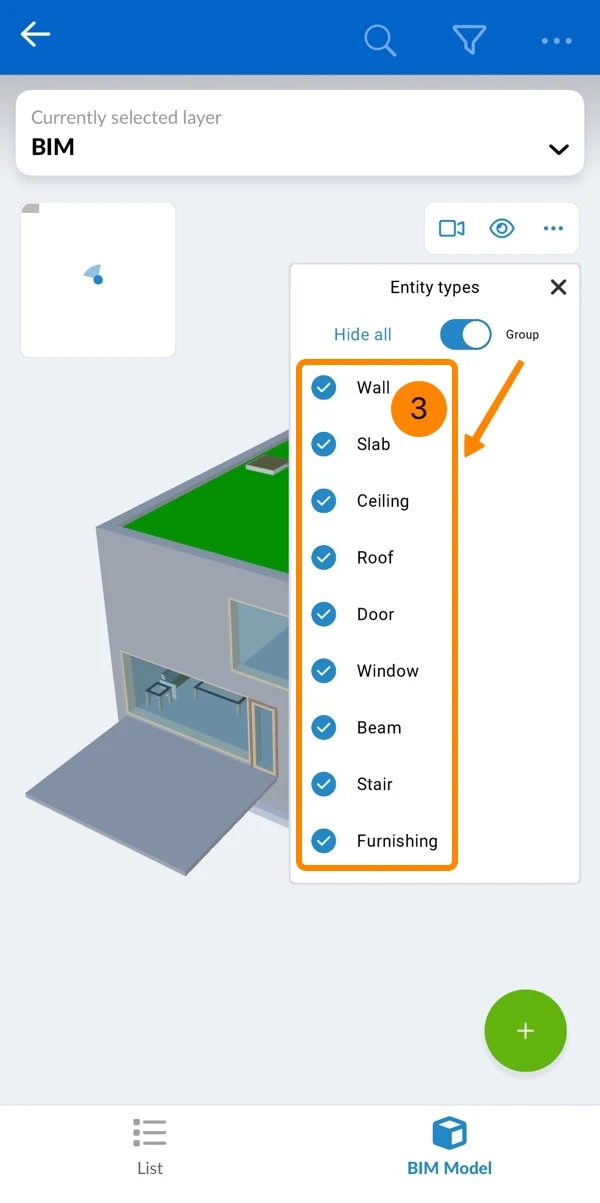
- Widzi Pan na przykład tylko ściany
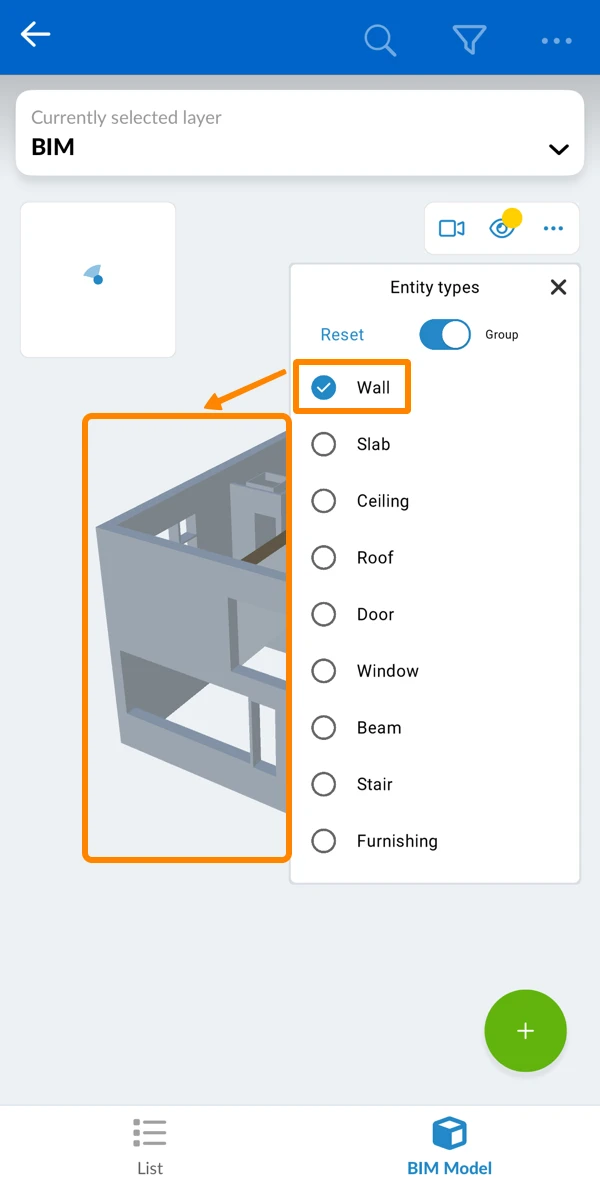
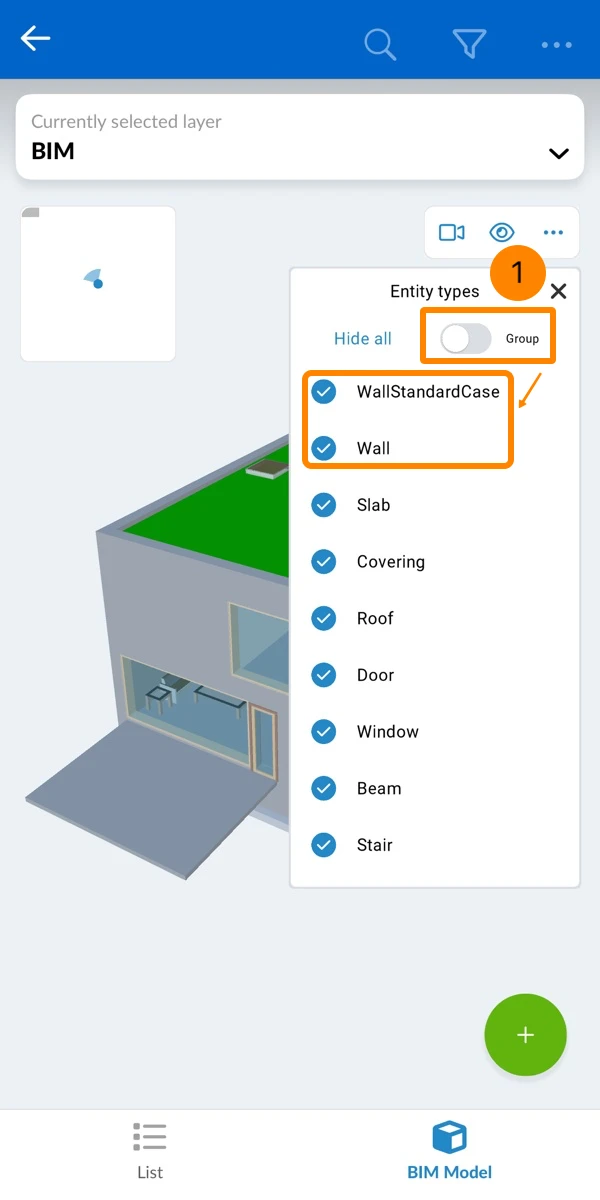
Typy jednostek są domyślnie pogrupowane, aby ułatwić wyświetlanie/ukrywanie wszystkich ścian lub drzwi, nawet jeśli są one zapisane w wielu typach jednostek, na przykład dla ścian.
Aby wyłączyć grupowanie i wyświetlić wszystkie indywidualne typy podmiotów zapisane w modelu IFC:
- Dezaktywacja przełącznika Group
- Proszę zobaczyć pełną (niezgrupowaną) listę typów podmiotów
Pokaż/ukryj podłogi
Aby ukryć podłogę modelu:
- Proszę kliknąć Podłogi
- Proszę najechać kursorem na podłogę, którą chcą Państwo ukryć
- Proszę kliknąć ikonę eye
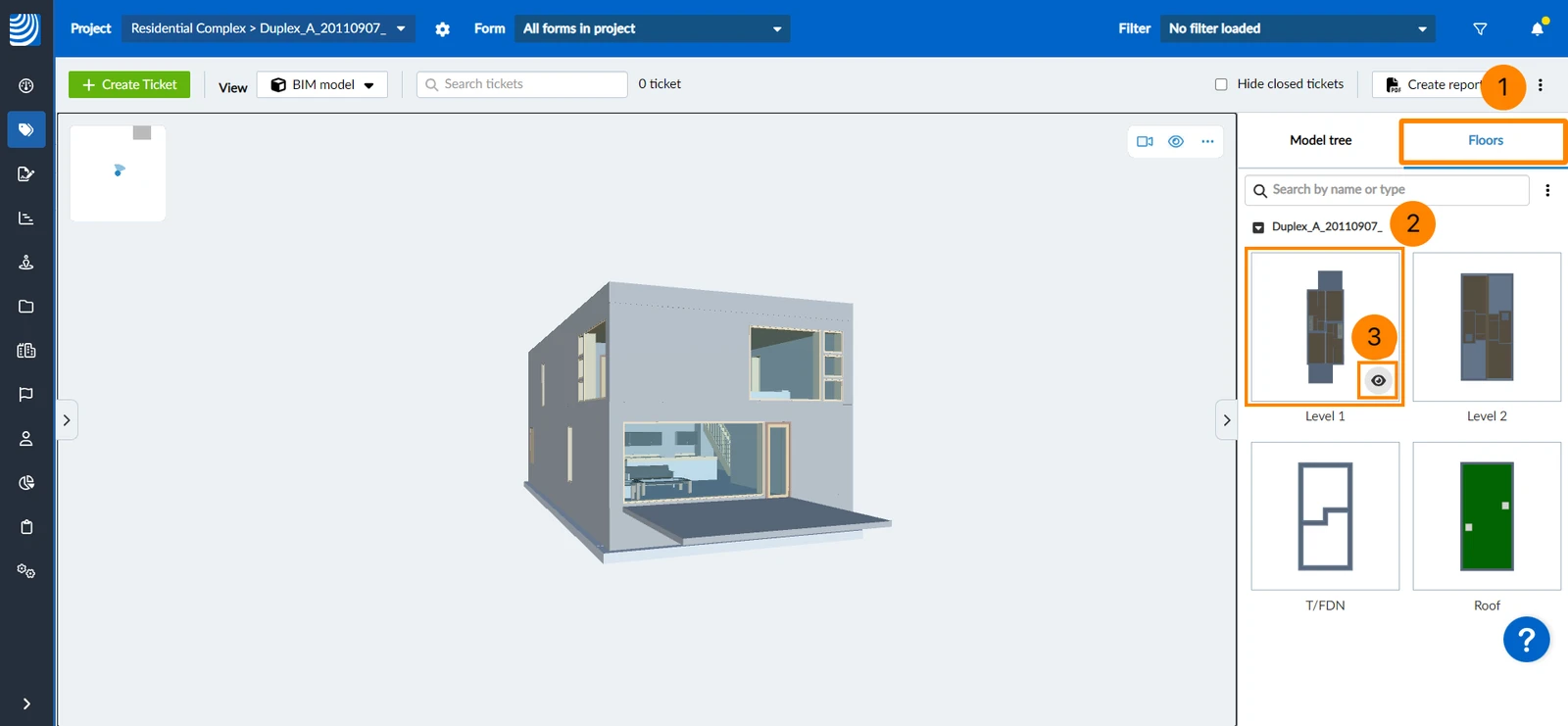
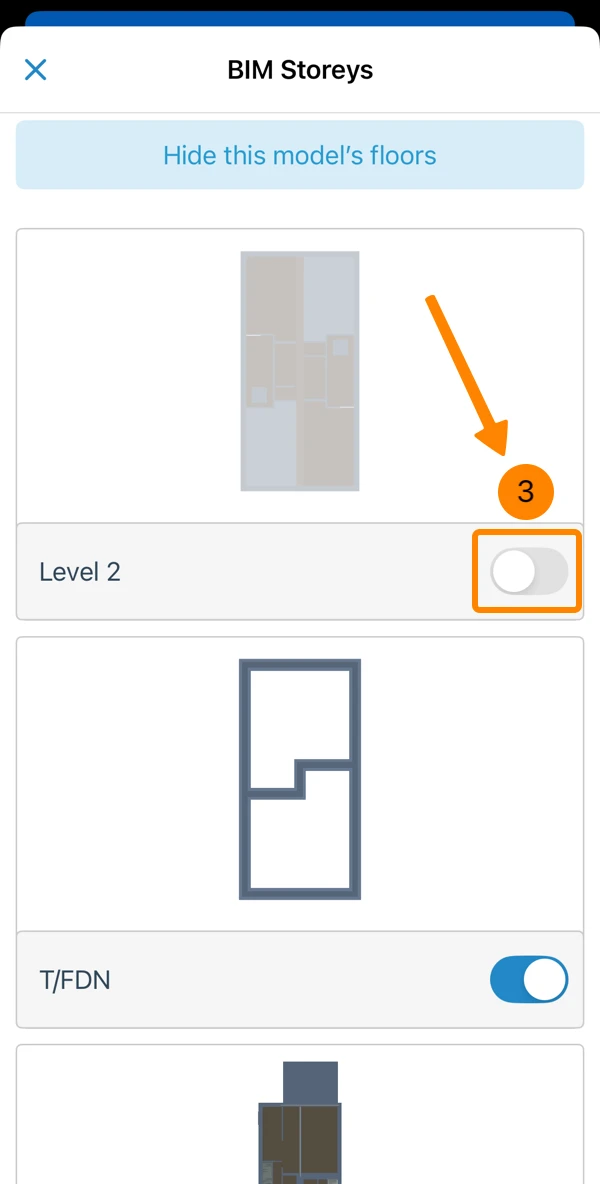
- Proszę dotknąć ikony oka****
- Tap Podłogi
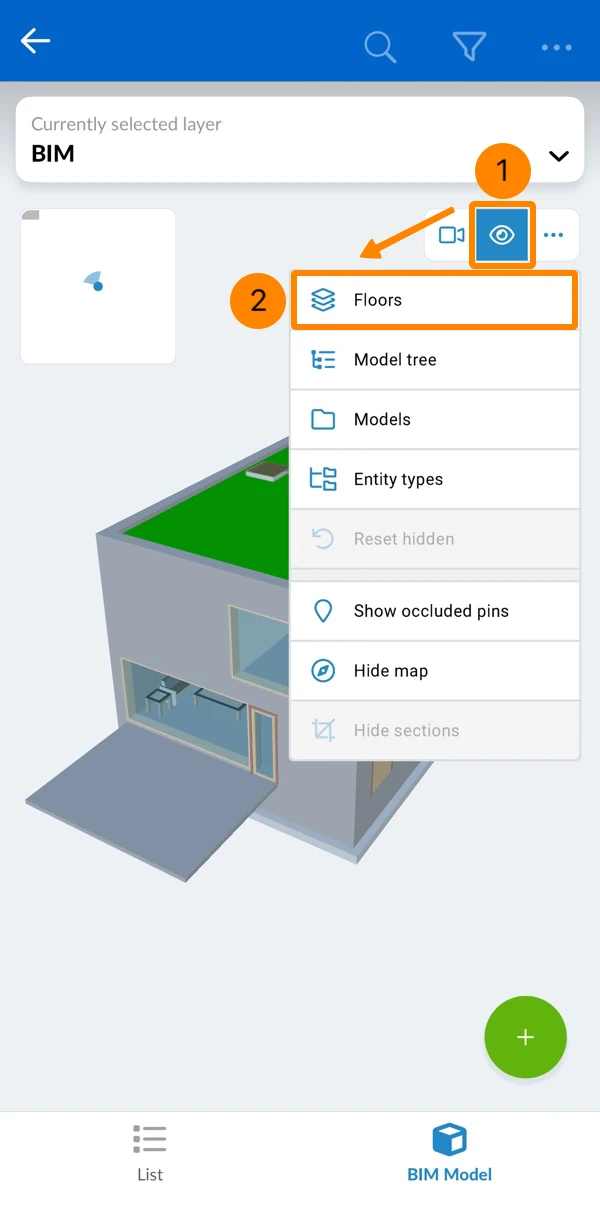
- Proszę dezaktywować przełącznik każdego piętra, np. piętra "Poziom 2"
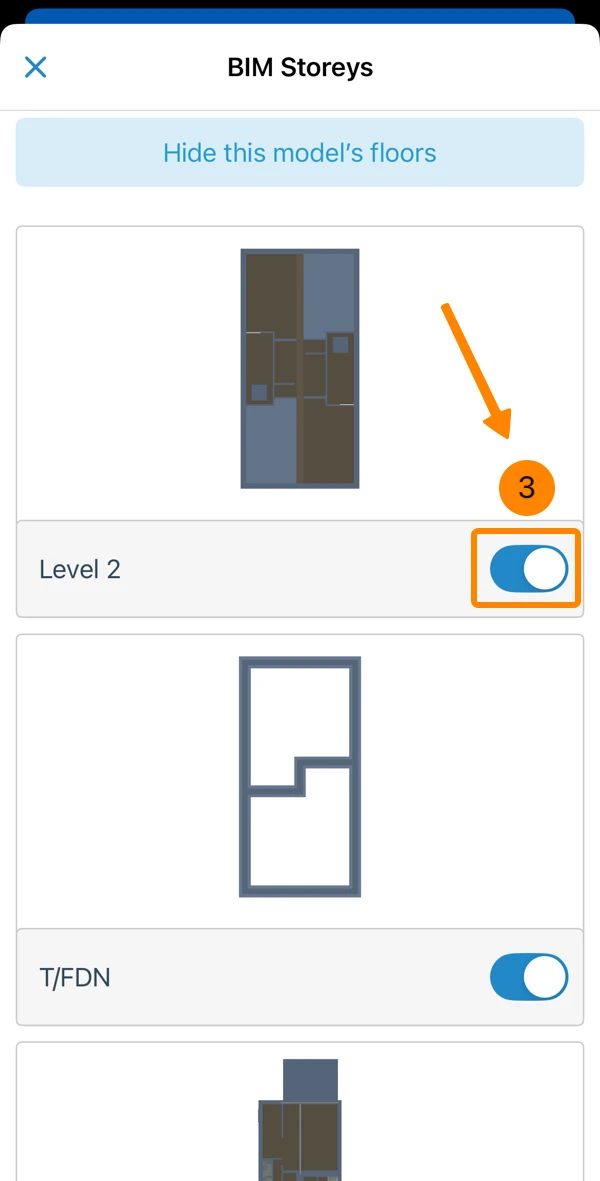
Aby pokazać ukrytą podłogę:
- Proszę kliknąć Podłogi
- Proszę najechać kursorem na podłogę, którą chcą Państwo wyświetlić
- Proszę kliknąć ikonę skrzyżowanych oczu****
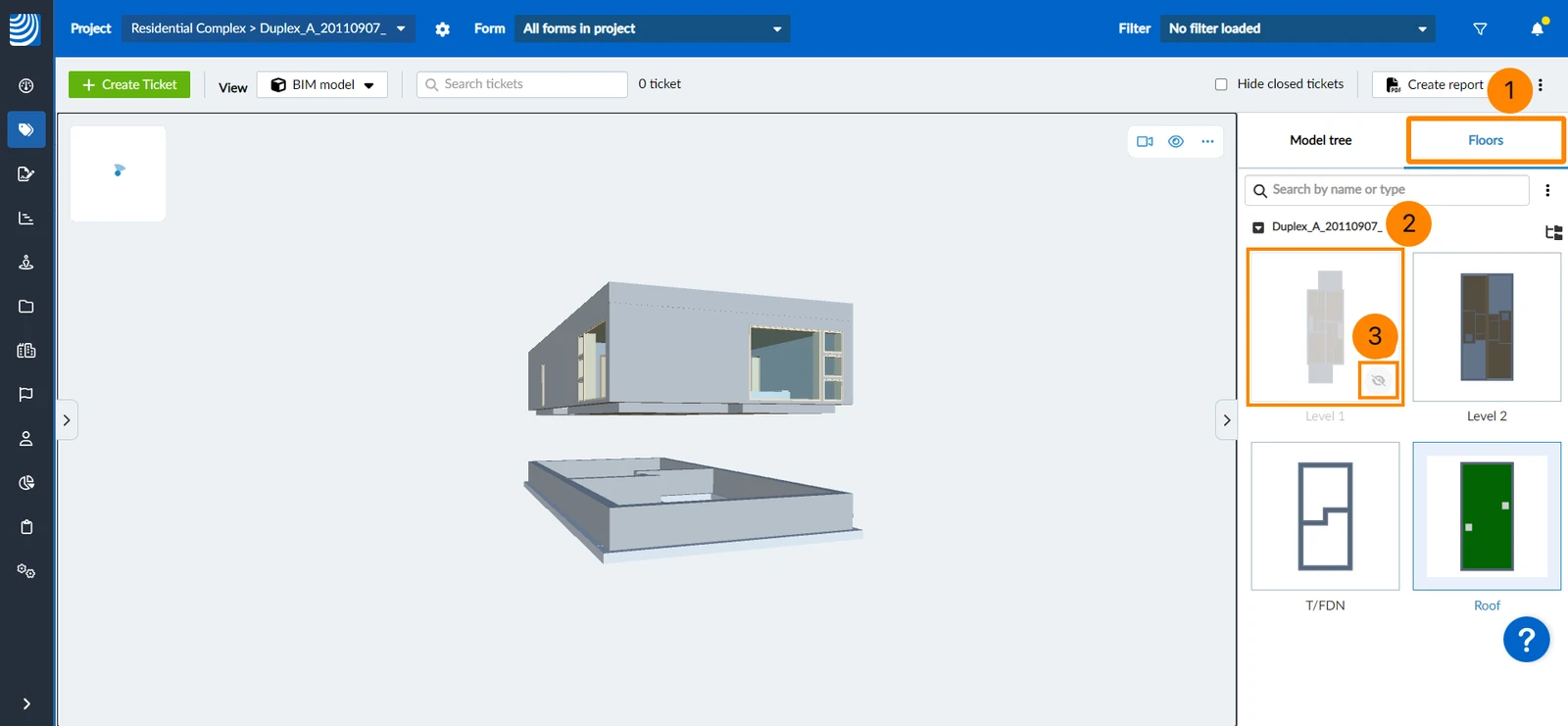
- Proszę dotknąć ikony oka****
- Tap Podłogi
- Proszę aktywować przełącznik każdego piętra, np. piętra "Poziom 2"
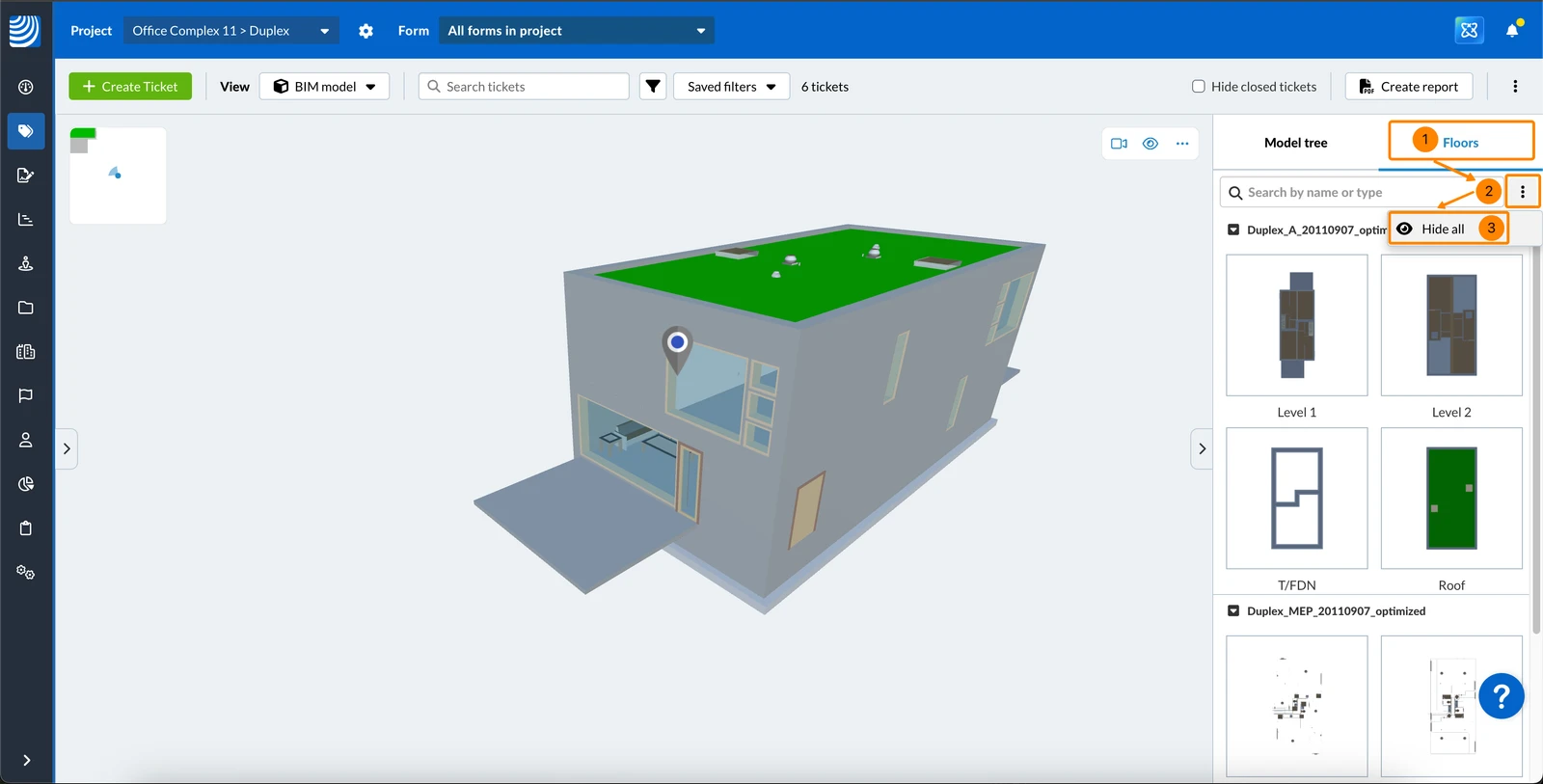
Aby ukryć wszystkie podłogi:
- Proszę kliknąć Podłogi
- Proszę otworzyć menu More
- Proszę kliknąć Ukryj wszystkie
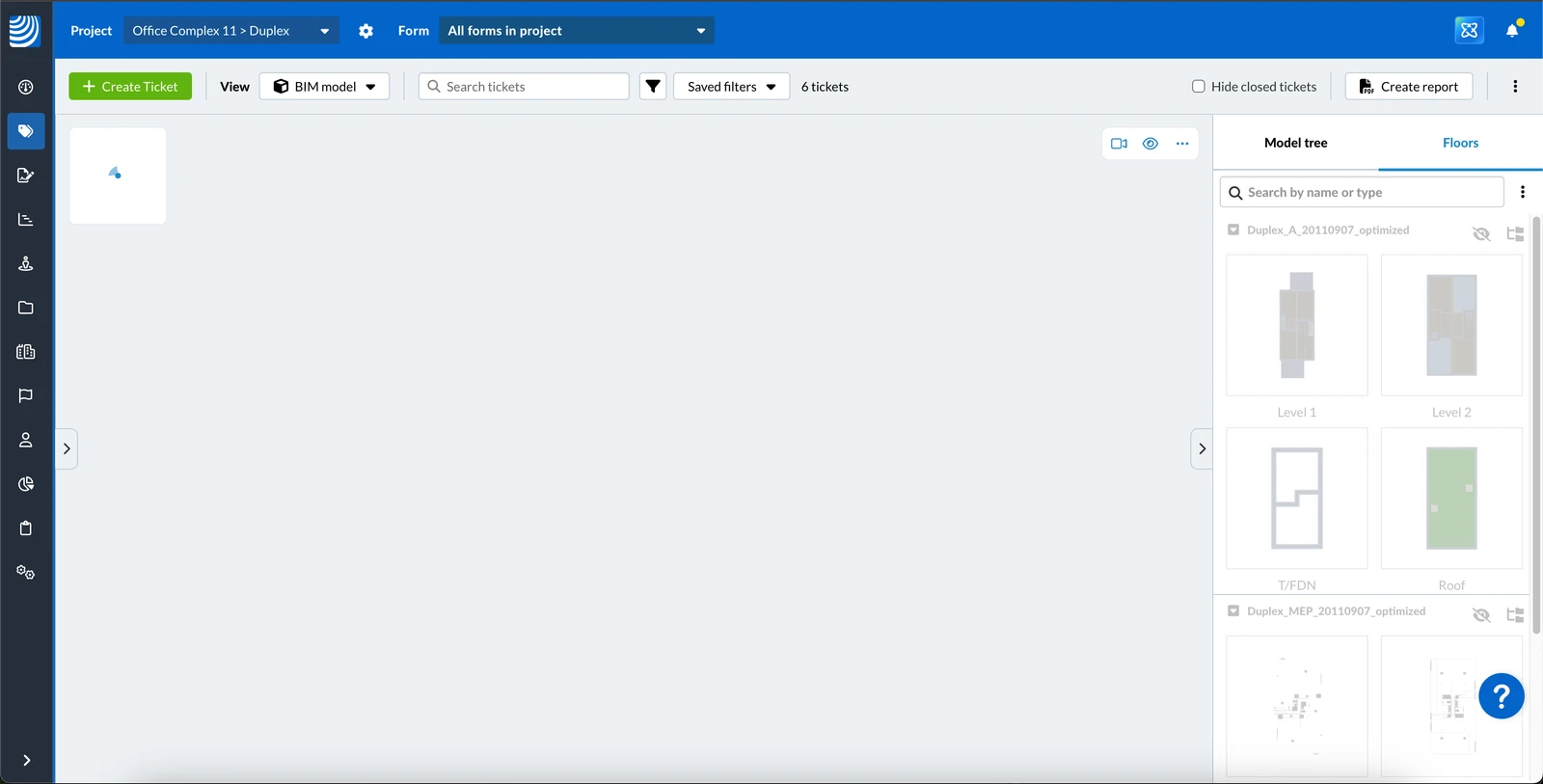
- Proszę zobaczyć wszystkie ukryte piętra
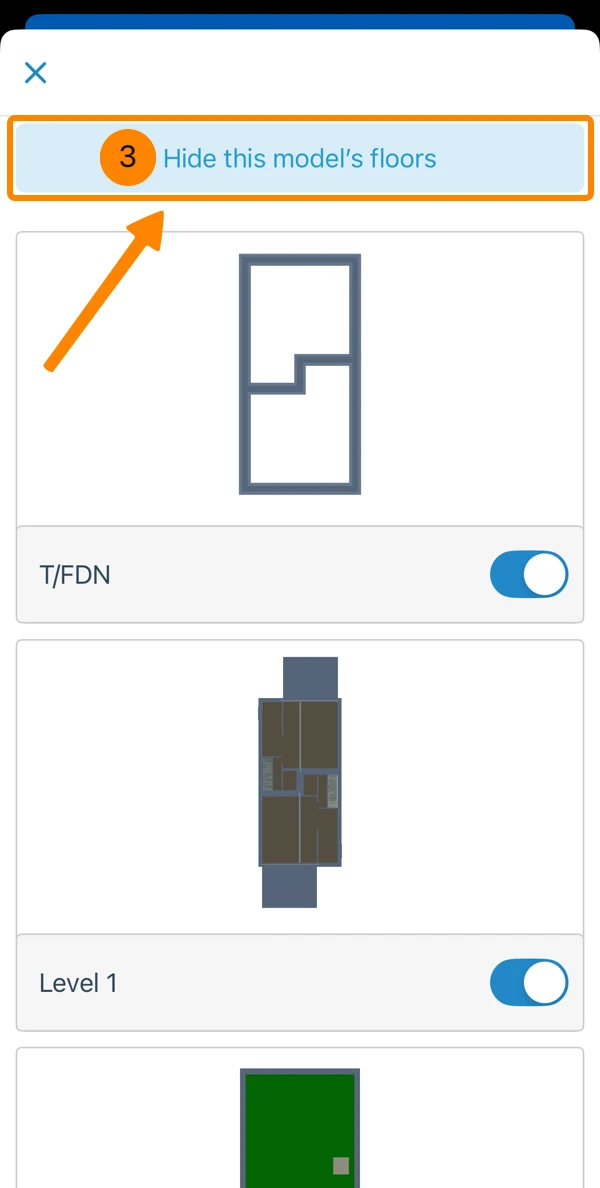
- Proszę dotknąć ikony oka****
- Tap Podłogi
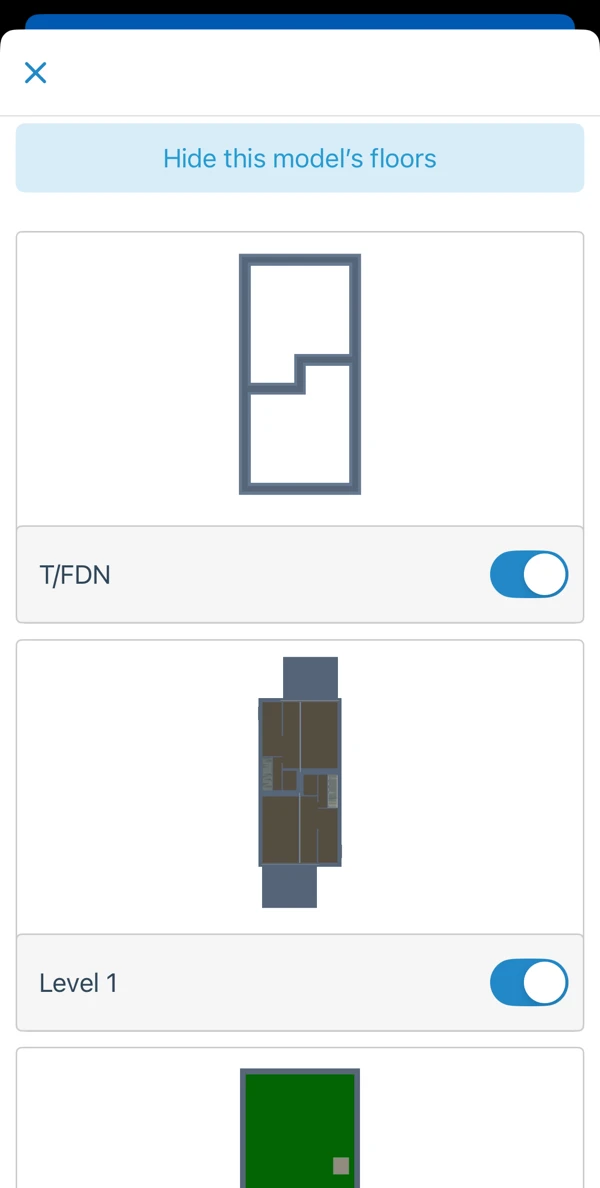
- Stuknij Ukryj podłogi tego modelu
- Proszę zobaczyć wszystkie ukryte piętra
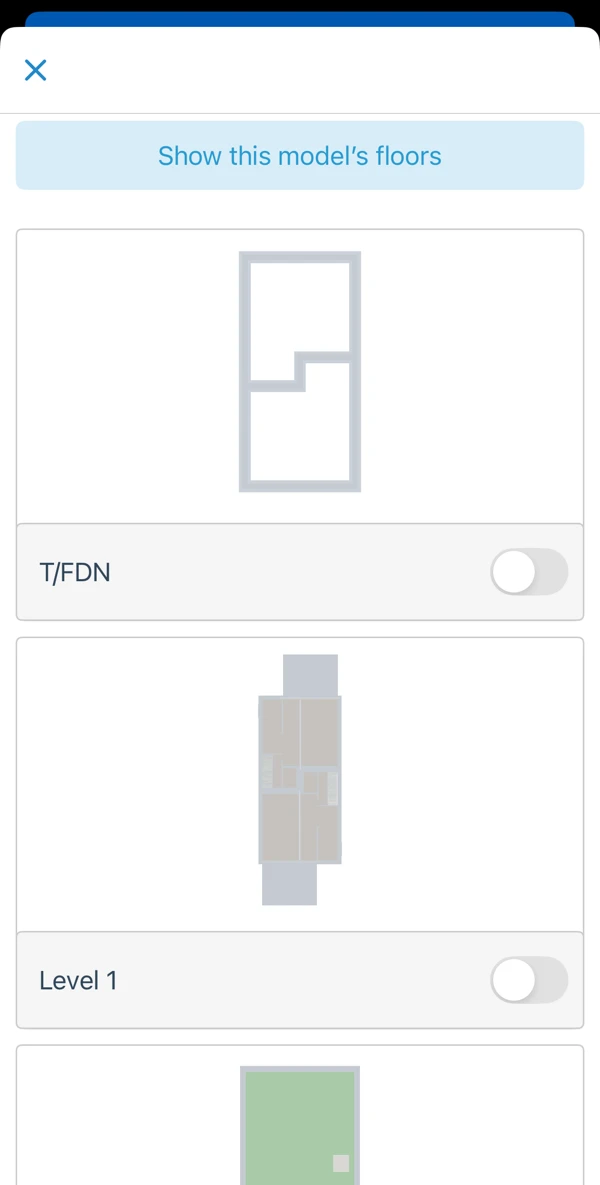
Aby wyświetlić wszystkie ukryte piętra:
- Proszę kliknąć Podłogi
- Proszę otworzyć menu More
- Proszę kliknąć Pokaż wszystkie
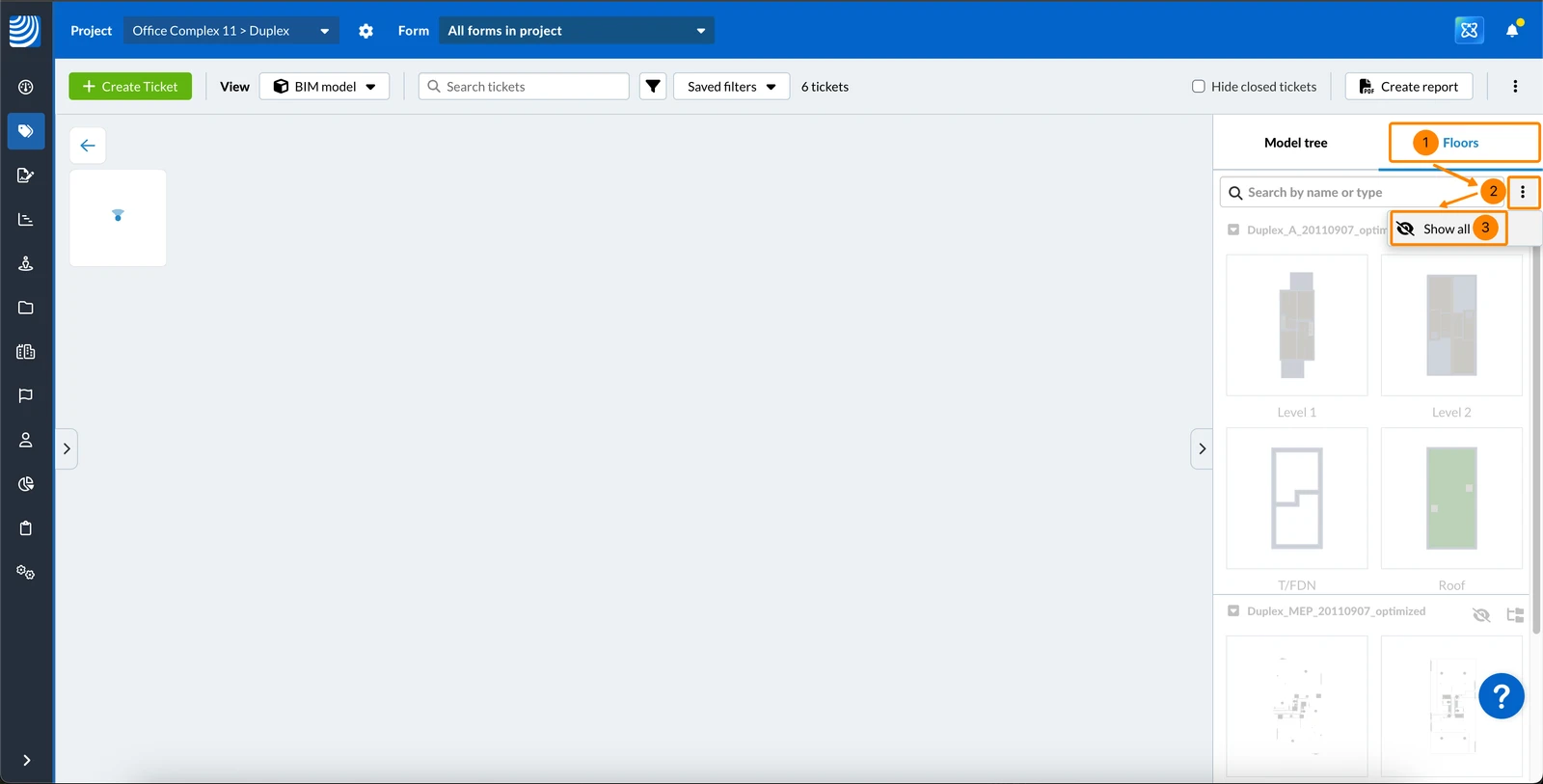
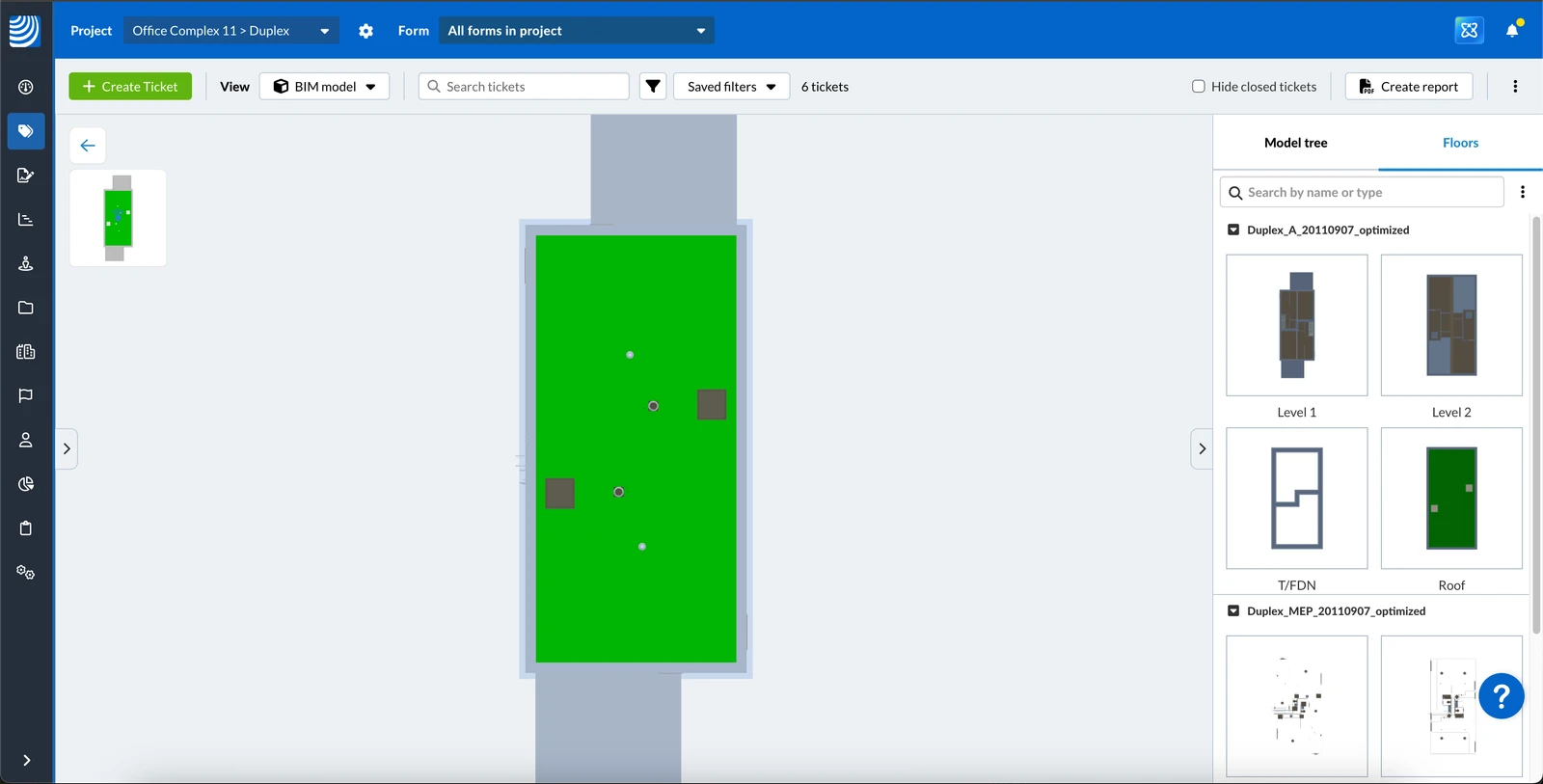
- Proszę ponownie zobaczyć wszystkie piętra
- Proszę dotknąć ikony oka****
- Tap Podłogi
- Proszę dotknąć Pokaż podłogi tego modelu
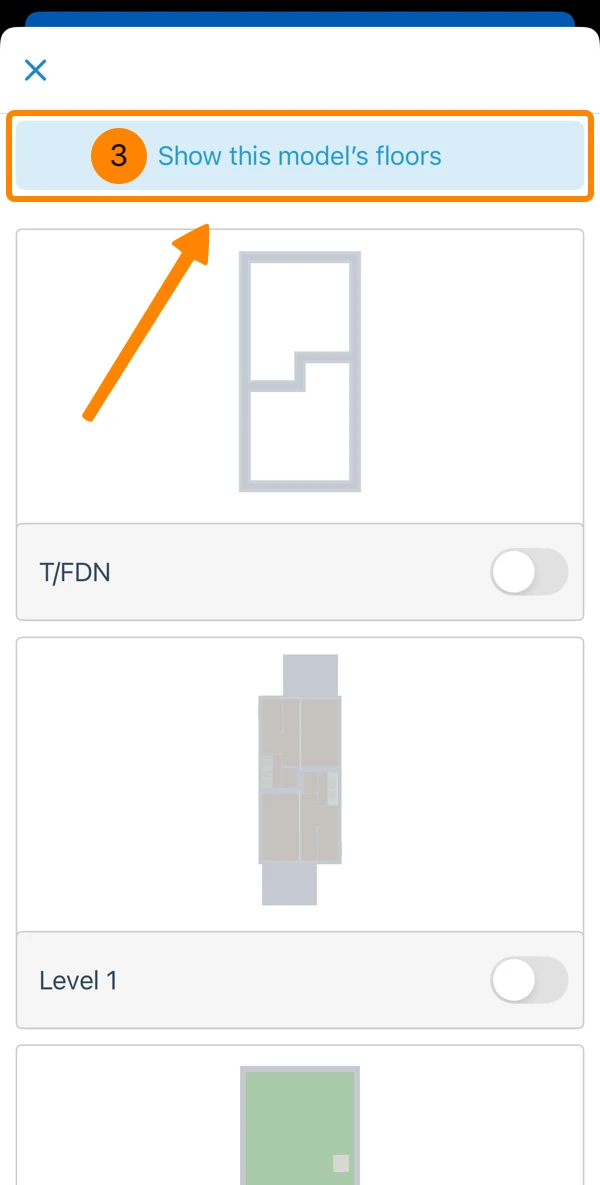
- Proszę ponownie zobaczyć wszystkie piętra
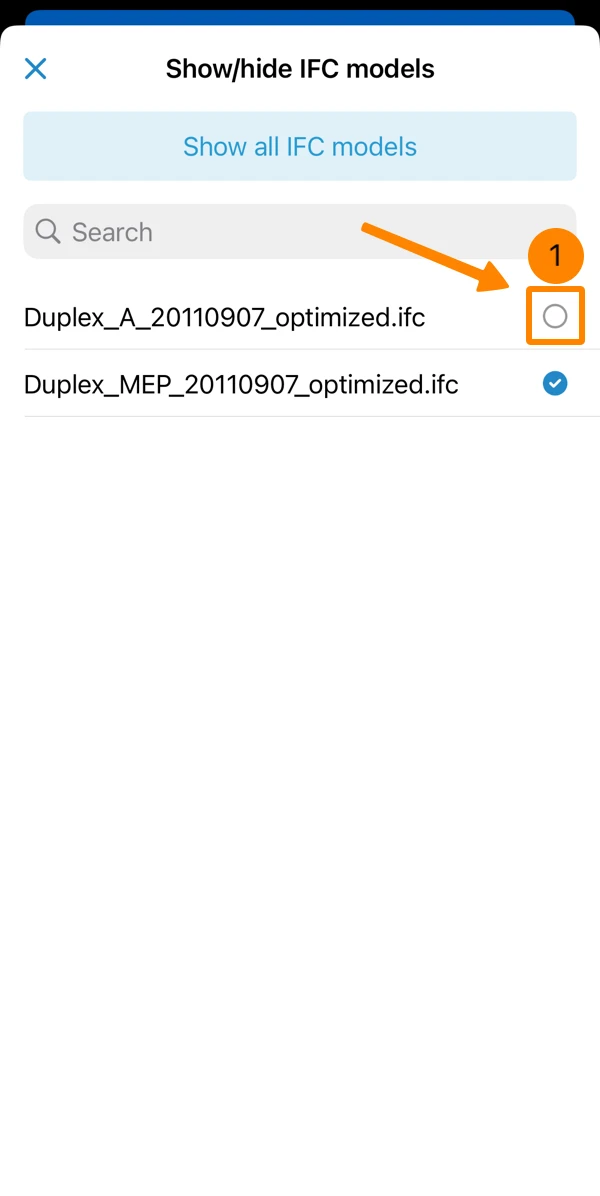
Pokaż/ukryj modele IFC
W przypadku korzystania z modeli federacyjnych, w których dane modelu są podzielone na kilka plików IFC, można zdecydować, które modele mają być wyświetlane jednocześnie.
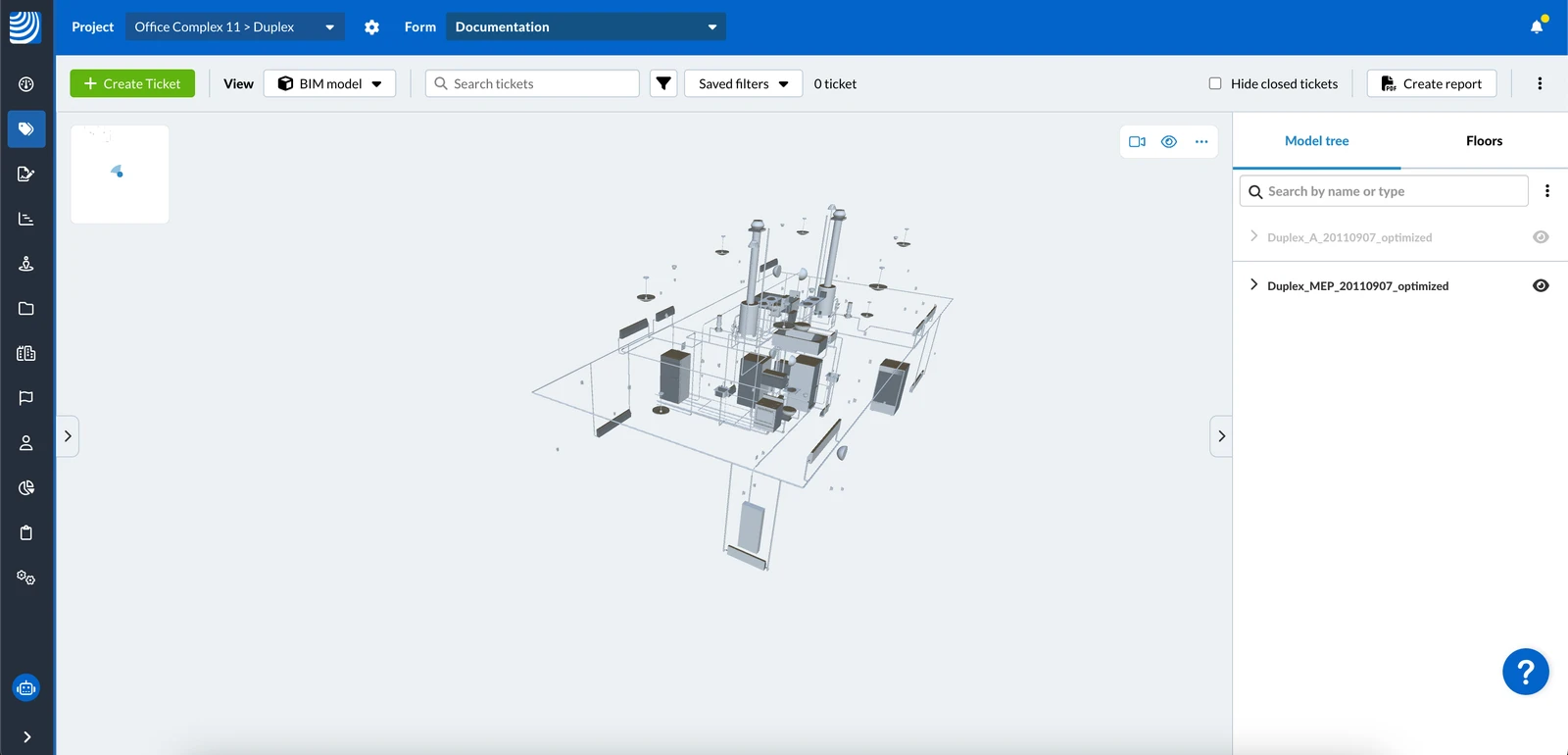
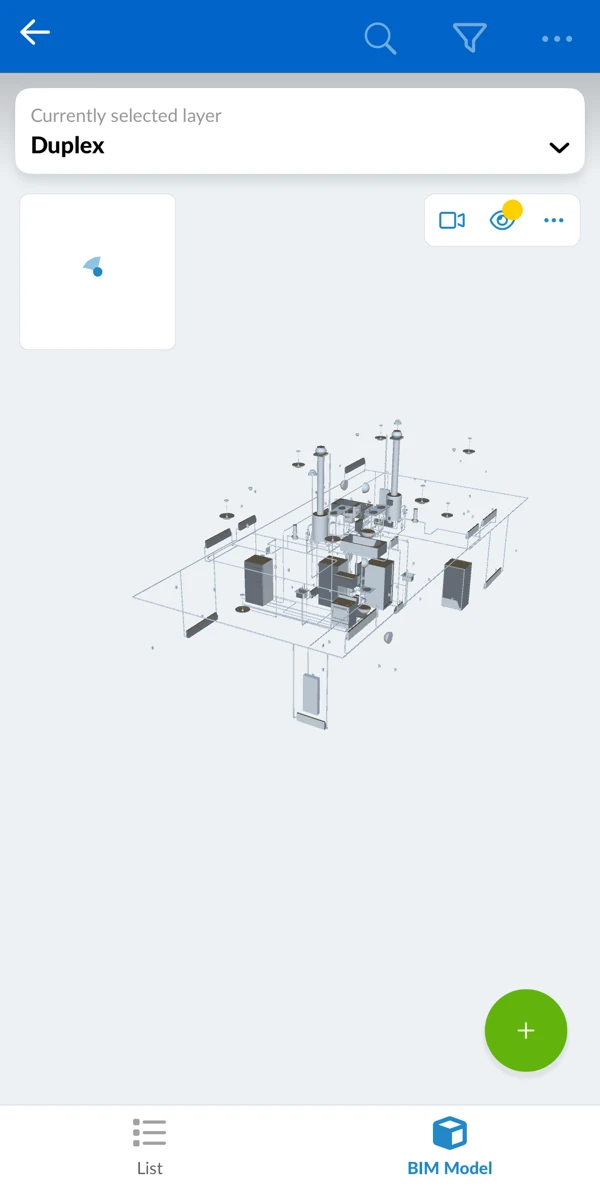
Aby ukryć model IFC:
- Proszę kliknąć Drzewo modeli
- Proszę kliknąć ikonę oka ****obok modelu, który ma zostać ukryty
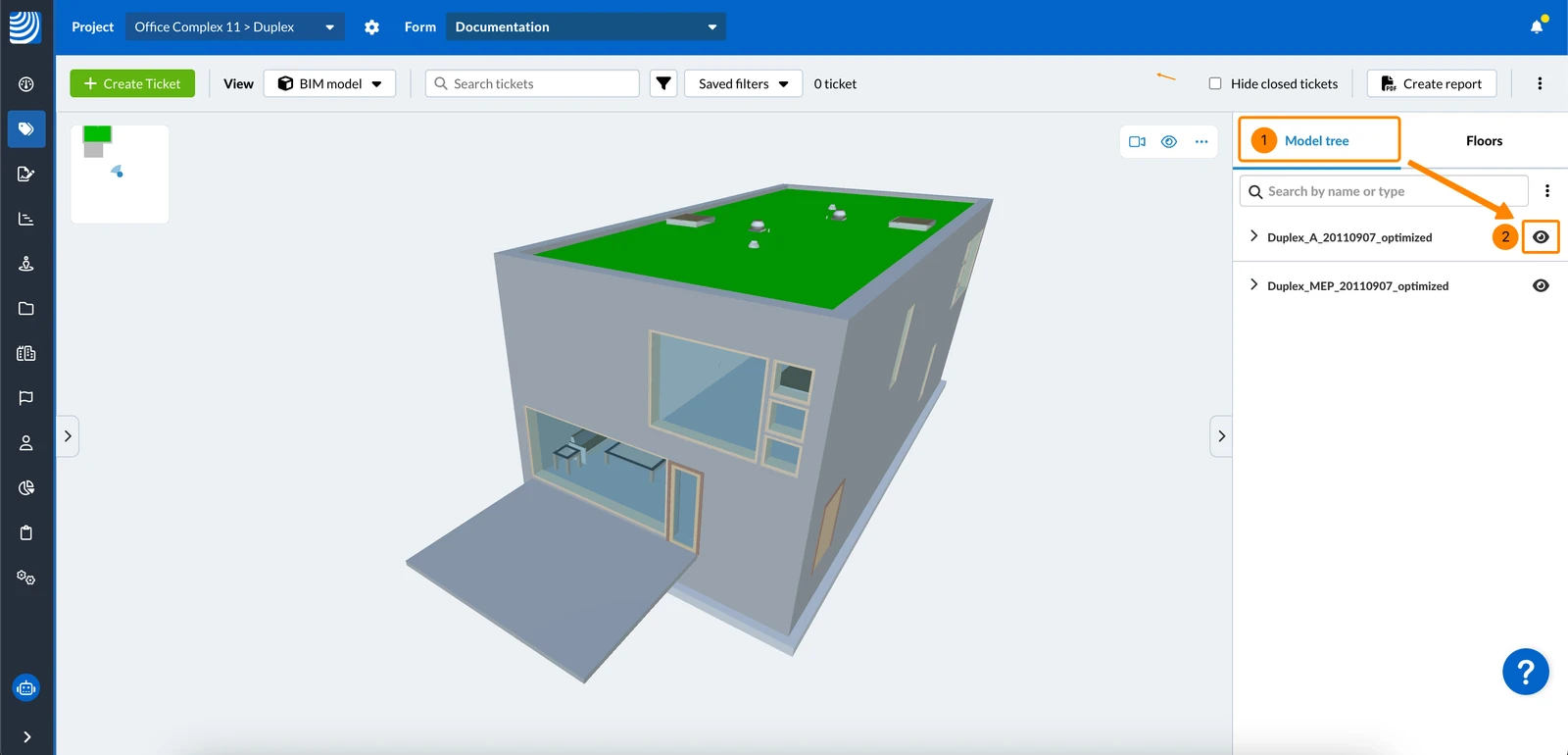
- Wyświetlane są tylko wybrane modele
- Proszę dotknąć ikony oka****
- Modele Tap****
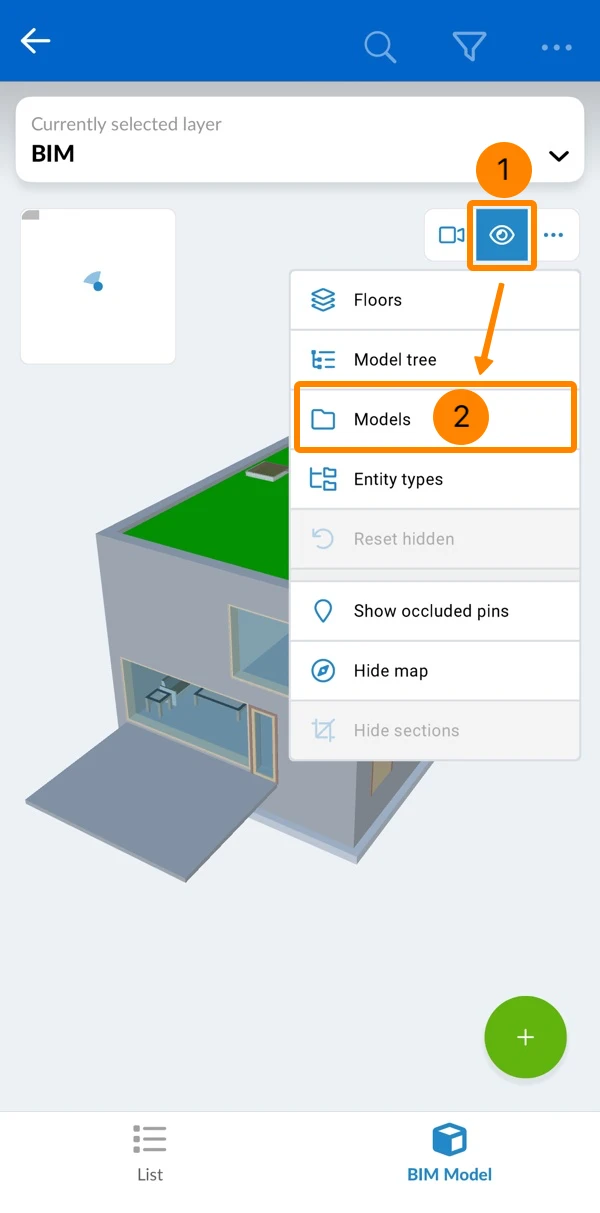
- Proszę wyłączyć pola wyboru modeli, które mają zostać ukryte
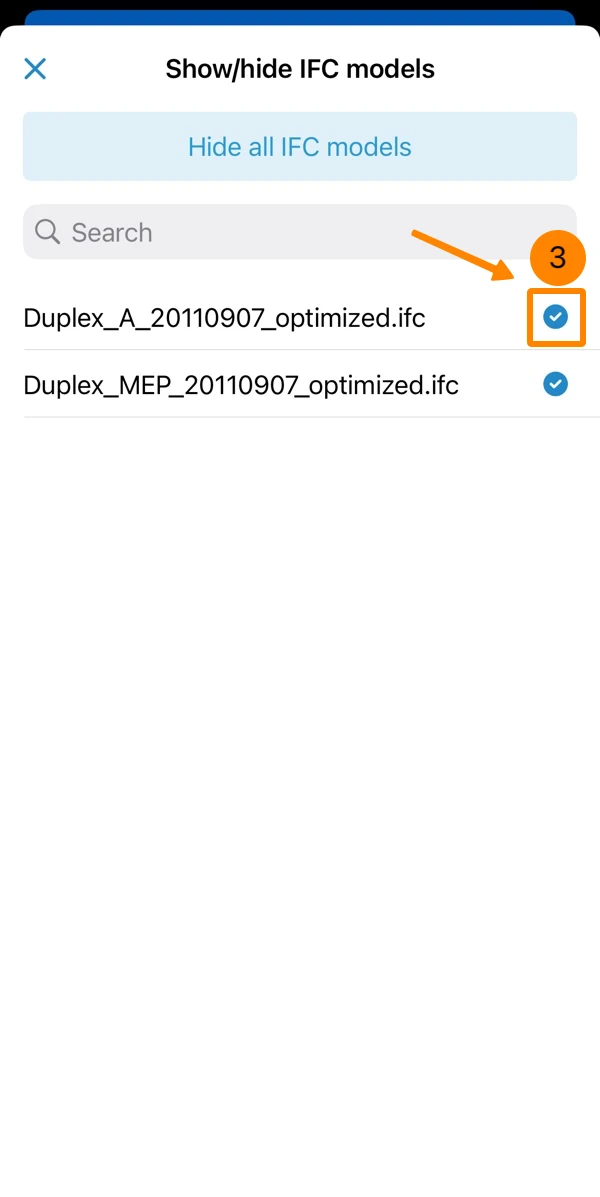
- Wyświetlane są tylko wybrane modele
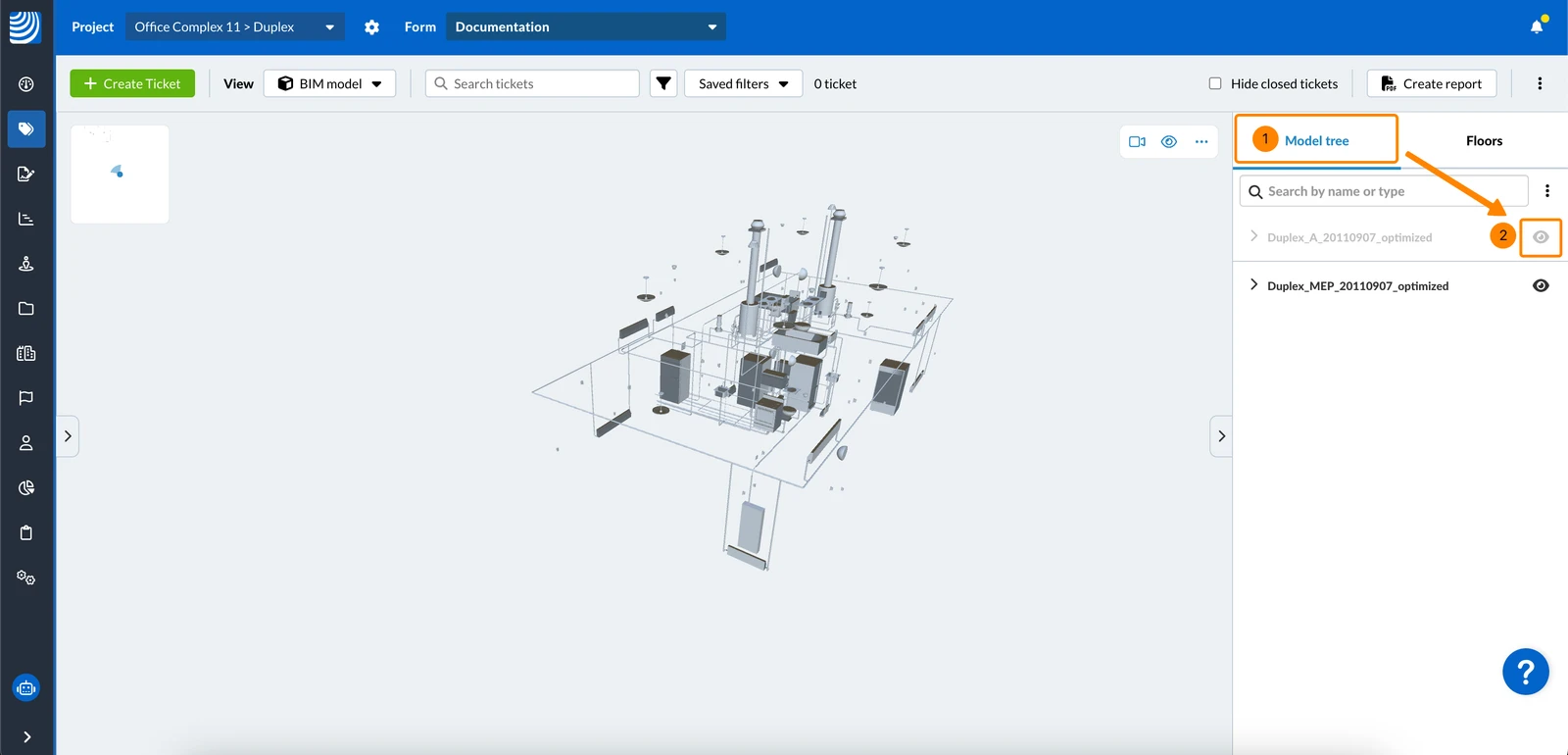
Proszę ponownie pokazać model:
- Proszę kliknąć Drzewo modeli
- Proszę kliknąć ikonę skrzyżowanych oczu ****obok modelu, który ma zostać ponownie wyświetlony
- Proszę dotknąć ikony oka****
- Modele Tap****
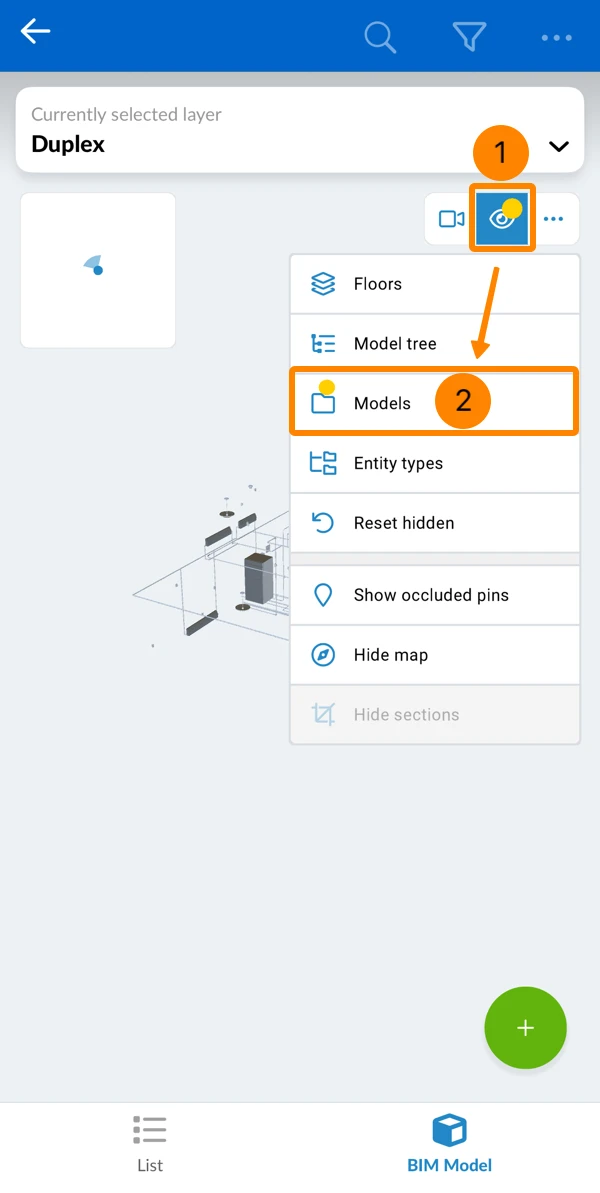
- Proszę zaznaczyć pola wyboru modeli, które mają zostać ponownie wyświetlone
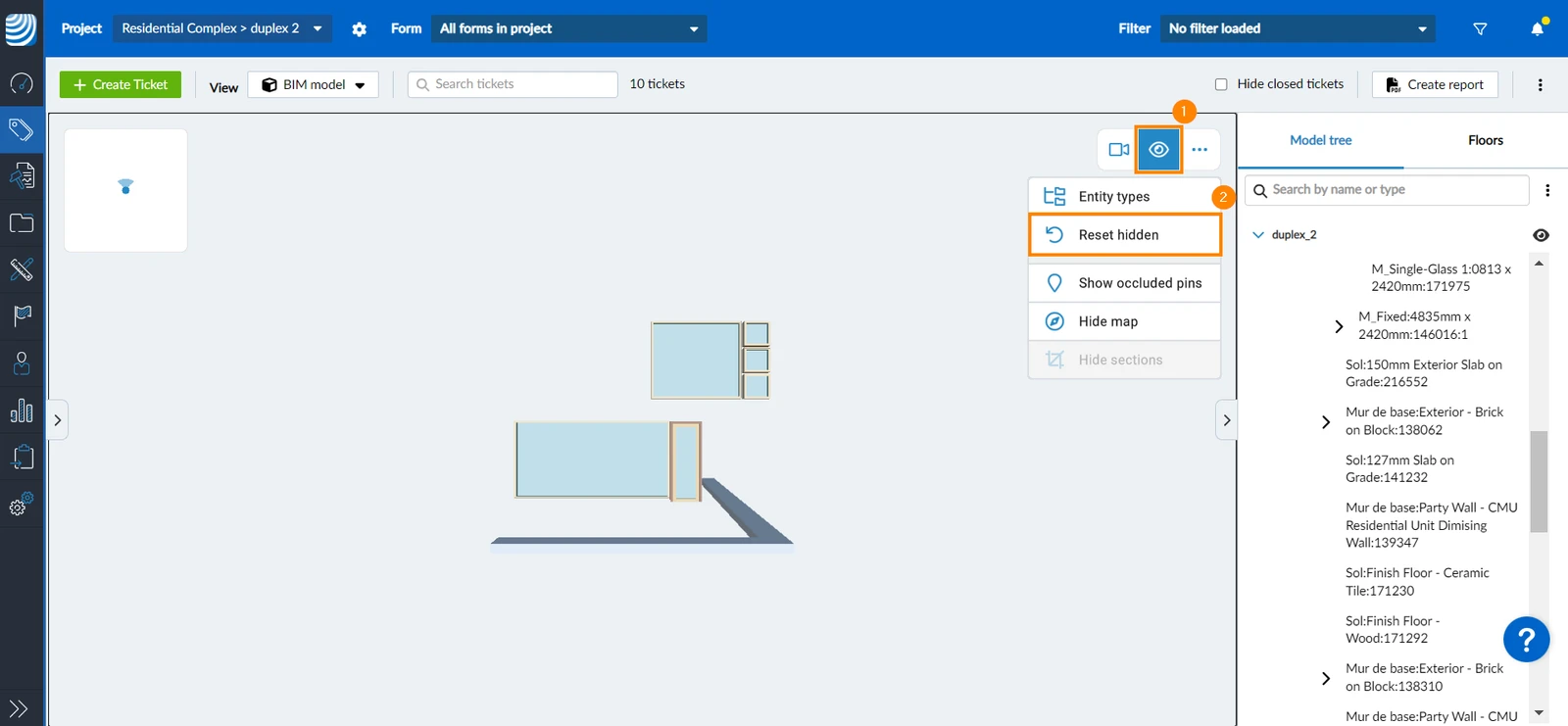
Zresetuj widok, aby wyświetlić wszystkie elementy
Można ujawnić wszystkie elementy, które zostały ukryte, zarówno według typów jednostek, jak i indywidualnie jako elementy. Aby to zrobić:
- Proszę kliknąć/dotknąć ikonę oka****
- Proszę kliknąć/stuknąć Resetuj ukryte
Pokaż/ukryj ukryte pinezki
Piny biletów, które są zakryte przez ściany i inne elementy, nie są oczywiście widoczne. Można jednak wyświetlić wszystkie piny biletów, w tym te, które są zakryte. Proszę zobaczyć Tickets BIM View > Show/Hide Occluded Pins.
Narzędzie pomiarowe
Proszę używać narzędzia pomiarowego do mierzenia odległości, kątów i powierzchni.
Płaszczyzny sekcji i skrzynki sekcji
Narzędzia płaszczyzny przekroju i skrzynki przekroju pozwalają na przecięcie modelu w celu uzyskania bardziej szczegółowego widoku. Funkcje te są niezbędne do sprawdzania elementów wewnętrznych i ułatwiają pomiary oraz tworzenie biletów w modelach.
Bilety w modelach BIM
Za pomocą przeglądarki BIM można tworzyć i wyświetlać bilety w modelach BIM.
Tryb widoku rzeczywistości rozszerzonej
Proszę przełączyć się na tryb widoku rzeczywistości rozszerzonej (AR) w przeglądarce BIM w aplikacji mobilnej, aby porównać swój plan z rzeczywistą budową, zajrzeć za ściany, sprawdzić, czy wyposażenie techniczne budynku jest prawidłowo zainstalowane itp.
Jednocześnie widzą Państwo to, co kamera urządzenia mobilnego rejestruje na żywo oraz nakładkę modelu BIM.
Zaktualizowano 13 kwietnia 2026